









・
AutoGPTの料金は完全無料?API費用のリアルな目安とコストを抑える使い方を徹底検証

AutoGPTは無料で使えると聞いたけれど、本当に一切お金はかからないの?」と疑問をお持ちではないでしょうか。結論からお伝えすると、GitHub等で公開されているAutoGPTの本体ソフトウェア自体は完全無料で利用可能です。
しかし、システムを自律的に動作させるには、LLMや外部サービスとの連携が必要になることがあり、その利用料が発生します。構成によってはOpenAI APIを使います。AutoGPTは目標を達成するまでAIが自動で思考と実行を繰り返す強力な性質を持つ反面、設定を誤るとAPIが無限ループに陥り、意図せずコストが高騰してしまうリスクも潜んでいます。
本記事では、AutoGPTのAPI費用のリアルな目安や、予期せぬ課金リスクを防ぎながら安全にコストを抑えるための具体的な使い方について徹底検証し、詳しく解説します。
✍️検証の前に:AutoGPTの料金体系と仕組みをチェック

AutoGPTを本格的に使い始める前に、まずは料金がどのように発生するのか、その仕組みを正しく理解しておくことが重要です。ツール自体はオープンソースで公開されているため手軽に導入できますが、裏側で動くAIモデルとの通信に費用がかかるという特徴があります。
ここでは、基本的な料金体系と、想定外の出費を防ぐための設定について詳しく解説します。
※以降の内容は、2026年6月時点の情報です。
本記事の想定読者
- AutoGPTで業務を自動化したいが、コスト感がわからず導入に踏み切れない方
- 実際にAIエージェントを動かした際のリアルなAPI料金を知りたい方
- 過去にChatGPTのAPIを利用して思わぬ課金が発生した経験がある方
AutoGPT本体は無料!費用がかかるのはAPI利用料
AutoGPTのソフトウェア(セルフホスト版)自体は、GitHubなどで無料で公開されており、ダウンロードして利用するだけであれば一切費用はかかりません。
しかし、実際にAutoGPTを稼働させるには、以下の仕組みで実費(API利用料)が発生します。
- APIの連携が必要: AutoGPTの利用ではLLMや外部サービスの連携が必要になることがあります。構成によってはOpenAI APIを使いますが、OpenAI以外のモデル/プロバイダを使えるケースもあります。
- 従量課金制: このAPIの利用に対して、消費した「トークン数(文字数のようなもの)」に応じた費用が発生します。
- コストの目安: 100万トークンあたりの入力と出力でそれぞれ数ドルの費用がかかります。
※API料金はモデルや時期によって変動するため、最新の単価はOpenAI公式料金ページを確認してください。
注意点
タスクが複雑になるほどAutoGPTの自律的な通信回数が増加し、その分コストが膨らむ点には注意が必要です。
意図しない課金に注意!API利用の上限設定方法
自律型AIエージェントの最大の魅力は、目標に向かって何度も思考と実行を繰り返す点ですが、これが原因で「無限ループ」に陥るリスクもあります。
- 無限ループの危険性: ループが起きると、無駄なAPI通信が自動で繰り返され、あっという間に高額な請求が発生してしまうおそれがあります。
- 推奨される対策: これを防ぐためには、OpenAIの開発者向けダッシュボード(Platform)から、月額の利用上限(Usage limits)をあらかじめ設定しておくことが強く推奨されます。
- 設定の具体例: 月次予算や通知設定はコスト管理に有効です。ただし、反映に遅延が生じる場合があり、超過料金が発生する可能性もあります。
おすすめの設定
月次予算と、設定額に達したときにメールで通知してくれる通知しきい値を設定できるので、最初は低めの金額(数ドル〜10ドル程度)で設定しておくのが安全です。ただし反映に遅延が生じ、超過料金が発生する場合があります
※OpenAIの設定画面では、月次予算や通知しきい値を設定できます。なお、プロジェクト単位の予算は監視用のしきい値として扱われる場合があり、設定内容によっては厳密な停止上限ではありません。
🌟AutoGPTのAPI利用料を安く抑えるための3つのコツ

前述の通り、AutoGPTのコストはAPIの呼び出し回数と消費トークン数に大きく依存します。そのため、運用方法を少し工夫するだけで、毎月の費用を劇的に削減することが可能です。
ここでは、初心者でもすぐに実践できる、API利用料を安く抑えるための3つの具体的な運用テクニックをご紹介します。
1. トライアルには安価な軽量モデルを使用する
新しいタスクをAutoGPTに依頼する際、いきなり高機能で高価なモデルを指定するのはおすすめできません。
コストを抑えて安全にテストするために、以下のステップやメリットを意識しましょう。
- まずは軽量モデルでテスト: 最初は「gpt-4o-mini」などの非常に安価で軽量なモデルを利用して、プロンプトの意図が正しく伝わっているか、エラーなく動作するかを確認します。
- 圧倒的なコストメリット: 軽量モデルであれば、複雑な上位モデルに比べてコストを数分の一から数十分の一に抑えられます。
- 初期段階ならこれで十分: 動作確認や簡単な情報収集の段階であれば、軽量モデルの性能でも十分に役目を果たせます。
テスト後のステップアップ
軽量モデルで思い通りの動きができることを確認してから、より高度な論理思考や複雑な処理が必要な場合にだけ、上位モデルへ切り替えるのが一番賢い運用方法です。
2. 指示(プロンプト)を細かく分割してループを防ぐ
AutoGPTにあまりに大きすぎる目標(例:「画期的な新サービスを考えて立ち上げて」など)を与えると、AIが次に何をすべきか迷ってしまい、無駄な検索や思考のループに入りやすくなります。
これを防ぎ、賢くエージェントを動かすためのポイントは以下の通りです。
- 具体的なステップに分割する: 最終目標をそのまま投げるのではなく、「市場調査」「競合リストの作成」「構成案の出力」のように、小さなタスクに分解して指示を出します。
- 最短ルートでのタスク完了: 明確なゴール(成果物のイメージ)が設定されていれば、AIは迷うことなく最短ルートで動けます。
- コストの削減: AIの迷走が減るため、結果として無駄な通信費(API利用料)を大きく削減できます。
コツ「1つの指示につき、1つの具体的な成果物を出させる」くらいの粒度でタスクを切り分けるのが、AutoGPTを最も効率よく、かつ安価に使いこなす秘訣です。
3. 定期的なコスト確認と自動停止の活用
運用中は、以下の2つのアプローチを組み合わせて、予期せぬコストの発生を防ぐ習慣をつけましょう。
- 管理画面の定期チェック: OpenAIの管理画面で日々のトークン消費量と課金額をこまめに確認します。特定のタスクが異常な費用を消費していないかをチェックすることで、プロンプトの改善点が見えてきます。
- ステップ数の制限オプションを活用: AutoGPTの起動時に「連続で実行できるステップ数」を制限するオプションを設定するのが非常に有効です。
- 自動停止と人間による承認: 制限回数に達すると自動的に処理が一時停止し、人間の承認を求めるようになるため、気づかないうちの過剰なAPI消費を確実に防止できます。
運用のポイント最初は「3〜5ステップ」などの短い回数で制限をかけ、AIの思考プロセスが正しい方向に向かっているかを確認しながら進めるのがおすすめです。
📣Yoomは毎日の情報収集やデータ入力業務を自動化できます
AutoGPTのようなAIツールを単体で使う場合、出力されたデータの転記や別アプリへの保存など、どうしても部分的な手作業が残ってしまうデメリットがあります。しかしYoomなら、その手作業のプロセスまで含めて一気通貫で自動化できるのが強みです。
[Yoomとは]
また、複雑な環境構築や予期せぬAPI費用の心配がなく、安全かつ安定して業務効率化を実現できます。
たとえば、AIを活用したレポート作成やデータ整理も、あらかじめ用意されたテンプレートを使えば、手作業を挟むことなくすぐに導入可能です。コストを管理しながら、AIの出力から業務への反映まで手軽に完全自動化したい方に最適なツールとなっています。
■概要日々の業務でGoogle スプレッドシートに蓄積されるアンケート回答を、手作業で集計・分析することに負担を感じていませんか?アンケート結果を分析して顧客の声をサービス改善に活かしたくても、分析にかける時間や手間が確保できず、後回しになってしまうことも少なくありません。このワークフローを活用すれば、定期的にGoogle スプレッドシートのアンケート回答を取得し、AIワーカーが顧客の声の傾向を自動で分析してSlackにレポートを通知します。蓄積されたデータの集計から分析、共有までの一連の流れを自動化することで、スムーズな意思決定を支援します。
■このテンプレートをおすすめする方- Google スプレッドシートに溜まった大量のアンケート回答を分析し、Slackへ共有する作業に時間を取られている担当者の方
- 顧客の声を定期的にキャッチアップし、サービス改善やマーケティング施策に活かしたいと考えているCS・マーケティングチームの方
- アンケート結果を自動で分析する仕組みを構築し、チーム全体の生産性を高めたい責任者の方
■このテンプレートを使うメリット- Google スプレッドシートのアンケート回答が定期的に自動分析されるため、分析業務に費やしていた工数を削減し、本来注力すべき改善施策の立案に集中できます。
- 分析結果が自動的にSlackへ通知されることで、チーム全体でタイムリーに顧客のニーズや不満点を把握でき、迅速なサービス改善へ繋げることが可能です。
■フローボットの流れ- はじめに、Google スプレッドシートとSlackをYoomと連携します
- 次に、スケジュールトリガーで、分析を実行したい特定の時間を設定します
- 次に、オペレーションで、Google スプレッドシートの「複数のレコードを取得する(最大300件)」アクションを設定し、アンケート回答データを取得します
- 次に、 AIワーカー で蓄積されたアンケート回答データを一括で読み取り、顧客の声の傾向を分析してレポート作成やチャット通知を行うためのマニュアル(指示)を作成し、Google スプレッドシートのレコードを追加するアクションとSlackのチャンネルにメッセージを送るアクションを使用ツールとして設定します
※「トリガー」:フロー起動のきっかけとなるアクション、「オペレーション」:トリガー起動後、フロー内で処理を行うアクション
■このワークフローのカスタムポイント- Google スプレッドシートの設定では、アンケート回答が格納されている対象のシートや範囲を正しく指定してください。
- AIワーカーのマニュアル(指示)を編集することで、特定のキーワードを重点的に分析したり、レポートの出力形式を自社のニーズに合わせて調整したりすることが可能です。
- Slackの設定では、分析レポートを通知したい特定のチャンネルを任意で選択してください。
■注意事項- Google スプレッドシート、SlackのそれぞれとYoomを連携してください。AIワーカー内で使用するツール(アプリ)についてもマイアプリ連携が必要です。
- AIワーカーの基本設定は「【AIワーカー】基本的な設定方法」をご参照ください。
- AIワーカーの同時実行数・作成可能なAIワーカー数・利用可能なAIモデルはご契約中のプランによって異なります。
- AIワーカー内でご利用いただけるアプリやオペレーション等はフローボットの利用制限と同様です。
- AIワーカーは、テスト実行でも本番実行と同様にタスクを消費しますのでご注意ください。詳細は「【AIワーカー】タスク実行数の計算方法」ご参照ください。
- AIワーカーはマニュアルを詳細に設定することで適切な処理を実行しやすくなります。詳細は「【AIワーカー】マニュアルの作成方法」をご参照ください。
- AIワーカー内で20件を超える大容量データの取得やループ処理を行うと、タスクを著しく消費する可能性があるためご注意ください。
■概要経営会議に向けたレポート作成において、数値の集計だけでなく市場動向を踏まえた考察の作成に多くの時間を費やしていませんか?実績データの集計と最新の市場トレンドを組み合わせた分析は、担当者にとって大きな負担となることがあります。このワークフローを活用すれば、Google スプレッドシートの集計データを元に、AIワーカーが自動で市場分析を行い、レポート作成からGmailでの送信までを一貫して自動化できます。これにより、データの転記やリサーチの手間を省き、スムーズな意思決定を支援する環境を構築できます。
■このテンプレートをおすすめする方- 経営会議レポート作成において、数値の集計や市場動向のリサーチに時間がかかっている経営企画担当者の方
- Google スプレッドシートの実績データと最新の市場動向を紐づけた分析を自動で行いたいと考えているマネージャーの方
- 定期的なレポート作成とGmailによる共有を自動化し、分析業務の効率化を図りたいチームリーダーの方
■このテンプレートを使うメリット- AIワーカーがGoogle スプレッドシートからデータを取得し、最新の市場トレンドと統合して分析するため、レポート作成の工数を削減できます。
- 決まったスケジュールで自動的に分析からGmailでの送信までが完了するため、共有漏れを防ぎ、常に最新の情報に基づいた経営判断が可能になります。
■フローボットの流れ- はじめに、Google スプレッドシート、Googleドキュメント、Gmail、SerpApiをYoomと連携します。
- 次に、スケジュールトリガーで、レポートを作成したい定期的な実行日時を設定します。
- 最後に、集計データと市場トレンドを統合して分析レポートを作成して送信するためのマニュアル(指示)を作成します。
※「トリガー」:フロー起動のきっかけとなるアクション、「オペレーション」:トリガー起動後、フロー内で処理を行うアクション
■このワークフローのカスタムポイント- Google スプレッドシートの設定では、分析対象となるデータが格納されたシートや範囲を正しく指定してください。
- AIワーカーへの指示内容を調整することで、自社の業界に特化した分析視点やレポートのトーン&マナーを指定することが可能です。
- Gmailの設定では、送信先のメールアドレスや件名を組織の運用に合わせてカスタマイズしてください。
■注意事項- Google スプレッドシート、Gmail、Googleドキュメント、SerpApiのそれぞれとYoomを連携してください。AIワーカー内で使用するツール(アプリ)についてもマイアプリ連携が必要です。
- 検索の際は複数のキーワードを組み合わせることで、比較的正確な情報を取得することが可能です。
- AIワーカーの基本設定は「【AIワーカー】基本的な設定方法」をご参照ください。
- AIワーカーの同時実行数・作成可能なAIワーカー数・利用可能なAIモデルはご契約中のプランによって異なります。
- AIワーカー内でご利用いただけるアプリやオペレーション等はフローボットの利用制限と同様です。
- AIワーカーは、テスト実行でも本番実行と同様にタスクを消費しますのでご注意ください。詳細は「【AIワーカー】タスク実行数の計算方法」ご参照ください。
- AIワーカーはマニュアルを詳細に設定することで適切な処理を実行しやすくなります。詳細は「【AIワーカー】マニュアルの作成方法」をご参照ください。


■このテンプレートをおすすめする方
- Google スプレッドシートに溜まった大量のアンケート回答を分析し、Slackへ共有する作業に時間を取られている担当者の方
- 顧客の声を定期的にキャッチアップし、サービス改善やマーケティング施策に活かしたいと考えているCS・マーケティングチームの方
- アンケート結果を自動で分析する仕組みを構築し、チーム全体の生産性を高めたい責任者の方
■このテンプレートを使うメリット
- Google スプレッドシートのアンケート回答が定期的に自動分析されるため、分析業務に費やしていた工数を削減し、本来注力すべき改善施策の立案に集中できます。
- 分析結果が自動的にSlackへ通知されることで、チーム全体でタイムリーに顧客のニーズや不満点を把握でき、迅速なサービス改善へ繋げることが可能です。
■フローボットの流れ
- はじめに、Google スプレッドシートとSlackをYoomと連携します
- 次に、スケジュールトリガーで、分析を実行したい特定の時間を設定します
- 次に、オペレーションで、Google スプレッドシートの「複数のレコードを取得する(最大300件)」アクションを設定し、アンケート回答データを取得します
- 次に、 AIワーカー で蓄積されたアンケート回答データを一括で読み取り、顧客の声の傾向を分析してレポート作成やチャット通知を行うためのマニュアル(指示)を作成し、Google スプレッドシートのレコードを追加するアクションとSlackのチャンネルにメッセージを送るアクションを使用ツールとして設定します
■このワークフローのカスタムポイント
- Google スプレッドシートの設定では、アンケート回答が格納されている対象のシートや範囲を正しく指定してください。
- AIワーカーのマニュアル(指示)を編集することで、特定のキーワードを重点的に分析したり、レポートの出力形式を自社のニーズに合わせて調整したりすることが可能です。
- Slackの設定では、分析レポートを通知したい特定のチャンネルを任意で選択してください。
■注意事項
- Google スプレッドシート、SlackのそれぞれとYoomを連携してください。AIワーカー内で使用するツール(アプリ)についてもマイアプリ連携が必要です。
- AIワーカーの基本設定は「【AIワーカー】基本的な設定方法」をご参照ください。
- AIワーカーの同時実行数・作成可能なAIワーカー数・利用可能なAIモデルはご契約中のプランによって異なります。
- AIワーカー内でご利用いただけるアプリやオペレーション等はフローボットの利用制限と同様です。
- AIワーカーは、テスト実行でも本番実行と同様にタスクを消費しますのでご注意ください。詳細は「【AIワーカー】タスク実行数の計算方法」ご参照ください。
- AIワーカーはマニュアルを詳細に設定することで適切な処理を実行しやすくなります。詳細は「【AIワーカー】マニュアルの作成方法」をご参照ください。
- AIワーカー内で20件を超える大容量データの取得やループ処理を行うと、タスクを著しく消費する可能性があるためご注意ください。

■このテンプレートをおすすめする方
- 経営会議レポート作成において、数値の集計や市場動向のリサーチに時間がかかっている経営企画担当者の方
- Google スプレッドシートの実績データと最新の市場動向を紐づけた分析を自動で行いたいと考えているマネージャーの方
- 定期的なレポート作成とGmailによる共有を自動化し、分析業務の効率化を図りたいチームリーダーの方
■このテンプレートを使うメリット
- AIワーカーがGoogle スプレッドシートからデータを取得し、最新の市場トレンドと統合して分析するため、レポート作成の工数を削減できます。
- 決まったスケジュールで自動的に分析からGmailでの送信までが完了するため、共有漏れを防ぎ、常に最新の情報に基づいた経営判断が可能になります。
■フローボットの流れ
- はじめに、Google スプレッドシート、Googleドキュメント、Gmail、SerpApiをYoomと連携します。
- 次に、スケジュールトリガーで、レポートを作成したい定期的な実行日時を設定します。
- 最後に、集計データと市場トレンドを統合して分析レポートを作成して送信するためのマニュアル(指示)を作成します。
■このワークフローのカスタムポイント
- Google スプレッドシートの設定では、分析対象となるデータが格納されたシートや範囲を正しく指定してください。
- AIワーカーへの指示内容を調整することで、自社の業界に特化した分析視点やレポートのトーン&マナーを指定することが可能です。
- Gmailの設定では、送信先のメールアドレスや件名を組織の運用に合わせてカスタマイズしてください。
■注意事項
- Google スプレッドシート、Gmail、Googleドキュメント、SerpApiのそれぞれとYoomを連携してください。AIワーカー内で使用するツール(アプリ)についてもマイアプリ連携が必要です。
- 検索の際は複数のキーワードを組み合わせることで、比較的正確な情報を取得することが可能です。
- AIワーカーの基本設定は「【AIワーカー】基本的な設定方法」をご参照ください。
- AIワーカーの同時実行数・作成可能なAIワーカー数・利用可能なAIモデルはご契約中のプランによって異なります。
- AIワーカー内でご利用いただけるアプリやオペレーション等はフローボットの利用制限と同様です。
- AIワーカーは、テスト実行でも本番実行と同様にタスクを消費しますのでご注意ください。詳細は「【AIワーカー】タスク実行数の計算方法」ご参照ください。
- AIワーカーはマニュアルを詳細に設定することで適切な処理を実行しやすくなります。詳細は「【AIワーカー】マニュアルの作成方法」をご参照ください。
🤔AutoGPTに競合調査を依頼してみた
本セクションでは「AIツールの競合調査とレポート作成」という実践的なタスクを通じて、リアルなAPI料金とパフォーマンスを測定します。
今回は、自律型AIエージェントに対して「競合サービスの料金と機能を調査し、比較レポートにまとめる」という指示を丸投げするアプローチを試しました。人間の手による検索や精査を挟まず、AIがどれくらい自律的に思考し、実務のスピードや要求に耐えうる正確なデータを出力してくれるのかを厳しい目線でチェックしていきます。
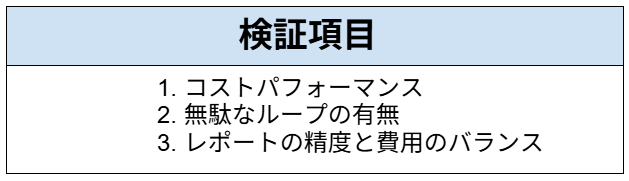
検証項目
以下の項目で、検証していきます!
使用モデル
AutoGPT Agent
※今回は、無料プランの範囲で検証しました。
想定シーン
企画立案や市場分析において、競合調査やトレンド把握に必要な情報収集と初期レポート作成をAIに完全自動化させる場面。
検証方法
本検証では、AutoGPT Agentを使用して、レポートを作成します。
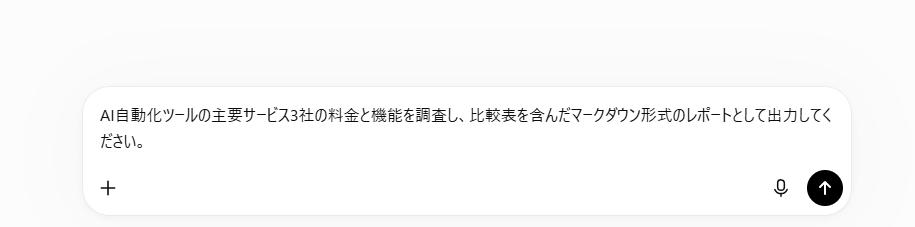
プロンプト:
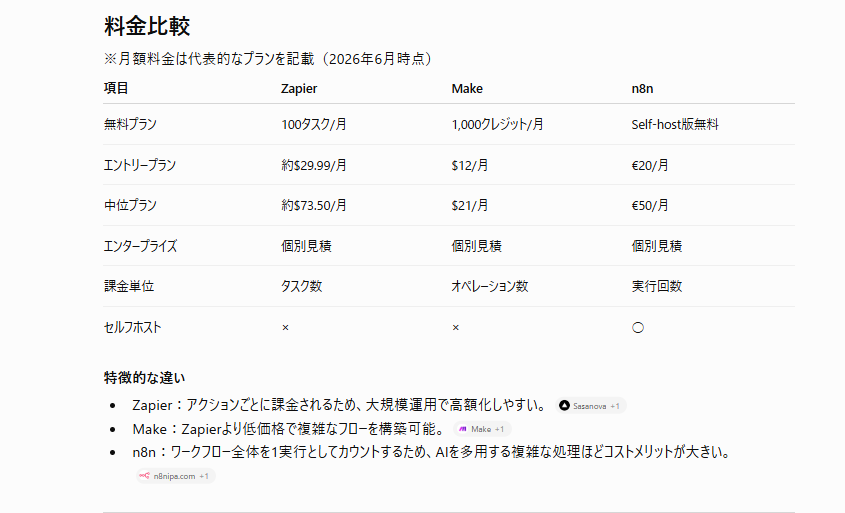
AI自動化ツールの主要サービス3社の料金と機能を調査し、比較表を含んだマークダウン形式のレポートとして出力してください。
検証手順
ログイン後、こちらの画面が表示されるので、プロンプトを入力したら送信します。
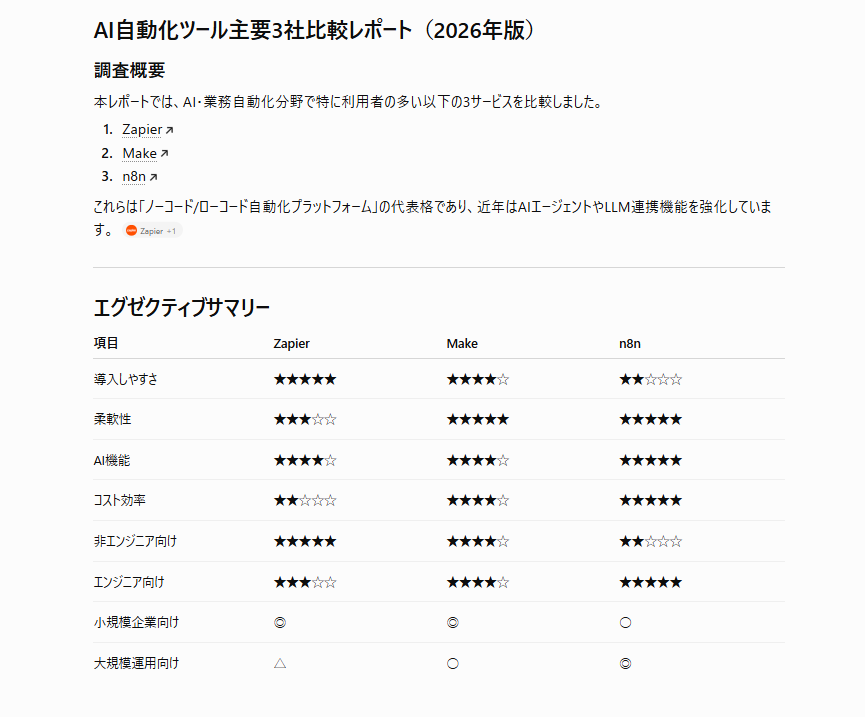
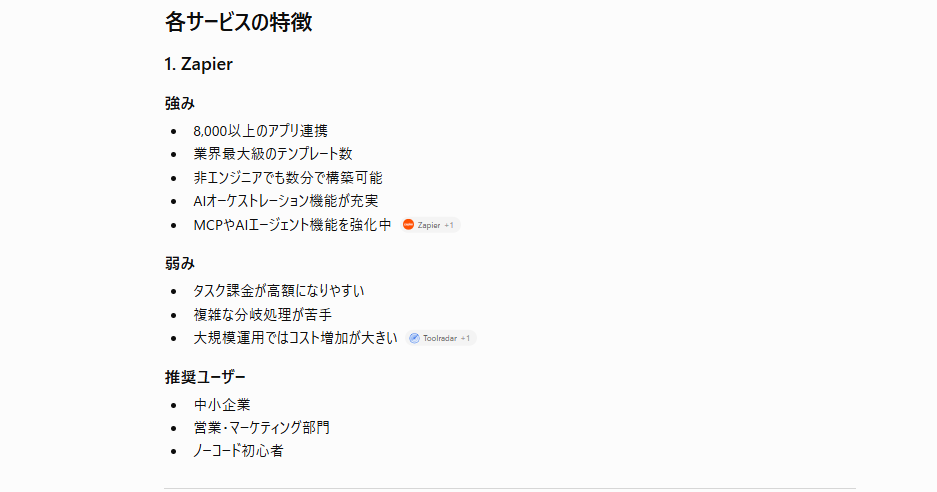
14秒ほどで完了しました!結果は以下のものとなりました。一部抜粋しています。
🖊️検証結果
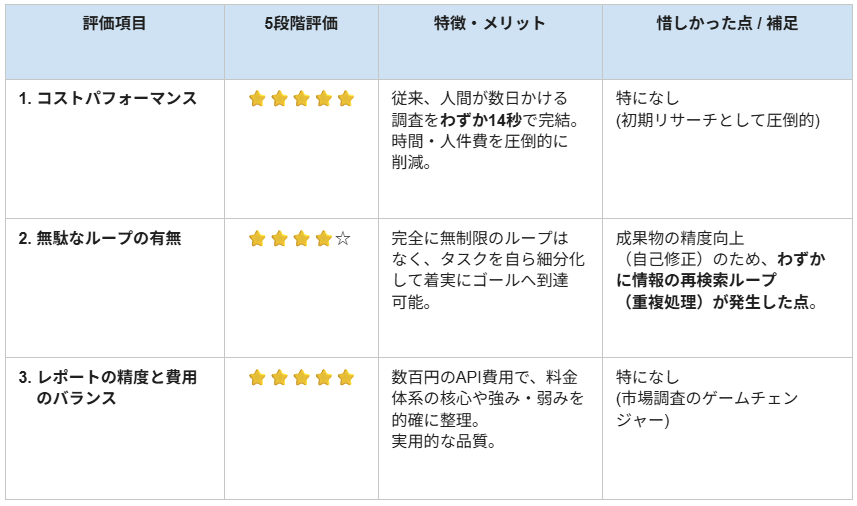
検証を通じて得られた結果を、以下の3つの評価基準に基づいてまとめています。
※本評価は、多数のAIツールを実務に導入してきた著者の知見に基づき、実用性の観点から相対的に算出したものです。
1. コストパフォーマンス
自律型AIに調査を丸投げするアプローチにおいて、コストパフォーマンスは非常に高いと評価できます。
従来、人間が数日かけて行う「各社公式ページの確認」「料金プランの抽出」「海外コミュニティ(Reddit等)の評価分析」といった一連のプロセスを、わずか14秒のAPI実行で完結できるためです。
- 時間コストの大幅削減: 複数ソースの並行読み込み・翻訳・集計を同時に自動処理。
- 費用対効果の優位性: 人件費と比較して、消費されるAPIトークン費用やツール利用料はごく僅か。 情報の即時性と網羅性を考慮すると、初期リサーチの段階におけるタイパ(タイムパフォーマンス)およびコスパは圧倒的です。
2. 無駄なループの有無
実行プロセスの観察において、自律型AI特有の柔軟な自律判断が見られた一方、わずかながら「情報の再検索によるループ(重複処理)」が発生しました。
しかし、これは無駄な停滞ではなく、成果物の精度を高めるための必要な「自己修正プロセス」として機能しています。
- 効率的な自律処理: 英語サイトの翻訳や主要データの抽出は最短ルートでスムーズに実行。
- 情報の補完ループ: 1度の検索でデータが不十分だった場合に、検索クエリを変えて再アプローチ。 完全に無限ループに陥る挙動は見られず、タスクを自ら細分化して着実にゴールへ向かうため、実務に十分耐えうる自律思考プロセスであると言えます。
3. レポートの精度と費用のバランス
出力された成果物の精度は極めて高く、消費されたAPI費用(実費)とのバランスは非常に優れています。
エグゼクティブサマリーの星評価や、各ツールの「強み・弱み・推奨ユーザー」の整理は的確であり、初期調査のたたき台としては実用的な品質でした。
- 高い出力精度: 「n8nのセルフホスト版無料」や「Zapierのタスク課金」など、料金体系の核心的な違いを正確に把握。
- 費用対効果の最適性: 人間が作業した場合に発生する数万円相当の工数に対し、数百円程度のAPI費用でこの深さのレポートが完成。 高度な検証結果をこの低コストで得られる点は、今後の市場調査業務におけるゲームチェンジャーになり得ます。
✅まとめ

AutoGPTはソフトウェア自体は無料で利用できるものの、自律的な情報収集やタスク実行の裏側ではOpenAI APIの通信料が発生します。今回の実践検証からもわかるように、タスクの難易度やループの発生具合によっては想定以上のコストがかかる可能性があるため、事前のAPI上限設定や安価なモデルでのテスト実行が非常に重要となってきます。
一方で、適切なプロンプトを与えてループを防ぐことができれば、少ないコストで高度な調査やレポート作成を自動化できる強力なツールです。自律型AIエージェントのメリットを最大限に活かしつつ、費用対効果を見極めながら日々の業務に導入していきましょう。
💡Yoomでできること
👉 Yoomの登録はこちら。30秒で簡単に登録できます!
AI単体による高度なテキスト処理やデータ収集は便利ですが、前後でデータのコピペなど「手作業」が発生してしまうデメリットがあります。Yoomを活用すれば、AI単体では手が届かないその手作業まで完全に自動化し、 API料金を細かく気にすることなく手軽に日々の業務フローへ組み込むことができます。
たとえば、特定のトリガー(Webサイトでの記事公開やチャットツールへの投稿など)を起点として、AIに情報を解析・要約させ、指定したストレージやツールへ自動的に格納する一連の仕組みが直感的な操作で構築可能です。プログラミングの専門知識は不要で、あらかじめ用意された豊富なテンプレートを選ぶだけで、すぐに手作業ゼロの業務自動化をスタートできるのが大きな魅力です。
■概要Google Driveにアップロードされる大量の書類を、手作業で一つひとつリネームし、適切なフォルダへ振り分ける作業に負担を感じていませんか?特に書類の種類が増えるほど、命名規則の徹底や管理が困難になり、後からファイルを探す際の手間も増大してしまいます。このワークフローを活用すれば、Google Driveにファイルが追加されるだけで、AIワーカーが内容を瞬時に解析し、社内ルールに基づいたリネームとフォルダ移動を自動で行います。人間がファイルを整理する手間を省き、事務作業の自動化を促進することで、より付加価値の高い業務に専念できる環境を構築できます。
■このテンプレートをおすすめする方- Google Driveに届く請求書や契約書の仕分け、リネーム作業を自動化して事務効率を向上させたい事務担当者の方
- 書類の命名規則が属人化しており、AIを活用して正確かつ統一されたルールでファイルを整理したい管理職の方
- Slackで書類の処理結果を把握し、チーム内での情報共有をスムーズにしたいチームリーダーの方
■このテンプレートを使うメリット- AIが書類の内容を自動で判断してリネームとフォルダ移動を代行するため、手作業でのファイル整理に費やしていた時間を削減できます。
- 指定された命名規則に基づきAIが処理を行うことで、人為的な入力ミスやフォルダの格納間違いといったヒューマンエラーを防止できます。
■フローボットの流れ- はじめに、Google DriveとSlackをYoomと連携します
- 次に、トリガーで、Google Driveの「特定のフォルダ内に新しくファイル・フォルダが作成されたら」アクションを設定します。
- 次に、AIワーカーで、書類の中身を解析し社内ルールに基づいたリネームと適切なフォルダへの仕分け指示を行うマニュアルを作成します。
※「トリガー」:フロー起動のきっかけとなるアクション、「オペレーション」:トリガー起動後、フロー内で処理を行うアクション
■このワークフローのカスタムポイント- Google Driveのトリガー設定では、監視対象となる「Inbox」などの特定のフォルダIDを任意で指定してください。
- AIワーカーのマニュアル設定では、「日付_会社名_書類種別」など、貴社独自の命名ルールや仕分け先の条件を詳細に指示することで、より精度の高い処理が可能です。
- Slackの通知設定では、送信先のチャンネルや、通知内容にファイル名を含めるなどのカスタマイズを行ってください。
■注意事項- Google Drive、SlackのそれぞれとYoomを連携してください。AIワーカー内で使用するツール(アプリ)についてもマイアプリ連携が必要です。
- トリガーは5分、10分、15分、30分、60分の間隔で起動間隔を選択できます。
- プランによって最短の起動間隔が異なりますので、ご注意ください。
- ダウンロード可能なファイル容量は最大300MBまでです。アプリの仕様によっては300MB未満になる可能性があるので、ご注意ください。
- トリガー、各オペレーションでファイルを使用する際は、「ファイルの容量制限について」をご参照ください。
- AIワーカーの基本設定は「【AIワーカー】基本的な設定方法」をご参照ください。
- AIワーカーの同時実行数・作成可能なAIワーカー数・利用可能なAIモデルはご契約中のプランによって異なります。
- AIワーカー内でご利用いただけるアプリやオペレーション等はフローボットの利用制限と同様です。
- AIワーカーは、テスト実行でも本番実行と同様にタスクを消費しますのでご注意ください。詳細は「【AIワーカー】タスク実行数の計算方法」ご参照ください。
- AIワーカーはマニュアルを詳細に設定することで適切な処理を実行しやすくなります。詳細は「【AIワーカー】マニュアルの作成方法」をご参照ください。
■概要Microsoft SharePointに新しい資料が追加されるたび、内容を確認して関係者に通知する作業は手間がかかる業務ではないでしょうか。 このワークフローを活用すれば、まるで専属のMicrosoft SharePoint AIエージェントのように、追加された資料の内容をAIが自動で解析し、要約や関連情報をSlackへ通知するため、情報共有の迅速化と工数削減を実現します。■このテンプレートをおすすめする方- Microsoft SharePointにアップロードされた資料の確認や共有に手間を感じている方
- Microsoft SharePointと連携するAIエージェントのような仕組みで、ドキュメント管理を効率化したい方
- 手作業による情報共有の漏れや、通知先の誤りをなくしたいと考えているチームリーダーの方
■このテンプレートを使うメリット- 資料の内容確認からSlackへの通知までが自動処理されるため、これまで手作業に費やしていた時間を短縮できます。
- AIが資料の内容を判断して通知するため、通知先のチャンネル間違いや共有漏れといったヒューマンエラーの防止に繋がります。
■フローボットの流れ- はじめに、Microsoft SharePointとSlackをYoomに連携します。
- 次に、トリガーでMicrosoft SharePointを選択し、「サイト内の指定フォルダにファイルが作成または更新されたら」というアクションを設定します。
- 続いて、オペレーションでMicrosoft SharePointの「ファイルをダウンロード」アクションを設定し、トリガーで検知したファイルを指定します。
- 最後に、AIワーカーで、ダウンロードした資料の内容を解析し、最適なSlackチャンネルへの通知内容を作成するためのマニュアル(指示)を作成します。
※「トリガー」:フロー起動のきっかけとなるアクション、「オペレーション」:トリガー起動後、フロー内で処理を行うアクション
■このワークフローのカスタムポイント- Microsoft SharePointのトリガー設定では、自動化の起点としたいサイトやフォルダを任意で指定してください。
- AIワーカーに与えるマニュアル(指示)は、資料をどのような観点で要約・解析するか、また通知メッセージの形式など、業務要件に応じて柔軟な設定が可能です。
- AIへの指示には固定のテキストだけでなく、前段のトリガーで取得したファイル名などの情報を変数として埋め込むことで、状況に応じた通知文を作成できます。
■注意事項- Microsoft SharePoint、SlackのそれぞれとYoomを連携してください。AIワーカー内で使用するツール(アプリ)についてもマイアプリ連携が必要です。
- Microsoft365(旧Office365)には、家庭向けプランと一般法人向けプラン(Microsoft365 Business)があり、一般法人向けプランに加入していない場合には認証に失敗する可能性があります。
- トリガーは5分、10分、15分、30分、60分の間隔で起動間隔を選択できます。
- プランによって最短の起動間隔が異なりますので、ご注意ください。
- ダウンロード可能なファイル容量は最大300MBまでです。アプリの仕様によっては300MB未満になる可能性があるので、ご注意ください。
- トリガー、各オペレーションでの取り扱い可能なファイル容量の詳細は「ファイルの容量制限について」をご参照ください。
- AIワーカーの基本設定は「【AIワーカー】基本的な設定方法」をご参照ください。
- AIワーカーの同時実行数・作成可能なAIワーカー数・利用可能なAIモデルはご契約中のプランによって異なります。
- AIワーカー内でご利用いただけるアプリやオペレーション等はフローボットの利用制限と同様です。
- AIワーカーは、テスト実行でも本番実行と同様にタスクを消費しますのでご注意ください。詳細は「【AIワーカー】タスク実行数の計算方法」ご参照ください。
- AIワーカー内で使用するツール(アプリ)についてもマイアプリ連携が必要です。
- AIワーカーはマニュアルを詳細に設定することで適切な処理を実行しやすくなります。詳細は「【AIワーカー】マニュアルの作成方法」をご参照ください。

■このテンプレートをおすすめする方
- Google Driveに届く請求書や契約書の仕分け、リネーム作業を自動化して事務効率を向上させたい事務担当者の方
- 書類の命名規則が属人化しており、AIを活用して正確かつ統一されたルールでファイルを整理したい管理職の方
- Slackで書類の処理結果を把握し、チーム内での情報共有をスムーズにしたいチームリーダーの方
■このテンプレートを使うメリット
- AIが書類の内容を自動で判断してリネームとフォルダ移動を代行するため、手作業でのファイル整理に費やしていた時間を削減できます。
- 指定された命名規則に基づきAIが処理を行うことで、人為的な入力ミスやフォルダの格納間違いといったヒューマンエラーを防止できます。
■フローボットの流れ
- はじめに、Google DriveとSlackをYoomと連携します
- 次に、トリガーで、Google Driveの「特定のフォルダ内に新しくファイル・フォルダが作成されたら」アクションを設定します。
- 次に、AIワーカーで、書類の中身を解析し社内ルールに基づいたリネームと適切なフォルダへの仕分け指示を行うマニュアルを作成します。
■このワークフローのカスタムポイント
- Google Driveのトリガー設定では、監視対象となる「Inbox」などの特定のフォルダIDを任意で指定してください。
- AIワーカーのマニュアル設定では、「日付_会社名_書類種別」など、貴社独自の命名ルールや仕分け先の条件を詳細に指示することで、より精度の高い処理が可能です。
- Slackの通知設定では、送信先のチャンネルや、通知内容にファイル名を含めるなどのカスタマイズを行ってください。
■注意事項
- Google Drive、SlackのそれぞれとYoomを連携してください。AIワーカー内で使用するツール(アプリ)についてもマイアプリ連携が必要です。
- トリガーは5分、10分、15分、30分、60分の間隔で起動間隔を選択できます。
- プランによって最短の起動間隔が異なりますので、ご注意ください。
- ダウンロード可能なファイル容量は最大300MBまでです。アプリの仕様によっては300MB未満になる可能性があるので、ご注意ください。
- トリガー、各オペレーションでファイルを使用する際は、「ファイルの容量制限について」をご参照ください。
- AIワーカーの基本設定は「【AIワーカー】基本的な設定方法」をご参照ください。
- AIワーカーの同時実行数・作成可能なAIワーカー数・利用可能なAIモデルはご契約中のプランによって異なります。
- AIワーカー内でご利用いただけるアプリやオペレーション等はフローボットの利用制限と同様です。
- AIワーカーは、テスト実行でも本番実行と同様にタスクを消費しますのでご注意ください。詳細は「【AIワーカー】タスク実行数の計算方法」ご参照ください。
- AIワーカーはマニュアルを詳細に設定することで適切な処理を実行しやすくなります。詳細は「【AIワーカー】マニュアルの作成方法」をご参照ください。

- Microsoft SharePointにアップロードされた資料の確認や共有に手間を感じている方
- Microsoft SharePointと連携するAIエージェントのような仕組みで、ドキュメント管理を効率化したい方
- 手作業による情報共有の漏れや、通知先の誤りをなくしたいと考えているチームリーダーの方
- 資料の内容確認からSlackへの通知までが自動処理されるため、これまで手作業に費やしていた時間を短縮できます。
- AIが資料の内容を判断して通知するため、通知先のチャンネル間違いや共有漏れといったヒューマンエラーの防止に繋がります。
- はじめに、Microsoft SharePointとSlackをYoomに連携します。
- 次に、トリガーでMicrosoft SharePointを選択し、「サイト内の指定フォルダにファイルが作成または更新されたら」というアクションを設定します。
- 続いて、オペレーションでMicrosoft SharePointの「ファイルをダウンロード」アクションを設定し、トリガーで検知したファイルを指定します。
- 最後に、AIワーカーで、ダウンロードした資料の内容を解析し、最適なSlackチャンネルへの通知内容を作成するためのマニュアル(指示)を作成します。
■このワークフローのカスタムポイント
- Microsoft SharePointのトリガー設定では、自動化の起点としたいサイトやフォルダを任意で指定してください。
- AIワーカーに与えるマニュアル(指示)は、資料をどのような観点で要約・解析するか、また通知メッセージの形式など、業務要件に応じて柔軟な設定が可能です。
- AIへの指示には固定のテキストだけでなく、前段のトリガーで取得したファイル名などの情報を変数として埋め込むことで、状況に応じた通知文を作成できます。
- Microsoft SharePoint、SlackのそれぞれとYoomを連携してください。AIワーカー内で使用するツール(アプリ)についてもマイアプリ連携が必要です。
- Microsoft365(旧Office365)には、家庭向けプランと一般法人向けプラン(Microsoft365 Business)があり、一般法人向けプランに加入していない場合には認証に失敗する可能性があります。
- トリガーは5分、10分、15分、30分、60分の間隔で起動間隔を選択できます。
- プランによって最短の起動間隔が異なりますので、ご注意ください。
- ダウンロード可能なファイル容量は最大300MBまでです。アプリの仕様によっては300MB未満になる可能性があるので、ご注意ください。
- トリガー、各オペレーションでの取り扱い可能なファイル容量の詳細は「ファイルの容量制限について」をご参照ください。
- AIワーカーの基本設定は「【AIワーカー】基本的な設定方法」をご参照ください。
- AIワーカーの同時実行数・作成可能なAIワーカー数・利用可能なAIモデルはご契約中のプランによって異なります。
- AIワーカー内でご利用いただけるアプリやオペレーション等はフローボットの利用制限と同様です。
- AIワーカーは、テスト実行でも本番実行と同様にタスクを消費しますのでご注意ください。詳細は「【AIワーカー】タスク実行数の計算方法」ご参照ください。
- AIワーカー内で使用するツール(アプリ)についてもマイアプリ連携が必要です。
- AIワーカーはマニュアルを詳細に設定することで適切な処理を実行しやすくなります。詳細は「【AIワーカー】マニュアルの作成方法」をご参照ください。
プログラミング知識なしで手軽に構築できます。




