









・
Stable Diffusionでブログのアイキャッチ作成を自動化!文字化け対策やプロンプトのコツを徹底検証

「ブログの第一印象を決めるアイキャッチ画像、どこで探せばいいか分からない」
「理想の素材が見つからず、画像選びだけで1時間も溶かしてしまった…」そんな悩みを抱えるブログ作成担当者の方は少なくないはずです。
記事の内容に最適な画像をフリー素材サイトから探し出し、さらに加工を施す作業が続くと、コンテンツとして重要な「執筆」に割くべきエネルギーが削られてしまいます。
そんなとき、画像生成AIのStable Diffusionを活用すれば、その悩みは一気に解決します。
Stable Diffusionは、キーワードを入力するだけで高品質な画像を生成し、あなたのブログに彩りを加える便利なツールです。 本記事では、Stable Diffusionを使用したアイキャッチ作成の具体的な流れと、日本語対応の可否や文字化けを防ぐテクニックなど、実践的な検証結果を紹介します。
AIをクリエイティブのパートナーとして迎えることで、画像選定の工数を削減し、ブログ運用の効率化を図っていきましょう。
✍️前提情報
本記事の想定読者
本記事は、以下のような課題やニーズをお持ちの方を対象としています。- ブログのアイキャッチ作成にかかる時間を短縮し、記事執筆等の作業に集中したい方
- フリー素材サイトの写真ではなく、記事の内容にマッチしたオリジナルの画像を使いたい方
- Stable Diffusionを導入したいが、具体的なブログ運営での活用イメージや操作感が知りたい方
Stable Diffusionとは
Stable Diffusionは、ユーザーが入力したテキスト(プロンプト)をもとに、AIがオリジナルの画像を自動生成する画像生成AIです。人物や動物、風景といった幅広いモチーフを、イラスト、写真、水彩画、アニメ調など多様なスタイルで描き出すことができます。
単にゼロから画像を生成するだけでなく、既存の画像を加工したり、低解像度の画像を高画質化したりと、ブログのアイキャッチ制作やクリエイティブな活動を強力に支援するツールです。
Stable Diffusionのローカル版とWeb版の違い
Stable Diffusionには オンライン版(Webブラウザ版)と、PCに構築するローカル版(Stable Diffusion Web UI)が存在します。それぞれの特徴を以下の表にまとめました。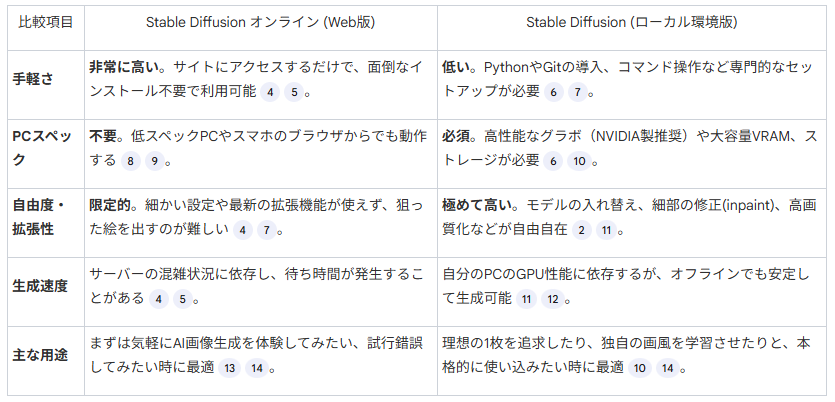
Stable Diffusionオンラインは、特定のサイトを通じて手軽に利用できるのが魅力です。
一方で、独自のモデルを追加したり、画像の一部だけを塗りつぶして修正したりといった高度な制御は、ローカルに構築するWebUI版ならではの強みとなります。
また、Stable Diffusion オンラインを継続的に利用する場合、プランの選択が重要なポイントとなります。
例えば、こちらのサイトは、無料プランでも画像生成は可能ですが、付与されるクレジットが限定的であり、あくまで操作感を試すための「試用版」という位置付けです。
一方で、有料プランへ移行すると、以下の画像のようにクレジットが大幅に増量されるだけでなく、一度に4枚の画像を同時に出力できるようになり、作業効率が向上します。
さらに、画面上の広告や画像に含まれるウォーターマーク(透かし)が排除されるほか、商業ライセンスも付帯するため、ビジネス利用における安心感が格段に変わります。
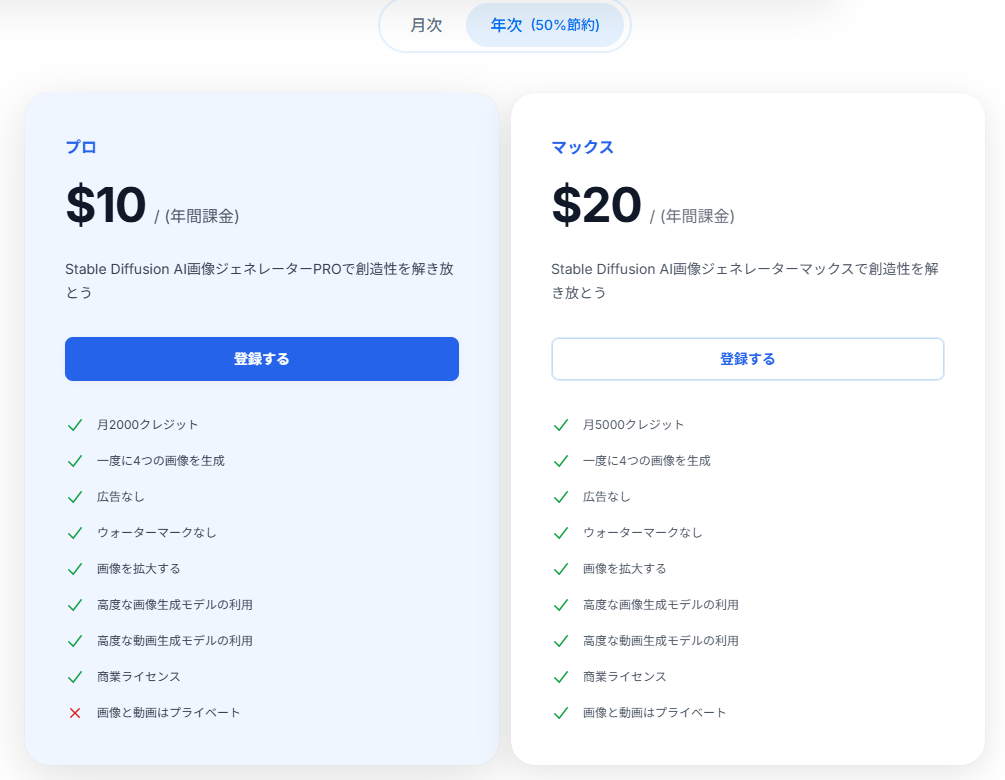
まずは無料プランでAI生成の感覚を掴み、生成枚数を増やしたい、あるいは透かしのない画像を安全に商用利用したいと感じたタイミングで、プロプランへ更新するのが効率的な運用方法といえるでしょう。
⭐Yoomはブログ作成の業務を効率化できます!
ハイパーオートメーションツール「Yoom」では、ブログ作成にかかわる業務を効率化できます。たとえばGoogleフォームで送信された内容からAIでブログの草案を作成してSlackに通知するなど、他のSaaSツールを介したシームレスな連携が可能です。気になる方はぜひチェックしてみてくださいね👀
■概要
Slackで共有されたアイデアや参考URLをもとにブログ記事を作成する際、手作業での情報整理や執筆に時間を要していませんか。このワークフローは、Slackの特定チャンネルに投稿された内容をトリガーに、Perplexityが自動でブログ記事を生成し、その結果をSlackに通知します。コンテンツ作成の初動を自動化することで、アイデアを迅速に形にし、運用を効率化することが可能です。
■このテンプレートをおすすめする方
- SlackとPerplexityを活用して、コンテンツ制作の効率化を図りたいマーケティング担当者の方
- Slackに集まる情報を元に、ブログ記事のたたき台作成を自動化したいコンテンツ制作者の方
- AIを活用して日々の情報収集から記事生成までの流れをスムーズにしたいと考えている方
■このテンプレートを使うメリット
- Slackへの投稿をトリガーにPerplexityが記事を自動生成するため、手作業での執筆や情報整理にかかる時間を短縮できます。
- 記事生成のプロセスが自動化・標準化されるため、担当者による品質のばらつきを防ぎ、アイデアを迅速に形にすることが可能です。
■フローボットの流れ
- はじめに、SlackとPerplexityをYoomと連携します。
- 次に、トリガーでSlackを選択し、「メッセージがチャンネルに投稿されたら」アクションを設定します。
- 続いて、オペレーションでPerplexityの「テキストを生成」アクションを設定し、Slackの投稿内容をもとに記事を生成するよう指定します。
- 最後に、オペレーションでSlackの「チャンネルにメッセージを送る」アクションを設定し、生成された記事を指定のチャンネルに通知します。
※「トリガー」:フロー起動のきっかけとなるアクション、「オペレーション」:トリガー起動後、フロー内で処理を行うアクション
■このワークフローのカスタムポイント
- Slackで生成された記事を通知するアクションでは、通知を送信したいチャンネルIDを任意で設定してください。
■注意事項
- Slack、PerplexityをYoomと連携してください。
- トリガーは5分、10分、15分、30分、60分の間隔で起動間隔を選択できます。
- プランによって最短の起動間隔が異なりますので、ご注意ください。
■概要ブログ記事のアイデア集めや草案作成は、コンテンツマーケティングにおける重要なプロセスですが、手作業では多くの時間を要するのではないでしょうか。このワークフローを活用すれば、Googleフォームに投稿された内容をトリガーに、AIが自動でブログの草案を作成しSlackへ通知するため、コンテンツ制作の初動を円滑に進めることができます。
■このテンプレートをおすすめする方- Googleフォームで集めた情報をもとに、手作業でブログ記事を作成しているコンテンツ担当者の方
- AIを活用して、ブログ記事の草案作成を効率化したいと考えているマーケティングチームのリーダーの方
- 複数人でのコンテンツ制作フローを標準化し、生産性を向上させたいメディア運営責任者の方
■このテンプレートを使うメリット- Googleフォームへの送信から草案作成、通知までが自動化され、これまで手作業で行っていた情報整理や執筆の時間を短縮することができます。
- 誰がフォームに投稿してもAIが一定の品質で草案を生成するため、記事作成プロセスの属人化を防ぎ、業務の標準化に繋がります。
■フローボットの流れ- はじめに、GoogleフォームとSlackをYoomと連携します。
- 次に、トリガーでフォームトリガー機能を選択し、Yoomで発行したURLをGoogleフォームと連携させ、フォームが送信されたらフローが起動するように設定します。
- 次に、オペレーションでAI機能の「テキストを生成する」アクションを設定し、フォームで送信された内容をもとにブログ草案を生成するよう指示します。
- 最後に、オペレーションでSlackのアクションを設定し、AIが生成したテキストを任意のチャンネルに通知します。
※「トリガー」:フロー起動のきっかけとなるアクション、「オペレーション」:トリガー起動後、フロー内で処理を行うアクション
■このワークフローのカスタムポイント- Googleフォームでは、ブログ草案の基となるタイトルやキーワード、アイデアなどの入力項目を、目的に合わせて自由に設定してください。
- AI機能の設定では、フォームから取得した情報をどのように記事化するか、文体やトーン、含めるべきトピックなどを具体的に指示することが可能です。
- Slackへの通知アクションでは、草案を通知するチャンネルやメンション先、メッセージの本文などを任意の内容にカスタマイズしてください。
■注意事項- Googleフォーム、SlackのそれぞれとYoomを連携してください。
- Googleフォームをトリガーとして使用した際の回答内容を取得する方法は「Googleフォームトリガーで、回答内容を取得する方法」を参照ください。
- トリガーは5分、10分、15分、30分、60分の間隔で起動間隔を選択できます。
- プランによって最短の起動間隔が異なりますので、ご注意ください。


■概要
Slackで共有されたアイデアや参考URLをもとにブログ記事を作成する際、手作業での情報整理や執筆に時間を要していませんか。このワークフローは、Slackの特定チャンネルに投稿された内容をトリガーに、Perplexityが自動でブログ記事を生成し、その結果をSlackに通知します。コンテンツ作成の初動を自動化することで、アイデアを迅速に形にし、運用を効率化することが可能です。
■このテンプレートをおすすめする方
- SlackとPerplexityを活用して、コンテンツ制作の効率化を図りたいマーケティング担当者の方
- Slackに集まる情報を元に、ブログ記事のたたき台作成を自動化したいコンテンツ制作者の方
- AIを活用して日々の情報収集から記事生成までの流れをスムーズにしたいと考えている方
■このテンプレートを使うメリット
- Slackへの投稿をトリガーにPerplexityが記事を自動生成するため、手作業での執筆や情報整理にかかる時間を短縮できます。
- 記事生成のプロセスが自動化・標準化されるため、担当者による品質のばらつきを防ぎ、アイデアを迅速に形にすることが可能です。
■フローボットの流れ
- はじめに、SlackとPerplexityをYoomと連携します。
- 次に、トリガーでSlackを選択し、「メッセージがチャンネルに投稿されたら」アクションを設定します。
- 続いて、オペレーションでPerplexityの「テキストを生成」アクションを設定し、Slackの投稿内容をもとに記事を生成するよう指定します。
- 最後に、オペレーションでSlackの「チャンネルにメッセージを送る」アクションを設定し、生成された記事を指定のチャンネルに通知します。
※「トリガー」:フロー起動のきっかけとなるアクション、「オペレーション」:トリガー起動後、フロー内で処理を行うアクション
■このワークフローのカスタムポイント
- Slackで生成された記事を通知するアクションでは、通知を送信したいチャンネルIDを任意で設定してください。
■注意事項
- Slack、PerplexityをYoomと連携してください。
- トリガーは5分、10分、15分、30分、60分の間隔で起動間隔を選択できます。
- プランによって最短の起動間隔が異なりますので、ご注意ください。

■このテンプレートをおすすめする方
- Googleフォームで集めた情報をもとに、手作業でブログ記事を作成しているコンテンツ担当者の方
- AIを活用して、ブログ記事の草案作成を効率化したいと考えているマーケティングチームのリーダーの方
- 複数人でのコンテンツ制作フローを標準化し、生産性を向上させたいメディア運営責任者の方
■このテンプレートを使うメリット
- Googleフォームへの送信から草案作成、通知までが自動化され、これまで手作業で行っていた情報整理や執筆の時間を短縮することができます。
- 誰がフォームに投稿してもAIが一定の品質で草案を生成するため、記事作成プロセスの属人化を防ぎ、業務の標準化に繋がります。
■フローボットの流れ
- はじめに、GoogleフォームとSlackをYoomと連携します。
- 次に、トリガーでフォームトリガー機能を選択し、Yoomで発行したURLをGoogleフォームと連携させ、フォームが送信されたらフローが起動するように設定します。
- 次に、オペレーションでAI機能の「テキストを生成する」アクションを設定し、フォームで送信された内容をもとにブログ草案を生成するよう指示します。
- 最後に、オペレーションでSlackのアクションを設定し、AIが生成したテキストを任意のチャンネルに通知します。
■このワークフローのカスタムポイント
- Googleフォームでは、ブログ草案の基となるタイトルやキーワード、アイデアなどの入力項目を、目的に合わせて自由に設定してください。
- AI機能の設定では、フォームから取得した情報をどのように記事化するか、文体やトーン、含めるべきトピックなどを具体的に指示することが可能です。
- Slackへの通知アクションでは、草案を通知するチャンネルやメンション先、メッセージの本文などを任意の内容にカスタマイズしてください。
■注意事項
- Googleフォーム、SlackのそれぞれとYoomを連携してください。
- Googleフォームをトリガーとして使用した際の回答内容を取得する方法は「Googleフォームトリガーで、回答内容を取得する方法」を参照ください。
- トリガーは5分、10分、15分、30分、60分の間隔で起動間隔を選択できます。
- プランによって最短の起動間隔が異なりますので、ご注意ください。
🤔Stable Diffusionを実際に使ってみた!
検証条件
Stable Diffusionオンラインの無料プランにて検証を実施
検証内容とポイント一覧
- 検証1.記事のキーワードからアイキャッチを生成
- 検証2.文字を含めたアイキャッチ画像を生成
検証観点:どちらも以下の観点で確認を行う。
生成画像の精度と品質、文字化けと日本語対応、生成時間と安定性
検証方法
Stable Diffusionオンラインにそれぞれの検証用のプロンプトを送信し、使用感や出力される画像について確認を行っていきます。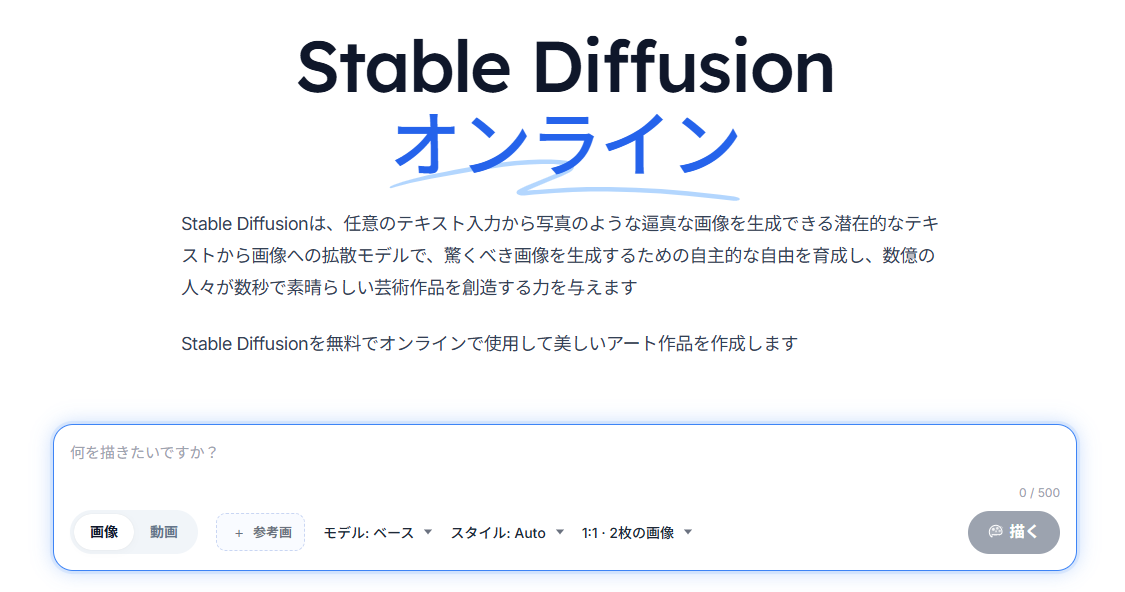
✅各検証内容について
1. 記事のキーワードからアイキャッチを生成
Stable Diffusionオンラインを使用して、以下のプロンプトを送信しました。
プロンプト:「カフェのテーブルにノートパソコンとコーヒーが写った画像を作成してください。ブログ記事のサムネイルとして使用します。」
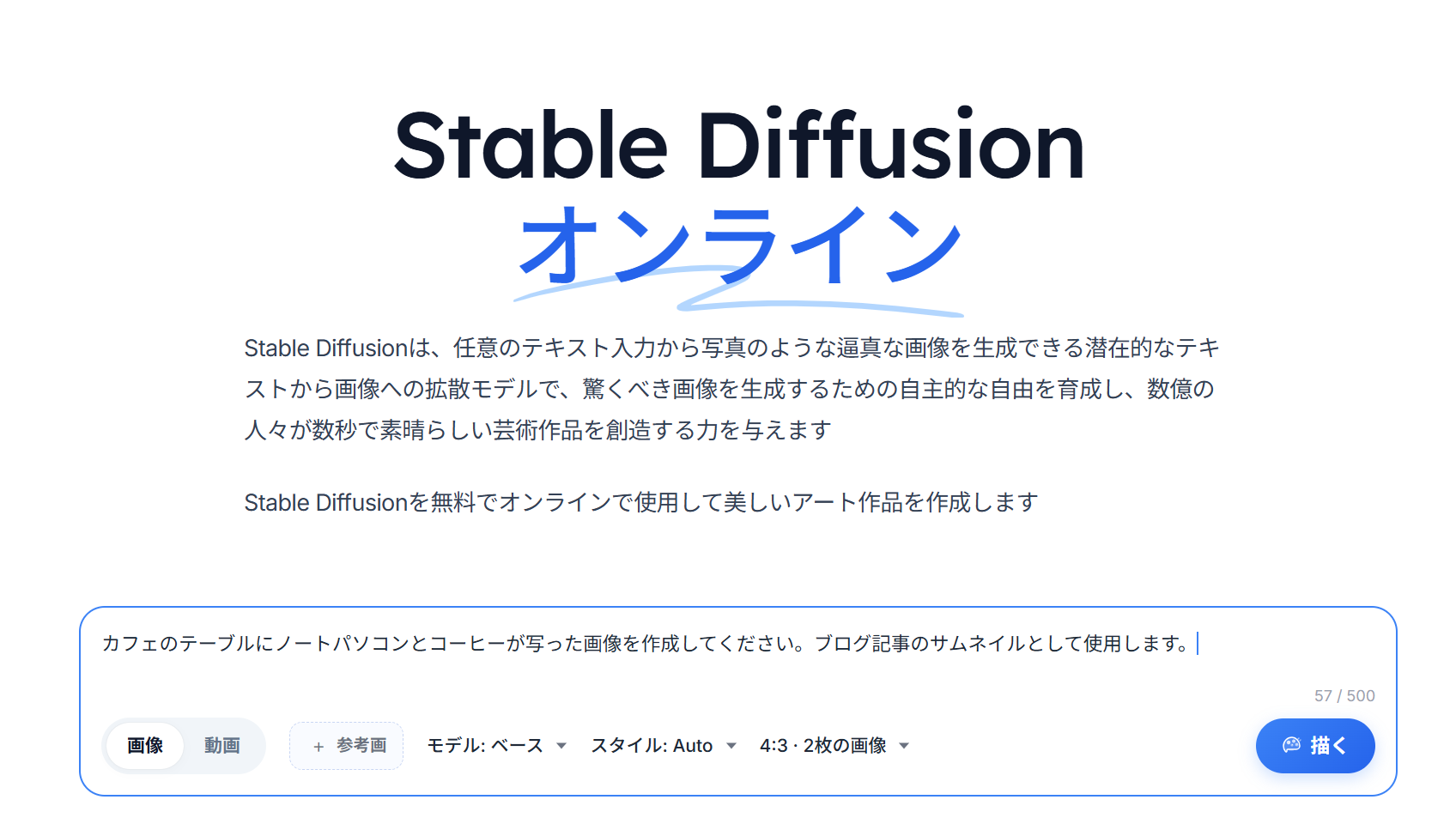
約20秒で下記のような2枚の画像が出力されました。
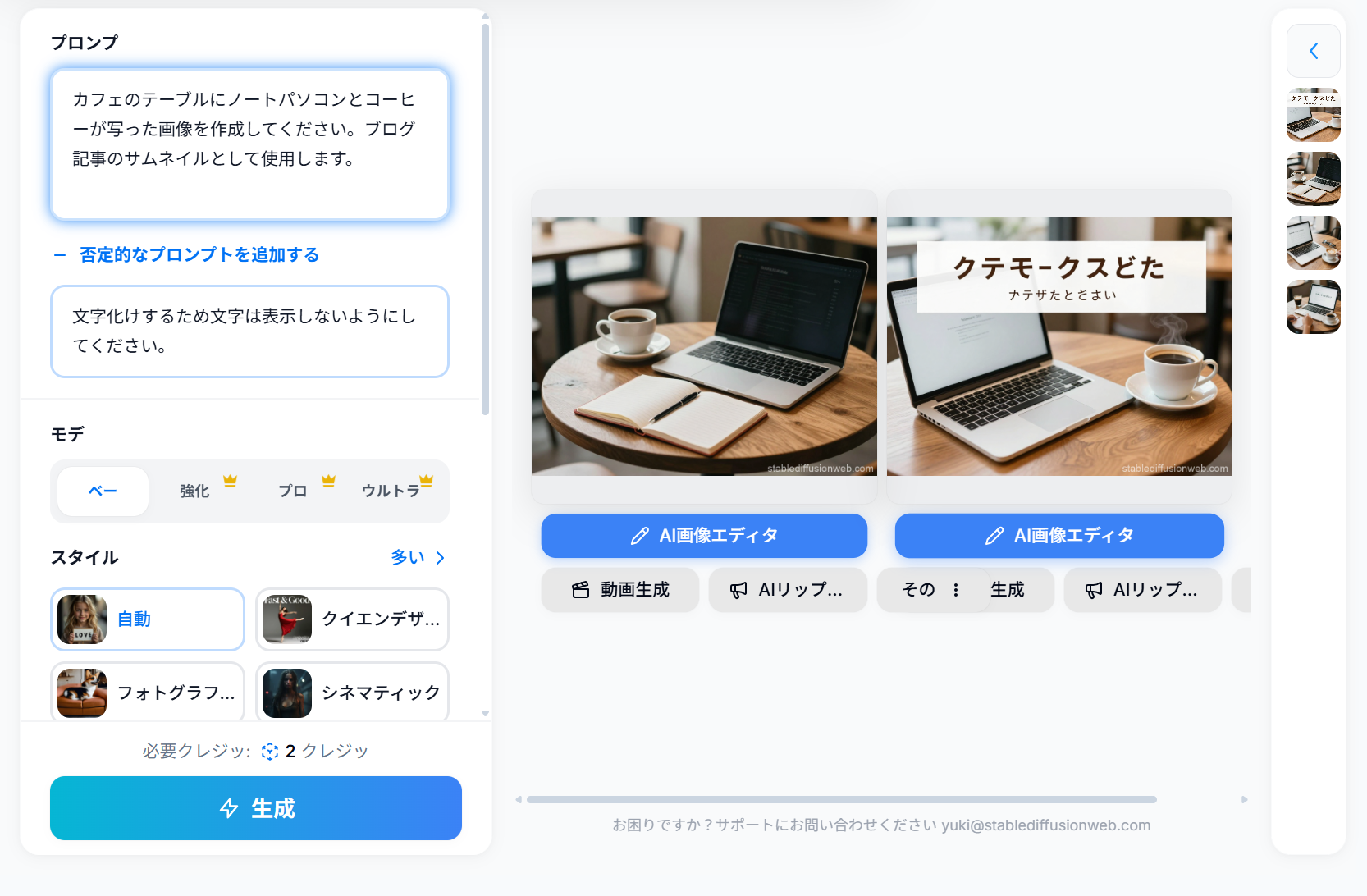
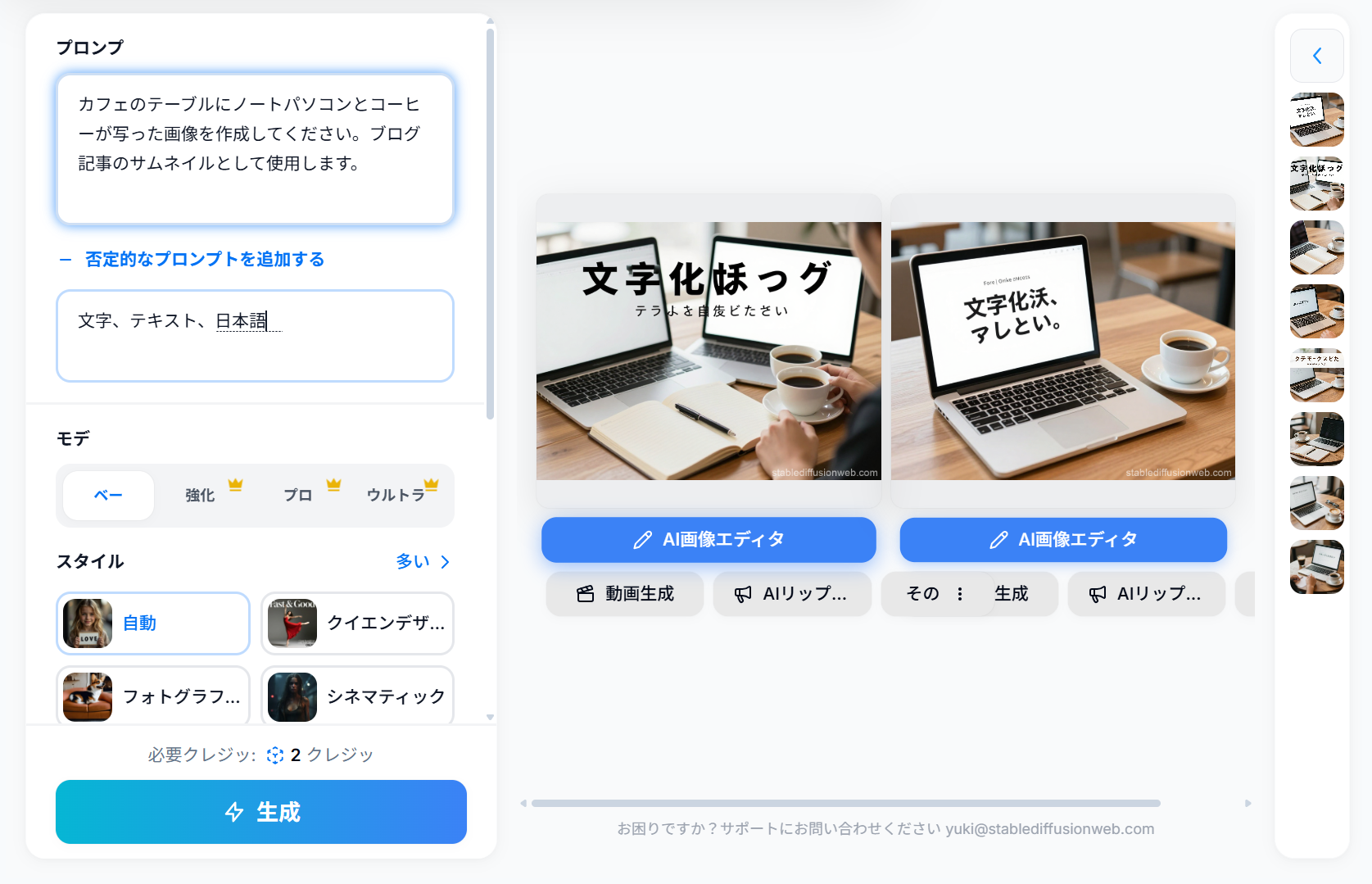
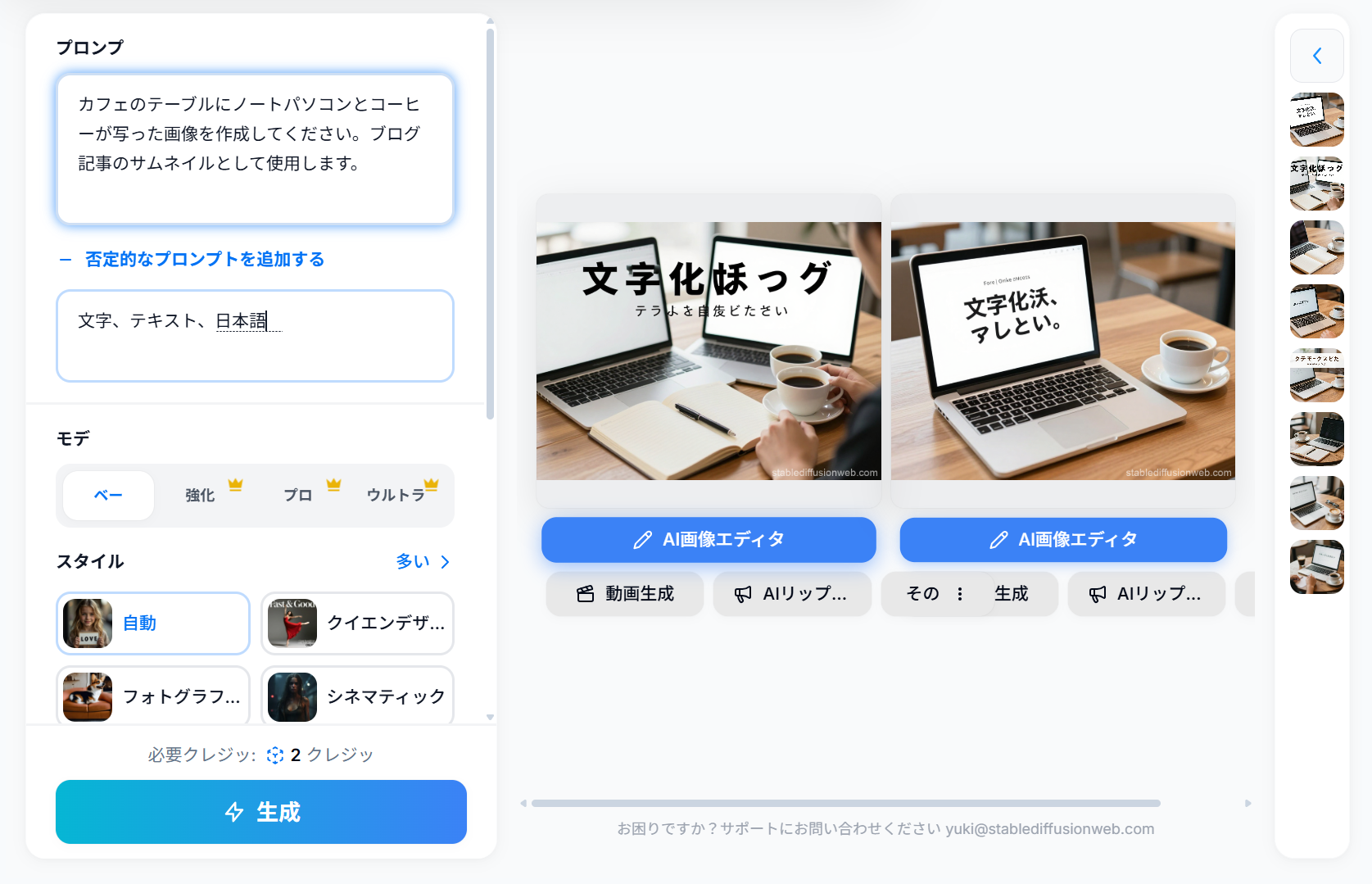
右の画像のように文字化けした文章が気になったため、以下のように「否定的なプロンプト」に「文字、テキスト、日本語」と設定を行い、再度生成してみました。
また20秒ほどで以下のように、文章や文字が表示されない状態の画像が出力されました。
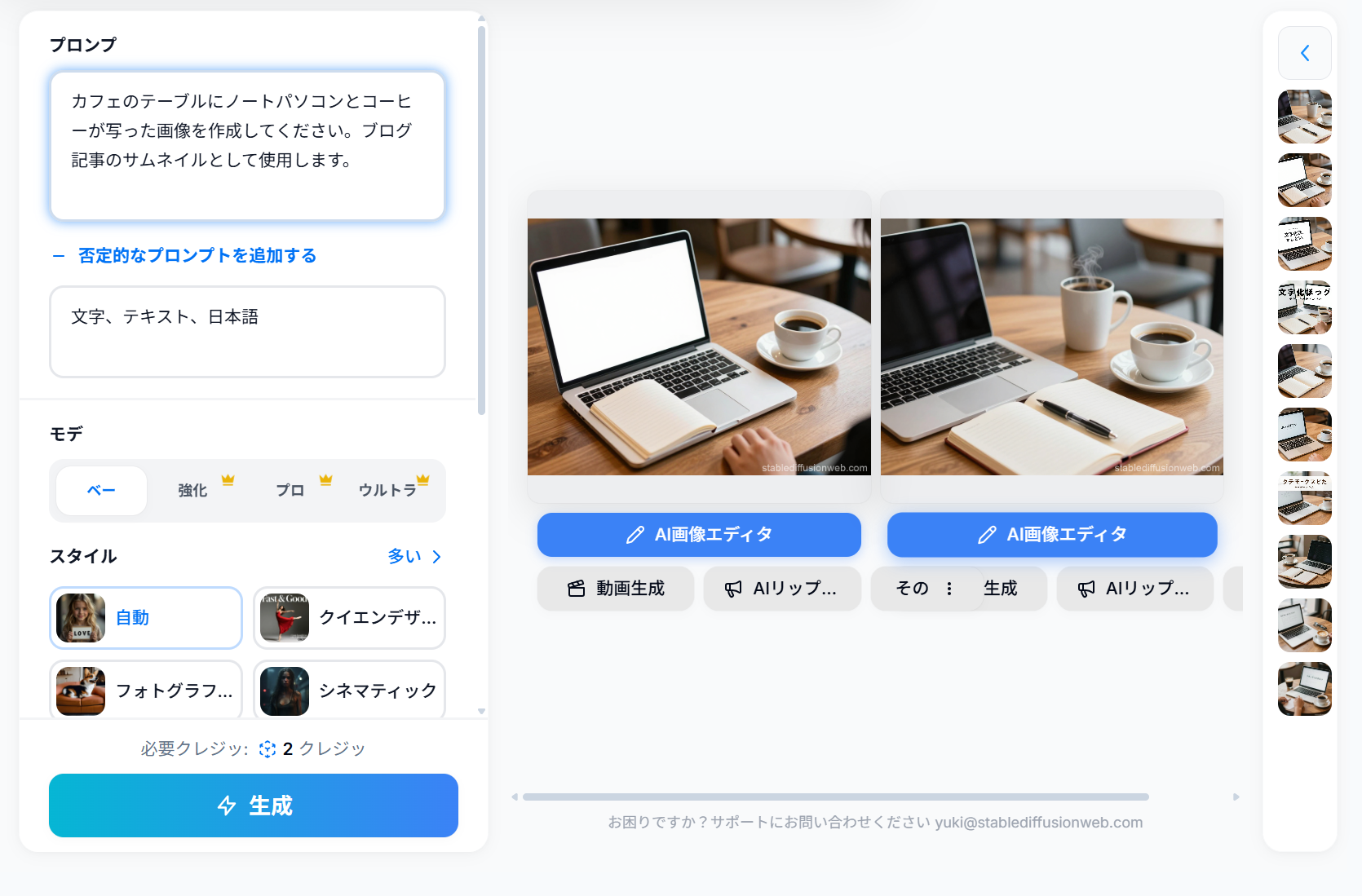
検証を行ってみての結果
- 生成画像の精度と品質
最終的に出力された画像を見ると 「カフェ」「ノートパソコン」「コーヒー」という各要素がバランスよく配置され、ブログのサムネイルとしてそのまま活用できるクオリティに感じました。指示した内容が過不足なく画像に反映されていると思います。 - 文字化けと日本語対応
検証の過程で、画像内に意図しない「文字化けした日本語」が写り込む現象が確認されました。 ネガティブプロンプト(除外設定)に「文字、テキスト、日本語」と明記することで発生を抑制できるものの、指示の出し方によっては、以下の例のように完全に排除しきれないケースも存在します。試行錯誤を繰り返して自身にとっての最適なプロンプトを見つける必要があります。
- 生成時間と安定性
画像2枚の生成にかかった時間はわずか20秒です。短時間で出力されるため作業効率は非常に高いものの、先ほどの画像のように文字の混入やコーヒーが増殖しているなど、最低限のプロンプトだけでは少し想定と異なる画像も出力されることがありそうです。
2. 文字を含めたアイキャッチ画像を生成
先ほどは意図せずに表示された文字が文字化けしてしまっていましたが、こちらから指定したらうまく表示されるのか検証していこうと思います。日本語と英語による精度の差も確認してみましょう。まずは日本語での文字入れを指示を検証してみます。
プロンプト:「会社のホワイトボードに「調査」と記載のされた画像を作成してください。ブログ記事のサムネイルとして使用します。」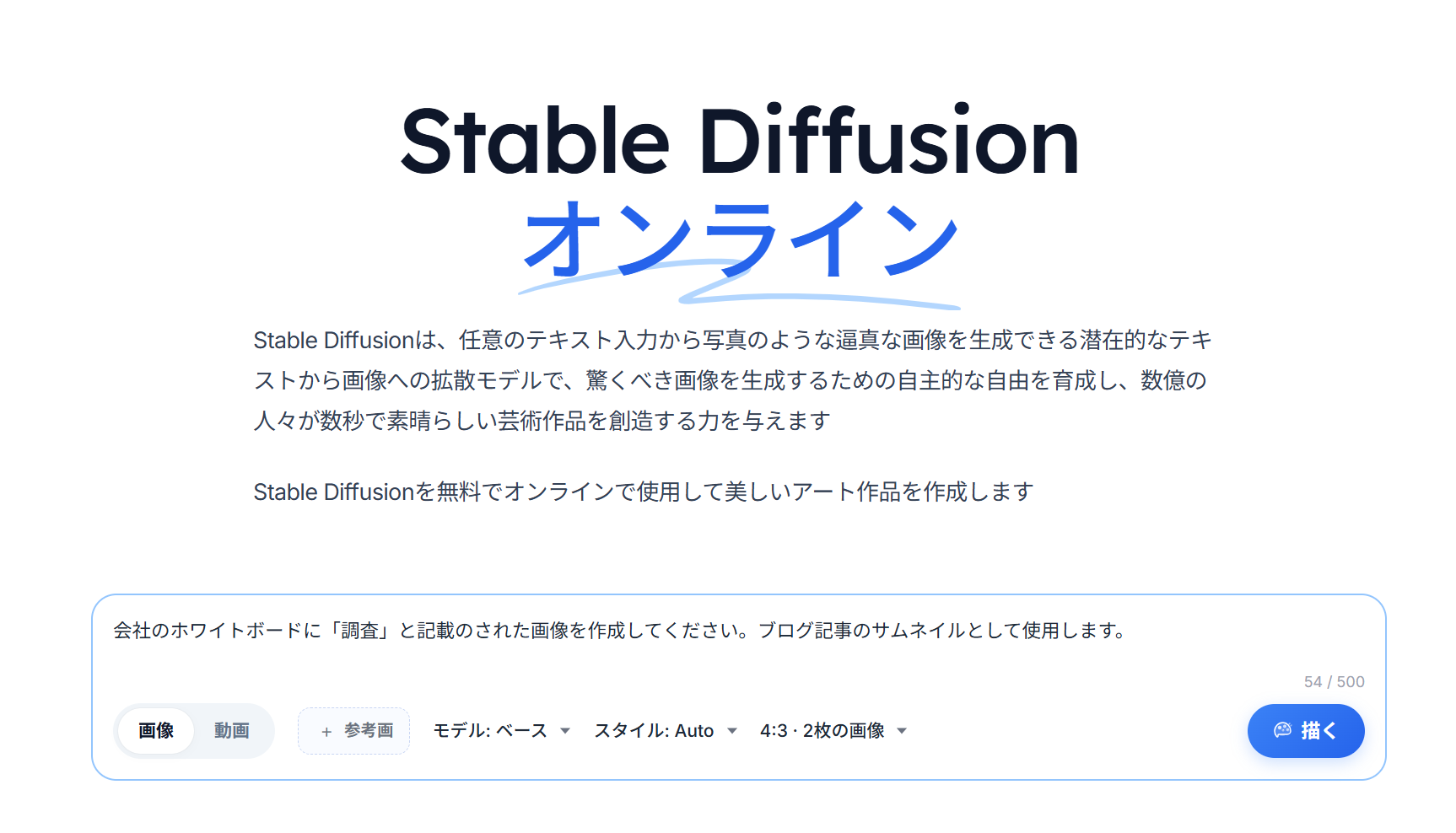
以下のような画像が表示されました。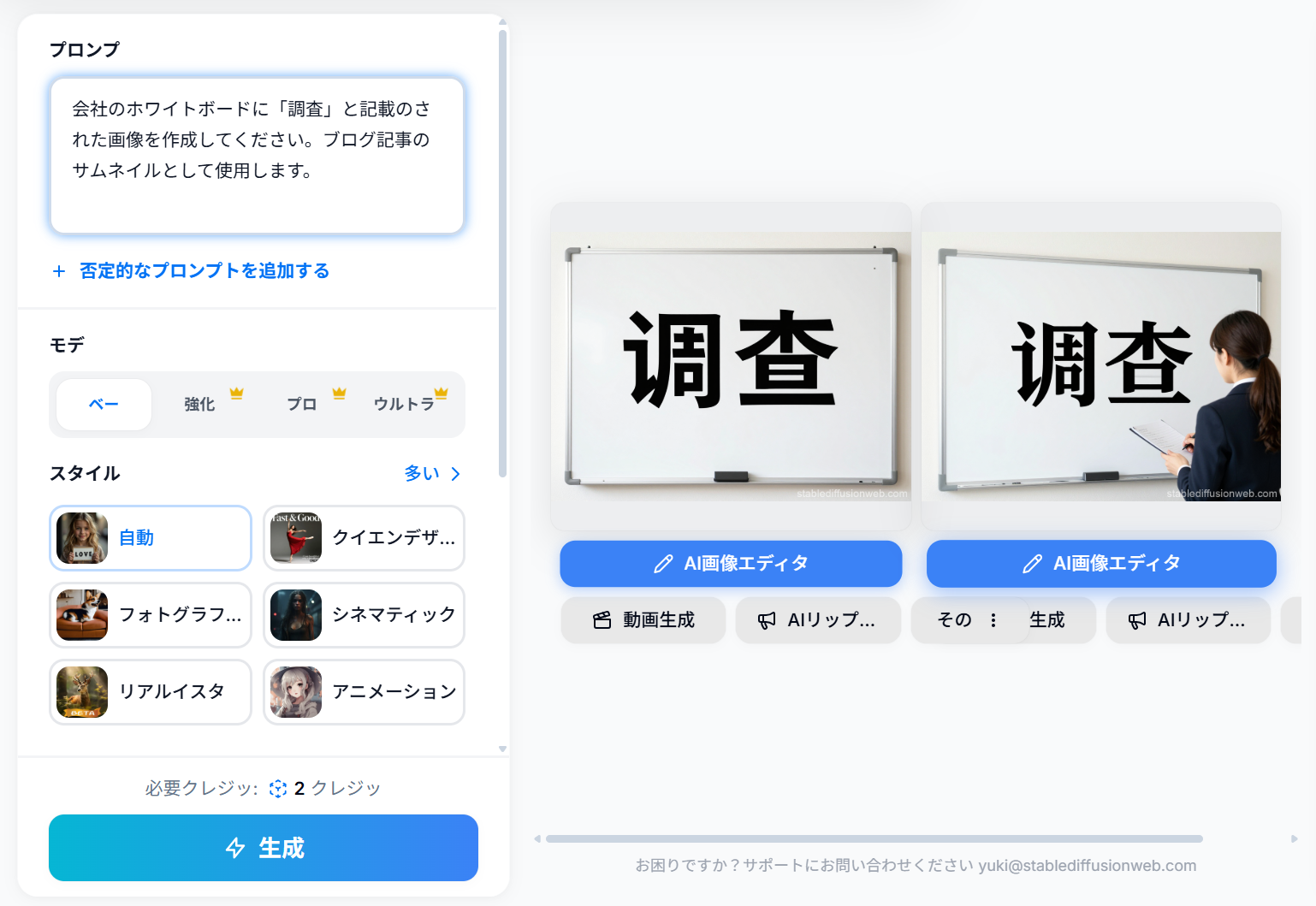
同じように英語を表示するように記載したプロンプトを送信すると以下のような画像が表示されました。
プロンプト:「会社のホワイトボードに「check」と記載のされた画像を作成してください。ブログ記事のサムネイルとして使用します。」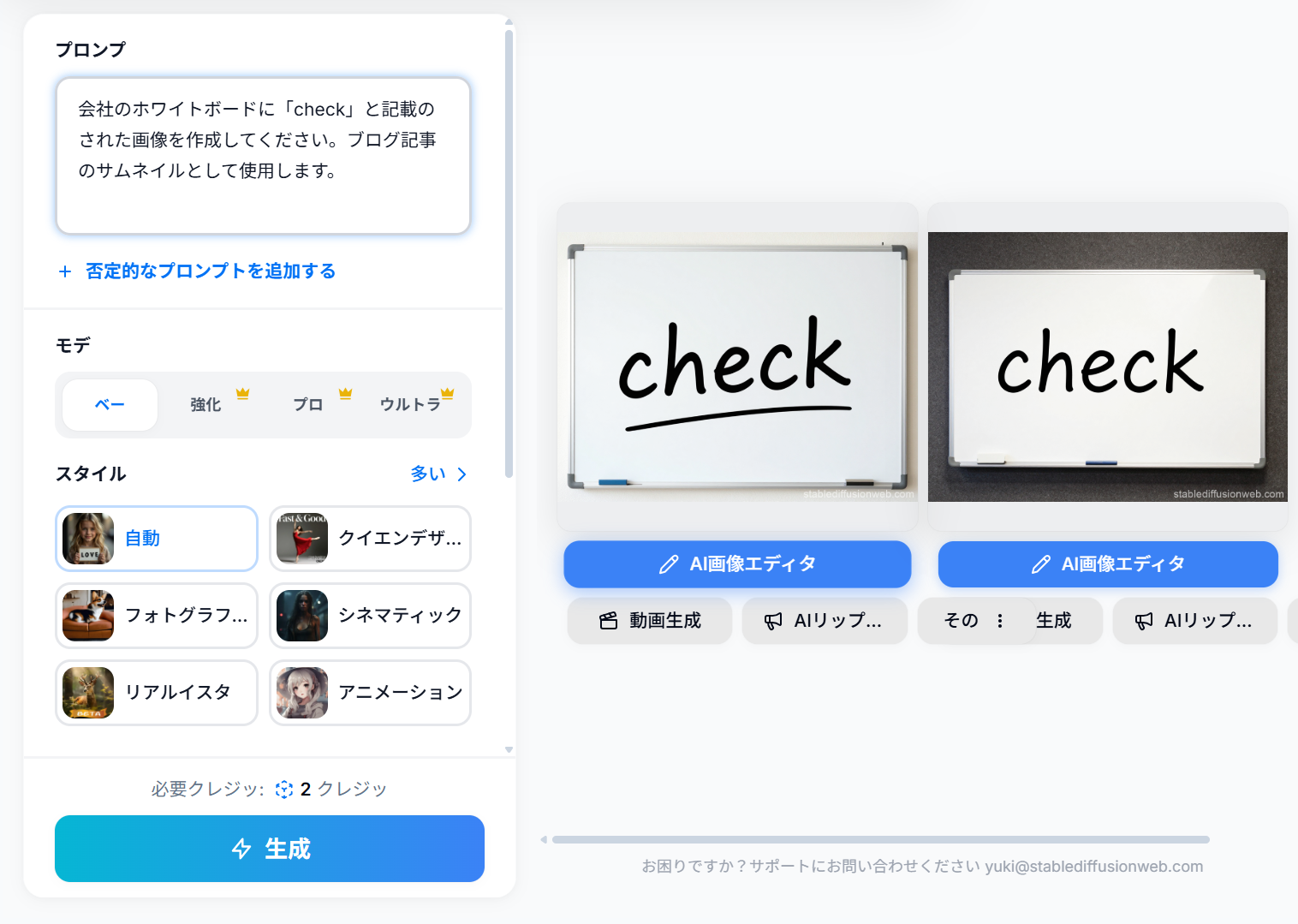
最後に、英単語は正しく表示されたため英文での指示も行ってみました。
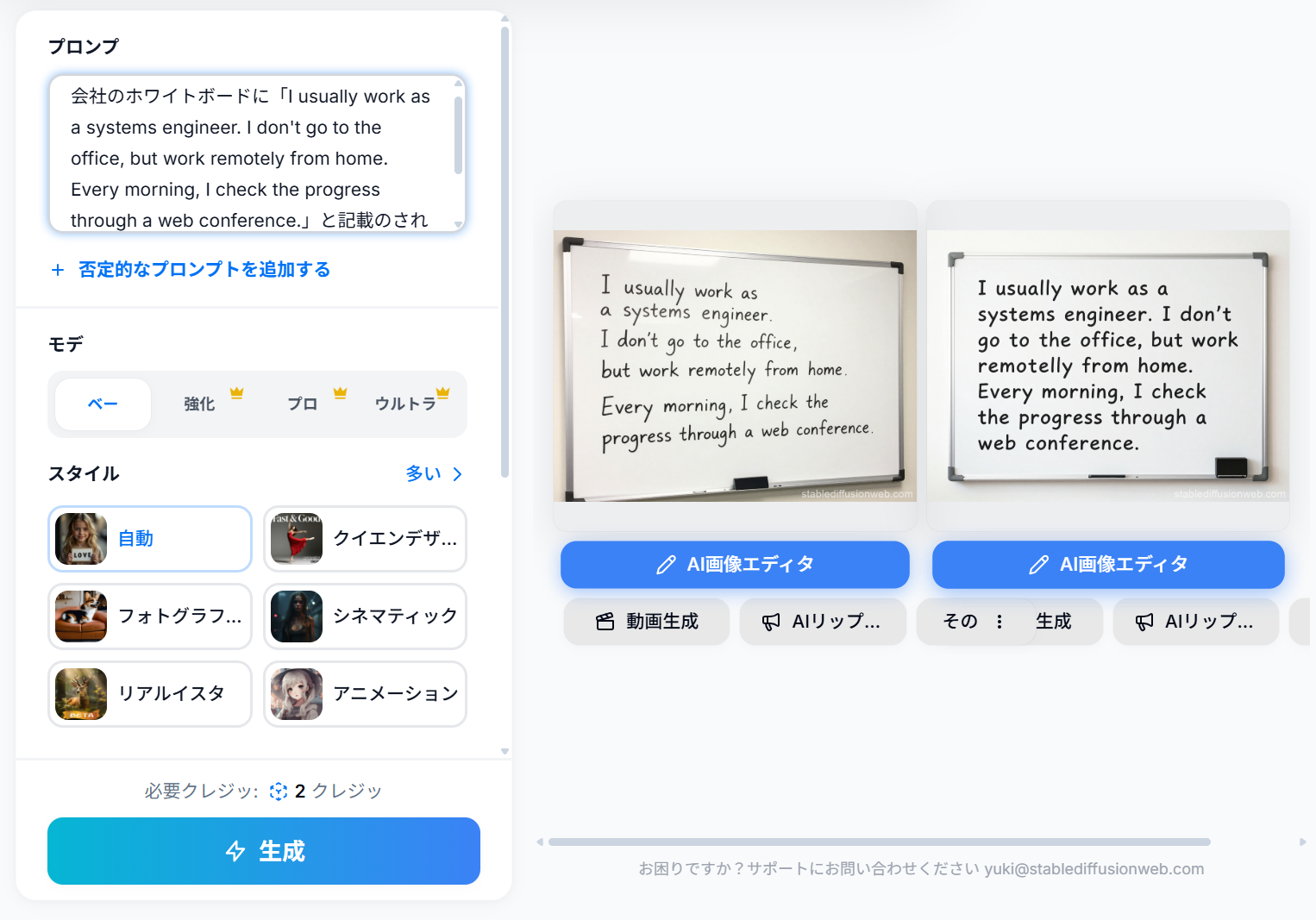
検証を行ってみての結果
- 生成画像の精度と品質
オフィスをイメージしたホワイトボードの描写は違和感がなく、プロンプトの意図が忠実に反映された構図を得ることができました。余計なオブジェクトの写り込みもなく、ブログのサムネイルやアイキャッチとしてそのまま活用できる品質です。 - 文字化けと日本語対応
日本語による「調査」という指示に対しては、中国語のような不自然な表示となり、実用には適さないという結果になりました。一方で、 指示を英語の「check」へ切り替えたところ、違和感のない正確なアルファベットが描写 されました。驚くべきことに、150文字程度の長文であっても正確に再現できたため、画像内に文字を入れたい場合は英語を使用するのがオススメです。 - 生成時間と安定性
生成スピードは変わらず20秒と迅速です。日本語を指定した場合には結果にムラが生じますが、英語の使用や文字入れを前提としない運用であれば、一貫して高品質な画像を生成できることが今回の検証で証明されました。
🖊️検証結果まとめ
各検証の結果を表にまとめると以下のようになります。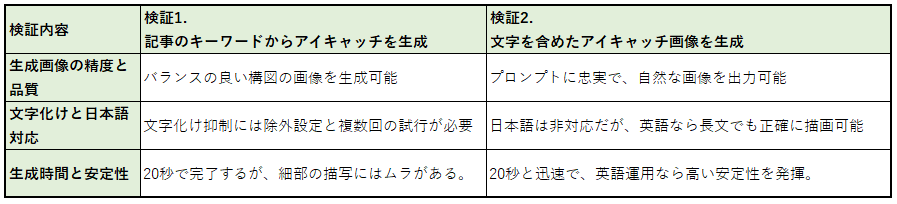
Stable Diffusionは、 わずか20秒という短時間で、記事の文脈に一致した高品質なオリジナル画像が生成できること が分かりました。
これまでフリー素材サイトを何往復もしていた作業が、プロンプトひとつで完結する体験は、制作プロセスの効率化に貢献してくれるでしょう。
ただし、ツールを使いこなすためにはいくつかの注意点も存在します。特に「文字化け」への対策は実用上の重要なポイントです。
今回の検証でも明らかになった通り、日本語のテキスト描写にはまだ課題があるため、画像内に文字を組み込みたい場合は英単語や英文を使用する旨の指示が必要になります。
また、意図しない文字の混入を防ぐためには、ネガティブプロンプト(除外設定)を適切に活用するスキルが欠かせません。
最初は思い通りの画像が出力されないこともありますが、そこで諦めずに指示の出し方を微調整する「試し打ち」を繰り返すことで、AIとの連携精度は確実に向上します。
まずは無料プランから、その圧倒的な利便性を体感してください。
より高度なカスタマイズや自由度を求める方には、PCに環境を構築するローカル版の運用も非常におすすめです。
💡Yoomでできること
Yoomと複数ツールやAIツールを連携させて、画像作成後にSaaSツールへ通知したりブログ作成後にCMSツールへ連携したりといった自動化が可能です。お好きなテンプレートをコピーして設定するだけで、簡単に業務効率化を実現できます!
■概要Zoho Mailで受け取った情報を基にWordPress.orgへコンテンツを投稿する際、手作業でのコピー&ペーストや情報の整理に手間を感じてはいないでしょうか。また、迅速な情報発信が求められる中で、作業の遅延が発生することもあります。 このワークフローを活用すれば、Zoho Mailで特定のメールを受信したことをきっかけに、AIが投稿内容を生成し、WordPress.orgへの新規投稿までを自動で実行します。WordPressへの投稿作業における自動化を実現し、コンテンツ運用の効率化を支援します。■このテンプレートをおすすめする方- Zoho MailとWordPress.orgを活用して、コンテンツマーケティングを実施しているご担当者の方
- メールで受け取った情報を基にしたWordPressへの投稿を手作業で行っている方
- WordPressの運用における自動化に関心があり、更新頻度を高めたいと考えている方
■このテンプレートを使うメリット- 特定のメール受信からWordPress.orgへの投稿までが自動化されるため、手作業での転記や投稿作業にかかる時間を短縮できます。
- 手動でのコピー&ペーストによる転記ミスや、投稿漏れなどのヒューマンエラーを防ぎ、コンテンツの品質維持に貢献します。
■フローボットの流れ- はじめに、WordPress.orgとZoho MailをYoomに連携します。
- 次に、トリガーでZoho Mailを選択し、「特定のワードを含むメールが届いたら」というアクションを設定します。
- 次に、オペレーションでZoho Mailの「 メール内容の取得 」アクションを設定します
- 続いて、オペレーションのAI機能で「テキストを生成」アクションを設定し、受信したメールの内容を基に投稿用のテキストを作成するよう指示します。
- 最後に、オペレーションでWordPress.orgの「新規投稿を作成」アクションを設定し、AIが生成したテキストを反映させます。
※「トリガー」:フロー起動のきっかけとなるアクション、「オペレーション」:トリガー起動後、フロー内で処理を行うアクション
■このワークフローのカスタムポイント- Zoho Mailのトリガー設定では、連携するアカウントを任意のアカウントIDで指定できます。
- トリガーで設定する検知対象のワードは、業務内容に合わせて任意で設定してください。例えば、特定の製品名やキャンペーン名などを設定することが可能です。
- WordPress.orgへの投稿アクションでは、投稿のタイトルや本文に含める内容、カテゴリー、公開ステータスなどを任意で設定できます。
■注意事項- Zoho Mail、WordPress.orgのそれぞれとYoomを連携してください。
- トリガーは5分、10分、15分、30分、60分の間隔で起動間隔を選択できます。
- プランによって最短の起動間隔が異なりますので、ご注意ください。
■概要
LINE公式アカウントで受け取った画像を、手作業でPCに保存してからWordPress.orgにアップロードしていませんか。この一連の作業は単純ですが、積み重なると大きな手間になります。このワークフローを活用すれば、LINE公式アカウントで画像メッセージを受信するだけで、自動的にWordPress.orgのメディアライブラリへアップロードが完了し、手作業によるアップロードの手間や時間の削減に繋がります。
■このテンプレートをおすすめする方- LINE公式アカウントで受け取った画像をWordPress.orgに手動でアップロードしているWeb担当者の方
- LINE公式アカウントを活用したユーザー投稿企画などで、画像管理の効率化を目指している方
- コンテンツ制作に関わる単純作業を自動化し、コア業務に時間を割きたい方
■このテンプレートを使うメリット- LINE公式アカウントでの画像受信からWordPress.orgへのアップロードまでが自動化され、これまで手作業に費していた時間を短縮し、より重要な業務へ集中できます。
- 手動でのアップロード作業がなくなるため、画像の保存忘れやアップロードミスといったヒューマンエラーの防止に繋がり、業務の正確性が向上します。
■フローボットの流れ- はじめに、LINE公式アカウントとWordPress.orgをYoomと連携します。
- 次に、トリガーでLINE公式アカウントを選択し、「ユーザーからメッセージを受け取ったら」というアクションを設定します。
- 続いて、オペレーションで分岐機能を設定し、受信したメッセージにファイルが添付されている場合のみ後続の処理に進むようにします。
- 次に、オペレーションでLINE公式アカウントを選択し、「メッセージの添付ファイルを取得」アクションで画像ファイルを取得します。
- 最後に、オペレーションでWordPress.orgの「メディアをアップロード」アクションを設定し、取得した画像をメディアライブラリにアップロードします。
※「トリガー」:フロー起動のきっかけとなるアクション、「オペレーション」:トリガー起動後、フロー内で処理を行うアクション
■このワークフローのカスタムポイント- 任意のLINE公式アカウントと連携可能です。
■注意事項- LINE公式アカウント、WordPress.orgのそれぞれとYoomを連携してください。
- 分岐はパーソナルプラン以上のプランでご利用いただける機能(オペレーション)となっております。フリープランの場合は設定しているフローボットのオペレーションはエラーとなりますので、ご注意ください。
- パーソナルプランなどの有料プランは、2週間の無料トライアルを行うことが可能です。無料トライアル中には制限対象のアプリや機能(オペレーション)を使用することができます。
- ダウンロード可能なファイル容量は最大300MBまでです。アプリの仕様によっては300MB未満になる可能性があるので、ご注意ください。
- トリガー、各オペレーションでの取り扱い可能なファイル容量の詳細は「ファイルの容量制限について」をご参照ください。


- Zoho MailとWordPress.orgを活用して、コンテンツマーケティングを実施しているご担当者の方
- メールで受け取った情報を基にしたWordPressへの投稿を手作業で行っている方
- WordPressの運用における自動化に関心があり、更新頻度を高めたいと考えている方
- 特定のメール受信からWordPress.orgへの投稿までが自動化されるため、手作業での転記や投稿作業にかかる時間を短縮できます。
- 手動でのコピー&ペーストによる転記ミスや、投稿漏れなどのヒューマンエラーを防ぎ、コンテンツの品質維持に貢献します。
- はじめに、WordPress.orgとZoho MailをYoomに連携します。
- 次に、トリガーでZoho Mailを選択し、「特定のワードを含むメールが届いたら」というアクションを設定します。
- 次に、オペレーションでZoho Mailの「 メール内容の取得 」アクションを設定します
- 続いて、オペレーションのAI機能で「テキストを生成」アクションを設定し、受信したメールの内容を基に投稿用のテキストを作成するよう指示します。
- 最後に、オペレーションでWordPress.orgの「新規投稿を作成」アクションを設定し、AIが生成したテキストを反映させます。
■このワークフローのカスタムポイント
- Zoho Mailのトリガー設定では、連携するアカウントを任意のアカウントIDで指定できます。
- トリガーで設定する検知対象のワードは、業務内容に合わせて任意で設定してください。例えば、特定の製品名やキャンペーン名などを設定することが可能です。
- WordPress.orgへの投稿アクションでは、投稿のタイトルや本文に含める内容、カテゴリー、公開ステータスなどを任意で設定できます。
- Zoho Mail、WordPress.orgのそれぞれとYoomを連携してください。
- トリガーは5分、10分、15分、30分、60分の間隔で起動間隔を選択できます。
- プランによって最短の起動間隔が異なりますので、ご注意ください。

LINE公式アカウントで受け取った画像を、手作業でPCに保存してからWordPress.orgにアップロードしていませんか。この一連の作業は単純ですが、積み重なると大きな手間になります。このワークフローを活用すれば、LINE公式アカウントで画像メッセージを受信するだけで、自動的にWordPress.orgのメディアライブラリへアップロードが完了し、手作業によるアップロードの手間や時間の削減に繋がります。
■このテンプレートをおすすめする方
- LINE公式アカウントで受け取った画像をWordPress.orgに手動でアップロードしているWeb担当者の方
- LINE公式アカウントを活用したユーザー投稿企画などで、画像管理の効率化を目指している方
- コンテンツ制作に関わる単純作業を自動化し、コア業務に時間を割きたい方
■このテンプレートを使うメリット
- LINE公式アカウントでの画像受信からWordPress.orgへのアップロードまでが自動化され、これまで手作業に費していた時間を短縮し、より重要な業務へ集中できます。
- 手動でのアップロード作業がなくなるため、画像の保存忘れやアップロードミスといったヒューマンエラーの防止に繋がり、業務の正確性が向上します。
■フローボットの流れ
- はじめに、LINE公式アカウントとWordPress.orgをYoomと連携します。
- 次に、トリガーでLINE公式アカウントを選択し、「ユーザーからメッセージを受け取ったら」というアクションを設定します。
- 続いて、オペレーションで分岐機能を設定し、受信したメッセージにファイルが添付されている場合のみ後続の処理に進むようにします。
- 次に、オペレーションでLINE公式アカウントを選択し、「メッセージの添付ファイルを取得」アクションで画像ファイルを取得します。
- 最後に、オペレーションでWordPress.orgの「メディアをアップロード」アクションを設定し、取得した画像をメディアライブラリにアップロードします。
■このワークフローのカスタムポイント
- 任意のLINE公式アカウントと連携可能です。
■注意事項
- LINE公式アカウント、WordPress.orgのそれぞれとYoomを連携してください。
- 分岐はパーソナルプラン以上のプランでご利用いただける機能(オペレーション)となっております。フリープランの場合は設定しているフローボットのオペレーションはエラーとなりますので、ご注意ください。
- パーソナルプランなどの有料プランは、2週間の無料トライアルを行うことが可能です。無料トライアル中には制限対象のアプリや機能(オペレーション)を使用することができます。
- ダウンロード可能なファイル容量は最大300MBまでです。アプリの仕様によっては300MB未満になる可能性があるので、ご注意ください。
- トリガー、各オペレーションでの取り扱い可能なファイル容量の詳細は「ファイルの容量制限について」をご参照ください。
プログラミング知識なしで手軽に構築できます。




