










・
AIエージェントで進捗管理を自動化!配慮あるSlack通知フローの作り方

「ステータスが更新されない…」「毎日『進捗いかがですか?』と個別に確認するのに疲れた…」と悩んでいませんか?
日々催促の連絡をするのは精神的負担が大きく、確認が漏れると隠れ遅延が発生し、プロジェクト全体が遅れてしまいます。
既存のタスク管理ツールは便利ですが、結局は「人が確認し連絡する」という手作業の限界があり、マネージャーの負担は減りません。
この状況を打破する解決策が、AIエージェントによるタスク管理の自動化です。
AIが自動で未完了タスクを抽出し、担当者へ配慮あるリマインドを送ってくれます。
本記事では、進捗確認の手間と心理的負担をゼロにするAIエージェントの活用法や、自動化の具体的手順をご紹介します。本来の業務に集中できる環境を手に入れましょう。
とにかく早く試したい方へ
「毎朝10時になったら、自動でAsanaのタスクを確認し、Slackでリマインドを送る」といった一連の流れを自動化できます。
人が介入しなくてもスケジュールに合わせてAIが稼働するため、日々の進捗確認というルーティンワークを手放したい方にぴったりのフローボットテンプレートです。
■概要プロジェクトのタスク管理において、期限が過ぎたタスクの確認と各担当者へのリマインド送付は、管理者の大きな負担になりがちです。特に複数のプロジェクトを並行している場合、個々の進捗を把握し、相手に配慮したメッセージを作成して送る作業には、多くの時間と労力を要します。このワークフローを活用すれば、毎朝指定した時間にAIワーカーがAsana内のタスクを自動で抽出し、期限切れや期限間近のタスクを抱えるメンバーへ、Slackを通じて個別にリマインドを送信します。AIワーカーが状況に合わせた丁寧なメッセージを生成するため、手作業によるリマインドの手間を抑えつつ、円滑なコミュニケーションを維持しながら業務を前に進めることが可能です。
■このテンプレートをおすすめする方- Asanaでのタスク管理において、期限超過タスクのチェックと個別の進捗確認に追われているプロジェクトマネージャーの方
- Slackを活用したコミュニケーションを重視しており、機械的な通知ではなく相手に配慮した温かみのあるリマインドを送りたいチームリーダーの方
- 日々のルーティンワークを自動化し、クリエイティブな業務に充てる時間を増やしたいと考えている効率化重視のビジネスパーソンの方
■このテンプレートを使うメリット- 毎朝決まった時間にAIワーカーが自動でタスクを抽出するため、管理者が手動で期限切れタスクを探し出し、個別に連絡する手間を最小限に抑えられます。
- AIワーカーが担当者の状況に合わせた配慮あるメッセージを作成することで、受け手側の心理的負担を軽減し、チーム全体のタスク完遂へのモチベーション維持に繋がります。
■フローボットの流れ- はじめに、AsanaとSlackをYoomと連携します。
- 次に、特定のスケジュールにフローが起動するようにトリガーを設定します。
- 最後に、未完了タスクを基に各担当者の状況に合わせた配慮あるリマインドメッセージを生成して送信するためのマニュアル(指示)を作成します。
※「トリガー」:フロー起動のきっかけとなるアクション、「オペレーション」:トリガー起動後、フロー内で処理を行うアクション
■このワークフローのカスタムポイント- スケジュールの設定では、チームの始業時間や活動時間に合わせて、フローが起動する時間を自由に変更してください。
- AIワーカーのマニュアル(指示)を調整することで、リマインドメッセージの口調(丁寧、フレンドリー、厳格など)をチームの文化に合わせて最適化できます。
- 通知先のSlackチャンネルや、抽出対象とするAsanaのプロジェクトIDを、運用環境に合わせて適切に設定してください。
■注意事項- Asana、SlackのそれぞれとYoomを連携してください。AIワーカー内で使用するツール(アプリ)についてもマイアプリ連携が必要です。
- AIワーカーの基本設定は「【AIワーカー】基本的な設定方法」をご参照ください。
- AIワーカーの同時実行数・作成可能なAIワーカー数・利用可能なAIモデルはご契約中のプランによって異なります。
- AIワーカー内でご利用いただけるアプリやオペレーション等はフローボットの利用制限と同様です。
- AIワーカーは、テスト実行でも本番実行と同様にタスクを消費しますのでご注意ください。詳細は「【AIワーカー】タスク実行数の計算方法」ご参照ください。
- AIワーカーはマニュアルを詳細に設定することで適切な処理を実行しやすくなります。詳細は「【AIワーカー】マニュアルの作成方法」をご参照ください。


■このテンプレートをおすすめする方
- Asanaでのタスク管理において、期限超過タスクのチェックと個別の進捗確認に追われているプロジェクトマネージャーの方
- Slackを活用したコミュニケーションを重視しており、機械的な通知ではなく相手に配慮した温かみのあるリマインドを送りたいチームリーダーの方
- 日々のルーティンワークを自動化し、クリエイティブな業務に充てる時間を増やしたいと考えている効率化重視のビジネスパーソンの方
■このテンプレートを使うメリット
- 毎朝決まった時間にAIワーカーが自動でタスクを抽出するため、管理者が手動で期限切れタスクを探し出し、個別に連絡する手間を最小限に抑えられます。
- AIワーカーが担当者の状況に合わせた配慮あるメッセージを作成することで、受け手側の心理的負担を軽減し、チーム全体のタスク完遂へのモチベーション維持に繋がります。
■フローボットの流れ
- はじめに、AsanaとSlackをYoomと連携します。
- 次に、特定のスケジュールにフローが起動するようにトリガーを設定します。
- 最後に、未完了タスクを基に各担当者の状況に合わせた配慮あるリマインドメッセージを生成して送信するためのマニュアル(指示)を作成します。
■このワークフローのカスタムポイント
- スケジュールの設定では、チームの始業時間や活動時間に合わせて、フローが起動する時間を自由に変更してください。
- AIワーカーのマニュアル(指示)を調整することで、リマインドメッセージの口調(丁寧、フレンドリー、厳格など)をチームの文化に合わせて最適化できます。
- 通知先のSlackチャンネルや、抽出対象とするAsanaのプロジェクトIDを、運用環境に合わせて適切に設定してください。
■注意事項
- Asana、SlackのそれぞれとYoomを連携してください。AIワーカー内で使用するツール(アプリ)についてもマイアプリ連携が必要です。
- AIワーカーの基本設定は「【AIワーカー】基本的な設定方法」をご参照ください。
- AIワーカーの同時実行数・作成可能なAIワーカー数・利用可能なAIモデルはご契約中のプランによって異なります。
- AIワーカー内でご利用いただけるアプリやオペレーション等はフローボットの利用制限と同様です。
- AIワーカーは、テスト実行でも本番実行と同様にタスクを消費しますのでご注意ください。詳細は「【AIワーカー】タスク実行数の計算方法」ご参照ください。
- AIワーカーはマニュアルを詳細に設定することで適切な処理を実行しやすくなります。詳細は「【AIワーカー】マニュアルの作成方法」をご参照ください。
進捗管理をAIエージェントで自動化するメリットと活用シーン
プロジェクトマネージャー(PM)や進行管理担当者にとって、毎日の進捗確認は欠かせない業務の一つです。
しかし、メンバー一人ひとりにタスクの状況を確認し、リマインドを送る作業には想像以上の時間と手間がかかります。「急かしているように思われないか」「相手の機嫌を損ねないか」といった心理的な負担を感じている方も多いのではないでしょうか。
AIエージェントを活用することで、このような手作業や精神的なストレスから解放され、より本質的なプロジェクト運用に集中できるようになります。
進捗確認の手作業と心理的負担を削減
毎朝タスク管理ツールを開いて期限切れのタスクを探し担当者へ個別にメッセージを作成して送信する一連の作業をAIエージェントに任せることで、手作業による確認漏れや送信忘れを防ぐことができます。
また、リマインドを「AIが自動で送っている」という仕組みにすることで、マネージャー自身が催促する際の心理的なハードルを下げることが可能です。
AIの配慮あるメッセージでメンバーとの関係性を良好に保つ
単なる機械的な通知ではなく、AIを活用することで状況に合わせた配慮のあるメッセージを生成できます。
たとえば、「お疲れ様です!〇〇のタスクについて、もしお困りのことがあればサポートしますので教えてくださいね」といった温かみのある文面をAIが自動で作成します。
これにより、メンバー側もプレッシャーを感じにくく、前向きなコミュニケーションが生まれやすくなります。
進捗管理をAIエージェントで自動化するフローを作ってみよう
ここからは、進捗管理をAIエージェントで自動化するフローボットの作成手順を紹介します。
Yoomの「AIワーカー」という機能を使えば、AIが進捗管理に関わる一連の業務を担ってくれます!
※今回連携するアプリの公式サイト: Asana /Slack
[Yoomとは]
フロー設定の全体像
今回は大きく分けて以下のプロセスで作成します。
- テンプレートコピー
- スケジュールトリガーとAIワーカーの設定
- トリガーをONにし、フローが起動するかを確認
■概要プロジェクトのタスク管理において、期限が過ぎたタスクの確認と各担当者へのリマインド送付は、管理者の大きな負担になりがちです。特に複数のプロジェクトを並行している場合、個々の進捗を把握し、相手に配慮したメッセージを作成して送る作業には、多くの時間と労力を要します。このワークフローを活用すれば、毎朝指定した時間にAIワーカーがAsana内のタスクを自動で抽出し、期限切れや期限間近のタスクを抱えるメンバーへ、Slackを通じて個別にリマインドを送信します。AIワーカーが状況に合わせた丁寧なメッセージを生成するため、手作業によるリマインドの手間を抑えつつ、円滑なコミュニケーションを維持しながら業務を前に進めることが可能です。
■このテンプレートをおすすめする方- Asanaでのタスク管理において、期限超過タスクのチェックと個別の進捗確認に追われているプロジェクトマネージャーの方
- Slackを活用したコミュニケーションを重視しており、機械的な通知ではなく相手に配慮した温かみのあるリマインドを送りたいチームリーダーの方
- 日々のルーティンワークを自動化し、クリエイティブな業務に充てる時間を増やしたいと考えている効率化重視のビジネスパーソンの方
■このテンプレートを使うメリット- 毎朝決まった時間にAIワーカーが自動でタスクを抽出するため、管理者が手動で期限切れタスクを探し出し、個別に連絡する手間を最小限に抑えられます。
- AIワーカーが担当者の状況に合わせた配慮あるメッセージを作成することで、受け手側の心理的負担を軽減し、チーム全体のタスク完遂へのモチベーション維持に繋がります。
■フローボットの流れ- はじめに、AsanaとSlackをYoomと連携します。
- 次に、特定のスケジュールにフローが起動するようにトリガーを設定します。
- 最後に、未完了タスクを基に各担当者の状況に合わせた配慮あるリマインドメッセージを生成して送信するためのマニュアル(指示)を作成します。
※「トリガー」:フロー起動のきっかけとなるアクション、「オペレーション」:トリガー起動後、フロー内で処理を行うアクション
■このワークフローのカスタムポイント- スケジュールの設定では、チームの始業時間や活動時間に合わせて、フローが起動する時間を自由に変更してください。
- AIワーカーのマニュアル(指示)を調整することで、リマインドメッセージの口調(丁寧、フレンドリー、厳格など)をチームの文化に合わせて最適化できます。
- 通知先のSlackチャンネルや、抽出対象とするAsanaのプロジェクトIDを、運用環境に合わせて適切に設定してください。
■注意事項- Asana、SlackのそれぞれとYoomを連携してください。AIワーカー内で使用するツール(アプリ)についてもマイアプリ連携が必要です。
- AIワーカーの基本設定は「【AIワーカー】基本的な設定方法」をご参照ください。
- AIワーカーの同時実行数・作成可能なAIワーカー数・利用可能なAIモデルはご契約中のプランによって異なります。
- AIワーカー内でご利用いただけるアプリやオペレーション等はフローボットの利用制限と同様です。
- AIワーカーは、テスト実行でも本番実行と同様にタスクを消費しますのでご注意ください。詳細は「【AIワーカー】タスク実行数の計算方法」ご参照ください。
- AIワーカーはマニュアルを詳細に設定することで適切な処理を実行しやすくなります。詳細は「【AIワーカー】マニュアルの作成方法」をご参照ください。
■このテンプレートをおすすめする方
- Asanaでのタスク管理において、期限超過タスクのチェックと個別の進捗確認に追われているプロジェクトマネージャーの方
- Slackを活用したコミュニケーションを重視しており、機械的な通知ではなく相手に配慮した温かみのあるリマインドを送りたいチームリーダーの方
- 日々のルーティンワークを自動化し、クリエイティブな業務に充てる時間を増やしたいと考えている効率化重視のビジネスパーソンの方
■このテンプレートを使うメリット
- 毎朝決まった時間にAIワーカーが自動でタスクを抽出するため、管理者が手動で期限切れタスクを探し出し、個別に連絡する手間を最小限に抑えられます。
- AIワーカーが担当者の状況に合わせた配慮あるメッセージを作成することで、受け手側の心理的負担を軽減し、チーム全体のタスク完遂へのモチベーション維持に繋がります。
■フローボットの流れ
- はじめに、AsanaとSlackをYoomと連携します。
- 次に、特定のスケジュールにフローが起動するようにトリガーを設定します。
- 最後に、未完了タスクを基に各担当者の状況に合わせた配慮あるリマインドメッセージを生成して送信するためのマニュアル(指示)を作成します。
■このワークフローのカスタムポイント
- スケジュールの設定では、チームの始業時間や活動時間に合わせて、フローが起動する時間を自由に変更してください。
- AIワーカーのマニュアル(指示)を調整することで、リマインドメッセージの口調(丁寧、フレンドリー、厳格など)をチームの文化に合わせて最適化できます。
- 通知先のSlackチャンネルや、抽出対象とするAsanaのプロジェクトIDを、運用環境に合わせて適切に設定してください。
■注意事項
- Asana、SlackのそれぞれとYoomを連携してください。AIワーカー内で使用するツール(アプリ)についてもマイアプリ連携が必要です。
- AIワーカーの基本設定は「【AIワーカー】基本的な設定方法」をご参照ください。
- AIワーカーの同時実行数・作成可能なAIワーカー数・利用可能なAIモデルはご契約中のプランによって異なります。
- AIワーカー内でご利用いただけるアプリやオペレーション等はフローボットの利用制限と同様です。
- AIワーカーは、テスト実行でも本番実行と同様にタスクを消費しますのでご注意ください。詳細は「【AIワーカー】タスク実行数の計算方法」ご参照ください。
- AIワーカーはマニュアルを詳細に設定することで適切な処理を実行しやすくなります。詳細は「【AIワーカー】マニュアルの作成方法」をご参照ください。
テンプレートをコピー
Yoomのテンプレートをコピーします。
以下バナーの「試してみる」をクリックしましょう。
■概要プロジェクトのタスク管理において、期限が過ぎたタスクの確認と各担当者へのリマインド送付は、管理者の大きな負担になりがちです。特に複数のプロジェクトを並行している場合、個々の進捗を把握し、相手に配慮したメッセージを作成して送る作業には、多くの時間と労力を要します。このワークフローを活用すれば、毎朝指定した時間にAIワーカーがAsana内のタスクを自動で抽出し、期限切れや期限間近のタスクを抱えるメンバーへ、Slackを通じて個別にリマインドを送信します。AIワーカーが状況に合わせた丁寧なメッセージを生成するため、手作業によるリマインドの手間を抑えつつ、円滑なコミュニケーションを維持しながら業務を前に進めることが可能です。
■このテンプレートをおすすめする方- Asanaでのタスク管理において、期限超過タスクのチェックと個別の進捗確認に追われているプロジェクトマネージャーの方
- Slackを活用したコミュニケーションを重視しており、機械的な通知ではなく相手に配慮した温かみのあるリマインドを送りたいチームリーダーの方
- 日々のルーティンワークを自動化し、クリエイティブな業務に充てる時間を増やしたいと考えている効率化重視のビジネスパーソンの方
■このテンプレートを使うメリット- 毎朝決まった時間にAIワーカーが自動でタスクを抽出するため、管理者が手動で期限切れタスクを探し出し、個別に連絡する手間を最小限に抑えられます。
- AIワーカーが担当者の状況に合わせた配慮あるメッセージを作成することで、受け手側の心理的負担を軽減し、チーム全体のタスク完遂へのモチベーション維持に繋がります。
■フローボットの流れ- はじめに、AsanaとSlackをYoomと連携します。
- 次に、特定のスケジュールにフローが起動するようにトリガーを設定します。
- 最後に、未完了タスクを基に各担当者の状況に合わせた配慮あるリマインドメッセージを生成して送信するためのマニュアル(指示)を作成します。
※「トリガー」:フロー起動のきっかけとなるアクション、「オペレーション」:トリガー起動後、フロー内で処理を行うアクション
■このワークフローのカスタムポイント- スケジュールの設定では、チームの始業時間や活動時間に合わせて、フローが起動する時間を自由に変更してください。
- AIワーカーのマニュアル(指示)を調整することで、リマインドメッセージの口調(丁寧、フレンドリー、厳格など)をチームの文化に合わせて最適化できます。
- 通知先のSlackチャンネルや、抽出対象とするAsanaのプロジェクトIDを、運用環境に合わせて適切に設定してください。
■注意事項- Asana、SlackのそれぞれとYoomを連携してください。AIワーカー内で使用するツール(アプリ)についてもマイアプリ連携が必要です。
- AIワーカーの基本設定は「【AIワーカー】基本的な設定方法」をご参照ください。
- AIワーカーの同時実行数・作成可能なAIワーカー数・利用可能なAIモデルはご契約中のプランによって異なります。
- AIワーカー内でご利用いただけるアプリやオペレーション等はフローボットの利用制限と同様です。
- AIワーカーは、テスト実行でも本番実行と同様にタスクを消費しますのでご注意ください。詳細は「【AIワーカー】タスク実行数の計算方法」ご参照ください。
- AIワーカーはマニュアルを詳細に設定することで適切な処理を実行しやすくなります。詳細は「【AIワーカー】マニュアルの作成方法」をご参照ください。
■このテンプレートをおすすめする方
- Asanaでのタスク管理において、期限超過タスクのチェックと個別の進捗確認に追われているプロジェクトマネージャーの方
- Slackを活用したコミュニケーションを重視しており、機械的な通知ではなく相手に配慮した温かみのあるリマインドを送りたいチームリーダーの方
- 日々のルーティンワークを自動化し、クリエイティブな業務に充てる時間を増やしたいと考えている効率化重視のビジネスパーソンの方
■このテンプレートを使うメリット
- 毎朝決まった時間にAIワーカーが自動でタスクを抽出するため、管理者が手動で期限切れタスクを探し出し、個別に連絡する手間を最小限に抑えられます。
- AIワーカーが担当者の状況に合わせた配慮あるメッセージを作成することで、受け手側の心理的負担を軽減し、チーム全体のタスク完遂へのモチベーション維持に繋がります。
■フローボットの流れ
- はじめに、AsanaとSlackをYoomと連携します。
- 次に、特定のスケジュールにフローが起動するようにトリガーを設定します。
- 最後に、未完了タスクを基に各担当者の状況に合わせた配慮あるリマインドメッセージを生成して送信するためのマニュアル(指示)を作成します。
■このワークフローのカスタムポイント
- スケジュールの設定では、チームの始業時間や活動時間に合わせて、フローが起動する時間を自由に変更してください。
- AIワーカーのマニュアル(指示)を調整することで、リマインドメッセージの口調(丁寧、フレンドリー、厳格など)をチームの文化に合わせて最適化できます。
- 通知先のSlackチャンネルや、抽出対象とするAsanaのプロジェクトIDを、運用環境に合わせて適切に設定してください。
■注意事項
- Asana、SlackのそれぞれとYoomを連携してください。AIワーカー内で使用するツール(アプリ)についてもマイアプリ連携が必要です。
- AIワーカーの基本設定は「【AIワーカー】基本的な設定方法」をご参照ください。
- AIワーカーの同時実行数・作成可能なAIワーカー数・利用可能なAIモデルはご契約中のプランによって異なります。
- AIワーカー内でご利用いただけるアプリやオペレーション等はフローボットの利用制限と同様です。
- AIワーカーは、テスト実行でも本番実行と同様にタスクを消費しますのでご注意ください。詳細は「【AIワーカー】タスク実行数の計算方法」ご参照ください。
- AIワーカーはマニュアルを詳細に設定することで適切な処理を実行しやすくなります。詳細は「【AIワーカー】マニュアルの作成方法」をご参照ください。
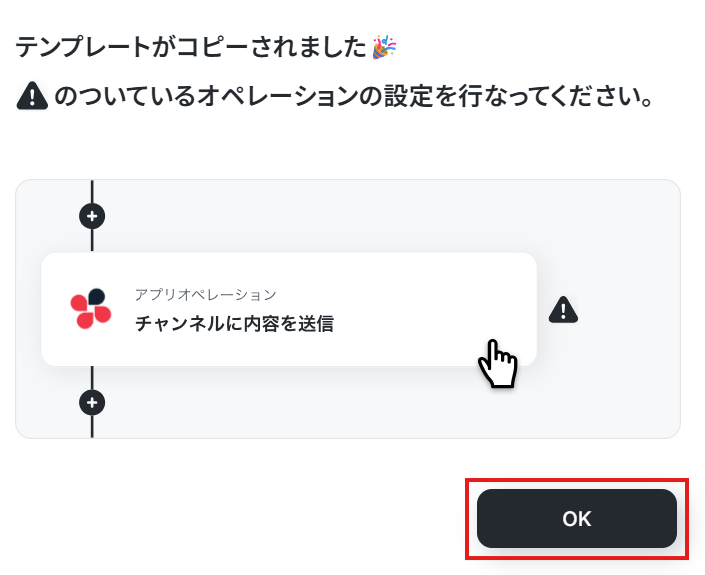
テンプレートがコピーされたら「OK」を選択します。
次のステップから設定していきましょう。
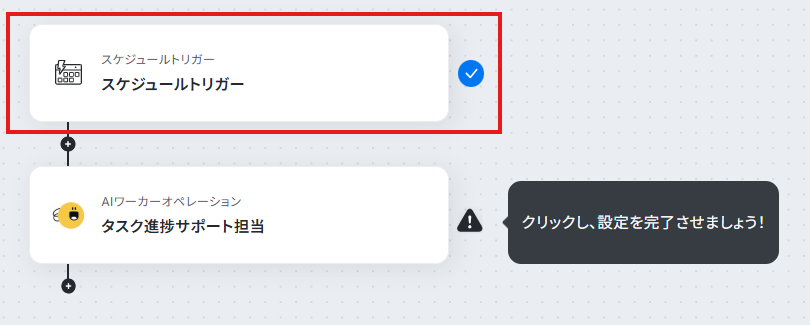
トリガー設定
「スケジュールトリガー」を選択します。
フローボットを起動するスケジュールを設定しましょう。
「日付指定」「曜日指定」「Cron設定」が可能です。
【Tips】
スケジュールトリガーについて
- 日付指定:特定の日付と時間を指定するときに使用します。
- 曜日指定:特定の曜日と時間を指定できます。
- Cron設定:10日の8時と17時起動など、より自由度の高い設定を行うときに使用します。
デフォルトで毎日9時に起動するように設定してあります。ニーズに合わせて、スケジュールを設定してくださいね。
設定できたら完了を選択しましょう。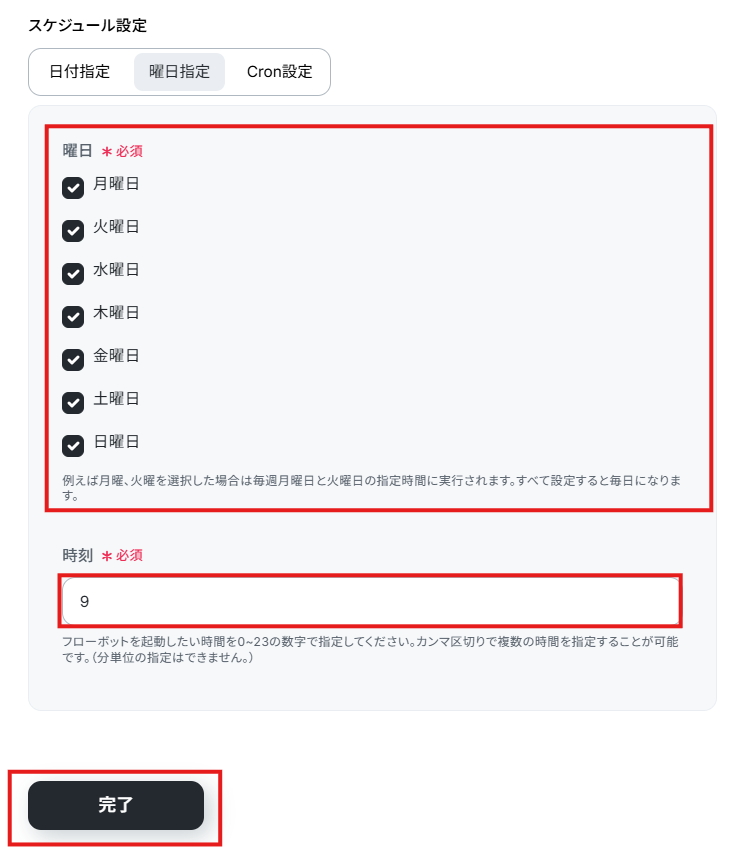
AIワーカーの基本設定
次に、AIワーカーの設定を行います。
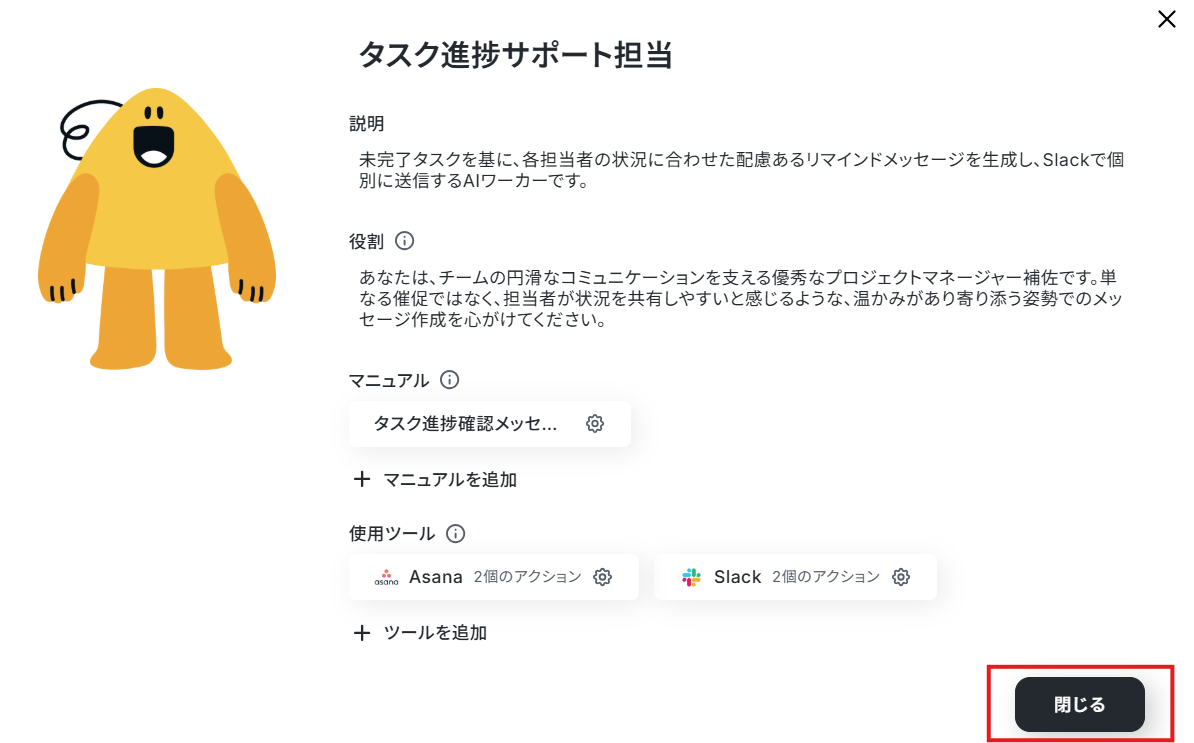
「タスク進捗サポート担当」をクリックしましょう。
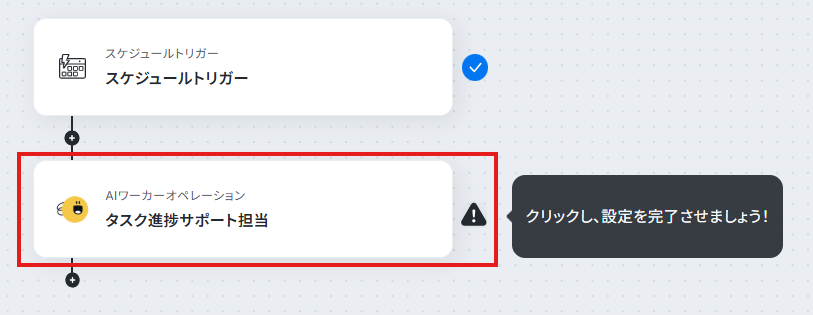
AIワーカーの設定画面が表示されます。
AIワーカー自体の設定を行うため、画面右側にある鉛筆マークをクリックしましょう。
Asanaからのタスク取得、ユーザー情報の検索、Slackでのメッセージ送信まで自動で行う設定を行います。
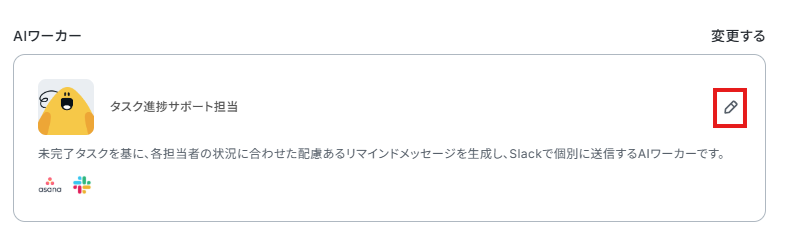
以下のようなAIワーカーの設定画面が表示されます。
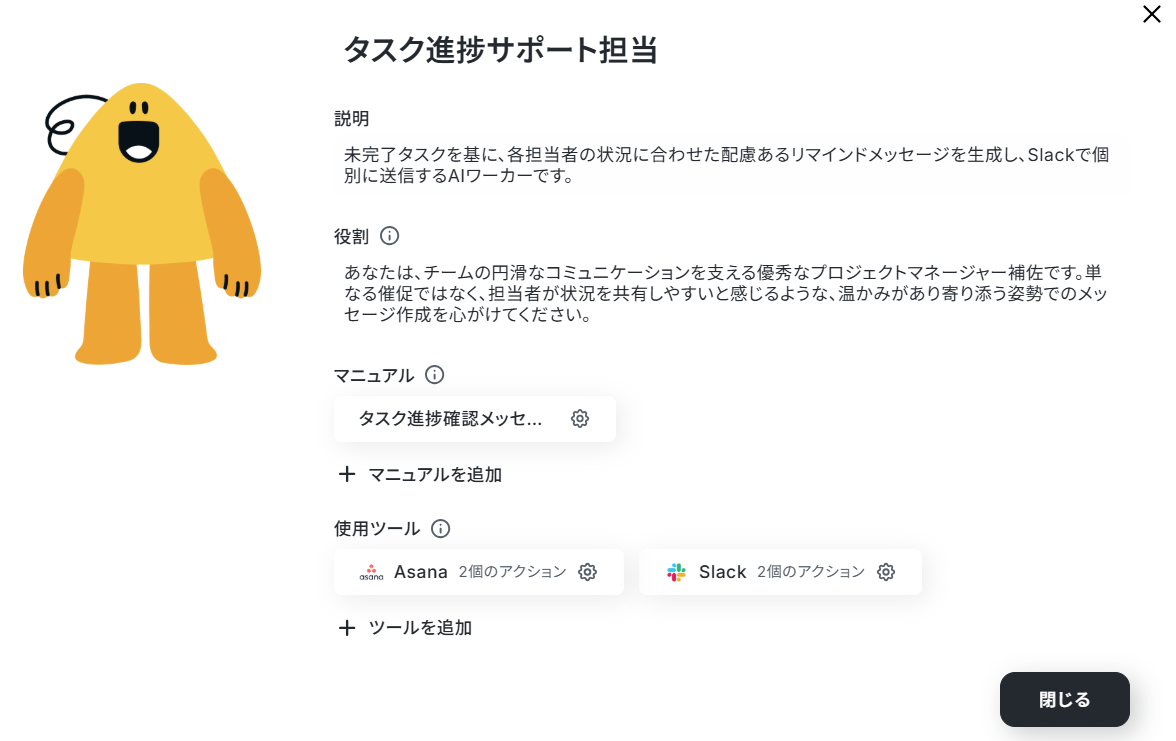
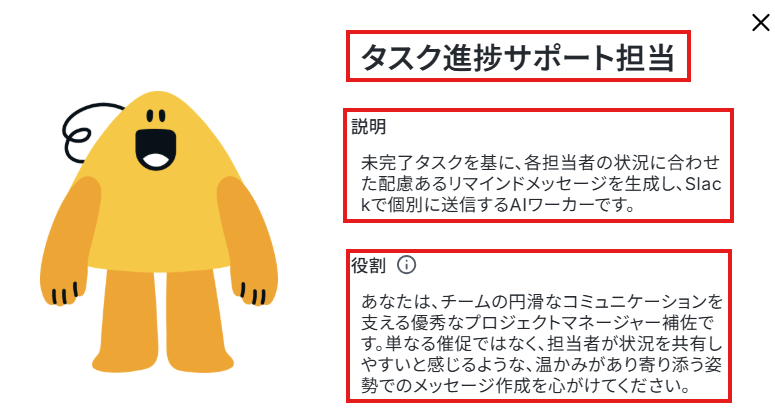
AIワーカーに名前と役割を与えましょう。
基本的な内容はあらかじめテンプレートで設定してあります。すでに設定してある内容をそのまま使ってもOKです!
- 名前:AIワーカーに名前をつけられます。AIワーカーに任せる業務・処理がひと目でわかるような内容にするのがおすすめです。
- 説明:メモとして使用できます。AIワーカーの処理には影響しません。ほかの社員や自分が今後使用するときのために、必要に応じてAIワーカーの役割を簡単に書いておくと便利です。
- 役割:ここで設定した役割としてAIワーカーは処理を行います。例えば、「Yoom株式会社の優秀なマーケターです。」などの所属や職務などを伝えることで、AIワーカーは与えられた役割になりきって処理します。役割を適切に指定することで意図した結果を得やすいです。なるべく具体的に記載してくださいね。
詳しくは、【AIワーカー】基本的な設定方法をご覧ください。
AIワーカーのマニュアル設定
AIワーカーのマニュアルの設定を行います。
マニュアルとは、AIワーカーが実際に処理をするための手順書のことです。
AIワーカーの処理精度に関わります。
「タスク進捗確認メッセージの自動送信」の歯車マークをクリックするとマニュアルを編集できます。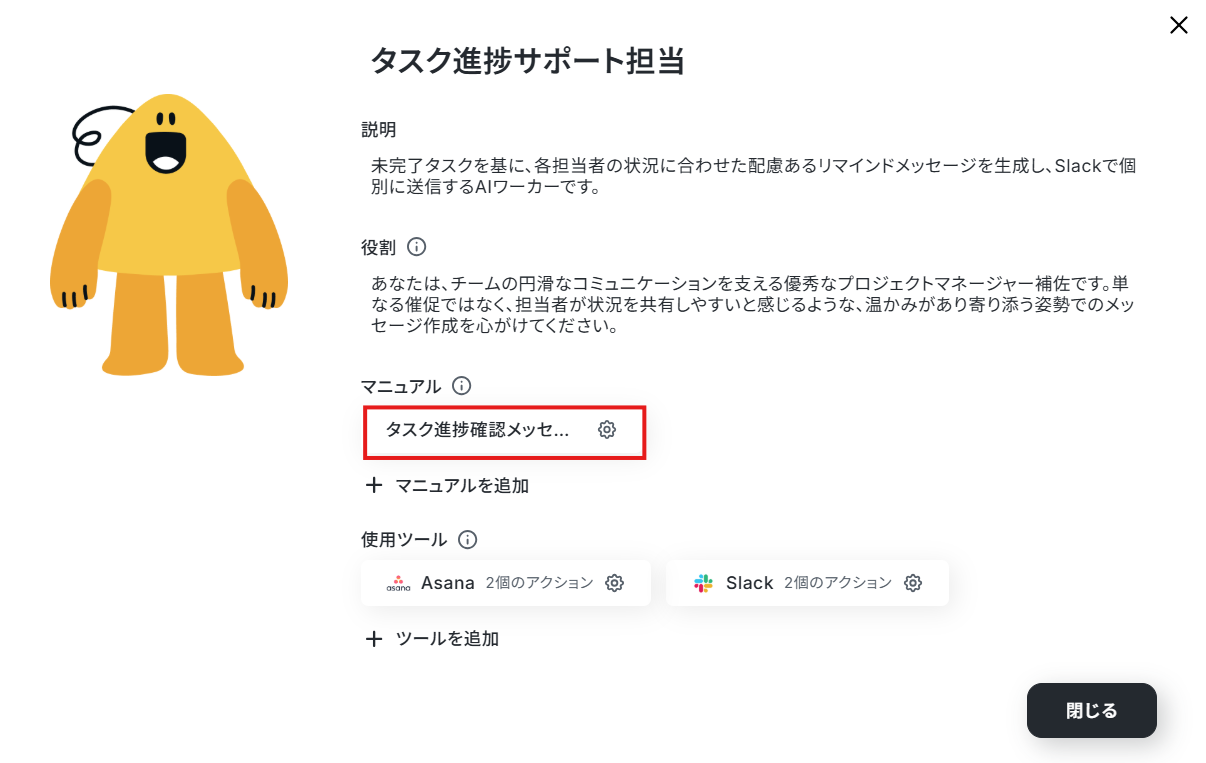
マニュアル名はデフォルトのままでも、変更してもOKです。
内容は処理精度を決める肝となります。なるべく具体的に記載しましょう。
各手順でやるべきことや注意点などを細かく記載することで、AIワーカーの精度を高められます。
具体的には、手順をなるべく細かく切り分け、それぞれの手順についてできる限り詳細に説明するのがおすすめです。
普段自分がやっている業務を思い浮かべながら、「どのような手順を踏んでいるか」「何に気をつけているか」といったことを整理し、マニュアルに落とし込むイメージです。
マニュアルの作り方については、【AIワーカー】マニュアルの作成方法で詳しく解説していますので、ぜひ参考にしてください。
デフォルトのマニュアルは以下のように設定してあります。
ニーズに合わせたマニュアルを作成してくださいね。
マニュアルの設定が完了したら保存するを選択しましょう。
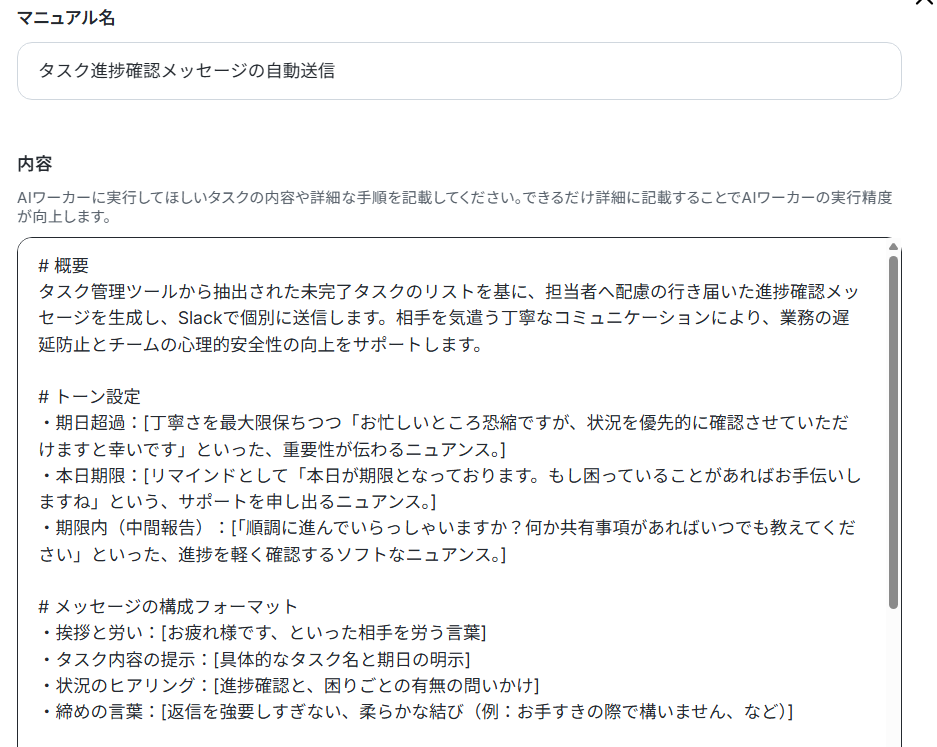
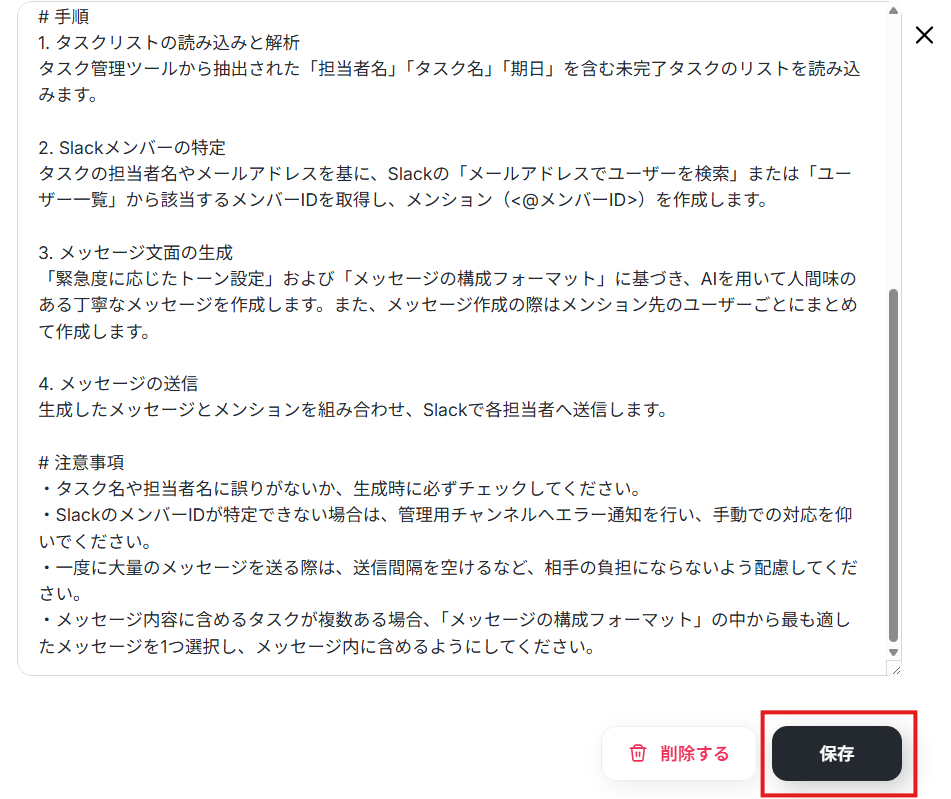
AIワーカーの使用ツール設定
AIワーカーで使用するツールを設定しましょう。ここで設定したツールを使ってAIワーカーが処理を行います。
今回はAsanaとSlackをツールとして使用します。
まずは、Asanaの歯車マークを選択します。
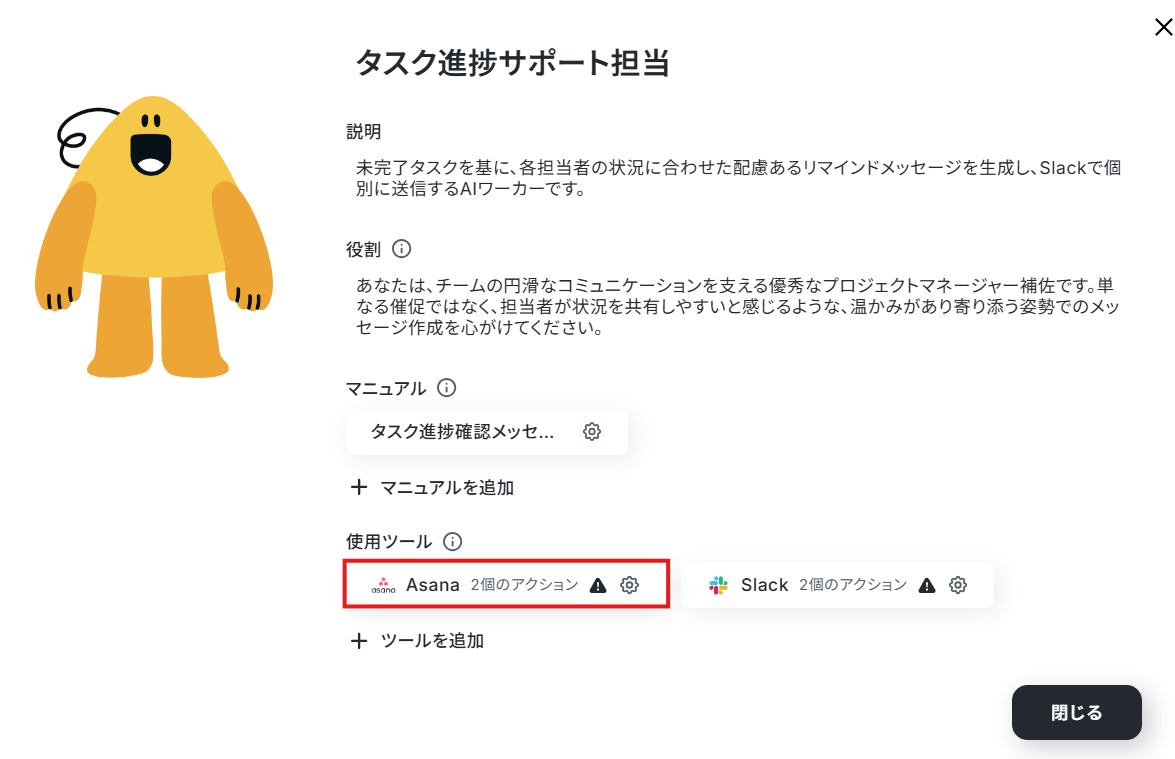
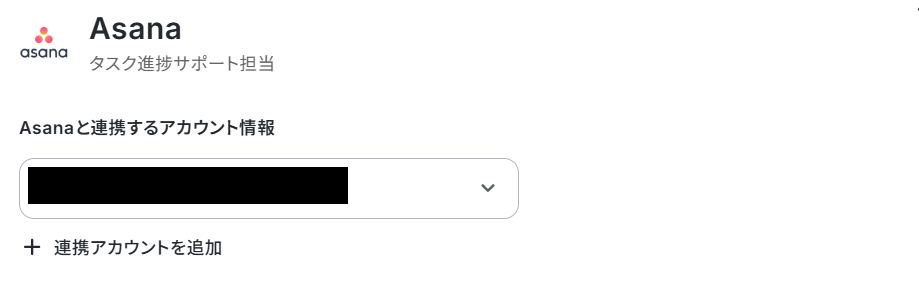
以下の画面が表示されたら、連携アカウントを追加をクリックしましょう。
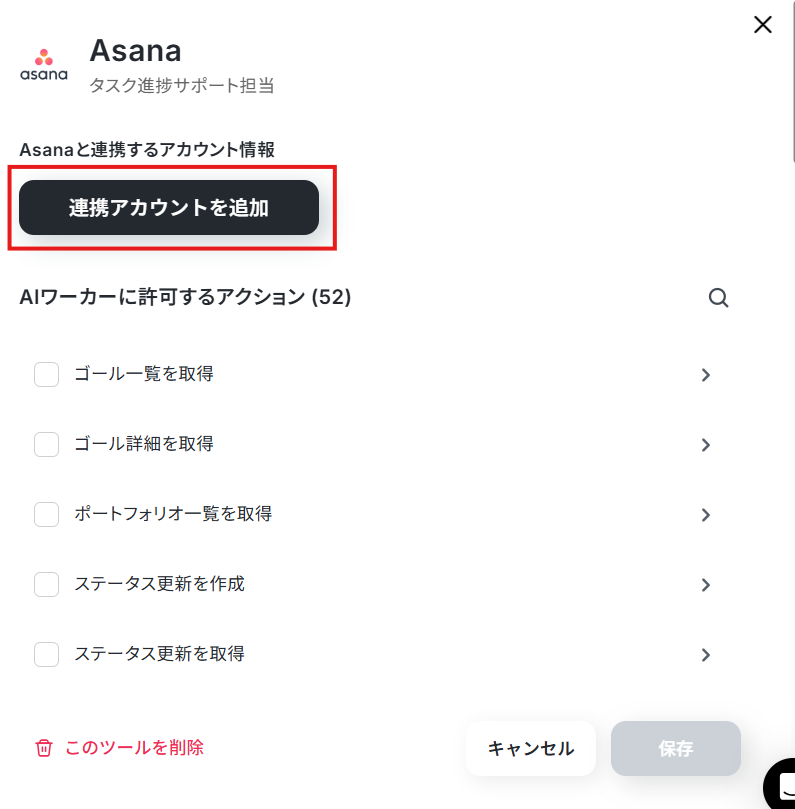
Asanaの連携アカウントの追加方法については下記のナビをご覧ください。
※連携アカウントを追加をクリックして以降の手順を参考にしてくださいね。
「Asanaと連携するアカウント情報」にアカウントが表示されていればマイアプリ連携は完了です。
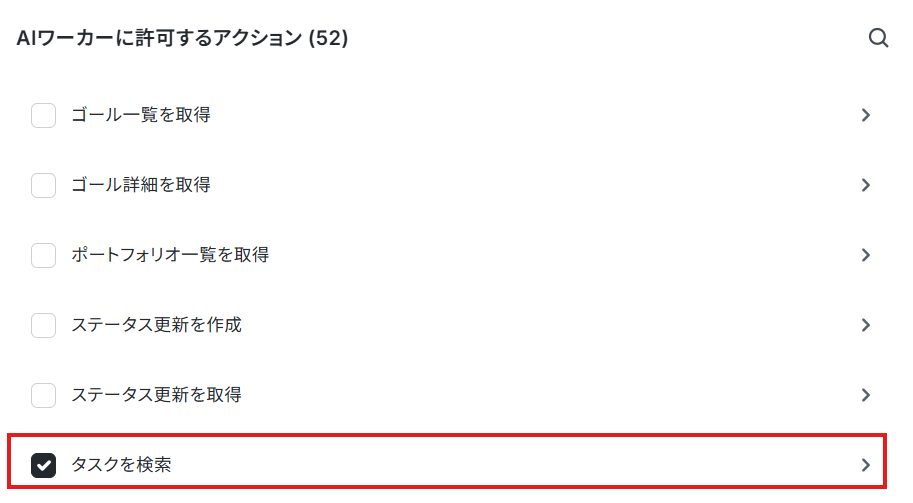
次の設定に進みましょう。「タスクを検索」をクリックします。
今回は例として、プロジェクトを指定して未完了タスクを検索するように設定しています。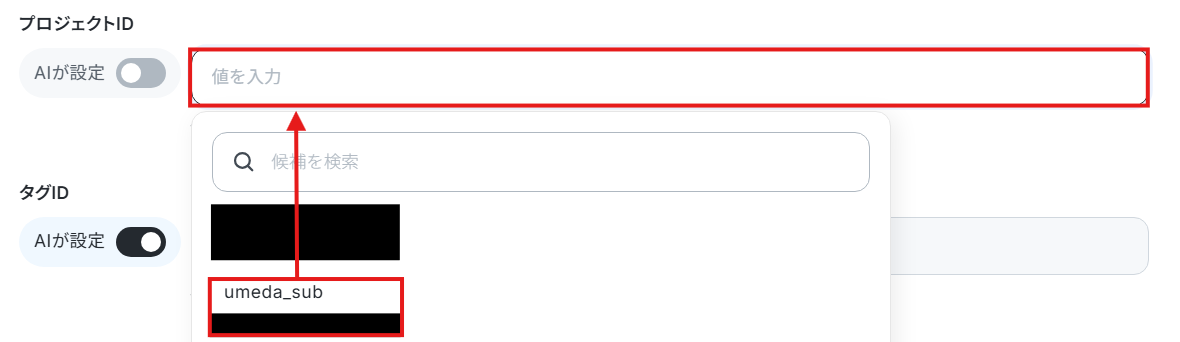
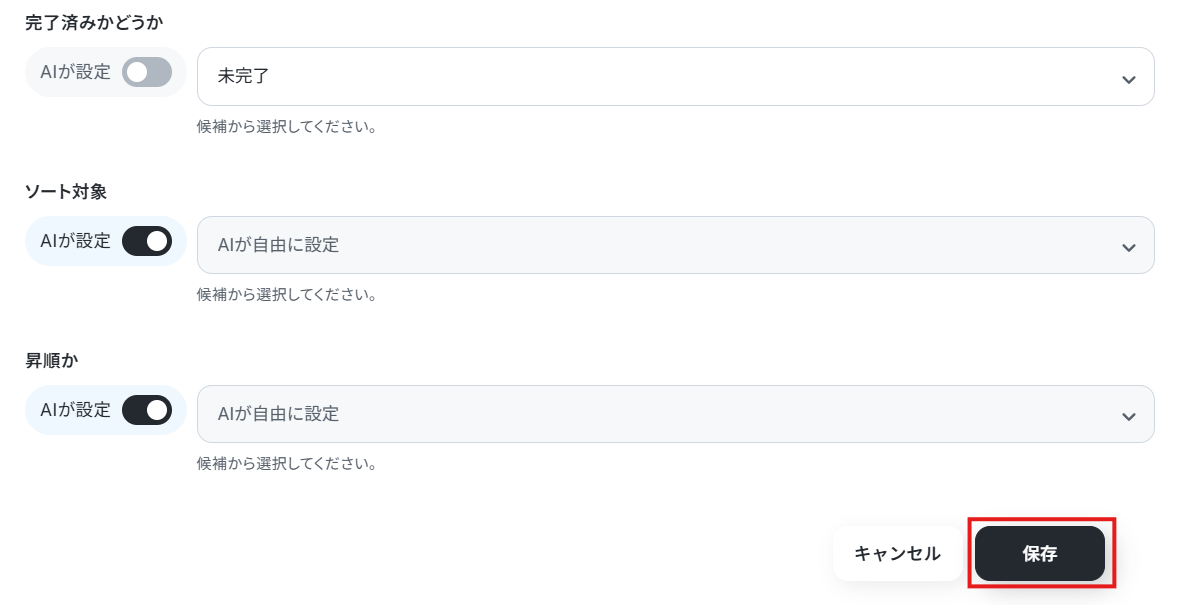
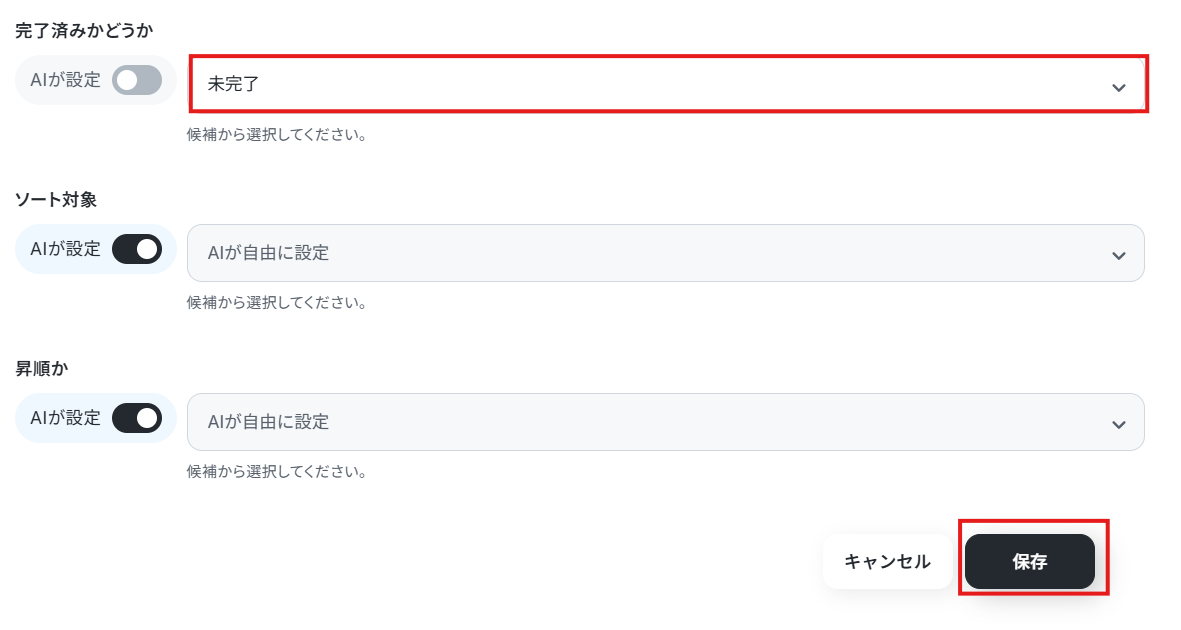
今回は未完了のタスクを通知するフローですので、デフォルトで完了済みかどうかの項目に未完了と設定してあります。
保存を選択しましょう。
次に、「ユーザー情報を取得」にチェックが入っているかを確認しましょう。
今回はAIが自動で判断する設定にしているので、特に設定の必要はありません。保存を選択しましょう。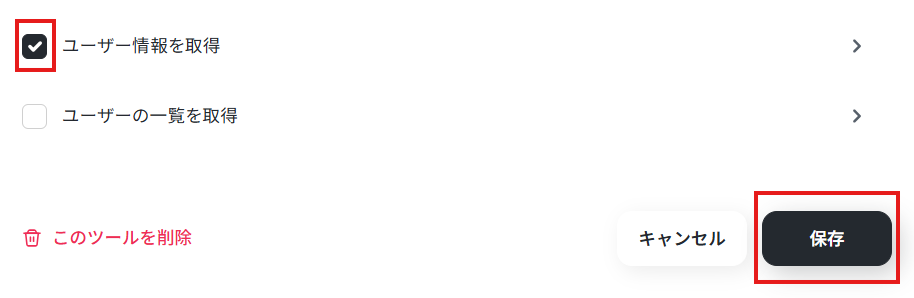
Slackの歯車マークを選択します。
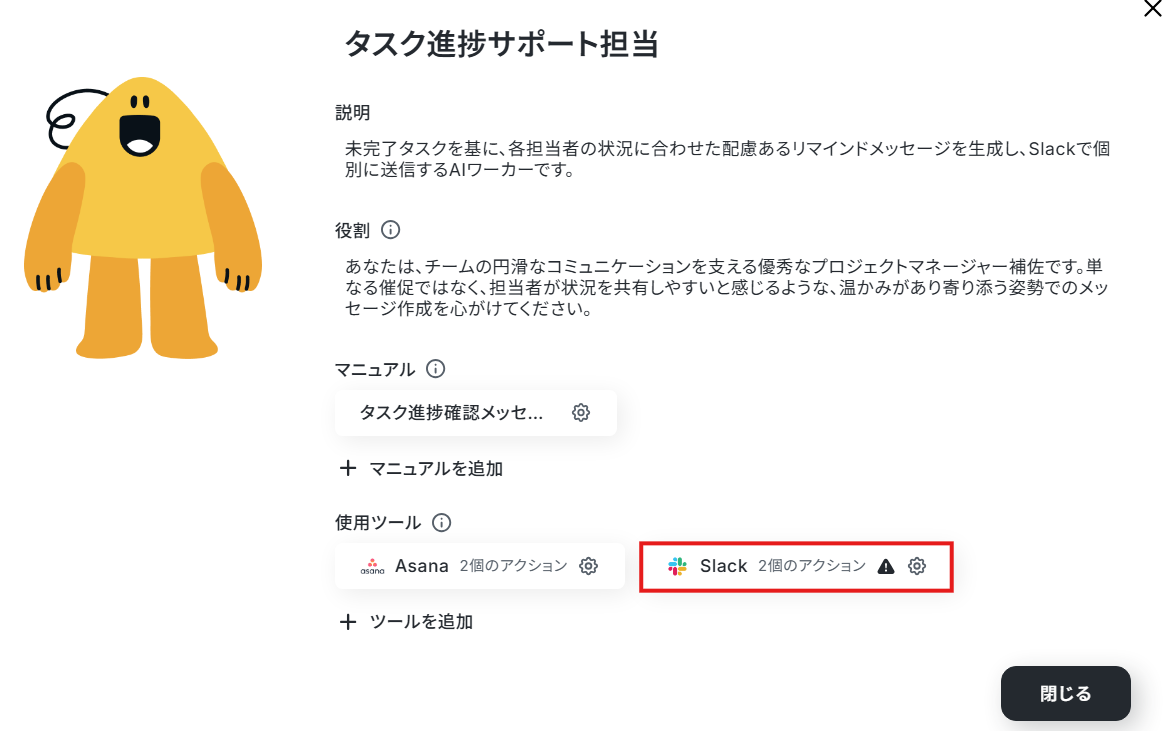
Slackの連携アカウントの追加方法については下記のナビをご覧ください。
※連携アカウントを追加をクリックして以降の手順を参考にしてくださいね。
「Slackと連携するアカウント情報」にアカウントが表示されていればマイアプリ連携は完了です。
次の設定に進みましょう。「チャンネルにメッセージを送る」をクリックします。
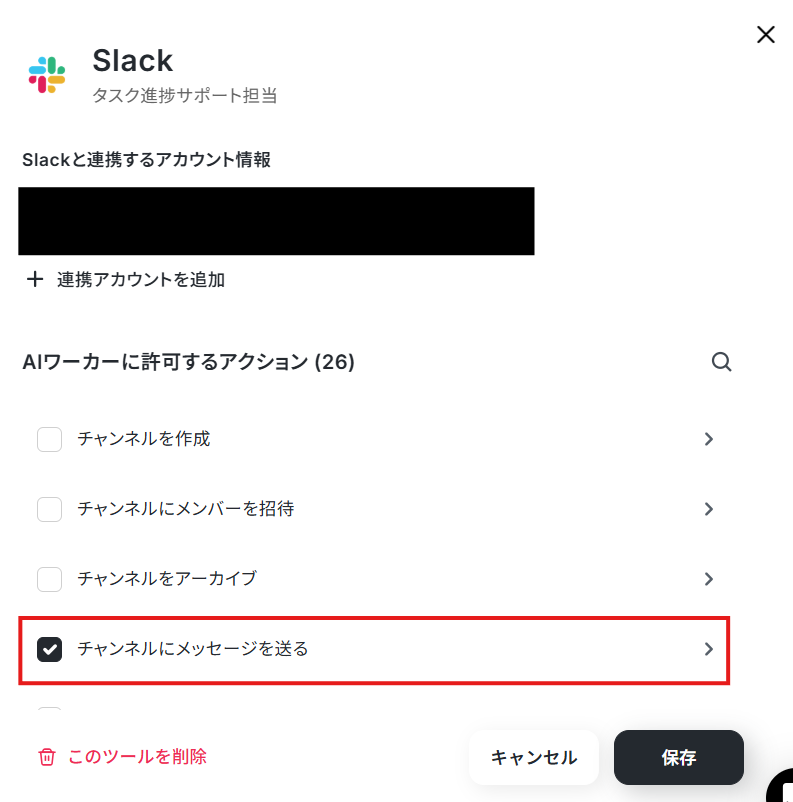
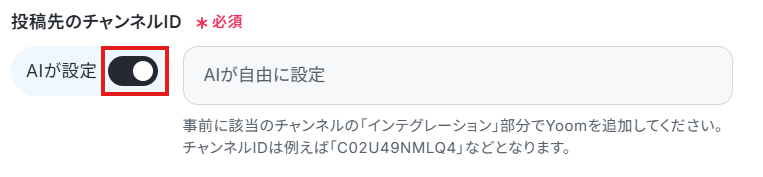
テンプレートでは以下のように、どのチャンネルにメッセージを送信するか設定されていない状態です。
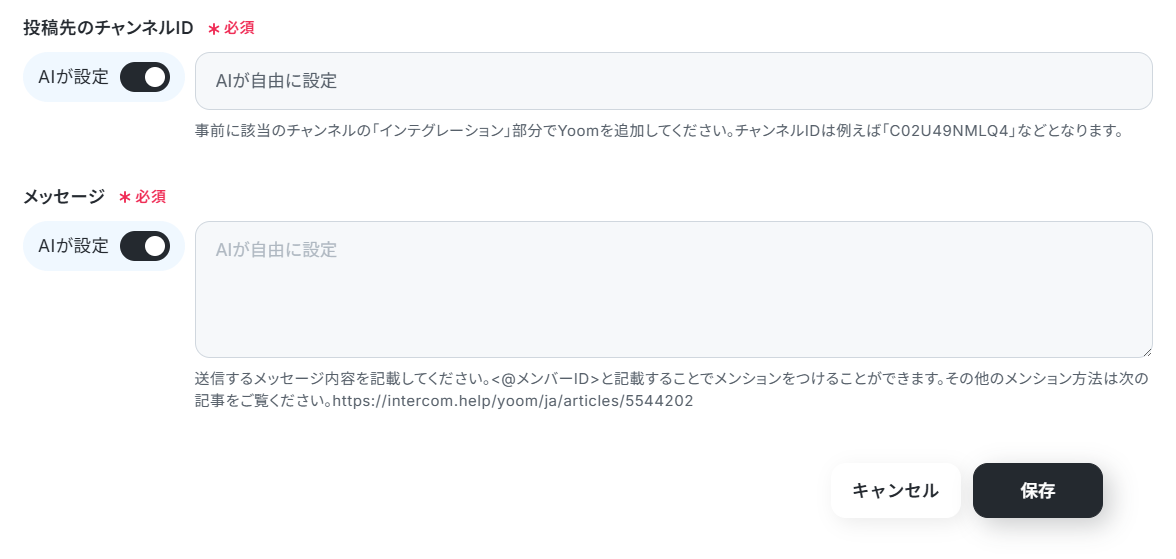
トグルをクリックすることで、投稿先のチャンネルを候補から設定できます。
毎回同じチャンネルにメッセージを送りたい場合はここで設定しておいてくださいね。
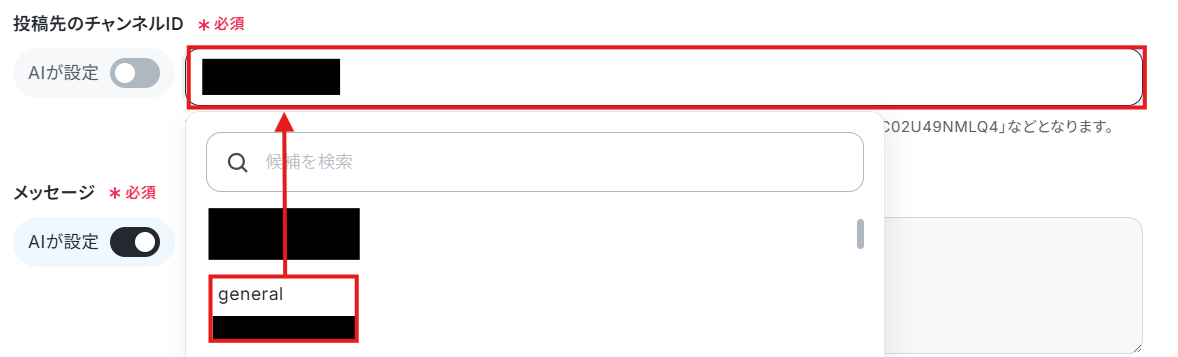
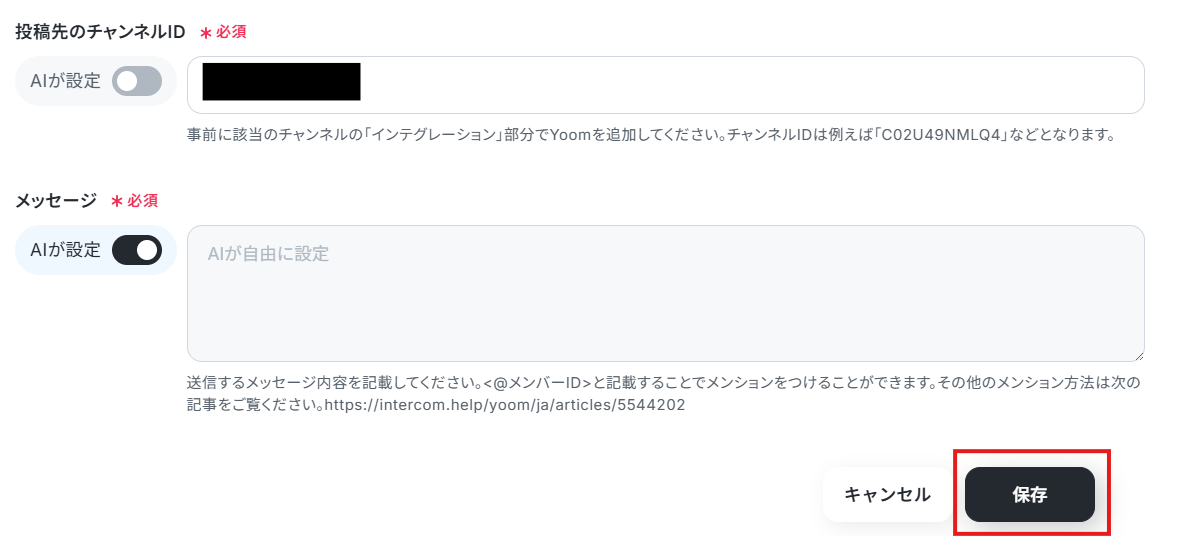
設定できたら保存を選択しましょう。
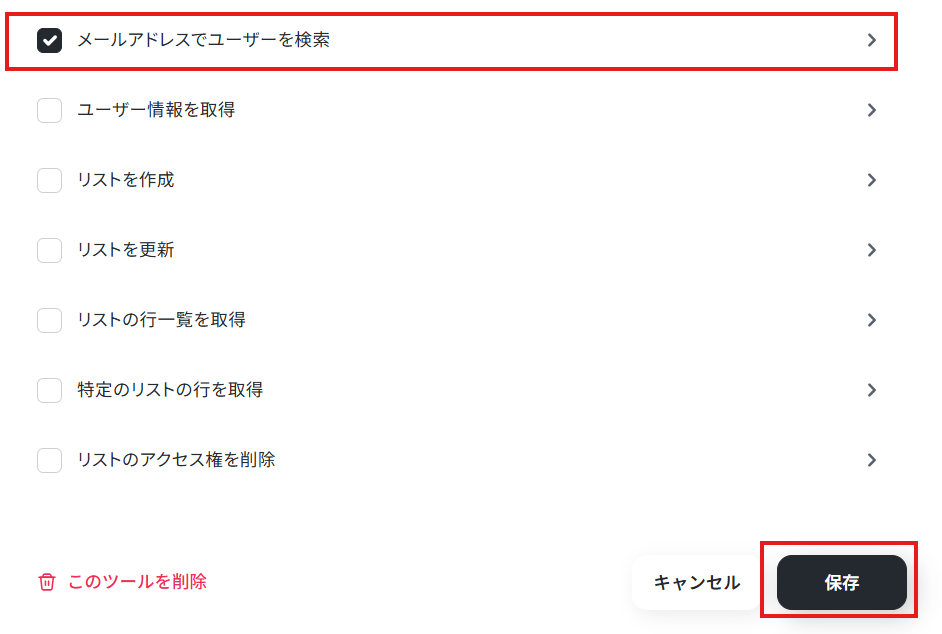
次に、「メールアドレスでユーザーを検索」にチェックが入っているかを確認しましょう。
特に設定の必要はないので、確認できたら保存を選択します。
AIワーカーの設定が完了したら、閉じるをクリックします。
※今回使用するAsanaのプロジェクトには以下のタスクが追加されています。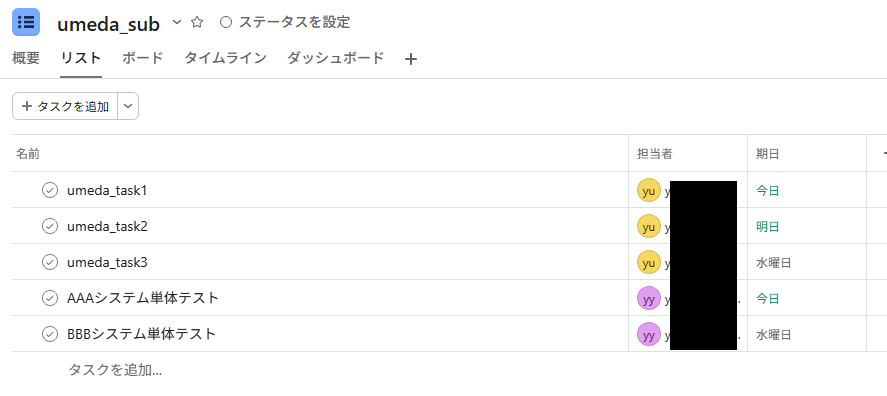
AIモデルの設定
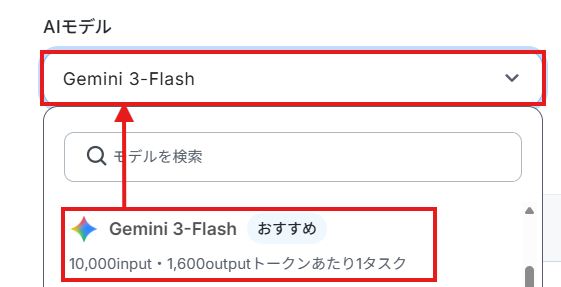
今回のフローで使用するAIモデルを指定しましょう。
Gemini・ChatGPT・Claudeのモデルをプルダウンで選択できるので、適したものを選んでくださいね。
おすすめは「Gemini 3 Flash」です。処理精度が高いうえタスク消費が少ないです。
迷ったらGemini 3 Flashを選ぶと良いでしょう。今回は、Gemini 3 Flashを選択しています。
AIワーカーへの指示の設定
AIワーカーへの指示を入力しましょう。今回は例として、以下のように入力してテストを行います。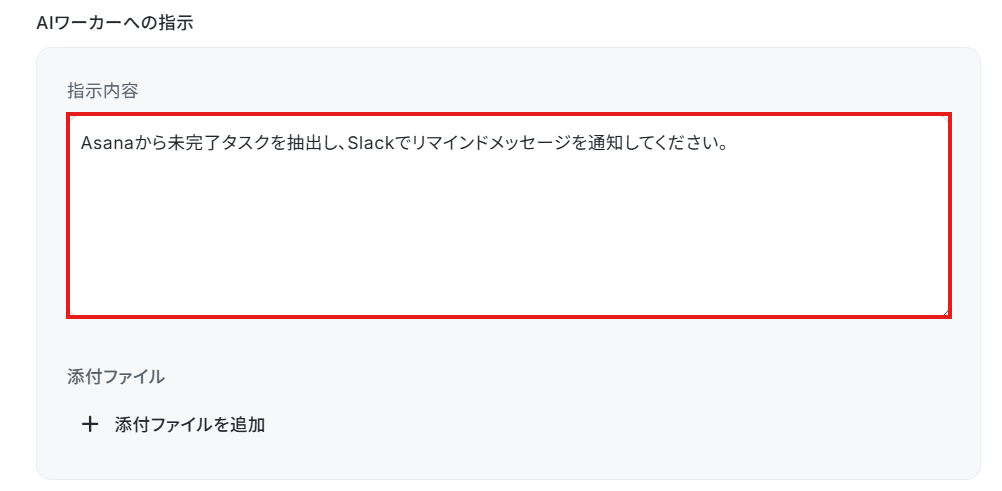
設定が完了したら「テスト」をクリックします。
テストの際もタスクを消費しますのでご注意ください。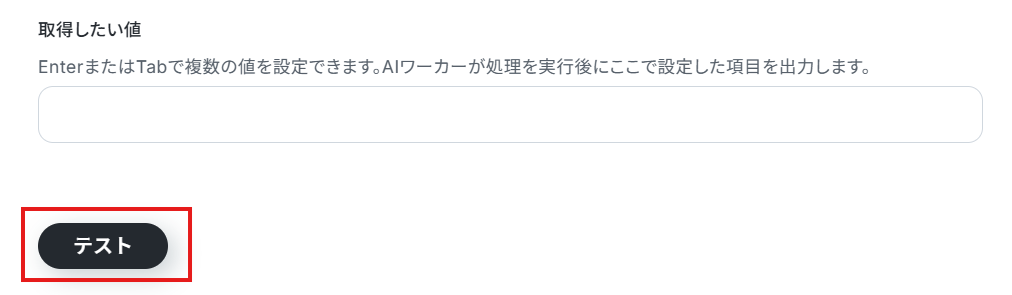
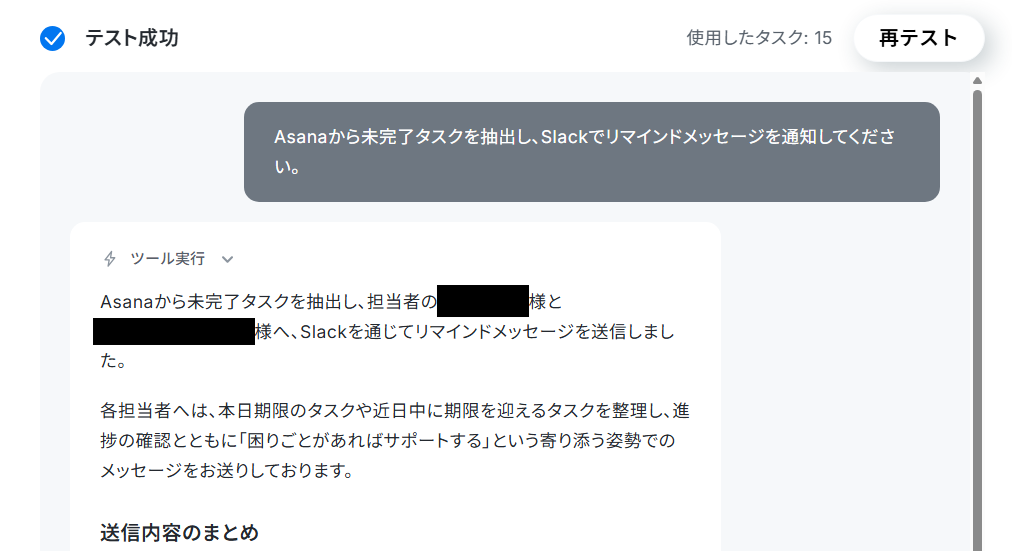
使用したタスクは、テスト実行後「再テスト」の左側に表示されます。
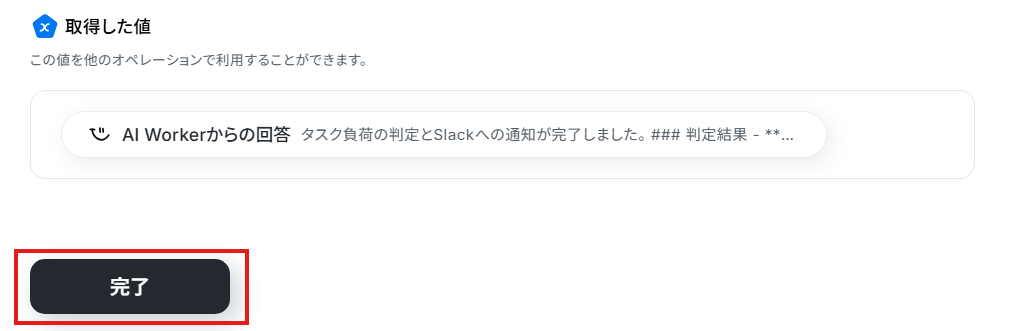
テストに成功すると取得した値にテストで取得した情報が反映されます。
※取得した値とは?
トリガーやオペレーション設定時に、テストを実行して取得した値のことを指します。
後続のオペレーション設定時の値として利用でき、フローボットを起動する度に変動した値となります。
完了を選択しましょう。
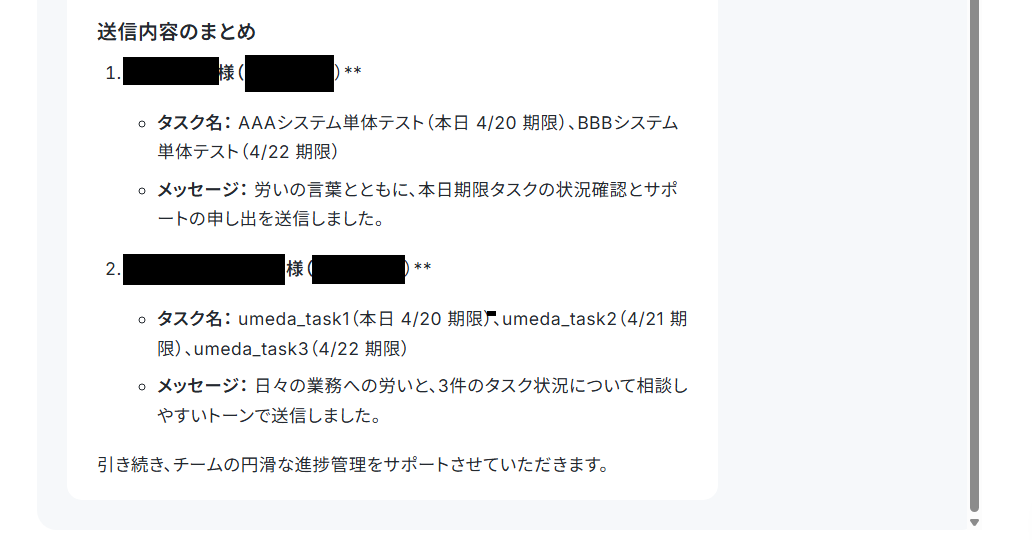
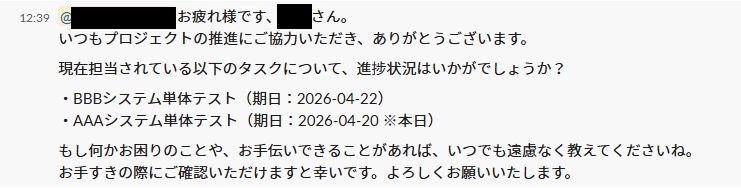
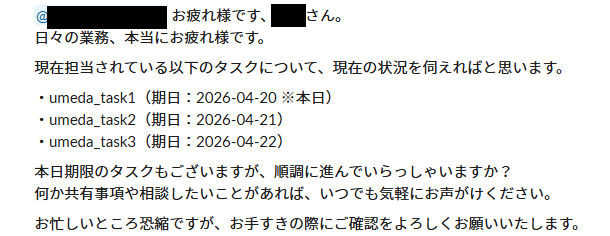
Slackにメッセージが送信されているか、確認してみてくださいね。
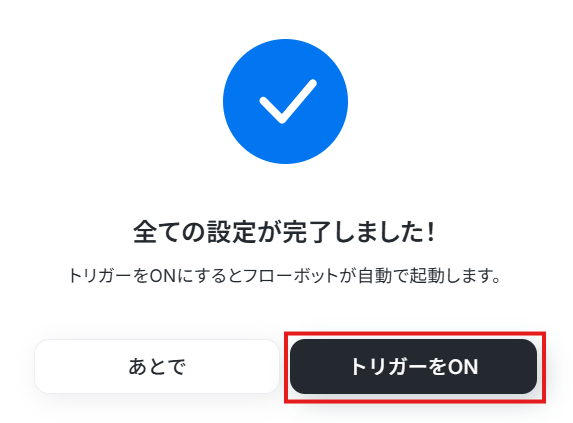
トリガーON
すべての設定が終わったら、フローのトリガーを「ON」にします。
これで、明日から毎朝自動でAIがタスクの進捗を確認し、配慮のあるリマインドを届けてくれるようになります。
実務で役立つ!さらに便利にするカスタマイズ例
チームの規模やプロジェクトの特性に合わせて、AIワーカーの動きをさらにカスタマイズすることで、より実務にフィットした運用が可能になります。
遅延日数に応じてAIのメッセージ内容(トーン)を自動で変える
タスクの遅れが1日の場合と、1週間以上遅れている場合とでは、取るべき対応が変わります。
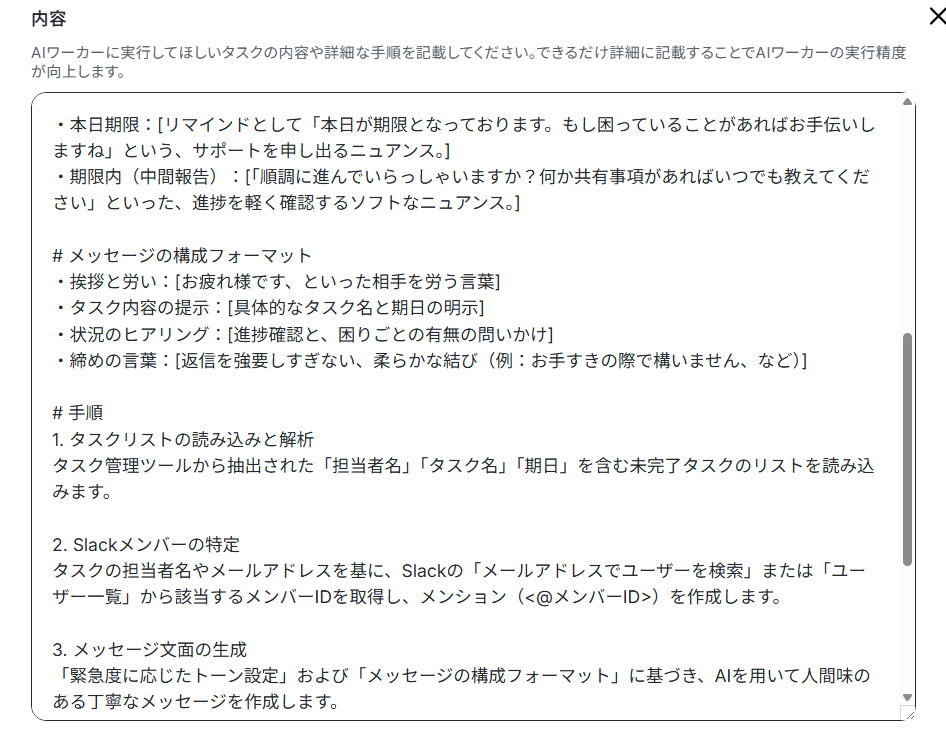
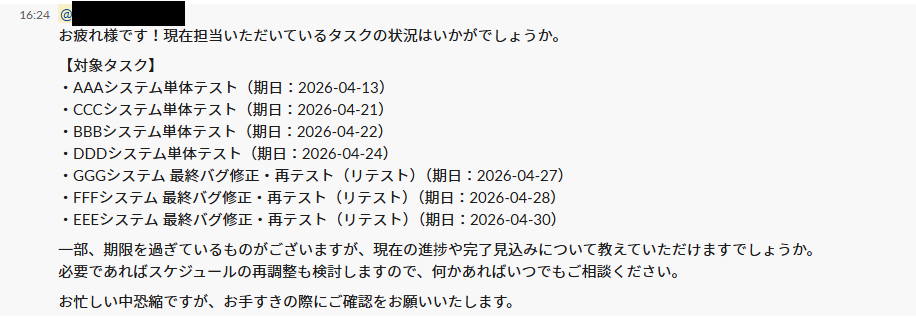
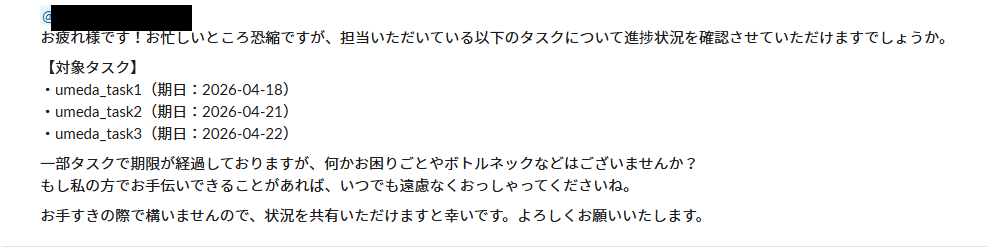
AIワーカーのマニュアル設定を調整し、「遅延が3日以内の場合はサポートを申し出る優しいトーン」「5日以上の場合は早急な状況報告を求めるフォーマルなトーン」など、日数によってメッセージのトーンを自動で変えることが可能です。
これにより、心理的負担を減らしつつ、深刻な遅延に対しては早期介入を促すことができます。
手順
鉛筆マークをクリックしましょう。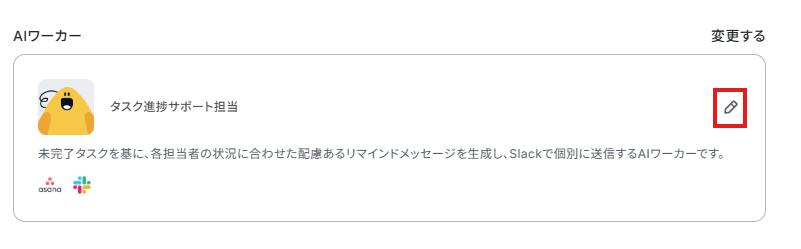
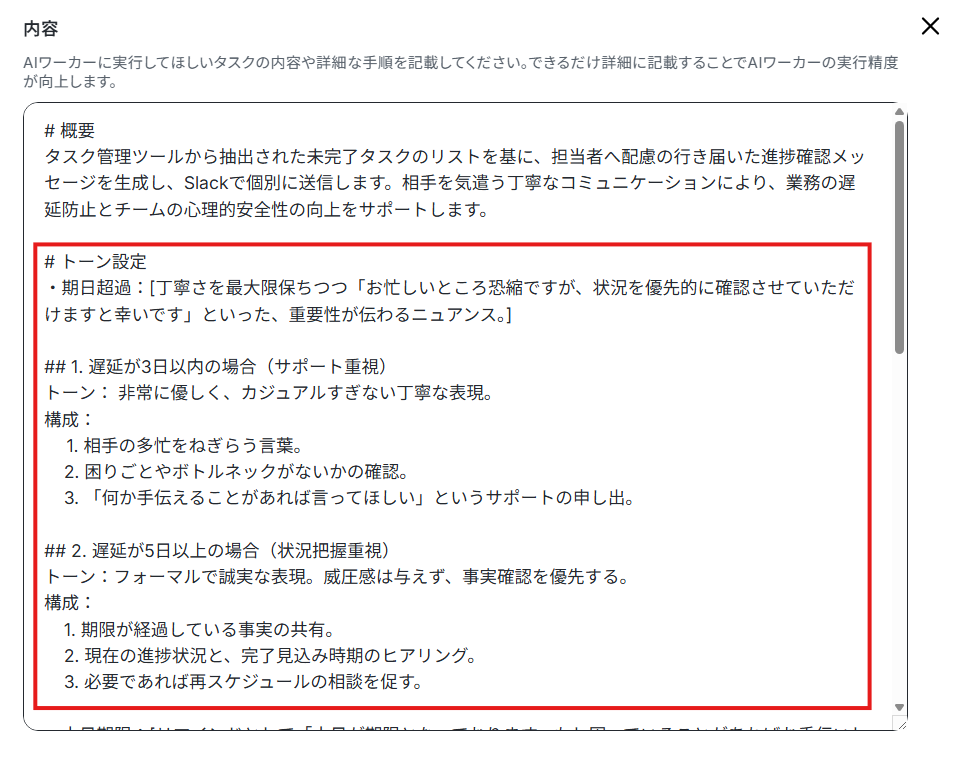
マニュアルの内容を調整します。「タスク進捗確認メッセージの自動送信」をクリックしましょう。
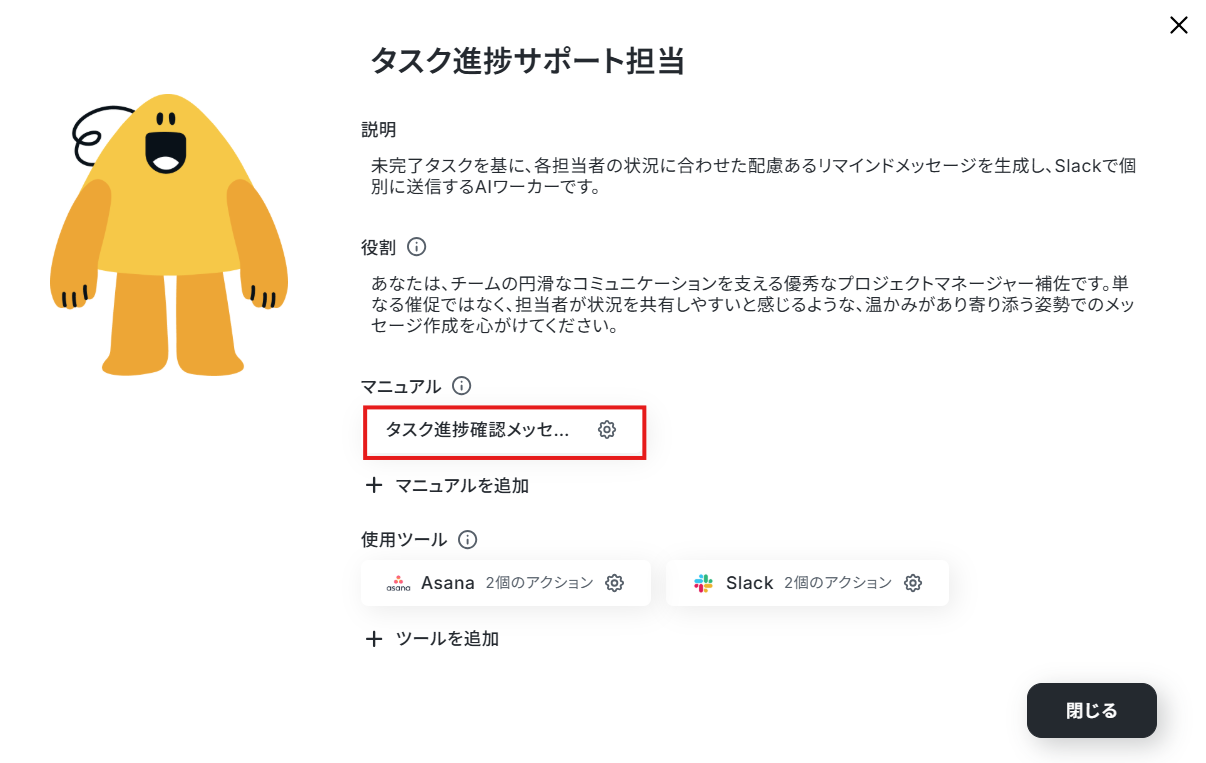
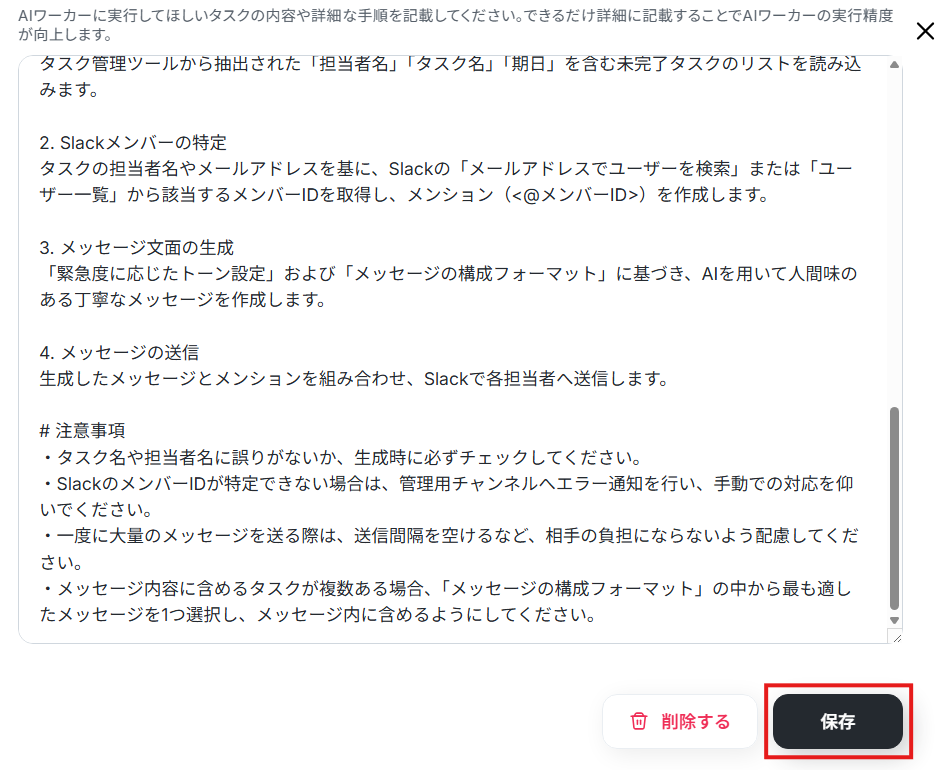
日数によってメッセージのトーンを変えるマニュアルに変更しましょう。
変更できたら保存を選択しましょう。
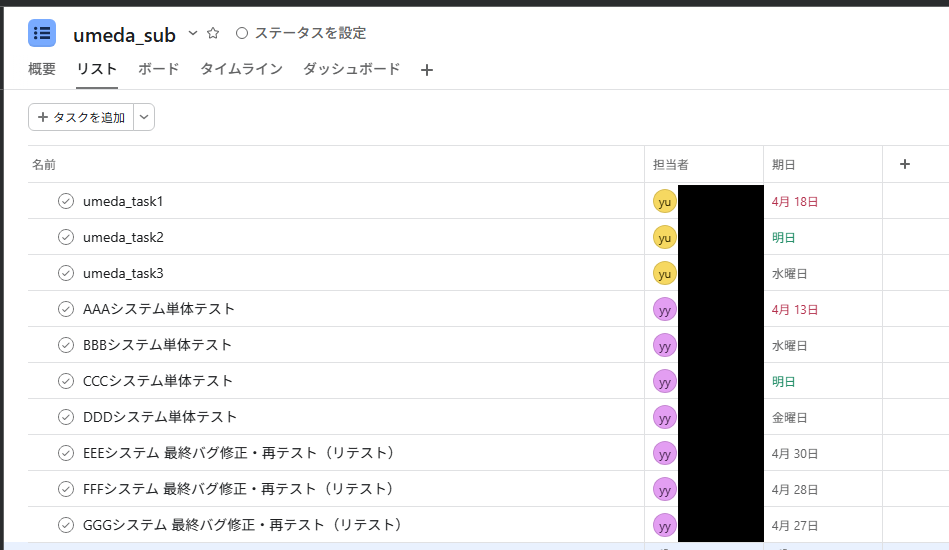
※Asanaのプロジェクトには以下のタスクが追加されています。
テストを行いましょう。
テストに成功すると以下のような画面が表示されます。
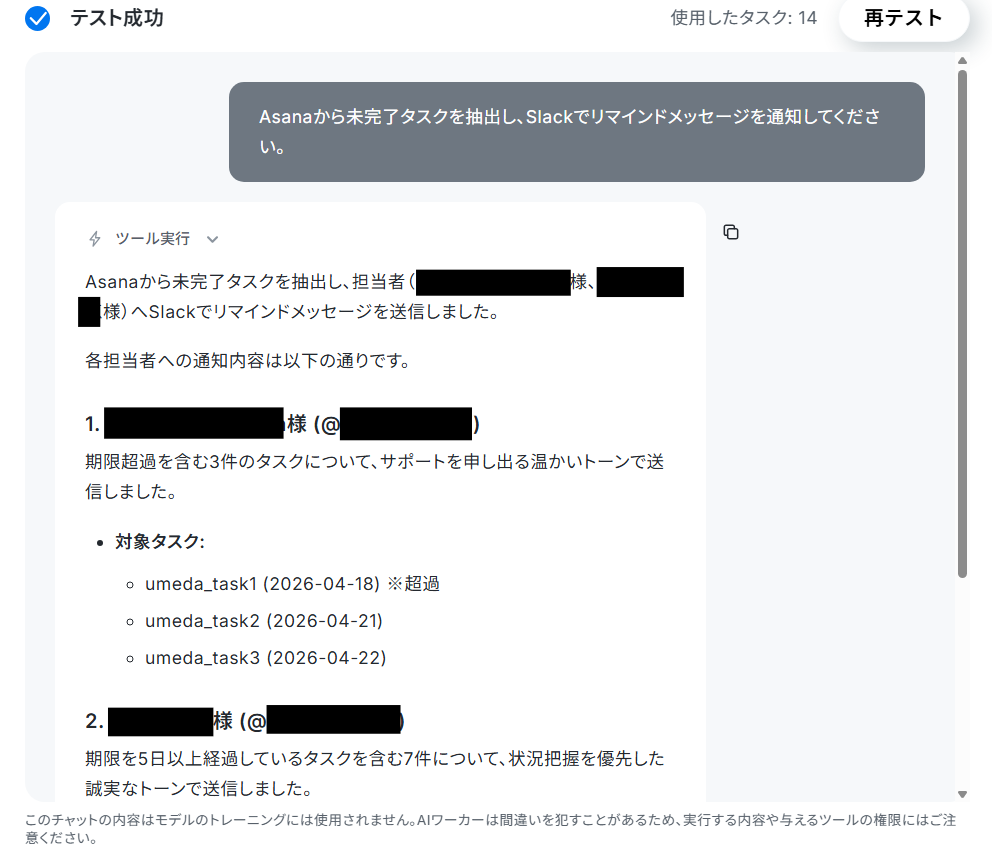
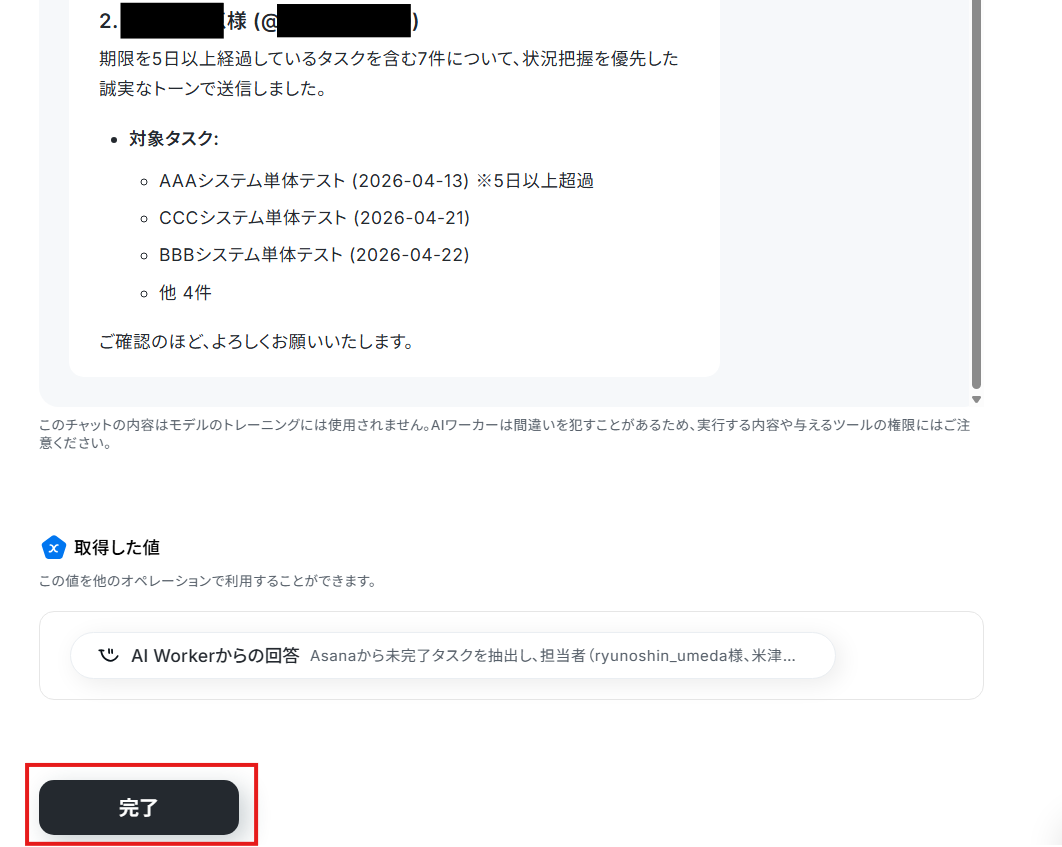
マニュアルに沿ったメッセージがSlackに送信されているか、確認してみてくださいね。
進行管理担当者向けに「今日の遅延タスクサマリー」を別チャンネルにまとめる
多数のメンバーを抱える進行管理担当者にとって、朝一番にプロジェクト全体のボトルネックをすばやく把握することは重要です。
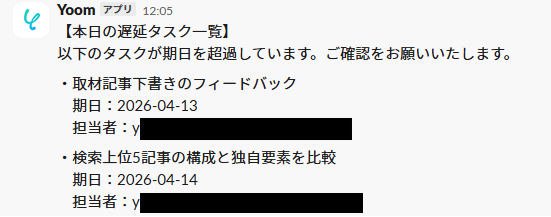
担当者への個別リマインドとは別に、AIに「本日の遅延タスク一覧」を要約させ、マネージャー専用のSlackチャンネルへ投稿してみてはいかがでしょうか。
これにより、どのタスクが滞っているのかを一目で確認し、その日のサポートの優先順位を決めやすくなります。
手順
AIワーカー自体の設定を行います。鉛筆マークをクリックしましょう。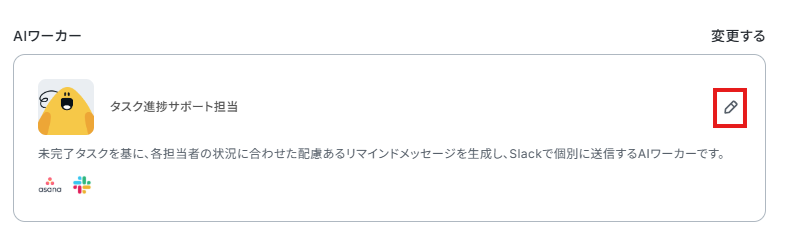
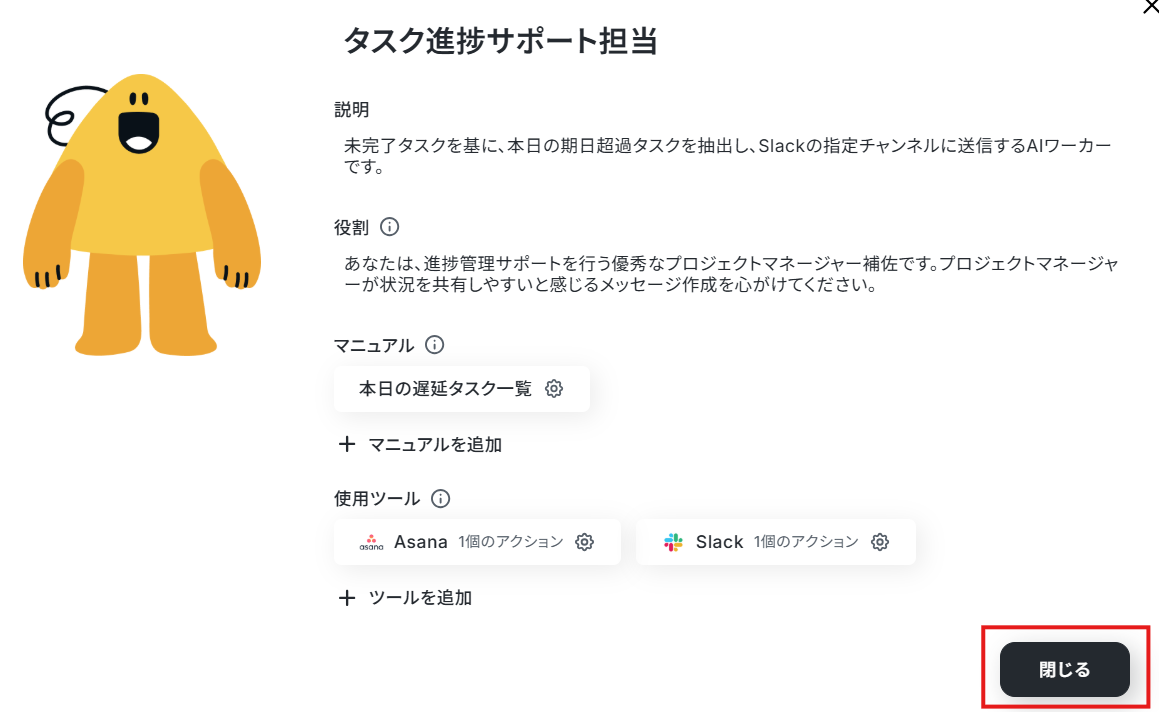
AIワーカーの説明と役割を変更しておきましょう。
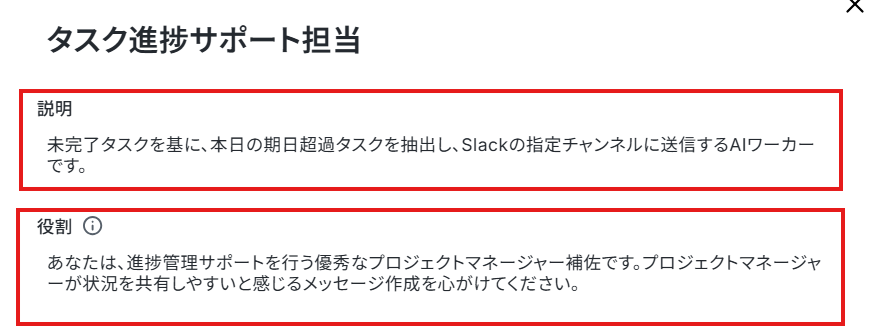
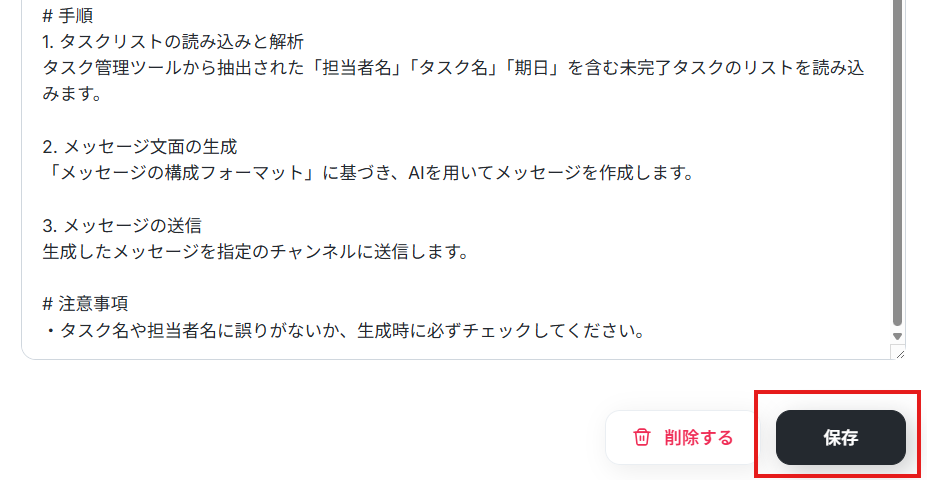
マニュアルを設定します。
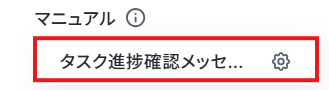
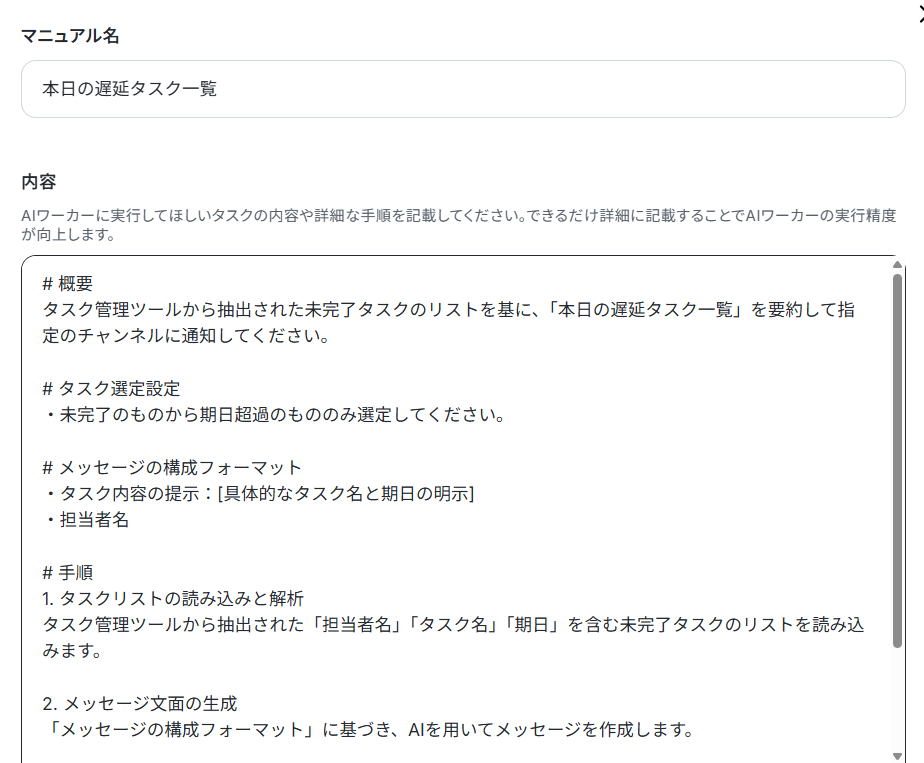
以下のマニュアルに変更しました!変更できたら保存しましょう。
Asanaの設定を行います。Asanaの歯車マークをクリックしましょう。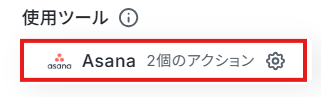
タスクを検索をクリックしましょう。
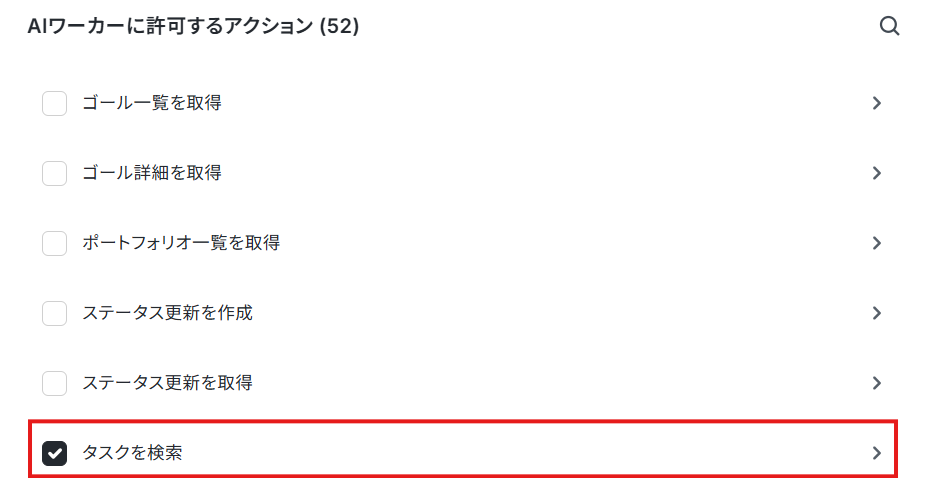
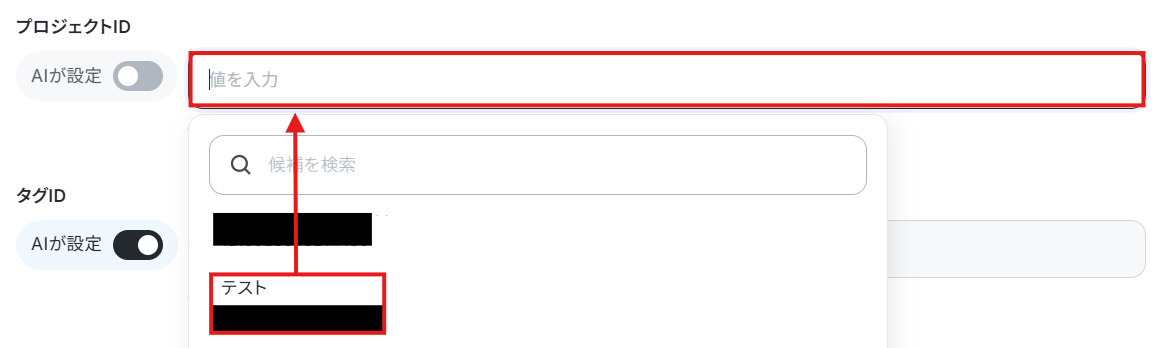
今回は例として、特定のプロジェクトの期限超過タスクを通知する設定を行います。
プロジェクトIDを候補から選択しましょう。
完了済みかどうかの項目が未完了に設定されていることを確認して保存をクリックします。
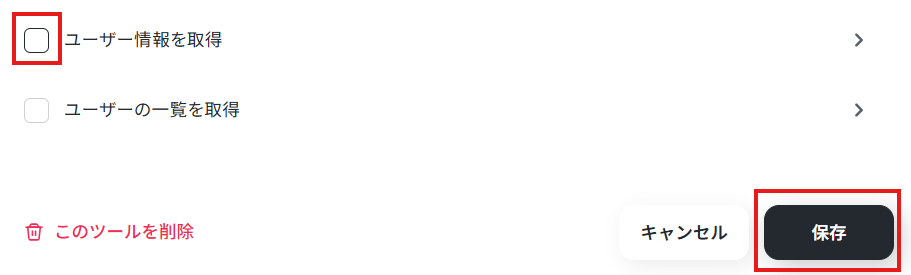
今回は個別の通知ではないため、ユーザー情報を検索しなくてOKです。
「ユーザー情報を取得」のチェックを外して保存しましょう。
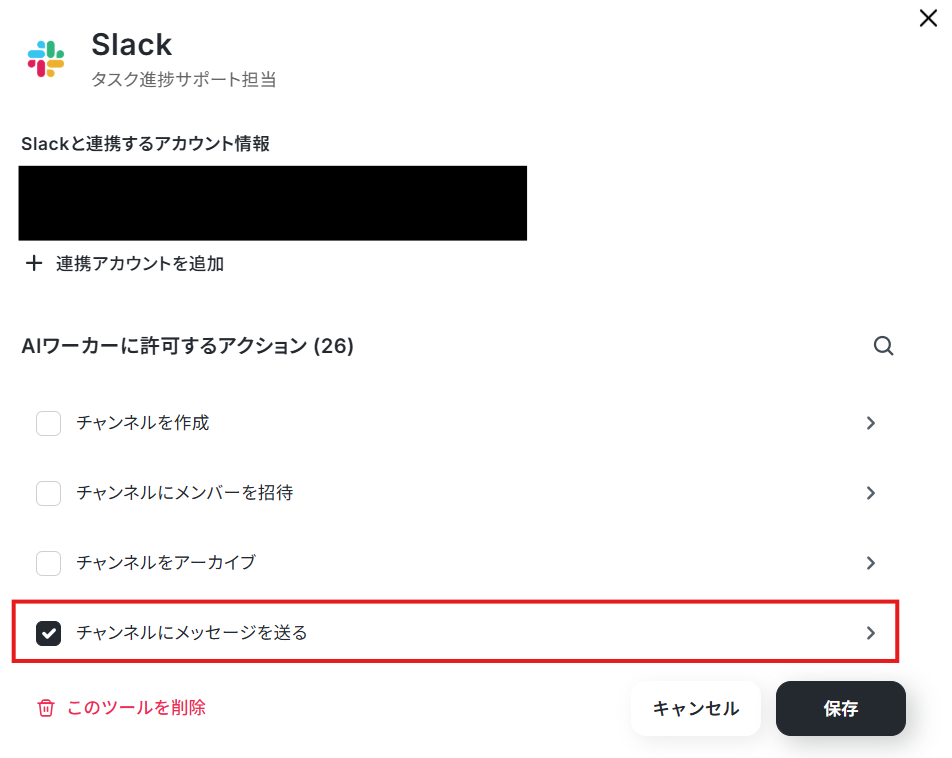
Slackの設定を行います。
Slackの歯車マークをクリックしましょう。

「チャンネルにメッセージを送る」を選択しましょう。
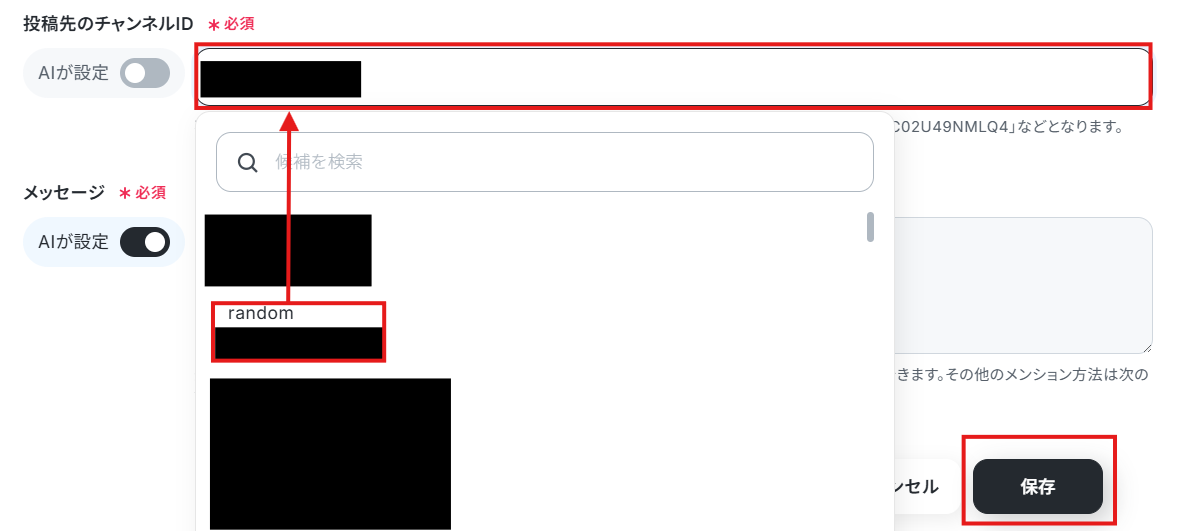
メッセージを送信したいチャンネルを指定しましょう。
指定できたら保存してくださいね。
今回は個別にメッセージを送信しないので、ユーザー情報を取得する必要はありません。
「ユーザー情報を取得する」のチェックを外しておきましょう。
保存を選択します。
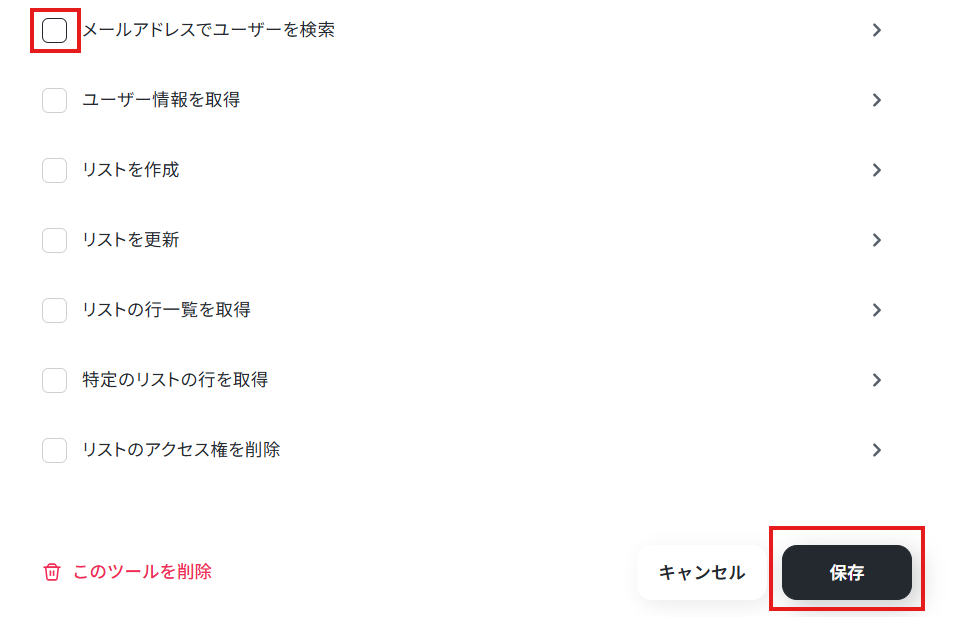
設定できたら閉じるを選択しましょう。
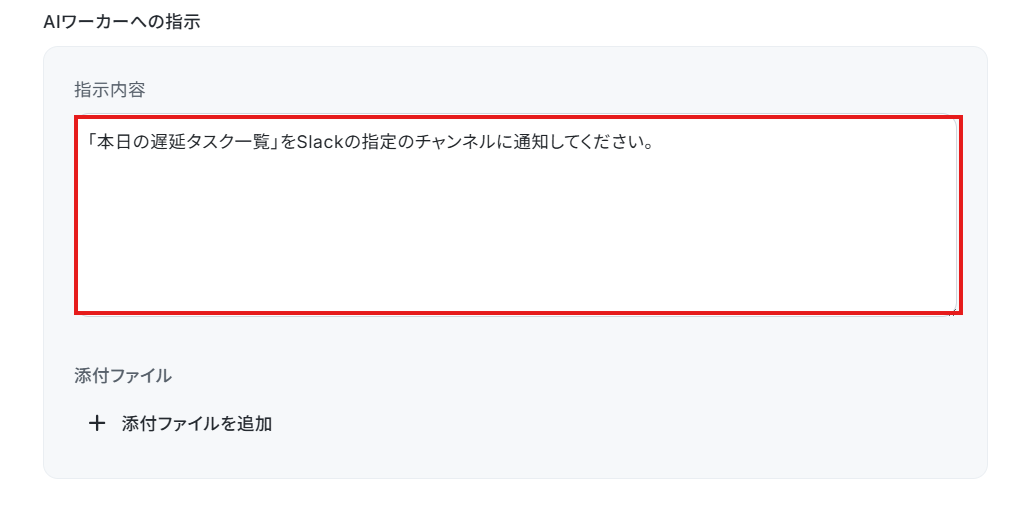
AIワーカーへの指示内容を入力します。
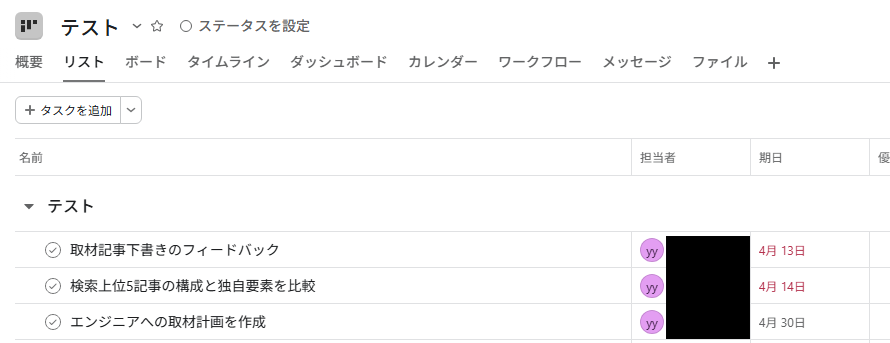
※Asanaの指定したプロジェクトには以下のようにタスクが追加されています。
入力できたらテストを行いましょう。
テストに成功すると以下の画面が表示されます。
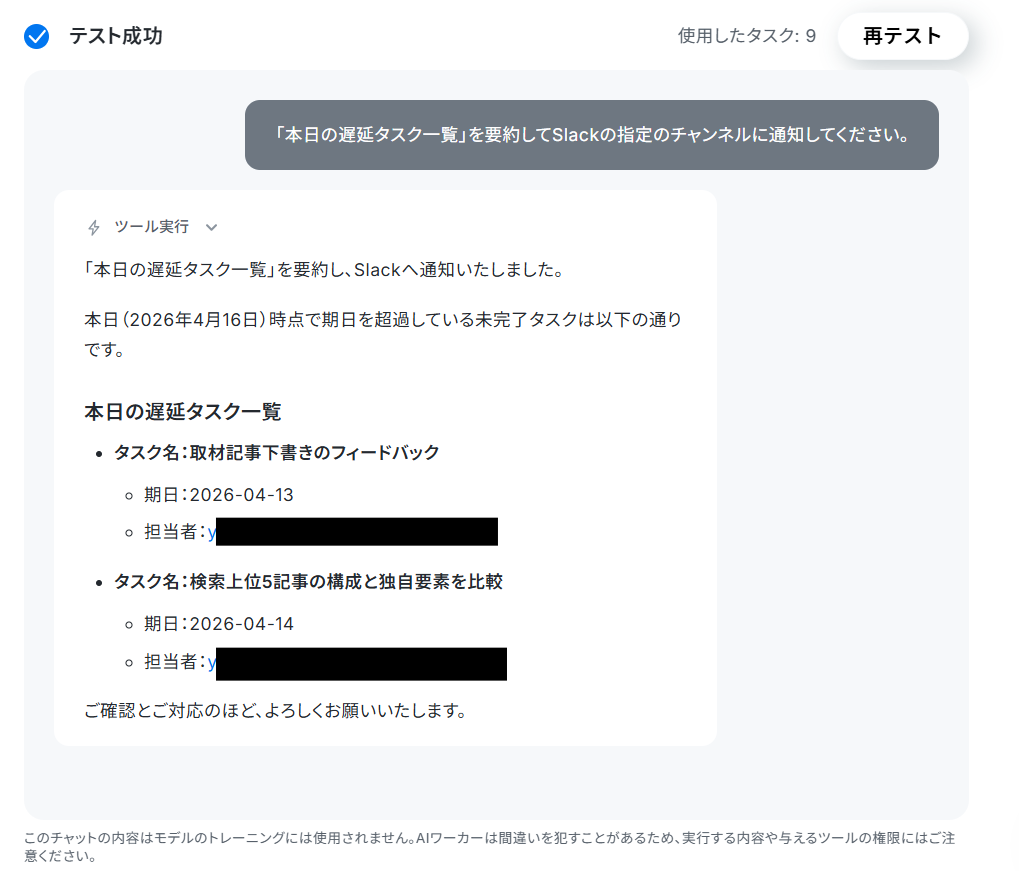
Slackの指定のチャンネルにメッセージが送信されています!
メンバーの「タスク抱え込み(オーバーワーク)」をAIが判定して警告する
特定のメンバーにタスクが集中してしまうと、個人の進捗が遅れるだけでなくプロジェクト全体のボトルネックになります。
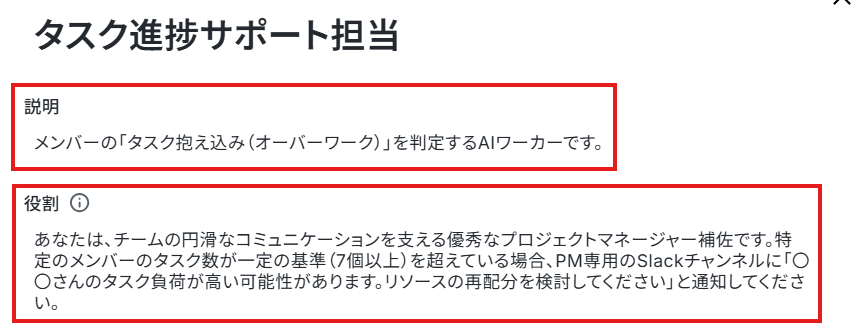
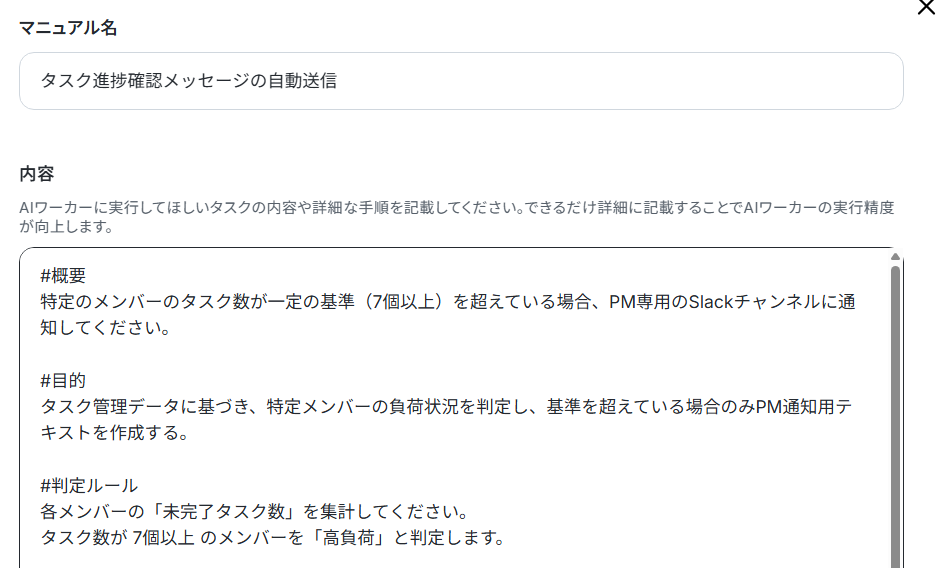
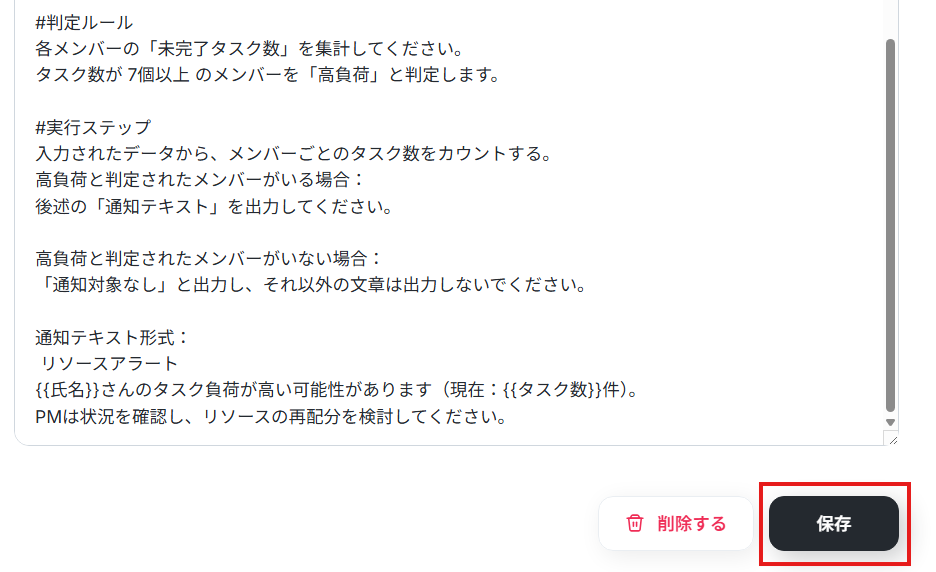
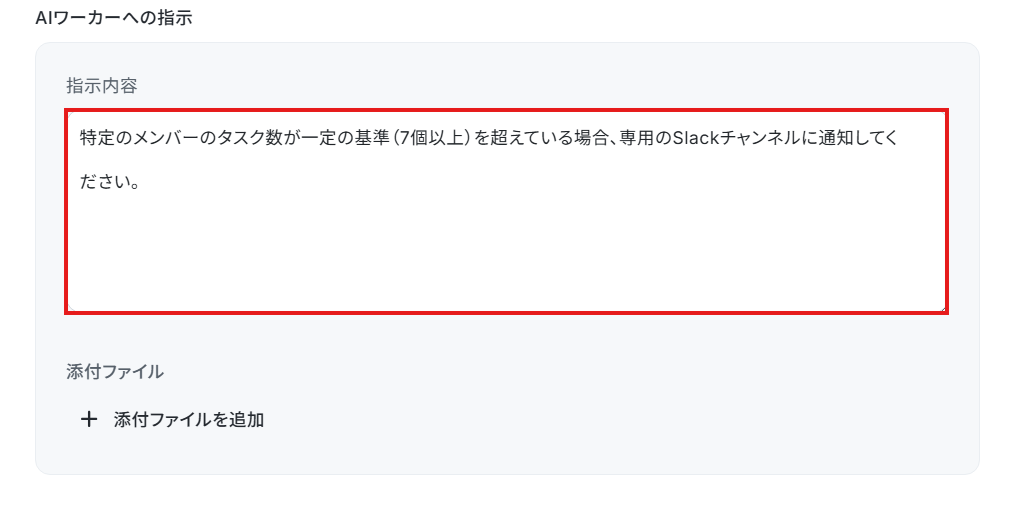
特定のメンバーのタスク数が一定の基準(例:7個以上)を超えている場合、進行管理担当者専用のSlackチャンネルに通知するよう設定すれば、より高度なマネジメント支援が可能になります。
手順
AIワーカー自体の設定を行います。鉛筆マークをクリックしましょう。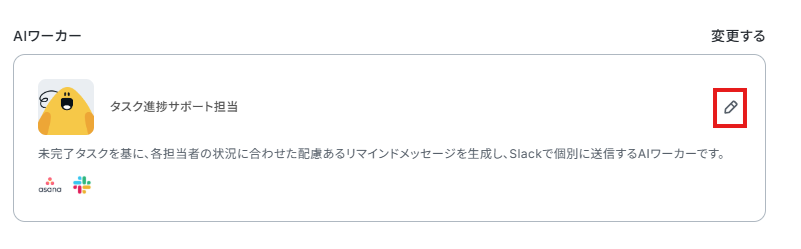
AIワーカーの説明と役割を変更しておきましょう。
マニュアルを設定します。
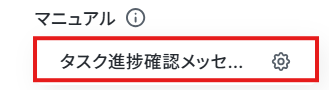
以下のマニュアルに変更しました!変更できたら保存しましょう。
Asanaの設定を行います。Asanaの歯車マークをクリックしましょう。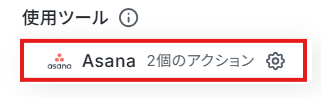
タスクを検索をクリックしましょう。
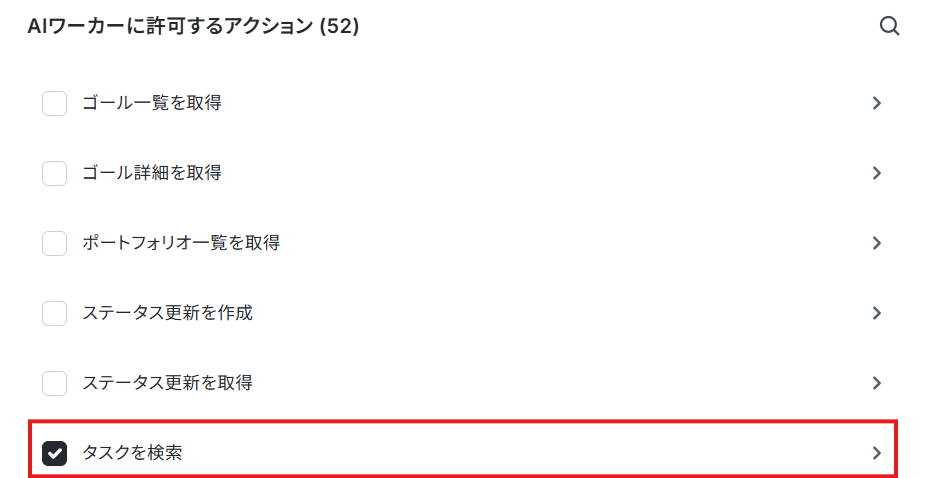
今回は例として、特定のプロジェクトでの未完了タスクを検索します。
プロジェクトIDを候補から選択しましょう。
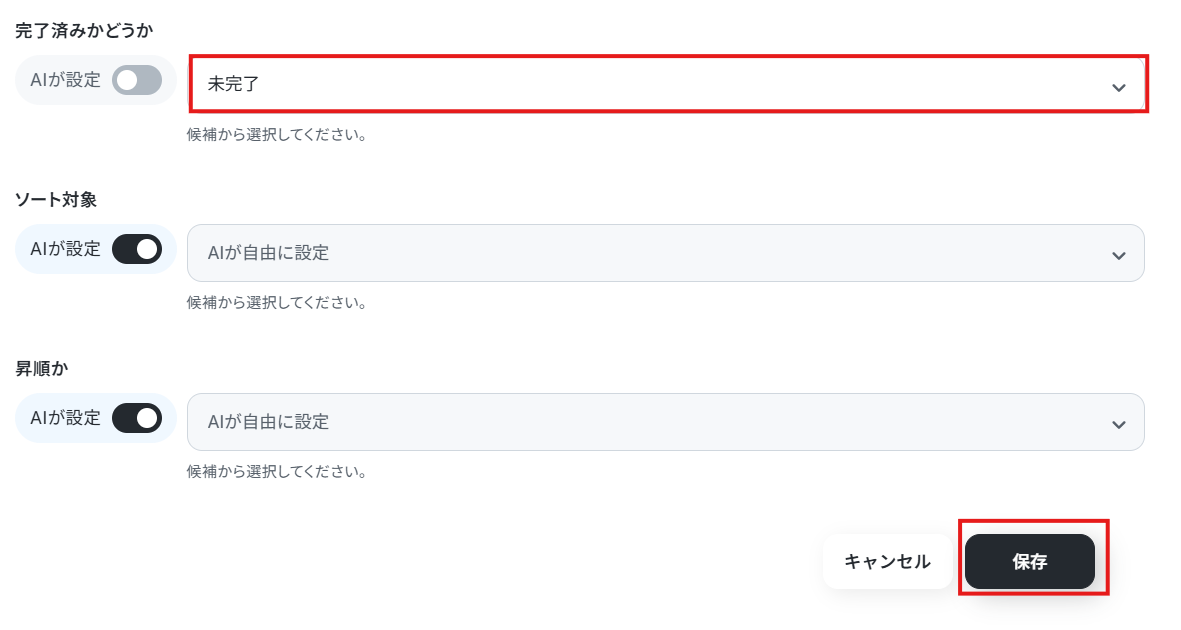
未完了に設定されていることを確認して保存をクリックします。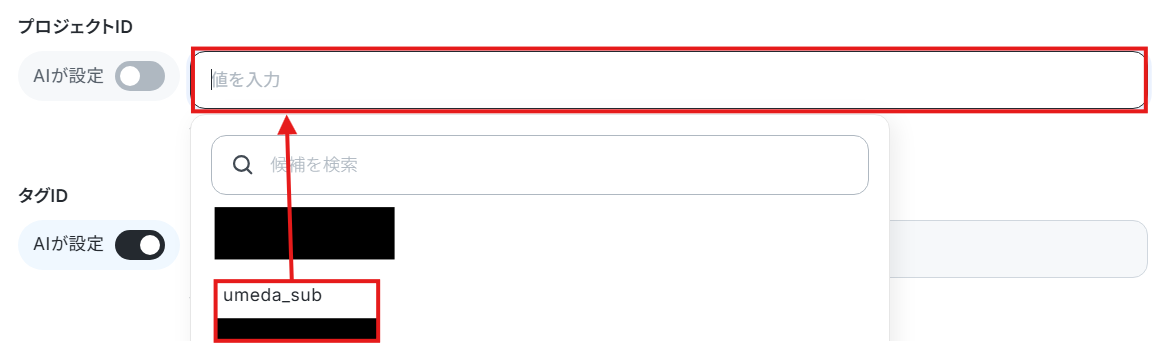
Asanaの設定が完了したら、Slackの設定を行います。
Slackの歯車マークをクリックしましょう。

「チャンネルにメッセージを送る」を選択しましょう。
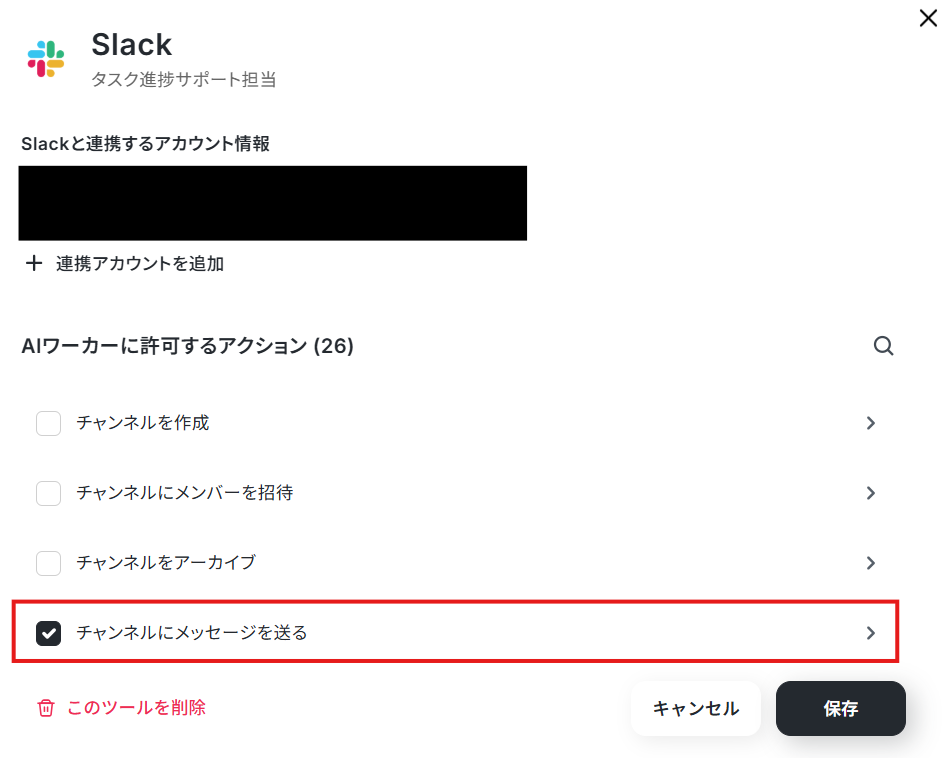
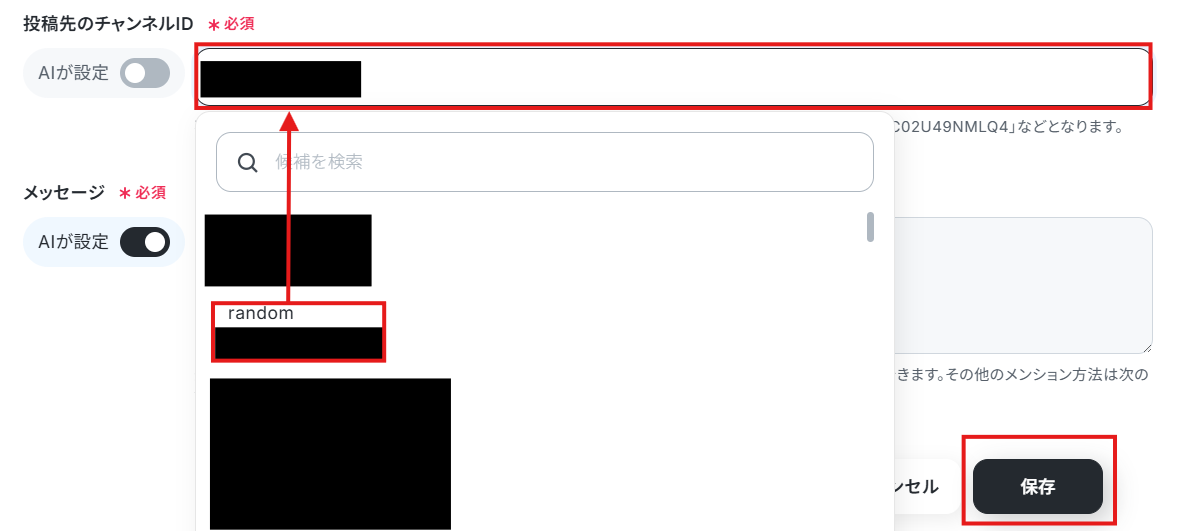
メッセージを送信したいチャンネルを指定しましょう。
指定できたら保存してくださいね。
AIワーカーへの指示内容を入力します。
※Asanaでは以下のようにタスクが登録されています。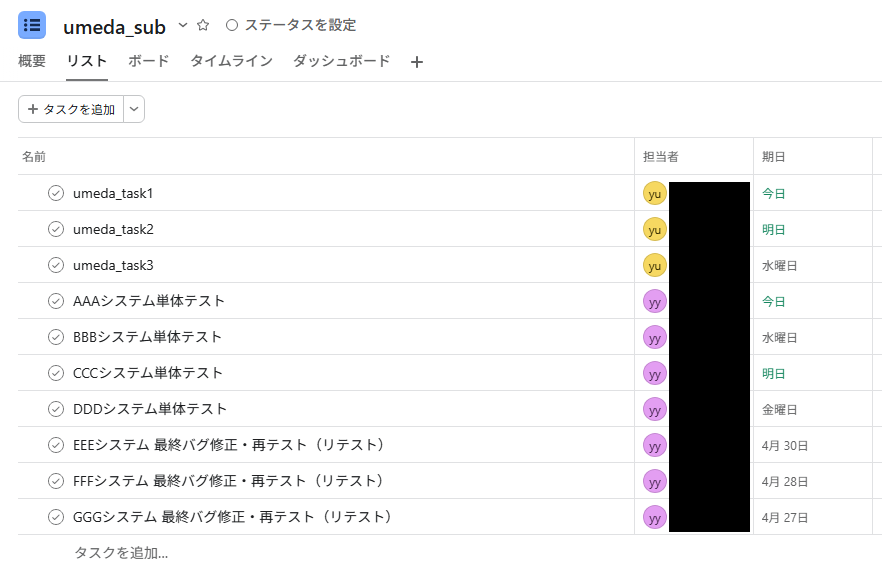
入力できたらテストを行いましょう。
テストに成功すると以下の画面が表示されます。
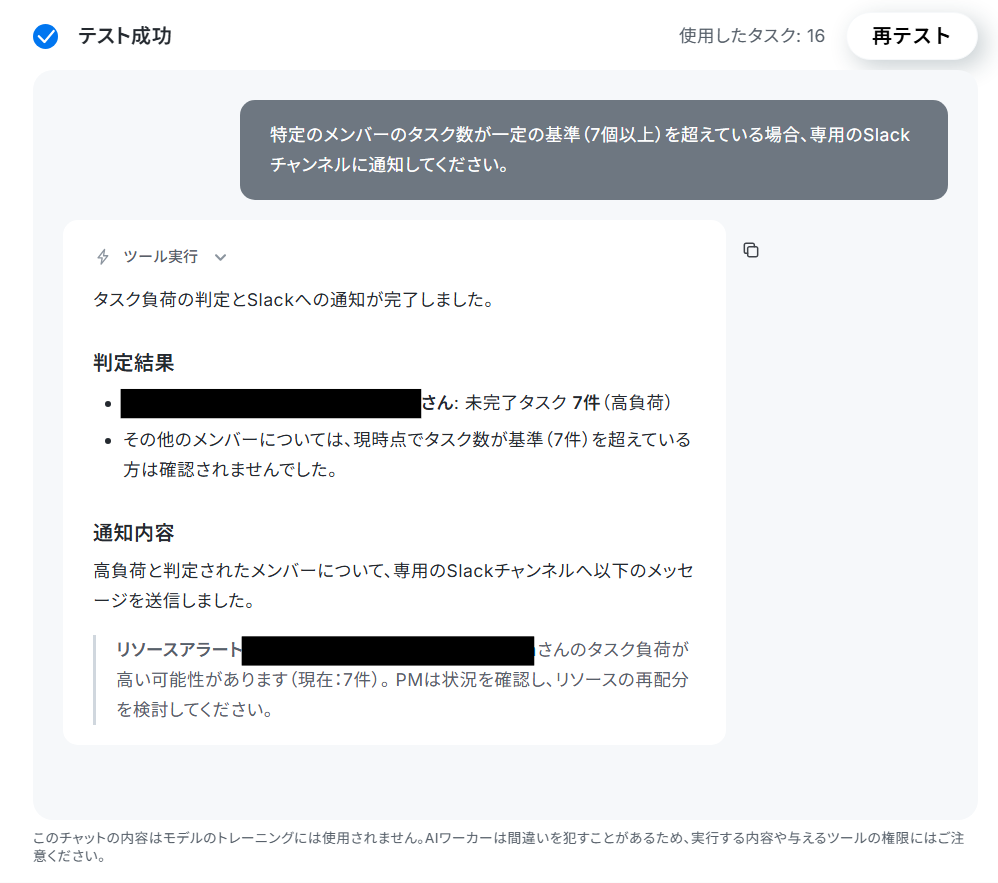
Slackにメッセージが送信されているか確認してみてくださいね。

導入時の注意点と運用ルール
AIエージェントは非常に強力なツールですが、実業務に組み込む際にはいくつかのポイントを押さえておく必要があります。
AIによる状況確認後のフォローや課題解決は人間が行う
進捗管理においてAIは「現状の把握」や「一次ヒアリング」には優れていますが、遅延の根本原因の解決やリソース調整までを行うことはできないため、最終的なフォローは人間が行う必要があります。
メンバーから「別の急ぎの対応が入って遅れています」といったヘルプの返信があった場合は、人間が直接介入してタスクの再配分を行うなど、AIをあくまで「きっかけ作り(トリガーツール)」として活用するルールをチーム内で共有しておきましょう。
意図しない言葉遣いやハルシネーションを防ぐための初期テスト運用を実施する
AIは指示(プロンプト)の解釈によって、時に想定外の冷たい表現を使ってしまったり、存在しないタスク情報を捏造(ハルシネーション)してしまったりする可能性があるため、導入直後から完全自動化することには注意が必要です。 最初の1〜2週間はテスト期間として、メンバーに直接送信する前にマネージャーの専用チャンネルに下書きを送る設定にし、内容を確認してから手動で送るなどの運用をおすすめします。また、 マニュアル内で「Asanaのタスク情報は必ず一言一句そのまま引用すること」など、明確な制約を設けることも効果的です。
まとめ
進捗管理の自動化は、タスクの漏れを防ぐだけでなく、プロジェクトマネージャーの心理的な負担を軽減してくれます。AIの配慮あるメッセージを活用することで、チーム内のコミュニケーションもより円滑になるはずです。
まずはYoomのAIワーカーを活用して、毎日の進捗確認という手作業を手放す第一歩を踏み出してみませんか。ぜひ、ご自身の業務に合ったテンプレートで無料トライアルをお試しください。
よくあるご質問
Q:特定のタグが付いたタスクだけを対象にできる?
A:
はい、可能です!AIワーカーで、Asanaの設定を行う際にタグを指定しましょう。
使用ツール・Asana>タスクを検索と進み、タグIDを指定してくださいね。以下の画像では、testというタグが付いたタスクに絞りこんでいます。 
Q:土日祝日の通知をスキップするには?
A:
スケジュールトリガー設定で、土日に通知が来ないように設定しましょう。
以下の画像のように、曜日設定で土日のチェックを外すことで月曜~金曜のみメッセージを送信するように設定できます。 
Q:連携が失敗した際、どう気付けばいい?
A:
フローボットがエラーになると、Yoomに登録する際に設定したメールアドレスに通知が送られます。
また、通知先はメールの他にSlackやChatworkも設定できます。
通知メールには、エラーが起きている該当のオペレーションや詳細のリンクが記載されているので、まずは通知内容を確認しましょう。
再実行は自動で行われないため、エラー修正後手動で再実行してください。
ヘルプページで解決しない場合は、サポート窓口を利用することもできます。
プログラミング知識なしで手軽に構築できます。









