









・
AIイラストツールおすすめ|無料・有料別のツール比較と業務で使える実践的な選び方

AIイラスト生成ツールは、頭の中にあるアイデアを瞬時に視覚化してくれる強力な味方です。
テキストプロンプトを入力するだけで、プロのイラストレーターが描いたような美しい画像を生成でき、デザイン業務や趣味の創作活動の効率を向上させてくれます。
本記事では、無料で使える手軽なツールから、プロの現場で活躍する有料の高精度ツール、さらにはアニメ絵に特化したサービスまでを幅広く比較し、選び方のポイントを詳しく解説していきます。
実際の生成テストを交えながら、それぞれのツールのリアルな使い心地をお伝えしますので、ぜひご自身の用途にぴったりのAIイラスト生成ツールを見つけてみてください。
📌 AIイラスト生成ツール選びの3つのポイント
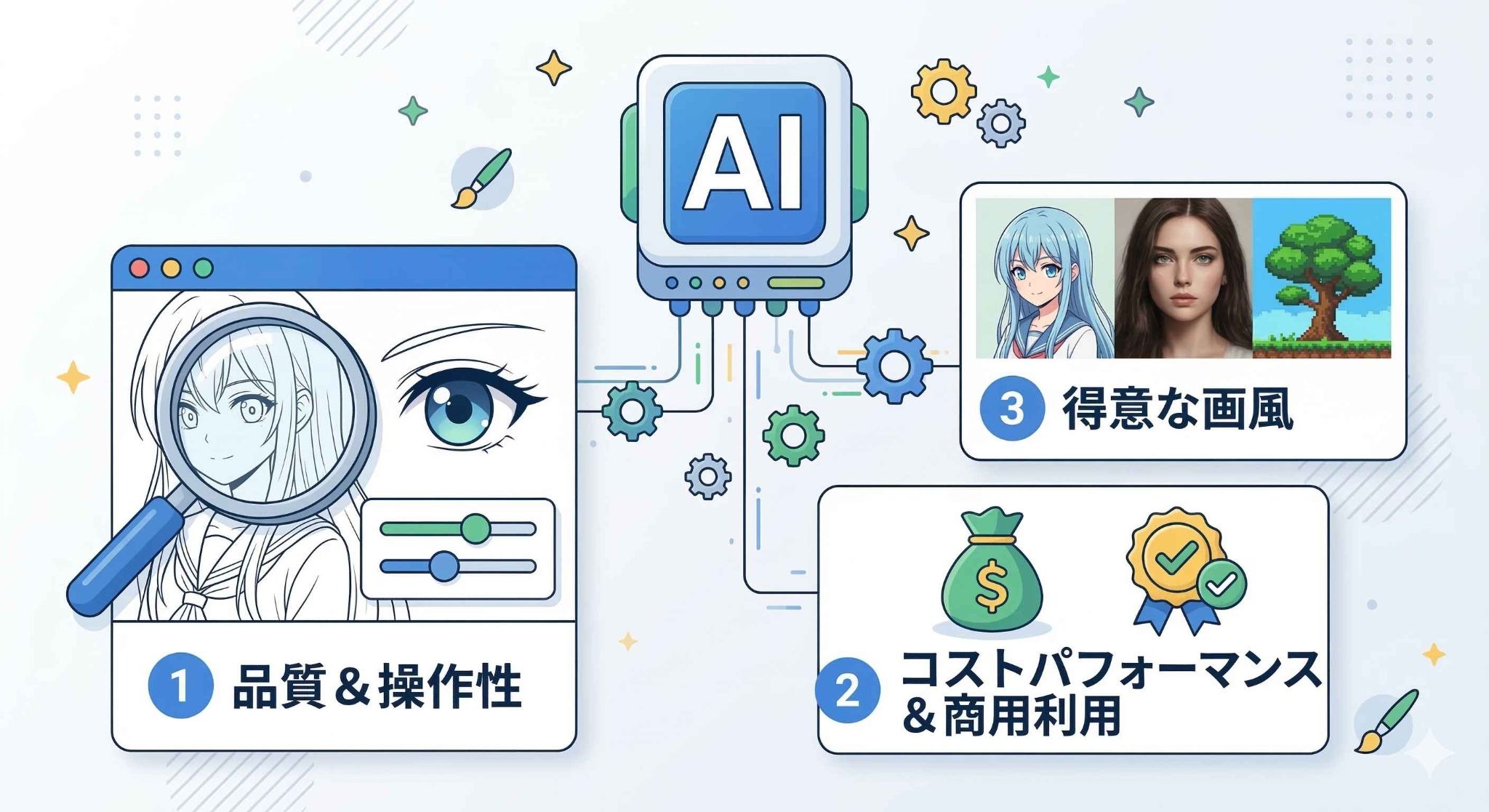
AIイラストツールを選ぶ際、用途が「趣味のブログ用」なのか「クライアントへの納品用」なのかによって選ぶべきツールは大きく変わってきます。
1. 生成品質と操作性
画像の解像度が高いことはもちろん、光の当たり方や細部のディテールまで、意図した通りに美しいイラストが出力されるかを確認しましょう。
プロンプトの入力画面が直感的であるか、日本語での指示に正確に応えてくれるかどうかが、日々のストレスを大きく左右します。
2. コストパフォーマンスと商用利用
無料ツールは気軽に始められる半面、生成枚数に制限があったり、商用利用が禁止されていたりする場合があります。
一方で有料ツールは、コストがかかる代わりに、著作権のクリアな商用利用が保証されていたり、圧倒的な高画質・高速生成が可能だったりする明確なメリットがあります。
3. アニメ特化など得意な画風
ツールによって「実写風に強い」「デザイン素材に向いている」「アニメキャラクターに強い」など、得意なジャンルが異なります。
自分がどのようなイラストを作りたいのかを明確にし、その画風に特化したAIモデルを選ぶことが、理想の画像を生成するための近道です。
🤖【無料】おすすめのAIイラストツール

完全無料、または毎日無料で十分な枠がもらえるおすすめのAIイラストツールをご紹介します。用途にあわせて使い分けることで、コストをかけずにイラストを手に入れられますが、無料ならではの注意点も存在します。各ツールの特徴と利用条件をしっかり把握して活用しましょう。
Gemini
Googleの画像生成モデルNano Banana 2(Gemini 3.1 Flash Image)を搭載しており、Googleアカウントがあればすぐに利用できます。
日本語でプロンプトを打ち込むだけで、高品質な画像が無料で生成される手軽さが最大の魅力です。写真のようなリアルな表現からイラスト調まで幅広く対応できます。
⚠️注意点
無料版のGeminiでは、人物を含む画像生成は制限されるケースがあります。プロンプトに人物を指定しても、ポリシーに基づき生成が拒否されるため、人物入りのイラストを作成したい場合は、有料版の「Gemini Advanced」へのアップグレードが必要です。
Microsoft Copilot
裏側で強力な画像生成モデルが動いており、ブラウザからサクサクと画像を生成できるため、初心者にとってハードルが低いツールです。
Microsoftアカウントがあれば、誰でも無料で利用できます。
⚠️注意点
無料版での商用利用については、規約上で明確な禁止はされていないものの「商用データ保護」や「著作権侵害の補償」が適用されないというリスクがあります。
ビジネスの資料や広告などで安全に利用したい場合は、法的保護が明示されている有料版(Copilot ProやMicrosoft 365版)の利用が推奨されます。
Adobe Firefly
商用利用を前提とした安全な画像を生成したい方に最適なのがAdobe Fireflyです。
無料のAdobe IDを作るだけで毎月生成クレジットが付与され、著作権的にクリアな学習データのみを使用しているため、安心して仕事に組み込めます。
⚠️注意点
無料版でダウンロードした画像には、左下に「Adobe Firefly」の透かし(ウォーターマーク)が入ります。
ただし、無料ツールの「Adobe Express」と連携させて保存することで、透かしのない状態で画像を書き出すことも可能です。より手間をかけずに高画質な画像を取得したい場合や、大量に生成したい場合は有料プランを検討しましょう。
Leonardo.Ai
アニメ風のイラストやゲームアートを作りたいなら、Leonardo.Aiがおすすめです。
毎日無料のトークンがリセットされる仕組みになっており、「Anime Pastel Dream」などのカスタムモデルを使用することで、透明感のあるアニメイラストを生成できます。
⚠️注意点
無料トークン制のプランでは、生成した画像がデフォルトで「パブリック(他のユーザーに公開される状態)」に設定され、入力したプロンプトも共有されます。そのため、公開前のオリジナルキャラクターや仕事のラフ案を作る場合は不向きです。
🤖【有料】おすすめの高精度AIイラストツール
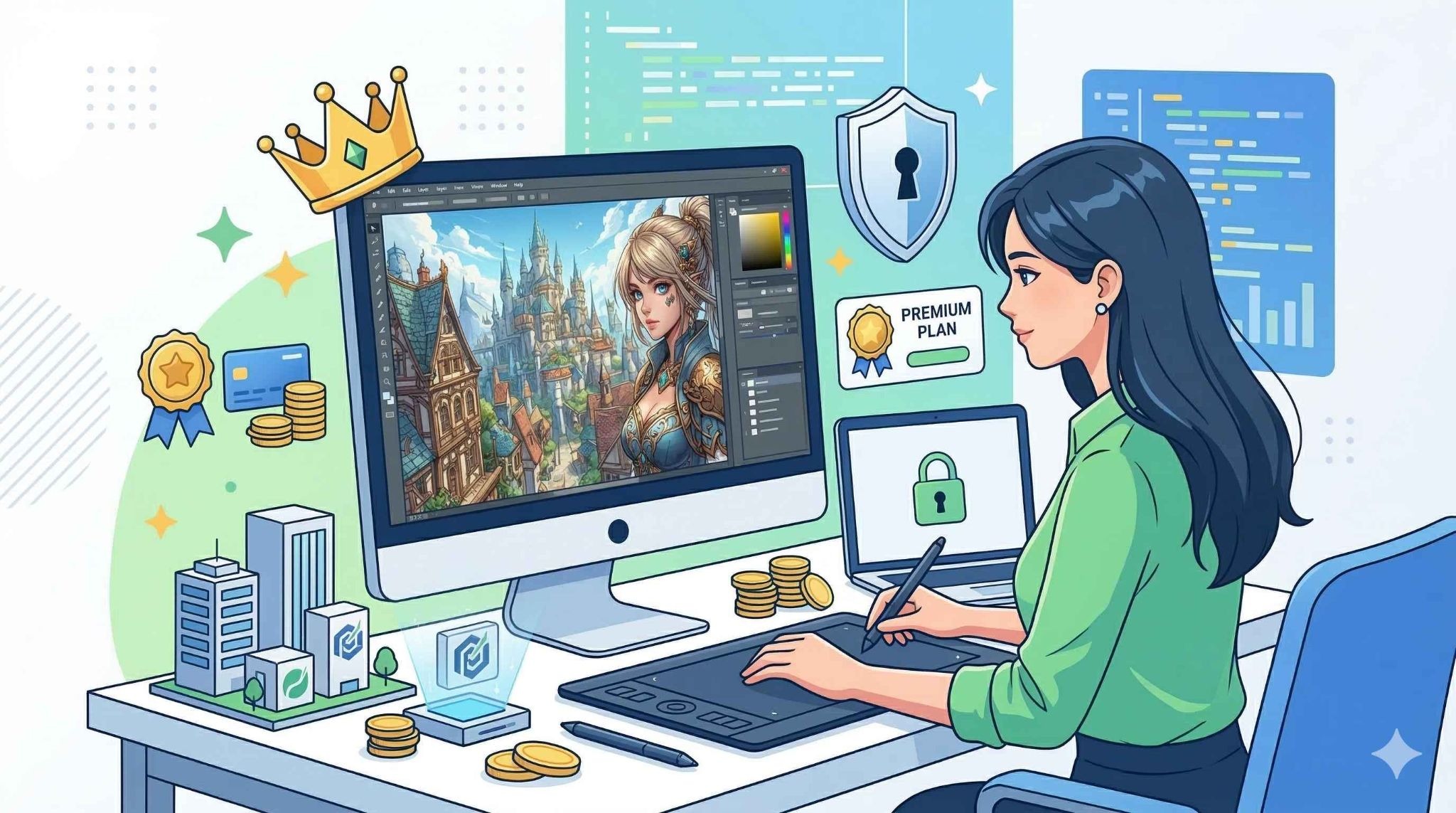
ビジネス利用やプロレベルの一枚絵を求めるなら、有料ツールの導入をおすすめします。有料プランに加入することで、商用利用の権利や画像の非公開設定(プライベートモード)が解放されるケースがほとんどです。
Midjourney
他の追随を許さない圧倒的な芸術性と描き込みの細かさを誇ります。
月額約10ドルからのプランに加入することで、高解像度かつ世界観の作り込まれたイラストやコンセプトアートを生成できるようになります。
⚠️注意点
有料プランに加入している期間に生成した画像のみ、商用利用が許可されます。
ただし、既存の有名キャラクターなどを意図的に模倣するプロンプトを入力した場合、ツール側の商用許可があっても著作権侵害に該当するリスクがあるため、取り扱いには注意が必要です。
ChatGPT Plus
月額20ドルのPlusプランに加入すれば、制限を気にせず利用できます。
画像の中に「SALE」などのテキストを正確に配置できる点が強力で、ポスターの構成を考える際など、対話しながら微調整を行えるため、デザイン業務の心強いアシスタントになります。
⚠️注意点
生成した画像の商用利用は可能ですが、利用回数には一定時間ごとの上限(例:3時間あたり最大50回程度(※サーバー混雑状況により動的に変動))が設けられているため、一気に何百枚も無制限に自動生成できるわけではない点を理解しておきましょう。
NovelAI
二次元の美少女やアニメスタイルの細かいニュアンスを捉える能力に長けた特化型の有料ツールです。
髪のハイライトの入り方や瞳の描き込みなど、アニメファンが好むタッチを短いプロンプトで再現してくれます。
⚠️注意点
自由度が高い半面、生成される画像の内容はユーザーの責任に委ねられます。
過激な表現や他者の権利を侵害するような生成物は、公開するプラットフォームの規約違反になる可能性があるため、モラルを持った運用が求められます。
💡 Yoomはクリエイティブ業務の時間を自動化できます
クリエイティブ業務でイラスト生成や画像管理に時間を取られている方へ、YoomはAIツールの連鎖を自動化し、日々の手作業を最小限に抑えてくれるソリューションです。
従来のファイル管理やツール間の移動が煩雑だと感じているなら、Yoomの導入で作業時間が半分以下になるケースも珍しくありません。
[Yoomとは]
例えば、以下のテンプレートを使えば、フォームに入力された回答をもとにLeonardo.Aiで画像を自動生成する仕組みをノーコードで簡単に構築できます。
さらに、生成した画像を安全に保管し、チームに共有したい場合は、以下のテンプレートを活用してOneDriveへ自動保存するフローを組むのがおすすめです。
画像の手動ダウンロードや保存先管理の手間が省け、締め切りが厳しいプロジェクトでも余裕を持ってクリエイティブな作業に集中できるようになります。
■概要Leonardo AIでの画像生成は非常に便利ですが、都度プロンプトを入力し、生成された画像を一つひとつ手作業でダウンロードするのは手間がかかる作業です。 このワークフローを活用すれば、フォームにプロンプトなどを入力するだけでLeonardo AIが画像を自動で生成し、指定のGoogle Driveフォルダへ自動で保存までを行うため、Leonardo AIでの画像ダウンロードやファイル管理に関する一連の作業を効率化できます。■このテンプレートをおすすめする方- Leonardo AIで生成した画像のダウンロードと保存に手間を感じている方
- フォームへの入力を起点に、Leonardo AIでの画像生成を自動化したい方
- 複数のプロンプトから画像を生成し、ファイル管理を効率化したいマーケティング担当の方
■このテンプレートを使うメリット- フォーム回答をトリガーに、Leonardo AIでの画像生成からダウンロード、Google Driveへの保存までが自動で完結するため、手作業の時間を削減できます。
- プロンプトの入力ミスや、生成した画像の保存漏れといったヒューマンエラーの発生を防ぎ、業務の品質を安定させることが可能です。
■フローボットの流れ- はじめに、Leonardo AIとGoogle DriveをYoomと連携します
- 次に、トリガーでフォームトリガーを選択し、フォームが送信されたらフローが起動するように設定します
- 次に、オペレーションでLeonardo AIを選択し、フォームで受け取った内容をもとに画像を生成するよう設定します
- 次に、オペレーションでLeonardo AIを選択し、生成された画像の情報を取得します
- 次に、オペレーションで繰り返し処理を設定し、生成された画像一枚ずつに対して処理を行うよう設定します
- 繰り返し処理の中で、Leonardo AIから画像をダウンロードし、Google Driveにアップロードするよう設定します
※「トリガー」:フロー起動のきっかけとなるアクション、「オペレーション」:トリガー起動後、フロー内で処理を行うアクション
■このワークフローのカスタムポイント- フォームトリガーでは、質問項目や回答形式(テキスト、選択式など)を自由に設定できます。
- Google Driveにファイルをアップロードするオペレーションでは、保存先のフォルダやファイル名を任意で指定することが可能です。ファイル名には、前段で取得した任意の情報や固定テキストを割り当てることができます。
■注意事項- Leonardo AI、Google DriveのそれぞれとYoomを連携してください。
- 「同じ処理を繰り返す」オペレーション間の操作は、チームプラン・サクセスプランでのみご利用いただける機能となっております。フリープラン・ミニプランの場合は設定しているフローボットのオペレーションやデータコネクトはエラーとなりますので、ご注意ください。
- チームプランやサクセスプランなどの有料プランは、2週間の無料トライアルを行うことが可能です。無料トライアル中には制限対象のアプリや機能(オペレーション)を使用することができます。
- ダウンロード可能なファイル容量は最大300MBまでです。アプリの仕様によっては300MB未満になる可能性があるので、ご注意ください。
- トリガー、各オペレーションでの取り扱い可能なファイル容量の詳細は「ファイルの容量制限について」をご参照ください。
■概要Leonardo AIで画像を生成する際、都度プロンプトを考えて入力し、生成された画像を一つひとつ手動でダウンロードして管理する作業は手間がかかるのではないでしょうか。 このワークフローを活用すれば、フォームにキーワードを入力するだけでLeonardo AIが画像を自動生成し、指定したOneDriveのフォルダに格納までを完結させることができ、Leonardo AIでの画像ダウンロードや管理といった一連の作業を効率化します。■このテンプレートをおすすめする方- Leonardo AIで生成した画像のダウンロードや管理に手間を感じているコンテンツ制作者の方
- マーケティングや資料作成などで、定型的な画像を効率的に生成したいと考えている方
- フォームへの入力を起点に、Leonardo AIでの画像生成から格納までを自動化したい方
■このテンプレートを使うメリット- フォーム入力からLeonardo AIでの画像生成、OneDriveへのアップロードまでが自動化され、手作業による画像ダウンロードなどの時間を削減できます。
- 手動での作業による、画像のダウンロード忘れや保存先の間違いといったヒューマンエラーの防止に繋がります。
■フローボットの流れ- はじめに、Leonardo AIとOneDriveをYoomに連携します。
- 次に、トリガーでフォームトリガーを選択し、画像生成に必要な情報を入力するためのフォームを設定します。
- 次に、オペレーションでLeonardo AIの「画像を生成する」アクションを設定し、フォームの回答を基に画像を生成します。
- 次に、「生成情報を取得する」アクションと「処理繰り返し」を組み合わせ、画像生成が完了するのを待ちます。
- 次に、Leonardo AIの「生成された画像をダウンロードする」アクションを設定します。
- 最後に、OneDriveの「ファイルをアップロードする」アクションで、ダウンロードした画像を任意のフォルダに格納します。
※「トリガー」:フロー起動のきっかけとなるアクション、「オペレーション」:トリガー起動後、フロー内で処理を行うアクション
■このワークフローのカスタムポイント- フォームトリガーで設定するフォームのタイトルや質問項目は、ユーザーの業務に合わせて任意で編集が可能です。例えば、「生成したい画像のテーマ」や「画像のスタイル」などを質問項目として追加できます。
■注意事項- OneDrive、Leonardo AIのそれぞれとYoomを連携してください。
- 「同じ処理を繰り返す」オペレーション間の操作は、チームプラン・サクセスプランでのみご利用いただける機能となっております。フリープラン・ミニプランの場合は設定しているフローボットのオペレーションやデータコネクトはエラーとなりますので、ご注意ください。
- チームプランやサクセスプランなどの有料プランは、2週間の無料トライアルを行うことが可能です。無料トライアル中には制限対象のアプリや機能(オペレーション)を使用することができます。
- ダウンロード可能なファイル容量は最大300MBまでです。アプリの仕様によっては300MB未満になる可能性があるので、ご注意ください。
- トリガー、各オペレーションでの取り扱い可能なファイル容量の詳細は「ファイルの容量制限について」をご参照ください。
- Microsoft365(旧Office365)には、家庭向けプランと一般法人向けプラン(Microsoft365 Business)があり、一般法人向けプランに加入していない場合には認証に失敗する可能性があります。

- Leonardo AIで生成した画像のダウンロードと保存に手間を感じている方
- フォームへの入力を起点に、Leonardo AIでの画像生成を自動化したい方
- 複数のプロンプトから画像を生成し、ファイル管理を効率化したいマーケティング担当の方
- フォーム回答をトリガーに、Leonardo AIでの画像生成からダウンロード、Google Driveへの保存までが自動で完結するため、手作業の時間を削減できます。
- プロンプトの入力ミスや、生成した画像の保存漏れといったヒューマンエラーの発生を防ぎ、業務の品質を安定させることが可能です。
- はじめに、Leonardo AIとGoogle DriveをYoomと連携します
- 次に、トリガーでフォームトリガーを選択し、フォームが送信されたらフローが起動するように設定します
- 次に、オペレーションでLeonardo AIを選択し、フォームで受け取った内容をもとに画像を生成するよう設定します
- 次に、オペレーションでLeonardo AIを選択し、生成された画像の情報を取得します
- 次に、オペレーションで繰り返し処理を設定し、生成された画像一枚ずつに対して処理を行うよう設定します
- 繰り返し処理の中で、Leonardo AIから画像をダウンロードし、Google Driveにアップロードするよう設定します
■このワークフローのカスタムポイント
- フォームトリガーでは、質問項目や回答形式(テキスト、選択式など)を自由に設定できます。
- Google Driveにファイルをアップロードするオペレーションでは、保存先のフォルダやファイル名を任意で指定することが可能です。ファイル名には、前段で取得した任意の情報や固定テキストを割り当てることができます。
- Leonardo AI、Google DriveのそれぞれとYoomを連携してください。
- 「同じ処理を繰り返す」オペレーション間の操作は、チームプラン・サクセスプランでのみご利用いただける機能となっております。フリープラン・ミニプランの場合は設定しているフローボットのオペレーションやデータコネクトはエラーとなりますので、ご注意ください。
- チームプランやサクセスプランなどの有料プランは、2週間の無料トライアルを行うことが可能です。無料トライアル中には制限対象のアプリや機能(オペレーション)を使用することができます。
- ダウンロード可能なファイル容量は最大300MBまでです。アプリの仕様によっては300MB未満になる可能性があるので、ご注意ください。
- トリガー、各オペレーションでの取り扱い可能なファイル容量の詳細は「ファイルの容量制限について」をご参照ください。

- Leonardo AIで生成した画像のダウンロードや管理に手間を感じているコンテンツ制作者の方
- マーケティングや資料作成などで、定型的な画像を効率的に生成したいと考えている方
- フォームへの入力を起点に、Leonardo AIでの画像生成から格納までを自動化したい方
- フォーム入力からLeonardo AIでの画像生成、OneDriveへのアップロードまでが自動化され、手作業による画像ダウンロードなどの時間を削減できます。
- 手動での作業による、画像のダウンロード忘れや保存先の間違いといったヒューマンエラーの防止に繋がります。
- はじめに、Leonardo AIとOneDriveをYoomに連携します。
- 次に、トリガーでフォームトリガーを選択し、画像生成に必要な情報を入力するためのフォームを設定します。
- 次に、オペレーションでLeonardo AIの「画像を生成する」アクションを設定し、フォームの回答を基に画像を生成します。
- 次に、「生成情報を取得する」アクションと「処理繰り返し」を組み合わせ、画像生成が完了するのを待ちます。
- 次に、Leonardo AIの「生成された画像をダウンロードする」アクションを設定します。
- 最後に、OneDriveの「ファイルをアップロードする」アクションで、ダウンロードした画像を任意のフォルダに格納します。
■このワークフローのカスタムポイント
- フォームトリガーで設定するフォームのタイトルや質問項目は、ユーザーの業務に合わせて任意で編集が可能です。例えば、「生成したい画像のテーマ」や「画像のスタイル」などを質問項目として追加できます。
- OneDrive、Leonardo AIのそれぞれとYoomを連携してください。
- 「同じ処理を繰り返す」オペレーション間の操作は、チームプラン・サクセスプランでのみご利用いただける機能となっております。フリープラン・ミニプランの場合は設定しているフローボットのオペレーションやデータコネクトはエラーとなりますので、ご注意ください。
- チームプランやサクセスプランなどの有料プランは、2週間の無料トライアルを行うことが可能です。無料トライアル中には制限対象のアプリや機能(オペレーション)を使用することができます。
- ダウンロード可能なファイル容量は最大300MBまでです。アプリの仕様によっては300MB未満になる可能性があるので、ご注意ください。
- トリガー、各オペレーションでの取り扱い可能なファイル容量の詳細は「ファイルの容量制限について」をご参照ください。
- Microsoft365(旧Office365)には、家庭向けプランと一般法人向けプラン(Microsoft365 Business)があり、一般法人向けプランに加入していない場合には認証に失敗する可能性があります。
⚒️ AIイラストを画像から生成する方法
テキストからだけでなく、手持ちの画像をアップロードして新たなイラストを生み出す「画像から画像への生成(i2i)」機能は、クリエイティブの幅を大きく広げてくれます。絵心がない人でも直感的にプロ級の作品を作れる素晴らしい機能です。
生成例:手元の写真からアニメ風イラストへ
ChatGPTを使って、この機能を実際に試してみました。
まず、写真をチャット欄にアップロードし、以下のプロンプトを入力します。
この写真をベースにして、温かみのある手描きアニメ風のイラストに変換してください。
構図は元の写真のままで、デスクの上のマグカップは、写真と同じ鮮やかな「青色」で描いてください。

すると、写真の構図はそのままに、ノスタルジックなイラストが出力されました。
「マグカップは青色で」と念押しすることで、写真のアイデンティティを保ったまま変換に成功しています。
このように日常の何気ない写真を読み込ませ、AIと対話しながら理想のイラストへと昇華させていく使い方は、ブログの挿絵作りやSNS投稿の差別化において非常に実用的です。
※ChatGPTの画像生成は、厳密な意味でのi2i(元の絵を直接加工する機能)とは異なり、アップロードした画像をAIが一度読み取り、その特徴を言語化して描き直すという仕組みが採用されています。
そのため、ピクセル単位で元の写真と一致させることは難しいですが、構図や色使いを参考にして新しい絵を描くという指示には非常に高い精度で応えてくれます。写真のアイデンティティを保ちつつ、AIと対話しながら理想のタッチへ昇華させていく使い方が可能です。
💻 Windows / Mac環境での運用(PC対応・自動生成)
PC環境でAIイラストを効率よく生成・運用したい場合、WindowsとMacどちらを使っているかで適したツールや環境構築のアプローチが変わってきます。PCスペックと求める作業量にあわせて、最適な環境を選んでください。
クラウドベースの手軽な運用
もっとも手軽なのは、ブラウザ上で完結するクラウドベースのツールを使用することです。
GeminiやAdobe Firefly、Leonardo.Aiなどは、OSを問わずブラウザからアクセスするだけで、クラウド上の高性能なサーバーが重い処理を全て引き受けてくれます。
スペックの低いノートPCやMacユーザーでも画像生成が可能で、多くのクリエイターにとって最も現実的かつ効率が良い運用方法です。
ローカル環境での自動生成構築
一方で、完全に自分だけの環境で大量の画像を自動生成したい場合は、Stable DiffusionなどをWindowsのローカル環境に構築する方法が主流です。
強力なRTX搭載のグラフィックボードが必要になりますが、一度環境を作ってしまえば、寝ている間に数百枚のイラストをバッチ処理で生成させるような運用が可能になります。
クラウドの利用制限を気にせず、無料で無制限に生成し続けることができるのが最大のメリットです。
✅ 【比較検証】Gemini、Leonardo.Ai、Adobe Fireflyでイラストを生成
複数のツールでどれくらい違いが出るのか、Gemini、Leonardo.Ai、Adobe Fireflyの3つのツールを使って、実際に同じ条件で比較検証を行いました。
【共通プロンプト】
柔らかな夕暮れの光が差し込む、アンティークな図書館の窓際。
茶色の髪を三つ編みにした少女が、古い本を腕に抱えながら、窓の外を眺めている。
彼女の表情は穏やか。光に透ける髪、背後の古びた本棚、木製の窓枠の質感が詳細に描かれている。写実的だが、少しだけ温かみのあるイラストらしいタッチを加えた高品質な画像。横長のアスペクト比16:9。
【出力結果(Gemini)】
夕暮れの光や背景の街並みを細かく描き込んだ、物語のワンシーンのような幻想的な仕上がりです。
【出力結果(Leonardo.Ai)】
光と影のコントラストが美しく、本の表紙や少女の髪の質感に圧倒的なディテールを感じる一枚です。
【出力結果(Adobe Firefly)】
人物の描写が自然かつ写実的で、広告やブログのアイキャッチとして使えるようなクリーンで信頼感のある画像です。
検証結果
❗️「情緒的なGemini」「芸術的なLeonardo.Ai」「実用的なAdobe Firefly」
各ツールの表現の方向性が浮き彫りになりました。
Geminiは夕暮れの空気感の構築に長け、一枚の絵としての世界観を完成させる能力に優れています。
一方でLeonardo.Aiは、シネマティックなライティングが際立ち、細部の質感にこだわりたいクリエイターの期待に応える描写力を見せました。
Adobe Fireflyは、最もフォトリアルで人物の安定感が高く、ビジネス素材としての適性が高いといえます。
AIイラストにおけるおすすめツールを探す際は、単なる画質だけでなく、自分の求める「イラストとしての情緒」か「素材としてのリアリティ」かを見極めることが重要です。
まずは、無料で試せるGeminiやLeonardo.Aiで好みのタッチを探り、業務利用ならAdobe Fireflyを検討するのが、失敗しないツール選びの正解といえます。
🔰 【初心者向け】AIイラスト選択フローチャート
初心者の方がどのツールを使えばいいか迷わないよう、簡単な選択フローチャートを作成しました。まずは、無料のツールで「プロンプトを打ち込んで画像を出す」という感覚を掴み、自分の作りたいイラストの方向性が定まってきたら、専門的なツールや有料プランへとステップアップしていくことをおすすめします。
目的別・失敗しないツールの選び方
完全無料で、手軽に高品質な画像を試したい?
- → はい:Googleアカウントですぐ使えるGeminiや、MicrosoftのCopilotから始めましょう。(※ビジネス利用なら有料版を推奨)
仕事のデザイン業務や、絶対に著作権トラブルを避けたい商用利用がメイン?
- → はい:学習データがクリーンなAdobe Fireflyが安全で確実です。
アニメ風のキャラクターやゲームの背景など、画風の調整を無料で使い込みたい?
- → はい:毎日無料トークンがもらえるLeonardo.Aiがぴったりです。(※画像の公開設定に注意)
圧倒的な芸術性や、プロレベルの美麗な一枚絵にお金を払ってもいい?
- → はい:有料のMidjourney一択です。Discordの操作を覚える価値は十分にあります。
🚩 まとめ
AIイラストツールの進化は目覚ましく、単に絵が描けるツールを探す段階から、自分の目的に応じたツール選びと、その後の作業を楽にする環境づくりへのシフトが求められています。
無料で手軽に始めるならGeminiやCopilot、こだわりの画作りやアニメ特化ならLeonardo.AiやNovelAI、商用利用の安心感ならAdobe Fireflyといったように、それぞれの強みを理解し、著作権や制限などの注意点に配慮しながらツールを使い分けましょう。
さらに、Yoomを導入して作業の自動化を加えれば、手作業でのダウンロードやファイル共有といった煩雑な業務が改善されます。
AIツールがもたらす圧倒的な創造性と、Yoomがもたらす効率性を掛け合わせることで、あなたのクリエイティブ業務はより快適で生産的なものに生まれ変わるはずです。
⚙️ Yoomでできること
ツールの選定が決まり、AIイラストの生成に慣れてくると、次に出てくる課題が生成した画像の管理や、業務への組み込みの手間です。
そこでYoomを活用すれば、AIイラストの生成から他アプリへの連携までの全フローをシームレスに自動化することが可能になります。
例えば、以下のテンプレートを使用すれば、Leonardo.Aiで生成したイラストをそのままWordPress.orgのメディアに自動投稿する仕組みが構築できます。
■概要
WordPressの記事作成において、Leonardo AIで画像を生成するツールは便利ですが、生成した画像を記事に反映させるまでには複数のツールを操作する必要があり、手間がかかると感じていませんか?
このワークフローを活用すれば、フォームにプロンプトなどを入力するだけでLeonardo AIが画像を生成し、その画像を含んだ新規投稿をWordPress.orgに自動で作成できます。WordPressの記事作成でAI画像生成ツールの活用を考えている場合に、投稿までの一連のプロセスをスムーズに自動化します。
■このテンプレートをおすすめする方- WordPressの記事作成で、AIによる画像生成機能の活用と業務の効率化を両立したいWeb担当者の方
- Leonardo AIで生成した画像を手作業でWordPress.orgにアップロードし記事を作成している方
- コンテンツ制作のフローを自動化し、ブログやオウンドメディアの更新頻度を高めたいと考えている方
■このテンプレートを使うメリット- フォーム送信を起点に画像生成からWordPress.orgへの投稿作成までを自動化し、手作業でのツール間移動やコピー&ペーストの時間を削減します。
- 手作業による画像のアップロードミスや、記事への反映漏れといったヒューマンエラーのリスクを軽減し、コンテンツの品質維持に貢献します。
■フローボットの流れ- はじめに、Leonardo AIとWordPress.orgをYoomと連携します。
- 次に、トリガーでフォームトリガーを選択し、「フォームが送信されたら」というアクションを設定します。
- 次に、オペレーションでLeonardo AIを選択し、「Create a Generation of Images」アクションを設定します。
- 次に、オペレーションでLeonardo AIを選択し、「Get Generation Information」アクションを設定します。
- 次に、オペレーションで同じ処理を繰り返すアクションを設定します。
- 次に、オペレーションでLeonardo AIを選択し、「Download Generated Image」アクションを設定します。
- 最後に、オペレーションでWordPress.orgを選択し、「メディアをアップロード」アクションを設定し、前のステップで生成した画像やフォームで受け取った情報を反映させます。
※「トリガー」:フロー起動のきっかけとなるアクション、「オペレーション」:トリガー起動後、フロー内で処理を行うアクション
■このワークフローのカスタムポイント- フォームトリガーのタイトルや質問内容は、画像生成に必要なプロンプトや記事タイトルなど、取得したい情報に合わせて任意で編集してください。
- OpenAIの「テキストから画像を生成する」アクションでは、生成する画像の枚数やサイズを要件に応じて任意の値に設定してください。
■注意事項- WordPress.org、Leonardo AIのそれぞれとYoomを連携してください。
- 「同じ処理を繰り返す」オペレーション間の操作は、パーソナルプラン以上でご利用いただける機能となっております。フリープランの場合は設定しているフローボットのオペレーションやデータコネクトはエラーとなりますので、ご注意ください。
- フォーム機能はミニプラン以上でご利用いただけるアプリとなっております。フリープラン・パーソナルプランの場合は設定しているフローボットのオペレーションやデータコネクトはエラーとなりますので、ご注意ください。
- パーソナルプラン・ミニプラン・チームプラン・サクセスプランなどの有料プランは、2週間の無料トライアルを行うことが可能です。無料トライアル中には制限対象のアプリや機能(オペレーション)を使用することができます。詳しくは、「料金プランのページ」をご参照ください。
- ダウンロード可能なファイル容量は最大300MBまでです。アプリの仕様によっては300MB未満になる可能性があるので、ご注意ください。トリガー、各オペレーションでの取り扱い可能なファイル容量の詳細は「ファイルの容量制限について」をご参照ください。

WordPressの記事作成において、Leonardo AIで画像を生成するツールは便利ですが、生成した画像を記事に反映させるまでには複数のツールを操作する必要があり、手間がかかると感じていませんか?
このワークフローを活用すれば、フォームにプロンプトなどを入力するだけでLeonardo AIが画像を生成し、その画像を含んだ新規投稿をWordPress.orgに自動で作成できます。WordPressの記事作成でAI画像生成ツールの活用を考えている場合に、投稿までの一連のプロセスをスムーズに自動化します。
■このテンプレートをおすすめする方
- WordPressの記事作成で、AIによる画像生成機能の活用と業務の効率化を両立したいWeb担当者の方
- Leonardo AIで生成した画像を手作業でWordPress.orgにアップロードし記事を作成している方
- コンテンツ制作のフローを自動化し、ブログやオウンドメディアの更新頻度を高めたいと考えている方
■このテンプレートを使うメリット
- フォーム送信を起点に画像生成からWordPress.orgへの投稿作成までを自動化し、手作業でのツール間移動やコピー&ペーストの時間を削減します。
- 手作業による画像のアップロードミスや、記事への反映漏れといったヒューマンエラーのリスクを軽減し、コンテンツの品質維持に貢献します。
■フローボットの流れ
- はじめに、Leonardo AIとWordPress.orgをYoomと連携します。
- 次に、トリガーでフォームトリガーを選択し、「フォームが送信されたら」というアクションを設定します。
- 次に、オペレーションでLeonardo AIを選択し、「Create a Generation of Images」アクションを設定します。
- 次に、オペレーションでLeonardo AIを選択し、「Get Generation Information」アクションを設定します。
- 次に、オペレーションで同じ処理を繰り返すアクションを設定します。
- 次に、オペレーションでLeonardo AIを選択し、「Download Generated Image」アクションを設定します。
- 最後に、オペレーションでWordPress.orgを選択し、「メディアをアップロード」アクションを設定し、前のステップで生成した画像やフォームで受け取った情報を反映させます。
■このワークフローのカスタムポイント
- フォームトリガーのタイトルや質問内容は、画像生成に必要なプロンプトや記事タイトルなど、取得したい情報に合わせて任意で編集してください。
- OpenAIの「テキストから画像を生成する」アクションでは、生成する画像の枚数やサイズを要件に応じて任意の値に設定してください。
■注意事項
- WordPress.org、Leonardo AIのそれぞれとYoomを連携してください。
- 「同じ処理を繰り返す」オペレーション間の操作は、パーソナルプラン以上でご利用いただける機能となっております。フリープランの場合は設定しているフローボットのオペレーションやデータコネクトはエラーとなりますので、ご注意ください。
- フォーム機能はミニプラン以上でご利用いただけるアプリとなっております。フリープラン・パーソナルプランの場合は設定しているフローボットのオペレーションやデータコネクトはエラーとなりますので、ご注意ください。
- パーソナルプラン・ミニプラン・チームプラン・サクセスプランなどの有料プランは、2週間の無料トライアルを行うことが可能です。無料トライアル中には制限対象のアプリや機能(オペレーション)を使用することができます。詳しくは、「料金プランのページ」をご参照ください。
- ダウンロード可能なファイル容量は最大300MBまでです。アプリの仕様によっては300MB未満になる可能性があるので、ご注意ください。トリガー、各オペレーションでの取り扱い可能なファイル容量の詳細は「ファイルの容量制限について」をご参照ください。
また、Google スプレッドシートで行が追加されたら、AIワーカーで画像を自動生成するといった自動化も可能です。
無料のテンプレートから、あなたの業務変革を始めてみませんか?
■概要Google スプレッドシートにまとめた情報を元に、手作業で画像を作成する業務に手間を感じていませんか。 このワークフローは、Google スプレッドシートの特定シートに行が追加されると、その情報を基にAIが画像を自動で生成し、指定のGoogle Driveフォルダに保存するまでの一連の流れを自動化します。 Google スプレッドシートの情報を活用した画像生成プロセスを効率化し、定型的なクリエイティブ業務にかかる時間を削減します。■このテンプレートをおすすめする方- Google スプレッドシートのデータに基づき、定期的に画像を生成しているマーケティングや広報担当の方
- AIによる画像生成を活用し、コンテンツ作成業務の効率化や自動化を進めたい方
- 手作業による画像作成の時間的コストや、品質のばらつきに課題を感じている方
■このテンプレートを使うメリット- Google スプレッドシートに行を追加するだけで画像が自動生成されるため、これまで手作業で行っていた画像作成の時間を削減できます。
- プロンプトの指示ミスや保存場所の間違いといった、手作業によるヒューマンエラーを防ぎ、業務の品質を安定させます。
■フローボットの流れ- はじめに、Google DriveとOpenAIをYoomと連携します
- 次に、トリガーでGoogle スプレッドシートを選択し、「行が追加されたら」というアクションを設定します
- 次に、オペレーションでAIワーカーオペレーションを選択し、Google スプレッドシートの情報を基にOpenAIで画像を生成するためのマニュアル(指示)を作成します
- 次に、オペレーションでRPA機能を設定し、生成画像をダウンロードします
- 最後に、オペレーションでGoogle Driveの「ファイルをアップロードする」を設定し、ダウンロードした生成画像を格納します
※「トリガー」:フロー起動のきっかけとなるアクション、「オペレーション」:トリガー起動後、フロー内で処理を行うアクション
■このワークフローのカスタムポイント- Google スプレッドシートのトリガー設定では、対象としたい任意のスプレッドシートIDとシートのタブ名を設定してください。
- AIワーカーオペレーションでは、利用したい任意のAIモデルを選択し、生成したい画像の内容に合わせた指示を設定してください。
- Google Driveの「ファイルをアップロードする」アクションでは、生成した画像の格納先となるフォルダのIDを任意で設定してください。
■注意事項- Google スプレッドシート、OpenAI、Google DriveのそれぞれとYoomを連携してください。AIワーカー内で使用するツール(アプリ)についてもマイアプリ連携が必要です。
- AIワーカーの基本設定は「【AIワーカー】基本的な設定方法」をご参照ください。
- AIワーカーの同時実行数・作成可能なAIワーカー数・利用可能なAIモデルはご契約中のプランによって異なります。
- AIワーカー内でご利用いただけるアプリやオペレーション等はフローボットの利用制限と同様です。
- AIワーカーは、テスト実行でも本番実行と同様にタスクを消費しますのでご注意ください。詳細は「【AIワーカー】タスク実行数の計算方法」ご参照ください。
- AIワーカーはマニュアルを詳細に設定することで適切な処理を実行しやすくなります。詳細は「【AIワーカー】マニュアルの作成方法」をご参照ください。
- AIワーカーで大容量のデータを処理する場合、処理件数に応じて膨大なタスクを消費する可能性があるためご注意ください。
- OpenAIのアクションを実行するには、OpenAIのAPI有料プランの契約が必要です。(APIが使用されたときに支払いができる状態)
- OpenAIのAPIはAPI疎通時のトークンにより従量課金される仕組みとなっています。そのため、API使用時にお支払いが行える状況でない場合エラーが発生しますのでご注意ください。
- ブラウザを操作するオペレーションはサクセスプランでのみご利用いただける機能となっております。フリープラン・ミニプラン・チームプランの場合は設定しているフローボットのオペレーションはエラーとなりますので、ご注意ください。
- サクセスプランなどの有料プランは、2週間の無料トライアルを行うことが可能です。無料トライアル中には制限対象のアプリやブラウザを操作するオペレーションを使用することができます。
- ブラウザを操作するオペレーションの設定方法は「『ブラウザを操作する』の設定方法」をご参照ください。
- Google スプレッドシートをアプリトリガーとして使用する際の注意事項は「【アプリトリガー】Google スプレッドシートのトリガーにおける注意事項」を参照してください。
- ダウンロード可能なファイル容量は最大300MBまでです。アプリの仕様によっては300MB未満になる可能性があるので、ご注意ください。
- トリガー、各オペレーションでの取り扱い可能なファイル容量の詳細は「ファイルの容量制限について」をご参照ください。
- トリガーは5分、10分、15分、30分、60分の間隔で起動間隔を選択できます。
- プランによって最短の起動間隔が異なりますので、ご注意ください。


- Google スプレッドシートのデータに基づき、定期的に画像を生成しているマーケティングや広報担当の方
- AIによる画像生成を活用し、コンテンツ作成業務の効率化や自動化を進めたい方
- 手作業による画像作成の時間的コストや、品質のばらつきに課題を感じている方
- Google スプレッドシートに行を追加するだけで画像が自動生成されるため、これまで手作業で行っていた画像作成の時間を削減できます。
- プロンプトの指示ミスや保存場所の間違いといった、手作業によるヒューマンエラーを防ぎ、業務の品質を安定させます。
- はじめに、Google DriveとOpenAIをYoomと連携します
- 次に、トリガーでGoogle スプレッドシートを選択し、「行が追加されたら」というアクションを設定します
- 次に、オペレーションでAIワーカーオペレーションを選択し、Google スプレッドシートの情報を基にOpenAIで画像を生成するためのマニュアル(指示)を作成します
- 次に、オペレーションでRPA機能を設定し、生成画像をダウンロードします
- 最後に、オペレーションでGoogle Driveの「ファイルをアップロードする」を設定し、ダウンロードした生成画像を格納します
■このワークフローのカスタムポイント
- Google スプレッドシートのトリガー設定では、対象としたい任意のスプレッドシートIDとシートのタブ名を設定してください。
- AIワーカーオペレーションでは、利用したい任意のAIモデルを選択し、生成したい画像の内容に合わせた指示を設定してください。
- Google Driveの「ファイルをアップロードする」アクションでは、生成した画像の格納先となるフォルダのIDを任意で設定してください。
- Google スプレッドシート、OpenAI、Google DriveのそれぞれとYoomを連携してください。AIワーカー内で使用するツール(アプリ)についてもマイアプリ連携が必要です。
- AIワーカーの基本設定は「【AIワーカー】基本的な設定方法」をご参照ください。
- AIワーカーの同時実行数・作成可能なAIワーカー数・利用可能なAIモデルはご契約中のプランによって異なります。
- AIワーカー内でご利用いただけるアプリやオペレーション等はフローボットの利用制限と同様です。
- AIワーカーは、テスト実行でも本番実行と同様にタスクを消費しますのでご注意ください。詳細は「【AIワーカー】タスク実行数の計算方法」ご参照ください。
- AIワーカーはマニュアルを詳細に設定することで適切な処理を実行しやすくなります。詳細は「【AIワーカー】マニュアルの作成方法」をご参照ください。
- AIワーカーで大容量のデータを処理する場合、処理件数に応じて膨大なタスクを消費する可能性があるためご注意ください。
- OpenAIのアクションを実行するには、OpenAIのAPI有料プランの契約が必要です。(APIが使用されたときに支払いができる状態)
- OpenAIのAPIはAPI疎通時のトークンにより従量課金される仕組みとなっています。そのため、API使用時にお支払いが行える状況でない場合エラーが発生しますのでご注意ください。
- ブラウザを操作するオペレーションはサクセスプランでのみご利用いただける機能となっております。フリープラン・ミニプラン・チームプランの場合は設定しているフローボットのオペレーションはエラーとなりますので、ご注意ください。
- サクセスプランなどの有料プランは、2週間の無料トライアルを行うことが可能です。無料トライアル中には制限対象のアプリやブラウザを操作するオペレーションを使用することができます。
- ブラウザを操作するオペレーションの設定方法は「『ブラウザを操作する』の設定方法」をご参照ください。
- Google スプレッドシートをアプリトリガーとして使用する際の注意事項は「【アプリトリガー】Google スプレッドシートのトリガーにおける注意事項」を参照してください。
- ダウンロード可能なファイル容量は最大300MBまでです。アプリの仕様によっては300MB未満になる可能性があるので、ご注意ください。
- トリガー、各オペレーションでの取り扱い可能なファイル容量の詳細は「ファイルの容量制限について」をご参照ください。
- トリガーは5分、10分、15分、30分、60分の間隔で起動間隔を選択できます。
- プランによって最短の起動間隔が異なりますので、ご注意ください。
プログラミング知識なしで手軽に構築できます。




