









・
生成AIでロゴを自作!おすすめツール6選と商用利用の注意点

新しく事業を立ち上げる際や、個人のプロジェクトを始めるとき、ブランドの顔となる「ロゴ」のデザインは欠かせません。
しかし、デザインの知識がない状態でゼロから形にするのは非常にハードルが高いものです。
そこで活用したいのが、会社名やロゴに入れたい文字列を入力するだけで、デザイン案を提案してくれるAIツールです。
本記事では、初心者でも使いやすいおすすめのAIロゴ作成ツールを中心に、実際の使用感や注意点を詳しく解説します。
👉生成AIでロゴを作成するメリット・デメリット
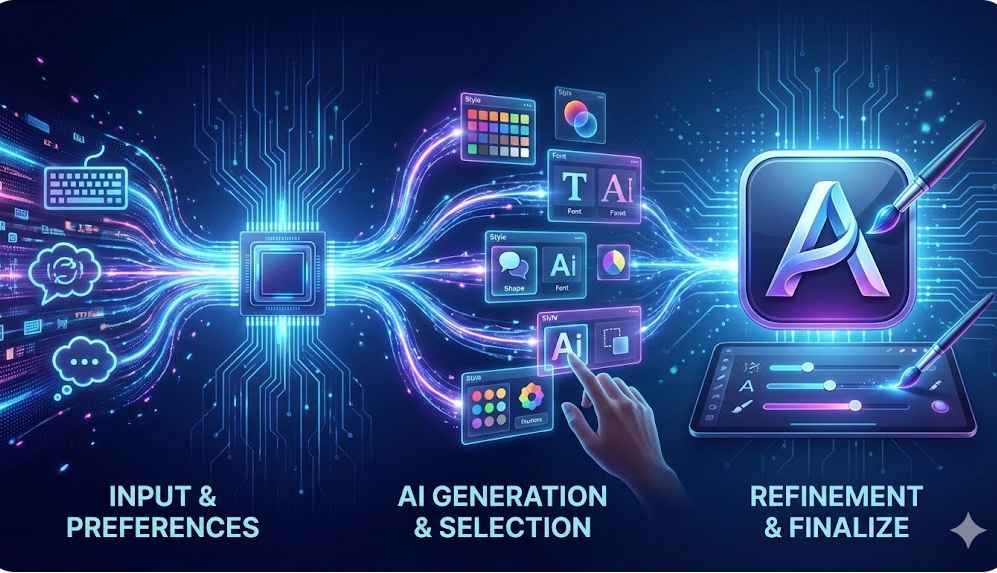
AIを利用したロゴ作成には、プロのデザイナーに依頼する方法とは異なる独自の利点があります。
AIを活用すべき3つのメリット
コスト削減とスピード感
費用面:プロのデザイナーに依頼すると数万〜数十万円の費用がかかりますが、AIツールなら無料から数千円程度に抑えられます。
時間面:通常は数日から数週間かかる納期が、AIなら数分で「たたき台」が得られ、事業の立ち上げを停滞させません。
膨大なデータに基づくアイデアの宝庫
AIは過去の膨大なデザインデータを学習しており、自分一人では思いつかないような色の組み合わせやレイアウトのパターンを提示してくれます。
何度でも試せる無限の試行錯誤
プロ相手では気が引ける「もっと別のパターンも見たい」という要望も、AIなら納得がいくまで何度でも出し直すことが可能です。
知っておくべき2つのデメリット
利便性の高いAIですが、ビジネスで利用する際には以下の点に注意が必要です。
著作権や商標登録のリスク
AIが生成したロゴには、原則として著作権が発生しない可能性があり、他社に模倣されても法的保護が弱い場合があります。 また、意図せず既存のロゴに似てしまうリスクもゼロではありません。
生成したロゴに問題がないか、必ず確認するようにしましょう!
ブランドの魂を汲み取る力には限界がある
AIは「おしゃれな見た目」を作るのは得意ですが、企業理念や創業者の想いといった深いストーリーをデザインに昇華させる点では、人間のデザイナーの洞察力には及びません。
📌迷ったらこれ!生成AIロゴ作成ツールおすすめ6選
数あるツールの中から、初心者でも使いやすく、かつクオリティの高いデザインが期待できるものを厳選しました。
1. Looka
🗣️一言でいうとどんなツール?
会社名を入れるだけで、ブランドアイデンティティを構築できるツールです。
🗣️こんな人におすすめ
起業直後で、ロゴを短時間で揃えたい方。
🗣️注意点
ダウンロードは有料。
2. Wix ロゴメーカー
🗣️一言でいうとどんなツール?
Webサイトとの親和性が高く、カスタマイズ性が優秀。
🗣️こんな人におすすめ
WixでWebサイトを運営している、あるいは制作予定の方。
🗣️注意点
ダウンロードは有料。
3. Adobe Express
🗣️一言でいうとどんなツール?
高品質な素材と、商用利用への安心感が強み。
🗣️こんな人におすすめ
デザインの質にこだわりつつ、商用利用の安全性を重視する法人ユーザー。
🗣️注意点
AI生成回数(クレジット)に上限あり。ただし、無料の範囲内で高解像度ロゴのダウンロードが可能。
4. Hatchful(by Shopify)
🗣️一言でいうとどんなツール?
ECサイト大手Shopifyが提供する、完全無料でシンプルかつ実用的なロゴツール。
🗣️こんな人におすすめ
コストをかけたくない個人事業主や、手軽にSNSアイコン用のロゴが欲しい方。
🗣️注意点
カスタマイズ性が他の高機能ツールに比べると限定的。
※フォントの種類やアイコンの配置を細かく微調整したい場合には、少し物足りなさを感じるかもしれません。
5. Midjourney
🗣️一言でいうとどんなツール?
言葉だけで唯一無二のアートを創り出す、最高峰のクリエイティブ特化型AI。
🗣️こんな人におすすめ
プロンプトの操作を厭わず、他社と被りたくない独創的なロゴを追求したいクリエイター。
🗣️注意点
以前は無料トライアルがありましたが、現在は有料サブスクリプション制。
※商用利用についても有料プランの契約が必須となるため、コストをゼロにしたい方には向きません。
6. Canva
🗣️一言でいうとどんなツール?
AIによる自動生成から人間による微調整まで、一つの画面で完結する万能デザインハブ。
🗣️こんな人におすすめ
AIに案を出してもらいつつ、自分の手で細部までこだわりたい初心者。
🗣️注意点
AIの生成回数には月間の上限が設定されている場合があり、自由自在に何度もやり直すにはCanva Proへのアップグレードが必要です。
💡Yoomはロゴ生成とデザイン管理を自動化できます
👉Yoomとは?ノーコードで業務自動化につながる!AIでロゴを作成した後の管理や共有といった事務的な作業も、自動化ツールを活用することで効率化できます。
例えば、AIが生成した複数のデザイン案を特定のチャットツールへ送信したり、決定したロゴファイルをクラウドストレージへ自動保存したりといった連携が考えられます。
Yoomでは、AIと連携して画像を生成し、その後のプロセスをノーコードで自動化するテンプレートが用意されています。デザイン作業の周辺にある工程を自動化し、よりクリエイティブな思考に集中できる環境を整えましょう。
まずは、以下のテンプレートから自動化の利便性を体験してみてください。
■概要Notionでコンテンツを管理する際、内容に合わせた画像を都度探したり作成したりする作業に手間を感じていませんか。このワークフローは、Notionにテキスト情報を追加するだけで、OpenAIによる画像作成からURLの自動反映までを実現します。手作業による画像作成のプロセスを自動化し、コンテンツ制作の効率を向上させたい場合に役立ちます。
■このテンプレートをおすすめする方- Notionでコンテンツ管理をしており、画像作成や選定に時間を要している方
- OpenAIを活用した画像作成プロセスを自動化し、業務に組み込みたいと考えている方
- 手作業による画像の検索や作成依頼をなくし、企画などのコア業務に集中したい方
■このテンプレートを使うメリット- Notionへの情報追加を起点にOpenAIでの画像作成が自動で実行されるため、これまで手作業で行っていた画像関連業務の時間を短縮できます。
- 生成された画像URLは自動でNotionに反映されるため、手作業によるURLの転記ミスや更新漏れといったヒューマンエラーの防止に繋がります。
■フローボットの流れ- はじめに、NotionとOpenAIをYoomと連携します。
- 次に、トリガーでNotionを選択し、「ページが作成されたら(Webhook)」を設定します。
- 続いて、Notionの「レコードを取得する(ID検索)」アクションを設定し、トリガーとなったアイテムの詳細情報を取得します。
- 次に、OpenAIの「テキストから画像を生成する」アクションで、Notionから取得したテキスト情報をもとに画像を生成します。
- 最後に、Notionの「レコードを更新する(ID検索)」アクションで、生成された画像のURLを該当のレコードに反映させます。
※「トリガー」:フロー起動のきっかけとなるアクション、「オペレーション」:トリガー起動後、フロー内で処理を行うアクション
■このワークフローのカスタムポイント- Notionでは、自動化の対象としたいデータベースに連携してください。
- OpenAIの画像生成オペレーションでは、Notionの特定のプロパティ情報などを組み合わせて、画像生成の指示(プロンプト)を任意で設定できます。
■注意事項- Notion、OpenAIのそれぞれとYoomを連携してください。
- OpenAIのアクションを実行するには、OpenAIのAPI有料プランの契約が必要です。(APIが使用されたときに支払いができる状態)
■概要YouTubeチャンネルを運営する中で、動画コンテンツに合わせたサムネイルの作成に手間を感じていませんか。毎回デザインツールを立ち上げてテキストを入力し、画像を生成する作業は、時間も労力も要する業務です。このワークフローを活用すれば、kintoneに動画タイトルなどの情報を登録するだけで、OpenAIがプロンプトに基づいて画像を生成し、YouTubeのサムネイル作成を自動生成することが可能です。これにより、サムネイル作成に関する一連の作業を効率化できます。■このテンプレートをおすすめする方- kintoneとOpenAIを活用して、YouTubeのサムネイル作成を自動生成したいと考えている方
- コンテンツ管理はkintoneで行っており、サムネイルの生成業務を効率化したいチャンネル運営担当者の方
- 繰り返し発生する画像生成タスクを自動化し、よりクリエイティブな業務に集中したい方
■このテンプレートを使うメリット- kintoneへの情報登録を起点として、サムネイル用の画像が自動で生成されるため、これまで手作業で行っていた制作時間を短縮できます。
- 手作業によるテキストの転記ミスや、それに伴う画像の作り直しといったヒューマンエラーのリスクを軽減し、業務品質の安定化に繋がります。
■フローボットの流れ- はじめに、OpenAIとkintoneをYoomと連携します。
- 次に、トリガーでkintoneを選択し、「レコードが登録されたら(Webhook起動)」というアクションを設定します。
- 次に、オペレーションでkintoneの「レコードを取得する」アクションを設定し、トリガーで起動したレコード情報を取得します。
- 次に、オペレーションでOpenAIの「テキストから画像を生成する」アクションを設定し、取得したレコード情報をもとに画像を生成します。
- 最後に、オペレーションでkintoneの「レコードを更新する」アクションを設定し、生成された画像のURLを該当レコードに書き込みます。
※「トリガー」:フロー起動のきっかけとなるアクション、「オペレーション」:トリガー起動後、フロー内で処理を行うアクション
■このワークフローのカスタムポイント- OpenAIの「テキストから画像を生成する」アクションでは、一度に生成する画像の枚数や、画像のサイズを任意の値に設定してください。作成したいサムネイルの仕様に合わせて調整が可能です。
■注意事項- kintone、OpenAIのそれぞれとYoomを連携してください。
- OpenAIのアクションを実行するには、OpenAIのAPI有料プランの契約が必要です。(APIが使用されたときに支払いができる状態)
- OpenAIのAPIは、API疎通時のトークンにより従量課金される仕組みとなっています。そのため、API使用時にお支払いが行える状況でない場合エラーが発生しますのでご注意ください。


■このテンプレートをおすすめする方
- Notionでコンテンツ管理をしており、画像作成や選定に時間を要している方
- OpenAIを活用した画像作成プロセスを自動化し、業務に組み込みたいと考えている方
- 手作業による画像の検索や作成依頼をなくし、企画などのコア業務に集中したい方
■このテンプレートを使うメリット
- Notionへの情報追加を起点にOpenAIでの画像作成が自動で実行されるため、これまで手作業で行っていた画像関連業務の時間を短縮できます。
- 生成された画像URLは自動でNotionに反映されるため、手作業によるURLの転記ミスや更新漏れといったヒューマンエラーの防止に繋がります。
■フローボットの流れ
- はじめに、NotionとOpenAIをYoomと連携します。
- 次に、トリガーでNotionを選択し、「ページが作成されたら(Webhook)」を設定します。
- 続いて、Notionの「レコードを取得する(ID検索)」アクションを設定し、トリガーとなったアイテムの詳細情報を取得します。
- 次に、OpenAIの「テキストから画像を生成する」アクションで、Notionから取得したテキスト情報をもとに画像を生成します。
- 最後に、Notionの「レコードを更新する(ID検索)」アクションで、生成された画像のURLを該当のレコードに反映させます。
■このワークフローのカスタムポイント
- Notionでは、自動化の対象としたいデータベースに連携してください。
- OpenAIの画像生成オペレーションでは、Notionの特定のプロパティ情報などを組み合わせて、画像生成の指示(プロンプト)を任意で設定できます。
■注意事項
- Notion、OpenAIのそれぞれとYoomを連携してください。
- OpenAIのアクションを実行するには、OpenAIのAPI有料プランの契約が必要です。(APIが使用されたときに支払いができる状態)

- kintoneとOpenAIを活用して、YouTubeのサムネイル作成を自動生成したいと考えている方
- コンテンツ管理はkintoneで行っており、サムネイルの生成業務を効率化したいチャンネル運営担当者の方
- 繰り返し発生する画像生成タスクを自動化し、よりクリエイティブな業務に集中したい方
- kintoneへの情報登録を起点として、サムネイル用の画像が自動で生成されるため、これまで手作業で行っていた制作時間を短縮できます。
- 手作業によるテキストの転記ミスや、それに伴う画像の作り直しといったヒューマンエラーのリスクを軽減し、業務品質の安定化に繋がります。
- はじめに、OpenAIとkintoneをYoomと連携します。
- 次に、トリガーでkintoneを選択し、「レコードが登録されたら(Webhook起動)」というアクションを設定します。
- 次に、オペレーションでkintoneの「レコードを取得する」アクションを設定し、トリガーで起動したレコード情報を取得します。
- 次に、オペレーションでOpenAIの「テキストから画像を生成する」アクションを設定し、取得したレコード情報をもとに画像を生成します。
- 最後に、オペレーションでkintoneの「レコードを更新する」アクションを設定し、生成された画像のURLを該当レコードに書き込みます。
■このワークフローのカスタムポイント
- OpenAIの「テキストから画像を生成する」アクションでは、一度に生成する画像の枚数や、画像のサイズを任意の値に設定してください。作成したいサムネイルの仕様に合わせて調整が可能です。
- kintone、OpenAIのそれぞれとYoomを連携してください。
- OpenAIのアクションを実行するには、OpenAIのAPI有料プランの契約が必要です。(APIが使用されたときに支払いができる状態)
- OpenAIのAPIは、API疎通時のトークンにより従量課金される仕組みとなっています。そのため、API使用時にお支払いが行える状況でない場合エラーが発生しますのでご注意ください。
✅実際に試して分かった!注目ツールの検証レポート

ここでは、おすすめツールを実際に使って試してみた結果をレポートします。
検証①Looka|会社名からの自動生成に強い

IT系のスタートアップを想定し、会社名に「TechFlow」、業種に「Technology」と入力して検証しました。
検証結果
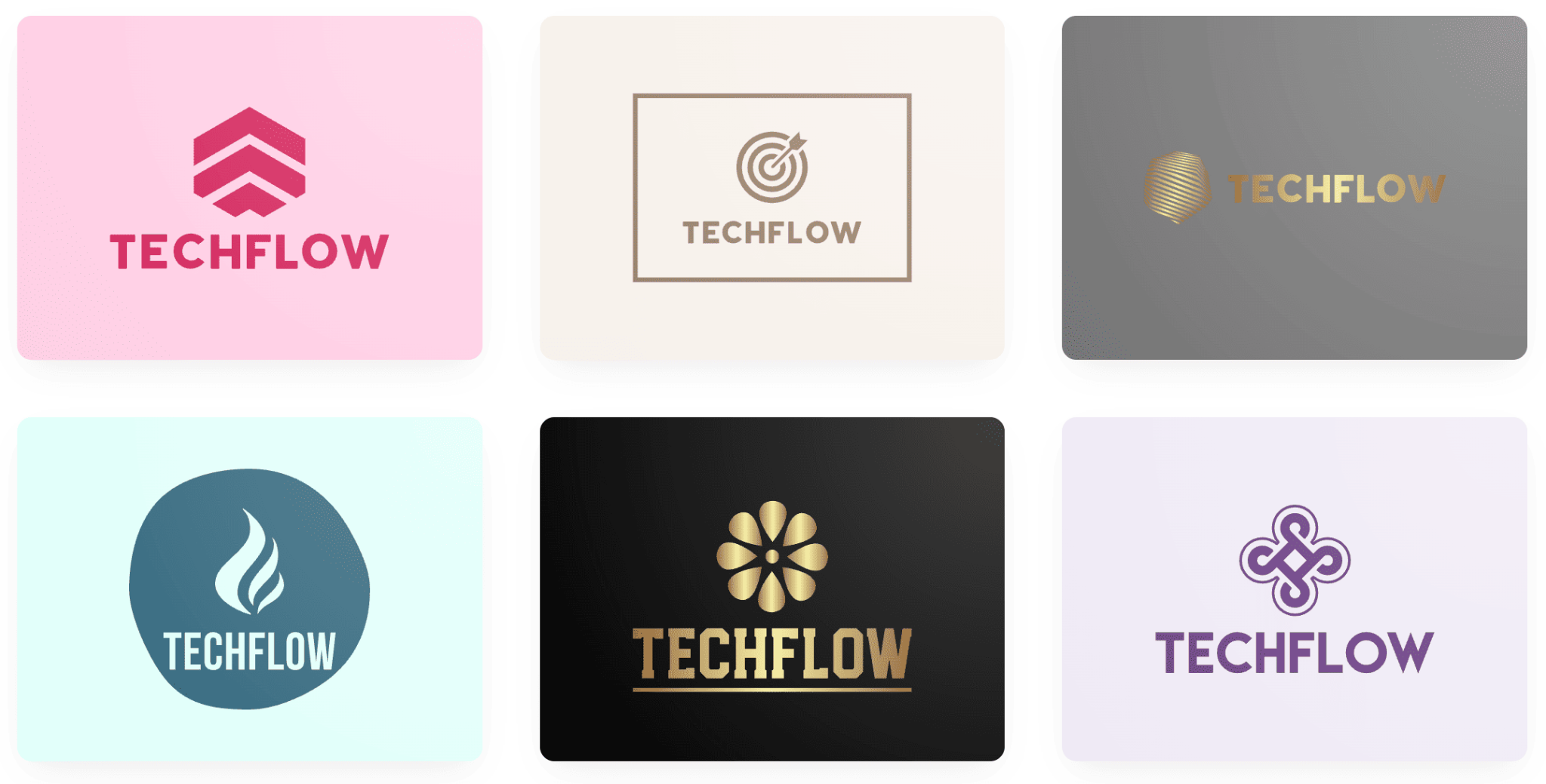
会社名とキーワードを入れるだけで、それらの響きにあわせたさまざまなロゴ案が、50種類以上提示されました。具体的なプロンプトを考える必要がなく、直感的な操作が可能です。
検証②Wix ロゴメーカー|ロゴ用テキストから柔軟に作成
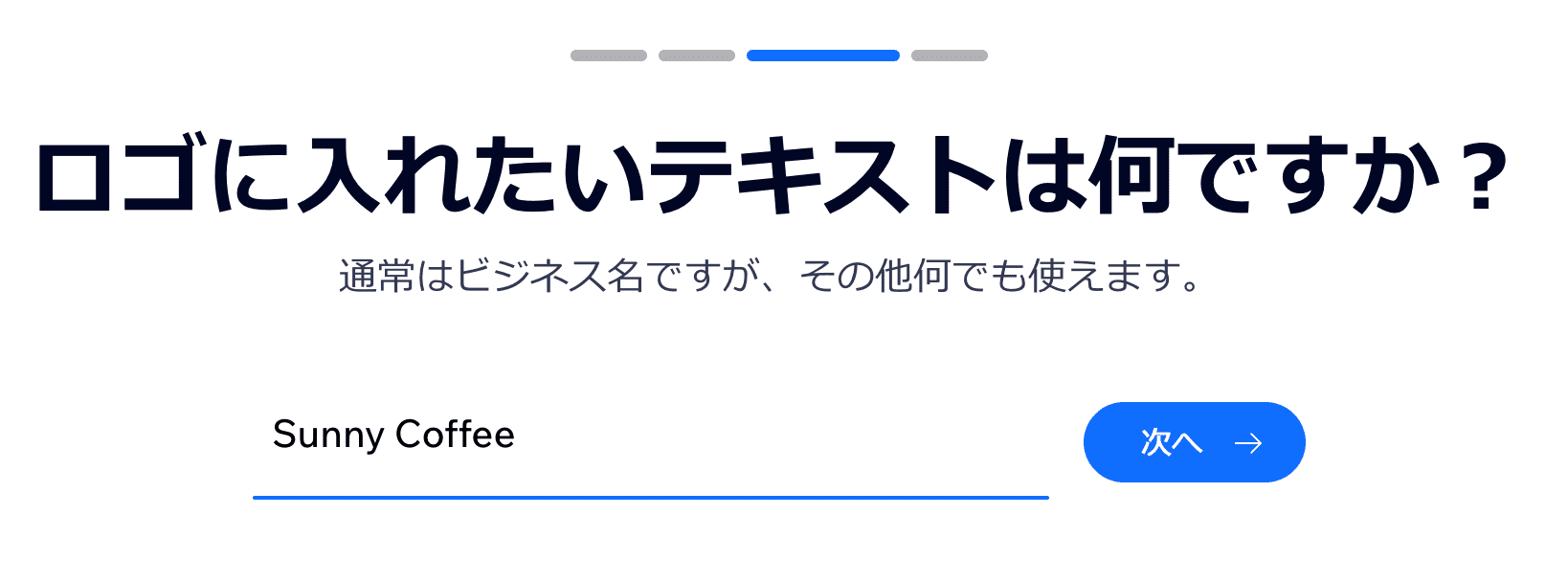
カフェのロゴを想定し、「Sunny Coffee」と入力して作成しました。
検証結果
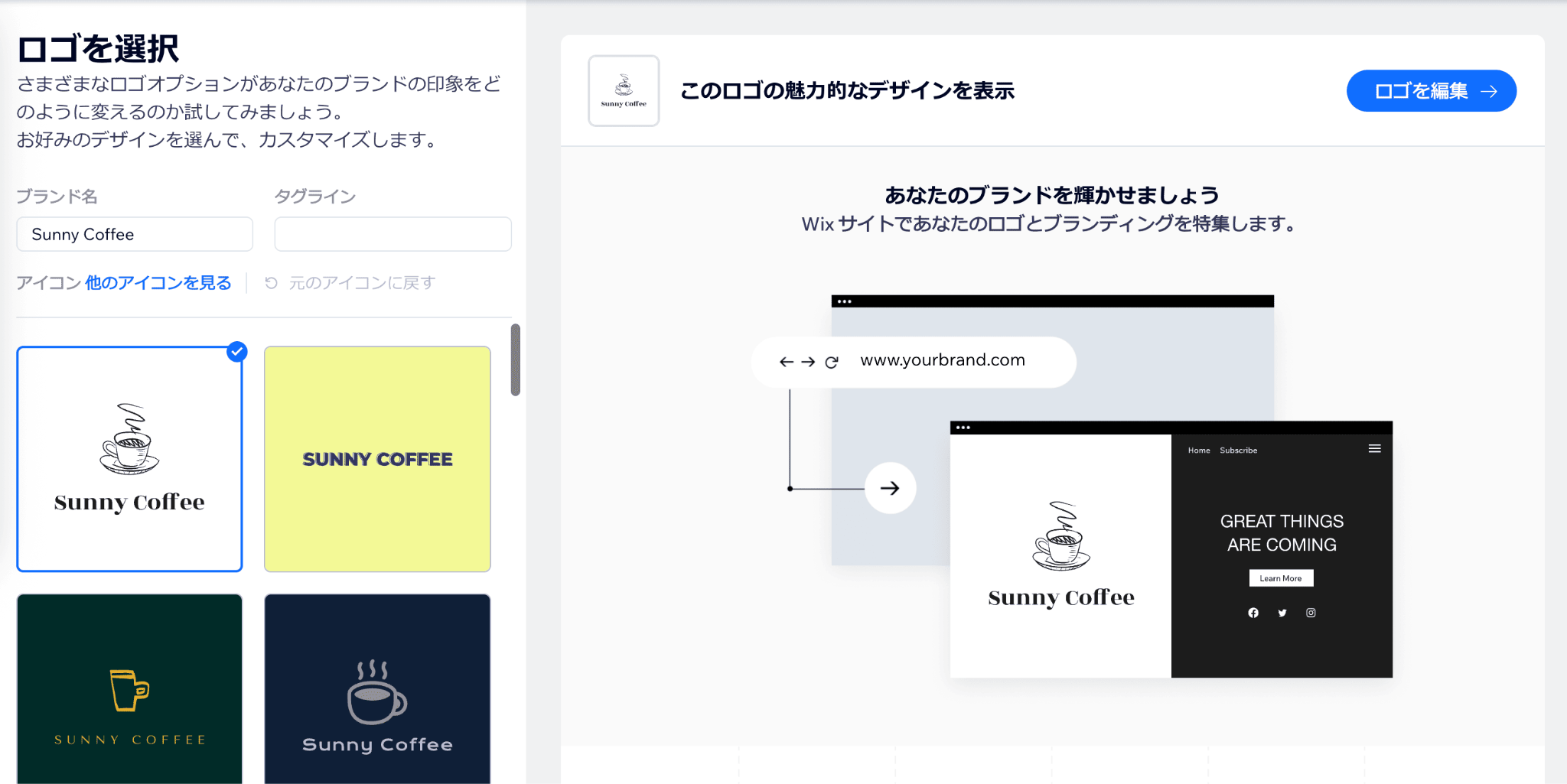
ロゴに入れたいテキストを入力するだけで、50種類以上のロゴ案から好みのデザインを選べます。ロゴがWebサイトや名刺に載った際のシミュレーションも同時に見られるため、完成イメージが湧きやすいです。
検証③Adobe Express|高品質な素材力
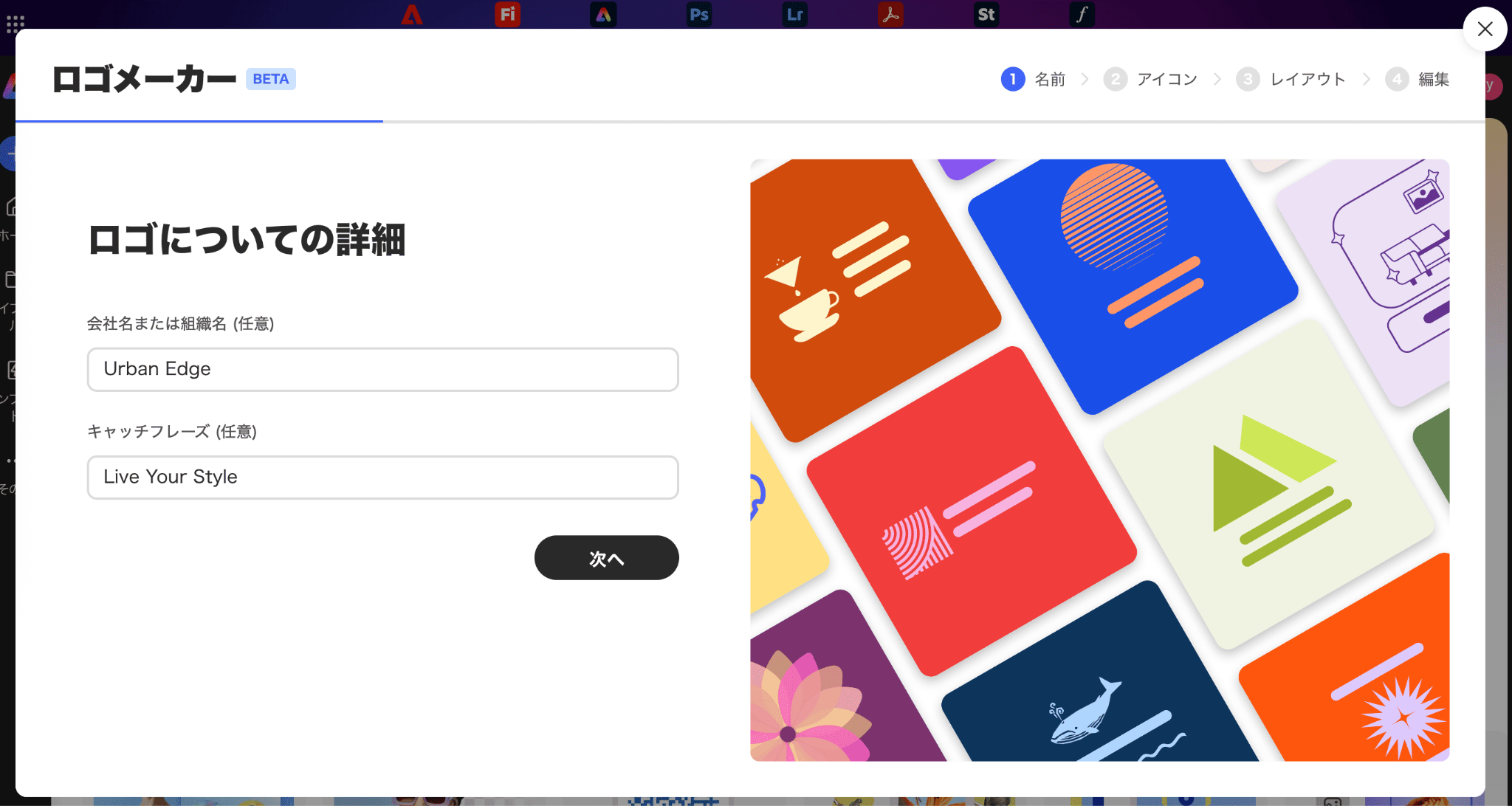
アパレルブランドを想定し、会社名または組織名に「Urban Edge」、キャッチフレーズに「Live Your Style」と入力しました。
検証結果
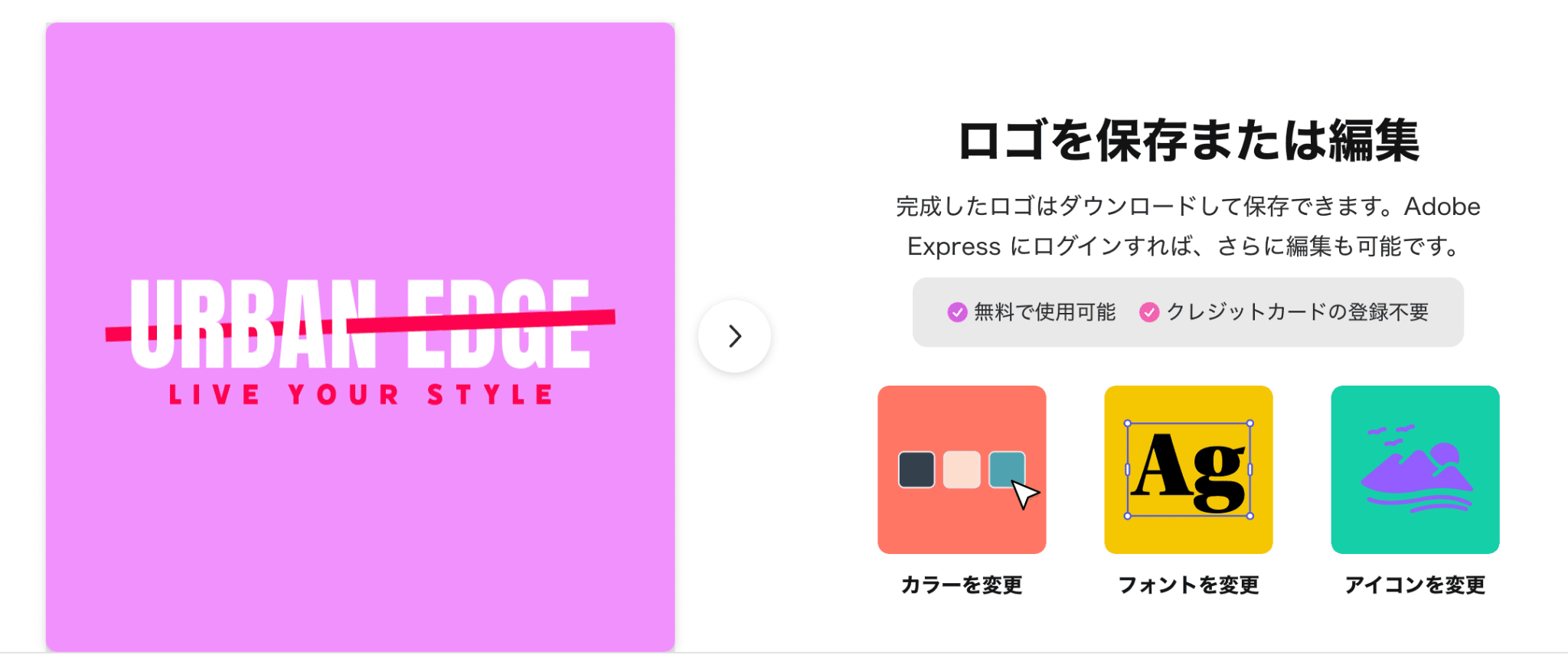
Adobeの画像生成AI「Firefly」をベースにしているため、独創性が高いです。
操作性は、LookaやWix ロゴメーカーとやや異なり、文字の入力後、デザインのスタイル(50種類以上)を選択することでロゴが表示されます。
⚠️導入前に確認!商用利用と権利の注意点
AIで作ったロゴをビジネスで使う際は、ライセンス条項を必ず一読してください。
多くのツールでは「有料プランへの加入」や「ロゴの買い切り」によって商用利用が認められます。
ただし、生成されたロゴを『商標登録』する際は、AI生成物であっても通常のロゴと同様、既存の商標と似ていないか等の厳格な審査が行われます。事前の類似調査を念入りに行うことが重要です。
他者の著作権を侵害していないか、類似のデザインが既に存在しないかを確認するプロセスも忘れないようにしましょう。
⚙️Yoomでできること
👉Yoomの登録はこちら。30秒で簡単に登録できます!ロゴが完成した後は、それを活用した業務の自動化に進みましょう。Yoomを使えば、作成したロゴ画像をアセットとして社内で共有したり、SNSへの投稿を自動化したりする仕組みを簡単に作ることができます。
AI連携を活用すれば、例えば、Googleスプレッドシートにリストアップした複数のブランド名から、一気にロゴ案を生成してNotionへ整理するといった高度な運用も可能です。作業の自動化によって、本来時間をかけるべき戦略立案や事業推進にリソースを割けるようになります。
以下のテンプレートを参考に、デザインワークをよりスマートに進化させてみてください。
■概要Webフォームの回答内容をもとに、都度手作業で画像を作成・送付する業務に手間を感じていませんか。特にHTMLやCSSでデザインされたコンテンツを画像化する作業は、時間や手間がかかりがちです。このワークフローは、html css to image apiの機能を活用し、フォームの回答をトリガーに、画像の自動生成からGmailでの送信までを完結させます。定型的な画像生成タスクから解放され、本来注力すべき業務に集中できるようになります。
■このテンプレートをおすすめする方- html css to image apiを活用して、フォームの回答に基づいた画像生成プロセスを自動化したい方
- Webサイトの更新情報や入力データを元に、定期的に画像を作成し、関係者に共有している方
- 手作業による画像作成とメール送信に時間がかかり、業務効率化の方法を探しているマーケティング担当者の方
■このテンプレートを使うメリット- フォームの回答をトリガーに、html css to image apiによる画像生成とメール送信までが自動化され、手作業に費やしていた時間を短縮できます。
- 情報の転記ミスや生成した画像の添付漏れといったヒューマンエラーのリスクを軽減し、業務品質の向上に繋がります。
■フローボットの流れ- はじめに、HTML/CSS to ImageとGmailをYoomと連携します。
- 次に、トリガーで、Yoomのフォーム機能を選択し、「フォームが送信されたら」というアクションを設定します。
- 次に、オペレーションで、HTML/CSS to Imageの「画像を生成する」アクションを設定し、フォームから受け取った情報をHTMLやCSSに埋め込みます。
- 最後に、オペレーションで、Gmailの「メールを送る」アクションを設定し、生成した画像を添付して指定のメールアドレスに送信します。
※「トリガー」:フロー起動のきっかけとなるアクション、「オペレーション」:トリガー起動後、フロー内で処理を行うアクション
■このワークフローのカスタムポイント- HTML/CSS to Imageの画像生成アクションでは、HTMLやCSSのコード内に固定のテキストを入力したり、トリガーとなったフォームの回答内容を変数として動的に埋め込んだりすることが可能です。
- Gmailでメールを送信するアクションでは、送信先のメールアドレスを任意に設定できます。また、件名や本文に固定のテキストや、フォームの回答内容、生成した画像のURLといった変数を組み合わせて設定できます。
■注意事項- HTML/CSS to Image、GmailのそれぞれとYoomを連携してください。
■概要Slack上で画像生成のアイデアが出た際に、都度AIツールを開いてプロンプトを入力し、生成された画像をまたSlackに貼り付ける作業は手間ではないでしょうか。このワークフローを活用すれば、Slackの特定チャンネルにテキストを投稿するだけで、OpenAIが自動で画像を生成し、その画像URLをスレッドに返信します。アイデアの視覚化やクリエイティブ作成のプロセスが円滑になります。
■このテンプレートをおすすめする方- Slackを使い、チームでクリエイティブに関するやり取りを頻繁に行う方
- テキストベースのアイデアを、素早くビジュアルで確認し共有したい企画担当者の方
- AIを活用して、日々のコミュニケーションや業務プロセスを効率化したいと考えている方
■このテンプレートを使うメリット- Slackへの投稿から画像生成、URLの返信までが自動化されるため、手作業でのコピー&ペーストやアプリを切り替える手間を省き、時間を短縮できます。
- アイデアを画像として共有するフローが確立されることで、チーム内でのイメージ共有が円滑になり、コミュニケーションの効率が高まります。
■フローボットの流れ- はじめに、SlackとOpenAIをYoomと連携します。
- 次に、トリガーでSlackを選択し、「メッセージがチャンネルに投稿されたら(Webhook)」というアクションを設定し、監視したいチャンネルを指定します。
- 次に、オペレーションでOpenAIの「テキストから画像を生成する」アクションを設定し、プロンプトとしてトリガーで取得したSlackのメッセージ内容を連携します。
- 最後に、オペレーションでSlackの「スレッドにメッセージを送る」アクションを設定し、生成された画像のURLを、元の投稿のスレッドに自動で返信します。
※「トリガー」:フロー起動のきっかけとなるアクション、「オペレーション」:トリガー起動後、フロー内で処理を行うアクション
■このワークフローのカスタムポイント- OpenAIの「テキストから画像を生成する」アクションでは、プロンプトにSlackの投稿内容だけでなく、特定のスタイルを指定するような固定のテキストを追加することも可能です。
- Slackの「スレッドにメッセージを送る」アクションでは、生成された画像URLに加え、「画像が生成されました」といった固定メッセージや投稿者名などを動的に埋め込み、通知内容を自由にカスタムできます。
■注意事項- Slack、OpenAIのそれぞれとYoomを連携してください。
- OpenAIのアクションを実行するには、API有料プランの契約が必要です。(APIが使用されたときに支払いができる状態)
- OpenAIのAPIはAPI疎通時のトークンにより従量課金される仕組みとなっています。そのため、API使用時にお支払いが行える状況でない場合エラーが発生しますのでご注意ください。

■このテンプレートをおすすめする方
- html css to image apiを活用して、フォームの回答に基づいた画像生成プロセスを自動化したい方
- Webサイトの更新情報や入力データを元に、定期的に画像を作成し、関係者に共有している方
- 手作業による画像作成とメール送信に時間がかかり、業務効率化の方法を探しているマーケティング担当者の方
■このテンプレートを使うメリット
- フォームの回答をトリガーに、html css to image apiによる画像生成とメール送信までが自動化され、手作業に費やしていた時間を短縮できます。
- 情報の転記ミスや生成した画像の添付漏れといったヒューマンエラーのリスクを軽減し、業務品質の向上に繋がります。
■フローボットの流れ
- はじめに、HTML/CSS to ImageとGmailをYoomと連携します。
- 次に、トリガーで、Yoomのフォーム機能を選択し、「フォームが送信されたら」というアクションを設定します。
- 次に、オペレーションで、HTML/CSS to Imageの「画像を生成する」アクションを設定し、フォームから受け取った情報をHTMLやCSSに埋め込みます。
- 最後に、オペレーションで、Gmailの「メールを送る」アクションを設定し、生成した画像を添付して指定のメールアドレスに送信します。
■このワークフローのカスタムポイント
- HTML/CSS to Imageの画像生成アクションでは、HTMLやCSSのコード内に固定のテキストを入力したり、トリガーとなったフォームの回答内容を変数として動的に埋め込んだりすることが可能です。
- Gmailでメールを送信するアクションでは、送信先のメールアドレスを任意に設定できます。また、件名や本文に固定のテキストや、フォームの回答内容、生成した画像のURLといった変数を組み合わせて設定できます。
■注意事項
- HTML/CSS to Image、GmailのそれぞれとYoomを連携してください。

■このテンプレートをおすすめする方
- Slackを使い、チームでクリエイティブに関するやり取りを頻繁に行う方
- テキストベースのアイデアを、素早くビジュアルで確認し共有したい企画担当者の方
- AIを活用して、日々のコミュニケーションや業務プロセスを効率化したいと考えている方
■このテンプレートを使うメリット
- Slackへの投稿から画像生成、URLの返信までが自動化されるため、手作業でのコピー&ペーストやアプリを切り替える手間を省き、時間を短縮できます。
- アイデアを画像として共有するフローが確立されることで、チーム内でのイメージ共有が円滑になり、コミュニケーションの効率が高まります。
■フローボットの流れ
- はじめに、SlackとOpenAIをYoomと連携します。
- 次に、トリガーでSlackを選択し、「メッセージがチャンネルに投稿されたら(Webhook)」というアクションを設定し、監視したいチャンネルを指定します。
- 次に、オペレーションでOpenAIの「テキストから画像を生成する」アクションを設定し、プロンプトとしてトリガーで取得したSlackのメッセージ内容を連携します。
- 最後に、オペレーションでSlackの「スレッドにメッセージを送る」アクションを設定し、生成された画像のURLを、元の投稿のスレッドに自動で返信します。
■このワークフローのカスタムポイント
- OpenAIの「テキストから画像を生成する」アクションでは、プロンプトにSlackの投稿内容だけでなく、特定のスタイルを指定するような固定のテキストを追加することも可能です。
- Slackの「スレッドにメッセージを送る」アクションでは、生成された画像URLに加え、「画像が生成されました」といった固定メッセージや投稿者名などを動的に埋め込み、通知内容を自由にカスタムできます。
■注意事項
- Slack、OpenAIのそれぞれとYoomを連携してください。
- OpenAIのアクションを実行するには、API有料プランの契約が必要です。(APIが使用されたときに支払いができる状態)
- OpenAIのAPIはAPI疎通時のトークンにより従量課金される仕組みとなっています。そのため、API使用時にお支払いが行える状況でない場合エラーが発生しますのでご注意ください。
出典:Looka | Wix ロゴメーカー | Adobe Express | Hatchful(by Shopify)|Midjourney |Canva
プログラミング知識なしで手軽に構築できます。




