









・
Microsoft Copilotでエージェントを構築|社内規程の自動回答で探る導入判断

企業の業務効率化において、人工知能を組み込んだエージェントの活用が広がっています。エージェントは、人間が指示を出すだけで複雑な情報処理やデータの収集を代行する強力なツールです。本記事では、Microsoftの環境下で独自のAIエージェントを構築する方法について詳しく解説します。記事の後半では、社内データを使ったエージェント作成や、対話形式で動作するボットの構築手順を検証しています。自社の業務に合わせたエージェントをCopilotで構築したい方は、ぜひ参考にしてみてください。
✍️Microsoft Copilot Studioとは

Microsoftの提供するエージェント開発環境を利用すると、業務に直結するAIボットを柔軟に作成できます。ここでは、プラットフォームの全体的な特徴と、どのような課題に対して有効な解決策を提供できるのかを解説します。
直感的な操作での構築
Copilot Studioの最大の強みは、開発経験がない担当者でも直感的にエージェントを作成できることです。高度なコーディングを必要とせず、視覚的な操作画面で設定を進めることができます。- 自然言語を用いた対話のフロー設計
- ドラッグアンドドロップによる構成要素の配置
- あらかじめ用意されたテンプレートの活用
- テスト環境での即時動作確認と修正
これらの機能により、専門のエンジニアをアサインしなくても、業務部門の担当者自身が必要なツールを直接開発できます。現場のニーズをそのまま反映したシステムを短期間で展開できるため、組織全体の生産性向上につながります。
様々な業務課題の解決
独自のAIエージェントは、社内に散在する課題を効率的に解決する手段となります。特定の業務に特化した対応が可能であり、以下のような幅広い用途に適用できます。- 社内の規程やマニュアルに基づく問い合わせ対応の自動化
- プロジェクト管理ツールとの連携によるタスクの進捗更新
- 顧客からのよくある質問に対する一次対応の無人化
- 会議の記録からの決定事項やアクションアイテムの抽出
情報検索の手間を削減するだけでなく、外部の業務システムやデータベースと接続することで、複数部署をまたぐ複雑なプロセスも簡略化できます。日々の反復的な作業をエージェントに任せることで、従業員はより価値の高い業務に集中できます。
💳エージェントを構築するために必要なライセンス

独自のAIエージェントを構築し、社内の各部門で安定して運用するためには、あらかじめ適切なライセンスを契約しておく必要があります。ここでは、基本機能を利用するためのベースとなるMicrosoft 365の要件と、より高度なカスタマイズや外部連携を行うための追加プランに関する公式の料金体系について解説します。
Microsoft 365 Copilotの料金と要件
基本となるエージェント機能を利用するには、法人向けの基盤となるMicrosoft 365 Business BasicやE3といったライセンスに加え、以下のアドオンを契約する必要があります。- Microsoft 365 Copilot Business:ユーザーあたり約3,200円前後(年払い・税別)※Microsoft 365 Business Basic / Standard / Premiumが必要。最大300ユーザーまでの組織が対象の中小企業向けプランです。
- Microsoft 365 Copilot(エンタープライズ):ユーザーあたり月額約4,500円(年払い・税別)※Microsoft 365 E3 / E5などが必要
※最新の価格はMicrosoft公式サイトをご確認ください。
これらのライセンスにより、WordやExcel、Teamsなどの標準アプリ内でAIを呼び出し、業務のサポートを受ける基盤が整います。また、上記のライセンスを保有しているユーザーは、追加料金なしでCopilot Studioを利用して社内向けのエージェントを作成・利用できます。ただし、Webサイトなど社外チャネルへの公開には別途Copilot Studioのライセンス契約が必要です。
Microsoft Copilot Studioの追加料金
より高度な対話型ボットの作成や社外へ公開するエージェントを展開する場合、専用の構築プラットフォームのライセンスが必要です。- Copilot Studio:25,000クレジットあたり月額29,985円(年払い・税別)
このプランはテナント単位での課金となり、エージェントがユーザーとやり取りするとクレジットを消費します。また、アクションに応じて消費するクレジットは異なります。組織全体でどれだけの頻度でエージェントが利用されるかを予測し、適切なキャパシティパックを契約することがポイントです。大規模な運用を行う企業向けの設計となっています。
🖊️Microsoft CopilotとPower Automateの違い

Microsoftの環境には、日々の業務自動化や効率化を支援するためのツールが複数用意されています。ここでは、対話型のAIアシスタントであるCopilot Studioとワークフローを構築できるPower Automateの違いについて解説します。
Microsoft Copilotの得意分野
このツールは、人間の言葉を理解し、文脈に応じた柔軟な対応を行うことを得意としています。固定されたルールではなく、その場に応じた適切な処理を実行します。- 曖昧な指示からの意図の汲み取りと実行
- 長文ドキュメントや会議録の要約とポイント抽出
- 複数の情報源を組み合わせた回答の生成
- テキストやコードのドラフト作成の補助
人間が自然な言葉で指示を出すだけで、システムが自律的に必要な情報を探し出し、整理して返答します。定型化されていない複雑な業務や、クリエイティブな作業のサポートに適しています。
Power Automateの得意分野
Power Automateは事前に定義されたルールや条件に従って、確実に作業を反復実行する仕組みを構築できます。- 指定したメールが届いた際の自動データ保存
- システム間での定期的なデータの同期や転記
- 申請フォームからのデータ受信と承認フローの開始
- 決まった日時に実行される通知やレポート送信
人間の判断が不要な定型業務において、エラーなく高速に処理を行う点で優れており、バックオフィス業務の基盤づくりに不可欠な役割を担います。
Copilot StudioとPower Automateの融合
Copilot StudioとPower Automateは、組み合わせて利用することも可能です。2つの連携により、システムがより人間に近い形で業務を代行できます。- 営業担当者がチャットで情報を伝えると、AIが見積書のドラフトを作成し、同時に承認ワークフローを起動する
- サポートデスクに寄せられた問い合わせをAIが分類し、緊急度の高いものは担当者に通知し、それ以外は管理表に追記する
- 会議の文字起こしデータをAIが評価軸に沿って要約し、システムへの登録と担当者への通知を一括で行う
これらの仕組みにより、手作業による入力や転記ミスが排除され、業務スピードが大幅に向上します。
⭐Yoomは700以上のアプリ連携を自動化できます
Copilot StudioとPower Automateを組み合わせることで、さまざまな業務フローを自動化できます。しかし、連携できないアプリもあります。Yoomを利用すれば、国内外の700以上のSaaSツールやAIをプログラミングなしで簡単に接続できます。[Yoomとは]
Microsoft 365アプリだけでなくGoogleアプリやkintone、Salesforceなどとも連携できるため、社内のより多くの業務フローを自動化できます。また、テンプレートも豊富に用意されており、設定も簡単なのでYoomによる自動化をぜひ試してみてください。


- Salesforceを活用し、リード情報に基づいた迅速な競合分析を行いたい営業担当者の方
- AIを活用した競合分析を自動化し、マーケティング戦略に活かしたい方
- 手作業での情報収集や分析に時間を取られ、コア業務に集中したいと考えている方
- Salesforceへのリード登録をトリガーにAIが競合分析を自動実行するため、情報収集や分析にかかる時間を短縮することができます。
- 一定の基準で分析が実行されるため、担当者による分析の質のばらつきを防ぎ、業務の属人化解消に繋がります。
- はじめに、Salesforce、Google 検索、Google スプレッドシートをYoomと連携します。
- 次に、トリガーでSalesforceを選択し、「リードオブジェクトに新規レコードが登録されたら」というアクションを設定します。
- 次に、オペレーションでAIワーカーを選択し、Salesforceのリード情報をもとに競合分析を行うためのマニュアル(指示)を作成します。
- 最後に、オペレーションでGoogle スプレッドシートのアクションを設定し、AIによる分析結果を指定のシートに保存します。
■このワークフローのカスタムポイント
- AIワーカーへの指示内容は、分析したい項目やアウトプットの形式に合わせて任意で設定が可能です。また、連携するGoogle 検索やGoogle スプレッドシートのアカウントも変更できます。
- Google スプレッドシートで分析結果を保存する際に、対象のスプレッドシートやシートは任意で設定してください。
- Salesforce、Google 検索、Google スプレッドシートのそれぞれとYoomを連携してください。AIワーカー内で使用するツール(アプリ)についてもマイアプリ連携が必要です。
- トリガーは5分、10分、15分、30分、60分の間隔で起動間隔を選択できます。
- プランによって最短の起動間隔が異なりますので、ご注意ください。
- Salesforceはチームプラン・サクセスプランでのみご利用いただけるアプリとなっております。フリープラン・ミニプランの場合は設定しているフローボットのオペレーションやデータコネクトはエラーとなりますので、ご注意ください。
- チームプランやサクセスプランなどの有料プランは、2週間の無料トライアルを行うことが可能です。無料トライアル中には制限対象のアプリを使用することができます。
- AIワーカーの基本設定は「【AIワーカー】基本的な設定方法」をご参照ください。
- AIワーカーの同時実行数・作成可能なAIワーカー数・利用可能なAIモデルはご契約中のプランによって異なります。
- AIワーカー内でご利用いただけるアプリやオペレーション等はフローボットの利用制限と同様です。
- AIワーカーは、テスト実行でも本番実行と同様にタスクを消費しますのでご注意ください。詳細は「【AIワーカー】タスク実行数の計算方法」ご参照ください。
- AIワーカーはマニュアルを詳細に設定することで適切な処理を実行しやすくなります。詳細は「【AIワーカー】マニュアルの作成方法」をご参照ください。

- Gmailで受信した契約書の管理に手間を感じている法務・総務担当者の方
- AIエージェントを活用した契約管理の仕組みを構築したいと考えている方
- kintoneへの契約情報の手入力によるミスや作業の属人化に悩んでいる方
- 契約書の受信から内容レビュー、kintoneへの登録までを自動化し、これまで手作業で行っていた契約管理業務の時間を短縮します
- AIによる判定基準の統一を通じて、担当者ごとのレビュー内容のばらつきを防ぎ、契約管理業務の属人化を解消します
- はじめに、GmailとkintoneをYoomと連携します
- 次に、トリガーでGmailを選択し、「特定のキーワードに一致するメールを受信したら」というアクションを設定します
- 最後に、オペレーションでAIワーカーを選択し、契約書ファイルをレビューし、その結果をkintoneに登録するためのマニュアル(指示)を作成します
■このワークフローのカスタムポイント
- Gmailのトリガー設定では、契約書が送付されるメールを特定するため、「契約書」や「押印依頼」など、任意のキーワードを設定してください
- AIワーカーへの指示(プロンプト)は、レビューしてほしい項目やkintoneに登録したい情報に合わせて任意の内容にカスタムが可能です
- Gmail、kintoneのそれぞれとYoomを連携してください。AIワーカー内で使用するツール(アプリ)についてもマイアプリ連携が必要です。
- AIワーカーの基本設定は「【AIワーカー】基本的な設定方法」をご参照ください。
- AIワーカーの同時実行数・作成可能なAIワーカー数・利用可能なAIモデルはご契約中のプランによって異なります。
- AIワーカー内でご利用いただけるアプリやオペレーション等はフローボットの利用制限と同様です。
- AIワーカーは、テスト実行でも本番実行と同様にタスクを消費しますのでご注意ください。詳細は「【AIワーカー】タスク実行数の計算方法」ご参照ください。
- AIワーカーはマニュアルを詳細に設定することで適切な処理を実行しやすくなります。詳細は「【AIワーカー】マニュアルの作成方法」をご参照ください。
- トリガーは5分、10分、15分、30分、60分の間隔で起動間隔を選択できます。
- プランによって最短の起動間隔が異なりますので、ご注意ください。
- ダウンロード可能なファイル容量は最大300MBまでです。アプリの仕様によっては300MB未満になる可能性があるので、ご注意ください。
- トリガー、各オペレーションでの取り扱い可能なファイル容量の詳細は「ファイルの容量制限について」をご参照ください。
🤔Microsoft Copilotでエージェントを構築してみた

ここでは、Microsoft Copilotでエージェントを構築するための2つの方法を検証してみます。1つは、SharePointのファイルを情報源として回答するエージェント、もう1つはCopilot Studioで作成するタスク管理エージェントです。なお検証は、Microsoft 365 Copilot Businessを契約したアカウントで行いました。
検証1:SharePointのファイルを情報源として回答するエージェントを作成
まずは、SharePointに保存されている経費関連のファイルをソースとして、問い合わせに自動回答するエージェントを作成してみます。作成手順
SharePointに社内規程が記載されたファイルを保存します。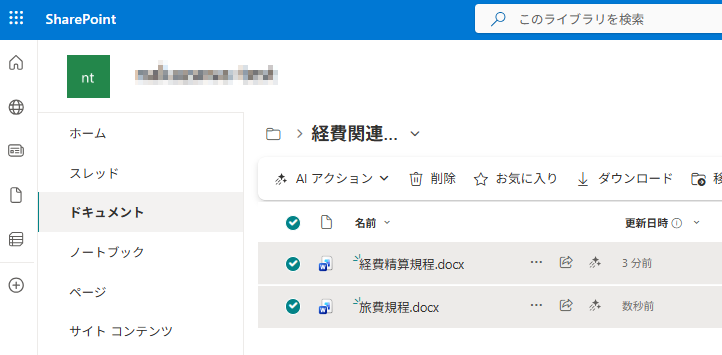
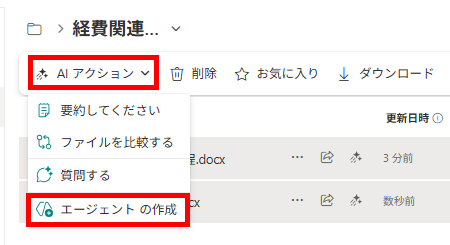
ソースとするファイルを選択し、「AIアクション」の「エージェントの作成」をクリックします。
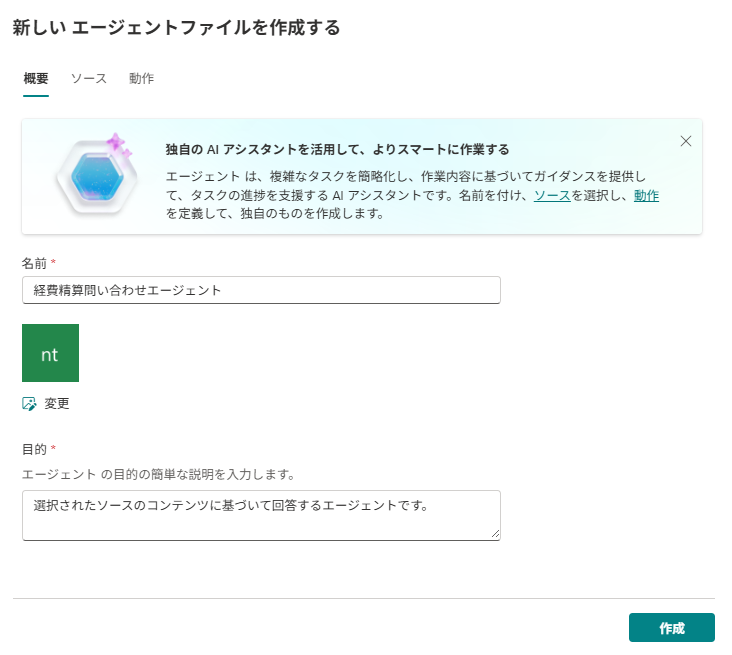
概要のページでは、作成するエージェントの名前と目的は、以下のように設定しました。
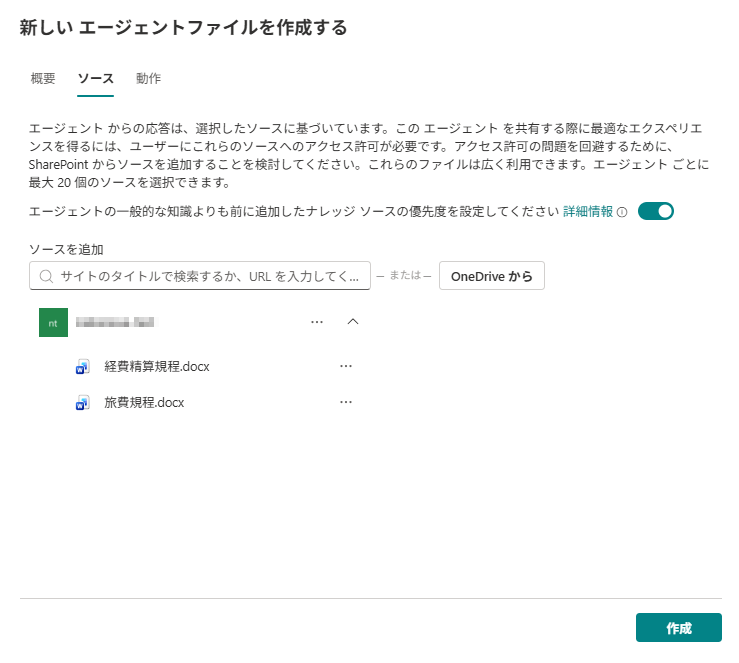
ソースのページでは、選択したファイルが表示されていることを確認します。
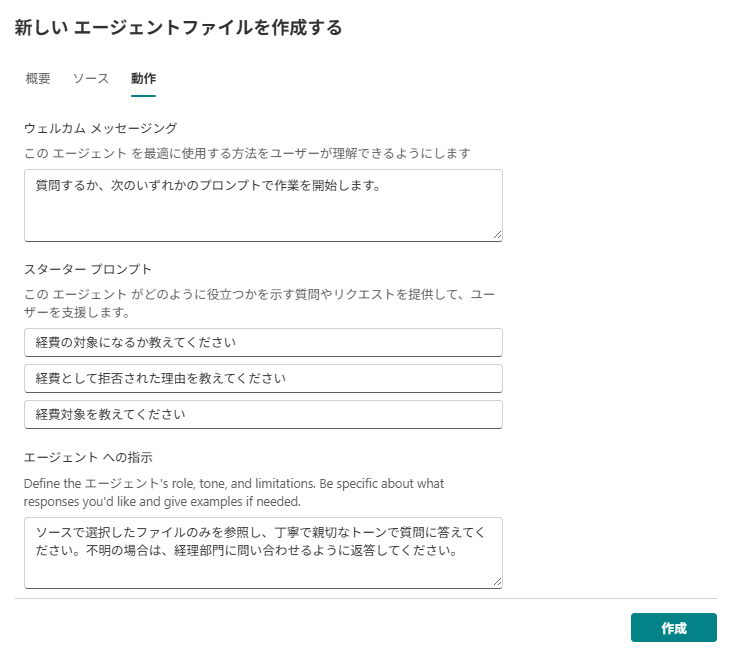
動作のページでは、エージェントに指示を与えます。今回は、以下のように簡潔な指示を与え、作成しました。
作成したエージェントは、SharePointのフォルダ内に保存されます。

検証
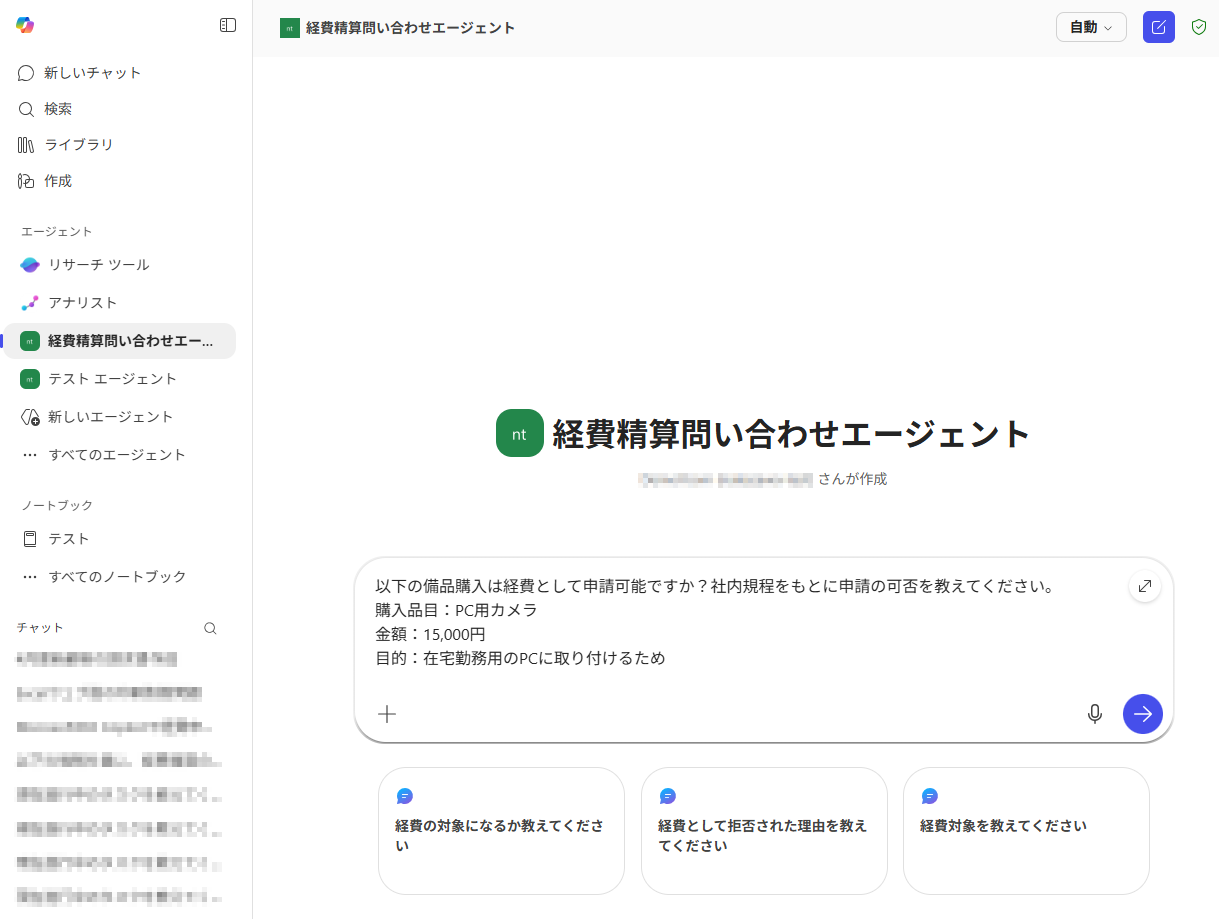
それでは、作成したエージェントを試してみます。Copilot Chatでエージェントを開き、以下のプロンプトを送信しました。【検証プロンプト】
以下の備品購入は経費として申請可能ですか?社内規程をもとに申請の可否を教えてください。
購入品目:PC用カメラ
金額:15,000円
目的:在宅勤務用のPCに取り付けるため
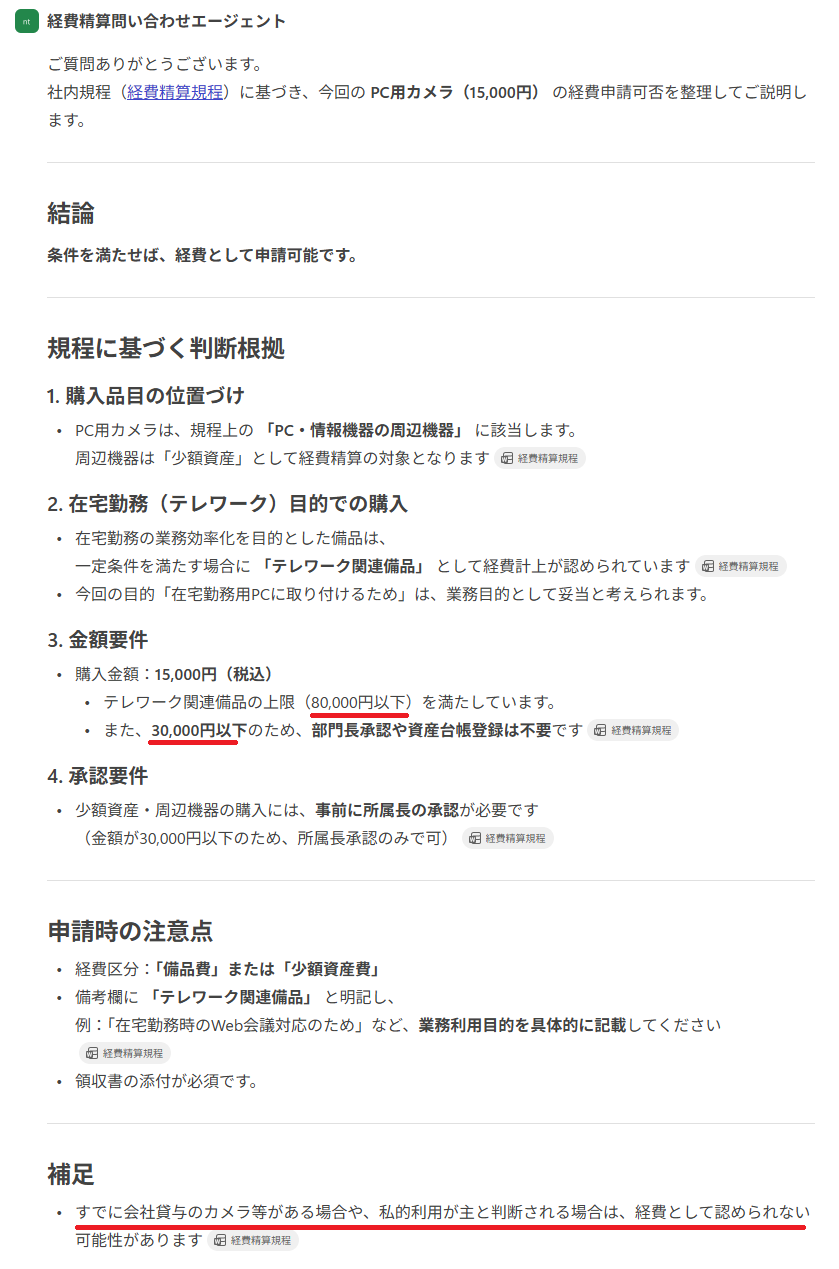
プロンプトを送信すると、以下のように回答が作成されました。
検証結果
SharePointのファイルを参照するエージェントを構築してみて、以下のことがわかりました。- ノーコードで初心者でも簡単に構築できる
- 指定したファイルを参照し高精度な回答を生成できる
- 参照元のファイルが回答に明示される
今回作成したSharePoint連携のエージェントでは、ノーコードによる直感的な操作で、初めてでも迷わずスムーズに構築できることが確認できました。実際の回答精度も高く、対象ファイルの内容を正確に読み取り、購入可能な金額基準を判断するだけでなく、申請が却下される条件まで自律的に提示してくれました。これはCopilotの優れた文脈理解能力を示しています。さらに、回答には参照したファイルが情報源として明記されるため、事実確認を容易に行える点も実務において大変便利です。
一方で、今回のように参照ファイルが少数の場合は、通常のCopilotチャットに直接ファイルを読み込ませるだけで十分なケースもあります。しかし、複数のファイルを横断して必要な情報を探し出すような複雑な問い合わせ対応のシーンにおいては、専用エージェントを作成するメリットは大きいと言えます。
検証2:Copilot Studioでタスク管理エージェントを作成
続いてCopilot Studioを利用し、Teamsで行った会議のトランスクリプト情報をもとに、タスクを自動で抽出し、Excelに記録するエージェントを作成します。
作成手順
まずは、タスクを記録するExcelを作成しておきます。表は、テーブル形式になっている必要があります。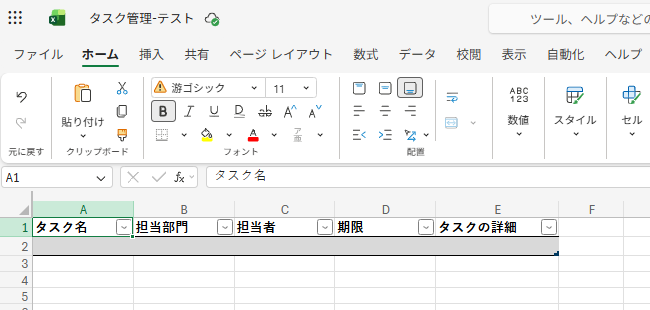
Copilot Studioを開き、「エージェント」を選択します。一から作ることもできますが、今回はCopilotに概要を伝えて作成してもらいました。
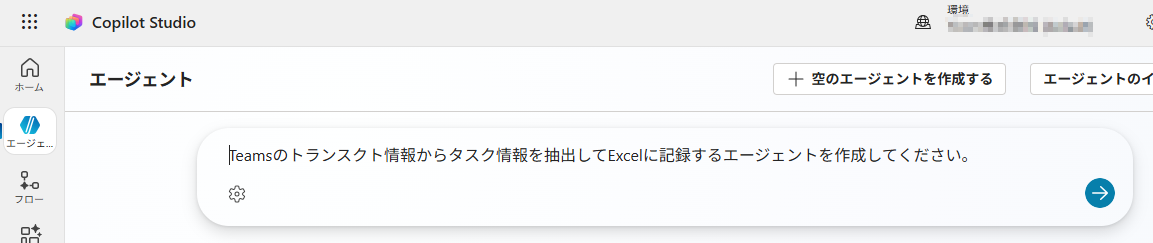
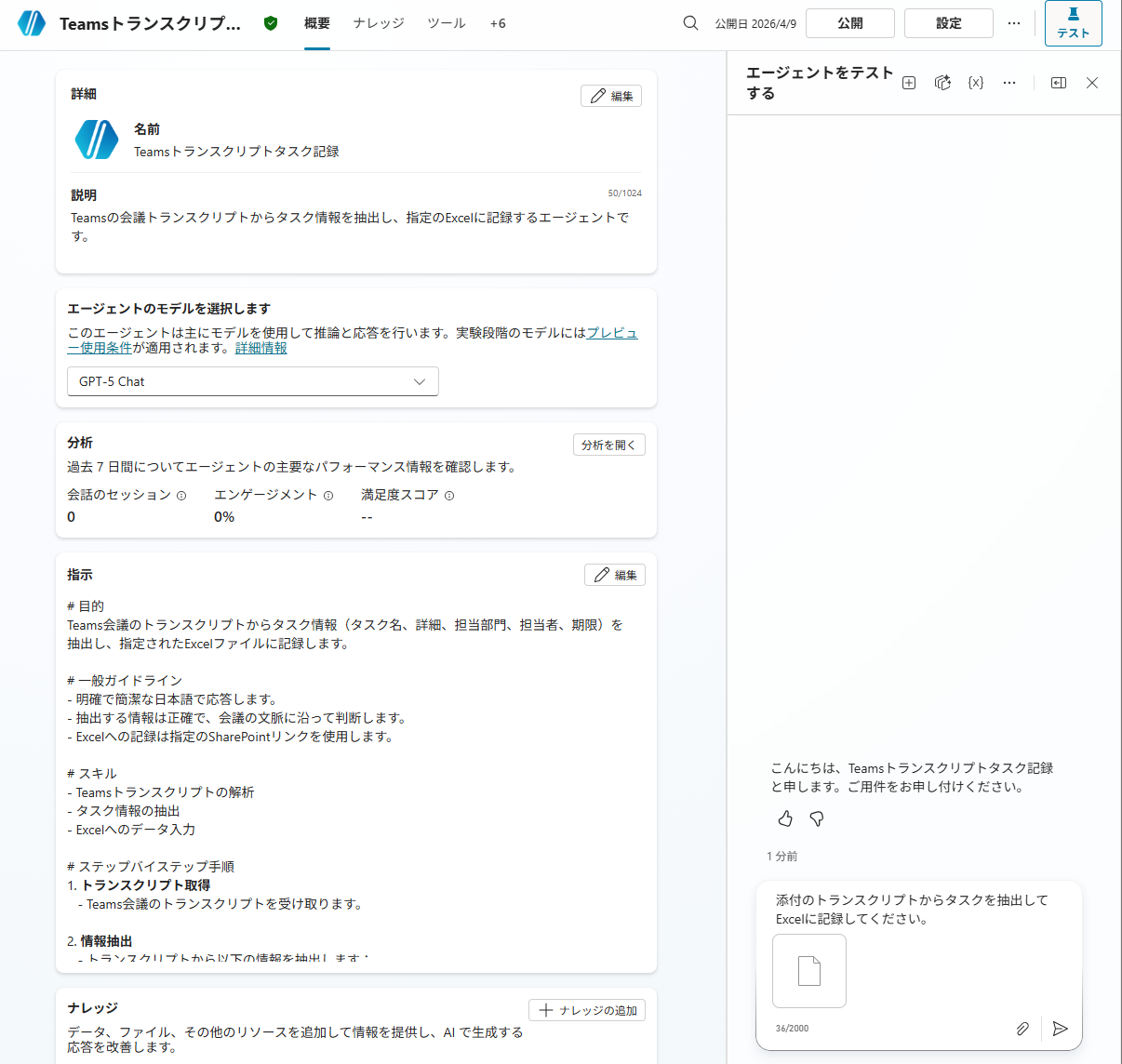
以下が作成されたエージェントです。指示やナレッジが自動で設定されています。
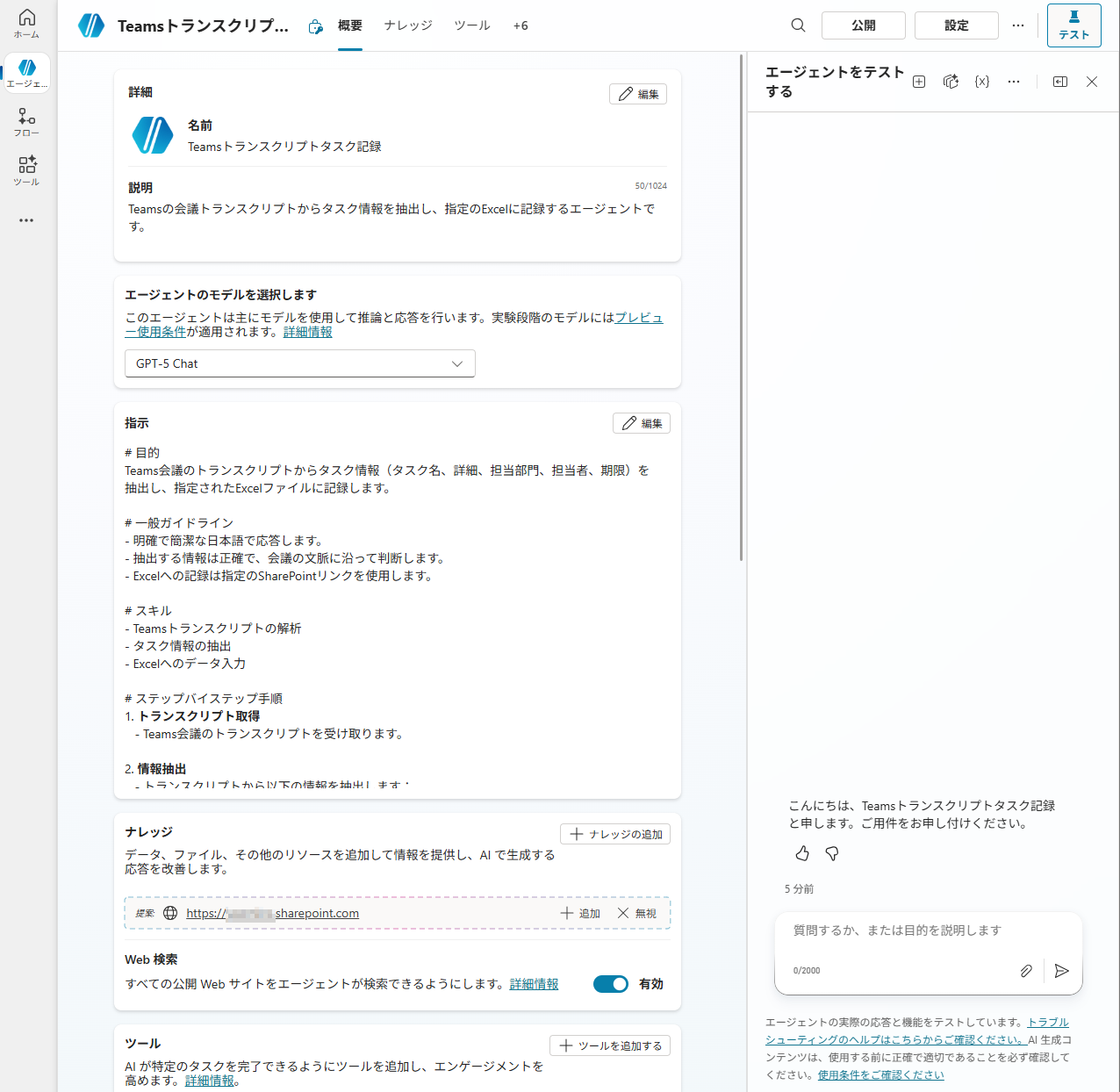
今回は、抽出したタスクをExcelに記録するため、ツールにExcelのアクションを追加しました。
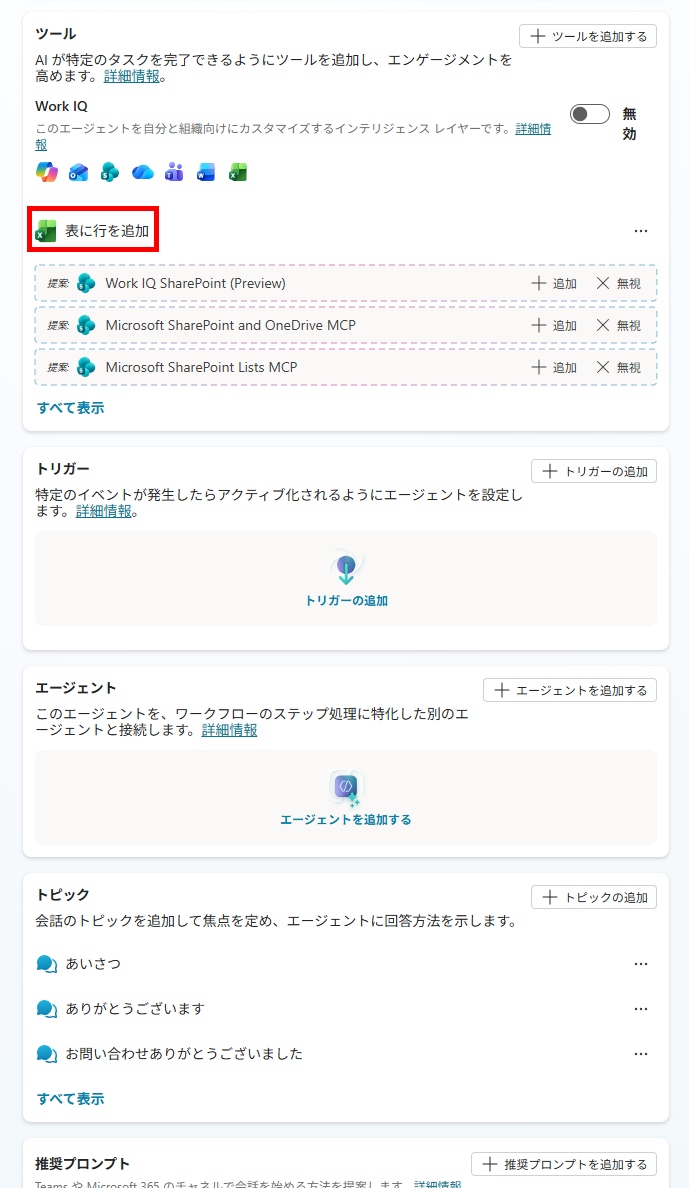
以上で、エージェントの作成は完了です。
検証
それでは、挙動を検証してみます。Copilot Studioにはテストチャットが用意されているため、Teamsで行った会議のトランスクリプトを添付し、以下のプロンプトを送信しました。【検証プロンプト】
添付のトランスクリプトからタスクを抽出してExcelに記録してください
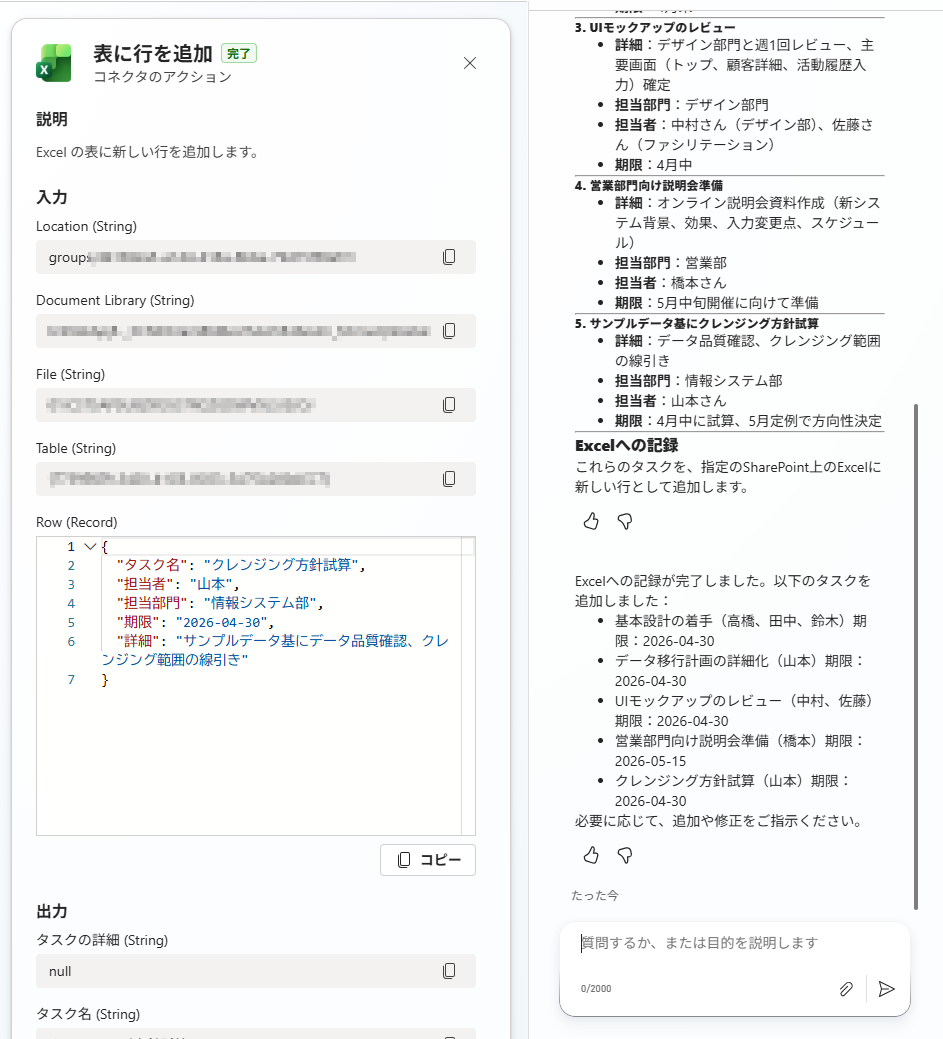
プロンプトを送信すると、以下のように処理が完了しました。
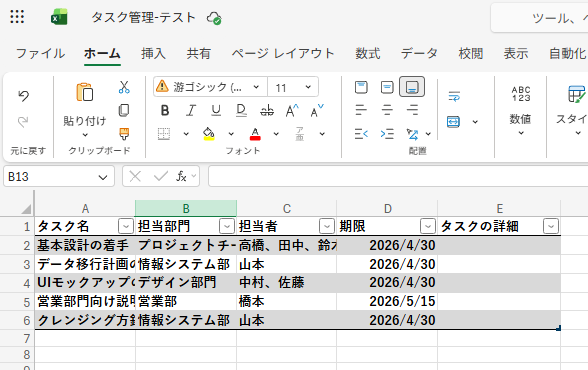
Excelを見ると、タスク情報が追加されていることが確認できます。
検証結果
Copilot Studioでエージェントを作成してみて、以下のことがわかりました。- AIによる大枠の自動生成とノーコード設計により非エンジニアでも導入しやすい
- 情報が不足している項目は臨機応変に空欄とするなど、AIの高度な分析・判断能力を確認できた
- 外部ツール連携の設定には、事前のデータ加工や細かな設定が必要になる場合がある
Copilot Studioを活用した検証では、AIがエージェントの基本構成を自動生成してくれるため、最小限の設定とノーコード操作でスピーディに構築できました。実際のタスク抽出処理においても、会議のトランスクリプトを読み込み、Excelへ記録するまでの一連のプロセスがわずか10秒程度で完了し、業務効率化の可能性を実感しています。また、会議内で言及されなかったタスクの詳細については、AIが自ら文脈を分析してあえて空欄のまま処理するなど、臨機応変かつ柔軟な対応力を持つこともわかりました。
ただし、設定が手軽な反面、外部ツールと連携させるアクションの設定では選択項目が多岐にわたるほか、Excel側のデータをあらかじめテーブル化しておく必要があるなど、いくつか注意点もありました。連携させたいシステムや構築したいアクションの複雑さによっては、ある程度の試行錯誤が求められる点には留意が必要です。
✅AIエージェント構築時のセキュリティとガバナンス

機密性の高い社内データを利用するシステムを独自に構築して運用する上で、情報漏洩や不正アクセスの防止は企業にとって不可欠な要素です。ここでは、エンタープライズ規模の環境において、安全にAIアシスタントを活用するためのセキュリティ保護とガバナンスの管理体制について詳しく解説します。
エンタープライズ環境でのデータ保護
AIエージェントに社内の機密情報を扱わせる場合、適切なデータ保護の仕組みが必要です。- Microsoft Purviewによるデータの分類と機密ラベルの適用
- アクセス権限に基づく情報表示の制限
- エージェントが学習や回答に利用するデータ範囲の厳密な制御
- 外部へのデータ流出を防ぐための監査ポリシーの設定
ユーザーがエージェントに質問した際、システムはそのユーザーに閲覧権限が与えられているドキュメントのみを検索の対象とします。権限のないファイルの内容が回答として出力されることはなく、企業が定めるセキュリティ基準を維持したまま安全に情報を活用できます。
管理者による利用状況のレポート
安全な運用を継続するためには、システムがどのように利用されているかを管理者が可視化できる環境が必要です。- 組織内のエージェントの作成数や稼働状況の一覧表示
- ユーザーごとのエージェント利用頻度やメッセージ送信数の把握
- 不適切なプロンプトや情報のやり取りがないかを監視する仕組み
- 未承認の外部アプリやコネクタとの連携を制限するポリシー管理
管理センターなどを通じて詳細なレポートを取得でき、セキュリティリスクの早期発見につながります。これにより、利便性とガバナンスを両立させたレベルでの展開が可能になります。
📉まとめ
Microsoft Copilotを使った独自エージェントの構築は、業務プロセスの自動化と情報の活用において効果を発揮します。直感的な操作画面や自然言語での指示を用いることで、開発の専門知識がない部門でも、自社の課題に直結したツールを作成可能です。SharePointに蓄積された社内ナレッジの有効活用や、対話型のインターフェースを利用したタスク整理など、用途は多岐にわたります。適切なライセンスを選択し、セキュリティとガバナンスの体制を整えれば、組織全体に安全かつ効果的にAIを導入できるので、ご紹介した内容を参考にして、最適なエージェントの導入を進めてください。💡Yoomでできること
業務をさらに効率化するためには、ひとつのプラットフォームに留まらず、社内で利用している様々なツールを連携させることが重要です。Yoomを利用すると、クラウド上で提供されている多様なサービスと複数の生成AIを連携できるため、タスクごとに最適なAIを使い分けてエージェントを構築できます。これにより、AIの力を最大限に発揮することにつながり、さらなる効率化と品質の向上が見込めます。ぜひYoomによる自動化を試してみてください。- Google スプレッドシートでキーワードを管理し、手作業でブランドの可視性を分析しているマーケティング担当者の方
- OpenAIやPerplexityなどの生成AIを活用した情報収集や分析業務を効率化したいと考えている方
- AIワーカーを利用して、分析結果をGoogle スプレッドシートに自動で反映し、データ管理を円滑にしたい方
- Google スプレッドシートへの行追加を起点に、一連の分析から結果の反映までを自動化するため、手作業での情報収集や転記にかかる時間を短縮できます
- 手動での分析やコピー&ペーストによる入力ミス、確認漏れといったヒューマンエラーを防ぎ、常に一定の品質で分析業務を実行することが可能です
- はじめに、Google スプレッドシート、OpenAI、PerplexityをYoomと連携します
- 次に、トリガーでGoogle スプレッドシートを選択し、「行が追加されたら」というアクションを設定します
- 最後に、オペレーションでAIワーカーを選択し、OpenAIやPerplexityを利用してブランドの可視性を分析し、改善案を生成して記録するためのマニュアル(指示)を作成します
■このワークフローのカスタムポイント
- Google スプレッドシートのトリガー設定では、分析対象の情報を管理している任意のスプレッドシートIDと、対象のシート名(タブ名)を指定してください
- AIワーカーのオペレーションでは、分析に利用したい任意のAIモデルを選択し、ブランド可視性を分析・評価するための具体的な指示内容を業務に合わせて設定してください
- Google スプレッドシート、OpenAI、PerplexityのそれぞれとYoomを連携してください。AIワーカー内で使用するツール(アプリ)についてもマイアプリ連携が必要です。
- ChatGPT(OpenAI)のアクションを実行するには、OpenAIのAPI有料プランの契約が必要です。(APIが使用されたときに支払いができる状態)
- OpenAIのAPIはAPI疎通時のトークンにより従量課金される仕組みとなっています。そのため、API使用時にお支払いが行える状況でない場合エラーが発生しますのでご注意ください。
- AIワーカーの基本設定は「【AIワーカー】基本的な設定方法」をご参照ください。
- AIワーカーの同時実行数・作成可能なAIワーカー数・利用可能なAIモデルはご契約中のプランによって異なります。
- AIワーカー内でご利用いただけるアプリやオペレーション等はフローボットの利用制限と同様です。
- AIワーカーは、テスト実行でも本番実行と同様にタスクを消費しますのでご注意ください。詳細は「【AIワーカー】タスク実行数の計算方法」ご参照ください。
- AIワーカーはマニュアルを詳細に設定することで適切な処理を実行しやすくなります。詳細は「【AIワーカー】マニュアルの作成方法」をご参照ください。
- トリガーは5分、10分、15分、30分、60分の間隔で起動間隔を選択できます。
- プランによって最短の起動間隔が異なりますので、ご注意ください。

- Slackでのアイデアや課題の管理をより効率的に行いたいと考えているチームリーダーの方
- AIを活用したマルチエージェントシステムを導入し、業務の質を向上させたいDX推進担当者の方
- 複数のAIを連携させて、より高度なアウトプットを自動で生成したいと考えている企画担当者の方
- Slackへの投稿後、マルチエージェントによる内容の洗練から転記までを自動化するため、手作業での集約や整理に費やしていた時間を短縮できます。
- 複数のAIが多角的にアイデアを評価・具体化することで、アウトプットの質を高め、属人化の解消にも繋がります。
- はじめに、Google スプレッドシート、OpenAI、SlackをYoomと連携します。
- 次に、トリガーでSlackを選択し、「メッセージがチャンネルに投稿されたら(Webhook)」というアクションを設定します。
- 次に、オペレーションでAIワーカーを設定し、Slackの投稿内容をもとにアイデアを評価・具体化するためのマニュアル(指示)を作成します。
- 最後に、オペレーションでGoogle スプレッドシートを選択し、「行を追加する」アクションで、AIによって洗練された内容を指定のスプレッドシートに追加します。
■このワークフローのカスタムポイント
- Google スプレッドシートで行を追加するアクションを設定する際に、アウトプット先となる任意のスプレッドシートIDとタブ(シート)名を設定してください。
- AIワーカーの設定では、利用したいGeminiのAIモデルを選択できます。また、どのような観点でアイデアを評価・具体化してほしいか、AIワーカーへの指示を任意の内容に設定してください。
- Slack、OpenAI、Google スプレッドシートのそれぞれとYoomを連携してください。AIワーカー内で使用するツール(アプリ)についてもマイアプリ連携が必要です。
- AIワーカーの基本設定は「【AIワーカー】基本的な設定方法」をご参照ください。
- AIワーカーの同時実行数・作成可能なAIワーカー数・利用可能なAIモデルはご契約中のプランによって異なります。
- AIワーカー内でご利用いただけるアプリやオペレーション等はフローボットの利用制限と同様です。
- AIワーカーは、テスト実行でも本番実行と同様にタスクを消費しますのでご注意ください。詳細は「【AIワーカー】タスク実行数の計算方法」ご参照ください。
- AIワーカーはマニュアルを詳細に設定することで適切な処理を実行しやすくなります。詳細は「【AIワーカー】マニュアルの作成方法」をご参照ください。
- ChatGPT(OpenAI)のアクションを実行するには、OpenAIのAPI有料プランの契約が必要です。(APIが使用されたときに支払いができる状態)
【出典】
Microsoft Copilot Studio | Copilot のカスタマイズと AI エージェントの作成/Microsoft 365 Copilotでエージェント ビルダーを使用してエージェントをビルドする
プログラミング知識なしで手軽に構築できます。




