









・
Copilotの嘘は防げる?プラン料金の調査で実務検証した原因と対策

Microsoft Copilotは、業務効率化や文章作成、データ整理など多岐にわたるタスクを支援するAIツールです。しかし、日常的に利用する中で、事実とは異なる情報をあたかも真実であるかのように回答する「ハルシネーション(嘘)」に直面するユーザーも少なくありません。
本記事では、Copilotをはじめとする生成AIが嘘をつく構造的な原因や、実務で発生しやすい具体的なケースを詳しく解説します。さらに、実際に嘘をつきやすいケースの検証結果を交えながら、情報の正確性を高めるためのプロンプトの工夫や、ハルシネーションを防ぐための実践的な対策を紹介します。
✍️なぜCopilotは嘘(ハルシネーション)をつくのか?構造的な理由を解説
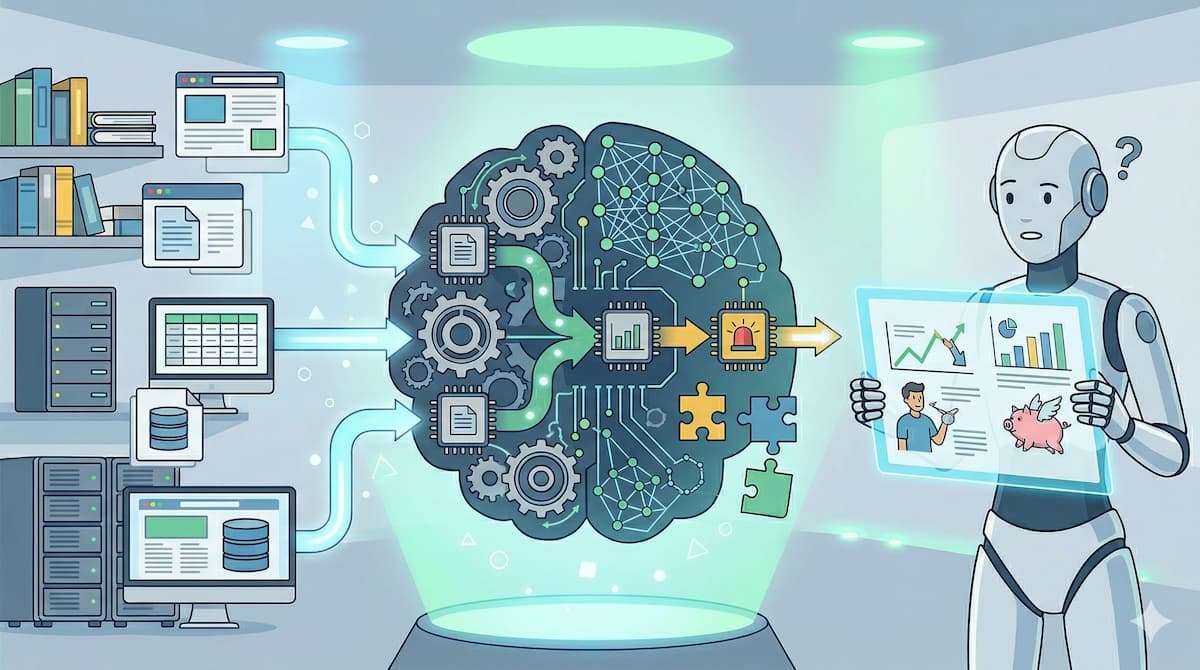
ここでは、Copilotをはじめとする生成AIがなぜ事実と異なる回答を生成するのか、その根本的なメカニズムを解説します。AIの基本原理から情報処理の限界まで、嘘が生じる構造的な理由を紐解きます。
情報を推測して補完しようとするAIの基本原理
Copilotは、「単語の予測」「論理ツリーの構築」「自己矛盾の検証」をリアルタイムで行いながら回答を生成しています。この中で嘘の原因になるのが「単語の予測」です。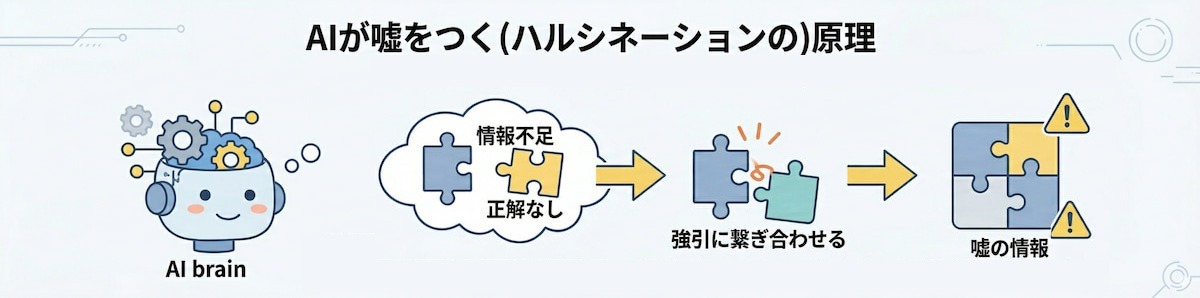
Copilotは、統計的に次に来る内容を推測し、繋ぎ合わせようとするため、情報が不足している場合や、学習データ内に正解が存在しない場合に、文章を成立させようとして強引に情報を補完してしまいます。この結果、矛盾した結論や存在しない情報が生成されます。AIは「知らない」と答えるよりも、学習データに基づく推測で回答を埋めようとする傾向があるため、利用者はこの確率的生成の限界を認識しておくことが重要です。
知識のカットオフと学習データの限界
AIの回答は、事前に学習したデータセットの範囲内に依存します。Copilotのモデルが学習しているデータには収集期間の区切り(カットオフ)が存在し、それ以降の出来事やトピックについては知識が含まれていません。モデルにもよりますが、数カ月前の情報までしか学習できないケースは多いです。新しいモデルでは、Web検索機能で外部情報を取得して補うことで改善はされていますが、検索結果が不十分な場合や、特定のニッチな専門知識、企業独自のルールなどについては、情報不足に陥ります。そのような場面でAIは、過去の類似データから推測して回答を作成しようとするため、結果として事実と異なる古い情報や不正確な内容を提示します。学習データの限界が、知識不足によるハルシネーションの主な要因です。
テキストを「トークン」として処理する仕組み
AIは文章を文字単位ではなく、「トークン」と呼ばれる単語の断片や意味のまとまりごとに分割して処理します。言語や文字の種類によって1トークンが表す文字数は異なり、特に日本語の場合は1文字が複数トークンに分割されることもあるため、AIが正確に文字数をカウントすることは困難です。「ちょうど400文字で要約して」といった厳密な文字数制限を指示しても、AIは文字数を正確にカウントできません。結果として、指定した文字数がわずかに超過したり、不足したりする現象が起きます。文字数に関するAIの認識と人間の文字数の概念には構造的なズレがあり、これもユーザーの指示に対する一種の「嘘(期待外れの回答)」として現れます。
コンテキストウィンドウの影響と「ロストインザミドル」現象
AIが一度の処理で保持・認識できる情報量(コンテキストウィンドウ)には上限があります。長文のドキュメントや数千ページに及ぶPDFファイルを読み込ませた場合、AIは提供されたテキストのすべてを均等に把握できるわけではありません。一般的に、文章の冒頭(最初)と末尾(最後)の情報は認識しやすく、正確に処理されますが、中間部分に記載された情報が無視されてしまう「ロストインザミドル(Lost in the middle)」という現象が発生します。その結果、中間部分にある重要な条件やデータを見落とし、不完全または誤った前提に基づいた要約や回答を生成してしまいます。
アテンション(注意力)メカニズムの限界による指示漏れ
AIは文章を生成する際、入力されたプロンプトのどの部分に注目するかを「アテンション(注意力)」メカニズムによって決定します。しかし、一度のプロンプトで複雑な条件を複数指定したり、多すぎる指示を与えたりすると、この注意力が分散してしまい、AIは一部の指示のみにフォーカスし、他の重要な条件を無視して回答を生成してしまいます。例えば、文章のトーン、文字数、特定のキーワードの含有、除外すべき表現などを同時に指示すると、いくつかの条件が抜け落ちた不完全な出力になります。アテンションの限界が、ユーザーの意図に反した指示漏れを引き起こす原因です。
⭐YoomはAI連携を用いた業務を自動化できます
Yoomは、さまざまなアプリケーションとAIを連携させ、日常の業務プロセスを自動化できるプラットフォームです。生成AIを単独で使用する場合、プロンプトの入力や生成結果の転記が発生しがちですが、Yoomを活用すれば、AIとツール間のデータ連携がシームレスになります。[Yoomとは]
フォームツールでのアクションをきっかけに、自動でAIに情報を渡して分析してもらい、結果をチャットツールに通知するといった自動化フローをすぐに構築できます。Yoomには豊富なテンプレートが用意されており、業務に合わせてノーコードでカスタマイズすることもできるので、更なる効率化を体験してみてください。


- Googleフォームで受け付けた問い合わせやアンケートの対応を効率化したい方
- AIエージェントを活用して、Googleフォームの回答内容の分析を自動化したいと考えている方
- 問い合わせ内容に応じて担当者への通知を自動化し、対応速度を向上させたいチームの方
- Googleフォームへの回答をAIが自動で分析し通知まで行うため、手作業での確認や連絡業務にかかる時間を削減できます。
- 担当者による内容の解釈のばらつきや、連絡漏れといったヒューマンエラーを防ぎ、対応品質の安定化に繋がります。
- はじめに、GoogleフォームとMicrosoft TeamsをYoomと連携します。
- 次に、トリガーでGoogleフォームを選択し、「フォームに回答が送信されたら」というアクションを設定します。
- 最後に、オペレーションでAIワーカーを設定し、Googleフォームの回答内容を自動で判別し、要約したうえでMicrosoft Teamsに通知するためのマニュアル(指示)を作成します。
■このワークフローのカスタムポイント
- Googleフォームのトリガー設定では、自動化の対象としたいフォームを任意で設定してください。
- AIワーカーへの指示内容は、回答の分析方法や通知文面の生成ルール、通知先のチャネルなど、業務に合わせて自由にカスタマイズが可能です。
- Googleフォーム、Microsoft TeamsのそれぞれとYoomを連携してください。AIワーカー内で使用するツール(アプリ)についてもマイアプリ連携が必要です。
- Microsoft365(旧Office365)には、家庭向けプランと一般法人向けプラン(Microsoft365 Business)があり、一般法人向けプランに加入していない場合には認証に失敗する可能性があります。
- トリガーは5分、10分、15分、30分、60分の間隔で起動間隔を選択できます。
- プランによって最短の起動間隔が異なりますので、ご注意ください。
- Googleフォームをトリガーとして使用した際の回答内容を取得する方法は「Googleフォームトリガーで、回答内容を取得する方法」を参照ください。
- AIワーカーの基本設定は「【AIワーカー】基本的な設定方法」をご参照ください。
- AIワーカーの同時実行数・作成可能なAIワーカー数・利用可能なAIモデルはご契約中のプランによって異なります。
- AIワーカー内でご利用いただけるアプリやオペレーション等はフローボットの利用制限と同様です。
- AIワーカーは、テスト実行でも本番実行と同様にタスクを消費しますのでご注意ください。詳細は「【AIワーカー】タスク実行数の計算方法」ご参照ください。
- AIワーカーはマニュアルを詳細に設定することで適切な処理を実行しやすくなります。詳細は「【AIワーカー】マニュアルの作成方法」をご参照ください。

- Microsoft SharePointにアップロードされた資料の確認や共有に手間を感じている方
- Microsoft SharePointと連携するAIエージェントのような仕組みで、ドキュメント管理を効率化したい方
- 手作業による情報共有の漏れや、通知先の誤りをなくしたいと考えているチームリーダーの方
- 資料の内容確認からSlackへの通知までが自動処理されるため、これまで手作業に費やしていた時間を短縮できます。
- AIが資料の内容を判断して通知するため、通知先のチャンネル間違いや共有漏れといったヒューマンエラーの防止に繋がります。
- はじめに、Microsoft SharePointとSlackをYoomに連携します。
- 次に、トリガーでMicrosoft SharePointを選択し、「サイト内の指定フォルダにファイルが作成または更新されたら」というアクションを設定します。
- 続いて、オペレーションでMicrosoft SharePointの「ファイルをダウンロード」アクションを設定し、トリガーで検知したファイルを指定します。
- 最後に、AIワーカーで、ダウンロードした資料の内容を解析し、最適なSlackチャンネルへの通知内容を作成するためのマニュアル(指示)を作成します。
■このワークフローのカスタムポイント
- Microsoft SharePointのトリガー設定では、自動化の起点としたいサイトやフォルダを任意で指定してください。
- AIワーカーに与えるマニュアル(指示)は、資料をどのような観点で要約・解析するか、また通知メッセージの形式など、業務要件に応じて柔軟な設定が可能です。
- AIへの指示には固定のテキストだけでなく、前段のトリガーで取得したファイル名などの情報を変数として埋め込むことで、状況に応じた通知文を作成できます。
- Microsoft SharePoint、SlackのそれぞれとYoomを連携してください。AIワーカー内で使用するツール(アプリ)についてもマイアプリ連携が必要です。
- Microsoft365(旧Office365)には、家庭向けプランと一般法人向けプラン(Microsoft365 Business)があり、一般法人向けプランに加入していない場合には認証に失敗する可能性があります。
- トリガーは5分、10分、15分、30分、60分の間隔で起動間隔を選択できます。
- プランによって最短の起動間隔が異なりますので、ご注意ください。
- ダウンロード可能なファイル容量は最大300MBまでです。アプリの仕様によっては300MB未満になる可能性があるので、ご注意ください。
- トリガー、各オペレーションでの取り扱い可能なファイル容量の詳細は「ファイルの容量制限について」をご参照ください。
- AIワーカーの基本設定は「【AIワーカー】基本的な設定方法」をご参照ください。
- AIワーカーの同時実行数・作成可能なAIワーカー数・利用可能なAIモデルはご契約中のプランによって異なります。
- AIワーカー内でご利用いただけるアプリやオペレーション等はフローボットの利用制限と同様です。
- AIワーカーは、テスト実行でも本番実行と同様にタスクを消費しますのでご注意ください。詳細は「【AIワーカー】タスク実行数の計算方法」ご参照ください。
- AIワーカー内で使用するツール(アプリ)についてもマイアプリ連携が必要です。
- AIワーカーはマニュアルを詳細に設定することで適切な処理を実行しやすくなります。詳細は「【AIワーカー】マニュアルの作成方法」をご参照ください。
✅実務で注意!Copilotが嘘をつきやすい具体的な9のケース
Copilotを実務で活用する際、AIの構造的な仕組みや限界によってハルシネーション(嘘)が発生しやすい場面があります。どのような状況で誤りが生じやすいのか、具体的な9のケースを以下の表にまとめました。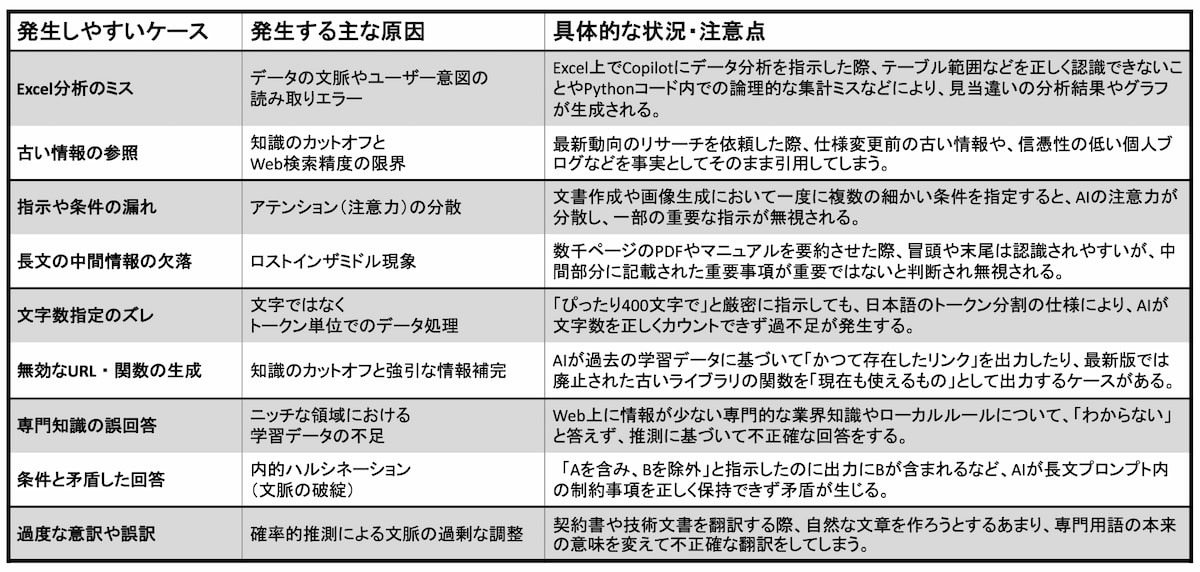
では、どんな時に嘘が生成されやすいのか?実査にCopilotを使って検証してみました!
🤔【実体験レビュー】Copilotの嘘が発生しやすい業務を検証してみた

実務でCopilotを活用する際、嘘が発生しやすい古い情報の参照と指示漏れに関する2つのケースについて実際に検証を行いました。AIがどのように嘘をつくのか、その挙動を具体的に確認してみます。
検証1:更新が速いトピックのリサーチ(古い情報の参照の検証)
SaaSツールの料金プランは更新頻度が高いため、Web上でも古い情報が記載されていることがあります。そこで今回は、以前の他の生成AIで調査したときにも古い料金プランが掲載されたことがあるHubSpotの料金プランをCopilotで調査してみました。【検証プロンプト】
HubSpotの料金プランを一覧で教えてください。
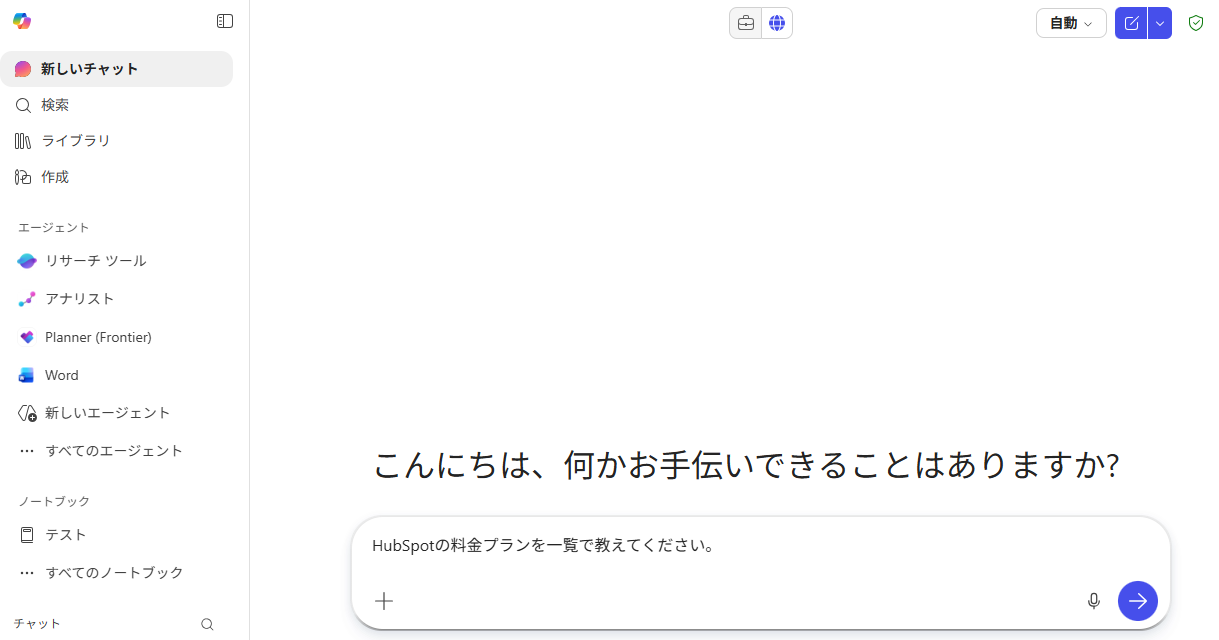
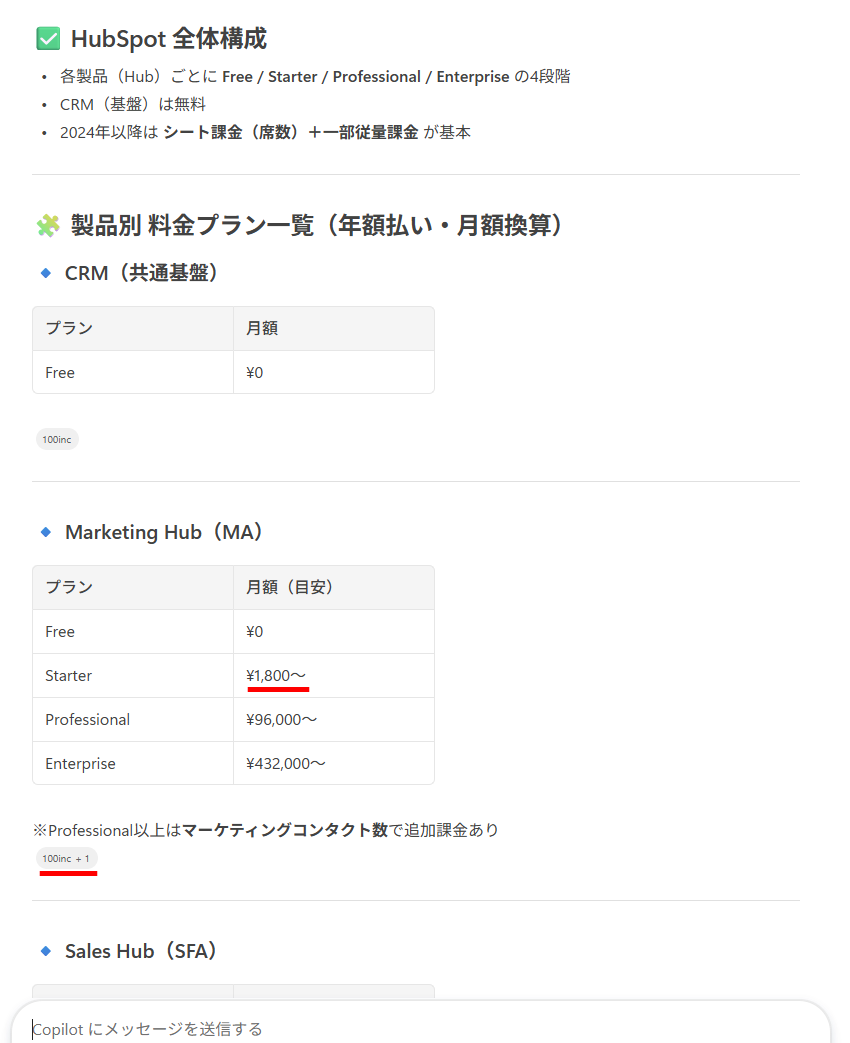
生成された出力結果は、以下の通りです。
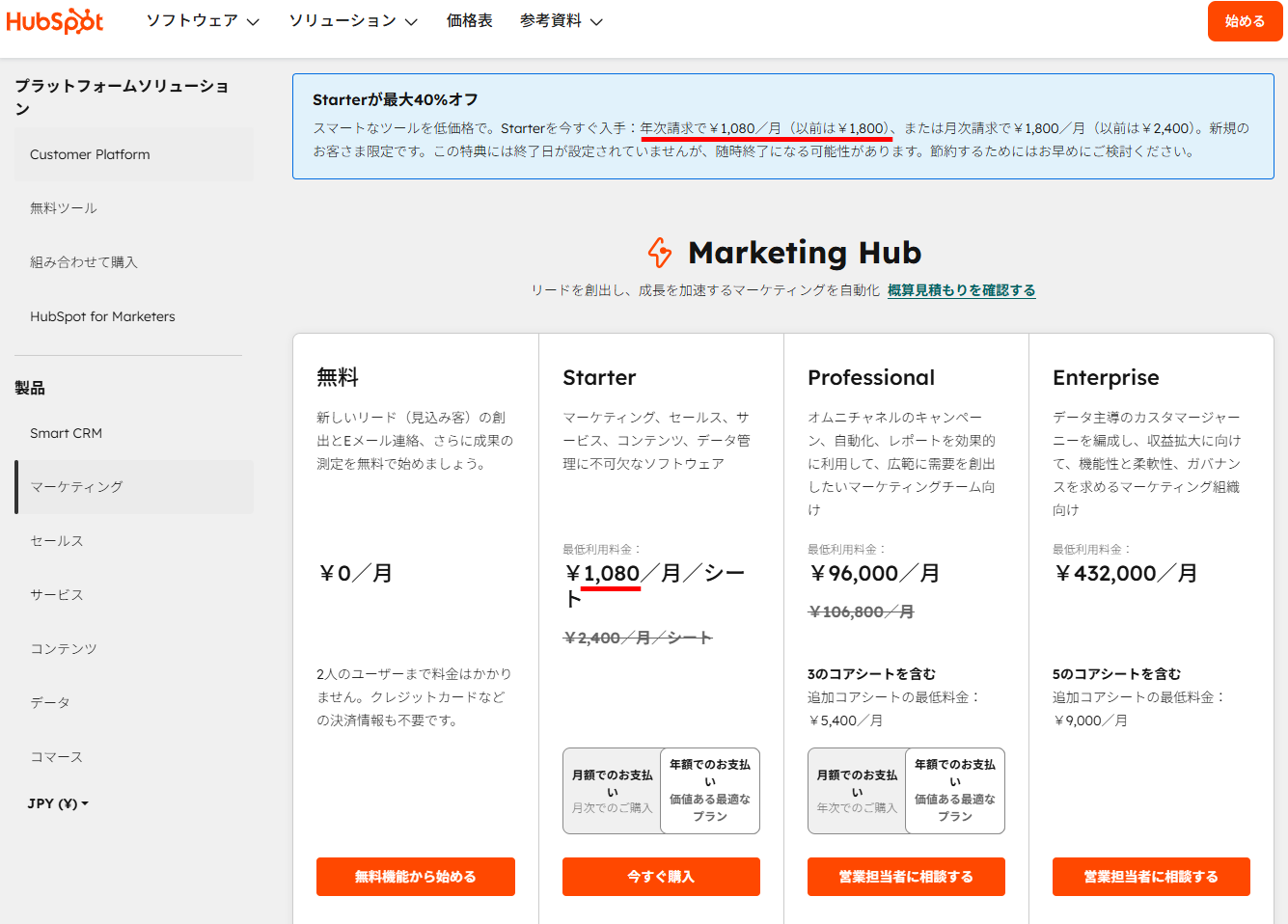
検証時のHubSpotの料金プランは、以下になります。
検証結果
Copilotでプランの調査をしてみて、以下のことがわかりました。- 1つのプランの料金にハルシネーションが含まれていた
- 出力箇所のソースが非公式の古いサイトになることがある
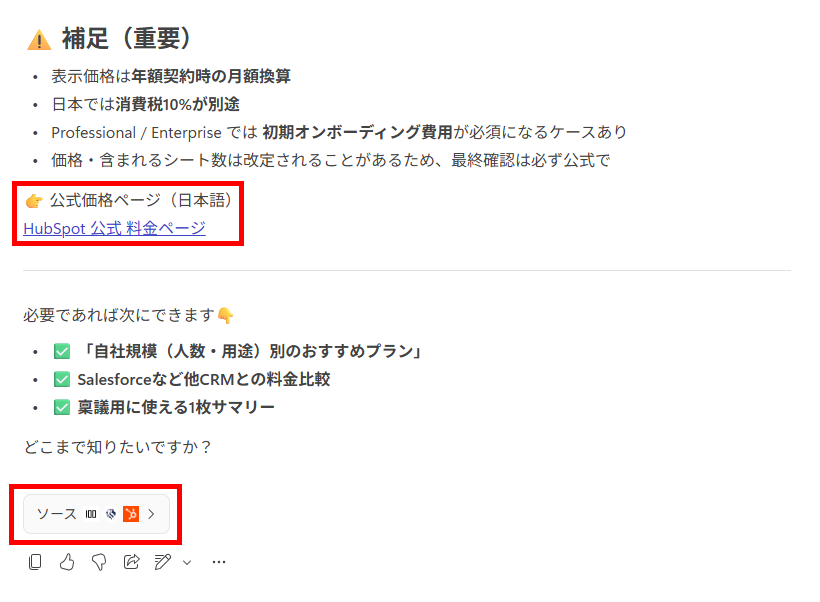
今回は複雑な料金体系を持つHubSpotについて検証しましたが、一部のプランで料金に嘘(古い情報)が含まれていることが確認できました。注目すべき点は、出力された結果の一部や参照ソースの中に公式サイトへのリンクが含まれていたにもかかわらず、誤った料金が記載されていたことです。該当箇所の直下にある参照元は、古い情報を掲載している非公式のサイトになっていました。
Copilotは複数の情報を組み合わせて回答を生成するため、今回のように公式と非公式の情報がソースに混ざってしまうことがあります。したがって、リサーチ業務で公式サイトの情報を調べているつもりでも、各回答の根拠となっているソースが本当に公式サイトのものか、出力されている箇所のソースを一つずつ確認する必要があります。情報の出所が公式サイトでない場合は、特に念入りにファクトチェックを行うことが、実務でのトラブルを防ぐためにおすすめです。
検証2:複雑な条件を指定した画像作成(指示漏れの検証)
続いて、一度に多くの条件を指定したプロンプトで画像生成を行い、アテンションの分散によって指示がどの程度漏れるかを検証しました。【検証プロンプト】
以下のすべての条件を満たすイラスト画像を作成してください。
1. 夜のオフィスで仕事をしているスーツ姿の日本人女性。
2. デスクの上にはコーヒーが入った赤いマグカップとシルバーのノートパソコンがある。
3. 田舎の風景で窓の外では雨が降っている。
4. 部屋の照明は薄暗く、パソコンの画面だけが明るく表計算ソフトが開かれている。
5. 背景に観葉植物を3つ配置する。
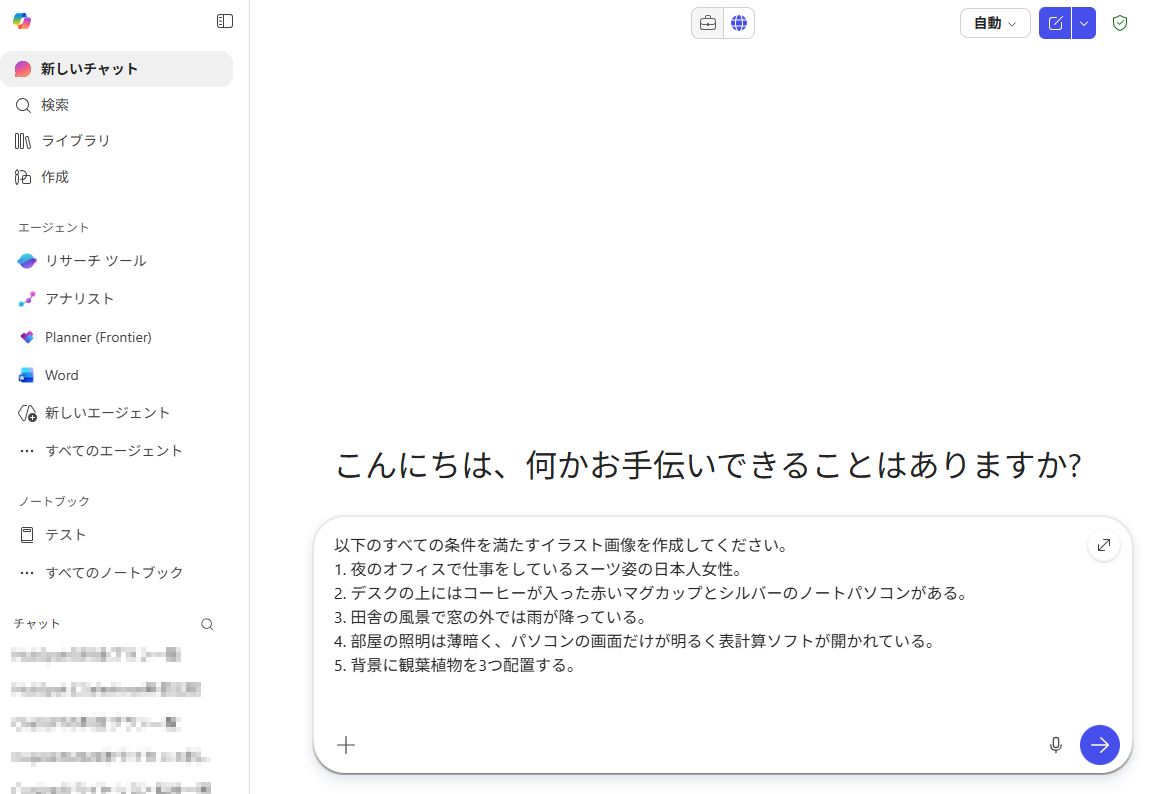
上記のプロンプトで、以下の画像が生成されました。

検証結果
複雑な条件で画像を生成してみて、以下のことがわかりました。- 5つの指示を考慮したが、忠実な再現ではなかった
- 「観葉植物を3つ」という数量の指示に対し2つしか配置されなかった
- 視覚的な自然さの優先や、言語と画像の処理の仕組みの違いが影響している
今回は5つの具体的な条件を提示して画像生成を行いましたが、「観葉植物を3つ配置する」という指示に対し、実際には2つしか配置されないという指示漏れが発生しました。ただし、その他の条件はすべて漏れなく再現されていました。
このように一部の指示が抜け落ちる原因として、Copilotが視覚的・物理的な違和感の少ない構図を優先する傾向があることが挙げられます。そのため、一般的な「窓の両側に観葉植物を置く」という自然な配置に収束し、3つ目の配置が省略されたと考えられます。
また、言語処理による文章の理解と、画像生成における空間や数量の表現は異なる仕組みで行われています。そのため、特に「数」「位置」「構造」といった厳密な反映が求められる指示は、AIにとって処理のハードルが高くなります。複雑な条件を指定する際は、生成後に指示内容が正しく反映されているか、入念にチェックすることがおすすめです。
🖊️Copilotの嘘を減らし、正確性を高めるテクニック

Copilotのハルシネーションを完全に防ぐことは仕組み上困難ですが、プロンプトの工夫や運用方法の見直しによって発生確率を下げることは可能です。ここでは5つの実践的なテクニックを紹介します。
ノートブック(Notebook)機能の活用
通常のチャット機能では、AIが前後の文脈や外部の不確かな情報を過剰に拾い上げ、ハルシネーションを引き起こすリスクがあります。これを防ぐために、最大18,000トークン(日本語で約12,000〜13,000文字程度)の長文プロンプトを一度に処理できるCopilotの「ノートブック(Notebook)」機能を利用します。信頼できる一次情報や正確なドキュメントを入力欄に貼り付け、「提供されたテキスト内の情報のみに基づいて回答してください」と条件付けを行います。これにより、AIは自身の曖昧な学習データや予測に頼らず、ユーザーが指定した確実なソースのみを根拠として出力するようになります。結果として、長文の要約や特定データの抽出において、事実無根の嘘が混入する確率を下げることが可能です。「正直モード」プロンプトの活用
AIに無理な推測をさせないためのテクニックとして、プロンプト内で「正直モード」を強制する方法があります。指示の末尾に「推測を含めず、事実のみを回答してください。もし確実な情報が存在しない場合は、無理に回答を作成せず『わからない』と答えてください」という文言を追加します。これにより、AIが学習データの不足を確率的な予測で補おうとする働きを抑え、不正確な情報の生成を防止できます。わからないことを明確にさせることで、嘘の情報に惑わされるリスクを低減できます。ステップバイステップでの指示分割
複雑な条件や複数のタスクを一度に指示すると、指示漏れや文脈の破綻が発生しやすくなります。これを防ぐために、タスクを小さなステップに分割して段階的に指示を出します。「まず、この文章から事実のみを箇条書きで抽出してください」と指示し、その出力結果を確認した上で「次に、その箇条書きをもとに要約を作成してください」と進めます。処理を一つずつ完了させることで、AIはアテンションに集中でき、条件の見落としやロストインザミドル現象を回避しながら高い精度で回答を引き出せます。情報源(ソース)の強制指定
リサーチや専門的な知識を問う場合は、情報の出所を限定する指示が効果的です。「回答の際は、必ず公式サイトや公的機関が発表している情報を基にしてください。回答の末尾には参照したURLを記載してください」とプロンプトに加えます。Web検索の対象を絞り込むことで、個人のブログや信憑性の低いサイトからの情報収集を防ぎます。ただし、AIが架空のURLを生成する可能性も残っているため、提示されたソースが指定条件を満たしているかの確認は引き続き必要です。AIの回答を鵜呑みにせず人間がファクトチェックする重要性
プロンプトをどれほど工夫しても、生成AIの構造上、ハルシネーションの発生をゼロにはできません。したがって、AIの出力結果を最終的に人間が確認(ファクトチェック)するプロセスが不可欠です。提示されたURLを実際にクリックして内容が一致しているか確認したり、重要な数値やデータについては一次情報を直接参照したりする習慣をつけます。AIはあくまで業務の効率を上げるアシスタントであり、成果物の責任は人間が持つという認識のもとで活用することが、安全な運用の鍵となります。📉まとめ
Copilotをはじめとする生成AIは、情報を推測して補完する仕組みや学習データの限界により、事実と異なる「嘘(ハルシネーション)」を生成する構造的な課題を抱えています。実務において古い情報の参照や長文の読み落としなどが発生しやすいことを理解しておく必要があります。AIの嘘を減らすためには、推測を禁止するプロンプトの活用や、指示を分割する工夫が有効です。その上で、AIの特性と限界を正しく把握し、必ず人間によるファクトチェックを行うことで、トラブルを防ぎながら業務効率化に役立てていきましょう。💡Yoomでできること
Yoomを活用すれば、AIへの指示入力や、出力結果を他のビジネスツールへ転記するプロセスを自動化できます。例えば、チャットツールに問い合わせが来たら、特定の情報をAIが参照して回答を作成し、自動で返信する業務フローを簡単に構築可能です。手動でコピー&ペーストする手間が省けるだけでなく、データの転記ミスも防げます。AIの処理能力とYoomの連携機能を組み合わせて、リサーチや情報整理などの定型業務を効率化してみてください。
- 社内ヘルプデスクで、繰り返される質問への対応を効率化したいと考えているご担当者の方
- Microsoft Teamsを活用し、AIワーカーによる自動的な社内情報検索の仕組みを構築したい方
- 属人化しがちなナレッジを共有し、問い合わせ対応業務を自動化したいと考えている方
- Microsoft Teams上の質問に対し、AI agentが社内情報を検索して自動回答するため、担当者の対応工数を削減し、コア業務に集中できます。
- これまで担当者個人が対応していた問い合わせ業務を自動化することで、業務の属人化を防ぎ、ナレッジのスムーズな共有を促進します。
- はじめに、社内情報の格納先であるGoogleドキュメントと、質問を受け付けるMicrosoft TeamsをYoomと連携します。
- 次に、トリガーでMicrosoft Teamsを選択し、「チャネルにメッセージが送信されたら」というアクションを設定します。
- 最後に、オペレーションでAIワーカーを選択し、Googleドキュメント内の情報を参照して質問に回答するためのマニュアル(指示)を作成します。
■このワークフローのカスタムポイント
- Microsoft Teamsのトリガー設定では、どのチームのどのチャネルに投稿されたメッセージをきっかけにフローを起動するか、任意のチームIDおよびチャネルIDを設定してください。
- AIワーカーの設定では、回答を生成するAIモデルを任意で選択し、どのような役割で、どの情報を参照して回答を生成するのか、といった具体的な指示を設定してください。
- Microsoft Teams、GoogleドキュメントのそれぞれとYoomを連携してください。
- トリガーは5分、10分、15分、30分、60分の間隔で起動間隔を選択できます。
- プランによって最短の起動間隔が異なりますので、ご注意ください。
- Microsoft365(旧Office365)には、家庭向けプランと一般法人向けプラン(Microsoft365 Business)があり、一般法人向けプランに加入していない場合には認証に失敗する可能性があります。
- AIワーカー内で使用するツール(アプリ)についてもマイアプリ連携が必要です。
- AIワーカーの基本設定は「【AIワーカー】基本的な設定方法」をご参照ください。
- AIワーカーの同時実行数・作成可能なAIワーカー数・利用可能なAIモデルはご契約中のプランによって異なります。
- AIワーカー内でご利用いただけるアプリやオペレーション等はフローボットの利用制限と同様です。
- AIワーカーは、テスト実行でも本番実行と同様にタスクを消費しますのでご注意ください。詳細は「【AIワーカー】タスク実行数の計算方法」ご参照ください。
- AIワーカーはマニュアルを詳細に設定することで適切な処理を実行しやすくなります。詳細は「【AIワーカー】マニュアルの作成方法」をご参照ください。

- AIワーカーを活用した事業分析を導入し、情報収集を効率化したい経営企画部の方
- kintoneとMicrosoft Teamsを日常的に利用し、データ連携を自動化したい方
- 定期的な事業分析レポートの作成に時間を割かれ、コア業務に集中したいと考えている方
- kintoneへのレコード登録を起点に、AIワーカーによる事業分析と通知までを自動化するため、手作業での情報収集や分析にかかる時間を短縮できます。
- AIが設定された指示に基づき分析を行うため、担当者ごとの分析のばらつきを防ぎ、事業分析業務の標準化と属人化の解消に繋がります。
- はじめに、kintoneとMicrosoft TeamsをYoomと連携します。
- 次に、トリガーでkintoneを選択し、「レコードが登録されたら(Webhook起動)」というアクションを設定します。
- 続いて、オペレーションでAIワーカーを設定し、トリガーで取得したkintoneのレコード情報を基に、事業分析を行うためのマニュアル(指示)を作成します。
- 最後に、オペレーションでMicrosoft Teamsのアクションを設定し、AIワーカーによる分析結果を指定のチャンネルに通知するように設定します。
■このワークフローのカスタムポイント
- kintoneのトリガー設定では、レコードの追加を監視したいアプリのIDを任意で設定してください。
- AIワーカーのオペレーション設定では、利用するAIモデルを任意で選択できます。また、自社の分析要件に合わせて、競合優位性の観点などを盛り込んだ具体的な指示を設定してください。
- kintone、Microsoft TeamsのそれぞれとYoomを連携してください。
- Microsoft365(旧Office365)には、家庭向けプランと一般法人向けプラン(Microsoft365 Business)があり、一般法人向けプランに加入していない場合には認証に失敗する可能性があります。
- AIワーカー内で使用するツール(アプリ)についてもマイアプリ連携が必要です。
- AIワーカーの基本設定は「【AIワーカー】基本的な設定方法」をご参照ください。
- AIワーカーの同時実行数・作成可能なAIワーカー数・利用可能なAIモデルはご契約中のプランによって異なります。
- AIワーカー内でご利用いただけるアプリやオペレーション等はフローボットの利用制限と同様です。
- AIワーカーは、テスト実行でも本番実行と同様にタスクを消費しますのでご注意ください。詳細は「【AIワーカー】タスク実行数の計算方法」ご参照ください。
- AIワーカーはマニュアルを詳細に設定することで適切な処理を実行しやすくなります。詳細は「【AIワーカー】マニュアルの作成方法」をご参照ください。
プログラミング知識なしで手軽に構築できます。




