









・
Google Imagenでブログ画像を作れる?リアリティと文字生成を実機検証

「ブログに使う画像を探すのに時間がかかる」「写真のようなリアルな画像をすぐに作れたらいいのに…」と感じたことはありませんか?
そんな悩みを解決する選択肢として、Googleの画像生成AIモデル「Imagen(イマジェン)」があります。
しかし、Imagenでブログに使える画像を作れるのか、その性能に疑問を持つ方も多いはず。
そこで本記事では、Imagenの概要から、実際にGoogle AI Studioを使って画像を生成してみた検証結果、競合ツールとの違いまでを詳しく解説します。
また、高品質な画像を生成できるImagenですが、ビジネスで活用するには「生成した画像をドライブに保存する」「チャットで共有する」といった関連作業も発生します。
記事の後半では、こうした画像生成フロー自体を自動化する「Yoom」との連携についてもご紹介するので、参考にしてみてください。
✍️Google Imagenとは?
Imagenは、Google DeepMindが開発したテキスト対画像生成AIモデルです。
GoogleのクラウドサービスであるVertex AIやGemini API、開発環境のGoogle AI Studioを通じて利用することができます。
大きな特徴は、まるでプロのカメラマンが撮影したような写実的な画像を生成できることです。
また、従来の画像生成AIが苦手としていた「画像内の文字生成」の精度が高いです。
Imagen 4のモデルごとの違い
Imagen 4ファミリーには、用途や状況に合わせて選べる3つのモデルが用意されています。
-
Imagen 4:
品質と速度のバランスが取れた標準モデル。
一般的な画像生成タスクにおいて、優れたパフォーマンスを発揮します。 -
Imagen 4 Ultra:
プロンプトへの忠実度を極限まで高めたハイエンドモデル。
光の当たり方や構図など、微細なニュアンスまでこだわりたいプロフェッショナルな用途に最適です。 -
Imagen 4 Fast:
生成速度に特化した軽量モデル。
画質を維持しつつ、従来モデルよりも劇的に速いスピードで画像を生成できるため、アイデア出しの段階や、大量の素材が必要なシーンで力を発揮します。
主な特徴と進化点
Imagen 4の特徴と、Imagen 3からの進化点をまとめました。
-
テキストレンダリングの強化:
「カフェの看板に『COFFEE』と書く」といった指示に対し、スペルミスなく正確な文字を画像内に描画できるようになりました。
ロゴ案やポスター素材の作成において、非常に実用的な進化です。 -
圧倒的な写実性:
人物の肌の質感、髪の毛の細部、布のドレープ感など、細部まで写真と見紛うクオリティで、最大2Kの解像度に対応しています。 -
安全性(SynthID):
生成された画像には、人間の目には見えない電子透かし「SynthID」が埋め込まれています。
これにより、その画像がAIによって生成されたものであることを識別でき、フェイク画像の悪用リスクを低減しています。
⭐Yoomはブログ作成フローの自動化を実現します!
ブログ記事の作成では、画像作成だけでなく、リサーチや執筆といった業務もあります。
そうした一連の業務フローを自動化できるのがハイパーオートメーションツールの「Yoom」です。
以下のテンプレートを使えば、順番に項目を設定するだけで執筆フローを自動化できるので、気になる方は、ぜひチェックしてみてくださいね!
■概要WordPress.orgへのコンテンツ投稿を手作業で行うことに、手間を感じていませんか?都度コンテンツを生成し、手動で投稿する作業は時間がかかり、本来注力すべき業務を圧迫することもあります。 このワークフローを活用すれば、フォームにキーワードなどを入力するだけでAnthropic(Claude)がコンテンツを生成し、WordPress.orgへ自動で投稿を作成するため、Anthropic(Claude)とWordPress.orgを連携させたコンテンツ制作フローを簡単に構築できます。■このテンプレートをおすすめする方- Anthropic(Claude)を活用し、コンテンツ作成の効率化を図りたいと考えている方
- Anthropic(Claude)とWordPress.orgを連携させ、記事投稿を自動化したいメディア担当者の方
- 定期的なコンテンツ更新における、リソース不足や手作業に課題を感じている方
■このテンプレートを使うメリット- フォームへの入力内容をもとに、Anthropic(Claude)でのコンテンツ生成からWordPress.orgへの投稿までが自動化され、作業時間を短縮できます。
- 手作業によるコンテンツの転記ミスや、WordPress.orgへの投稿漏れなどのヒューマンエラーを減らすことに繋がります。
■フローボットの流れ- はじめに、Anthropic(Claude)とWordPress.orgをYoomと連携します。
- 次に、トリガーでフォームトリガーを選択し、「フォームが送信されたら」というアクションを設定します。
- 次に、オペレーションでAnthropic(Claude)の「テキストを生成」アクションを設定し、フォームの回答内容をもとにコンテンツを生成するよう指示します。
- 最後に、オペレーションでWordPress.orgの「新規投稿を作成」アクションを設定し、生成されたテキストを本文として投稿します。
※「トリガー」:フロー起動のきっかけとなるアクション、「オペレーション」:トリガー起動後、フロー内で処理を行うアクション
■このワークフローのカスタムポイント- フォームトリガーでは、コンテンツ生成の元となるキーワードやテーマなど、必要な情報を取得するための質問項目を任意で設定してください。
- Anthropic(Claude)のオペレーションでは、生成したいコンテンツの文字数やトーンといった、詳細な指示内容(プロンプト)を任意で設定できます。
- WordPress.orgへの投稿オペレーションでは、投稿のタイトルや公開ステータス(下書き、公開など)を任意で設定することが可能です。
■注意事項- Anthropic(Claude)とWordpress.orgのそれぞれとYoomを連携してください。
■概要
記事コンテンツの作成は、企画、構成案、執筆と多くの工程があり、手間がかかる業務ではないでしょうか。特にアイデア出しや下書き作成に時間がかかり、本来の業務を圧迫することもあります。このワークフローを活用すれば、フォームに情報を入力するだけでGeminiが記事案を自動で生成し、Google Driveに保存までの一連の流れを自動化できます。コンテンツ生成の自動化を実現し、コンテンツ作成業務の効率化を支援します。
■このテンプレートをおすすめする方
- 記事作成のアイデア出しや下書き作成業務の効率化を目指しているコンテンツ担当者の方
- コンテンツ生成の自動化に関心があり、具体的な実現方法を探している方
- GeminiやGoogle Driveを活用し、コンテンツ制作フローを改善したいと考えている方
■このテンプレートを使うメリット
- フォームにキーワードなどを入力するだけで記事案の生成から保存までが完了するため、コンテンツ作成にかかる時間を短縮できます
- 生成AIへの指示(プロンプト)が標準化されるため、担当者による品質のばらつきを防ぎ、属人化の解消に繋がります
■フローボットの流れ
- はじめに、Gemini、Googleドキュメント、Google DriveをYoomと連携します
- 次に、トリガーでフォームトリガー機能を選択し、記事作成に必要な情報を入力するためのフォームを設定します
- 続いて、オペレーションでGeminiを選択し、フォームで受け取った内容をもとに記事案を生成するよう設定します
- 次に、オペレーションでGoogleドキュメントの「新しいドキュメントを作成する」アクションを設定します
- さらに、Googleドキュメントの「文末にテキストを追加」アクションで、先ほどGeminiで生成した記事案をドキュメントに追記します
- 最後に、オペレーションでGoogle Driveの「ファイルの格納先フォルダを変更」を設定し、作成したドキュメントを指定のフォルダに保存します
※「トリガー」:フロー起動のきっかけとなるアクション、「オペレーション」:トリガー起動後、フロー内で処理を行うアクション
■このワークフローのカスタムポイント
- フォームトリガー機能では、記事案を生成するために必要なキーワードやテーマなどを自由な項目で設定できます
- Geminiでテキストを生成するアクションでは、どのような記事案を作成するかを指示するプロンプトを任意の内容にカスタマイズでき、フォームで取得した情報を変数として活用することが可能です
- Googleドキュメントでドキュメントを作成するアクションでは、ドキュメントのタイトルをフォームで取得した情報などをもとに任意に設定できます
- Googleドキュメントにテキストを追加するアクションでは、固定のテキストや、前段のフローで取得した情報を変数として設定できます
- Google Driveでファイルの格納先を変更するアクションでは、保存先のフォルダを固定値や変数を用いて任意に設定できます
■注意事項
- Gemini、Googleドキュメント、Google DriveのそれぞれとYoomを連携してください。


- Anthropic(Claude)を活用し、コンテンツ作成の効率化を図りたいと考えている方
- Anthropic(Claude)とWordPress.orgを連携させ、記事投稿を自動化したいメディア担当者の方
- 定期的なコンテンツ更新における、リソース不足や手作業に課題を感じている方
- フォームへの入力内容をもとに、Anthropic(Claude)でのコンテンツ生成からWordPress.orgへの投稿までが自動化され、作業時間を短縮できます。
- 手作業によるコンテンツの転記ミスや、WordPress.orgへの投稿漏れなどのヒューマンエラーを減らすことに繋がります。
- はじめに、Anthropic(Claude)とWordPress.orgをYoomと連携します。
- 次に、トリガーでフォームトリガーを選択し、「フォームが送信されたら」というアクションを設定します。
- 次に、オペレーションでAnthropic(Claude)の「テキストを生成」アクションを設定し、フォームの回答内容をもとにコンテンツを生成するよう指示します。
- 最後に、オペレーションでWordPress.orgの「新規投稿を作成」アクションを設定し、生成されたテキストを本文として投稿します。
■このワークフローのカスタムポイント
- フォームトリガーでは、コンテンツ生成の元となるキーワードやテーマなど、必要な情報を取得するための質問項目を任意で設定してください。
- Anthropic(Claude)のオペレーションでは、生成したいコンテンツの文字数やトーンといった、詳細な指示内容(プロンプト)を任意で設定できます。
- WordPress.orgへの投稿オペレーションでは、投稿のタイトルや公開ステータス(下書き、公開など)を任意で設定することが可能です。
- Anthropic(Claude)とWordpress.orgのそれぞれとYoomを連携してください。


■概要
記事コンテンツの作成は、企画、構成案、執筆と多くの工程があり、手間がかかる業務ではないでしょうか。特にアイデア出しや下書き作成に時間がかかり、本来の業務を圧迫することもあります。このワークフローを活用すれば、フォームに情報を入力するだけでGeminiが記事案を自動で生成し、Google Driveに保存までの一連の流れを自動化できます。コンテンツ生成の自動化を実現し、コンテンツ作成業務の効率化を支援します。
■このテンプレートをおすすめする方
- 記事作成のアイデア出しや下書き作成業務の効率化を目指しているコンテンツ担当者の方
- コンテンツ生成の自動化に関心があり、具体的な実現方法を探している方
- GeminiやGoogle Driveを活用し、コンテンツ制作フローを改善したいと考えている方
■このテンプレートを使うメリット
- フォームにキーワードなどを入力するだけで記事案の生成から保存までが完了するため、コンテンツ作成にかかる時間を短縮できます
- 生成AIへの指示(プロンプト)が標準化されるため、担当者による品質のばらつきを防ぎ、属人化の解消に繋がります
■フローボットの流れ
- はじめに、Gemini、Googleドキュメント、Google DriveをYoomと連携します
- 次に、トリガーでフォームトリガー機能を選択し、記事作成に必要な情報を入力するためのフォームを設定します
- 続いて、オペレーションでGeminiを選択し、フォームで受け取った内容をもとに記事案を生成するよう設定します
- 次に、オペレーションでGoogleドキュメントの「新しいドキュメントを作成する」アクションを設定します
- さらに、Googleドキュメントの「文末にテキストを追加」アクションで、先ほどGeminiで生成した記事案をドキュメントに追記します
- 最後に、オペレーションでGoogle Driveの「ファイルの格納先フォルダを変更」を設定し、作成したドキュメントを指定のフォルダに保存します
※「トリガー」:フロー起動のきっかけとなるアクション、「オペレーション」:トリガー起動後、フロー内で処理を行うアクション
■このワークフローのカスタムポイント
- フォームトリガー機能では、記事案を生成するために必要なキーワードやテーマなどを自由な項目で設定できます
- Geminiでテキストを生成するアクションでは、どのような記事案を作成するかを指示するプロンプトを任意の内容にカスタマイズでき、フォームで取得した情報を変数として活用することが可能です
- Googleドキュメントでドキュメントを作成するアクションでは、ドキュメントのタイトルをフォームで取得した情報などをもとに任意に設定できます
- Googleドキュメントにテキストを追加するアクションでは、固定のテキストや、前段のフローで取得した情報を変数として設定できます
- Google Driveでファイルの格納先を変更するアクションでは、保存先のフォルダを固定値や変数を用いて任意に設定できます
■注意事項
- Gemini、Googleドキュメント、Google DriveのそれぞれとYoomを連携してください。
🤔【実体験】Google AI StudioでImagen 4を使ってみた
ここからは、実際にブラウザ上でAIモデルを試せる「Google AI Studio」を使用して、Imagen 4の実力を検証してみた感想をお届けします。
使い方の手順
Google AI Studioで画像を生成する手順はシンプルです。
画像生成用の入力欄を開いたら、プロンプトを設定して送信します。
※Imagen 4のモデルやアスペクト比率、解像度、そして生成枚数は、右側のメニューから設定可能です。
※Google AI Studioを利用するには、Googleアカウント(無料プラン)の作成が必要です。
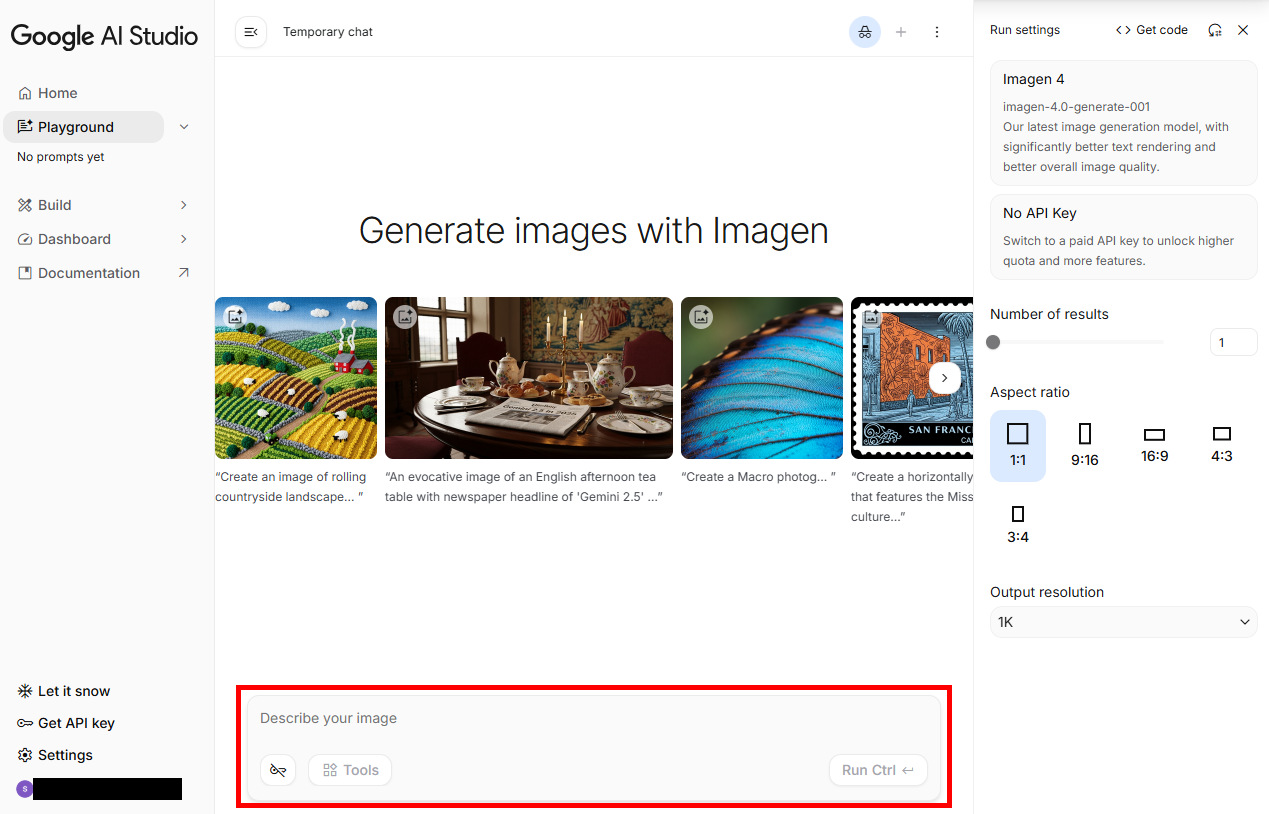
これだけで、数秒待つと画像が生成されました。
専門的なコードを書く必要がないため、非エンジニアの方でもWebツール感覚で使えます。
検証1:テキスト描画の精度
Imagen 4の最大の強みとされる「文字生成」を試してみました。
【検証プロンプト】
おしゃれなカフェの黒板メニュー。白チョークで「ようこそ東京へ!」(改行して、「Welcome to Tokyo」)と書かれている
生成結果と感想

アルファベットと日本語で、処理に性能差があることがわかりました。
アルファベットは、崩れることなくハッキリと文字が描かれています。
一方の日本語は、意味が通じない文章になっています。
これまでのAIであれば、日本語でもアルファベットでも文字化けしたり、1文字抜けたりすることがありました。
しかし、少なくともアルファベットでは、正確に文章を再現できています。
もし、サムネイルや見出し画像に文字を入れる場合、アルファベットならそのままプロンプトに組み込み、日本語なら文字スペースを作成して編集ソフトで追加することがおすすめです。
検証2:日本語プロンプト vs 英語プロンプト
次に、言葉の壁について検証しました。
同じテーマを日本語と英語で指示して比べてみます。
【検証プロンプト(日本語)】
雨上がりの東京の街並み
【検証プロンプト(英語)】
Tokyo cityscape after the rain
生成結果と感想
【日本語】

プログラミング知識なしで手軽に構築できます。




