









・
Google Imagenでサムネイルは作れる?完パケと文字入れ用素材の作成性能を徹底検証

コンテンツマーケティングにおいて、記事や動画の「顔」となるサムネイル画像はクリック率(CTR)を左右する重要な要素ですよね。
しかし、質の高いサムネイルを毎回手作業で作成すると、1枚あたり数十分の工数がかかったり、デザイン業務が属人化したりすることも少なくありません。
そうした課題を解決する方法の1つとなるのが、Googlekaiの画像生成AIであるImagenの活用です。
ただ、Imagenが実際の業務で使えるレベルなのか、気になる方も多いはず。
そこで、本記事ではImagenを使って実際にサムネイルを作成し、その実力を検証していきます。
Imagenでサムネイルを作成するときにできること・できないことが明確になるので、ぜひ参考にしてみてください。
✍️そもそもGoogle Imagenとは
本記事の想定読者
本記事は、以下のような課題を持つ方におすすめです。
- コンテンツ制作の工数を削減し、マーケティング施策のスピードを上げたい方
- デザインスキルに依存せず、一定品質のサムネイルを安定して供給したい方
- Google Imagenの具体的な利用法や、その性能を知りたい方
Google Imagenでサムネイルを作成するときに知っておきたい4つのこと
Google Imagenは、Google DeepMindが開発したテキストから画像を生成するAIモデルです。
ここでは、Imagenでサムネイルを作成するときに、知っておくべきポイントをご紹介します。
- 利用環境:
Imagenでサムネイルを生成するときは、次のプラットフォームを利用可能です。- Google AI Studio
- Vertex AI
- ImageFX
- Whisk
※いずれもGoogleアカウントがあれば、無料で試せます。
- アスペクト比:
Imagenで生成できる画像のアスペクト比が決まっています。
求めるアスペクト比に対応しているか、確認することもポイントです。
【対応しているアスペクト比】- 1:1
- 9:16
- 16:9
- 3:4
- 4:3
- 解像度:
生成できる画像の解像度は、1Kと2Kです。
通常のサムネイル作成には十分な解像度ですが、それ以上の解像度が必要な場面では、Googleが提供するもう1つの画像生成AIモデルのNano Banana(4K対応)の利用がおすすめです。 - 権利:
生成された画像には、AIが作成したことを示す目に見えない電子透かし(SynthID)が埋め込まれています。
また、Googleはユーザーによるオリジナル コンテンツの生成を許可しており、Googleがそのコンテンツに対する所有権を主張することはありません。
ただし、商用利用する際には、Googleの規約に遵守する必要がある点に注意が必要です。
⭐YoomはGoogleのツールやGeminiと連携できます!
ハイパーオートメーションツール「Yoom」では、Google製品やGeminiなどのツールと複数SaaSツールを連携できます!たとえばGoogleカレンダーで特定の予定が作成された際に、Google検索で情報の取得と要約を行うなど、シームレスな連携が可能です。気になる方はぜひチェックしてみてくださいね👀
■概要Googleカレンダーに新しい予定を登録する際、関連情報を手動でGoogle検索し、内容をまとめて追記する作業に時間を取られていませんか?特に、定期的に発生する情報収集やリサーチ業務は、手間がかかる上に情報の更新漏れのリスクもあります。このワークフローを活用すれば、Googleカレンダーに特定の予定が作成されるだけで、SerpApiが関連情報を自動で取得し、AIが要約して予定の詳細を更新するため、こうした課題をスムーズに解消できます。
■このテンプレートをおすすめする方- Googleカレンダーへの情報入力と、Google検索での情報収集を作業で行っている方
- SerpApiを活用して、リサーチ業務の効率化や情報取得の自動化を検討している方
- AIによる要約機能を活用し、収集した情報を効率的に把握して業務に活かしたい方
■このテンプレートを使うメリット- Googleカレンダーへの予定作成を起点に、SerpApiでの情報取得から要約までを自動化し、手作業でのリサーチ業務にかかる時間を短縮します。
- 手作業による情報転記のミスや、Google検索結果の確認漏れなどを防ぎ、常に更新された正確な情報をカレンダー上で管理できるようになります。
■フローボットの流れ- はじめに、GoogleカレンダーとSerpApiをYoomと連携します。
- 次に、トリガーでGoogleカレンダーを選択し、「予定が作成されたら」というアクションを設定します。
- 次に、オペレーションで、分岐機能を設定し、特定の条件で後続の処理を分岐させます。
- 次に、オペレーションで、AI機能の「テキスト抽出」を設定し、予定の情報から検索に利用するキーワードを抽出します。
- 次に、オペレーションで、SerpApiの「Google検索の結果を取得」を設定し、抽出したキーワードで検索を実行します。
- 次に、オペレーションで、AI機能の「要約する」を設定し、取得した検索結果を要約します。
- 最後に、オペレーションで、Googleカレンダーの「予定を更新」を設定し、要約したテキストを予定の詳細などに追加します。
※「トリガー」:フロー起動のきっかけとなるアクション、「オペレーション」:トリガー起動後、フロー内で処理を行うアクション
■このワークフローのカスタムポイント- トリガーとなるGoogleカレンダーでは、対象とするカレンダーIDや予定の種別、特定の検索キーワードなどを任意で設定できます。
- 分岐機能では、取得した予定の情報(件名や参加者など)に応じて、その後の処理を分岐させるための条件を自由に設定することが可能です。
- AI機能によるテキスト抽出では、予定の件名など前段で取得した情報を対象として、検索に利用したい項目をカスタマイズして抽出できます。
- SerpApiでの検索アクションでは、固定のテキストや前段で取得した情報を変数として利用し、検索キーワードなどの項目を任意に設定できます。
- AI機能による要約では、要約対象の文章に前段で取得した情報を変数として利用し、文字数や形式などの要約条件をカスタマイズできます。
- 最後のGoogleカレンダーの予定を更新するアクションでは、固定値や前段で取得した情報を変数として利用し、任意の項目に設定することが可能です。
■注意事項- Googleカレンダー、SerpApiのそれぞれとYoomを連携してください。
- トリガーは5分、10分、15分、30分、60分の間隔で起動間隔を選択できます。
- プランによって最短の起動間隔が異なりますので、ご注意ください。
- 分岐はパーソナルプラン以上のプランでご利用いただける機能(オペレーション)となっております。フリープランの場合は設定しているフローボットのオペレーションはエラーとなりますので、ご注意ください。
- パーソナルプランなどの有料プランは、2週間の無料トライアルを行うことが可能です。無料トライアル中には制限対象のアプリや機能(オペレーション)を使用することができます。
- 検索の際は複数のキーワードを組み合わせることで、比較的正確な情報を取得することが可能です。
■概要
YouTubeで新動画公開時にGeminiでSNS用の文章を生成してX(Twitter)に投稿するフローです。
Yoomを利用すると、プログラミング不要で簡単にアプリ同士を連携することができます。
■このテンプレートをおすすめする方
1.YouTubeチャンネルを運営している方
・YouTubeの新作動画を効率よく広めたいと考えている方
2.X(Twitter)で宣伝を投稿することの多いマーケティング担当者
・YouTubeを使ったマーケティング戦略を展開しているが、SNSへの投稿作業に負担を感じている方
3.Geminiを利用している方
・Geminiを利用して投稿文章の自動生成をしたい方
■このテンプレートを使うメリット
このフローを使うメリットは、手間を省きつつSNS投稿の一貫性と速さを実現できる点です。
動画が公開されるたびに、Geminiが自動的に魅力的な投稿文を生成してくれるため、手動で文章を作成する時間を削減できます。
さらに、X(Twitter)への同時投稿も自動化されるため、作業の効率が向上します。
また、タイムリーなSNS投稿が可能になることで、視聴者とのエンゲージメントが高まり、動画の視聴回数やフォロワーの増加が期待できるでしょう。
これにより、あなたのYouTubeチャンネルの成長をサポートし、SNS運用の手間を軽減できます。


■このテンプレートをおすすめする方
- Googleカレンダーへの情報入力と、Google検索での情報収集を作業で行っている方
- SerpApiを活用して、リサーチ業務の効率化や情報取得の自動化を検討している方
- AIによる要約機能を活用し、収集した情報を効率的に把握して業務に活かしたい方
■このテンプレートを使うメリット
- Googleカレンダーへの予定作成を起点に、SerpApiでの情報取得から要約までを自動化し、手作業でのリサーチ業務にかかる時間を短縮します。
- 手作業による情報転記のミスや、Google検索結果の確認漏れなどを防ぎ、常に更新された正確な情報をカレンダー上で管理できるようになります。
■フローボットの流れ
- はじめに、GoogleカレンダーとSerpApiをYoomと連携します。
- 次に、トリガーでGoogleカレンダーを選択し、「予定が作成されたら」というアクションを設定します。
- 次に、オペレーションで、分岐機能を設定し、特定の条件で後続の処理を分岐させます。
- 次に、オペレーションで、AI機能の「テキスト抽出」を設定し、予定の情報から検索に利用するキーワードを抽出します。
- 次に、オペレーションで、SerpApiの「Google検索の結果を取得」を設定し、抽出したキーワードで検索を実行します。
- 次に、オペレーションで、AI機能の「要約する」を設定し、取得した検索結果を要約します。
- 最後に、オペレーションで、Googleカレンダーの「予定を更新」を設定し、要約したテキストを予定の詳細などに追加します。
■このワークフローのカスタムポイント
- トリガーとなるGoogleカレンダーでは、対象とするカレンダーIDや予定の種別、特定の検索キーワードなどを任意で設定できます。
- 分岐機能では、取得した予定の情報(件名や参加者など)に応じて、その後の処理を分岐させるための条件を自由に設定することが可能です。
- AI機能によるテキスト抽出では、予定の件名など前段で取得した情報を対象として、検索に利用したい項目をカスタマイズして抽出できます。
- SerpApiでの検索アクションでは、固定のテキストや前段で取得した情報を変数として利用し、検索キーワードなどの項目を任意に設定できます。
- AI機能による要約では、要約対象の文章に前段で取得した情報を変数として利用し、文字数や形式などの要約条件をカスタマイズできます。
- 最後のGoogleカレンダーの予定を更新するアクションでは、固定値や前段で取得した情報を変数として利用し、任意の項目に設定することが可能です。
- Googleカレンダー、SerpApiのそれぞれとYoomを連携してください。
- トリガーは5分、10分、15分、30分、60分の間隔で起動間隔を選択できます。
- プランによって最短の起動間隔が異なりますので、ご注意ください。
- 分岐はパーソナルプラン以上のプランでご利用いただける機能(オペレーション)となっております。フリープランの場合は設定しているフローボットのオペレーションはエラーとなりますので、ご注意ください。
- パーソナルプランなどの有料プランは、2週間の無料トライアルを行うことが可能です。無料トライアル中には制限対象のアプリや機能(オペレーション)を使用することができます。
- 検索の際は複数のキーワードを組み合わせることで、比較的正確な情報を取得することが可能です。


■概要
YouTubeで新動画公開時にGeminiでSNS用の文章を生成してX(Twitter)に投稿するフローです。
Yoomを利用すると、プログラミング不要で簡単にアプリ同士を連携することができます。
■このテンプレートをおすすめする方
1.YouTubeチャンネルを運営している方
・YouTubeの新作動画を効率よく広めたいと考えている方
2.X(Twitter)で宣伝を投稿することの多いマーケティング担当者
・YouTubeを使ったマーケティング戦略を展開しているが、SNSへの投稿作業に負担を感じている方
3.Geminiを利用している方
・Geminiを利用して投稿文章の自動生成をしたい方
■このテンプレートを使うメリット
このフローを使うメリットは、手間を省きつつSNS投稿の一貫性と速さを実現できる点です。
動画が公開されるたびに、Geminiが自動的に魅力的な投稿文を生成してくれるため、手動で文章を作成する時間を削減できます。
さらに、X(Twitter)への同時投稿も自動化されるため、作業の効率が向上します。
また、タイムリーなSNS投稿が可能になることで、視聴者とのエンゲージメントが高まり、動画の視聴回数やフォロワーの増加が期待できるでしょう。
これにより、あなたのYouTubeチャンネルの成長をサポートし、SNS運用の手間を軽減できます。
🤔Google Imagenでサムネイルを作成してみた!
ここからは、実際にImagenを使用して、ブログ記事用のサムネイルを作成する検証を行っていきます。
今回の検証では、実務での利用シーンを想定し、具体的なブログタイトルやデザイン指示をプロンプトに盛り込みました。検証条件
公平かつ実用的な検証を行うため、今回は以下の環境と条件で画像生成を行いました。
- プラットフォーム:Google AI Studio
- プラン:Google AI Proプラン
- モデル:Imagen 4
検証内容とポイント一覧
検証は以下の2つのパターンで実施します。
それぞれのパターンにおいて、実務に耐えうるクオリティか、工数削減につながるかを重点的にチェックします。
検証1:タイトル入りサムネイル画像の生成
【検証ポイント】
- 指定した文が正確に描画されているか
- 指示通りに作成できているか
- デザインに違和感がないか
検証2:文字入れ編集を前提としたサムネイル作成
【検証ポイント】
- 文字入れスペースを確保できているか
- デザインに違和感がないか
- 文字を入れても違和感がないか
検証方法
Google AI StudioでImagenを使って、サムネイルを作成する方法です。
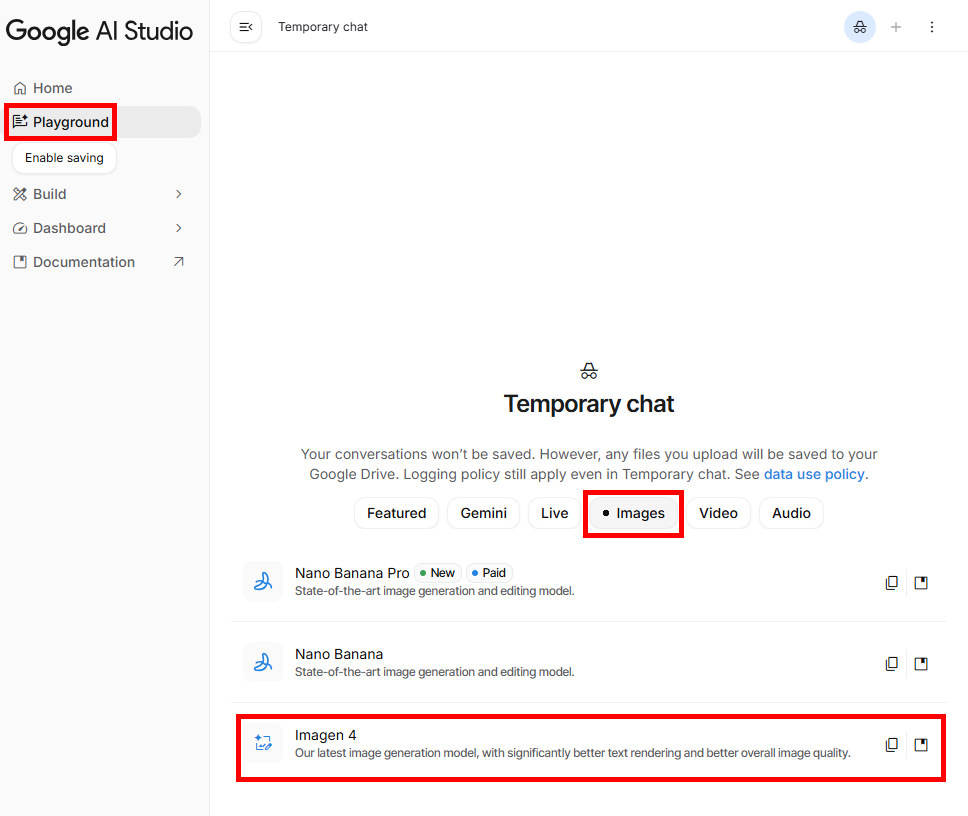
1.Google AI StudioでImagen 4のチャットを開く
ログインしたら、「Playground」→「Images」→「Imagen 4」の順番でクリックします。
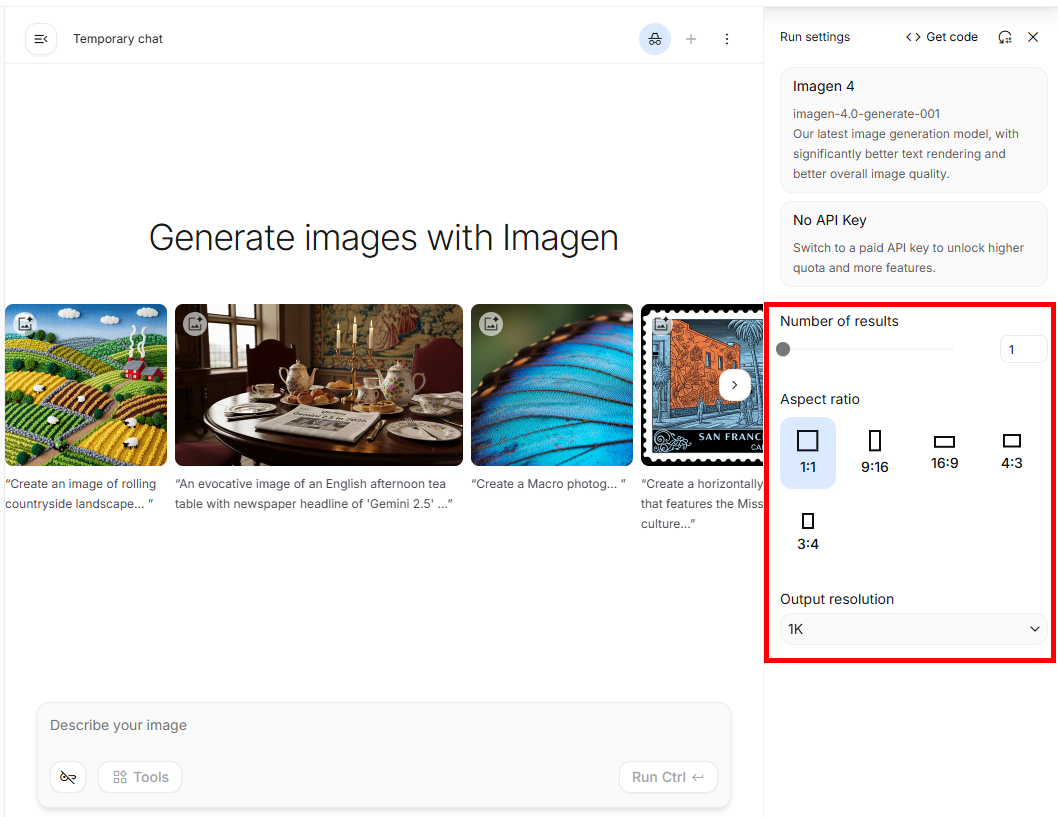
2.画像の条件を指定
右側のメニューで、生成する画像の枚数、アスペクト比、解像度を選択します。
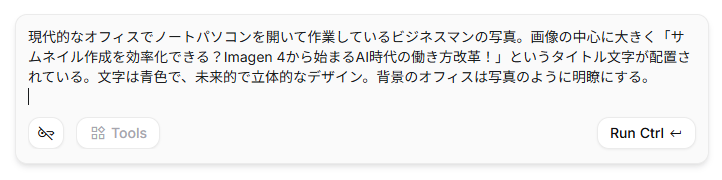
3.プロンプトを入力して送信
以下のプロンプトを入力して送信します。
【検証1プロンプト】
現代的なオフィスでノートパソコンを開いて作業しているビジネスマンの写真。画像の中心に大きく「サムネイル作成を効率化できる?Imagen 4から始まるAI時代の働き方改革!」というタイトル文字が配置されている。文字は青色で、未来的で立体的なデザイン。背景のオフィスは写真のように明瞭にする。
【検証2プロンプト】
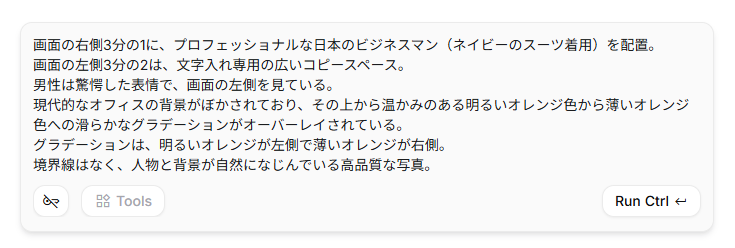
画面の右側3分の1に、プロフェッショナルな日本のビジネスマン(ネイビーのスーツ着用)を配置。
画面の左側3分の2は、文字入れ専用の広いコピースペース。
男性は驚愕した表情で、画面の左側を見ている。
現代的なオフィスの背景がぼかされており、その上から温かみのある明るいオレンジ色から薄いオレンジ色への滑らかなグラデーションがオーバーレイされている。
グラデーションは、明るいオレンジが左側で薄いオレンジが右側。
境界線はなく、人物と背景が自然になじんでいる高品質な写真。
✅検証結果1:タイトル入りサムネイル画像の生成
まずは、画像生成AIだけで「画像素材の作成」から「文字入れ」までワンストップで完結できるかを検証しました。
生成結果
生成された画像は、以下になります。

検証結果
生成された結果を、以下のポイントごとに評価してみます。
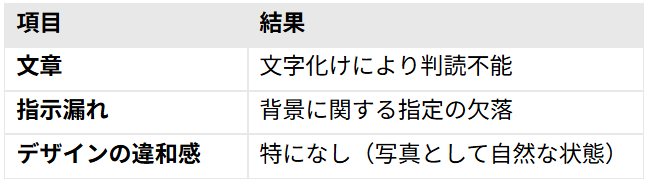
- 指定した文が正確に描画されているか
- 指示通りに作成できているか
- デザインに違和感がないか
記事タイトルを直接画像に入れるのは時期尚早
評価:❌
結論として、現時点でのImagenによる日本語タイトルの直接入力はできませんでした。
プロンプトで指示した「サムネイル作成を効率化できる?Imagen 4から始まるAI時代の働き方改革!」という日本語のタイトルは完全に文字化けし、読める状態ではありませんでした。
画像生成AIモデルの日本語の処理性能は日々向上していますが、Imagenにはまだハードルが高いです。
また、今回は日本語以外にも「Imagen」という英単語も含まれていましたが、これも正確に再現されませんでした。
唯一、認識できたのは「?」や「!」といった記号のみです。
したがって、記事タイトルやキャッチコピーを画像生成時に一発で入れるという使い方はできません。
現状では、Imagenはあくまで「背景画像の素材生成」に特化させ、文字入れはCanvaやPhotoshopなどの画像編集ソフトで行う必要があります。
「背景をぼかさない」という指示の難易度が高い
評価:🔺
プロンプトの指示に対する忠実度においても、一部課題が見られました。
今回のプロンプトでは「背景のオフィスは写真のように明瞭にする」と明確に指示を出しました。
この指示は、AIが生成する画像において、背景をぼかして被写体を際立たせる処理がデフォルトになりやすいため、あえて逆の指示を出し、対応可能か確かめるものです。
結果、生成された画像の背景はボケていました。
AIモデルの学習データにおいて「人物写真=背景ボケ」というパターンが強力であるため、テキストの指示だけで、デフォルトのような背景のぼかしを覆すことは簡単ではありません。
特定の商品や背景をくっきりと見せたい場合など、AIのデフォルトになりがちな要素を変更するときは、生成後に編集を加えるか、より具体的で強い命令(「絶対に、~にしないでください」)などを試行錯誤する必要があります。
写真素材としてのクオリティは極めて高い
評価:⭕
文字や背景の指示には課題が残りましたが、生成された画像そのものの品質は非常に高いレベルです。
人物の肌の質感や髪の毛のディテール、オフィスの照明による陰影など、一見してAI生成とは判別できないほどのリアリティがあります。
AI特有の「ツヤが出すぎてプラスチックのように見える」現象も見られず、極めて自然なビジネスパーソンの姿が描画されました。
また、パソコンやデスク周りの小物も違和感なく配置されており、写真素材としては十分に商用利用レベルに達しています。
「文字は入れられないが、高品質なイメージ画像が必要」というシーンであれば、Imagenは十分に利用できます。
特に、有料のストックフォトサービスで理想の構図を探し回る時間を考えれば、Imagenで好みのシチュエーションを生成する方が圧倒的に効率的です。
✅検証結果2:文字入れ編集を前提としたサムネイル作成
次に、画像編集ソフトでの加工を前提とし、文字を入れるスペース(コピースペース)を確保したレイアウトが可能か検証しました。
生成結果
生成された画像は、以下になります。

検証結果
生成された結果を、以下のポイントごとに評価してみます。
コピースペースの確保にはプロンプトの工夫が必要
評価:🔺
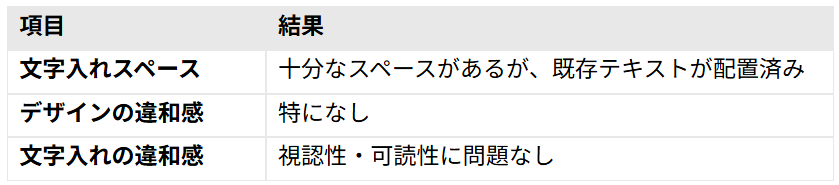
結論として、レイアウト自体は指示通りに生成できましたが、余計な要素が入らないようにするための工夫が必要です。
検証では「画面の左側3分の2は、文字入れ専用の広いコピースペース」と指示を出しました。
結果、構図としては指示通り左側が空いた画像が生成されましたが、AIがその意図を汲み取りすぎたのか、「YOUR TEXT TEXT」という意味のないダミーテキストが配置されてしまいました。
これは、AIが「文字入れスペース」という言葉から「文字が入っている状態」を連想してしまったためと考えられます。
こうした不要テキストコピースペースに入れないためには、「文字やオブジェクトを配置しない」といった、より物理的な状態を指す言葉を選ぶ必要があります。
指示出しのニュアンスによる結果のブレを考慮し、何度か生成を繰り返して最適なプロンプトを見つける工程が必要です。
専門知識なしでもプロ並みのデザイン処理が可能
評価:⭕
検証して特に驚いたのが、デザイン処理の品質の高さです。
プロンプトで指示した「明るいオレンジ色から薄いオレンジ色への滑らかなグラデーション」や「オーバーレイ」といった表現が、自然に適用されています。
通常、人物写真と背景を馴染ませ、その上に文字を載せるためのグラデーションをかける作業は、知識がない人にとってハードルが高いです。
Imagenを使えば、こうした専門的なデザインを自然言語で指示するだけで、適切に画像に反映してくれます。
デザインの知識がないライターやマーケターでも、「温かみのある」「未来的な」といった抽象的な言葉と具体的な色指定を組み合わせるだけで、「いい感じ」のサムネイルの下地をすぐに作成できる点は、非常に高い実用性があります。
編集素材としての「使いやすさ」は合格点
評価:⭕
生成された画像に入ってしまったダミーテキストは失敗ですが、逆に言えば「文字を置いたときの視認性」を確認する材料にはなりました。
オレンジ色のグラデーションのオーバーレイがかかっていても、すべての白文字が読みやすい状態になっていることがわかりました。
グラデーションや写真の上に直接文字を置くと、背景と同化して一部が読みにくくなることがあります。しかし、Imagenが生成した画像は読みやすさも考慮されていました。
つまり、生成された画像をCanvaやPowerPointに取り込み、そのまま文字を乗せるだけで、可読性の高いサムネイルが完成します。
編集ソフト側での「文字が見にくいから背景を暗くする」「座布団(背景色)を敷く」といった微調整の手間が省けるため、結果としてサムネイル作成の時短に繋がります。
🖊️検証結果まとめ
今回のGoogle Imagenを使ったサムネイル作成検証の結果をまとめます。

結論として、Imagenは「サムネイル作業の丸投げ」には向きませんが、「高品質な文字入れ用素材の生成」には十分に強力なツールです。
特に、デザインスキルがなくても言葉だけでプロレベルの画像補正やレイアウト作成ができる点は、コンテンツ制作の現場において大きな武器となります。
💡Yoomでできること
このようにImagenを利用することで、画像生成の効率化を図れます。しかし、効率化が求められる業務は他にもありますよね。
もし複数のSaaSツールをまたいで情報を転記する作業があるなら、「Yoom」がおすすめです。
ノーコードでアプリ同士を簡単に連携できるため、すぐに業務フローを自動化できます。プログラミング知識がなくても簡単に設定できるので、ぜひ試してみてください!
■概要Notionに議事録や調査レポートなどのページを追加するたびに、その内容を都度確認し、手作業で要約を作成するのは時間がかかる作業ではないでしょうか。このワークフローを活用すれば、Notionのデータソースにページが作成されると、Geminiが自動で内容を要約し、対象のレコードを更新するため、情報共有の効率化や内容把握までの時間短縮に繋がります。
■このテンプレートをおすすめする方- Notionで議事録やドキュメント管理を行っており、内容の要約作業を効率化したい方
- Geminiを活用して、情報収集やテキスト生成のプロセスを自動化したいと考えている方
- 手作業でのコピー&ペーストによる情報の転記や要約作成の手間をなくしたい方
■このテンプレートを使うメリット- Notionへのページ作成をトリガーに、Geminiが自動で要約を作成・更新するため、要約作業にかかる時間を短縮できます
- 手作業でのコピー&ペーストや転記が不要になり、内容の抜け漏れや転記ミスといったヒューマンエラーの防止に繋がります
■フローボットの流れ- はじめに、NotionとGeminiをYoomと連携します
- 次に、トリガーでNotionを選択し、「特定のデータソースのページが作成または更新されたら」というアクションを設定します
- 次に、オペレーションでNotionの「レコードを取得する(ID検索)」を設定し、トリガーで取得したページの情報を取得します
- その後、オペレーションでGeminiを選択し、「コンテンツを生成」アクションで取得したページ内容の要約を作成します
- 最後に、オペレーションでNotionの「レコードを更新する(ID検索)」を設定し、生成された要約を対象のレコードに反映します
※「トリガー」:フロー起動のきっかけとなるアクション、「オペレーション」:トリガー起動後、フロー内で処理を行うアクション
■このワークフローのカスタムポイント- Notionのトリガー設定では、自動化の対象としたいデータソースのIDを任意で設定してくださいこれにより、特定のデータソースのみを監視対象とすることが可能です
- Geminiのオペレーションでは、使用するモデルを任意で設定できるほか、プロンプトやシステムプロンプトを自由にカスタマイズすることで、要約の文字数や形式などを調整できます
■注意事項- Notion、GeminiのそれぞれとYoomを連携してください。
- トリガーは5分、10分、15分、30分、60分の間隔で起動間隔を選択できます。
- プランによって最短の起動間隔が異なりますので、ご注意ください。
- 分岐はパーソナルプラン以上のプランでご利用いただける機能(オペレーション)となっております。フリープランの場合は設定しているフローボットのオペレーションはエラーとなりますので、ご注意ください。
- パーソナルプランなどの有料プランは、2週間の無料トライアルを行うことが可能です。無料トライアル中には制限対象のアプリや機能(オペレーション)を使用することができます。
■概要日々大量に届くメールの確認に追われ、重要な情報を見逃してしまったり、内容の把握に時間がかかったりしていませんか?このワークフローは、Outlookで受信したメールの本文をGeminiが自動で要約し、その結果をSlackに通知するため、メール確認にかかる手間を減らし、業務の効率化を実現します。
■このテンプレートをおすすめする方- Outlookで日々多くのメールを受け取り、情報収集に時間を要している方
- Geminiなどの生成AIを活用して、定型的な情報処理業務を効率化したい方
- チーム内での迅速な情報共有と、確認漏れ防止の仕組みを構築したい方
■このテンプレートを使うメリット- Outlookで受信したメールの内容をGeminiが自動で要約するため、長文メールを読む時間を短縮し、迅速な内容把握が可能になります。
- 要点を自動で抽出してSlackに通知することで、重要な情報の見落としや確認漏れといったヒューマンエラーのリスクを軽減できます。
■フローボットの流れ- はじめに、Outlook、Gemini、SlackをYoomと連携します
- 次に、トリガーでOutlookを選択し、「メールを受信したら」というアクションを設定します
- 次に、オペレーションでGeminiを選択し、「コンテンツを生成」アクションで受信したメール本文を要約するよう設定します
- 最後に、オペレーションでSlackの「チャンネルにメッセージを送る」アクションを設定し、生成された要約を指定のチャンネルに通知します
※「トリガー」:フロー起動のきっかけとなるアクション、「オペレーション」:トリガー起動後、フロー内で処理を行うアクション
■このワークフローのカスタムポイント- トリガーとなるOutlookの設定では、特定の件名や送信元アドレスを含むメールのみを対象とするなど、条件を任意で設定できます。
- Geminiに要約を依頼する際のプロンプト(指示文)は自由に編集可能です。「箇条書きで要約して」など、目的に応じたアウトプット形式を指定できます。
- Slackへの通知メッセージは、通知先のチャンネルやメンション相手を自由に変更でき、Geminiが生成した要約だけでなく、メールの件名なども組み込めます。
■注意事項- Outlook、Gemini、SlackのそれぞれとYoomを連携してください。
- トリガーは5分、10分、15分、30分、60分の間隔で起動間隔を選択できます。
- プランによって最短の起動間隔が異なりますので、ご注意ください。
- Microsoft365(旧Office365)には、家庭向けプランと一般法人向けプラン(Microsoft365 Business)があり、一般法人向けプランに加入していない場合には認証に失敗する可能性があります。

- Notionで議事録やドキュメント管理を行っており、内容の要約作業を効率化したい方
- Geminiを活用して、情報収集やテキスト生成のプロセスを自動化したいと考えている方
- 手作業でのコピー&ペーストによる情報の転記や要約作成の手間をなくしたい方
■このテンプレートを使うメリット
- Notionへのページ作成をトリガーに、Geminiが自動で要約を作成・更新するため、要約作業にかかる時間を短縮できます
- 手作業でのコピー&ペーストや転記が不要になり、内容の抜け漏れや転記ミスといったヒューマンエラーの防止に繋がります
■フローボットの流れ
- はじめに、NotionとGeminiをYoomと連携します
- 次に、トリガーでNotionを選択し、「特定のデータソースのページが作成または更新されたら」というアクションを設定します
- 次に、オペレーションでNotionの「レコードを取得する(ID検索)」を設定し、トリガーで取得したページの情報を取得します
- その後、オペレーションでGeminiを選択し、「コンテンツを生成」アクションで取得したページ内容の要約を作成します
- 最後に、オペレーションでNotionの「レコードを更新する(ID検索)」を設定し、生成された要約を対象のレコードに反映します
■このワークフローのカスタムポイント
- Notionのトリガー設定では、自動化の対象としたいデータソースのIDを任意で設定してくださいこれにより、特定のデータソースのみを監視対象とすることが可能です
- Geminiのオペレーションでは、使用するモデルを任意で設定できるほか、プロンプトやシステムプロンプトを自由にカスタマイズすることで、要約の文字数や形式などを調整できます
■注意事項
- Notion、GeminiのそれぞれとYoomを連携してください。
- トリガーは5分、10分、15分、30分、60分の間隔で起動間隔を選択できます。
- プランによって最短の起動間隔が異なりますので、ご注意ください。
- 分岐はパーソナルプラン以上のプランでご利用いただける機能(オペレーション)となっております。フリープランの場合は設定しているフローボットのオペレーションはエラーとなりますので、ご注意ください。
- パーソナルプランなどの有料プランは、2週間の無料トライアルを行うことが可能です。無料トライアル中には制限対象のアプリや機能(オペレーション)を使用することができます。
■このテンプレートをおすすめする方
- Outlookで日々多くのメールを受け取り、情報収集に時間を要している方
- Geminiなどの生成AIを活用して、定型的な情報処理業務を効率化したい方
- チーム内での迅速な情報共有と、確認漏れ防止の仕組みを構築したい方
■このテンプレートを使うメリット
- Outlookで受信したメールの内容をGeminiが自動で要約するため、長文メールを読む時間を短縮し、迅速な内容把握が可能になります。
- 要点を自動で抽出してSlackに通知することで、重要な情報の見落としや確認漏れといったヒューマンエラーのリスクを軽減できます。
■フローボットの流れ
- はじめに、Outlook、Gemini、SlackをYoomと連携します
- 次に、トリガーでOutlookを選択し、「メールを受信したら」というアクションを設定します
- 次に、オペレーションでGeminiを選択し、「コンテンツを生成」アクションで受信したメール本文を要約するよう設定します
- 最後に、オペレーションでSlackの「チャンネルにメッセージを送る」アクションを設定し、生成された要約を指定のチャンネルに通知します
■このワークフローのカスタムポイント
- トリガーとなるOutlookの設定では、特定の件名や送信元アドレスを含むメールのみを対象とするなど、条件を任意で設定できます。
- Geminiに要約を依頼する際のプロンプト(指示文)は自由に編集可能です。「箇条書きで要約して」など、目的に応じたアウトプット形式を指定できます。
- Slackへの通知メッセージは、通知先のチャンネルやメンション相手を自由に変更でき、Geminiが生成した要約だけでなく、メールの件名なども組み込めます。
■注意事項
- Outlook、Gemini、SlackのそれぞれとYoomを連携してください。
- トリガーは5分、10分、15分、30分、60分の間隔で起動間隔を選択できます。
- プランによって最短の起動間隔が異なりますので、ご注意ください。
- Microsoft365(旧Office365)には、家庭向けプランと一般法人向けプラン(Microsoft365 Business)があり、一般法人向けプランに加入していない場合には認証に失敗する可能性があります。
【出典】
プログラミング知識なしで手軽に構築できます。




