









・
ChatGPTのプロンプト例まとめ!コピペで使えるビジネス・日常・学習テンプレート

ChatGPTを使い始めたものの、「思ったような回答が返ってこない」「使い方がワンパターンになってしまっている」と感じていませんか?
ChatGPTを効果的に活用するためには、AIへの指示出しである「プロンプト」の質が重要です。適切なプロンプトを入力することで、回答の精度は向上し、業務効率化や学習サポートの強力なパートナーとなります。
そこで本記事では、すぐにコピー&ペーストして使える具体的なプロンプト例を、ビジネス、プログラミング、学習、日常生活などのカテゴリ別にご紹介します。
今日から使えるテクニックを取り入れて、ChatGPTの可能性を最大限に引き出しましょう。
🤖ChatGPTプロンプトとは?基本の4要素

ChatGPTから期待通りの回答を得るためには、プロンプトに以下の4つの要素を含めることが基本です。これらを意識するだけで、回答の質がグッと高まります。
1. 役割(Role)
AIにどのような立場で回答してほしいかを指定します。
例:「あなたはプロの編集者です」「ベテランのPythonエンジニアとして振る舞ってください」
2. 背景(Context)
そのタスクを行う背景や前提情報を伝えます。これらを伝えることで、AIが文脈を理解しやすくなります。
例:「初心者向けのブログ記事を書いています」「来週の会議で使用する資料です」
3. 指示(Instruction)
具体的に何をしてほしいかを命令します。動詞を使って明確に伝えましょう。
例:「以下の文章を要約してください」「箇条書きでアイデアを5つ出してください」
4. 制約(Constraint)
出力形式や文字数などの条件を指定します。
例:「300文字以内」「敬語を使わずフレンドリーに」「表形式で出力」
📌【コピペ可】カテゴリ別おすすめプロンプト例

ここからは、実際に使えるプロンプトテンプレートをご紹介します。[]の部分は、ご自身の状況にあわせて書き換えて使用してください。
ビジネス効率化
メール作成(謝罪・依頼など)
メールの文面作成にかかる時間を短縮できます。相手との関係性やトーンを指定するのがポイントです。
あなたは優秀な秘書です。以下の条件でメールの文面を作成してください。
目的:[取引先への納期遅延の謝罪]
相手:[株式会社〇〇 田中部長]
自分の立場:[プロジェクトマネージャー]
詳細:[システムのバグにより、納期が3日遅れる見込み。リカバリー策として〇〇を用意している]
トーン:[誠実で丁寧なビジネスメール]
会議の要約
議事録のメモを貼り付けて、決定事項やタスクを整理させましょう。
あなたはプロの議事録作成者です。以下の会議メモから、重要事項をまとめてください。
出力形式:
決定事項
ネクストアクション(担当者と期限も記載)
保留事項
会議メモ:
[ここに会議のメモや文字起こしテキストを貼り付け]
アイデア出し
一人でのブレインストーミングに行き詰まった時、AIに壁打ち相手になってもらいましょう。
新しい[商品/企画]のアイデア出しを手伝ってください。
テーマ:[20代向けのエナジードリンク]
ターゲット:[仕事で忙しい若手ビジネスパーソン]
条件:[ユニークで斬新な切り口を10個、箇条書きで提案してください]
プログラミング・技術
コード生成
特定の機能を実装したい時、言語と要件を伝えるだけでコードを書いてくれます。
[Python]で以下の機能を実装するコードを書いてください。
機能:[指定したフォルダ内の画像ファイルをリサイズして別フォルダに保存する]
条件:[Pillowライブラリを使用、エラーハンドリングを含める、コメントを丁寧に記述する]
バグ修正・解説
エラーが出たコードを貼り付けて、修正案と原因の説明を求めましょう。
以下のコードを実行するとエラーが発生します。修正案と、なぜエラーが起きたのかを解説してください。
エラー内容:[IndexError: list index out of range]
コード:
[ここにコードを貼り付け]
英語学習・語学
単語帳作成
学習したいテーマに沿った単語帳を作成できます。
[ビジネス英語]の学習用単語帳を作成してください。
レベル:[中級者向け]
形式:表形式(カラム:単語、意味、例文、日本語訳)
単語数:[10個]
英会話ロールプレイ
AIを相手役にして、実際の会話シチュエーションを練習できます。
英会話の練習相手になってください。
設定:[海外のカフェでの注文]
あなたの役割:[フレンドリーな店員]
私の役割:[客]
ルール:
英語で会話してください。
一度に一言ずつ話してください。
私の英語に間違いがあれば、会話の後にフィードバックしてください。
まずはあなたから話しかけてください。
日常生活・ライフスタイル
献立提案
冷蔵庫にある食材から、栄養バランスの取れたメニューを考えてもらいましょう。
今晩の夕食の献立を考えてください。
冷蔵庫にあるもの:[豚肉、キャベツ、卵、豆腐]
人数:[2人分]
条件:[30分以内で作れる、和食中心、主菜と副菜を一品ずつ]
悩み相談
誰かに相談しにくい悩みも、AIなら客観的なアドバイスをくれます。
あなたは経験豊富なライフコーチです。以下の悩みについてアドバイスをください。
悩み:[仕事のモチベーションが上がらず、将来が不安]
状況:[入社3年目で、ルーチンワークが多く成長を感じられない]
希望:[前向きになれるような具体的な行動指針を3つ提案してください]
💡YoomはChatGPTを活用した業務を自動化できます
ChatGPTで生成した文章をメールで送ったり、チャットツールに通知したりする作業を毎回手動で行っていませんか?
「Yoom」を使えば、ChatGPTと他のアプリを連携させ、それらのフローをノーコードで自動化できます。
例えば、顧客からの問い合わせメールをChatGPTで下書き作成し、Slackに通知するといったフローも簡単に作成可能です。
■概要日々多くの問い合わせメールが届き、一件ずつ内容を確認して返信する作業に時間を取られていませんか?定型的な問い合わせへの返信は、手間がかかる一方で迅速な対応が求められます。このワークフローは、特定のメール受信をきっかけにChatGPTが返信文案を自動で生成し、Gmailから返信するまでの一連の流れを自動化するため、こうした課題をスムーズに解消します。■このテンプレートをおすすめする方- ChatGPTを活用して、問い合わせメールへの一次対応を効率化したい方
- Gmailでの返信作成や送信の手作業を減らし、対応漏れを防ぎたい方
- 定型的なメール対応業務から解放され、より重要な業務に集中したい方
■このテンプレートを使うメリット- ChatGPTがメール内容に基づいた返信文案を自動生成するため、返信作成にかかる時間を短縮し、迅速な顧客対応を実現します。
- 手動でのコピー&ペーストや宛先設定のミスを防ぎ、メールの誤送信といったヒューマンエラーのリスク軽減に繋がります。
■フローボットの流れ- はじめに、ChatGPTとGmailをYoomと連携します。
- 次に、トリガーでメールトリガー機能を選択し、「メールが届いたら」というアクションを設定して、フローを起動させたいメールアドレスを指定します。
- 次に、オペレーションでChatGPTを選択し、受信したメール内容を基に「返信メールを作成」するアクションを設定します。
- 最後に、オペレーションでGmailを選択し、「返信メールを送る」アクションを設定し、ChatGPTが生成したテキストを本文に含めて送信します。
※「トリガー」:フロー起動のきっかけとなるアクション、「オペレーション」:トリガー起動後、フロー内で処理を行うアクション■このワークフローのカスタムポイント- Gmailでメールを返信するアクションでは、本文や件名などを自由に設定できます。トリガーで受信したメールの情報や、前段のChatGPTで生成したテキストなどを変数として埋め込むことで、より柔軟な返信内容の作成が可能です。
■注意事項- ChatGPTとGmailそれぞれとYoomを連携してください。
- ChatGPT(OpenAI)のアクションを実行するには、OpenAIのAPI有料プランの契約が必要です。(APIが使用されたときに支払いができる状態)
- 詳しくはOpenAIの「API料金」ページをご確認ください。
- ChatGPTのAPI利用はOpenAI社が有料で提供しており、API疎通時のトークンにより従量課金される仕組みとなっています。そのため、API使用時にお支払いが行える状況でない場合エラーが発生しますのでご注意ください。
■概要日々多くのメールを受信する中で、一件一件内容を確認して返信を作成するのは時間のかかる作業ではないでしょうか。このワークフローを活用すれば、特定のメールを受信した際に、その内容を元にChatGPTが自動で返信案を作成し、Slackへ通知することが可能です。メール返信作成のプロセスを効率化し、より迅速な顧客対応を実現します。
■このテンプレートをおすすめする方- 日々大量のメール対応に追われ、返信文の作成を効率化したいと考えている方
- ChatGPTを活用して、定型的な問い合わせへの一次回答を自動生成したい方
- Slackでの情報共有を迅速化し、チームの対応速度を向上させたいマネージャーの方
■このテンプレートを使うメリット- 受信メールの内容に応じた返信案が自動で作成されるため、文章を考える時間を減らし、メール対応業務を効率化できます。
- ChatGPTが生成した均質な文案を元に対応することで、担当者による返信内容のばらつきを防ぎ、応対品質の標準化に繋がります。
■フローボットの流れ- はじめに、ChatGPTとSlackをYoomと連携します。
- 次に、トリガーでメールトリガーを選択し、「トリガー条件のメールを受信したら」というアクションを設定します。
- 次に、オペレーションでChatGPTの「テキストを生成」アクションを設定し、受信メールの内容を元に返信文を生成します。
- 最後に、オペレーションでSlackの「チャンネルにメッセージを送る」アクションを設定し、生成された返信案を指定のチャンネルに通知します。
※「トリガー」:フロー起動のきっかけとなるアクション、「オペレーション」:トリガー起動後、フロー内で処理を行うアクション
■このワークフローのカスタムポイント- メールトリガーでは、自動化の対象としたいメールの差出人や件名などの条件を任意で設定してください。
- ChatGPTに返信案を作成させる際の指示内容(プロンプト)は、丁寧な文体や特定のキーワードを含めるなど、自由にカスタマイズが可能です。
- Slackに通知するメッセージは、ChatGPTが生成した返信案に加えて、受信メールの件名や差出人情報など、必要な情報を組み合わせて任意で設定できます。
■注意事項- ChatGPT、SlackのそれぞれとYoomを連携してください。
- ChatGPT(OpenAI)のアクションを実行するには、OpenAIのAPI有料プランの契約が必要です。(APIが使用されたときに支払いができる状態)
- 詳しくはOpenAIの「API料金」ページをご確認ください。
- ChatGPTのAPI利用はOpenAI社が有料で提供しており、API疎通時のトークンにより従量課金される仕組みとなっています。そのため、API使用時にお支払いが行える状況でない場合エラーが発生しますのでご注意ください。


- ChatGPTを活用して、問い合わせメールへの一次対応を効率化したい方
- Gmailでの返信作成や送信の手作業を減らし、対応漏れを防ぎたい方
- 定型的なメール対応業務から解放され、より重要な業務に集中したい方
- ChatGPTがメール内容に基づいた返信文案を自動生成するため、返信作成にかかる時間を短縮し、迅速な顧客対応を実現します。
- 手動でのコピー&ペーストや宛先設定のミスを防ぎ、メールの誤送信といったヒューマンエラーのリスク軽減に繋がります。
- はじめに、ChatGPTとGmailをYoomと連携します。
- 次に、トリガーでメールトリガー機能を選択し、「メールが届いたら」というアクションを設定して、フローを起動させたいメールアドレスを指定します。
- 次に、オペレーションでChatGPTを選択し、受信したメール内容を基に「返信メールを作成」するアクションを設定します。
- 最後に、オペレーションでGmailを選択し、「返信メールを送る」アクションを設定し、ChatGPTが生成したテキストを本文に含めて送信します。
- Gmailでメールを返信するアクションでは、本文や件名などを自由に設定できます。トリガーで受信したメールの情報や、前段のChatGPTで生成したテキストなどを変数として埋め込むことで、より柔軟な返信内容の作成が可能です。
- ChatGPTとGmailそれぞれとYoomを連携してください。
- ChatGPT(OpenAI)のアクションを実行するには、OpenAIのAPI有料プランの契約が必要です。(APIが使用されたときに支払いができる状態)
- 詳しくはOpenAIの「API料金」ページをご確認ください。
- ChatGPTのAPI利用はOpenAI社が有料で提供しており、API疎通時のトークンにより従量課金される仕組みとなっています。そのため、API使用時にお支払いが行える状況でない場合エラーが発生しますのでご注意ください。

- 日々大量のメール対応に追われ、返信文の作成を効率化したいと考えている方
- ChatGPTを活用して、定型的な問い合わせへの一次回答を自動生成したい方
- Slackでの情報共有を迅速化し、チームの対応速度を向上させたいマネージャーの方
- 受信メールの内容に応じた返信案が自動で作成されるため、文章を考える時間を減らし、メール対応業務を効率化できます。
- ChatGPTが生成した均質な文案を元に対応することで、担当者による返信内容のばらつきを防ぎ、応対品質の標準化に繋がります。
- はじめに、ChatGPTとSlackをYoomと連携します。
- 次に、トリガーでメールトリガーを選択し、「トリガー条件のメールを受信したら」というアクションを設定します。
- 次に、オペレーションでChatGPTの「テキストを生成」アクションを設定し、受信メールの内容を元に返信文を生成します。
- 最後に、オペレーションでSlackの「チャンネルにメッセージを送る」アクションを設定し、生成された返信案を指定のチャンネルに通知します。
■このワークフローのカスタムポイント
- メールトリガーでは、自動化の対象としたいメールの差出人や件名などの条件を任意で設定してください。
- ChatGPTに返信案を作成させる際の指示内容(プロンプト)は、丁寧な文体や特定のキーワードを含めるなど、自由にカスタマイズが可能です。
- Slackに通知するメッセージは、ChatGPTが生成した返信案に加えて、受信メールの件名や差出人情報など、必要な情報を組み合わせて任意で設定できます。
- ChatGPT、SlackのそれぞれとYoomを連携してください。
- ChatGPT(OpenAI)のアクションを実行するには、OpenAIのAPI有料プランの契約が必要です。(APIが使用されたときに支払いができる状態)
- 詳しくはOpenAIの「API料金」ページをご確認ください。
- ChatGPTのAPI利用はOpenAI社が有料で提供しており、API疎通時のトークンにより従量課金される仕組みとなっています。そのため、API使用時にお支払いが行える状況でない場合エラーが発生しますのでご注意ください。
✅【検証】プロンプトで回答はここまで変わるビフォーアフター
ChatGPTから期待通りの回答が返ってこない最大の理由は、指示の「解像度」にあります。
ここでは、指示の具体性がアウトプットの質をどこまで変えるのかを、実例を用いて検証しました。
検証ポイントは、AIに「マーケター」という役割を与え、「チーム共有」という背景、さらに「3つの数値を抽出」という具体的な制約を加えることで、汎用的な要約がどれほど実戦でそのまま使えるビジネス文書へと進化するかです。
プロンプト一つで変わる、AIの思考の深さを比較してみましょう。
検証用URL・タイトル
- タイトル:電通グループ、2026年の世界の広告費成長率予測を発表
- URL:https://www.group.dentsu.com/jp/news/release/001577.html
Before|指示が曖昧な場合
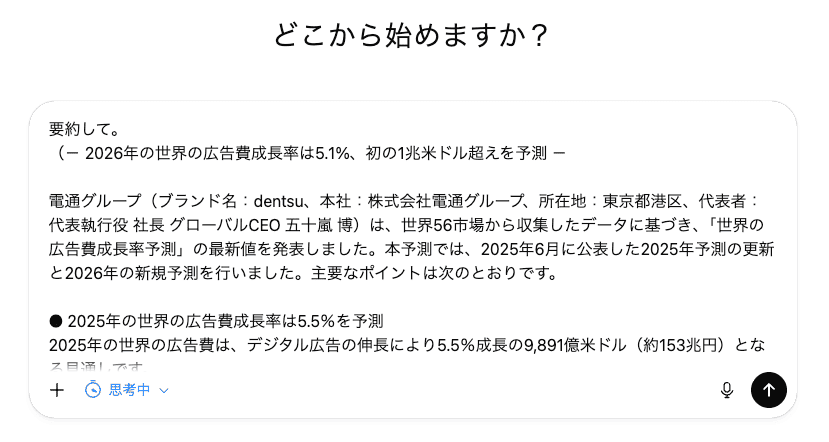
まずは、多くの人がやってしまいがちな「とりあえず要約させる」パターンです。
【プロンプト】
要約して。
(ここに電通グループのリリース文を全文ペースト)
【出力結果(ChatGPT 5.2 Thinking)】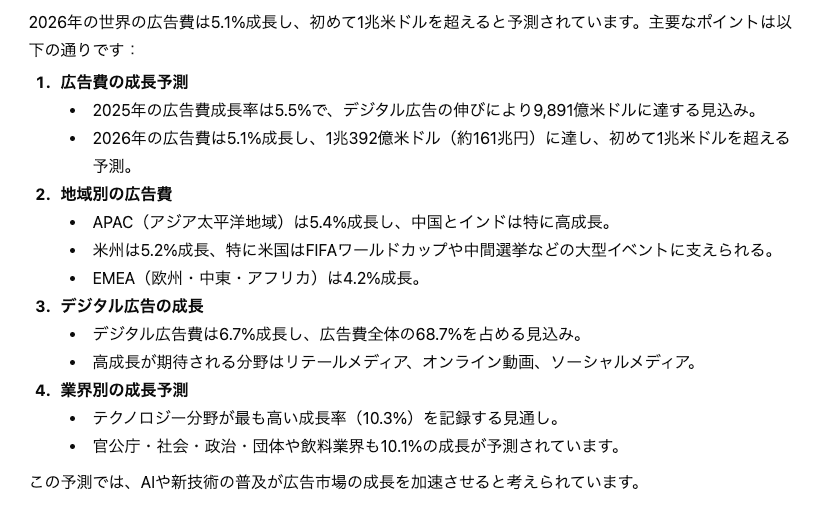
要約精度自体は高いものの、「何のために、誰に伝えるか」という視点がないため、ビジネス視点(マーケターの視点)が欠如しているという結果となりました。
After|役割・背景・制約を明確にした場合
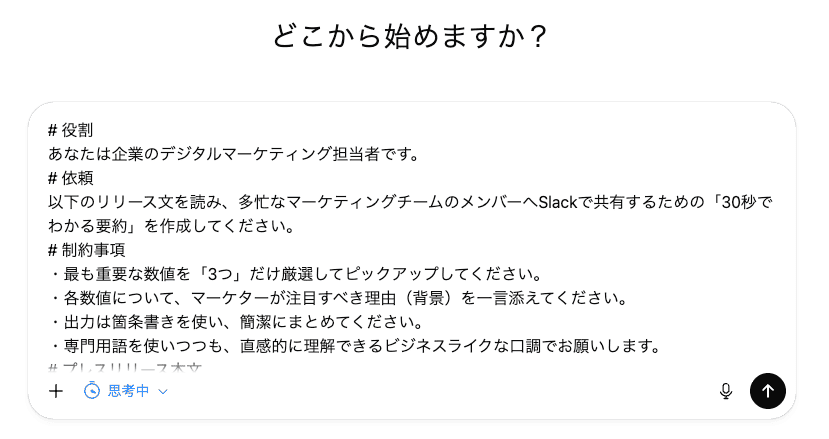
続いて、プロンプトに「役割・背景・制約」を組み込んだ実戦形式の検証です。
【プロンプト】
# 役割
あなたは企業のデジタルマーケティング担当者です。
# 依頼
以下のリリース文を読み、多忙なマーケティングチームのメンバーへSlackで共有するための「30秒でわかる要約」を作成してください。
# 制約事項
・最も重要な数値を「3つ」だけ厳選してピックアップしてください。
・各数値について、マーケターが注目すべき理由(背景)を一言添えてください。
・出力は箇条書きを使い、簡潔にまとめてください。
・専門用語を使いつつも、直感的に理解できるビジネスライクな口調でお願いします。
# プレスリリース本文
(ここに電通グループのリリース文を全文ペースト)
【出力結果(ChatGPT 5.2 Thinking)】
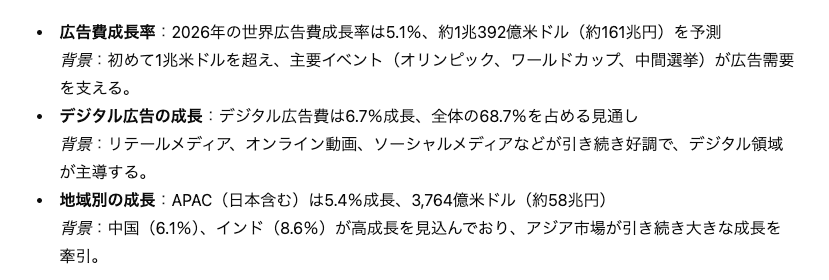
実務レベルでそのまま活用できる、解像度の高いアウトプットへと進化しました。
制約により情報が3点に凝縮され、多忙なチームでも即座に状況を把握できる実用性を備えています。
ただし、リリース後半にあった「AI活用」や「テクノロジー分野の成長」といった定性的な注目トピックが削られています。より深い戦略立案には、もう一歩踏み込んだ指示が必要かもしれません。
検証結果
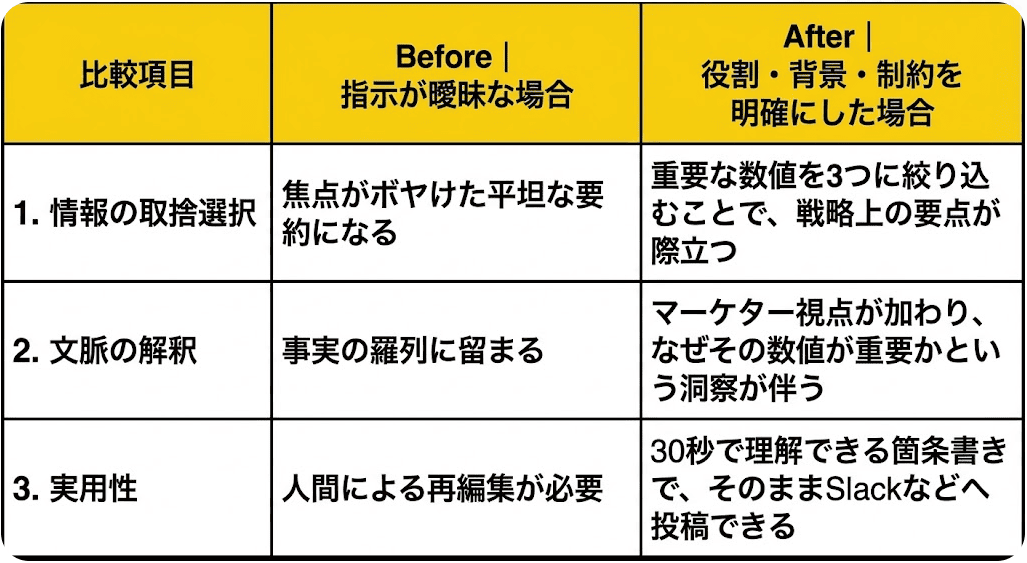
検証の結果、指示の具体性がアウトプットの実務適性を決定づけることが明確になりました。
- 情報の取捨選択(編集力)
Beforeは、全体を網羅するのみで焦点が曖昧でしたが、Afterは制約により「1兆ドル突破」や「デジタルシェア」など、戦略上重要なデータが鋭く抽出されました。
- 専門的な視点(文脈解釈)
役割(マーケター)を与えたことで、単なる事実の羅列から「なぜその数値が重要か」という背景を汲み取った、示唆に富む報告へと進化しました。
- 共有用の実用性(形式)
共有先を意識した形式により、冗長な文章が30秒で要点が伝わる構成へ劇変し、そのまま実務に投入できる完成度となりました。
今日から使える!汎用テンプレート
今回の検証で明らかになったとおり、ChatGPTのポテンシャルを引き出すのはあなたの「指示(プロンプト)」です。何を書けばいいか迷ったら、以下の4つの要素を埋めるだけで、回答の質は安定します。
# 役割
あなたは(専門家/役職)です。
# 背景・目的
(誰のために)(何のために)このアウトプットが必要かを説明してください。
# 依頼事項
具体的に何をしてほしいかを記載します(要約、作成、分析など)。
# 制約・出力形式
・(文字数や項目数の制限)
・(箇条書き/表形式などの指定)
・(トーン&マナー:ビジネス/親しみやすく、など)
👉より高度な回答を引き出すテクニック
基本の4要素に加え、さらに回答の質を高めるためのテクニックをいくつかご紹介します。
深津式プロンプト
note株式会社の深津貴之氏が考案したフレームワークです。「命令書」「制約条件」「入力文」「出力文」を明確に分けることで、AIの誤読を防ぎます。
Few-Shotプロンプティング
プロンプトの中に、具体的な「入力」と「期待する出力」の例(Shot)をいくつか含める手法です。
例を示すことで、AIはパターンを学習し、望み通りの形式で回答しやすくなります。
Chain-of-Thought(思考の連鎖)
「ステップバイステップで考えてください」と指示することで、AIに論理的な思考過程を出力させるテクニックです。数学的な問題や複雑な推論が必要なタスクで、回答の正確性が向上します。
マークダウン記法の活用
見出しを作る「#」、太字にする「**」、表形式にする指示などを活用することで、視認性の高い整ったテキストを出力させることができます。
❓よくある質問(FAQ)
ChatGPTのプロンプトに関する、よくある疑問にお答えします。
Q1. プロンプトに文字数制限はありますか?
A. はい、モデルによって入力できるトークン数(文字数に近い概念)に上限があります。
100万トークンを超える膨大なデータの場合は、分割して入力するか、ファイルをアップロードして読み込ませる方法が有効です。
Q2. 期待通りの回答が得られない時はどうすればいいですか?
A. 指示をより具体的に書き直すか、出力形式を指定してみてください。「ステップバイステップで考えて」と付け加えるのも有効です。
また、誤った回答をした場合は「それは違います。正しくは〇〇です」とフィードバックすることで修正してくれます。
Q3. 会社や個人の機密情報を入力しても大丈夫ですか?
A. 基本的に、個人情報や機密情報は入力しないことが推奨されます。
特に、無料版や通常のプランでは、入力データが学習に使われる可能性があります。企業向けのプランやAPI利用ではデータが学習に使われない設定が可能ですが、必ず所属組織のガイドラインに従ってください。
Q4. 日本語と英語、どちらで入力したほうが精度が高いですか?
A. 以前は英語のほうが精度が高い傾向がありましたが、昨今のモデルは日本語の処理能力も高くなっています。
基本的には日本語で問題ありませんが、専門的なプログラミングコードや最新の英語論文などを扱う場合は、英語のほうが正確なニュアンスが伝わる場合があります。
⚙️Yoomでできること
Yoomは、ChatGPTだけでなく、Salesforce、kintone、Slack、Googleスプレッドシートなど、さまざまなアプリをノーコードで連携できるツールです。
「特定のメールが届いたらChatGPTで翻訳してSlackに通知する」「Notionにページが追加されたらChatGPTで内容を要約する」といった、高度な自動化も簡単に実現できます。
■概要Notionに日々蓄積される情報を手動で確認し、要点をまとめる作業に時間を取られていませんか。このワークフローを活用すれば、毎日決まった時間にNotionのデータベースから最新情報を自動で取得し、その内容をChatGPTが要約、指定のSlackチャンネルへ通知する一連の流れを自動化できます。日々の情報収集にかかる手間を削減し、重要な更新の見落としを防ぎます。
■このテンプレートをおすすめする方- Notionに蓄積したナレッジや情報の確認作業を効率化したいと考えている方
- チームで利用するNotionの更新情報を、効率的にメンバーへ共有したい方
- ChatGPTを活用して、定型的な情報収集や文章要約を自動化したい方
■このテンプレートを使うメリット- 毎日決まった時間にNotionの最新情報を自動で取得・要約するため、これまで手作業で行っていた情報収集や確認に費やす時間を短縮できます。
- 手動での確認による情報の見落としや共有漏れといったリスクを軽減し、チーム全体で重要な更新を均一に把握することが可能になります。
■フローボットの流れ- はじめに、Notion、ChatGPT、SlackをYoomと連携する
- 次に、トリガーでスケジュールトリガーを選択し、「指定したスケジュールになったら」というアクションでフローを起動したい日時を設定する
- 次に、オペレーションでNotionの「複数のレコードを取得する(最大100件)」アクションを設定し、対象のデータベースから最新情報を取得する
- 続いて、オペレーションでChatGPTの「テキストを生成」アクションを設定し、取得した情報を要約するようにプロンプト(指示)を設定する
- 最後に、オペレーションでSlackの「チャンネルにメッセージを送る」アクションを設定し、ChatGPTが生成した要約文を指定のチャンネルに送信する
※「トリガー」:フロー起動のきっかけとなるアクション、「オペレーション」:トリガー起動後、フロー内で処理を行うアクション
■このワークフローのカスタムポイント- スケジュールトリガーの設定では、情報を取得・通知したいタイミングに合わせて、実行する日付・曜日・時刻を任意で設定できます。
- Slackに送信するメッセージは、本文の内容に加えて、通知先のチャンネルや特定のメンバーへのメンションなどを自由に設定することが可能です。
■注意事項- Notion・ChatGPT・SlackそれぞれとYoomを連携してください。
- Notionにあらかじめ要約を記載する項目をつくっておく必要があります。
- ChatGPT(OpenAI)のアクションを実行するには、OpenAIのAPI有料プランの契約が必要です。(APIが使用されたときに支払いができる状態)
- ChatGPTのAPI利用はOpenAI社が有料で提供しており、API疎通時のトークンにより従量課金される仕組みとなっています。そのため、API使用時にお支払いが行える状況でない場合エラーが発生しますのでご注意ください。
■概要日々大量に届くメールのチェックや、その内容を情報共有のために転記する作業に追われていませんか。手作業での対応は時間がかかるだけでなく、重要な情報の見落としや転記ミスの原因にもなりかねません。
このワークフローを活用すれば、特定のメールを受信するだけでChatGPTが内容を自動で要約してNotionのデータベースへ記録するため、メール処理の手間を省き、情報の整理と活用を効率化できます。
■このテンプレートをおすすめする方- 日々大量に届くメールの対応に追われている営業やカスタマーサポート担当
- ChatGPTとNotionを用いて、情報収集やナレッジ管理を効率化したい方
- 手作業での情報転記をなくし、重要な情報を漏れなく蓄積したい方
■このテンプレートを使うメリット- メール受信から要約、Notionへの記録までが自動化され、手作業での情報整理にかかっていた時間を短縮できます。
- 手作業による情報のコピー&ペーストがなくなることで、転記ミスや記録漏れといったヒューマンエラーを防ぎます。
■フローボットの流れ- はじめに、ChatGPTとNotionをYoomと連携します。
- 次に、トリガーでメールトリガー機能を選択し、特定のメールを受信したらフローが起動するように設定します。
- 続いて、オペレーションでChatGPTを選択し、受信したメールの本文を要約するアクションを設定します。
- 最後に、オペレーションでNotionを選択し、前段で要約した結果などを指定のデータベースに追加するアクションを設定します。
※「トリガー」:フロー起動のきっかけとなるアクション、「オペレーション」:トリガー起動後、フロー内で処理を行うアクション
■このワークフローのカスタムポイント- メールトリガー機能の設定では、Yoomが発行する専用メールアドレスをカスタマイズできるほか、特定の件名や本文を含むメールのみを対象とするような条件指定も可能です。
- ChatGPTへのオペレーションでは、要約を依頼するプロンプトに固定の指示を追加したり、メールの件名などを変数として埋め込むことができます。
- Notionへの記録では、対象のデータベースを任意で選択し、各項目にメールの送信元や要約結果といった前段で取得した情報を変数として設定可能です。
■注意事項- ChatGPT、NotionのそれぞれとYoomを連携してください。
- ChatGPT(OpenAI)のアクションを実行するには、OpenAIのAPI有料プランの契約が必要です。(APIが使用されたときに支払いができる状態)詳細はOpenAIの価格設定をご参照ください。
- ChatGPTのAPI利用はOpenAI社が有料で提供しており、API疎通時のトークンにより従量課金される仕組みとなっています。そのため、API使用時にお支払いが行える状況でない場合エラーが発生しますのでご注意ください。

■このテンプレートをおすすめする方
- Notionに蓄積したナレッジや情報の確認作業を効率化したいと考えている方
- チームで利用するNotionの更新情報を、効率的にメンバーへ共有したい方
- ChatGPTを活用して、定型的な情報収集や文章要約を自動化したい方
■このテンプレートを使うメリット
- 毎日決まった時間にNotionの最新情報を自動で取得・要約するため、これまで手作業で行っていた情報収集や確認に費やす時間を短縮できます。
- 手動での確認による情報の見落としや共有漏れといったリスクを軽減し、チーム全体で重要な更新を均一に把握することが可能になります。
■フローボットの流れ
- はじめに、Notion、ChatGPT、SlackをYoomと連携する
- 次に、トリガーでスケジュールトリガーを選択し、「指定したスケジュールになったら」というアクションでフローを起動したい日時を設定する
- 次に、オペレーションでNotionの「複数のレコードを取得する(最大100件)」アクションを設定し、対象のデータベースから最新情報を取得する
- 続いて、オペレーションでChatGPTの「テキストを生成」アクションを設定し、取得した情報を要約するようにプロンプト(指示)を設定する
- 最後に、オペレーションでSlackの「チャンネルにメッセージを送る」アクションを設定し、ChatGPTが生成した要約文を指定のチャンネルに送信する
■このワークフローのカスタムポイント
- スケジュールトリガーの設定では、情報を取得・通知したいタイミングに合わせて、実行する日付・曜日・時刻を任意で設定できます。
- Slackに送信するメッセージは、本文の内容に加えて、通知先のチャンネルや特定のメンバーへのメンションなどを自由に設定することが可能です。
■注意事項
- Notion・ChatGPT・SlackそれぞれとYoomを連携してください。
- Notionにあらかじめ要約を記載する項目をつくっておく必要があります。
- ChatGPT(OpenAI)のアクションを実行するには、OpenAIのAPI有料プランの契約が必要です。(APIが使用されたときに支払いができる状態)
- ChatGPTのAPI利用はOpenAI社が有料で提供しており、API疎通時のトークンにより従量課金される仕組みとなっています。そのため、API使用時にお支払いが行える状況でない場合エラーが発生しますのでご注意ください。
このワークフローを活用すれば、特定のメールを受信するだけでChatGPTが内容を自動で要約してNotionのデータベースへ記録するため、メール処理の手間を省き、情報の整理と活用を効率化できます。
■このテンプレートをおすすめする方
- 日々大量に届くメールの対応に追われている営業やカスタマーサポート担当
- ChatGPTとNotionを用いて、情報収集やナレッジ管理を効率化したい方
- 手作業での情報転記をなくし、重要な情報を漏れなく蓄積したい方
■このテンプレートを使うメリット
- メール受信から要約、Notionへの記録までが自動化され、手作業での情報整理にかかっていた時間を短縮できます。
- 手作業による情報のコピー&ペーストがなくなることで、転記ミスや記録漏れといったヒューマンエラーを防ぎます。
■フローボットの流れ
- はじめに、ChatGPTとNotionをYoomと連携します。
- 次に、トリガーでメールトリガー機能を選択し、特定のメールを受信したらフローが起動するように設定します。
- 続いて、オペレーションでChatGPTを選択し、受信したメールの本文を要約するアクションを設定します。
- 最後に、オペレーションでNotionを選択し、前段で要約した結果などを指定のデータベースに追加するアクションを設定します。
■このワークフローのカスタムポイント
- メールトリガー機能の設定では、Yoomが発行する専用メールアドレスをカスタマイズできるほか、特定の件名や本文を含むメールのみを対象とするような条件指定も可能です。
- ChatGPTへのオペレーションでは、要約を依頼するプロンプトに固定の指示を追加したり、メールの件名などを変数として埋め込むことができます。
- Notionへの記録では、対象のデータベースを任意で選択し、各項目にメールの送信元や要約結果といった前段で取得した情報を変数として設定可能です。
■注意事項
- ChatGPT、NotionのそれぞれとYoomを連携してください。
- ChatGPT(OpenAI)のアクションを実行するには、OpenAIのAPI有料プランの契約が必要です。(APIが使用されたときに支払いができる状態)詳細はOpenAIの価格設定をご参照ください。
- ChatGPTのAPI利用はOpenAI社が有料で提供しており、API疎通時のトークンにより従量課金される仕組みとなっています。そのため、API使用時にお支払いが行える状況でない場合エラーが発生しますのでご注意ください。
🚩まとめ
プロンプトは、ChatGPTという優秀なアシスタントへの「指示書」です。
指示が明確であればあるほど、AIはその能力を発揮し、あなたの業務や生活を強力にサポートしてくれます。
今回ご紹介したテンプレートは、そのままコピペして使うことができます。
まずはこれらを活用し、慣れてきたら自分なりにアレンジして、最適なプロンプトを見つけてみてください。
プログラミング知識なしで手軽に構築できます。




