









・
Copilotに連携されたGPT-5シリーズを徹底解説|モデルの違いや実践的な活用方法を紹介

Microsoftが提供するAIアシスタントのCopilotと、OpenAIのGPT-5シリーズの連携により、日常的なテキスト処理から複雑なビジネス課題の解決まで、幅広いタスクをAIが実行できるようになりました。
本記事では、Copilot Chatに組み込まれたGPT-5シリーズの各モデルの特性や、無料版と有料版での提供形態の違いについて詳しく解説します。
さらに、クイック応答モデルや深い推論を行うThink Deeperモデルといった特有の機能を活かし、実際にビジネスシーンを想定した検証プロンプトとその実行結果についても紹介します。
AIツールを効果的に活用するためのヒントとしてぜひ参考にしてみてください。
✍️Copilot GPT-5連携の基本概要
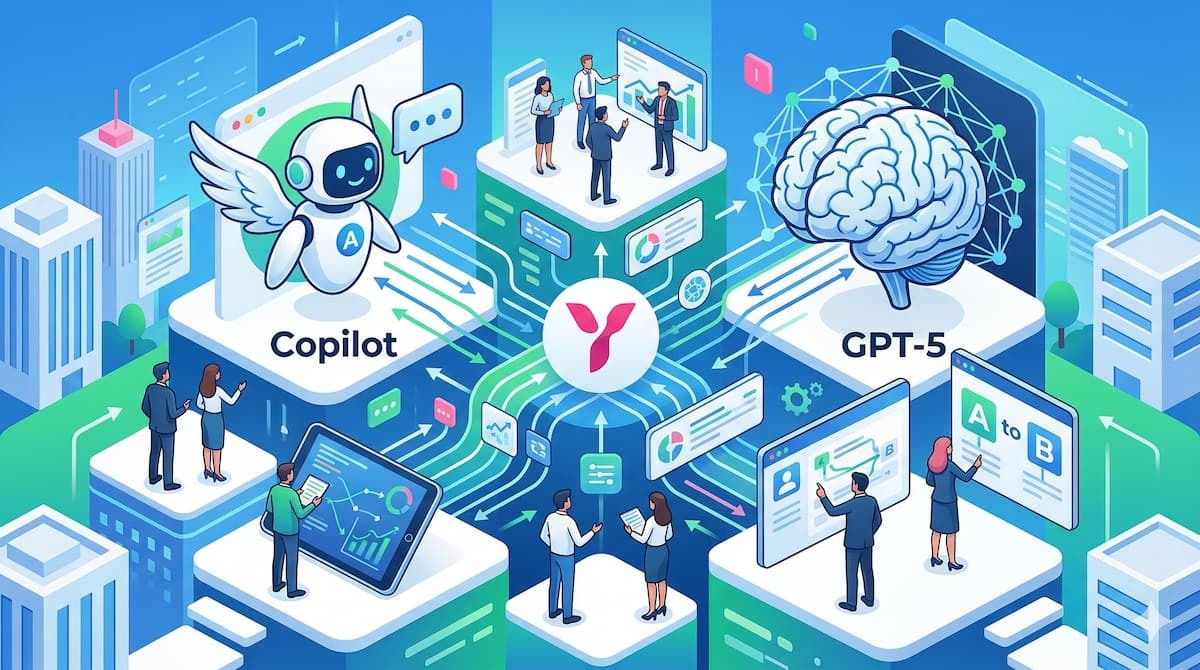
MicrosoftのCopilotとGPT-5シリーズの連携は、AIの処理能力と推論力を向上させました。
ここでは、この連携がもたらす業務環境への影響や、具体的な機能統合の全体像について解説します。
CopilotとGPT-5連携がもたらす変化
CopilotとGPT-5シリーズの連携により、テキスト生成やデータ解析の精度が向上し、複雑な文脈を正確に理解する能力が強化されています。以前のモデルと比較して誤回答が減少し、ユーザーの意図をより深く汲み取った出力が可能になりました。
これにより、複数条件が絡む高度な論理的推論や、ビジネスの意思決定を支援するレベルのアドバイスが提供されるようになり、あらゆる業務の効率と質が同時に底上げされています。
自然な対話形式での指示に対しても柔軟に応答するため、プロンプトの専門知識を持たないユーザーでも高品質な結果を得られます。
Microsoft 365アプリとのシームレスな統合
CopilotにGPT-5が連携されたことで、Word、Excel、PowerPoint、Outlookといった日常的に使用するMicrosoft 365アプリとの統合がさらに強力になりました。各アプリケーションの特性に合わせてAIが最適化されており、Wordでは文脈に沿った長文の自動生成、Excelでは複雑な関数の提案や傾向分析、PowerPointでは箇条書きからのスライドデザイン構築などを実行します。
ユーザーはアプリを切り替えることなく、シームレスにAIの支援を受けながら作業を進められる点が大きな魅力です。
複数アプリをまたぐ業務プロセスにおいても、一貫性を持ったドキュメント作成が実現し、作業の中断を最小限に抑えられます。
セキュリティとエンタープライズ対応
企業がAIを導入する際、最も懸念されるのが情報漏洩やデータセキュリティの問題です。CopilotとGPT-5の連携においては、企業向けアカウントを利用することでMicrosoftの堅牢なクラウドインフラであるAzure基盤を活用し、厳格なエンタープライズクラスのセキュリティが適用されています。
ユーザーが入力したプロンプトや企業内の機密データが、AIモデルの学習データとして二次利用されることはありません。
既存のコンプライアンスポリシーやアクセス権限もそのまま引き継がれるため、企業は安全な環境下でAI技術を業務に活用することができます。
金融や医療といった厳格なデータ管理が求められる業界においても、安心して導入を進められる設計となっています。
⭐Yoomは日々の業務フローを自動化できます
Yoomは、さまざまなSaaSアプリを連携し、APIの専門知識がなくても直感的な操作で日々の業務フローを自動化できるプラットフォームです。Copilotにも組み込まれているGPTシリーズといったAIや、様々なSaaSツール同士をノーコードで連携できます。
これにより、毎回プロンプトを入力する手間や生成された結果を転記・通知する手間を省くことができます。
[Yoomとは]
例えば、以下のようなAIとMicrosoft 365アプリを連携した自動化テンプレートが豊富に用意されています。
簡単に設定できるので、ぜひあなたの業務もYoomを使って自動化してみてください。


- AIエージェントを活用して、人事評価プロセスの客観性と公平性を高めたいと考えている人事担当者の方
- OneDriveとMicrosoft Teamsを利用しており、評価シートの確認や共有を効率化したいマネージャーの方
- 評価業務における手作業を減らし、より戦略的な人事業務に時間を割きたいと考えている方
- 評価シートのアップロードから内容の精査、通知までを自動化し、これまで手作業で行っていた確認工数を削減します
- AIエージェントが人事評価の内容を判定するため、評価者による主観的な偏りを検知し、評価プロセスの客観性向上に繋がります
- はじめに、OneDriveとMicrosoft TeamsをYoomと連携します
- 次に、トリガーでOneDriveを選択し、「特定フォルダ内にファイルが作成されたら」というアクションを設定します
- 最後に、オペレーションでAIワーカーを選択し、アップロードされた評価シートの内容を精査して評価の偏りや論理的一貫性を判定し、Microsoft Teamsで人事担当者へ通知するためのマニュアル(指示)を作成します
■このワークフローのカスタムポイント
- OneDriveのトリガー設定では、評価シートがアップロードされる監視対象のフォルダを任意で設定してください
- AIワーカーに与える指示(プロンプト)は自由にカスタマイズが可能です。評価の偏りを判定する基準や重視する観点などを具体的に指示することで、より精度の高い判定ができます
- Microsoft Teamsへの通知先チャンネルやメッセージ内容も変更可能です。AIによる判定結果を変数としてメッセージに埋め込むことで、状況に応じた通知を自動作成できます
- OneDrive、Microsoft TeamsのそれぞれとYoomを連携してください。AIワーカー内で使用するツール(アプリ)についてもマイアプリ連携が必要です。
- Microsoft365(旧Office365)には、家庭向けプランと一般法人向けプラン(Microsoft365 Business)があり、一般法人向けプランに加入していない場合には認証に失敗する可能性があります。
- トリガーは5分、10分、15分、30分、60分の間隔で起動間隔を選択できます。
- プランによって最短の起動間隔が異なりますので、ご注意ください。
- ダウンロード可能なファイル容量は最大300MBまでです。アプリの仕様によっては300MB未満になる可能性があるので、ご注意ください。
- トリガー、各オペレーションでの取り扱い可能なファイル容量の詳細は「ファイルの容量制限について」をご参照ください。
- AIワーカーの基本設定は「【AIワーカー】基本的な設定方法」をご参照ください。
- AIワーカーの同時実行数・作成可能なAIワーカー数・利用可能なAIモデルはご契約中のプランによって異なります。 ・AIワーカー内でご利用いただけるアプリやオペレーション等はフローボットの利用制限と同様です。
- AIワーカーは、テスト実行でも本番実行と同様にタスクを消費しますのでご注意ください。詳細は「【AIワーカー】タスク実行数の計算方法」ご参照ください。
- AIワーカー内で使用するツール(アプリ)についてもマイアプリ連携が必要です。
- AIワーカーはマニュアルを詳細に設定することで適切な処理を実行しやすくなります。詳細は「【AIワーカー】マニュアルの作成方法」をご参照ください。
- Microsoft Teams上で発生する、複数人とのスケジュール調整業務を効率化したい方
- AIワーカーを活用して、会議設定などの定型業務を自律的に処理させたいと考えている方
- 手作業での日程調整による、ダブルブッキングなどのミスをなくしたいプロジェクトマネージャーの方
- Microsoft Teamsのメッセージを起点にAIが稼働するため、都度カレンダーを確認して候補日を調整する手間を削減できます。
- 空き時間の確認や会議の作成などを自動で実行するため、手作業によるダブルブッキングや設定の漏れといったヒューマンエラーを防ぎます。
- はじめに、Microsoft TeamsとOutlookをYoomと連携します
- 次に、トリガーでMicrosoft Teamsを選択し、「チャネルにメッセージが送信されたら」というアクションを設定します
- 最後に、オペレーションでAIワーカーを選択し、「日程調整・会議設定」を行うためのマニュアル(指示)を作成します
■このワークフローのカスタムポイント
- Microsoft Teamsのトリガー「チャネルにメッセージが送信されたら」では、ワークフローを起動させたい任意のチームIDおよびチャネルIDを設定してください。
- AIワーカーのオペレーションでは、利用したい任意のAIモデルを選択し、実行させたい内容に沿ってAIワーカーへの指示を任意で設定してください。
- Microsoft Teams、OutlookのそれぞれとYoomを連携してください。
- トリガーは5分、10分、15分、30分、60分の間隔で起動間隔を選択できます。
- プランによって最短の起動間隔が異なりますので、ご注意ください。
- Microsoft365(旧Office365)には、家庭向けプランと一般法人向けプラン(Microsoft365 Business)があり、一般法人向けプランに加入していない場合には認証に失敗する可能性があります。
- AIワーカー内で使用するツール(アプリ)についてもマイアプリ連携が必要です。
- AIワーカーの基本設定は「【AIワーカー】基本的な設定方法」をご参照ください。
- AIワーカーの同時実行数・作成可能なAIワーカー数・利用可能なAIモデルはご契約中のプランによって異なります。
- AIワーカー内でご利用いただけるアプリやオペレーション等はフローボットの利用制限と同様です。
- AIワーカーは、テスト実行でも本番実行と同様にタスクを消費しますのでご注意ください。詳細は「【AIワーカー】タスク実行数の計算方法」ご参照ください。
- AIワーカーはマニュアルを詳細に設定することで適切な処理を実行しやすくなります。詳細は「【AIワーカー】マニュアルの作成方法」をご参照ください。
🖊️Copilot Chatに連携されたGPT-5シリーズの展開

Copilot Chatでは、用途に合わせて複数のGPT-5シリーズモデルが稼働しています。
ここでは、これまでに連携された各GPT-5モデルの役割と、応答特性に応じた2つの主要なモデル機能について解説します。
GPT-5およびGPT-5.1の役割
GPT-5は、Copilot Chatの基盤となる標準的なモデルであり、日常的なタスクや定型的な質問に対して安定した回答を提供します。テキストの要約や翻訳、基礎的なコード生成など、幅広い用途に対応できる汎用性の高さが特徴です。
一方のGPT-5.1は、システムの自動ルーティングに対応したモデルです。入力の難易度に応じて、背後で高速応答版と深い推論版が自動的に切り替わることで、最適なレスポンスを実現します。
ユーザーの入力内容に応じてリソースの割り当てを最適化し、よりスムーズで遅延の少ない応答を実現しており、社内データとWebデータを掛け合わせた検索などにも力を発揮します。
どちらも日常の業務フローを滞りなく進めるための頼もしいアシスタントとして頻繁に利用されます。
GPT-5.2およびGPT-5.3の役割
GPT-5.2は、論理的思考力と処理速度の向上に焦点を当てたモデルです。複数のファイルを参照しながら矛盾点を解消したり、複雑な条件分岐を伴うコーディングを支援したりする際に真価を発揮します。
また、GPT-5.3は、圧倒的な処理速度と情報の構造化能力に優れており、複雑な情報の整理や即時性が求められるビジネスコミュニケーションの円滑化に役立ちます。
これらのモデルは、ユーザーが直面する一段階上のビジネス課題に対して、単なる情報提供にとどまらず、実践的で具体的な解決策を迅速に提示する役割を担っています。
高度な要求に対しても的確なコンテキスト理解と素早いレスポンスを両立させ、業務の生産性向上に直結します。
GPT-5.4の役割
GPT-5.4は、シリーズの中でも特に高度な推論と深い洞察を行うために設計された最上位モデルの1つです。専門的な市場戦略の立案や、未知のトラブルに対するトラブルシューティングなど、人間と同等かそれ以上の論理構築が求められる場面で活躍します。
表面的な回答ではなく、背景にある意図や隠れたリスクまでを考慮した上で、包括的な提案を行うことが可能です。
非常に複雑な課題解決やクリエイティブなブレインストーミングにおいて、強力な壁打ち相手として機能し、意思決定の質を飛躍的に高める役割を果たします。
膨大なパラメータと最適化されたアルゴリズムにより、専門家レベルのアドバイスを引き出せる点が最大の強みです。
クイック応答モデルの特徴
Copilot Chatに連携されたGPT-5シリーズには、対話のテンポと速度を重視した「クイック応答モデル」が用意されています。このモデルは、ユーザーからの質問に対して素早く回答を生成することに特化しており、簡単な調べ物や文章のブラッシュアップ、会議中のリアルタイムなアイデア出しなどに最適です。
深い推論処理を省略する代わりに、待ち時間を極限まで減らしているため、作業の手を止めることなく次々とタスクをこなしたい場面で重宝します。
即時性が求められるビジネスコミュニケーションにおいて不可欠な存在であり、短いやり取りを通じてアイデアを練り上げるアジャイルな作業スタイルと非常に相性が良いです。
Think Deeperモデルの特徴
GPT-5シリーズで生成される回答の質と深さを最優先するのが「Think Deeper(深く考える)モデル」です。このモデルは、入力されたプロンプトに対して即座に回答するのではなく、内部で論理展開や情報の検証を複数回繰り返してから最終的な出力を生成します。
そのため回答までに数分の時間がかかることもありますが、事業計画書の骨子作成や複雑な数学的推論、多角的なリスク評価など、正確性と説得力が求められるタスクで高いパフォーマンスを発揮します。
時間をかけてでも高品質な成果物を得たい場面で活躍する機能で、複雑に絡み合った条件を一つひとつ紐解き、矛盾のない緻密な構成を組み立てる能力に長けています。
利用時期とモデル組み合わせの注意点
Copilot Chatを利用する上で理解しておきたいのが、時期やアップデートのタイミングによって、利用できるGPT-5シリーズのバージョンと、クイック応答・Think Deeperモデルの組み合わせが変動する可能性があるという点です。特定のモデルバージョンがテスト運用中の段階では、Think Deeper機能が制限されていたり、逆に特定の地域やアカウントに限定して先行提供されたりすることがあります。
また、古くなって利用できないモデルもあります。
そのため、常にすべてのモデルで両方の機能がフルに使えるわけではないことに注意が必要です。
重要な業務に組み込む際は、現在のアカウント環境でどのモデルと機能が有効かをあらかじめ確認しておくことが推奨されます。
もし新しいモデルが表示されない場合は、順次展開を待つか、リージョン設定を確認してみてください。
💰CopilotでのGPT-5の提供形態

Copilotを利用するにあたって、無料版と有料版(個人向け・企業向け)では、アクセスできるモデル機能やデータ連携の範囲に明確な違いがあります。
それぞれの特徴を整理します。
無料版:Microsoft Copilotの提供範囲
無料版のMicrosoft Copilotは、主に個人のWebブラウザやスマートフォンアプリからアクセスできる手軽な生成AIサービスです。Microsoftアカウントでログインするだけで、GPT-5ベースのテキスト生成やWeb検索機能を利用できます。
簡単な翻訳、ブログ記事のアイデア出し、日常的な調べ物など、一般的なタスクには十分な性能を備えています。
ただし、無料版では混雑時に利用できるモデルや応答速度が制限されたり、Officeアプリへの組み込み機能や社内データとの連携機能は提供されていません。
あくまで公開されたWeb上の情報をベースにした支援にとどまりますが、コストをかけずに高性能なAIの恩恵を受けられる入門ツールとして有用です。
有料版:個人向けMicrosoft Copilotの特徴
個人向け有料版のMicrosoft Copilotは、無料版の機能に加え、ピーク時でも優先的にGPT-5の高度なモデルや画像生成機能にアクセスできるため、常に安定したレスポンス速度を維持できます。最大の特徴は、個人のMicrosoft 365 PersonalまたはFamilyライセンスに標準で組み込まれていることで、追加のアドオン契約がなくても利用できます。
また、WordやExcel、PowerPointなどのOfficeアプリ内から直接Copilotを呼び出すことも可能です。
個人の生産性向上やクリエイティブな制作活動を強力にバックアップし、フリーランスや個人事業主など、日常的にドキュメント作成を行うユーザーの作業効率を引き上げることができます。
有料版:企業向けCopilot Chatの特徴
企業向けのCopilot Chatは、Microsoft 365 Business StandardやE3など、企業向けのMicrosoft 365ライセンスを契約すると利用できます。最大の特徴は、社内のSharePoint、OneDrive、Teams、Exchangeなどに蓄積された膨大な組織データを安全にクロールし、自社の文脈に沿った回答やドキュメント生成を行える点です。
また企業版のCopilot Chatでは、より複雑な業務要求に応えるため、GPT-5シリーズの中でも特に推論能力の高いモデルが優先的に割り当てられる設計となっています。
部署間の連携やプロジェクト管理において、分散した情報をスムーズに集約・分析できるため、組織全体の意思決定スピードと業務品質を変革する力を秘めています。
🤔CopilotでGPT-5シリーズを使ってみた

ここからは、実際にCopilotに組み込まれたGPT-5シリーズを使い、どの程度の性能があるかを検証していきます。
今回は、GPT-5.3 クイック応答を使って即効性が求められるアイデア出し、GPT-5.4 Think Deeperを使って複雑な条件でのビジネス戦略の立案を試してみました。
なお、企業向けMicrosoft 365 Business Basicライセンスを契約しているアカウントで検証を行いました。
検証1:GPT-5.3 クイック応答を使ったアイデア出し
ビジネスでは、会議の進行中など、時間がない中で素早いアイデア出しが求められるケースがあります。こうしたシーンで使えるか検証するために、以下のような簡単なプロンプトでアイデア出しをしてもらいました。
【検証プロンプト】
あなたは優秀なマーケターです。20代向けの新しいエナジードリンクのプロモーション施策を考えてください。条件は以下の通りです。
- 予算は少なく、SNSを中心としたバイラルマーケティングを希望
- キャッチコピー案を5つ、具体的な施策案を3つ、簡潔な箇条書きで出力してください。
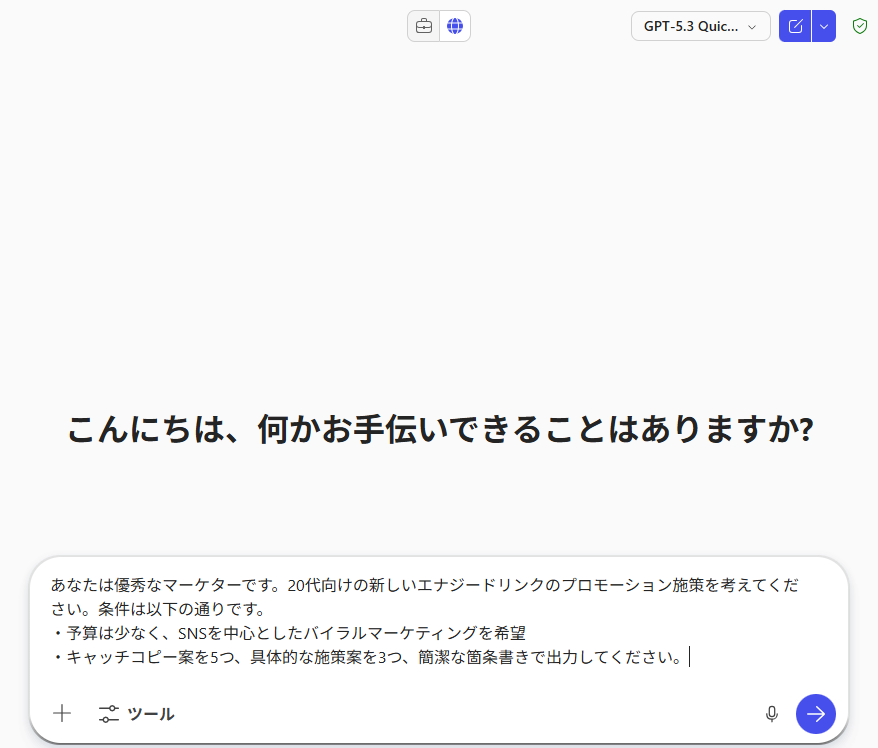
上記のプロンプトを送信後、以下のようなアイデアが生成されました。
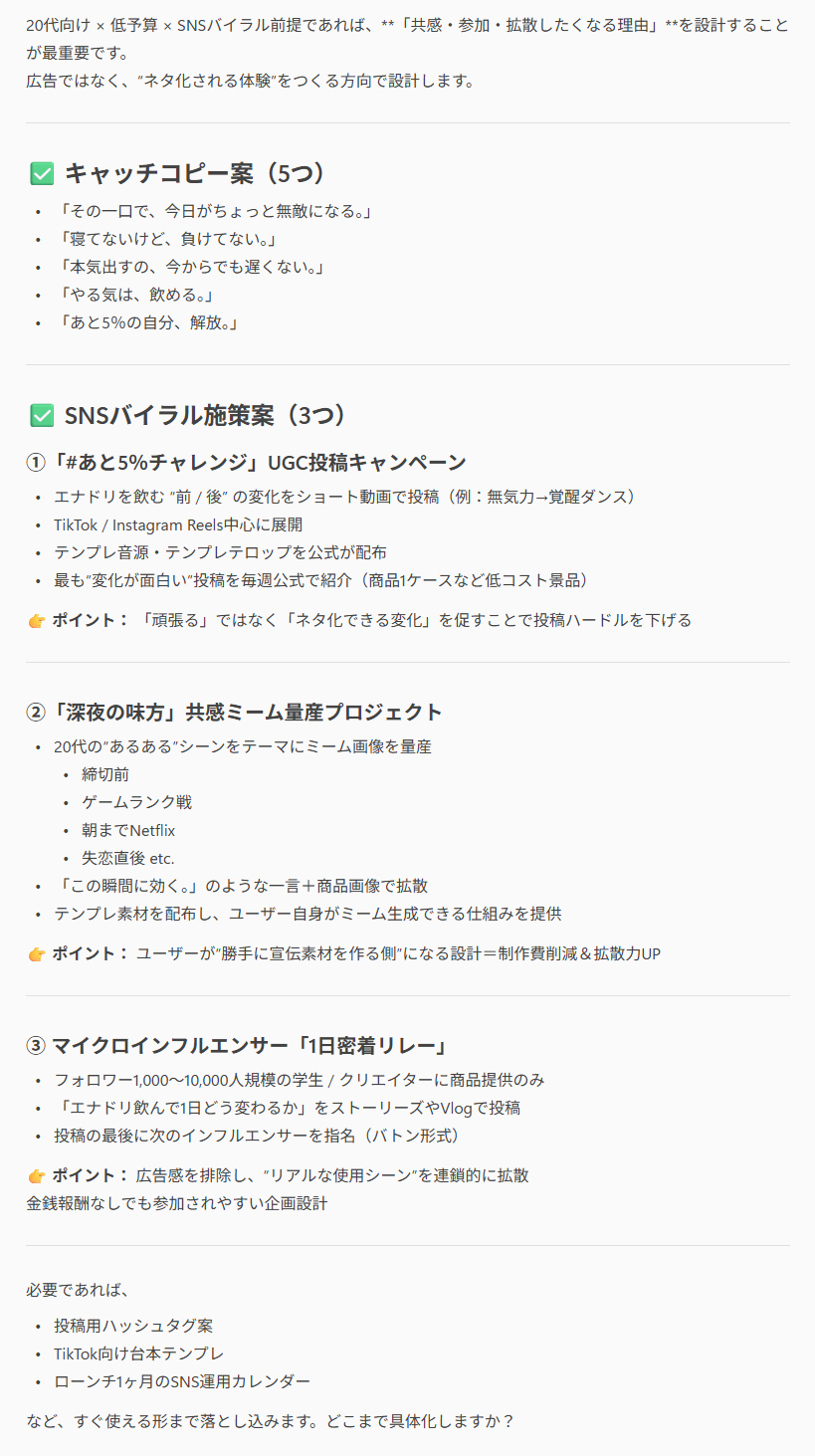
検証結果
アイデア出しを試してみて、以下のことがわかりました。- 指定通りのアイデアを正確に出力する圧倒的なスピード
- 高い正確性とクオリティを維持している
- 即座に質の高い回答が求められるシーンで非常に有用
アイデア出しを依頼したところ、GPT-5.3のクイック応答モデルは、10秒かからずに指定通り5つのキャッチコピーと3つの施策を出力し、圧倒的なスピードを示しました。
以前の生成AIでは、応答速度が速いと文法に違和感があったり、文脈に矛盾が生じたりするケースも見受けられました。
しかし、今回の検証では文章が崩れている箇所は一切なく、指示通りの正確かつ自然な内容が生成されています。
これは、論理的思考力と処理速度の向上に焦点を当てた最先端のモデルであり、より洗練された推論能力を備えているからこその結果と言えます。
会議中などで急なアイデア出しが求められる場面や、作業のテンポを崩さずに直感的に思考を広げたい場面など、素早さとクオリティの両立が強く求められるビジネスシーンにおいて極めて有用です。
検証2:GPT-5.4 Think Deeperを使ったビジネス戦略の立案
新しい事業を始めるときや、業務で壁にぶつかったときなど、表面的なアイデアではなく、深い洞察が伴う情報が欲しいシーンがあります。そうした状況でGPT-5.4 Think Deeperが役立つのかを検証していきます。
【検証プロンプト】
あなたは経営戦略コンサルタントです。架空のスタートアップ企業が、法規制が極めて厳格で、すでに大手企業が独占しているヘルスケア市場に新規参入します。自社の強みは「独自のAIデータ解析技術」のみで、資金は限られています。
この状況下で、最初の3年間の市場参入ロードマップを作成してください。法的リスクの回避策、差別化戦略、および各フェーズの撤退基準を含め、論理的かつ詳細に立案してください。
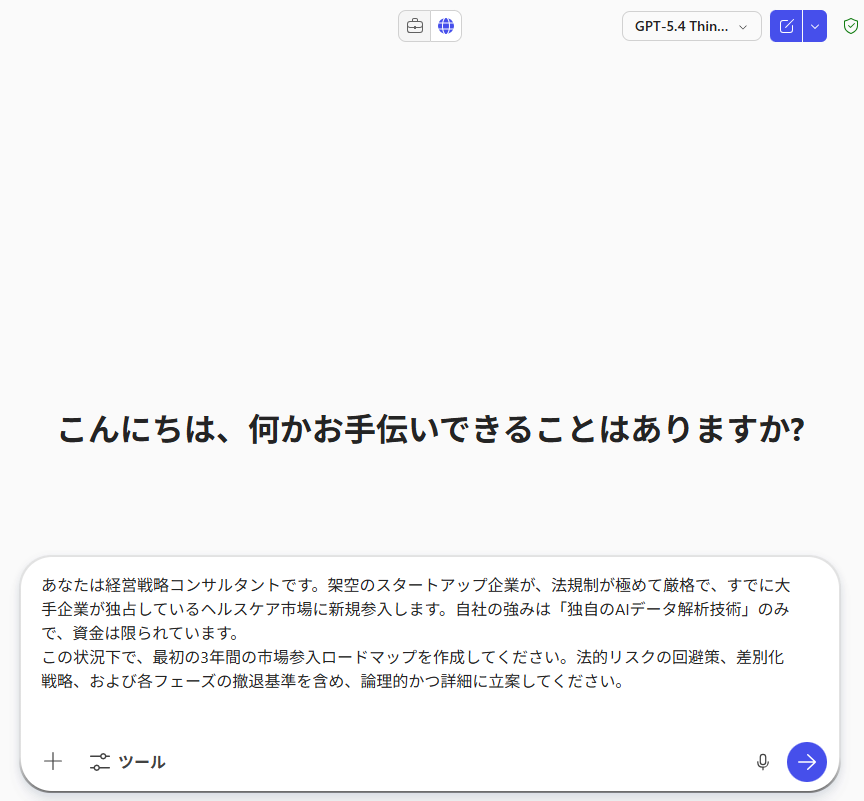
上記のプロンプトを送信後、以下のような戦略が作成されました。
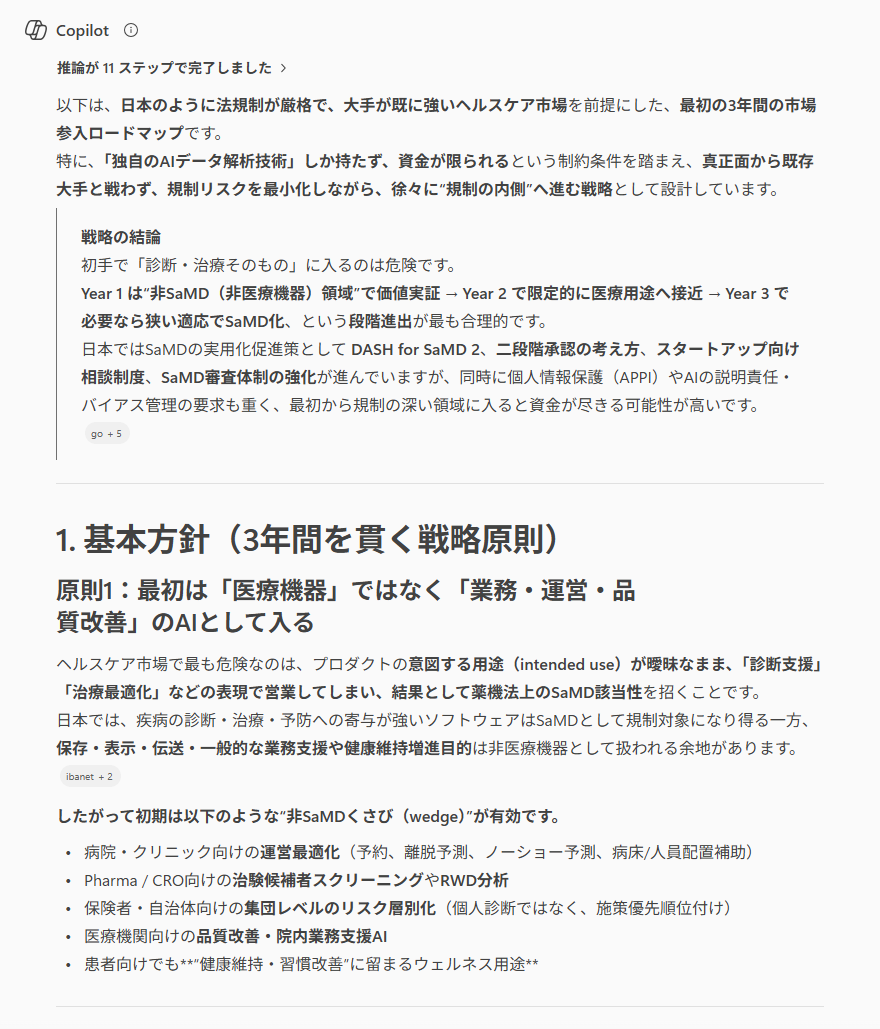
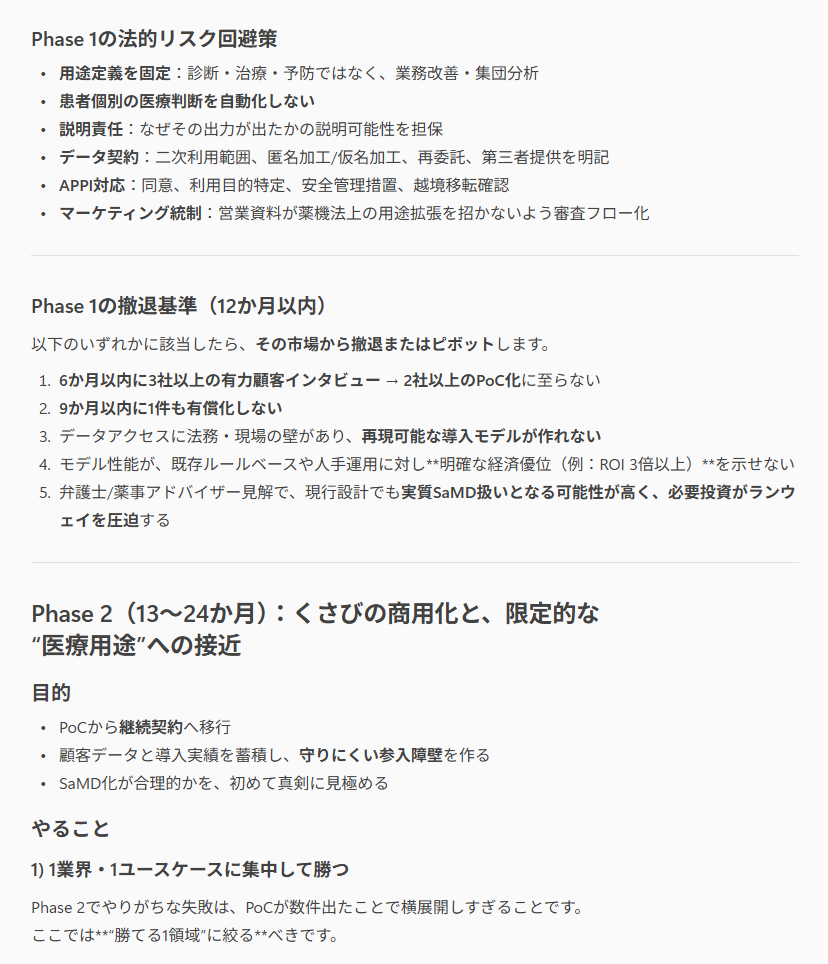
検証結果
ビジネス戦略の立案を依頼してみて、以下のことがわかりました。- 出力完了までに時間はかかるが指示漏れなく忠実に反映
- 情報密度が高く深い洞察に基づく提案が可能
- 高度な推論が求められる場面で強力な武器になる
生成された結果を読むと、GPT-5.4のThink Deeperモデルは、高度な推論と深い洞察を行うために設計されたモデルとしての実力を発揮していることがわかりました。
すべての結果が出力されるまでには約6分という時間を要しましたが、プロンプトで細かく指示した複雑な条件が一切漏れることなく、忠実に反映されています。
処理速度に関しては、本来であればThink deeperモデルでも数分で出力されるため、今回は依頼内容が複雑だったことが考えられます。
また、以前のAIモデルで起こりがちだった「精度は高いが一部の細かい指示が抜け落ちる」という課題も克服されています。
さらに、与えられた前提条件をなぞるだけの表面的な回答にとどまらず、背景やリスクまで考慮した一段と踏み込んだ解決策を提案してくれるため、得られる情報の密度が非常に高いです。
出力までの待ち時間は長いものの、新しい分野について深く知りたいときや、複雑なビジネス課題で行き詰まったときなどには、その濃密な内容から確かな有用性を実感できるはずです。
📉まとめ
本記事では、Copilot ChatにおけるGPT-5シリーズとの連携について、各モデルの特性や提供形態の違い、そして実践的な活用検証までを徹底的に解説しました。Copilotは、GPT-5シリーズが組み込まれただけでなく、クイック応答モデルやThink Deeperモデルが利用できることで、業務に合わせて最適なAIモデルの使い分けが可能になっています。
これにより、テンポの良いアイデア出しから複雑な戦略立案まで、タスクの処理効率の最大化を図ることができます。
利用する際は、無料版やエンタープライズ版など、それぞれの環境で利用できるモデルを理解し、業務の目的に合わせて効果的に使い分けることが重要です。
今回紹介したプロンプトや活用例を参考に、日々の業務効率化や新しいアイデアの創出にCopilotを役立ててみてください。
⭐Yoomでできること
GPT-5シリーズのように複数のモデルがラインナップされていると、業務に合わせて毎回モデルを選択するのは手間がかかります。モデルの選択を誤ると、設定し直して出力する手間や時間がかかります。
Yoomを利用すれば、業務フローを自動化できるだけでなく、自動化フローごとにAIモデルを使い分ける設定も可能です。
定型的な業務フローには軽量モデルを設定し、推論が必要な業務には高性能モデルを設定することで、モデルを使い分ける手間も省けます。
AIを使った業務をさらに効率化させるためにも、ぜひYoomを活用してみてください。

- kintoneのデータを基にした、迅速な事業戦略の意思決定を求めている経営層の方
- AIエージェントを活用し、プロジェクトの採算性や市場分析の自動化に関心がある方
- データドリブンな意思決定支援の仕組みを構築し、業務を効率化したい企画部門の方
- kintoneにレコードが登録されると自動で分析が開始され、これまで手作業で行っていた情報収集や分析の時間を短縮します。
- AIエージェントが一定の基準で分析を行うため、担当者のスキルに依存せず、標準化された意思決定支援のための情報を得られます。
- はじめに、kintoneとMicrosoft TeamsをYoomと連携する
- 次に、トリガーでkintoneを選択し、「レコードが登録されたら」というアクションを設定する
- 次に、オペレーションでAIワーカーを選択し、kintoneに登録されたプロジェクト情報を基に採算性や市場優位性を分析するためのマニュアル(指示)を作成する
- 最後に、オペレーションでMicrosoft Teamsを選択し、AIワーカーが生成した分析結果を任意のチャンネルに通知するアクションを設定する
- AIワーカーに与える指示(マニュアル)は、ユーザーの目的に合わせて自由に編集が可能です。
- 指示内容には、kintoneのトリガーで取得したレコード情報などを変数として埋め込んだり、分析の前提条件となるような固定のテキストを追加したりできます。
- kintone、Microsoft TeamsのそれぞれとYoomを連携してください。AIワーカー内で使用するツール(アプリ)についてもマイアプリ連携が必要です。
- Microsoft365(旧Office365)には、家庭向けプランと一般法人向けプラン(Microsoft365 Business)があり、一般法人向けプランに加入していない場合には認証に失敗する可能性があります。
- AIワーカーの基本設定は「【AIワーカー】基本的な設定方法」をご参照ください。
- AIワーカーの同時実行数・作成可能なAIワーカー数・利用可能なAIモデルはご契約中のプランによって異なります。
- AIワーカー内でご利用いただけるアプリやオペレーション等はフローボットの利用制限と同様です。
- AIワーカーは、テスト実行でも本番実行と同様にタスクを消費しますのでご注意ください。詳細は「【AIワーカー】タスク実行数の計算方法」ご参照ください。
- AIワーカーはマニュアルを詳細に設定することで適切な処理を実行しやすくなります。詳細は「【AIワーカー】マニュアルの作成方法」をご参照ください。

- Webサイトからのデータ収集やリサーチ業務に多くの時間を費やしている方
- AIエージェントを活用して、効率的な情報収集の仕組みを構築したいと考えている方
- Microsoft Teamsをハブとして、情報収集プロセスを自動化したい方
- Microsoft Teamsへの投稿を起点にAIがデータ収集を行うため、手作業での検索や情報整理にかかる時間を削減できます
- AIが一定の指示に基づきリサーチを実行するため、担当者による情報の質や範囲のばらつきを抑え、業務の標準化に繋がります
- はじめに、Google 検索とMicrosoft TeamsをYoomと連携します
- 次に、トリガーでMicrosoft Teamsを選択し、「チャネルにメッセージが送信されたら」というアクションを設定します
- 最後に、オペレーションでAIワーカーを設定し、Web上のデータを収集し信頼性を判定して回答を行うためのマニュアル(指示)を作成します
■このワークフローのカスタムポイント
- Microsoft Teamsのトリガー設定では、監視の対象としたいチームIDおよびチャネルIDを任意で設定してください
- AIワーカーの設定では、利用するAIモデルや、データ収集および信頼性判定に関する具体的な指示内容を任意で設定してください
- Microsoft Teams、Google 検索のそれぞれとYoomを連携してください。
- トリガーは5分、10分、15分、30分、60分の間隔で起動間隔を選択できます。
- プランによって最短の起動間隔が異なりますので、ご注意ください。
- Microsoft365(旧Office365)には、家庭向けプランと一般法人向けプラン(Microsoft365 Business)があり、一般法人向けプランに加入していない場合には認証に失敗する可能性があります。
- AIワーカー内で使用するツール(アプリ)についてもマイアプリ連携が必要です。
- AIワーカーの基本設定は「【AIワーカー】基本的な設定方法」をご参照ください。
- AIワーカーの同時実行数・作成可能なAIワーカー数・利用可能なAIモデルはご契約中のプランによって異なります。
- AIワーカー内でご利用いただけるアプリやオペレーション等はフローボットの利用制限と同様です。
- AIワーカーは、テスト実行でも本番実行と同様にタスクを消費しますのでご注意ください。詳細は「【AIワーカー】タスク実行数の計算方法」ご参照ください。
- AIワーカーはマニュアルを詳細に設定することで適切な処理を実行しやすくなります。詳細は「【AIワーカー】マニュアルの作成方法」をご参照ください。
- 検索の際は複数のキーワードを組み合わせることで、比較的正確な情報を取得することが可能です。
【出典】
Microsoft Copilot/マイクロソフト、OpenAI の GPT-5 を一般ユーザー、開発者、エンタープライズ向け製品に統合 - News Center Japan/リリース ノートのMicrosoft 365 Copilot/Copilot Studio の新機能/GPT-5 in Copilot – Microsoft Adoption
プログラミング知識なしで手軽に構築できます。




