









・
Copilotでのデバッグ実践ガイド|バグ修正からテスト作成まで試してみた

デバッグはソフトウェア開発において避けては通れない工程ですが、多くの開発者にとって最も時間を要する作業の1つでもあります。
GitHub Copilotをデバッグプロセスに組み込めば、エラーの特定から修正案の提示、さらにはテストの自動生成までをAIが強力にサポートしてくれます。
本記事では、Copilotが提供する主要なデバッグ機能の解説に加え、実際のコードを用いてデバッグを実行するプロセスをご紹介します。
AIとの対話を通じて、デバッグ作業をいかに迅速かつ正確に進めるか、その具体的なヒントも詳しく解説するので、ぜひ参考にしてみてください。
✍️GitHub Copilotが提供する主要なデバッグ機能
GitHub Copilotは、対話型のインターフェースを通じて開発者のデバッグを支援する複数の機能を備えています。
主な機能として、コードの挙動を言語化して解説する機能や、バグを自動で修正する提案機能、そして修正後の品質を担保するためのテスト生成機能があります。
「/explain」によるコード解読とエラー原因の特定
複雑なアルゴリズムや他人が書いたコードでエラーが発生した際、その根本原因を突き止めるのは簡単ではありません。
Copilot Chatで「/explain」コマンドを使用すると、選択したコードブロックのロジックをAIが解析し、人間が理解しやすい自然言語で解説してくれます。
単なるコードの意味だけでなく、なぜそのコードが現在のエラーを引き起こしているのか、実行時のスタックトレースや変数の状態を考慮した高度な洞察を得ることが可能です。
「/fix」による修正案の自動生成とエラー対応
エラーの原因が判明した後、次に必要なのは正確な修正案です。「/fix」コマンドは、コード内の構文エラーや論理的なバグを自動的に特定し、具体的な修正コードを提案します。
開発者は提案された差分(diff)を確認し、ワンクリックで既存のコードに適用できるため、手動で修正箇所を探して書き換える手間を削減できます。
また、このコマンドは通常のバグ修正だけでなく、テスト失敗時の修正にも対応しています。
失敗したテスト結果やエラーコードを選択して「/fix」を実行すれば、AIが原因を分析し、実装コードまたはテストケース自体の適切な修正案を提示してくれます。
単なるバグ修正から、より効率的でモダンな書き方へのリファクタリング、さらにはテストエラーの解消まで、修正に関するタスクを一本化できる点が大きなメリットです。
「/tests」によるテスト自動生成と品質担保
デバッグが完了した後は、同じ不具合が再発しないようテストを整備することが重要です。「/tests」コマンドを使用すれば、対象のコードに対するユニットテストを自動生成できます。AIがエッジケース(境界値)や異常系を考慮したテストケースを網羅的に作成してくれるため、人間が書くよりも抜け漏れの少ないテストセットを瞬時に用意可能です。
これにより、将来的な機能追加や変更を行った際のデグレード(品質劣化)を未然に防ぎ、長期的なコードの保守性を高めることができます。
⭐Yoomは開発周辺業務の自動化をサポートできます
Yoomを活用することで、GitHubなどの開発ツールとコミュニケーションツールをシームレスに連携し、デバッグに関連する事務的なワークフローを自動化できます。
例えば、GitHubで新しいIssueが作成された際やプルリクエストが更新された際に、Slackなどのチャットツールへ通知を自動で送信することが可能です。
これにより、チーム全体がバグの発生や修正状況をスムーズに把握でき、コミュニケーションのロスを最小限に抑えることができます。
開発者がコードの執筆やデバッグそのものに集中できるよう、周辺の管理業務をYoomで効率化しましょう。
■このワークフローのカスタムポイント
■このテンプレートをおすすめする方
■このテンプレートを使うメリット
■フローボットの流れ
■このワークフローのカスタムポイント
■注意事項



🤔実証:GitHub Copilotを使ってデバッグをしてみた
ここでは、実際にGitHub Copilotを使用して、不具合のあるコードを修正する一連の流れを検証します。プログラミングの基礎的な知識があれば誰でも理解できる「シンプルな条件分岐のミス」を題材に、AIがどのようにバグを見つけ、解決するかを確認していきます。
具体的には、意図的に「うるう年の判定ロジック」に誤りを含めたコードを準備し、Copilotでデバッグを行います。
検証環境の構築
今回の検証では、VS Code(Visual Studio Code)にGitHub Copilot拡張機能をインストールした環境を使用します。
言語は可読性の高いPythonを選択しますが、他の言語でも同様の手順で検証可能です。
特別なサーバー設定などは不要で、Copilotの無料プランでも十分に実施できる内容となっています。
まずは、以下の誤りがあるコードでファイルを作成します。
【検証コード】
def is_leap_year(year: int) -> bool:
    """
    うるう年判定関数(バグあり)
    """
    if year % 4 != 0:
        return False
    if year % 100 == 0:
        return False
    return True

if __name__ == "__main__":
    # 動作確認
    print(f"2000年はうるう年?: {is_leap_year(2000)}")
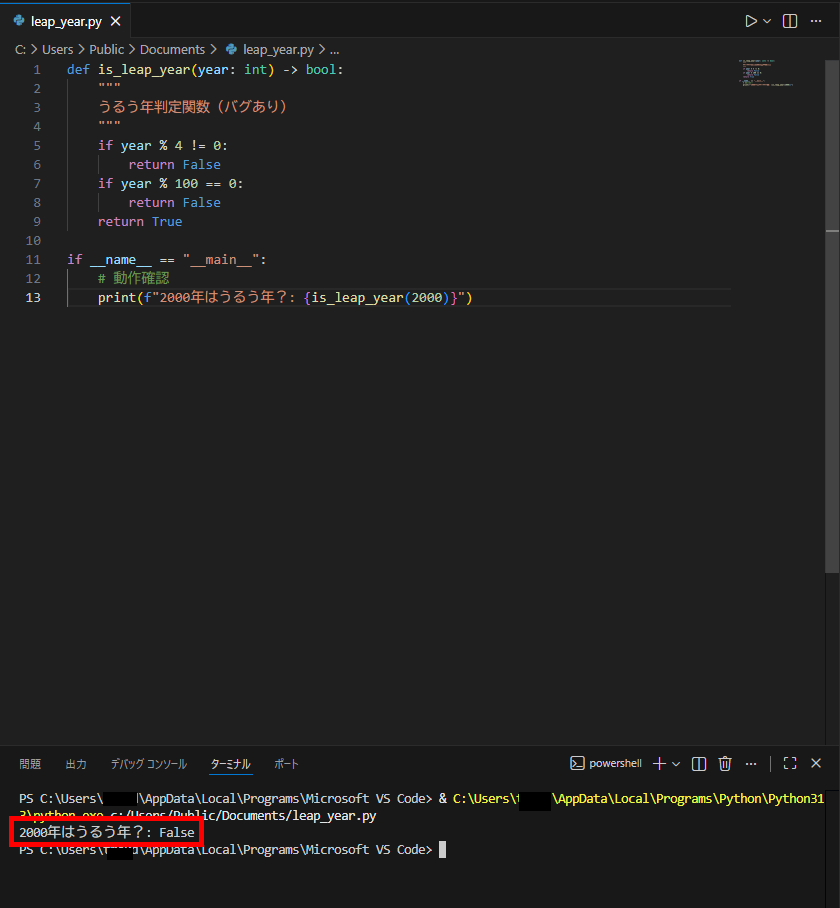
※以下のように、コードを実行すると「2000年はうるう年?: False」とミスがあることが確認できます。
ステップ1:AIに現状を分析させる
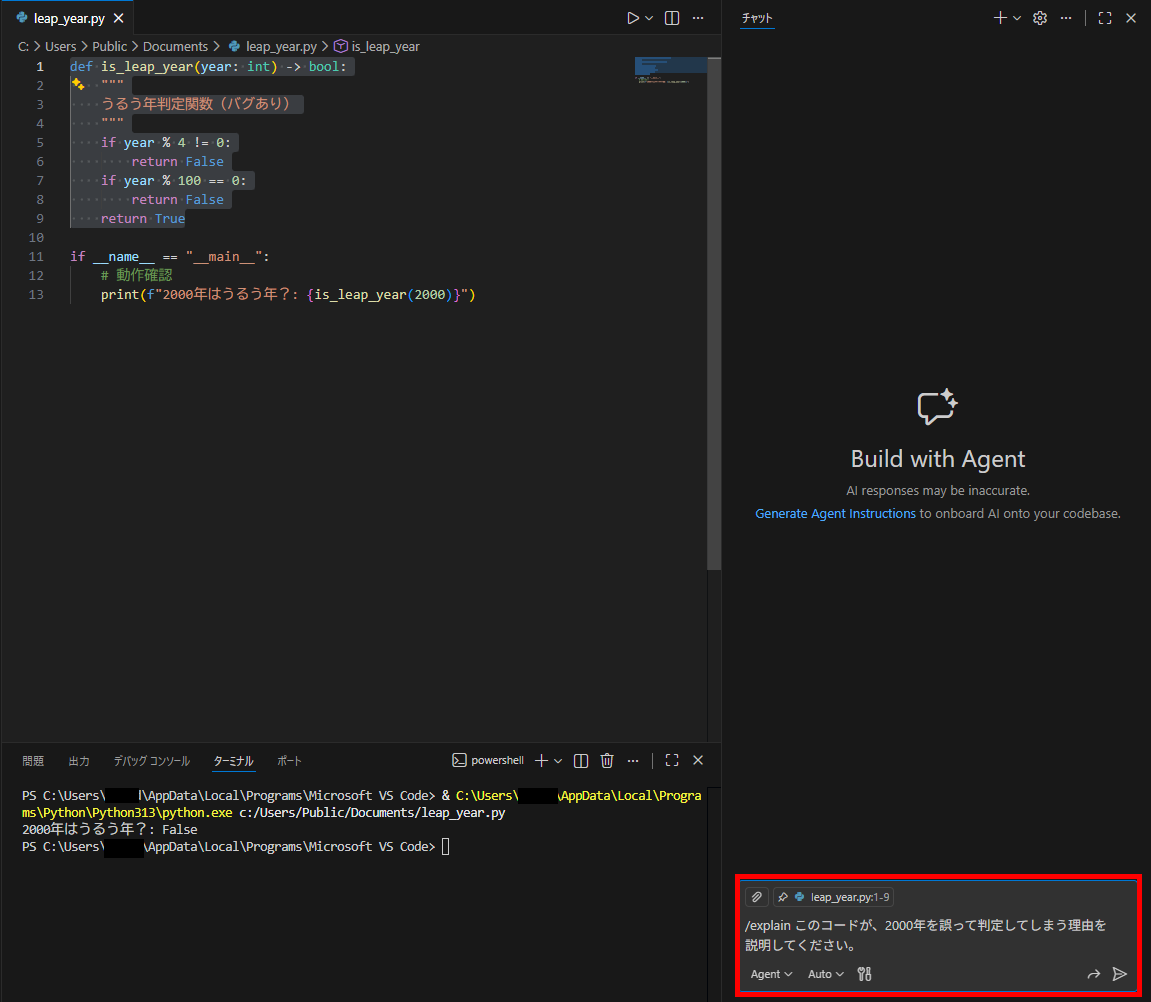
まずは、バグのあるコードをハイライトし、Copilot Chatに現状の解析を依頼します。
ここでは「/explain」コマンドを活用し、AIがどのように現在のロジックを理解しているかを確認します。
【検証プロンプト】
/explain このコードが、2000年を誤って判定してしまう理由を説明してください。
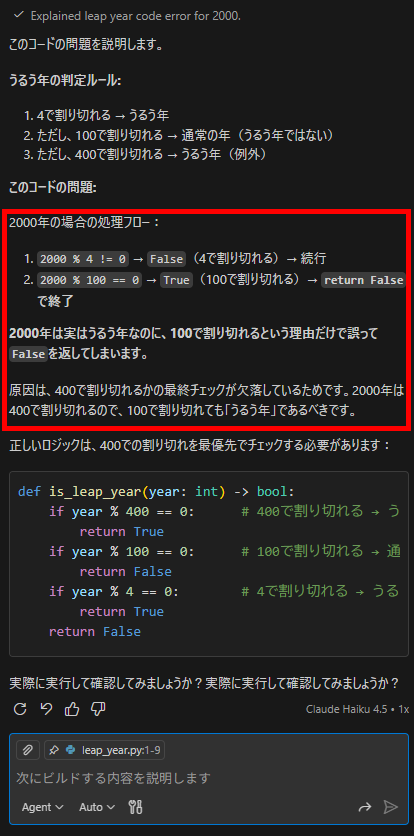
プロンプトを送信すると、以下のように結果が表示されました。
AIは、現在のコードの論理的な欠陥をわかりやすく解説してくれています。
ステップ2:AIに修正案を提示させる
原因が判明したら、次は「/fix」コマンドを使用してコードの修正案を生成します。
【検証プロンプト】
/fix 正しい判定ロジックに修正してください。
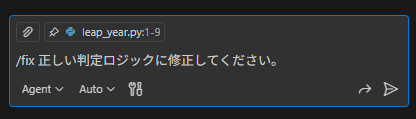
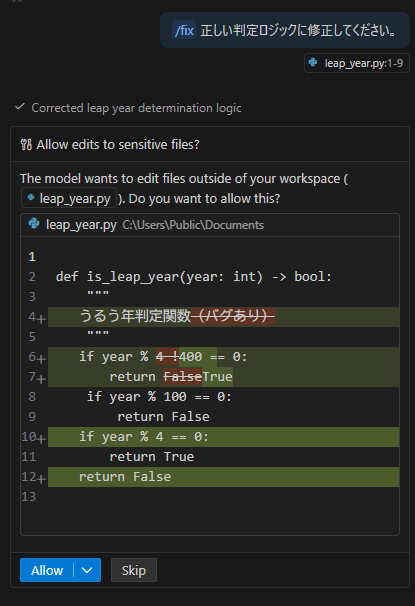
提示された修正案を確認すると、400で割り切れる場合の処理が正しく追加されています。
この提案を「Allow」ボタンで反映させるだけで、デバッグ作業の主要な工程は完了です。
ステップ3:修正の妥当性を検証する
最後に、修正されたコードが期待通りに動作するかを確認します。
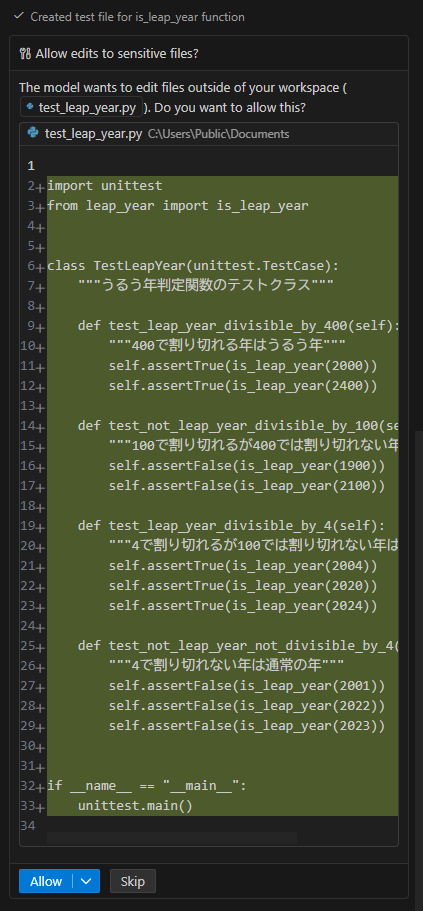
手動で数値を入力してテストするのも良いですが、ここではAIにテストケースを作成させ、網羅的な検証を行います。
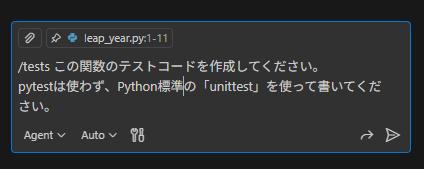
【検証プロンプト】
/tests この関数のテストコードを作成してください。
pytestは使わず、Python標準の「unittest」を使って書いてください。
※pytestが使える環境ではなかったため、unittestを使う指示にしました。
テストコードが生成されるため、「Allow」をクリックしてファイルを保存します。
保存したファイルを開いてテストを実行し、「OK」という表示が出ればデバッグプロセスは完了です。
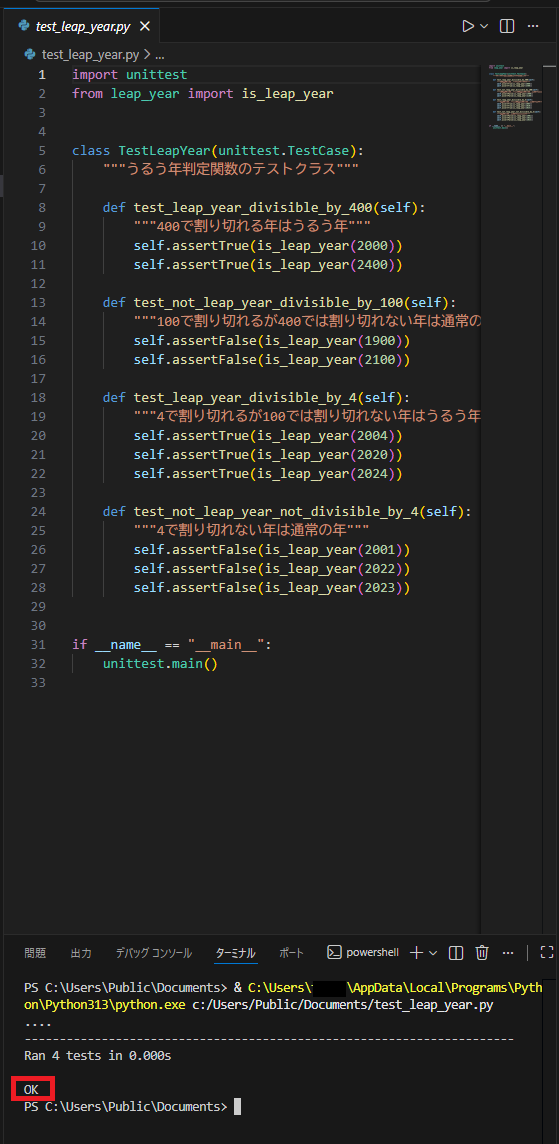
GitHub Copilotでのデバッグの検証結果
GitHub Copilotでのデバッグを試してみて、以下のことがわかりました。- エディタ内で完結するためブラウザと行き来する手間がなくなる
- 簡単な指示で原因特定から修正適用まで行えるため効率化につながる
- 応答待ちのタイムラグや、回答の正誤を見極める知識が必要な点に注意が必要
検証を通じて、GitHub Copilotの最大の強みは「エディタ上でデバッグが完結するシームレスさ」にあると実感しました。
ChatGPTなどの生成AIのようにブラウザとコード画面を行き来する手間がなく、簡単な指示だけで原因特定から修正の適用まで行えるため、開発効率の向上につながります。
一方で、比較的単純なコードの分析でも回答の生成に10秒程度かかることがあり、サクサクと修正を進めたい場面ではその待ち時間がストレスになる可能性も確認できました。
また、プログラミングのハードルを下げてくれる反面、提案されたコードの正当性を判断できる基礎知識がないと、誤った修正を適用してしまうリスクも潜んでいます。
Copilotは非常に強力なツールですが、全幅の信頼を置くのではなく、エンジニア自身が「最終確認者」として内容を精査する姿勢が不可欠です。
✅デバッグ効率を最大化する活用のコツと注意点
GitHub Copilotをより効果的に使いこなすためには、AIへの指示出し(プロンプト)の工夫や、ターミナル連携などの応用テクニックを知っておくことが重要です。
また、AIの提案を過信しすぎないための注意点についても整理しておきましょう。
コンテキストを正しく伝えるプロンプトの書き方
AIから精度の高い回答を引き出すためには、十分な情報を提供することが不可欠です。単に「エラーを直して」と指示するのではなく、「この関数に[A]という値を入力したとき、期待する出力は[B]ですが、実際には[C]というエラーが出ます」といった具合に、期待値と実測値を具体的に提示しましょう。
また、関連するクラスやファイルの情報を読み込ませることで、AIはプロジェクト全体の依存関係を考慮した、より的確な修正案を提示できるようになります。
ターミナル(gh copilot CLI)との連携
VS Code上のチャットだけでなく、ターミナル(CLI)版のCopilotを活用するのも有効です。`gh copilot explain`コマンドを使用すれば、コマンドライン上で発生したエラーメッセージやシェルスクリプトの挙動をその場で解析できます。
例えば、ビルドエラーやデプロイ時のエラーをターミナルから直接Copilotに相談することで、IDEとブラウザを行き来することなく、スピーディーにトラブルシューティングを完結させることが可能になります。
AI提案を鵜呑みにしない「人間によるレビュー」の重要性
Copilotは非常に強力ですが、稀に「ハルシネーション(もっともらしい嘘)」を含むコードを提案することがあります。特に、セキュリティに関連する箇所やパフォーマンスが重要なロジックについては、AIの提案をそのまま適用するのではなく、必ず開発者が内容を理解し、レビューを行うようにしてください。
AIはあくまで「ペアプログラマー」としての補助役であり、最終的なコードの品質と動作に対する責任は人間にあるという意識を持つことが、安全な開発のポイントです。
🖊️まとめ
GitHub Copilotを活用したデバッグは、エラー解析から修正、テスト生成までの一連のサイクルを高速化します。
「/explain」や「/fix」といった直感的なコマンドを使いこなすことで、開発者は単純なミス探しから解放され、より創造的な設計や機能実装に時間を割くことが可能になります。
もちろん、AIの提案を適切にレビューする人間の判断力は依然として不可欠ですが、強力なアシスタントとしてCopilotを味方につけるメリットは計り知れません。
本記事で紹介した手法を日々の開発ワークフローに取り入れ、デバッグという苦労を生産性の高い時間に変換していきましょう。
AIとの対話を通じて、より洗練されたコードをより早く世に送り出す。
そんな新しい開発スタイルを、ぜひ今日から体験してみてください。
💡Yoomでできること
Yoomは、GitHubを起点とした開発フロー全体の自動化を支援します。
GitHubで発生したIssueをトリガーに、Notionのタスク管理表を自動更新したり、Googleスプレッドシートにバグの発生ログを蓄積したりといった連携が簡単に行えます。
これにより、複数のツールを手動で更新する手間がなくなり、情報の同期漏れを防ぐことができます。
さらに、AI機能を組み合わせることで、届いたIssueの内容から緊急度を判断し、重要度が高いものだけを担当者のSlackへメンション付きで通知するといった、インテリジェントなワークフローの構築も可能です。Yoomの豊富なテンプレートを活用して、デバッグ作業とその後の管理業務をスマートに統合しましょう。
■概要開発プロジェクトでGitHubのIssueが作成されるたびに、手作業でNotionのタスクリストに転記していませんか?この手作業は時間がかかるだけでなく、コピー&ペーストのミスや登録漏れの原因にもなりがちです。このワークフローを活用すれば、GitHubで新しいIssueが作成された際に、その内容を自動でNotionのデータベースに登録し、プロジェクト管理の効率化と情報共有の正確性向上を実現します。
■このテンプレートをおすすめする方- GitHubとNotionでタスク管理を行い、情報連携の手間を省きたい開発チームの方
- 手作業によるIssueの転記ミスや共有漏れを防ぎ、チームの生産性を高めたい方
- 開発タスクの進捗状況をNotionで一元管理し、全体の可視性を向上させたい方
■このテンプレートを使うメリット- GitHubでIssueが作成されると自動でNotionに登録されるため、転記作業に費やしていた時間を短縮し、より重要な業務に集中できます。
- 手動でのデータ入力に伴う、転記ミスや登録漏れといったヒューマンエラーを防ぎ、常に正確な情報に基づいたタスク管理が可能になります。
■フローボットの流れ- はじめに、GitHubとNotionをYoomと連携します。
- 次に、トリガーでGitHubを選択し、「Issueが新しく作成されたら」というアクションを設定し、監視対象のリポジトリを指定します。
- 続いて、オペレーションでGitHubの「Issueを取得する」アクションを設定し、トリガーとなったIssueの詳細情報を取得します。
- 最後に、オペレーションでNotionの「レコードを追加する」アクションを設定し、取得したIssueの情報を任意のデータベースに登録します。
※「トリガー」:フロー起動のきっかけとなるアクション、「オペレーション」:トリガー起動後、フロー内で処理を行うアクション
■このワークフローのカスタムポイント- GitHubのトリガー設定で、通知を受け取りたい対象のリポジトリを任意で設定してください。
- Notionにレコードを追加するアクションで、登録先のデータベースIDや、Issueのタイトルや本文などをどのプロパティに割り当てるかを任意で設定してください。
■注意事項- GitHubとNotionのそれぞれとYoomを連携してください。
- トリガーは5分、10分、15分、30分、60分の間隔で起動間隔を選択できます。
- プランによって最短の起動間隔が異なりますので、ご注意ください。
■概要GitHubでのIssue管理において、進捗状況の共有やレポート作成のためにGoogle スプレッドシートへ手作業で情報を転記する業務に手間を感じていませんか? このワークフローを活用すれば、GitHubとGoogle スプレッドシートの連携を自動化し、Issueが作成されると同時に指定のスプレッドシートへ情報が追加されるため、手作業による転記の手間や入力ミスといった課題を解消できます。
■このテンプレートをおすすめする方- GitHubのIssue情報をGoogle スプレッドシートで管理している開発者やPMの方
- GitHubとGoogle スプレッドシートの連携を手作業で行っており、非効率を感じている方
- プロジェクトのタスクや課題をGoogle スプレッドシートで可視化し、情報共有を円滑にしたい方
■このテンプレートを使うメリット- GitHubでIssueが作成されると自動でGoogle スプレッドシートに情報が追加されるため、これまで手作業で行っていた転記業務の時間を短縮できます。
- 手作業によるデータの入力漏れや転記ミスといったヒューマンエラーを防ぎ、データの正確性を保つことで、信頼性の高いプロジェクト管理を実現します。
■フローボットの流れ- はじめに、GitHubとGoogle スプレッドシートをYoomと連携します
- 次に、トリガーでGitHubを選択し、「Issueが新しく作成されたら」というアクションを設定します
- 最後に、オペレーションでGoogle スプレッドシートを選択し、「レコードを追加する」アクションを設定し、GitHubから取得した情報をどの列に追加するかを指定します
※「トリガー」:フロー起動のきっかけとなるアクション、「オペレーション」:トリガー起動後、フロー内で処理を行うアクション
■このワークフローのカスタムポイント- Google スプレッドシートの「レコードを追加する」オペレーションでは、追加する各項目に固定のテキストを入力したり、トリガーで取得したIssueのタイトルや担当者名などの情報を変数として埋め込んだりといったカスタムが可能です。
■注意事項- GitHub、Google スプレッドシートのそれぞれとYoomを連携してください。
- トリガーは5分、10分、15分、30分、60分の間隔で起動間隔を選択できます。
- プランによって最短の起動間隔が異なりますので、ご注意ください。

■このテンプレートをおすすめする方
- GitHubとNotionでタスク管理を行い、情報連携の手間を省きたい開発チームの方
- 手作業によるIssueの転記ミスや共有漏れを防ぎ、チームの生産性を高めたい方
- 開発タスクの進捗状況をNotionで一元管理し、全体の可視性を向上させたい方
■このテンプレートを使うメリット
- GitHubでIssueが作成されると自動でNotionに登録されるため、転記作業に費やしていた時間を短縮し、より重要な業務に集中できます。
- 手動でのデータ入力に伴う、転記ミスや登録漏れといったヒューマンエラーを防ぎ、常に正確な情報に基づいたタスク管理が可能になります。
■フローボットの流れ
- はじめに、GitHubとNotionをYoomと連携します。
- 次に、トリガーでGitHubを選択し、「Issueが新しく作成されたら」というアクションを設定し、監視対象のリポジトリを指定します。
- 続いて、オペレーションでGitHubの「Issueを取得する」アクションを設定し、トリガーとなったIssueの詳細情報を取得します。
- 最後に、オペレーションでNotionの「レコードを追加する」アクションを設定し、取得したIssueの情報を任意のデータベースに登録します。
■このワークフローのカスタムポイント
- GitHubのトリガー設定で、通知を受け取りたい対象のリポジトリを任意で設定してください。
- Notionにレコードを追加するアクションで、登録先のデータベースIDや、Issueのタイトルや本文などをどのプロパティに割り当てるかを任意で設定してください。
■注意事項
- GitHubとNotionのそれぞれとYoomを連携してください。
- トリガーは5分、10分、15分、30分、60分の間隔で起動間隔を選択できます。
- プランによって最短の起動間隔が異なりますので、ご注意ください。

■このテンプレートをおすすめする方
- GitHubのIssue情報をGoogle スプレッドシートで管理している開発者やPMの方
- GitHubとGoogle スプレッドシートの連携を手作業で行っており、非効率を感じている方
- プロジェクトのタスクや課題をGoogle スプレッドシートで可視化し、情報共有を円滑にしたい方
■このテンプレートを使うメリット
- GitHubでIssueが作成されると自動でGoogle スプレッドシートに情報が追加されるため、これまで手作業で行っていた転記業務の時間を短縮できます。
- 手作業によるデータの入力漏れや転記ミスといったヒューマンエラーを防ぎ、データの正確性を保つことで、信頼性の高いプロジェクト管理を実現します。
■フローボットの流れ
- はじめに、GitHubとGoogle スプレッドシートをYoomと連携します
- 次に、トリガーでGitHubを選択し、「Issueが新しく作成されたら」というアクションを設定します
- 最後に、オペレーションでGoogle スプレッドシートを選択し、「レコードを追加する」アクションを設定し、GitHubから取得した情報をどの列に追加するかを指定します
■このワークフローのカスタムポイント
- Google スプレッドシートの「レコードを追加する」オペレーションでは、追加する各項目に固定のテキストを入力したり、トリガーで取得したIssueのタイトルや担当者名などの情報を変数として埋め込んだりといったカスタムが可能です。
■注意事項
- GitHub、Google スプレッドシートのそれぞれとYoomを連携してください。
- トリガーは5分、10分、15分、30分、60分の間隔で起動間隔を選択できます。
- プランによって最短の起動間隔が異なりますので、ご注意ください。
【出典】
GitHub Copilotでコードをデバッグする方法 / GitHub Copilot を使ったデバッグ方法 / GitHub Copilot を使用したデバッグ - Visual Studio (Windows) | Microsoft Learn / Visual Studio 2026 リリース ノート | Microsoft Learn / Debug with GitHub Copilot
プログラミング知識なしで手軽に構築できます。




