









・
現場で使えるCopilotプロンプト集|取引先への謝罪メール作成で回答の質を比較

日々の業務でCopilotを活用していますか。
Copilotから質の高い回答を引き出すためには、AIへの指示文である「プロンプト」の書き方が重要です。
プロンプトの工夫次第で、業務の効率化は大きく前進します。
本記事では、日常の業務ですぐに使える具体的なプロンプト例や、効果的な指示文を作成するための基本となるコツを詳しく解説していきます。
さらに、業務の助けとなる便利な「Copilot プロンプト ギャラリー」の活用法までご紹介するので、ぜひ参考にしてみてください。
✍️Microsoft Copilotにおけるプロンプトの重要性

Microsoft Copilotを業務で効果的に活用するためには、プロンプトの重要性を正しく理解しておく必要があります。
プロンプトとは、AIに対してどのような作業をしてほしいかを伝えるための指示文や質問のことです。
人間同士のコミュニケーションと同様に、AIに対しても依頼の意図や背景、求めている結果の形式を正確に伝達しなければ、期待通りの回答を得ることは困難です。
曖昧な指示を出してしまうと、Copilotは一般的な回答しか返せず、結果として情報の修正や追加の指示出しに時間を奪われてしまいます。
逆に、明確で具体的なプロンプトを作成できるようになれば、必要な情報が一度の指示で正確に出力されるようになり、業務効率は向上します。
プロンプトの質が回答の質を左右することを常に意識しておきましょう。
⭐Yoomは日々の定型業務を自動化できます
Yoomは、さまざまなクラウドサービスを連携し、日々の定型業務を自動化するためのプラットフォームです。
プログラミングの専門知識を持っていなくても、直感的な操作で複数のアプリケーションをつなぎ合わせ、独自の業務フローを構築することができます。
[Yoomとは]
例えば、Microsoft Teamsにキーワードが投稿されたら、AIがWeb上のデータを収集し信頼性を判定して回答する作業など、手作業で行っていた業務をシームレスに自動化します。
Copilotを利用して効率化を図るのと同様に、Yoomを活用することで人為的なミスを減らし、より付加価値の高い業務に集中できる環境を整えることが可能になります。


- Webサイトからのデータ収集やリサーチ業務に多くの時間を費やしている方
- AIエージェントを活用して、効率的な情報収集の仕組みを構築したいと考えている方
- Microsoft Teamsをハブとして、情報収集プロセスを自動化したい方
- Microsoft Teamsへの投稿を起点にAIがデータ収集を行うため、手作業での検索や情報整理にかかる時間を削減できます
- AIが一定の指示に基づきリサーチを実行するため、担当者による情報の質や範囲のばらつきを抑え、業務の標準化に繋がります
- はじめに、Google 検索とMicrosoft TeamsをYoomと連携します
- 次に、トリガーでMicrosoft Teamsを選択し、「チャネルにメッセージが送信されたら」というアクションを設定します
- 最後に、オペレーションでAIワーカーを設定し、Web上のデータを収集し信頼性を判定して回答を行うためのマニュアル(指示)を作成します
■このワークフローのカスタムポイント
- Microsoft Teamsのトリガー設定では、監視の対象としたいチームIDおよびチャネルIDを任意で設定してください
- AIワーカーの設定では、利用するAIモデルや、データ収集および信頼性判定に関する具体的な指示内容を任意で設定してください
- Microsoft Teams、Google 検索のそれぞれとYoomを連携してください。
- トリガーは5分、10分、15分、30分、60分の間隔で起動間隔を選択できます。
- プランによって最短の起動間隔が異なりますので、ご注意ください。
- Microsoft365(旧Office365)には、家庭向けプランと一般法人向けプラン(Microsoft365 Business)があり、一般法人向けプランに加入していない場合には認証に失敗する可能性があります。
- AIワーカー内で使用するツール(アプリ)についてもマイアプリ連携が必要です。
- AIワーカーの基本設定は「【AIワーカー】基本的な設定方法」をご参照ください。
- AIワーカーの同時実行数・作成可能なAIワーカー数・利用可能なAIモデルはご契約中のプランによって異なります。
- AIワーカー内でご利用いただけるアプリやオペレーション等はフローボットの利用制限と同様です。
- AIワーカーは、テスト実行でも本番実行と同様にタスクを消費しますのでご注意ください。詳細は「【AIワーカー】タスク実行数の計算方法」ご参照ください。
- AIワーカーはマニュアルを詳細に設定することで適切な処理を実行しやすくなります。詳細は「【AIワーカー】マニュアルの作成方法」をご参照ください。
- 検索の際は複数のキーワードを組み合わせることで、比較的正確な情報を取得することが可能です。

- 社内ヘルプデスクで、繰り返される質問への対応を効率化したいと考えているご担当者の方
- Microsoft Teamsを活用し、AIワーカーによる自動的な社内情報検索の仕組みを構築したい方
- 属人化しがちなナレッジを共有し、問い合わせ対応業務を自動化したいと考えている方
- Microsoft Teams上の質問に対し、AI agentが社内情報を検索して自動回答するため、担当者の対応工数を削減し、コア業務に集中できます。
- これまで担当者個人が対応していた問い合わせ業務を自動化することで、業務の属人化を防ぎ、ナレッジのスムーズな共有を促進します。
- はじめに、社内情報の格納先であるGoogleドキュメントと、質問を受け付けるMicrosoft TeamsをYoomと連携します。
- 次に、トリガーでMicrosoft Teamsを選択し、「チャネルにメッセージが送信されたら」というアクションを設定します。
- 最後に、オペレーションでAIワーカーを選択し、Googleドキュメント内の情報を参照して質問に回答するためのマニュアル(指示)を作成します。
■このワークフローのカスタムポイント
- Microsoft Teamsのトリガー設定では、どのチームのどのチャネルに投稿されたメッセージをきっかけにフローを起動するか、任意のチームIDおよびチャネルIDを設定してください。
- AIワーカーの設定では、回答を生成するAIモデルを任意で選択し、どのような役割で、どの情報を参照して回答を生成するのか、といった具体的な指示を設定してください。
- Microsoft Teams、GoogleドキュメントのそれぞれとYoomを連携してください。
- トリガーは5分、10分、15分、30分、60分の間隔で起動間隔を選択できます。
- プランによって最短の起動間隔が異なりますので、ご注意ください。
- Microsoft365(旧Office365)には、家庭向けプランと一般法人向けプラン(Microsoft365 Business)があり、一般法人向けプランに加入していない場合には認証に失敗する可能性があります。
- AIワーカー内で使用するツール(アプリ)についてもマイアプリ連携が必要です。
- AIワーカーの基本設定は「【AIワーカー】基本的な設定方法」をご参照ください。
- AIワーカーの同時実行数・作成可能なAIワーカー数・利用可能なAIモデルはご契約中のプランによって異なります。
- AIワーカー内でご利用いただけるアプリやオペレーション等はフローボットの利用制限と同様です。
- AIワーカーは、テスト実行でも本番実行と同様にタスクを消費しますのでご注意ください。詳細は「【AIワーカー】タスク実行数の計算方法」ご参照ください。
- AIワーカーはマニュアルを詳細に設定することで適切な処理を実行しやすくなります。詳細は「【AIワーカー】マニュアルの作成方法」をご参照ください。
✅質の高い回答を引き出すプロンプト作成「4つの要素」

Copilotから精度の高い回答を引き出すためには、プロンプトに含めるべき基本的な構成要素が存在します。
どのような業務であっても、以下の4つの要素を組み合わせて指示文を作成することで、AIがユーザーの意図を正確に汲み取りやすくなります。
目的(Goal)
プロンプトを作成する際、最も重要となるのが「目的」の明確化です。
Copilotに対して「最終的にどのような結果を出力してほしいのか」を具体的に指示します。
例えば、単に「このデータを分析してください」と伝えるのではなく、「来月の販売戦略を立てるために、売上が低下している要因を特定してください」というように、行動のゴールを明確にします。
目的がはっきりしていると、AIは無駄な情報を省き、ユーザーが本当に必要としている核心部分にフォーカスした回答を生成しやすくなります。
どのような課題を解決したいのかを言語化して組み込むことが大切です。
コンテキスト(Context)
「コンテキスト」とは、その作業が必要となった背景や前提条件、対象となるターゲット層などの状況説明を指します。
AIはユーザーが置かれている状況を自発的に推測することができないため、あらかじめ背景情報を与える必要があります。
例えば、「新入社員向けの研修資料として使うため、専門用語を避けて分かりやすくしてください」や「社外の重要顧客に送るメールなので、非常に丁寧なトーンで作成してください」といった条件を加えます。
コンテキストを詳細に伝えることで、Copilotは出力する文章のトーンや言葉の選び方を適切に調整し、手直しが不要なレベルのテキストを生成できるようになります。
ソース(Source)
AIに正確な事実に基づいた回答を求める場合は、「ソース」となる情報源を指定することが不可欠です。
社内の特定のファイルや過去のメール履歴、あるいはプロンプト内に直接貼り付けたテキストデータなどがこれに該当します。
企業向けのMicrosoft 365 Copilot環境などでは、参照してほしいドキュメントを直接指定することで、AIの一般的な知識だけでなく、組織固有の正確なデータに基づいたアウトプットが可能になります。
「売上データ.xlsxのシート1を参照して」といった具体的な指示を含めることで、事実誤認を防ぎ、業務に直結した信頼性の高い結果を得ることができます。
期待(Expectations)
最後の要素が「期待」で、どのような出力の形式や分量を求めるかということです。
回答が文章なのか、箇条書きなのか、表形式なのかを明確に伝えることで、その後の業務への組み込みがスムーズになります。
例えば、「3つのポイントに分けて箇条書きで出力してください」「メリットとデメリットを比較できる表形式で作成してください」「全体で500文字程度に要約してください」といった具体的なフォーマットの指示を含めます。
これにより、Copilotが長文のテキストを生成してしまい、後から自分で表にまとめ直すといった二度手間を防ぐことができ、資料作成や情報共有のスピードが速くなります。
🖊️【業務別】すぐに使えるCopilotプロンプト集10選

ここでは、Microsoft 365アプリの特性を活かし、日常業務で利用シーンの多い業務事例を10個厳選して紹介します。
それぞれの業務ごとに、プロンプトを作成する際のポイントと具体的な指示文の例をまとめたので、日々の作業にぜひ取り入れてみてください。
1. メールのドラフト作成と返信(Outlook)
【作成のポイント】
宛先となる相手との関係性や、メールで伝えたい要点、希望する文章のトーンを明確に指定することが重要となります。
【プロンプト例】
取引先の〇〇様へ、来週の打ち合わせ日程を調整するメールを作成してください。候補日を3つ提示し、オンライン会議のURLを後日送る旨を伝えます。丁寧なビジネスメールのトーンで作成してください。
Copilot Chatでメールの文面を作成する場合は、相手の役職やこれまでのやり取りの背景など、具体的な状況をすべて文字で入力する必要があります。
一方で、Outlookに組み込まれたCopilotを使用する場合は、受信したメールを開いた状態で「このメールに対する肯定的な返信を作成して」とシンプルに指示するだけで、元のメールの文脈や相手との関係性を自動的に読み取って適切な返信案を作成してくれます。
さらに、開いているメールだけでなく、「受信トレイ全体」「カレンダー」「予定表」を横断的に参照して回答を生成することも可能です。
2. ドキュメントや議事録の要約と整理(Word / Teams)
【作成のポイント】
要約を依頼する際は、ただ「短くして」と伝えるのではなく、誰に向けて、どのようなポイントを中心に抽出してほしいのかを指定します。
【プロンプト例】
以下のテキスト情報(または指定の会議トランスクリプト)を読み込み、経営陣向けの報告用として要約を作成してください。重要な決定事項と課題を3つの箇条書きにし、各担当者のネクストアクションを期限付きの表形式でまとめてください。
Copilot Chatを利用する場合は、対象のテキストをプロンプト内に直接貼り付けるか、参照するファイルを指定する手間がかかります。
しかし、Word内のCopilotであれば開いているドキュメントを、Teams内のCopilotであれば終了した会議の記録を自動的に参照するため、「この内容を要約して」という短い指示からスタートし、追加の条件を対話形式で調整していく使い方が非常にスムーズです。
また、Wordで開いているファイル以外も参照したいときは、入力欄に「/(スラッシュ)」を入力して指定することも可能です。
3. データ分析と傾向の抽出(Excel)
【作成のポイント】
表の中のどの列のデータに注目するのか、そしてどのような切り口で分析を行いたいのかを具体的に指示することがポイントとなります。
【プロンプト例】
この売上データ表をもとに、四半期ごとの売上傾向を分析してください。最も売上が高かった月と、低かった月を特定し、それぞれの要因と考えられる仮説を3点ずつ箇条書きで示してください。次期の販売戦略会議の参考資料として使用します。
Excel内でCopilotを使用する場合、対象となるデータが単なるセルの集まりではなく「テーブル化」が推奨されています。
エージェントを利用することでテーブル化されていないデータを扱うことも可能ですが、回答の精度を上げるためにも、まずはExcel上でデータをテーブルに変換してからCopilotに指示を出すことがおすすめです。
4. プレゼン資料(スライド)の自動作成(PowerPoint)
【作成のポイント】
スライドを作成する目的、想定している対象読者、そして全体で何枚程度の構成にしたいのかをAIに伝達します。
【プロンプト例】
指定したWordの企画書ファイルをもとに、新規顧客への提案用プレゼンテーションを作成してください。全体で5枚のスライド構成とし、各スライドには分かりやすいタイトルと、要点をまとめた3つの箇条書きを含めてください。サービスの魅力を視覚的に伝えることが目的です。
PowerPoint内のCopilotでは、プロンプトの入力欄から「ファイルからプレゼンテーションを作成」を選択し、社内で共有されているWordドキュメントのリンクを貼り付けることができます。
これにより、テキストによる指示だけでは難しい、構成案の作成からデザインの適用までを一括で自動生成することが可能になります。
また、スライドのもとになるファイルを添付する際は、入力欄に「/」を入力して表示される候補から選択することも可能です。
さらに、スライド内に適当なイラストを作成して挿入することもできます。
5. 企画書やアイデアの壁打ち(Copilot Chat / Word)
【作成のポイント】
アイデアを求める際は、ターゲット層や予算などの制約条件、出力してほしいアイデアの数を指定すると、実用的な回答が得られやすくなります。
【プロンプト例】
20代の若手ビジネスパーソンに向けた、新しいタスク管理ツールのプロモーション企画を考えています。キャッチコピーのアイデアを出してください。親しみやすく、仕事のストレスが減ることを強調したキャッチコピーを5つ提案してください。
アイデアのブレインストーミングを行う場合は、まずCopilot Chatを使って複数の案を出し、対話を繰り返しながら内容を固めていく方法が効果的です。
壁打ちを通じて良いアイデアがまとまったら、その内容をもとにWord内のCopilotに指示を出して、企画書のしっかりとした体裁に整え直すといったアプリ間の連携を行うと作業が捗ります。
6. グラフやチャートの作成(Excel)
【作成のポイント】
どの項目のデータを比較したいのかを明記し、どのような種類のグラフ(棒グラフ、折れ線グラフなど)で表現するのが適切かを指定します。
【プロンプト例】
この顧客アンケートのテーブルデータから、年代別の満足度を視覚化してください。各年代の満足度の推移が比較しやすいように、適切な棒グラフを作成して現在のシートに挿入してください。サービスの改善施策の優先順位を決めるために使用します。
Excel上のCopilotに対してグラフ作成を依頼する場合も、データのテーブル化が推奨されています。
グラフ作成では、AIが自動的に最適なグラフの種類を提案してくれることもありますが、棒グラフや円グラフなど、あらかじめ希望するグラフの形式が決まっている場合は、プロンプト内にその種類を明記しておくことで修正の手間を省くことができます。
7. プレゼン原稿や発表ノートの作成(PowerPoint)
【作成のポイント】
プレゼンテーションの持ち時間や、聴衆に最も強調したいメッセージ、聞き手の専門知識のレベル感を伝えて原稿の作成を依頼します。
【プロンプト例】
このスライド資料をもとに、発表用のスピーカーノートを作成してください。1スライドあたり1分程度で話せる分量にし、専門用語をできるだけ避けた分かりやすい口調で作成してください。新入社員向けの社内研修で使用するため、親しみやすいトーンを希望します。
PowerPointの各スライドにはノート部分が用意されていますが、Copilotにスピーカーノートの作成を指示すると、スライド内のテキストや図表の内容を読み取り、話すための台本を自動的に生成してくれます。
スライドの情報が少ない場合は、口頭で補足したいエピソードをプロンプトに追加すると、より充実した原稿が完成します。
8. 画像生成とクリエイティブ制作(Copilot Chat / Designer)
【作成のポイント】
生成したい被写体はもちろんのこと、スタイル(写真風、イラスト調など)、全体の色合い、構図をできるだけ具体的に言葉で描写します。
【プロンプト例】
新規事業のWebサイトのヘッダー画像が必要です。オフィスで笑顔でミーティングをしている多様な国籍のビジネスパーソンの画像を生成してください。リアルな写真スタイルで、背景は明るく自然光が入り、青を基調とした清潔感のある色合いにしてください。
Copilotを用いた画像生成では、抽象的な言葉よりも「明るい」「青を基調とした」「写真スタイル」といった具体的な視覚情報を盛り込むことが重要です。
一度出力された画像がイメージと異なる場合は、「もう少し人物を大きくして」「背景をカフェに変更して」といった追加のプロンプトを入力することで、理想の画像に近づけていくことができます。
9. マニュアルや手順書のドラフト作成(Word)
【作成のポイント】
マニュアルを使用する対象者(初心者か熟練者かなど)を明確にし、ステップバイステップでの分かりやすい記述を要求します。
【プロンプト例】
新入社員向けに、社内の経費精算システムの使い方を説明するマニュアルのドラフトを作成してください。以下のシステムの機能一覧を参照し、ログインから精算申請完了までの手順をまとめてください。見出しと番号付きリストを用いて、順番通りに分かりやすく構成してください。
システムの操作手順など、順序が重要な文書を作成する場合は、番号付きリストの形式を指定することが非常に有効です。
Word内のCopilotに作成を依頼した後は、出力されたドラフトに対して実際のシステムの画面キャプチャを人間が手作業で挿入していくことで、見栄えのするマニュアルを短時間で完成させることが可能となります。
10. 社内ナレッジの検索とFAQ作成(Copilot Chat / SharePoint)
【作成のポイント】
社内に散在する情報を集約させるため、どのような質問に対する回答を用意したいのか、対象となる領域を特定して指示を出します。
【プロンプト例】
社内の就業規則や経費精算に関するドキュメントを参照し、従業員からよく寄せられる質問に対するFAQ(よくある質問と回答)を作成してください。リモートワーク時の交通費精算と、有給休暇の申請フローに関する項目を必ず含め、Q&A形式で5つ出力してください。
企業向けアドオンのMicrosoft 365 Copilotを利用している場合、SharePointやOneDriveに保存されている社内規定などのファイルをAIがセキュアに横断検索して回答を生成できます。
そのため、これまで担当者が社内ポータルを一つひとつ検索して探していた情報も、プロンプトで条件を指定するだけで整理され、社内向けのFAQとして簡単に再利用できるようになります。
🤔「シンプルな指示」と「4つの要素を含めた指示」で結果がどう変わるか検証してみた
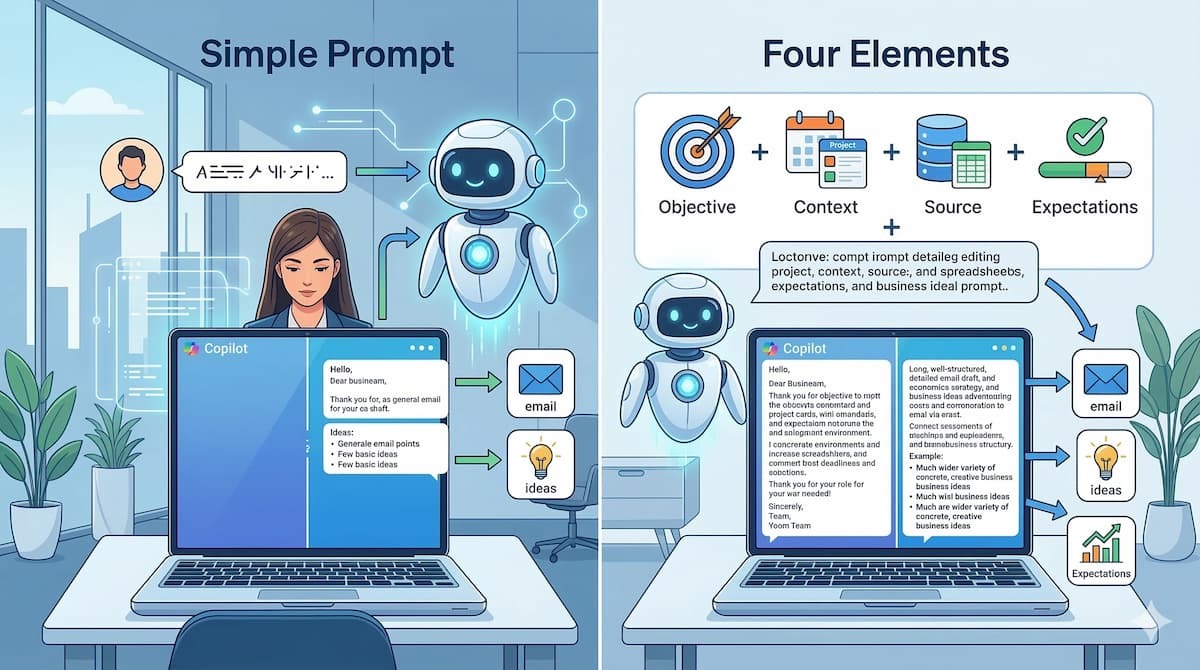
ここでは、プロンプトに「目的」「コンテキスト」「ソース」「期待」の4つの要素を含めることで、Copilotの回答がどのように変化するのかを実際に検証します。
今回は、メールの下書き作成とアイデア出しの2つの業務を例に、出力結果の違いを比較してみましょう。
なお、検証は企業向けMicrosoft 365 Copilot Businessのアドオンを契約したアカウントで行います。
検証1:取引先への謝罪メール作成
まずは、取引先に謝罪メールを送信するシーンを想定して、Copilot Chatで以下の2つのプロンプトで下書きを作成しました。
【シンプルな検証プロンプト】
納期遅れについて取引先に謝罪するメールを書いて。

【4つの要素を含めた検証プロンプト】
製品の部品不足により、納品が予定より1週間遅れることになりました。取引先の株式会社テストの佐藤太郎さんへ状況を説明し、謝罪するメールを作成してください。遅延の理由は部品メーカーの製造ライン停止です。誠実で丁寧なトーンで、今後の対応策も含めて作成してください。
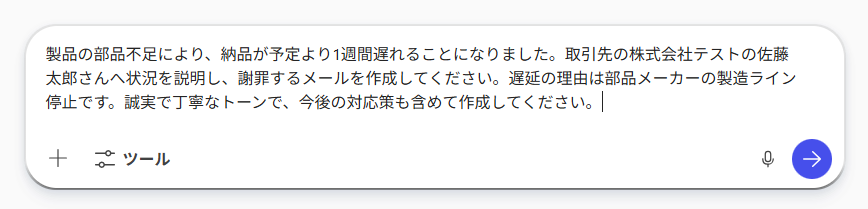
検証結果
上記のプロンプトで作成されたメール文は、以下の通りです。
【シンプルな検証プロンプト】
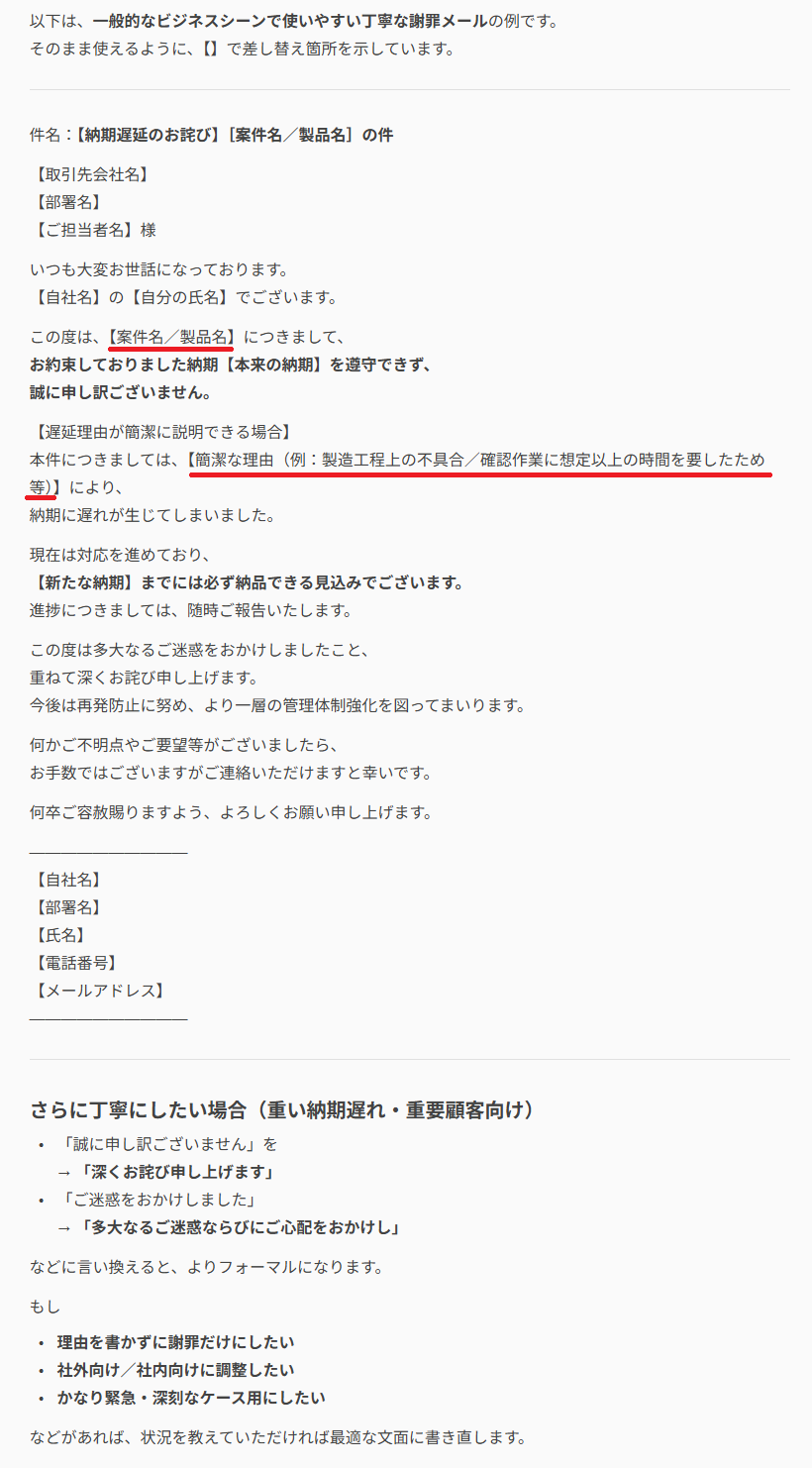
【4つの要素を含めた検証プロンプト】
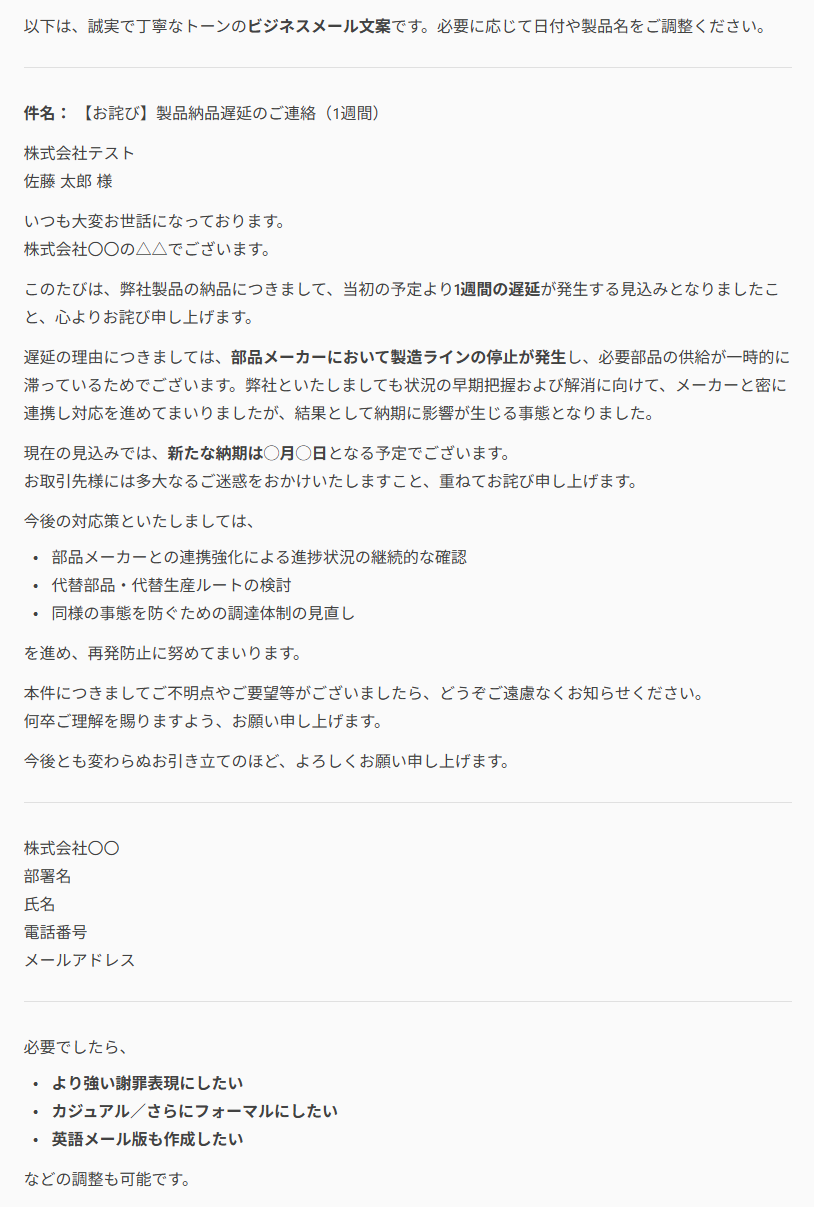
メール文を生成してもらい、以下のことがわかりました。
- シンプルなプロンプトでは手直しや再指示の手間がかかる
- 4つの要素を盛り込むことで情報が網羅された文章が生成される
- 的確なプロンプトを活用すれば、最小限の加筆のみで済む
シンプルなプロンプトを入力した場合でも、Copilotは丁寧な謝罪文を生成してくれます。
しかし、遅延の具体的な理由や今後の対応策といった重要な情報が欠落しているため、そのまま送信することはできず、手作業での大幅な加筆や再指示によるタイムロスが発生してしまいます。
一方で、「目的」「コンテキスト」「ソース」「期待」の4つの要素を含めたプロンプトを使用すると、謝罪メールに不可欠な情報がしっかりと文章に組み込まれます。
生成された文章は完成度が高く、日付や署名などご自身の情報を少し修正するだけで済むため、手直しの手間をほとんどかけずに送信が可能です。
結果として、プロンプトの基本ポイントをしっかりと押さえて指示を出す方が、少ないやり取りで精度の高い謝罪メールを作成でき、圧倒的な業務の時短につながることが確認できました。
検証2:ブレインストーミング
続いて、Copilot in Wordを利用して、リモート環境下で部署間のコミュニケーションを活性化するためのアイデア出しをしてもらいます。
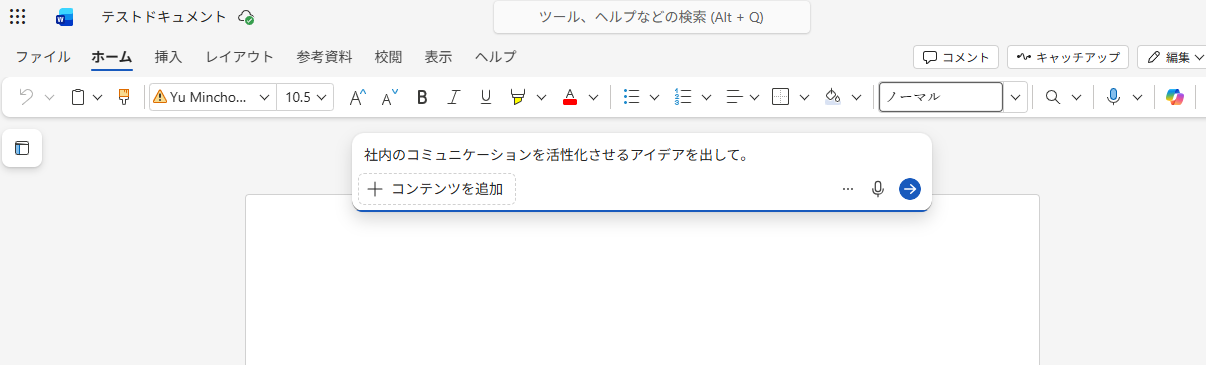
【シンプルな検証プロンプト】
社内のコミュニケーションを活性化させるアイデアを出して。
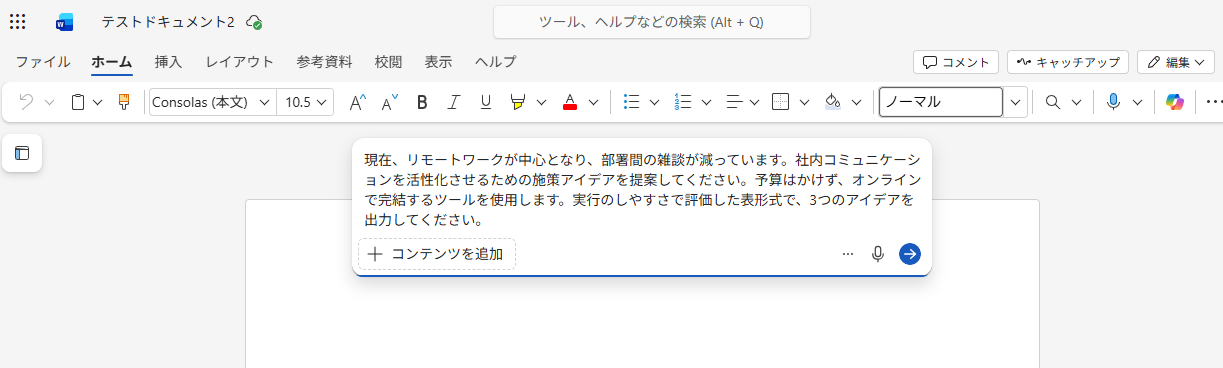
【4つの要素を含めた検証プロンプト】
現在、リモートワークが中心となり、部署間の雑談が減っています。社内コミュニケーションを活性化させるための施策アイデアを提案してください。予算はかけず、オンラインで完結するツールを使用します。実行のしやすさで評価した表形式で、3つのアイデアを出力してください。
検証結果
上記のプロンプトで、以下のアイデアが生成されました。
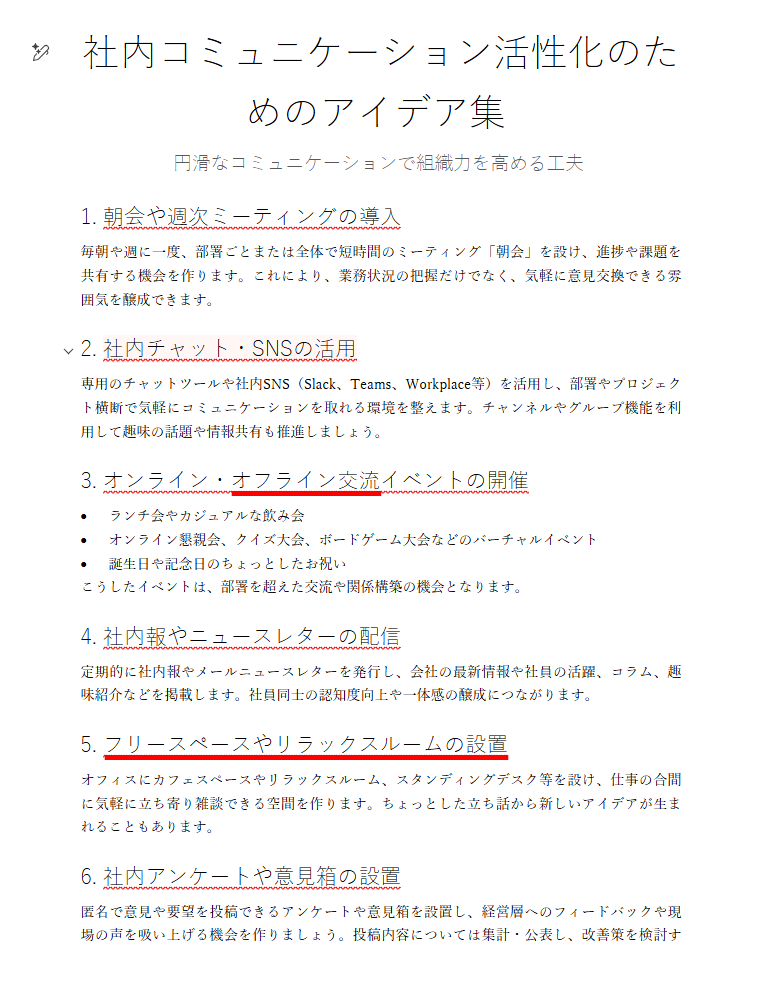
【シンプルな検証プロンプト】
【4つの要素を含めた検証プロンプト】
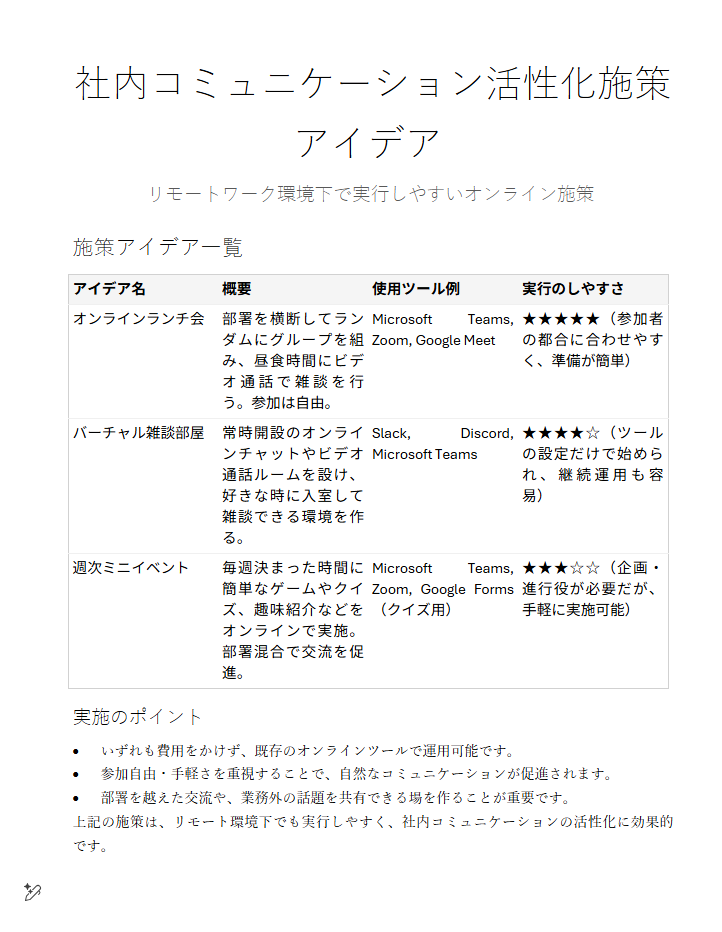
アイデア生成を依頼してみて、以下のことがわかりました。
- シンプルなプロンプトでは的外れなアイデアまで出力される
- 出力フォーマットを指定することで比較検討がしやすくなる
- 詳細な条件設定を行うことがトータルでの時短につながる
シンプルなプロンプトでアイデア出しを依頼すると、AIに前提条件が伝わらず、自身が求めていない的外れな提案まで出力されてしまいます。
今回のケースでは、リモートワーク環境を想定しているにもかかわらず、オフラインイベントの開催やフリースペースの設置といったアイデアが含まれており、内容の取捨選択に無駄な時間がかかってしまいました。
また、簡単な指示でもリスト形式で見やすく出力してくれますが、今回のようにあらかじめ表形式での出力を指定しておくことで、複数のアイデアを比較検討する際の視認性が向上します。
Copilotから自身の求める内容に沿った質の高い結果を引き出すためには、4つの要素を押さえてできるだけ詳しく条件や形式を指示することが重要です。
4要素を含めたプロンプトの作成は手間に感じますが、結果的に手直しや再考の時間が減り、トータルでの業務効率化につながります。
💡指示文に悩まない!「Microsoft 365 Copilot Prompts Gallery(旧名称:Copilot Lab)」の活用法

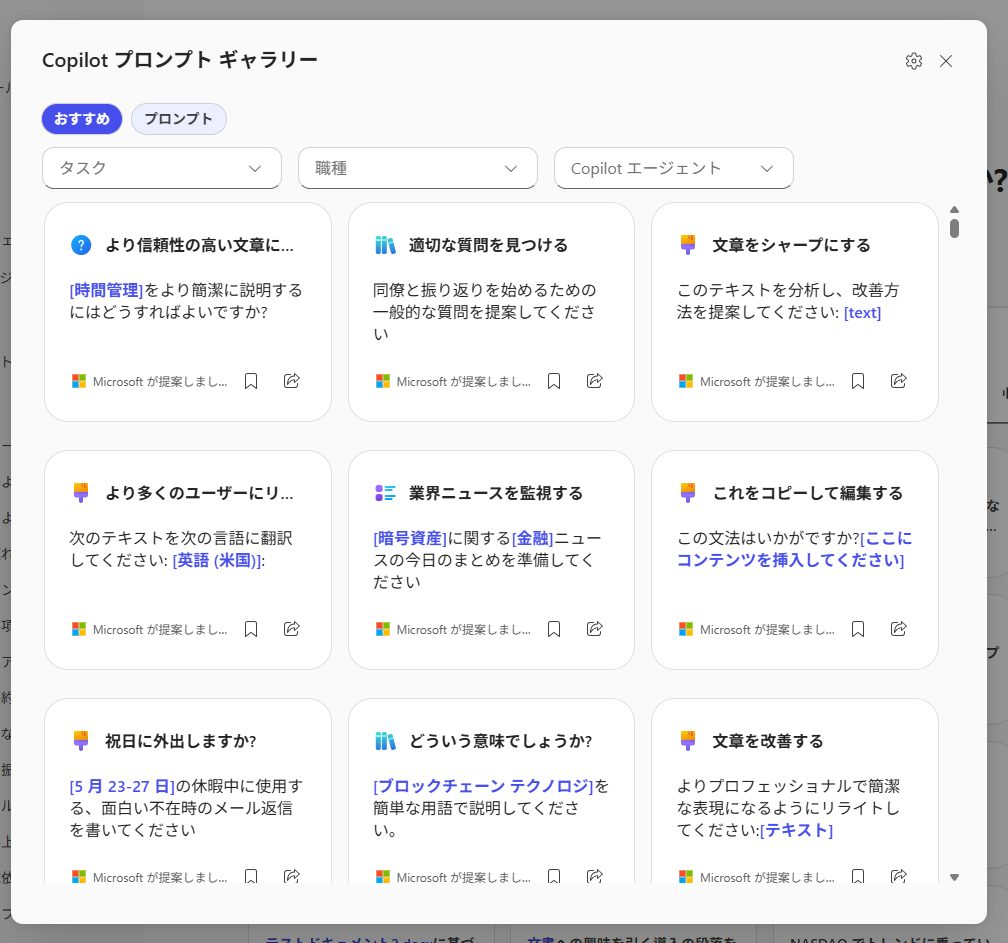
プロンプトの作成に慣れていない方や、毎回ゼロから指示文を考えるのが手間に感じる方におすすめなのが「Microsoft 365 Copilot Prompts Gallery」の活用です。
これは、Microsoftが用途別やアプリ別に厳選した、高品質で実用的なプロンプトのカタログ機能です。
ギャラリーを開くと、「長文の要約」「アイデアの提案」「データの分析」など、日々の業務に直結するさまざまなプロンプトのテンプレートが用意されています。
ユーザーは目的に合ったベースとなるプロンプトを選び、自社の状況に合わせて条件や参照ソースのテキストを微調整するだけで、高度なプロンプトを簡単に完成させることが可能です。
さらに、調整して良い結果が得られたプロンプトを保存しておく機能や、組織独自のプロンプト集をテナント全体に配布・共有できる「企業向けプロンプト公開機能」もあります。
単なるテンプレート集から「組織の知見を共有するプラットフォーム」へと進化していもあり、定型業務の自動化に大きく貢献してくれます。
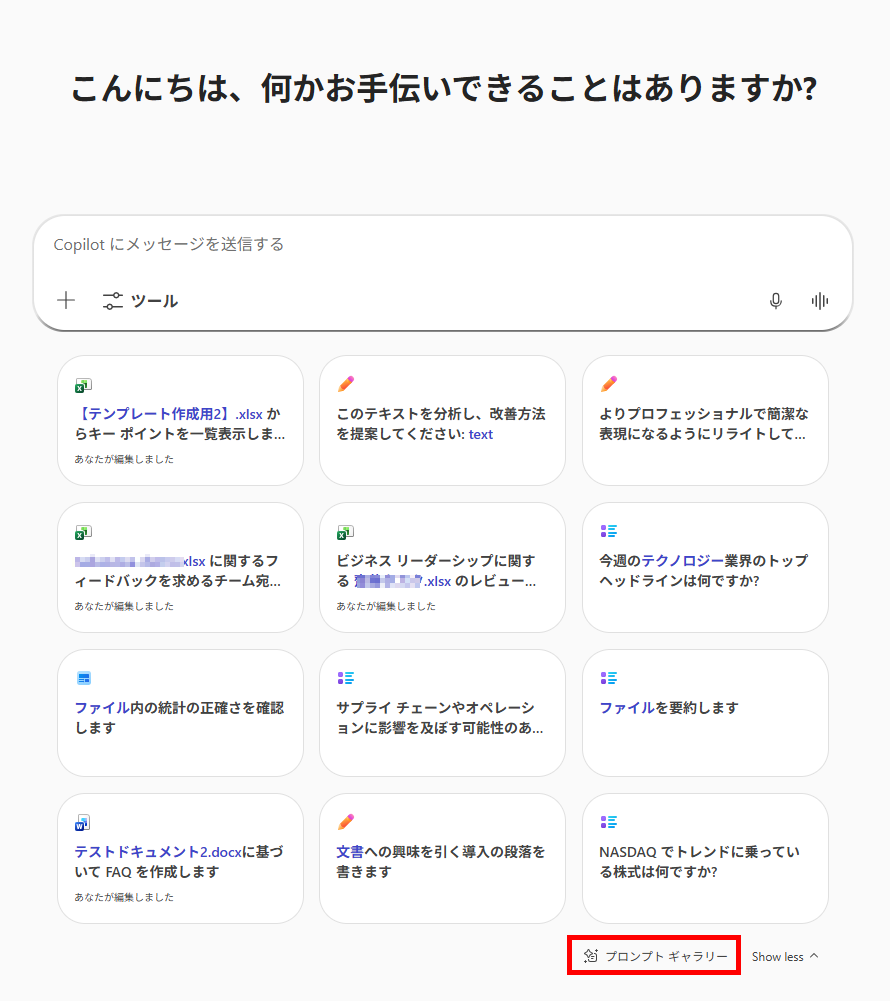
プロンプトギャラリーには、Copilot Chatからアクセス可能です。
📉まとめ
Microsoft Copilotを活用して業務効率を向上させるためには、具体的で明確なプロンプトを作成することが不可欠です。
本記事でご紹介した「目的」「コンテキスト」「ソース」「期待」の4つの要素を意識するだけで、AIから得られる回答の質は改善されます。
また、メールの作成やデータの分析、資料の要約など、業務シーンに合わせたプロンプトの型を持っておくことで、日々のルーティンワークにかかる時間を削減できます。
Copilot プロンプト ギャラリーなどのサポート機能も積極的に活用しながら、ご自身の業務に最適なプロンプトを見つけてみてください。
AIとの協働を通じて、より創造的な仕事に時間を使えるよう工夫していきましょう。
⭐Yoomでできること
日常的な業務フローをさらに効率化したい場合、Yoomの導入が効果的です。
Yoomを利用すれば、Microsoft 365の各アプリケーションだけでなく、外部のチャットツールや顧客管理システム、タスク管理アプリなどをAPIでシームレスに連携させることができます。
例えば、フォームに回答が送信された際にその内容をAIで分析してデータベースに記録し、同時にMicrosoft Teamsでチームメンバーに通知を送るといった一連の流れを、自動化することが可能です。
プロンプトを駆使してAIで資料作成やデータ分析を効率化しつつ、Yoomでアプリ間のデータ連携や通知作業を自動化することで、チーム全体の生産性を高めることにつながります。
Yoomを使って業務のボトルネックを解消してみてください。

- 顧客からのフィードバックを基に、サービス改善を推進している担当者の方
- AIによる顧客フィードバック分析を導入し、業務を効率化したい方
- 手作業でのデータ集計や分析に課題を感じ、自動化を検討している方
- フォームに回答が届くと同時に、AIが自動で分析しシートへ記録するため、これまで手作業に費やしていた時間を短縮できます。
- AIによる顧客フィードバック分析は担当者のスキルに依存しないため、分析の属人化を防ぎ、業務の標準化に繋がります。
- はじめに、Google スプレッドシートとMicrosoft TeamsをYoomと連携します。
- 次に、トリガーでフォームトリガーを選択し、「フォームで回答を受け取ったら」というアクションを設定します。
- 最後に、オペレーションでAIワーカーを選択し、フォームから受け取ったフィードバックを分析して改善案を作成し、その結果をGoogle スプレッドシートの指定した場所に追加するためのマニュアル(指示)を作成します。
■このワークフローのカスタムポイント
- トリガーとなるフォームの質問項目は、顧客から収集したいフィードバックの内容に合わせて任意で設定が可能です。
- AIワーカーに与える指示(プロンプト)や、分析結果の出力先であるGoogle スプレッドシート、通知先のMicrosoft Teamsなどの連携アカウントは、ご自身の環境に合わせて設定してください。
- Google スプレッドシート、Microsoft TeamsのそれぞれとYoomを連携してください。AIワーカー内で使用するツール(アプリ)についてもマイアプリ連携が必要です。
- Microsoft365(旧Office365)には、家庭向けプランと一般法人向けプラン(Microsoft365 Business)があり、一般法人向けプランに加入していない場合には認証に失敗する可能性があります。
- AIワーカーの基本設定は「【AIワーカー】基本的な設定方法」をご参照ください。
- AIワーカーの同時実行数・作成可能なAIワーカー数・利用可能なAIモデルはご契約中のプランによって異なります。
- AIワーカー内でご利用いただけるアプリやオペレーション等はフローボットの利用制限と同様です。
- AIワーカーは、テスト実行でも本番実行と同様にタスクを消費しますのでご注意ください。詳細は「【AIワーカー】タスク実行数の計算方法」ご参照ください。
- AIワーカーはマニュアルを詳細に設定することで適切な処理を実行しやすくなります。詳細は「【AIワーカー】マニュアルの作成方法」をご参照ください。

- 記事の校閲やWordPress.orgへの投稿を手作業で行っているWebライターの方
- AIを活用して、コンテンツ制作の品質を安定させたいオウンドメディア担当者の方
- チーム全体のライティング業務を効率化し、生産性を高めたいコンテンツマネージャーの方
- OneDriveへのファイル格納を起点に、AIによる校閲と投稿が自動で完結するため、これまで手作業で行っていた時間を短縮できます。
- AIが一定のルールで校閲を行うため、担当者ごとのチェックの揺らぎを防ぎ、コンテンツ品質の標準化に繋がります。
- はじめに、OneDriveとWordPress.orgをYoomと連携します。
- 次に、トリガーでOneDriveを選択し、「特定フォルダ内にファイルが作成または更新されたら」というアクションを設定します。
- 次に、オペレーションで分岐機能を設定し、特定の条件でフローを分岐させます。
- 次に、オペレーションでOneDriveの「ファイルをダウンロードする」アクションを設定します。
- 最後に、オペレーションでAIワーカーの「Web記事校閲・SEOライティングアシスタント」を設定し、ダウンロードしたファイルを校閲し、WordPress.orgへ投稿するためのマニュアル(指示)を作成します。
■このワークフローのカスタムポイント
- OneDriveのトリガー設定では、フローを起動させたい対象のフォルダを任意で設定してください。
- 分岐機能では、ファイル名や種類などに応じて後続の処理を分ける条件を任意で設定できます。
- AIワーカーへの指示内容は、校閲のルールやトーン&マナーなど自由にカスタマイズ可能であり、投稿先となるWordPress.orgのアカウントも任意で設定してください。
- WordPress.orgへの投稿の際に、公開ステータス(「下書き」や「公開」など)や投稿カテゴリーなどを任意で設定できます。
- OneDrive、Wordpress.orgのそれぞれとYoomを連携してください。AIワーカー内で使用するツール(アプリ)についてもマイアプリ連携が必要です。
- トリガーは5分、10分、15分、30分、60分の間隔で起動間隔を選択できます。
- プランによって最短の起動間隔が異なりますので、ご注意ください。
- Microsoft365(旧Office365)には、家庭向けプランと一般法人向けプラン(Microsoft365 Business)があり、一般法人向けプランに加入していない場合には認証に失敗する可能性があります。
- 分岐はミニプラン以上のプランでご利用いただける機能(オペレーション)となっております。フリープランの場合は設定しているフローボットのオペレーションはエラーとなりますので、ご注意ください。
- ミニプランなどの有料プランは、2週間の無料トライアルを行うことが可能です。無料トライアル中には制限対象のアプリや機能(オペレーション)を使用することができます。
- ダウンロード可能なファイル容量は最大300MBまでです。アプリの仕様によっては300MB未満になる可能性があるので、ご注意ください。
- トリガー、各オペレーションでの取り扱い可能なファイル容量の詳細は「ファイルの容量制限について」をご参照ください。
- AIワーカーの基本設定は「【AIワーカー】基本的な設定方法」をご参照ください。
- AIワーカーの同時実行数・作成可能なAIワーカー数・利用可能なAIモデルはご契約中のプランによって異なります。
- AIワーカー内でご利用いただけるアプリやオペレーション等はフローボットの利用制限と同様です。
- AIワーカーは、テスト実行でも本番実行と同様にタスクを消費しますのでご注意ください。詳細は「【AIワーカー】タスク実行数の計算方法」ご参照ください。
- AIワーカーはマニュアルを詳細に設定することで適切な処理を実行しやすくなります。詳細は「【AIワーカー】マニュアルの作成方法」をご参照ください。
【出典】
Copilot のプロンプト ギャラリーについて | Microsoft Learn/Microsoft 365 Copilot Prompts Gallery/Copilot プロンプト ギャラリー アプリの使用を開始する - Microsoft サポート/Copilotプロンプト集 - マイクロソフト アクセシビリティ/最適なプロンプトを共有する - Microsoft サポート/Learn about Copilot prompts - Microsoft Support/How to save prompts - Microsoft Support/Microsoft 365 Copilot のヘルプとラーニング
プログラミング知識なしで手軽に構築できます。




