









・
ElevenLabsの商用利用ルールまとめ|ビジネス解説動画のナレーション作成を検証

ElevenLabsは、表現豊かな音声を生成できるAIツールとして、動画制作や企業のプロモーションなどで導入されています。しかし、商用利用するためには、プランごとの規約や著作権の取り扱い、機能ごとの制限を正しく理解しておく必要があります。
本記事では、ElevenLabsの商用利用に関するルールを徹底解説します。また記事の後半では、実際に利用してみて、商用利用する価値があるツールなのかを検証した結果も紹介するので、ぜひ参考にしてみてください。
💼 ElevenLabsは商用利用できる?無料プランと有料プランの違い
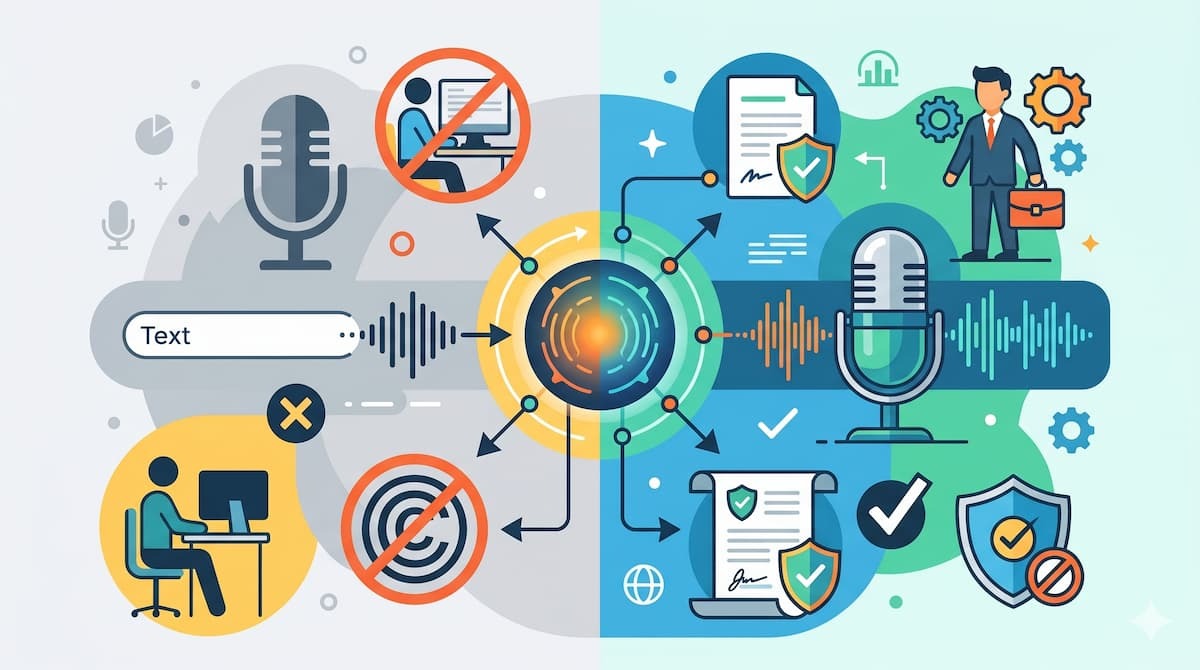
ElevenLabsを無料で商用利用することはできません。商用利用するためには、必ず Starter プラン以上の有料プランの契約が必要です。ここでは、利用時のポイントとなる以下の点について、詳しく解説します。
- 無料プランは非商用のみ!利用時のクレジット表示ルール
- 商用利用するならStarterプラン以上
無料プランは非商用のみ!利用時のクレジット表示ルール
ElevenLabsの無料プランは、個人的なテストや趣味での利用など、非商用目的に限定されています。自社のプロモーション動画や、収益化しているSNSチャンネルなどでの利用は認められていません。
非商用利用に該当するケースとルールには、以下のようなものがあります。
- 個人の趣味での利用:
収益化していない個人的なアカウントへの投稿などに限定されます。 - 学習やテスト目的:
社内での一時的な品質テストや、学生の課題制作などの非営利目的で利用できます。 - クレジット(権利)表示の義務:
無料プランで生成したコンテンツを公開する場合は、ElevenLabs所定のクレジット表示が必要です。
商用利用を予定している場合、この無料プランのままコンテンツを外部に公開し、収益を得ることは利用規約違反となります。ビジネス目的で利用する際は、必ず有料プランへのアップグレードを行ってください。
商用利用するならStarterプラン以上
ElevenLabsの生成物をビジネスや収益化目的で利用する場合、有料プラン(Starterプラン以上)への加入が必須です。有料プランでは商用利用が可能になりますが、クレジット表示の要否は機能や利用条件によって異なる場合があります。
ElevenLabsの料金プランは利用文字数や機能に応じて細かく分かれています。用途に合ったプランを選択してください。
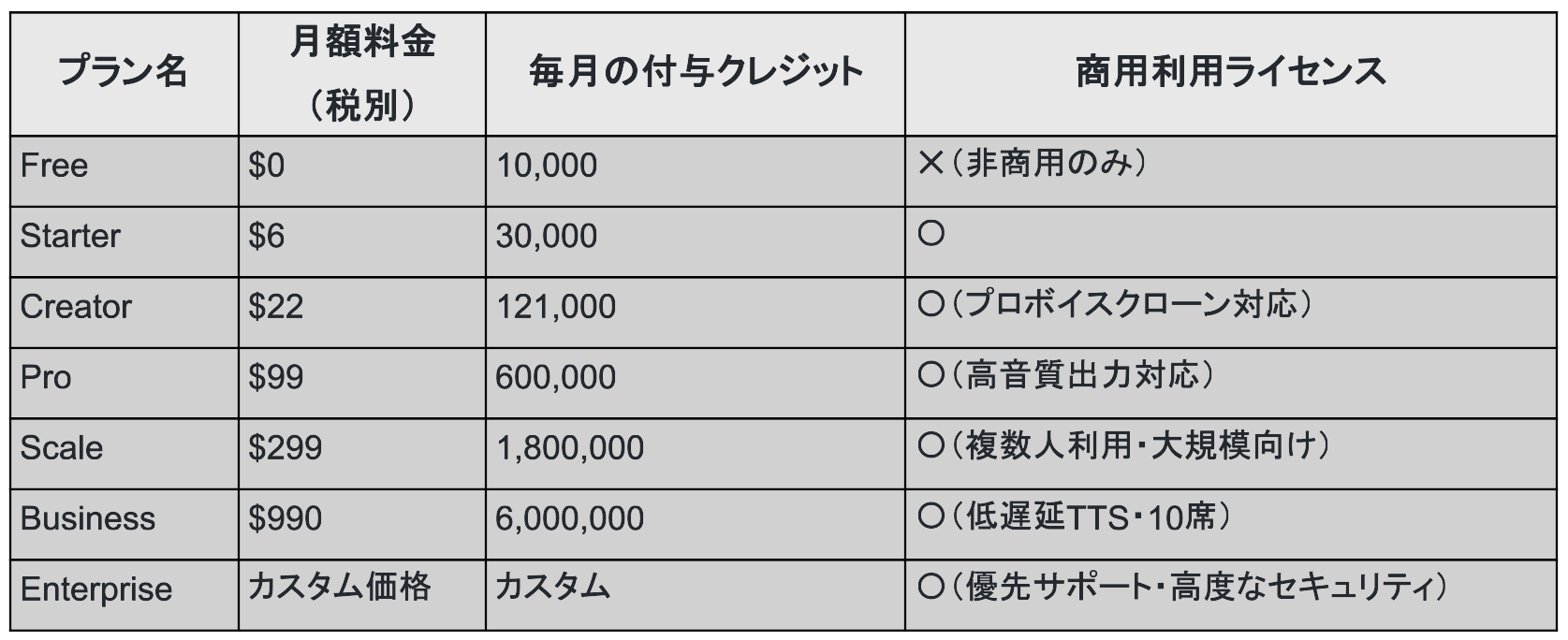
有料プランに加入することで、自社のオリジナルコンテンツとして自由に配信できます。ビジネス目的で導入する際は、まずはコスト負担の少ないStarterプランかCreatorプランから開始し、必要に応じてアップグレードする運用がおすすめです。
🤖 YoomはElevenLabsを用いたSNS動画制作の業務プロセスを自動化できます
ElevenLabsは、テキストから音声を自動作成できる優れたツールです。しかし、企画のリサーチにはじまり、ElevenLabsへ台本テキストを一つずつコピーして入力、そして作成されたファイルをダウンロードして指定のフォルダに保存するといった作業は依然として手作業になります。
Yoomを使えば、リサーチから音声作成、そしてストレージへの保存までのすべてのプロセスを自動化できます。
[Yoomとは]
Yoomを利用することで、リサーチや音声作成に追われている担当者の負担が軽減し、同じ時間でより多くのコンテンツを作成できるようになります。ノーコードで設定でき、すぐに導入できるので、まずは以下のようなテンプレートを試して、業務全体が自動化される環境を体験してみてください。


- Slackの投稿内容を元に、手軽に音声コンテンツを制作したいと考えている方
- ElevenLabsなどをの操作をAIエージェントを活用して自動化することに関心がある方
- 日々の情報発信やコンテンツ制作の効率化を目指しているマーケティング担当者の方
- Slackへの投稿をきっかけにAIが自動で原稿を作成するため、手作業での原稿起こしの手間を省き、音声コンテンツ制作にかかる時間を短縮できます。
- 原稿作成から音声合成まで、一連の制作フローが自動化されるため、担当者による品質のばらつきを防ぎ、業務の標準化に繋がります。
- はじめに、Slack、Google Drive、ElevenLabsをYoomと連携します。
- 次に、トリガーでSlackを選択し、「メッセージがチャンネルに投稿されたら」というアクションを設定します。
- 最後に、オペレーションでAIワーカーを設定し、Slackの投稿内容の文脈を分析してナレーション原稿を生成したうえで、ElevenLabsで音声化しGoogle Driveへ保存するためのマニュアル(指示)を作成します。
■このワークフローのカスタムポイント
- Slackのトリガー設定では、通知を検知するチャンネルや、特定のキーワードが含まれる投稿のみを対象にするなど、任意で条件を設定してください。
- AIワーカーに与える指示(プロンプト)は、生成したいナレーションのトーン&マナーに合わせて自由にカスタマイズが可能です。
- ElevenLabsで音声を作成する際のボイスID(話者)や、生成された音声ファイルを保存するGoogle Driveのフォルダは任意で設定してください。
- Slack、Google Drive、ElevenLabsのそれぞれとYoomを連携してください。AIワーカー内で使用するツール(アプリ)についてもマイアプリ連携が必要です。
- AIワーカーの基本設定は「【AIワーカー】基本的な設定方法」をご参照ください。
- AIワーカーの同時実行数・作成可能なAIワーカー数・利用可能なAIモデルはご契約中のプランによって異なります。
- AIワーカー内でご利用いただけるアプリやオペレーション等はフローボットの利用制限と同様です。
- AIワーカーは、テスト実行でも本番実行と同様にタスクを消費しますのでご注意ください。詳細は「【AIワーカー】タスク実行数の計算方法」ご参照ください。
- AIワーカーはマニュアルを詳細に設定することで適切な処理を実行しやすくなります。詳細は「【AIワーカー】マニュアルの作成方法」をご参照ください。
- ダウンロード可能なファイル容量は最大300MBまでです。アプリの仕様によっては300MB未満になる可能性があるので、ご注意ください。
- トリガー、各オペレーションでの取り扱い可能なファイル容量の詳細は「ファイルの容量制限について」をご参照ください。
- Inoreaderで収集した情報をもとに、ポッドキャストなどの音声コンテンツを効率的に制作したい方
- AIワーカーやElevenLabsを活用し、手作業によるコンテンツ制作から脱却したいと考えている方
- Google Driveへのファイルアップロードを含め、コンテンツ管理のプロセスを自動化したい方
- Inoreaderでの情報収集から音声ファイルの生成、Google Driveへのアップロードまでが自動化され、コンテンツ制作にかかる時間を短縮できます
- 手作業による台本作成時の表現の揺れや、音声変換、アップロード作業でのミスや漏れを防ぎ、コンテンツの品質を安定させます
- はじめに、ElevenLabs、Google Drive、InoreaderをYoomと連携します
- 次に、トリガーでInoreaderを選択し、「指定のフィードでコンテンツが公開されたら」というアクションを設定します
- 最後に、オペレーションでAIワーカーを設定し、公開コンテンツをもとにポッドキャスト用の台本を生成や声のトーン設定、音声コンテンツの生成および保存を行うためのマニュアル(指示)を作成します
■このワークフローのカスタムポイント
- Inoreaderのトリガー設定では、コンテンツの取得元としたい任意のフィードURLを設定してください
- AIワーカーのオペレーションでは、利用したいAIモデルを選択し、生成したい台本やコンテンツ、保存先などの内容に合わせて指示(プロンプト)を任意に設定してください
- Inoreader、ElevenLabs、Google DriveのそれぞれとYoomを連携してください。AIワーカー内で使用するツール(アプリ)についてもマイアプリ連携が必要です。
- AIワーカーの基本設定は「【AIワーカー】基本的な設定方法」をご参照ください。
- AIワーカーの同時実行数・作成可能なAIワーカー数・利用可能なAIモデルはご契約中のプランによって異なります。
- AIワーカー内でご利用いただけるアプリやオペレーション等はフローボットの利用制限と同様です。
- AIワーカーは、テスト実行でも本番実行と同様にタスクを消費しますのでご注意ください。詳細は「【AIワーカー】タスク実行数の計算方法」ご参照ください。
- AIワーカーはマニュアルを詳細に設定することで適切な処理を実行しやすくなります。詳細は「【AIワーカー】マニュアルの作成方法」をご参照ください。
- トリガーは5分、10分、15分、30分、60分の間隔で起動間隔を選択できます。
- プランによって最短の起動間隔が異なりますので、ご注意ください。
- ダウンロード可能なファイル容量は最大300MBまでです。アプリの仕様によっては300MB未満になる可能性があるので、ご注意ください。
- トリガー、各オペレーションでの取り扱い可能なファイル容量の詳細は「ファイルの容量制限について」をご参照ください。
📑どの機能が商用利用できる?コンテンツ別の利用ルールと制限事項
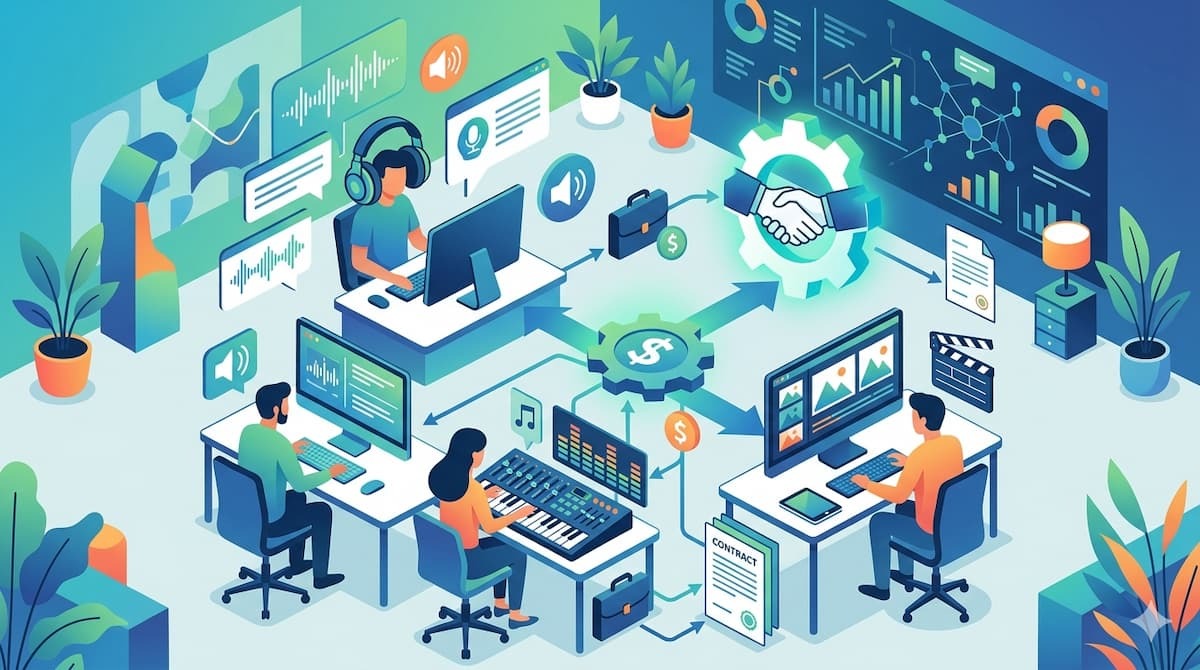
有料プランを契約していれば、ElevenLabsの機能は原則として商用利用が可能ですが、機能ごとに利用規約や制限が存在します。ここでは、コンテンツ別の特別なルールを解説します。
- テキスト読み上げの商用利用とクライアント納品時の注意点
- サウンドエフェクトと音楽を単体販売するときの制限
- 画像と映像の商用利用範囲と規約
テキスト読み上げの商用利用とクライアント納品時の注意点
テキスト読み上げ機能は、ElevenLabsの最も代表的な機能です。Starterプラン以上の有料プランに加入していれば、生成した音声データは幅広く商用利用できます。
🔷テキスト読み上げの主な商用利用シーン
- SNSの収益化動画のナレーション
- 企業のプロモーションビデオや社内研修動画
- ゲームアプリのキャラクターボイス
🔷 クライアントへの納品について
映像制作会社などが、クライアントから依頼されてElevenLabsで音声を生成し、成果物として納品することは可能です。ただし、納品後もElevenLabsの利用規約に準拠している必要があります。特に、他人の声を無断でクローニングして納品した場合、後日重大な権利侵害として法的トラブルに発展するリスクがあるため、使用するボイスの権利関係には十分注意してください。
サウンドエフェクトと音楽を単体販売するときの制限
テキストプロンプトから効果音を生成する「Sound Effects」や、音楽を生成する「Music」機能も、有料プランであれば商用利用が可能です。しかし、これらの機能については「単体としての素材販売」に関する厳しい制限が設けられています。
🔷許可されている利用方法
生成したBGMや効果音を、動画の背景音楽として使用したり、自作のゲームアプリ内に組み込んだりするなど、他のコンテンツと組み合わせて利用することは許可されています。
🔷禁止されている利用方法
音楽や効果音の利用条件は機能やプランによって異なるため、単体での配信・販売を含め、最新の利用規約を事前に確認する必要があります。付加価値のない形での転売を防ぐための措置であるため、必ず別の主要なコンテンツと組み合わせて利用してください。
画像と映像の商用利用範囲と規約
画像や映像の生成機能については、専用の利用規約(Image & Video Terms)に基づく特別な条件と制限が適用されます。
🔷サードパーティモデルと禁止行為
画像や映像の生成は、第三者のモデルプロバイダーによって一部提供されており、それらのプロバイダーの規約にも準拠する必要があります。また、利用規約において以下の行為が明確に禁止されています。
- 18歳未満の人物の肖像を複製すること
- 個人を特定したり、プライベートな情報を探るようなプロンプトの入力
- 性的、暴力的、ヘイト、または有害なコンテンツの生成
🔷 補償の除外
ElevenLabsは、一部の機能において第三者の知的財産権侵害に対する補償を定めている場合がありますが、画像および映像の生成物に起因する権利侵害については、ElevenLabsからの補償の対象外となります。すべてユーザー自身の責任において利用する必要があるため、プロンプトの入力には細心の注意を払ってください。
⚖️ 著作権は誰のもの?ボイスクローンや第三者の権利侵害に関する注意点
AIによって生成されたコンテンツを商用利用する際、「入力データや生成物の権利が誰にあるのか」を正しく把握しておく必要があります。ここでは、以下のような権利の取り扱いなどについて解説します。
- 生成したコンテンツ(音声・音楽・画像・動画)の著作権の帰属先
- ボイスクローン商用利用時のルールと本人の同意
- 著作権や肖像権を侵害した際の補償とウォーターマークなし出力の条件
生成したコンテンツ(音声・音楽・画像・動画)の著作権の帰属先
ElevenLabsを使用して生成された音声や映像などのコンテンツについて、利用規約では権利の所在とライセンスの付与について明確に定められています。
- ユーザーの権利保持:
入力(Input)したテキストやプロンプト、および出力(Output)された生成物のコンテンツに対する権利は、原則としてユーザー自身が保持します。 - ElevenLabsへのライセンス付与:
一方で、ElevenLabsに対して、サービスの提供・維持・改善、および新サービスの開発などを目的として、ユーザーのコンテンツを利用するための広範なライセンスが付与されます。
ユーザーは自分が生成したコンテンツを用いてビジネスを展開できますが、同時にElevenLabs側にもサービス向上等の目的でデータを利用する権利が与えられている点を理解した上で運用してください。
ボイスクローン商用利用時のルール
数分の音声データからその人の声質を再現する「ボイスクローニング」機能は、ビジネスにおいて強力ですが、極めて厳格なルールが設定されています。
- 自分の声のクローン:
自由に作成し、商用利用できます。 - 第三者の声のクローン:
明確な同意を得ている場合に限り、作成および商用利用が許可されます。 - 無断でのクローニング:
有名人や友人など、同意を得ていない他人の声をクローンすることは規約違反であり、法的な損害賠償請求の対象となります。
ElevenLabsでは、不正なボイスクローンを防ぐための認証プロセスを設けており、悪意のある利用やガイドライン違反が発覚した場合、アカウントは即座に停止されます。必ず声の持ち主から書面等で明確な許諾を得てから作業を行ってください。
著作権や肖像権を侵害した際の補償とウォーターマークなし出力の条件
商用利用において注意すべきなのが「補償(Indemnification)」に関する条項です。
🔷補償(Indemnification)の責任の所在
ユーザーが生成したコンテンツによって第三者の著作権や肖像権を侵害した場合、ユーザーの規約違反が原因でElevenLabsが法的責任を問われた際には、ユーザー側がElevenLabsに対して損害を補償する義務が生じます。他社の著作物をプロンプトに含めないなど、適切なリスク管理を行ってください。
🔷ウォーターマークなし出力の条件
ElevenLabsの「Dubbing(自動吹き替え)」機能で映像を作成する際、Creatorプラン以上の契約を行っていれば、ウォーターマークなしの動画を作成できます。Starterプランではウォーターマークなしの動画を作成できないため、クリーンな映像を商用利用したい場合は、用途に合わせてプランを選択してください。
🎤ElevenLabsは商用利用する価値あり?ボイスデザインと音声作成を使ってみた!
ElevenLabsの商用利用を検討するにあたり、「実際にビジネスレベルで通用する音声が作れるのか」は重要な判断基準です。ここでは、ボイスデザイン(Voice Design)機能を用いてオリジナルの音声を作成し、Eleven v3モデルで読み上げ精度と実用性を検証しました。
検証条件
誰でも同じ環境で動作を確認できるように、以下の条件で検証を行いました。
- アカウント:無料プラン
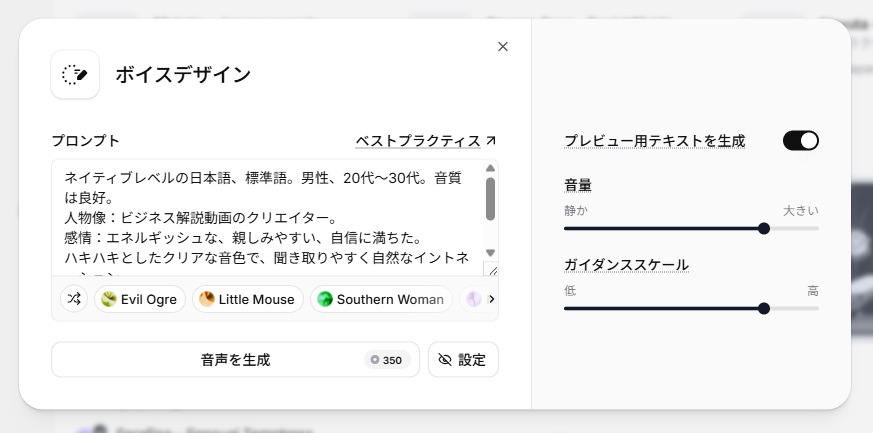
- ボイスデザイン機能
- プレビュー用テキストを生成:オン
- 音量:80%
- ガイダンススケール:80%
- テキスト読み上げ機能
- ボイス:検証1で作成した声
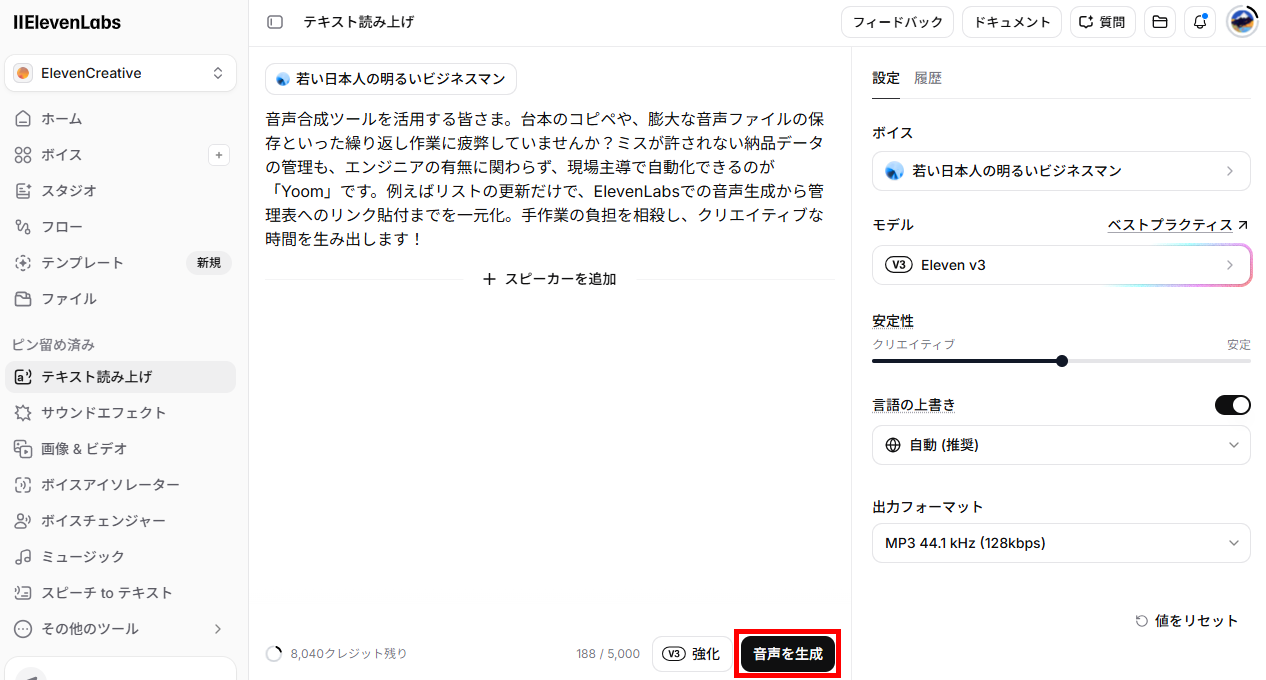
- モデル:Eleven v3
- 安定性:自然(中)
- 言語の上書き:自動
- 出力フォーマット:MP3 44.1 kHz (128kbps)
ボイスデザイン機能での声作成
まずは、オリジナルの声を作成できるボイスデザイン機能を試します。以下の手順で、声を作成してみました。
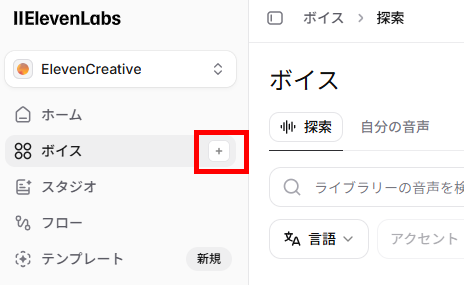
- ボイスメニューを開く:「+」マークをクリックしてボイスのメニューを開きます。
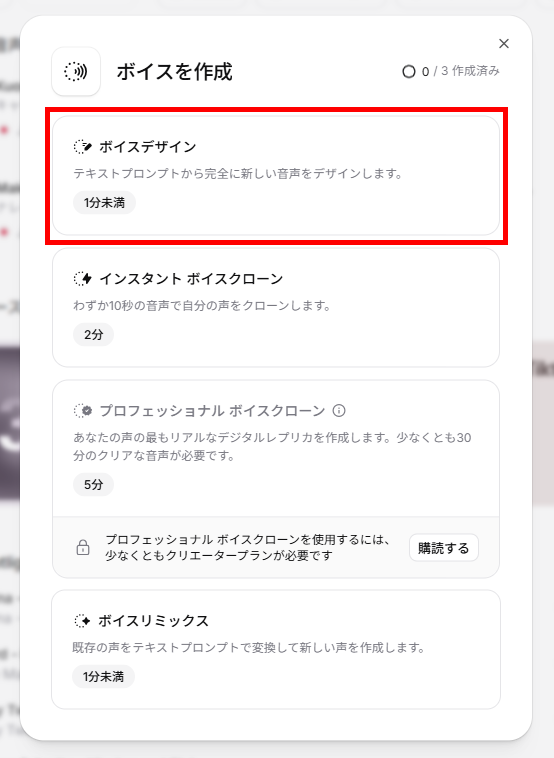
- ボイスデザインの選択:表示されるメニューから「ボイスデザイン」を選択します。
- ボイスの設定と作成:各項目の設定を行い、以下のプロンプトを入力後、「音声を生成」をクリックしました。
【プロンプト】
ネイティブレベルの日本語、標準語。男性、20代〜30代。音質は良好。
人物像:ビジネス解説動画のクリエイター。
感情:エネルギッシュな、親しみやすい、自信に満ちた。
ハキハキとしたクリアな音色で、聞き取りやすく自然なイントネーション。
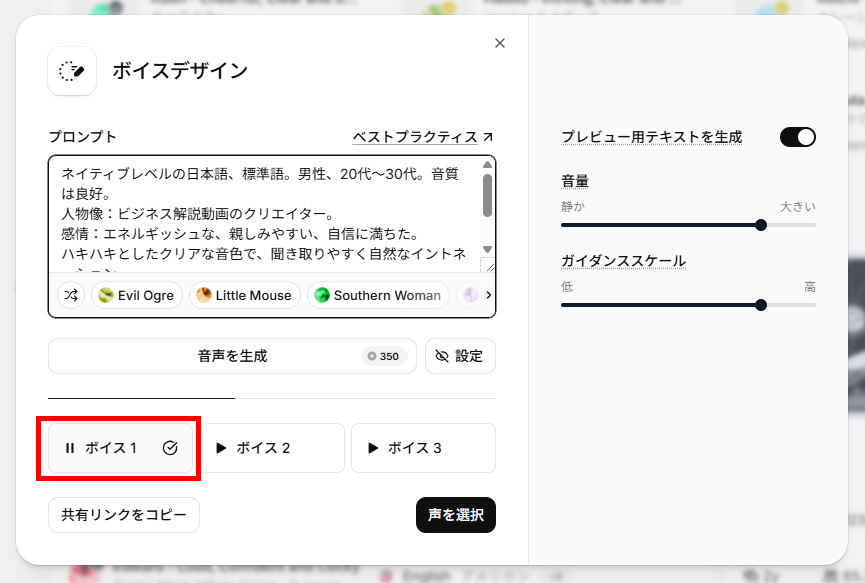
適度なテンポで明瞭に情報を伝え、視聴者を惹きつける明るさとプロ意識を醸し出す。 - ボイスの選択:約20秒で3種類の音声が生成されました。今回は、「ボイス1」を選び、「声を選択」をクリックしました。
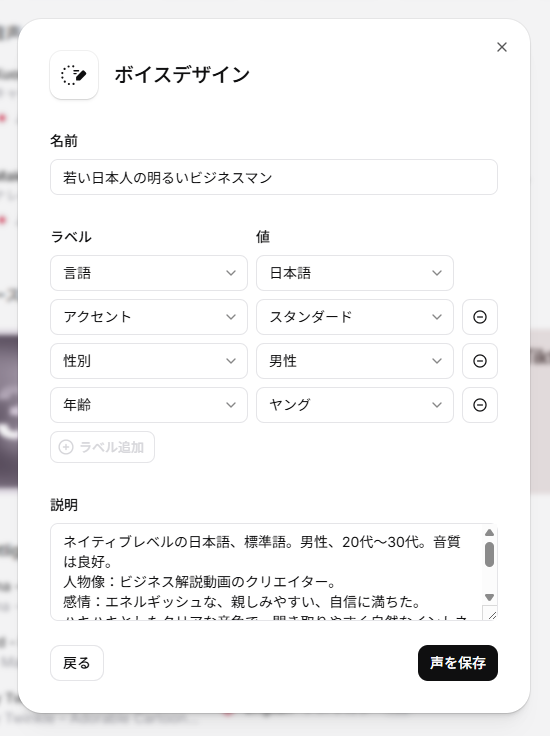
- ボイスの保存:声を保存する画面が開きます。「名前」「ラベル」を設定し、「声を保存」をクリックしました。「説明」にはプロンプトの内容が自動で反映されており、自由に編集することも可能です。
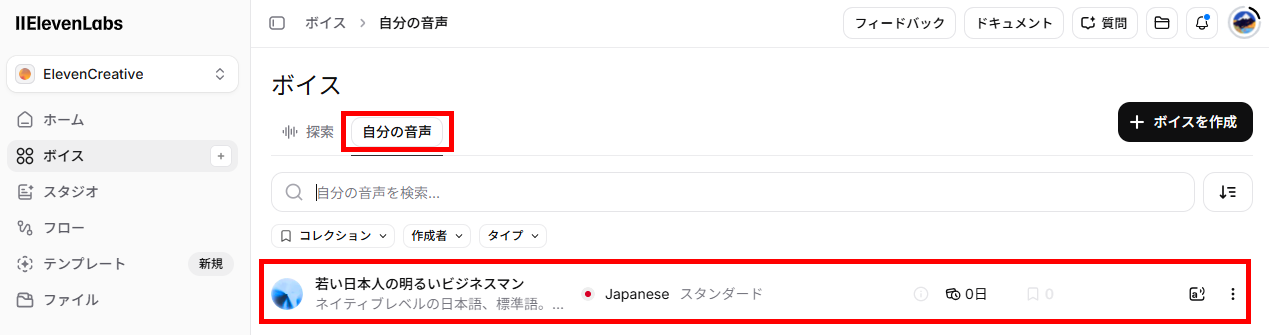
- 保存の確認:作成した声は、ボイスメニュー内の「自分の音声」に保存されます。
テキスト読み上げ機能を利用して音声作成
次に、テキスト読み上げ機能を利用して、音声を作成します。手順は以下の通りです。
- テキスト読み上げ機能を開く:メニューから「テキスト読み上げ」を開きます。
- 設定と作成:メニューを開き、各項目を設定後、台本を入力して「音声を生成」をクリックします。
【台本】
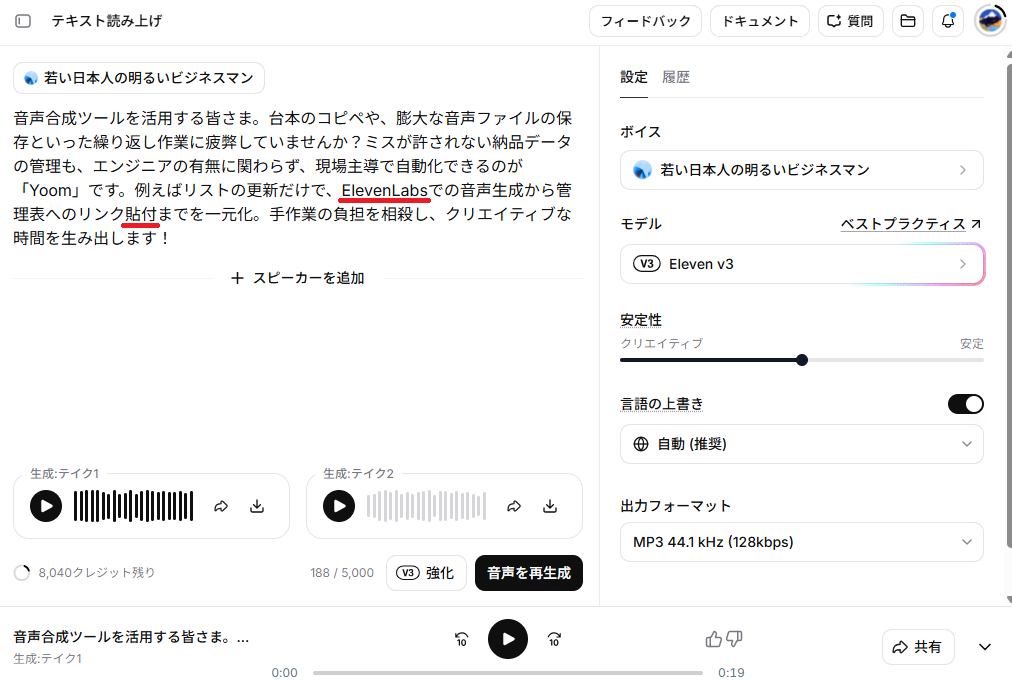
音声合成ツールを活用する皆さま。台本のコピペや、膨大な音声ファイルの保存といった繰り返し作業に疲弊していませんか?ミスが許されない納品データの管理も、エンジニアの有無に関わらず、現場主導で自動化できるのが「Yoom」です。例えばリストの更新だけで、ElevenLabsでの音声生成から管理表へのリンク貼付までを一元化。手作業の負担を相殺し、クリエイティブな時間を生み出します! - 音声の作成とダウンロード:台本を送信すると、約15秒で音声への変換が完了し、ダウンロードできるようになりました。作成された音声を聞くと、少し早口で、以下の赤線の2箇所に誤読がありましたが、それ以外は自然なイントネーションの音声でした。
ボイスデザイン機能を試した結果
ボイスデザイン機能を使って実用性を確かめた結果、以下のことがわかりました。
- プロンプト送信後、約20秒で3種類の声の候補が生成された
- プレビュー機能を活用することで最も理想的な1つの声を保存できる
- 自然な抑揚と違和感のないイントネーションで流暢な日本語の音声を作成できた
🔷約20秒で自然な日本語ボイスを作成できる手軽さと品質
ボイスデザイン機能の最大の魅力は、テキストで指示を出すだけで、自然な日本語ボイスを作成できる点です。プロンプトを送信すると、約20秒という短時間で3種類の音声候補が生成されます。作成された音声は、機械調や外国人が話しているような違和感がまったくなく、全体を通して自然な抑揚がついています。オリジナルの声を使った音声コンテンツを作成したいユーザーにとって、極めて実用性が高く便利な機能であることが確認できました。
🔷音声作成時のクレジット消費と保存制限に注意
注意点として、一度に生成される3種類の音声の中から、保存できるのは1つのみという制限が挙げられます。声を作成するたびに一定のクレジットを消費する仕様となっているため、理想の声を求めて何度も作成を繰り返すと、クレジットを無駄に消費してしまうリスクがあります。保存前にどんな声かを確認できる「プレビュー機能」が備わっていますが、生成自体にクレジットを消費するため、慎重にプロンプトを設計するよう心がけることが大切です。
テキスト読み上げ機能を試した結果
テキスト読み上げ機能を使って実用性を確かめた結果、以下のことがわかりました。
- 約15秒で音声変換が完了し、即座にダウンロード可能になった
- テキストの意味を理解し、ネイティブの日本人が話しているような高品質な音声が生成された
- 英語や特定の熟語で誤読が発生した
- 声の性質や記号の位置によって、早口に感じたり「間」が短くなったりした
🔷実用レベルの変換スピードとネイティブに近い高い品質
テキストから音声への変換はスムーズで、台本を送信してから約15秒でダウンロード可能な状態になりました。生成された音声は、単に文字を読み上げるだけでなく、テキストの意味を理解し、自然なイントネーションで処理されており、ネイティブな日本人が話しているようなクオリティの高い仕上がりです。今回作成した音声でいえば、多少の修正は必要ですがビジネス解説動画やポッドキャストなど、実際の音声コンテンツとして十分に活用できるレベルと言えます。
🔷誤読防止とスピード調整のための運用上の工夫
一方で、そのままでは実務に支障が出かねない特有の挙動も確認できました。今回の検証では、「ElevenLabs」を英語読みで「イレブンラブズ」と発音したり、「貼付」を正しく「ちょうふ」と読めなかったりする誤読が2箇所発生しました。また、「?」の直後は間が短く急いでいる印象を与えたり、全体的に早口になってしまったりする傾向も見られました。そのため、実作業で利用する際は、ボイスデザインのときにプロンプトでスピードを指定する工夫や、音声作成時に読み間違えやすい英単語・熟語はあらかじめひらがなやカタカナで入力するといった、運用上の対策がポイントになります。
📝 まとめ
ElevenLabsを商用利用する際は、必ずStarterプラン(月額$6)以上の有料プランを契約する必要があります。無料プランは非商用利用に限定されており、厳格なクレジット表示が求められます。ただし、有料プランであっても、サウンドエフェクトや音楽の「素材としての単体販売」は禁止されている点に注意が必要です。
画像や映像の生成に関しては、専用の規約に従う必要があり、禁止行為や補償の除外規定があるため自己責任での運用が求められます。また、生成物の権利は原則としてユーザーが保持しますが、ElevenLabsにもサービス改善目的等での利用ライセンスが付与されます。
さらに、他人の声を無断で使用することは重大な規約違反となるため、倫理的かつ法的なガイドラインを遵守した運用が不可欠です。商用利用のルールを正しく理解し、有料プランを適切に活用してコンテンツ制作を進めてみてください。
🚀 Yoomでできること
Yoomを利用することで、ElevenLabsを活用した音声生成フローだけでなく、日々の様々な業務プロセスを自動化し、手作業による負担を軽減できます。
- 音声を翻訳する業務フロー
- 音声のノイズを削除する業務フロー
- 音声ファイルのボイスを変換する業務フロー
音声作成だけでなく、上記のような業務にも追われている方は、Yoomを利用することで重要な業務にあてる時間を生み出せます。ノーコードで設定でき、すぐに利用できるので、ぜひ試してみてください。
- Boxにファイルがアップロードされたら、ElevenLabsで指定言語の音声でダビングして別フォルダに保存する
- Zoomで会議が終了したら、録音からElevenLabsでNoiseを除去してメールで送付する

■概要
動画や音声コンテンツの多言語展開にあたり、ナレーションの作成や差し替えに手間を感じていませんか。手作業での対応は時間がかかるだけでなく、設定ミスなども起こりがちです。このワークフローは、Boxへのファイルアップロードをトリガーに、ElevenLabsのAPIと連携して自動で指定言語の音声へダビングし、別のフォルダへ保存します。これまで手動で行っていた一連の作業を自動化し、コンテンツ制作の効率を高めます。
■このテンプレートをおすすめする方
- BoxとElevenLabsを利用し、動画や音声のダビング作業を手作業で行っている方
- ElevenLabsのAPIを活用し、多言語コンテンツ制作の効率化を検討している方
- コンテンツのグローバル展開に向け、ナレーション作成の自動化を模索している方
■このテンプレートを使うメリット
- Boxにファイルをアップロードするだけでダビングから保存までが完結するため、これまで手作業に費やしていた時間を短縮できます
- 言語設定やファイルの保存先などを自動化することで、手作業による設定ミスやファイル取り違えといったヒューマンエラーを防ぎます
■フローボットの流れ
- はじめに、BoxとElevenLabsをYoomと連携します
- トリガーでBoxを選択し、「フォルダにファイルがアップロードされたら」アクションを設定します
- オペレーションで、まずBoxの「ファイルをダウンロード」アクションを設定します
- 次に、ElevenLabsの「Dub audio or video files into a specified language」アクションで、ダウンロードしたファイルを処理します
- 続けて、ElevenLabsの「Obtain the dubbed file」アクションで、生成されたファイルを取得します
- 最後に、Boxの「ファイルをアップロード」アクションで、取得したファイルを任意のフォルダに保存します
※「トリガー」:フロー起動のきっかけとなるアクション、「オペレーション」:トリガー起動後、フロー内で処理を行うアクション
■このワークフローのカスタムポイント
- Boxのトリガー設定では、ファイルのアップロードを検知したいフォルダを任意で指定してください
- ElevenLabsでのダビング処理では、プロジェクト名やダビングしたい音声の言語などを自由に設定できます
- ダビング後にBoxへファイルをアップロードする際、保存先のフォルダやファイル名を任意で設定することが可能です
■注意事項
- Box、ElevenLabsのそれぞれとYoomを連携してください。
- ダウンロード可能なファイル容量は最大300MBまでです。アプリの仕様によっては300MB未満になる可能性があるので、ご注意ください。
- トリガー、各オペレーションでの取り扱い可能なファイル容量の詳細はこちらをご参照ください。

■概要
Zoom会議の録音ファイルを共有する際、周囲の雑音などが気になった経験はないでしょうか。手作業でファイルをダウンロードし、ツールを使ってノイズを除去し、メールで共有するプロセスは手間がかかります。
このワークフローを活用すれば、Zoomでの会議終了をきっかけに、ElevenLabsによる音声ファイルのノイズ除去から共有までを自動で完結できます。手作業による手間を減らし、クリアな音声データをスムーズに関係者へ共有することが可能です。
■このテンプレートをおすすめする方
- Zoom会議の録音データを、より聞き取りやすい状態で関係者に共有したいと考えている方
- ElevenLabsを活用し、音声ファイルのノイズ除去を自動で行いたいと考えている方
- 会議後の録音ファイルのダウンロードやメール送付といった定型業務を効率化したい方
■このテンプレートを使うメリット
- 会議終了後、録音ファイルの取得からElevenLabsでのノイズ除去、メール共有までが自動化されるため、これまで手作業に費やしていた時間を短縮できます。
- ファイルのダウンロード忘れやメールの送信間違いといったヒューマンエラーを減らし、確実な情報共有の実現に繋がります。
■フローボットの流れ
- はじめに、ZoomとElevenLabsをYoomと連携します。
- 次に、トリガーでZoomを選択し、「ミーティングが終了したら」というアクションを設定します。
- 続いて、オペレーションでZoomの「ミーティングのレコーディング情報を取得」アクションを設定します。
- さらに、Zoomの「ミーティングのレコーディングファイルをダウンロード」アクションで録音ファイルを取得します。
- 次に、ElevenLabsの「Audio Noise Removal」アクションを設定し、ダウンロードした音声ファイルのノイズを除去します。
- 最後に、オペレーションの「メールを送る」で、ノイズ除去後のファイルを添付して指定の宛先にメールを送付します。
※「トリガー」:フロー起動のきっかけとなるアクション、「オペレーション」:トリガー起動後、フロー内で処理を行うアクション
■このワークフローのカスタムポイント
- メールの送信先(To, Cc, Bcc)は、任意のアドレスに設定してください。会議の参加者や特定のチームなど、共有したい相手を自由に指定できます。
- 送付するメールの件名や本文も任意の内容に設定可能です。会議名や日付といった動的な情報を本文に含めることで、より分かりやすい通知を作成できます。
■注意事項
- ZoomとElevenLabsのそれぞれとYoomを連携してください。
- Zoomのプランによって利用できるアクションとそうでないアクションがあるため、ご注意ください。
- 現時点では以下のアクションはZoomの有料プランのみ利用可能です。
- ミーティングが終了したら
- ミーティングのレコーディング情報を取得する(クラウド上に存在するレコーディングのみ取得可能なため)
- 詳細は「Zoomでミーティングのレコーディング情報を取得する際の注意点」をご参照ください。
- ダウンロード可能なファイル容量は最大300MBまでです。アプリの仕様によっては300MB未満になる可能性があるので、ご注意ください。
- トリガー、各オペレーションでの取り扱い可能なファイル容量の詳細は「ファイルの容量制限について」をご参照ください。
【出典】
ElevenLabs/ElevenLabsのクリエイター&ビジネス向け料金プラン/無料AIボイスジェネレーター&ボイスエージェントプラットフォーム|ElevenLabs/商用AI音声 | ElevenLabs ボイスライブラリ/Best practices | ElevenLabs Documentation/Image and Video Terms/Voice Design | ElevenLabs Documentation
プログラミング知識なしで手軽に構築できます。




