









・
ElevenLabsの料金プランまとめ|サービス紹介音声の作成でコストと品質を検証

ElevenLabsは、高品質なAI音声生成プラットフォームとして、個人から企業まで幅広いユーザーに利用されています。テキスト読み上げやボイスクローンなどの多様な機能を利用するにあたり、コストや利用制限を正しく理解することが重要です。
本記事では、ElevenLabsの料金プランの詳細、無料プランと有料プランの機能差、商用利用の条件、クレジット消費の仕組みについて詳しく解説します。また、実際に音声作成を行い、モデル別の比較検証をしてわかった利用時のポイントも紹介します。
💰ElevenLabsの料金プラン一覧!無料プランと有料プランの違い
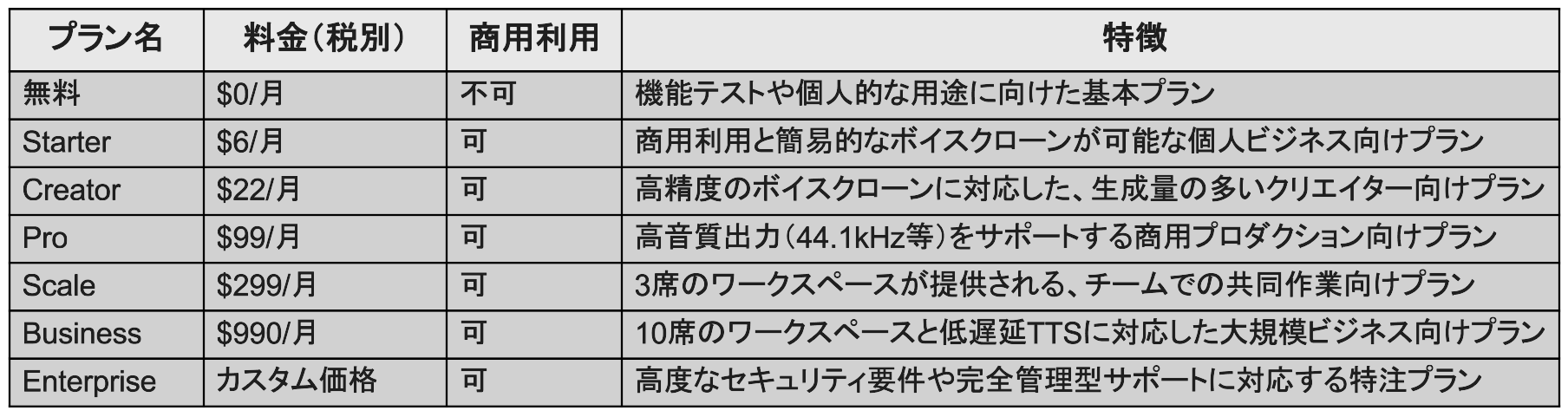
ElevenLabsでは、利用者のニーズや生成頻度に合わせて複数のサブスクリプションプランが用意されています。ここでは、すべてのプランの具体的な料金(税別)と、それぞれのプランで「できること」「できないこと」を明確に整理して解説します。
無料プラン(Free)でできること・できないこと
ElevenLabsの機能をテストしたい方や、個人的な用途で利用する方に向けたプランです。
🔷基本情報
- 料金:$0/月
- クレジット:毎月10,000クレジット
🔷できること
- テキスト読み上げ(Text to Speech):基本的なAI音声生成の実行。
- スピーチ to テキスト:音声ファイルからテキストへの文字起こし。
- サウンドエフェクト:プロンプトによる効果音の生成。
- 画像・音楽:プロンプトによる画像生成などの機能。
- スタジオプロジェクト:最大3つまでのプロジェクト作成。
※上記は、無料プランで利用できる機能の一例です。上記以外にも、基本的な機能のほとんどを無料プランで利用できます。
🔷できないこと(有料プランとの違い)
- 商用利用:
生成した音声など、すべてのコンテンツに商用ライセンスは含まれておらず、ビジネス目的での利用は規約違反となります。YouTubeの収益化動画などへの使用もできません。 - ボイスクローニング:
自分の声や特定の声を再現するインスタントボイスクローン、プロフェッショナルボイスクローン機能は利用できません。 - ビデオ作成:
映像の作成には有料プランへの加入が必要です。
商用利用が可能な有料プラン(Starter・Creator)
YouTube動画の制作、ポッドキャスト、個人のビジネス用途で本格的にElevenLabsを活用したい方向けのプランです。このクラスから商用ライセンスが付与されます。
🔷Starter(スターター)プラン
- 料金:$6/月(税別)
- クレジット:毎月30,000クレジット
- 特徴:
無料プランのすべての機能に加え、商用ライセンスが適用されます。これにより、生成した音声をYouTubeやSNSの収益化コンテンツ、プロモーション動画等に利用できます。また、「インスタントボイスクローン」機能が解放され、短い音声サンプルから自分の声をクローンすることが可能になります。スタジオでのプロジェクト数も20に増加します。
🔷Creator(クリエイター)プラン
- 料金:$22/月(税別)
- クレジット:毎月121,000クレジット
- 特徴:
長時間の動画ナレーションやオーディオブック作成など、生成量が格段に増えるクリエイター向けです。Starterプランの機能に加え、より高精度で自然な「プロフェッショナルボイスクローン」機能が利用可能になります。
大規模・ビジネス向けのプラン(Pro・Scale・Business・Enterprise)
より高い音質を求めるプロフェッショナル、チームでの共同作業、自社サービスへのAPI組み込みを目的とした法人向けのプランです。
🔷Pro(プロ)プラン
- 料金:$99/月(税別)
- クレジット:毎月600,000クレジット
- 特徴:
クリエイタープランの内容に加え、API経由での44.1kHz PCMオーディオ出力や、192kbpsの高音質オーディオ出力をサポートします。音質にこだわる商用プロダクションに最適です。
🔷Scale(スケール)プラン
- 料金:$299/月(税別)
- クレジット:毎月1,800,000クレジット
- 特徴:
3席のワークスペースシートが提供され、チームでの共同作業が可能になります。プロフェッショナルボイスクローンを3件まで作成できます。
🔷Business(ビジネス)プラン
- 料金:$990/月(税別)
- クレジット:毎月6,000,000クレジット
- 特徴:
ワークスペースが10席に拡張されます。低遅延TTS(5セント/分〜)の利用が可能となり、プロフェッショナルボイスクローンは10件までサポートされます。
🔷Enterprise(エンタープライズ)プラン
- 料金:カスタム価格
- 特徴:
カスタムSSO、HIPAA顧客向けのBAA対応、優先サポート、プロダクションによる完全管理型の吹き替えなど、高度なセキュリティと要件が求められる大規模運用向けのカスタムプランです。
⭐Yoomは音声生成に関する業務全体を自動化できます
ElevenLabsは、テキストから音声を自動作成できる優れたツールです。しかし、効率化できるのは、業務全体の一部ではないでしょうか。企画のリサーチにはじまり、ElevenLabsへのデータ入力、そして作成されたファイルの保存といった作業は依然として手作業になります。Yoomを使えば、リサーチから音声作成、そしてストレージへの保存までのすべてのプロセスを自動化できます。[Yoomとは]
Yoomを利用することで、リサーチや音声作成に追われている担当者の負担が軽減し、同じ時間でより多くのコンテンツを作成できるようになります。ノーコードで設定でき、すぐに導入できるので、まずは以下のようなテンプレートを試して、業務全体が自動化される環境を体験してみてください。
- Slackでメッセージが送信されたら、AIワーカーで投稿内容の文脈を分析しElevenLabsでナレーションの原案を作成する
- Inoreaderでコンテンツが公開されたら、AIワーカーでポッドキャスト用にElevenLabsで変換しGoogle Driveにアップロードする


- Slackの投稿内容を元に、手軽に音声コンテンツを制作したいと考えている方
- ElevenLabsなどをの操作をAIエージェントを活用して自動化することに関心がある方
- 日々の情報発信やコンテンツ制作の効率化を目指しているマーケティング担当者の方
- Slackへの投稿をきっかけにAIが自動で原稿を作成するため、手作業での原稿起こしの手間を省き、音声コンテンツ制作にかかる時間を短縮できます。
- 原稿作成から音声合成まで、一連の制作フローが自動化されるため、担当者による品質のばらつきを防ぎ、業務の標準化に繋がります。
- はじめに、Slack、Google Drive、ElevenLabsをYoomと連携します。
- 次に、トリガーでSlackを選択し、「メッセージがチャンネルに投稿されたら」というアクションを設定します。
- 最後に、オペレーションでAIワーカーを設定し、Slackの投稿内容の文脈を分析してナレーション原稿を生成したうえで、ElevenLabsで音声化しGoogle Driveへ保存するためのマニュアル(指示)を作成します。
■このワークフローのカスタムポイント
- Slackのトリガー設定では、通知を検知するチャンネルや、特定のキーワードが含まれる投稿のみを対象にするなど、任意で条件を設定してください。
- AIワーカーに与える指示(プロンプト)は、生成したいナレーションのトーン&マナーに合わせて自由にカスタマイズが可能です。
- ElevenLabsで音声を作成する際のボイスID(話者)や、生成された音声ファイルを保存するGoogle Driveのフォルダは任意で設定してください。
- Slack、Google Drive、ElevenLabsのそれぞれとYoomを連携してください。AIワーカー内で使用するツール(アプリ)についてもマイアプリ連携が必要です。
- AIワーカーの基本設定は「【AIワーカー】基本的な設定方法」をご参照ください。
- AIワーカーの同時実行数・作成可能なAIワーカー数・利用可能なAIモデルはご契約中のプランによって異なります。
- AIワーカー内でご利用いただけるアプリやオペレーション等はフローボットの利用制限と同様です。
- AIワーカーは、テスト実行でも本番実行と同様にタスクを消費しますのでご注意ください。詳細は「【AIワーカー】タスク実行数の計算方法」ご参照ください。
- AIワーカーはマニュアルを詳細に設定することで適切な処理を実行しやすくなります。詳細は「【AIワーカー】マニュアルの作成方法」をご参照ください。
- ダウンロード可能なファイル容量は最大300MBまでです。アプリの仕様によっては300MB未満になる可能性があるので、ご注意ください。
- トリガー、各オペレーションでの取り扱い可能なファイル容量の詳細は「ファイルの容量制限について」をご参照ください。
- Inoreaderで収集した情報をもとに、ポッドキャストなどの音声コンテンツを効率的に制作したい方
- AIワーカーやElevenLabsを活用し、手作業によるコンテンツ制作から脱却したいと考えている方
- Google Driveへのファイルアップロードを含め、コンテンツ管理のプロセスを自動化したい方
- Inoreaderでの情報収集から音声ファイルの生成、Google Driveへのアップロードまでが自動化され、コンテンツ制作にかかる時間を短縮できます
- 手作業による台本作成時の表現の揺れや、音声変換、アップロード作業でのミスや漏れを防ぎ、コンテンツの品質を安定させます
- はじめに、ElevenLabs、Google Drive、InoreaderをYoomと連携します
- 次に、トリガーでInoreaderを選択し、「指定のフィードでコンテンツが公開されたら」というアクションを設定します
- 最後に、オペレーションでAIワーカーを設定し、公開コンテンツをもとにポッドキャスト用の台本を生成や声のトーン設定、音声コンテンツの生成および保存を行うためのマニュアル(指示)を作成します
■このワークフローのカスタムポイント
- Inoreaderのトリガー設定では、コンテンツの取得元としたい任意のフィードURLを設定してください
- AIワーカーのオペレーションでは、利用したいAIモデルを選択し、生成したい台本やコンテンツ、保存先などの内容に合わせて指示(プロンプト)を任意に設定してください
- Inoreader、ElevenLabs、Google DriveのそれぞれとYoomを連携してください。AIワーカー内で使用するツール(アプリ)についてもマイアプリ連携が必要です。
- AIワーカーの基本設定は「【AIワーカー】基本的な設定方法」をご参照ください。
- AIワーカーの同時実行数・作成可能なAIワーカー数・利用可能なAIモデルはご契約中のプランによって異なります。
- AIワーカー内でご利用いただけるアプリやオペレーション等はフローボットの利用制限と同様です。
- AIワーカーは、テスト実行でも本番実行と同様にタスクを消費しますのでご注意ください。詳細は「【AIワーカー】タスク実行数の計算方法」ご参照ください。
- AIワーカーはマニュアルを詳細に設定することで適切な処理を実行しやすくなります。詳細は「【AIワーカー】マニュアルの作成方法」をご参照ください。
- トリガーは5分、10分、15分、30分、60分の間隔で起動間隔を選択できます。
- プランによって最短の起動間隔が異なりますので、ご注意ください。
- ダウンロード可能なファイル容量は最大300MBまでです。アプリの仕様によっては300MB未満になる可能性があるので、ご注意ください。
- トリガー、各オペレーションでの取り扱い可能なファイル容量の詳細は「ファイルの容量制限について」をご参照ください。
💳 ElevenLabsのクレジット消費の仕組みとプランの選び方
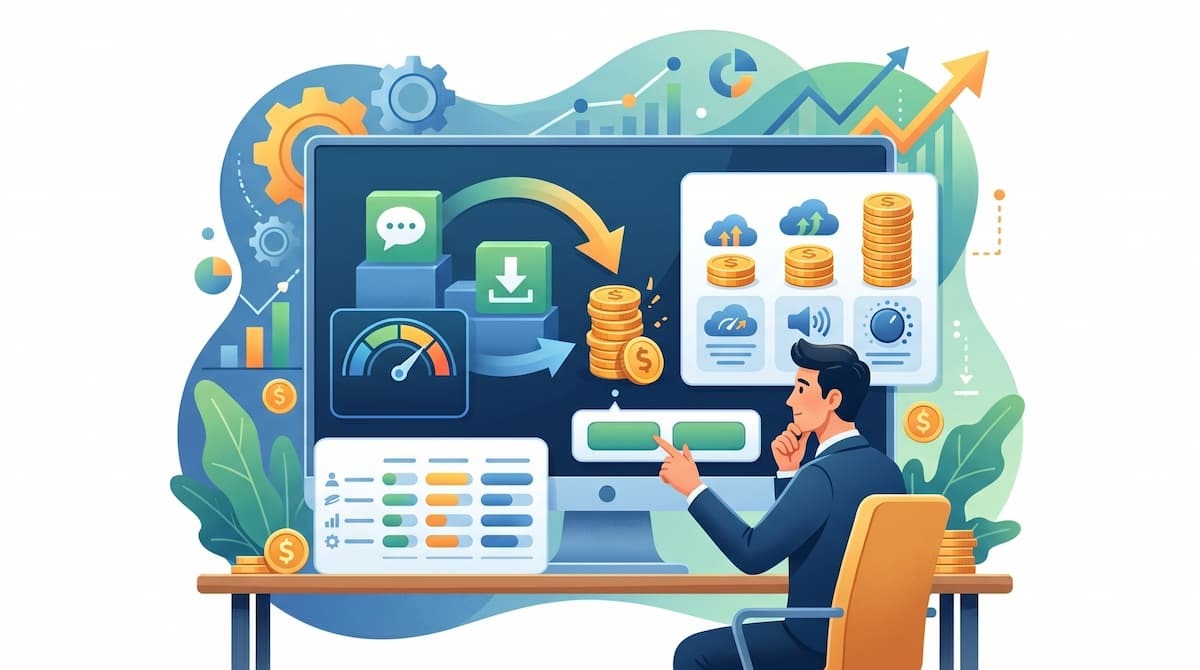
ElevenLabsでは、月額料金を支払ってクレジットを購入し、機能を実行するたびにそのクレジットを消費するシステムを採用しています。ここでは、利用する際に押さえておきたい以下のポイントについて解説します。
- テキスト文字数とクレジット消費のルール
- 未使用クレジットの繰り越しとリセットの仕組み
- 月間の生成量や利用目的に合わせたおすすめプラン
テキスト文字数とクレジット消費のルール
音声生成(Text to Speech)を利用する際、生成するテキストの「文字数」に基づいてクレジットが消費されます。
- 基本の消費レート:
原則として「1文字=1クレジット」として計算されます。句読点やスペースも文字としてカウントされるため、台本の文字数がおおよその消費クレジット数になります。 - モデルによる割引:
使用するAIモデルによっては割引レートが適用されます。V3モデルやV2 Multilingualモデルは「1文字=1クレジット」ですが、処理が速いV2.5 Flashなどの軽量モデルを使用した場合、1文字あたり「0.5クレジット」といった低いレートで消費される場合があります。 - 再生成の扱い:
一度生成した音声をダウンロードせずに、設定やテキストを変えて再生成した場合、新たな生成リクエストとみなされて再度クレジットが消費されます。
※一部、設定変更がない場合の無料再生成が案内されることもあります。
クレジットの繰り越しとリセットの仕組み
毎月付与されるクレジットを使い切らなかった場合、以下のルールに従って繰り越しが行われます。
- 毎月の付与:
サブスクリプションの請求サイクルの開始日に、プランに応じた基本クレジットが新しく付与されます。 - 最大2ヶ月の繰り越し:
未使用のクレジットは、アクティブな有料プランを継続している限り、最大2ヶ月間繰り越して使用できます。これにより、動画制作の繁忙期と閑散期があっても、購入したクレジットを無駄なく活用できます。 - ダウングレード時の注意点:
有料プランから無料プランへダウングレードまたはキャンセルした場合、未使用の有料クレジットは失効するため、計画的に使い切る必要があります。
利用目的に合わせたおすすめプランの選び方
利用目的や月間のテキスト処理量に基づいて、適切なプランを選択するための基準は以下の通りです。
- テスト・趣味での利用:無料プラン
まずは操作感や音声の品質を確かめたい場合に適しています。 - SNS運用・小規模な商用利用:Starterプラン($6/月)
YouTubeのショート動画やTikTokなど、短い動画のナレーションを月に数本作成し、商用ライセンスが必要な方に最もコストパフォーマンスが高いプランです。(月間約30,000文字分) - 本格的なコンテンツクリエイター:Creatorプラン($22/月)
長尺のYouTube動画、オーディオブック、ポッドキャストなど、月に数万〜10万文字以上の音声を生成し、高品質なボイスクローンを必要とする方向けです。
🤔ElevenLabsで音声作成モデルを比較検証してみた!(Eleven v3 vs Flash v2.5)
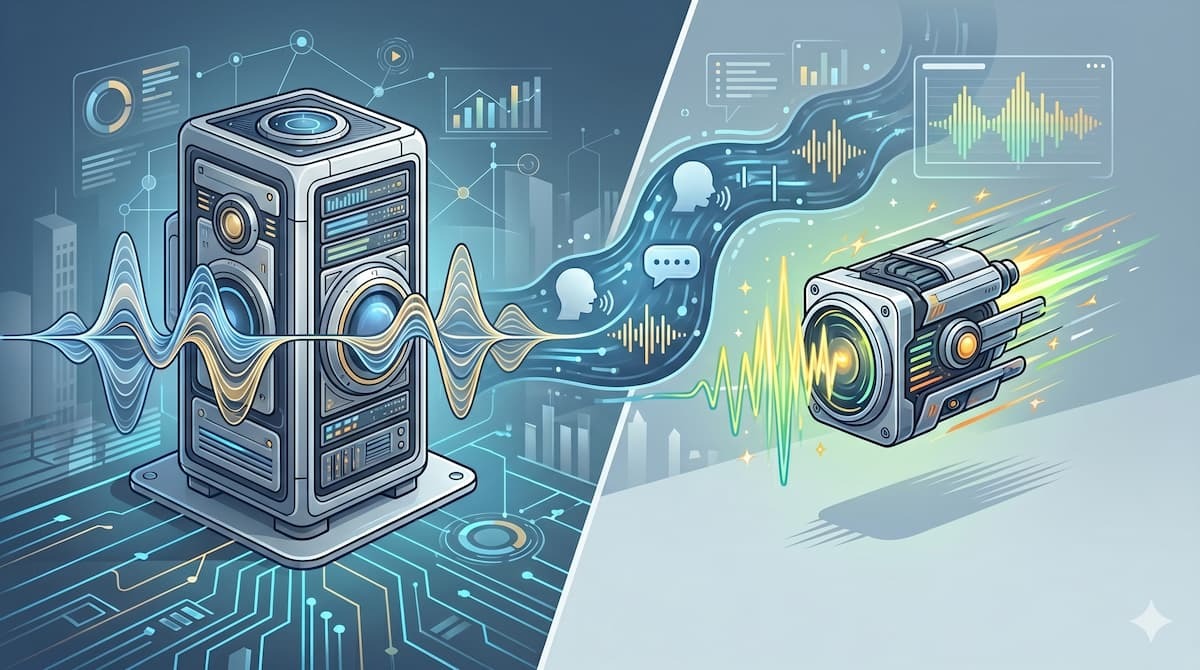
ElevenLabsの音声生成を活用する際、高品質な「Eleven v3」と、高速・低コストな「Eleven Flash v2.5」のどちらのモデルを選択すべきかを検証します。
検証条件
以下の条件で検証を行いました。
🔷共通条件
- アカウント:無料プラン
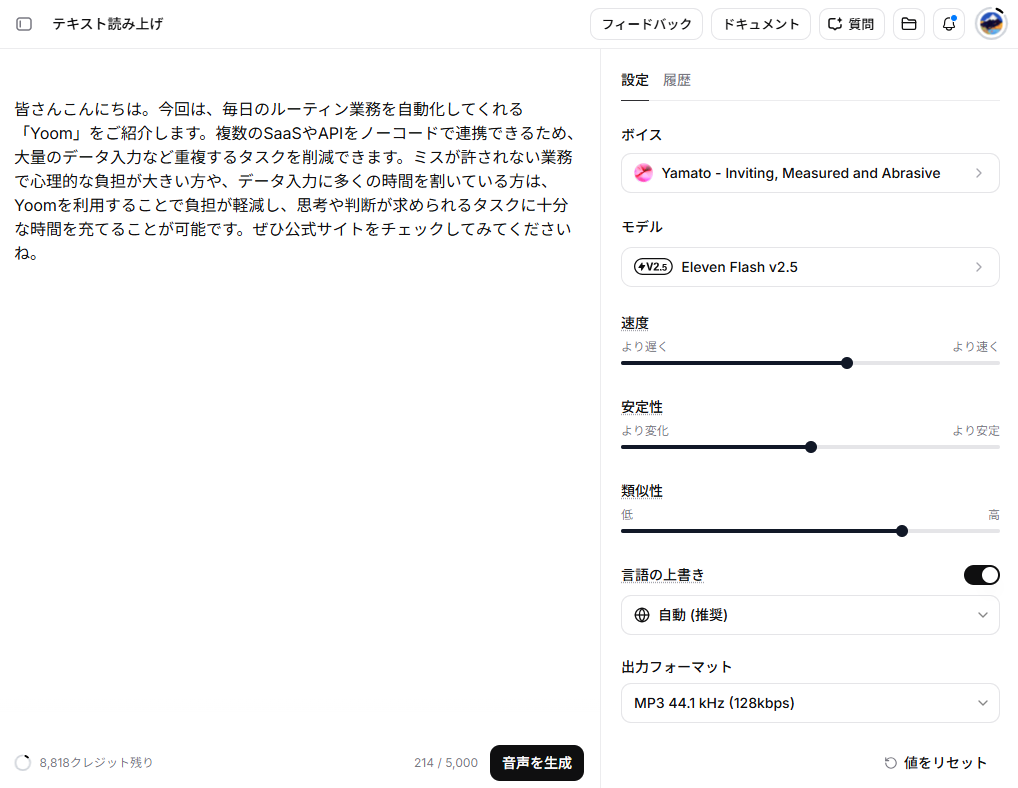
- ボイス:Yamato - Inviting, Measured and Abrasive
- 言語の上書き:自動
- 出力フォーマット:MP3 44.1 kHz (128kbps)
- 読み上げテキスト:
皆さんこんにちは。今回は、毎日のルーティン業務を自動化してくれる「Yoom」をご紹介します。複数のSaaSやAPIをノーコードで連携できるため、大量のデータ入力など重複するタスクを削減できます。ミスが許されない業務で心理的な負担が大きい方や、データ入力に多くの時間を割いている方は、Yoomを利用することで負担が軽減し、思考や判断が求められるタスクに十分な時間を充てることが可能です。ぜひ公式サイトをチェックしてみてくださいね。
🔷Eleven Flash v2.5モデルの設定条件
- 速度:1.00
- 安定性:50%
- 類似性:75%
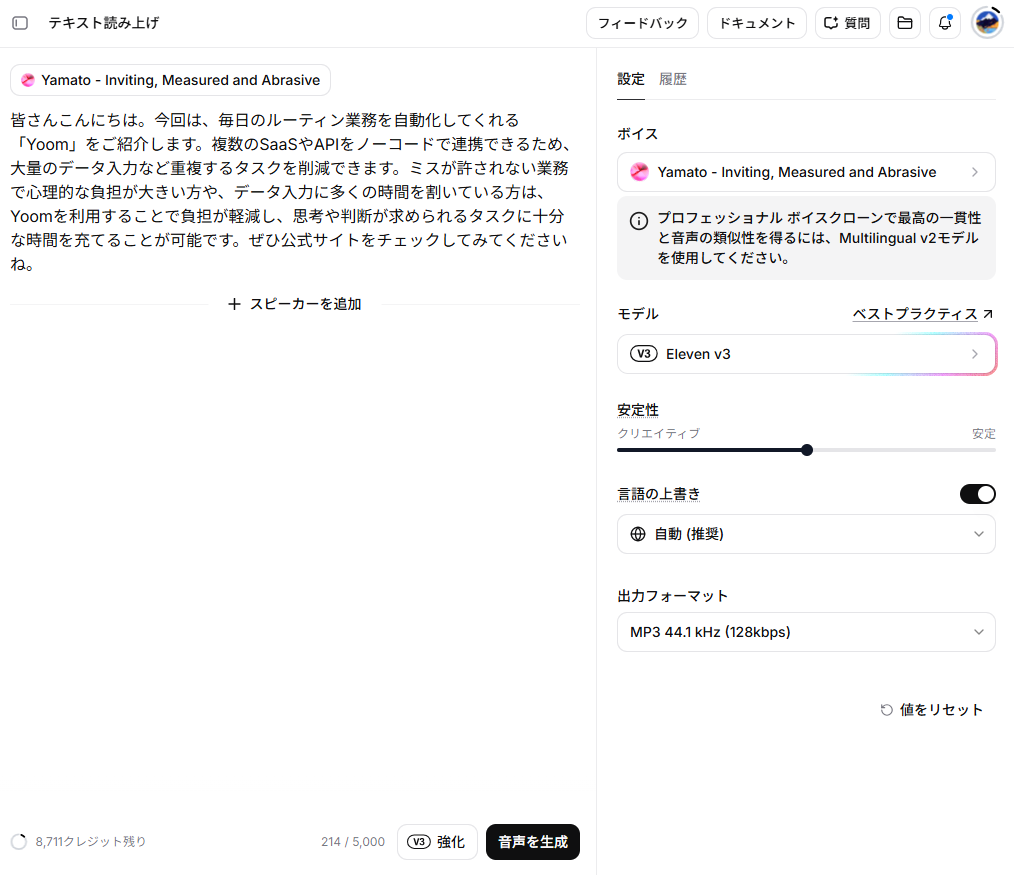
🔷Eleven v3モデルの設定条件
- 安定性:自然(中間)
音声作成の比較
上記の条件で、音声を作成していきます。
🔷Eleven Flash v2.5モデル
- 「テキスト読み上げ」機能を開き、上記の条件で設定を行い、「音声を生成」をクリックします。
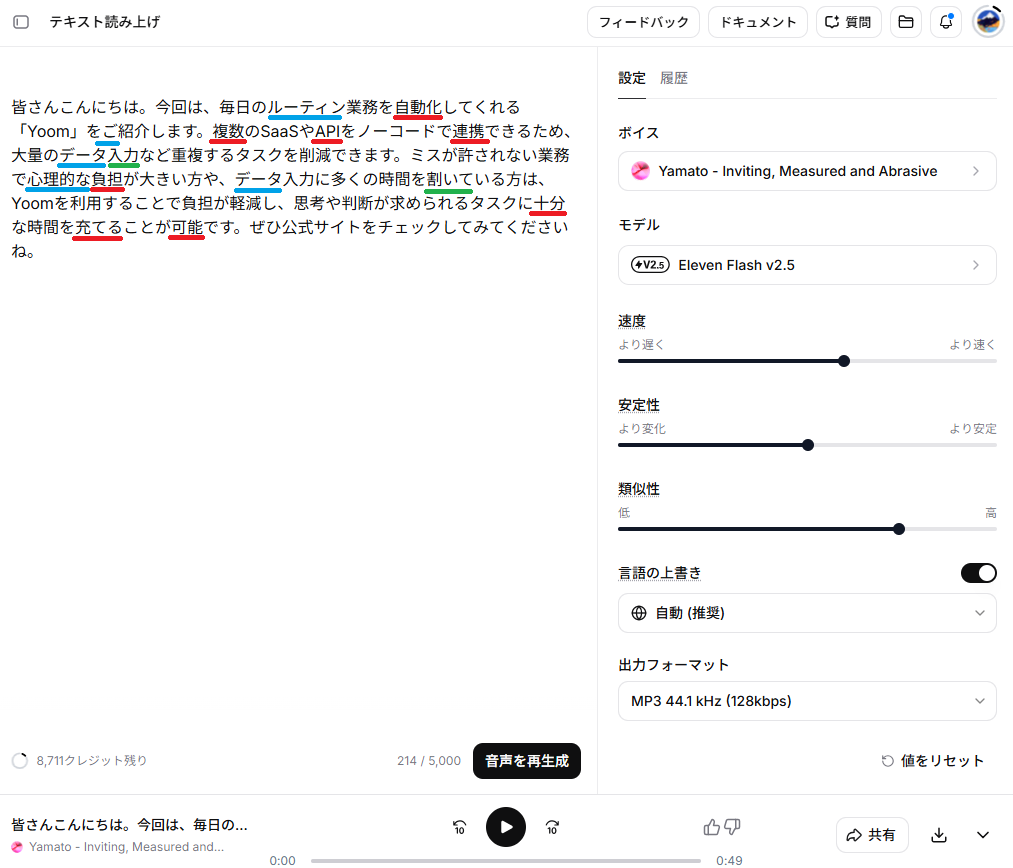
- 約9秒で変換が完了し、ダウンロード可能になりました。しかし、不自然なイントネーションや間、誤読がありました。
赤線:不自然なイントネーション
青線:この箇所を読み終えた後に不自然な間が発生
緑線:誤読
🔷Eleven v3モデル
- 先ほどと同様に「テキスト読み上げ」機能を開き、初めに紹介した条件で設定を行い、「音声を生成」をクリックします。
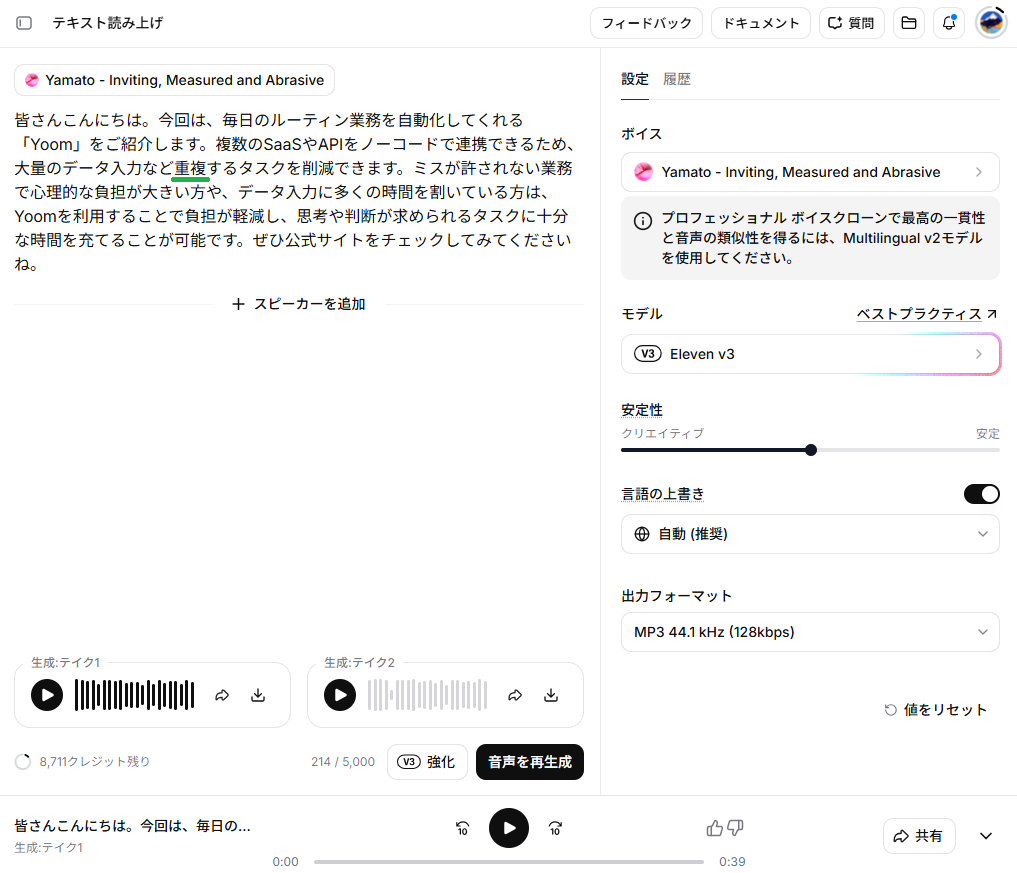
- 約20秒後に、音声の変換が完了し、ダウンロード可能になりました。Eleven v3モデルで生成された音声は、自然な抑揚が付いており、誤読が1箇所(緑線)でした。
各モデルの比較結果一覧
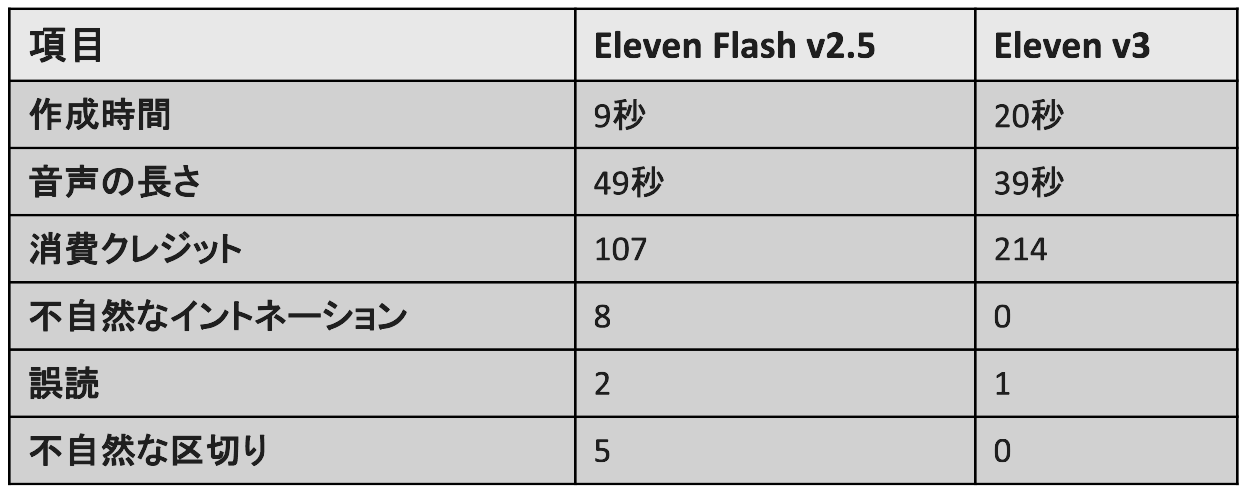
各モデルで生成した音声を、以下のポイントで比較して表にまとめました。
- 作成時間
- 音声の長さ
- 消費クレジット
- 不自然なイントネーション
- 誤読
- 不自然な区切り
検証結果
Eleven Flash v2.5とEleven v3の比較検証を行い、以下のことがわかりました。
- 両モデル共通で「Yoom」をアルファベット読みせず「ゆーむ」と正しく発音できた
- 「Eleven v3」は消費クレジットがFlash v2.5の2倍かかるが実用性が高い
- 「Eleven Flash v2.5」は消費クレジットを抑えられるが実務利用には適さない
日本語の音声作成を実務で利用するなら、「Eleven v3」モデルが一択と言えます。それぞれの検証結果の詳細については以下の通りです。
🔷自然な抑揚と高い日本語処理能力を持つ「Eleven v3」
Eleven v3は、日本人が自然に話しているような抑揚やイントネーションを見事に再現してくれます。特に優れているのは、句点がないテキストであっても文章の意味の切れ目を理解し、適切な「間」を自動で入れてくれる点です。これにより、非常に聞きやすい39秒の高品質な音声が生成されました。また、両モデルに共通して特筆すべき点は、「Yoom」という単語をそのまま「ゆーむ」と読めたことです。従来の音声や動画作成モデルではアルファベット読みをしてしまうことが多いなか、文脈を理解する処理性能の高さがうかがえます。
Eleven v3の誤読はわずか1箇所のみで、事前にAIツールなどで複数の読みがある漢字をひらがなに変換しておくといった簡単な手間で、安定した品質の日本語音声をスムーズに作成できます。
🔷コストは低いが実務利用には課題が残る「Eleven Flash v2.5」
Eleven Flash v2.5は、消費クレジットが107とEleven v3(214クレジット)の半分で済むというコスト面のメリットがあります。作成時間もわずか9秒とスピーディであり、誤読も2箇所にとどまっているため、日本語を読む基礎的な性能は決して低くありません。
しかし、今回の検証では不自然なイントネーションが8箇所、不自然な「区切り(間)」が5箇所も発生してしまいました。文章全体を通して機械的な違和感が拭えず、生成された音声をそのまま実務の動画やナレーションとして使用するには不十分なレベルです。テストや個人的な用途には向いていますが、品質を重視するビジネスでの利用は、控えたほうが無難です。
📝まとめ
ElevenLabsは、用途に応じた柔軟な料金プランを提供しており、無料プランでも基本的なテキスト読み上げや効果音生成などの機能を十分に体験できます。しかし、YouTubeやSNSなどでの商用利用を目的とする場合は、月額$6のStarterプラン以上の契約が必須です。
毎月付与されるクレジットは文字数に応じて消費され、モデル(Eleven v3やFlash v2.5など)によって消費レートが変わるため、品質とコストのバランスを考えた運用が求められます。したがって、本記事の検証結果をもとにすると、実務レベルの利用ではEleven v3モデルの選択がおすすめです。未使用クレジットは最大2ヶ月間繰り越せるため、計画的にプランを選び、ElevenLabsの高度なAI音声生成をビジネスやコンテンツ制作に活用してみてください。
💡Yoomでできること
Yoomを利用することで、ElevenLabsを活用した音声生成フローだけでなく、日々の様々な業務プロセスを自動化し、手作業による負担を軽減できます。- 音声を翻訳する業務フロー
- 音声のノイズを削除する業務フロー
- 音声ファイルのボイスを変換する業務フロー
音声作成だけでなく、上記のような業務にも追われている方は、Yoomを利用することで重要な業務にあてる時間を生み出せます。ノーコードで設定でき、すぐに利用できるので、ぜひ試してみてください。
- Boxにファイルがアップロードされたら、ElevenLabsで指定言語の音声でダビングして別フォルダに保存する
- Zoomで会議が終了したら、録音からElevenLabsでNoiseを除去してメールで送付する

■概要
動画や音声コンテンツの多言語展開にあたり、ナレーションの作成や差し替えに手間を感じていませんか。手作業での対応は時間がかかるだけでなく、設定ミスなども起こりがちです。このワークフローは、Boxへのファイルアップロードをトリガーに、ElevenLabsのAPIと連携して自動で指定言語の音声へダビングし、別のフォルダへ保存します。これまで手動で行っていた一連の作業を自動化し、コンテンツ制作の効率を高めます。
■このテンプレートをおすすめする方
- BoxとElevenLabsを利用し、動画や音声のダビング作業を手作業で行っている方
- ElevenLabsのAPIを活用し、多言語コンテンツ制作の効率化を検討している方
- コンテンツのグローバル展開に向け、ナレーション作成の自動化を模索している方
■このテンプレートを使うメリット
- Boxにファイルをアップロードするだけでダビングから保存までが完結するため、これまで手作業に費やしていた時間を短縮できます
- 言語設定やファイルの保存先などを自動化することで、手作業による設定ミスやファイル取り違えといったヒューマンエラーを防ぎます
■フローボットの流れ
- はじめに、BoxとElevenLabsをYoomと連携します
- トリガーでBoxを選択し、「フォルダにファイルがアップロードされたら」アクションを設定します
- オペレーションで、まずBoxの「ファイルをダウンロード」アクションを設定します
- 次に、ElevenLabsの「Dub audio or video files into a specified language」アクションで、ダウンロードしたファイルを処理します
- 続けて、ElevenLabsの「Obtain the dubbed file」アクションで、生成されたファイルを取得します
- 最後に、Boxの「ファイルをアップロード」アクションで、取得したファイルを任意のフォルダに保存します
※「トリガー」:フロー起動のきっかけとなるアクション、「オペレーション」:トリガー起動後、フロー内で処理を行うアクション
■このワークフローのカスタムポイント
- Boxのトリガー設定では、ファイルのアップロードを検知したいフォルダを任意で指定してください
- ElevenLabsでのダビング処理では、プロジェクト名やダビングしたい音声の言語などを自由に設定できます
- ダビング後にBoxへファイルをアップロードする際、保存先のフォルダやファイル名を任意で設定することが可能です
■注意事項
- Box、ElevenLabsのそれぞれとYoomを連携してください。
- ダウンロード可能なファイル容量は最大300MBまでです。アプリの仕様によっては300MB未満になる可能性があるので、ご注意ください。
- トリガー、各オペレーションでの取り扱い可能なファイル容量の詳細はこちらをご参照ください。

■概要
Zoom会議の録音ファイルを共有する際、周囲の雑音などが気になった経験はないでしょうか。手作業でファイルをダウンロードし、ツールを使ってノイズを除去し、メールで共有するプロセスは手間がかかります。
このワークフローを活用すれば、Zoomでの会議終了をきっかけに、ElevenLabsによる音声ファイルのノイズ除去から共有までを自動で完結できます。手作業による手間を減らし、クリアな音声データをスムーズに関係者へ共有することが可能です。
■このテンプレートをおすすめする方
- Zoom会議の録音データを、より聞き取りやすい状態で関係者に共有したいと考えている方
- ElevenLabsを活用し、音声ファイルのノイズ除去を自動で行いたいと考えている方
- 会議後の録音ファイルのダウンロードやメール送付といった定型業務を効率化したい方
■このテンプレートを使うメリット
- 会議終了後、録音ファイルの取得からElevenLabsでのノイズ除去、メール共有までが自動化されるため、これまで手作業に費やしていた時間を短縮できます。
- ファイルのダウンロード忘れやメールの送信間違いといったヒューマンエラーを減らし、確実な情報共有の実現に繋がります。
■フローボットの流れ
- はじめに、ZoomとElevenLabsをYoomと連携します。
- 次に、トリガーでZoomを選択し、「ミーティングが終了したら」というアクションを設定します。
- 続いて、オペレーションでZoomの「ミーティングのレコーディング情報を取得」アクションを設定します。
- さらに、Zoomの「ミーティングのレコーディングファイルをダウンロード」アクションで録音ファイルを取得します。
- 次に、ElevenLabsの「Audio Noise Removal」アクションを設定し、ダウンロードした音声ファイルのノイズを除去します。
- 最後に、オペレーションの「メールを送る」で、ノイズ除去後のファイルを添付して指定の宛先にメールを送付します。
※「トリガー」:フロー起動のきっかけとなるアクション、「オペレーション」:トリガー起動後、フロー内で処理を行うアクション
■このワークフローのカスタムポイント
- メールの送信先(To, Cc, Bcc)は、任意のアドレスに設定してください。会議の参加者や特定のチームなど、共有したい相手を自由に指定できます。
- 送付するメールの件名や本文も任意の内容に設定可能です。会議名や日付といった動的な情報を本文に含めることで、より分かりやすい通知を作成できます。
■注意事項
- ZoomとElevenLabsのそれぞれとYoomを連携してください。
- Zoomのプランによって利用できるアクションとそうでないアクションがあるため、ご注意ください。
- 現時点では以下のアクションはZoomの有料プランのみ利用可能です。
- ミーティングが終了したら
- ミーティングのレコーディング情報を取得する(クラウド上に存在するレコーディングのみ取得可能なため)
- 詳細は「Zoomでミーティングのレコーディング情報を取得する際の注意点」をご参照ください。
- ダウンロード可能なファイル容量は最大300MBまでです。アプリの仕様によっては300MB未満になる可能性があるので、ご注意ください。
- トリガー、各オペレーションでの取り扱い可能なファイル容量の詳細は「ファイルの容量制限について」をご参照ください。
【出典】
プログラミング知識なしで手軽に構築できます。




