









・
ElevenLabsと人気の音声生成ツールを比較|日本語の読み上げ精度を検証

テキストから自然な音声を生成するAIツールは、動画制作やオーディオブック、企業研修など幅広い用途で活用されています。しかし、ツールによって対応言語や性能、料金体系、商用利用のルール、セキュリティ対策のレベルが異なります。
本記事では、ElevenLabsをはじめとする日本語対応で無料で試せる5つの音声生成AIツールを比較します。実際に同じテキストで音声を作成してわかった性能も比較しているので、最適なツールを見つけるための参考にしてみてください。
📊 ElevenLabsと各音声生成AIツールの比較一覧
用途に適した音声生成AIツールを選ぶためには、料金体系、商用利用の可否、セキュリティ要件、そして生成可能な言語やサポート体制を確認することが重要です。以下の表で、主要な5つのツールの概要を整理しました。
各ツールの主な特徴と比較項目は以下の表の通りです。
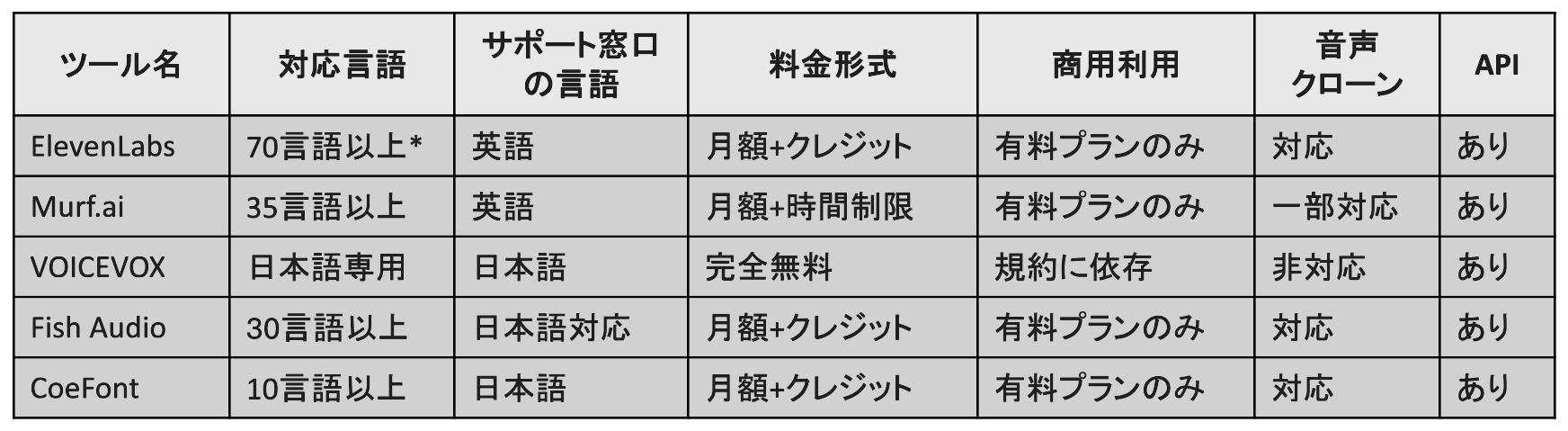
※ElevenLabsの対応言語数は、モデルによって変わります。上記のデータは、最も対応言語が多いモデルの情報です。
🤖 Yoomは音声作成にかかわる業務プロセスを自動化できます
ElevenLabsなどのツールを利用することで、音声の作成効率は向上します。しかし、時間に追われる日々の業務の中で、効率化できるのは、全体の一部ではないでしょうか。企画のリサーチにはじまり、ElevenLabsへ台本テキストを一つずつコピーして入力、そして作成されたファイルをダウンロードして指定のフォルダに保存するといった作業は依然として手作業になります。Yoomを使えば、リサーチから音声作成、そしてストレージへの保存までのすべてのプロセスを自動化できます。
[Yoomとは]
Yoomを利用することで、リサーチや音声作成に追われている担当者の負担が軽減し、同じ時間でより多くのコンテンツを作成できるようになります。ノーコードで設定でき、すぐに導入できるので、まずは以下のようなテンプレートを試して、業務全体が自動化される環境を体験してみてください。
- Slackでメッセージが送信されたら、AIワーカーで投稿内容の文脈を分析しElevenLabsでナレーションの原案を作成する
- Inoreaderでコンテンツが公開されたら、AIワーカーでポッドキャスト用にElevenLabsで変換しGoogle Driveにアップロードする


- Slackの投稿内容を元に、手軽に音声コンテンツを制作したいと考えている方
- ElevenLabsなどをの操作をAIエージェントを活用して自動化することに関心がある方
- 日々の情報発信やコンテンツ制作の効率化を目指しているマーケティング担当者の方
- Slackへの投稿をきっかけにAIが自動で原稿を作成するため、手作業での原稿起こしの手間を省き、音声コンテンツ制作にかかる時間を短縮できます。
- 原稿作成から音声合成まで、一連の制作フローが自動化されるため、担当者による品質のばらつきを防ぎ、業務の標準化に繋がります。
- はじめに、Slack、Google Drive、ElevenLabsをYoomと連携します。
- 次に、トリガーでSlackを選択し、「メッセージがチャンネルに投稿されたら」というアクションを設定します。
- 最後に、オペレーションでAIワーカーを設定し、Slackの投稿内容の文脈を分析してナレーション原稿を生成したうえで、ElevenLabsで音声化しGoogle Driveへ保存するためのマニュアル(指示)を作成します。
■このワークフローのカスタムポイント
- Slackのトリガー設定では、通知を検知するチャンネルや、特定のキーワードが含まれる投稿のみを対象にするなど、任意で条件を設定してください。
- AIワーカーに与える指示(プロンプト)は、生成したいナレーションのトーン&マナーに合わせて自由にカスタマイズが可能です。
- ElevenLabsで音声を作成する際のボイスID(話者)や、生成された音声ファイルを保存するGoogle Driveのフォルダは任意で設定してください。
- Slack、Google Drive、ElevenLabsのそれぞれとYoomを連携してください。AIワーカー内で使用するツール(アプリ)についてもマイアプリ連携が必要です。
- AIワーカーの基本設定は「【AIワーカー】基本的な設定方法」をご参照ください。
- AIワーカーの同時実行数・作成可能なAIワーカー数・利用可能なAIモデルはご契約中のプランによって異なります。
- AIワーカー内でご利用いただけるアプリやオペレーション等はフローボットの利用制限と同様です。
- AIワーカーは、テスト実行でも本番実行と同様にタスクを消費しますのでご注意ください。詳細は「【AIワーカー】タスク実行数の計算方法」ご参照ください。
- AIワーカーはマニュアルを詳細に設定することで適切な処理を実行しやすくなります。詳細は「【AIワーカー】マニュアルの作成方法」をご参照ください。
- ダウンロード可能なファイル容量は最大300MBまでです。アプリの仕様によっては300MB未満になる可能性があるので、ご注意ください。
- トリガー、各オペレーションでの取り扱い可能なファイル容量の詳細は「ファイルの容量制限について」をご参照ください。
- Inoreaderで収集した情報をもとに、ポッドキャストなどの音声コンテンツを効率的に制作したい方
- AIワーカーやElevenLabsを活用し、手作業によるコンテンツ制作から脱却したいと考えている方
- Google Driveへのファイルアップロードを含め、コンテンツ管理のプロセスを自動化したい方
- Inoreaderでの情報収集から音声ファイルの生成、Google Driveへのアップロードまでが自動化され、コンテンツ制作にかかる時間を短縮できます
- 手作業による台本作成時の表現の揺れや、音声変換、アップロード作業でのミスや漏れを防ぎ、コンテンツの品質を安定させます
- はじめに、ElevenLabs、Google Drive、InoreaderをYoomと連携します
- 次に、トリガーでInoreaderを選択し、「指定のフィードでコンテンツが公開されたら」というアクションを設定します
- 最後に、オペレーションでAIワーカーを設定し、公開コンテンツをもとにポッドキャスト用の台本を生成や声のトーン設定、音声コンテンツの生成および保存を行うためのマニュアル(指示)を作成します
■このワークフローのカスタムポイント
- Inoreaderのトリガー設定では、コンテンツの取得元としたい任意のフィードURLを設定してください
- AIワーカーのオペレーションでは、利用したいAIモデルを選択し、生成したい台本やコンテンツ、保存先などの内容に合わせて指示(プロンプト)を任意に設定してください
- Inoreader、ElevenLabs、Google DriveのそれぞれとYoomを連携してください。AIワーカー内で使用するツール(アプリ)についてもマイアプリ連携が必要です。
- AIワーカーの基本設定は「【AIワーカー】基本的な設定方法」をご参照ください。
- AIワーカーの同時実行数・作成可能なAIワーカー数・利用可能なAIモデルはご契約中のプランによって異なります。
- AIワーカー内でご利用いただけるアプリやオペレーション等はフローボットの利用制限と同様です。
- AIワーカーは、テスト実行でも本番実行と同様にタスクを消費しますのでご注意ください。詳細は「【AIワーカー】タスク実行数の計算方法」ご参照ください。
- AIワーカーはマニュアルを詳細に設定することで適切な処理を実行しやすくなります。詳細は「【AIワーカー】マニュアルの作成方法」をご参照ください。
- トリガーは5分、10分、15分、30分、60分の間隔で起動間隔を選択できます。
- プランによって最短の起動間隔が異なりますので、ご注意ください。
- ダウンロード可能なファイル容量は最大300MBまでです。アプリの仕様によっては300MB未満になる可能性があるので、ご注意ください。
- トリガー、各オペレーションでの取り扱い可能なファイル容量の詳細は「ファイルの容量制限について」をご参照ください。
🔍 各音声生成AIツールの特徴・料金・セキュリティを徹底解説
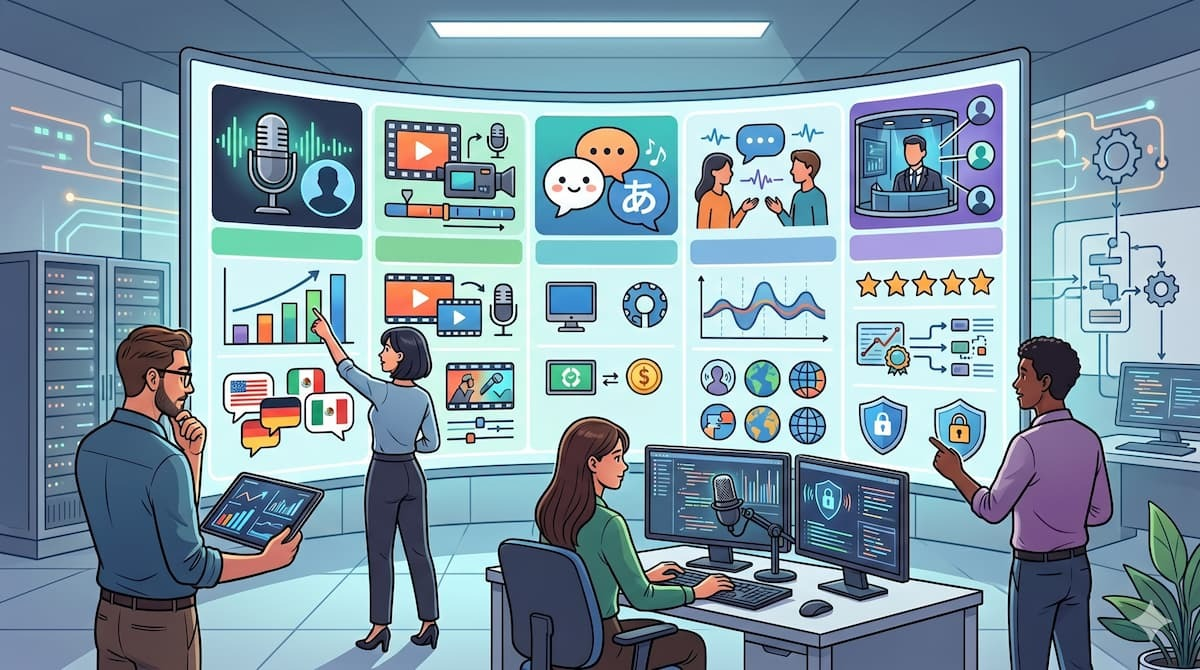
各ツールには、それぞれ得意とする分野や独自の機能があります。ここでは、各ツールの以下のポイントを解説します。
- 特徴とサポート言語
- おすすめのユーザー
- 料金プランと形式
- 商用利用の可否
- 音声作成以外で役立つ機能
- 作成した音声を編集・効率化できる便利な機能
- 利用制限とセキュリティ対策
ElevenLabs:高品質な音声クローンと感情表現が強み
ElevenLabsは、自然な発音と感情表現が可能なテキスト読み上げツールです。細かい設定を行わなくても、文脈を読み取ったリアルなナレーションを生成できます。
- 特徴とサポート言語:
音声生成モデルにより70以上の言語に対応しています。英語や日本語、中国語、韓国語などの主要言語で自然な音声を生成可能です。一方、サポート窓口は主に英語での対応となります。ただし、操作画面は日本語に対応しています。 - おすすめのユーザー:
高品質なナレーションを多言語で作成したい動画クリエイターや、多言語対応のヘルプデスクを構築したいグローバル企業に適しています。 - 料金プランと形式(税別):
- Free:$0
- Starter:$6
- Creator:$22
- Pro:$99
- Scale:$299
- Business:$990
- Enterprise:カスタム※生成した文字数に応じてクレジットを消費する形式です。
- 商用利用の可否:
Freeプランは商用利用不可です。Starterプラン以上の有料契約を行うことで商用利用が許可されます。 - 音声作成以外で役立つ機能:
数秒の音声サンプルから本人そっくりの声を複製するプロボイスクローン機能や、性別や年齢などのプロンプトを指定して理想の声を作成するボイスデザイン機能を備えています。 - 作成した音声を編集・効率化できる便利な機能:
テキストプロンプトから効果音を作成するサウンドエフェクト機能や、複数の処理を繋げて自動化フローを構築する機能などを搭載し、制作の幅を広げます。 - 利用制限とセキュリティ対策:
SOC2やGDPRに準拠しています。Enterpriseプランでは、BAA締結を前提としたHIPAA対応構成や、入力データをAI学習に利用しないゼロリテンションモードが提供され、機密性の高い業務にも対応できます。
Murf.ai:動画との同期やスタジオ編集機能が充実
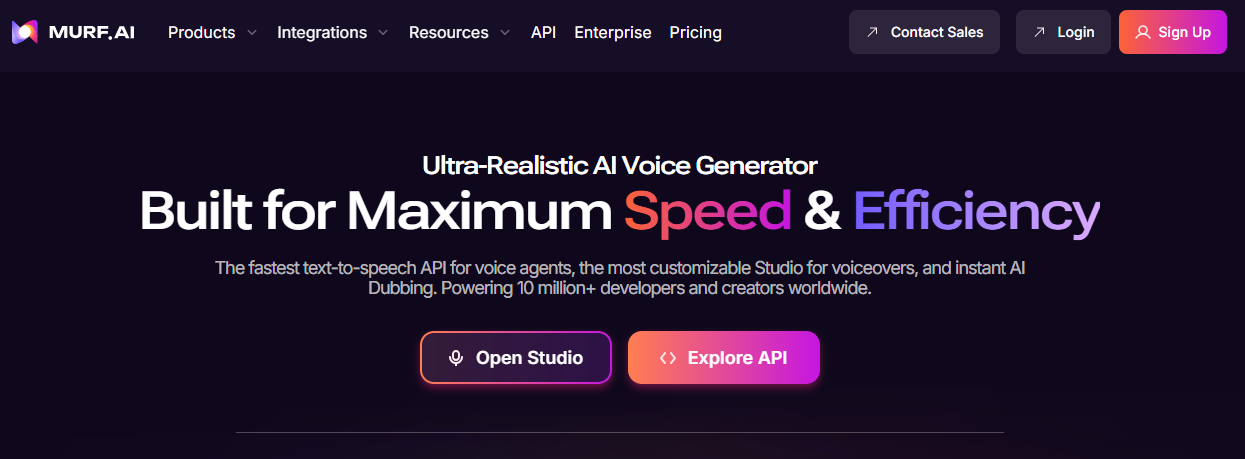
Murf.aiは、プレゼンテーションやeラーニング向けの音声作成に適したツールです。直感的なインターフェースで、動画と音声のタイミング合わせが容易です。
- 特徴とサポート言語:
音声生成は英語を中心に20言語以上に対応しています。日本語の音声も作成可能です。サポート窓口への問い合わせは英語での対応となります。 - おすすめのユーザー:
スライドや動画のナレーション、社内トレーニング教材を簡単に作成したいビジネスユーザーや教育機関に適しています。 - 料金プランと形式(税別):
- Free:$0
- Creator:$19/月
- Business:$66/月
- Enterprise:カスタム
※プランに応じて最大生成時間が決まっています。
- 商用利用の可否:
Freeプランは商用利用不可です。有償のCreatorプラン以上を契約することで商用利用が許可されます。 - 通常の音声作成以外で役立つ機能:
単語レベルでの細かいピッチや速度の調整が可能です。英語圏の多様なアクセント(アメリカ、イギリス、オーストラリアなど)を豊富に備えており、ターゲット層に合わせた音声を選択できます。 - 作成した音声を編集・効率化できる便利な機能:
独自のスタジオエディタを備えています。アップロードした動画や画像と、生成した音声をタイムライン上で視覚的に同期させる作業がブラウザ上で完結します。 - 利用制限とセキュリティ対策:
通信および保存時のデータ暗号化に対応しています。Businessプランでは1名のEditor席に加えViewer席の招待が可能で、SSOなどの高度なアクセス制御はEnterpriseプランで提供されます。
VOICEVOX:完全無料で商用利用も可能な日本語特化ツール
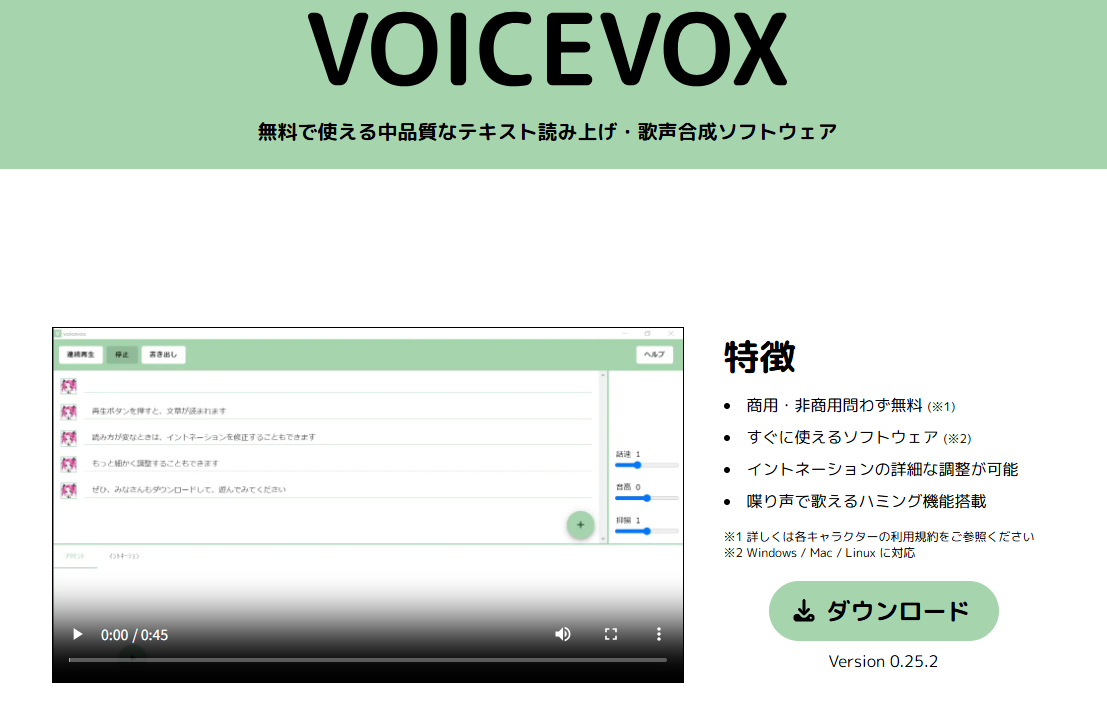
VOICEVOXは、日本語の自然なイントネーションに特化したテキスト読み上げソフトウェアです。無料で利用できるオープンソースプロジェクトとして開発されています。
- 特徴とサポート言語:
音声生成は日本語専用です。多様なキャラクターボイスから選択できます。オープンソースのため公式な企業サポート窓口はありませんが、GitHubやDiscordなどのコミュニティを通じて日本語での質問や情報交換が活発に行われています。 - おすすめのユーザー:
日本語のコンテンツが中心で、クラウドにテキストを出したくない個人や企業に適しています。ゲーム実況や動画配信でキャラクター音声を使いたいクリエイターにも人気があります。 - 料金プランと形式:
ソフトウェア本体の利用は完全無料です。文字数や生成時間によるクレジット消費などの課金要素はありません。 - 商用利用の可否:
基本的には商用利用可能ですが、使用するキャラクターごとの利用規約(クレジット表記の義務や特定用途の禁止など)を個別に確認し、遵守する必要があります。 - 通常の音声作成以外で役立つ機能:
テキストのアクセントやイントネーション、音高、話速を画面上で細かく手動調整できます。ユーザー独自のボイスクローニング機能は標準では備わっていません。 - 作成した音声を編集・効率化できる便利な機能:
単語の辞書登録機能により、専門用語や特殊な固有名詞の読み方をあらかじめ固定化できます。ローカル環境でテキストを入力し、即座に音声を編集・保存できます。 - 利用制限とセキュリティ対策:
自身のパソコンにインストールするローカルアプリとして動作するため、テキストデータや音声データを外部のクラウドに送信する必要がありません。情報漏洩のリスクを極限まで抑えたプライバシー保護に適した設計です。
Fish Audio:自然な「間」や多言語の音声クローンに優れたツール
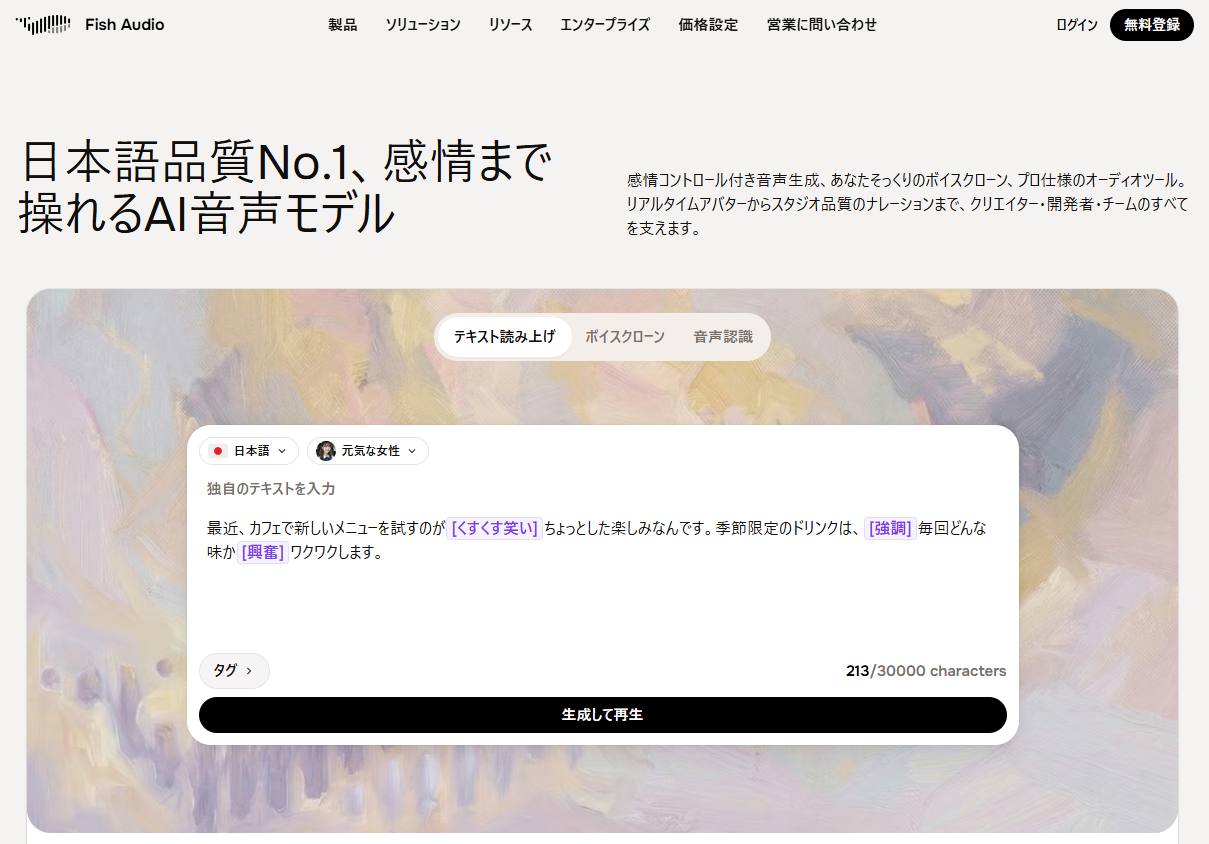
Fish Audioは、人間らしい自然な会話の再現度が高い音声生成ツールです。感情のニュアンスを的確に捉え、リアルな表現を実現します。
- 特徴とサポート言語:
音声生成は中国語や英語を中心に、多言語に対応しています。日本語の高い精度の生成も可能です。サポート窓口や公式コミュニティの対応言語は、主に英語と中国語です。 - おすすめのユーザー:
ボイスチェンジャーや音声読み上げ機能を自社のアプリに素早く組み込みたい開発者に適しています。自然な「間」や呼吸音を持つ音声を安価に生成したい個人クリエイターにも向いています。 - 料金プランと形式(税別):
- Free:$0
- Plus: $15
- Pro:$100
- Max:$999
※プランに応じて最大生成時間が決まっています。
- 商用利用の可否:
Freeプランは非商用目的でのみ利用できます。有料プランを契約することで商用利用が許可されます。 - 通常の音声作成以外で役立つ機能:
10秒程度の短いサンプル音声データからでも、高精度なボイスクローンを瞬時に作成できます。「えー」や「あー」といった会話特有の表現を自然に再現する能力に優れています。 - 作成した音声を編集・効率化できる便利な機能:
テキストを入力するだけで、文脈から感情の起伏を自動的に解釈して音声に反映します。直感的なインターフェースを採用しており、迷うことなく素早く音声を生成できます。 - 利用制限とセキュリティ対策:
クラウド版とオープンソース版が存在します。オープンソース版をローカル環境に構築すれば自社サーバー内でデータを完結できますが、商用利用にはFish Audioとの別途ライセンス契約が必要です。クラウド版の利用時は、一般的なHTTPSによる暗号化通信が提供され、API経由での連携もセキュアに行えます。
CoeFont:日本語ナレーションに特化したプロ品質サービス
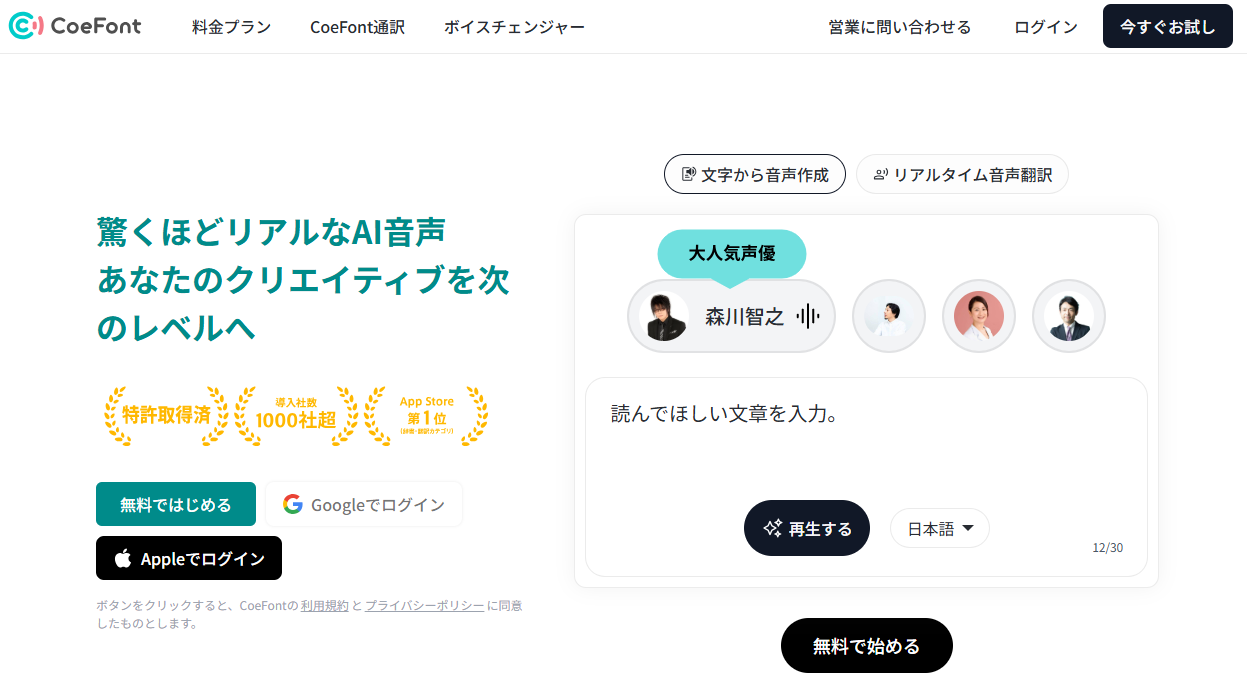
CoeFontは、日本のプロ声優や著名人の声を高品質に再現できるサービスです。日本語特有の細かいアクセントを正確に表現します。
- 特徴とサポート言語:
音声生成は日本語がメインです。豊富な声優や著名人の声を指定してナレーションを作成できます。日本企業が運営しているため、カスタマーサポートも日本語で丁寧な対応を受けられます。 - おすすめのユーザー:
日本語での充実したサポートや法人契約のしやすさを重視する国内企業や自治体に適しています。テレビ番組やWebCMのようなプロ品質のナレーションを大量に作成したい制作会社に向いています。 - 料金プランと形式(税込):
- Free:無料
- Standard:3,300円(7ヶ月目以降は、4,400円)
- Plus:55,000円
- Enterprise:お問い合わせ※プランに応じて最大生成時間が決まっています。。
- 商用利用の可否:
Freeプランは商用利用不可です。有料のStandard以上から商用利用が許可されます。 - 通常の音声作成以外で役立つ機能:
自身の声をスタジオで録音して、高精度なデジタルクローン(マイボイス)を作成する機能を提供しています。これにより、本人がいなくても自身の声で情報を発信し続けることが可能です。 - 作成した音声を編集・効率化できる便利な機能:
テキストの読み間違いを修正するアクセント編集機能が充実しており、視覚的にイントネーションを調整できます。プロジェクトごとに音声を管理し、複数人で共有するチーム機能が利用できます。 - 利用制限とセキュリティ対策:
クラウド上でのデータ通信の暗号化に対応しています。日本企業が運営しているため、国内法に基づいた契約手続きや、コンプライアンス要件の確認が容易であり、行政機関や大企業でも導入しやすいというメリットがあります。
🎤 日本語音声を作成して品質を比較してみた!
実際に利用できるレベルの音声が生成できるかを確認するため、各ツールの無料プランを使用して日本語音声の品質を比較検証しました。
検証項目
比較検証するにあたり、以下の項目を測定しました。
- 生成にかかる時間
- 生成された音声の長さ
- 誤読の数
- 不自然なイントネーションの数
また、音声にしたテキストは以下の通りです。
【検証テキスト】
日夜業務に追われて、コンテンツ作成に十分な時間を割けない。期日を遵守するため、品質を妥協せざるを得ない葛藤がある。こんな悩みを抱えていませんか?Yoomは、様々なSaaSを連携して、煩雑な業務を自動化できるプラットフォームです。音声生成ツールと既存の業務ツールをノーコードで紐付けし、一連の業務フロー全体を自動化できます。これにより、手作業への依存を相殺し、同じ時間でより多くのコンテンツを作成したり、コンテンツ作成に専念できる環境を構築したりできますよ。
音声作成の条件
各ツールごとに音声を作成したときの条件と方法は、以下の通りです。
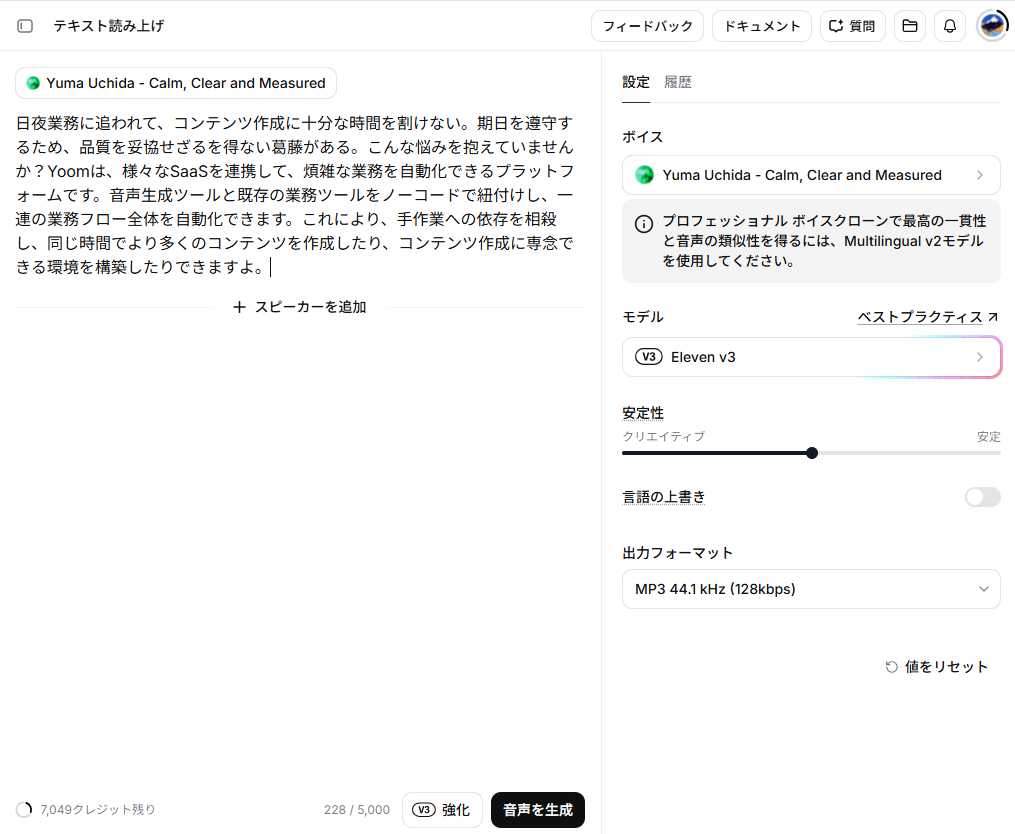
🔷ElevenLabs
- ボイス:Yuma Uchida - Calm, Clear and Measured
- モデル:Eleven v3
- 安定性:自然(中間)
- 言語の上書き:オフ
- 出力フォーマット:MP3 44.1 kHz (128kbps)
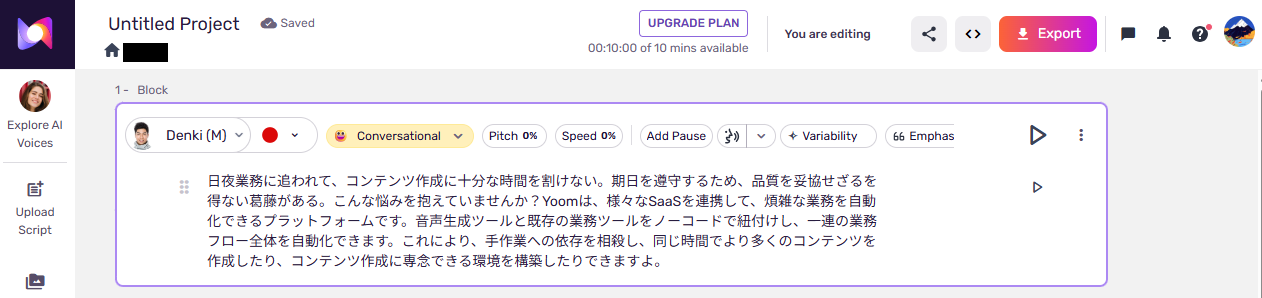
🔷Murf.ai
- Voice:Denki
- Voice Style:Conversational
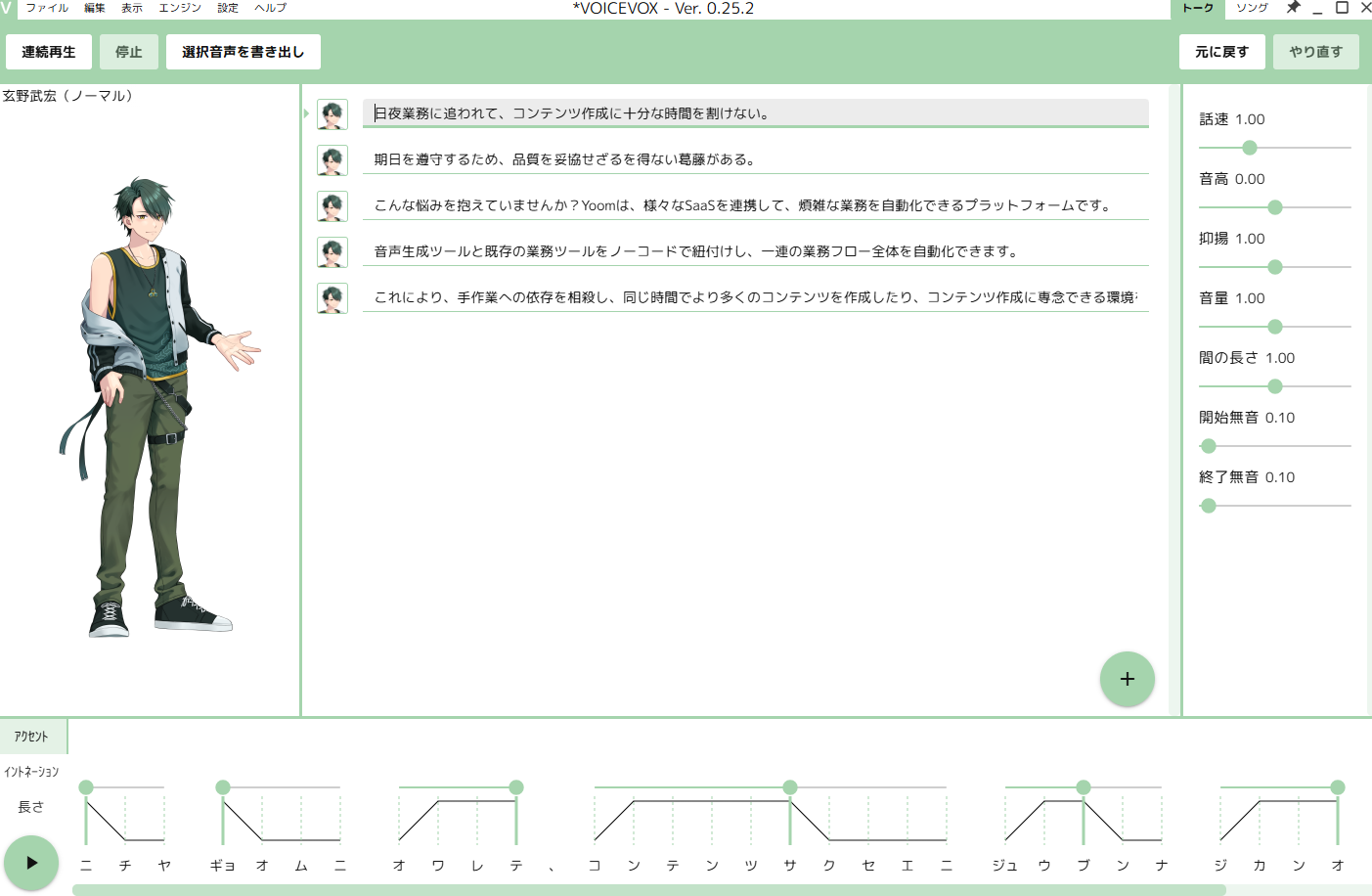
🔷VOICEVOX
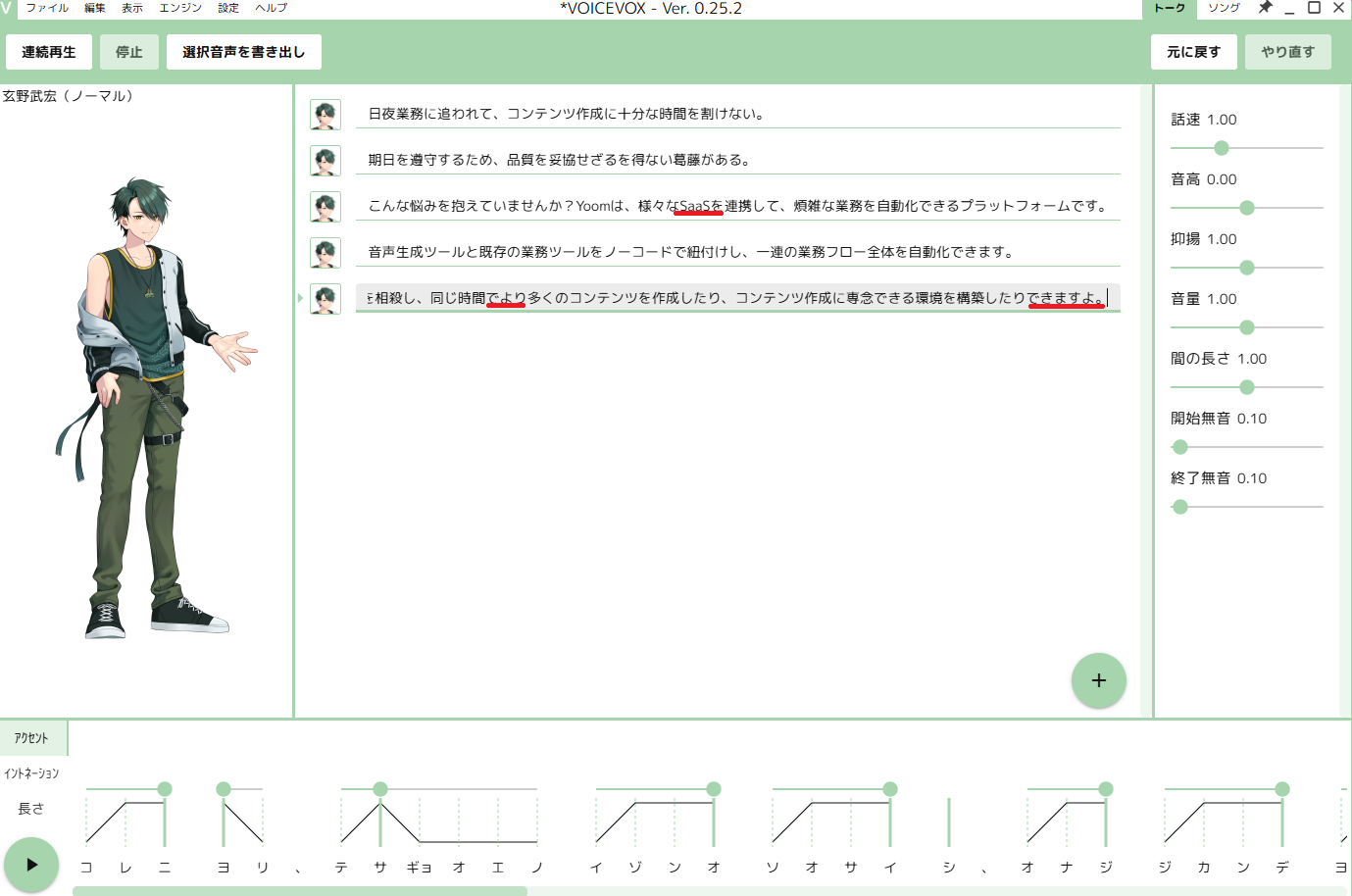
- キャラクター:玄野武宏(ノーマル)
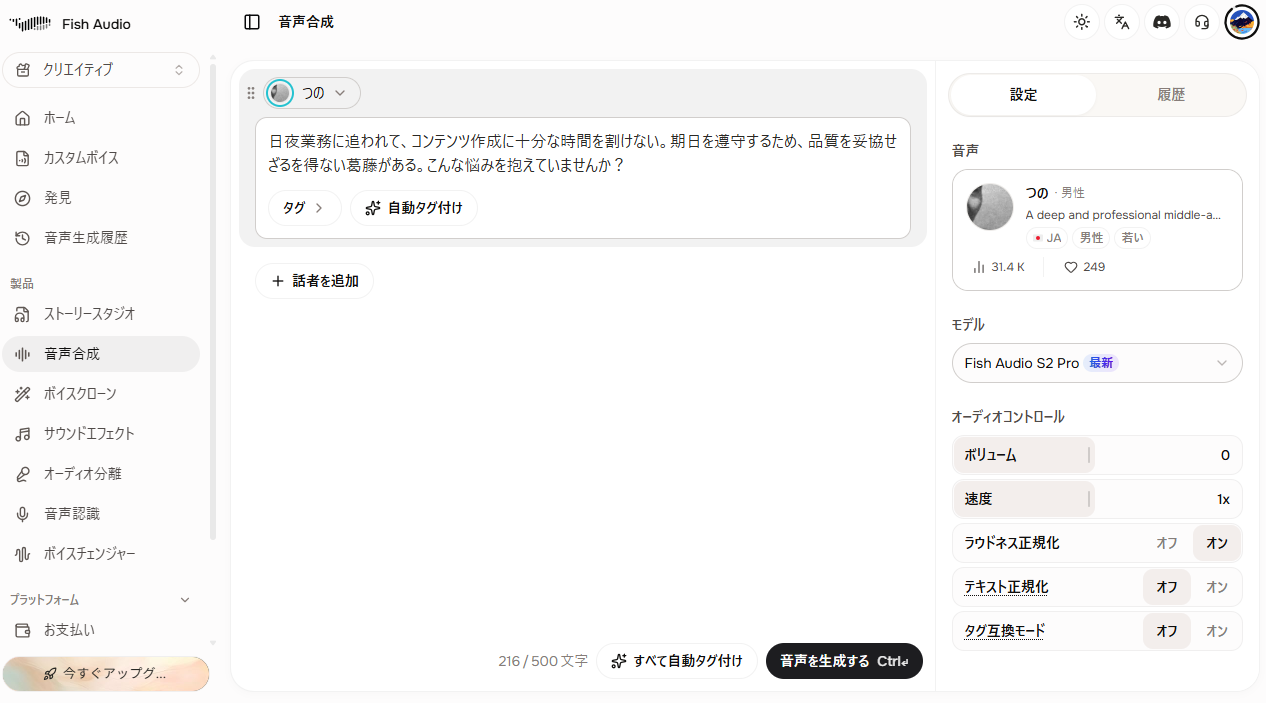
🔷Fish Audio
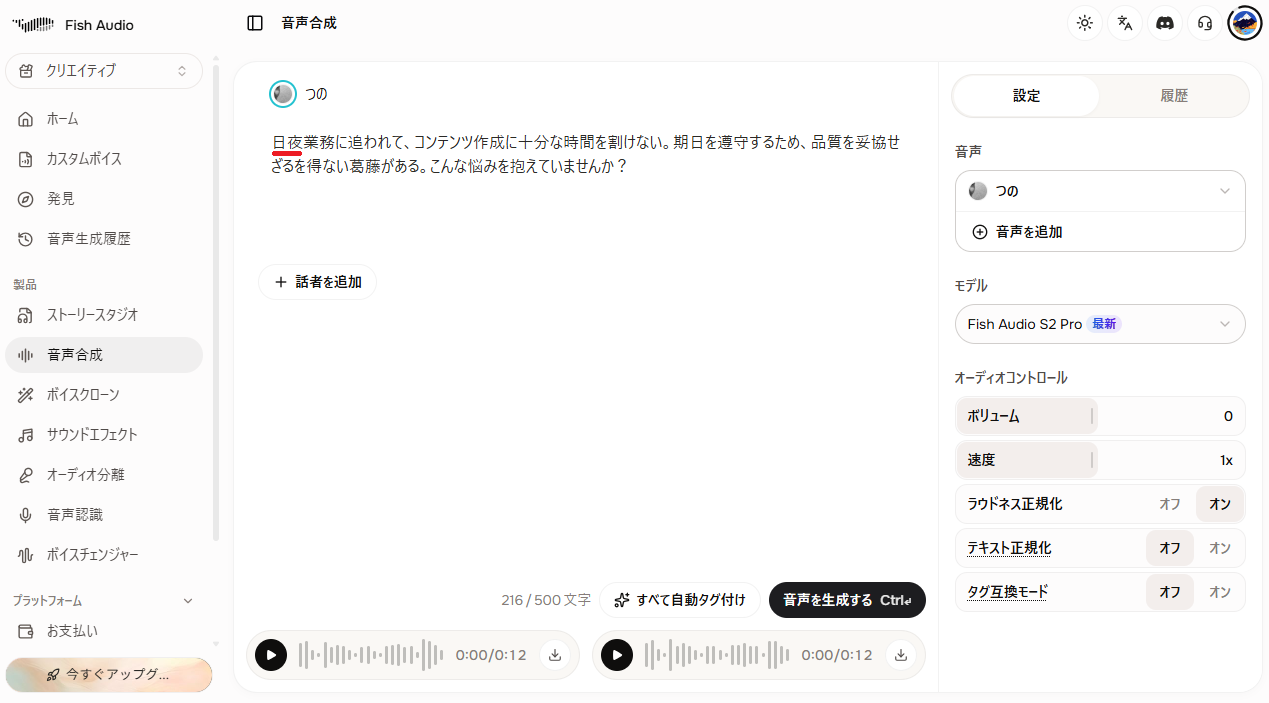
- 音声:つの
- モデル:Fish Audio S2 Pro
- ボリューム:0
- 速度:1x
- ラウドネス正規化:オン
- テキスト正規化:オフ
- タグ互換モード:オフ
※Fish Audioの無料プランでは、テキストを一度に変換できなかったため、分割処理しています。
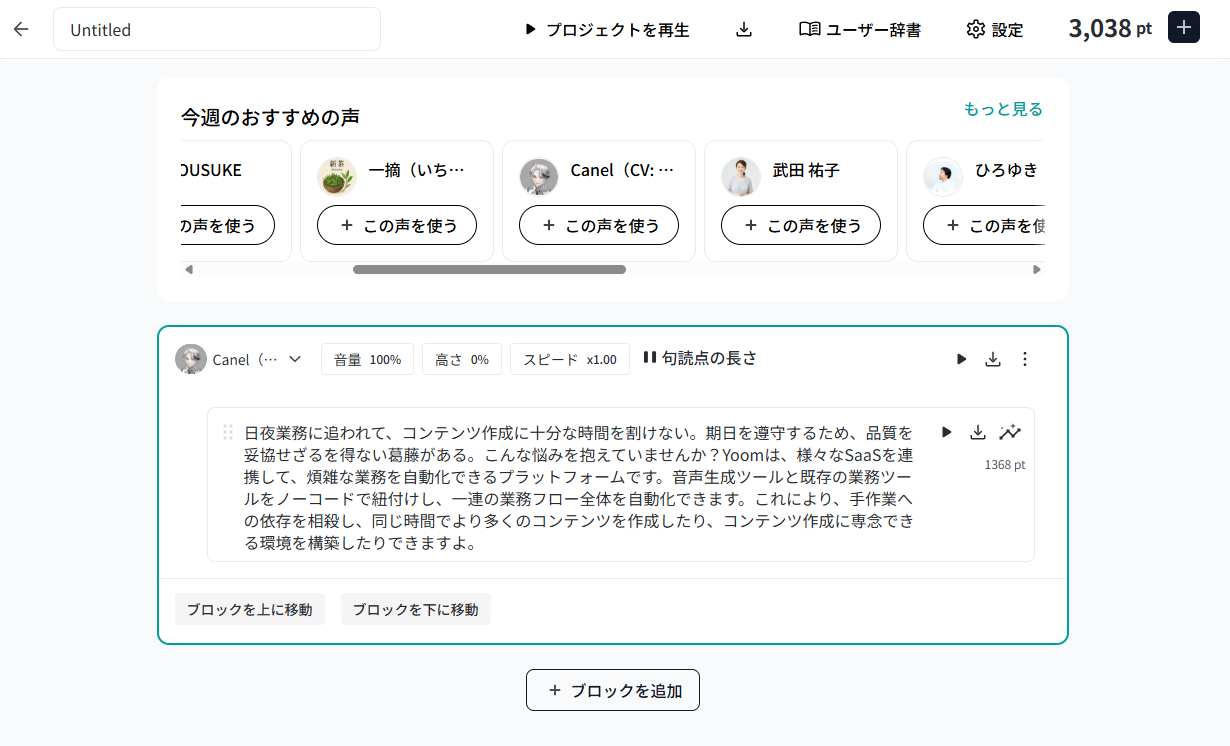
🔷CoeFont
- 声:Canel(CV: 森川智之)
- 音量:100%
- 高さ:0%
- スピード:x1.00
検証結果一覧
上記の条件で、音声を作成した結果、以下のようになりました。
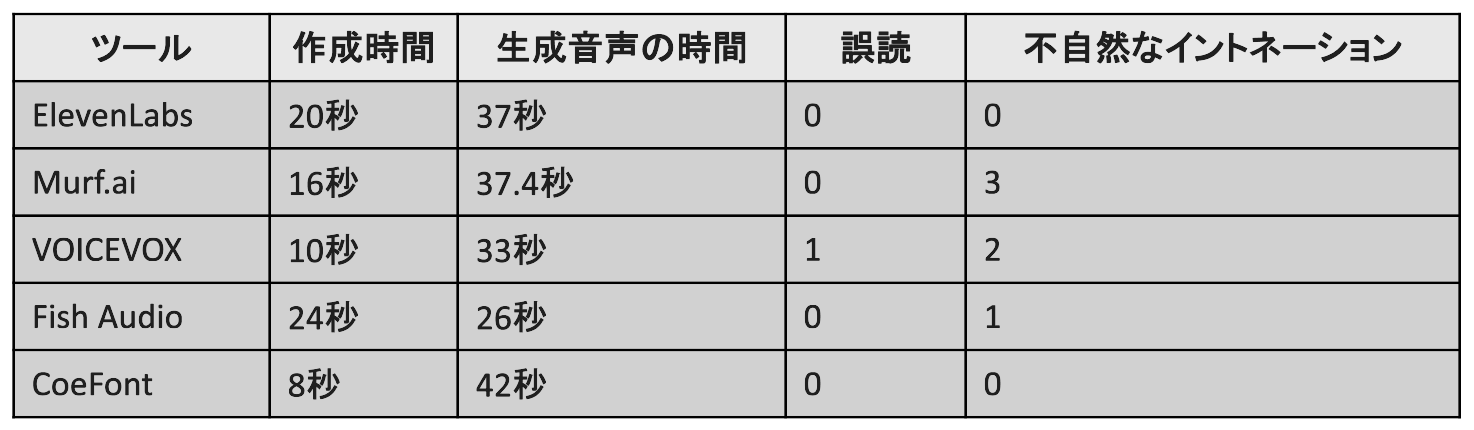
※VOICEVOXの作成時間は、各フレーズの再生までにかかった時間の合計値です。
※Fish Audioの作成時間は、分割して生成したときの合計値です。
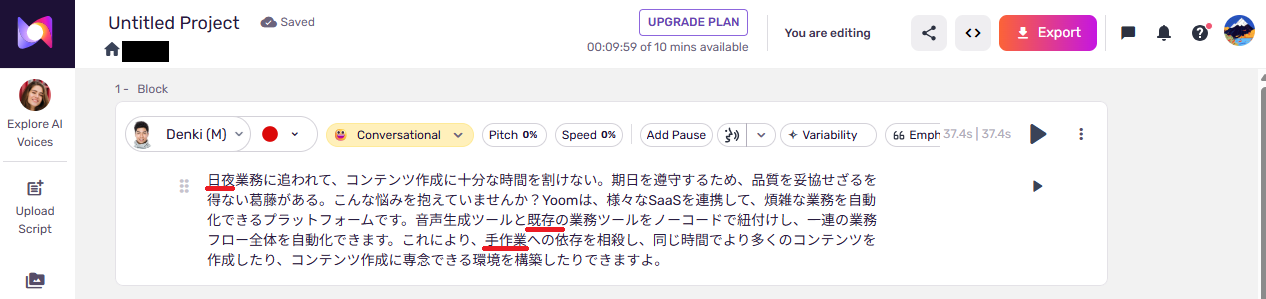
🔷Murf.aiの指摘箇所
以下の赤線の3箇所が、イントネーションが不自然に感じました。
🔷VOICEVOXの指摘箇所
「SaaS」を「さーす」と読めなかった箇所が誤読で、残りの2箇所はイントネーションが不自然に感じた箇所です。
🔷Fish Audioの指摘箇所
冒頭部分の赤線の単語のイントネーションが、不自然に感じました。
比較検証からわかったこと
5つの音声生成ツールを比較してみて、以下のことがわかりました。
- ElevenLabsとCoeFontは、誤読や不自然なイントネーションが全くない高品質な音声を生成できた
- Murf.ai、VOICEVOX、Fish Audioは一部に誤読等があったものの、全体的に自然で処理能力が高い
- どのツールも複雑な設定を行うことなく、実用的な一定レベルの音声を作成できる
- 人が話しているような自然な印象のElevenLabsは「解説動画」に、安定感のあるCoeFontは「ナレーション」に向いている
🔷ElevenLabsとCoeFontが誤読・不自然さゼロの高精度を記録
今回の検証結果において最も重要な事実は、ElevenLabsとCoeFontがともに誤読および不自然なイントネーション「0」という結果を出したことです。CoeFontは42秒の音声をわずか8秒で生成し、ElevenLabsも37秒の音声を20秒で生成するなど、処理スピードの面でも優秀です。特別な詳細設定を行わずとも、そのまま実務で十分に活用できる高い品質を備えていることがわかりました。
🔷他ツールもテキスト入力のみで自然な音声生成を実現
Murf.ai(不自然3箇所)、VOICEVOX(誤読1箇所・不自然2箇所)、Fish Audio(不自然1箇所)については、一部に微修正が必要な結果となりました。しかし、全体を通してみると、どのツールもテキストを入力するだけで句読点に合わせた適切な間をAIが自動で判断し、スムーズな文章のつながりを再現できています。複雑な設定なしで、違和感の少ない自然な日本語音声を作成できる処理能力の高さが実証されました。
🔷表現力のElevenLabsと安定感のCoeFont
同じく高精度な結果を出した2つのツールでも、適した用途は異なります。検証の結果、ElevenLabsは人間が実際に話しているような感情的で自然な抑揚があり、視聴者を引き込む「解説動画」に非常に適しているとわかりました。一方のCoeFontは、イントネーションが正確で安定感に優れており、確実な情報伝達が求められる「ナレーション」業務に向いていると感じました。目的に合わせてツールを選択することをおすすめします。
📝 まとめ
今回の検証からわかったように、音声生成ツールは、多少の性能差はあっても、ベースとなる処理性能が高く、ここでご紹介したようなツールであれば、大きな失敗はありません。そのため、ツールを選ぶ際は、用途と要件に合わせて最適なものを選択することが大切です。
動画ナレーションやオーディオブックなど、感情豊かな高品質音声が必要な場合はElevenLabsが適しています。多言語展開を視野に入れる場合はFish Audioも強力な選択肢となります。
コストを完全に抑え、かつテキストデータをクラウドに送信したくない場合は、ローカルで動作するVOICEVOXが最適です。企業向けコンテンツでプロ品質のナレーションが必要であり、日本語での充実したサポート窓口を重視する場合はCoeFontをおすすめします。動画と音声のタイミングをブラウザ上で細かく調整したいならMurf.aiも有効です。
それぞれのツールには無料プランや試用枠が用意されているため、まずは実際のテキストを入力して、求める品質に達しているかテストしてみてください。
🚀 Yoomでできること
Yoomを利用することで、ElevenLabsを活用した音声生成フローだけでなく、日々の様々な業務プロセスを自動化し、時間に追われる環境を改善できます。
- 音声を翻訳する業務フロー
- 音声のノイズを削除する業務フロー
- 音声ファイルのボイスを変換する業務フロー
音声作成だけでなく、上記のような業務にも追われている方は、Yoomを利用することで重要な業務にあてる時間を生み出せます。ノーコードで設定でき、すぐに利用できるので、ぜひ試してみてください。
- Boxにファイルがアップロードされたら、ElevenLabsで指定言語の音声でダビングして別フォルダに保存する
- Zoomで会議が終了したら、録音からElevenLabsでNoiseを除去してメールで送付する

■概要
動画や音声コンテンツの多言語展開にあたり、ナレーションの作成や差し替えに手間を感じていませんか。手作業での対応は時間がかかるだけでなく、設定ミスなども起こりがちです。このワークフローは、Boxへのファイルアップロードをトリガーに、ElevenLabsのAPIと連携して自動で指定言語の音声へダビングし、別のフォルダへ保存します。これまで手動で行っていた一連の作業を自動化し、コンテンツ制作の効率を高めます。
■このテンプレートをおすすめする方
- BoxとElevenLabsを利用し、動画や音声のダビング作業を手作業で行っている方
- ElevenLabsのAPIを活用し、多言語コンテンツ制作の効率化を検討している方
- コンテンツのグローバル展開に向け、ナレーション作成の自動化を模索している方
■このテンプレートを使うメリット
- Boxにファイルをアップロードするだけでダビングから保存までが完結するため、これまで手作業に費やしていた時間を短縮できます
- 言語設定やファイルの保存先などを自動化することで、手作業による設定ミスやファイル取り違えといったヒューマンエラーを防ぎます
■フローボットの流れ
- はじめに、BoxとElevenLabsをYoomと連携します
- トリガーでBoxを選択し、「フォルダにファイルがアップロードされたら」アクションを設定します
- オペレーションで、まずBoxの「ファイルをダウンロード」アクションを設定します
- 次に、ElevenLabsの「Dub audio or video files into a specified language」アクションで、ダウンロードしたファイルを処理します
- 続けて、ElevenLabsの「Obtain the dubbed file」アクションで、生成されたファイルを取得します
- 最後に、Boxの「ファイルをアップロード」アクションで、取得したファイルを任意のフォルダに保存します
※「トリガー」:フロー起動のきっかけとなるアクション、「オペレーション」:トリガー起動後、フロー内で処理を行うアクション
■このワークフローのカスタムポイント
- Boxのトリガー設定では、ファイルのアップロードを検知したいフォルダを任意で指定してください
- ElevenLabsでのダビング処理では、プロジェクト名やダビングしたい音声の言語などを自由に設定できます
- ダビング後にBoxへファイルをアップロードする際、保存先のフォルダやファイル名を任意で設定することが可能です
■注意事項
- Box、ElevenLabsのそれぞれとYoomを連携してください。
- ダウンロード可能なファイル容量は最大300MBまでです。アプリの仕様によっては300MB未満になる可能性があるので、ご注意ください。
- トリガー、各オペレーションでの取り扱い可能なファイル容量の詳細はこちらをご参照ください。

■概要
Zoom会議の録音ファイルを共有する際、周囲の雑音などが気になった経験はないでしょうか。手作業でファイルをダウンロードし、ツールを使ってノイズを除去し、メールで共有するプロセスは手間がかかります。
このワークフローを活用すれば、Zoomでの会議終了をきっかけに、ElevenLabsによる音声ファイルのノイズ除去から共有までを自動で完結できます。手作業による手間を減らし、クリアな音声データをスムーズに関係者へ共有することが可能です。
■このテンプレートをおすすめする方
- Zoom会議の録音データを、より聞き取りやすい状態で関係者に共有したいと考えている方
- ElevenLabsを活用し、音声ファイルのノイズ除去を自動で行いたいと考えている方
- 会議後の録音ファイルのダウンロードやメール送付といった定型業務を効率化したい方
■このテンプレートを使うメリット
- 会議終了後、録音ファイルの取得からElevenLabsでのノイズ除去、メール共有までが自動化されるため、これまで手作業に費やしていた時間を短縮できます。
- ファイルのダウンロード忘れやメールの送信間違いといったヒューマンエラーを減らし、確実な情報共有の実現に繋がります。
■フローボットの流れ
- はじめに、ZoomとElevenLabsをYoomと連携します。
- 次に、トリガーでZoomを選択し、「ミーティングが終了したら」というアクションを設定します。
- 続いて、オペレーションでZoomの「ミーティングのレコーディング情報を取得」アクションを設定します。
- さらに、Zoomの「ミーティングのレコーディングファイルをダウンロード」アクションで録音ファイルを取得します。
- 次に、ElevenLabsの「Audio Noise Removal」アクションを設定し、ダウンロードした音声ファイルのノイズを除去します。
- 最後に、オペレーションの「メールを送る」で、ノイズ除去後のファイルを添付して指定の宛先にメールを送付します。
※「トリガー」:フロー起動のきっかけとなるアクション、「オペレーション」:トリガー起動後、フロー内で処理を行うアクション
■このワークフローのカスタムポイント
- メールの送信先(To, Cc, Bcc)は、任意のアドレスに設定してください。会議の参加者や特定のチームなど、共有したい相手を自由に指定できます。
- 送付するメールの件名や本文も任意の内容に設定可能です。会議名や日付といった動的な情報を本文に含めることで、より分かりやすい通知を作成できます。
■注意事項
- ZoomとElevenLabsのそれぞれとYoomを連携してください。
- Zoomのプランによって利用できるアクションとそうでないアクションがあるため、ご注意ください。
- 現時点では以下のアクションはZoomの有料プランのみ利用可能です。
- ミーティングが終了したら
- ミーティングのレコーディング情報を取得する(クラウド上に存在するレコーディングのみ取得可能なため)
- 詳細は「Zoomでミーティングのレコーディング情報を取得する際の注意点」をご参照ください。
- ダウンロード可能なファイル容量は最大300MBまでです。アプリの仕様によっては300MB未満になる可能性があるので、ご注意ください。
- トリガー、各オペレーションでの取り扱い可能なファイル容量の詳細は「ファイルの容量制限について」をご参照ください。
【出典】
出典1:無料AIボイスジェネレーター&ボイスエージェントプラットフォーム|ElevenLabs/出典2:Murf AI/出典3:VOICEVOX/出典4:最高のAIテキスト読み上げ & 無料の音声クローン | Fish Audio/出典5:CoeFont/その他出典:ElevenLabsのクリエイター&ビジネス向け料金プラン/あらゆる規模のクリエイターやビジネス向け ElevenAPI 料金プラン/Murf.AI text to speech Pricing | Get started for free/Pricing & Plans - Fish Audio/CoeFont | 料金プラン
プログラミング知識なしで手軽に構築できます。




