









・
Synthesiaで動画生成|手元のプレゼン資料を読み込んで動画化するまでを検証

Synthesia(シンセシア)は、テキストを入力するだけでAIアバターが話す高品質な動画を短時間で作成できる画期的な動画生成プラットフォームです。
本記事では基本的な使い方や料金プランなどを詳しく解説していきます。
💡Synthesia(シンセシア)とは?3つの主な特徴
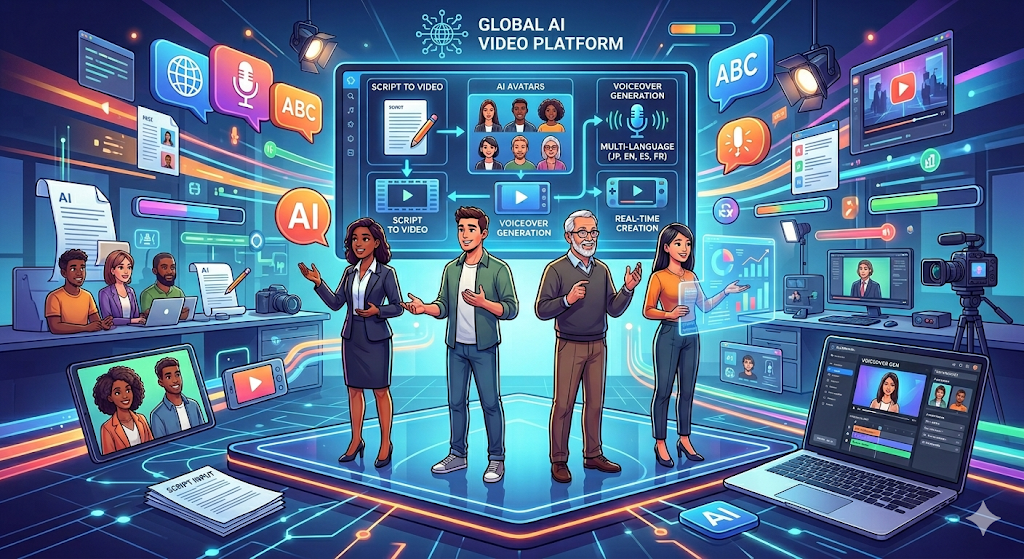
Synthesiaは、人工知能を活用してテキストから人間のような自然な話し方をする動画を自動で作り出すことができるクラウドサービスです。
従来の動画制作の常識を覆すこのツールは、ビジネスの現場でも多くの注目を集めています。
どのような特徴があるのか、詳しく見ていきましょう。
①テキストからAIアバターが話す動画を数分で生成
動画のスクリプトとなるテキストを用意して入力すれば、AIアバターが話す動画を生成できます。
高度な動画編集スキルや専門的なソフトの知識がなくても、ブラウザ上の直感的な操作のみで、短時間で動画制作を進められるツールとなっています。
②スタジオ・カメラ・演者が不要になる
通常の動画制作では、撮影スタジオの手配、高性能なカメラや照明機材の準備、そして実際にカメラの前に立つ演者(キャスターや役者)のキャスティングが必要になります。
しかしSynthesiaを利用すれば、これら物理的なリソースを用意することなく動画を作ることが可能です。
これにより、制作にかかるコストやスケジュールを削減できる傾向があります。
③160言語以上の言語・音声対応について
グローバルにビジネスを展開する上で嬉しいのが、非常に多言語に対応している点です。
日本語を含む160以上の言語・音声に対応しており、同じ映像フォーマットのままテキストの言語を変えるだけで、世界中の視聴者に向けたローカライズ動画を簡単に量産することができます。
多言語での社員研修や顧客向けのマニュアル動画作成において、強力なサポートとなるでしょう。
🤖Synthesiaが選ばれる理由:4つの便利機能

Synthesiaには、単にテキストを読み上げるだけでなく、動画制作を効率化するための様々な便利な機能が搭載されています。最新のアップデートも含め、代表的な機能とそれによって得られるメリットをご紹介します。
① AI Assistantによる自動動画制作
Synthesiaの「Assistant」機能では、チャット形式で動画を作成できます。
なお、新しいチャット型の「Assistant」が提供されていますが、旧来の「AI Video Assistant(legacy)」も引き続き利用可能です。
「新入社員向けのセキュリティ研修動画を、3分以内で、プロフェッショナルなトーンで作成して」と指示を出すだけで、AIが構成からスクリプト、ビジュアルの配置までを自動で行います。編集画面内でAIと対話しながら「このシーンをもっと短くして」「説明を補足して」といった細かい調整も即座に可能なため、初めての方でも迷わず動画が完成します。
② 既存資料の動画化(プレゼン資料・PDF)
PowerPointの取り込みには対応形式やレイアウト再現上の条件がありますが、PowerPoint、PDF、Word文書、URLなどをもとに動画の下書きを作成できます。
静的な資産をリッチな動画コンテンツとして、すぐに再利用可能です。
③ ブランド要素の統合(ブランドガバナンス)
EnterpriseプランのBrand kitを使えば、ロゴ・カラー・フォントなどのブランド要素を共有できます。さらに brand kit enforcement を有効にすると、承認済みブランドに沿った動画制作をより強く統制できます。
④ 画面キャプチャー連動(操作マニュアル)
AI Screen Recorderを使うと、画面録画を取り込み、音声を自動で文字起こしできます。フィラー語の除去や、長尺の録画のシーン自動分割にも対応し、文字起こしされたスクリプトを編集しながら操作説明動画を整えられます。
⭐Yoomは動画作成に必要な台本作成などの業務を自動化できます
Synthesiaのような動画生成ツールを活用する際、その前段階である「台本の作成」や「企画案の立案」といった業務が発生しますが、Yoomを使えばこれらのテキスト作成業務もAIを使って自動化することが可能です。
[Yoomとは]
これにより、動画制作のトータルなリードタイムを減らすことができるでしょう。
以下のテンプレートを利用すれば、すぐに自動化を体験いただけます。


- Geminiなど最新のAIを活用した動画分析を業務に導入したいと考えている方
- Google スプレッドシートで動画リストを管理しており、内容の要約作業に手間を感じている方
- 収集した動画コンテンツの分析や、それらを基にしたプロモーション業務を効率化したい方
- 手作業で動画を視聴し内容をまとめる時間を削減できるため、本来注力すべきコア業務に集中できます
- AIによる動画分析で、確認漏れや要約の質のバラつきといったリスクを軽減し、業務の標準化に繋がります
- はじめに、Google スプレッドシートをYoomと連携します
- 次に、トリガーでGoogle スプレッドシートを選択し、「行が追加されたら」というアクションを設定します
- 最後に、オペレーションでAIワーカーを選択し、Google スプレッドシートから取得した動画URLをもとに、情報精査し記録するためのマニュアル(指示)を作成します
■このワークフローのカスタムポイント
- Google スプレッドシートのトリガー設定では、動画URLが記載された任意のスプレッドシートIDとシート名(タブ名)を設定してください
- AIワーカーの設定では、動画分析に使用したい任意のAIモデルを選択し、目的に応じて「動画の要点を3つにまとめて」など、AIへの指示を自由にカスタマイズしてください
- Google スプレッドシートとYoomを連携してください。AIワーカー内で使用するツール(アプリ)についてもマイアプリ連携が必要です。
- トリガーは5分、10分、15分、30分、60分の間隔で起動間隔を選択できます。
- プランによって最短の起動間隔が異なりますので、ご注意ください。
- Google スプレッドシートをアプリトリガーとして使用する際の注意事項は「【アプリトリガー】Google スプレッドシートのトリガーにおける注意事項」を参照してください。
- AIワーカーの基本設定は「【AIワーカー】基本的な設定方法」をご参照ください。
- AIワーカーの同時実行数・作成可能なAIワーカー数・利用可能なAIモデルはご契約中のプランによって異なります。
- AIワーカー内でご利用いただけるアプリやオペレーション等はフローボットの利用制限と同様です。
- AIワーカーは、テスト実行でも本番実行と同様にタスクを消費しますのでご注意ください。詳細は「【AIワーカー】タスク実行数の計算方法」ご参照ください。
- AIワーカーはマニュアルを詳細に設定することで適切な処理を実行しやすくなります。詳細は「【AIワーカー】マニュアルの作成方法」をご参照ください。

- 競合や市場の動向を把握するため、YouTubeの動画を常にチェックしているマーケティング担当者の方
- Geminiを活用し、YouTube動画の分析を効率化したいと考えている方
- 動画コンテンツからの情報収集を自動化し、リサーチ業務の生産性を高めたいと考えている方
- 指定したキーワードの動画が投稿されると自動で分析が実行されるため、手動での検索や内容確認に費やしていた時間を短縮できます
- AIへの指示をあらかじめ設定しておくことで、分析の基準が統一され、担当者による判断のブレがなくなり、属人化を防ぎます
- はじめに、Google スプレッドシートとYouTube Data APIをYoomと連携します
- 次に、トリガーでYouTube Data APIを選択し、「特定のキーワードに一致する動画が公開されたら」というアクションを設定します
- 最後に、オペレーションでAIワーカーを起動し、取得したYouTube動画の分析やカテゴリ判定などを行ってGoogle スプレッドシートに記録するためのマニュアル(指示)を作成します
- YouTube Data APIのトリガー設定では、監視対象としたい検索キーワードを任意で設定してください。競合の製品名や特定のトピックなどを設定することが可能です
- AIワーカーでは、Gemini 3-Flashなど任意のAIモデルを選択し、動画の要約やポジネガ判定、キーワードの抽出など、目的に合わせた指示(プロンプト)を自由に設定してください
- YouTube Data API、Google スプレッドシートのそれぞれとYoomを連携してください。AIワーカー内で使用するツール(アプリ)についてもマイアプリ連携が必要です。
- トリガーは5分、10分、15分、30分、60分の間隔で起動間隔を選択できます。
- プランによって最短の起動間隔が異なりますので、ご注意ください。
- AIワーカーの基本設定は「【AIワーカー】基本的な設定方法」をご参照ください。
- AIワーカーの同時実行数・作成可能なAIワーカー数・利用可能なAIモデルはご契約中のプランによって異なります。
- AIワーカー内でご利用いただけるアプリやオペレーション等はフローボットの利用制限と同様です。
- AIワーカーは、テスト実行でも本番実行と同様にタスクを消費しますのでご注意ください。詳細は「【AIワーカー】タスク実行数の計算方法」ご参照ください。
- AIワーカーはマニュアルを詳細に設定することで適切な処理を実行しやすくなります。詳細は「【AIワーカー】マニュアルの作成方法」をご参照ください。
✅Synthesiaと動画生成AIツールの比較:あなたの目的・用途に最適なツールはどれか
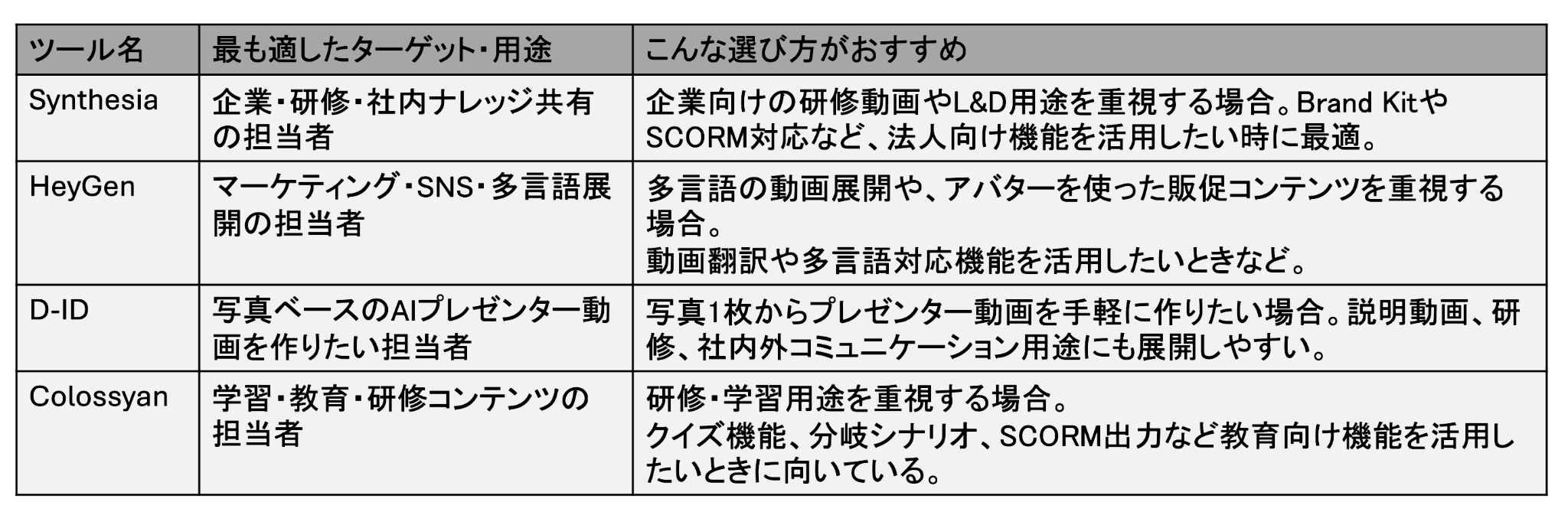
AI動画生成ツールは多機能ですが、それぞれに「得意な領域」があります。
まずは比較表で各ツールの特徴を把握しましょう。
各AI動画生成ツールの特徴と向いている人
Synthesia:企業利用・研修動画の決定版
Synthesiaは、AIアバター生成ツールのパイオニア的存在です。
エンタープライズ水準のセキュリティ管理機能や、複数のメンバーでプロジェクトを共有するコラボレーション機能が充実しており、組織での利用に最適です。
160以上の言語での生成に対応しています。
向いている人: 社内研修動画を大量に作成・管理したい企業担当者、ブランドの信頼性を最優先したいビジネス利用の方。
HeyGen:本物に近いリアリティとSNS活用・対話型機能
アバターの表情やジェスチャーの豊かさに加え、動画内のインタラクティブ要素の追加が容易です。
さらに、ユーザーとリアルタイムで会話できるインタラクティブアバター機能も備えており、マーケティング効果の高い動画を作りたい場合に選ばれています。
向いている人: SNSで注目を集める高品質な多言語動画を配信したい方、カスタマーサポートなどで対話型アバターを活用したい方。
D-ID:写真1枚から生成可能で比較的低コスト
D-IDは、写真やイラスト1枚から自然に喋る動画を生成する技術に長けています。
また、料金は変更されるため、最新の公式料金ページを確認が必要ですが比較的低価格帯のプランがあります。
そのため他のツールに比べて参入障壁が低く、AI動画生成の最初の一歩としておすすめです。
向いている人: AIアバターの活用をまずは低予算で試したい方、オリジナルキャラクターなどの静止画を動かすコンテンツを作りたい方。
Colossyan:学習・教育コンテンツに特化
Colossyanは「職場での学習効率」を意識した作りになっています。
動画の中に選択式のクイズを挿入できる機能や、LMS(学習管理システム)に連携できるSCORM形式での出力に対応しています。
教材向けのテンプレートも豊富で、教育現場のニーズを的確に満たしています。
向いている人: オンライン講座の運営者、社内研修の講師役としてAIアバターを活用し、受講者の理解度チェックも行いたい方。
【補足】アバター生成以外の選択肢(Vrewなど)との使い分け
「動画の主役は必ずしもAIアバターである必要はない」というケースも多いはずです。
その場合は、Vrewのような「動画編集・字幕自動生成ツール」が非常に強力な選択肢となります。
Vrew:日本語動画の編集・字幕生成を楽にしたい方
Vrewは、動画の音声を高精度に認識して自動で字幕を生成するだけでなく、テキスト(台本)を入力するだけで既存のストック映像や音声を組み合わせた動画を自動生成してくれます。
また、文字起こしされたテキストを修正する感覚で動画のカット編集ができるのが大きな特徴です。
向いている人: YouTubeの解説動画を作りたい方、既存の映像・音声素材を使って効率的に字幕付き動画を量産したい方。
結論:どんな人・企業にSynthesiaが向いているか
「動画に出演する人材がいない」「顔出しに抵抗がある」「撮影場所を確保する時間と予算がない」といった課題を抱えている企業には、Synthesiaが向いていると言えます。
マニュアル、教育コンテンツ、商品紹介など、話者の映像を伴うことで理解度が高まるコンテンツを、テキストベースの資料作成と同等の手軽さで量産したい組織にとって、有力な選択肢の一つとなるでしょう。
💰Synthesiaの料金プラン
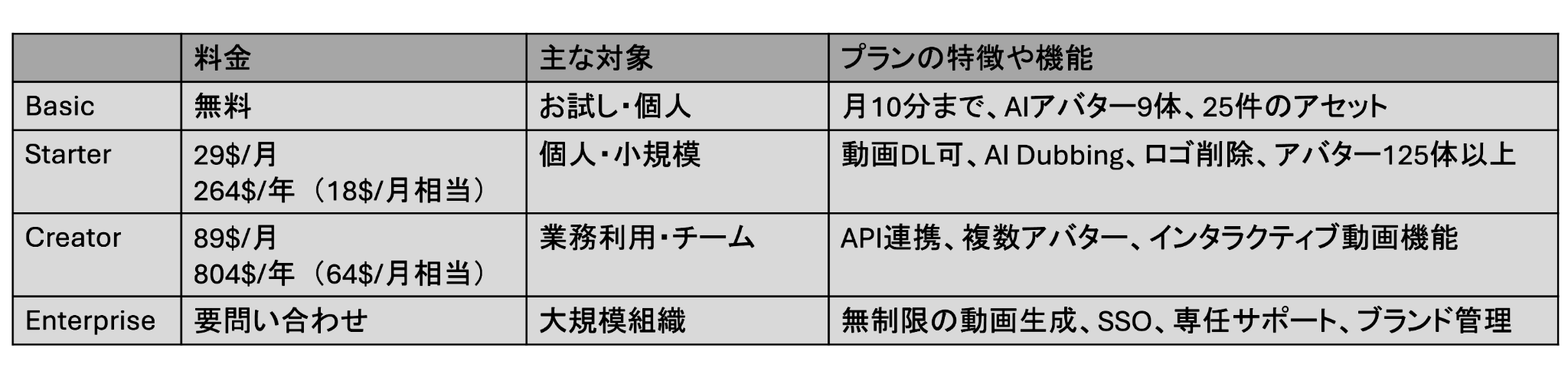
Synthesiaの料金体系は、主にBasic・Starter・Creator・Enterpriseの4区分です。
料金は基本的に米ドル建てで、年払いを選ぶと月額換算が安くなる仕組みです。
日本円換算額は為替によって変動するため、実際の支払い前に公式ページで確認するのがおすすめです。
Basic(無料プラン)
Synthesiaには、無料で試せるBasic(無料)プランがあります。公式ページでは、最大10分/月の動画生成、25件のAI生成アセット、9体のAIアバターなどの範囲で利用できます。
まず操作感や出力品質を確かめたい人向けの、お試し用プランです。
Starter(個人・小規模利用向け)
Starterは、個人利用や小規模チーム向けの有料プランです。月払いは29$/月、年払いは264$/年(= 月額18$相当)です。
動画のダウンロード、AI Assistant、AI Dubbing、ロゴ削除、125体以上のAIアバターなどが利用でき、定期的な情報発信や社内向けの簡易動画制作に向いています。
Creator(継続的な業務利用向け)
Creatorは、より本格的に動画を運用したいチーム向けのプランです。月払いは89$/月、年払いは804$/年(= 月額64$相当)です。
Starterより利用枠が大きく、API access、複数アバターの同時利用、インタラクティブ動画機能などが追加されます。継続的にマーケティング動画や研修動画を制作する用途に向いています。
Enterprise(大規模チーム向け)
Enterpriseは、組織全体で大規模運用したい企業向けの個別見積もりプランです。料金は公開固定ではなく、問い合わせベースです。
公式ページでは、無制限の動画分数、SAML/SSO、専任サポート、実装支援、ブランド管理機能など、大規模運用向けの機能が案内されています。
🤔【実体験】Synthesiaを実際に使ってみた検証レビュー

今回はSynthesiaの動画生成の実力を確かめるため、実際にツールを使ってみました。
以下の内容を検証します。
無料プランでの操作の手軽さ
既存資料からの動画化できるか
動画生成のクオリティ
検証①無料お試しBasic(無料プラン)での手軽さを検証
まずは、Basic(無料プラン)で動画作成を試みました。
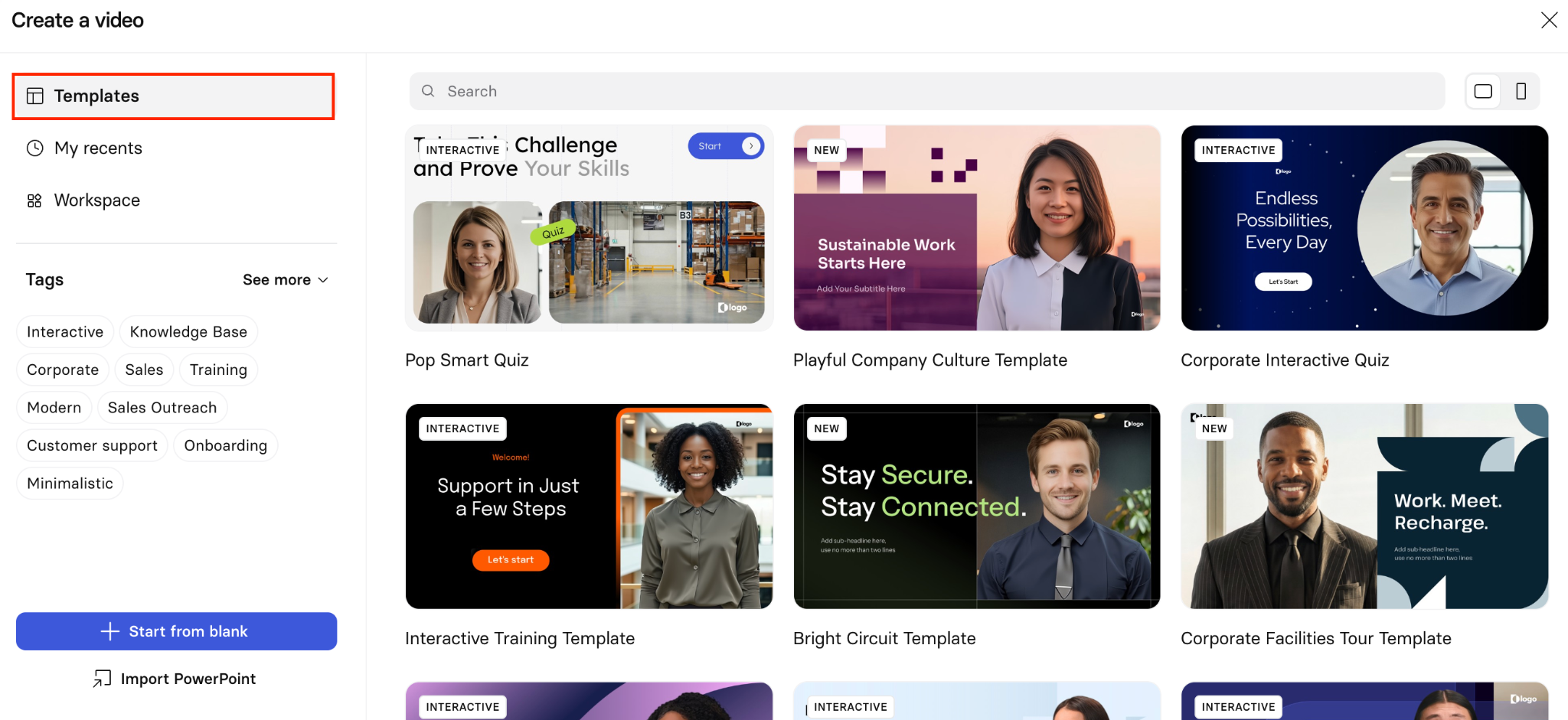
公式サイトからテンプレートを選びます。
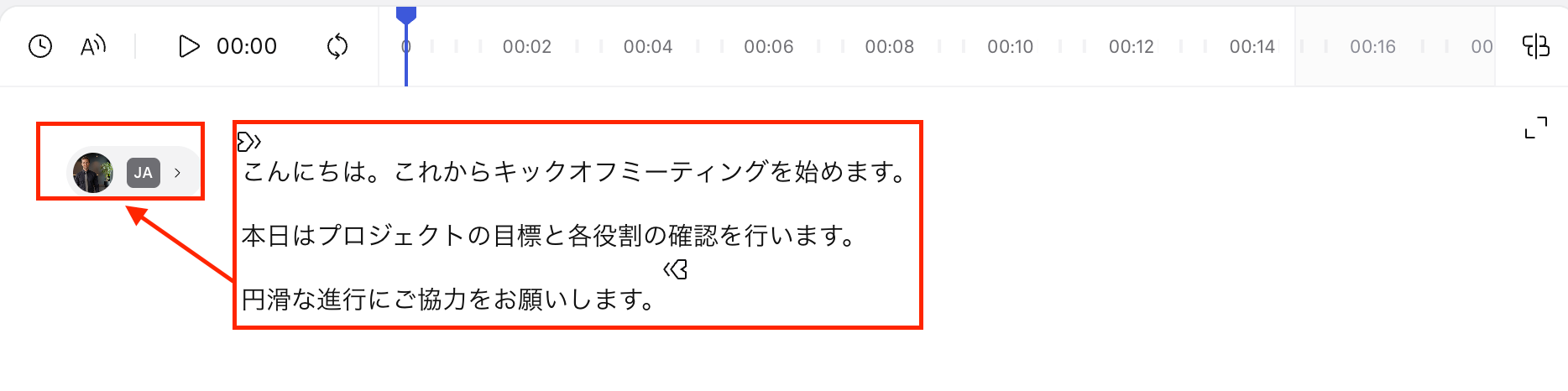
日本語のテキストを入力すれば、自動的に言語を判断してくれます。
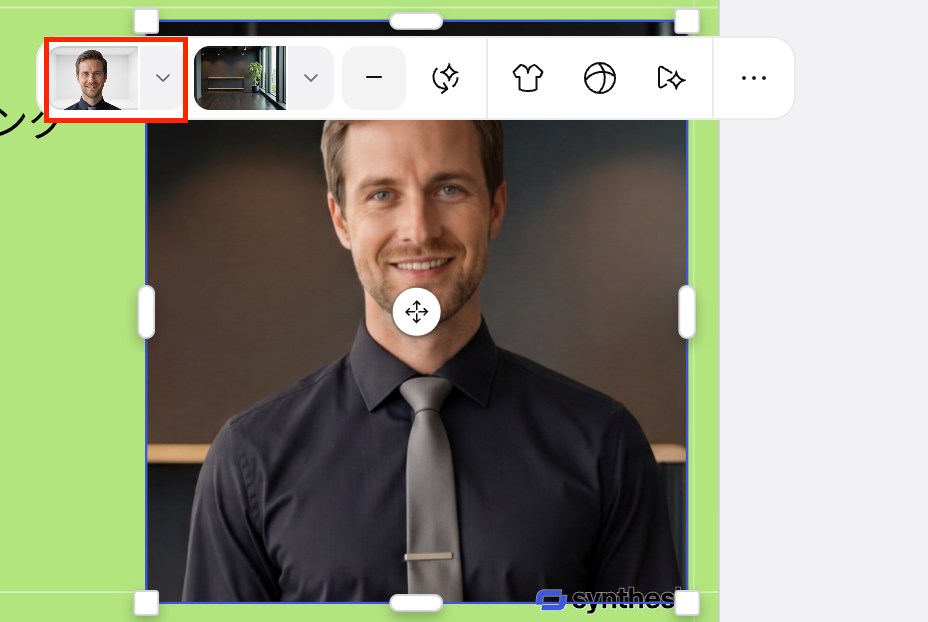
アバターの変更も赤枠から可能です。
設定したら、Generateをクリックして、動画を生成してみましょう!
すると数分で動画が生成できました。
気になるリップシンクですが、特に不自然な様子はなく、日本語に合わせて口が動いています。
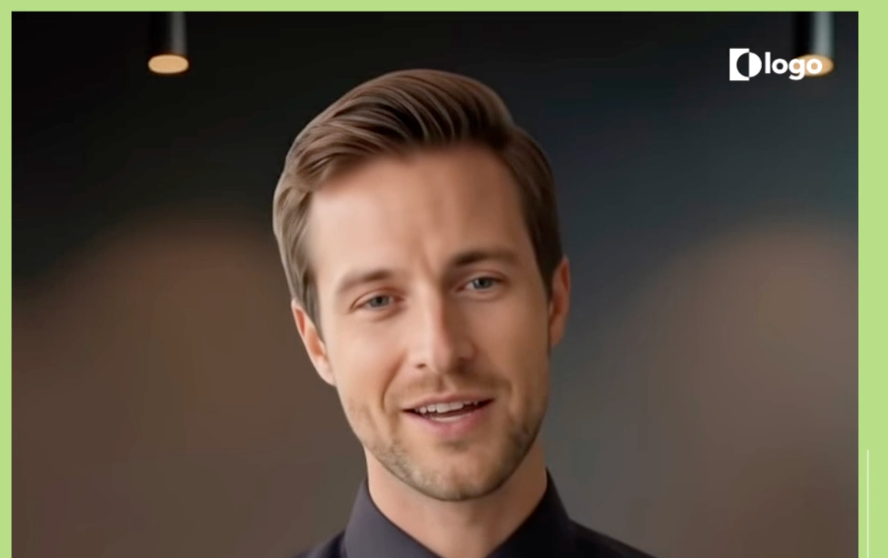
他にも、日本語の内容に合わせて身振りもついています。
ここは「各役割の確認〜」と話している場面です。

今回の検証では、特に複雑な設定項目はなく、初めて触るユーザーでも迷わず操作できるUIになっていると感じました。
日本語のイントネーションについては、若干不自然な点もありましたが、ほぼネイティブでした。
検証②既存のPowerPoint資料を動画化してみた
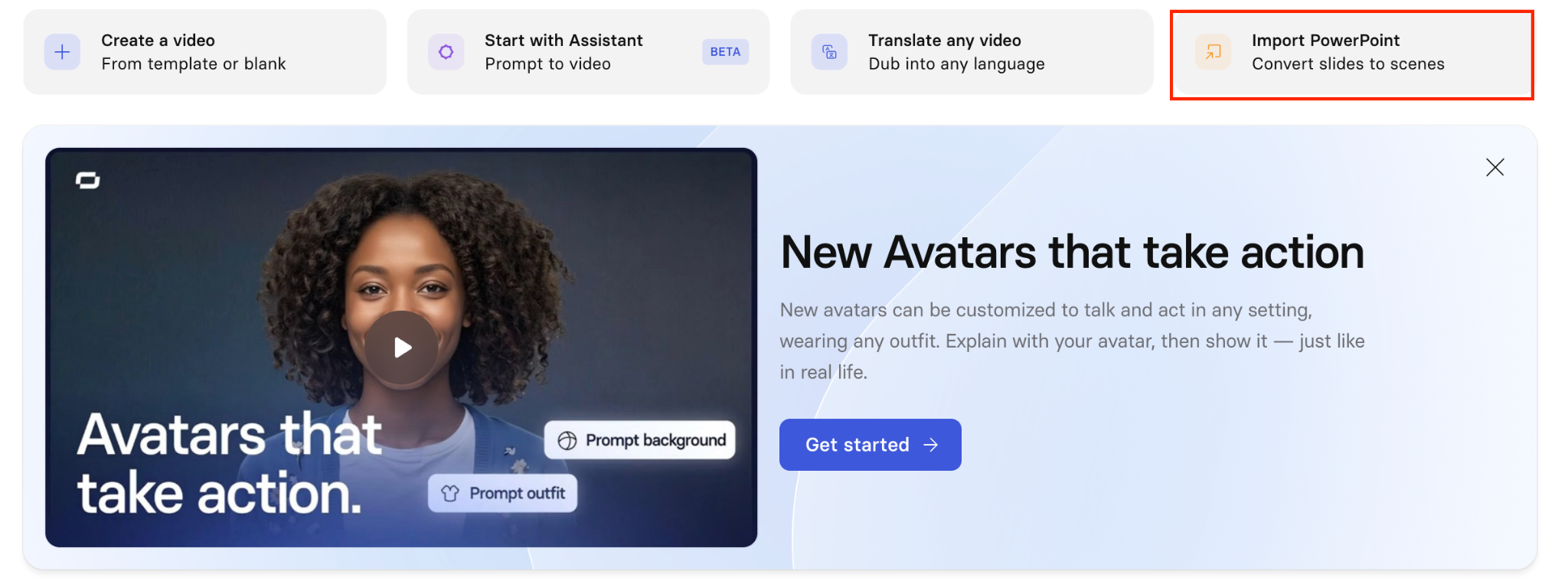
次に、社内にあった簡単なテキストのみのPowerPoint資料をインポートしてみました。
赤枠からインポートしましょう。
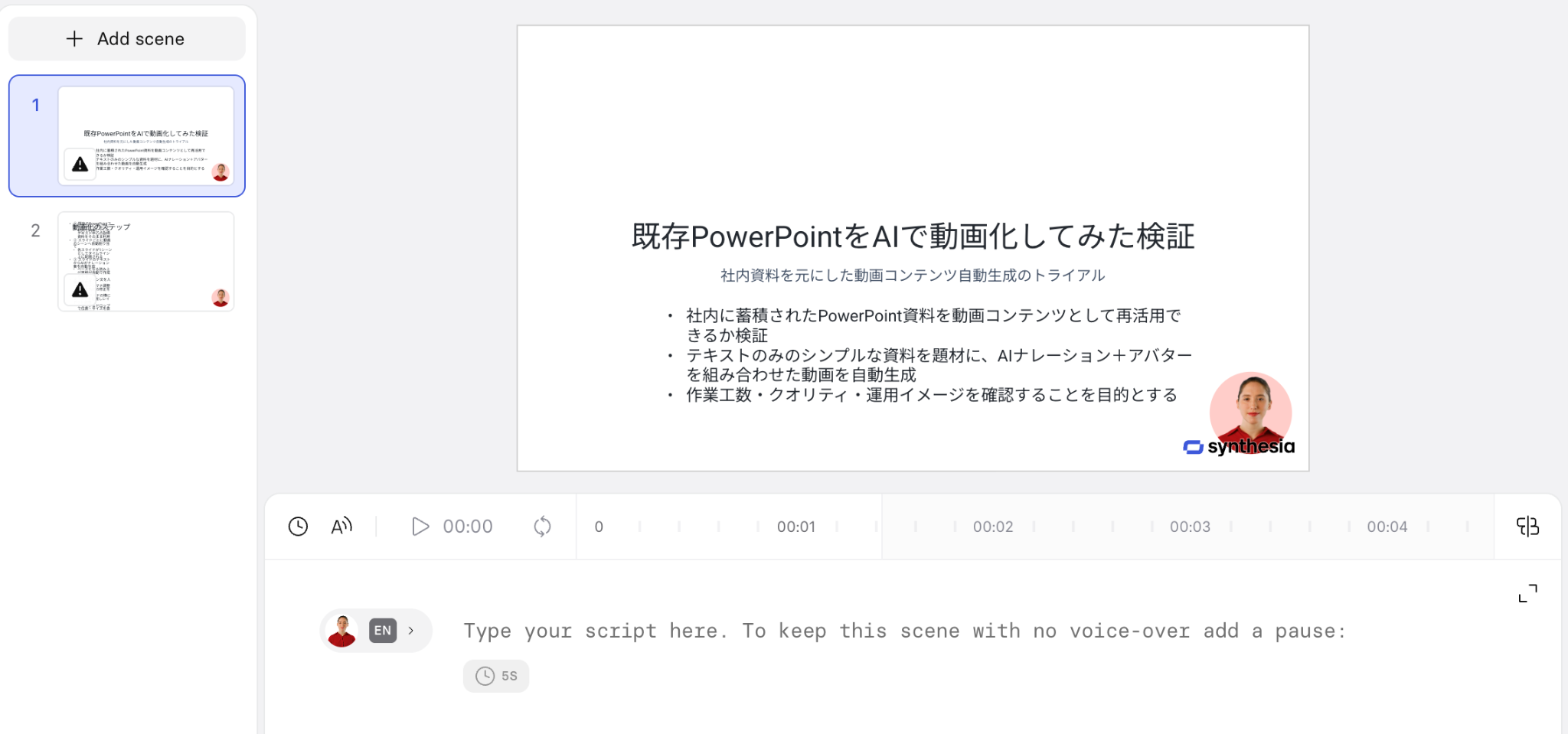
今回は簡単なPowerPointのスライド2枚をインポートしてみたのですが、以下のようにシーン毎に分けてインポートできました。
あとはアバターの設定やテキストを入力するだけで動画生成の準備が整います。
以下のように、背景の色やアバターを変更することもできます。
一からPowerPointの情報を入力し直すことなく、時短に繋がりますね。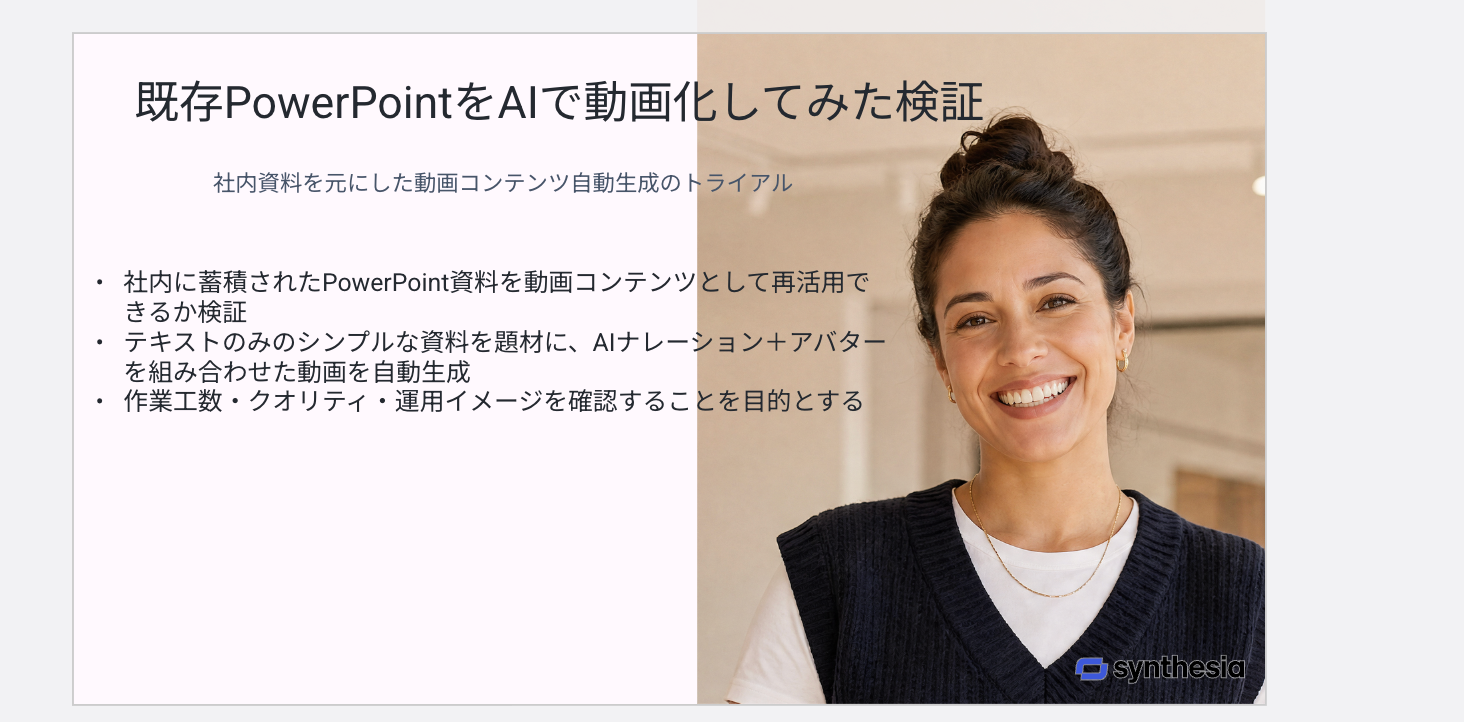
【検証結果のまとめ】
①無料プランでの操作の手軽さ
UIが非常に直感的でした。
特に、複雑な設定なく言語選択やアバターの変更もクリック操作で行えます。
初めて触れるユーザーでも比較的簡単に操作でき、数分で動画生成まで完了できる非常に優れた操作性です。
ただ英語表記のみのため、不明な文章などは翻訳する必要があります。
②既存資料からの動画化
PowerPointのインポート機能はとても便利でした。
資料を読み込むと自動でシーン分割され、配置の手間が省けます。
背景やアバターの調整も容易で、既存の資料を活かしつつ短時間で動画化できるので業務の効率化を図れそうです。
③動画生成のクオリティ
リップシンクと身振りの連動が非常に自然で高品質でした。
日本語のイントネーションもほぼネイティブレベルで、今回の検証では違和感はほとんどありませんでした。
また話す時に発生する付随的な動きまで再現されていました。
特別な編集スキルなしでこれだけの動画を作れるのは強力です。
📉まとめ
Synthesiaは、テキスト入力だけで高品質なAIアバター動画を生成できる、ビジネス利用に最適なプラットフォームです。
スタジオや演者が不要で、160以上の言語に対応しているため、研修動画や多言語マニュアルの量産に最適です。
直感的なUIで操作性が高く、PowerPoint資料からの動画化やAIによる自動構成機能により、制作工数を削減できます。
検証の結果、日本語のリップシンクや身振りも自然で、高品質な動画が短時間で完成しました。効率的にコンテンツを内製化したい企業にとって、非常に強力な選択肢となるツールです。
✨Yoomでできること
今回の記事で紹介したような動画生成AIを活用するクリエイティブな業務だけでなく、毎日のバックオフィス業務や、営業・マーケティング業務における定型作業まで、幅広い領域で効率化を実現します。
複数のアプリをまたいだ情報の転記や通知の手間を減らし、人間が本来注力すべきコア業務に時間を充てることが可能になります。

■このテンプレートをおすすめする方
- Google DriveやNotionなど、複数の社内ツールに情報が分散しており、検索に手間取っている従業員の方
- 社内ルールや過去の経緯に関する問い合わせ対応を効率化し、自己解決を促したい情報システム担当者の方
- Microsoft Teams上で迅速に情報を収集し、意思決定のスピードを上げたいチームリーダーの方
■このテンプレートを使うメリット
- AIが複数の社内ツールから情報を集約するため、情報検索に費やしていた時間を短縮し、本来のコア業務に集中できる環境を整えます。
- Microsoft Teams上で質問するだけで最新の情報に基づいた回答が得られるため、社内のナレッジ共有を活性化し、業務の属人化を防ぎます。
■フローボットの流れ
- はじめに、Microsoft Teams、Slack、Notion、Google Drive、GmailとYoomを連携します。
- 次に、トリガーとして、Microsoft Teamsの「チャネルにメッセージが投稿されたら」というアクションを設定します。
- 次に、AIワーカーで、投稿された質問内容から情報を検索し回答を作成するためのマニュアルを作成します。その際、Slack、Notion、Google Drive、Gmail、Microsoft Teamsの「チャネルに投稿されたメッセージに返信する」アクションを設定し、AIが生成した回答を投稿します。
■このワークフローのカスタムポイント
- AIワーカーのマニュアル設定において、どのツールのどの情報を優先的に参照するかなど、回答の精度を高めるための指示を任意で調整してください。
- Microsoft Teamsのトリガー設定では、特定のキーワードに反応してフローを起動させるなど、運用に合わせた条件設定が可能です。
- 返信先のチャネルや、AIが生成する文章のトーン(敬語など)を、組織の文化に合わせてカスタマイズしてください。
■注意事項
- Microsoft Teams、Slack、Notion、Google Drive、GmailのそれぞれとYoomを連携してください。AIワーカー内で使用するツール(アプリ)についてもマイアプリ連携が必要です。
- トリガーは5分、10分、15分、30分、60分の間隔で起動間隔を選択できます。
- プランによって最短の起動間隔が異なりますので、ご注意ください。
- Microsoft365(旧Office365)には、家庭向けプランと一般法人向けプラン(Microsoft365 Business)があり、一般法人向けプランに加入していない場合には認証に失敗する可能性があります。
- AIワーカーの基本設定は「【AIワーカー】基本的な設定方法」をご参照ください。
- AIワーカーの同時実行数・作成可能なAIワーカー数・利用可能なAIモデルはご契約中のプランによって異なります。
- AIワーカー内でご利用いただけるアプリやオペレーション等はフローボットの利用制限と同様です。
- AIワーカーは、テスト実行でも本番実行と同様にタスクを消費しますのでご注意ください。詳細は「【AIワーカー】タスク実行数の計算方法」ご参照ください。
- AIワーカーはマニュアルを詳細に設定することで適切な処理を実行しやすくなります。詳細は「【AIワーカー】マニュアルの作成方法」をご参照ください。

- Googleドキュメントで作成した文章の校閲や推敲を手作業で行っている方
- AIエージェントのように、設定したルールに基づいて文章の品質を自動でチェックしたい方
- チーム内のドキュメント品質を一定に保ち、属人化を解消したいと考えている方
- Google Driveにファイルを保存するだけで校閲が自動で開始されるため、これまで手作業での確認に費やしていた時間を削減できます
- あらかじめ設定したガイドラインに基づきAIがチェックを行うため、担当者による品質のばらつきを防ぎ、業務の標準化に繋がります
- はじめに、Google Drive、Googleドキュメント、SlackをYoomと連携します
- 次に、トリガーでGoogle Driveを選択し、「特定のフォルダ内にファイル・フォルダが作成されたら」というアクションを設定します
- 最後に、オペレーションでAIワーカーで、Googleドキュメントの文章を読み取り、ガイドラインに基づいた校閲や品質チェック、具体的な改善案の提示を自動で行うためのマニュアル(指示)を作成します
- AIワーカーへのマニュアル(指示)は、ユーザーの用途に合わせて自由にカスタマイズが可能です。例えば、校閲のルールとして特定の表現や用語の利用を指示したり、Google Driveから取得したファイル名を指示に含めたりするなど、柔軟な設定ができます。
- Google Drive、Googleドキュメント、SlackのそれぞれとYoomを連携してください。AIワーカー内で使用するツール(アプリ)についてもマイアプリ連携が必要です。
- トリガーは5分、10分、15分、30分、60分の間隔で起動間隔を選択できます。
- プランによって最短の起動間隔が異なりますので、ご注意ください。
- AIワーカーの基本設定は「【AIワーカー】基本的な設定方法」をご参照ください。
- AIワーカーの同時実行数・作成可能なAIワーカー数・利用可能なAIモデルはご契約中のプランによって異なります。
- AIワーカー内でご利用いただけるアプリやオペレーション等はフローボットの利用制限と同様です。
- AIワーカーは、テスト実行でも本番実行と同様にタスクを消費しますのでご注意ください。詳細は「【AIワーカー】タスク実行数の計算方法」ご参照ください。
- AIワーカー内で使用するツール(アプリ)についてもマイアプリ連携が必要です。
- AIワーカーはマニュアルを詳細に設定することで適切な処理を実行しやすくなります。詳細は「【AIワーカー】マニュアルの作成方法」をご参照ください。
プログラミング知識なしで手軽に構築できます。




