









・
【Genspark AIの評判まとめ】調査から資料化まで任せた業務レビュー

AIツールの進化が進む中で、「Genspark AI」というサービスがユーザーの間で話題を呼んでいます。Genspark AIは、単に質問に対してテキストで回答するだけでなく、複数のAIモデルやエージェント的な処理を組み合わせて、複雑なタスクを自動で処理する機能を備えています。
本記事では、Genspark AIの評判や基本機能、他の主要AIツールとの違いについて詳しく解説します。AIツールを業務に導入して生産性を高めたいと考えている方にとって、Genspark AIが自社のニーズに合致するかどうかを判断するための材料として活用してください!
💻Genspark AIとは?

Genspark AIは、従来のチャットボット型AIとは異なり、複数の専門的なAIモデルが連携して動作するエージェント型AIツールです。
ユーザーが一つの指示を出すと、内部で複数のAIモデルやエージェント的な処理を組み合わせて、調査・資料作成・生成系タスクをまとめて進められる点が特徴です。
(例)ユーザーが指示を出すと…
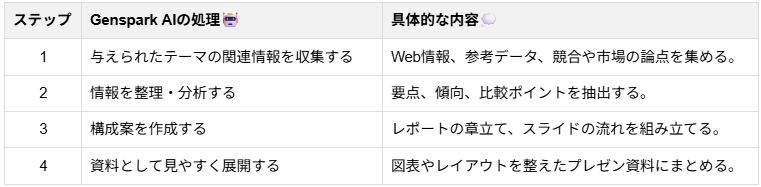
これにより、ユーザーが各工程で個別にAIへ細かく指示を出す負担が減り、業務全体をよりスムーズに進められます。
▼主な機能
Genspark AIで利用できる主要機能をいくつか紹介します。
- 複数モデルの統合利用:ChatGPT、Claude、Geminiなどを含む複数モデルを一画面で比較可能
- 複自律型リサーチ:検索キーワードからユーザーの意図を汲み取り、複数サイトを自動調査
- Sparkpage生成:収集した情報をWebページ形式(目次・画像付き)で自動生成
- 自動ファクトチェック:複数の情報源をもとに、情報整理や検証を支援する
- 多様なエクスポート:生成したデータを資料やレポート形式など用途に合わせて出力
⭐YoomはAIを活用した情報収集や業務を自動化できます
Genspark AIをはじめとするAIツールは、情報収集や資料作成などの単体タスクを効率化する上で非常に強力です。しかし、実際の業務は「AIでデータを作成した後、そのデータをチャットツールで社内に共有し、さらに顧客管理システムに登録する」といった複数のアプリケーションをまたぐプロセスで構成されています。
ここで活躍するのが、業務フローを自動化できる「Yoom」です。
[Yoomとは]
たとえば、資料が追加されたら、AIワーカーで内容を解析しSlackに通知するといったことも可能です。気になる方はぜひチェックしてみてくださいね👀
■概要Microsoft SharePointに新しい資料が追加されるたび、内容を確認して関係者に通知する作業は手間がかかる業務ではないでしょうか。 このワークフローを活用すれば、まるで専属のMicrosoft SharePoint AIエージェントのように、追加された資料の内容をAIが自動で解析し、要約や関連情報をSlackへ通知するため、情報共有の迅速化と工数削減を実現します。■このテンプレートをおすすめする方- Microsoft SharePointにアップロードされた資料の確認や共有に手間を感じている方
- Microsoft SharePointと連携するAIエージェントのような仕組みで、ドキュメント管理を効率化したい方
- 手作業による情報共有の漏れや、通知先の誤りをなくしたいと考えているチームリーダーの方
■このテンプレートを使うメリット- 資料の内容確認からSlackへの通知までが自動処理されるため、これまで手作業に費やしていた時間を短縮できます。
- AIが資料の内容を判断して通知するため、通知先のチャンネル間違いや共有漏れといったヒューマンエラーの防止に繋がります。
■フローボットの流れ- はじめに、Microsoft SharePointとSlackをYoomに連携します。
- 次に、トリガーでMicrosoft SharePointを選択し、「サイト内の指定フォルダにファイルが作成または更新されたら」というアクションを設定します。
- 続いて、オペレーションでMicrosoft SharePointの「ファイルをダウンロード」アクションを設定し、トリガーで検知したファイルを指定します。
- 最後に、AIワーカーで、ダウンロードした資料の内容を解析し、最適なSlackチャンネルへの通知内容を作成するためのマニュアル(指示)を作成します。
※「トリガー」:フロー起動のきっかけとなるアクション、「オペレーション」:トリガー起動後、フロー内で処理を行うアクション
■このワークフローのカスタムポイント- Microsoft SharePointのトリガー設定では、自動化の起点としたいサイトやフォルダを任意で指定してください。
- AIワーカーに与えるマニュアル(指示)は、資料をどのような観点で要約・解析するか、また通知メッセージの形式など、業務要件に応じて柔軟な設定が可能です。
- AIへの指示には固定のテキストだけでなく、前段のトリガーで取得したファイル名などの情報を変数として埋め込むことで、状況に応じた通知文を作成できます。
■注意事項- Microsoft SharePoint、SlackのそれぞれとYoomを連携してください。AIワーカー内で使用するツール(アプリ)についてもマイアプリ連携が必要です。
- Microsoft365(旧Office365)には、家庭向けプランと一般法人向けプラン(Microsoft365 Business)があり、一般法人向けプランに加入していない場合には認証に失敗する可能性があります。
- トリガーは5分、10分、15分、30分、60分の間隔で起動間隔を選択できます。
- プランによって最短の起動間隔が異なりますので、ご注意ください。
- ダウンロード可能なファイル容量は最大300MBまでです。アプリの仕様によっては300MB未満になる可能性があるので、ご注意ください。
- トリガー、各オペレーションでの取り扱い可能なファイル容量の詳細は「ファイルの容量制限について」をご参照ください。
- AIワーカーの基本設定は「【AIワーカー】基本的な設定方法」をご参照ください。
- AIワーカーの同時実行数・作成可能なAIワーカー数・利用可能なAIモデルはご契約中のプランによって異なります。
- AIワーカー内でご利用いただけるアプリやオペレーション等はフローボットの利用制限と同様です。
- AIワーカーは、テスト実行でも本番実行と同様にタスクを消費しますのでご注意ください。詳細は「【AIワーカー】タスク実行数の計算方法」ご参照ください。
- AIワーカー内で使用するツール(アプリ)についてもマイアプリ連携が必要です。
- AIワーカーはマニュアルを詳細に設定することで適切な処理を実行しやすくなります。詳細は「【AIワーカー】マニュアルの作成方法」をご参照ください。
■概要Googleドキュメントに蓄積されたナレッジをチームに共有する際、内容を一つひとつ確認し、手作業で投稿するのは手間がかかるのではないでしょうか。 このワークフローを活用することで、Googleドキュメントから1クリックで情報共有を担当するAIエージェント(AIワーカー)が内容を自動で解析し、要点などをMicrosoft Teamsへスムーズに情報共有できます。これにより、重要な情報の伝達漏れを防ぎ、チーム全体の生産性向上に貢献します。■このテンプレートをおすすめする方- GoogleドキュメントとMicrosoft Teamsでの情報共有に手間を感じている方
- AIエージェントを活用して、ドキュメントに基づいた情報共有のプロセスを自動化したい方
- ナレッジの要約や分類作業を効率化し、より重要な業務に集中したいと考えている方
■このテンプレートを使うメリット- ドキュメントの確認から内容の解析、Microsoft Teamsへの投稿までが自動化され、手作業による情報共有の時間を短縮できます
- AIエージェント(AIワーカー)が内容を解析して共有するため、担当者による要約のばらつきや共有漏れを防ぎ、情報共有の品質を標準化できます
■フローボットの流れ- はじめに、GoogleドキュメントとMicrosoft TeamsをYoomと連携します
- 次に、トリガーでGoogleドキュメントを選択し、「Googleドキュメント上から起動」アクションを設定します
- 最後に、オペレーションでAIワーカーを設定し、ドキュメントの内容を解析してナレッジの自動分類や重要度を判定しMicrosoft Teamsへ通知するためのマニュアル(指示)を作成します
※「トリガー」:フロー起動のきっかけとなるアクション、「オペレーション」:トリガー起動後、フロー内で処理を行うアクション
■このワークフローのカスタムポイント- Googleドキュメントのトリガー設定では、フローボットの起動対象としたいドキュメントのURLを設定してください
- AIワーカーの設定では、利用したいAIモデルを選択し、「このドキュメントを300字で要約してください」といったように、実行したい内容に応じた指示を任意で設定してください
- Microsoft Teamsの通知先のチャンネルやメンション相手などは任意で設定することが可能です。
■注意事項- Googleドキュメント、Microsoft TeamsのそれぞれとYoomを連携してください。AIワーカー内で使用するツール(アプリ)についてもマイアプリ連携が必要です。
- Microsoft365(旧Office365)には、家庭向けプランと一般法人向けプラン(Microsoft365 Business)があり、一般法人向けプランに加入していない場合には認証に失敗する可能性があります。
- Chrome拡張機能を使用したトリガーを使用することで、Googleドキュメント上から直接トリガーを起動させることができます。
- Chrome拡張機能を使ったトリガーの設定方法は「Chrome拡張機能を使ったトリガーの設定方法」をご参照ください。
- AIワーカーの基本設定は「【AIワーカー】基本的な設定方法」をご参照ください。
- AIワーカーの同時実行数・作成可能なAIワーカー数・利用可能なAIモデルはご契約中のプランによって異なります。
- AIワーカー内でご利用いただけるアプリやオペレーション等はフローボットの利用制限と同様です。
- AIワーカーは、テスト実行でも本番実行と同様にタスクを消費しますのでご注意ください。詳細は「【AIワーカー】タスク実行数の計算方法」ご参照ください。
- AIワーカーはマニュアルを詳細に設定することで適切な処理を実行しやすくなります。詳細は「【AIワーカー】マニュアルの作成方法」をご参照ください。


- Microsoft SharePointにアップロードされた資料の確認や共有に手間を感じている方
- Microsoft SharePointと連携するAIエージェントのような仕組みで、ドキュメント管理を効率化したい方
- 手作業による情報共有の漏れや、通知先の誤りをなくしたいと考えているチームリーダーの方
- 資料の内容確認からSlackへの通知までが自動処理されるため、これまで手作業に費やしていた時間を短縮できます。
- AIが資料の内容を判断して通知するため、通知先のチャンネル間違いや共有漏れといったヒューマンエラーの防止に繋がります。
- はじめに、Microsoft SharePointとSlackをYoomに連携します。
- 次に、トリガーでMicrosoft SharePointを選択し、「サイト内の指定フォルダにファイルが作成または更新されたら」というアクションを設定します。
- 続いて、オペレーションでMicrosoft SharePointの「ファイルをダウンロード」アクションを設定し、トリガーで検知したファイルを指定します。
- 最後に、AIワーカーで、ダウンロードした資料の内容を解析し、最適なSlackチャンネルへの通知内容を作成するためのマニュアル(指示)を作成します。
■このワークフローのカスタムポイント
- Microsoft SharePointのトリガー設定では、自動化の起点としたいサイトやフォルダを任意で指定してください。
- AIワーカーに与えるマニュアル(指示)は、資料をどのような観点で要約・解析するか、また通知メッセージの形式など、業務要件に応じて柔軟な設定が可能です。
- AIへの指示には固定のテキストだけでなく、前段のトリガーで取得したファイル名などの情報を変数として埋め込むことで、状況に応じた通知文を作成できます。
- Microsoft SharePoint、SlackのそれぞれとYoomを連携してください。AIワーカー内で使用するツール(アプリ)についてもマイアプリ連携が必要です。
- Microsoft365(旧Office365)には、家庭向けプランと一般法人向けプラン(Microsoft365 Business)があり、一般法人向けプランに加入していない場合には認証に失敗する可能性があります。
- トリガーは5分、10分、15分、30分、60分の間隔で起動間隔を選択できます。
- プランによって最短の起動間隔が異なりますので、ご注意ください。
- ダウンロード可能なファイル容量は最大300MBまでです。アプリの仕様によっては300MB未満になる可能性があるので、ご注意ください。
- トリガー、各オペレーションでの取り扱い可能なファイル容量の詳細は「ファイルの容量制限について」をご参照ください。
- AIワーカーの基本設定は「【AIワーカー】基本的な設定方法」をご参照ください。
- AIワーカーの同時実行数・作成可能なAIワーカー数・利用可能なAIモデルはご契約中のプランによって異なります。
- AIワーカー内でご利用いただけるアプリやオペレーション等はフローボットの利用制限と同様です。
- AIワーカーは、テスト実行でも本番実行と同様にタスクを消費しますのでご注意ください。詳細は「【AIワーカー】タスク実行数の計算方法」ご参照ください。
- AIワーカー内で使用するツール(アプリ)についてもマイアプリ連携が必要です。
- AIワーカーはマニュアルを詳細に設定することで適切な処理を実行しやすくなります。詳細は「【AIワーカー】マニュアルの作成方法」をご参照ください。

- GoogleドキュメントとMicrosoft Teamsでの情報共有に手間を感じている方
- AIエージェントを活用して、ドキュメントに基づいた情報共有のプロセスを自動化したい方
- ナレッジの要約や分類作業を効率化し、より重要な業務に集中したいと考えている方
- ドキュメントの確認から内容の解析、Microsoft Teamsへの投稿までが自動化され、手作業による情報共有の時間を短縮できます
- AIエージェント(AIワーカー)が内容を解析して共有するため、担当者による要約のばらつきや共有漏れを防ぎ、情報共有の品質を標準化できます
- はじめに、GoogleドキュメントとMicrosoft TeamsをYoomと連携します
- 次に、トリガーでGoogleドキュメントを選択し、「Googleドキュメント上から起動」アクションを設定します
- 最後に、オペレーションでAIワーカーを設定し、ドキュメントの内容を解析してナレッジの自動分類や重要度を判定しMicrosoft Teamsへ通知するためのマニュアル(指示)を作成します
■このワークフローのカスタムポイント
- Googleドキュメントのトリガー設定では、フローボットの起動対象としたいドキュメントのURLを設定してください
- AIワーカーの設定では、利用したいAIモデルを選択し、「このドキュメントを300字で要約してください」といったように、実行したい内容に応じた指示を任意で設定してください
- Microsoft Teamsの通知先のチャンネルやメンション相手などは任意で設定することが可能です。
- Googleドキュメント、Microsoft TeamsのそれぞれとYoomを連携してください。AIワーカー内で使用するツール(アプリ)についてもマイアプリ連携が必要です。
- Microsoft365(旧Office365)には、家庭向けプランと一般法人向けプラン(Microsoft365 Business)があり、一般法人向けプランに加入していない場合には認証に失敗する可能性があります。
- Chrome拡張機能を使用したトリガーを使用することで、Googleドキュメント上から直接トリガーを起動させることができます。
- Chrome拡張機能を使ったトリガーの設定方法は「Chrome拡張機能を使ったトリガーの設定方法」をご参照ください。
- AIワーカーの基本設定は「【AIワーカー】基本的な設定方法」をご参照ください。
- AIワーカーの同時実行数・作成可能なAIワーカー数・利用可能なAIモデルはご契約中のプランによって異なります。
- AIワーカー内でご利用いただけるアプリやオペレーション等はフローボットの利用制限と同様です。
- AIワーカーは、テスト実行でも本番実行と同様にタスクを消費しますのでご注意ください。詳細は「【AIワーカー】タスク実行数の計算方法」ご参照ください。
- AIワーカーはマニュアルを詳細に設定することで適切な処理を実行しやすくなります。詳細は「【AIワーカー】マニュアルの作成方法」をご参照ください。
🙂Genspark AIの良い評判・メリット

Genspark AIを実際に利用しているユーザーからは、機能の統合性やコストパフォーマンスに関して多くのポジティブな声が寄せられています。代表的な良い評判をご紹介します。
①複数の主要AIモデルを一画面で比較できる
Genspark AIの大きなメリットとして、ChatGPT、Claude、Geminiなどの主要なAIモデルを一つの画面で利用できる点が挙げられます。特定のモデルに依存することなく、用途や質問内容に応じて最適なAIを柔軟に切り替えられるため、回答の精度や視点の違いを効率的に比較・検討できます。たとえば、プログラミング関連の質問にはこのモデル、文章作成には別のモデルといった使い分けが、画面遷移なしでスムーズに行えます。
②リサーチから資料作成までの自動化による時短効果
自律型エージェント機能を活用した時短効果も、高く評価されているポイントです。
ユーザーが一度指示を出すだけで、Genspark AIが情報の検索、要約、そして指定フォーマットへの資料化までを実行します。手作業で行えば数時間かかるような市場調査や競合分析のレポート作成が、わずかな時間で完了するため、業務の生産性が向上したと感じるユーザーが多いようです。
③コストパフォーマンスの良さ
ChatGPT PlusやClaude Proなど、高性能なAIモデルを個別に有料契約すると、毎月の固定費が膨らんでしまいます。しかし、Genspark AIの有料プランを利用すれば、月額一定の料金で複数の高性能なモデルにアクセスできます。複数のAIツールを業務で使い分けたいユーザーにとって、一つの契約で多機能を利用できる環境は、高いコストパフォーマンスを発揮します。
予算を抑えつつ多様なAIの能力を活用したい個人ユーザーや企業から、経済的な合理性があるという評価を得ています。
④プログラミング不要で初心者にも使いやすい
高度なAI機能を備えながらも、直感的に操作できるユーザーインターフェースが初心者に好評です。複雑な設定やプログラミングの知識がなくても、簡単なテキスト入力だけでエージェントに指示を出せるため、導入のハードルが低く設定されています。
AIツールの操作に慣れていないユーザーでも、少しの試行錯誤で目的の成果物を得られる設計になっており、非エンジニア層の業務効率化ツールとしても高く評価される傾向にあります。
⑤多彩なエクスポート機能が実務で使いやすい
生成したデータを多様な形式で出力できるエクスポート機能も、実務での利便性を高めています。テキストベースのコピーだけでなく、PDF形式での出力や、Sparkpageを用いた視覚的な共有など、用途に応じた形式を選択できます。
業務フローの中にAIの出力結果をシームレスに組み込めるため、データ整形の手間が省け、実務の現場で非常に重宝されているという声が寄せられています。
🤔Genspark AIの気になる評判・注意点

優れた機能を持つ一方で、運用面や特定の処理において課題を感じているユーザーの意見も存在します。導入前に知っておきたい注意点を解説します。
1.クレジットの消費ペースが早い
Genspark AIを利用するユーザーからの指摘で目立つのが、クレジットの消費ペースに関する意見です。特にスーパーエージェント機能を活用して複雑なタスクを自動実行させると、裏側で複数のプロセスが稼働するため、一度の指示で多くのクレジットを消費する傾向があります。
無料プランや制限のあるプランを利用しているユーザーからは、「気づかないうちに上限に達してしまった」という声があり、利用頻度が高い場合は計画的なクレジット管理が求められます。
2.複雑なタスク処理時の生成時間が長い
情報の生成スピードに関する注意点も挙げられています。
簡単な質問への回答は速いものの、複数の情報源をクロスチェックし、Sparkpageのような構造化されたWebページ形式で出力するタスクでは、処理に時間がかかるという声があります。
「複数のAIが連携して動くため、結果が出るまで少し待つ必要がある」といった意見があり、即答性が求められる場面よりも、時間をかけて質の高いリサーチ結果を得たい場面での利用に適しているという評価が一般的です。
3.日本語処理における一部のニュアンスの違い
日本語での出力品質については概ね良好であるものの、時折不自然な表現やニュアンスの違いが生じるという意見もあります。
海外発のツールであるためか、専門的な用語や特定の文脈において、直訳調の文章が出力されるケースが報告されています。ユーザーからは「最終的な出力結果は必ず人間の目で確認・修正する必要がある」という声があり、特に外部へ公開する資料や重要なビジネス文書を作成する際には、事前の推敲が推奨されています。
4.既存ツールとの連携不足
Google WorkspaceやMicrosoft 365など、企業で導入されている既存の業務ツールとのシームレスな連携を望む声も少なくありません。Genspark AI内で完結する作業には強いものの、「生成したデータを直接Googleドキュメントに自動保存したい」「社内のデータベースと連携させたい」といった要望を持つユーザーもいます。
現状ではGoogle Slidesへの出力や一部のクラウドサービスとの接続機能は用意されていますが、Google WorkspaceやMicrosoft 365全体と常にシームレスに連動する形ではないケースもあります。そのため、作業内容によってはエクスポート機能を活用しながら運用する場面もあり、既存の業務環境に完全に組み込みたいユーザーは、事前に対応範囲を確認しておくと安心です。
🤖【実際に使ってみた】Genspark AIの実践レビュー

ここからは、Genspark AIの主要機能を実際に業務で活用した実践レビューを紹介します。
業務①:資料の全自動作成(スーパーエージェント活用術)
まず検証したのは、市場分析レポートの作成です。
自律的に情報収集から構成案の作成までを完結させる「スーパーエージェント機能」を活用します。
【操作手順】
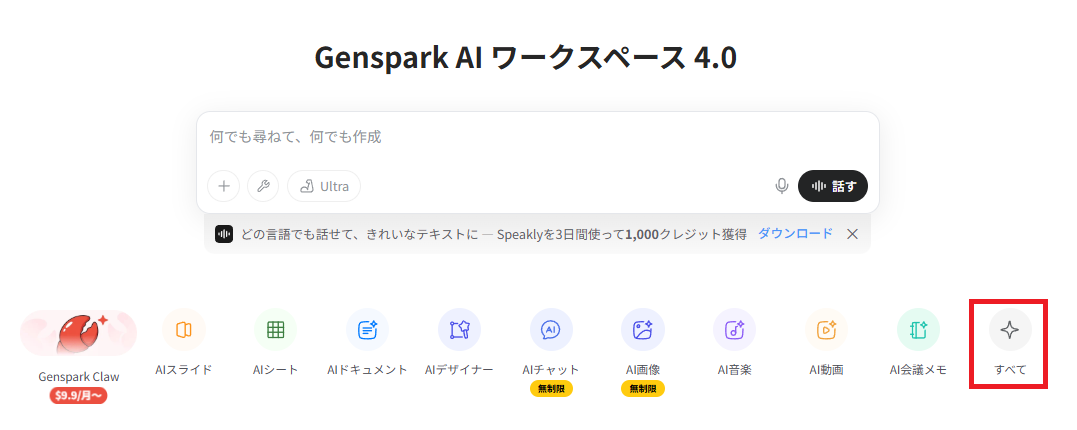
1.入力欄下にある「すべて」をクリック
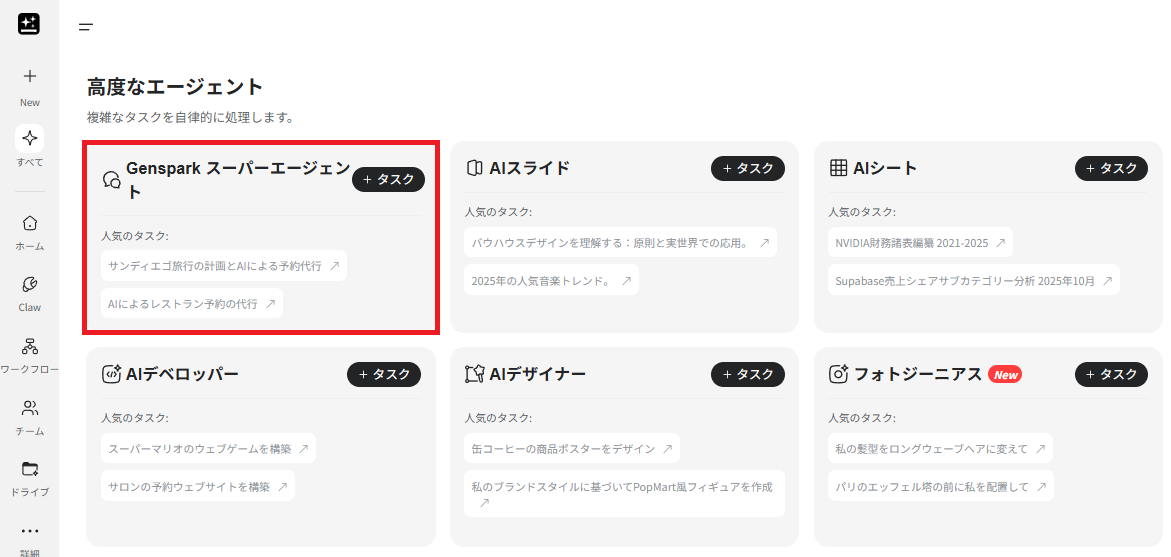
2.エージェント一覧から「Genspark スーパーエージェント」を選択
3.調査したいテーマをプロンプトに入力する。
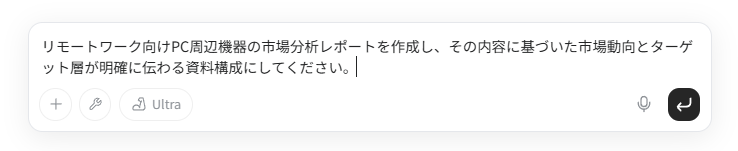
【プロンプト】
リモートワーク向けPC周辺機器の市場分析レポートを作成し、その内容に基づいた市場動向とターゲット層が明確に伝わる資料構成にしてください。
検証結果
プロンプトを入力した直後、AIが自動的にWeb上の最新リサーチを開始しました。
特筆すべきは、細かく指示を重ねなくても全体像をまとめやすい点です。市場規模やトレンドを網羅したレポートが、表形式を含めて視覚的に整理された状態で出力されました。
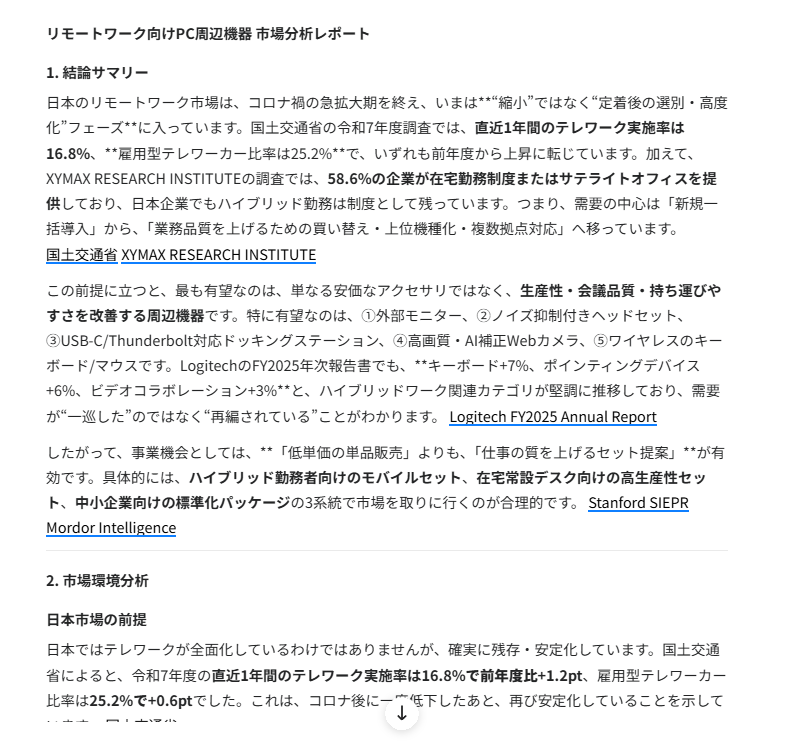
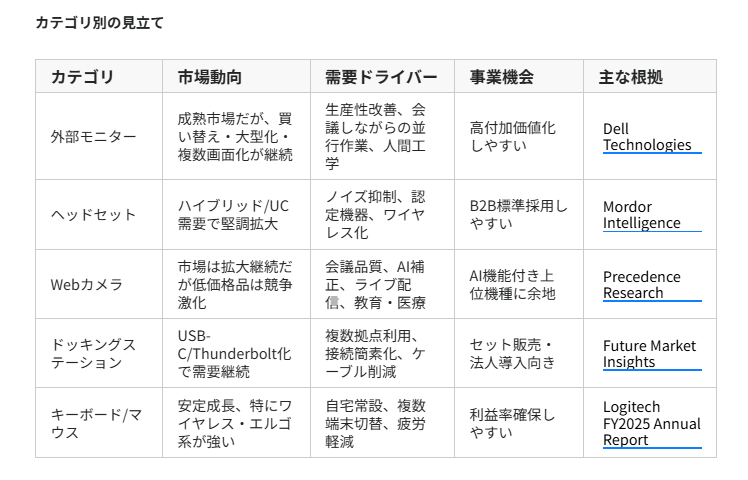
途中で細かな修正指示を出す必要はありません。
従来、数時間を要していたリサーチから構成作成までの工程を、わずかな時間で完了させることが可能です。
業務②複数のAIモデルによる同時リサーチ
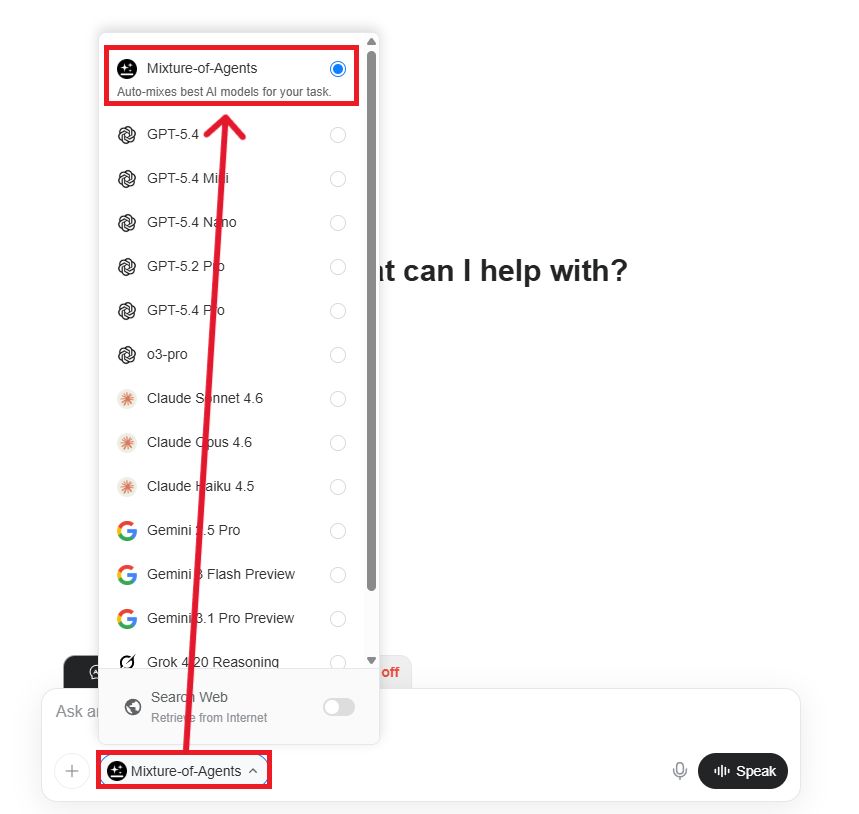
複雑な専門用語の解説について、複数のAIモデルを同時に稼働させて回答を比較する検証を行いました。Genspark AIのインターフェース上で、同じ質問に対する各モデルのアウトプットを並べて確認できます。
【操作手順】
1.入力欄下にある「AIチャット」を選択
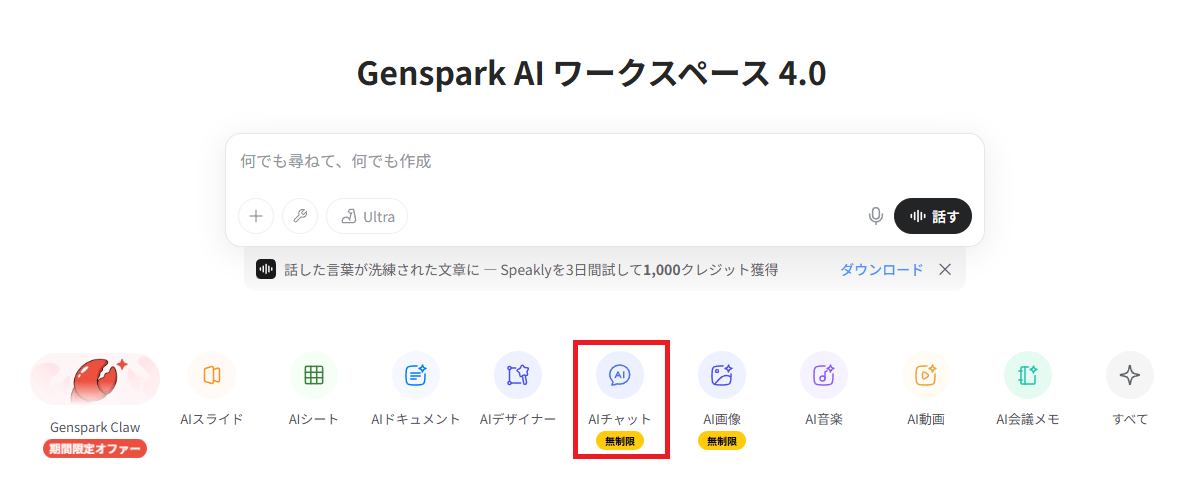
2.モデル選択ボタンから、1番上にある「Mixture-of-Agents」を選択
3.調べたい内容をプロンプトに入力
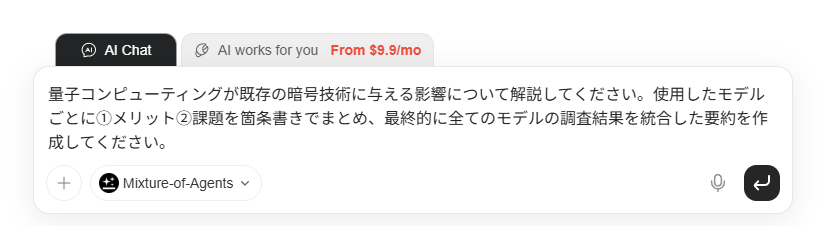
【プロンプト】
量子コンピューティングが既存の暗号技術に与える影響について解説してください。
使用したモデルごとに①メリット②課題を箇条書きでまとめ、最終的に全てのモデルの調査結果を統合した要約を作成してください。
検証結果
ChatGPT、Claude、Geminiが同時に稼働し、複数モデルの知見を組み合わせ、統合された回答を生成します。
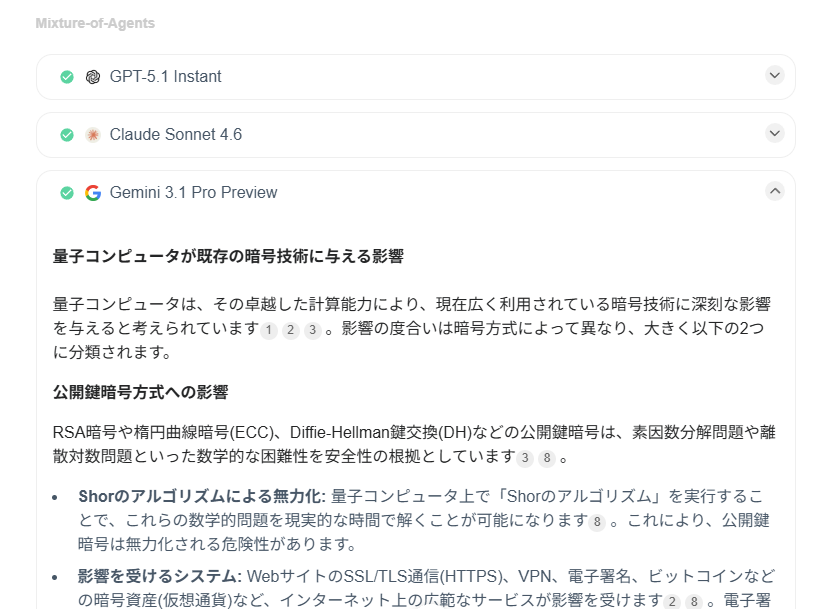
ChatGPTの論理的な構造、Claudeの自然な文章表現、Geminiの検索ベースの回答といった各モデルの特性が明確に現れました。情報の偏りを防ぎ、多角的な視点を取り入れた精度の高いリサーチが可能になります。
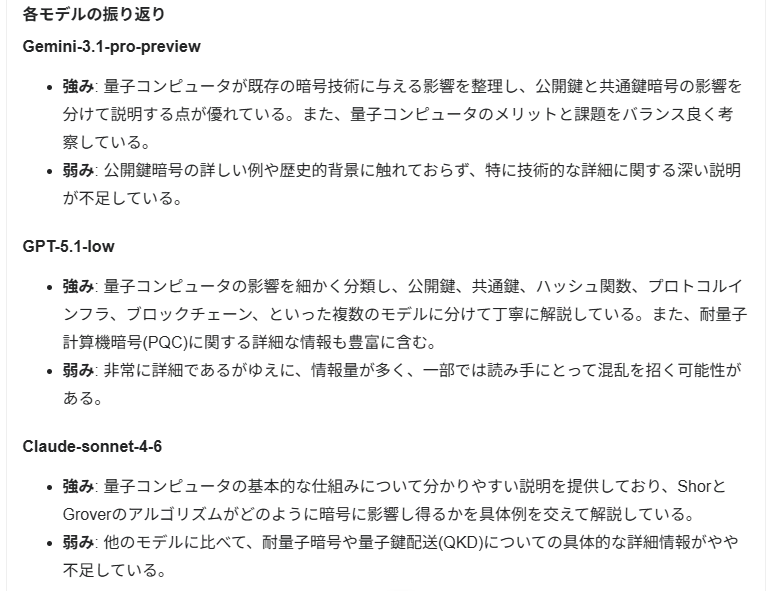
なお、今回の操作では「気になる評判・注意点」にあった「日本語処理におけるニュアンスの違い」は見られず正確な文章で出力されました。
💰Genspark AIの料金体系とおすすめの選び方

Genspark AIの利用プランごとの料金や特徴、プランの選び方について解説します。
▼料金プラン
Genspark AIは、ユーザーの用途に応じた料金プランを提供しています。
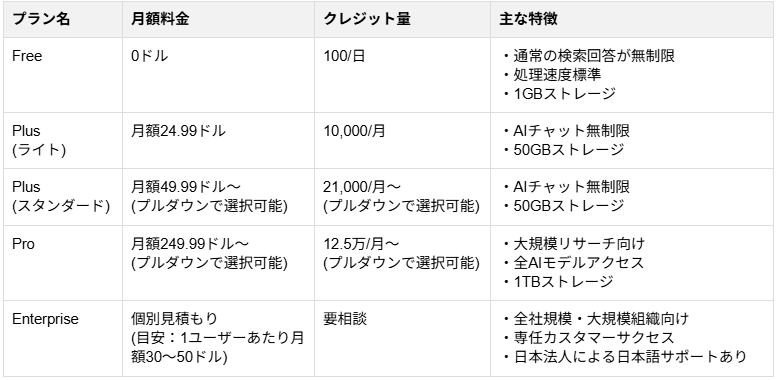
※有料プランは年払いで約20%オフ(執筆時点)
※料金やクレジット条件は変更される場合があるため、最新情報は公式サイトをご確認ください
▼おすすめの選び方
趣味や簡単なリサーチで利用する範囲であれば、 無料プランでもGenspark AIの機能を十分に体験できます。
しかし、動画の自動生成や複雑な市場分析レポートの作成といった本格的な業務に導入する場合は、実務での生産性向上を目的として有料プランの契約が推奨されます。有料プランであれば、他の有料AIツールを個別に契約するのと同等のコストで、複数のAIモデルと生成エージェントを横断して利用できるため、総合的なコストパフォーマンスが高くなります。
自社の月間の生成タスク量や利用頻度を見極めた上で、適切なプランを選択してください。
🖊️まとめ
Genspark AIの評判を総括すると、複数の主要AIモデルを一画面で比較できる利便性や、調査から資料・動画作成までを全自動化するスーパーエージェント機能がユーザーから高く評価されています。一方で、複雑なタスクを実行する際のクレジット消費量や、生成にかかる時間については注意が必要です。
総評として、Genspark AIは単なる対話型AIの枠を超え、業務プロセス全体を効率化する実践的なツールと言えます。まずは無料プランで使い勝手や複数モデルの統合環境を体験し、自身の業務課題を解決できるか検証してみることをおすすめします!
💡Yoomでできること
Yoomは、業務を自動化するハイパーオートメーションプラットフォームです。
これまで手動で利用していた各ツールをメインとした自動化フローが、直感的な操作で実現可能です。もし自動化に少しでも興味を持っていただけたなら、ぜひ登録フォームから無料登録して、Yoomによる業務効率化を体験してみてください。
■概要Google Driveに蓄積された資料から、FAQを作成する作業に時間を取られていませんか?特に、Google DriveのドキュメントでQAシステムを構築しようとしても、手動での更新作業は抜け漏れの原因にもなります。このワークフローを活用すれば、Google Driveに新しい資料が追加されると、AIが自動で内容を読み取り、GoogleドキュメントにFAQを生成するため、こうした手間を解消できます。■このテンプレートをおすすめする方- Google Driveの資料を基にした社内FAQの作成・更新を手作業で行っている方
- Google DriveのドキュメントでQAシステムを構築し、ナレッジ共有を効率化したい方
- AIを活用して、ドキュメント作成業務の自動化を検討している情報システム担当の方
■このテンプレートを使うメリット- Google Driveへの資料追加をトリガーにFAQが自動生成され、手作業での資料確認やドキュメント作成の時間を短縮できます
- AIによる自動生成でFAQ作成プロセスが標準化され、担当者による品質のばらつきや更新漏れといったリスクの軽減に繋がります
■フローボットの流れ- はじめに、Google DriveとGoogleドキュメントをYoomと連携します
- 次に、トリガーでGoogle Driveを選択し、「特定のフォルダ内に新しくファイル・フォルダが作成されたら」というアクションを設定します
- 最後に、オペレーションでAIワーカーを選択し、トリガーで取得したファイルの内容を基にFAQを生成し、新規Googleドキュメントに反映するためのマニュアル(指示)を作成します
※「トリガー」:フロー起動のきっかけとなるアクション、「オペレーション」:トリガー起動後、フロー内で処理を行うアクション
■このワークフローのカスタムポイント- Google Driveのトリガー設定では、FAQ生成の対象となる資料が格納されるフォルダをIDで任意に指定してください
- AIワーカーのオペレーション設定では、FAQを生成する設定や作成するGoogleドキュメントのタイトル、記載内容などを任意で設定することが可能です
■注意事項- Google Drive、GoogleドキュメントのそれぞれとYoomを連携してください。 AIワーカー内で使用するツール(アプリ)についてもマイアプリ連携が必要です。
- AIワーカーの基本設定は「【AIワーカー】基本的な設定方法」をご参照ください。
- AIワーカーの同時実行数・作成可能なAIワーカー数・利用可能なAIモデルはご契約中のプランによって異なります。
- AIワーカー内でご利用いただけるアプリやオペレーション等はフローボットの利用制限と同様です。
- AIワーカーは、テスト実行でも本番実行と同様にタスクを消費しますのでご注意ください。詳細は「【AIワーカー】タスク実行数の計算方法」ご参照ください。
- トリガーは5分、10分、15分、30分、60分の間隔で起動間隔を選択できます。
- プランによって最短の起動間隔が異なりますので、ご注意ください。
- AIワーカーはマニュアルを詳細に設定することで適切な処理を実行しやすくなります。詳細は「【AIワーカー】マニュアルの作成方法」をご参照ください。
- ダウンロード可能なファイル容量は最大300MBまでです。アプリの仕様によっては300MB未満になる可能性があるので、ご注意ください。
- トリガー、各オペレーションでの取り扱い可能なファイル容量の詳細は「ファイルの容量制限について」をご参照ください。
■概要クライアントから受領したプロジェクト概要資料など、複雑なドキュメントから作業工程を書き出す業務に負担を感じていませんか。資料の内容を理解し、適切なタスク分割や工数見積もりを行う作業には専門的な知識と時間を要します。このワークフローは、Google Driveに資料を保存するだけで、AIエージェント(AIワーカー)が文脈を解析してWBSを自律的に作成します。プロジェクトのセットアップが迅速化され、円滑なタスク管理を開始することが可能です。 ■このテンプレートをおすすめする方- 案件資料から必要なタスクを洗い出し、WBSを構築する作業を効率化したいコンサルタントの方
- AIエージェントを活用して、客観的な視点でタスクの優先度や工数を判定させたい方
- Google DriveとNotionを連携させ、プロジェクト管理の初期設定を自動化したいプロジェクトマネージャーの方
■このテンプレートを使うメリット- 資料をGoogle Driveに保存するだけでAIがタスク一覧を構成するため、ゼロからWBSを作成する手間を省き、プロジェクトの始動を早めることができます
- AIが資料の文脈に沿って各タスクの重要度を判定するため、担当者による判断のばらつきを抑え、精度の高いプロジェクト計画の策定を支援します
■フローボットの流れ- はじめに、Google DriveとNotionをYoomと連携します
- 次に、トリガーでGoogle Driveを選択し、「特定のフォルダ内に新しくファイル・フォルダが作成されたら」というアクションを設定します
- 最後に、オペレーションで、プロジェクト資料の解析やWBSの自動生成を行うためのAIワーカーへのマニュアル(指示)を作成します
※「トリガー」:フロー起動のきっかけとなるアクション、「オペレーション」:トリガー起動後、フロー内で処理を行うアクション■このワークフローのカスタムポイント- Google Driveのトリガー設定では、処理の対象としたいフォルダを任意のフォルダIDで指定してください
- AIワーカーのオペレーションでは、利用したい任意のAIモデルを選択し、実行させたい内容に合わせてAIワーカーへの指示を自由に設定することが可能です
■注意事項- Google Drive、NotionのそれぞれとYoomを連携してください。AIワーカー内で使用するツール(アプリ)についてもマイアプリ連携が必要です。
- トリガーは5分、10分、15分、30分、60分の間隔で起動間隔を選択できます。
- プランによって最短の起動間隔が異なりますので、ご注意ください。
- ダウンロード可能なファイル容量は最大300MBまでです。アプリの仕様によっては300MB未満になる可能性があるので、ご注意ください。
- トリガー、各オペレーションでの取り扱い可能なファイル容量の詳細は「ファイルの容量制限について」をご参照ください。
- AIワーカーの基本設定は「【AIワーカー】基本的な設定方法」をご参照ください。
- AIワーカーの同時実行数・作成可能なAIワーカー数・利用可能なAIモデルはご契約中のプランによって異なります。
- AIワーカー内でご利用いただけるアプリやオペレーション等はフローボットの利用制限と同様です。
- AIワーカーは、テスト実行でも本番実行と同様にタスクを消費しますのでご注意ください。詳細は「【AIワーカー】タスク実行数の計算方法」ご参照ください。
- AIワーカーはマニュアルを詳細に設定することで適切な処理を実行しやすくなります。詳細は「【AIワーカー】マニュアルの作成方法」をご参照ください。

- Google Driveの資料を基にした社内FAQの作成・更新を手作業で行っている方
- Google DriveのドキュメントでQAシステムを構築し、ナレッジ共有を効率化したい方
- AIを活用して、ドキュメント作成業務の自動化を検討している情報システム担当の方
- Google Driveへの資料追加をトリガーにFAQが自動生成され、手作業での資料確認やドキュメント作成の時間を短縮できます
- AIによる自動生成でFAQ作成プロセスが標準化され、担当者による品質のばらつきや更新漏れといったリスクの軽減に繋がります
- はじめに、Google DriveとGoogleドキュメントをYoomと連携します
- 次に、トリガーでGoogle Driveを選択し、「特定のフォルダ内に新しくファイル・フォルダが作成されたら」というアクションを設定します
- 最後に、オペレーションでAIワーカーを選択し、トリガーで取得したファイルの内容を基にFAQを生成し、新規Googleドキュメントに反映するためのマニュアル(指示)を作成します
■このワークフローのカスタムポイント
- Google Driveのトリガー設定では、FAQ生成の対象となる資料が格納されるフォルダをIDで任意に指定してください
- AIワーカーのオペレーション設定では、FAQを生成する設定や作成するGoogleドキュメントのタイトル、記載内容などを任意で設定することが可能です
- Google Drive、GoogleドキュメントのそれぞれとYoomを連携してください。 AIワーカー内で使用するツール(アプリ)についてもマイアプリ連携が必要です。
- AIワーカーの基本設定は「【AIワーカー】基本的な設定方法」をご参照ください。
- AIワーカーの同時実行数・作成可能なAIワーカー数・利用可能なAIモデルはご契約中のプランによって異なります。
- AIワーカー内でご利用いただけるアプリやオペレーション等はフローボットの利用制限と同様です。
- AIワーカーは、テスト実行でも本番実行と同様にタスクを消費しますのでご注意ください。詳細は「【AIワーカー】タスク実行数の計算方法」ご参照ください。
- トリガーは5分、10分、15分、30分、60分の間隔で起動間隔を選択できます。
- プランによって最短の起動間隔が異なりますので、ご注意ください。
- AIワーカーはマニュアルを詳細に設定することで適切な処理を実行しやすくなります。詳細は「【AIワーカー】マニュアルの作成方法」をご参照ください。
- ダウンロード可能なファイル容量は最大300MBまでです。アプリの仕様によっては300MB未満になる可能性があるので、ご注意ください。
- トリガー、各オペレーションでの取り扱い可能なファイル容量の詳細は「ファイルの容量制限について」をご参照ください。
- 案件資料から必要なタスクを洗い出し、WBSを構築する作業を効率化したいコンサルタントの方
- AIエージェントを活用して、客観的な視点でタスクの優先度や工数を判定させたい方
- Google DriveとNotionを連携させ、プロジェクト管理の初期設定を自動化したいプロジェクトマネージャーの方
- 資料をGoogle Driveに保存するだけでAIがタスク一覧を構成するため、ゼロからWBSを作成する手間を省き、プロジェクトの始動を早めることができます
- AIが資料の文脈に沿って各タスクの重要度を判定するため、担当者による判断のばらつきを抑え、精度の高いプロジェクト計画の策定を支援します
- はじめに、Google DriveとNotionをYoomと連携します
- 次に、トリガーでGoogle Driveを選択し、「特定のフォルダ内に新しくファイル・フォルダが作成されたら」というアクションを設定します
- 最後に、オペレーションで、プロジェクト資料の解析やWBSの自動生成を行うためのAIワーカーへのマニュアル(指示)を作成します
- Google Driveのトリガー設定では、処理の対象としたいフォルダを任意のフォルダIDで指定してください
- AIワーカーのオペレーションでは、利用したい任意のAIモデルを選択し、実行させたい内容に合わせてAIワーカーへの指示を自由に設定することが可能です
- Google Drive、NotionのそれぞれとYoomを連携してください。AIワーカー内で使用するツール(アプリ)についてもマイアプリ連携が必要です。
- トリガーは5分、10分、15分、30分、60分の間隔で起動間隔を選択できます。
- プランによって最短の起動間隔が異なりますので、ご注意ください。
- ダウンロード可能なファイル容量は最大300MBまでです。アプリの仕様によっては300MB未満になる可能性があるので、ご注意ください。
- トリガー、各オペレーションでの取り扱い可能なファイル容量の詳細は「ファイルの容量制限について」をご参照ください。
- AIワーカーの基本設定は「【AIワーカー】基本的な設定方法」をご参照ください。
- AIワーカーの同時実行数・作成可能なAIワーカー数・利用可能なAIモデルはご契約中のプランによって異なります。
- AIワーカー内でご利用いただけるアプリやオペレーション等はフローボットの利用制限と同様です。
- AIワーカーは、テスト実行でも本番実行と同様にタスクを消費しますのでご注意ください。詳細は「【AIワーカー】タスク実行数の計算方法」ご参照ください。
- AIワーカーはマニュアルを詳細に設定することで適切な処理を実行しやすくなります。詳細は「【AIワーカー】マニュアルの作成方法」をご参照ください。
プログラミング知識なしで手軽に構築できます。




