









・
【GitHub Copilotとは】ドキュメント作成やバグ修正が実務で使えるか検証

プログラミングの学習や開発業務において、「GitHub Copilot」を使用しているユーザーや企業が増えてきました。
GitHub Copilotは、AIがコードの執筆を支援してくれる「AIペアプログラマー」です。
本記事では、GitHub Copilotの基本的な機能から、マルチモデル対応など最新の進化ポイント、そして開発効率を高めるための実践的な使い方について解説します。
✨YoomならGitHubのIssue管理やタスク起票も自動化できる
GitHub Copilotはコーディングを効率化してくれますが、Issue管理やタスクの起票って意外と手作業のままだったりしますよね。
そこでおすすめなのが、ノーコードツールのYoomです!
[Yoomとは]
Yoomを活用すれば、Web会議が終わったらAIワーカーがタスクを自動で判定してNotionに登録してくれるテンプレートなど、開発チームの"コード以外"の負担をぐっと軽くできます。
コードを書く以外の業務も効率化したい方は、ぜひチェックしてみてください👀
■概要GitHubのIssue管理において、新しいIssueが作成されるたびに内容を確認し、優先度を判断して担当者を割り当てる作業は、プロジェクトが大きくなるほど煩雑になりがちです。このワークフローを活用すれば、Issue作成をトリガーとしてAIが内容を解析し、優先度付けと担当者のアサインを自動で行うため、まるで専属のGitHub AIエージェントのようにIssue管理の初動を効率化し、開発チームがより本質的な業務に集中できる環境を構築します。■このテンプレートをおすすめする方- GitHubでのIssue管理における優先度付けや担当者割り振りに手間を感じている方
- GitHub AIエージェントのような仕組みを導入し、Issueのトリアージを自動化したい方
- 手作業によるIssueの仕分け作業をなくし、開発チームの生産性を向上させたい方
■このテンプレートを使うメリット- Issue作成後の優先度判定と担当者アサインが自動化されるため、手作業での確認や割り振りにかかる時間を短縮できます
- AIが設定された基準で判断するため、担当者による判断のブレがなくなり、Issue管理業務の属人化を解消します
■フローボットの流れ- はじめに、GitHubをYoomと連携します
- 次に、トリガーでGitHubを選択し、「Issueが新しく作成されたら」というアクションを設定します
- 最後に、オペレーションでAIワーカーを選択し、受け取ったIssueの情報をもとに優先度判定と担当者のアサインを行うためのマニュアル(指示)を作成します
※「トリガー」:フロー起動のきっかけとなるアクション、「オペレーション」:トリガー起動後、フロー内で処理を行うアクション
■このワークフローのカスタムポイント- GitHubのトリガー設定では、対象としたいリポジトリのオーナー名とリポジトリ名を任意で設定してください
- AIワーカーの設定では、利用したいAIモデルを選択し、Issueの内容からどのように優先度を判定し、誰をアサインするかの基準を指示として具体的に設定してください
■注意事項- GitHubとYoomを連携してください。AIワーカー内で使用するツール(アプリ)についてもマイアプリ連携が必要です。
- トリガーは5分、10分、15分、30分、60分の間隔で起動間隔を選択できます。
- プランによって最短の起動間隔が異なりますので、ご注意ください。
- AIワーカーの基本設定は「【AIワーカー】基本的な設定方法」をご参照ください。
- AIワーカーの同時実行数・作成可能なAIワーカー数・利用可能なAIモデルはご契約中のプランによって異なります。
- AIワーカー内でご利用いただけるアプリやオペレーション等はフローボットの利用制限と同様です。
- AIワーカーは、テスト実行でも本番実行と同様にタスクを消費しますのでご注意ください。詳細は「【AIワーカー】タスク実行数の計算方法」ご参照ください。
- AIワーカーはマニュアルを詳細に設定することで適切な処理を実行しやすくなります。詳細は「【AIワーカー】マニュアルの作成方法」をご参照ください。


- GitHubでのIssue管理における優先度付けや担当者割り振りに手間を感じている方
- GitHub AIエージェントのような仕組みを導入し、Issueのトリアージを自動化したい方
- 手作業によるIssueの仕分け作業をなくし、開発チームの生産性を向上させたい方
- Issue作成後の優先度判定と担当者アサインが自動化されるため、手作業での確認や割り振りにかかる時間を短縮できます
- AIが設定された基準で判断するため、担当者による判断のブレがなくなり、Issue管理業務の属人化を解消します
- はじめに、GitHubをYoomと連携します
- 次に、トリガーでGitHubを選択し、「Issueが新しく作成されたら」というアクションを設定します
- 最後に、オペレーションでAIワーカーを選択し、受け取ったIssueの情報をもとに優先度判定と担当者のアサインを行うためのマニュアル(指示)を作成します
■このワークフローのカスタムポイント
- GitHubのトリガー設定では、対象としたいリポジトリのオーナー名とリポジトリ名を任意で設定してください
- AIワーカーの設定では、利用したいAIモデルを選択し、Issueの内容からどのように優先度を判定し、誰をアサインするかの基準を指示として具体的に設定してください
- GitHubとYoomを連携してください。AIワーカー内で使用するツール(アプリ)についてもマイアプリ連携が必要です。
- トリガーは5分、10分、15分、30分、60分の間隔で起動間隔を選択できます。
- プランによって最短の起動間隔が異なりますので、ご注意ください。
- AIワーカーの基本設定は「【AIワーカー】基本的な設定方法」をご参照ください。
- AIワーカーの同時実行数・作成可能なAIワーカー数・利用可能なAIモデルはご契約中のプランによって異なります。
- AIワーカー内でご利用いただけるアプリやオペレーション等はフローボットの利用制限と同様です。
- AIワーカーは、テスト実行でも本番実行と同様にタスクを消費しますのでご注意ください。詳細は「【AIワーカー】タスク実行数の計算方法」ご参照ください。
- AIワーカーはマニュアルを詳細に設定することで適切な処理を実行しやすくなります。詳細は「【AIワーカー】マニュアルの作成方法」をご参照ください。
💻GitHub Copilotとは?
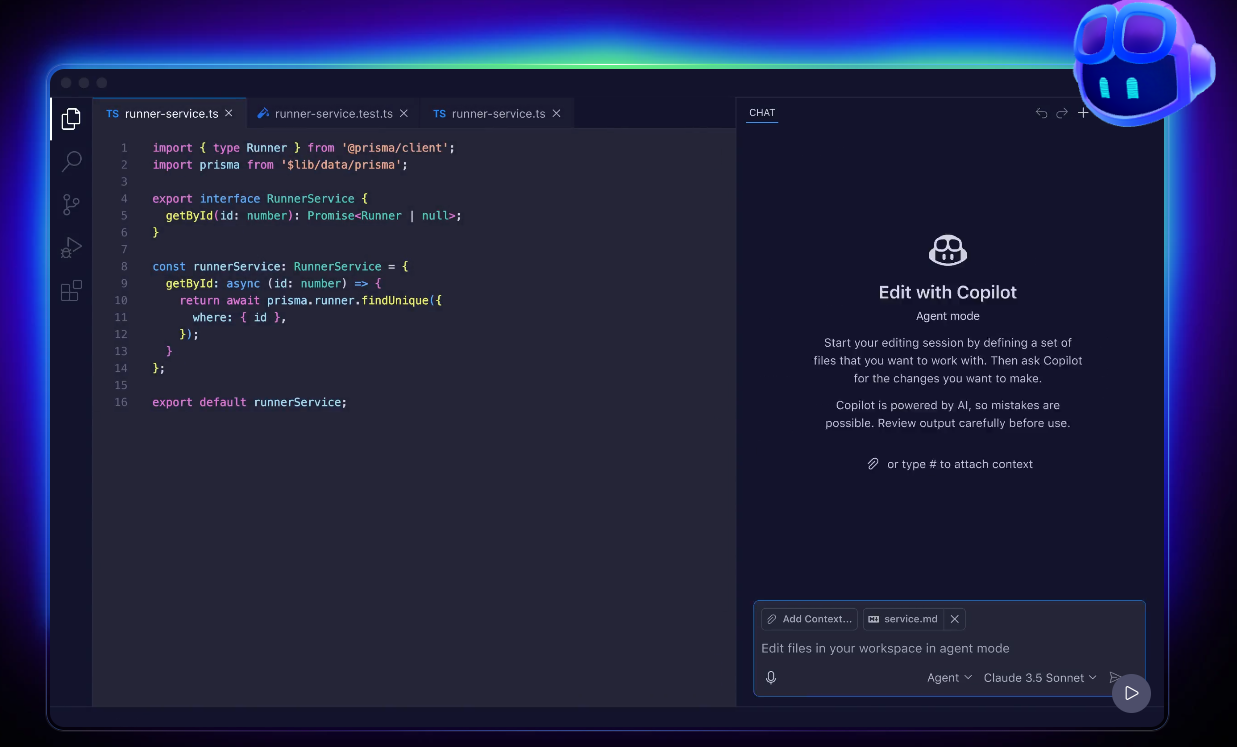
GitHub Copilotは、GitHubが提供するAIコーディング支援ツールです。
Visual Studio CodeやVisual Studioなどの統合開発環境(IDE)に拡張機能としてインストールすることで、開発者の意図や文脈を理解したコード提案をリアルタイムで受けられます。
単にコードを自動生成するだけでなく、コメントから関数の内容を推測したり、既存のコードスタイルに合わせた提案を行ったりするため、まるで熟練のプログラマーが隣でサポートしてくれているような感覚で開発を進められます。
また、初期のGitHub CopilotはOpenAIのモデルをベースにしていましたが、現在はマルチモデル(複数モデル選択制)へと進化しています。
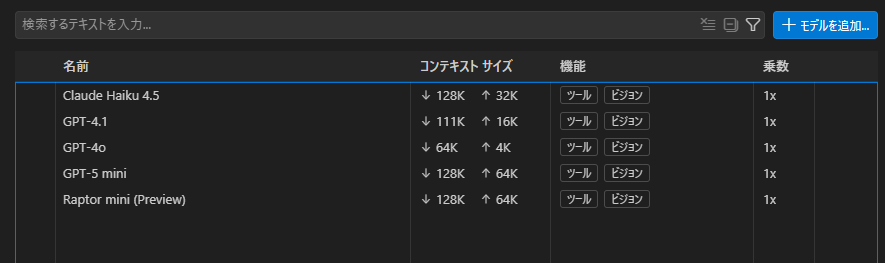
ユーザーは、OpenAIのGPT-4oだけでなく、他社のモデルもCopilot内で選択・利用できるようになりました。
推論能力を重視したい場合はClaude、速度を重視したい場合はGeminiなど、用途に合わせて最適なモデルを切り替えることが可能です。
📒GitHub Copilotの主な機能
ここでGitHub Copilotで使用できる便利な機能について確認していきましょう。
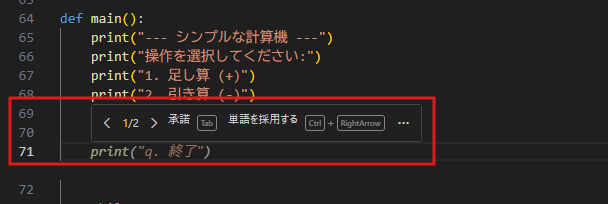
コードの自動補完・生成
関数の書き出しやコメントを入力するだけで、続きのコードをグレーのテキストで提案してくれます。
Tabキーを押すだけでそのコードを採用できるため、効率よくコーディングを進めていくことができます。
機械的に書ける定型処理や、構造上の決まった記述において特に威力を発揮します。
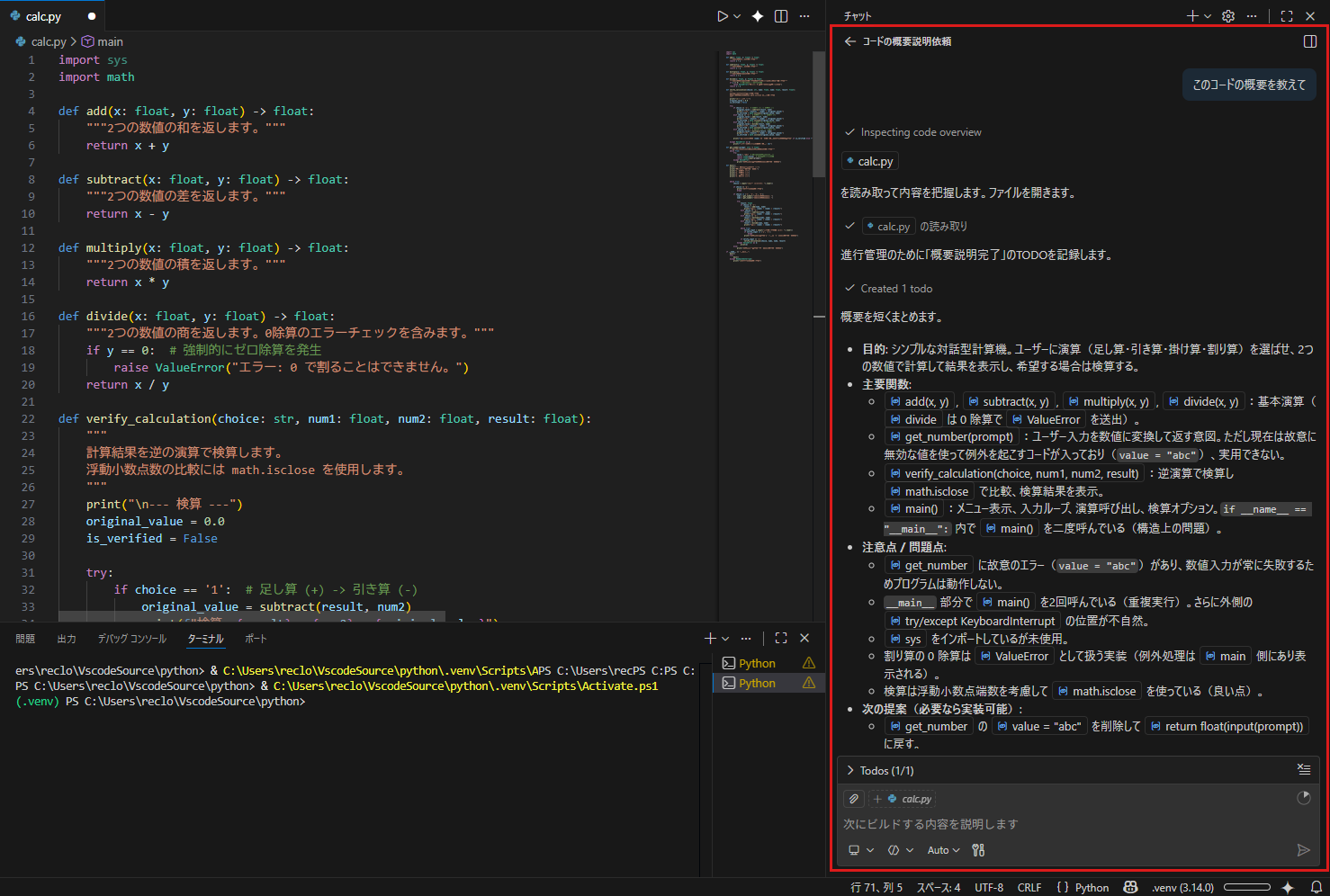
Copilot Chatでの対話
IDEのサイドバーやエディタ内でチャット形式の対話が可能です。
「このコードのバグを見つけて」「この関数をリファクタリングして」「可読性を高めて」といった自然言語での指示に対して、AIが具体的な修正案を提示してくれます。
コードの意味を質問することもできるため、学習用途にも最適です。
Copilot CLIとエージェント機能
ターミナル操作を支援する「CLI」や、実装を主導する「エージェント機能」も使用することが可能です。VS Codeに統合された「Planモード」や「Agentモード」を使えば、仕様策定からコードの実行、修正までをAIに任せることができます。
複雑なコマンドの生成からエラー対応までを一貫してサポートしてくれるため、エンジニアはより本質的な設計や判断に集中できるようになります。
-
Planモード(計画):
役割: 実装を開始する前に、AIが「どのファイルを、どのように修正するか」という具体的な手順書(プラン)を作成します。
メリット: 実際のコードを書き換える前に人間が内容をレビューできるため、意図しない修正を防ぎ、安全に作業を進められます。 -
Agentモード(実行):
役割: 立てた計画に基づき、AIが自律的にファイルの書き換えを行います。
メリット: コードの記述だけでなく、テストの実行や発生したエラーの修正までをAIが自ら繰り返して完結させるため、開発スピードが向上します。 -
使い分けのヒント:
「まずは影響範囲を確認したい」ときはPlanモードで慎重に始め、「定型的な機能追加を一気に任せたい」ときはAgentモードで一気に進める、といった使い分けが効果的です。
🔧GitHub Copilotへの指示出しのコツ
Copilotの能力を最大限に引き出すためには、AIに対して適切な情報を与えることが重要です。
ここでは、より精度の高い回答を得るための「指示出し(プロンプトエンジニアリング)」のポイントを紹介します。
1. プロジェクト固有ルールの明示
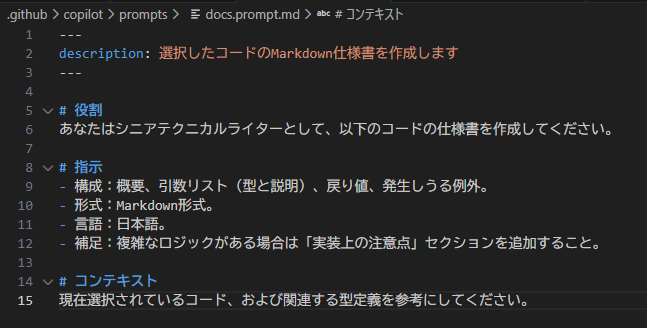
以前は関連ファイルを「開いておく」ことが重要でしたが、現在はよりスマートな管理手法が登場しています。Custom Instructions: リポジトリに設定ファイル(.github/copilot-instructions.md)を置くだけで、命名規則などの背景情報をAIが常に把握してくれます。

Prompt Files: 特定のタスク(テスト、仕様書作成など)に使う指示をファイル化(.prompt.md)しておけば、必要な時に呼び出して再利用できます。
さらに、MCPという外部データとの「橋渡し」をする仕組みを使うことで、プロジェクト外にある最新ドキュメントに基づいた高度なサポートも受けられるようになっています。
※利用にはMCPサーバーの設定が必要ですが、GitHub公式やコミュニティが提供するサーバーをVS Code等に登録することで、Copilotの能力をさらに拡張することが可能です。
2. コメントで意図を伝える
コードを書く前に「これから何をしたいか」をコメントで記述すると、Copilotはその意図を汲み取って最適なコードを提案してくれます。例えば、# print文でエラー発生と出力する と一行書くだけで、それに続く具体的なコードが表示されます。
わざわざチャットを開いて指示を入力する手間がなく、エディタ上のコメントだけでスムーズに実装を進められるのが大きな魅力です。

3. 段階的に指示を出す
複雑な処理を一度に依頼すると、AIが混乱したり、不正確なコードが出力されたりすることがあります。
「まずはデータの取得処理を書いて」その後に「取得したデータを加工する処理を追加して」といったように、タスクを小さく分割して対話を重ねることで、確実なコードが出来上がります。
✅【検証】開発現場で役立つおすすめの使い方
今回は、GitHub Copilotを使って、「ドキュメント作成」や「テストコードの記述」の2つの作業がどれほど効率化されるのかを検証しました。
検証1:コードを基にMarkdown形式でのドキュメント作成
実装したコードの仕様をドキュメントに残すのは重要ですが、後回しになりがちです。
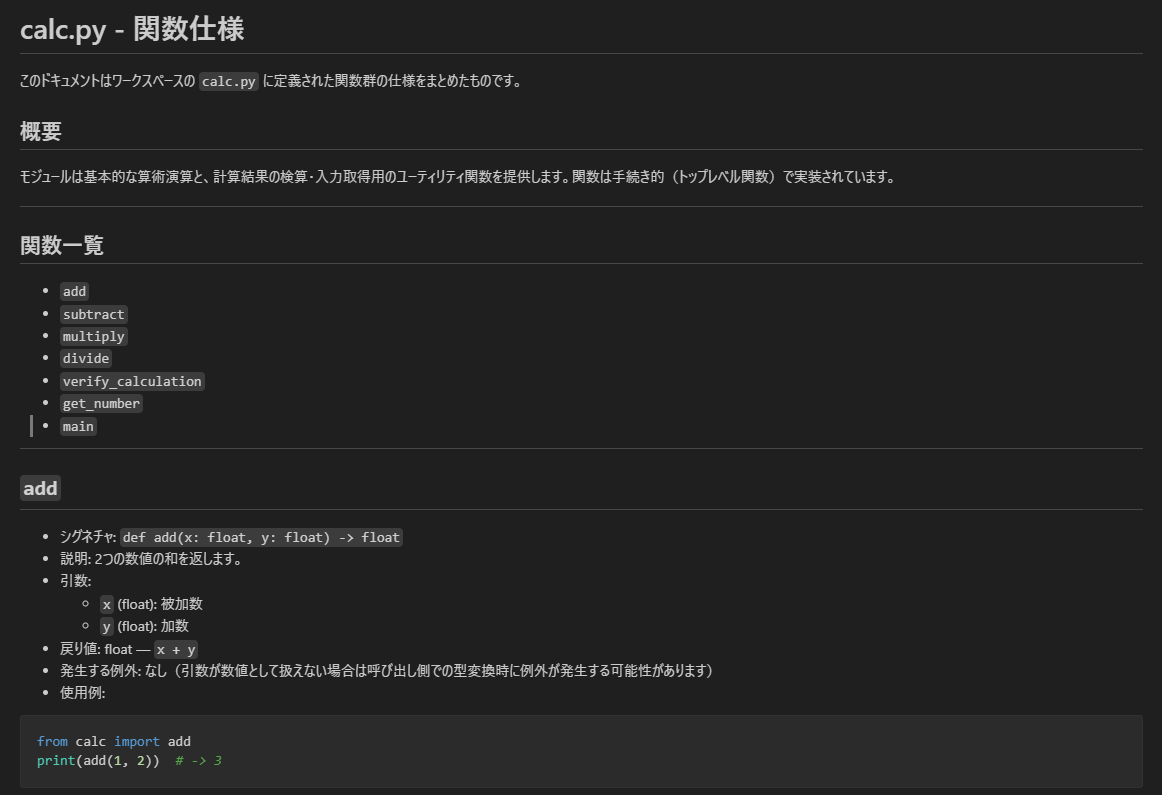
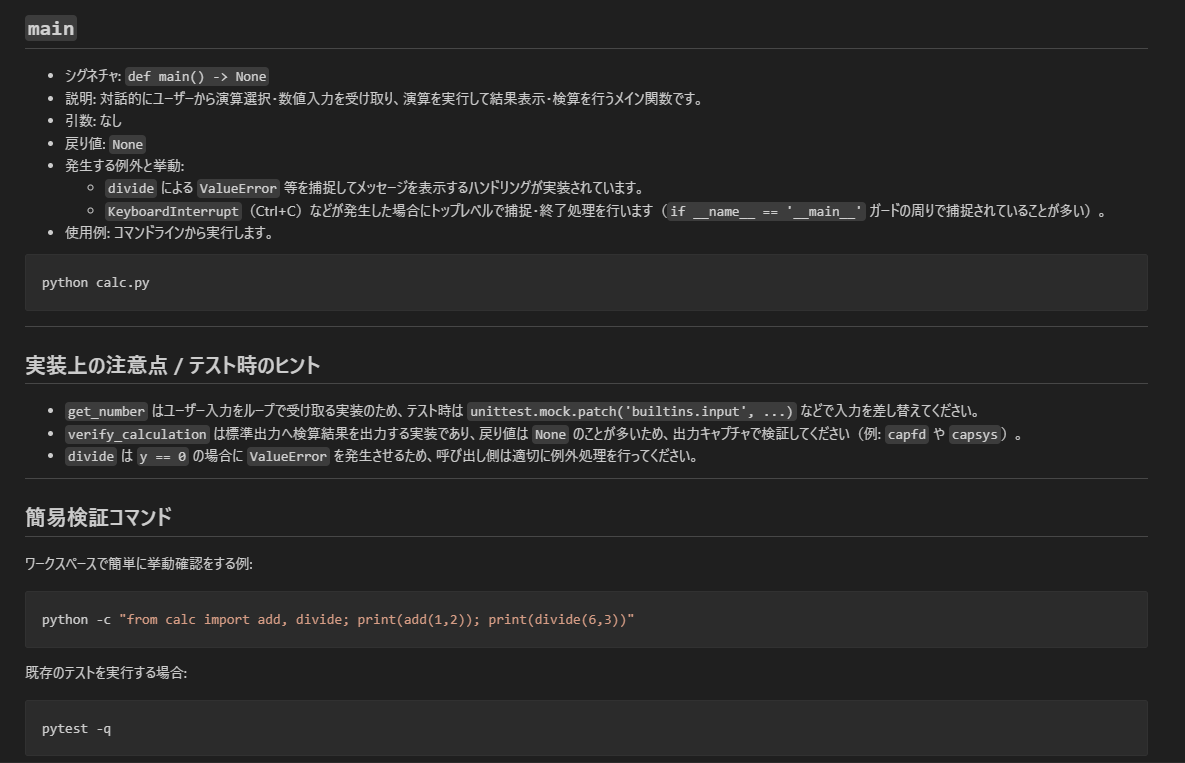
Copilotを使えば、コードの内容を読み取って、引数や戻り値の説明を含んだ綺麗なMarkdownドキュメントを作成できます。
【検証手順】
プロンプト:「このクラスの仕様を、引数や戻り値の型、例外処理を含めて、Markdown形式でドキュメント化し、ファイルを保存してほしい」

次にチャットパネルにていくつか質問が表示されたため回答していきます。
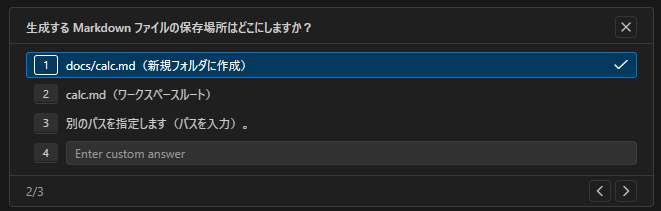
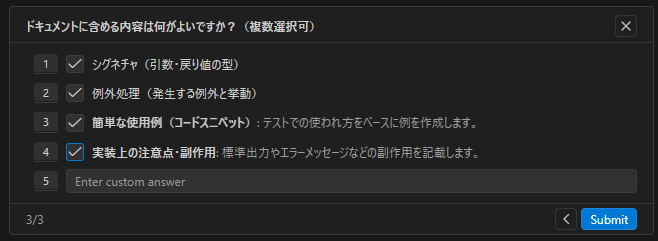
数分後、作成されたファイルを開くと以下のようなドキュメントが表示されました。
検証2:Agentモードでテストコードの作成からのバグ解消
単にテストコードを書くだけでなく、実際にテストを走らせ、エラーが出たらAIが自分で直す「自己修復」させる流れを検証しました。
【検証手順】
テストコードの生成:既存のPythonファイルを開き、Copilot Chatに「このファイルのテストコードをpytestで作成して」と指示します。
あえてエラーを出す: コートを修正し、あえてテスト結果がNGとなるように保存します。(内容としては引き算の検算で引き算を行うように修正をしています。)
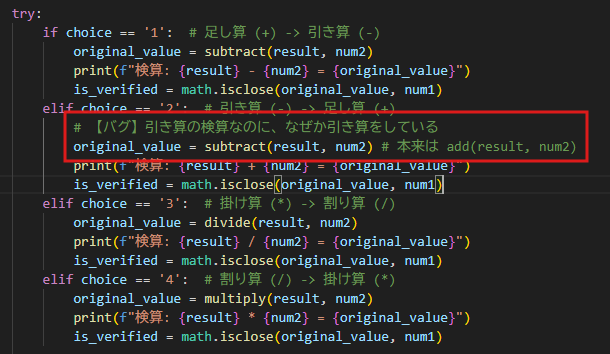
Agentモードへの切り替え、チャット欄に以下の指示を出します。
「テストを実行して、失敗したら原因を特定してコードを修正し、すべてのテストがパスするまで繰り返して」
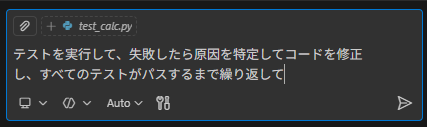
すると、Copilotが自動でターミナルを開き、テストを実行し始めました。先ほどソースに手を入れた個所でエラーが発生していることを検知してくれています。
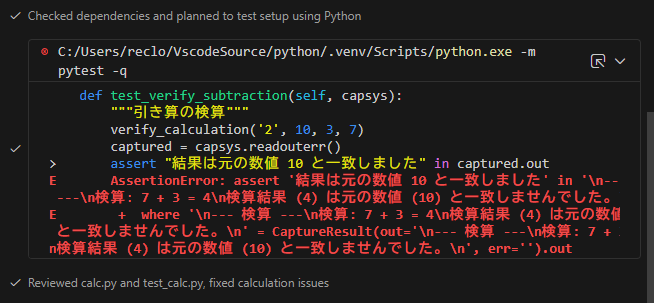
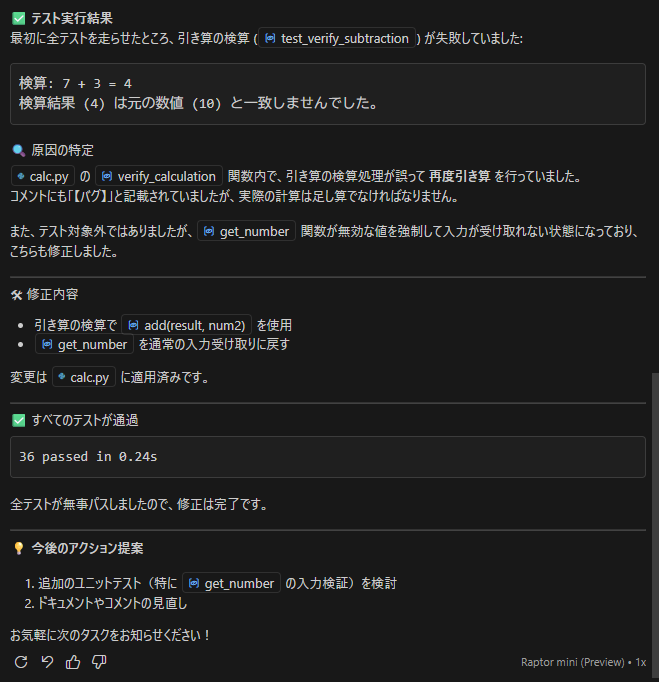
その後、最終的な結果を見るとテストの失敗個所と、ソースの修正内容を表示してくれていました。
各検証の結果
検証1:ドキュメント作成の自動化(Markdown形式)-
時短と並行作業の実現:
わずか数分でドキュメントが完成するため、AIに作成を任せている間に自分は別の実装を進めることができます。
時間の使い方が変わる「ながら作業」の恩恵を感じました。 -
対話を通じた「認識のズレ」の防止:
AIが独断で進めるのではなく、不明点は必ずこちらに確認を取るステップが入ります。
この「勝手に進めない」姿勢が、完成後の手戻りを防ぎ、高い安心感につながっています。 -
Markdown形式での出力:
最初から体裁の整ったMarkdown形式で出力されるため、その後の微調整はあまり必要ありません。
そのままGitHubや社内ツールに転記できるクオリティです。 -
人間以上の「気づき」による品質向上:
単なる関数の説明にとどまらず、コードから読み取った「実行時の注意点」なども自律的にまとめてくれます。
人間が書くと漏れがちなポイントをAIが補完してくれる点は、非常に心強いと感じました。
検証2:Agentモードによるバグ解消(自己修復)
-
開発コストと手間の削減:
Agentモードがソースコードの修正まで代行してくれる点は、極めて実用的です。
テストの実施からバグ修正までのサイクルをAIが自律して回すため、テスターの工数や人件費、修正にかかる手間を削減することが可能です。 -
ブラックボックス化させない「言語化」の力:
Agentモードは、コードを黙々と直すだけではなく、「なぜそのバグが起きていたのか」「どういう論理で修正したのか」というプロセスを逐一言語化してくれます。
これにより、開発者はAIが何をしたかを完全に把握でき、自分自身のコーディングの癖やミスに気づく「学び」の機会にもなると感じました。 -
「高度なペアプログラマー」としての信頼性:
単なる「修正代行」ではなく、常に横にいてミスの解説までしてくれる「高度な知識を持つペアプログラマー」のような心強さを感じました。
作業内容をしっかり理解しながら進められるため、AIとの共創に高い納得感が得られます。
どちらも非常に強力な機能ですが、予期せぬ修正や出力が行われる可能性もゼロではありません。
AIが示した内容をしっかりと確認し、最終的な挙動を把握しておくことが、安全な開発を継続するための鍵となります。
とはいえ、たった1行くらいのプロンプトでこれほどの精度が出せる手軽さは驚異的です。
プロンプトをさらに研ぎ澄ませば、より個別のニーズに最適化されたドキュメントも作成可能という、大きな将来性を感じました。
⭐Yoomでできること
GitHub Copilotでコーディングが速くなっても、その周辺の業務が手作業のままだともったいないですよね。Yoomを使えば、たとえばTeamsに届いた問い合わせをAIが自動で分類・担当者に振り分けるといったフローを、ノーコードでサクッと組めます。
開発まわりの作業効率をもう一段上げたい方は、ぜひ試してみてくださいね。
■概要営業リストへの情報追加後、一件ずつ企業情報をリサーチする作業に手間を感じていませんか?手作業でのリサーチは時間がかかるだけでなく、情報の質にばらつきが生じることもあります。このワークフローを活用すれば、Google スプレッドシートに行が追加されたら、AIワーカーがAnthropic(Claude)によるプロスペクトリサーチを自動で実行し、結果を反映させることが可能になり、リサーチ業務の効率化を実現します。■このテンプレートをおすすめする方- Google スプレッドシートで営業リストを管理しているインサイドセールスや営業担当者の方
- Anthropic(Claude)を活用し、手作業で行っているプロスペクトリサーチを自動化したい方
- 営業リサーチの質を均一化し、チーム全体の生産性を向上させたいマネージャーの方
■このテンプレートを使うメリット- Google スプレッドシートに行を追加するだけで自動でリサーチが実行されるため、これまで手作業に費やしていた時間を他のコア業務に充てることができます。
- AIが一定の基準でリサーチを行うため、担当者による情報の質や量のばらつきを防ぎ、営業アプローチの標準化と質の向上に繋がります。
■フローボットの流れ- はじめに、Anthropic(Claude)とGoogle スプレッドシートをYoomと連携します。
- 次に、トリガーでGoogle スプレッドシートを選択し、「行が追加されたら」というアクションを設定します。
- 次に、オペレーションでAIワーカーを選択し、Google スプレッドシートの追加行の情報を基にプロスペクトリサーチや営業戦略の立案を行い記録するための指示を作成します。
※「トリガー」:フロー起動のきっかけとなるアクション、「オペレーション」:トリガー起動後、フロー内で処理を行うアクション■このワークフローのカスタムポイント- Google スプレッドシートのトリガー設定では、どのファイルを対象とするかを示す「スプレッドシートID」と、どのシートを監視するかを示す「シート名」を任意で設定してください。
- AIワーカーのオペレーションにおける調査や立案などの指示内容は、自由にカスタマイズしてください。
■注意事項- Google スプレッドシート、Anthropic(Claude)、Google スプレッドシートのそれぞれとYoomを連携してください。AIワーカー内で使用するツール(アプリ)についてもマイアプリ連携が必要です。
- トリガーは5分、10分、15分、30分、60分の間隔で起動間隔を選択できます。
- プランによって最短の起動間隔が異なりますので、ご注意ください。
- Google スプレッドシートをアプリトリガーとして使用する際の注意事項は「【アプリトリガー】Google スプレッドシートのトリガーにおける注意事項」を参照してください。
- AIワーカーの基本設定は「【AIワーカー】基本的な設定方法」をご参照ください。
- AIワーカーの同時実行数・作成可能なAIワーカー数・利用可能なAIモデルはご契約中のプランによって異なります。
- AIワーカー内でご利用いただけるアプリやオペレーション等はフローボットの利用制限と同様です。
- AIワーカーは、テスト実行でも本番実行と同様にタスクを消費しますのでご注意ください。詳細は「【AIワーカー】タスク実行数の計算方法」ご参照ください。
- AIワーカーはマニュアルを詳細に設定することで適切な処理を実行しやすくなります。詳細は「【AIワーカー】マニュアルの作成方法」をご参照ください。
- AIワーカーで大容量のデータを処理する場合、処理件数に応じて膨大なタスクを消費する可能性があるためご注意ください。
■概要Microsoft Teamsの特定のチャネルに日々投稿される様々な部署への質問や依頼に対し、内容を確認し適切な担当者へ振り分ける作業に手間がかかっていませんか?手動での振り分けは時間がかかるだけでなく、対応漏れのリスクも伴います。このワークフローを活用すれば、Microsoft Teamsに投稿された質問をAIエージェントが自動で分類し、最適な部署の担当者へ通知する仕組みを構築できるため、こうした問い合わせ対応の課題を削減できます。■このテンプレートをおすすめする方- Microsoft Teamsを活用した社内ヘルプデスクの運用を効率化したい情報システム部門の方
- 様々な部署への問い合わせの一次対応と振り分け業務に時間を費やしている総務部門の方
- Microsoft TeamsにAIエージェントのような仕組みを導入し、問い合わせ対応の自動化を実現したい方
■このテンプレートを使うメリット- Microsoft Teamsへの投稿をAIが自動で分類・振り分けするため、担当者の確認や判断の時間を削減し、迅速な一次対応を実現します。
- 担当者の知識や経験に依存しない問い合わせ対応フローを構築できるため、業務の標準化と属人化の削減に繋がります。
■フローボットの流れ- はじめに、Microsoft TeamsをYoomと連携します。
- 次に、トリガーでMicrosoft Teamsを選択し、「チャネルにメッセージが送信されたら」というアクションを設定し、監視対象のチャネルを指定します。
- 最後に、オペレーションでAIワーカーを設定し、投稿されたメッセージの問い合わせ内容を自動で分類し、緊急度を判定し通知するためのマニュアル(指示)を作成します。
※「トリガー」:フロー起動のきっかけとなるアクション、「オペレーション」:トリガー起動後、フロー内で処理を行うアクション
■このワークフローのカスタムポイント- Microsoft Teamsのトリガー設定では、どのチャネルへの投稿を検知対象とするか、任意で設定してください。
- AIワーカーへの指示(プロンプト)は、自社の運用に合わせて自由にカスタマイズ可能です。例えば、分類カテゴリや緊急度の判定基準などを具体的に指示できます。
- 通知先となるMicrosoft Teamsのチャネルやメンション先、通知メッセージの本文も、AIの分類結果に応じて動的に変更するなど、任意で設定が可能です。
■注意事項- Microsoft TeamsとYoomを連携してください。AIワーカー内で使用するツール(アプリ)についてもマイアプリ連携が必要です。
- トリガーは5分、10分、15分、30分、60分の間隔で起動間隔を選択できます。
- プランによって最短の起動間隔が異なりますので、ご注意ください。
- Microsoft365(旧Office365)には、家庭向けプランと一般法人向けプラン(Microsoft365 Business)があり、一般法人向けプランに加入していない場合には認証に失敗する可能性があります。
- AIワーカーの基本設定は「【AIワーカー】基本的な設定方法」をご参照ください。
- AIワーカーの同時実行数・作成可能なAIワーカー数・利用可能なAIモデルはご契約中のプランによって異なります。
- AIワーカー内でご利用いただけるアプリやオペレーション等はフローボットの利用制限と同様です。
- AIワーカーは、テスト実行でも本番実行と同様にタスクを消費しますのでご注意ください。詳細は「【AIワーカー】タスク実行数の計算方法」ご参照ください。
- AIワーカーはマニュアルを詳細に設定することで適切な処理を実行しやすくなります。詳細は「【AIワーカー】マニュアルの作成方法」をご参照ください。

- Google スプレッドシートで営業リストを管理しているインサイドセールスや営業担当者の方
- Anthropic(Claude)を活用し、手作業で行っているプロスペクトリサーチを自動化したい方
- 営業リサーチの質を均一化し、チーム全体の生産性を向上させたいマネージャーの方
- Google スプレッドシートに行を追加するだけで自動でリサーチが実行されるため、これまで手作業に費やしていた時間を他のコア業務に充てることができます。
- AIが一定の基準でリサーチを行うため、担当者による情報の質や量のばらつきを防ぎ、営業アプローチの標準化と質の向上に繋がります。
- はじめに、Anthropic(Claude)とGoogle スプレッドシートをYoomと連携します。
- 次に、トリガーでGoogle スプレッドシートを選択し、「行が追加されたら」というアクションを設定します。
- 次に、オペレーションでAIワーカーを選択し、Google スプレッドシートの追加行の情報を基にプロスペクトリサーチや営業戦略の立案を行い記録するための指示を作成します。
- Google スプレッドシートのトリガー設定では、どのファイルを対象とするかを示す「スプレッドシートID」と、どのシートを監視するかを示す「シート名」を任意で設定してください。
- AIワーカーのオペレーションにおける調査や立案などの指示内容は、自由にカスタマイズしてください。
- Google スプレッドシート、Anthropic(Claude)、Google スプレッドシートのそれぞれとYoomを連携してください。AIワーカー内で使用するツール(アプリ)についてもマイアプリ連携が必要です。
- トリガーは5分、10分、15分、30分、60分の間隔で起動間隔を選択できます。
- プランによって最短の起動間隔が異なりますので、ご注意ください。
- Google スプレッドシートをアプリトリガーとして使用する際の注意事項は「【アプリトリガー】Google スプレッドシートのトリガーにおける注意事項」を参照してください。
- AIワーカーの基本設定は「【AIワーカー】基本的な設定方法」をご参照ください。
- AIワーカーの同時実行数・作成可能なAIワーカー数・利用可能なAIモデルはご契約中のプランによって異なります。
- AIワーカー内でご利用いただけるアプリやオペレーション等はフローボットの利用制限と同様です。
- AIワーカーは、テスト実行でも本番実行と同様にタスクを消費しますのでご注意ください。詳細は「【AIワーカー】タスク実行数の計算方法」ご参照ください。
- AIワーカーはマニュアルを詳細に設定することで適切な処理を実行しやすくなります。詳細は「【AIワーカー】マニュアルの作成方法」をご参照ください。
- AIワーカーで大容量のデータを処理する場合、処理件数に応じて膨大なタスクを消費する可能性があるためご注意ください。

- Microsoft Teamsを活用した社内ヘルプデスクの運用を効率化したい情報システム部門の方
- 様々な部署への問い合わせの一次対応と振り分け業務に時間を費やしている総務部門の方
- Microsoft TeamsにAIエージェントのような仕組みを導入し、問い合わせ対応の自動化を実現したい方
- Microsoft Teamsへの投稿をAIが自動で分類・振り分けするため、担当者の確認や判断の時間を削減し、迅速な一次対応を実現します。
- 担当者の知識や経験に依存しない問い合わせ対応フローを構築できるため、業務の標準化と属人化の削減に繋がります。
- はじめに、Microsoft TeamsをYoomと連携します。
- 次に、トリガーでMicrosoft Teamsを選択し、「チャネルにメッセージが送信されたら」というアクションを設定し、監視対象のチャネルを指定します。
- 最後に、オペレーションでAIワーカーを設定し、投稿されたメッセージの問い合わせ内容を自動で分類し、緊急度を判定し通知するためのマニュアル(指示)を作成します。
■このワークフローのカスタムポイント
- Microsoft Teamsのトリガー設定では、どのチャネルへの投稿を検知対象とするか、任意で設定してください。
- AIワーカーへの指示(プロンプト)は、自社の運用に合わせて自由にカスタマイズ可能です。例えば、分類カテゴリや緊急度の判定基準などを具体的に指示できます。
- 通知先となるMicrosoft Teamsのチャネルやメンション先、通知メッセージの本文も、AIの分類結果に応じて動的に変更するなど、任意で設定が可能です。
- Microsoft TeamsとYoomを連携してください。AIワーカー内で使用するツール(アプリ)についてもマイアプリ連携が必要です。
- トリガーは5分、10分、15分、30分、60分の間隔で起動間隔を選択できます。
- プランによって最短の起動間隔が異なりますので、ご注意ください。
- Microsoft365(旧Office365)には、家庭向けプランと一般法人向けプラン(Microsoft365 Business)があり、一般法人向けプランに加入していない場合には認証に失敗する可能性があります。
- AIワーカーの基本設定は「【AIワーカー】基本的な設定方法」をご参照ください。
- AIワーカーの同時実行数・作成可能なAIワーカー数・利用可能なAIモデルはご契約中のプランによって異なります。
- AIワーカー内でご利用いただけるアプリやオペレーション等はフローボットの利用制限と同様です。
- AIワーカーは、テスト実行でも本番実行と同様にタスクを消費しますのでご注意ください。詳細は「【AIワーカー】タスク実行数の計算方法」ご参照ください。
- AIワーカーはマニュアルを詳細に設定することで適切な処理を実行しやすくなります。詳細は「【AIワーカー】マニュアルの作成方法」をご参照ください。
📈まとめ
GitHub Copilotは、単なるコード生成ツールを超え、開発者の思考を拡張する強力なパートナーです。一方で、前章でもお伝えした通り、AIは万能ではありません。 時に誤ったロジックを提案する「ハルシネーション」のリスクや、セキュリティへの配慮、そして最終的なコードの品質責任は、常に「人間」側にあります。
これからの開発において重要なのは、AIにすべてを委ねるのではなく、「AIの得意な作業)」と「人間の得意な判断」を適切に組み合わせることです。
AIがプロセスを言語化し、人間がそれをレビューして学ぶ。こうした「人とAIの協力」によって、開発者はより創造的な問題解決に集中できるようになります。
GitHub Copilotという心強いペアプログラマーを味方につけ、開発の楽しさと生産性を最大化させていきましょう。
◆出典
https://docs.github.com/ja/copilot/get-started/what-is-github-copilot
プログラミング知識なしで手軽に構築できます。




