









・
Google AI StudioのBuild機能の料金体系|アプリの自作で実務導入を判断

Google AI StudioのBuild機能は、自然言語の指示のみでアプリを作成できる開発ツールです。しかし、利用にあたって「無料でどこまで使えるのか」「有料にするとどのような料金が発生するのか」と疑問を持つ方も多いのではないでしょうか?
本記事では、Google AI StudioのBuild機能の料金体系を詳しく解説します。また、無料プランでできる範囲や、有料プランへの移行タイミング、デプロイ後に発生する可能性のあるコスト、さらに無料プランで実際にアプリ作成を検証してみた結果について網羅的にご紹介します。
✍️Google AI StudioのBuild機能と利用料金

はじめに、Google AI StudioのBuild機能の基本的な仕組みと、料金構造の前提について解説します。自然言語での開発手法や、機能自体にかかるコストの有無について確認できます。
Build機能の概要とVibe Codingの手法について
Google AI StudioのBuild機能は、プロンプトを送信するだけでコード生成からプレビューまで完結します。この手法は「Vibe Coding」と呼ばれており、以下の特徴があります。【特徴】
- 環境構築が不要:
ブラウザ上でGoogleアカウントにログインするだけで利用を開始できます。ローカル環境に開発ツールをインストールする手間はかかりません。 - フルスタック開発:
フロントエンドのUI設計からバックエンドの処理ロジックまで、一括で生成できます。 - リアルタイムのプレビュー:
コードの生成と同時に、画面右側でアプリの動作をリアルタイムで確認できます。
専門的なプログラミング知識がなくても、頭の中にあるアイデアを素早く形にできるため、プロトタイプの作成や社内業務効率化ツールの開発に適しています。
Build機能自体には専用の固定課金が存在しない仕組み
Build機能を利用すること自体に対する専用の固定月額料金やライセンス費用は存在しません。Google AI Studioは、あくまでGemini APIを利用するための開発者向けプラットフォームという位置づけです。ただし、以下の注意点があります。【利用時の注意点】
- APIリクエストとしての処理:
Build機能でのプロンプト入力、コードの自動生成、チャットによる追加の修正指示は、すべて背後でGemini APIへのリクエストとして扱われます。 - 料金の発生源:
料金は、Build機能の利用そのものではなく、入力トークン数・出力トークン数・キャッシュされたトークン数・キャッシュ保存期間に基づきます。
そのため、無料枠の範囲内にAPIリクエストを収めれば、Build機能を無料で利用し続けることも可能です。
⭐YoomはAIを使った業務を自動化できます
Google AI Studioなど、AIを利用することで日々の業務は効率化します。しかし、プロンプトの入力、生成結果の転記や通知などは、手作業で行っていませんか?そうした作業プロセス全体を自動化し、AIを使った業務のさらなる効率化を図れるのがYoomです。
[Yoomとは]
Yoomを利用することで、AIを使った以下のような業務をノーコードで自動化できるので、ぜひ試してみてください。


- Gmailに届く大量の問い合わせメールの管理と対応に課題を感じている担当者の方
- AIを活用してメール対応の品質向上と効率化を両立させたいチームリーダーの方
- 手作業によるメールの振り分けや返信作成業務の自動化を検討している方
- AIがメール内容の解析から返信案作成までを自動で行うため、人が対応する時間を短縮し、より重要な業務に集中できます。
- 緊急度や重要度の判定を自動化することで、重要なメールの見落としを防ぎ、対応漏れなどのヒューマンエラーのリスクを軽減します。
- はじめに、GmailをYoomと連携します。
- 次に、トリガーでGmailを選択し、「特定のキーワードに一致するメールを受信したら」というアクションを設定します。
- 最後に、オペレーションでAIワーカーを選択し、受信メールの情報をもとに「対応優先順位の判定」「返信案の生成」「Slackへの通知」を行うためのマニュアル(指示)を作成します。
- Gmailのトリガー設定では、自動化の対象としたいメールを特定するためのキーワード(例:「お問い合わせ」「資料請求」など)を任意で設定してください。
- AIワーカーオペレーションでは、利用したいAIモデルを任意で選択し、優先順位付けのルールや返信文のトーンなど、自社の運用に合わせた指示を設定してください。
- Gmail、SlackのそれぞれとYoomを連携してください。 AIワーカー内で使用するツール(アプリ)についてもマイアプリ連携が必要です。
- トリガーは5分、10分、15分、30分、60分の間隔で起動間隔を選択できます。
- プランによって最短の起動間隔が異なりますので、ご注意ください。
- AIワーカーの基本設定は「【AIワーカー】基本的な設定方法」をご参照ください。
- AIワーカーの同時実行数・作成可能なAIワーカー数・利用可能なAIモデルはご契約中のプランによって異なります。
- AIワーカー内でご利用いただけるアプリやオペレーション等はフローボットの利用制限と同様です。
- AIワーカーは、テスト実行でも本番実行と同様にタスクを消費しますのでご注意ください。詳細は「【AIワーカー】タスク実行数の計算方法」ご参照ください。
- AIワーカーはマニュアルを詳細に設定することで適切な処理を実行しやすくなります。詳細は「【AIワーカー】マニュアルの作成方法」をご参照ください。

- ホワイトペーパーの作成に多くの工数がかかっており、業務を効率化したい方
- AIエージェントを日々の業務に活用し、ホワイトペーパー作成を自動化したいマーケターの方
- コンテンツの制作本数を増やし、マーケティング施策を加速させたいと考えている方
- Google Driveへのファイルアップロードを起点としてホワイトペーパー作成が自動化されるため、執筆にかかる時間を短縮し、より戦略的な業務に集中できます。
- AIへの指示をあらかじめ設定しておくことで、担当者による品質のばらつきを抑え、安定したクオリティでのコンテンツ制作が可能になります。
- はじめに、Google DriveとGoogleドキュメントをYoomと連携します。
- 次に、トリガーでGoogle Driveを選択し、「特定のフォルダ内に新しくファイル・フォルダが作成されたら」というアクションを設定します。
- 最後に、オペレーションでAIワーカーを選択し、アップロードされた企画要件ファイルをもとに、Googleドキュメントへホワイトペーパーを作成するための指示を作成します。
■このワークフローのカスタムポイント
- Google Driveのトリガー設定では、企画要件ファイルをアップロードする対象のフォルダを任意で設定してください。
- AIワーカーのオペレーション設定では、利用したいAIモデルを任意で選択し、作成するホワイトペーパーのトンマナや構成など、AIへの指示内容を自社の要件に合わせて設定してください。
- Google Drive、GoogleドキュメントのそれぞれとYoomを連携してください。AIワーカー内で使用するツール(アプリ)についてもマイアプリ連携が必要です。
- トリガーは5分、10分、15分、30分、60分の間隔で起動間隔を選択できます。
- プランによって最短の起動間隔が異なりますので、ご注意ください。
- ダウンロード可能なファイル容量は最大300MBまでです。アプリの仕様によっては300MB未満になる可能性があるので、ご注意ください。
- トリガー、各オペレーションでの取り扱い可能なファイル容量の詳細は「ファイルの容量制限について」をご参照ください。
- AIワーカーの基本設定は「【AIワーカー】基本的な設定方法」をご参照ください。
- AIワーカーの同時実行数・作成可能なAIワーカー数・利用可能なAIモデルはご契約中のプランによって異なります。
- AIワーカー内でご利用いただけるアプリやオペレーション等はフローボットの利用制限と同様です。
- AIワーカーは、テスト実行でも本番実行と同様にタスクを消費しますのでご注意ください。詳細は「【AIワーカー】タスク実行数の計算方法」ご参照ください。
- AIワーカーはマニュアルを詳細に設定することで適切な処理を実行しやすくなります。詳細は「【AIワーカー】マニュアルの作成方法」をご参照ください。
💰Google AI Studioの料金プラン

Build機能自体の利用は無料ですが、Google AI StudioはGemini APIの料金プランが適用されます。ここでは、無料プランの制限や有料プランの課金体系、エンタープライズ向けのプランについて解説します。
無料プランの概要と利用制限
無料プランは、コストをかけずに試したい方向けのプランです。ただし、AIモデルごとに利用回数や処理量に制限が設けられています。制限には以下の種類があります。【利用制限の種類】
- 1日のリクエスト数(RPD)
- 1分あたりのリクエスト数(RPM)
- 1分あたりのトークン数(TPM)
これらの上限に達すると、一時的にコード生成やチャットでの修正指示ができなくなります。また、無料プランで入力したプロンプトや生成データは、Googleの製品改善のために利用される可能性がある点に留意が必要です。
有料プラン(従量課金)の仕組みと課金対象
有料プランは、利用した分だけ料金が発生する従量課金制で、前払いと後払いがあります。無料プランとは、以下のような違いがあります。【無料プランとの違い】
- モデル:すべてのモデルにアクセス可能
- 料金:入力トークンと出力トークンの量に基づく従量課金
- 制限:レート上限が引き上げられ制限にかかりにくい
- データの取り扱い:入力データが製品改善のために利用されない
Build機能では、アプリ全体を構築するために大量のコードを自動生成するため、特に出力トークンの消費量が多くなります。利用頻度が高い場合は、定期的にコストを確認することが重要です。
大規模向けのEnterpriseプランの概要
企業規模での大規模な導入や、高度なセキュリティ要件を満たす必要がある場合は、Enterpriseプランが用意されています。【プランの特徴】
- 料金:要問い合わせ(個別の契約内容)
- 特徴:大規模なデプロイメントのサポート、高度なコンプライアンス対応、専任のテクニカルサポートが含まれます。
組織全体でのAI活用や、厳格なデータ保護方針が求められるプロジェクトにおいて選択されるプランです。通常のアプリ開発や小規模なプロトタイプ作成であれば、無料プランまたは従量課金プランで十分に対応できます。
主要モデルの料金プランと無料プランでの利用可否
すでに解説したように、Google AI Studioで利用できるAIモデルは、無料プランか有料のプランかによって変わります。ここでは、有料プラン(Enterpriseを除く)と無料プランで利用できる主要モデルの料金や制限についてご紹介します。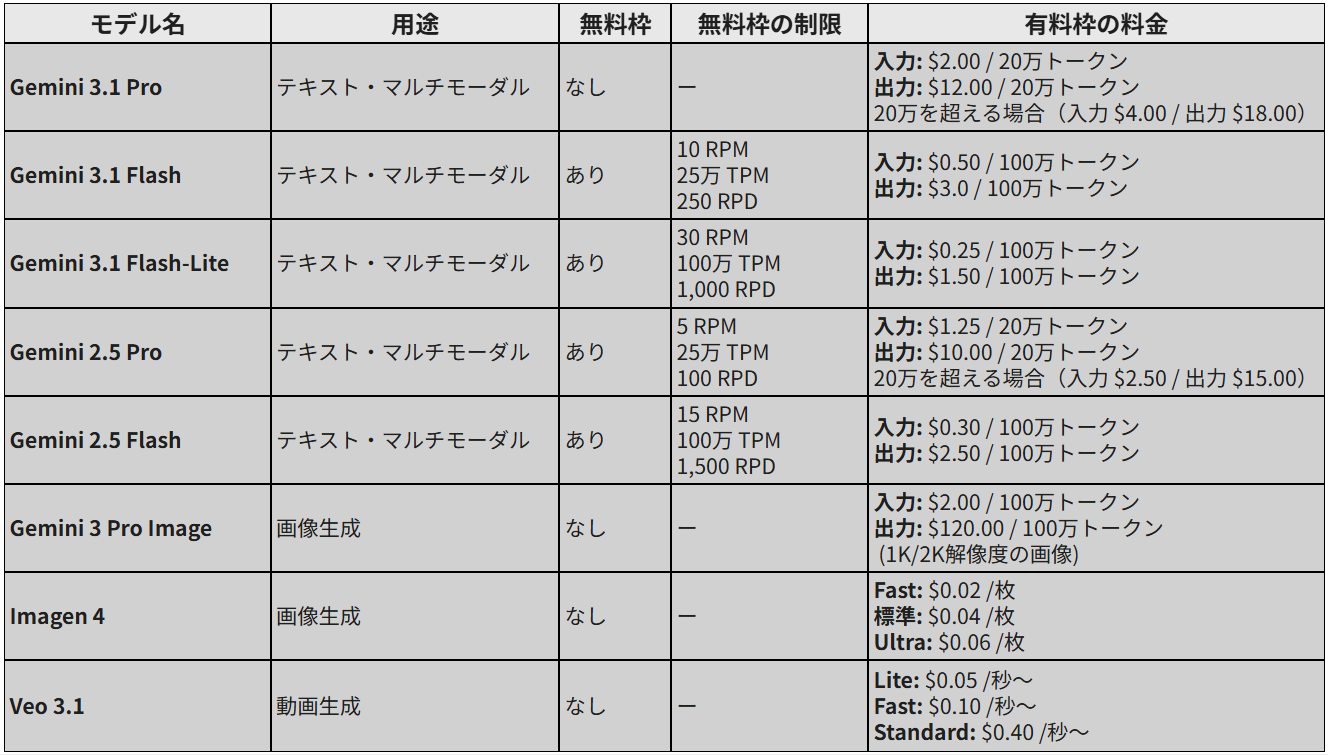
性能が高いモデルほど、料金が高く、無料プランの制限が厳しい傾向があります。利用する際は、モデル選択を慎重に行うことが、コストを抑えることにつながります。
✅利用時の3つの注意点とコストを抑えるコツ

無料枠の消費やデプロイ後の課金に関するリスクを把握することも重要です。ここでは、Build機能利用におけるコスト増加の要因と、それを抑えるための注意点を解説します。
イテレーション(修正)による無料枠上限の早期消費
Build機能の強みは、チャット形式で指示を出し、何度もコードを修正(イテレーション)できる点にあります。しかし、この修正指示が無料枠を早期に消費する原因となります。【修正時の注意点】
- 履歴の再送信:
チャットで修正指示を出す際、文脈を維持するために過去のプロンプトや生成されたコードの履歴がモデルに再送信されます。 - トークン量の蓄積:
修正を重ねるごとに1回あたりの入力トークン数が増大し、無料プランの「1分あたりの上限」に抵触しやすくなります。
これを防ぐためには、一度のプロンプトで要件を詳細に伝え、細かなイテレーションの回数を減らす工夫が必要です。
デプロイ後に発生する二重課金のリスク
Build機能で作成したアプリは、簡単な設定でCloud Runなどの外部プラットフォームへ直接デプロイできます。このデプロイ操作自体にAI Studio側の手数料はかかりませんが、デプロイ先での運用コストに注意が必要です。【注意すべきコスト】
- サーバー稼働費:
Cloud Run上でアプリを公開・運用するためのコンピューティングリソース費用が発生することがあります。 - API通信費:
デプロイされたアプリ内でGemini APIを呼び出す処理が含まれている場合、アプリの利用者が操作するたびにGemini APIの従量課金が発生します。
無料プランでは、Google AI Studioで提供される無料枠の範囲を超えると利用が停止されますが、有料プランではアクセス数が増加してコストが予算を超えてしまう可能性もあるため、利用上限の設定(予算アラート)を行っておくことが推奨されます。
商用利用時のデータ取り扱いとセキュリティ
無料プランを利用する場合、入力したプロンプトや生成されたコードのデータはGoogleの製品改善に使用される可能性があります。試験的に利用する場合でも、以下の注意点は押さえておきましょう。【利用時の注意点】
- 機密情報の入力禁止:
顧客データ、非公開のAPIキー、社外秘のソースコードなどをプロンプトに含めることは避けてください。 - APIキーの管理:
生成されたフロントエンドのコードにAPIキーが直接書き込まれる場合があります。そのまま公開すると第三者に悪用されるリスクがあるため、環境変数を使用して安全に管理するよう手動で修正する必要があります。
商用利用を前提とする場合は、データが学習に利用されない有料プランの利用が推奨されます。
無料枠でコストを抑えつつ効率的に開発するコツ
無料枠の上限を回避しながら効率的にアプリを完成させるためのポイントを紹介します。無駄な通信を省くことが開発の要となります。【コストを抑えるポイント】
- 要件の事前整理と一括指示:
UIレイアウトや必要な機能、デザインの希望などを最初のプロンプトにすべて盛り込みます。 - 修正指示の集約:
「Aを変更し、Bを追加」というように、複数の修正要望を1回のチャットにまとめて送信し、リクエスト回数を節約します。 - コードの直接編集:
微細な修正は、AIに指示を出さず、コードエディタから手動で直接書き換えます。
これらを意識することで、無駄なAPI通信を削減しながら開発を進めることができます。
🤔実際にBuild機能でアプリを作ってみた!

無料プランでも実用的なアプリを作成できるかを検証するため、AIを活用したSEO業務の効率化アプリの作成を試してみました。具体的な作成手順や実際に作成してみてわかったことをご紹介します。
アプリ要件の設定
今回設定した検証アプリの要件は以下の通りです。- アプリ名:AI SEO ライティングアシスタントアプリ
- 機能:記事の本文と、対策キーワードを入力すると、SEOの視点からリライトに必要な情報を分析して提示する機能
アプリの作成と動作確認
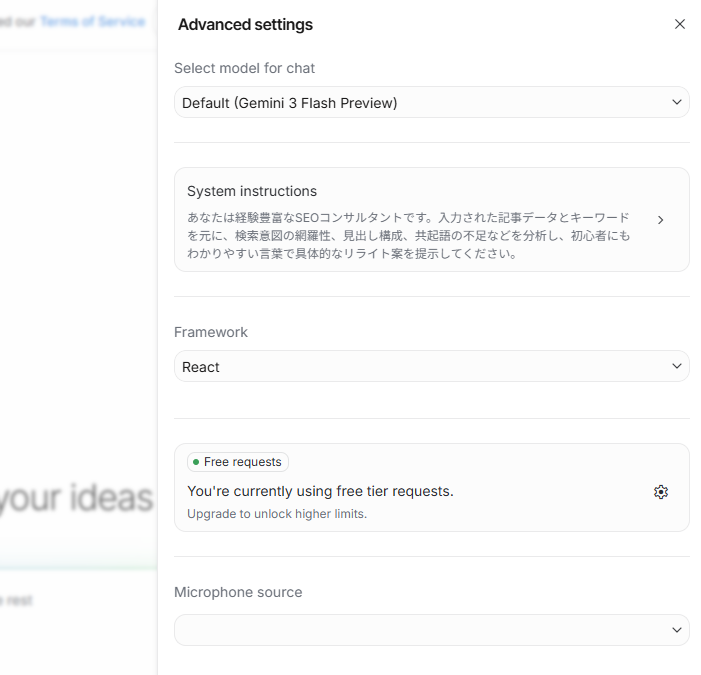
それでは、実際にアプリを作成していきます。Google AI StudioのBuildメニューを開き、右上の歯車マークからAdvanced Settingsを行います。ここで指示した内容が、アプリの精度に影響します。設定は、以下の通りです。【Select model for chat】
Gemini 3 Flash Preview
【System instructions】
あなたは経験豊富なSEOコンサルタントです。入力された記事データとキーワードを元に、検索意図の網羅性、見出し構成、共起語の不足などを分析し、初心者にもわかりやすい言葉で具体的なリライト案を提示してください。
【Framework】
React
※Microphone sourceは、音声入力を利用するときに設定します。今回は、利用しないため空欄にしています。
設定が完了したら、チャット欄にアプリの作成条件を指示して送信します。
【検証プロンプト】
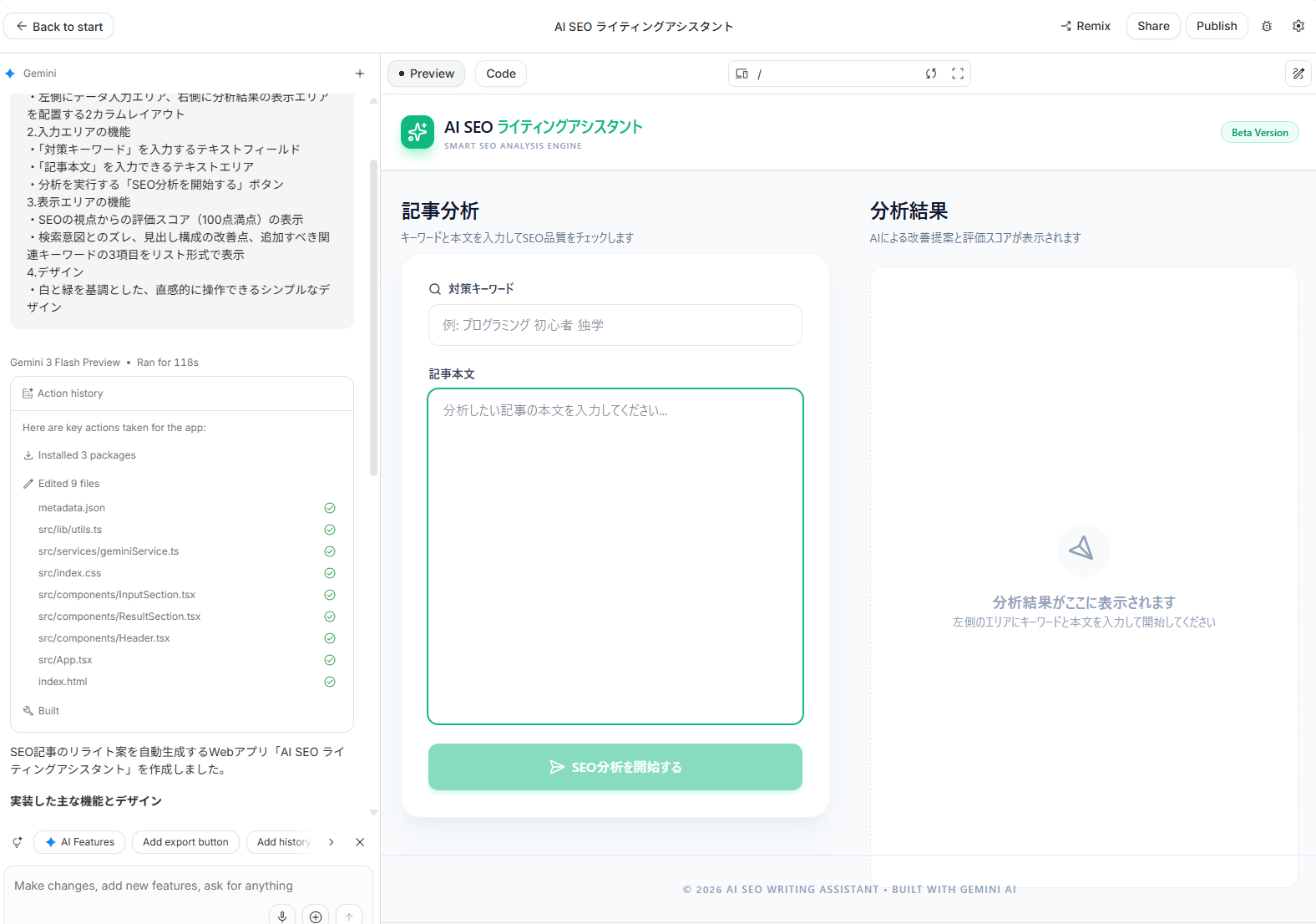
SEO記事のリライト案を自動生成するWebアプリを作成してください。
以下の要件を満たすUIと機能を実装してください。
1.画面構成
・ヘッダーに「AI SEO ライティングアシスタント」と表示
・左側にデータ入力エリア、右側に分析結果の表示エリアを配置する2カラムレイアウト
2.入力エリアの機能
・「対策キーワード」を入力するテキストフィールド
・「記事本文」を入力できるテキストエリア
・分析を実行する「SEO分析を開始する」ボタン
3.表示エリアの機能
・SEOの視点からの評価スコア(100点満点)の表示
・検索意図とのズレ、見出し構成の改善点、追加すべき関連キーワードの3項目をリスト形式で表示
4.デザイン
・白と緑を基調とした、直感的に操作できるシンプルなデザイン
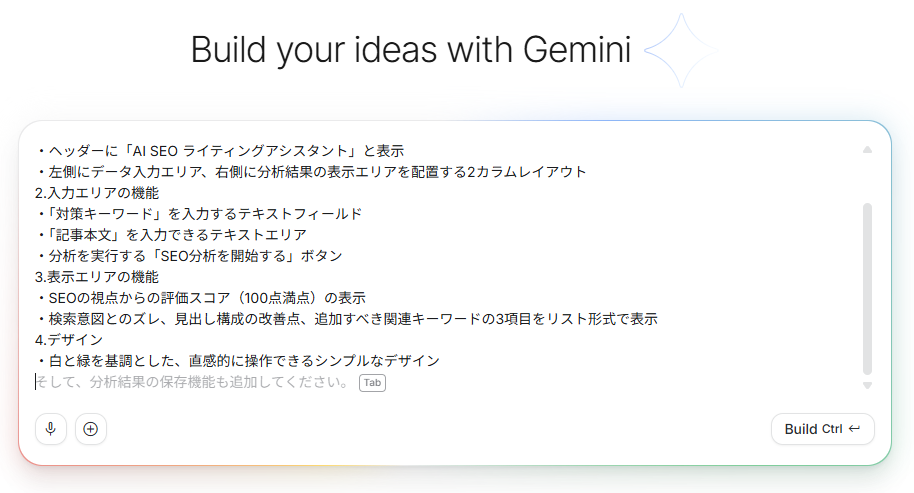
上記の指示で、以下のようにアプリが作成されました。
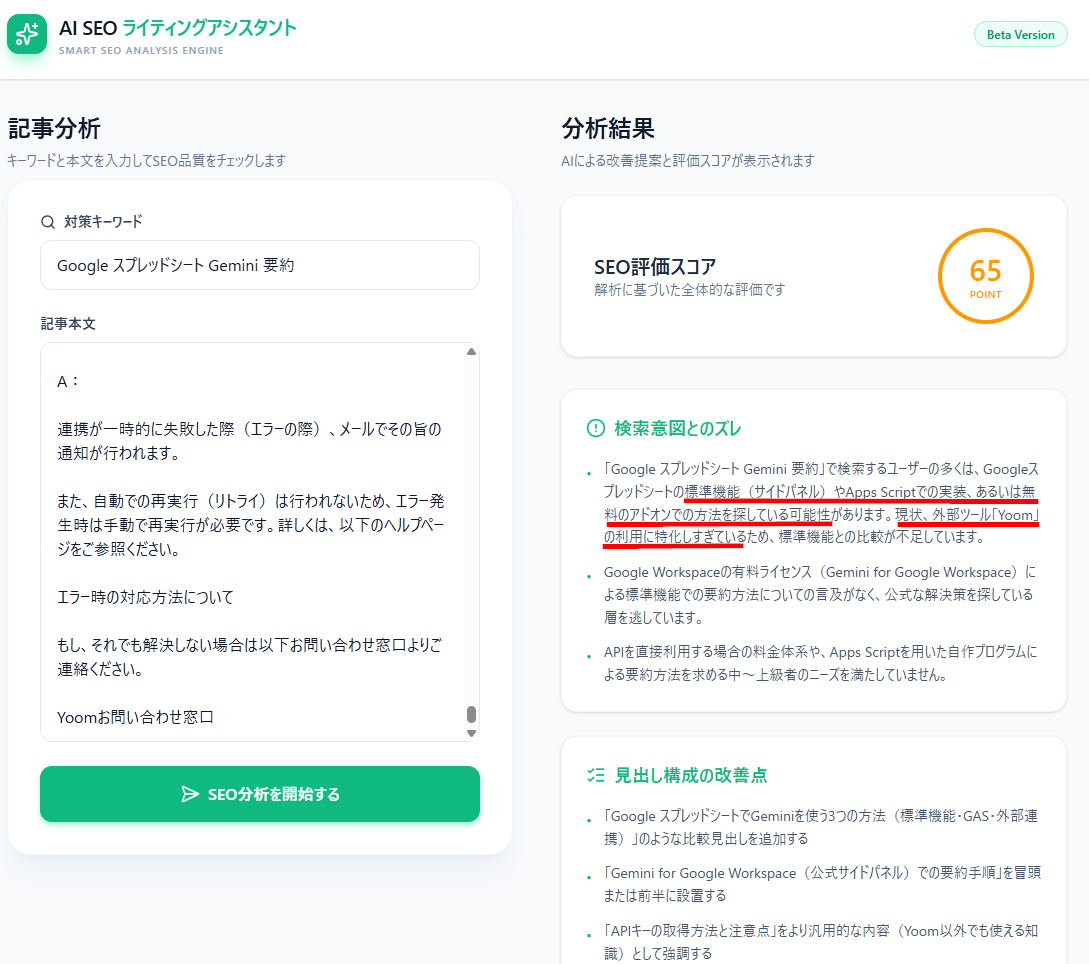
実際に挙動を確認するため、Yoomで公開している以下の記事と、適当なキーワードを入力して送信しました。
【検証記事】
Google スプレッドシートで追加された内容をGeminiを使って要約し、更新する方法 | Yoom
【検証キーワード】
Google スプレッドシート Gemini 要約
テストを行うと、以下のように結果が表示され、キーワードや記事構成を的確に分析して結果が表示されました。
アプリの修正と動作確認
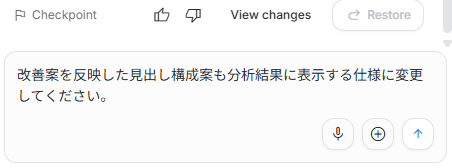
無料プランでも簡単に修正できるかを確認するため、以下のように修正を依頼しました。【修正プロンプト】
改善案を反映した見出し構成案も分析結果に表示する仕様に変更してください。
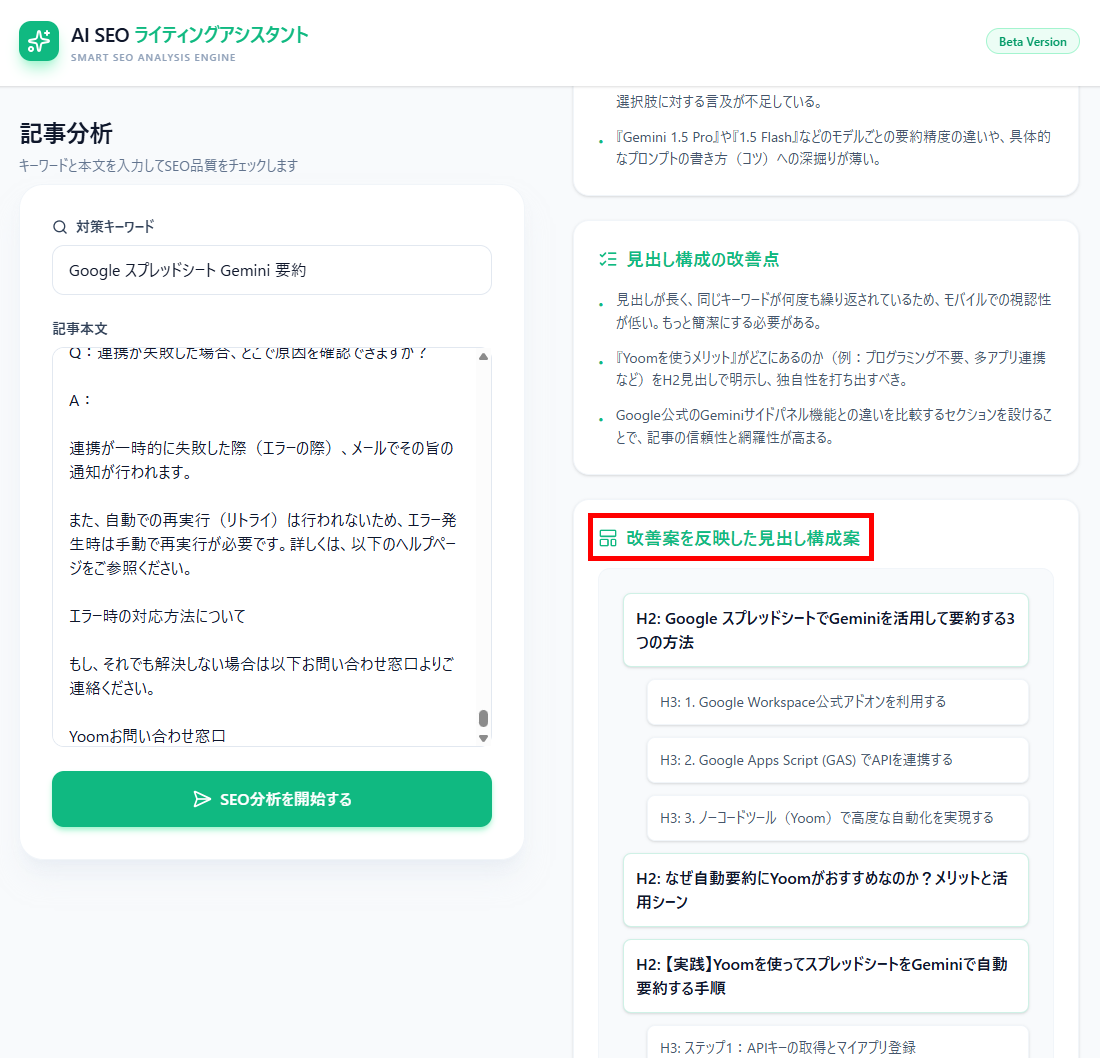
修正を依頼すると、UIを維持したまま修正が完了しました。先ほどの記事とキーワードを送信すると、見出し構成案が追加されたことを確認できました。
検証結果
無料プランでアプリの作成・修正、そして動作の確認を試してみて、以下のことがわかりました。- アプリが短時間で完成し、指示内容も正確に反映された
- プログラミングの知識がなくても自然言語の対話だけで作成や修正が行える
- 無料プランでもAIモデルを搭載した実用的なアプリを十分に構築できる
【プログラミング不要!自然言語で素早く理想を具体化】
Google AI StudioのBuild機能は、アイデアを即座に形にするための極めて強力なツールであることが確認できました。驚くべきは、アプリがわずか約2分で完成したというスピード感です。アプリの作成や修正の全工程において専門知識は不要であり、日常会話のような指示のみで完結します。指示した要件が抜け漏れなく反映される再現性の高さも備えており、個人用ツールの作成やプロトタイプの検証目的であれば、無料プランでも申し分のない性能を発揮します。
【Gemini Gemsとの使い分けと外部連携の有効性】
一方で、テキスト処理のみの用途であればGeminiのGems機能で代替できる場合も多いため、使い分けが必要です。Build機能が真価を発揮するのは、外部サービスとの連携機能を組み込む際です。単なるAIとの対話を超え、業務プロセスに組み込んだ高度な「ツール」として活用したい場合に、非常に有効な選択肢となります。
📉まとめ
Google AI StudioのBuild機能は、無料プランであっても強力なコード生成能力を持ち、簡単なアプリのプロトタイプ作成には十分な機能を備えています。しかし、イテレーションを繰り返すと無料枠のトークン上限に早期に到達してしまうため、効率的なプロンプトの作成や手動でのコード修正を組み合わせることが重要です。商用利用や大規模な開発を見据える場合は、モデルの選択肢が広がり、データが製品改善に利用されない有料プランへの移行を検討してみてください。コスト管理のポイントを理解し、安全かつ効率的にアプリ開発を進めましょう。
💡Yoomでできること
Google AI Studioは、独自のアプリをゼロから手軽に構築できる魅力的なツールです。しかし、毎日の定型業務に時間をとられてしまうと、アプリ作成に十分な時間を確保できません。こうした課題を解決できるのがYoomです。Yoomを利用すれば、ノーコードで以下のような定型業務を簡単に自動化できます。これにより、アプリ作成に多くの時間を割けるようになるため、ぜひ普段の業務が自動化される環境を体験してみてください。
- Google スプレッドシートにトピックを追加したらAIワーカーで深層リサーチを行いレポートを作成する
- Googleフォームの回答からAIワーカーで競合を自動分析する

- Google スプレッドシートで管理するトピックの深層リサーチを効率化したいマーケターやリサーチャーの方
- AIワーカーを活用して、情報収集からレポート作成までの一連のタスクを自動化したい方
- 手作業でのリサーチ業務に時間がかかり、本来のコア業務に集中できない方
- Google スプレッドシートへのトピック追加を起点に、AIワーカーによるリサーチとレポート作成が自動で行われるため、情報収集にかかる時間を短縮できます
- AIを活用することでリサーチのプロセスが標準化され、担当者によって情報収集の質や深度にばらつきが出てしまうといった課題の解消に繋がります
- はじめに、Google スプレッドシートとGoogle検索をYoomと連携します
- 次に、トリガーでGoogle スプレッドシートを選択し、「行が追加されたら」というアクションを設定します
- 最後に、オペレーションでAIワーカーを選択し、トリガーで取得した情報を基に深層リサーチとレポート作成を行うためのマニュアル(指示)を作成します
■このワークフローのカスタムポイント
- Google スプレッドシートのトリガー設定では、起動の対象としたい任意のスプレッドシートIDとシート名(タブ名)を指定してください
- AIワーカーのオペレーション設定では、利用したいAIモデルを任意で選択し、どのようなリサーチやレポートを作成してほしいかなど、具体的な指示内容を設定してください
- Google スプレッドシート、Google 検索のそれぞれとYoomを連携してください。AIワーカー内で使用するツール(アプリ)についてもマイアプリ連携が必要です。
- AIワーカーの基本設定は「【AIワーカー】基本的な設定方法」をご参照ください。
- AIワーカーの同時実行数・作成可能なAIワーカー数・利用可能なAIモデルはご契約中のプランによって異なります。
- AIワーカー内でご利用いただけるアプリやオペレーション等はフローボットの利用制限と同様です。
- AIワーカーは、テスト実行でも本番実行と同様にタスクを消費しますのでご注意ください。詳細は「【AIワーカー】タスク実行数の計算方法」ご参照ください。
- AIワーカーはマニュアルを詳細に設定することで適切な処理を実行しやすくなります。詳細は「【AIワーカー】マニュアルの作成方法」をご参照ください。
- Google スプレッドシートをアプリトリガーとして使用する際の注意事項は「【アプリトリガー】Google スプレッドシートのトリガーにおける注意事項」を参照してください。
- 検索の際は複数のキーワードを組み合わせることで、比較的正確な情報を取得することが可能です。
- トリガーは5分、10分、15分、30分、60分の間隔で起動間隔を選択できます。
- プランによって最短の起動間隔が異なりますので、ご注意ください。
- 無料で使えるAIリサーチツールを探し、業務効率化を目指すマーケティング担当者の方
- Googleフォームで収集した情報を基に、手作業で競合分析を行っている事業企画担当の方
- 定期的な市場リサーチのプロセスを自動化し、戦略立案に時間を活用したいと考えている方
- フォーム回答をトリガーにAIが自動でリサーチを実行するため、手作業での情報収集や分析にかかっていた時間を短縮できます。
- AIによる分析プロセスを標準化することで、担当者による分析の質のばらつきを防ぎ、属人化の解消に繋がります。
- はじめに、Googleフォーム、Google 検索、Google スプレッドシートをYoomと連携します。
- 次に、トリガーでGoogleフォームを選択し、「フォームに回答が送信されたら」というアクションを設定します。
- 最後に、オペレーションでAIワーカーを選択し、Google 検索の情報を活用して競合分析や改善案の策定を行いGoogle スプレッドシートに記録するためのマニュアル(指示)を作成します。
■このワークフローのカスタムポイント
- Googleフォームのトリガー設定では、どのフォームへの回答を起動のきっかけとするか、任意で設定することが可能です。
- AIワーカーに実行させる分析内容やアウトプット形式などの指示は、目的に応じて自由にカスタマイズできます。また、検索や記録先の詳細も任意で設定してください。
- Googleフォーム、Google 検索、Google スプレッドシートのそれぞれとYoomを連携してください。AIワーカー内で使用するツール(アプリ)についてもマイアプリ連携が必要です。
- Googleフォームをトリガーとして使用した際の回答内容を取得する方法は「Googleフォームトリガーで、回答内容を取得する方法」を参照ください。
- AIワーカーの基本設定は「【AIワーカー】基本的な設定方法」をご参照ください。
- AIワーカーの同時実行数・作成可能なAIワーカー数・利用可能なAIモデルはご契約中のプランによって異なります。
- AIワーカー内でご利用いただけるアプリやオペレーション等はフローボットの利用制限と同様です。
- AIワーカーは、テスト実行でも本番実行と同様にタスクを消費しますのでご注意ください。詳細は「【AIワーカー】タスク実行数の計算方法」ご参照ください。
- AIワーカーはマニュアルを詳細に設定することで適切な処理を実行しやすくなります。詳細は「【AIワーカー】マニュアルの作成方法」をご参照ください。
- トリガーは5分、10分、15分、30分、60分の間隔で起動間隔を選択できます。
- プランによって最短の起動間隔が異なりますので、ご注意ください。
- 検索の際は複数のキーワードを組み合わせることで、比較的正確な情報を取得することが可能です。
【出典】
プログラミング知識なしで手軽に構築できます。




