









・
Google AI Studioを使って業務の自動化を加速!実務で試したテキスト生成の成果

オウンドメディアの運営や社内ドキュメントの作成において、AIを活用した業務効率化は避けて通れない課題です。しかし、「ChatGPTなどのチャットツールでは毎回同じ指示を出すのが手間」「かといってプログラミングでAPIを組むのはハードルが高い」といった悩みを抱えている方も多いのではないでしょうか。
今回は、 Webブラウザ上でAIモデルを開発・検証できる「Google AI Studio」 について、B2B SaaSのマーケティング担当者やコンテンツ制作者向けに解説します。
本記事では、実際にGoogle AI Studioを使ってテキスト生成を行い、その品質や設定手順を詳しくレビューします。
週に何本もの記事作成や資料作りに追われている担当者が、月間数十時間の工数を削減するための第一歩として、このツールの可能性を探っていきましょう!
✍️Google AI Studioについて
本記事の想定読者
この記事は、以下のような課題や関心をお持ちの方を対象としています。
- 記事作成や構成案作りに時間がかかり、業務効率化を図りたいマーケティング担当の方
- エンジニアではないが、最新の生成AIモデルを使って自社業務に合わせたツールを作ってみたい方
- ChatGPTなどのチャットUIだけでなく、プロンプトのパラメータ調整やシステム指示を行って、より精度の高いテキスト生成を行いたい方
Google AI Studioとは
Google AI Studioは、Googleが提供する開発者およびクリエイター向けの生成AIプロトタイピングツールです。
最大の特長は、ブラウザでGemini 3 FlashやGemini 3 Proといった高性能なAIモデルを手軽に試せる点です。
一般的にAPIを利用するにはPythonやJavaScriptなどのコーディング知識が必要ですが、Google AI Studioを使用すれば、ノーコードに近い感覚でプロンプトを入力し、パラメータ(回答の創造性を決めるTemperatureなど)を調整して、素早く結果を確認できます。
専門的な知識が無い方でも、操作しやすい設計になっています。
▼主な特徴
- 高性能モデルへのアクセス:Gemini 3 Flash Previewなどの高性能モデルを無料で試行可能
- マルチモーダル処理:テキストだけでなく、画像、動画、音声、PDFなどを読み込んで解析・生成が可能
- 詳細な制御:システム指示に加え、思考型モデルでは「思考レベル」を設定でき、AIの振る舞いを細かくカスタマイズできる
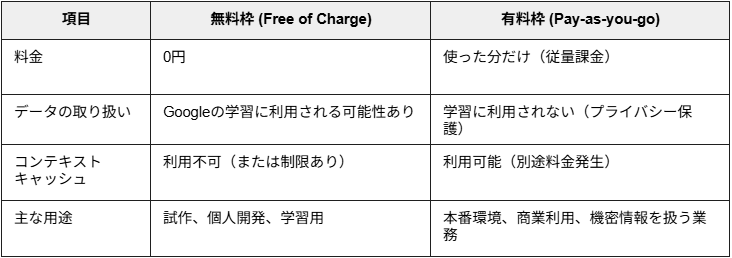
▼料金システム
Google AI Studioは基本的に無料で利用可能です。
ただし、API経由で高度な利用をする場合などは従量課金が発生します。
▼通常のチャット型AI(Gemini)との違い
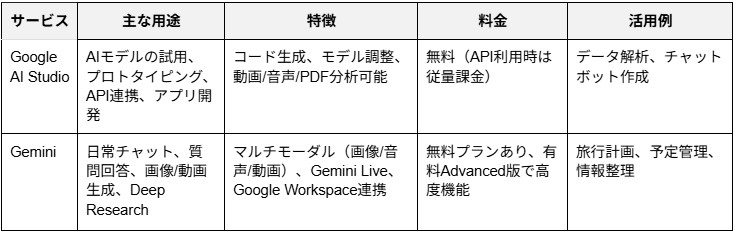
Google AI StudioとGeminiは、同じGoogleの生成AIツールですが、用途が異なります。
Google AI Studioは開発者向けのプロトタイピング環境で、Geminiは日常的なチャットやタスク支援に特化しています。
⭐YoomはGoogleツールやGeminiと連携できます!
ハイパーオートメーションツール「Yoom」では、複数のGoogleツールやGeminiと連携できます。例えば、Google スプレッドシートとGeminiを連携することで、ツール間の転記作業を省き、業務の効率化を図れます。ツールをまたいだ手作業を手間に感じている方は、Yoomによる自動化をぜひチェックしてみてくださいね👀
■概要
Google BigQueryのデータを分析のためにGoogle スプレッドシートへ毎日転記する作業、手間がかかっていませんか?
手作業でのコピー&ペーストは、時間がかかるだけでなく入力ミスなどのヒューマンエラーも発生しやすくなります。
このワークフローを活用すれば、指定した日時にGoogle BigQueryのデータを自動で取得し、Google スプレッドシートに記録できるため、こうした日々の定型業務から解放されます。
■このテンプレートをおすすめする方
- Google BigQueryのデータをGoogle スプレッドシートへ手動で転記している方
- 日々のデータ集計作業を自動化し、分析業務に集中したいと考えている担当者の方
- 手作業によるデータ入力のミスをなくし、情報の正確性を高めたいと考えている方
■このテンプレートを使うメリット
- 指定した日時にGoogle BigQueryのデータが自動でGoogle スプレッドシートに記録されるため、これまで手作業で行っていたデータ転記の時間を短縮できます。
- 手作業によるデータのコピー&ペーストが不要になるため、転記ミスや漏れといったヒューマンエラーを防ぎ、データの正確性を保つことができます。
■フローボットの流れ
- はじめに、Google BigQueryとGoogle スプレッドシートをYoomと連携します。
- 次に、トリガーでスケジュールトリガーを選択し、「指定したスケジュールになったら」アクションでフローを起動したい日時を設定します。
- 次に、オペレーションでGoogle BigQueryを選択し、「レコードを検索」アクションで、取得したいデータを指定します。
- 最後に、オペレーションでGoogle スプレッドシートを選択し、「レコードを追加する」アクションを設定し、前のステップで取得したデータを指定のシートに追加します。
※「トリガー」:フロー起動のきっかけとなるアクション、「オペレーション」:トリガー起動後、フロー内で処理を行うアクション
■このワークフローのカスタムポイント
- スケジュールトリガーの設定では、フローを起動したい曜日や時間などを任意で設定してください。
- Google BigQueryの「レコードを検索」アクションでは、対象のプロジェクトID、データセットID、テーブルID、取得したいフィールド名などを任意で設定してください。
- Google スпреッドシートの「レコードを追加する」アクションでは、データを追加したいGoogle スプレッドシートや、書き込むレコードの値を任意で設定してください。
■注意事項
- Google BigQuery、Google スプレッドシートのそれぞれとYoomを連携してください。
- Google BigQueryはチームプラン・サクセスプランでのみご利用いただけるアプリとなっております。フリープラン・ミニプランの場合は設定しているフローボットのオペレーションやデータコネクトはエラーとなりますので、ご注意ください。
- チームプランやサクセスプランなどの有料プランは、2週間の無料トライアルを行うことが可能です。無料トライアル中には制限対象のアプリを使用することができます。
■概要Google スプレッドシートにまとめたリストをもとに、一件ずつメールを作成して送信する作業に手間を感じていませんか。このワークフローは、設定したスケジュールでGoogle スプレッドシートから情報を自動で取得し、Geminiで各宛先に合わせた文章を生成、そのままメールの一括送信までを自動化します。手間のかかるメール送信業務の自動化を実現し、本来注力すべきコア業務に集中できる環境を構築します。■このテンプレートをおすすめする方- Google スプレッドシートのリストを元にした定期的なメール送信を手作業で行っている方
- Geminiを活用してメール文面の作成を効率化し、メール業務の自動化を実現したい方
- 顧客へのパーソナライズされたアプローチを、工数をかけずに実現したいマーケティング担当者の方
■このテンプレートを使うメリット- Google スプレッドシートからのデータ取得、Geminiでの文章生成、メール送信までを自動化し、手作業に費やしていた時間を短縮します。
- 手動でのコピー&ペーストや宛先設定のミスといったヒューマンエラーを防ぎ、正確な情報に基づいたメール送信を実現します。
■フローボットの流れ- はじめに、Google スプレッドシートとGeminiをYoomと連携します。
- 次に、トリガーで「スケジュールトリガー機能」を選択し、フローボットを実行したい日時を設定します。
- 次に、オペレーションでGoogle スプレッドシートの「複数のレコードを取得する(最大300件)」アクションを設定し、送信対象のリスト情報を取得します。
- 次に、「繰り返し処理機能」を設定し、取得したレコードを一つずつ処理するようにします。
- 繰り返し処理の中で、Geminiの「コンテンツを生成」アクションを設定し、各レコードの情報をもとにメール本文を生成します。
- 最後に、「メール機能」の「メールを送る」アクションを設定し、生成した本文とレコードの宛先情報を使ってメールを送信します。
※「トリガー」:フロー起動のきっかけとなるアクション、「オペレーション」:トリガー起動後、フロー内で処理を行うアクション■このワークフローのカスタムポイント- スケジュールトリガーでは、このワークフローを実行したい日時(例:毎週月曜日の午前9時など)を自由に設定してください。
- Google スプレッドシートのオペレーションでは、レコードを取得する対象のファイルやシートを任意で設定できます。
- Geminiにメール本文を生成させる際のプロンプト(指示文)は自由にカスタマイズでき、Google スプレッドシートから取得した顧客名などの情報を文章に組み込むことも可能です。
- メール機能では、宛先や件名、メッセージ内容を任意で設定できます。Google スプレッドシートから取得したメールアドレスや、Geminiが生成した文章を変数として利用してください。
■注意事項- Google スプレッドシート、GeminiのそれぞれとYoomを連携してください。
- 「同じ処理を繰り返す」オペレーション間の操作は、パーソナルプラン以上でご利用いただけるアプリとなっております。フリープランの場合は設定しているフローボットのオペレーションやデータコネクトはエラーとなりますので、ご注意ください。
- パーソナルプランなどの有料プランは、2週間の無料トライアルを行うことが可能です。無料トライアル中には制限対象のアプリや機能(オペレーション)を使用することができます。詳しくは、料金プランのページをご参照ください。


■概要
Google BigQueryのデータを分析のためにGoogle スプレッドシートへ毎日転記する作業、手間がかかっていませんか?
手作業でのコピー&ペーストは、時間がかかるだけでなく入力ミスなどのヒューマンエラーも発生しやすくなります。
このワークフローを活用すれば、指定した日時にGoogle BigQueryのデータを自動で取得し、Google スプレッドシートに記録できるため、こうした日々の定型業務から解放されます。
■このテンプレートをおすすめする方
- Google BigQueryのデータをGoogle スプレッドシートへ手動で転記している方
- 日々のデータ集計作業を自動化し、分析業務に集中したいと考えている担当者の方
- 手作業によるデータ入力のミスをなくし、情報の正確性を高めたいと考えている方
■このテンプレートを使うメリット
- 指定した日時にGoogle BigQueryのデータが自動でGoogle スプレッドシートに記録されるため、これまで手作業で行っていたデータ転記の時間を短縮できます。
- 手作業によるデータのコピー&ペーストが不要になるため、転記ミスや漏れといったヒューマンエラーを防ぎ、データの正確性を保つことができます。
■フローボットの流れ
- はじめに、Google BigQueryとGoogle スプレッドシートをYoomと連携します。
- 次に、トリガーでスケジュールトリガーを選択し、「指定したスケジュールになったら」アクションでフローを起動したい日時を設定します。
- 次に、オペレーションでGoogle BigQueryを選択し、「レコードを検索」アクションで、取得したいデータを指定します。
- 最後に、オペレーションでGoogle スプレッドシートを選択し、「レコードを追加する」アクションを設定し、前のステップで取得したデータを指定のシートに追加します。
※「トリガー」:フロー起動のきっかけとなるアクション、「オペレーション」:トリガー起動後、フロー内で処理を行うアクション
■このワークフローのカスタムポイント
- スケジュールトリガーの設定では、フローを起動したい曜日や時間などを任意で設定してください。
- Google BigQueryの「レコードを検索」アクションでは、対象のプロジェクトID、データセットID、テーブルID、取得したいフィールド名などを任意で設定してください。
- Google スпреッドシートの「レコードを追加する」アクションでは、データを追加したいGoogle スプレッドシートや、書き込むレコードの値を任意で設定してください。
■注意事項
- Google BigQuery、Google スプレッドシートのそれぞれとYoomを連携してください。
- Google BigQueryはチームプラン・サクセスプランでのみご利用いただけるアプリとなっております。フリープラン・ミニプランの場合は設定しているフローボットのオペレーションやデータコネクトはエラーとなりますので、ご注意ください。
- チームプランやサクセスプランなどの有料プランは、2週間の無料トライアルを行うことが可能です。無料トライアル中には制限対象のアプリを使用することができます。

- Google スプレッドシートのリストを元にした定期的なメール送信を手作業で行っている方
- Geminiを活用してメール文面の作成を効率化し、メール業務の自動化を実現したい方
- 顧客へのパーソナライズされたアプローチを、工数をかけずに実現したいマーケティング担当者の方
- Google スプレッドシートからのデータ取得、Geminiでの文章生成、メール送信までを自動化し、手作業に費やしていた時間を短縮します。
- 手動でのコピー&ペーストや宛先設定のミスといったヒューマンエラーを防ぎ、正確な情報に基づいたメール送信を実現します。
- はじめに、Google スプレッドシートとGeminiをYoomと連携します。
- 次に、トリガーで「スケジュールトリガー機能」を選択し、フローボットを実行したい日時を設定します。
- 次に、オペレーションでGoogle スプレッドシートの「複数のレコードを取得する(最大300件)」アクションを設定し、送信対象のリスト情報を取得します。
- 次に、「繰り返し処理機能」を設定し、取得したレコードを一つずつ処理するようにします。
- 繰り返し処理の中で、Geminiの「コンテンツを生成」アクションを設定し、各レコードの情報をもとにメール本文を生成します。
- 最後に、「メール機能」の「メールを送る」アクションを設定し、生成した本文とレコードの宛先情報を使ってメールを送信します。
- スケジュールトリガーでは、このワークフローを実行したい日時(例:毎週月曜日の午前9時など)を自由に設定してください。
- Google スプレッドシートのオペレーションでは、レコードを取得する対象のファイルやシートを任意で設定できます。
- Geminiにメール本文を生成させる際のプロンプト(指示文)は自由にカスタマイズでき、Google スプレッドシートから取得した顧客名などの情報を文章に組み込むことも可能です。
- メール機能では、宛先や件名、メッセージ内容を任意で設定できます。Google スプレッドシートから取得したメールアドレスや、Geminiが生成した文章を変数として利用してください。
- Google スプレッドシート、GeminiのそれぞれとYoomを連携してください。
- 「同じ処理を繰り返す」オペレーション間の操作は、パーソナルプラン以上でご利用いただけるアプリとなっております。フリープランの場合は設定しているフローボットのオペレーションやデータコネクトはエラーとなりますので、ご注意ください。
- パーソナルプランなどの有料プランは、2週間の無料トライアルを行うことが可能です。無料トライアル中には制限対象のアプリや機能(オペレーション)を使用することができます。詳しくは、料金プランのページをご参照ください。
🤔Google AI Studioを実際に使ってみた!
Google AI Studioのテキスト生成機能が実際の業務でどのように役立つのか、具体的な利用シナリオを想定して2つ検証を行います。
検証条件
今回の検証では、以下の条件で行います。
- OS:Windows11
- ツール:Google AI Studio(Webブラウザ/無料枠)
- モデル:Gemini 3 Flash
検証内容とポイント
1.SEO記事の構成案と本文ドラフトの自動生成
オウンドメディア運営において最も工数がかかる「構成案と導入文の作成」をAIでどこまで自動化できるか、実戦形式で検証します。
▼検証ポイント
- システム指示によるペルソナ維持
- 論理的な構成力
- 出力スピード
2.会議音声データからの議事録とTo-Doリスト生成
SEO記事制作では、取材や編集会議の内容整理も重要な工程です。
そこで今回は、会議音声データから議事録とTo-Doを自動生成できるのかも併せて検証します。
▼検証ポイント
- 音声処理能力
- 発話認識精度
- アクションアイテムの抽出精度
検証方法
Google AI Studioの公式サイトにアクセスします。
画面右上の「Get started」をクリックし、Googleアカウントでログインしましょう。
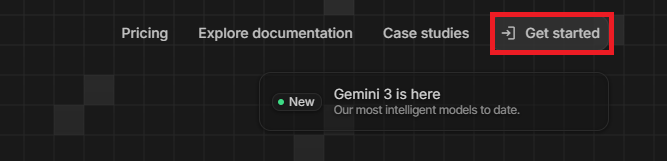
ログイン後、チャット画面が表示されます。
使用したいAIモデルがあればクリックし、チャット欄に指示を入力・送信するだけで利用開始できます。
それでは、ここから各検証を進めていきましょう。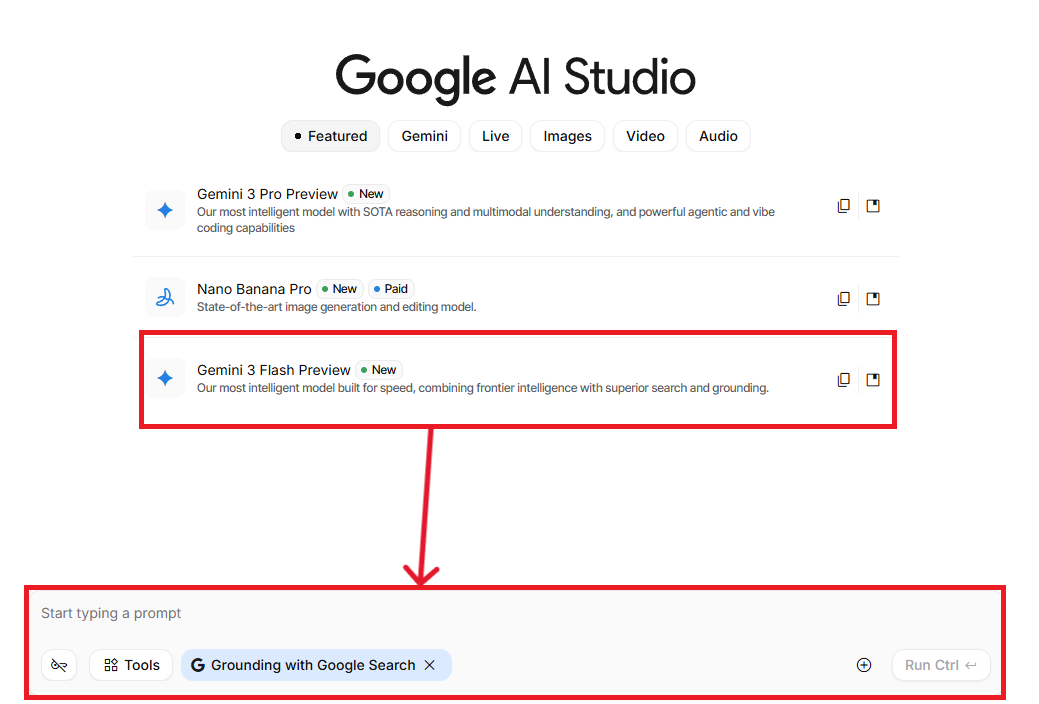
✅検証①SEO記事の構成案と本文ドラフトの自動生成
Google AI Studioの強みである「System Instructions(システム指示)」を活用し、単なるチャットボットではなく、自社のトーン&マナーを理解した専属ライターとして振る舞わせることができるかを確認します。
モデルは「Gemini 3 Flash Preview」を選択し、右側パネルの「System Instructions」欄に以下の設定を入力します。これにより、AIに役割と制約条件を事前に与えます。
【システム指示】
あなたはB2B SaaS企業に勤める熟練のSEOコンテンツライターです。
読者は業務効率化を目指すビジネスパーソンです。
専門用語を多用せず、親しみやすくかつ信頼感のある「です・ます調」で執筆してください。
結論から述べ、具体的なメリットを提示する構成を心がけてください。
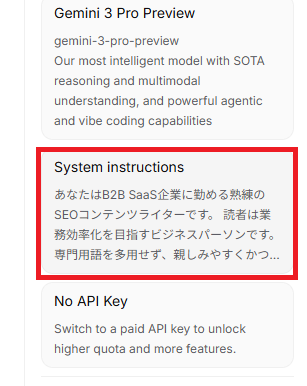
次に、パラメータ調整を行います。
右側のパネルで「Temperature」を少し低めの「0.7」程度に設定し、創造性を保ちつつも突飛な回答を避けるように調整しました。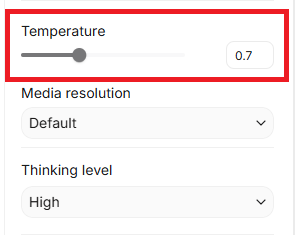
最後に、チャット画面に記事のテーマとなるキーワードと作成指示を入力し「Run」ボタンをクリックします。
【プロンプト】
キーワード:「Google AI Studio テキスト生成」
このキーワードで上位表示を狙うための記事構成案(H2、H3見出し)と、読者の興味を惹きつける導入文(リード文)を作成してください。

【検証結果】
検証ポイントで評価すると、以下になります。
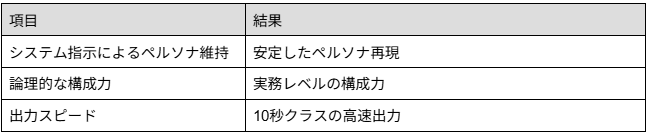
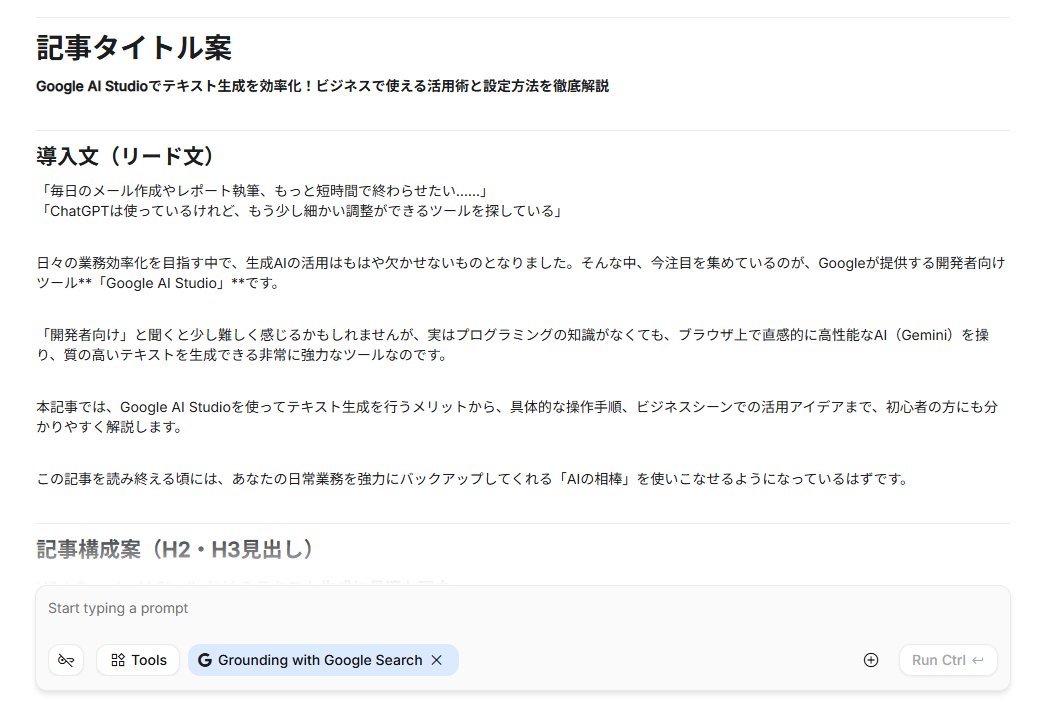
まず、特筆すべきはそのスピードです。
約10秒という短時間で、記事全体の構成案と導入文が生成されました。
さらに驚かされたのは、文章のトーンです。
システム指示で設定した「親しみやすさ」が精度高く反映されており、導入文の中に「『AIの相棒』を使いこなせるようになっているはずです」といった、従来の無機質なAI回答とは異なる、読者に語りかけるような温かみのあるフレーズが組み込まれました。
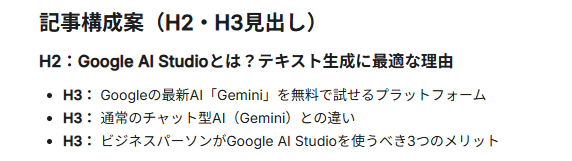
構成案についても、H2からH3への流れが極めてスムーズです。
読者が知りたい「概要」から始まり、具体的な「使い方」へと誘導する論理的な動線が引かれており、人間による手直しはごくわずかで済みます。
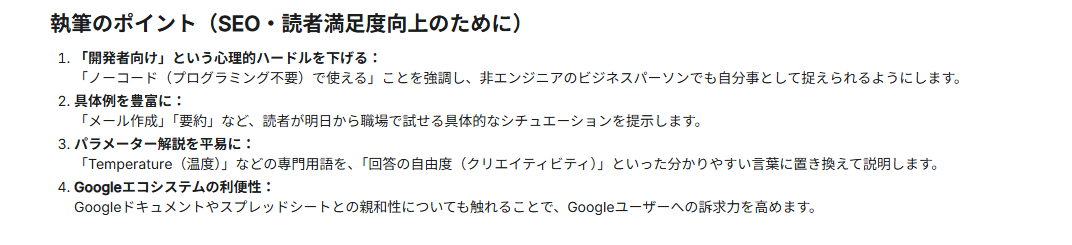
また、SEOや読者満足度を向上させるための「執筆のポイント」まで自動生成されるため、その後のライティング工程においても迷いが生じない仕組みが構築されました。
【失敗したことやポイント】
今回の検証で明らかになった、精度を向上させるための重要なポイントは以下の通りです。
- システム指示の活用が成果を左右する:AIに特定の役割(ペルソナ)を明確に与えることが、専門的な回答を引き出す鍵です。
一度ペルソナを固定すれば、記事ごとに指示を繰り返す必要がなくなり、運用の効率が劇的に向上します。 - 指示の具体性と解像度が品質に直結する:キーワードやターゲット読者の想定を「具体的かつ明確」に伝えるほど、意図に沿った高品質なドラフトが得られます。
- 抽象的な指示を避ける:「いい感じに書いて」といった曖昧な指示では、AIは一般的な回答に終始してしまいます。
数値や具体的な固有名詞を交えて、AIを「頼れるパートナー」として定義することが、業務効率化のポイントです。
✅検証②会議音声データからの議事録とTo-Doリスト生成
記事制作の前工程で発生する編集会議や打ち合わせ内容を、会議録画をもとにどこまで効率的に整理・共有できるかを検証します。
検証には2分20秒の会議録画を使用し、以下のプロンプトを入力しました。
【プロンプト】
添付された音声ファイルを分析し、議論の要約、決定事項、および担当者別のTo-DoリストをMarkdown形式で出力してください。
最後に「Run」ボタンをクリックします。

【検証結果】
検証の結果、アップロードからわずか20秒ほどで、Markdown形式の読みやすい議事録とTo-Doリストが生成されました。
検証ポイントで評価すると、以下になります。
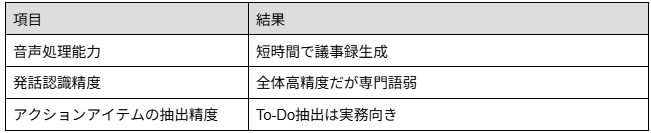
実際の議論内容と生成された議事録に相違はなく、発話認識の精度は極めて良好です。
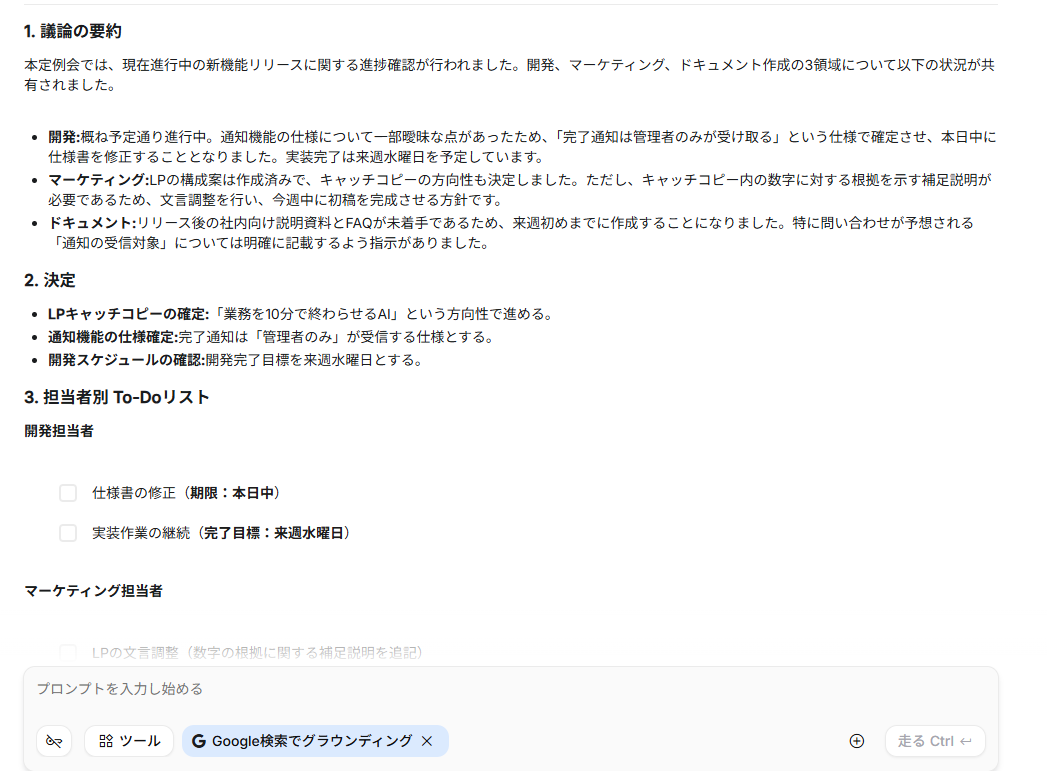
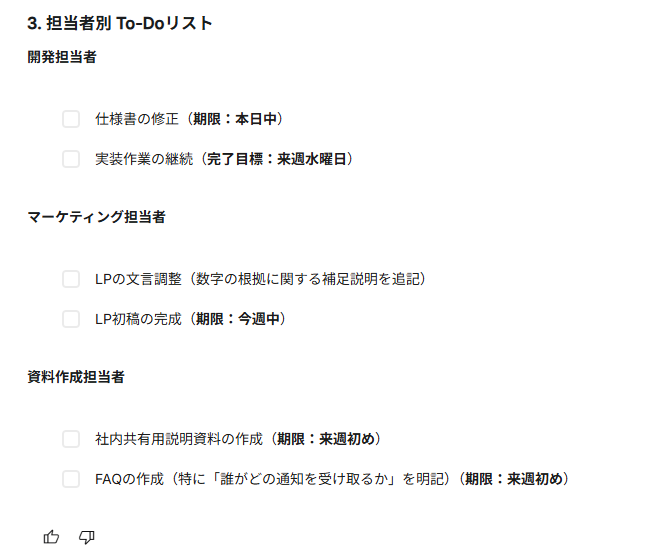
To-Doリストに関しては、期限が決まっているタスクを判別し、分かりやすく記載する能力を確認しました。
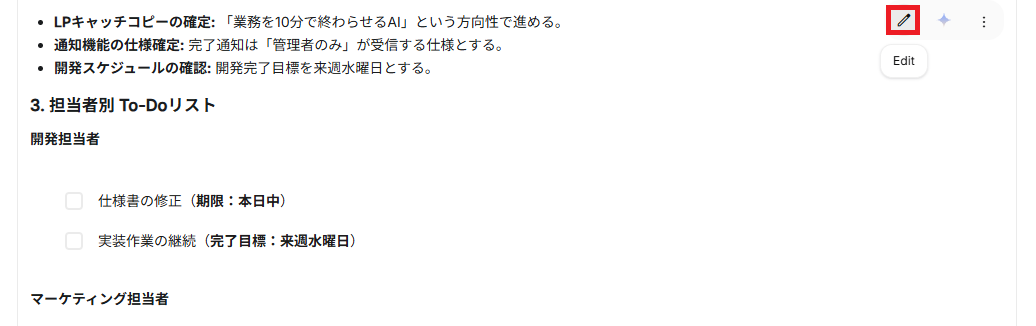
出力された内容は、その場で直接編集が可能です。
AIが生成した下書きをベースに必要最低限の修正を行うことで、資料作成の手間を軽減できます。
【失敗したことやポイント】
精度の高い結果を得る一方で、専門的な現場で活用するための重要なポイントも明らかになりました。
- 出力項目の具体化:「①議論の要約②決定事項」など、出力したい項目をあらかじめ明確に指定することで、さらに業務効率がアップします。
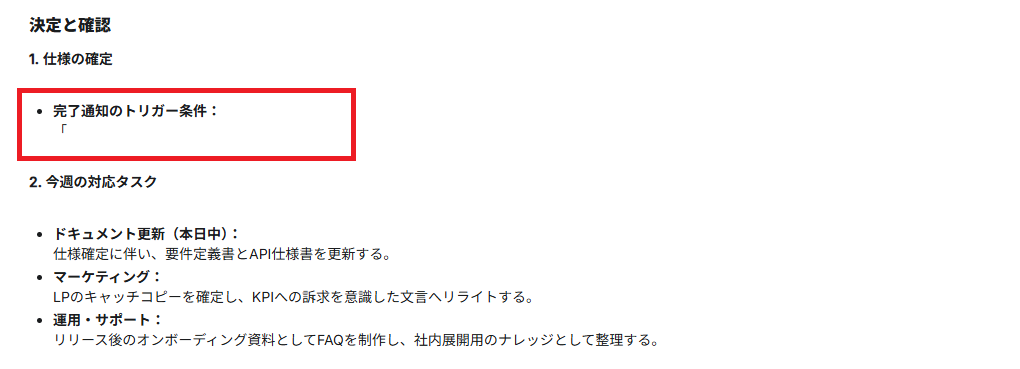
- 専門用語への対応:「管理者ロール」や「バックエンド実装」といった専門用語が頻出する音声データで検証した際、若干のニュアンスの違いや、テキストが途中で途切れるケースが見受けられました。
これを防ぐには、発話時に数秒のポーズを入れたり、決定事項を「言い切り」の表現で区切ることが有効です。
また、継続的に利用する場合は、頻出する専門用語リストを事前に作成し、プロンプトにテンプレートとして組み込んでおくことで、さらに精度の高い議事録作成が可能になります。
🖊️検証結果まとめ
今回の検証では、テキスト生成と音声解析という、オウンドメディア運営やチーム運営における中核業務にフォーカスしました。両検証に共通して確認できたのは、短時間で実務に耐えうる高品質なアウトプットを生成できるという事実です。
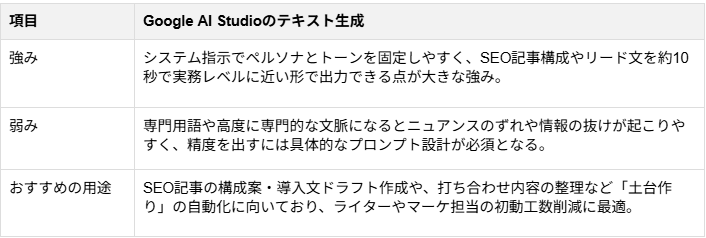
特性と運用ポイントを理解した上で活用すれば、Google AI Studioは、SEO記事制作における情報整理や下書き作成を効率化する有効な選択肢といえます。
💡Yoomでできること
また、こうしたAIによるリサーチや解析だけでなく、業務全体の自動化を考えるならYoomの利用もおすすめです。
AIで高品質なドラフトを生成し、Yoomでその後の「流れ」を整える。
この組み合わせで、あなたのビジネススタイルに合った最高の効率化をぜひ試してみてください!
👉今すぐYoomに登録する
■概要
YouTubeで新動画公開時にGeminiでSNS用の文章を生成してX(Twitter)に投稿するフローです。
Yoomを利用すると、プログラミング不要で簡単にアプリ同士を連携することができます。
■このテンプレートをおすすめする方
1.YouTubeチャンネルを運営している方
・YouTubeの新作動画を効率よく広めたいと考えている方
2.X(Twitter)で宣伝を投稿することの多いマーケティング担当者
・YouTubeを使ったマーケティング戦略を展開しているが、SNSへの投稿作業に負担を感じている方
3.Geminiを利用している方
・Geminiを利用して投稿文章の自動生成をしたい方
■このテンプレートを使うメリット
このフローを使うメリットは、手間を省きつつSNS投稿の一貫性と速さを実現できる点です。
動画が公開されるたびに、Geminiが自動的に魅力的な投稿文を生成してくれるため、手動で文章を作成する時間を削減できます。
さらに、X(Twitter)への同時投稿も自動化されるため、作業の効率が向上します。
また、タイムリーなSNS投稿が可能になることで、視聴者とのエンゲージメントが高まり、動画の視聴回数やフォロワーの増加が期待できるでしょう。
これにより、あなたのYouTubeチャンネルの成長をサポートし、SNS運用の手間を軽減できます。
■概要Slackでの問い合わせ対応は、迅速さが求められる一方で、担当者が都度返信内容を考えるのは手間がかかる作業ではないでしょうか。このワークフローを活用することで、Slackの特定チャンネルへの投稿をきっかけに、Geminiが問い合わせ内容に応じた返信文案を自動で生成し、該当スレッドに投稿します。これにより、返信作成の手間を省き、より迅速な対応を実現します。
■このテンプレートをおすすめする方- Slackでの問い合わせ対応に多くの時間を費やしているカスタマーサポート担当者の方
- Geminiなどの生成AIを活用し、返信文作成の効率化や品質向上を図りたい方
- 手作業による返信対応を自動化し、担当者の負荷を軽減したいと考えているチームリーダーの方
■このテンプレートを使うメリット- Slackへの投稿をトリガーにGeminiが返信文案を自動生成するため、担当者が文章を作成する時間を短縮し、迅速な一次対応に繋がります。
- AIが生成した文章を元に対応することで、担当者ごとの回答のばらつきを抑え、対応品質を均一化し、業務の標準化を促進します。
■フローボットの流れ- はじめに、SlackとGeminiをYoomと連携します。
- 次に、トリガーでSlackを選択し、「メッセージがチャンネルに投稿されたら(Webhook)」アクションを設定します。
- 続いて、オペレーションでGeminiを選択し、「コンテンツを生成」アクションで、トリガーで取得した問い合わせ内容に対する返信文案を作成します。
- 最後に、オペレーションでSlackの「スレッドにメッセージを送る」アクションを設定し、生成した文章を元の投稿があったスレッドに返信します。
※「トリガー」:フロー起動のきっかけとなるアクション、「オペレーション」:トリガー起動後、フロー内で処理を行うアクション
■このワークフローのカスタムポイント- Slackのトリガー設定では、ワークフローを起動させたい特定のチャンネルを指定したり、「質問」などのキーワードが含まれるメッセージにのみ反応させたりすることが可能です。
- Geminiのオペレーションでは、生成したい文章のトーン&マナーなどをプロンプトで自由に設計でき、Slackから取得した問い合わせ内容を変数として活用できます。
- Slackへの返信内容は、Geminiが生成した文章だけでなく、固定のテキストを追加したり、前段の情報を変数として埋め込んだりするなど、柔軟なカスタマイズが可能です。
■注意事項- Slack、GeminiのそれぞれとYoomを連携してください。

■概要
YouTubeで新動画公開時にGeminiでSNS用の文章を生成してX(Twitter)に投稿するフローです。
Yoomを利用すると、プログラミング不要で簡単にアプリ同士を連携することができます。
■このテンプレートをおすすめする方
1.YouTubeチャンネルを運営している方
・YouTubeの新作動画を効率よく広めたいと考えている方
2.X(Twitter)で宣伝を投稿することの多いマーケティング担当者
・YouTubeを使ったマーケティング戦略を展開しているが、SNSへの投稿作業に負担を感じている方
3.Geminiを利用している方
・Geminiを利用して投稿文章の自動生成をしたい方
■このテンプレートを使うメリット
このフローを使うメリットは、手間を省きつつSNS投稿の一貫性と速さを実現できる点です。
動画が公開されるたびに、Geminiが自動的に魅力的な投稿文を生成してくれるため、手動で文章を作成する時間を削減できます。
さらに、X(Twitter)への同時投稿も自動化されるため、作業の効率が向上します。
また、タイムリーなSNS投稿が可能になることで、視聴者とのエンゲージメントが高まり、動画の視聴回数やフォロワーの増加が期待できるでしょう。
これにより、あなたのYouTubeチャンネルの成長をサポートし、SNS運用の手間を軽減できます。

■このテンプレートをおすすめする方
- Slackでの問い合わせ対応に多くの時間を費やしているカスタマーサポート担当者の方
- Geminiなどの生成AIを活用し、返信文作成の効率化や品質向上を図りたい方
- 手作業による返信対応を自動化し、担当者の負荷を軽減したいと考えているチームリーダーの方
■このテンプレートを使うメリット
- Slackへの投稿をトリガーにGeminiが返信文案を自動生成するため、担当者が文章を作成する時間を短縮し、迅速な一次対応に繋がります。
- AIが生成した文章を元に対応することで、担当者ごとの回答のばらつきを抑え、対応品質を均一化し、業務の標準化を促進します。
■フローボットの流れ
- はじめに、SlackとGeminiをYoomと連携します。
- 次に、トリガーでSlackを選択し、「メッセージがチャンネルに投稿されたら(Webhook)」アクションを設定します。
- 続いて、オペレーションでGeminiを選択し、「コンテンツを生成」アクションで、トリガーで取得した問い合わせ内容に対する返信文案を作成します。
- 最後に、オペレーションでSlackの「スレッドにメッセージを送る」アクションを設定し、生成した文章を元の投稿があったスレッドに返信します。
■このワークフローのカスタムポイント
- Slackのトリガー設定では、ワークフローを起動させたい特定のチャンネルを指定したり、「質問」などのキーワードが含まれるメッセージにのみ反応させたりすることが可能です。
- Geminiのオペレーションでは、生成したい文章のトーン&マナーなどをプロンプトで自由に設計でき、Slackから取得した問い合わせ内容を変数として活用できます。
- Slackへの返信内容は、Geminiが生成した文章だけでなく、固定のテキストを追加したり、前段の情報を変数として埋め込んだりするなど、柔軟なカスタマイズが可能です。
■注意事項
- Slack、GeminiのそれぞれとYoomを連携してください。
プログラミング知識なしで手軽に構築できます。




