









・
Google AI Studioでできること|無料で試せる高性能AIモデルで業務を時短する方法

「生成AIを使って業務を効率化したいが、ChatGPTの有料版を人数分契約するのは予算的に厳しい」
「動画や資料を読み込ませて解析したいが、既存のツールでは精度や容量に限界がある」
このような課題をお持ちのマーケティング担当者や業務改善担当者の方へ。
Googleが提供するGoogle AI Studioをご存知でしょうか?
Google AI Studioは、GoogleのAIモデルをブラウザ上で試せる開発者向けツールですが、実はプログラミング知識がない非エンジニアにこそおすすめしたい「業務効率化の強力な武器」です。
本記事の手順で設定を完了すれば、会議動画からの議事録作成や、資料をもとにした記事構成案の作成といった手作業を自動化でき、あなたの業務時間を削減できます。
この記事では、専門知識がない方でも迷わず設定が完了できるよう、スクリーンショットを多用して、一つ一つの手順を丁寧に解説します。
✍️Google AI Studioについて
本記事の想定読者
この記事は、主に次のような方を対象としています。
- 日々のコンテンツ制作や議事録作成の工数を削減したい方
- Gemini 3などの高性能AIモデルを無料で試したい方
- ChatGPTやClaudeとは違う、Google独自の強み(動画解析など)を知りたい方
Google AI Studioとは
Google AI Studioは、GoogleのAIモデルをブラウザ上で手軽に試作・検証できるプロトタイピング環境です。
もともとは開発者がアプリを作るための検証ツールですが、その「無料で高性能なモデルを使える」「ファイル読み込みに強い」という特徴から、ビジネスパーソンの業務効率化ツールとしても注目されています。
一般向けの「Gemini(チャットボット)」との大きな違いは、裏側のパラメータ(回答の創造性など)を細かく調整できる点や、作成したプロンプトを保存・管理しやすい点にあります。
▼主な特徴
- 高性能モデルへのアクセス:Gemini 3 Flashなどの高性能モデルを無料で試行可能。
- マルチモーダル処理:テキストだけでなく、画像、動画、音声、PDFなどを読み込んで解析・生成が可能。
- 詳細な制御:システム指示に加え、思考型モデルでは「思考レベル」を設定でき、AIの振る舞いを細かくカスタマイズできる。
▼料金システム
Google AI Studioは基本的に無料で利用可能です。
ただし、API経由で高度な利用をする場合などは従量課金が発生します。
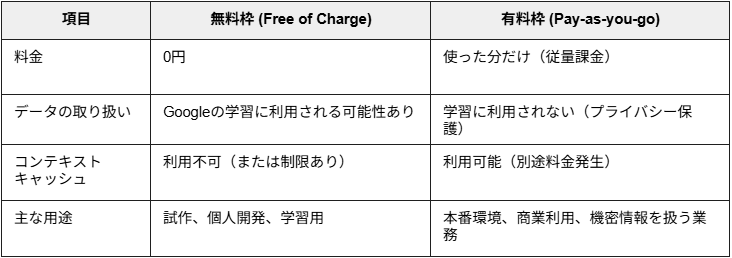
▼通常のチャット型AI(Gemini)との違い
Google AI StudioとGeminiは、同じGoogleの生成AIツールですが用途が異なります。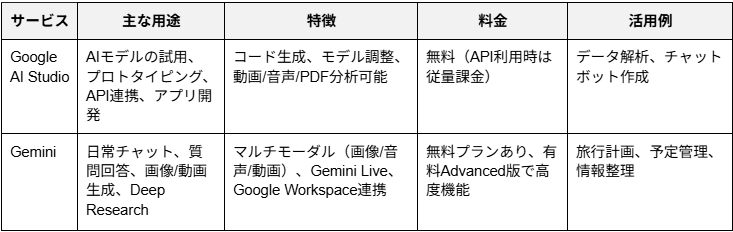
作業をスムーズに進めるために、以下を準備してください。
- Googleアカウント:個人の無料アカウントでOK
- PCブラウザ:Chromeなどのブラウザ
⭐YoomはGoogle製品と連携できます!
ハイパーオートメーションツール「Yoom」では、GoogleスプレッドシートやGoogleドキュメント、またGeminiなどのGoogle製品と連携して様々な業務を自動化できます。たとえばデータベースに追加した議事録をGeminiで要約してSlackに通知するなど、AIツールから他のSaaSツールへシームレスに連携することも可能です。気になる方はぜひチェックしてみてくださいね👀
■概要データベースに保存した議事録の内容を、毎回確認してチームに共有するのは手間がかかる作業ではないでしょうか。特に長文の議事録の場合、要点を手作業でまとめて通知を作成するには時間がかかり、本来の業務を圧迫することもあります。このワークフローを活用すれば、Yoomデータベースの議事録情報を起点として、Geminiによる要約からSlackへの通知までを自動化できるため、議事録共有に関する業務を効率化します。
■このテンプレートをおすすめする方- 議事録作成後の情報共有プロセスに、時間や手間がかかっていると感じている方
- Geminiなどの生成AIを活用して、テキストの要約作業を自動化したいと考えている方
- Slackでのコミュニケーションを活性化させ、チームへの情報伝達を円滑にしたい方
■このテンプレートを使うメリット- Yoomデータベースへの議事録追加を起点に、Geminiでの要約からSlackへの通知までを自動化し、手作業での共有にかかる時間を短縮します。
- AIによる要約のため、担当者による内容の解釈のばらつきや要点の見落としを防ぎ、情報共有の品質を均一化できます。
■フローボットの流れ- はじめに、GeminiとSlackをYoomと連携します。
- 次に、トリガーでYoomデータベーストリガーを選択し、「レコードを選択して起動」アクションを設定します。
- 次に、オペレーションでGeminiを選択し、「コンテンツを生成」アクションを設定して、データベースから取得した議事録の内容を要約するように指示します。
- 最後に、オペレーションでSlackの「チャンネルにメッセージを送る」アクションを設定し、Geminiが生成した要約を指定のチャンネルに通知します。
※「トリガー」:フロー起動のきっかけとなるアクション、「オペレーション」:トリガー起動後、フロー内で処理を行うアクション
■このワークフローのカスタムポイント- Yoomデータベーストリガーの設定で、議事録を管理している任意のデータベースやテーブルを選択してください。
- Slackに通知するメッセージは、Geminiで要約した内容だけでなく、議事録のタイトルなど、データベースから取得した他の情報と組み合わせて任意に設定できます。
■注意事項- GeminiとSlackのそれぞれとYoomを連携してください。
■概要Google スプレッドシートにまとめたリストをもとに、一件ずつメールを作成して送信する作業に手間を感じていませんか。このワークフローは、設定したスケジュールでGoogle スプレッドシートから情報を自動で取得し、Geminiで各宛先に合わせた文章を生成、そのままメールの一括送信までを自動化します。手間のかかるメール送信業務の自動化を実現し、本来注力すべきコア業務に集中できる環境を構築します。■このテンプレートをおすすめする方- Google スプレッドシートのリストを元にした定期的なメール送信を手作業で行っている方
- Geminiを活用してメール文面の作成を効率化し、メール業務の自動化を実現したい方
- 顧客へのパーソナライズされたアプローチを、工数をかけずに実現したいマーケティング担当者の方
■このテンプレートを使うメリット- Google スプレッドシートからのデータ取得、Geminiでの文章生成、メール送信までを自動化し、手作業に費やしていた時間を短縮します。
- 手動でのコピー&ペーストや宛先設定のミスといったヒューマンエラーを防ぎ、正確な情報に基づいたメール送信を実現します。
■フローボットの流れ- はじめに、Google スプレッドシートとGeminiをYoomと連携します。
- 次に、トリガーで「スケジュールトリガー機能」を選択し、フローボットを実行したい日時を設定します。
- 次に、オペレーションでGoogle スプレッドシートの「複数のレコードを取得する(最大300件)」アクションを設定し、送信対象のリスト情報を取得します。
- 次に、「繰り返し処理機能」を設定し、取得したレコードを一つずつ処理するようにします。
- 繰り返し処理の中で、Geminiの「コンテンツを生成」アクションを設定し、各レコードの情報をもとにメール本文を生成します。
- 最後に、「メール機能」の「メールを送る」アクションを設定し、生成した本文とレコードの宛先情報を使ってメールを送信します。
※「トリガー」:フロー起動のきっかけとなるアクション、「オペレーション」:トリガー起動後、フロー内で処理を行うアクション■このワークフローのカスタムポイント- スケジュールトリガーでは、このワークフローを実行したい日時(例:毎週月曜日の午前9時など)を自由に設定してください。
- Google スプレッドシートのオペレーションでは、レコードを取得する対象のファイルやシートを任意で設定できます。
- Geminiにメール本文を生成させる際のプロンプト(指示文)は自由にカスタマイズでき、Google スプレッドシートから取得した顧客名などの情報を文章に組み込むことも可能です。
- メール機能では、宛先や件名、メッセージ内容を任意で設定できます。Google スプレッドシートから取得したメールアドレスや、Geminiが生成した文章を変数として利用してください。
■注意事項- Google スプレッドシート、GeminiのそれぞれとYoomを連携してください。
- 「同じ処理を繰り返す」オペレーション間の操作は、パーソナルプラン以上でご利用いただけるアプリとなっております。フリープランの場合は設定しているフローボットのオペレーションやデータコネクトはエラーとなりますので、ご注意ください。
- パーソナルプランなどの有料プランは、2週間の無料トライアルを行うことが可能です。無料トライアル中には制限対象のアプリや機能(オペレーション)を使用することができます。詳しくは、料金プランのページをご参照ください。


- 議事録作成後の情報共有プロセスに、時間や手間がかかっていると感じている方
- Geminiなどの生成AIを活用して、テキストの要約作業を自動化したいと考えている方
- Slackでのコミュニケーションを活性化させ、チームへの情報伝達を円滑にしたい方
- Yoomデータベースへの議事録追加を起点に、Geminiでの要約からSlackへの通知までを自動化し、手作業での共有にかかる時間を短縮します。
- AIによる要約のため、担当者による内容の解釈のばらつきや要点の見落としを防ぎ、情報共有の品質を均一化できます。
- はじめに、GeminiとSlackをYoomと連携します。
- 次に、トリガーでYoomデータベーストリガーを選択し、「レコードを選択して起動」アクションを設定します。
- 次に、オペレーションでGeminiを選択し、「コンテンツを生成」アクションを設定して、データベースから取得した議事録の内容を要約するように指示します。
- 最後に、オペレーションでSlackの「チャンネルにメッセージを送る」アクションを設定し、Geminiが生成した要約を指定のチャンネルに通知します。
■このワークフローのカスタムポイント
- Yoomデータベーストリガーの設定で、議事録を管理している任意のデータベースやテーブルを選択してください。
- Slackに通知するメッセージは、Geminiで要約した内容だけでなく、議事録のタイトルなど、データベースから取得した他の情報と組み合わせて任意に設定できます。
- GeminiとSlackのそれぞれとYoomを連携してください。

- Google スプレッドシートのリストを元にした定期的なメール送信を手作業で行っている方
- Geminiを活用してメール文面の作成を効率化し、メール業務の自動化を実現したい方
- 顧客へのパーソナライズされたアプローチを、工数をかけずに実現したいマーケティング担当者の方
- Google スプレッドシートからのデータ取得、Geminiでの文章生成、メール送信までを自動化し、手作業に費やしていた時間を短縮します。
- 手動でのコピー&ペーストや宛先設定のミスといったヒューマンエラーを防ぎ、正確な情報に基づいたメール送信を実現します。
- はじめに、Google スプレッドシートとGeminiをYoomと連携します。
- 次に、トリガーで「スケジュールトリガー機能」を選択し、フローボットを実行したい日時を設定します。
- 次に、オペレーションでGoogle スプレッドシートの「複数のレコードを取得する(最大300件)」アクションを設定し、送信対象のリスト情報を取得します。
- 次に、「繰り返し処理機能」を設定し、取得したレコードを一つずつ処理するようにします。
- 繰り返し処理の中で、Geminiの「コンテンツを生成」アクションを設定し、各レコードの情報をもとにメール本文を生成します。
- 最後に、「メール機能」の「メールを送る」アクションを設定し、生成した本文とレコードの宛先情報を使ってメールを送信します。
- スケジュールトリガーでは、このワークフローを実行したい日時(例:毎週月曜日の午前9時など)を自由に設定してください。
- Google スプレッドシートのオペレーションでは、レコードを取得する対象のファイルやシートを任意で設定できます。
- Geminiにメール本文を生成させる際のプロンプト(指示文)は自由にカスタマイズでき、Google スプレッドシートから取得した顧客名などの情報を文章に組み込むことも可能です。
- メール機能では、宛先や件名、メッセージ内容を任意で設定できます。Google スプレッドシートから取得したメールアドレスや、Geminiが生成した文章を変数として利用してください。
- Google スプレッドシート、GeminiのそれぞれとYoomを連携してください。
- 「同じ処理を繰り返す」オペレーション間の操作は、パーソナルプラン以上でご利用いただけるアプリとなっております。フリープランの場合は設定しているフローボットのオペレーションやデータコネクトはエラーとなりますので、ご注意ください。
- パーソナルプランなどの有料プランは、2週間の無料トライアルを行うことが可能です。無料トライアル中には制限対象のアプリや機能(オペレーション)を使用することができます。詳しくは、料金プランのページをご参照ください。
💻Google AI Studioで結局何ができる?できること5選
Google AI Studioを使うことで、具体的にどのような業務が可能になるのか、主な「できること」を5つ紹介します。
1. Gemini高機能モデルの無料利用と検証
有料版の「Gemini Advanced」でしか使えないような高性能モデルを、無料枠の範囲内で利用できます。
用途に合わせてモデルを切り替え、出力のスピードや質を比較検証することが可能です。
2. 長時間の動画・音声データの直接解析
数時間の動画ファイルや音声ファイルを直接アップロードし、その内容をAIに理解させることができます。
「動画を見て内容を要約する」「音声データから議事録を作る」といった作業が、文字起こしツールを経由せずにワンストップで完結します。
3. 大量ドキュメントの一括読み込みと抽出
対応するGeminiモデルにおいて、最大100万トークン規模のコンテキストウィンドウが提供されています。
数百ページに及ぶPDF資料やマニュアルを一度に読み込ませ、情報抽出や要約を行うといった用途で利用できます。
4. 正確性を高めるグラウンディング機能
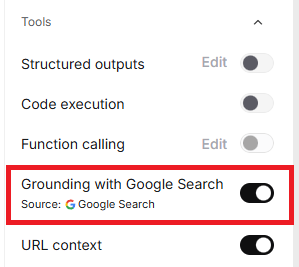
Google検索の結果を回答に反映させる「Grounding with Google Search」機能を利用できます。
これにより、最新のニュースや正確な事実に基づいた回答を生成させることが可能になり、ハルシネーション(嘘の回答)のリスクを低減できます。
5. プロンプトの保存とAPIコードの取得
調整してうまくいった指示(プロンプト)は保存していつでも再利用できます。
また、将来的に社内システムやツールと連携したくなった場合、必要なAPIキーやコードをワンクリックで発行できるため、自動化へのステップアップが容易です。
✅Google AI Studioの使い方を解説!
それでは、実際にGoogle AI Studioを使って業務効率化を行う手順を解説します。
使用した条件
- OS:Windows11
- ツール:Google AI Studio(Webブラウザ/無料枠)
- モデル:Gemini 3 Pro/Gemini 3 Flash
使い方の手順
公式サイトにアクセスし、画面上の「Get started」ボタンからGoogle アカウントでログインします。
利用規約の同意画面が表示された場合は、内容を確認して同意し進んでください。
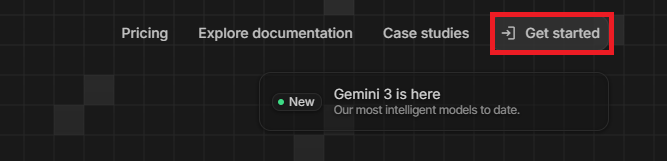
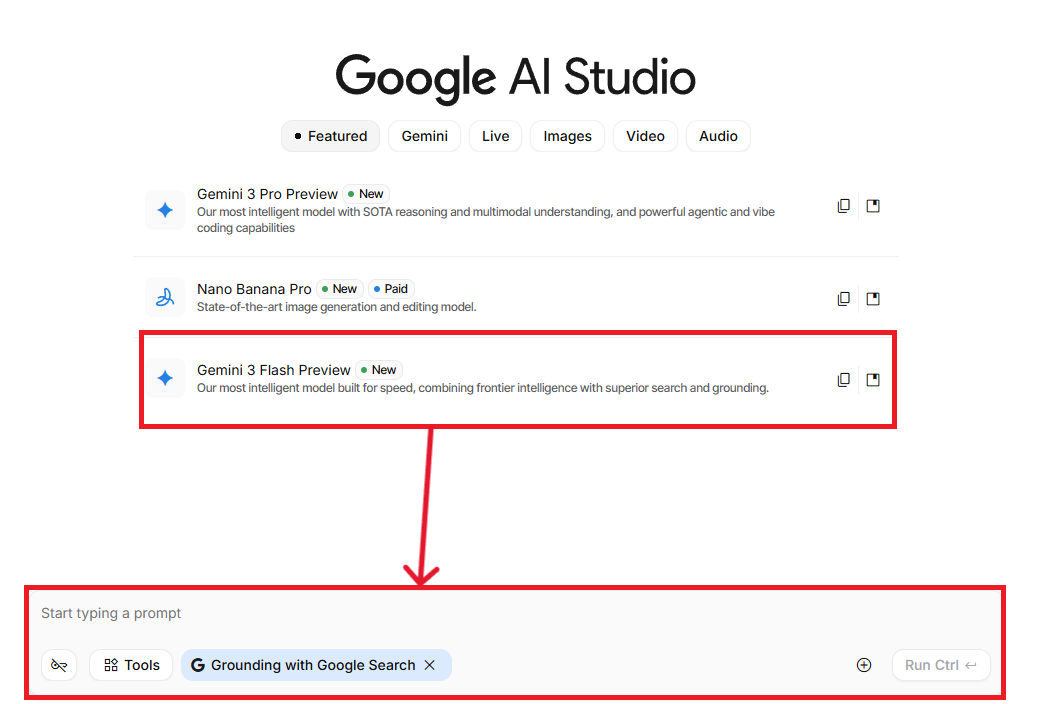
ログイン後、チャット画面が表示されます。
使用したいモデルをクリックし、チャット欄に指示を入力・送信するだけで利用開始できます。
🤔使用例2選
本記事では、業務における情報整理とリサーチを効率化する方法として、以下の2つの利用シナリオを検証しました。
実際の操作画面のキャプチャとともに解説いたします。
検証1:オンライン会議動画からの議事録作成とアクションアイテム抽出
会議の内容を議事録として整理し、決定事項や次のアクションを正確にまとめる作業は、想像以上に時間がかかります。
そこで今回は、スライド資料の共有画面を含むオンライン会議動画を使い、会議動画から議事録作成とアクションアイテム抽出を行う運用が可能かを検証しました。
モデルは「Gemini 3 Flash」を選択し、動画のアップロードとプロンプト入力を行います。
【プロンプト】
添付した動画の内容を完全に解析してください。
その上で、会議で決定した事項、保留になった事項、各担当者のネクストアクションを時系列のタイムスタンプ付きで整理してください。
最後に「Run」ボタンをクリックします。

【検証結果】
わずか15秒で議事録の作成とアクションアイテムの抽出が完了しました。
手動で作成する場合と比較すると、劇的な時短につながります。
生成された議事録は、指示通り時系列のタイムスタンプが付与されており、発言順も正確でした。
「見出し→内容」という形式で出力されるため、一目で議論の流れを把握できます。
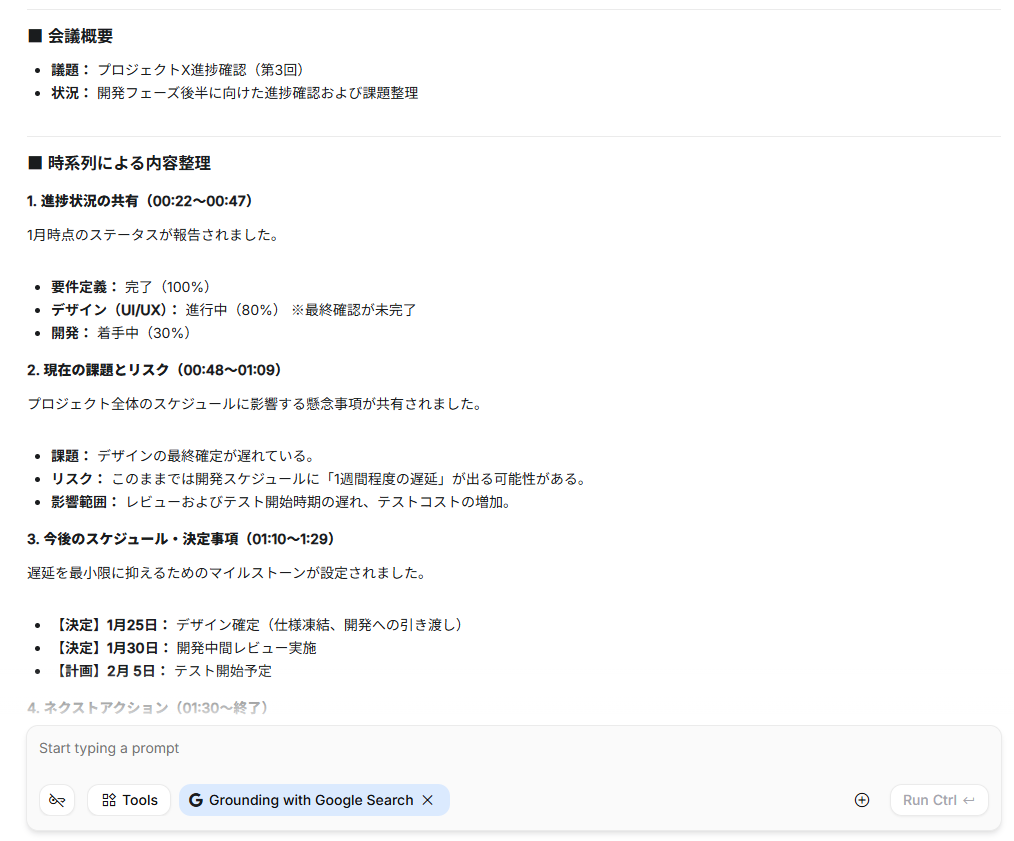
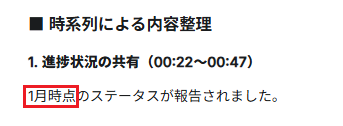
特筆すべきは、音声では言及していない「1月」という日付や「テストコストの増加」といった詳細な情報を、映像内の共有資料から正確に読み取っていた点です。
耳で聞こえる情報だけでなく、目に見える資料も加味して内容を補完する能力は非常に高いと言えます。
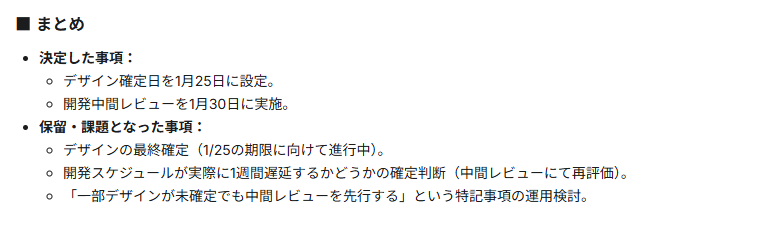
最後には全体を俯瞰できる「まとめ」も自動生成され、情報の整理能力に優れています。
【失敗したことやポイント】
非常に便利なツールですが、実務で活用する際には注意すべき鉄則があります。
- 機密情報のアップロードを避ける:入力したデータは品質改善や開発に活用される可能性があります。
特に無料プランではその傾向が強いため、個人情報や社外秘の情報が入っていない部分だけを編集してアップロードする運用を徹底してください。 - タイムスタンプを基に目視で確認する:文字起こしの精度は100%ではありません。
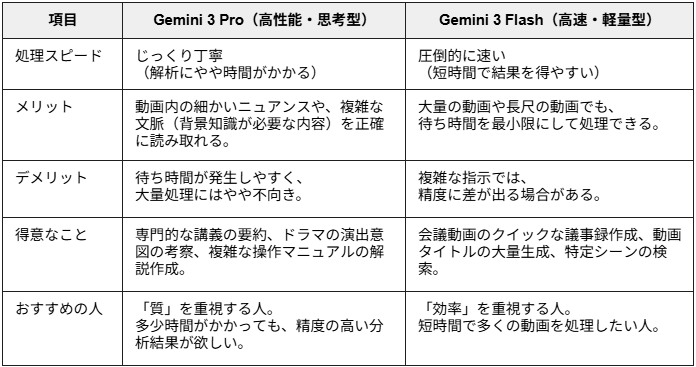
生成されたタイムスタンプを基に動画ファイルと照らし合わせ、重要な決定事項に間違いがないか最終確認を行うことが大切です。 - 用途に応じたモデル選択:より高い精度で文字起こしをしたい場合は、選択可能な上位モデルの活用も検討してください。
文字起こし精度を重視する場合はGemini 3 Pro、処理速度を重視する場合はGemini 3 Flashといったように、用途に応じて使い分けることができます。以下、比較表です。
検証2:Google検索連携を活用した最新の競合製品市場調査
競合製品の最新情報を把握するためには、複数のWebサイトや検索結果を横断的に確認する必要があります。
そこで、Google検索と連携する「Grounding機能」を搭載したモデルを活用し、市場調査の精度と実用性を検証します。
モデルは「Gemini 3 Pro」を選択し、右側パネルにある「Grounding with Google Search」をONにしていきます。
プロンプトは、以下の内容を入力しました。
最後に「Run」ボタンをクリックします。
【プロンプト】
Grounding機能を有効にした状態で、本日時点での日本の生成AI市場における最新ニュースを5つ抽出してください。
また、それらがビジネスに与える影響を分析してください。

【検証結果】
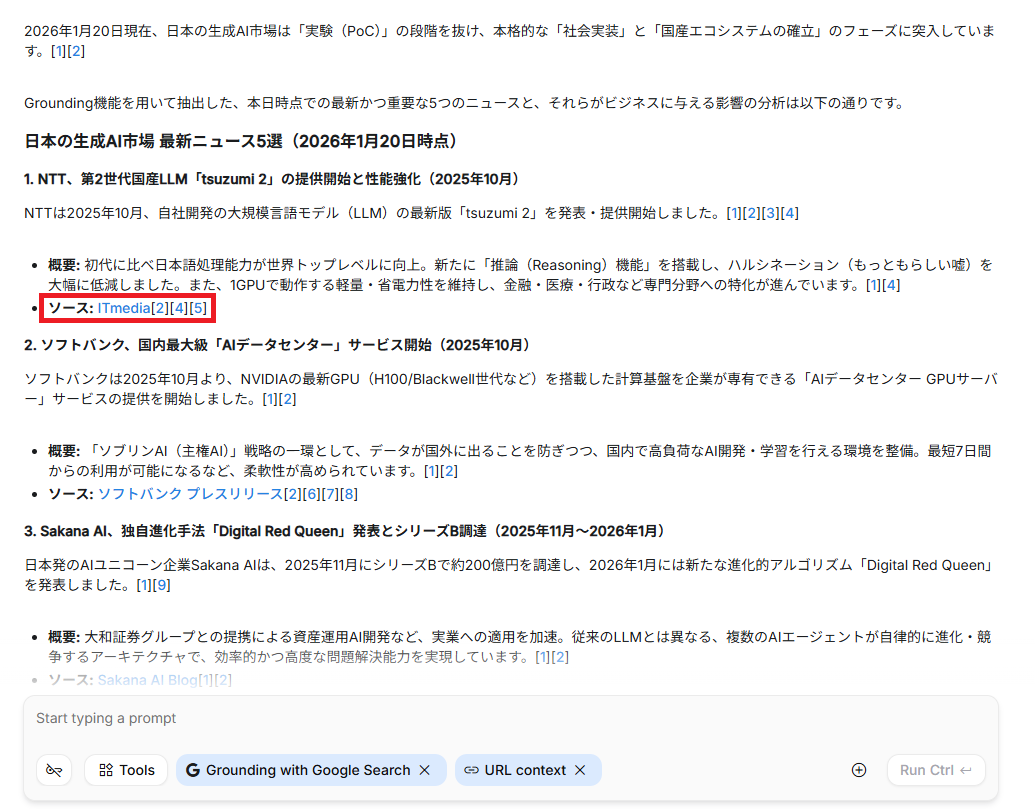
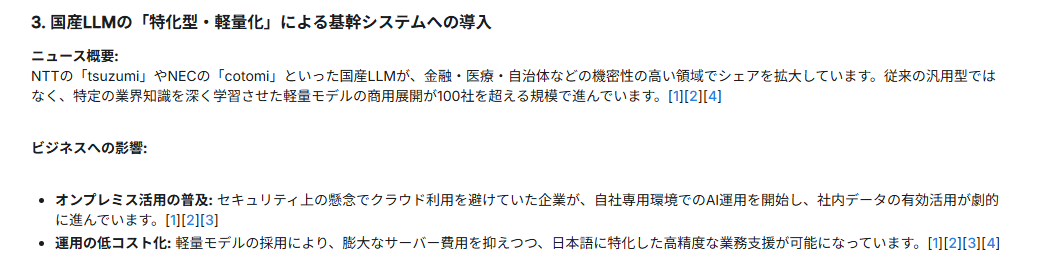
約50秒という短時間で、2025年10月から2026年1月にかけてのニュースを抽出しました。
回答は「見出し→概要→ソースURL」の順で整理されており、非常に読みやすい形式です。
また、ユーザーがワンクリックで情報の一次ソースへ辿り着けるため、情報の裏取りが容易です。
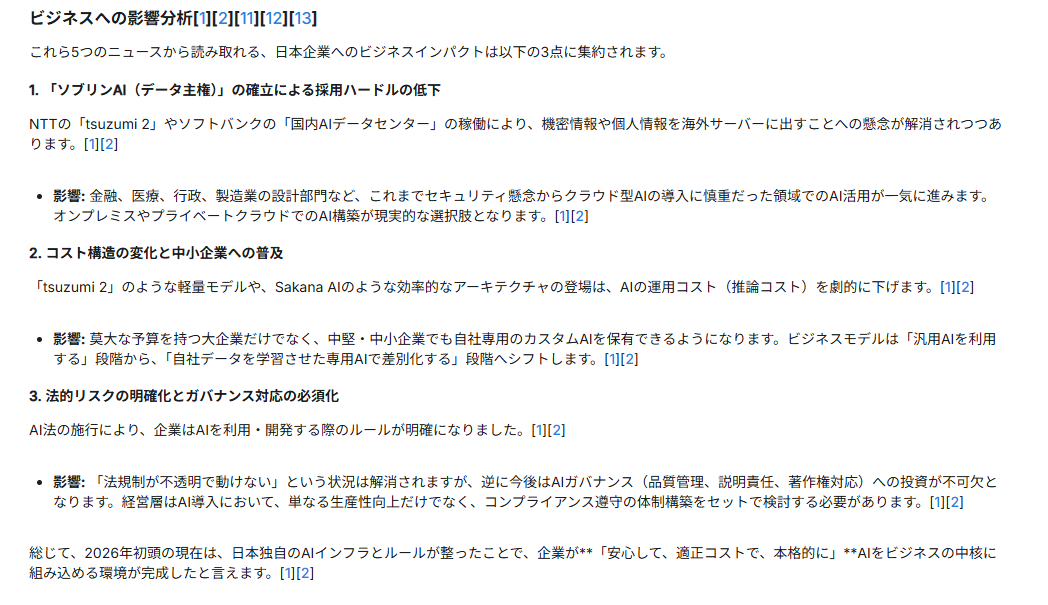
各ニュースが市場やビジネスに与える影響を論理的に分析しています。
専門知識が少ない担当者であっても、現在の市場環境を即座に理解できる内容です。
比較として「Gemini 3 Flash」で検証したところ、抽出時間は20秒以内と驚異的な速さを記録しました。
しかし、Gemini 3 Proと比較すると「記事の日付」や「見出しごとの個別ソース」の提示が省略される傾向にあり、分析の深さに差が出ました。
▼Gemini 3 Flash
▼Gemini 3 Pro

【失敗したことやポイント】
今回の検証を通じて、より精度の高い市場調査を行うためのポイントが見えてきました。
- 目的によるモデルの使い分けが重要:単に「どちらが良い」と判断するのではなく、処理速度や出力の精度、対応できるタスクの特性などを踏まえて、用途に合ったモデルを選択することが重要です。
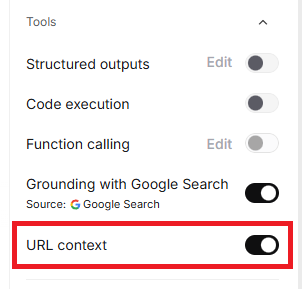
- URL context機能の併用で信頼性を高める:さらに信頼できるソースに絞って分析したい場合は、プロンプト内に特定のURLを直接記述する「URL context」機能の併用が有効です。
AIが指定したページの内容を優先的に読み込み、文脈として理解するため、ノイズを排除した精緻な調査が可能になります。
🖊️まとめ
今回の2つの検証を通じて、Google AI Studioがビジネスの現場でいかに強力な武器になるかが明確になりました。
会議の効率化と市場調査という、意思決定に直結する2つの業務にフォーカスし、共通して確認できたのは、短時間で実務に耐えうる高品質なアウトプットを生成できるという事実です。
動画解析による議事録作成
オンライン会議動画からは、発言内容と共有資料を組み合わせた精緻な議事録生成が可能です。決定事項やネクストアクションの抽出が短時間で完了し、実務レベルの下書きとして即座に活用できる品質を確認しました。
Google検索連携(Grounding)による最新リサーチ
AIの学習データに含まれない、数時間前までの最新ニュースを取得できる点が最大の強みです。情報の出典URLを明示したうえで、論理的な分析まで一括して行えるため、情報の裏取りと資料作成の工数を削減できます。
📝ツールを利用するうえでのポイント
運用を最適化する「モデル選択」の重要性
両検証を通じて、使用するモデルによって処理速度、情報の網羅性、そして分析の深さに差が出ることが分かりました。
用途に応じてこれらを使い分けることが、Google AI Studioを「意思決定を支える情報整理・分析ツール」として最大限に活かす鍵となります。
高度な運用を支える「使いこなし」のポイント
実務でより高い精度を引き出すためには、以下の運用ルールを徹底することが重要です。
- 機密情報の管理とURL contextの活用:機密情報は編集してアップロードする等の対策を講じる一方で、信頼できるソースを直接指定したい場合は「URL context」機能を併用し、情報の精度をさらに高めましょう。
- 目視による最終確認のルーチン化:AIによる文字起こしや抽出は100%ではありません。
生成されたタイムスタンプや出典URLを基に、重要なデータは必ず人間が最終確認を行うことが、ビジネスにおける信頼性を担保します。
本記事で取り上げた検証は一例ですが、Google AI Studioでできることは、今回紹介した内容以外にも多岐にわたります。
業務内容や目的に応じて使い方を広げることで、情報整理や分析を支援するさまざまな場面で活用できる可能性があります。
💡Yoomでできること
また、こうしたAIによる高品質なドラフト生成だけでなく、業務全体のフローを自動化するならYoomの活用もおすすめです。
AIで情報を整理し、Yoomでその後の共有やタスク管理の「流れ」を整える。
この組み合わせで、あなたのビジネスに最適な効率化を実現してみてください。
■概要Slackの特定チャンネルでの活発な議論は有益な一方、全ての投稿を追いかけ内容を把握するのは手間がかかる作業ではないでしょうか。重要な情報が流れてしまい、後から探すのに苦労することもあります。このワークフローを活用すれば、Slackに投稿された内容をGeminiが自動で要約し、Google スプレッドシートに記録するため、情報整理の手間を省き、効率的な情報収集を実現します。
■このテンプレートをおすすめする方- Slackに流れる大量のテキスト情報から、要点だけを効率的に把握したいと考えている方
- Geminiなどの生成AIを活用して、日々の情報収集や議事録作成を自動化したい方
- 手作業でのコピー&ペーストによる情報の転記や要約作業をなくしたいチームリーダーの方
■このテンプレートを使うメリット- Slackのチャンネルへの投稿をトリガーに、Geminiによる要約とGoogle スプレッドシートへの記録が自動で行われるため、情報整理にかかる時間を短縮できます。
- 重要な情報や決定事項がGoogle スプレッドシートに時系列で蓄積されるため、後から振り返る際の検索性が向上し、ナレッジの属人化を防ぎます。
■フローボットの流れ- はじめに、Gemini、Slack、Google スプレッドシートをYoomと連携します。
- 次に、トリガーでSlackを選択し、「メッセージがチャンネルに投稿されたら(Webhook)」というアクションを設定します。
- 次に、オペレーションでGeminiを選択し、「コンテンツを生成」アクションでSlackの投稿内容を要約するよう設定します。
- 最後に、オペレーションでGoogle スプレッドシートを選択し、「レコードを追加する」アクションでGeminiの要約結果を指定のシートに追加します。
※「トリガー」:フロー起動のきっかけとなるアクション、「オペレーション」:トリガー起動後、フロー内で処理を行うアクション
■このワークフローのカスタムポイント- Slackのトリガー設定では、自動化の対象としたいチャンネルIDを任意で設定してください。
- Geminiのオペレーション設定では、要約の形式や文字数を調整するために、プロンプトや使用するモデルを任意で設定することが可能です。
- Google スプレッドシートのオペレーション設定では、要約結果を記録したい任意のスプレッドシートIDやタブ名を指定してください。
■注意事項- Gemini、Slack、Google スプレッドシートのそれぞれとYoomを連携してください。
■概要
Salesforceに新しいリードが登録されるたび、手動でメールの文面を作成し、内容を転記する作業に手間を感じていませんか。
このワークフローは、そうした定型業務の自動化を実現します。Salesforceへのリード登録をきっかけに、Geminiが自動でメール文案を生成し、その内容をGoogle スプレッドシートへ記録するため、リード対応の迅速化と管理業務の効率化に繋がります。Google スプレッドシートとGeminiを連携させ、手作業を減らしたい場合に最適なワークフローです。
■このテンプレートをおすすめする方
- SalesforceとGoogle スプレッドシートでリード管理をしており、手作業での転記に課題を感じている方
- Geminiを活用してメール文面の作成を自動化し、リードへの迅速な対応を実現したいマーケティングや営業担当者の方
- Google スプレッドシートとGeminiの連携による自動化で、日々の定型業務を効率化したいと考えている方
■このテンプレートを使うメリット
- Salesforceへのリード登録からメール文面の生成、Google スプレッドシートへの記録までが自動化され、手作業に費やしていた時間を短縮できます。
- 手動での情報転記やコピー&ペーストがなくなるため、入力ミスや対応漏れといったヒューマンエラーの発生を防ぎます。
■フローボットの流れ
- はじめに、Salesforce、Google スプレッドシート、GeminiをYoomと連携します。
- 次に、トリガーでSalesforceを選択し、「リードオブジェクトに新規レコードが登録されたら」というアクションを設定します。
- 次に、オペレーションでGeminiを選択し、「コンテンツを生成」アクションを設定して、リード情報に基づいたメール文面を作成させます。
- 最後に、オペレーションでGoogle スプレッドシートの「レコードを追加する」アクションを設定し、リード情報と生成された文面をシートに追加します。
■このワークフローのカスタムポイント
- Google スプレッドシートへレコードを追加する際に、どの列にどの情報を記録するかを自由に設定できます。
- Salesforceから取得したリードの氏名や会社名、Geminiが生成したメール本文などを、指定した列に自動で追加するようにカスタムが可能です。
※「トリガー」:フロー起動のきっかけとなるアクション、「オペレーション」:トリガー起動後、フロー内で処理を行うアクション
■注意事項
- Salesforce・Gemini・Google スプレッドシートをそれぞれYoomに連携する必要があります。
- トリガーは5分、10分、15分、30分、60分の間隔で起動間隔を選択できます。
- プランによって最短の起動間隔が異なりますので、ご注意ください。
- Salesforceはチームプラン・サクセスプランでのみご利用いただけるアプリとなっております。フリープラン・ミニプランの場合は設定しているフローボットのオペレーションやデータコネクトはエラーとなりますので、ご注意ください。
- チームプランやサクセスプランなどの有料プランは、2週間の無料トライアルを行うことが可能です。無料トライアル中には制限対象のアプリを使用することができます。
■このテンプレートをおすすめする方
- Slackに流れる大量のテキスト情報から、要点だけを効率的に把握したいと考えている方
- Geminiなどの生成AIを活用して、日々の情報収集や議事録作成を自動化したい方
- 手作業でのコピー&ペーストによる情報の転記や要約作業をなくしたいチームリーダーの方
■このテンプレートを使うメリット
- Slackのチャンネルへの投稿をトリガーに、Geminiによる要約とGoogle スプレッドシートへの記録が自動で行われるため、情報整理にかかる時間を短縮できます。
- 重要な情報や決定事項がGoogle スプレッドシートに時系列で蓄積されるため、後から振り返る際の検索性が向上し、ナレッジの属人化を防ぎます。
■フローボットの流れ
- はじめに、Gemini、Slack、Google スプレッドシートをYoomと連携します。
- 次に、トリガーでSlackを選択し、「メッセージがチャンネルに投稿されたら(Webhook)」というアクションを設定します。
- 次に、オペレーションでGeminiを選択し、「コンテンツを生成」アクションでSlackの投稿内容を要約するよう設定します。
- 最後に、オペレーションでGoogle スプレッドシートを選択し、「レコードを追加する」アクションでGeminiの要約結果を指定のシートに追加します。
■このワークフローのカスタムポイント
- Slackのトリガー設定では、自動化の対象としたいチャンネルIDを任意で設定してください。
- Geminiのオペレーション設定では、要約の形式や文字数を調整するために、プロンプトや使用するモデルを任意で設定することが可能です。
- Google スプレッドシートのオペレーション設定では、要約結果を記録したい任意のスプレッドシートIDやタブ名を指定してください。
■注意事項
- Gemini、Slack、Google スプレッドシートのそれぞれとYoomを連携してください。
■概要
Salesforceに新しいリードが登録されるたび、手動でメールの文面を作成し、内容を転記する作業に手間を感じていませんか。
このワークフローは、そうした定型業務の自動化を実現します。Salesforceへのリード登録をきっかけに、Geminiが自動でメール文案を生成し、その内容をGoogle スプレッドシートへ記録するため、リード対応の迅速化と管理業務の効率化に繋がります。Google スプレッドシートとGeminiを連携させ、手作業を減らしたい場合に最適なワークフローです。
■このテンプレートをおすすめする方
- SalesforceとGoogle スプレッドシートでリード管理をしており、手作業での転記に課題を感じている方
- Geminiを活用してメール文面の作成を自動化し、リードへの迅速な対応を実現したいマーケティングや営業担当者の方
- Google スプレッドシートとGeminiの連携による自動化で、日々の定型業務を効率化したいと考えている方
■このテンプレートを使うメリット
- Salesforceへのリード登録からメール文面の生成、Google スプレッドシートへの記録までが自動化され、手作業に費やしていた時間を短縮できます。
- 手動での情報転記やコピー&ペーストがなくなるため、入力ミスや対応漏れといったヒューマンエラーの発生を防ぎます。
■フローボットの流れ
- はじめに、Salesforce、Google スプレッドシート、GeminiをYoomと連携します。
- 次に、トリガーでSalesforceを選択し、「リードオブジェクトに新規レコードが登録されたら」というアクションを設定します。
- 次に、オペレーションでGeminiを選択し、「コンテンツを生成」アクションを設定して、リード情報に基づいたメール文面を作成させます。
- 最後に、オペレーションでGoogle スプレッドシートの「レコードを追加する」アクションを設定し、リード情報と生成された文面をシートに追加します。
■このワークフローのカスタムポイント
- Google スプレッドシートへレコードを追加する際に、どの列にどの情報を記録するかを自由に設定できます。
- Salesforceから取得したリードの氏名や会社名、Geminiが生成したメール本文などを、指定した列に自動で追加するようにカスタムが可能です。
※「トリガー」:フロー起動のきっかけとなるアクション、「オペレーション」:トリガー起動後、フロー内で処理を行うアクション
■注意事項
- Salesforce・Gemini・Google スプレッドシートをそれぞれYoomに連携する必要があります。
- トリガーは5分、10分、15分、30分、60分の間隔で起動間隔を選択できます。
- プランによって最短の起動間隔が異なりますので、ご注意ください。
- Salesforceはチームプラン・サクセスプランでのみご利用いただけるアプリとなっております。フリープラン・ミニプランの場合は設定しているフローボットのオペレーションやデータコネクトはエラーとなりますので、ご注意ください。
- チームプランやサクセスプランなどの有料プランは、2週間の無料トライアルを行うことが可能です。無料トライアル中には制限対象のアプリを使用することができます。
プログラミング知識なしで手軽に構築できます。




