









・
Google AI StudioとVertex AIの違いを徹底比較:用途に応じた最適な選び方

Googleが提供する生成AI開発環境には、「Google AI Studio」と「Vertex AI」の2種類があります。どちらも強力なAIモデル「Gemini」を利用可能ですが、その役割や機能には大きな違いがあります。
「どちらから手をつければいいのか」「自社のプロジェクトにはどちらが適しているのか」という疑問を解決するため、それぞれの特徴と選び方の基準を詳しく解説します!
💻Google AI Studioとは?
Google AI Studioは、Googleが提供するGeminiモデルをブラウザ上で手軽に試せる、開発者向けの実験場です。Googleアカウントがあれば数分で開始できるため、AI開発の第一歩として非常に優れた環境といえます。
▼ サービスの概要
ブラウザ上でプロンプトを入力し、AIの反応を即座に確認できます。
複雑な環境構築は不要で、直感的なインターフェースが特徴です。
▼ 主なメリット
- 利用料金が基本無料:一定の制限内であれば無料でGeminiの高性能なモデルを試用可能(※商用利用や高いレート制限が必要な場合は有料ティアへの移行が必要)
- APIキーの即時発行:作成したプロンプトを外部アプリケーションで利用するためのAPIキーが数クリックで取得できる
💻Vertex AIとは?
Vertex AIは、Google Cloud上で提供される企業向けの総合的なAI開発プラットフォームです。
生成AIだけでなく、独自のデータを学習させたカスタムモデルの構築や、本番環境での安定した運用を目的としています。
▼ サービスの概要
Google Cloudの安定した基盤上で動作し、AI開発に必要なデータ準備、モデルのデプロイ、本番環境での運用管理までを一貫して扱える仕組みです。
▼ 主なメリット
- 高度なセキュリティ:Google Cloud IAM(アクセス管理)により、組織内での厳格な権限管理が可能
- 圧倒的な拡張性:「Model Garden」を通じて、Gemini以外の他社基盤モデルやオープンソースモデルも自由に選択・組み合わせて利用できる
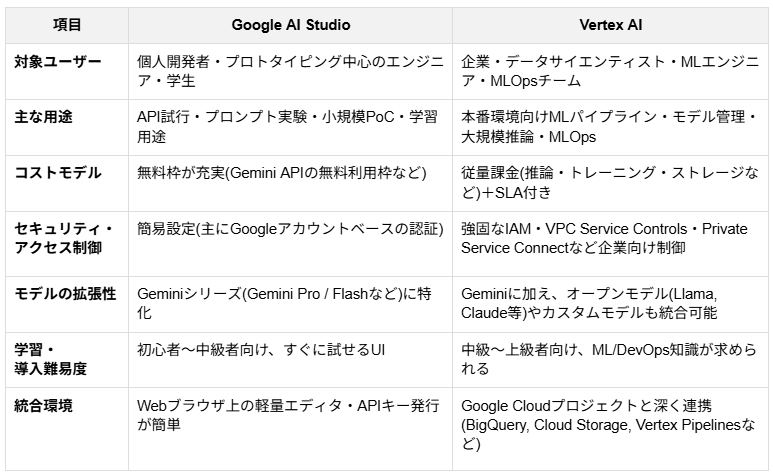
📶Google AI StudioとVertex AIの主な違い
両ツールの主な違いを表にまとめました。
⭐YoomはGoogle製品と連携できます!
ハイパーオートメーションツール「Yoom」では、GoogleスプレッドシートやGoogleドキュメント、またGeminiなどのGoogle製品と連携して様々な業務を自動化できます。
たとえばフォーム回答を自動的にGeminiで要約し、Google スプレッドシートに追加するなど、AIツールからGoogleサービスに連携することも可能です。
気になる方はぜひチェックしてみてくださいね👀
■概要フォームに寄せられる回答、特に自由記述欄が長い場合、内容の確認や要約、転記作業に手間がかかっていませんか?手作業での対応は時間がかかるだけでなく、重要な情報を見落とすリスクもあります。このワークフローを活用すれば、フォームに回答が送信されると、AIモデルのGeminiが内容を自動で要約し、その結果をGoogle スプレッドシートにスムーズに記録できます。回答内容の把握とデータ管理の効率化に繋がります。
■このテンプレートをおすすめする方- フォームからの問い合わせやアンケート回答の管理に手間を感じている担当者の方
- Geminiなどの生成AIを活用して、テキストの要約や整理を自動化したい方
- フォームの回答をGoogle スプレッドシートで管理しており、転記作業をなくしたい方
■このテンプレートを使うメリット- フォームへの回答からGeminiでの要約、Google スプレッドシートへの記録までが自動化され、手作業での確認や転記にかけていた時間を短縮できます。
- 手作業による情報の転記ミスや要約内容のブレを防ぎ、データの正確性と業務の均質化に繋がります。
■フローボットの流れ- はじめに、GeminiとGoogle スプレッドシートをYoomと連携します。
- 次に、トリガーでフォームを選択し、「回答が送信されたら」というアクションを設定します。
- 次に、オペレーションでGeminiの「コンテンツを生成」アクションを設定し、フォームの回答内容を要約するよう指示します。
- 最後に、オペレーションでGoogle スプレッドシートの「レコードを追加する」アクションを設定し、Geminiが生成した要約結果を指定のシートに追加します。
※「トリガー」:フロー起動のきっかけとなるアクション、「オペレーション」:トリガー起動後、フロー内で処理を行うアクション
■このワークフローのカスタムポイント- トリガーとなるフォームでは、アンケートや問い合わせなど、用途に合わせて質問項目を自由に設定してください。
- Geminiのアクションでは、要約の精度や形式を調整するために、プロンプトや使用するモデルを任意で設定することが可能です。
- Google スプレッドシートのアクションでは、データを記録したい任意のスプレッドシートIDやシート名を指定してください。
■注意事項- Gemini、Google スプレッドシートのそれぞれとYoomを連携してください。
■概要Notionで作成した議事録の内容を、後から手作業で整理したり要約したりするのは手間がかかる作業ではないでしょうか。特に、議論の要点を抽出して簡潔にまとめる作業は、時間も集中力も必要とします。
Chrome拡張機能を使用したトリガーを使用することで、Notion上から直接トリガーを起動させることができます。このワークフローを活用すれば、Notionのページから直接Geminiを起動し、議事録の整理や要約を自動で行い、その結果をページに更新できます。議事録作成後の情報共有プロセスを円滑にし、業務の効率化に貢献します。
■このテンプレートをおすすめする方- NotionとGeminiを活用し、議事録の整理や要約作業を効率化したい方
- 会議後の情報共有や報告書作成のプロセスを短縮したいプロジェクトマネージャーの方
- 生成AIを活用して、手作業によるテキスト編集業務を自動化したいと考えている方
■このテンプレートを使うメリット- NotionとGeminiの間でテキストをコピー&ペーストする手間を省き、議事録の整理や要約にかかる時間を短縮することができます。
- 手作業による転記ミスや要約内容の抜け漏れといったヒューマンエラーを防ぎ、議事録の品質向上に繋がります。
■フローボットの流れ- はじめに、NotionとGeminiをYoomと連携します。
- 次に、トリガーでChrome拡張トリガーを選択し、「特定のページから起動」するように設定します。
- 次に、オペレーションでNotionの「レコードを取得する」アクションを設定し、起動したページの議事録内容を取得します。
- 次に、オペレーションでGeminiの「コンテンツを生成する」アクションを設定し、取得した議事録を整理・要約するよう指示します。
- 最後に、オペレーションでNotionの「レコードを更新する」アクションを設定し、Geminiが生成した内容で元のページを更新します。
※「トリガー」:フロー起動のきっかけとなるアクション、「オペレーション」:トリガー起動後、フロー内で処理を行うアクション
■このワークフローのカスタムポイント- Notionのレコードを更新するアクションでは、設定項目を柔軟にカスタマイズできます。Geminiが生成した要約テキストを変数として埋め込むだけでなく、「【AIによる要約】」のような固定のテキストを追加することも可能です。
■注意事項- Notion、GeminiのそれぞれとYoomを連携してください。
- Chrome拡張機能を使用したトリガーを使用することで、Notion上から直接トリガーを起動させることができます。
- Chrome拡張機能を使ったトリガーの設定方法は「Chrome拡張機能を使ったトリガーの設定方法」をご参照ください。


■このテンプレートをおすすめする方
- フォームからの問い合わせやアンケート回答の管理に手間を感じている担当者の方
- Geminiなどの生成AIを活用して、テキストの要約や整理を自動化したい方
- フォームの回答をGoogle スプレッドシートで管理しており、転記作業をなくしたい方
■このテンプレートを使うメリット
- フォームへの回答からGeminiでの要約、Google スプレッドシートへの記録までが自動化され、手作業での確認や転記にかけていた時間を短縮できます。
- 手作業による情報の転記ミスや要約内容のブレを防ぎ、データの正確性と業務の均質化に繋がります。
■フローボットの流れ
- はじめに、GeminiとGoogle スプレッドシートをYoomと連携します。
- 次に、トリガーでフォームを選択し、「回答が送信されたら」というアクションを設定します。
- 次に、オペレーションでGeminiの「コンテンツを生成」アクションを設定し、フォームの回答内容を要約するよう指示します。
- 最後に、オペレーションでGoogle スプレッドシートの「レコードを追加する」アクションを設定し、Geminiが生成した要約結果を指定のシートに追加します。
■このワークフローのカスタムポイント
- トリガーとなるフォームでは、アンケートや問い合わせなど、用途に合わせて質問項目を自由に設定してください。
- Geminiのアクションでは、要約の精度や形式を調整するために、プロンプトや使用するモデルを任意で設定することが可能です。
- Google スプレッドシートのアクションでは、データを記録したい任意のスプレッドシートIDやシート名を指定してください。
■注意事項
- Gemini、Google スプレッドシートのそれぞれとYoomを連携してください。

Chrome拡張機能を使用したトリガーを使用することで、Notion上から直接トリガーを起動させることができます。
■このテンプレートをおすすめする方
- NotionとGeminiを活用し、議事録の整理や要約作業を効率化したい方
- 会議後の情報共有や報告書作成のプロセスを短縮したいプロジェクトマネージャーの方
- 生成AIを活用して、手作業によるテキスト編集業務を自動化したいと考えている方
■このテンプレートを使うメリット
- NotionとGeminiの間でテキストをコピー&ペーストする手間を省き、議事録の整理や要約にかかる時間を短縮することができます。
- 手作業による転記ミスや要約内容の抜け漏れといったヒューマンエラーを防ぎ、議事録の品質向上に繋がります。
■フローボットの流れ
- はじめに、NotionとGeminiをYoomと連携します。
- 次に、トリガーでChrome拡張トリガーを選択し、「特定のページから起動」するように設定します。
- 次に、オペレーションでNotionの「レコードを取得する」アクションを設定し、起動したページの議事録内容を取得します。
- 次に、オペレーションでGeminiの「コンテンツを生成する」アクションを設定し、取得した議事録を整理・要約するよう指示します。
- 最後に、オペレーションでNotionの「レコードを更新する」アクションを設定し、Geminiが生成した内容で元のページを更新します。
■このワークフローのカスタムポイント
- Notionのレコードを更新するアクションでは、設定項目を柔軟にカスタマイズできます。Geminiが生成した要約テキストを変数として埋め込むだけでなく、「【AIによる要約】」のような固定のテキストを追加することも可能です。
■注意事項
- Notion、GeminiのそれぞれとYoomを連携してください。
- Chrome拡張機能を使用したトリガーを使用することで、Notion上から直接トリガーを起動させることができます。
- Chrome拡張機能を使ったトリガーの設定方法は「Chrome拡張機能を使ったトリガーの設定方法」をご参照ください。
🤔Google AI StudioとVertex AIの比較検証
ここからは、実際に両方のツールを使い検証を行います。
検証条件
以下の条件で検証を行います。
- OS:Windows11
- 使用ツール:Google AI Studio/Vertex AI(Webブラウザ/無料トライアル枠)
検証内容とポイント
1.アイデアを形にする「開発スピード」
「アイデアをどれだけ素早く形にできるか」という観点から開発スピードを比較します。
▼検証項目
- プロジェクト開始までのステップ数
- モデル応答の比較しやすさ
- マルチモーダル素材(画像やファイル)の処理と直感性
2.ビジネス運用を見据えた「実用性」
「初心者でも、ビジネス運用を見据えた設計の“入り口”に立てるか」という観点から、実用性を比較します。
▼検証項目
- セキュリティと権限管理
- 他社モデルを含めた拡張性
- ログ・監査機能
✅検証シナリオ1:アイデアを形にする「開発スピード」
開発スピードの要となる「プロジェクト開始までのステップ数」「モデル応答の比較しやすさ」「マルチモーダル処理精度」の3点に絞り、同一のシステム指示とプロンプトを用いてその挙動を徹底的に比較しています。
①検証項目:プロジェクト開始までのステップ数
開始までのステップ数をまとめると、以下のようになりました。
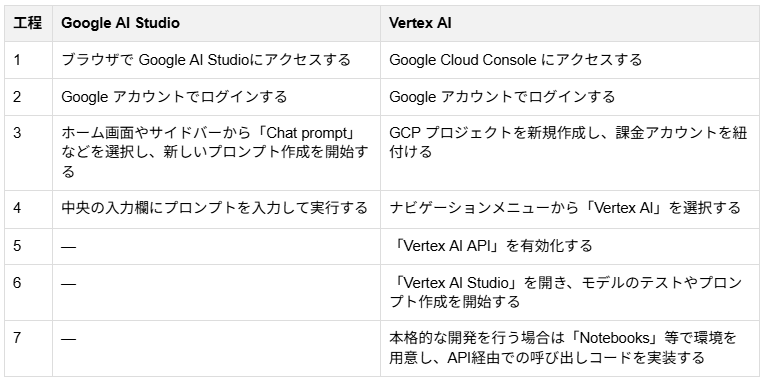
結果、初期導入の圧倒的な軽快さはGoogle AI Studioに軍配が上がります。
Google AI Studioは「サイトアクセス」「ログイン」「プロンプト作成」というわずか3ステップで実行環境が整います。対してVertex AIは、Google Cloud Consoleでのプロジェクト作成、課金アカウントの紐付け、APIの有効化といった事前準備が必要であり、本格的なテストに漕ぎ着けるまでに7つの工程を要しました。
アイデアを即座に形にしたいフェーズでは、Google AI Studioのスピード感が強力な武器となります。
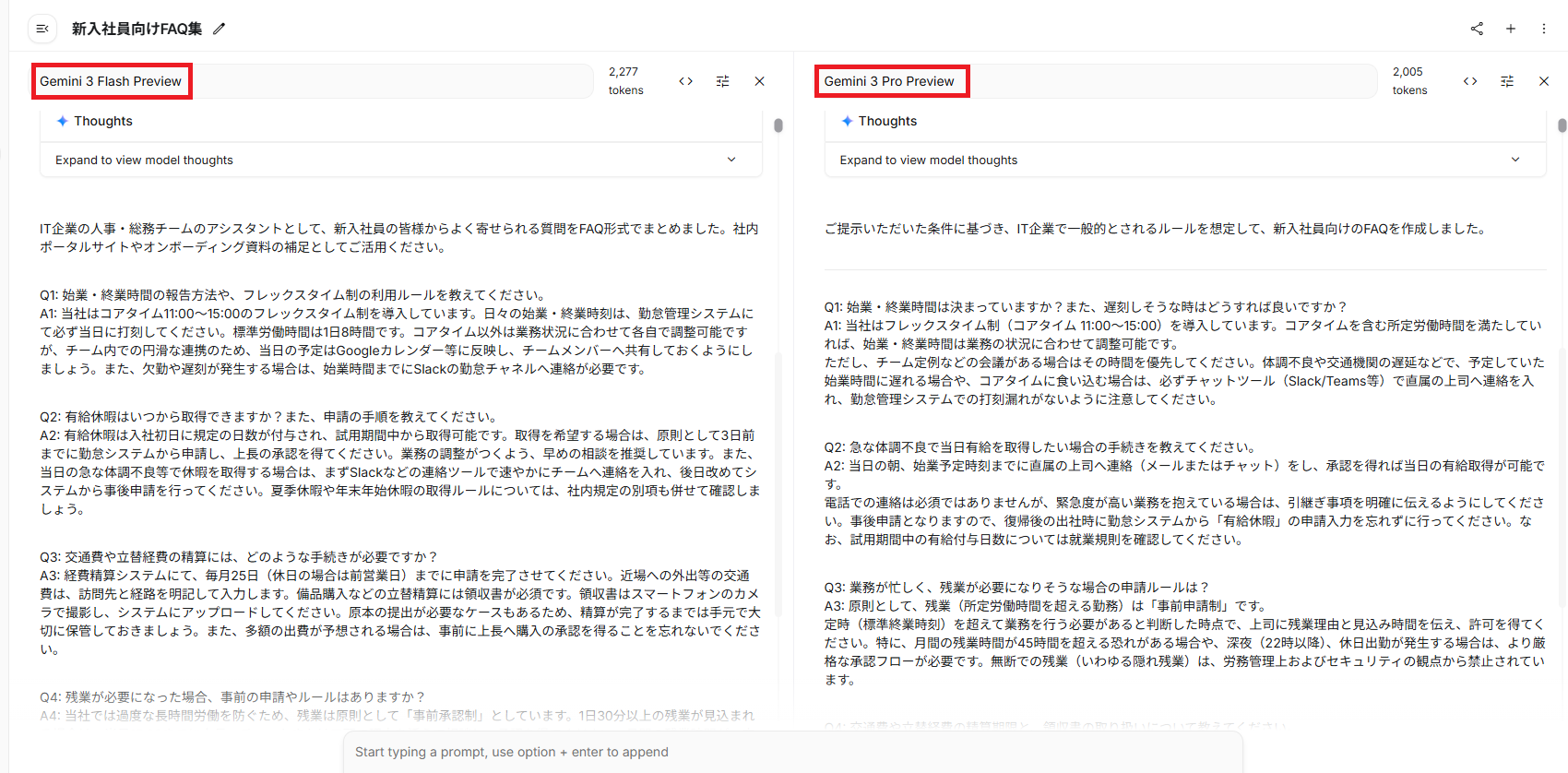
②検証項目:モデル応答の比較
【Google AI Studio】
【Vertex AI】
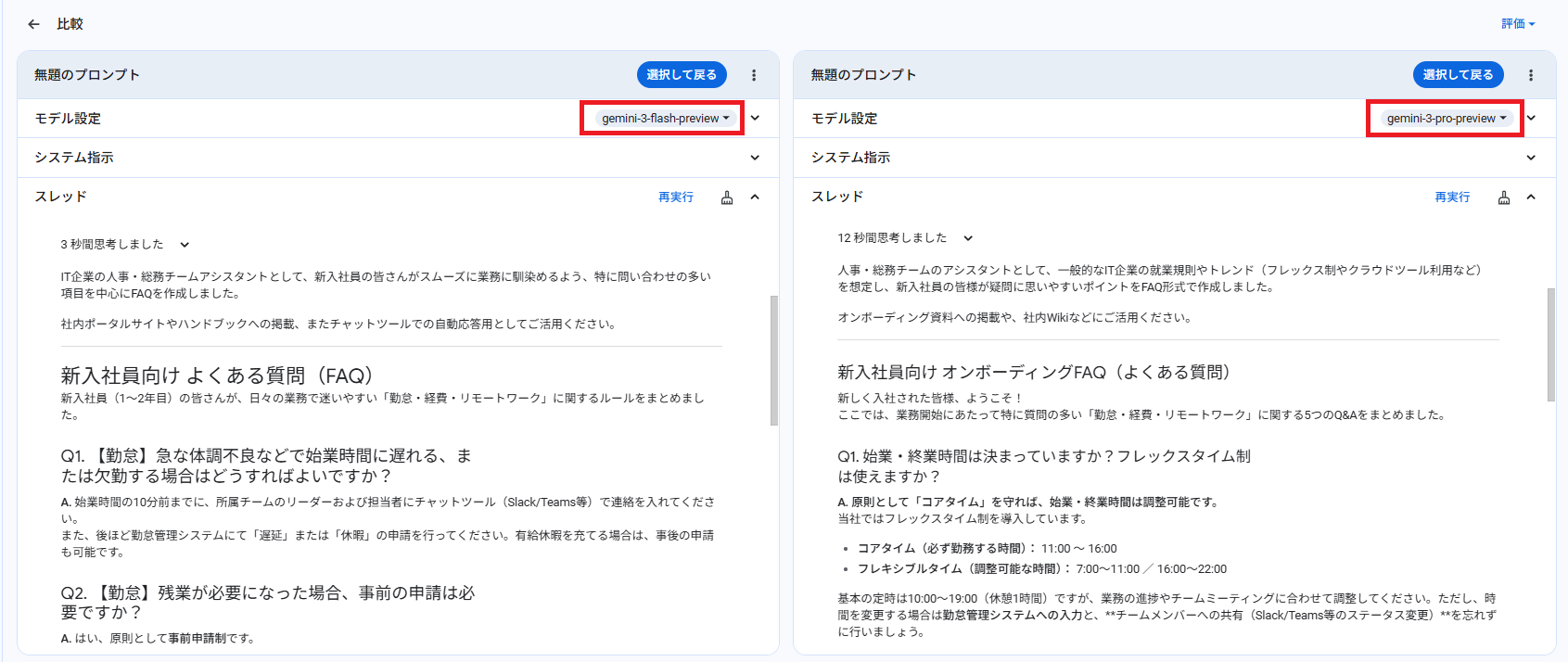
こちらは両者譲らず、互角の操作性を備えています。
両ツールともに画面右側でシステム指示やモデル設定を容易に変更でき、「比較機能」を使うことで、左右に分割された画面で異なるモデルの応答を同時に確認できました。
出力速度や質の差を一目で把握できるため、プロンプトエンジニアリングの効率はどちらを選んでも高い水準で維持できます。
③検証項目:マルチモーダル素材(画像やファイル)の処理と直感性
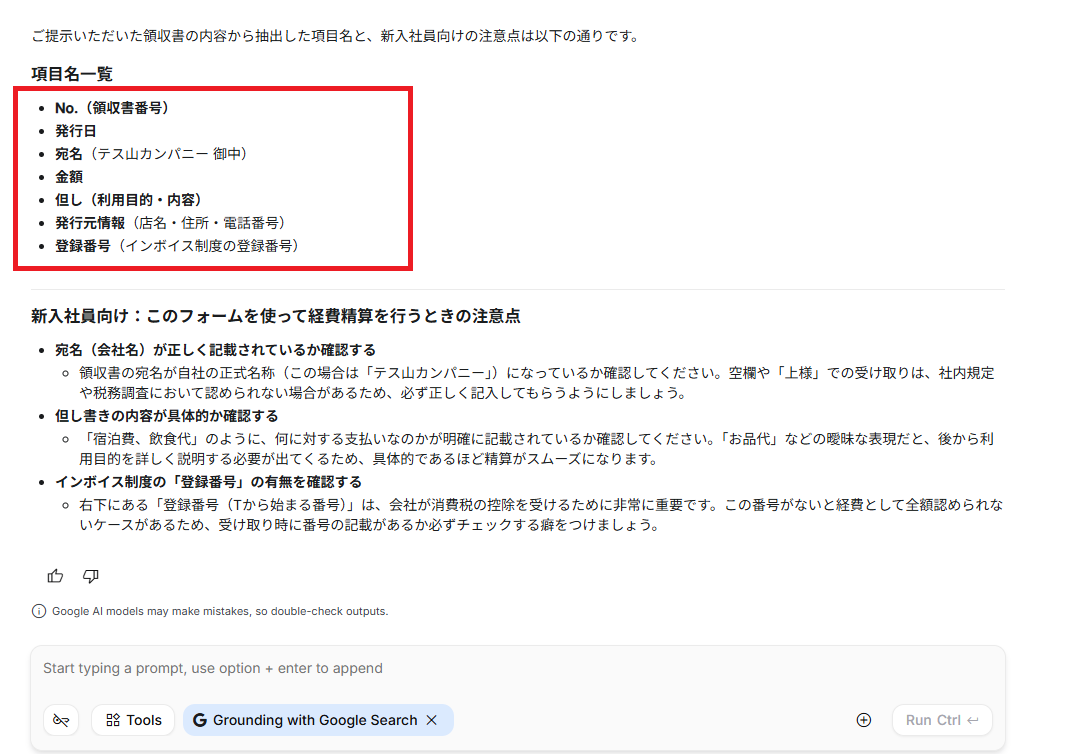
同一の画像・モデル・設定・プロンプトで検証を行いました。
【Google AI Studio】
・一部読み取れてない箇所がある
【Vertex AI】
・全て正確に読み取れている
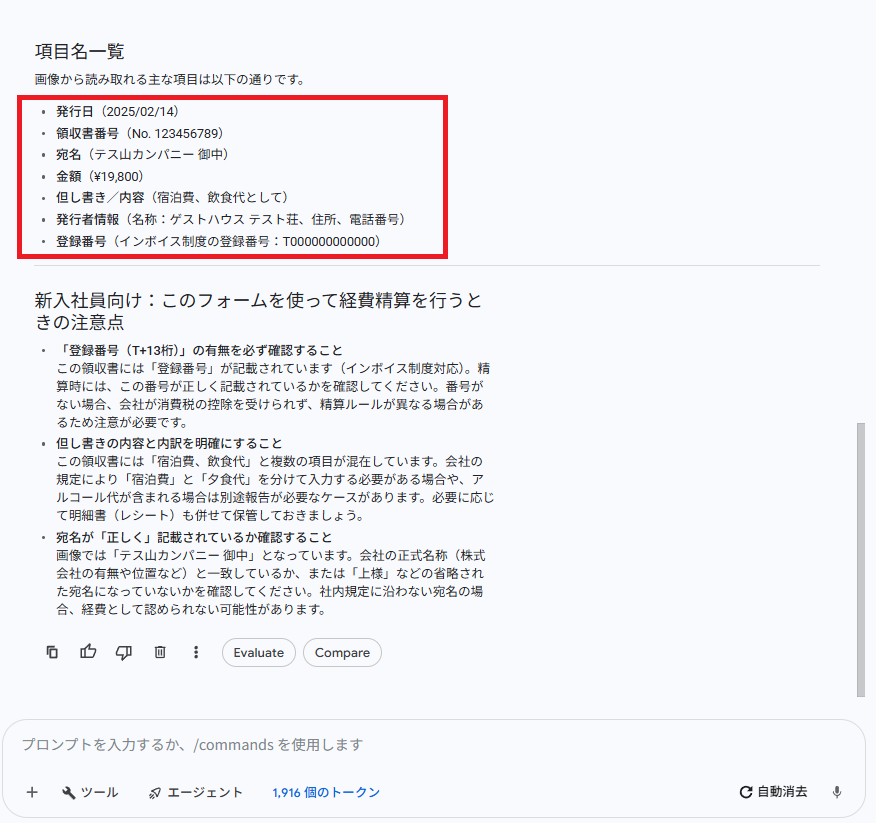
画像読み取りの検証では、意外な差が出ました。
処理速度自体は、Vertex AIが約4秒、Google AI Studioが約5秒と大差ありません。
しかし、精度の面ではVertex AIが優位です。Google AI Studioでは画像処理に一部誤認が見られたのに対し、Vertex AIは文字情報を正確に処理し、テキストプロンプトとの組み合わせも直感的に行えました。
同一モデルを用いたうえでの比較のため、推論エンジン自体は共通です。
そのため本検証で見られた差は、推論エンジンの違いではなく、画像の取り扱いや実行環境を含む提供基盤の特性の違いが、そのまま体験差として表れた結果といえます。
✅検証シナリオ2:ビジネス運用を見据えた「実用性」
ビジネスの現場で生成AIを導入する際、避けては通れないのが「実用性」の壁です。
今回はセキュリティ・拡張性・ログ管理という3つの観点で徹底比較しました。
初心者でもビジネス運用の入り口に立てるのか、実機検証の結果を報告します。
①検証項目:セキュリティと権限管理
以下、比較表です。
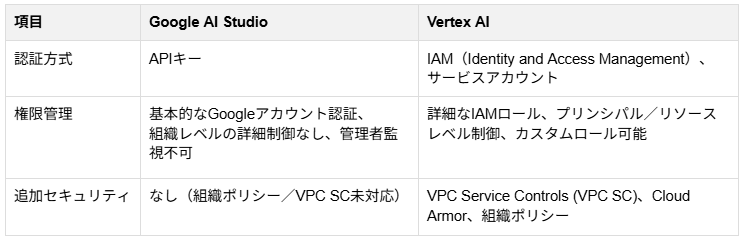
Google AI Studioは、Googleアカウントがあれば即座にAPIキーを発行できる手軽さが魅力です。
しかし、発行されるAPIキーは単純な文字列であり、漏洩リスクに対する「組織レベルの統制」機能がありません。
対してVertex AIは、Google CloudのIAM(アクセス制御)と密接に連携しています。
「閲覧のみ」「実行可能だが削除不可」といった詳細なロール(役割)をユーザーやプログラムごとに割り当て可能です。
APIキーを使わずにサービスアカウントで認証できるため、機密情報をコードに埋め込むリスクを排除できる点は、ビジネス運用において圧倒的なアドバンテージです。
②検証項目:他社モデルを含めた拡張性
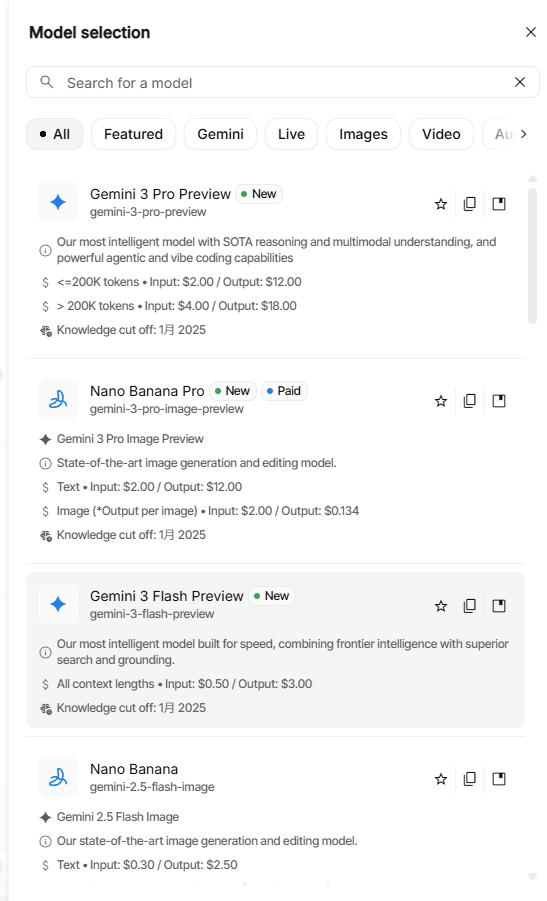
【Google AI Studio】
・基本的なGoogle提供モデルを利用可能
【Vertex AI】
・200以上の高性能なAIモデルを利用可能(他社モデルを含む)
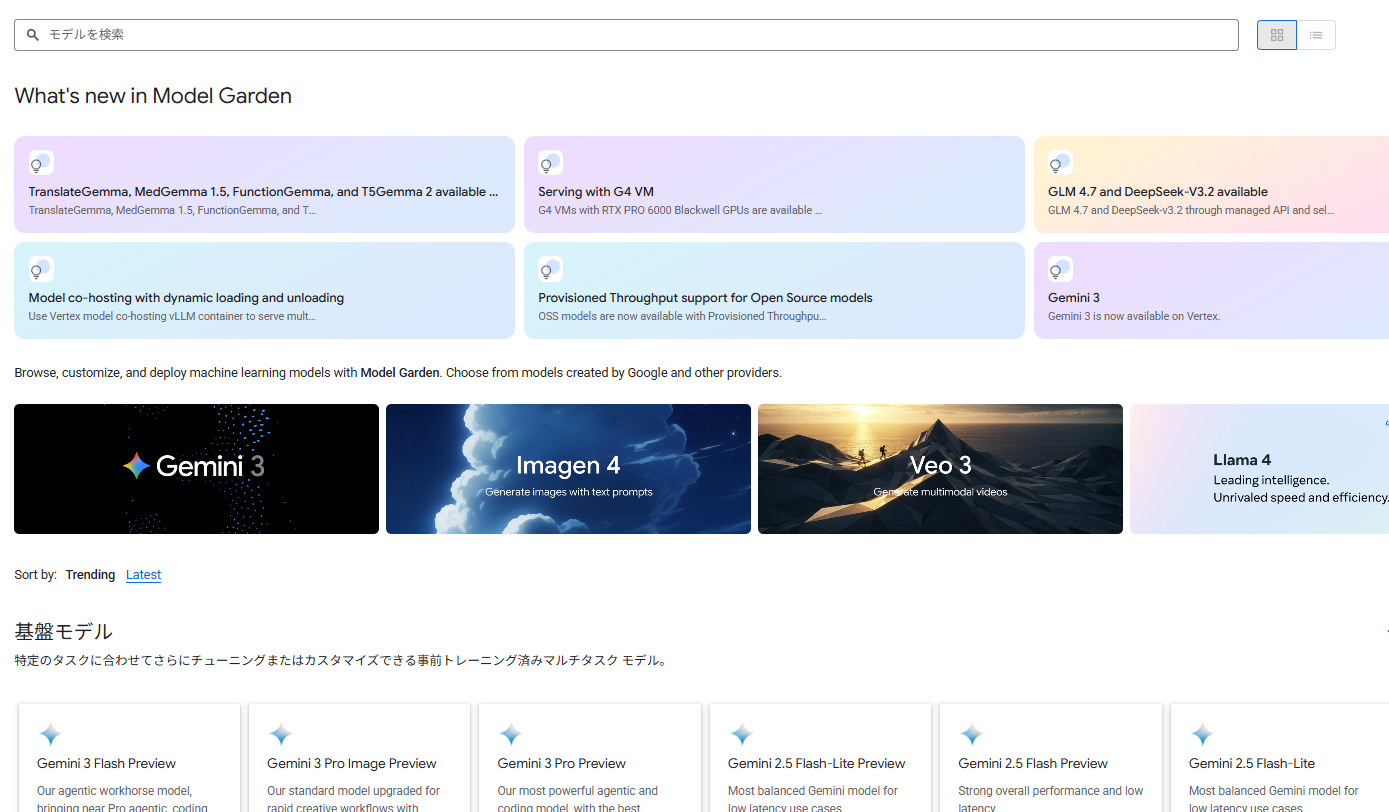
モデルの多様性においても明確な差が出ました。
Google AI Studioでは、Nano Banana(Gemini 2.5 Flash Image)を含むGoogleのモデルが中心です。
一方、Vertex AIの「Vertex AI Model Garden」では、Google製モデルに加えてオープンソースやパートナー企業のモデルなど、200種類以上のAIモデルをライブラリから選択し試用できます。
特定の業務に最適なモデルを、プラットフォームを跨がずに選定できる拡張性はVertex AIに軍配が上がります。
③検証項目:ログ・監査機能
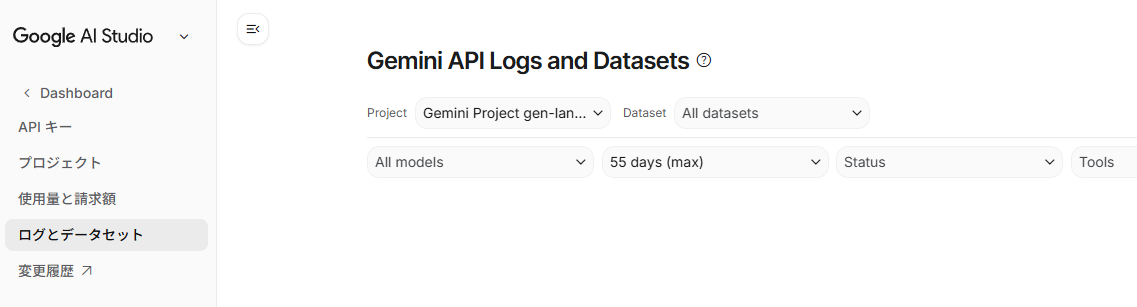
【Google AI Studio】
・「ログとデータセット」機能により、課金有効なプロジェクトで実行されたGenerateContent APIの呼び出し履歴を自動記録する
【Vertex AI】
・Cloud Logging/Audit Logs を通じて、API実行、モデル利用、設定変更などの操作履歴を、実行者・時刻・リソース単位で記録する
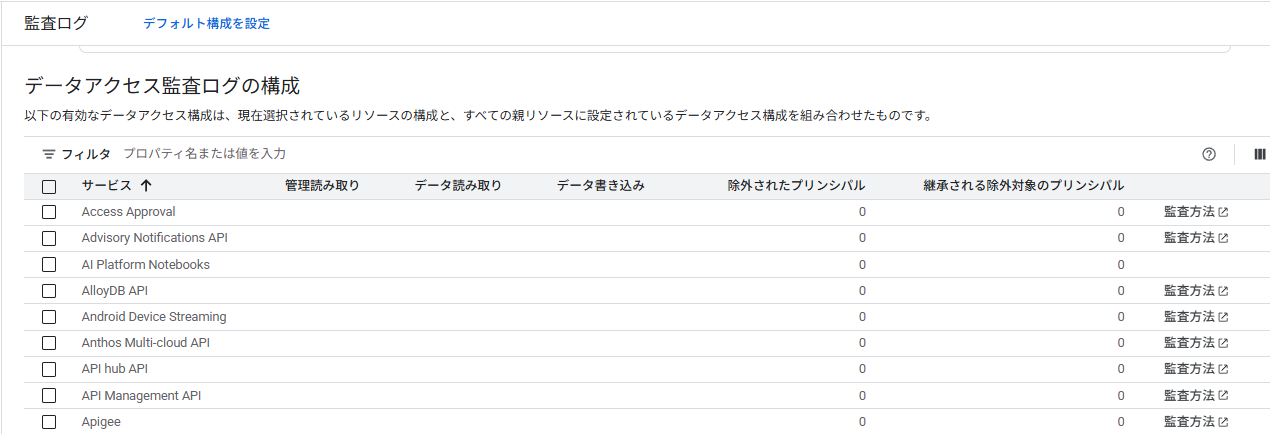
ログ管理の目的そのものが異なっていました。
Google AI Studioでは、「GenerateContent API」の呼び出し回数やエラー状況など、APIが正しく動作しているかを確認するためのログが中心です。加えて、取得したログから直接ファインチューニング用のデータセットを作成できる点は、開発・検証フェーズにおける大きな利点といえます。
一方、Vertex AIはCloud Loggingを利用し、「誰が・いつ・何にアクセスしたか」を追跡可能な管理アクティビティ監査ログやデータアクセス監査ログを記録します。これは、トラブル発生時の原因究明やコンプライアンス対応など、業務運用・組織管理を前提としたログ設計です。
このように、AI Studioは開発スピード重視、Vertex AIはビジネス実用性・統制重視という目的の違いが、ログ機能にも明確に表れていました。
🖊️まとめ
以下、用途・運用フェーズ別に見る Google AI Studio と Vertex AI の選び方比較表です。
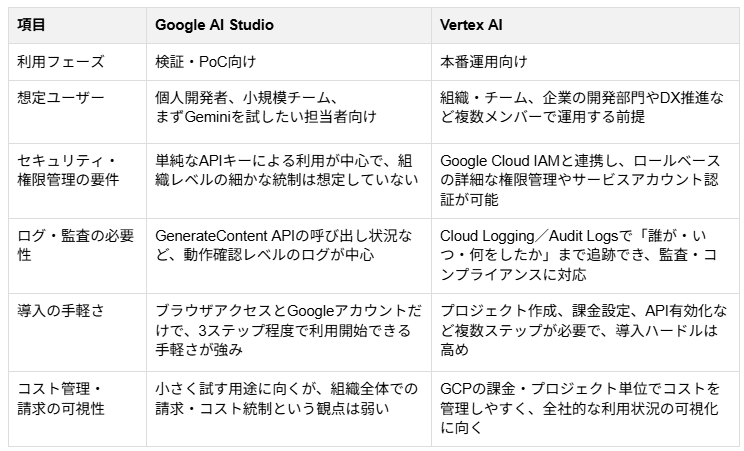
Google AI StudioとVertex AIは、相反するものではなく「開発フェーズ」によって使い分けるべきツールです。
まずはAI StudioでGeminiの可能性を体感し、ビジネスでの本格導入が見えた段階でVertex AIへ移行するのが最も効率的なルートといえるでしょう。
💡Yoomでできること
Yoomは、業務を自動化するハイパーオートメーションプラットフォームです。
これまで手動で利用していた各ツールをメインとした自動化フローが、直感的な操作で実現可能です。
もし自動化に少しでも興味を持っていただけたなら、ぜひ登録フォームから無料登録して、Yoomによる業務効率化を体験してみてください!
■概要日々大量に届くメールの中から重要な情報を探し出し、内容を把握する作業に手間を感じていませんか。このワークフローは、Gmailで受信した特定のメールをAIが自動で読み取り、Geminiがその内容を要約する仕組みを構築します。gmailとgeminiを連携させることで、メールチェックの時間を短縮し、重要な情報の見落としを防ぎながら、迅速な情報共有を実現します。■このテンプレートをおすすめする方- Gmailに届く大量のメールから、効率的に情報収集を行いたいと考えている方
- Geminiの機能を活用して、日々の情報要約や内容把握を自動化したい方
- メールで受け取った重要な情報を、Slackなどを通じてチームへ迅速に共有したい方
■このテンプレートを使うメリット- Gmailに届いたメールをGeminiが自動で要約するため、内容把握にかかる時間を短縮し、本来の業務に集中できます。
- 手動での確認や転記作業が不要になるため、重要なメールの見落としや共有漏れといったヒューマンエラーを防ぎます。
■フローボットの流れ- はじめに、Gmail、Gemini、SlackをYoomと連携します。
- 次に、トリガーでGmailを選択し、「特定のキーワードに一致するメールを受信したら」というアクションを設定します。
- オペレーションでは、Geminiの「コンテンツを生成」アクションを設定し、受信したメール本文を要約するように指示します。
- 最後に、Slackの「チャンネルにメッセージを送る」アクションを設定し、Geminiが生成した要約を指定のチャンネルに通知します。
※「トリガー」:フロー起動のきっかけとなるアクション、「オペレーション」:トリガー起動後、フロー内で処理を行うアクション■このワークフローのカスタムポイント- Gmailのトリガー設定では、自動化の対象としたいメールのキーワード(特定の差出人や件名など)を任意で指定してください。
- Geminiのオペレーションでは、どのような内容を要約させたいか、プロンプト(指示文)を任意で設定することが可能です。
- Slackのオペレーションでは、要約内容を通知したいチャンネルのIDを任意で設定してください。
■注意事項- Gmail、Gemini、SlackのそれぞれとYoomを連携してください。
- トリガーは5分、10分、15分、30分、60分の間隔で起動間隔を選択できます。
- プランによって最短の起動間隔が異なりますので、ご注意ください。
■概要Google Meetでの会議後、録画データから議事録を作成したり、要約を共有したりする作業に時間を要していませんか。こうした繰り返し発生する業務は、本来注力すべきコア業務の時間を圧迫する一因にもなります。このワークフローを活用すれば、Google Meetの会議終了をきっかけに、AIのGeminiが音声データを自動で要約し通知まで行います。GeminiとGoogle Meetを連携させることで、会議後の面倒な手作業を自動化し、業務の効率化を促進します。
■このテンプレートをおすすめする方- Google Meetでの会議が多く、議事録作成や要約業務に負担を感じている方
- Geminiを活用して会議内容の共有を効率化し、チームの生産性を高めたいマネージャーの方
- GeminiとGoogle Meetを連携させ、手作業による情報共有の漏れや遅延を防ぎたい方
■このテンプレートを使うメリット- Google Meetの会議終了後、Geminiが自動で要約を作成するため、これまで手作業で行っていた議事録作成にかかる時間を短縮できます
- AIによる客観的な要約が自動で共有されるので、人の手による要約で起こりがちな解釈の違いや重要事項の抜け漏れを防ぎます
■フローボットの流れ- はじめに、Google Meet、Gemini、Google Drive、SlackをYoomと連携します
- 次に、トリガーでGoogle Meetを選択し、「会議が終了したら」というアクションを設定します
- オペレーションで待機機能を設定し、レコーディングファイルがGoogle Drive上に生成されるまで任意時間待機させます
- 続いて、Google Meetの「レコーディング情報を取得する」アクションで、会議の録画ファイル情報を取得します
- 次に、Google Driveの「ファイルをダウンロードする」アクションで、取得したレコーディングファイルをダウンロードします
- 音声文字起こし機能のアクションで、ダウンロードした音声データをテキストデータに変換します
- 続いて、Geminiの「コンテンツを生成」アクションで、文字起こししたテキストを任意のプロンプトで要約します
- 最後に、Slackの「チャンネルにメッセージを送る」アクションで、生成された要約を指定のチャンネルに通知します
※「トリガー」:フロー起動のきっかけとなるアクション、「オペレーション」:トリガー起動後、フロー内で処理を行うアクション
■このワークフローのカスタムポイント- 待機機能では、Google Meetのレコーディングファイルが生成されるまでの待機時間を任意で設定してください
- Google Meetでのレコーディング情報取得や、Google Driveでのファイルダウンロードでは、対象のIDを固定値で指定するか、前のステップで取得した情報を変数として設定できます
- 音声文字起こし機能では、前段のGoogle Driveからダウンロードした音声ファイルを変数で設定してください
- Geminiの要約生成では、目的に合わせてプロンプトを自由にカスタマイズでき、文字起こししたテキストなどを変数として利用可能です
- Slackへの通知では、通知先のチャンネルやメッセージ本文を任意に設定でき、Geminiが生成した要約などを変数として埋め込めます
■注意事項- Google Meet、Gemini、SlackのそれぞれとYoomを連携してください。
- OCRまたは音声を文字起こしするAIオペレーションはチームプラン・サクセスプランでのみご利用いただける機能となっております。フリープラン・ミニプランの場合は設定しているフローボットのオペレーションはエラーとなりますので、ご注意ください。
- チームプランやサクセスプランなどの有料プランは、2週間の無料トライアルを行うことが可能です。無料トライアル中には制限対象のアプリやAI機能(オペレーション)を使用することができます。詳しくは、料金プランのページをご参照ください。
- ダウンロード可能なファイル容量は最大300MBまでです。アプリの仕様によっては300MB未満になる可能性があるので、ご注意ください。
- トリガー、各オペレーションでの取り扱い可能なファイル容量の詳細は「ファイルの容量制限について」をご参照ください。

- Gmailに届く大量のメールから、効率的に情報収集を行いたいと考えている方
- Geminiの機能を活用して、日々の情報要約や内容把握を自動化したい方
- メールで受け取った重要な情報を、Slackなどを通じてチームへ迅速に共有したい方
- Gmailに届いたメールをGeminiが自動で要約するため、内容把握にかかる時間を短縮し、本来の業務に集中できます。
- 手動での確認や転記作業が不要になるため、重要なメールの見落としや共有漏れといったヒューマンエラーを防ぎます。
- はじめに、Gmail、Gemini、SlackをYoomと連携します。
- 次に、トリガーでGmailを選択し、「特定のキーワードに一致するメールを受信したら」というアクションを設定します。
- オペレーションでは、Geminiの「コンテンツを生成」アクションを設定し、受信したメール本文を要約するように指示します。
- 最後に、Slackの「チャンネルにメッセージを送る」アクションを設定し、Geminiが生成した要約を指定のチャンネルに通知します。
- Gmailのトリガー設定では、自動化の対象としたいメールのキーワード(特定の差出人や件名など)を任意で指定してください。
- Geminiのオペレーションでは、どのような内容を要約させたいか、プロンプト(指示文)を任意で設定することが可能です。
- Slackのオペレーションでは、要約内容を通知したいチャンネルのIDを任意で設定してください。
- Gmail、Gemini、SlackのそれぞれとYoomを連携してください。
- トリガーは5分、10分、15分、30分、60分の間隔で起動間隔を選択できます。
- プランによって最短の起動間隔が異なりますので、ご注意ください。

■このテンプレートをおすすめする方
- Google Meetでの会議が多く、議事録作成や要約業務に負担を感じている方
- Geminiを活用して会議内容の共有を効率化し、チームの生産性を高めたいマネージャーの方
- GeminiとGoogle Meetを連携させ、手作業による情報共有の漏れや遅延を防ぎたい方
■このテンプレートを使うメリット
- Google Meetの会議終了後、Geminiが自動で要約を作成するため、これまで手作業で行っていた議事録作成にかかる時間を短縮できます
- AIによる客観的な要約が自動で共有されるので、人の手による要約で起こりがちな解釈の違いや重要事項の抜け漏れを防ぎます
■フローボットの流れ
- はじめに、Google Meet、Gemini、Google Drive、SlackをYoomと連携します
- 次に、トリガーでGoogle Meetを選択し、「会議が終了したら」というアクションを設定します
- オペレーションで待機機能を設定し、レコーディングファイルがGoogle Drive上に生成されるまで任意時間待機させます
- 続いて、Google Meetの「レコーディング情報を取得する」アクションで、会議の録画ファイル情報を取得します
- 次に、Google Driveの「ファイルをダウンロードする」アクションで、取得したレコーディングファイルをダウンロードします
- 音声文字起こし機能のアクションで、ダウンロードした音声データをテキストデータに変換します
- 続いて、Geminiの「コンテンツを生成」アクションで、文字起こししたテキストを任意のプロンプトで要約します
- 最後に、Slackの「チャンネルにメッセージを送る」アクションで、生成された要約を指定のチャンネルに通知します
■このワークフローのカスタムポイント
- 待機機能では、Google Meetのレコーディングファイルが生成されるまでの待機時間を任意で設定してください
- Google Meetでのレコーディング情報取得や、Google Driveでのファイルダウンロードでは、対象のIDを固定値で指定するか、前のステップで取得した情報を変数として設定できます
- 音声文字起こし機能では、前段のGoogle Driveからダウンロードした音声ファイルを変数で設定してください
- Geminiの要約生成では、目的に合わせてプロンプトを自由にカスタマイズでき、文字起こししたテキストなどを変数として利用可能です
- Slackへの通知では、通知先のチャンネルやメッセージ本文を任意に設定でき、Geminiが生成した要約などを変数として埋め込めます
■注意事項
- Google Meet、Gemini、SlackのそれぞれとYoomを連携してください。
- OCRまたは音声を文字起こしするAIオペレーションはチームプラン・サクセスプランでのみご利用いただける機能となっております。フリープラン・ミニプランの場合は設定しているフローボットのオペレーションはエラーとなりますので、ご注意ください。
- チームプランやサクセスプランなどの有料プランは、2週間の無料トライアルを行うことが可能です。無料トライアル中には制限対象のアプリやAI機能(オペレーション)を使用することができます。詳しくは、料金プランのページをご参照ください。
- ダウンロード可能なファイル容量は最大300MBまでです。アプリの仕様によっては300MB未満になる可能性があるので、ご注意ください。
- トリガー、各オペレーションでの取り扱い可能なファイル容量の詳細は「ファイルの容量制限について」をご参照ください。
プログラミング知識なしで手軽に構築できます。




