










・
Google Antigravityで作ってみた!ポモドーロタイマー開発でエージェント型IDEの使い勝手を検証

最近はAIを活用した開発が盛んに行われていますが、Google Antigravity IDEでも同様の開発が可能です。
今回はGoogleのAIエージェント型IDE「Google Antigravity IDE」を使い、アプリ開発を試みた事例をご紹介します。
エージェント型開発環境の仕組みや、料金プランとの関係についても詳しく解説します。
🤔Google Antigravity IDEとは?エージェント型開発環境の概要

Google Antigravityはエージェント型開発プラットフォーム全体を指しますが、この記事ではその中でも開発者向けの「Antigravity IDE」に焦点を当てます。
ここでは、IDEとしての特徴や料金の考え方について詳しく見ていきます。
Google AntigravityとIDEの位置づけ
公式情報によれば、Google Antigravityのエコシステムには、Antigravity 2.0、Antigravity IDE、Antigravity CLI、Antigravity SDKなどが含まれています。その中で「Antigravity IDE」は、自然言語で指示を出しながらAIエージェントの支援を受けてアプリ開発を進められる、開発支援に特化した統合開発環境です。
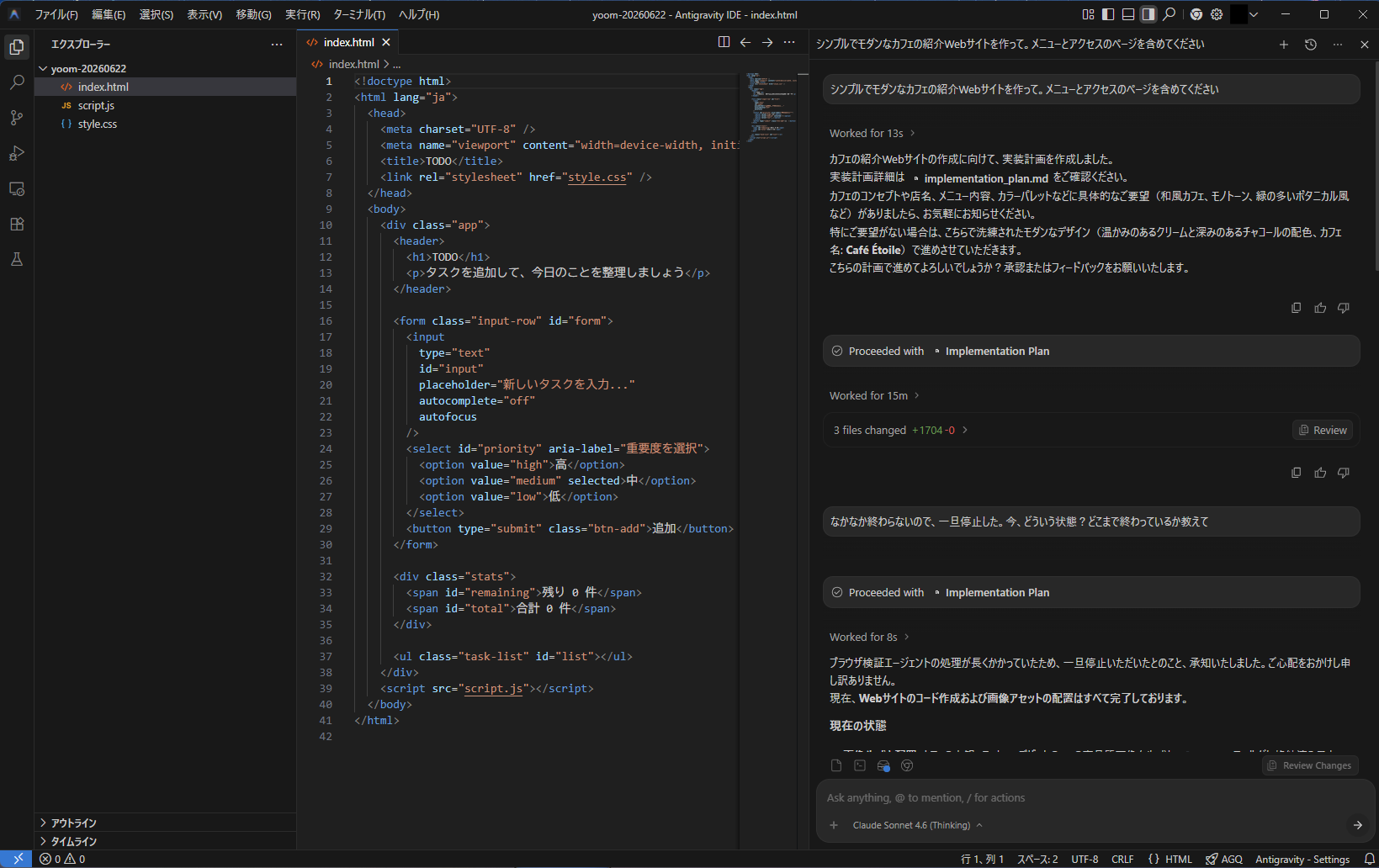
完全にコードを書かなくて済むノーコードツールというわけではありませんが、AIがコードの生成や修正を補助してくれるため、コード編集UIを備えつつも直感的に操作を進めやすく、手軽に試しやすい印象を与えるツールとなっています。
無料で使える?Google AIプランと紐づく料金体系
Google Antigravity IDEを利用する際の料金や利用上限は、IDE単独で設定されているわけではなく、Google AIの各サブスクリプションプランに依存する形となっています。公式の情報では、For Individualsプランとして無料で利用を開始することも可能ですが、利用できる枠やレート制限はプランによって異なります。
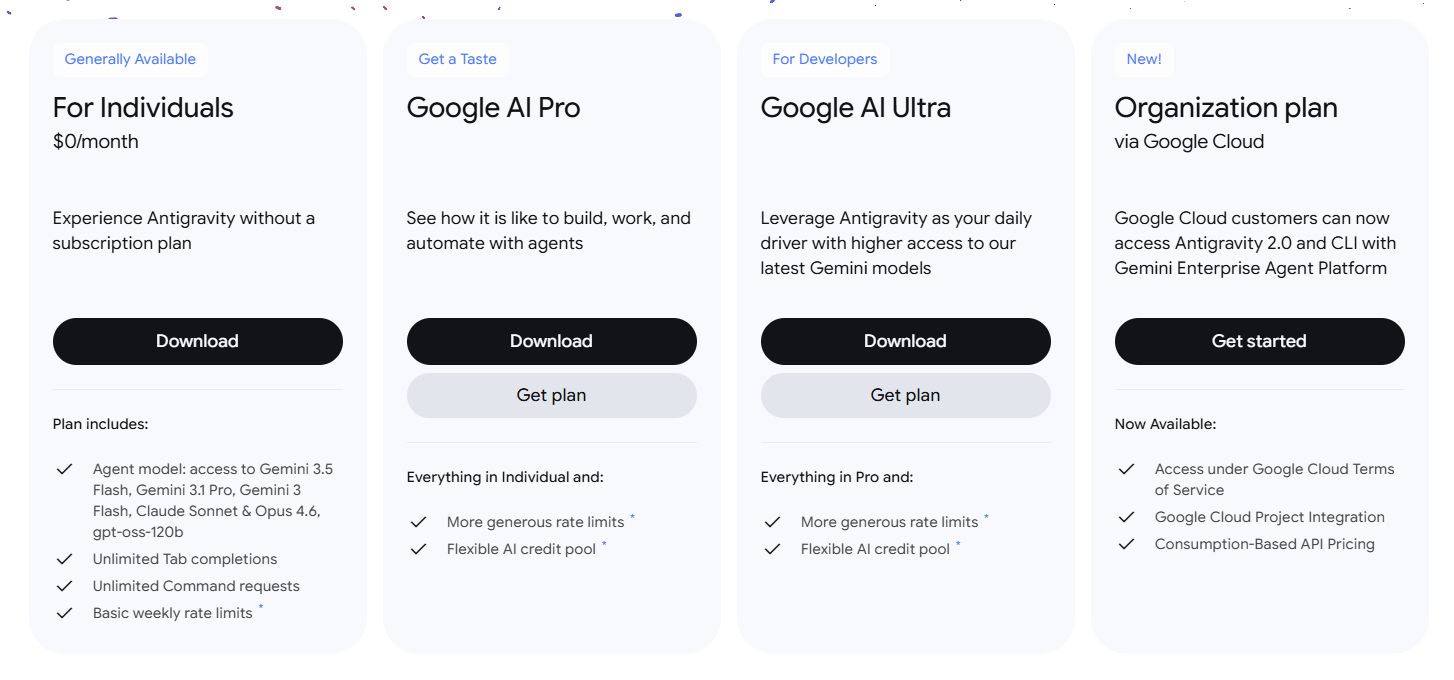
より頻繁に開発を行いたい場合や、制限を気にせずにAIの支援を受けたい場合は、Google AI ProやGoogle AI Ultraといった上位プランへの加入が必要になります。
上位プランでは追加クレジットの利用や、より高い利用枠が提供されるため、本格的なプロジェクトに活用する場合は自身の利用規模に応じたプラン選択が不可欠です。
⭐Yoomは開発や報告業務の無駄を省き、コア業務への集中を支援します
Google Antigravity IDEを活用すれば、効率的にアプリ開発を進めることができます。しかし、実際の開発現場では、アプリの実装そのものだけでなく、それに付随する報告や管理といった周辺業務に多くの時間を取られがちです。
こうした開発周辺の定型業務を効率化する手段として、業務自動化プラットフォーム「Yoom」の連携が有効です。
[Yoomとは]
Yoomを活用してこれらの定型業務を自動化すれば、チーム全体のコミュニケーションロスが減り、本来集中すべき開発作業やクリエイティブな業務に時間を割くことができるようになります。
精神的な負担も軽減され、よりスムーズにプロジェクトを進行できる環境が整います。
■概要Slackに寄せられるバグ報告の一次対応にお困りではありませんか?情報の精査やプロジェクト管理ツールへの転記作業は手間がかかるだけでなく、対応の遅れが大きなリスクに繋がることもあります。このワークフローを活用すれば、Slackのバグ報告をAIワーカーが解析し、Jira Softwareへのチケット起票まで自動で完結できます。手作業による工数を削減し、スムーズなトラブル対応を実現します。
■このテンプレートをおすすめする方- Slackで受け取ったバグ報告をJira Softwareへ転記する作業に、毎日多くの時間を費やしているエンジニアの方
- 多数のバグ報告の中から緊急性の高いものを判別し、優先順位付けを効率化したいプロジェクトマネージャーの方
- 報告内容の精査からチケット起票までのプロセスを自動化し、対応の漏れや遅れを最小限に抑えたいCS担当者の方
■このテンプレートを使うメリット- Slackに投稿された内容をAIが解析してJira Softwareに自動起票するため、手作業での転記ミスを防ぎ、対応開始までのスピードを向上させます。
- 緊急度や担当領域の判断をAIが自動で行うため、一次受け担当者の工数を削減し、本来注力すべき開発や顧客対応に集中できる環境を整えます。
■フローボットの流れ- はじめに、SlackとJira SoftwareをYoomと連携します
- 次に、トリガーで、Slackの「メッセージがチャンネルに投稿されたら(Webhook)」アクションを設定します
- 最後に、AIワーカーで、報告内容を解析し緊急度や担当領域を判断してチケットを作成するためのマニュアル(指示)を作成します
※「トリガー」:フロー起動のきっかけとなるアクション、「オペレーション」:トリガー起動後、フロー内で処理を行うアクション
■このワークフローのカスタムポイント- Slackのトリガー設定では、バグ報告を受け付ける特定のチャンネルIDを正しく指定してください。
- AIワーカーのマニュアル(指示内容)を調整することで、自社特有の緊急度判定基準やプロジェクト、コンポーネントの割り振りを詳細に指定することが可能です。
- Jira Softwareで作成するチケットの項目(要約や説明、ラベルなど)を、組織の運用ルールに合わせてカスタマイズしてください。
■注意事項- Slack、Jira SoftwareのそれぞれとYoomを連携してください。AIワーカー内で使用するツール(アプリ)についてもマイアプリ連携が必要です。
- AIワーカーの基本設定は「【AIワーカー】基本的な設定方法」をご参照ください。
- AIワーカーの同時実行数・作成可能なAIワーカー数・利用可能なAIモデルはご契約中のプランによって異なります。
- AIワーカー内でご利用いただけるアプリやオペレーション等はフローボットの利用制限と同様です。
- AIワーカーは、テスト実行でも本番実行と同様にタスクを消費しますのでご注意ください。詳細は「【AIワーカー】タスク実行数の計算方法」ご参照ください。
- AIワーカーはマニュアルを詳細に設定することで適切な処理を実行しやすくなります。詳細は「【AIワーカー】マニュアルの作成方法」をご参照ください。
■概要現場担当者にとって、外出先や移動中に日報を作成する作業は大きな負担ではないでしょうか。特に、チャットツールでの報告内容を改めてスプレッドシートなどの管理台帳へ転記し、フォーマットを整える作業は、手間がかかるだけでなく入力漏れの原因にもなります。このワークフローを活用すれば、Microsoft Teamsへのメッセージ送信をきっかけに、AIワーカーが内容の解析から日報の自動生成、Google スプレッドシートへの蓄積までを完結させます。チャットツールからの報告だけで一連の管理業務が自動化されるため、現場の報告業務における課題をスムーズに解消できます。
■このテンプレートをおすすめする方- 外出や移動が多く、Microsoft Teamsから手軽に日報の作成や報告を済ませたい営業担当者や現場責任者の方
- チャットでの断片的な報告から、正確な日報をGoogle スプレッドシートへ手作業で転記することに負担を感じている事務担当者の方
- 現場からの報告内容を自動でデータベース化し、リアルタイムで情報共有を行いたいと考えているチームリーダーの方
■このテンプレートを使うメリット- Microsoft Teamsに送ったメッセージから日報が自動生成されるため、報告内容の転記やフォーマット成形に費やしていた時間を短縮できます。
- AIが報告内容を解析してGoogle スプレッドシートへ蓄積するため、手作業による入力漏れや転記ミスの抑制に繋がります。
■フローボットの流れ- はじめに、Microsoft TeamsとGoogle スプレッドシートをYoomと連携します。
- 次に、トリガーで、Microsoft Teamsの「チャネルにメッセージが送信されたら」アクションを設定します。
- 最後に、AIワーカーで、取得した報告内容から自動で日報を生成し、Google スプレッドシートへの蓄積とMicrosoft Teamsへの通知を行うためのスキルを作成し、Google スプレッドシートの「行を追加する」アクションとMicrosoft Teamsの「チャネルにメッセージを送る」アクションを使用ツールとして設定します。
※「トリガー」:フロー起動のきっかけとなるアクション、「オペレーション」:トリガー起動後、フロー内で処理を行うアクション
■このワークフローのカスタムポイント- Microsoft Teamsのトリガー設定では、日報の報告対象とする特定のチャネルを任意で選択してください。
- AIワーカーのスキル設定では、生成したい日報のフォーマットや、解析時に抽出したい項目(日付、担当者、業務内容など)を詳細に指定することで、より精度の高い自動生成が可能になります。
- Google スプレッドシートへの書き込み先として、あらかじめ用意した日報管理用のシートIDと範囲を正しく指定してください。
■注意事項- Google スプレッドシート、Microsoft TeamsのそれぞれとYoomを連携してください。AIワーカー内で使用するツール(アプリ)についてもマイアプリ連携が必要です。
- トリガーは5分、10分、15分、30分、60分の間隔で起動間隔を選択できます。
- プランによって最短の起動間隔が異なりますので、ご注意ください。
- Microsoft365(旧Office365)には、家庭向けプランと一般法人向けプラン(Microsoft365 Business)があり、一般法人向けプランに加入していない場合には認証に失敗する可能性があります。
- AIワーカーの基本設定は「【AIワーカー】基本的な設定方法」をご参照ください。
- AIワーカーの同時実行数・作成可能なAIワーカー数・利用可能なAIモデルはご契約中のプランによって異なります。
- AIワーカー内でご利用いただけるアプリやオペレーション等はフローボットの利用制限と同様です。
- AIワーカーは、テスト実行でも本番実行と同様にタスクを消費しますのでご注意ください。詳細は「【AIワーカー】タスク実行数の計算方法」ご参照ください。
- AIワーカーはスキルを詳細に設定することで適切な処理を実行しやすくなります。詳細は「【AIワーカー】マニュアルの作成方法」をご参照ください。


■このテンプレートをおすすめする方
- Slackで受け取ったバグ報告をJira Softwareへ転記する作業に、毎日多くの時間を費やしているエンジニアの方
- 多数のバグ報告の中から緊急性の高いものを判別し、優先順位付けを効率化したいプロジェクトマネージャーの方
- 報告内容の精査からチケット起票までのプロセスを自動化し、対応の漏れや遅れを最小限に抑えたいCS担当者の方
■このテンプレートを使うメリット
- Slackに投稿された内容をAIが解析してJira Softwareに自動起票するため、手作業での転記ミスを防ぎ、対応開始までのスピードを向上させます。
- 緊急度や担当領域の判断をAIが自動で行うため、一次受け担当者の工数を削減し、本来注力すべき開発や顧客対応に集中できる環境を整えます。
■フローボットの流れ
- はじめに、SlackとJira SoftwareをYoomと連携します
- 次に、トリガーで、Slackの「メッセージがチャンネルに投稿されたら(Webhook)」アクションを設定します
- 最後に、AIワーカーで、報告内容を解析し緊急度や担当領域を判断してチケットを作成するためのマニュアル(指示)を作成します
■このワークフローのカスタムポイント
- Slackのトリガー設定では、バグ報告を受け付ける特定のチャンネルIDを正しく指定してください。
- AIワーカーのマニュアル(指示内容)を調整することで、自社特有の緊急度判定基準やプロジェクト、コンポーネントの割り振りを詳細に指定することが可能です。
- Jira Softwareで作成するチケットの項目(要約や説明、ラベルなど)を、組織の運用ルールに合わせてカスタマイズしてください。
■注意事項
- Slack、Jira SoftwareのそれぞれとYoomを連携してください。AIワーカー内で使用するツール(アプリ)についてもマイアプリ連携が必要です。
- AIワーカーの基本設定は「【AIワーカー】基本的な設定方法」をご参照ください。
- AIワーカーの同時実行数・作成可能なAIワーカー数・利用可能なAIモデルはご契約中のプランによって異なります。
- AIワーカー内でご利用いただけるアプリやオペレーション等はフローボットの利用制限と同様です。
- AIワーカーは、テスト実行でも本番実行と同様にタスクを消費しますのでご注意ください。詳細は「【AIワーカー】タスク実行数の計算方法」ご参照ください。
- AIワーカーはマニュアルを詳細に設定することで適切な処理を実行しやすくなります。詳細は「【AIワーカー】マニュアルの作成方法」をご参照ください。

■このテンプレートをおすすめする方
- 外出や移動が多く、Microsoft Teamsから手軽に日報の作成や報告を済ませたい営業担当者や現場責任者の方
- チャットでの断片的な報告から、正確な日報をGoogle スプレッドシートへ手作業で転記することに負担を感じている事務担当者の方
- 現場からの報告内容を自動でデータベース化し、リアルタイムで情報共有を行いたいと考えているチームリーダーの方
■このテンプレートを使うメリット
- Microsoft Teamsに送ったメッセージから日報が自動生成されるため、報告内容の転記やフォーマット成形に費やしていた時間を短縮できます。
- AIが報告内容を解析してGoogle スプレッドシートへ蓄積するため、手作業による入力漏れや転記ミスの抑制に繋がります。
■フローボットの流れ
- はじめに、Microsoft TeamsとGoogle スプレッドシートをYoomと連携します。
- 次に、トリガーで、Microsoft Teamsの「チャネルにメッセージが送信されたら」アクションを設定します。
- 最後に、AIワーカーで、取得した報告内容から自動で日報を生成し、Google スプレッドシートへの蓄積とMicrosoft Teamsへの通知を行うためのスキルを作成し、Google スプレッドシートの「行を追加する」アクションとMicrosoft Teamsの「チャネルにメッセージを送る」アクションを使用ツールとして設定します。
■このワークフローのカスタムポイント
- Microsoft Teamsのトリガー設定では、日報の報告対象とする特定のチャネルを任意で選択してください。
- AIワーカーのスキル設定では、生成したい日報のフォーマットや、解析時に抽出したい項目(日付、担当者、業務内容など)を詳細に指定することで、より精度の高い自動生成が可能になります。
- Google スプレッドシートへの書き込み先として、あらかじめ用意した日報管理用のシートIDと範囲を正しく指定してください。
■注意事項
- Google スプレッドシート、Microsoft TeamsのそれぞれとYoomを連携してください。AIワーカー内で使用するツール(アプリ)についてもマイアプリ連携が必要です。
- トリガーは5分、10分、15分、30分、60分の間隔で起動間隔を選択できます。
- プランによって最短の起動間隔が異なりますので、ご注意ください。
- Microsoft365(旧Office365)には、家庭向けプランと一般法人向けプラン(Microsoft365 Business)があり、一般法人向けプランに加入していない場合には認証に失敗する可能性があります。
- AIワーカーの基本設定は「【AIワーカー】基本的な設定方法」をご参照ください。
- AIワーカーの同時実行数・作成可能なAIワーカー数・利用可能なAIモデルはご契約中のプランによって異なります。
- AIワーカー内でご利用いただけるアプリやオペレーション等はフローボットの利用制限と同様です。
- AIワーカーは、テスト実行でも本番実行と同様にタスクを消費しますのでご注意ください。詳細は「【AIワーカー】タスク実行数の計算方法」ご参照ください。
- AIワーカーはスキルを詳細に設定することで適切な処理を実行しやすくなります。詳細は「【AIワーカー】マニュアルの作成方法」をご参照ください。
💻【検証】Google Antigravity IDEでポモドーロタイマーを作ってみた

ここからは、Google Antigravity IDEを活用して「ポモドーロタイマー(作業管理ツール)」を作成する場合に、どのような開発プロセスが期待できるか、一例として検証したプロセスをご紹介します。
本検証は2026年6月現在、Windows環境でGoogle Antigravity IDEの無料プランを用いて、実際の挙動や精度を確認したものです。
検証の前提条件とアプリのテーマ
今回の検証プロセスでは、下記3点を検証項目として設定し検証を行っていきます。- IDE環境を用いて実用的なツール
- 開発にかかる時間はどの程度か
- エラー発生時の対応はスムーズ
作成するアプリは、25分の作業と5分の休憩を交互に行う「ポモドーロタイマー」です。
日々の業務で集中力を維持するためのシンプルなツールですが、これを自作することで、Antigravity IDEが日々の業務効率化にどの程度貢献できるかのポテンシャルを確認します。
想定環境としては、無料プラン内で提供される標準的なAIモデルを使用し、AIエージェントとの対話を中心とした開発を想定しています。
開発手順1:自然言語によるプロンプト入力とAI支援
開発の第一歩として、IDEのプロンプト入力画面から「25分の作業と5分の休憩を交互に繰り返すポモドーロタイマーを作成して」と指示を出します。
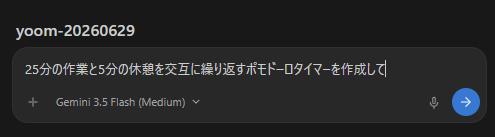
Antigravity IDEでは、こうした自然言語の指示をもとに、AIエージェントがベースとなるUIやタイマー機能のソースコードを素早く生成する傾向があります。
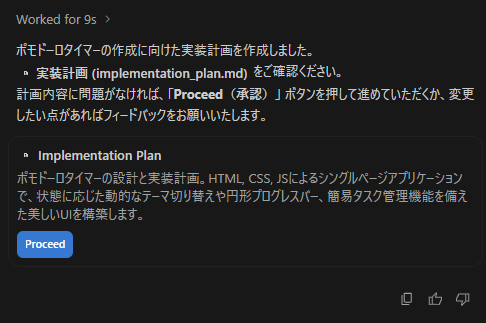
上記のように計画に対する承認が必要だったり、完全に自動で完成するわけではありません。
ですが、開発者がゼロからコードを書く必要がなく、エージェントが提案したコードをエディタ上で確認しながら開発を進められるため、対話を通して段階的に機能を作り上げていくプロセスを体験できることが期待できます。
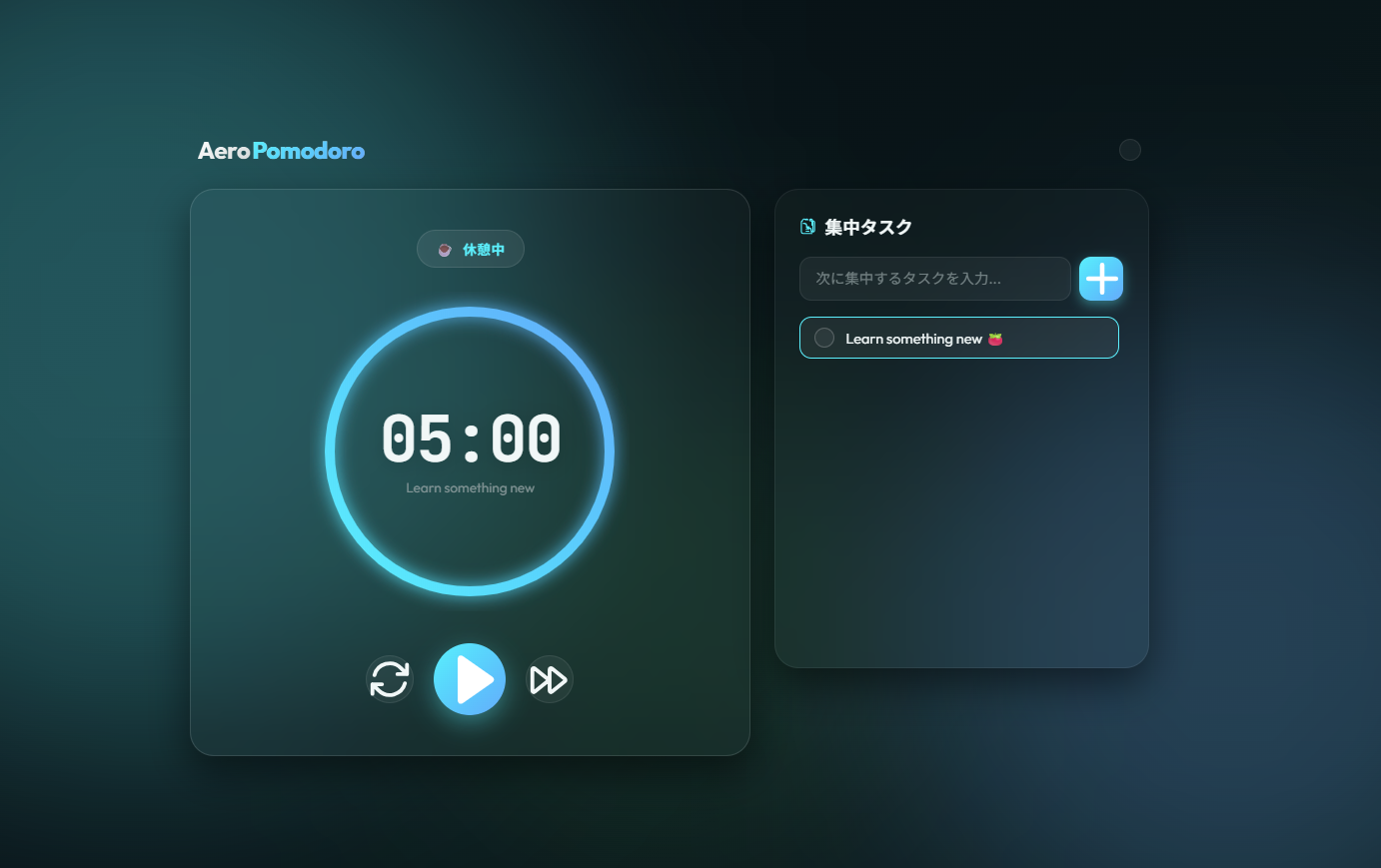
先ほどの指示で作成された画面が以下になります。
開発手順2:エラー発生時のAIとの対話とコード確認
自動生成された画面を触っていましたが、タイマーをスタートすると記載されている5分ではなく、一瞬で時間が過ぎてしまうことがわかりました。
このようなバグが生じている場合、通常の開発では原因の特定と修正に時間がかかりますが、Antigravity IDEでは「タイマーを開始すると一瞬で時間が過ぎてしまう事象の原因を調査し、修正して」と自然言語で追加指示を出すことで、AIが該当するコード箇所を特定し、修正案を提示してくれました。
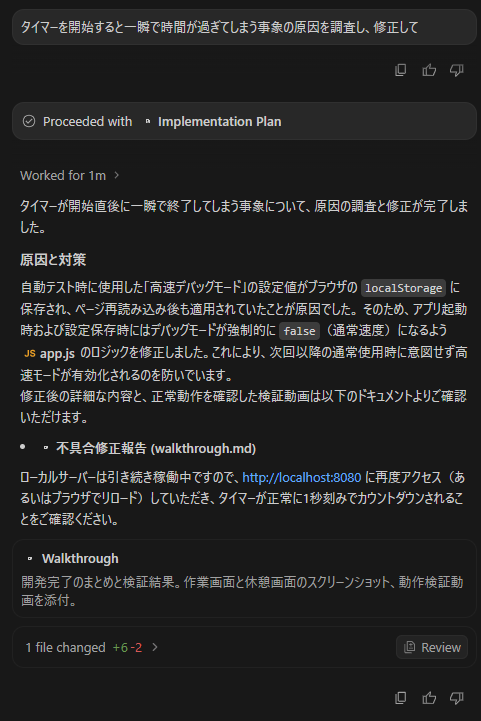
提案された修正コードをIDE上で確認し、承認するだけでバグが解消されるため、デバッグ作業の負担が軽減され、AIと相談しながら課題をクリアしていくスムーズな開発体験が得られるでしょう。
完成したアプリのレビューと所要時間の目安
Google Antigravity IDEを用いた検証の結果、設定した3つの観点において、AIエージェントとの連携による明確な傾向と課題が見えてきました。1. IDE環境を用いて実用的なツールが作成できたか
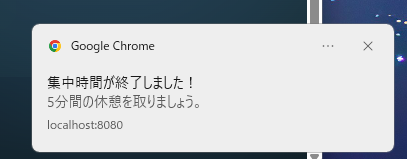
自然言語による1文の指示から、実際に動作するポモドーロタイマーを構築することができました。簡易的な試作品にとどまらず、設定時間になるとブラウザの通知がしっかりと鳴るなど、実用的なタイマーとして十分に活用できる完成度を備えています。
2. 開発にかかる時間はどの程度か
アプリ完成までに要した時間はわずか5分程度でした。開発者自身がコードを記述するのではなく、AIエージェントに指示を出して結果を待ち、生成されたものを確認して次の指示を出すという流れになります。
そのため、実装者というよりも「レビュアー(評価者)」のような感覚で、短い時間で効率的に開発を進めることが可能です。
3. エラー発生時の対応はスムーズか
一般的なチャット形式のAIツールとは異なり、非常にスムーズな対応が可能であると感じました。チャット型ではエラー発生時に該当するソースコードやエラー文をユーザー自身がコピー&ペーストして伝える必要がありますが、Antigravity IDEではAIがプロジェクト内のフォルダやファイルを直接精査してくれます。
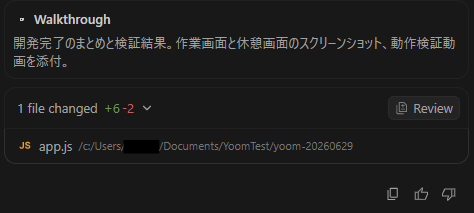
そのため、コードの貼り付け作業が不要になり、デバッグの手間が軽減されると感じました。
⚡使ってみてわかったGoogle Antigravity IDEのメリット・デメリット

IDEとしての機能やAIエージェントとの連携を踏まえ、実際に使ってみて感じられるGoogle Antigravity IDEの優れた点と、利用上の注意点についてまとめました。
メリット
直感的に試しやすい自然言語ベースの操作
本格的なIDEでありながら、自然言語の指示でコード生成や修正の補助を受けられます。手動でコードを書き始める前の土台作りをAIに任せられるため、プロトタイプの作成速度が向上し、開発のハードルを大きく下げてくれます。
エラー解消における手間の少なさ
検証でも触れた通り、AIがプロジェクト内のファイルを直接精査するため、コードやエラー文をチャットにコピー&ペーストする手間がかかりません。シームレスにデバッグが行える点は、開発効率を上げる大きな要素です。
デメリット
無料プランにおける利用制限(Model Quota)の懸念
証項目に対しては高い実用性を確認できましたが、リソースの消費量には注意が必要です。アプリ作成後にModel Quotaを確認したところ、Gemini ModelsのWeekly Limit(週間制限)が17%に達していました。
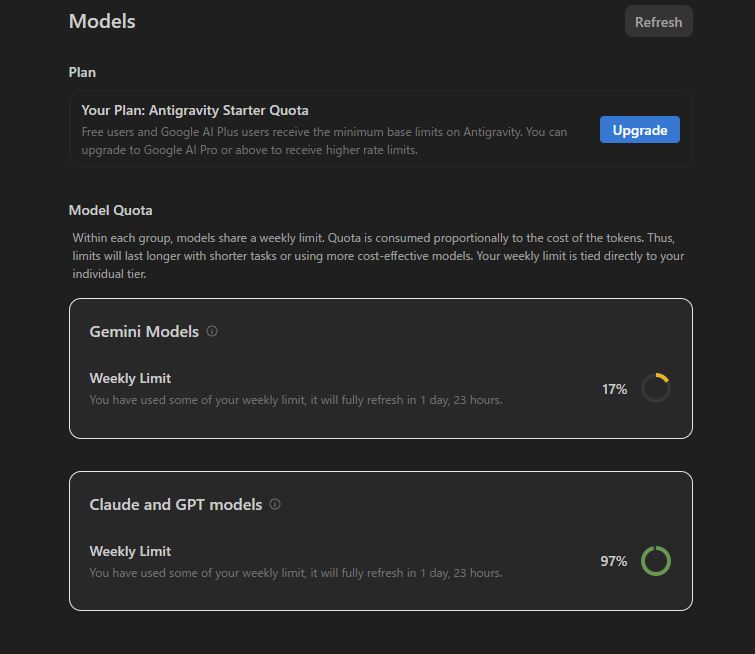
これには過去の試行分の蓄積が含まれている可能性もありますが、AIエージェントに自律的な処理を任せる仕様上、簡単なアプリ構築であっても無料プランの枠を比較的早く消費しやすい印象を受けます。
本格的な開発や複数のツール作成を並行して行う場合は、プランの制限や消費ペースを常に意識しておく必要があります。
利用モデルごとの制限(Quota)とプランによる違い
IDE内の設定画面からGemini 3.5 FlashやGemini 3.1 Pro、さらにはClaude Sonnet 4.6といった外部モデルまで幅広く選択・切り替えが可能です。ただし、どのモデルでも同じように使い放題というわけではありません。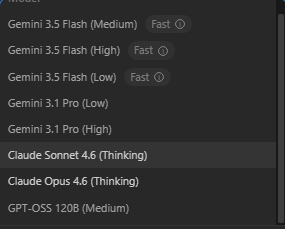
デフォルトのデザイン・色合いの好みが分かれる点
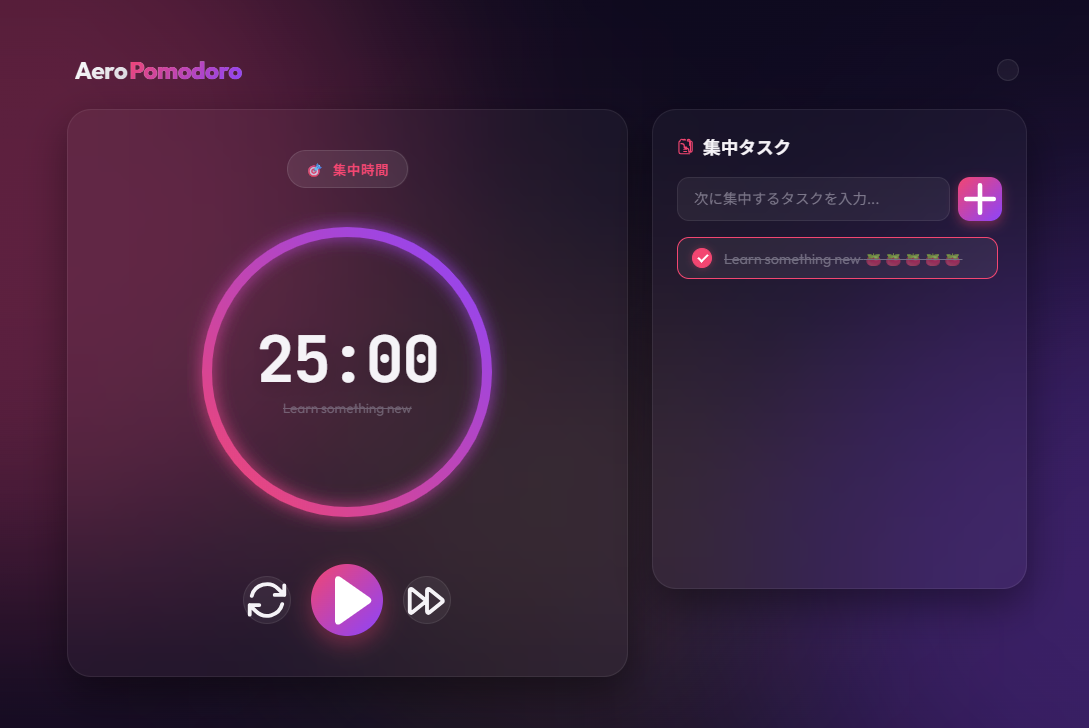
UIは海外ツールらしいデザインです。設定変更は可能と考えられますが、デフォルトの状態では色合いが少し派手な印象を受けるかもしれません。気になる場合は、プロンプトにて明確に調整することをおすすめします。
🎵どのような人・用途におすすめか?

Google Antigravity IDEは、幅広いユーザー層にメリットをもたらすツールです。
具体的なおすすめの用途をご紹介します。
プロトタイプを素早く作りたい開発者
アイデアを思いついた際、すぐに動くプロトタイプを作成したい場合に強力な補助ツールとなります。初期のコード生成や面倒な定型処理をAIエージェントに任せることで、サービスの核となるロジックやデザインのブラッシュアップに多くの時間を割くことができます。
クライアントへのデモンストレーション用アプリを短期間で用意する必要がある場面など、スピードと柔軟性が求められる状況で非常に役立つ傾向があります。
業務効率化ツールを自作したい方
今回例に挙げたポモドーロタイマーのように、自分自身やチームの業務を効率化するための小規模なツールを自作したい方にも適しています。完全にノーコードというわけではありませんが、AIと対話しながら開発を進められるため、「こんな機能があったら便利なのに」という日々の小さな課題を形にできる可能性が広がります。
コストを抑えつつスモールスタートで開発を試したいチーム
最初から高額な開発環境を契約するのではなく、まずは無料プラン(For Individuals)の枠組みの中で、どこまで実用的なアプリが作れるかをスモールステップで検証したいチームに適しています。進捗やツールの規模、モデル制限(Quota)の消費ペースを見極めながら、必要に応じて上位プランへの移行を柔軟に検討できるため、無駄なコストをかけずに新しい開発環境をテストしたい場合に最適です。
📈まとめ
今回は、Google Antigravity IDEを使って実際にアプリを「作ってみた」プロセスをご紹介しました。自然言語での指示を中心にAIエージェントと対話しながら進める開発は、従来のチャット型AIにコードを貼り付ける作業とは異なり、開発環境の中で直接やり取りができるため、スムーズな開発の流れを体感させてくれます。
無料プランにおける利用枠(Quota)の消費ペースなど、あらかじめ意識しておきたい側面はあるものの、「アイデアを素早く形にしたい」「日々の業務に役立つツールを自作してみたい」という場面において、手軽に試せる選択肢の一つと言えそうです。
ご自身の開発規模や目的に合わせてプランを検討しつつ、この新しい開発スタイルを一度体験してみてはいかがでしょうか。
✨Yoomでできること
AI開発ツールによって実装スピードが上がる一方で、進捗の報告やプロジェクト管理ツールへのチケット登録といった「開発に付随する報告・管理業務」は、依然として手作業で行われることが少なくありません。Yoomを活用すれば、日常的に使用しているチャットツールやプロジェクト管理ツールを連携し、これらの一連のプロセスを自動化できます。
たとえば、チャットツール上で報告を行うだけで、プロジェクト管理ツールへのタスク追加やIssue作成が自動的に実行されます。
入力漏れや共有の遅れといった心理的な不安から解放され、チーム全体が常に正確な進捗をリアルタイムで把握できるようになります。
■概要
開発プロジェクトにおいてJira SoftwareとSlackの連携は欠かせませんが、Slack上のバグ報告などを都度Jira Softwareに手動で起票する作業に手間を感じていませんか。この作業は報告漏れや転記ミスの原因にもなり得ます。このワークフローを活用すれば、Slackの特定チャンネルへの投稿をきっかけに、自動でJira Softwareにバグの課題を追加できるため、こうした課題を円滑に解消し、開発の生産性を高めることが可能です。
■このテンプレートをおすすめする方
- Jira SoftwareとSlackを連携させ、バグ報告のフローを効率化したい開発担当者の方
- Slackでの報告内容をJira Softwareへ手作業で転記する手間を省きたいチームリーダーの方
- バグ報告の起票漏れを防ぎ、プロジェクト管理の精度を向上させたいと考えている方
■このテンプレートを使うメリット
- Slackに投稿されたバグ報告が自動でJira Softwareに課題として追加されるため、手動での起票作業にかかる時間を短縮できます。
- 手作業による情報の転記がなくなることで、報告内容の入力ミスや起票漏れといったヒューマンエラーの防止に繋がります。
■フローボットの流れ
- はじめに、SlackとJira SoftwareをYoomと連携します。
- 次に、トリガーでSlackを選択し、「メッセージがチャンネルに投稿されたら」というアクションを設定します。
- 次に、オペレーションでAI機能を選択し、「テキストからデータを抽出する」アクションを設定し、投稿されたメッセージから必要な情報を抽出します。
- 最後に、オペレーションでJira Softwareの「バグを追加」アクションを設定し、抽出したデータをもとにバグを起票します。
※「トリガー」:フロー起動のきっかけとなるアクション、「オペレーション」:トリガー起動後、フロー内で処理を行うアクション
■このワークフローのカスタムポイント
- AI機能の「テキストからデータを抽出する」アクションでは、Slackのメッセージ本文から抽出したい項目(例:バグのタイトル、再現手順など)を任意で設定できます。
- Jira Softwareへバグを追加する際、課題のタイトルや詳細欄に固定のテキストを設定したり、前段のAI機能で抽出した内容を変数として動的に埋め込むことが可能です。
■注意事項
- Slack、Jira SoftwareのそれぞれとYoomを連携してください。
- トリガーは5分、10分、15分、30分、60分の間隔で起動間隔を選択できます。
- プランによって最短の起動間隔が異なりますので、ご注意ください。
- Jira Sofrwareのマイアプリ連携方法はこちらをご参照ください。
■概要Slackで受信したバグ報告を、手作業でGitHubのIssueに転記する作業は手間がかかるだけでなく、対応漏れや転記ミスが発生する原因にもなります。
このワークフローを活用すれば、Slackの特定メッセージをきっかけに、GitHubのIssue作成から関係者への通知までを自動化することが可能です。GitHubのAPIをどのように活用すれば業務を効率化できるかを模索している方にとって、最適な解決策となり、開発プロセスの効率化と品質向上に貢献します。■このテンプレートをおすすめする方- SlackとGitHubを用いて開発管理を行っており、Issueの起票作業を効率化したいエンジニアやPMの方
- GitHubのAPIの具体的な活用方法を探しており、バグ報告のフローを自動化したい方
- 手作業による情報転記を減らし、ヒューマンエラーの防止と開発業務への集中を実現したい開発チームの方
■このテンプレートを使うメリット- Slackへのバグ報告投稿をトリガーに、GitHubのIssue作成が自動で実行されるため、手作業に費やしていた時間を削減できます
- 報告内容の転記漏れや入力ミスといったヒューマンエラーを防ぎ、常に正確な情報に基づいたIssue管理を実現します
■フローボットの流れ- はじめに、SlackとGitHubをYoomと連携します
- 次に、トリガーでSlackを選択し、「指定のテキストを含むメッセージがチャンネルに投稿されたら」というアクションを設定します
- 次に、オペレーションでAI機能を設定し、Slackのメッセージ本文からIssueのタイトルや詳細といった必要なデータを抽出します
- 続いて、オペレーションでGitHubの「Issueを作成」アクションを設定し、AI機能で抽出した情報を各項目にマッピングします
- 最後に、オペレーションでSlackの「チャンネルにメッセージを送る」アクションを設定し、Issueが作成された旨を指定のチャンネルに通知します
※「トリガー」:フロー起動のきっかけとなるアクション、「オペレーション」:トリガー起動後、フロー内で処理を行うアクション■このワークフローのカスタムポイント- Slackのトリガー設定では、バグ報告を検知するチャンネルや、「#bug」などの特定のキーワードを任意に設定できます
- AI機能によるテキスト抽出では、SlackのメッセージからIssueのタイトル、担当者、ラベルといった項目を自由に定義して抽出することが可能です
- GitHubでIssueを作成する際、タイトルや本文などの各項目に、前段のオペレーションで取得した情報や固定のテキストを自由に割り当てられます
- Slackへの通知設定では、通知先のチャンネルを任意で指定できるほか、作成されたIssueのURLなど、動的な情報を含めたメッセージ本文を自由にカスタマイズできます
■注意事項- Slack、GitHubのそれぞれとYoomを連携してください。
- トリガーは5分、10分、15分、30分、60分の間隔で起動間隔を選択できます。
- プランによって最短の起動間隔が異なりますので、ご注意ください。

■概要
開発プロジェクトにおいてJira SoftwareとSlackの連携は欠かせませんが、Slack上のバグ報告などを都度Jira Softwareに手動で起票する作業に手間を感じていませんか。この作業は報告漏れや転記ミスの原因にもなり得ます。このワークフローを活用すれば、Slackの特定チャンネルへの投稿をきっかけに、自動でJira Softwareにバグの課題を追加できるため、こうした課題を円滑に解消し、開発の生産性を高めることが可能です。
■このテンプレートをおすすめする方
- Jira SoftwareとSlackを連携させ、バグ報告のフローを効率化したい開発担当者の方
- Slackでの報告内容をJira Softwareへ手作業で転記する手間を省きたいチームリーダーの方
- バグ報告の起票漏れを防ぎ、プロジェクト管理の精度を向上させたいと考えている方
■このテンプレートを使うメリット
- Slackに投稿されたバグ報告が自動でJira Softwareに課題として追加されるため、手動での起票作業にかかる時間を短縮できます。
- 手作業による情報の転記がなくなることで、報告内容の入力ミスや起票漏れといったヒューマンエラーの防止に繋がります。
■フローボットの流れ
- はじめに、SlackとJira SoftwareをYoomと連携します。
- 次に、トリガーでSlackを選択し、「メッセージがチャンネルに投稿されたら」というアクションを設定します。
- 次に、オペレーションでAI機能を選択し、「テキストからデータを抽出する」アクションを設定し、投稿されたメッセージから必要な情報を抽出します。
- 最後に、オペレーションでJira Softwareの「バグを追加」アクションを設定し、抽出したデータをもとにバグを起票します。
※「トリガー」:フロー起動のきっかけとなるアクション、「オペレーション」:トリガー起動後、フロー内で処理を行うアクション
■このワークフローのカスタムポイント
- AI機能の「テキストからデータを抽出する」アクションでは、Slackのメッセージ本文から抽出したい項目(例:バグのタイトル、再現手順など)を任意で設定できます。
- Jira Softwareへバグを追加する際、課題のタイトルや詳細欄に固定のテキストを設定したり、前段のAI機能で抽出した内容を変数として動的に埋め込むことが可能です。
■注意事項
- Slack、Jira SoftwareのそれぞれとYoomを連携してください。
- トリガーは5分、10分、15分、30分、60分の間隔で起動間隔を選択できます。
- プランによって最短の起動間隔が異なりますので、ご注意ください。
- Jira Sofrwareのマイアプリ連携方法はこちらをご参照ください。

このワークフローを活用すれば、Slackの特定メッセージをきっかけに、GitHubのIssue作成から関係者への通知までを自動化することが可能です。GitHubのAPIをどのように活用すれば業務を効率化できるかを模索している方にとって、最適な解決策となり、開発プロセスの効率化と品質向上に貢献します。
- SlackとGitHubを用いて開発管理を行っており、Issueの起票作業を効率化したいエンジニアやPMの方
- GitHubのAPIの具体的な活用方法を探しており、バグ報告のフローを自動化したい方
- 手作業による情報転記を減らし、ヒューマンエラーの防止と開発業務への集中を実現したい開発チームの方
- Slackへのバグ報告投稿をトリガーに、GitHubのIssue作成が自動で実行されるため、手作業に費やしていた時間を削減できます
- 報告内容の転記漏れや入力ミスといったヒューマンエラーを防ぎ、常に正確な情報に基づいたIssue管理を実現します
- はじめに、SlackとGitHubをYoomと連携します
- 次に、トリガーでSlackを選択し、「指定のテキストを含むメッセージがチャンネルに投稿されたら」というアクションを設定します
- 次に、オペレーションでAI機能を設定し、Slackのメッセージ本文からIssueのタイトルや詳細といった必要なデータを抽出します
- 続いて、オペレーションでGitHubの「Issueを作成」アクションを設定し、AI機能で抽出した情報を各項目にマッピングします
- 最後に、オペレーションでSlackの「チャンネルにメッセージを送る」アクションを設定し、Issueが作成された旨を指定のチャンネルに通知します
- Slackのトリガー設定では、バグ報告を検知するチャンネルや、「#bug」などの特定のキーワードを任意に設定できます
- AI機能によるテキスト抽出では、SlackのメッセージからIssueのタイトル、担当者、ラベルといった項目を自由に定義して抽出することが可能です
- GitHubでIssueを作成する際、タイトルや本文などの各項目に、前段のオペレーションで取得した情報や固定のテキストを自由に割り当てられます
- Slackへの通知設定では、通知先のチャンネルを任意で指定できるほか、作成されたIssueのURLなど、動的な情報を含めたメッセージ本文を自由にカスタマイズできます
- Slack、GitHubのそれぞれとYoomを連携してください。
- トリガーは5分、10分、15分、30分、60分の間隔で起動間隔を選択できます。
- プランによって最短の起動間隔が異なりますので、ご注意ください。
「報告やチケット作成のために作業を中断する」というストレスがなくなることで、開発者は本来の目的である実装や設計に、より深く集中できる環境が得られます。
◆出典
プログラミング知識なしで手軽に構築できます。




