









・
Google Antigravityの評判は?実用性やメリット・デメリットを徹底解説&アプリ作成を試してみた

Google Antigravityは、開発の未来を大きく変える可能性を秘めた自律型AIプラットフォームです。
「AIがエンジニアの代わりになる」という概念を具現化したこのツールについて、実際の評判や使い勝手を詳しく見ていきましょう。
🧠Google Antigravityとは?エージェントファーストな開発の仕組み
Google Antigravityは、単なるコード補完ツールではなく、AIが自律的に開発プロセスを遂行する「AIエンジニア」プラットフォームです。
開発者が曖昧な指示を出すだけで、AIが自ら計画を立て、環境を構築し、実装からテストまでを代行します。
この革新的なツールは、従来の開発スタイルを根本から覆す可能性を持っています。
主な特徴や連携機能について詳しく解説します。
自律的に動く「AIエンジニア」としてのツール
Google Antigravityの核心は、人間が指示を出す「監督」となり、AIが「開発者」として実働するエージェントファーストな設計にあります。
開発の各フェーズにおいて、AIが次に行うべきステップを自分で判断し、実行に移します。
これにより、人間はロジックの設計や要件定義といった高次な意思決定に集中できるようになります。
具体的には以下のような役割をAIが果たします。
- 自動計画策定:プロンプトから必要なファイル構成やライブラリを特定
- 自律コーディング:指示に基づいた関数の実装やUIパーツの作成
- 継続的デバッグ:エラーが発生した際に原因を特定し、自ら修正コードを提案
Googleエコシステムとの強力な連携
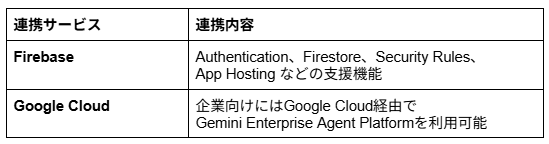
Google AntigravityはGoogleが提供するサービスであるため、FirebaseやGoogle CloudなどのGoogle系サービスと連携しやすい点が特徴です。
特にFirebase関連の設定や運用を支援する機能が用意されており、設定作業の負担軽減が期待できます。
「作って終わり」ではなく、公開作業を支援する機能も用意されています。
主に連携が強化されているサービスは以下です。
⭐YoomはGeminiを活用した開発フローを自動化できます
Google Antigravityが提供する高度なAI開発体験は非常に強力ですが、一方で環境構築や外部ツールとの連携設定など、人の手による細かな操作が依然として求められる場面もあります。
そんな手間も、Yoomならスマートに解決可能です!
Yoomは、様々なアプリを連携させて業務を自動化するノーコードプラットフォームです。
Geminiをはじめとした最新AIとの連携もスムーズで、開発における定型タスクや通知フローを簡単に構築できます。
[Yoomとは]
以下のようなAIを使ったテンプレートを使い、ぜひ業務自動化を手軽に体験してみてください。


- kintoneでの問い合わせ管理において、優先度付けの作業に手間を感じている担当者の方
- kintone AIエージェントのような機能を活用して、対応の迅速化を図りたいチームリーダーの方
- kintoneとSlackを連携させ、情報共有の自動化と効率化を推進したい方
- kintoneへのレコード登録後、AIが自動で内容を分析し優先度付けを行うため、手作業での確認と判断にかかる時間を削減できます。
- AIが一定の基準で優先度を判断することで、担当者による判断のばらつきを防ぎ、業務の属人化解消と対応品質の安定化に繋がります。
- はじめに、kintoneとSlackをYoomと連携します。
- 次に、トリガーでkintoneを選択し、「レコードが登録されたら(Webhook起動)」を設定します。
- 最後に、オペレーションでAIワーカーを選択し、kintoneから取得したレコード内容を基に、優先度を自動で判定してkintoneのデータ更新とSlack通知を行うためのマニュアル(指示)を作成します。
■このワークフローのカスタムポイント
- AIワーカーの設定では、利用したい任意のAIモデルを選択してください。
- 同じくAIワーカーで、kintoneのレコード内容からどのように優先度を判定するか、具体的な指示を任意で設定してください。
- Slackの通知先としたいチャンネルや、通知するメッセージの内容は任意で設定することが可能です。
- kintone、SlackのそれぞれとYoomを連携してください。AIワーカー内で使用するツール(アプリ)についてもマイアプリ連携が必要です。
- AIワーカーの基本設定は「【AIワーカー】基本的な設定方法」をご参照ください。
- AIワーカーの同時実行数・作成可能なAIワーカー数・利用可能なAIモデルはご契約中のプランによって異なります。
- AIワーカー内でご利用いただけるアプリやオペレーション等はフローボットの利用制限と同様です。
- AIワーカーは、テスト実行でも本番実行と同様にタスクを消費しますのでご注意ください。詳細は「【AIワーカー】タスク実行数の計算方法」ご参照ください。
- AIワーカーはマニュアルを詳細に設定することで適切な処理を実行しやすくなります。詳細は「【AIワーカー】マニュアルの作成方法」をご参照ください。
■このテンプレートをおすすめする方
- 新入社員のアカウント発行やメール案内の手作業を自動化し、業務効率を向上させたい人事担当者の方
- 複数のツールへのユーザー登録作業における入力ミスや漏れを防ぎたい管理部門の方
- AIワーカーを活用して、内定者一人ひとりに合わせた親しみやすいウェルカムメールを自動で作成・送付したい方
■このテンプレートを使うメリット
- 入社前の適切なタイミングでアカウント発行と案内が自動実行されるため、入社直前の繁忙期における事務作業の工数を削減できます。
- AIワーカーがパーソナライズされたメール文面を自動生成することで、事務的な案内だけでなく歓迎の気持ちを伝え、内定者のエンゲージメントを高めることができます。
■フローボットの流れ
- はじめに、Google スプレッドシート、Google Drive、Google Workspace、cybozu.com共通管理、Gmail、SlackをYoomと連携します。
- 次に、スケジュールトリガーにより、あらかじめ設定したタイミングでフローを起動します。
- 最後に、AIワーカーで、入社前の内定者検知からメールアドレスの生成、ウェルカムメールの作成までを行うマニュアル(指示)を作成します。
■このワークフローのカスタムポイント
- 「入社7日前」や「入社3日前」といった情報をAIワーカーへの指示(プロンプト)に記載することで、検知対象となるレコードを任意に設定できます。
- AIワーカーへの指示(プロンプト)を編集することで、自社の社風に合わせたメールのトーン&マナーや、メールアドレスの生成ルールをカスタマイズ可能です。
- Slackで通知するチャンネルやメッセージ内容を、受け入れ部署や担当者に合わせて柔軟に変更できます。
■注意事項
- Google スプレッドシート、Google Drive、Google Workspace、cybozu.com共通管理、Gmail、SlackのそれぞれとYoomを連携してください。AIワーカー内で使用するツール(アプリ)についてもマイアプリ連携が必要です。
- Google Workspaceはチームプラン・サクセスプランでのみご利用いただけるアプリとなっております。フリープラン・ミニプランの場合は設定しているフローボットのオペレーションやデータコネクトはエラーとなりますので、ご注意ください。
- チームプランやサクセスプランなどの有料プランは、2週間の無料トライアルを行うことが可能です。無料トライアル中には制限対象のアプリを使用することができます。
- ダウンロード可能なファイル容量は最大300MBまでです。アプリの仕様によっては300MB未満になる可能性があるので、ご注意ください。
- トリガー、各オペレーションでファイルを使用する際は、「ファイルの容量制限について」をご参照ください。
- AIワーカーの基本設定は「【AIワーカー】基本的な設定方法」をご参照ください。
- AIワーカーの同時実行数・作成可能なAIワーカー数・利用可能なAIモデルはご契約中のプランによって異なります。
- AIワーカー内でご利用いただけるアプリやオペレーション等はフローボットの利用制限と同様です。
- AIワーカーは、テスト実行でも本番実行と同様にタスクを消費しますのでご注意ください。詳細は「【AIワーカー】タスク実行数の計算方法」ご参照ください。
- AIワーカーはマニュアルを詳細に設定することで適切な処理を実行しやすくなります。詳細は「【AIワーカー】マニュアルの作成方法」をご参照ください。
🚩Google Antigravityの評判と導入メリット
実際にGoogle Antigravityを導入したユーザーからは、開発スピードの向上を評価する声が多く寄せられています。
特にGoogleのエコシステムをフル活用できる環境は、多くの開発者にとって魅力的な選択肢となっているようです。
コストパフォーマンスと実用性の両面で、どのようなメリットがあるのかを整理しました。
Gemini Proが無料で利用可能
Google Antigravityは利用枠付きで提供されており、Gemini 3.1 ProやGemini 3.5 Flashなどのモデルを利用できます。
他社のツールでは有料プランでないと使えないレベルの高性能AIを、無料枠(週次のレート上限あり)で試せる環境が整っています。
また、Google AI Plus、Google AI Pro、Google AI Ultraでは、各プランに応じてGoogle Antigravityの使用上限も拡大されます。
【Google Antigravity関連の料金プラン】※執筆時点
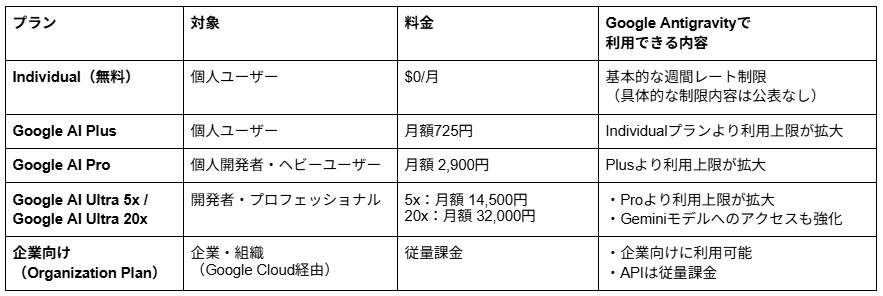
コストパフォーマンスに関する主なメリットとして、次の内容が考えられます。
- 高性能AIの挙動を無料で十分にテスト可能
- Geminiの長文コンテキスト理解による正確なコード生成
- 最新技術を試すための金銭的リスクが低いため、学習のハードルが下がる
開発工数の大幅削減
一人で開発を行うデベロッパーにとって、Antigravityは「もう一人のエンジニア」として機能します。
特に機能の絞られたマイクロSaaSの開発であれば、プロジェクト規模や検証条件によっては数日かかっていた作業が数時間に短縮されたという事例も珍しくありません。
反復的なコードの記述から解放されることで、ユーザー体験の向上に時間を割けるようになります。
具体的に以下のような工程が効率化可能です。
- ボイラープレート生成:ログイン機能やAPIの雛形を一瞬で作成
- CRUD実装:データベース操作に必要な一連の機能を自動生成
- スタイル適用:Tailwind CSSなどを用いたモダンなUIの即時反映
プロンプトから本番環境デプロイまで完結するスピード感
「チャットで指示を出すと、環境や設定によっては数分後にデプロイ先のURLが発行される」という体験は、これまでの開発では考えられなかったものです。
このスピード感は、市場への早期投入を重視するスタートアップにとって強力な武器となります。
デプロイ完了までのフローは以下の通りです。
- プロンプト入力:実現したい機能を自然言語で記述
- 自動ビルド:AIがエラーなく動作するコードを構成
- 自動デプロイ:適切なクラウド環境へ自動的にアップロード
⚠️購入前に知っておきたいGoogle Antigravityの不満点・デメリット
非常に強力なツールである一方で、いくつかの課題も浮き彫りになっています。
特に大規模なプロジェクトや、複雑なロジックを扱う場合には注意が必要です。
現状のGoogle Antigravityには、改善の余地があるポイントがいくつか存在します。
不満点として挙げられている主な内容は以下の通りです。
※ここで挙げる挙動は環境や設定により変わる場合があります
複雑なプロンプトにおける生成速度の遅延
Geminiの慎重かつ大規模な処理の影響か、複雑な指示を与えた際のレスポンス速度には改善の余地があります。
具体的には以下の内容が挙げられます。
- レスポンス待機:指示を出してからコードが出力されるまでのラグ
- エージェントの迷い:複雑な依存関係の解決に時間がかかる現象
- サーバー負荷:利用者が集中する時間帯にパフォーマンスが低下する可能性
開発のリズムを重視する人にとっては、この「待ち」がストレスに感じられる場面もあるでしょう。
無料プランの利用制限
おおまかな利用状況は設定画面で確認できるものの、利用上限の詳細はタスク量やプランによって変動します。
作業の途中で突然「制限に達しました」という通知が出ることもあり、計画的な利用が難しいという声が見られました。
利用制限は固定回数ではなくタスク量に応じた変動制のため、長時間の集中作業には事前の利用枠確認が必要な側面があります。
現状の制限に関する課題は以下の通りです。
- 利用上限が変動:消費量はタスク内容に左右されるため、実際の利用可能量は一律でない
- 突然の制限:開発の佳境で上限に達し、利用不可になるリスク
- モデルの切り替え:制限後のモデル低下により品質のばらつきが起きる可能性
大規模開発で発生しやすい「ファイル肥大化」と構造的な課題
AIがコードを生成する際、管理しやすいようにファイルを細かく分割するのではなく、一つのファイルに長大なコードを詰め込む傾向(スパゲッティコード化)があります。
これにより、後から人間がメンテナンスをする際に構造の把握が困難になる「コードのゴミ屋敷化」が懸念されています。
適切なアーキテクチャを維持するには、依然として人間の監督が不可欠です。
発生しやすい構造的問題は以下です。
- 単一ファイル化:数百行、数千行に及ぶ巨大なファイルの生成
- コードの重複:同様のロジックが異なる場所で何度も生成される現象
- 不適切な命名:文脈から外れた変数名や関数名の使用
🧪【実践】ワンプロンプトでアプリは完成するか?
ここではGoogle Antigravityの実力を確かめるため、無料プラン環境で「タスク管理機能を持つシンプルなTodoアプリを作成し、動作確認をして」という簡潔なプロンプトを投げ、AIがどこまで自律的に開発を完結できるか検証しました。
今回の検証の目的は以下の3点です。
- 指示の解釈力:
「タスク管理機能」という抽象的な指示から、必要な機能(追加・編集・削除等)をAIが自ら定義できるか - 自律的なデバッグ:
「動作確認をして」という指示に基づき、AIが自らテストを実行し、不具合を修正できるか - 実用的な完成度:
人間が手直しすることなく、そのまま実用ツールとして使えるレベルのアプリが完成するか
実際の操作感
まずは指示を送ります。プロンプト:
タスク管理機能を持つシンプルなTodoアプリを作成し、動作確認をして
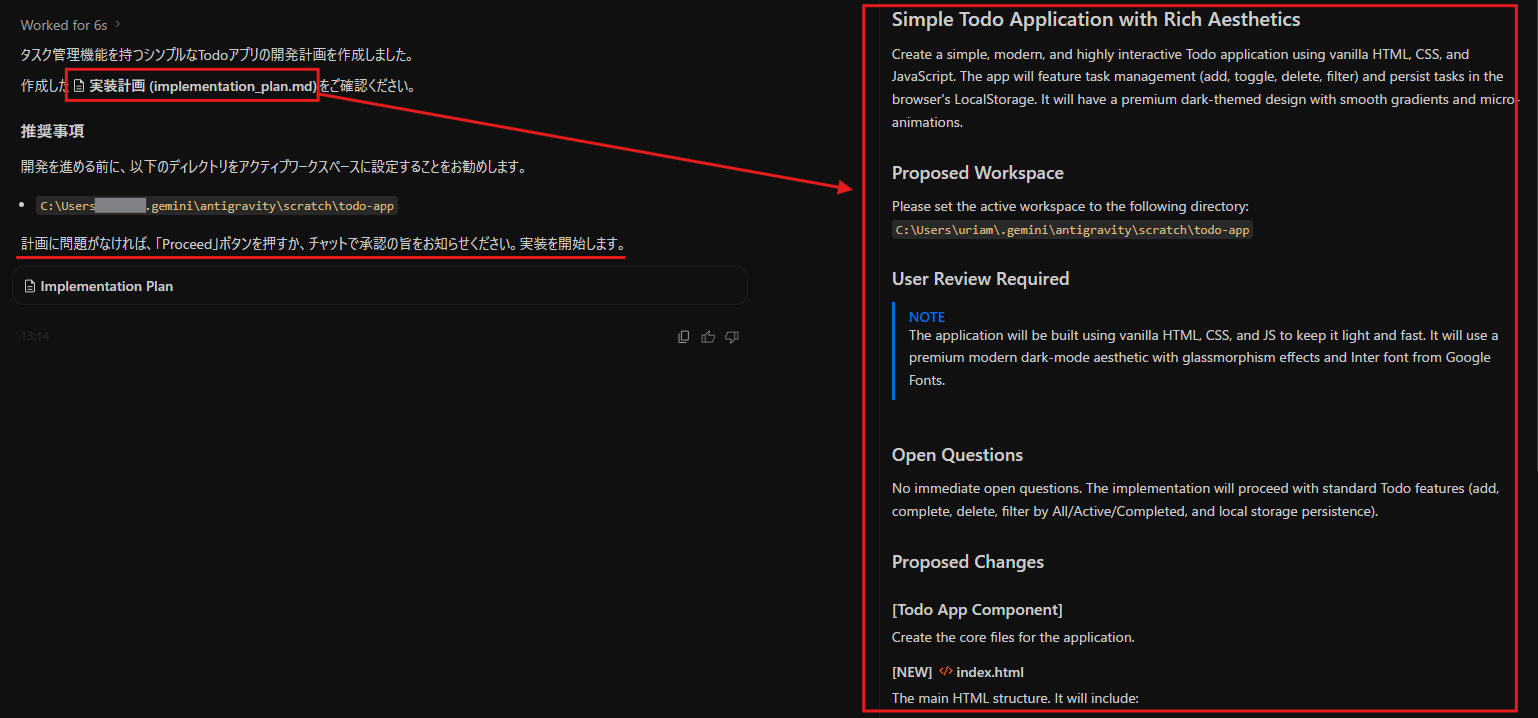
送信すると要件を分析し、実装計画が作成されました。開くと画面右側に詳細が表示されます。
どういった手順を踏んでアプリ作成が進むのか確認できるのは安心ですね。
内容を確認のうえ、変更点があればその旨指示し、問題なければ承認します。
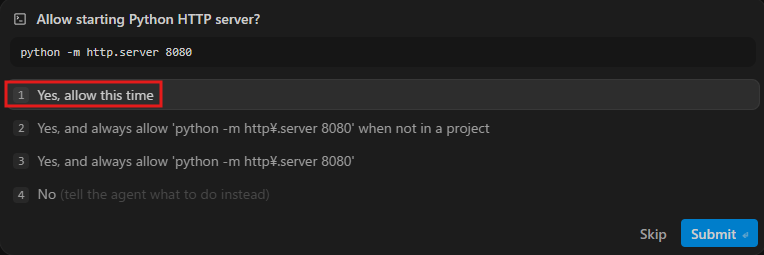
以降も動作を進める前に承認を求める表示があり、どこまでをAIに許可するか自分で選択できます。
「勝手にAIが暴走した」というような事態を防げる仕様です。
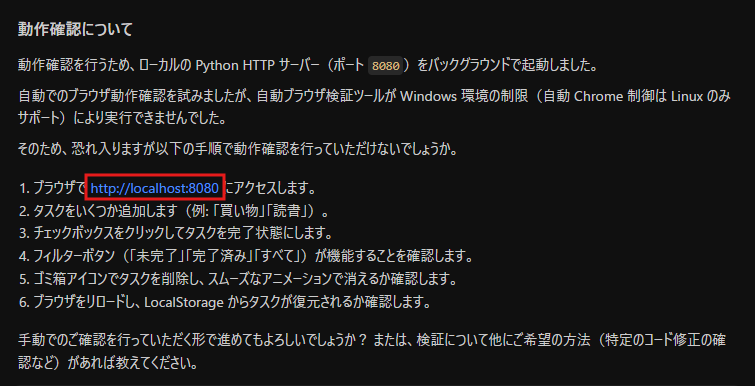
作成が終わると、「アプリは正しく作成されたものの、環境側の問題で自動での動作確認は不可」との内容が表示されました。
利用環境によっては自動でテスト画面が表示される場合もありますが、今回は指示に従って青字のURLから手動でテスト画面を立ち上げ、操作確認することにします。
このあたりは使用環境によって表示が異なるので、実際に動かしながら設定を変えたりしても良さそうです。
リンクをクリックすると、作成されたTodoアプリがブラウザに表示されました。
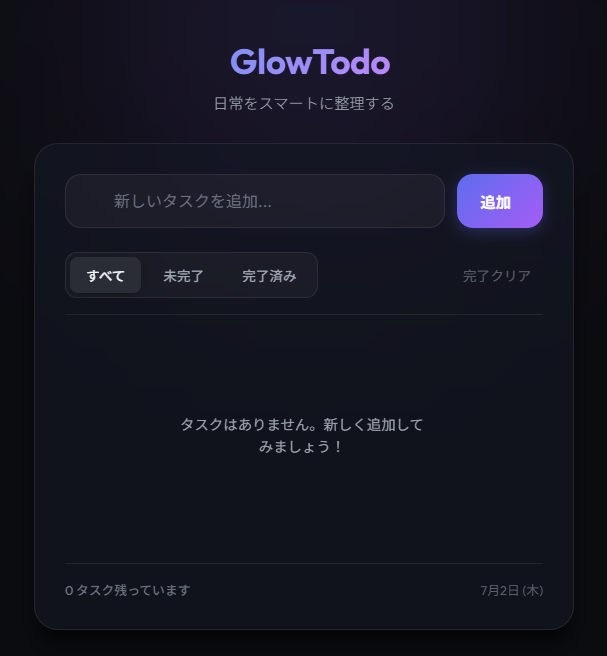
ここへ適当なタスクを入力して動作テストを行います。
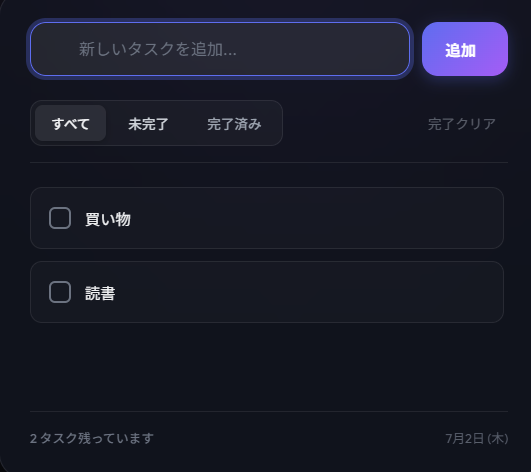
試しに<買い物><読書>と入力し「追加」を押すと、タスク一覧に追加されました。
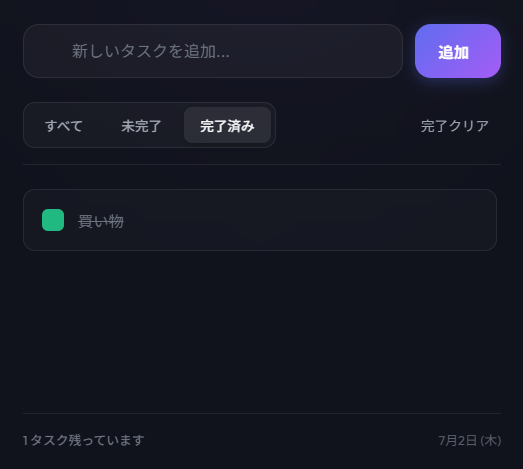
チェックボックスをクリックしてタスクを完了状態にすると、「完了済み」に追加されます。
その他タスクの削除などいくつか試してみたところ、全て問題なく動作しました。
検証結果のまとめ
今回は「タスク管理機能を持つシンプルなTodoアプリを作成し、動作確認をして」という一文の指示だけで、Google Antigravityがどこまで自律的に開発を進められるかを確認しました。
検証の3つの観点ごとに振り返ります。
- 指示の解釈力:
「タスク管理機能」という抽象的な要望から、追加・完了・削除といった基本機能を実装してくれました。
細かい仕様書を用意しなくても、一般的なTodoアプリとして必要な要素を自然に汲み取ってくれる点は便利です。
とはいえ、プロンプトで渡す情報は詳細なほど意図に沿ったものができるので、したいことが決まっている場合は具体的に指示することをおすすめします。 - 自律的なデバッグ:
「動作確認をして」という指示に対し、AIは自動テストを試みたものの環境側の制約で完了できず、その旨を報告したうえで手動確認への切り替えを提案してくれました。
完全な自律デバッグとまではいきませんでしたが、「できない場合はできないと伝え、代替手段を示す」挙動は好印象でした。 - 実用的な完成度:
実際にタスクの追加・完了・削除を試したところ、いずれも問題なく動作し、簡易的なツールとしてはそのまま使えるレベルに仕上がっていました。
見た目や機能を凝ったものにする余地はあるものの、「叩き台」としての完成度は十分だと感じました。
全体を通して感じたのは、指示から要件を汲み取る力と、進捗を都度可視化してくれる安心感の高さです。
承認ステップが挟まる仕様のおかげで、AIに任せきりにせず「どこまで自動化するか」を自分でコントロールできる点も、初めてAIコーディングツールを使う人にとって扱いやすいポイントだと感じました。
一方で、動作確認の自動化は環境要因で完結しなかったため、この点は今後の改善やプロンプトの工夫次第で伸びしろがありそうです。
今回はごく簡易なアプリでの検証でしたが、コードを一切書かずにここまで動くものが作れたことは、Google Antigravityの実力を体感するには十分な結果だったと言えます。
⚖️Google Antigravityと他社AIツールの決定的な違い

AI開発ツール市場には多くの競合が存在しますが、Google Antigravityは「Googleエコシステムとの統合」と「エージェント型」という点で独自のポジションを築いています。
開発スタイルや求める成果によってどのツールが最適かは異なるため、目的に沿ったツールを選ぶことが大切です。
比較のポイントをいくつか設定し、他の主要なツールとどのような違いがあるのかを整理しました。
従来のAI補完ツール(GitHub Copilot等)との役割の違い
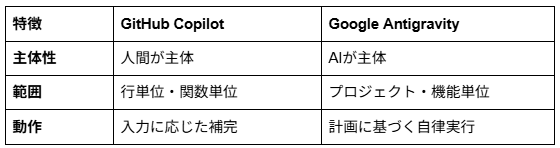
GitHub Copilotなどは、人間が書くコードの「続きを予測する」ツールです。
これに対し、Antigravityは「自律的にタスクを完了させる」エージェントであり、主体性が根本的に異なります。
人間がコードを書く必要性そのものを減らす方向性にあるのがAntigravityです。
両者の違いを表にまとめました。
Webアプリ開発に特化した「Kiro AI」との使い勝手の比較
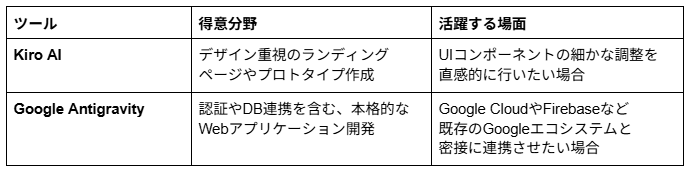
傾向として、Kiro AIはWebフロントエンド寄り、AntigravityはバックエンドやGoogle系連携を含む開発支援が強みです。
特にGoogle Cloud環境へのデプロイを前提とするならAntigravityが便利で、デザイン性や複雑な機能への対応力は用途や検証条件によって評価が分かれるものの、Kiro AIが得意とされています。
以下のような使い分けが考えられます。
既存エディタ派に支持される「Cursor」との棲み分け
CursorはVS Codeをベースとした高機能エディタであり、エンジニアが使い慣れた環境でAIを利用できる点が魅力です。
一方、Google Antigravityはエージェント主導の環境を提供しているため、開発体験は大きく異なります。
それぞれの大まかな特徴をまとめました。

💡Google Antigravityを最大限に活用するためのTips

Google Antigravityのポテンシャルを最大限に引き出すには、AIの癖を理解し、適切にコントロールするテクニックが必要です。
単に指示を出すだけでなく、AIが迷わないようにガイドすることが重要です。
長期的なプロジェクトで品質を維持するための具体的なポイントを紹介します。
「コードのゴミ屋敷化」を防ぐための人間によるディレクトリ管理
AIが生成する「長すぎるファイル」を放置せず、人間が定期的にリファクタリング(整理整頓)を行うことが、プロジェクトを健全に保つ方法です。
あらかじめ「src/componentsのように分割して作成して」と指示に含めることも有効です。
また、AIが勝手にファイルを作らないよう、構造のルールを定義したドキュメントをプロジェクト内に置いておくと、AIがそれを参照してくれます。
以下の対策が効果的です。
- ディレクトリ構造の指定:指示を出す際に、ファイルの配置場所を明示する
- 定期的な分割:大きくなりすぎたファイルを手動、あるいはAIに指示して分割する
- ドキュメント化:開発のルール(コーディング規約)をAIに読み込ませる
生成速度を改善するためのプロンプト分割テクニック
一度に「アプリ全部作って」と頼むのではなく、「まずはログイン画面のUIだけ」「次にFirebase Authとの連携だけ」と小分けに依頼しましょう。
これにより、AIの思考負荷が減り、レスポンス速度と精度の両方が向上します。
小分けにすることで、万が一エラーが発生した際の原因特定も容易になります。
おすすめの手順は以下の通りです。
- 静的パーツの作成:UIや静的な表示部分をまず作らせる
- ロジックの注入:ボタンクリックなどの動作や関数を段階的に追加
- 外部連携:最後にデータベースやAPIとの接続を実装させる
有料プラン移行のタイミングと判断基準
Google Antigravityは無料プランで利用できますが、さらに本格的な運用を考えたとき、Google AI Plus、Google AI Pro、Google AI Ultraといった有料プランへどのタイミングで移行すべきか悩む場合もあるでしょう。
ビジネス利用で納期や利用上限を重視する場合は、有料プランの検討余地があります。
移行を検討する主な判断基準は以下の通りです。
- クレジット制限:頻繁に利用制限にかかるようになった時
- 開発スピード:無料プランの生成待ち時間が業務のボトルネックになった時
- 商用利用:クライアント向けのプロジェクトでSLAが必要になった時
📝まとめ:Google Antigravityは実用レベルに達しているか
Google Antigravityは、特にGoogle系サービスと組み合わせる開発において実用性が期待されるツールです。
「AIエンジニア」という新しい概念は、私たちの開発スタイルを劇的に効率化してくれるでしょう。
一方で、コードの肥大化や生成速度の遅延など、人間がカバーすべき点もまだ残されています。
これらを理解した上で活用すれば、これまでにないスピードでアイデアを形にできるはずです。
🛠️Yoomでできること
Google Antigravityで作成したアプリケーションの運用や、開発プロセスのさらなる効率化にはYoomが役立ちます。
「特定のイベントが発生したらAIに通知を出す」「開発完了後のワークフローを自動化する」といった連携が可能です。
以下のテンプレートを活用して、あなたの開発ライフをさらに自動化してみましょう!

- AirtableとAsanaを利用し、依頼からタスク作成までの流れを手作業で行っている方
- Airtableで受けた依頼内容をもとに、Asanaへタスクを自動で作成したいと考えている方
- 依頼内容の確認や担当者の割り振りといったタスク管理業務を効率化したいプロジェクトリーダーの方
- Airtableへのレコード登録をきっかけにAsanaのタスク作成が自動化されるため、手作業での転記や内容確認にかかっていた時間を削減できます。
- AIが依頼内容を分析して担当者や優先度を判断するため、タスクの割り振り業務が標準化され、特定の担当者に依存する状況を解消します。
- はじめに、AirtableとAsanaをYoomと連携します。
- 次に、トリガーでAirtableを選択し、「レコードが登録されたら」というアクションを設定します。
- 最後に、オペレーションでAIワーカーを設定し、「Airtableの依頼内容を分析し、緊急度・重要度に基づいた優先順位の判定、担当者の選定、期限の設定を自動で行い、Asanaにタスクを追加する」ためのマニュアル(指示)を作成します。
■このワークフローのカスタムポイント
- Airtableのトリガー設定では、連携対象となるベースIDやテーブルIDを任意で設定してください。また、レコードの作成日時を判定するフィールド名もカスタマイズが可能です。
- AIワーカーでは、タスクの担当者選定や期限設定のルールなど、ユーザーの運用に合わせてマニュアル(指示)を任意で設定できます。
- Airtable、AsanaのそれぞれとYoomを連携してください。AIワーカー内で使用するツール(アプリ)についてもマイアプリ連携が必要です。
- トリガーは5分、10分、15分、30分、60分の間隔で起動間隔を選択できます。
- プランによって最短の起動間隔が異なりますので、ご注意ください。
- AirtableのアウトプットはJSONPathから取得可能です。
- AIワーカーの基本設定は「【AIワーカー】基本的な設定方法」をご参照ください。
- AIワーカーの同時実行数・作成可能なAIワーカー数・利用可能なAIモデルはご契約中のプランによって異なります。
- AIワーカー内でご利用いただけるアプリやオペレーション等はフローボットの利用制限と同様です
- AIワーカーは、テスト実行でも本番実行と同様にタスクを消費しますのでご注意ください。詳細は「【AIワーカー】タスク実行数の計算方法」ご参照ください。
- AIワーカーはマニュアルを詳細に設定することで適切な処理を実行しやすくなります。詳細は「【AIワーカー】マニュアルの作成方法」をご参照ください。

- 案件資料から必要なタスクを洗い出し、WBSを構築する作業を効率化したいコンサルタントの方
- AIエージェントを活用して、客観的な視点でタスクの優先度や工数を判定させたい方
- Google DriveとNotionを連携させ、プロジェクト管理の初期設定を自動化したいプロジェクトマネージャーの方
- 資料をGoogle Driveに保存するだけでAIがタスク一覧を構成するため、ゼロからWBSを作成する手間を省き、プロジェクトの始動を早めることができます
- AIが資料の文脈に沿って各タスクの重要度を判定するため、担当者による判断のばらつきを抑え、精度の高いプロジェクト計画の策定を支援します
- はじめに、Google DriveとNotionをYoomと連携します
- 次に、トリガーでGoogle Driveを選択し、「特定のフォルダ内に新しくファイル・フォルダが作成されたら」というアクションを設定します
- 最後に、オペレーションで、プロジェクト資料の解析やWBSの自動生成を行うためのAIワーカーへのマニュアル(指示)を作成します
- Google Driveのトリガー設定では、処理の対象としたいフォルダを任意のフォルダIDで指定してください
- AIワーカーのオペレーションでは、利用したい任意のAIモデルを選択し、実行させたい内容に合わせてAIワーカーへの指示を自由に設定することが可能です
- Google Drive、NotionのそれぞれとYoomを連携してください。AIワーカー内で使用するツール(アプリ)についてもマイアプリ連携が必要です。
- トリガーは5分、10分、15分、30分、60分の間隔で起動間隔を選択できます。
- プランによって最短の起動間隔が異なりますので、ご注意ください。
- ダウンロード可能なファイル容量は最大300MBまでです。アプリの仕様によっては300MB未満になる可能性があるので、ご注意ください。
- トリガー、各オペレーションでの取り扱い可能なファイル容量の詳細は「ファイルの容量制限について」をご参照ください。
- AIワーカーの基本設定は「【AIワーカー】基本的な設定方法」をご参照ください。
- AIワーカーの同時実行数・作成可能なAIワーカー数・利用可能なAIモデルはご契約中のプランによって異なります。
- AIワーカー内でご利用いただけるアプリやオペレーション等はフローボットの利用制限と同様です。
- AIワーカーは、テスト実行でも本番実行と同様にタスクを消費しますのでご注意ください。詳細は「【AIワーカー】タスク実行数の計算方法」ご参照ください。
- AIワーカーはマニュアルを詳細に設定することで適切な処理を実行しやすくなります。詳細は「【AIワーカー】マニュアルの作成方法」をご参照ください。
出典1・参照:https://antigravity.google/
プログラミング知識なしで手軽に構築できます。




