









・
Googleの無料音楽生成AI「MusicFX」とは?始め方や使い方、DJ機能まで徹底解説

Googleが提供する音楽生成AI「MusicFX」の概要や使い方や「MusicFX DJ」について詳しく解説します。
18歳以上で、提供対象国・地域のユーザーであれば、専門知識がなくてもBGMを作成できるため、ぜひ参考にしてみてください。
✅MusicFXの特徴や注意点など5選

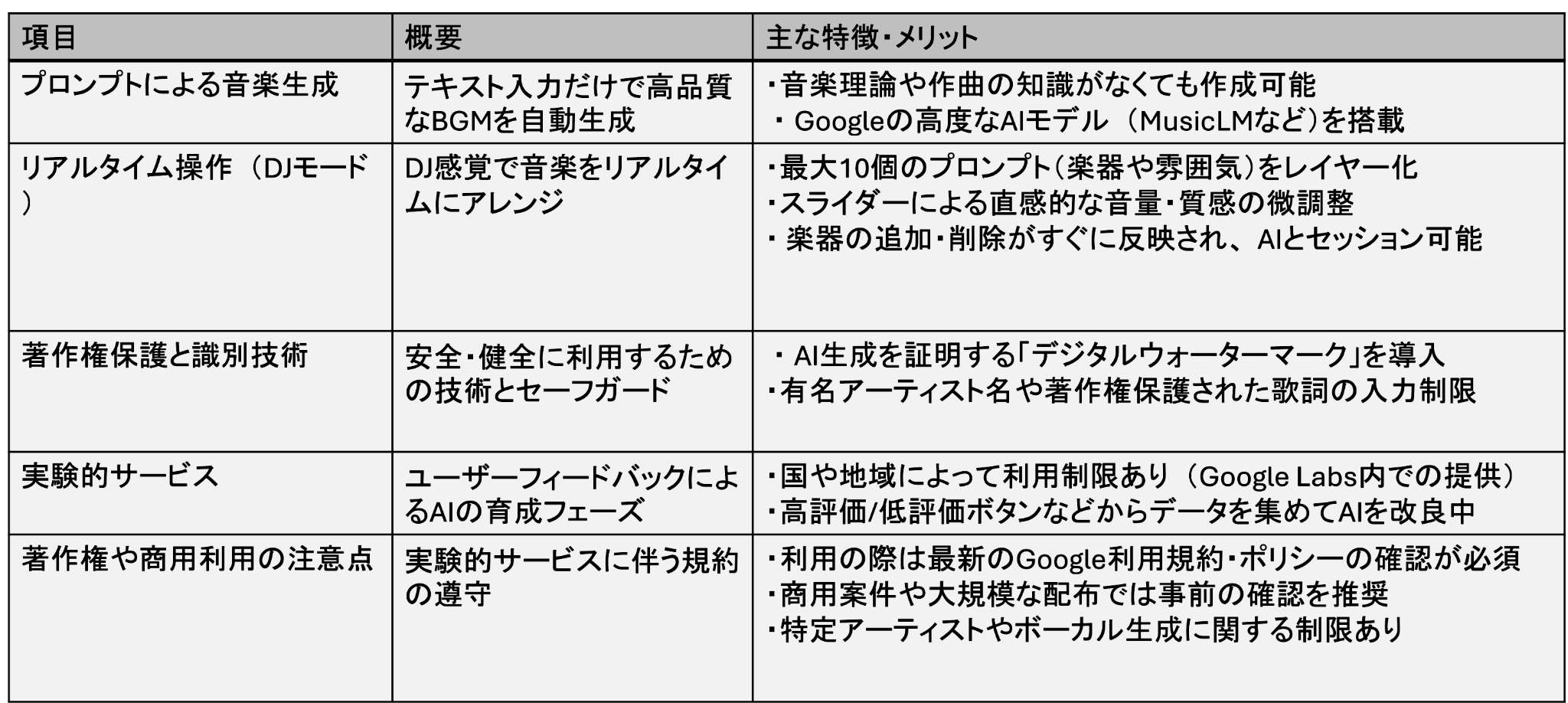
MusicFXは、Googleの実験的なツールを公開するプラットフォーム「Google Labs」で提供されている音楽生成AIです。
主な特徴を以下にまとめてみました。
①プロンプトで音楽が生成できる
テキストボックスに「ピアノ」「Lo-fi」「チルアウト」「アップテンポなドラム」といった、思い浮かんだプロンプトを入力するだけで、音楽理論や作曲の知識が全くない方でも、クオリティの高いインストゥルメンタル(歌声なしのインスト曲)のBGMを自動生成することができます。
このシステムの背景には、Googleが長年蓄積してきた高度な音楽生成研究の成果が生かされています。
MusicFX関連機能の基盤モデルは更新されており、現在はGoogle DeepMindのLyria系モデルが使われていると言われています。
単なる音の組み合わせにとどまらない、人間の意図や感情的なニュアンスを汲み取った複雑なメロディラインや、グルーヴ感のあるビートをすぐに構築することが可能です。
②リアルタイムで音を操作できる「MusicFX DJ」
MusicFXの大きな目玉機能の一つが、まるで本物のDJになったかのような感覚で音楽をリアルタイムに操作できるMusicFX DJです。
このモードでは、複数のプロンプト(楽器や雰囲気の指示)をレイヤーとして重ね合わせることが可能です。
画面上のスライダーを直感的に動かすだけで、各要素の音量バランスを調整したり、曲全体の質感(「もっと明るく」「より激しく」など)をその場で微調整したりできます。
「ここでベースの音を強めたい」「少し静かな雰囲気に落としたい」といったアレンジや、楽器の追加・削除も即座にサウンドへ反映されるため、まるでAIとセッションをしているかのような、没入感のあるクリエイティブな音楽制作が楽しめます。
③著作権保護と識別技術
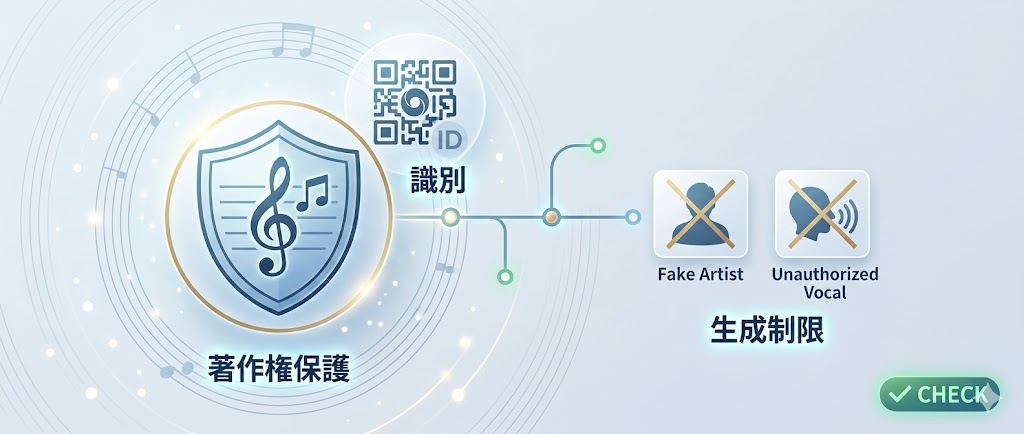
具体的には、Google DeepMindのSynthIDによるデジタルウォーターマークが付与されており、人間には知覚しにくい一方で、AIによって生成されたコンテンツであることを識別する手がかりとして活用されています。
また、プラットフォームの健全性を保つための安全対策も講じられています。
たとえば、特定のアーティスト名に言及するクエリや、ボーカルを含む一部のクエリについては、模倣や権利侵害のリスクを抑えるため、生成が制限される場合があります
④MusicFXはGoogle Labsで提供される実験的サービス
現在、利用可否は国・地域によって異なり、Googleアカウントだけで必ず使えるわけではありません。
ユーザーに実際に使ってもらい、「どんなプロンプトで思い通りの曲ができるか」など、データを集めてAIを賢く育てるためのテスト中のサービスです。画面上で「高評価/低評価」のボタンを押せるのも、実験サービスとしてフィードバックを集めるための仕組みです。
動画編集の際の背景音楽や、ちょっとした作業用BGMが必要な時に、ブラウザ上で手軽にオリジナルの楽曲を作り出せる画期的なツールとして多くのクリエイターから注目を集めています。
⑤著作権や商用利用について
非常に便利で高品質な音楽を作れるツールですが、あくまでGoogle Labsが提供する「実験的なサービス」であるという前提を忘れてはいけません。
利用にあたっては、Googleの利用規約や関連ポリシーを必ず確認してください。
Googleは一部サービスで生成したオリジナルコンテンツについて所有権を主張しないと案内していますが、利用条件の詳細は最新の規約に従う必要があります。
特に商用案件や配布規模の大きい用途では、事前確認をおすすめします。
また、他者の権利を侵害する使い方は避ける必要があります。
Googleのポリシーでも知的財産権の侵害は禁止されており、MusicFXでは特定アーティストやボーカル生成に関する制限も設けられています。
重要な用途では、必要に応じて法務確認も検討すると安心です。
⭐Yoomは動画投稿やSNS運用の自動化が可能です
手動による動画投稿作業は、プラットフォームごとの仕様に合わせた細かな設定が必要であり、作業負担の増大やタイトルの誤字、公開日時の設定ミスといったヒューマンエラーを招きやすい傾向にあります。
そこで、あらゆる業務ツールを連携できる「Yoom」を活用すれば、これまで手動で行っていた煩雑な作業を自動化し、業務効率を劇的に向上させることが可能です。
[Yoomとは]
これにより、クリエイターや運用担当者が、本来集中すべき「よりクリエイティブな企画・編集活動」にリソースを最大限に割くための強力な基盤を作ります。


- YouTube動画の公開後、X(Twitter)への告知投稿を自動化したいチャンネル運営者の方
- YouTube動画の再活用を通じて、SNSでのエンゲージメントを高めたいコンテンツ担当者の方
- SNS投稿の作成にかかる時間を短縮し、より創造的な業務に集中したいマーケターの方
- 動画公開から告知投稿までが自動化されるため、これまでSNS運用に費やしていた作業時間を削減できます。
- AIが投稿文を生成することで、投稿内容の品質を一定に保つことができ、投稿忘れなどのヒューマンエラーを防ぎます。
- はじめに、X(Twitter)とYoutube Data APIをYoomと連携します。
- 次に、トリガーでYoutube Data APIを選択し、「YouTubeチャンネルで最新の動画が公開されたら」というアクションを設定します。
- 最後に、オペレーションでAIワーカーを起動し、公開された動画情報をもとにSNSへの投稿を最適化し X(Twitter) に投稿するためのマニュアル(指示)を作成します。
■このワークフローのカスタムポイント
- Youtube Data APIのトリガー設定では、動画の公開を検知したいYouTubeチャンネルIDを任意で設定してください。
- AIワーカーの設定では、投稿文の生成に使用するAIモデルを任意で選択し、動画のタイトルや概要をもとにどのようなポストを作成してほしいかなど、指示(プロンプト)を自由にカスタマイズしてください。
- YouTube Data API、X(Twitter)のそれぞれとYoomを連携してください。AIワーカー内で使用するツール(アプリ)についてもマイアプリ連携が必要です。
- トリガーは5分、10分、15分、30分、60分の間隔で起動間隔を選択できます。
- プランによって最短の起動間隔が異なりますので、ご注意ください。
- AIワーカーの基本設定は「【AIワーカー】基本的な設定方法」をご参照ください。
- AIワーカーの同時実行数・作成可能なAIワーカー数・利用可能なAIモデルはご契約中のプランによって異なります。
- AIワーカー内でご利用いただけるアプリやオペレーション等はフローボットの利用制限と同様です。
- AIワーカーは、テスト実行でも本番実行と同様にタスクを消費しますのでご注意ください。詳細は「【AIワーカー】タスク実行数の計算方法」ご参照ください。
- AIワーカーはマニュアルを詳細に設定することで適切な処理を実行しやすくなります。詳細は「【AIワーカー】マニュアルの作成方法」をご参照ください。

- OpenAI・Google スプレッドシート間の情報連携により、ブログコンテンツの自動作成を実現したいと考えている方
- Google スプレッドシートで管理している記事ネタをもとに、執筆作業を効率化したいコンテンツ担当者の方
- 定期的なコンテンツ発信において、記事作成の初稿作りに費やす時間を短縮したいと考えている方
- Google スプレッドシートへの情報追加を起点に、OpenAIがブログコンテンツの土台を自動で作成するため、手作業での執筆時間を短縮できます
- AIへの指示を定型化できるため、誰が担当しても一定の品質を保ったコンテンツ作成が可能となり、業務の属人化を防ぎます
- はじめに、Google スプレッドシートをYoomと連携します
- 次に、トリガーでGoogle スプレッドシートを選択し、「行が追加されたら」というアクションを設定します
- 最後に、オペレーションでAIワーカーを選択し、Google スプレッドシートから取得した情報をもとに、ブログコンテンツを作成し記録するためのマニュアル(指示)を作成します
- Google スプレッドシートのトリガー設定では、監視対象としたい任意のスプレッドシートIDとタブ名を設定してください
- AIワーカーの設定では、利用したい任意のOpenAIのモデルを選択し、生成したいブログコンテンツの要件に合わせてAIへの指示を任意で設定してください
- Google スプレッドシートとYoomを連携してください。AIワーカー内で使用するツール(アプリ)についてもマイアプリ連携が必要です。
- Google スプレッドシートをアプリトリガーとして使用する際の注意事項は「【アプリトリガー】Google スプレッドシートのトリガーにおける注意事項」を参照してください。
- AIワーカーの基本設定は「【AIワーカー】基本的な設定方法」をご参照ください。
- AIワーカーの同時実行数・作成可能なAIワーカー数・利用可能なAIモデルはご契約中のプランによって異なります。
- AIワーカー内でご利用いただけるアプリやオペレーション等はフローボットの利用制限と同様です。
- AIワーカーは、テスト実行でも本番実行と同様にタスクを消費しますのでご注意ください。詳細は「【AIワーカー】タスク実行数の計算方法」ご参照ください。
- AIワーカーはマニュアルを詳細に設定することで適切な処理を実行しやすくなります。詳細は「【AIワーカー】マニュアルの作成方法」をご参照ください。
- トリガーは5分、10分、15分、30分、60分の間隔で起動間隔を選択できます。
- プランによって最短の起動間隔が異なりますので、ご注意ください。
💡MusicFXの始め方と基本的な使い方

MusicFXを始めるための手順は非常にシンプルです。
MusicFXにログインする
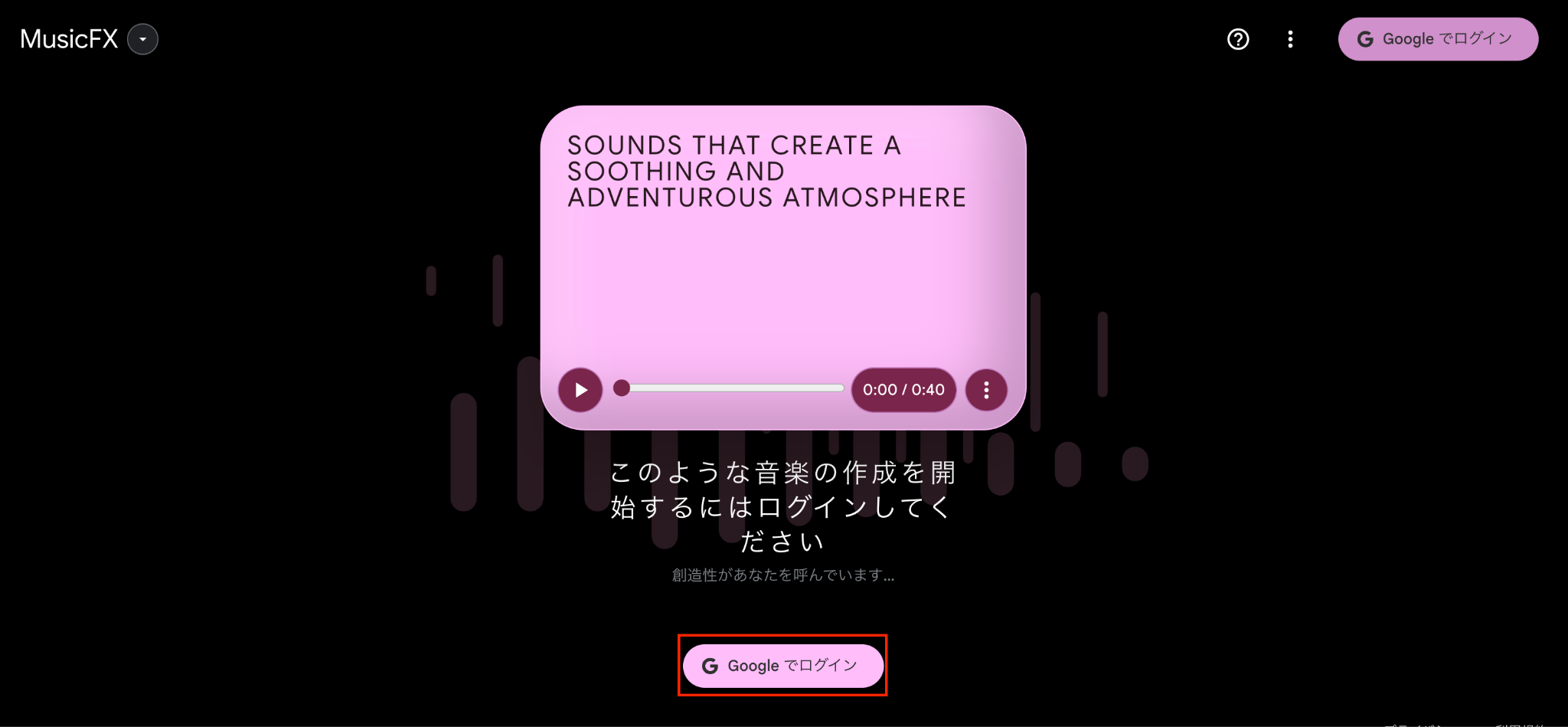
まずはGoogle LabsのMusicFXページへアクセスし、画面の指示に従って手持ちのGoogleアカウントでログインを行いましょう。
プロンプトを入力する
操作画面に入ったら、作成したい音楽のイメージをテキストで入力します。
「タイトル」や「プロンプト(説明文)」の入力欄があるので、ここに作成したいイメージを入力して作成します。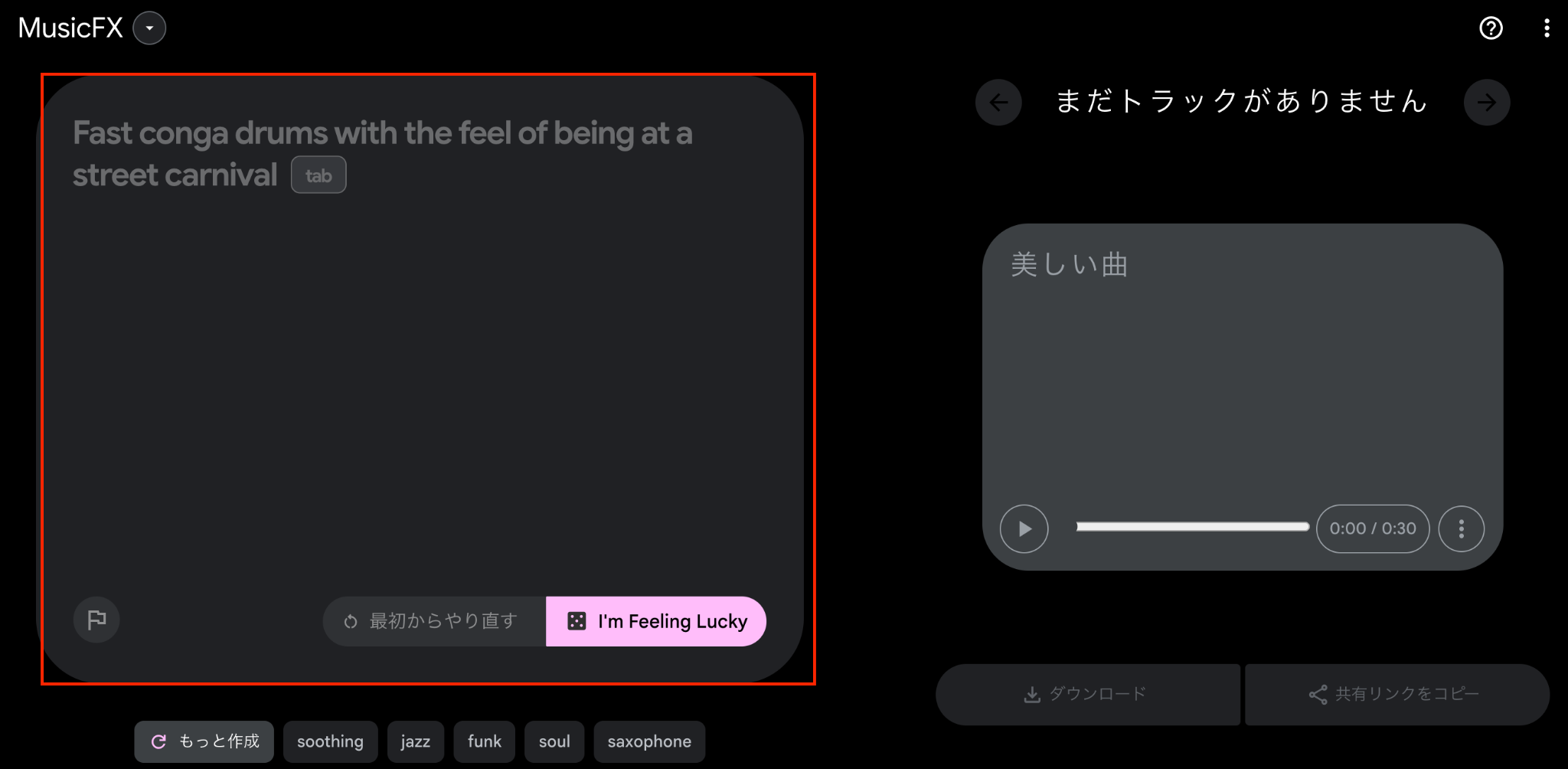
プロンプトの入力方法は?
日本語での入力も受け付けていますが、より精度を高めたい場合は英語での入力を推奨します。
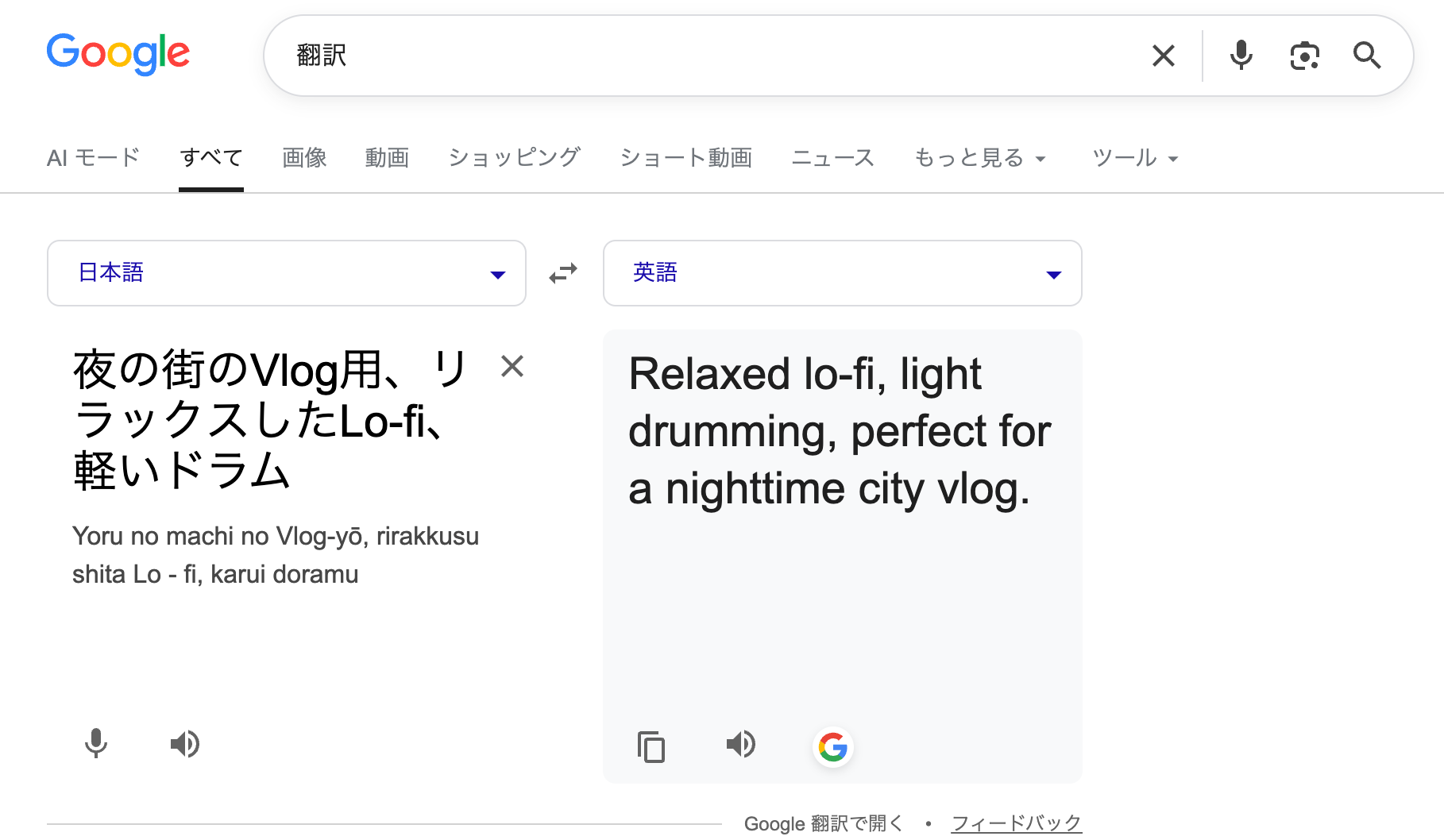
翻訳ツールを使い、プロンプトを英語にして入力した方が、意図した通りの結果が得られやすくなる傾向があります。
例えば「夜の街のVlog用、リラックスしたLo-fi、軽いドラム」というイメージを作成したい場合、「Relaxed lo-fi, light drumming, perfect for a nighttime city vlog.」など英語に変換して入力しましょう。
以下のように、Googleの翻訳を活用すれば数秒で翻訳可能です!
プロンプトを入力するコツは?
AIがそれぞれの要素(「夜の街」「軽いドラム」など)を独立して理解しやすくするために、カンマ(,)を活用して、単語や短いフレーズごとに区切って入力してみましょう。
また、「light drum beat」や「soft drums」など、light(軽い) や soft(柔らかい) という形容詞をセットにするのもポイントです。
このように入力することで、よりイメージにあった音楽を生成できるでしょう!
🤖MusicFX DJとMusicFXとの違いは?

注目を集めているのが、「MusicFX DJ」という機能です。
以下にMusicFXとMusicFX DJの機能と違いをまとめました。
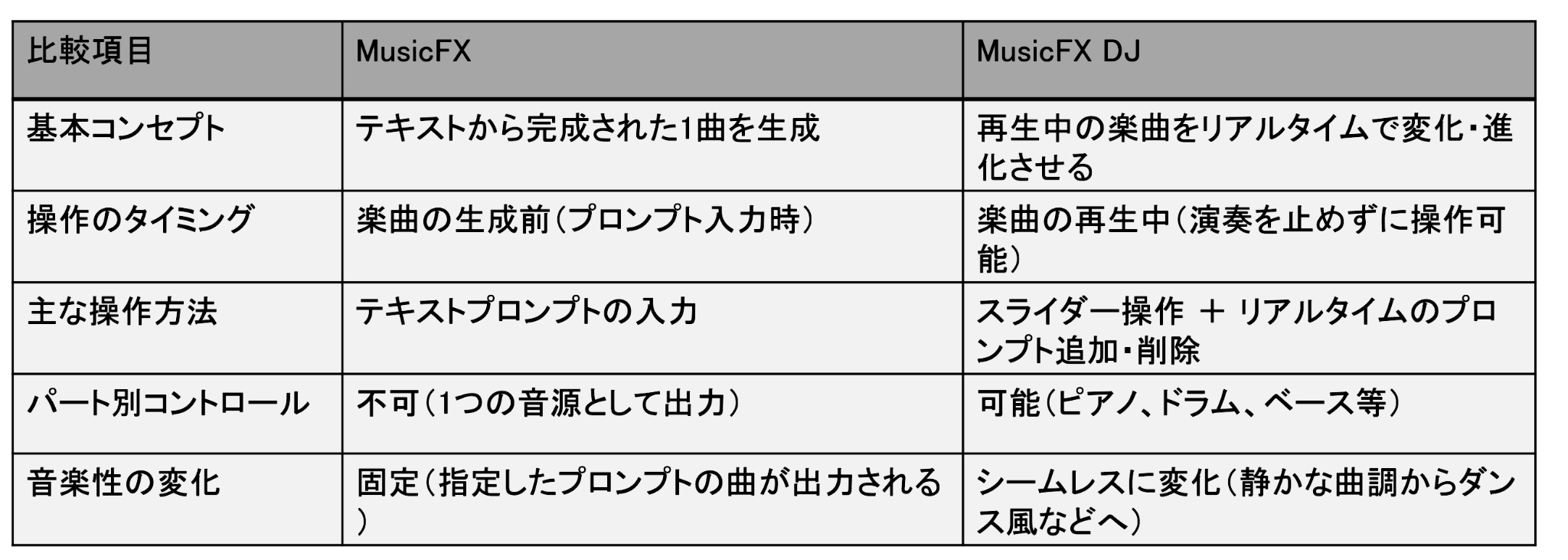
従来のMusicFXがテキストから生成し、一曲を出力するのに対し、MusicFX DJは再生中の楽曲を「リアルタイムでアレンジしながら進化させる」ことができる画期的なモードとなっています。
MusicFX DJは、テキストプロンプトや各種コントロールを使って、音楽をリアルタイムに生成・変化させていく機能です。
画面上に「ピアノ」「ドラム」「ベース」といった各要素のスライダーが表示されるので、音楽を止めることなくそれらの強弱を直感的に変更できます。さらに、再生中に新しいプロンプトを追加したり、不要な要素をオフにしたりすることも可能です。
DJのようなパフォーマンスが手軽に行えることが最大の魅力と言えるでしょう。
🤔検証!MusicFXとMusicFX DJでBGMを生成
今回は、MusicFXがどの程度実用的なBGMを生成できるのか検証します。
検証①MusicFXでBGMを生成
検証内容
- イメージ通りの出力がでるか
- 作業時間の削減になるか
- BGMとしての自然さ
という3つの目的で実際に検証します。
検証プロセスとして、
「用途 + 雰囲気 + ジャンル + 楽器 + テンポ感」という構成を意識し、
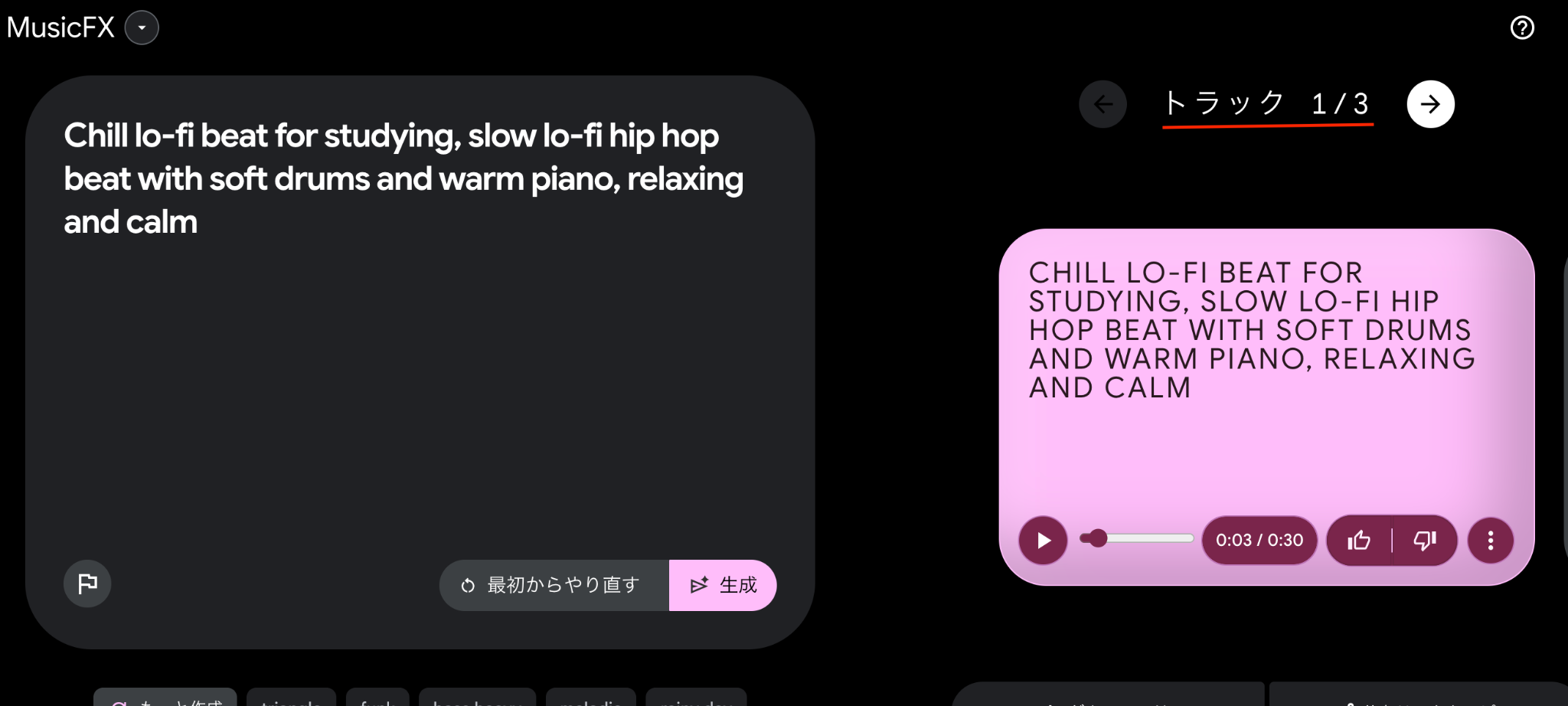
「Chill lo-fi beat for studying, slow lo-fi hip hop beat with soft drums and warm piano, relaxing and calm(勉強用のチルなLo-fiビート、ソフトなドラムと温かみのあるピアノ、リラックスして穏やか)」
というプロンプトを入力して生成を試みました。
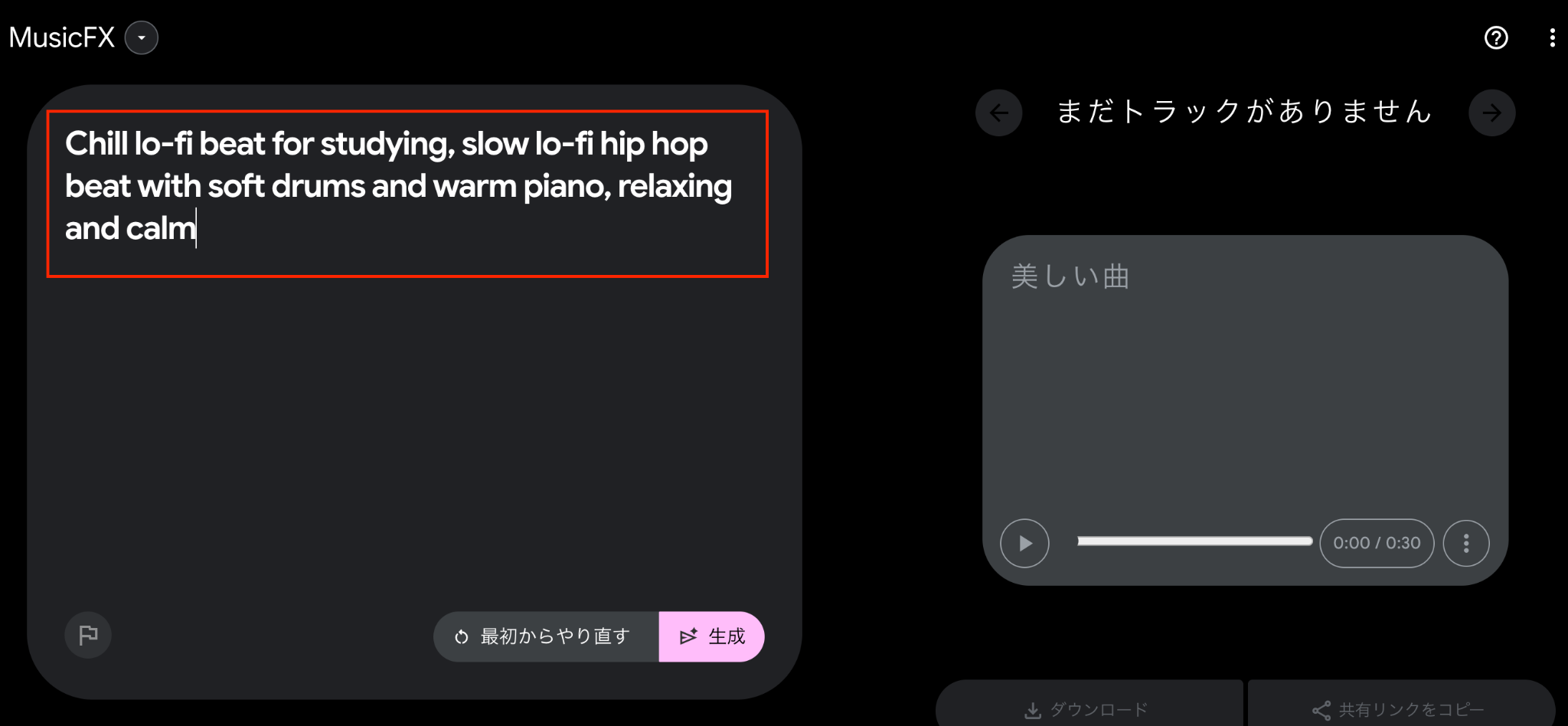
今回の検証では、入力からわずか数十秒で3パターンの高品質なBGMが生成されました。
生成された曲を聴き比べましたが、3つとも、似ているがピアノのメロディーが異なっているように感じました。
検証結果
プロンプトの再現度と驚きのスピード(イメージ通りか)
「温かみのあるピアノ」と「ソフトなドラム」という、人間の感覚的なオーダーをしっかりと形にしてくれました。
ただ音が鳴っているだけでなく、曲の雰囲気(空気感)まで意図通りにコントロールできる精度には正直驚きです。さらに驚愕したのはそのスピードで、プロンプトを入力してからわずか数秒で、しかも異なるアプローチの複数パターンを一瞬で提示してくれます。
微妙なニュアンスを選べる楽しさ
1つの指示に対して複数の候補を出してくれるため、「こっちは少し明るめ」「こっちはよりしっとり系」といった、言葉にできない微妙なニュアンスの違いを聴き比べながら選ぶことができます。
自分の頭の中のイメージに、パズルのピースを合わせるように1番フィットするものを選び出せる感覚は、これまでのツールにない感動がありました。
圧倒的なタイパ
フリー音源サイトで「イメージにぴったり合う1曲」を求めて、何十分もページを彷徨った経験がある人は多いと思います。
その探索コストが、このツールを使えばわずか数秒の自動生成と選定だけで完結します。
このタイムパフォーマンスの高さは、クリエイターにとって最大のメリットです。
音源としてのクオリティ(BGMとしての自然さ)
「いかにもAIが作ったような」繋ぎ目の不自然さや、機械的な冷たさは感じられません。
メロディの展開も非常にナチュラルで、YouTube動画の背景音や店舗・作業用のBGMとして、編集なしでそのまま流しても、今回検証した範囲では違和感の少ない仕上がりになっていました。
結論
専門知識ゼロでも、頭の中のイメージを瞬時に、かつ手軽に形にできる時代が来たと実感しました。
ただ速いだけでなく、クリエイターの「こだわり」のニュアンスにも応えてくれる。
日常的なBGM制作パートナーとして、実用性は高いと感じるツールと言えそうです。
検証②MusicFX DJの活用
MusicFXの機能である「MusicFX DJ」を試してみました。
検証内容は以下です。
- 音のバランスを調整できるか?
- 抽象的な表現・感情ワードでも生成できるか?
- 音楽の繋ぎ目に違和感がないか?
まずプロンプトに、
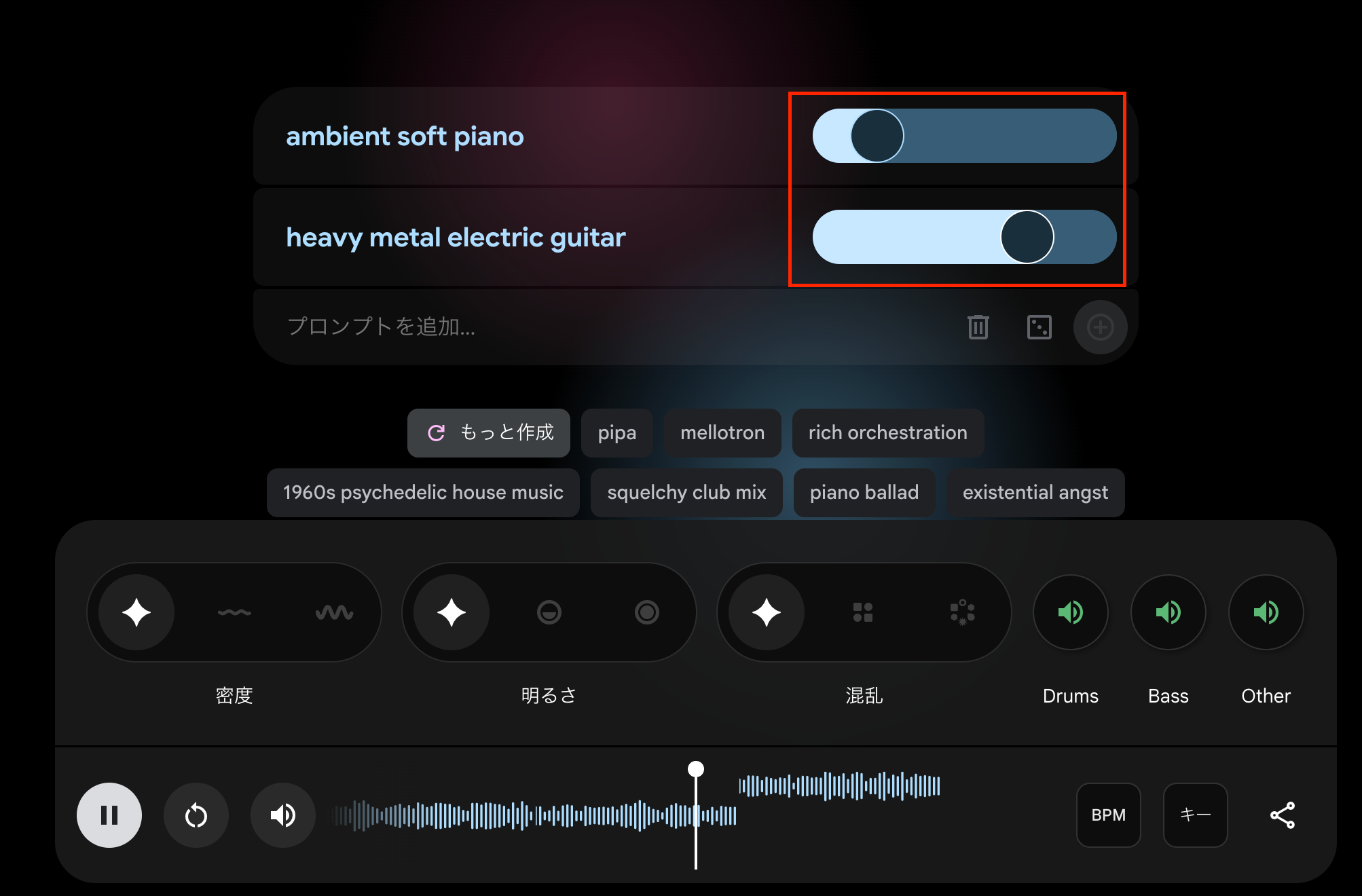
相反するジャンルや楽器(「Heavy Metal electric guitar」と「Ambient soft piano」)
という2つのキーワードをレイヤーしてみます。
音楽を再生しながら、片方のスライダーを急激に上げ下げしたり、ゆっくり動かしたりして、音の混ざり方や切り替えのスムーズさをチェックしました。
するとブツっと切り替わるのではなく、自然な流れで曲が変更されました。
次に抽象的な表現でも生成できるか確認しました。
ここでは
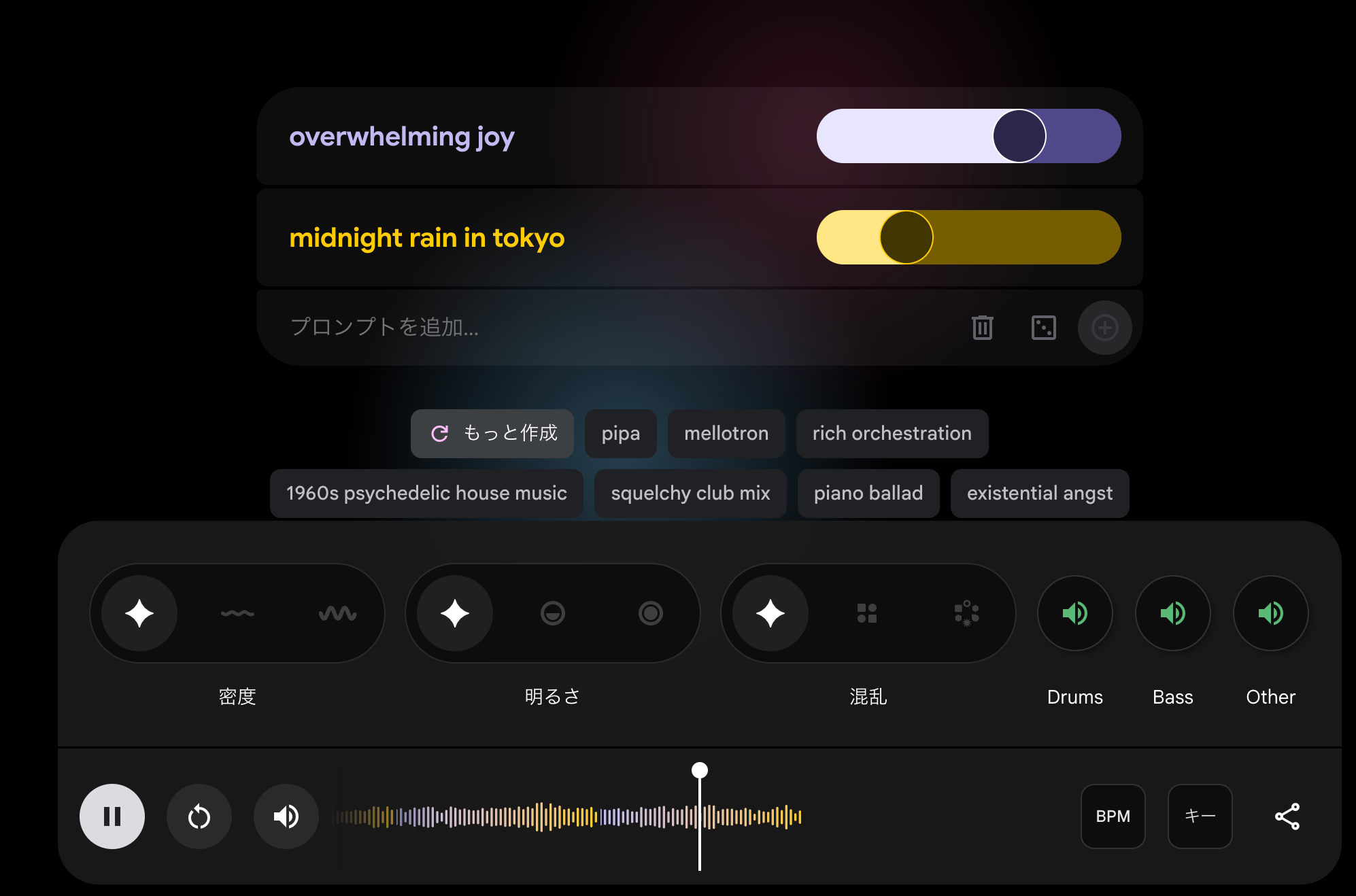
「Midnight rain in Tokyo」と「Overwhelming joy」と入れてみました。
結果は、具体的なプロンプトではなくても、ニュアンスを汲み取ってくれた曲が生成されました。
最後に約30秒のループ音源を生成し、それをシームレスに流し続けられるか検証してみます。
長時間の再生に向いたプロンプトを設定します。
ここでは
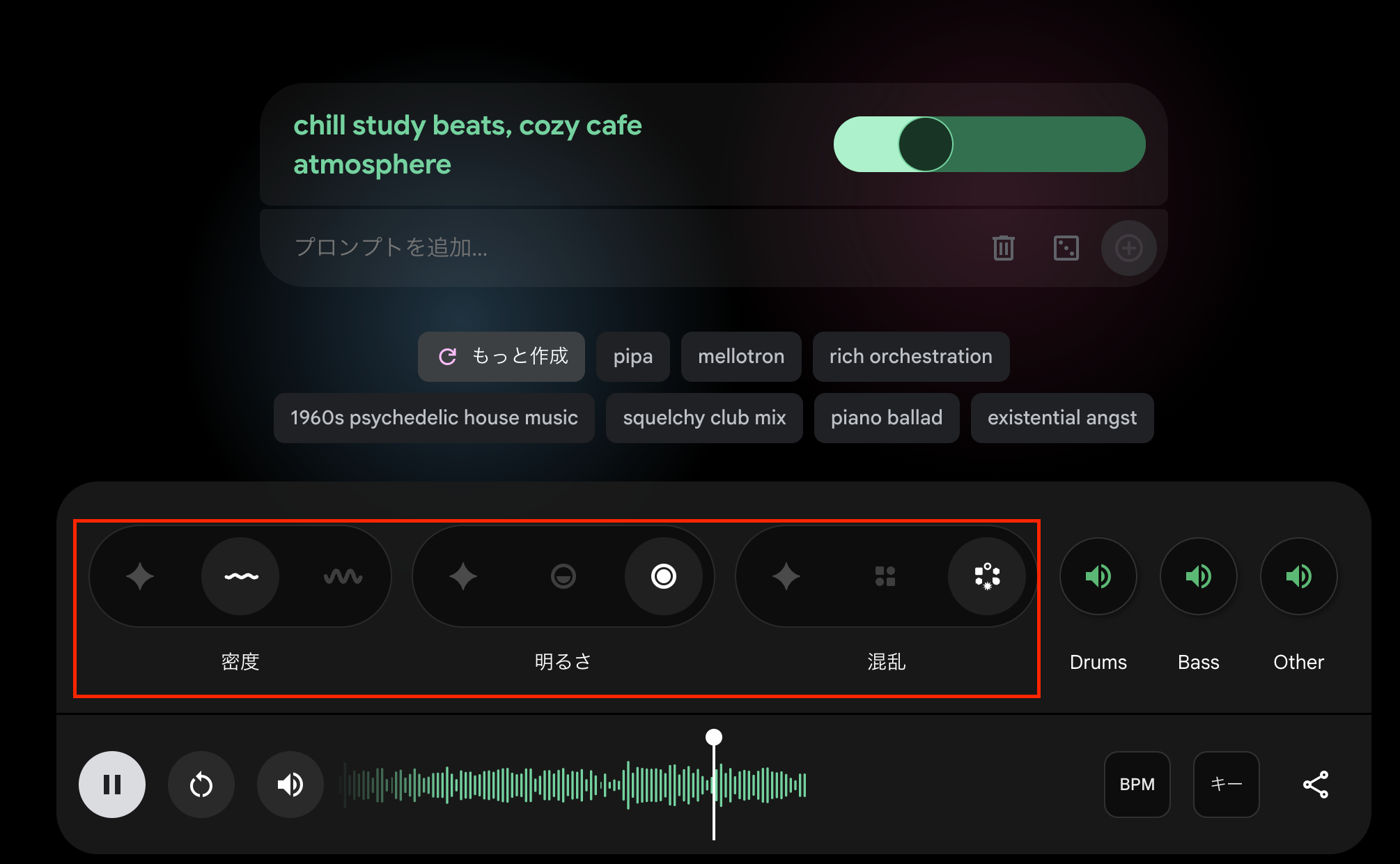
「Chill study beats, cozy cafe atmosphere」と入力してみました。
そして質感を微調整するミキサー機能(密度、明るさ、混沌度など)を触りながら、数分間そのままループ再生させて聴き続けてみました。
結果、ループの頭に戻る瞬間のブツ切れ感や不自然な違和感はあまり気になることなくスムーズにつながっていました。
検証結果
音のバランス調整
スライダーを操作した際、音がブツっと不自然に切り替わるのではなく、自然な流れで滑らかに曲が変更されました。テンポや調性が破綻することもなく、リアルタイムの操作にしっかりと音が追従することを確認できました。
抽象的な表現の解釈力
具体的な楽器の指示がないにもかかわらず、AIが言葉の持つニュアンスや空気感を的確に汲み取ってくれました。それぞれの言葉のイメージにしっかりと合致した楽曲が生成され、高い表現力を持っていることが分かりました。
音楽の繋ぎ目の違和感
ループの頭に戻る(最初から再生し直される)瞬間のブツ切れ感や、不自然な違和感はほとんど気になりませんでした。非常にスムーズに音がつながり、途切れることなく心地よく聴き続けることができました。
検証まとめ
今回の検証から、MusicFXとMusicFX DJはどちらも高精度で実用的なBGM生成ツールであることがわかりました。 「MusicFX」は、詳細なプロンプトからイメージ通りの高品質な音源を数秒で複数生成し、従来の音源探しの手間を劇的に減らす圧倒的なタイパの高さを発揮します。「MusicFX DJ」は、スライダー操作によるリアルタイムの自然なミキシングや、抽象的な言葉からの空気感の再現、さらには違和感のないシームレスなループ再生ができます。
2点ほど残念だな思うところは「現時点では英語プロンプトの方が圧倒的に精度が良い(日本語は少し苦手)」と「商用利用については規約の最新情報を常に追う必要がある」ところです。
専門知識がなくても、頭の中のイメージを瞬時に形にでき、微調整まで直感的に行えるのでこれから改善してくれれば、動画や配信などの作業用BGM制作において強力なパートナーとなりそうです。
⭐Yoomでできること
動画公開のたびに発生するこの一連の作業、意外と時間と頭を使っていませんか?
Yoomを活用すれば、動画の投稿、関係者への共有、SNSでの拡散といったバラバラだったプロセスを1つの流れとしてシームレスにつなぎ合わせることができます。あなたが動画を一本アップロードするだけで、裏側でYoomが告知・共有作業を終わらせてくれます。
誰もがストレスに感じる「面倒なルーティンワーク」はYoomに任せて、もっとワクワクするような「次の企画」や「クリエイティブな制作活動」にエネルギーを注げるでしょう。
作業時間をカットしながら、コンテンツ運用の質とスピードを劇的に向上させることができます!


■概要
YouTubeで新動画公開時にGeminiでSNS用の文章を生成してX(Twitter)に投稿するフローです。
Yoomを利用すると、プログラミング不要で簡単にアプリ同士を連携することができます。
■このテンプレートをおすすめする方
1.YouTubeチャンネルを運営している方
・YouTubeの新作動画を効率よく広めたいと考えている方
2.X(Twitter)で宣伝を投稿することの多いマーケティング担当者
・YouTubeを使ったマーケティング戦略を展開しているが、SNSへの投稿作業に負担を感じている方
3.Geminiを利用している方
・Geminiを利用して投稿文章の自動生成をしたい方
■このテンプレートを使うメリット
このフローを使うメリットは、手間を省きつつSNS投稿の一貫性と速さを実現できる点です。
動画が公開されるたびに、Geminiが自動的に魅力的な投稿文を生成してくれるため、手動で文章を作成する時間を削減できます。
さらに、X(Twitter)への同時投稿も自動化されるため、作業の効率が向上します。
また、タイムリーなSNS投稿が可能になることで、視聴者とのエンゲージメントが高まり、動画の視聴回数やフォロワーの増加が期待できるでしょう。
これにより、あなたのYouTubeチャンネルの成長をサポートし、SNS運用の手間を軽減できます。
■概要
競合調査や情報収集のために特定のYouTubeチャンネルを定期的にチェックしているものの、新しい動画を見逃してしまったり、手作業でのリストアップが負担になっていませんか?このワークフローを活用すれば、指定したYouTubeチャンネルで新しい動画が公開されると、そのタイトルやURLといった情報を自動でGoogle スプレッドシートに追加できます。手作業による確認や転記の手間をなくし、効率的な情報収集を実現します。
■このテンプレートをおすすめする方
- 特定のYouTubeチャンネルの更新情報を、業務で定期的にチェックしている方
- 競合の動向や業界の最新情報をYouTubeで収集し、リスト管理している方
- 手作業による情報の転記やリスト作成から解放されたいと考えている方
■このテンプレートを使うメリット
- YouTubeで動画が公開されるたびに自動で情報が転記されるため、これまで手作業での確認や入力に費やしていた時間を短縮できます。
- 手作業で情報をリストアップする際に起こりがちな、動画の見逃しや情報の入力ミスといったヒューマンエラーを防ぎ、正確な情報管理に繋がります。
■フローボットの流れ
- はじめに、YouTubeとGoogle スプレッドシートをYoomと連携します。
- 次に、トリガーでYouTubeを選択し、「YouTubeチャンネルで最新の動画が公開されたら」というアクションを設定し、監視したいチャンネルを指定します。
- 最後に、オペレーションでGoogle スプレッドシートの「レコードを追加する」アクションを設定し、トリガーで取得した動画情報を書き込むスプレッドシートと内容を指定します。
※「トリガー」:フロー起動のきっかけとなるアクション、「オペレーション」:トリガー起動後、フロー内で処理を行うアクション
■このワークフローのカスタムポイント
- YouTubeのトリガー設定では、動画の更新を監視したい特定のチャンネルIDを任意で設定してください。
- Google スプレッドシートに追加するレコードでは、YouTubeから取得した動画のタイトルやURL、公開日時などの情報を、どの列にどのデータを出力するか任意で設定できます。
■注意事項
- YouTube、Google スプレッドシートのそれぞれとYoomを連携してください。
- トリガーは5分、10分、15分、30分、60分の間隔で起動間隔を選択できます。
- プランによって最短の起動間隔が異なりますので、ご注意ください。
プログラミング知識なしで手軽に構築できます。




