









・
【情報整理をどこまで任せられるか】Cometブラウザで技術ニュース要約

従来のWebブラウザでの検索や情報収集に、手間や限界を感じていませんか?
Perplexity AI社が開発した「Comet(コメット)」は、AIエージェントをブラウザそのものに統合した次世代のツールです。
単なる検索だけでなく、ユーザーに代わって「読む」「書く」「操作する」といったタスクを実行してくれるComet。
本記事では、その革新的な機能や具体的な活用方法、そして利用する上で知っておくべきセキュリティの注意点について解説します!
💻Cometブラウザとは?

Cometは、「Perplexity」というAI検索エンジンの技術を土台に作られた、Chromium(Google Chromeと同じ仕組み)を使ったWebブラウザです。
最大の特徴は、ブラウザに「AIエージェント」が常駐している点です。
従来のブラウザが「情報を表示するツール」だとすれば、Cometは「情報を処理し、行動するパートナー」と言えます。Chromiumベースであるため、普段お使いのChrome拡張機能もそのまま利用できる点も魅力です。
慣れ親しんだ操作感を維持しつつ、強力なAIアシスタント機能を追加できるため、乗り換えのハードルも低くなっています。
▼主な機能と特徴
Cometには、大きく分けて「Assistant(支援)」と「Agent(実行)」の2つのモードがあります。
それぞれの特徴を見ていきましょう。
1. Assistant(受動的支援)
閲覧しているページの内容を即座に理解し、サポートしてくれます。
これまで新しいタブを開いて検索し直していたような作業も、そのページを開いたまま完結させることができます。
- 要約:長文の記事や論文を、箇条書きで分かりやすく要約してくれます。忙しい時に全体の概要だけを把握したい場合に非常に便利です。
- 解説:専門用語や外国語のサイトも、テキストをハイライトするだけで即座に解説・翻訳が表示されます。辞書ツールなどは不要になります。
- 対話:ページの内容について、「この記事の著者の主張は?」「反対意見はある?」といった質問をAIに投げかけられます。まるで記事について誰かと議論しているかのように理解を深められます。
2. Agent(能動的実行)
ユーザーの指示に基づいて、ブラウザ操作を代行します。
これがCometの真骨頂とも言える機能です。
- 操作の自動化:クリック、スクロール、テキスト入力をAIが実行します。「このページの情報をコピーして」といった指示だけでなく、より複雑な操作も可能です。
- タスク代行:検索結果から商品の購入画面まで進めたり、フライトの予約情報を入力したりといった一連の作業を任せられます。
あたかも優秀な秘書に指示を出しているような感覚でブラウジングが可能です。
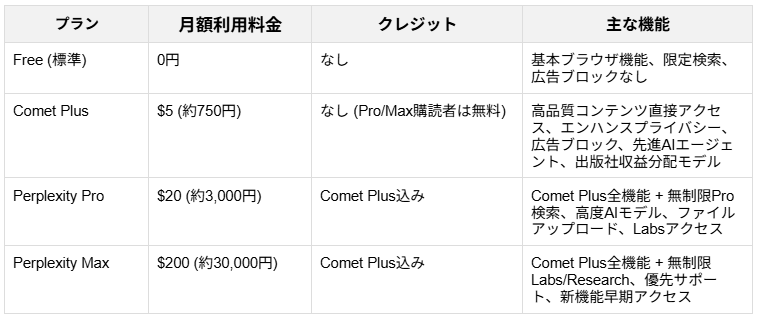
▼料金システム
Cometは基本的に無料で利用可能ですが、用途や求めるAIのパフォーマンスに応じて複数のプランが用意されています。自分に合ったプランを選択することで、Cometの真価をさらに引き出すことができます。
⭐Yoomは情報収集を自動化できます
日々の情報収集やリサーチ業務は、ブラウザだけでなく、様々なツールを行き来する大変な作業です。
Yoomを活用すれば、Webサイトからの情報取得や要約、そしてチームへの共有までを完全に自動化できます。Cometでブラウジングを効率化しつつ、定型的なリサーチ業務はYoomに任せてみませんか?
気になる方はぜひチェックしてみてくださいね👀
■概要特定のキーワードに関する検索結果や競合サイトの情報を定期的に収集する際、手作業での検索と結果の転記に時間を要していないでしょうか。この作業は地味ながらも重要ですが、毎回の手間や入力ミスが業務の負担になることもあります。このワークフローを活用すれば、Google スプレッドシートにキーワードを追加するだけで、SerpApiがGoogle検索を自動で実行し、取得した結果をシートに書き戻すことが可能です。定型的な情報収集作業を効率化し、より重要な分析業務に集中できる環境を構築します。
■このテンプレートをおすすめする方- Google スプレッドシートを用いて、キーワードの検索結果を手動で管理しているマーケティング担当者の方
- SerpApiを利用した情報収集のプロセスを自動化し、リサーチ業務の効率を高めたいと考えている方
- 競合の動向や検索順位の定点観測を、手間なく実施したいと考えているWebサイト運営者の方
■このテンプレートを使うメリット- Google スプレッドシートへのキーワード追加を起点に、SerpApiでの検索と結果の更新が自動で行われるため、手作業でのリサーチ時間を短縮できます。
- 手動での情報収集時に発生しがちな、検索結果の転記ミスやキーワードの検索漏れといったヒューマンエラーを防ぎ、データの正確性を保ちます。
■フローボットの流れ- はじめに、Google スプレッドシートとSerpApiをYoomと連携します。
- 次に、トリガーでGoogle スプレッドシートを選択し、「行が追加されたら」というアクションを設定します。
- 次に、オペレーションでSerpApiの「Google検索の結果を取得」アクションを設定し、スプレッドシートで追加されたキーワードを検索するように指定します。
- 最後に、オペレーションでGoogle スプレッドシートの「レコードを更新する」アクションを設定し、SerpApiで取得した検索結果を該当の行に書き戻します。
※「トリガー」:フロー起動のきっかけとなるアクション、「オペレーション」:トリガー起動後、フロー内で処理を行うアクション
■このワークフローのカスタムポイント- トリガーとなるGoogle スプレッドシートのアクションでは、監視対象としたいスプレッドシート、シート、テーブルの範囲などを任意で設定してください。
- SerpApiで検索を実行するアクションでは、検索キーワードなどの各項目に、固定値や前のステップで取得した値を動的に設定することが可能です。
- 最後に結果を書き戻すGoogle スプレッドシートのアクションでは、更新対象のスプレッドシート、シート、および書き込み先のセルを任意で指定してください。
■注意事項- Google スプレッドシート、SerpApiのそれぞれとYoomを連携してください。
- Google スプレッドシートをアプリトリガーとして使用する際の注意事項は「【アプリトリガー】Google スプレッドシートのトリガーにおける注意事項」を参照してください。
- トリガーは5分、10分、15分、30分、60分の間隔で起動間隔を選択できます。
- プランによって最短の起動間隔が異なりますので、ご注意ください。
- 検索の際は複数のキーワードを組み合わせることで、比較的正確な情報を取得することが可能です。


■このテンプレートをおすすめする方
- Google スプレッドシートを用いて、キーワードの検索結果を手動で管理しているマーケティング担当者の方
- SerpApiを利用した情報収集のプロセスを自動化し、リサーチ業務の効率を高めたいと考えている方
- 競合の動向や検索順位の定点観測を、手間なく実施したいと考えているWebサイト運営者の方
■このテンプレートを使うメリット
- Google スプレッドシートへのキーワード追加を起点に、SerpApiでの検索と結果の更新が自動で行われるため、手作業でのリサーチ時間を短縮できます。
- 手動での情報収集時に発生しがちな、検索結果の転記ミスやキーワードの検索漏れといったヒューマンエラーを防ぎ、データの正確性を保ちます。
■フローボットの流れ
- はじめに、Google スプレッドシートとSerpApiをYoomと連携します。
- 次に、トリガーでGoogle スプレッドシートを選択し、「行が追加されたら」というアクションを設定します。
- 次に、オペレーションでSerpApiの「Google検索の結果を取得」アクションを設定し、スプレッドシートで追加されたキーワードを検索するように指定します。
- 最後に、オペレーションでGoogle スプレッドシートの「レコードを更新する」アクションを設定し、SerpApiで取得した検索結果を該当の行に書き戻します。
■このワークフローのカスタムポイント
- トリガーとなるGoogle スプレッドシートのアクションでは、監視対象としたいスプレッドシート、シート、テーブルの範囲などを任意で設定してください。
- SerpApiで検索を実行するアクションでは、検索キーワードなどの各項目に、固定値や前のステップで取得した値を動的に設定することが可能です。
- 最後に結果を書き戻すGoogle スプレッドシートのアクションでは、更新対象のスプレッドシート、シート、および書き込み先のセルを任意で指定してください。
■注意事項
- Google スプレッドシート、SerpApiのそれぞれとYoomを連携してください。
- Google スプレッドシートをアプリトリガーとして使用する際の注意事項は「【アプリトリガー】Google スプレッドシートのトリガーにおける注意事項」を参照してください。
- トリガーは5分、10分、15分、30分、60分の間隔で起動間隔を選択できます。
- プランによって最短の起動間隔が異なりますので、ご注意ください。
- 検索の際は複数のキーワードを組み合わせることで、比較的正確な情報を取得することが可能です。
✅Cometブラウザの使い方を解説!
ここでは、初期設定の方法を画像と共に解説していきます。
使用した条件
- OS:Windows 11
- Cometバージョン:144.0.7559.43148(Windows版)
使い方の手順
まずは、インストールを行いましょう。
公式サイトから「Cometをダウンロード」をクリックします。
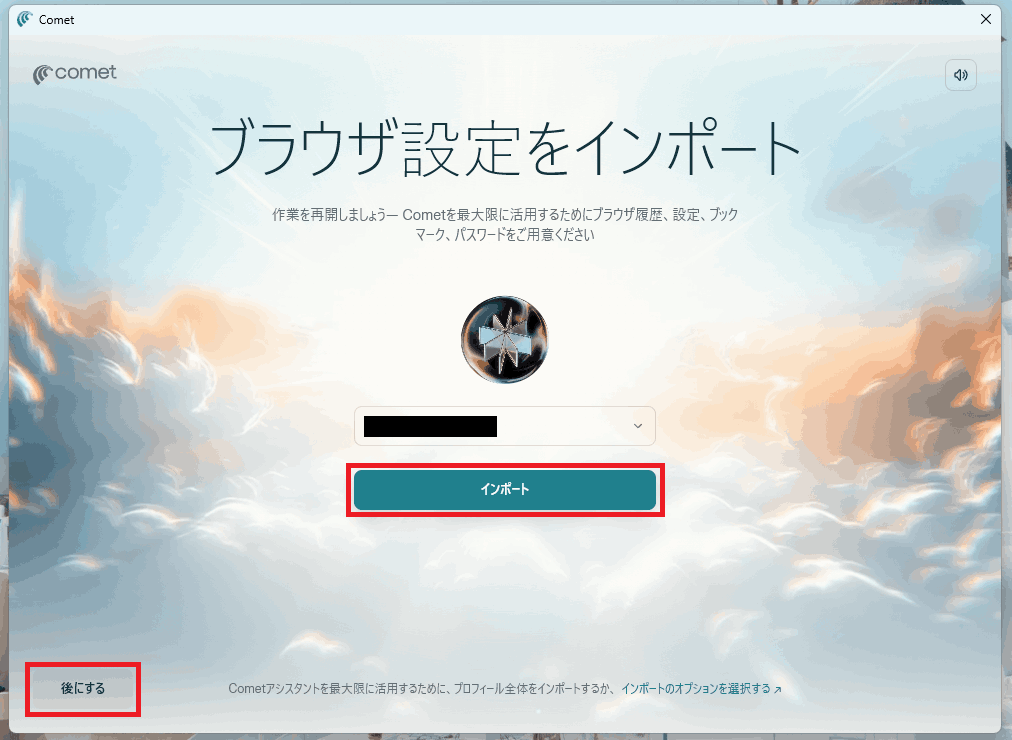
Chromeのアカウントをプルダウンから選択し、「インポート」をクリックするとブックマーク、パスワード、拡張機能がインポートされます。この設定により、いつもの環境ですぐに作業を開始することができます。
※「後にする」でスキップすることも可能
画面の指示に従って設定を進め、最後に「Cometを開始」をクリックしましょう。
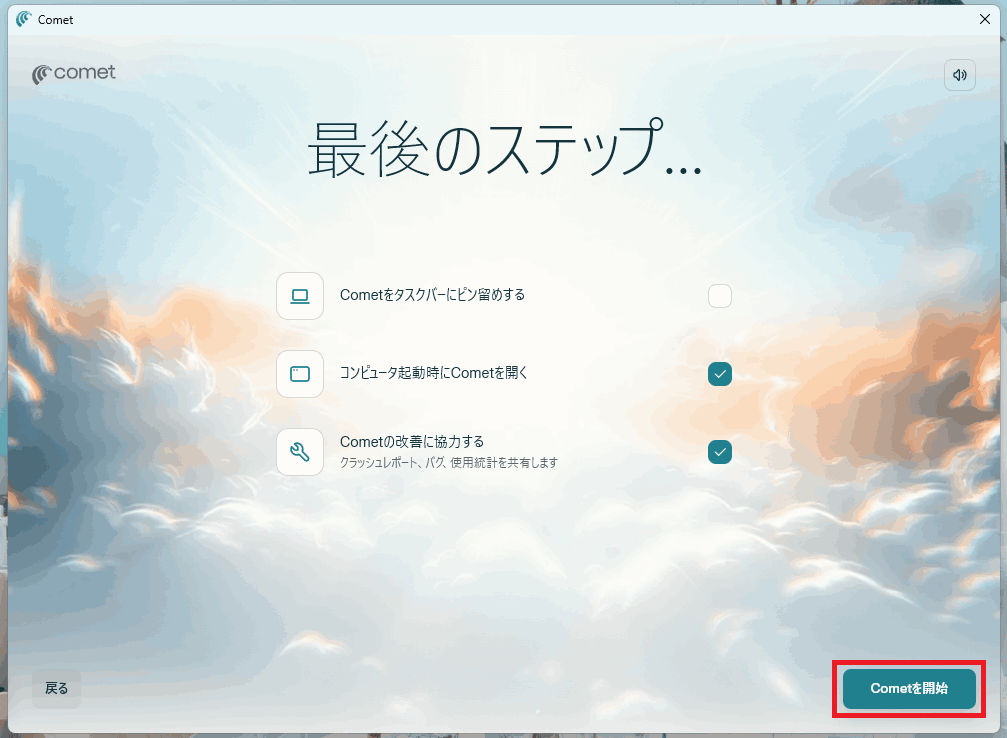
これで初期設定は完了です。
🤔【検証】実際にCometブラウザを使ってみた

実際にCometを使って、日常業務でよく行う「読む」「書く」の2つのタスクを検証してみました。
どれくらい実用的で、どのような点に注意すべきかを確認します!
検証1:「読む」作業の自動化
約1300文字の「Discordの年齢確認システム導入に関する技術系ニュース記事」に対し、CometのAIアシストへ「この記事の要点と、懸念されているリスクを箇条書きでまとめてください」と指示しました。
単なる内容の書き出しではなく、行間を読み解く必要がある「リスク分析」をあえてオーダーに含めることで、AIの思考の深さをテストしています。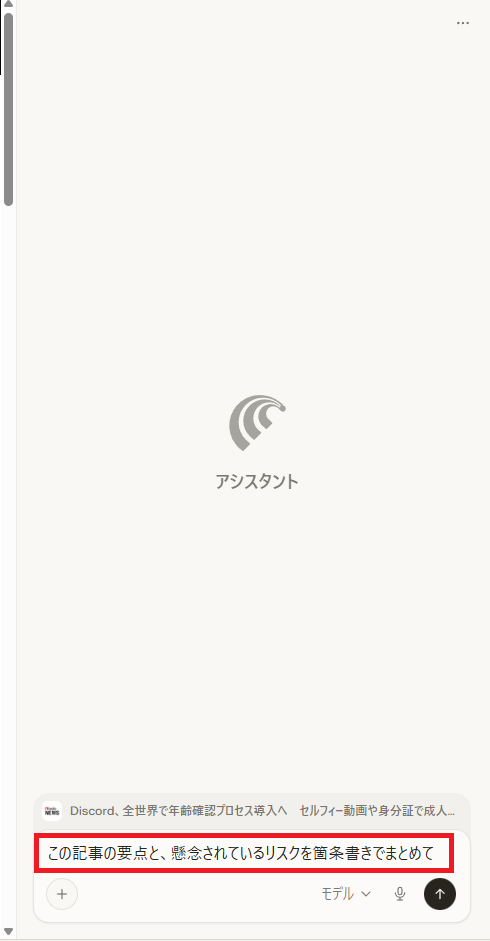
検証結果
指示を出してから結果が出揃うまで、要した時間はわずか7秒でした。
人間が1300文字を精読し、構成を考えてメモにまとめる時間を考えれば、圧倒的なスピードです。箇条書きの1項目が長すぎず、かつ文脈を損なわない絶妙なボリュームで出力されています。
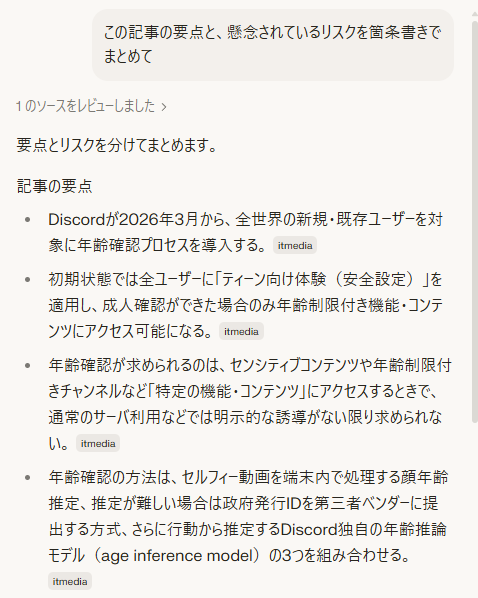
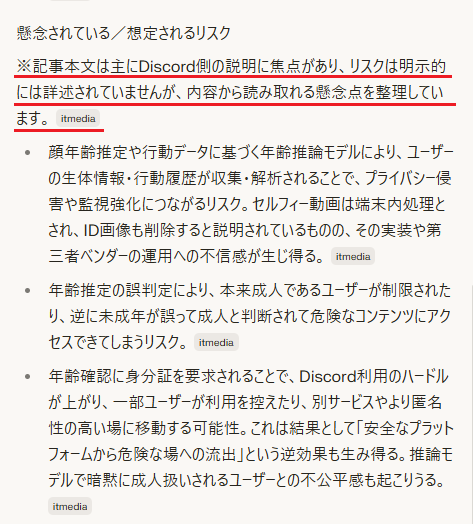
また、記事内にリスクが明示されていない場合でも、「記事本文はDiscord側の説明に焦点があり、リスクは明示されていませんが、内容から読み取れる懸念を整理します」と注釈を添えた上で、導入背景から推測されるリスクを提示しました。
複数のニュースソースを斜め読みし、必要なエッセンスだけを抽出する作業において、Cometは手放せない武器になります。
注意点やポイント
検証の過程で見えてきた、重要なポイントが2つあります。
- 事実と推測の混在を精査する:結果にも記載しましたが、今回の検証で出力された「リスク」の多くは、AIが一般論から導き出した推測です。
記事に書かれている確定事実と、AIが補完した推測を明確に区別して運用するよう意識が必要です。 - 技術的前提を鵜呑みにしない:AIの要約では、企業側の主張である「端末内処理」や「速やかに削除」といった説明が、あたかも確定した事実であるかのように断定的にまとめられる傾向があります。
実際には実装レベルや委託先の管理体制など、多くの条件が隠れています。
AIが提供するのはあくまで「効率的なたたき台」です。
最終的な情報の正確性や、行間に隠れた技術的背景の裏付けについては、必ず人間の目でチェックを行う運用が不可欠です。
検証2:「書く」作業の代行
次に、日々の業務で発生する「日程調整」の返信をどこまで自動化できるかを検証します。
検証は、以下の打ち合わせ依頼メールを対象に行います。
▼打ち合わせ依頼メール
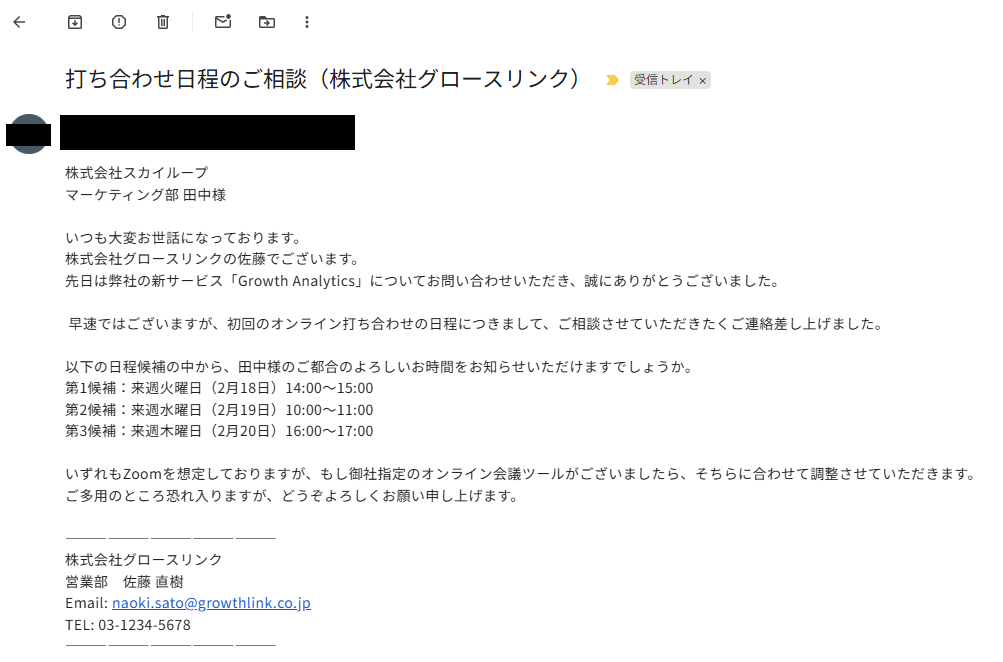
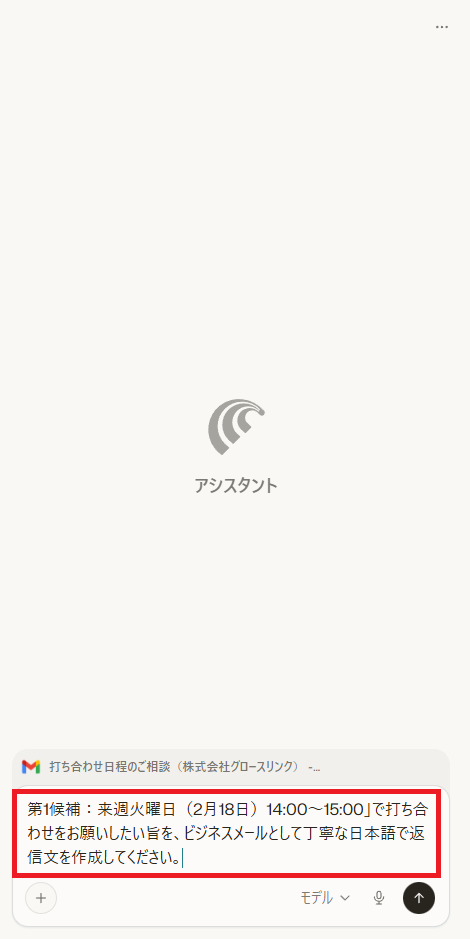
実際にGmailの画面を開き、AIアシストへ「第1候補:来週火曜日(2月18日)14:00〜15:00で打ち合わせをお願いしたい旨を、ビジネスメールとして丁寧な日本語で返信文を作成してください」と指示を出しました。ゼロから文章を組み立てるストレスがどこまで軽減されるかが焦点です。
検証結果
出力された下書きを確認したところ、即戦力として十分に通用するレベルに達しています。
「挨拶」から始まり、「名乗り」「日程承諾の提示」「結び」という、日本のビジネスシーンで求められる標準的な構成を正確に再現しました。文章も不要に長すぎず、要点が簡潔にまとまっています。
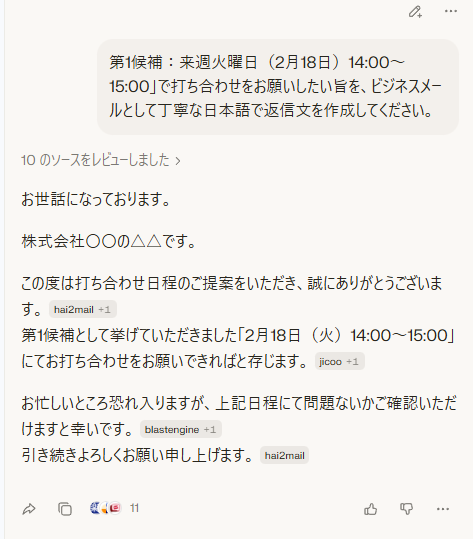
また、「お願いできればと存じます」「幸いです」といった、相手に不快感を与えず、かつ堅苦しすぎない過不足のない敬語が使われています。文体も非常に丁寧で、違和感は一切ありません。
これにより、メール1通にかける思考時間を大幅に削減できることは間違いありません。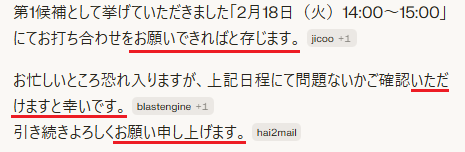
注意点やポイント
今回の検証では、元メールの差出人が「株式会社グロースリンク 佐藤様」であったのに対し、返信文が「株式会社〇〇の△△です」という空欄の状態になっていました。
Cometに自分の立場を正しく認識させるためには、プロンプトを工夫する必要があります。
- 身分を明確に指定する:「あなたは『株式会社スカイループ マーケティング部 田中』として返信してください」と、自身の所属と名前をあらかじめ伝えておくことで、空欄を埋める手間が省けます。
- 形式を具体的に指示する:「件名・宛名・本文・署名を含めた完全なビジネスメールとして作成してください」と付け加えるだけで、そのまま送信可能な「完全版」が手に入ります。
▼全て指示した場合の出力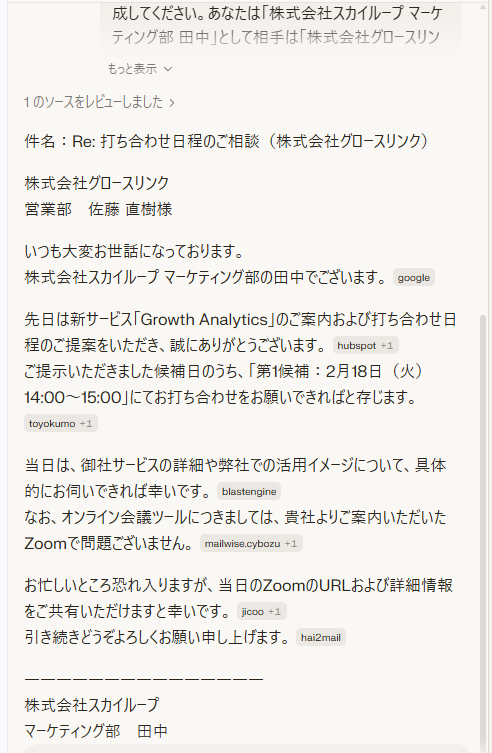
⚠️セキュリティとプライバシー

AIエージェントがブラウザと一体化しているということは、AIがあなたの閲覧データや認証情報にアクセスできることを意味します。その利便性を享受する一方で、特に注意すべきなのが「CometJacking(コメットジャッキング)」と呼ばれる脆弱性への対策です。
「CometJacking」とは?
2025年10月にセキュリティ研究者によって指摘された攻撃手法です。
悪意のあるリンクをクリックするだけで、URLに隠された特殊な命令がCometのAIエージェントに指示を出し、現在開いているタブの内容やユーザーのメモリ情報を読み取って、外部サーバーへ送信させてしまうリスクがあります。
従来のブラウザであれば「リンクを踏むだけ」で情報が盗まれるリスクは限定的でしたが、自律的に動くAIエージェントを搭載しているCometでは、AIが攻撃者の「手先」として動かされてしまう危険性があるのです。
安全に使いこなすための3つの鉄則
検証結果を踏まえ、リスクを最小限に抑えつつCometを活用するためのポイントをまとめました。
- メインアカウントと完全に切り離す
機密情報を扱うメインのGoogleアカウントや社内システム用ブラウザとは別に、Comet専用のブラウザプロファイルやサブアカウントを作成して使用してください。万が一の際の影響範囲を最小限に留めることができます。 - 「自動実行」の権限を最小限にする
設定画面から、データの学習利用をオフにする、または外部サービスとの連携を必要な時だけ許可するようにしましょう。 - 不審なリンクへの警戒を強める
メールやSNSに貼られた出所不明のリンクは、AIエージェントがアクティブな状態のCometでは開かないよう徹底してください。情報収集には積極的に使い、重要な決済や秘密情報の入力は手動で行うという「使い分け」が最も強力な防御策となります。
🖊️まとめ

Cometは、Webブラウザを単なる「閲覧ソフト」から「作業代行ツール」へと進化させました。
AIが常に傍にいて、面倒な調べ物や入力作業をサポートしてくれる感覚は、一度体験すると手放せなくなるかもしれません。セキュリティ面での注意は必要ですが、適切に活用すれば、日々の単純作業や情報収集の時間を大幅に削減できる強力な武器になります。
まずは、普段の調べ物用のサブブラウザとして試してみるのがおすすめです。
新しいブラウジング体験をぜひ味わってみてください!
💡Yoomでできること
Yoomは、業務を自動化するハイパーオートメーションプラットフォームです。
これまで手動で利用していた各ツールをメインとした自動化フローが、直感的な操作で実現可能です。もし自動化に少しでも興味を持っていただけたなら、ぜひ登録フォームから無料登録して、Yoomによる業務効率化を体験してみてください!
■概要
Gmailで受信する特定のお問い合わせや通知に対し、一件ずつ内容を確認して返信する作業に手間を感じていませんか。このワークフローを活用すれば、特定のキーワードを含むメールの受信をきっかけに、AIが内容を解析して返信文を生成し、自動で送信まで完結させることが可能です。手作業によるメール対応の手間を省き、業務の効率化を実現します。
■このテンプレートをおすすめする方
- Gmailでの問い合わせ対応に多くの時間を費やしているカスタマーサポート担当者の方
- AIを活用してメール返信業務の効率化や品質の均一化を図りたいと考えている方
- 定型的なメール対応から解放され、より重要な業務に時間を活用したいビジネスパーソン
■このテンプレートを使うメリット
- Gmailでのメール確認から返信までの一連の作業が自動化されるため、これまで手作業で行っていた対応時間を短縮することができます。
- AIがルールに基づいて返信内容を生成するため、担当者による対応のばらつきや返信漏れなどのヒューマンエラーを防ぎます。
■フローボットの流れ
- はじめに、GmailをYoomと連携します。
- 次に、トリガーでGmailを選択し、「特定のキーワードに一致するメールを受信したら」というアクションを設定し、自動化のきっかけとなるメールの条件を指定します。
- 次に、オペレーションでAI機能の「テキストを生成する」アクションを設定し、受信したメール内容を元に返信文案を作成するようAIに指示します。
- 最後に、オペレーションで再度Gmailを選択し、「メールを送る」アクションを設定します。AIが生成したテキストを本文に設定し、自動でメールを返信します。
※「トリガー」:フロー起動のきっかけとなるアクション、「オペレーション」:トリガー起動後、フロー内で処理を行うアクション
■このワークフローのカスタムポイント
- Gmailのトリガー設定では、自動化の対象としたいメールに含まれるキーワードや、フローボットがメールをチェックする起動間隔を任意で設定してください。
- AI機能の「テキストを生成する」では、プロンプトを自由に設定できます。受信メールの本文などのアウトプットを活用し、生成したい返信内容を具体的に指示してください。
- Gmailでメールを送るアクションでは、宛先や件名、本文などを自由に設定できます。前のステップでAIが生成したテキストをアウトプットとして本文に設定することが可能です。
■注意事項
- GmailとYoomを連携してください。
- トリガーは5分、10分、15分、30分、60分の間隔で起動間隔を選択できます。
- プランによって最短の起動間隔が異なりますので、ご注意ください。
■概要
毎朝、今日の予定を確認するためにGoogleカレンダーを開き、チームに共有するためにSlackへ手入力する作業は、日々の小さな手間ではないでしょうか。この単純な繰り返し作業は、入力ミスや共有漏れといったヒューマンエラーの原因になることもあります。このワークフローを活用すれば、毎朝決まった時間にGoogleカレンダーからその日の予定を自動で取得しSlackへ通知できるため、こうした課題を解消し、スムーズな情報共有を実現します。
■このテンプレートをおすすめする方
- GoogleカレンダーとSlackで予定を共有しており、手作業での転記に非効率を感じている方
- チームメンバーの予定共有を円滑にし、全体の生産性を向上させたいと考えているチームリーダーの方
- 毎日のルーティンワークを自動化し、より重要なコア業務に集中する時間を確保したい方
■このテンプレートを使うメリット
- 毎朝自動でその日の予定がSlackに通知されるため、これまで予定の確認や転記に費やしていた時間を短縮し、他の業務に充てることが可能になります。
- 手作業による転記ミスや共有漏れがなくなることで、チーム内に正確なスケジュール情報が共有され、認識の齟齬を防ぐことに繋がります。
■フローボットの流れ
- はじめに、GoogleカレンダーとSlackをYoomと連携します。
- 次に、トリガーでスケジュールトリガー機能を選択し、「毎日9時になったら」フローが起動するように設定します。
- 次に、オペレーションでGoogleカレンダーの「予定の一覧を取得する」アクションを設定し、その日の予定を取得します。
- 続いて、オペレーションでAI機能の「テキストからデータを抽出する」アクションを設定し、取得した予定情報から必要なデータのみを抽出します。
- 最後に、オペレーションでSlackの「チャンネルにメッセージを送る」アクションを設定し、抽出した予定を指定のチャンネルに通知します。
※「トリガー」:フロー起動のきっかけとなるアクション、「オペレーション」:トリガー起動後、フロー内で処理を行うアクション
■このワークフローのカスタムポイント
- AI機能のオペレーションでは、予定のタイトルや時間など、具体的にどのような情報を抽出したいか、その項目や抽出の指示内容を任意で設定することが可能です。
- Slackの「チャンネルにメッセージを送る」アクションでは、通知を送信するチャンネルや、通知するメッセージの本文を任意で設定してください。
■注意事項
- Googleカレンダー、SlackとYoomを連携してください。

■概要
Gmailで受信する特定のお問い合わせや通知に対し、一件ずつ内容を確認して返信する作業に手間を感じていませんか。このワークフローを活用すれば、特定のキーワードを含むメールの受信をきっかけに、AIが内容を解析して返信文を生成し、自動で送信まで完結させることが可能です。手作業によるメール対応の手間を省き、業務の効率化を実現します。
■このテンプレートをおすすめする方
- Gmailでの問い合わせ対応に多くの時間を費やしているカスタマーサポート担当者の方
- AIを活用してメール返信業務の効率化や品質の均一化を図りたいと考えている方
- 定型的なメール対応から解放され、より重要な業務に時間を活用したいビジネスパーソン
■このテンプレートを使うメリット
- Gmailでのメール確認から返信までの一連の作業が自動化されるため、これまで手作業で行っていた対応時間を短縮することができます。
- AIがルールに基づいて返信内容を生成するため、担当者による対応のばらつきや返信漏れなどのヒューマンエラーを防ぎます。
■フローボットの流れ
- はじめに、GmailをYoomと連携します。
- 次に、トリガーでGmailを選択し、「特定のキーワードに一致するメールを受信したら」というアクションを設定し、自動化のきっかけとなるメールの条件を指定します。
- 次に、オペレーションでAI機能の「テキストを生成する」アクションを設定し、受信したメール内容を元に返信文案を作成するようAIに指示します。
- 最後に、オペレーションで再度Gmailを選択し、「メールを送る」アクションを設定します。AIが生成したテキストを本文に設定し、自動でメールを返信します。
※「トリガー」:フロー起動のきっかけとなるアクション、「オペレーション」:トリガー起動後、フロー内で処理を行うアクション
■このワークフローのカスタムポイント
- Gmailのトリガー設定では、自動化の対象としたいメールに含まれるキーワードや、フローボットがメールをチェックする起動間隔を任意で設定してください。
- AI機能の「テキストを生成する」では、プロンプトを自由に設定できます。受信メールの本文などのアウトプットを活用し、生成したい返信内容を具体的に指示してください。
- Gmailでメールを送るアクションでは、宛先や件名、本文などを自由に設定できます。前のステップでAIが生成したテキストをアウトプットとして本文に設定することが可能です。
■注意事項
- GmailとYoomを連携してください。
- トリガーは5分、10分、15分、30分、60分の間隔で起動間隔を選択できます。
- プランによって最短の起動間隔が異なりますので、ご注意ください。


■概要
毎朝、今日の予定を確認するためにGoogleカレンダーを開き、チームに共有するためにSlackへ手入力する作業は、日々の小さな手間ではないでしょうか。この単純な繰り返し作業は、入力ミスや共有漏れといったヒューマンエラーの原因になることもあります。このワークフローを活用すれば、毎朝決まった時間にGoogleカレンダーからその日の予定を自動で取得しSlackへ通知できるため、こうした課題を解消し、スムーズな情報共有を実現します。
■このテンプレートをおすすめする方
- GoogleカレンダーとSlackで予定を共有しており、手作業での転記に非効率を感じている方
- チームメンバーの予定共有を円滑にし、全体の生産性を向上させたいと考えているチームリーダーの方
- 毎日のルーティンワークを自動化し、より重要なコア業務に集中する時間を確保したい方
■このテンプレートを使うメリット
- 毎朝自動でその日の予定がSlackに通知されるため、これまで予定の確認や転記に費やしていた時間を短縮し、他の業務に充てることが可能になります。
- 手作業による転記ミスや共有漏れがなくなることで、チーム内に正確なスケジュール情報が共有され、認識の齟齬を防ぐことに繋がります。
■フローボットの流れ
- はじめに、GoogleカレンダーとSlackをYoomと連携します。
- 次に、トリガーでスケジュールトリガー機能を選択し、「毎日9時になったら」フローが起動するように設定します。
- 次に、オペレーションでGoogleカレンダーの「予定の一覧を取得する」アクションを設定し、その日の予定を取得します。
- 続いて、オペレーションでAI機能の「テキストからデータを抽出する」アクションを設定し、取得した予定情報から必要なデータのみを抽出します。
- 最後に、オペレーションでSlackの「チャンネルにメッセージを送る」アクションを設定し、抽出した予定を指定のチャンネルに通知します。
※「トリガー」:フロー起動のきっかけとなるアクション、「オペレーション」:トリガー起動後、フロー内で処理を行うアクション
■このワークフローのカスタムポイント
- AI機能のオペレーションでは、予定のタイトルや時間など、具体的にどのような情報を抽出したいか、その項目や抽出の指示内容を任意で設定することが可能です。
- Slackの「チャンネルにメッセージを送る」アクションでは、通知を送信するチャンネルや、通知するメッセージの本文を任意で設定してください。
■注意事項
- Googleカレンダー、SlackとYoomを連携してください。
プログラミング知識なしで手軽に構築できます。




