・
Perplexityの引用元表示について解説!AI検索の信頼性を高める「アカデミック」検索を試してみた

「AIの回答は便利だけど、情報の出所が分からなくて不安」「ハルシネーション(もっともらしい嘘)が怖い」と感じたことはありませんか?
最新の情報を出典付きで回答してくれるPerplexityは、そのような悩みを解決する強力なツールです。
本記事では、Perplexityが提示する「引用元」の確認方法から、最新の「ソースの選択」機能による操作術、さらに無料版でも試せる便利な活用検証までを詳しく解説します。
この記事を読むことで、AI検索の利便性を最大限に引き出しつつ、情報の信頼性を自分でコントロールできるようになります。
🧐Perplexityの引用元表示の基本
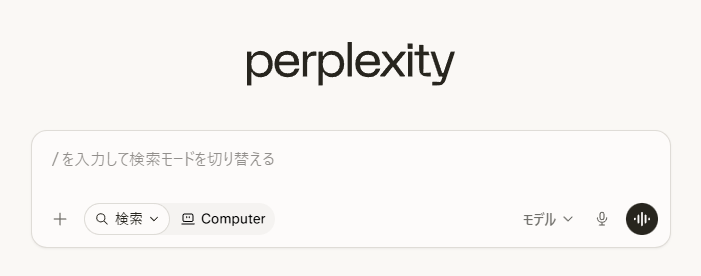
Perplexityは、ユーザーの質問に対してウェブ検索を実行し、ヒットした複数のページから情報を抽出して回答を作成します。
回答内の文章の語尾や重要な単語の横には、引用元を記したボタンが表示されます(UI表示は時期やプランによって変わる可能性があります)。
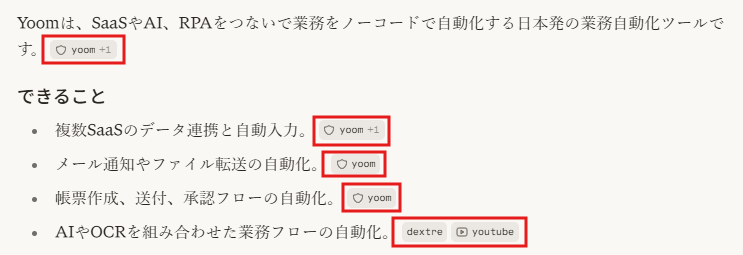
これは、その一文がどのウェブサイトの情報を元に書かれたかを示す「脚注」のような役割を果たしており、クリックすることで直接そのサイトへ飛ぶことが可能です。
ここではサイトのタイトルだけでなく、URLのドメイン名も表示されるため、公式ドキュメントなのか、個人のブログなのかをパッと見で判断するのに役立ちます。
もし、特定のソースが自分の意図と合わない場合は、そこからさらに情報を深掘りしたり、別の検索キーワードで再試行したりする判断材料になります。
⭐YoomはAI検索結果の整理と共有を自動化できます
Perplexityでのリサーチは便利な反面、複数の検索結果を一つずつコピーしてスプレッドシートやドキュメントにまとめるのは手間がかかりますね。
そんな問題もYoomなら解決できます!
Yoomを使えば、Perplexityで調査した結果を自動的にNotionやGoogle スプレッドシートに蓄積したり、Slackでチームに共有したりすることが可能です。
[Yoomとは]
まずは以下のテンプレートから、自動化の便利さを体験してみてください。


- PerplexityとTelegramを活用した情報収集プロセスを自動化したい方
- AIワーカーにリサーチ情報の有益性を自律的に判定させ、業務を効率化したい方
- 手作業での情報収集と要約作成に時間がかかり、本来の業務に集中できない方
- Telegramへのキーワード投稿を起点にリサーチから要約、通知までが自動処理されるため、情報収集にかかる作業時間を短縮できます。
- AIワーカーが設定された基準で情報を処理するため、人による判断のばらつきや見落としを防ぎ、リサーチ品質の均一化が図れます。
- はじめに、PerplexityとTelegramをYoomと連携します。
- 次に、トリガーでTelegramの「ボットがメッセージを受け取ったら」を選択し、リサーチしたいキーワードの受信を検知できるように設定します。
- 最後に、オペレーションでAIワーカーを設定し、Perplexityでのリサーチから有益性などの判定、要約、通知を行うためのマニュアル(指示)を作成します。
■このワークフローのカスタムポイント
- AIワーカーでは、情報の有益性判定や要約に使用するAIモデルを選択し、どのような基準で判定・要約を行うか、具体的な指示を任意で設定してください。
- Perplexityの情報検索のモデルやプロンプト、Telegramの送信先チャットなども自由にカスタマイズできます。
- Telegram、PerplexityのそれぞれとYoomを連携してください。AIワーカー内で使用するツール(アプリ)についてもマイアプリ連携が必要です。
- AIワーカーの基本設定は「【AIワーカー】基本的な設定方法」をご参照ください。
- AIワーカーの同時実行数・作成可能なAIワーカー数・利用可能なAIモデルはご契約中のプランによって異なります。
- AIワーカー内でご利用いただけるアプリやオペレーション等はワークフローの利用制限と同様です。
- AIワーカーは、テスト実行でも本番実行と同様にタスクを消費しますのでご注意ください。詳細は「【AIワーカー】タスク実行数の計算方法」ご参照ください。
- AIワーカーはマニュアルを詳細に設定することで適切な処理を実行しやすくなります。詳細は「【AIワーカー】マニュアルの作成方法」をご参照ください。
- AIワーカーで大容量のデータを処理する場合、処理件数に応じて膨大なタスクを消費する可能性があるためご注意ください。

- 定期的に技術スタックレポートを作成・共有しており、業務を効率化したい開発担当者の方
- 競合の技術動向や市場トレンドの調査を手作業で行っており、負担を感じているリサーチャーの方
- チーム内の情報共有プロセスを自動化し、生産性を高めたいと考えているプロジェクトマネージャーの方
- スケジュール起動で調査からレポート作成、共有までを自動化するため、手作業での情報収集や資料作成に費やしていた時間を短縮できます
- 定期的な情報共有が自動で行われるため、共有漏れや遅延といったヒューマンエラーを防ぎ、安定した情報連携を実現します
- はじめに、 Perplexity、Google スプレッドシート、Gmail をYoomと連携します
- 次に、トリガーで「スケジュールトリガー」を選択し、レポートを作成したい日時や頻度を設定します
- 最後に、オペレーションでAIワーカーを設定し、Perplexityで最新の技術スタックに関する調査を行ってレポートを生成し、Google スプレッドシートに記録、Gmailで送信するためのマニュアル(指示)」を作成します
■このワークフローのカスタムポイント
- スケジュールトリガーの設定では、レポートを作成したい曜日や時刻など、フローが起動するタイミングを任意で設定してください
- AIワーカーへの指示内容は、「特定のプログラミング言語に関するレポート」や「SaaS業界の最新技術スタック」など、取得したい情報に応じて自由にカスタマイズしてください
- Perplexity、Google スプレッドシート、GmailのそれぞれとYoomを連携してください。AIワーカー内で使用するツール(アプリ)についてもマイアプリ連携が必要です。
- AIワーカーの基本設定は「【AIワーカー】基本的な設定方法」をご参照ください。
- AIワーカーの同時実行数・作成可能なAIワーカー数・利用可能なAIモデルはご契約中のプランによって異なります。
- AIワーカー内でご利用いただけるアプリやオペレーション等はワークフローの利用制限と同様です。
- AIワーカーは、テスト実行でも本番実行と同様にタスクを消費しますのでご注意ください。詳細は「【AIワーカー】タスク実行数の計算方法」ご参照ください。
- AIワーカーはマニュアルを詳細に設定することで適切な処理を実行しやすくなります。詳細は「【AIワーカー】マニュアルの作成方法」をご参照ください。
🛡️Perplexityの引用元を確認する3つの大きなメリット

AI検索において引用元をチェックすることは、単なる「答え合わせ」以上の価値があります。
特にビジネスシーンや学習において、情報の正確性を担保することはリスク回避に直結します。ここでは、引用元を日常的に確認することで得られる3つの主なメリットを整理しました。
回答の信憑性を判断できる
AIは稀に、異なる文脈の情報を繋ぎ合わせて誤った結論を出すことがありますが、引用元があればそのリスクを最小限に抑えられます。
具体的には以下の点に注目することで、信憑性を判断できます。
- 政府機関や公共団体:統計データや法規に関する情報の信頼性が高い。
- 企業の公式サイト:サービス仕様やプレスリリースの正確性が保証されている。
- 専門ニュースサイト:特定分野の最新動向について専門記者が執筆している。
これらのドメインが含まれているかを確認するだけで、情報の「重み」を測ることができます。
一次ソースへ素早くアクセスできる
Perplexityの回答は要約されているため、詳細な数値や背景、前後の文脈を知りたい場合には一次ソースへのアクセスが不可欠です。
引用番号をクリックすれば、新しいタブで元記事がすぐに開くため、検索エンジンで再度キーワードを入力して探し直す手間がありません。
「AIに概要を把握させ、詳細は人間が原典で確認する」というハイブリッドな情報収集が可能になり、リサーチのスピードが向上します。
情報の鮮度をチェックできる
引用元サイトの公開日付を確認することで、その情報が今でも有効かどうかを判断できます。
ITツールや法律、トレンドに関する情報は、1年前のものであっても既に古くなっていることが珍しくありません。
リンク先の記事ページで公開日や最終更新日を確認することで、新しい情報のみを選択し、古い情報に基づいて誤った判断をすることを防げます。
🛠️Perplexityの引用元をコントロールする操作術

Perplexityでは、AIに任せきりにするのではなく、ユーザー側で「どの範囲から情報を探すべきか」を指定できます。
ここでは、進化した引用元のコントロール方法と、無料版でも利用できるテクニックを紹介します。
検索範囲を指定する「ソースの選択」
通常、検索窓にキーワードや文章を入力すると、ウェブ全体の情報をもとにした回答が返ってきます。
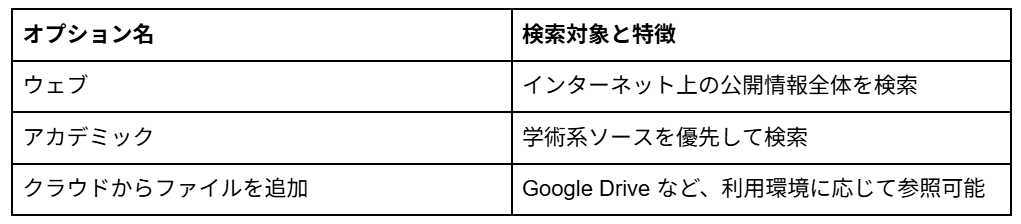
しかし、ソース選択メニューから検索対象を指定することで、ウェブ、学術系ソース、接続済みサービス上のファイルなど、情報源をある程度絞って利用できます。
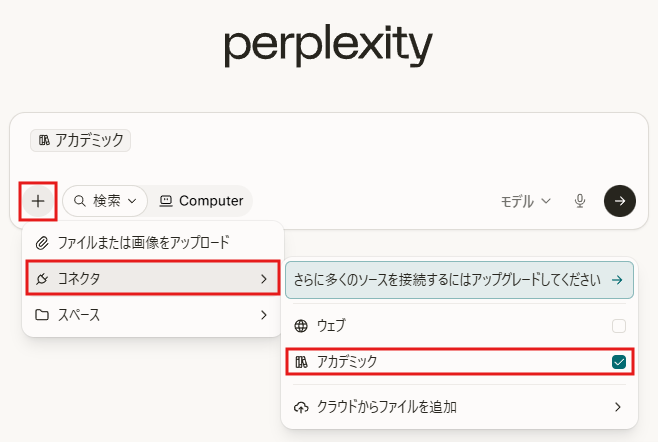
※執筆時には入力欄下の「+」→「コネクタ」からソース元を指定できましたが、手順は時期やお使いの環境によって異なる場合があります。
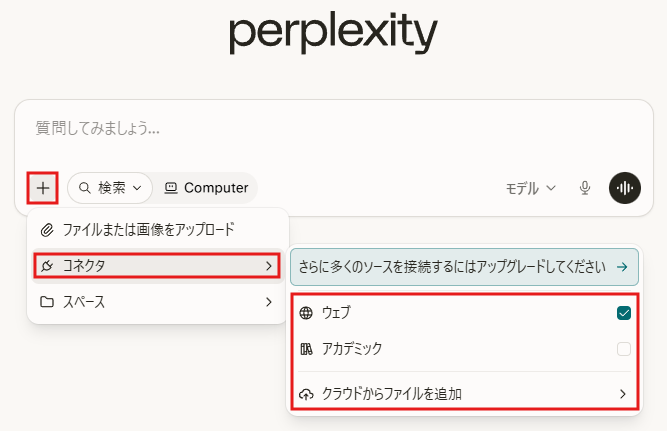
これにより、ウェブ全体の情報だけでなく、学術系ソースを優先したり、接続したサービス上のファイルや組織内ドキュメントを検索対象に含めたりできるようになりました。※利用できる範囲はプランや利用環境によって異なります
「ソースの選択」で指定できる主な範囲は以下の通りです。
特定のサイトのみをソースにする設定
特定の信頼できるサイトの情報だけを使って回答してほしい場合は、「site:」演算子を活用しましょう。こちらは無料プランでも活用することができます!
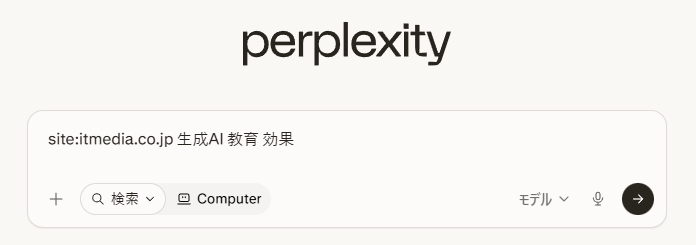
検索窓に「site:サイトURL キーワード」と入力することで、指定したドメイン内の情報のみを引用元として回答を生成させられます。
また、特定のページのURLを直接入力し、「このページの内容に基づいて要約してください」と指示する方法も、引用元をコントロールする上で非常に有効です。
✍️【検証】「アカデミック」検索で学術論文を調査してみた

Perplexityの「アカデミック」ソースを使い、生成AIに関する学術論文を効率よく検索・要約できるか試してみました。
生成AIに関する信頼性の高い論文を検索し、研究内容を正確に要約できるかを確認します。
【検証目的】
- 「アカデミック」を有効にすると、学術論文を優先して検索できるか
- 論文タイトル・著者・掲載先などの情報を正確に取得できるか
- 論文の内容を分かりやすく要約できるか
【検証手順】
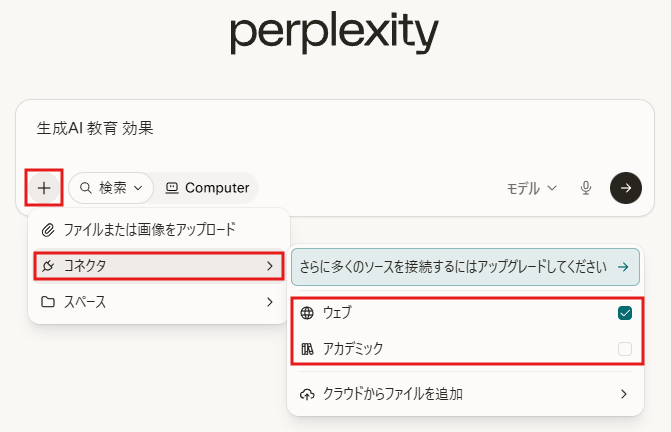
①Perplexityを開き、+ボタンからコネクタ → アカデミック にチェックを入れる
※UIはプラン・時期によって異なる場合があります
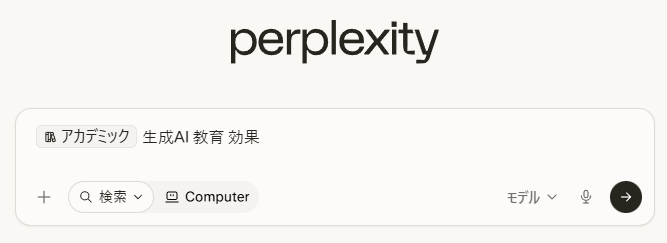
②検索ワードを入力
「生成AI 教育 効果」と入力しました。
③要約を依頼
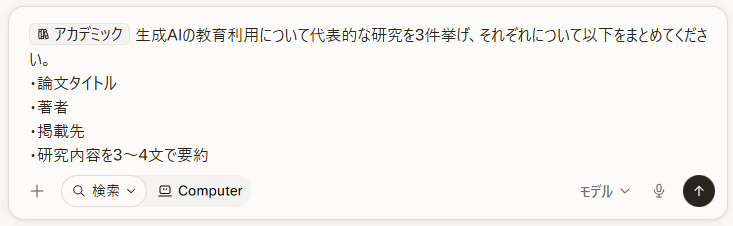
続けて以下のプロンプトを入力します。
生成AIの教育利用について代表的な研究を3件挙げ、それぞれについて以下をまとめてください。
・論文タイトル
・著者
・掲載先
・研究内容を3~4文で要約
④回答内容を確認
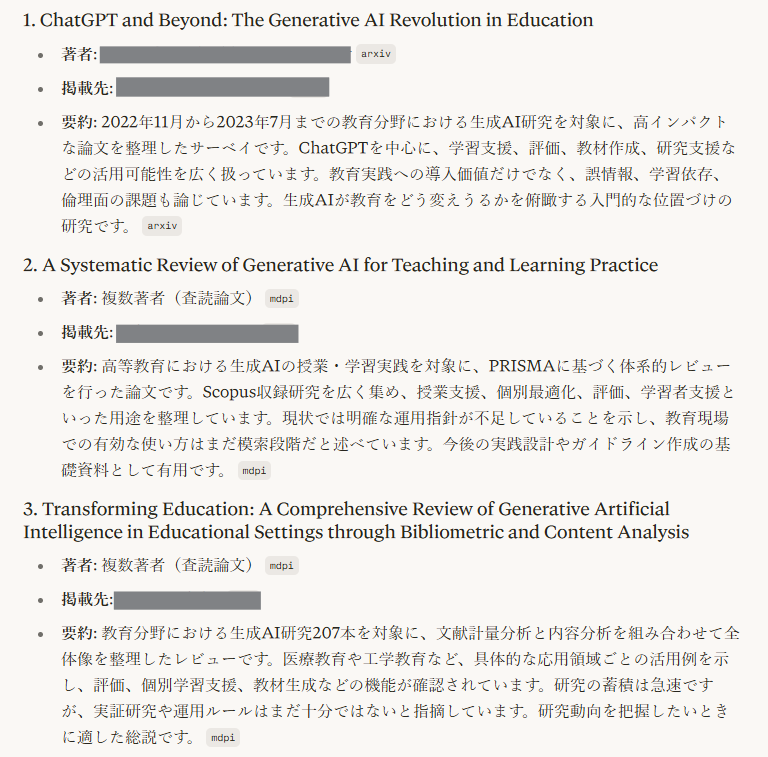
以下のような回答がありました。
始めに挙げた3つのポイントを確認してみます。
- 学術論文が引用されているか:
回答に挙がっている3件は、arXivやMDPIといった学術系ソースで、ニュースサイトやブログ記事は混ざっていませんでした。ただし、arXivにはまだ論文として正式に認められていない研究成果も含まれるため、査読済みかどうかは個別確認が必要です。 - 論文情報を取得できたか:
各論文について、論文タイトル、著者、掲載先、要約まで表示されています。 - 要約の分かりやすさ:
研究対象、扱っているテーマ、結論が数文で整理されており、論文を読む前の概要把握として使いやすい内容です。
元の論文が英語で書かれている場合も、日本語で要点がまとめられています。
実際の引用元を開いて確認したところ、内容に誤りもありませんでした。
⑤通常検索との比較
比較のため、「アカデミック」のチェックを外して同じ検索ワードを送信します。
先ほどと同じ、要約を依頼するプロンプトを送信すると以下のような回答がありました。
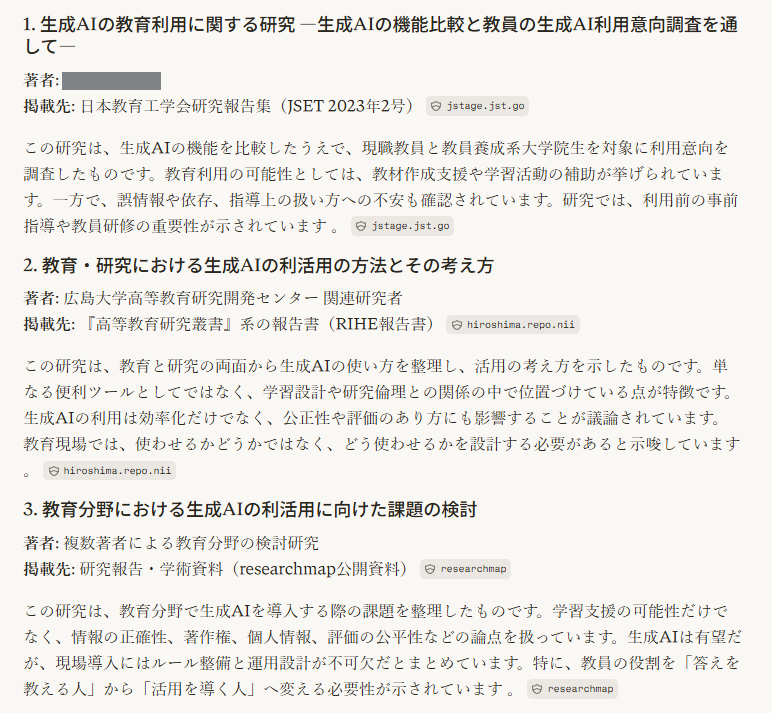
学術論文だけでなく、J-STAGEの学会発表資料、大学の研究報告書、Researchmapなど、さまざまな種類の情報源が引用されました。
【検証結果】
各リサーチ方法での検索結果をまとめると、以下のようになります。
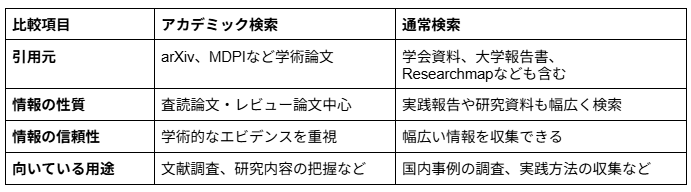
このように、「アカデミック」を有効にした場合は学術系ソースが中心になり、通常検索では学会資料や研究報告なども含む、より幅広い情報源が提示されました。
文献調査では「アカデミック」を、実践事例や周辺情報も含めて広く調べたい場合には通常検索を使う、といった使い分けが考えられます。
✅まとめ
Perplexityの引用元表示は、AI検索の弱点である「信頼性」を補うための重要機能です。
「ソースの選択」機能の進化により、ウェブ情報全般のほかに論文検索や内部ファイルの検索までが可能になり、活用の幅は広がっています。
回答文の中にある引用元を意識的にチェックし、必要に応じて「site:」演算子などを使いこなすことで、情報の精度は飛躍的に高まります。
AIが言ったことを鵜呑みにせず、常に一次ソースにアクセスできる状態を作ることが、これからの時代の賢い情報収集術と言えるでしょう。
🤖Yoomでできること
リサーチ結果をさらに活用したいなら、Yoomによる業務自動化がおすすめです。
Perplexityで見つけた有益な情報を、そのまま次のアクションへ繋げることが可能になります。
例えば、定期的に特定のキーワードを調査し、その要約をレポートとして自動作成するフローを構築すれば、情報収集の流れを自動化できます。
以下のテンプレートを活用して、あなたの業務をアップデートしましょう。

- Telegramを活用し、より効率的なリード生成の仕組みを構築したいと考えている方
- PerplexityなどのAIを使い、Webからの情報収集やリスト作成を自動化したい方
- Google スプレッドシートへの手入力をなくし、リード管理を効率化したい担当者の方
- Telegramのメッセージ受信を起点にリード生成からリスト追加までを自動化し、情報収集や入力作業にかかる時間を短縮します
- 手作業での情報検索や転記が不要になるため、入力ミスや抜け漏れといったヒューマンエラーを防ぎ、データの正確性を保ちます
- はじめに、Telegram、Perplexity、Google スプレッドシートをYoomと連携します
- 次に、トリガーでTelegramを選択し、「ボットがメッセージを受け取ったら」というアクションを設定します
- 最後に、オペレーションでAIワーカーを設定し、受け取ったメッセージ内容を基に、Perplexityでリード企業情報の検索や親和性の判定を行いGoogle スプレッドシートに記録するためのマニュアル(指示)を作成します
- AIワーカーへの指示内容は、目的に応じて自由にカスタマイズが可能です。例えば、Perplexityで検索する情報の種類(企業概要、ニュース記事など)や、リードとしての親和性を判断する基準を任意で設定できます
- Google スプレッドシートに出力する項目(企業名、WebサイトURL、判定理由など)も、AIワーカーへの指示内容によって柔軟に変更できます
- Telegram、Perplexity、Google スプレッドシートのそれぞれとYoomを連携してください。AIワーカー内で使用するツール(アプリ)についてもマイアプリ連携が必要です。
- AIワーカーの基本設定は「【AIワーカー】基本的な設定方法」をご参照ください。
- AIワーカーの同時実行数・作成可能なAIワーカー数・利用可能なAIモデルはご契約中のプランによって異なります。
- AIワーカー内でご利用いただけるアプリやオペレーション等はワークフローの利用制限と同様です。
- AIワーカーは、テスト実行でも本番実行と同様にタスクを消費しますのでご注意ください。詳細は「【AIワーカー】タスク実行数の計算方法」ご参照ください。
- AIワーカーはマニュアルを詳細に設定することで適切な処理を実行しやすくなります。詳細は「【AIワーカー】マニュアルの作成方法」をご参照ください。
- Google スプレッドシートでキーワードを管理し、手作業でブランドの可視性を分析しているマーケティング担当者の方
- OpenAIやPerplexityなどの生成AIを活用した情報収集や分析業務を効率化したいと考えている方
- AIワーカーを利用して、分析結果をGoogle スプレッドシートに自動で反映し、データ管理を円滑にしたい方
- Google スプレッドシートへの行追加を起点に、一連の分析から結果の反映までを自動化するため、手作業での情報収集や転記にかかる時間を短縮できます
- 手動での分析やコピー&ペーストによる入力ミス、確認漏れといったヒューマンエラーを防ぎ、常に一定の品質で分析業務を実行することが可能です
- はじめに、Google スプレッドシート、OpenAI、PerplexityをYoomと連携します
- 次に、トリガーでGoogle スプレッドシートを選択し、「行が追加されたら」というアクションを設定します
- 最後に、オペレーションでAIワーカーを選択し、OpenAIやPerplexityを利用してブランドの可視性を分析し、改善案を生成して記録するためのマニュアル(指示)を作成します
■このワークフローのカスタムポイント
- Google スプレッドシートのトリガー設定では、分析対象の情報を管理している任意のスプレッドシートIDと、対象のシート名(タブ名)を指定してください
- AIワーカーのオペレーションでは、分析に利用したい任意のAIモデルを選択し、ブランド可視性を分析・評価するための具体的な指示内容を業務に合わせて設定してください
- Google スプレッドシート、OpenAI、PerplexityのそれぞれとYoomを連携してください。AIワーカー内で使用するツール(アプリ)についてもマイアプリ連携が必要です。
- ChatGPT(OpenAI)のアクションを実行するには、OpenAIのAPI有料プランの契約が必要です。(APIが使用されたときに支払いができる状態)
- OpenAIのAPIはAPI疎通時のトークンにより従量課金される仕組みとなっています。そのため、API使用時にお支払いが行える状況でない場合エラーが発生しますのでご注意ください。
- AIワーカーの基本設定は「【AIワーカー】基本的な設定方法」をご参照ください。
- AIワーカーの同時実行数・作成可能なAIワーカー数・利用可能なAIモデルはご契約中のプランによって異なります。
- AIワーカー内でご利用いただけるアプリやオペレーション等はワークフローの利用制限と同様です。
- AIワーカーは、テスト実行でも本番実行と同様にタスクを消費しますのでご注意ください。詳細は「【AIワーカー】タスク実行数の計算方法」ご参照ください。
- AIワーカーはマニュアルを詳細に設定することで適切な処理を実行しやすくなります。詳細は「【AIワーカー】マニュアルの作成方法」をご参照ください。
- トリガーは5分、10分、15分、30分、60分の間隔で起動間隔を選択できます。
- プランによって最短の起動間隔が異なりますので、ご注意ください。
出典1:Perplexity
参照サイト:Perplexity AI 公式サイト / Perplexity Help Center - Focus mode
プログラミング知識なしで手軽に構築できます。