









・
【Google AI Studio動画解析ガイド】製品紹介動画の要約精度を検証

日々増え続ける動画コンテンツから必要な情報を抽出する作業は、非常に時間がかかるものです。会議の録画や研修動画、リサーチ用の映像など、内容を確認するためだけに等倍速で視聴するのは効率的ではありません。Google AI Studioを活用した動画解析なら、映像と音声を同時に読み取り、短時間で要約や特定シーンの抽出が可能です。
本記事では、Google AI Studioを用いた動画解析の具体的な手順から、実務で役立つ活用事例までを詳しく解説します。
📖Google AI Studioによる動画解析の概要

本セクションでは、Google AI Studioを用いた動画解析の仕組みや特徴、解析対象となるデータの種類について解説します。この仕組みを理解することで、動画解析の活用イメージをつかみやすくなります。
▼動画解析機能の仕組み
動画解析機能は、動画を連続した静止画(フレーム)と音声データとして処理します。
AIは映像内のテキスト、物体、人物の動き、そして話されている内容を同時にスキャンし、それらの相関関係を分析します。これにより、「特定の人物が特定の製品について話している場面」といった、複雑な文脈を伴う検索や要約が実現しています。
▼Google AI Studioとは
Google AI Studioは、Googleの生成AIであるGeminiを直接操作し、プロトタイプ開発や検証を行うことができる環境です。ブラウザ上で直感的に操作できるインターフェースを提供しており、プログラミングの知識がなくても高度なAIモデルの能力を引き出せます。
動画解析においては、Geminiのマルチモーダル機能を活用することで、映像内の視覚情報と音声情報を統合的に理解することが可能です。
▼対応している動画フォーマットと制限
Google AI Studioで解析可能な動画には、一定の条件があります。
効率的な解析を行うためにも、事前に以下の制限事項を確認しておくことが重要です。
- ファイル形式:MP4、MOV、AVI、WMV、MPEG、FLVなどの主要なフォーマットに対応しています。
- 動画の長さ:モデルによりますが、最大で1時間から数時間の長尺動画まで一度に読み込むことが可能です。
- ファイルサイズ:アップロード可能なファイルサイズには上限があり、極端に大容量の動画は事前に分割や圧縮が必要になる場合があります。
▼料金体系とプランの種類
Google AI Studioでは、Geminiのモデルを使って動画解析を試すことができます。
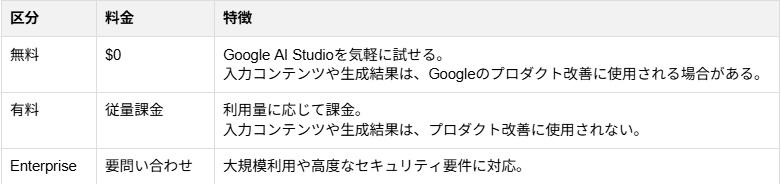
Google AI Studio自体は料金なしで利用開始できますが、Gemini Developer APIには無料枠と有料枠があり、さらに大規模運用向けにはEnterprise向けの選択肢もあります。利用目的やデータの取り扱い方に応じて使い分けるのが基本です。
- 無料
検証や個人利用を始めたい場合に適した枠です。手軽に試せますが、入力したコンテンツや生成結果がGoogleのプロダクトや機械学習技術の改善・開発に使用される場合があります。 - 有料
利用量に応じて料金が発生する従量課金です。入力したコンテンツや生成結果は、プロダクトの改善には使用されません。業務利用や、機密性に配慮した運用を行いたい場合はこちらが適していす。 - Enterprise
大規模運用や、より高度なセキュリティ・サポート・コンプライアンスが必要な企業向けの選択肢です。
🤖Yoomは動画解析の関連フローを自動化できます
AIでの動画解析は便利な反面、解析結果をわざわざコピーして他のツールに貼り付けるといった手間がかかりますね。そんな問題もYoomなら解決できます!
AIが導き出した要約やタイムスタンプの情報を、SlackやNotion、Googleドライブなどの外部ツールへ自動で転送し、チーム内での共有をシームレスに行うことが可能です。
[Yoomとは]
たとえば、Google Driveに会議動画が保存されたら、AIワーカーで決定事項やToDoを抽出しNotionに記録するといったことも可能です。気になる方はぜひチェックしてみてくださいね👀
■概要会議の録画データから決定事項やToDoを手動で書き起こす作業は、多くの時間と労力を要する課題ではないでしょうか。特に頻繁に会議が行われる環境では、情報の整理が追いつかず、タスクの漏れが発生するリスクも高まります。このワークフローを活用すれば、Google Driveに会議動画を保存するだけで、AIワーカーが自動的に重要な情報を抽出してNotionへ記録するため、こうした課題をスムーズに解消できます。動画から決定事項を抽出するプロセスを自動化することで、情報の共有と確実なタスク管理を実現します。
■このテンプレートをおすすめする方- Google Driveに保存された会議録画から、決定事項やToDoを抽出する作業を効率化したいプロジェクトマネージャーの方
- Notionを活用して議事録やタスクを管理しており、会議後のデータ入力の手間を減らしたいチームリーダーの方
- 会議の内容を関係者に共有し、決定事項の周知を徹底したい事務局担当者の方
■このテンプレートを使うメリット- Google Driveへ動画を保存するだけで情報が抽出されるため、会議後の振り返りやデータ転記に費やしていた時間を短縮できます。
- AIワーカーが会議の文字起こしデータから決定事項やToDoを漏れなく抽出することで、手作業による情報の見落としといったリスクを軽減します。
■フローボットの流れ- はじめに、Google Drive、Notion、SlackをYoomと連携します。
- 次に、Google Driveの「特定のフォルダ内に新しくファイル・フォルダが作成されたら」というトリガーを設定します。
- 次に、AIワーカーで、会議の文字起こしデータから決定事項やToDoを抽出するためのマニュアルを作成します。
※「トリガー」:フロー起動のきっかけとなるアクション、「オペレーション」:トリガー起動後、フロー内で処理を行うアクション
■このワークフローのカスタムポイント- Google Driveのトリガー設定では、会議動画を保存する対象のフォルダIDを任意で指定してください。
- AIワーカーのマニュアル設定を調整することで、抽出する情報の粒度や特定のフォーマットに合わせた要約を行うことが可能です。
- Notionのページ作成アクションでは、保存先となるデータベースやプロパティを、自社の運用に合わせて自由にカスタマイズしてください。
■注意事項- Google Drive、Notion、SlackのそれぞれとYoomを連携してください。AIワーカー内で使用するツール(アプリ)についてもマイアプリ連携が必要です。
- トリガーは5分、10分、15分、30分、60分の間隔で起動間隔を選択できます。
- プランによって最短の起動間隔が異なりますので、ご注意ください。
- ダウンロード可能なファイル容量は最大300MBまでです。アプリの仕様によっては300MB未満になる可能性があるので、ご注意ください。
- トリガー、各オペレーションでファイルを使用する際は、「ファイルの容量制限について」をご参照ください。
- AIワーカーの基本設定は「【AIワーカー】基本的な設定方法」をご参照ください。
- AIワーカーの同時実行数・作成可能なAIワーカー数・利用可能なAIモデルはご契約中のプランによって異なります。
- AIワーカー内でご利用いただけるアプリやオペレーション等はフローボットの利用制限と同様です。
- AIワーカーは、テスト実行でも本番実行と同様にタスクを消費しますのでご注意ください。詳細は「【AIワーカー】タスク実行数の計算方法」ご参照ください。
- AIワーカーはマニュアルを詳細に設定することで適切な処理を実行しやすくなります。詳細は「【AIワーカー】マニュアルの作成方法」をご参照ください。
■概要競合調査や情報収集のためにYouTubeの動画を定期的に確認し、その内容を手作業でまとめる作業に時間を要していませんか。このワークフローは、指定したキーワードに関連する動画がYouTubeに投稿されると自動で検知し、GeminiのAIが動画を分析してGoogle スプレッドシートに記録するプロセスを自動化します。手作業による動画分析の手間を省き、効率的な情報収集を実現します。■このテンプレートをおすすめする方- 競合や市場の動向を把握するため、YouTubeの動画を常にチェックしているマーケティング担当者の方
- Geminiを活用し、YouTube動画の分析を効率化したいと考えている方
- 動画コンテンツからの情報収集を自動化し、リサーチ業務の生産性を高めたいと考えている方
■このテンプレートを使うメリット- 指定したキーワードの動画が投稿されると自動で分析が実行されるため、手動での検索や内容確認に費やしていた時間を短縮できます
- AIへの指示をあらかじめ設定しておくことで、分析の基準が統一され、担当者による判断のブレがなくなり、属人化を防ぎます
■フローボットの流れ- はじめに、Google スプレッドシートとYouTube Data APIをYoomと連携します
- 次に、トリガーでYouTube Data APIを選択し、「特定のキーワードに一致する動画が公開されたら」というアクションを設定します
- 最後に、オペレーションでAIワーカーを起動し、取得したYouTube動画の分析やカテゴリ判定などを行ってGoogle スプレッドシートに記録するためのマニュアル(指示)を作成します
■このワークフローのカスタムポイント- YouTube Data APIのトリガー設定では、監視対象としたい検索キーワードを任意で設定してください。競合の製品名や特定のトピックなどを設定することが可能です
- AIワーカーでは、Gemini 3-Flashなど任意のAIモデルを選択し、動画の要約やポジネガ判定、キーワードの抽出など、目的に合わせた指示(プロンプト)を自由に設定してください
■注意事項- YouTube Data API、Google スプレッドシートのそれぞれとYoomを連携してください。AIワーカー内で使用するツール(アプリ)についてもマイアプリ連携が必要です。
- トリガーは5分、10分、15分、30分、60分の間隔で起動間隔を選択できます。
- プランによって最短の起動間隔が異なりますので、ご注意ください。
- AIワーカーの基本設定は「【AIワーカー】基本的な設定方法」をご参照ください。
- AIワーカーの同時実行数・作成可能なAIワーカー数・利用可能なAIモデルはご契約中のプランによって異なります。
- AIワーカー内でご利用いただけるアプリやオペレーション等はフローボットの利用制限と同様です。
- AIワーカーは、テスト実行でも本番実行と同様にタスクを消費しますのでご注意ください。詳細は「【AIワーカー】タスク実行数の計算方法」ご参照ください。
- AIワーカーはマニュアルを詳細に設定することで適切な処理を実行しやすくなります。詳細は「【AIワーカー】マニュアルの作成方法」をご参照ください。


■このテンプレートをおすすめする方
- Google Driveに保存された会議録画から、決定事項やToDoを抽出する作業を効率化したいプロジェクトマネージャーの方
- Notionを活用して議事録やタスクを管理しており、会議後のデータ入力の手間を減らしたいチームリーダーの方
- 会議の内容を関係者に共有し、決定事項の周知を徹底したい事務局担当者の方
■このテンプレートを使うメリット
- Google Driveへ動画を保存するだけで情報が抽出されるため、会議後の振り返りやデータ転記に費やしていた時間を短縮できます。
- AIワーカーが会議の文字起こしデータから決定事項やToDoを漏れなく抽出することで、手作業による情報の見落としといったリスクを軽減します。
■フローボットの流れ
- はじめに、Google Drive、Notion、SlackをYoomと連携します。
- 次に、Google Driveの「特定のフォルダ内に新しくファイル・フォルダが作成されたら」というトリガーを設定します。
- 次に、AIワーカーで、会議の文字起こしデータから決定事項やToDoを抽出するためのマニュアルを作成します。
■このワークフローのカスタムポイント
- Google Driveのトリガー設定では、会議動画を保存する対象のフォルダIDを任意で指定してください。
- AIワーカーのマニュアル設定を調整することで、抽出する情報の粒度や特定のフォーマットに合わせた要約を行うことが可能です。
- Notionのページ作成アクションでは、保存先となるデータベースやプロパティを、自社の運用に合わせて自由にカスタマイズしてください。
■注意事項
- Google Drive、Notion、SlackのそれぞれとYoomを連携してください。AIワーカー内で使用するツール(アプリ)についてもマイアプリ連携が必要です。
- トリガーは5分、10分、15分、30分、60分の間隔で起動間隔を選択できます。
- プランによって最短の起動間隔が異なりますので、ご注意ください。
- ダウンロード可能なファイル容量は最大300MBまでです。アプリの仕様によっては300MB未満になる可能性があるので、ご注意ください。
- トリガー、各オペレーションでファイルを使用する際は、「ファイルの容量制限について」をご参照ください。
- AIワーカーの基本設定は「【AIワーカー】基本的な設定方法」をご参照ください。
- AIワーカーの同時実行数・作成可能なAIワーカー数・利用可能なAIモデルはご契約中のプランによって異なります。
- AIワーカー内でご利用いただけるアプリやオペレーション等はフローボットの利用制限と同様です。
- AIワーカーは、テスト実行でも本番実行と同様にタスクを消費しますのでご注意ください。詳細は「【AIワーカー】タスク実行数の計算方法」ご参照ください。
- AIワーカーはマニュアルを詳細に設定することで適切な処理を実行しやすくなります。詳細は「【AIワーカー】マニュアルの作成方法」をご参照ください。

- 競合や市場の動向を把握するため、YouTubeの動画を常にチェックしているマーケティング担当者の方
- Geminiを活用し、YouTube動画の分析を効率化したいと考えている方
- 動画コンテンツからの情報収集を自動化し、リサーチ業務の生産性を高めたいと考えている方
- 指定したキーワードの動画が投稿されると自動で分析が実行されるため、手動での検索や内容確認に費やしていた時間を短縮できます
- AIへの指示をあらかじめ設定しておくことで、分析の基準が統一され、担当者による判断のブレがなくなり、属人化を防ぎます
- はじめに、Google スプレッドシートとYouTube Data APIをYoomと連携します
- 次に、トリガーでYouTube Data APIを選択し、「特定のキーワードに一致する動画が公開されたら」というアクションを設定します
- 最後に、オペレーションでAIワーカーを起動し、取得したYouTube動画の分析やカテゴリ判定などを行ってGoogle スプレッドシートに記録するためのマニュアル(指示)を作成します
- YouTube Data APIのトリガー設定では、監視対象としたい検索キーワードを任意で設定してください。競合の製品名や特定のトピックなどを設定することが可能です
- AIワーカーでは、Gemini 3-Flashなど任意のAIモデルを選択し、動画の要約やポジネガ判定、キーワードの抽出など、目的に合わせた指示(プロンプト)を自由に設定してください
- YouTube Data API、Google スプレッドシートのそれぞれとYoomを連携してください。AIワーカー内で使用するツール(アプリ)についてもマイアプリ連携が必要です。
- トリガーは5分、10分、15分、30分、60分の間隔で起動間隔を選択できます。
- プランによって最短の起動間隔が異なりますので、ご注意ください。
- AIワーカーの基本設定は「【AIワーカー】基本的な設定方法」をご参照ください。
- AIワーカーの同時実行数・作成可能なAIワーカー数・利用可能なAIモデルはご契約中のプランによって異なります。
- AIワーカー内でご利用いただけるアプリやオペレーション等はフローボットの利用制限と同様です。
- AIワーカーは、テスト実行でも本番実行と同様にタスクを消費しますのでご注意ください。詳細は「【AIワーカー】タスク実行数の計算方法」ご参照ください。
- AIワーカーはマニュアルを詳細に設定することで適切な処理を実行しやすくなります。詳細は「【AIワーカー】マニュアルの作成方法」をご参照ください。
💡Google AI Studioの動画解析を活用するメリット

動画解析を導入することで、これまでの動画確認作業のあり方が根本から変わります。
特に情報の網羅性とスピードの両立において大きな利点があります。
1.映像と音声の同時解析による高い理解度
従来の文字起こしベースの解析ツールは、音声データのみをテキスト化して処理していました。
しかし、Google AI Studioは「映像」の情報も同時に読み取ります。
具体的には、
- ホワイトボードに書かれた図解
- デモ画面でのマウスの動き
- スライド資料内の細かいテキスト
などをAIが直接認識します。これにより、言葉だけでは伝わりにくい「視覚的な説明」も含めた、極めて精度の高い内容把握が可能です。
2.長尺動画でも必要な情報を見つけやすい
1時間を超えるような長い動画でも、要約やタイムスタンプ付きの回答を活用することで、確認したい箇所に当たりをつけやすくなります。全体を最初から最後まで視聴しなくても、必要な場面を絞って確認しやすくなるため、会議録画や研修動画、解説コンテンツの確認作業を効率よく進められるのが大きなメリットです。
3.YouTube動画の直接参照による効率化
外部の情報を収集する際、YouTubeにアップロードされている膨大な動画資産を直接活用できるのは非常に強力です。動画をローカルに保存して、さらにアップロードし直すという手間が一切不要なため、気になるURLを見つけたら即座に解析にかけられます。
- 競合他社の製品発表会
- 海外の専門家による技術解説
- 市場トレンドの紹介動画
など、多言語で提供されている情報も、直接読み込ませて日本語で要約させることができます。これにより、リサーチの幅が世界中に広がり、かつその処理スピードが飛躍的に向上します。
🛠️Google AI Studioで動画解析を行う手順

動画解析を開始するための手順は非常にシンプルです。
適切な設定を行うことで、精度の高い解析結果を迅速に得られます。
手順①ログインとモデル選択(初期設定)
まずはGoogle AI Studioの公式サイトにアクセスし、自身のGoogleアカウントでサインインします。初回アクセス時には、利用規約やプライバシーポリシーへの同意画面が表示されるため、内容を確認して進みます。
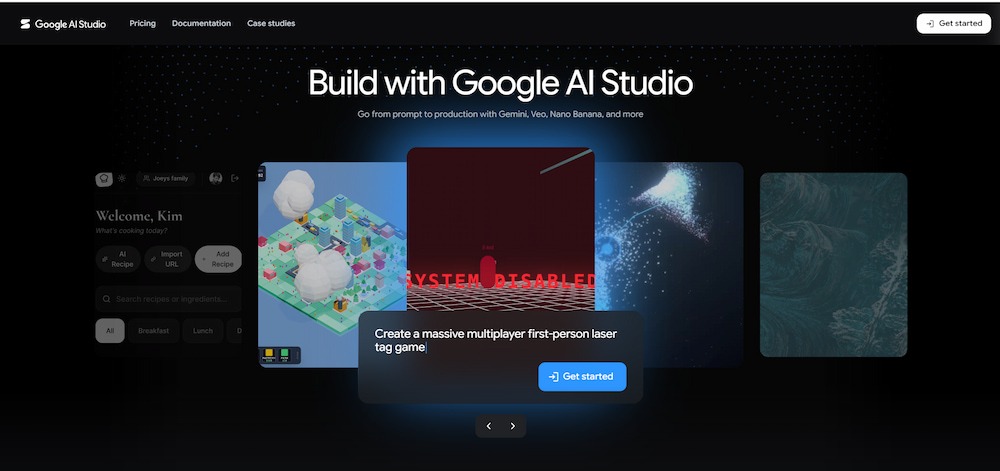
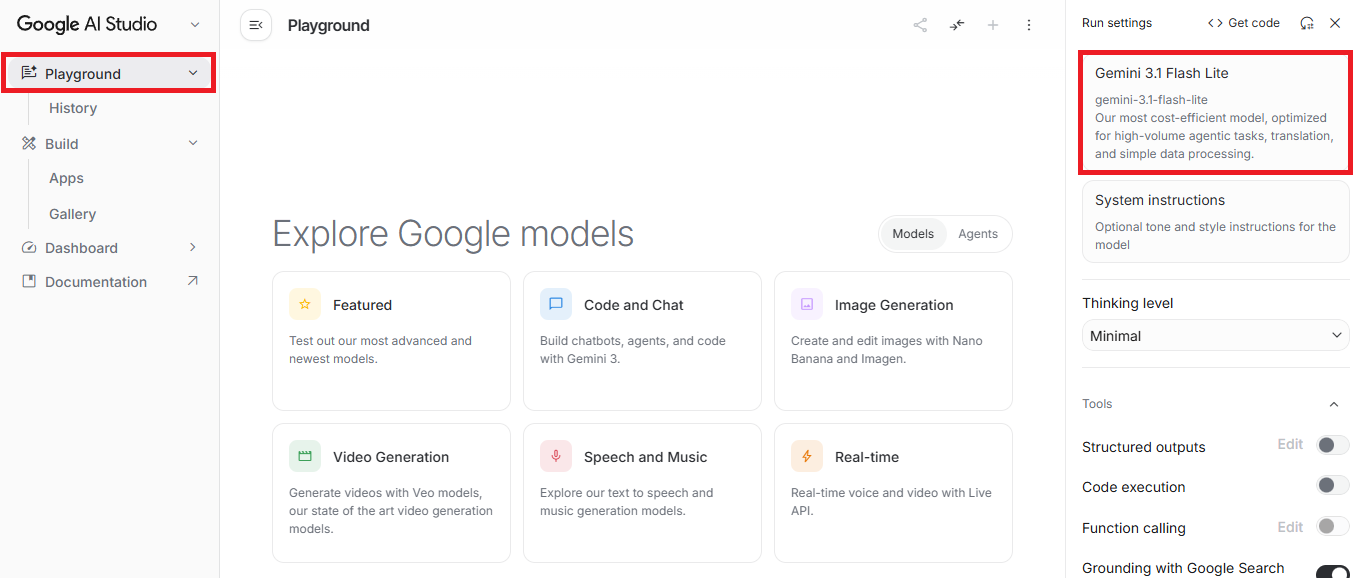
ログイン後は、画面左の「Playground」をクリックします。
また、画面右側の設定パネルから使用するモデルをドロップダウンメニューから選択できます。ここから使用するモデルを選択してください。
手順②動画ファイルのアップロードとYouTube URL指定
解析したい動画をシステムに読み込ませる方法は2通りあります。
1.ローカルアップロード: PCに保存されている動画ファイルを、プロンプト入力欄の近くにあるプラスボタン、あるいはドラッグ&ドロップで直接読み込ませます。社内会議の録画など、手元にあるファイルを解析する際に利用します。
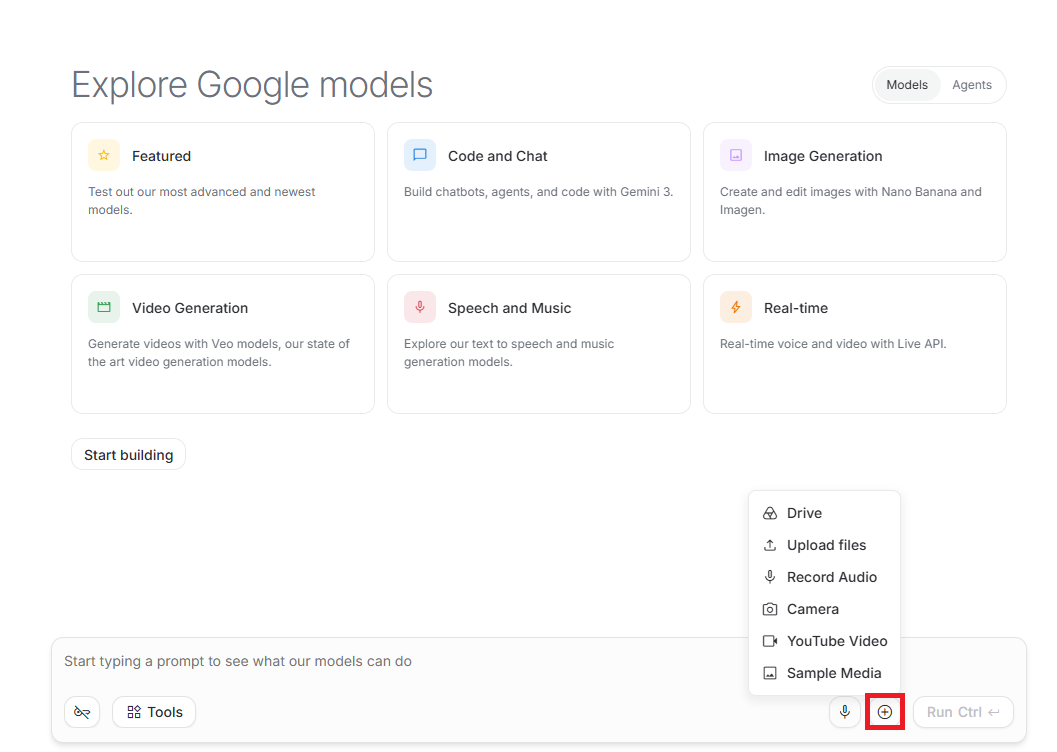
2.YouTube URLの利用: YouTubeで公開されている動画であれば、そのURLをプロンプト欄に入力するだけで、ファイルをダウンロードすることなく直接解析対象に指定できます。この方法はストレージを消費せず、非常に高速に処理を開始できるため、リサーチ業務に最適です。
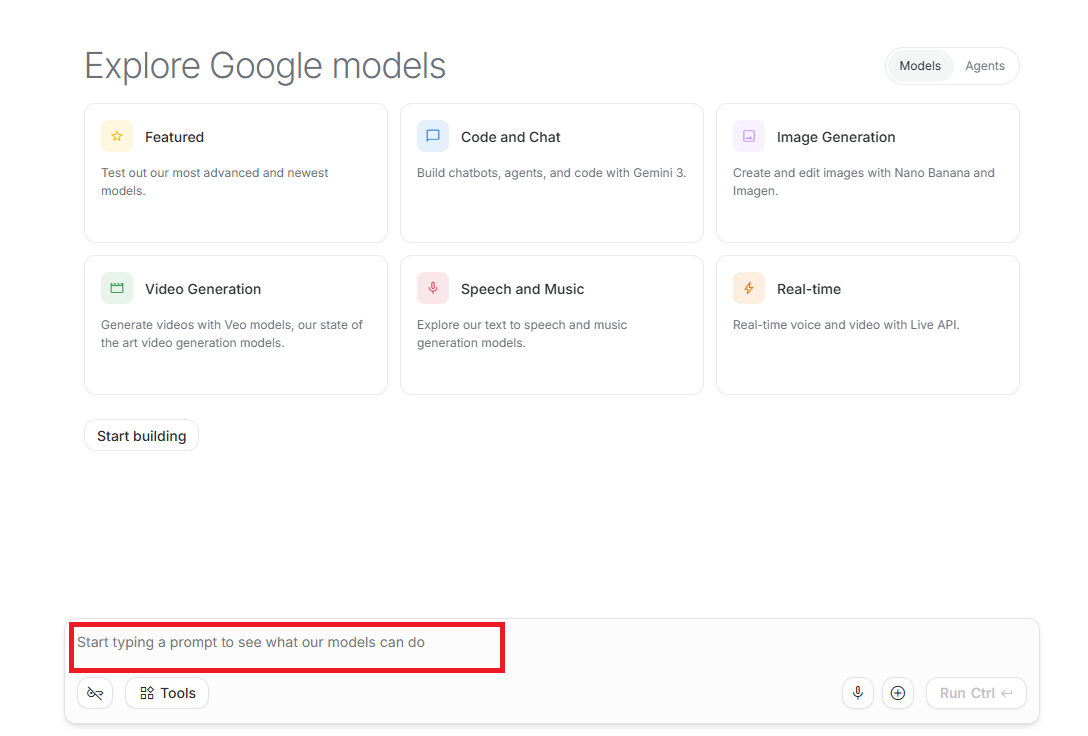
▶精度を高めるプロンプト設計のコツ
AIへの指示(プロンプト)の書き方一つで、出力される結果の質は大きく変わります。
単に「要約して」と伝えるのではなく、出力形式や注目すべきポイントを具体的に指定することが重要です。
- 構造の指定:「箇条書きで、5つのトピックに分けて出力してください」のように、構成を指定します。
- 視点の固定:「マーケティング担当者の視点で、製品の強みを抽出してください」と役割を与えます。
- 時間情報の要求:「各トピックの開始時間を[00:00]の形式で付与してください」と指示することで、動画内の該当箇所をすぐに見つけられます。
【プロンプト例】
この動画を解析し、内容を5つのトピックに分けて箇条書きで要約してください。
マーケティング担当者の視点で製品の強みを抽出し、各トピックには開始時間を[00:00]形式で付けてください。
🧪Google AI Studioによる動画解析の実践検証

実際にYouTube上の動画を使用し、Google AI Studioの解析能力を検証しました。
実務で想定される2つのケースを試しています。
検証1:製品紹介動画からの重要トピック抽出
対象動画:https://www.youtube.com/watch?v=lTSH8crHrB8
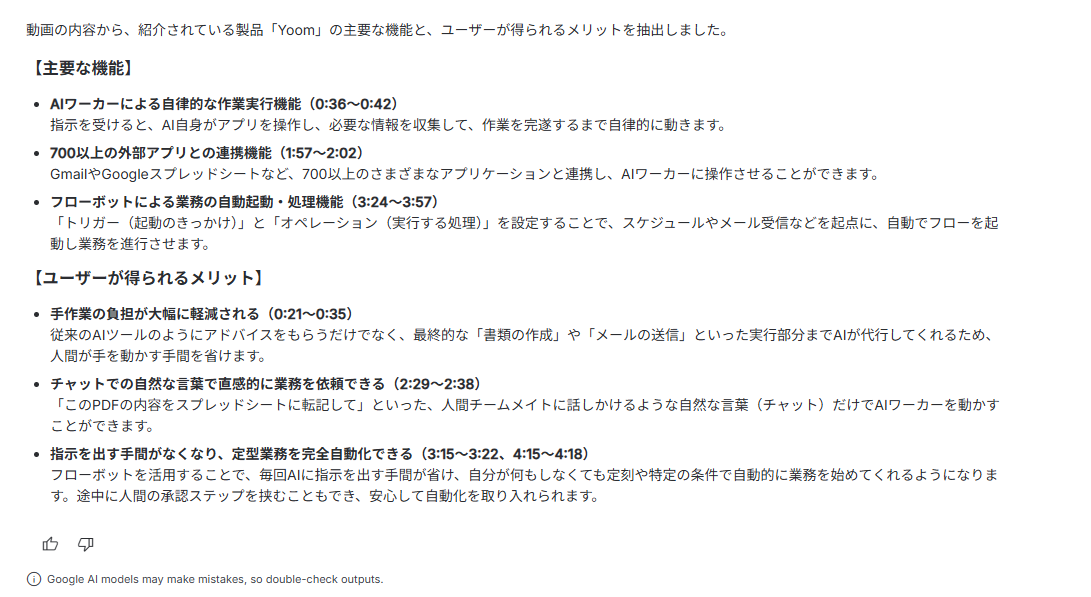
この動画から、製品の主要な機能とユーザーが得られるメリットを抽出できるか検証しました。映像内に表示されるテロップとナレーションを組み合わせ、正確な要約ができるかを確認します。
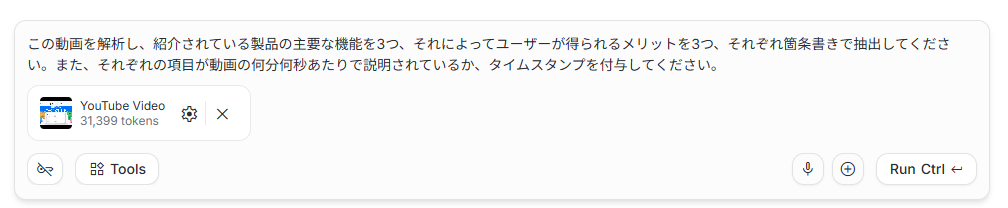
【検証プロンプト】
この動画を解析し、紹介されている製品の主要な機能を3つ、それによってユーザーが得られるメリットを3つ、それぞれ箇条書きで抽出してください。また、それぞれの項目が動画の何分何秒あたりで説明されているか、タイムスタンプを付与してください。
検証結果
音声だけでなく、画面に一瞬表示された仕様表の内容まで正確に反映したリストが生成されました。5分4秒の動画でも、処理は約1分ほどで完了しています。
重要な情報を適切に抽出し、簡潔かつ分かりやすく要約しているため、内容の把握や確認作業の効率化につながります。誇張のない正確な整理である点も特徴です。
また、タイムスタンプの精度も高く、気になる箇所があれば出力されたタイムスタンプを見ながら動画と照らし合わせ、クリックするだけで該当箇所を確認できます。業務利用はもちろん、日常的な情報確認にも非常に有用だと感じました。
検証2:操作説明動画からの手順書作成
対象動画:https://www.youtube.com/watch?v=HvxX1_bn1ic
操作画面が続くデモ動画から、初心者がそのまま使えるステップバイステップの手順書を作成できるか検証しました。
【検証プロンプト】
動画内の操作画面を分析し、このツールの設定手順をステップごとに詳しく書き出してください。ボタン名や入力内容が映像から確認できる場合は、その内容を具体的に説明してください。専門用語は避け、初心者が理解できる平易な言葉を使用してください。
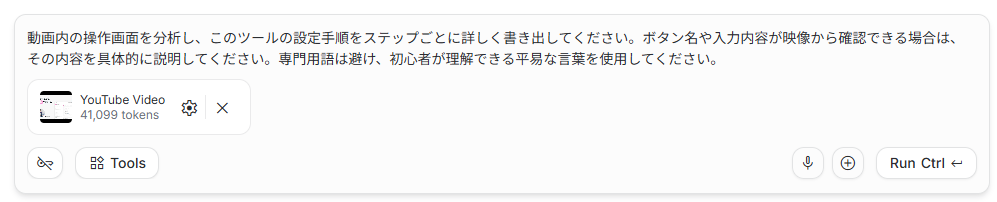
検証結果
音声では説明されていない「画面上に複数のキャラクターが表示される」といった細かな補足情報についても、映像解析によって適切に補完されており、実用性の高い手順書を短時間で生成できています。なお、6分39秒の動画が約1分で解析完了しました。
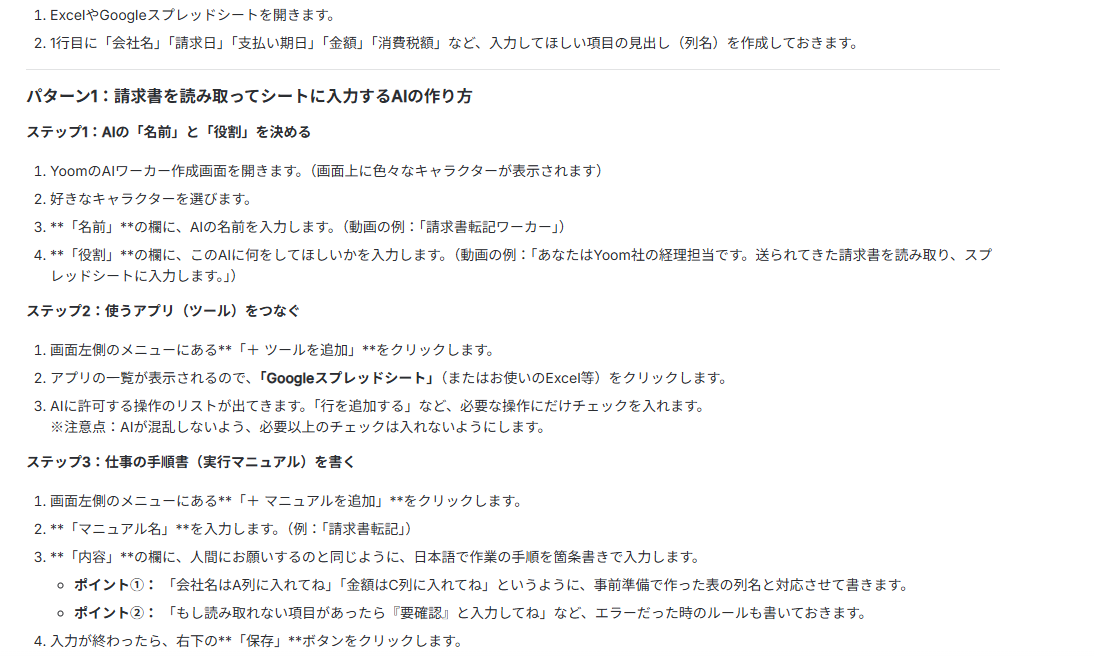
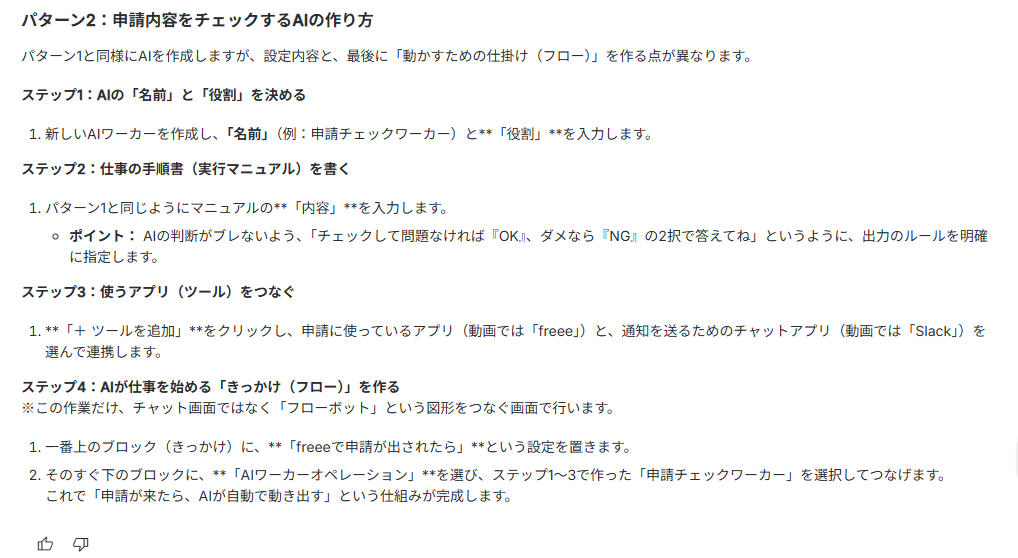
内容はステップごとに整理されており、指示どおり専門用語は一切使用されていません。加えて、動画内に登場する入力例なども正確に反映されており、初心者でも理解しやすい構成になっています。
一般的な動画解析にも活用できますが、特に操作が複雑な解説動画の整理・要約で力を発揮します。複雑な手順を含むコンテンツを分かりやすく整理し、内容の理解をサポートしてくれるため、業務マニュアルや操作手順の確認にも役立ちます。
▶検証結果まとめ
今回の検証では、一瞬表示される仕様表まで反映した製品紹介動画の要約や、映像内の細かな状況も踏まえた操作説明動画の手順書が生成されるなど、映像解析の精度の高さを実感しました。
また、タイムスタンプも非常に実用的で、気になる箇所をすぐに動画で確認できるため、重要な情報のファクトチェックも効率的に行えます。AIの出力をそのまま鵜呑みにせず、人による最終確認は必要ですが、その確認作業も効率化できる点は、業務利用において大きなメリットだと感じました。
⚠️動画解析利用時の注意点と制限事項

非常に便利なツールですが、利用にあたっては規約や技術的な限界を正しく理解しておく必要があります。
▶無料プランにおけるデータ利用の規約
Google AI Studioの無料枠を利用する場合、入力したデータやプロンプト、生成結果がGoogleのプロダクトや機械学習技術の改善・開発に使用される場合がある点に注意が必要です。機密性の高い社内会議の動画などを扱う場合は、データが学習に利用されない有料プランやEnterprise版の検討が不可欠です。
▶解析可能な動画の長さと解像度の制限
一度の処理でAIが記憶できる情報の量(トークン上限)には限りがあります。
極端に長い動画(数時間を大幅に超えるもの)や、情報密度が高すぎる動画は、後半部分の解析が疎かになったり、処理自体がエラーになったりすることがあります。また、解析時の解像度設定や処理条件によっては、動画内の非常に小さな文字までは読み取れない場合があります。
確実に情報を読み取らせるためには、
- 長すぎる動画は適切な長さに分割する
- 重要なテキストは大きく表示されている場面を選ぶ
といった工夫が有効です。
▶音声品質が解析精度に与える影響
映像解析能力が高いとはいえ、音声情報は内容理解の重要な要素となります。
- マイクから遠い場所での発言
- 周囲のノイズが激しい場所での録音
- 複数人が激しく重なって話している場面
などは、AIでも正確に言葉を聞き取れないことがあります。
音声の認識が誤っていると、映像解析結果との不整合が生じ、不自然な要約結果が出力される原因となります。高精度の解析結果を求める場合は、可能な限り外部マイクを使用してクリアな音声で録画する、あるいはノイズ除去済みの動画を読み込ませるなどの対策が効果的です。
✅まとめ
Google AI Studioを活用した動画解析は、情報過多の現代において、必要な知識を最小限の労力で得るための強力な手段となります。映像と音声を統合して理解する能力は、単なる文字起こしを超えた「動画の構造的理解」を可能にします。
利用にあたっては規約や制限に注意を払いつつも、まずは無料枠からその圧倒的な処理速度と精度を体感してみることをおすすめします。動画を「観る」ツールから「分析する」ツールへと変えることで、業務効率は飛躍的に向上します!
💡Yoomでできること
Yoomは、業務を自動化するハイパーオートメーションプラットフォームです。
これまで手動で利用していた各ツールをメインとした自動化フローが、直感的な操作で実現可能です。もし自動化に少しでも興味を持っていただけたなら、ぜひ登録フォームから無料登録して、Yoomによる業務効率化を体験してみてください。
■概要YouTubeなどの動画コンテンツをマーケティングや情報収集に活用する際、動画を一つひとつ視聴して内容を分析し、まとめる作業に時間がかかっていませんか。このワークフローを活用すれば、Google スプレッドシートに動画のURLを追加するだけで、AIワーカーによってGeminiを活用した動画分析が自動で実行され、内容の精査や要約作成までを効率化できます。手作業による分析の手間を省き、より戦略的な業務に時間を使いましょう。■このテンプレートをおすすめする方- Geminiなど最新のAIを活用した動画分析を業務に導入したいと考えている方
- Google スプレッドシートで動画リストを管理しており、内容の要約作業に手間を感じている方
- 収集した動画コンテンツの分析や、それらを基にしたプロモーション業務を効率化したい方
■このテンプレートを使うメリット- 手作業で動画を視聴し内容をまとめる時間を削減できるため、本来注力すべきコア業務に集中できます
- AIによる動画分析で、確認漏れや要約の質のバラつきといったリスクを軽減し、業務の標準化に繋がります
■フローボットの流れ- はじめに、Google スプレッドシートをYoomと連携します
- 次に、トリガーでGoogle スプレッドシートを選択し、「行が追加されたら」というアクションを設定します
- 最後に、オペレーションでAIワーカーを選択し、Google スプレッドシートから取得した動画URLをもとに、情報精査し記録するためのマニュアル(指示)を作成します
※「トリガー」:フロー起動のきっかけとなるアクション、「オペレーション」:トリガー起動後、フロー内で処理を行うアクション
■このワークフローのカスタムポイント- Google スプレッドシートのトリガー設定では、動画URLが記載された任意のスプレッドシートIDとシート名(タブ名)を設定してください
- AIワーカーの設定では、動画分析に使用したい任意のAIモデルを選択し、目的に応じて「動画の要点を3つにまとめて」など、AIへの指示を自由にカスタマイズしてください
■注意事項- Google スプレッドシートとYoomを連携してください。AIワーカー内で使用するツール(アプリ)についてもマイアプリ連携が必要です。
- トリガーは5分、10分、15分、30分、60分の間隔で起動間隔を選択できます。
- プランによって最短の起動間隔が異なりますので、ご注意ください。
- Google スプレッドシートをアプリトリガーとして使用する際の注意事項は「【アプリトリガー】Google スプレッドシートのトリガーにおける注意事項」を参照してください。
- AIワーカーの基本設定は「【AIワーカー】基本的な設定方法」をご参照ください。
- AIワーカーの同時実行数・作成可能なAIワーカー数・利用可能なAIモデルはご契約中のプランによって異なります。
- AIワーカー内でご利用いただけるアプリやオペレーション等はフローボットの利用制限と同様です。
- AIワーカーは、テスト実行でも本番実行と同様にタスクを消費しますのでご注意ください。詳細は「【AIワーカー】タスク実行数の計算方法」ご参照ください。
- AIワーカーはマニュアルを詳細に設定することで適切な処理を実行しやすくなります。詳細は「【AIワーカー】マニュアルの作成方法」をご参照ください。
■概要Google Driveに保存される動画が増えるにつれて、その内容を一つひとつ確認し、整理する作業に時間を要していませんか。手作業での動画分析は手間がかかるだけでなく、情報の見落としにも繋がりかねません。このワークフローを活用すれば、Google Driveに新しい動画が追加されると、AIが自動で動画を分析し、内容の分類や要約をSlackへ通知するため、動画コンテンツの管理を効率化できます。■このテンプレートをおすすめする方- Google Driveに保存した大量の動画の管理や内容把握に手間を感じている方
- AIを活用した動画分析を自動化し、コンテンツの活用を促進したいと考えている方
- 動画内容の要約や文字起こしを手作業で行っており、情報共有の迅速化を図りたい方
■このテンプレートを使うメリット- Google Driveへの動画追加を起点にAIが内容を分析し通知するため、これまで手作業で行っていた確認や分類の時間を短縮できます。
- AIが一定の基準で動画内容の要約や分類を行うため、担当者による内容把握のばらつきを防ぎ、業務の属人化削減に繋がります。
■フローボットの流れ- はじめに、Google Drive、Gemini、SlackをYoomと連携します。
- 次に、トリガーでGoogle Driveを選択し、「特定のフォルダ内に新しくファイル・フォルダが作成されたら」というアクションを設定します。
- 続けて、オペレーションでGoogle Driveの「ファイルをダウンロードする」アクションを設定します。
- 最後に、オペレーションでAIワーカーを設定し、ダウンロードした動画の内容を自動で分類・要約し、結果を通知するためのマニュアル(指示)を作成します。
※「トリガー」:フロー起動のきっかけとなるアクション、「オペレーション」:トリガー起動後、フロー内で処理を行うアクション
■このワークフローのカスタムポイント- Google Driveのトリガー設定では、動画のアップロードを検知したいフォルダを任意で設定してください。
- AIワーカーでは、動画を分析するGeminiのモデルや分析結果を通知するSlackのチャンネルなどを任意で設定できます。また、AIへの指示(プロンプト)も自由にカスタマイズが可能です。
■注意事項- Google Drive、Gemini、SlackのそれぞれとYoomを連携してください。AIワーカー内で使用するツール(アプリ)についてもマイアプリ連携が必要です。
- トリガーは5分、10分、15分、30分、60分の間隔で起動間隔を選択できます。
- プランによって最短の起動間隔が異なりますので、ご注意ください。
- ダウンロード可能なファイル容量は最大300MBまでです。アプリの仕様によっては300MB未満になる可能性があるので、ご注意ください。
- トリガー、各オペレーションでの取り扱い可能なファイル容量の詳細は「ファイルの容量制限について」をご参照ください。
- AIワーカーの基本設定は「【AIワーカー】基本的な設定方法」をご参照ください。
- AIワーカーの同時実行数・作成可能なAIワーカー数・利用可能なAIモデルはご契約中のプランによって異なります。
- AIワーカー内でご利用いただけるアプリやオペレーション等はフローボットの利用制限と同様です。
- AIワーカーは、テスト実行でも本番実行と同様にタスクを消費しますのでご注意ください。詳細は「【AIワーカー】タスク実行数の計算方法」ご参照ください。
- AIワーカーはマニュアルを詳細に設定することで適切な処理を実行しやすくなります。詳細は「【AIワーカー】マニュアルの作成方法」をご参照ください。
出典:

- Geminiなど最新のAIを活用した動画分析を業務に導入したいと考えている方
- Google スプレッドシートで動画リストを管理しており、内容の要約作業に手間を感じている方
- 収集した動画コンテンツの分析や、それらを基にしたプロモーション業務を効率化したい方
- 手作業で動画を視聴し内容をまとめる時間を削減できるため、本来注力すべきコア業務に集中できます
- AIによる動画分析で、確認漏れや要約の質のバラつきといったリスクを軽減し、業務の標準化に繋がります
- はじめに、Google スプレッドシートをYoomと連携します
- 次に、トリガーでGoogle スプレッドシートを選択し、「行が追加されたら」というアクションを設定します
- 最後に、オペレーションでAIワーカーを選択し、Google スプレッドシートから取得した動画URLをもとに、情報精査し記録するためのマニュアル(指示)を作成します
■このワークフローのカスタムポイント
- Google スプレッドシートのトリガー設定では、動画URLが記載された任意のスプレッドシートIDとシート名(タブ名)を設定してください
- AIワーカーの設定では、動画分析に使用したい任意のAIモデルを選択し、目的に応じて「動画の要点を3つにまとめて」など、AIへの指示を自由にカスタマイズしてください
- Google スプレッドシートとYoomを連携してください。AIワーカー内で使用するツール(アプリ)についてもマイアプリ連携が必要です。
- トリガーは5分、10分、15分、30分、60分の間隔で起動間隔を選択できます。
- プランによって最短の起動間隔が異なりますので、ご注意ください。
- Google スプレッドシートをアプリトリガーとして使用する際の注意事項は「【アプリトリガー】Google スプレッドシートのトリガーにおける注意事項」を参照してください。
- AIワーカーの基本設定は「【AIワーカー】基本的な設定方法」をご参照ください。
- AIワーカーの同時実行数・作成可能なAIワーカー数・利用可能なAIモデルはご契約中のプランによって異なります。
- AIワーカー内でご利用いただけるアプリやオペレーション等はフローボットの利用制限と同様です。
- AIワーカーは、テスト実行でも本番実行と同様にタスクを消費しますのでご注意ください。詳細は「【AIワーカー】タスク実行数の計算方法」ご参照ください。
- AIワーカーはマニュアルを詳細に設定することで適切な処理を実行しやすくなります。詳細は「【AIワーカー】マニュアルの作成方法」をご参照ください。
- Google Driveに保存した大量の動画の管理や内容把握に手間を感じている方
- AIを活用した動画分析を自動化し、コンテンツの活用を促進したいと考えている方
- 動画内容の要約や文字起こしを手作業で行っており、情報共有の迅速化を図りたい方
- Google Driveへの動画追加を起点にAIが内容を分析し通知するため、これまで手作業で行っていた確認や分類の時間を短縮できます。
- AIが一定の基準で動画内容の要約や分類を行うため、担当者による内容把握のばらつきを防ぎ、業務の属人化削減に繋がります。
- はじめに、Google Drive、Gemini、SlackをYoomと連携します。
- 次に、トリガーでGoogle Driveを選択し、「特定のフォルダ内に新しくファイル・フォルダが作成されたら」というアクションを設定します。
- 続けて、オペレーションでGoogle Driveの「ファイルをダウンロードする」アクションを設定します。
- 最後に、オペレーションでAIワーカーを設定し、ダウンロードした動画の内容を自動で分類・要約し、結果を通知するためのマニュアル(指示)を作成します。
■このワークフローのカスタムポイント
- Google Driveのトリガー設定では、動画のアップロードを検知したいフォルダを任意で設定してください。
- AIワーカーでは、動画を分析するGeminiのモデルや分析結果を通知するSlackのチャンネルなどを任意で設定できます。また、AIへの指示(プロンプト)も自由にカスタマイズが可能です。
- Google Drive、Gemini、SlackのそれぞれとYoomを連携してください。AIワーカー内で使用するツール(アプリ)についてもマイアプリ連携が必要です。
- トリガーは5分、10分、15分、30分、60分の間隔で起動間隔を選択できます。
- プランによって最短の起動間隔が異なりますので、ご注意ください。
- ダウンロード可能なファイル容量は最大300MBまでです。アプリの仕様によっては300MB未満になる可能性があるので、ご注意ください。
- トリガー、各オペレーションでの取り扱い可能なファイル容量の詳細は「ファイルの容量制限について」をご参照ください。
- AIワーカーの基本設定は「【AIワーカー】基本的な設定方法」をご参照ください。
- AIワーカーの同時実行数・作成可能なAIワーカー数・利用可能なAIモデルはご契約中のプランによって異なります。
- AIワーカー内でご利用いただけるアプリやオペレーション等はフローボットの利用制限と同様です。
- AIワーカーは、テスト実行でも本番実行と同様にタスクを消費しますのでご注意ください。詳細は「【AIワーカー】タスク実行数の計算方法」ご参照ください。
- AIワーカーはマニュアルを詳細に設定することで適切な処理を実行しやすくなります。詳細は「【AIワーカー】マニュアルの作成方法」をご参照ください。
プログラミング知識なしで手軽に構築できます。




