









・
【ノーコードで実現】SignTimeで書類の下書き作成を自動化する方法

SignTimeで契約書などを作成する際、フォームで受け取った回答内容を一つひとつ転記する作業に手間を感じていませんか?
手作業での入力は時間がかかるだけでなく、コピー&ペーストのミスが起きる可能性もあり、重要な契約業務だからこそ神経を使うため、こうした定型的な書類作成業務に追われ、本来注力すべき業務に時間を割けないという方も多いかもしれません。
もし、フォームで受け付けた回答内容をもとに、SignTimeの書類下書きを自動で作成できる仕組みがあればいいなと思いますよね。
そうすればこうした日々の煩わしい作業から解放され、より付加価値の高い業務に集中する時間を確保できます!
今回ご紹介する自動化は、プログラミングの知識がなくても簡単に設定できるため、ぜひこの機会に導入して、面倒な書類作成業務を効率化しましょう!
とにかく早く試したい方へ
YoomにはSignTimeで書類の下書きを自動作成する業務フロー自動化のテンプレートが用意されています。「まずは試してみたい!」という方は、以下のバナーをクリックして、すぐに自動化を体験してみましょう!
■このワークフローのカスタムポイント

Yoomのテンプレートを用いてSignTimeで書類の下書き作成を自動化するメリット
Yoomのテンプレートを使用してSignTimeの書類作成を自動化することで、主に以下の3つのメリットが得られます。
・入力ミスや転記漏れの防止
・書類作成にかかる工数の削減
・契約締結までのリードタイム短縮
フォームに回答されたデータが直接SignTimeへ反映されるため、手作業によるコピー&ペーストのミスを未然に防げます。
また、雛形を用いた下書き作成が自動で行われることで、一から内容を確認・入力する手間が省け、本来のコア業務に充てる時間を増やせるでしょう。その結果、契約準備がスムーズになり、顧客への書類送付から締結までのスピード向上が期待できます。
SignTimeで書類の下書きを自動作成するフローを作ってみよう
それではここから代表的な例として、
「フォームで受け付けた回答内容をもとに、SignTimeで書類の下書きを自動で作成し、Slackで担当者に通知する」フローを解説していきます!
ここではYoomを使用してノーコードで設定をしていくので、もしまだYoomのアカウントをお持ちでない場合は、こちらの登録フォームからアカウントを発行しておきましょう。
※今回連携するアプリの公式サイト:SignTime/Slack /Googleドキュメント
[Yoomとは]
フローの作成方法
今回は大きく分けて以下のプロセスで作成します。
- SignTimeとSlack、Googleドキュメントのマイアプリ連携
- テンプレートをコピー
- フォームトリガーの設定とSignTime、Slackのアクション設定
- トリガーをONにし、フローが起動するかを確認
■このワークフローのカスタムポイント
ステップ1:SignTime、Googleドキュメント、Slackをマイアプリ連携
まずは、Yoomとそれぞれのアプリを連携して、操作が行えるようにしていきます。
基本的な設定方法を解説しているナビをご覧ください!
今回のフローで使用するSlackのマイアプリ登録方法についてもナビ内で解説しているので、こちらを参考にYoomとの連携を進めてみてくださいね!
SignTimeのマイアプリ連携
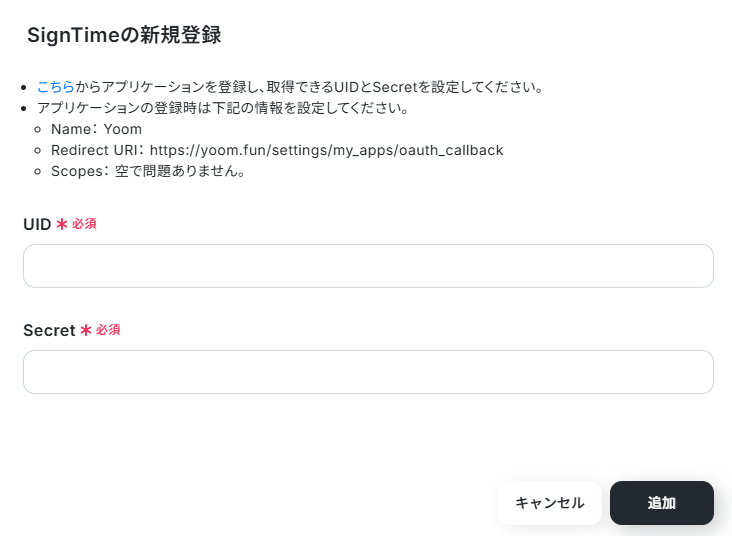
マイアプリ>新規接続からSignTimeを探してクリックし、表示される画面の注釈通り設定をお試しください。
Googleドキュメントのマイアプリ連携
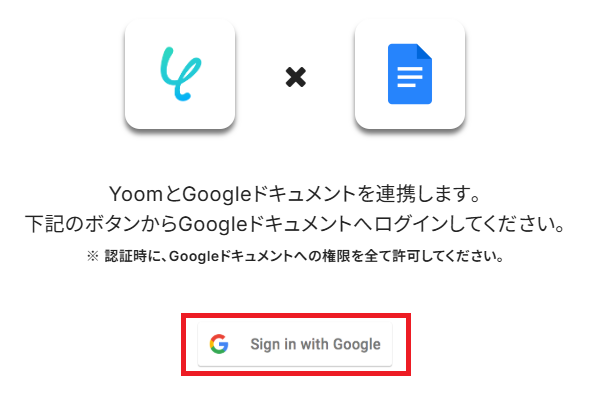
マイアプリ>新規接続よりGoogleドキュメントを検索し、クリックします。
Googleドキュメントへの連携確認ページが出るので、サインインのボタンをクリックします。
任意のアカウントを選択し、ログインを行っていきます。
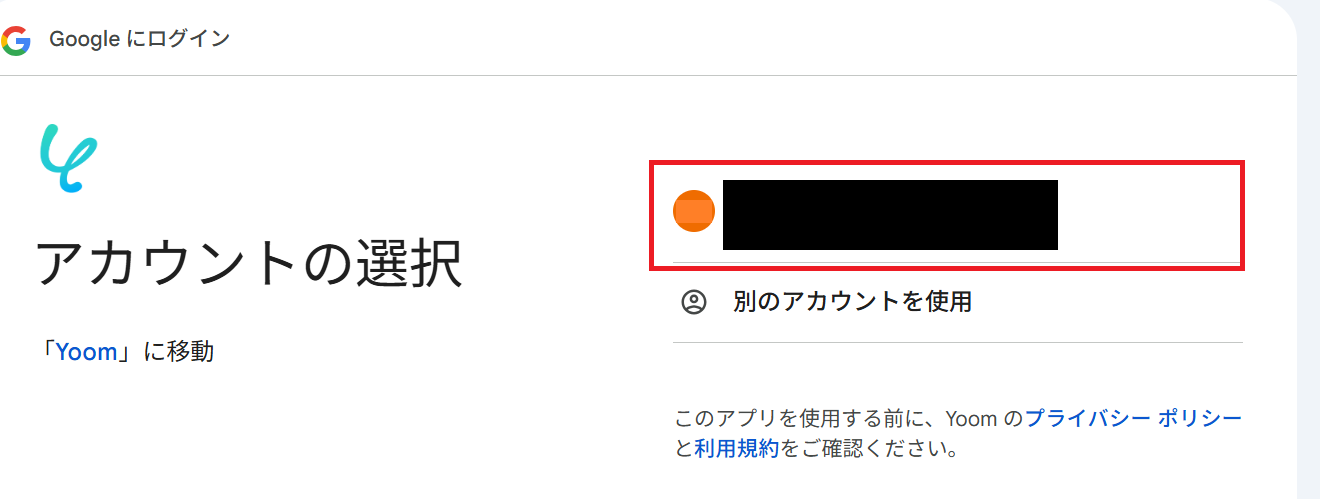
ログインが完了するとマイアプリ連携が完了します。
ステップ2:テンプレートをコピーする
続いてYoomのテンプレートをコピーします。以下バナーの「試してみる」をクリックしましょう。
■このワークフローのカスタムポイント
以下のような画面が表示されたらテンプレートのコピーは完了です。OKをクリックして設定を進めましょう。
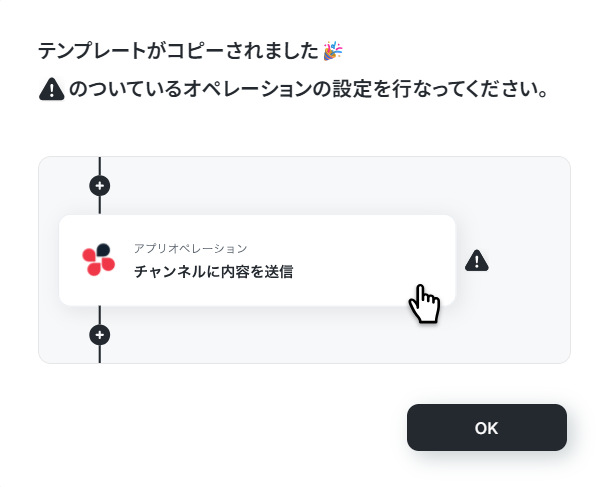
ステップ3:フォームトリガー(書類作成フォーム)の設定を行う
まず、フローの第一段階であるアプリトリガーの設定を行います。
フローボットの「書類作成フォーム」をクリックしてください。
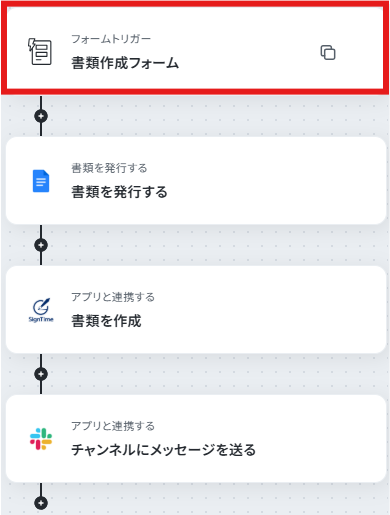
今回はデフォルトで書類作成に必要な文言が入力できるフォームとなっています。質問を追加したい場合は「質問を追加」から行ってください。
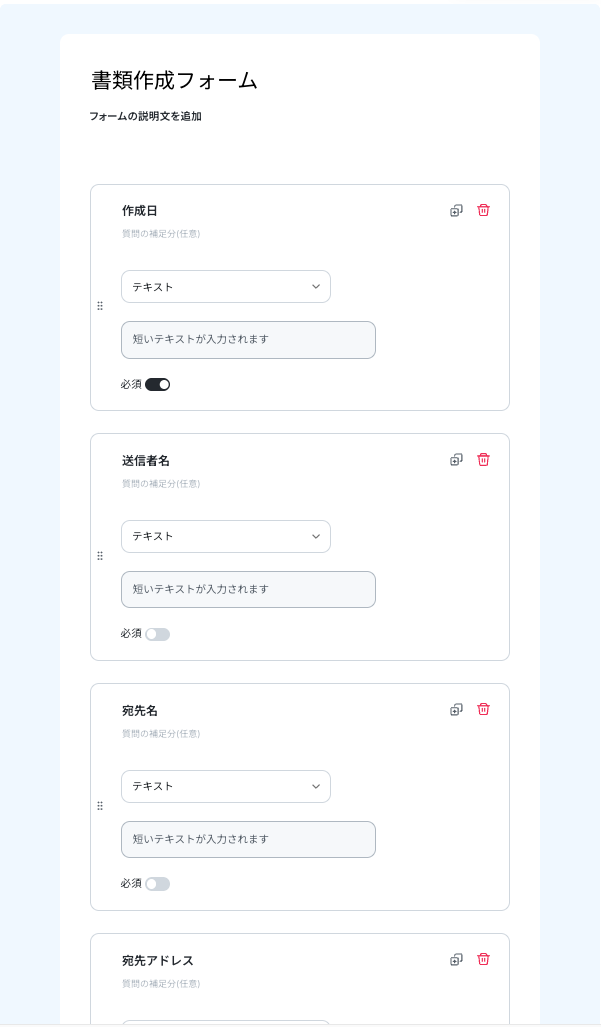
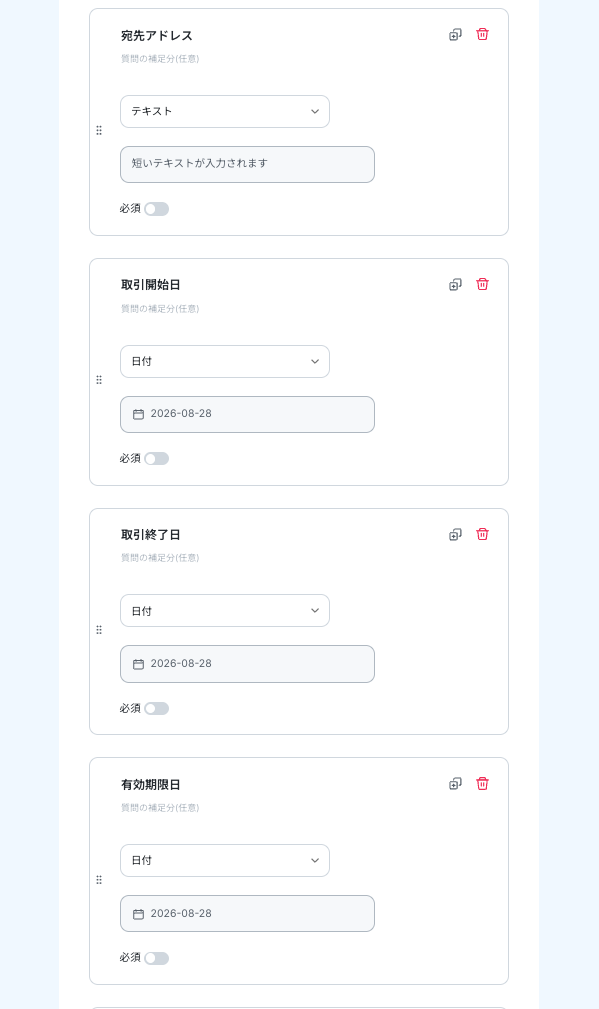
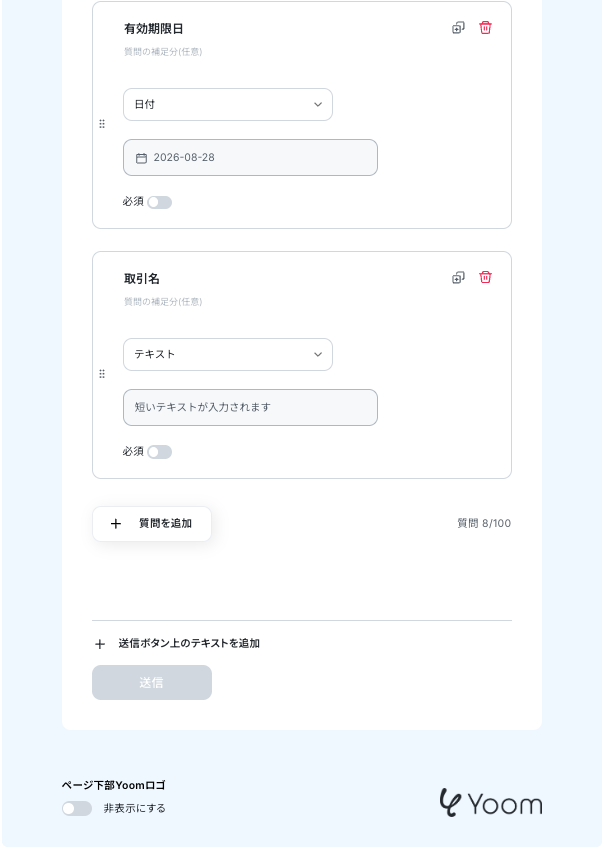
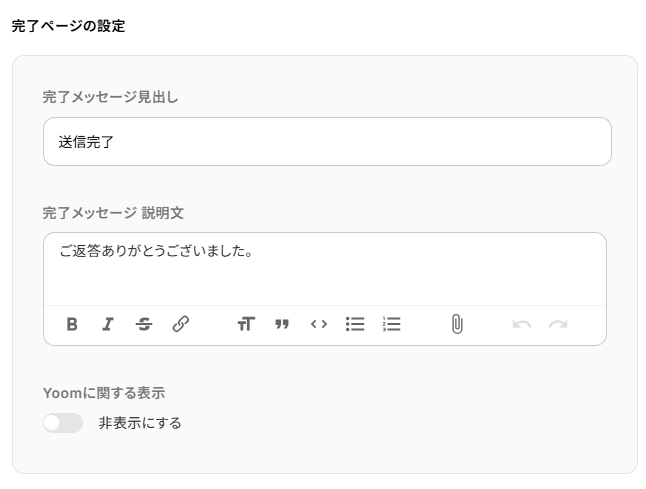
完了ページはフォーム回答が完了したときに出てくるサンクスページです。お好きな内容で登録してください。今回は以下のように設定しました。
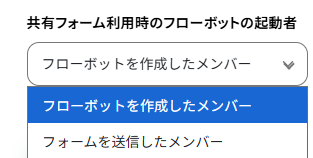
「共有フォーム利用時のフローボット起動者」は、「フローボットを作成したメンバー」に設定しています。ここまで設定したら「次へ」をクリックしてください。
フロー起動を行わないとフォーム回答ができないので、ここではテスト用に「取得した値」を手動で入力していきます。
※取得した値とは?
取得した値とは、トリガーやオペレーション設定時に、「テスト」を実行して取得した値のことを指します。
取得した値は、後続のオペレーション設定時の値として利用でき、フローボットを起動する度に、変動した値となります。詳しくは以下をご覧ください。
今回は以下のように入力しました。
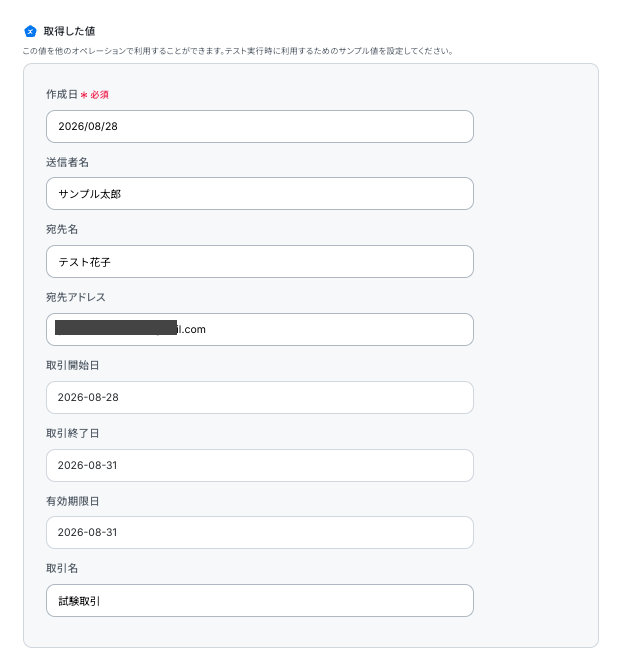
入力が完了したら「完了」ボタンをクリックして次に進みます。
ステップ4:Googleドキュメントで書類を発行する
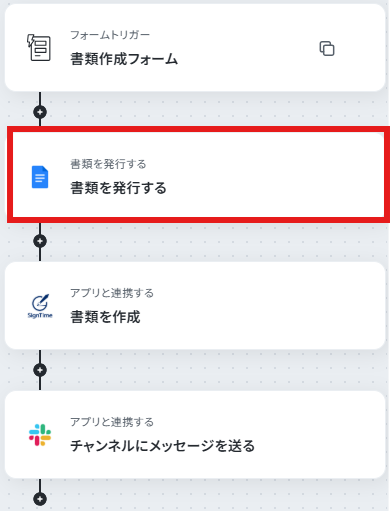
次にGoogleドキュメントで書類を発行します。「書類を発行する」をクリックしてください。
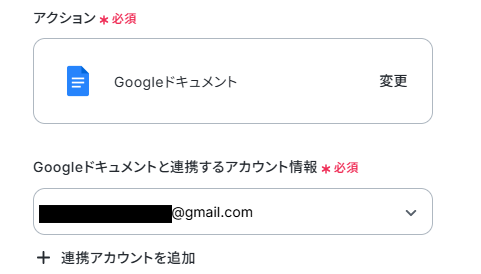
連携アカウントとアクションを確認していきます。
アクションはデフォルト設定のまま、アカウント情報は、連携したいアカウントが選択されているか確認してください。
雛型書類は以下のようなものを簡易に作成しています。
雛形書類の作成方法について詳しくは下記をご参照ください。
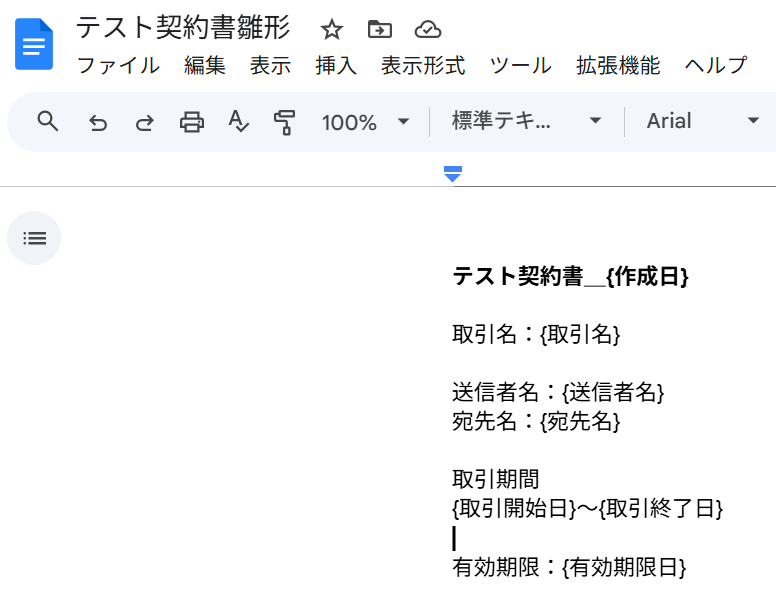
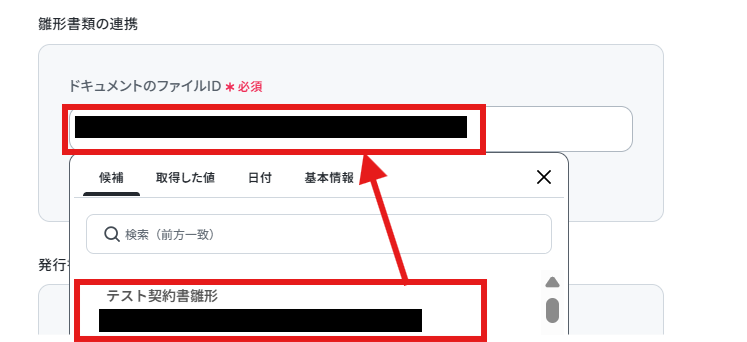
「ドキュメントのファイルID」の箇所に、上記の雛型書類を候補から選択します。
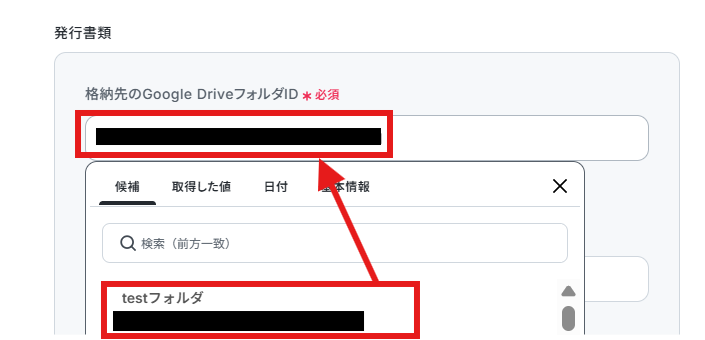
発行した書類を格納する場所も、候補より指定していきましょう。
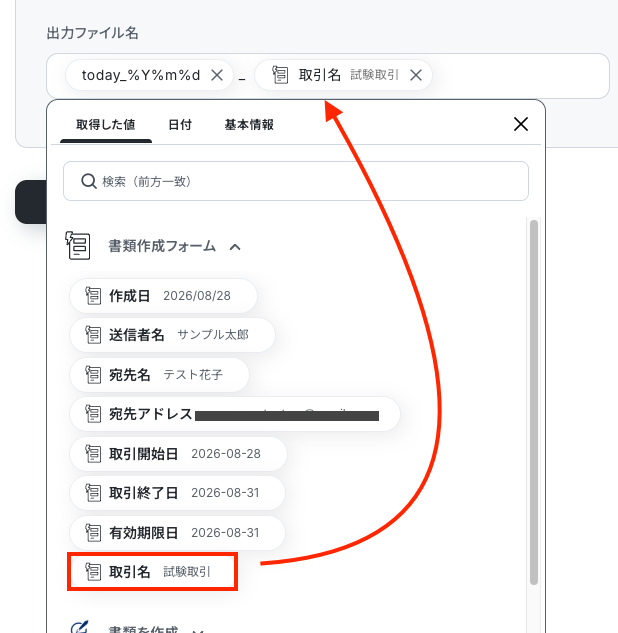
出力ファイル名は「取得した値」と「日付」の項目を使用して以下のように設定しました。「取得した値」と「日付」の値を使うとフローが起動されるたび変動する値となって便利です。
上記を設定したら「次へ」で進みます。
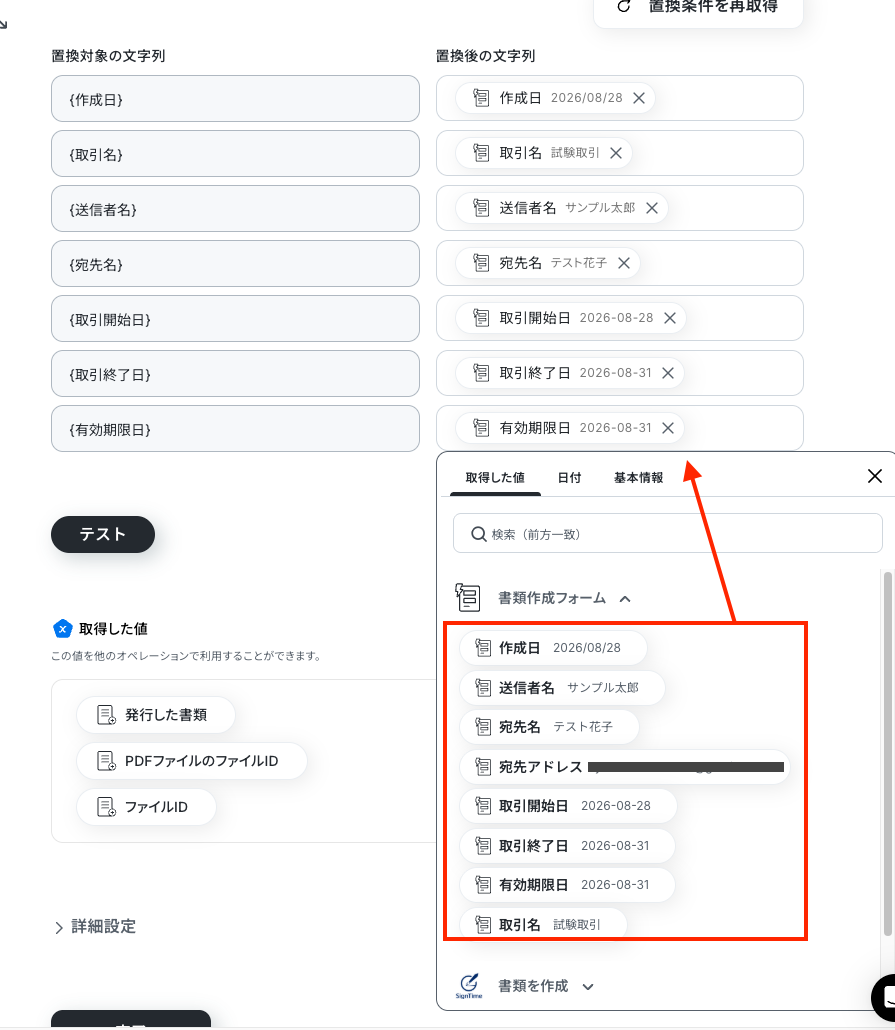
「置換対象を取得」をクリックすると、雛型書類の中で設定している「置換対象の文字列」が表示されます。そちらに対応するものを取得した値から入力しましょう。
取得した値を活用することで、固定値ではなく、トリガーが実行されるたびに最新の情報が反映できます。
テストボタンをクリックします。テストが成功し、取得した値が入ればOKです。
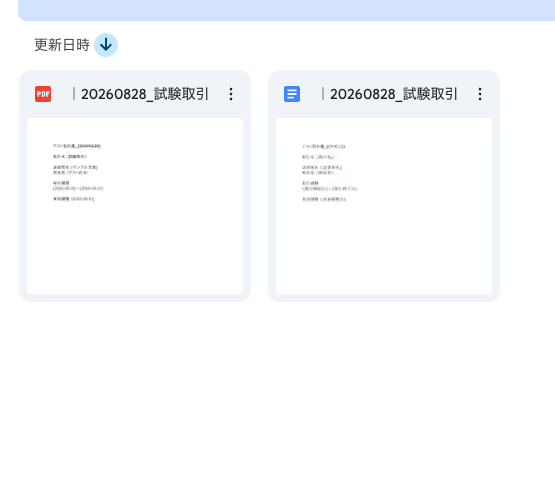
Google ドキュメント上の指定したフォルダにも書類が作成がされています。
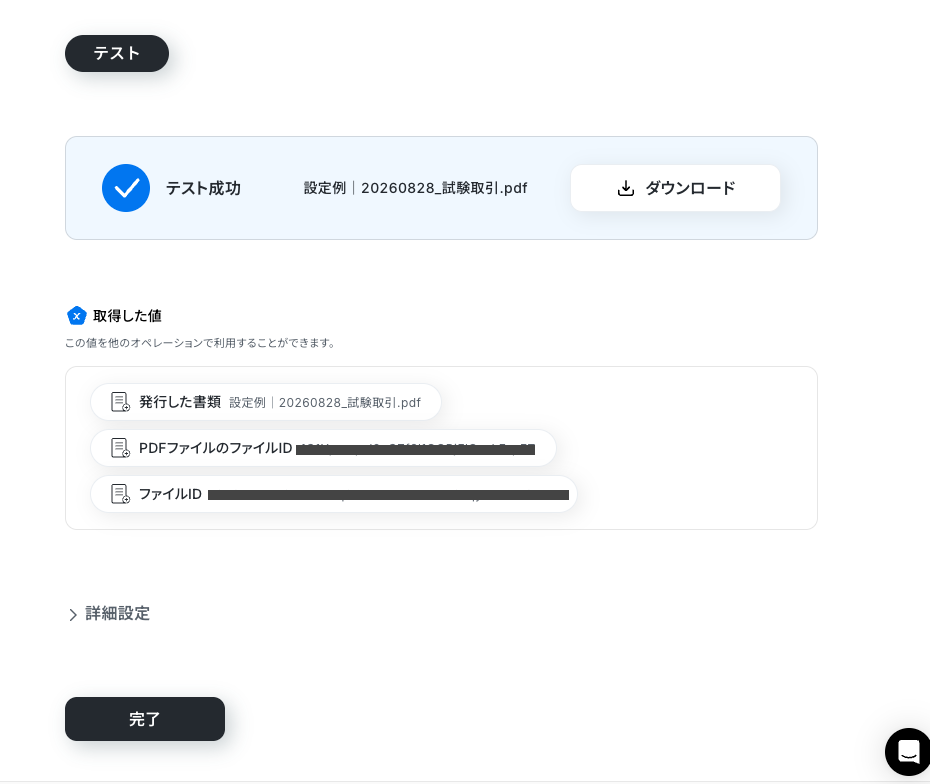
設定ページ下部の「完了」ボタンを押して次に進みましょう。
ステップ5:SignTimeで書類を作成する
次にGoogleドキュメントで書類を発行します。「書類を作成」をクリックしてください。
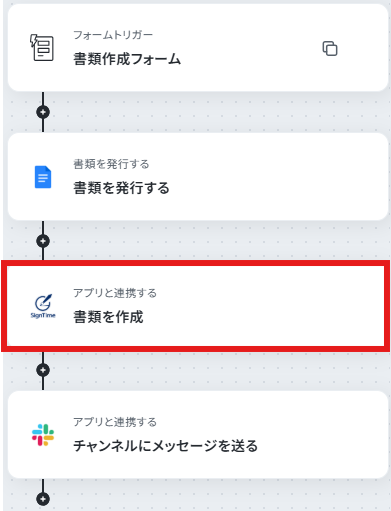
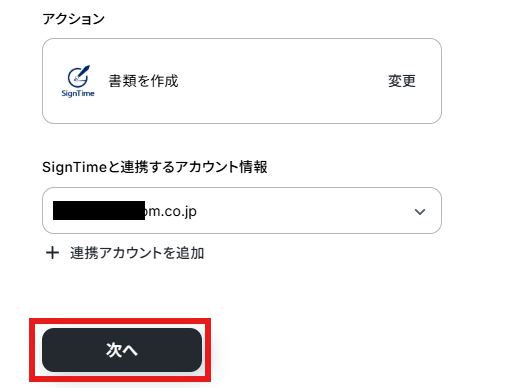
アクションと連携アカウントを確認していきます。
アクションはデフォルト設定のまま、アカウント情報は、連携したいアカウントが選択されているか確認してください。確認出来たら「次へ」をクリックしましょう。
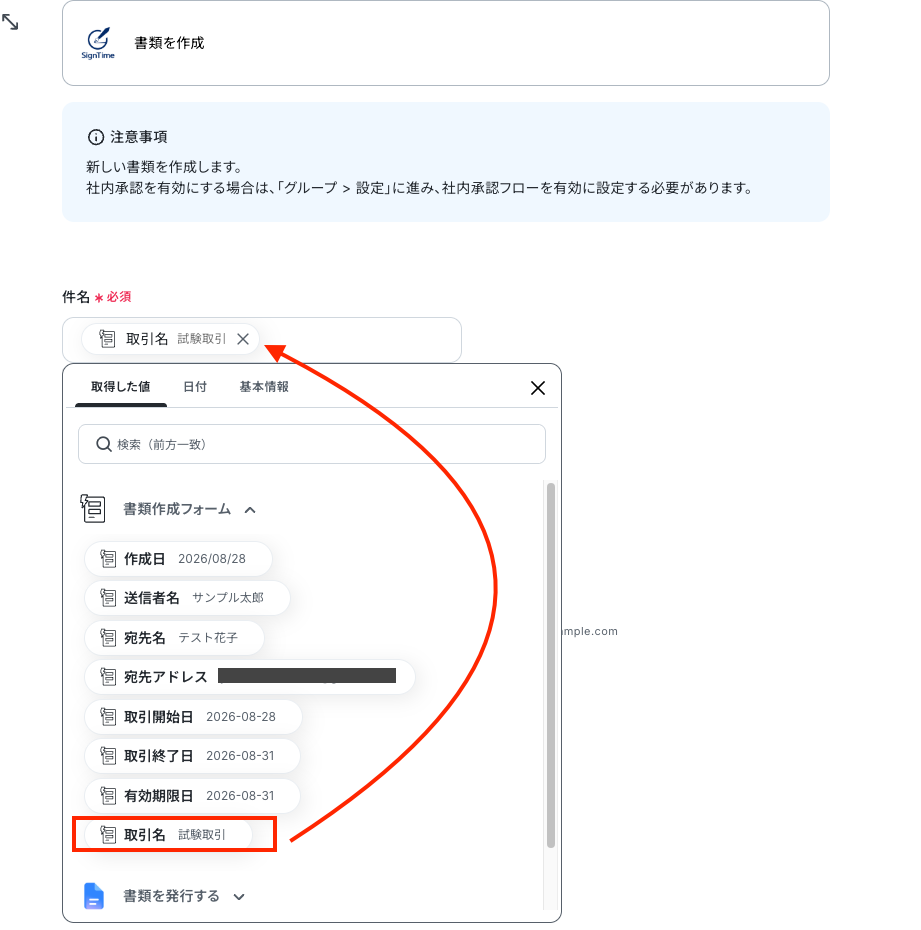
取引の詳細を取得した値より、それぞれ対応するものを選んで入力していきましょう。
「送信者メールアドレス」は画面注釈に沿って入力してください。
このページ内には他にも設定できる項目があるので、必要に応じて設定してください。
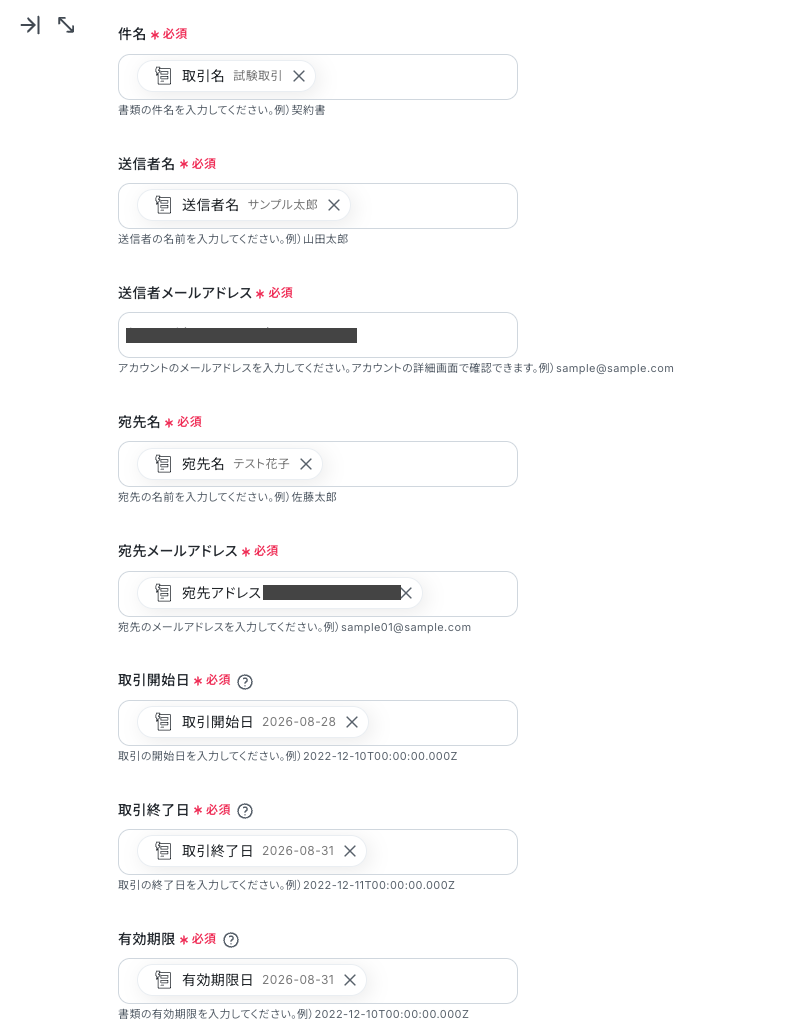
ファイルの添付方法はデフォルト設定どおり、「発行した書類」としています。

テストボタンをクリックします。テストが成功し、取得した値が入ればOKです。
SignTimeを確認すると書類が発行されています。
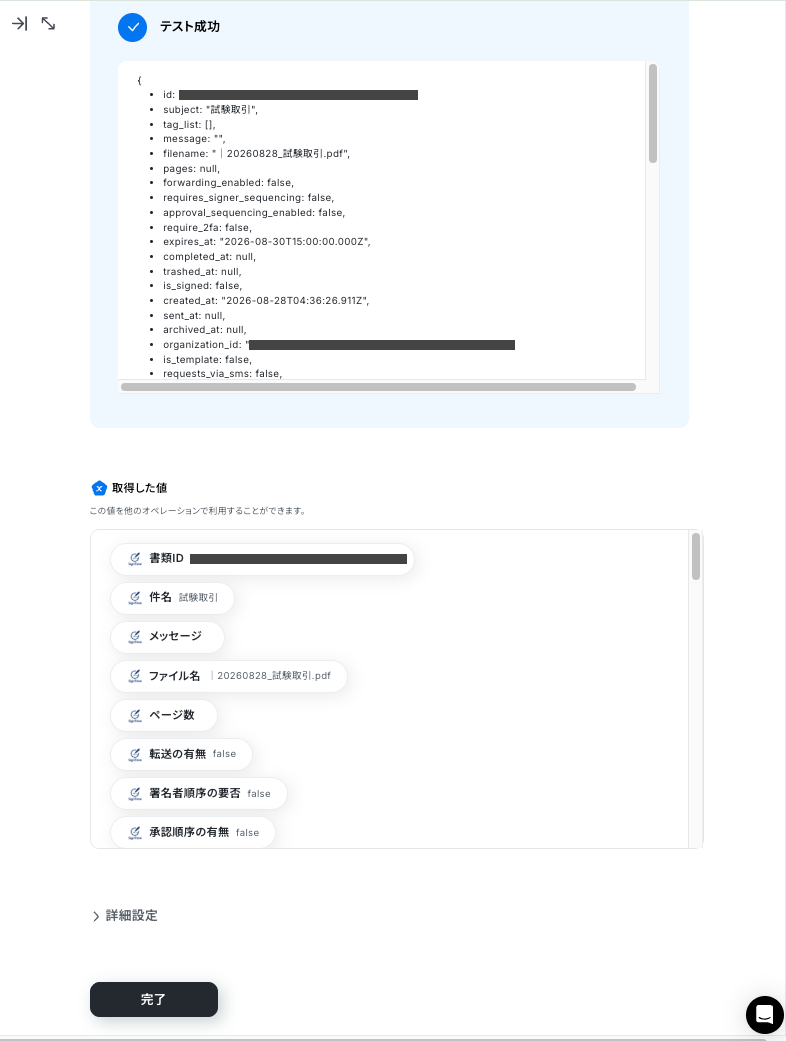
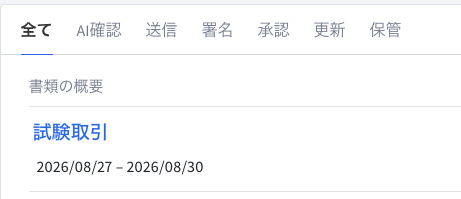
「完了」ボタンをクリックして次に進みます。
ステップ6:Slackでメッセージを送る
最後にSlackでメッセージを送ります。「チャンネルにメッセージを送る」をクリックしてください。
※Slackで任意のチャンネルにメッセージを送信する場合、該当のチャンネルにYoomアプリを事前にインストールしておく必要があります。
該当チャンネルの「インテグレーション」からYoomを追加しておきましょう。
詳しい設定方法については、下記をご参照ください。
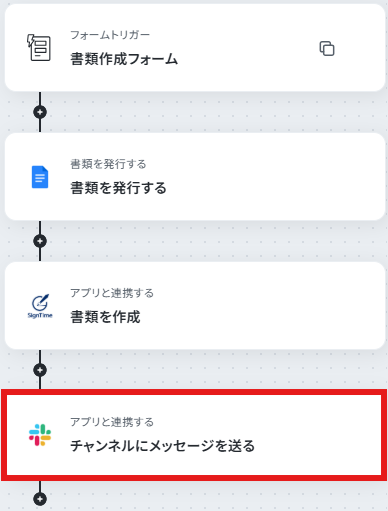
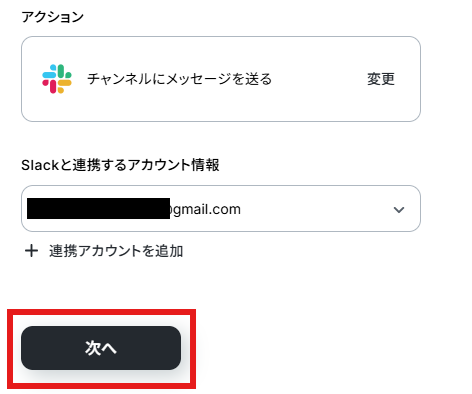
アクションと連携アカウントを確認していきます。
アクションはデフォルト設定のまま、アカウント情報は、連携したいアカウントが選択されているか確認してください。確認出来たら「次へ」をクリックしましょう。
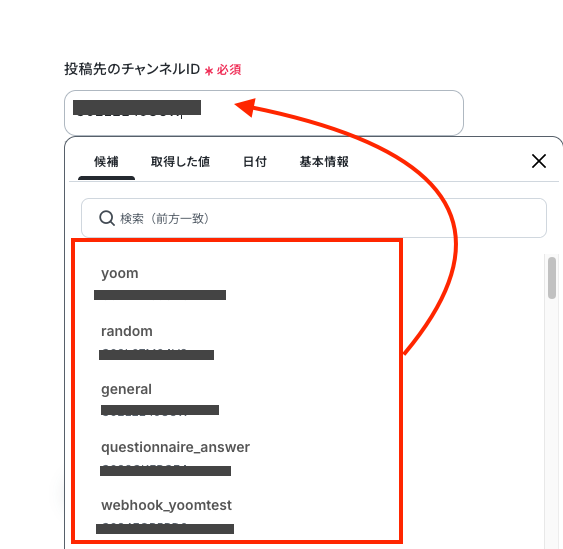
投稿先のチャンネルIDを候補から指定します。
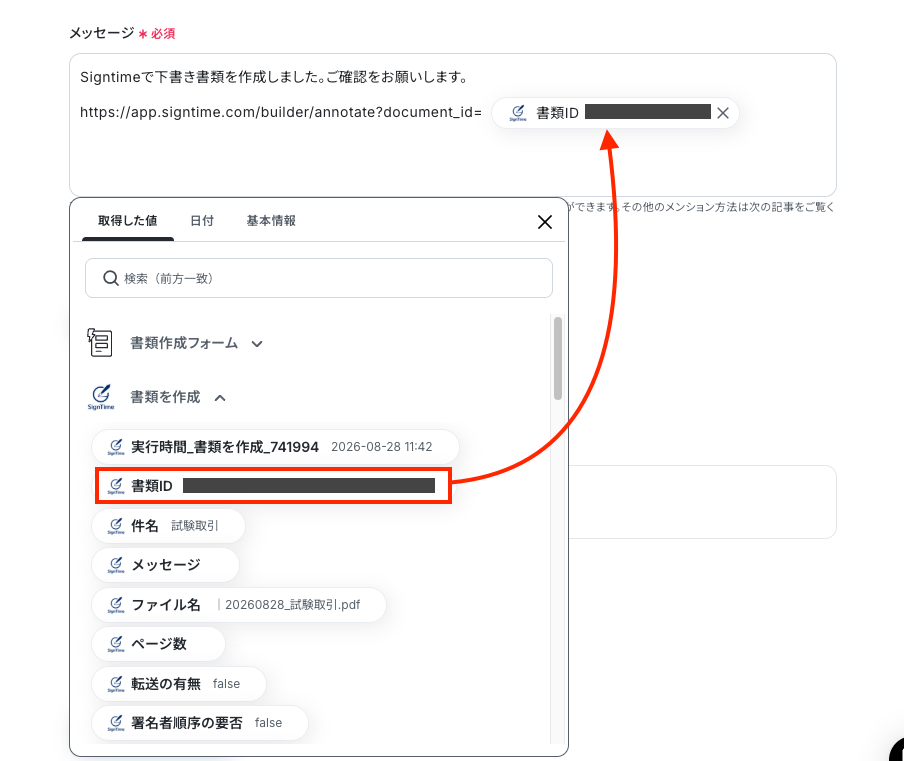
メッセージはデフォルト設定されている例文を参考に、取得した値を使いながら以下のように入力しました。
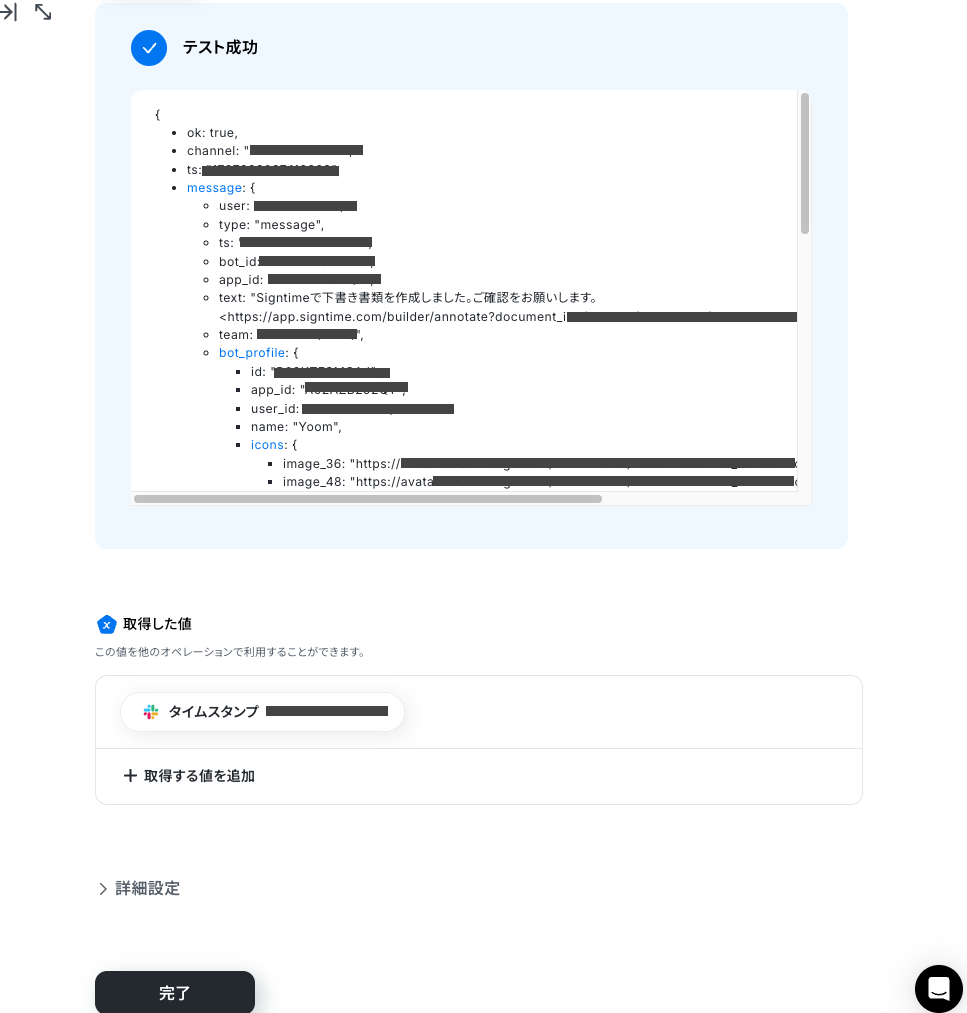
上記を設定し終わったらテストボタンをクリックします。テストが成功し、取得した値が入ればOKです。
Slackの該当チャンネルを確認すると、投稿が行われています。

確認ができましたら、「完了」ボタンをクリックしてください。
ステップ7:トリガーをONにして動作確認
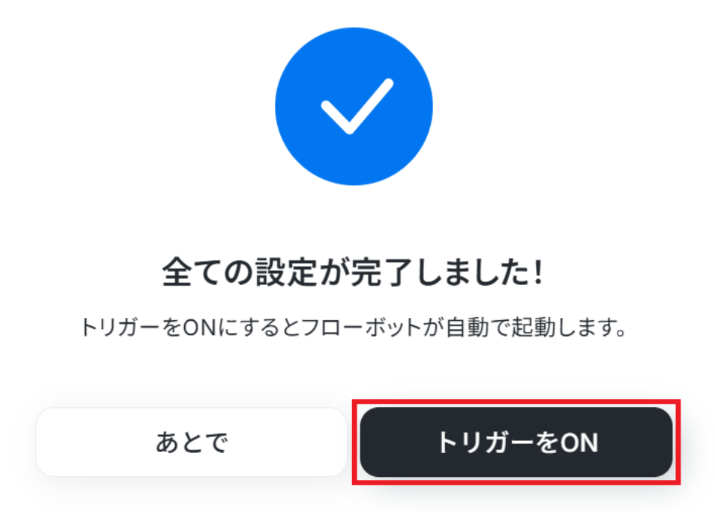
お疲れ様でした!これですべての設定が完了です。
設定が完了すると以下のようなメニューが表示されるので、トリガーをONにします。
動作確認をしてみましょう。
まとめ
SignTimeでの書類作成業務を自動化することで、これまでフォームの回答内容などを手作業で転記していた手間を削減し、入力ミスなどのヒューマンエラーを防ぐことができます。
これにより、担当者は面倒な書類作成業務から解放され、顧客対応や契約内容の確認といった、より重要で本来注力すべきコア業務に集中できる環境整備が可能です!
今回ご紹介したような業務自動化を実現できるノーコードツール「Yoom」を使えば、プログラミングなどの専門知識がない方でも、画面に沿って操作するだけで直感的に業務フローを構築できます。
もし書類作成の自動化に少しでも興味を持っていただけたなら、ぜひ会員登録フォームから無料登録して、Yoomが実現する業務効率化を体験してみてください!
よくあるご質問
Q:Yoomのフォーム以外を起点にした自動化は可能ですか?
A:
はい、可能です。他ツールでもYoomと連携していて、当てはまるアクションがあれば同様の設定が行えます。以下のページから確認したのち設定をお試しください。
Q: 下書き作成後、相手方にそのまま自動送信は可能ですか?
A:
今回のフローは基本的に下書きを作成後、社内で確認、承認を通して先方に送付する前提となっています。必ず書類のダブルチェックなどは人の目で行ってから、送信を行ってください。
Q:エラー発生時の通知とリトライはどうなりますか?
A:
連携が一時的に失敗した際、メールでその旨の通知が行われます。
また、自動での再実行(リトライ)は行われないため、エラー発生時は手動で再実行が必要です。詳しくは、以下のヘルプページをご参照ください。
もし、それでも解決しない場合は以下お問い合わせ窓口よりご連絡ください。
プログラミング知識なしで手軽に構築できます。




