・
【ノーコードで実現】Parseurのメールボックスを自動で作成する方法

「新しい取引先ができると、都度Parseurでメールボックスを手作業で作成するのが面倒…」
「メールの種類が増えるたびに設定作業に追われ、本来のデータ分析業務が進まない…」
このように、Parseurのメールボックス作成という定型的な準備作業に時間を取られていませんか?
もし、Googleフォームに情報を入力するだけで、Parseurのメールボックスが自動的に作成される仕組みがあれば、これらの悩みから解放されます。
これにより、メールからのデータ抽出や分析といったコア業務に素早く着手できるようになるでしょう!
今回ご紹介する自動化は、ノーコードで簡単に設定できて、手間や時間もかかりません。
ぜひ自動化を導入して作業をもっと楽にしましょう!
とにかく早く試したい方へ
YoomにはParseurのメールボックスを自動で作成する業務フロー自動化のテンプレートが用意されています。
「まずは試してみたい!」という方は、以下のバナーをクリックして、すぐに自動化を体験してみましょう!
■概要Googleフォームで受け付けた内容をもとに、Parseurでメールボックスを手動で作成する作業に手間を感じていませんか。このワークフローを活用すれば、Googleフォームに新しい回答が送信されると、その情報をもとにParseurのメールボックスを自動で作成できます。フォームを共通の入力窓口として活用し、メールボックス作成までを自動化することで、運用開始までをスムーズに進めることができます。■このテンプレートをおすすめする方- Googleフォームを情報入力の窓口として運用し、Parseurの設定とあわせて管理したい方
- Parseurでのメールボックス作成を自動化し、運用開始までの流れをスムーズにしたいと考えている方
- 定型的なメールボックス作成業務を整理し、運用ルールを統一したい方
■このテンプレートを使うメリット- Googleフォームへの回答を起点に処理が自動化されるため、情報の報告とメールボックス作成を一連の流れで行うことができます。
- 手動でのコピー&ペーストによる設定ミスや、対応漏れといったヒューマンエラーの防止に繋がります。
■フローボットの流れ- はじめに、GoogleフォームとParseurをYoomと連携します。
- 次に、トリガーでGoogleフォームを選択し、「フォームに回答が送信されたら」というアクションを設定します。
- 最後に、オペレーションでParseurを選択し、「Create Mailbox」のアクションを設定して、Googleフォームの回答内容をもとにメールボックスを作成します。
※「トリガー」:フロー起動のきっかけとなるアクション、「オペレーション」:トリガー起動後、フロー内で処理を行うアクション
■このワークフローのカスタムポイント- Googleフォームのトリガー設定では、連携の対象としたいフォームのIDを任意で設定してください。
- Parseurのメールボックス作成オペレーションでは、トリガーで取得したGoogleフォームの回答内容を引用し、メールボックス名などの各項目に自由に設定できます。
■注意事項- Googleフォーム、ParseurのそれぞれとYoomを連携してください。
- トリガーは5分、10分、15分、30分、60分の間隔で起動間隔を選択できます。
- プランによって最短の起動間隔が異なりますので、ご注意ください。
- Googleフォームをトリガーとして使用した際の回答内容を取得する方法は「Googleフォームトリガーで、回答内容を取得する方法」を参照ください。


- Googleフォームを情報入力の窓口として運用し、Parseurの設定とあわせて管理したい方
- Parseurでのメールボックス作成を自動化し、運用開始までの流れをスムーズにしたいと考えている方
- 定型的なメールボックス作成業務を整理し、運用ルールを統一したい方
- Googleフォームへの回答を起点に処理が自動化されるため、情報の報告とメールボックス作成を一連の流れで行うことができます。
- 手動でのコピー&ペーストによる設定ミスや、対応漏れといったヒューマンエラーの防止に繋がります。
- はじめに、GoogleフォームとParseurをYoomと連携します。
- 次に、トリガーでGoogleフォームを選択し、「フォームに回答が送信されたら」というアクションを設定します。
- 最後に、オペレーションでParseurを選択し、「Create Mailbox」のアクションを設定して、Googleフォームの回答内容をもとにメールボックスを作成します。
■このワークフローのカスタムポイント
- Googleフォームのトリガー設定では、連携の対象としたいフォームのIDを任意で設定してください。
- Parseurのメールボックス作成オペレーションでは、トリガーで取得したGoogleフォームの回答内容を引用し、メールボックス名などの各項目に自由に設定できます。
- Googleフォーム、ParseurのそれぞれとYoomを連携してください。
- トリガーは5分、10分、15分、30分、60分の間隔で起動間隔を選択できます。
- プランによって最短の起動間隔が異なりますので、ご注意ください。
- Googleフォームをトリガーとして使用した際の回答内容を取得する方法は「Googleフォームトリガーで、回答内容を取得する方法」を参照ください。
Googleフォームの回答をもとにParseurのメールボックスを自動作成するフローを作ってみよう
それではここから代表的な例として、Googleフォームに回答が送信されたら、その内容をもとにParseurでメールボックスを自動で作成するフローを解説していきます!
ここではYoomを使用してノーコードで設定をしていきます。
もしまだYoomのアカウントをお持ちでない場合は、こちらの登録フォームからアカウントを発行しておきましょう。
※今回連携するアプリの公式サイト:Parseur/Googleフォーム
[Yoomとは]
フローの作成方法
今回は大きく分けて以下のプロセスで作成します。
- ParseurとGoogleフォームのマイアプリ連携
- テンプレートをコピー
- Googleフォームのトリガー設定とParseurのアクション設定
- トリガーをONにし、フローが起動するかを確認
- Googleフォームを情報入力の窓口として運用し、Parseurの設定とあわせて管理したい方
- Parseurでのメールボックス作成を自動化し、運用開始までの流れをスムーズにしたいと考えている方
- 定型的なメールボックス作成業務を整理し、運用ルールを統一したい方
- Googleフォームへの回答を起点に処理が自動化されるため、情報の報告とメールボックス作成を一連の流れで行うことができます。
- 手動でのコピー&ペーストによる設定ミスや、対応漏れといったヒューマンエラーの防止に繋がります。
- はじめに、GoogleフォームとParseurをYoomと連携します。
- 次に、トリガーでGoogleフォームを選択し、「フォームに回答が送信されたら」というアクションを設定します。
- 最後に、オペレーションでParseurを選択し、「Create Mailbox」のアクションを設定して、Googleフォームの回答内容をもとにメールボックスを作成します。
■このワークフローのカスタムポイント
- Googleフォームのトリガー設定では、連携の対象としたいフォームのIDを任意で設定してください。
- Parseurのメールボックス作成オペレーションでは、トリガーで取得したGoogleフォームの回答内容を引用し、メールボックス名などの各項目に自由に設定できます。
- Googleフォーム、ParseurのそれぞれとYoomを連携してください。
- トリガーは5分、10分、15分、30分、60分の間隔で起動間隔を選択できます。
- プランによって最短の起動間隔が異なりますので、ご注意ください。
- Googleフォームをトリガーとして使用した際の回答内容を取得する方法は「Googleフォームトリガーで、回答内容を取得する方法」を参照ください。
ステップ1:ParseurとGoogleフォームのマイアプリ連携
ここでは、Yoomとそれぞれのアプリを連携して、操作が行えるようにしていきます。
まずは基本的な設定方法を解説しているナビをご覧ください!
GoogleフォームはGoogle スプレッドシートと同様の手順で連携できます。
ParseurとYoomのマイアプリ連携
新規接続をクリックしたあと、アプリのメニュー一覧が表示されるのでParseurと検索し、対象アプリをクリックしてください。

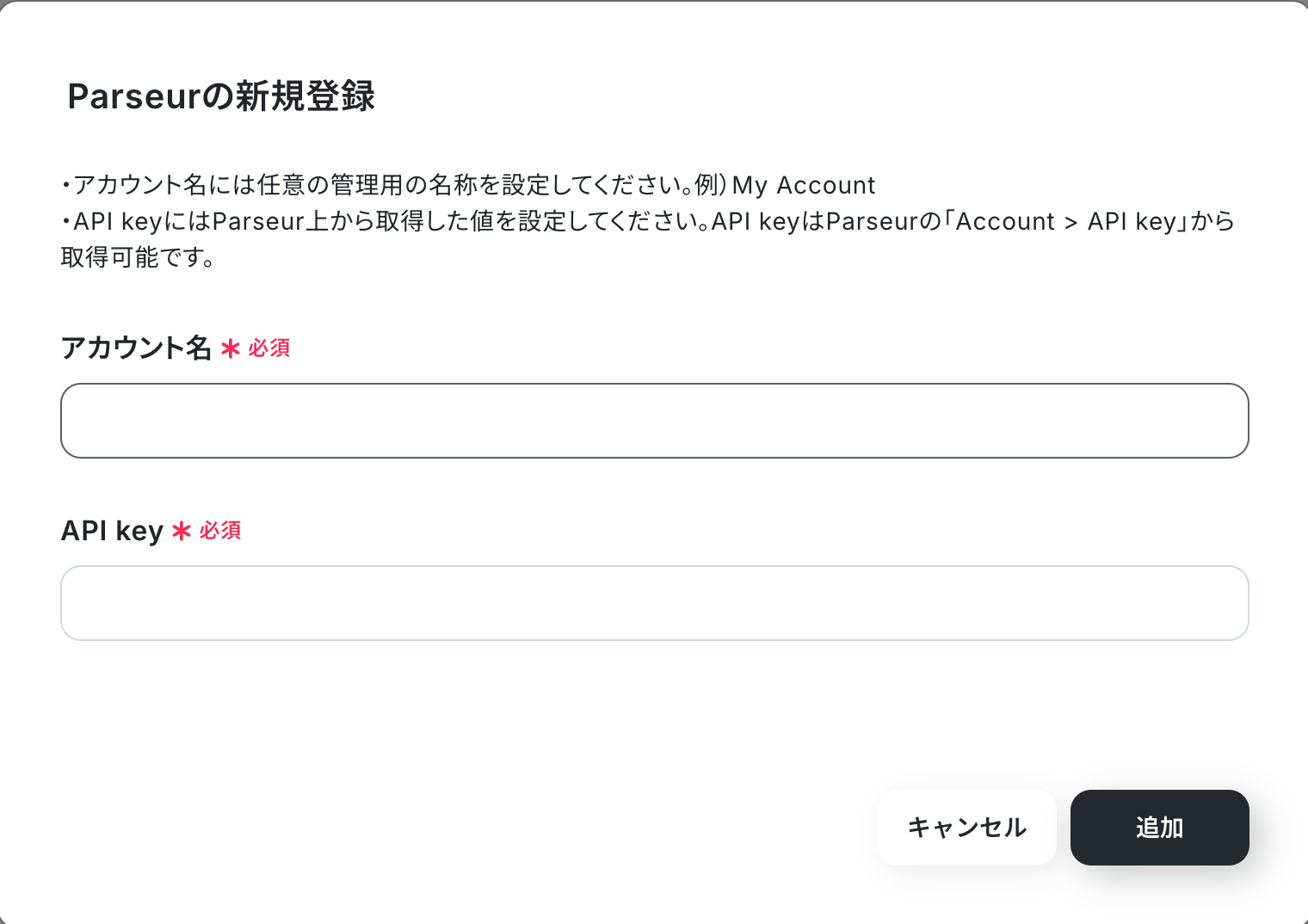
以下の画面が表示されるので、アカウント名とAPI keyを注釈に沿って入力し、「追加」をクリックしましょう。
以上でマイアプリ登録は完了です!
ステップ2:テンプレートをコピーする
続いてYoomのテンプレートをコピーします。
以下バナーの「試してみる」をクリックしましょう。
■概要Googleフォームで受け付けた内容をもとに、Parseurでメールボックスを手動で作成する作業に手間を感じていませんか。このワークフローを活用すれば、Googleフォームに新しい回答が送信されると、その情報をもとにParseurのメールボックスを自動で作成できます。フォームを共通の入力窓口として活用し、メールボックス作成までを自動化することで、運用開始までをスムーズに進めることができます。■このテンプレートをおすすめする方- Googleフォームを情報入力の窓口として運用し、Parseurの設定とあわせて管理したい方
- Parseurでのメールボックス作成を自動化し、運用開始までの流れをスムーズにしたいと考えている方
- 定型的なメールボックス作成業務を整理し、運用ルールを統一したい方
■このテンプレートを使うメリット- Googleフォームへの回答を起点に処理が自動化されるため、情報の報告とメールボックス作成を一連の流れで行うことができます。
- 手動でのコピー&ペーストによる設定ミスや、対応漏れといったヒューマンエラーの防止に繋がります。
■フローボットの流れ- はじめに、GoogleフォームとParseurをYoomと連携します。
- 次に、トリガーでGoogleフォームを選択し、「フォームに回答が送信されたら」というアクションを設定します。
- 最後に、オペレーションでParseurを選択し、「Create Mailbox」のアクションを設定して、Googleフォームの回答内容をもとにメールボックスを作成します。
※「トリガー」:フロー起動のきっかけとなるアクション、「オペレーション」:トリガー起動後、フロー内で処理を行うアクション
■このワークフローのカスタムポイント- Googleフォームのトリガー設定では、連携の対象としたいフォームのIDを任意で設定してください。
- Parseurのメールボックス作成オペレーションでは、トリガーで取得したGoogleフォームの回答内容を引用し、メールボックス名などの各項目に自由に設定できます。
■注意事項- Googleフォーム、ParseurのそれぞれとYoomを連携してください。
- トリガーは5分、10分、15分、30分、60分の間隔で起動間隔を選択できます。
- プランによって最短の起動間隔が異なりますので、ご注意ください。
- Googleフォームをトリガーとして使用した際の回答内容を取得する方法は「Googleフォームトリガーで、回答内容を取得する方法」を参照ください。
- Googleフォームを情報入力の窓口として運用し、Parseurの設定とあわせて管理したい方
- Parseurでのメールボックス作成を自動化し、運用開始までの流れをスムーズにしたいと考えている方
- 定型的なメールボックス作成業務を整理し、運用ルールを統一したい方
- Googleフォームへの回答を起点に処理が自動化されるため、情報の報告とメールボックス作成を一連の流れで行うことができます。
- 手動でのコピー&ペーストによる設定ミスや、対応漏れといったヒューマンエラーの防止に繋がります。
- はじめに、GoogleフォームとParseurをYoomと連携します。
- 次に、トリガーでGoogleフォームを選択し、「フォームに回答が送信されたら」というアクションを設定します。
- 最後に、オペレーションでParseurを選択し、「Create Mailbox」のアクションを設定して、Googleフォームの回答内容をもとにメールボックスを作成します。
■このワークフローのカスタムポイント
- Googleフォームのトリガー設定では、連携の対象としたいフォームのIDを任意で設定してください。
- Parseurのメールボックス作成オペレーションでは、トリガーで取得したGoogleフォームの回答内容を引用し、メールボックス名などの各項目に自由に設定できます。
- Googleフォーム、ParseurのそれぞれとYoomを連携してください。
- トリガーは5分、10分、15分、30分、60分の間隔で起動間隔を選択できます。
- プランによって最短の起動間隔が異なりますので、ご注意ください。
- Googleフォームをトリガーとして使用した際の回答内容を取得する方法は「Googleフォームトリガーで、回答内容を取得する方法」を参照ください。
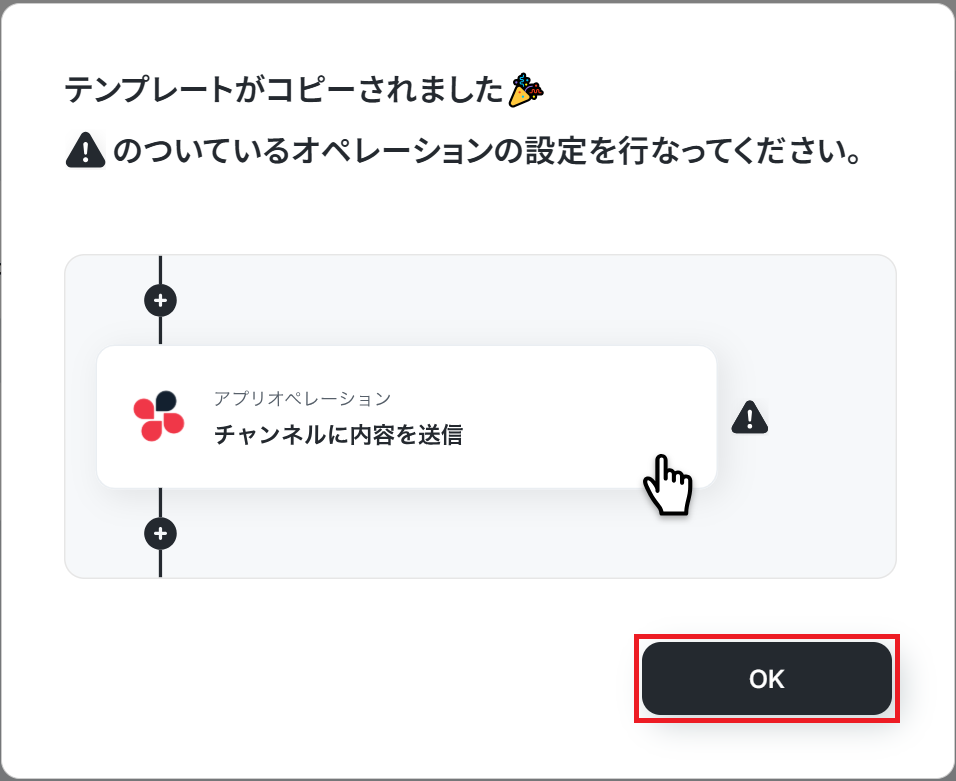
以下の画像のような画面が表示されたらテンプレートのコピーは完了です。
ステップ3:Googleフォームのトリガー設定
それでは、ここから設定を進めていきましょう。
「フォームに回答が送信されたら」をクリックします。
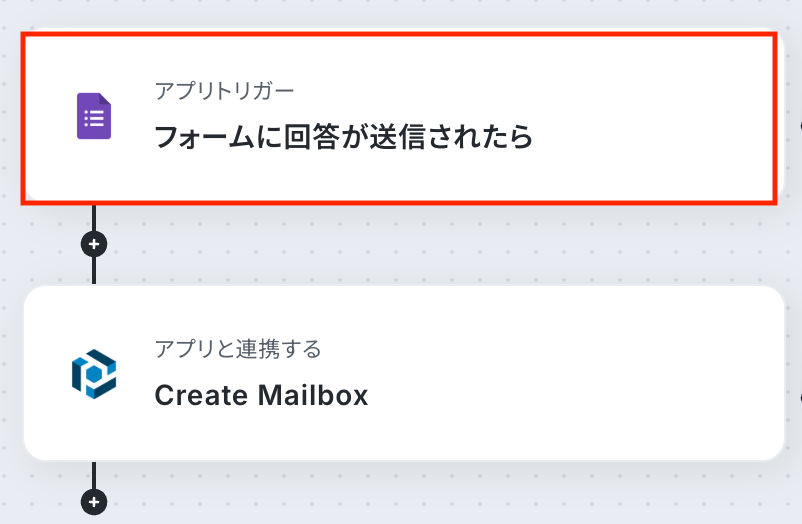
アクションはあらかじめ設定されているため、そのまま内容を確認してください。
Googleフォームと連携するアカウント情報に問題がなければ、「次へ」をクリックします。
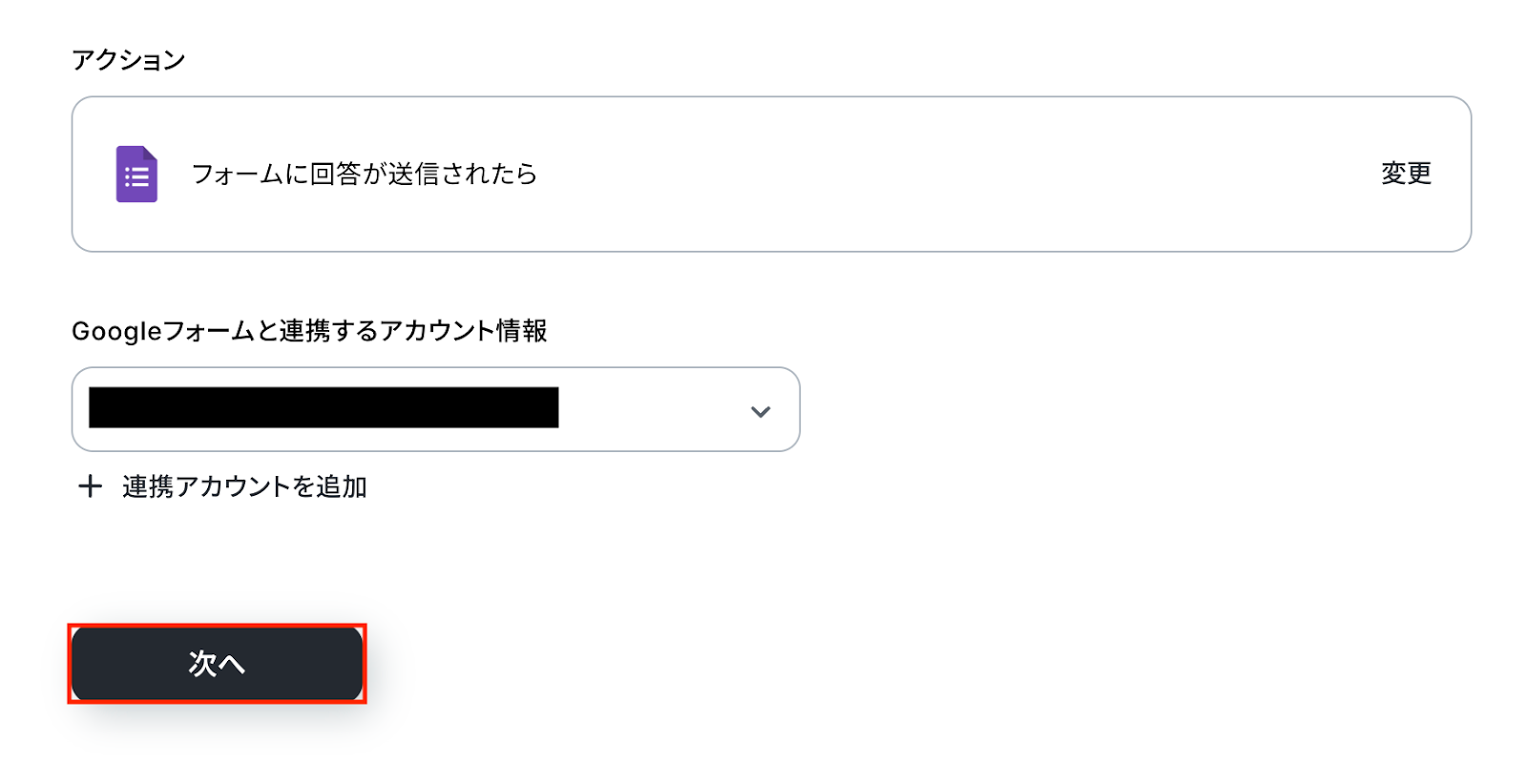
事前準備として、あらかじめGoogleフォームでテスト用に回答を送信しておきましょう。
今回はテスト用に、以下の回答を送信しました。
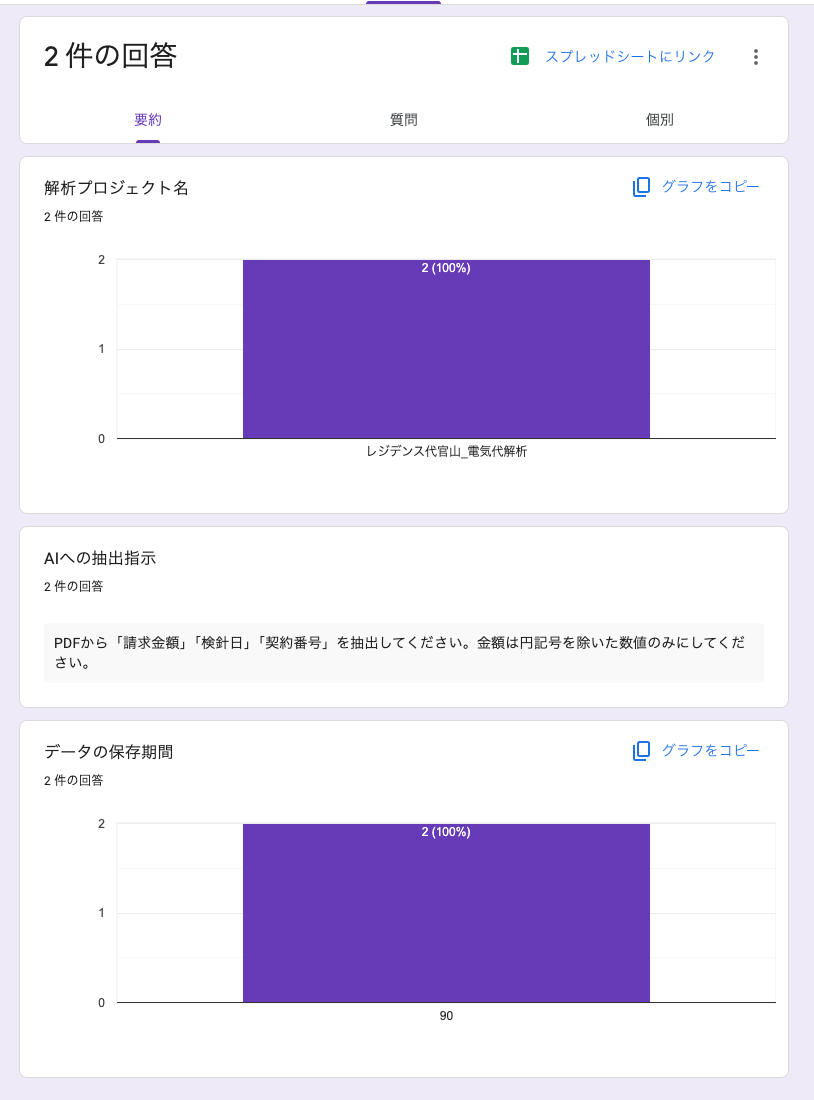
Yoomの操作画面に戻り、トリガーの設定を行います。
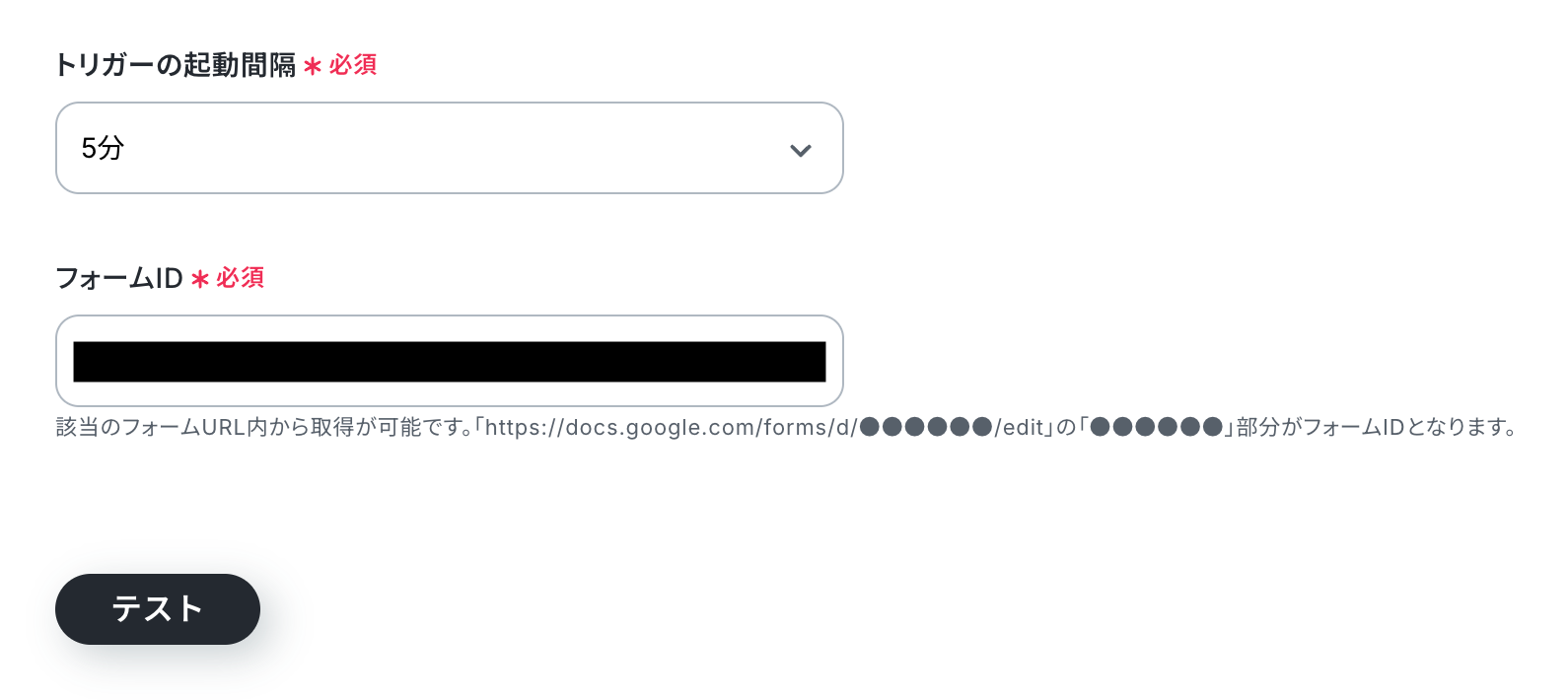
指定した間隔でGoogleフォームをチェックし、トリガーとなるアクション(今回はフォームに回答が送信されたこと)を検知すると、フローボットが自動で起動します。
トリガーの起動タイミングは、5分、10分、15分、30分、60分のいずれかで設定できます。
ご利用プランによって、設定できるトリガーの最短間隔が違うので、その点は要チェックです。
なお、基本的にはそのプランの最短の起動間隔にしてお使いいただくことをおすすめします。
フォームID
連携したいGoogleフォームのURLから設定しましょう。
(事前準備でテスト用に回答を送信したGoogleフォームを設定してください)
入力が完了したら「テスト」をクリックし、Googleフォームに送信した回答内容が正しく取得できるか確認しましょう。
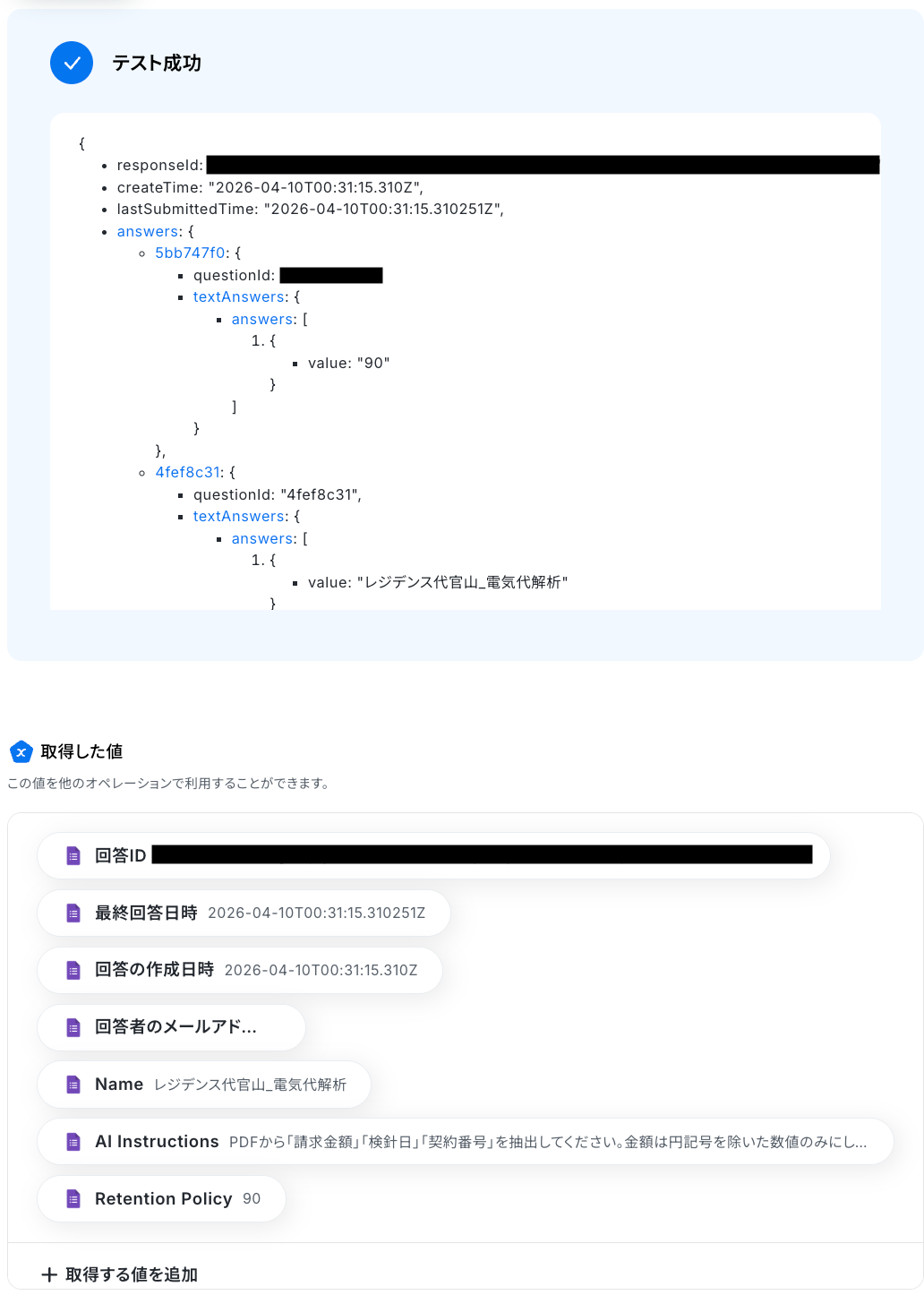
テストに成功すると、Googleフォームに送信された回答に関する情報が一覧で表示されます。
以下の取得した値はこの後のステップで利用できます。
なお、デフォルトで取得できるのは基本情報のみであり、ユーザーの回答内容は下記の手順で手動追加する必要があります。
設定したら内容を確認し、「完了」をクリックしましょう。
※取得した値とは?
トリガーやオペレーション設定時に、「テスト」を実行して取得した値のことを指します。
後続のオペレーション設定時の値として利用でき、フローボットを起動するたびに変動した値となります。
ステップ4:Parseurでメールボックスを作成する
いよいよ最後の設定です!
前のステップでGoogleフォームから取得した値を利用して、Parseurでメールボックスを作成しましょう。
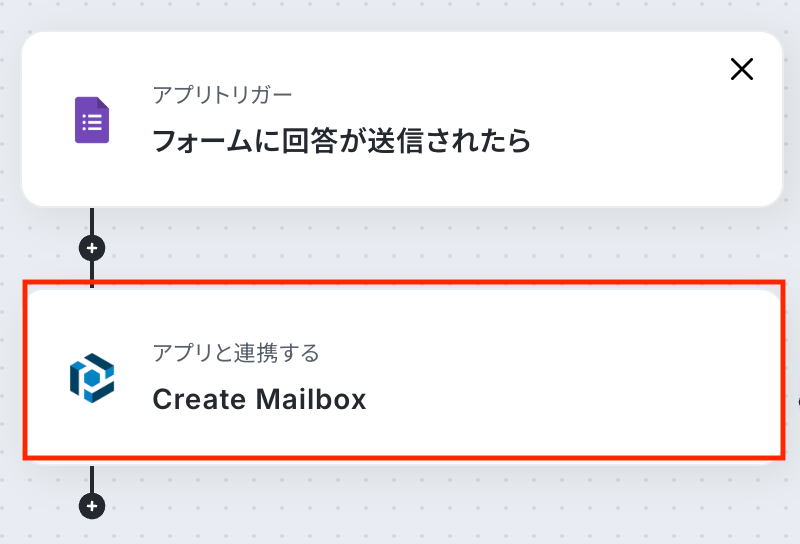
「Create Mailbox」をクリックします。
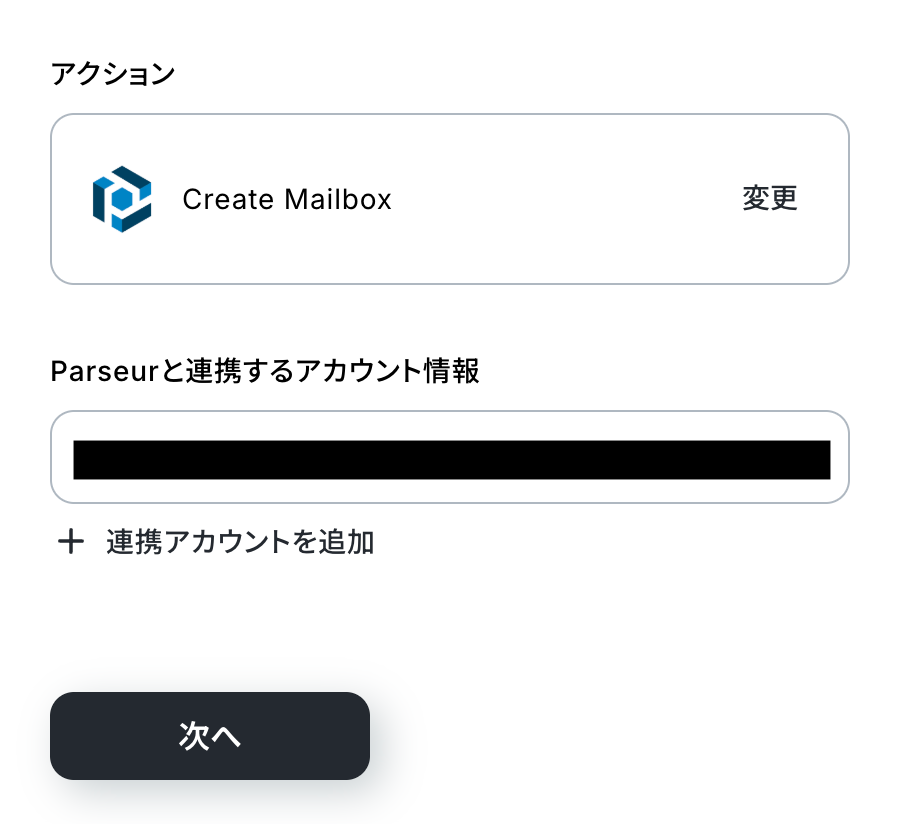
アクションはあらかじめ設定されているため、そのまま内容を確認してください。
Parseurと連携するアカウント情報に問題がなければ、「次へ」をクリックします。
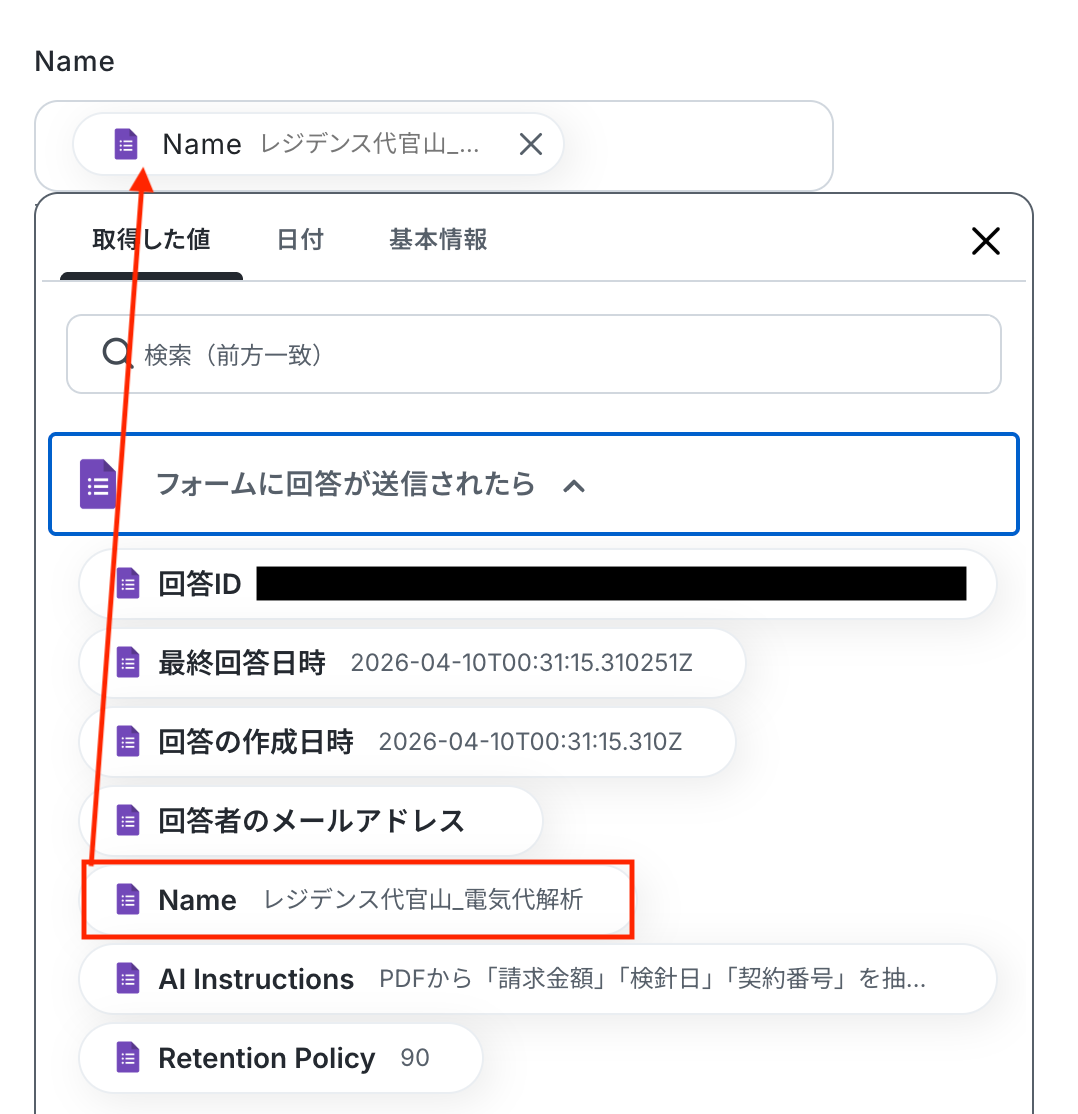
Name
入力欄をクリックすると、前のステップでGoogleフォームから取得した値が表示されるので、選択して入力しましょう。
取得した値を活用することで値が固定化されず、フローボットを起動するたびに最新の情報を自動で反映できます。
なお、テキストを直接入力した部分は固定値とされるため、取得した値を活用せず設定を行うと毎回同じデータがParseurに登録されてしまうので注意が必要です。
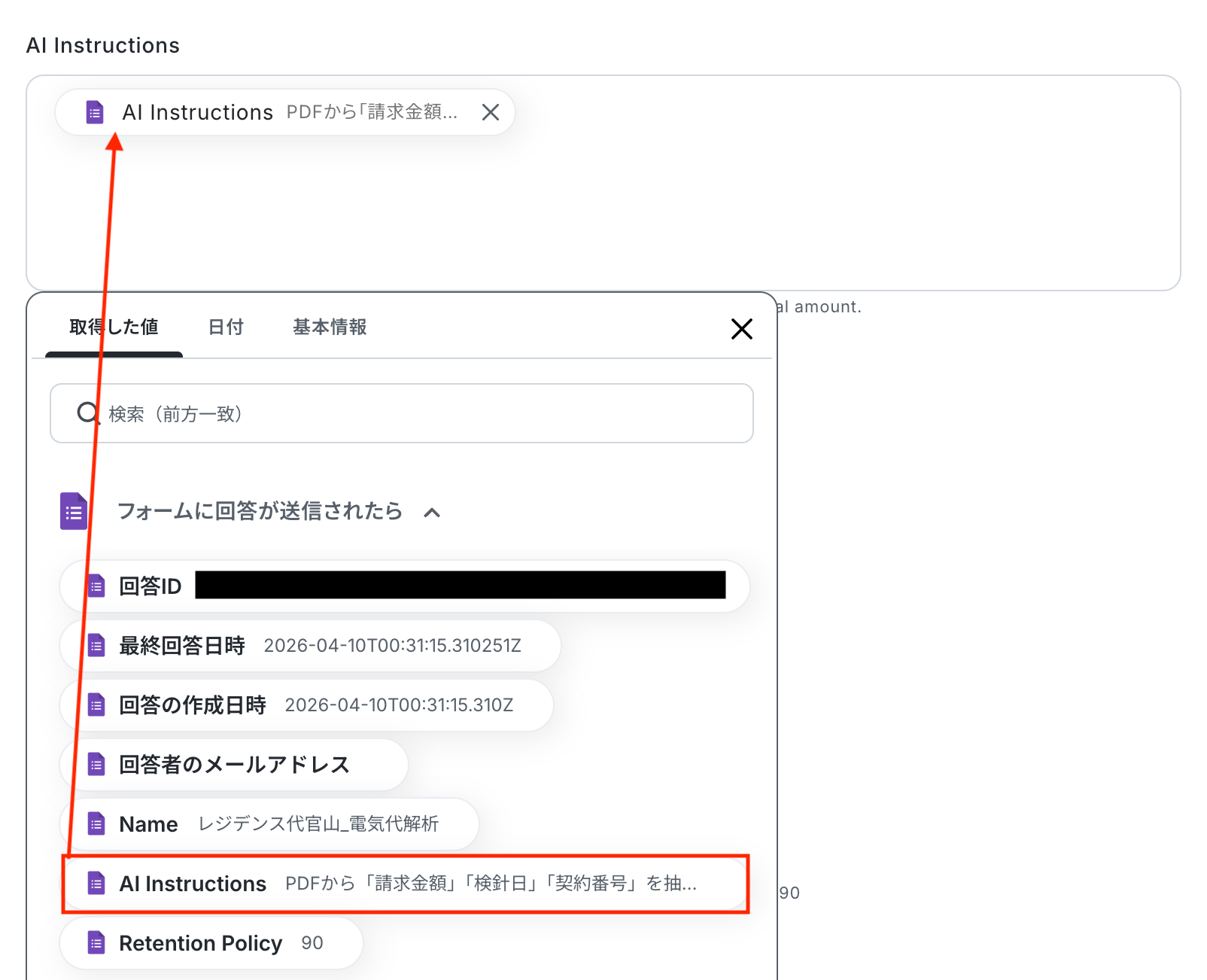
AI Instructions
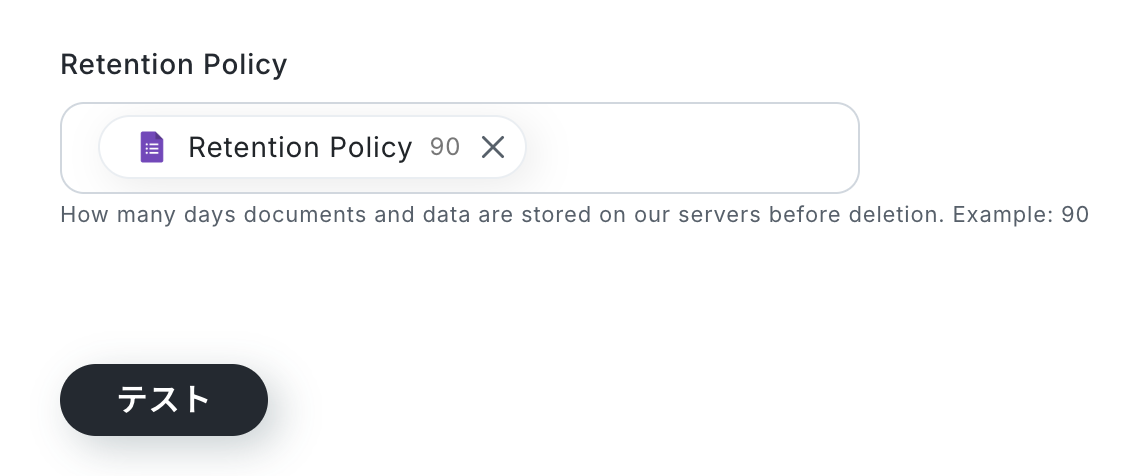
Retention Policy
こちらもNameと同様に、入力欄をクリックすると取得した値が表示されるので選択して入力が可能です。
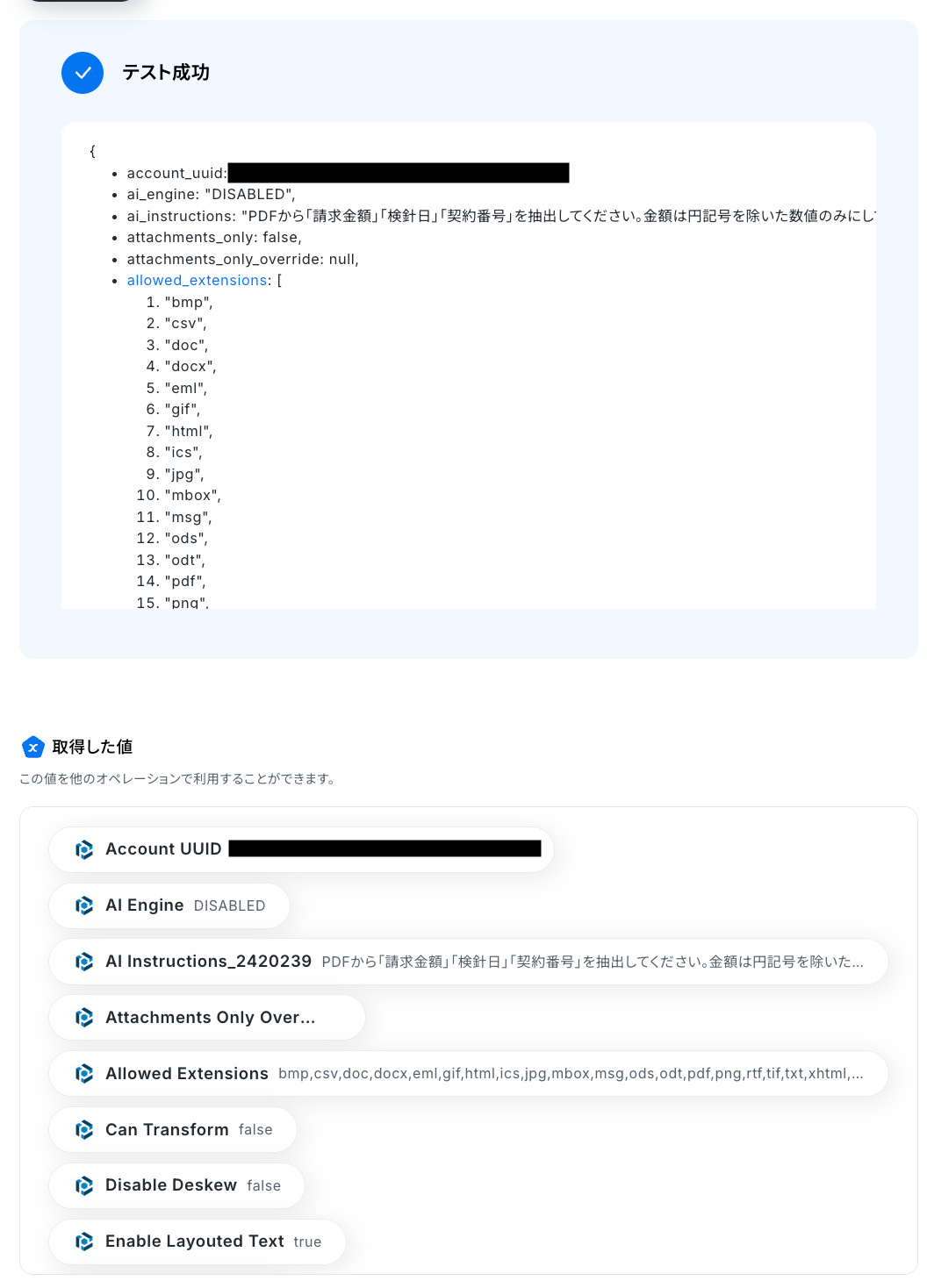
入力が完了したら「テスト」をクリックして、設定した内容でParseurにメールボックスが作成されるか確認しましょう。
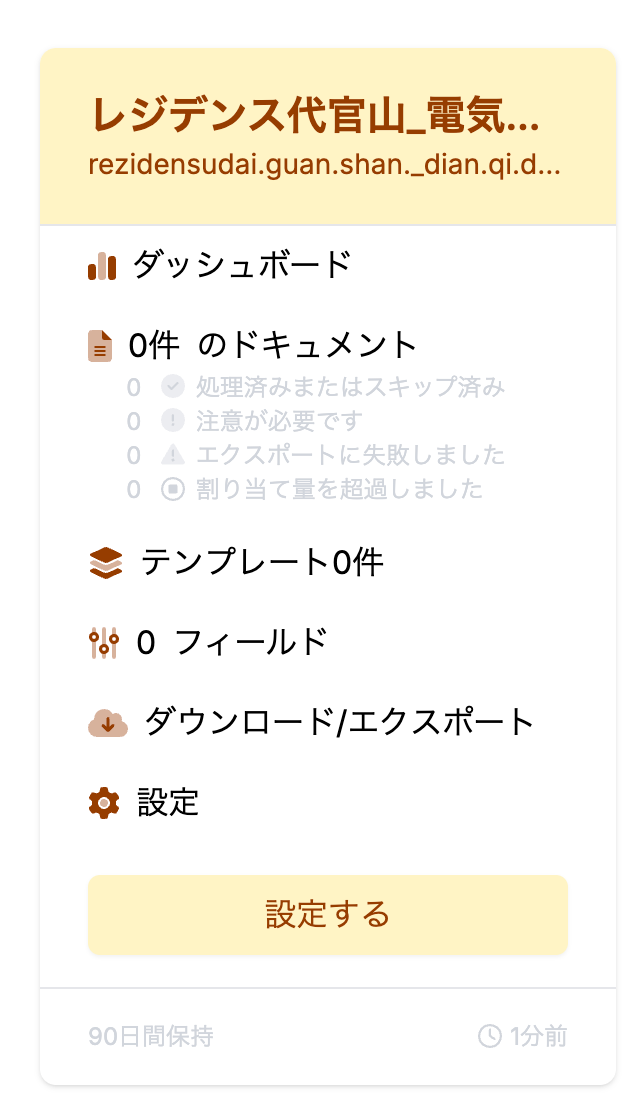
テストが成功したらParseurの画面を開き、実際にメールボックスが作成されているかを確認してみましょう。
今回は下記のとおり作成されていました!
問題がなければYoomの操作画面に戻り、「完了」をクリックします。
以上ですべての設定が完了しました!
ステップ5:トリガーをONにし、フローが起動するかを確認
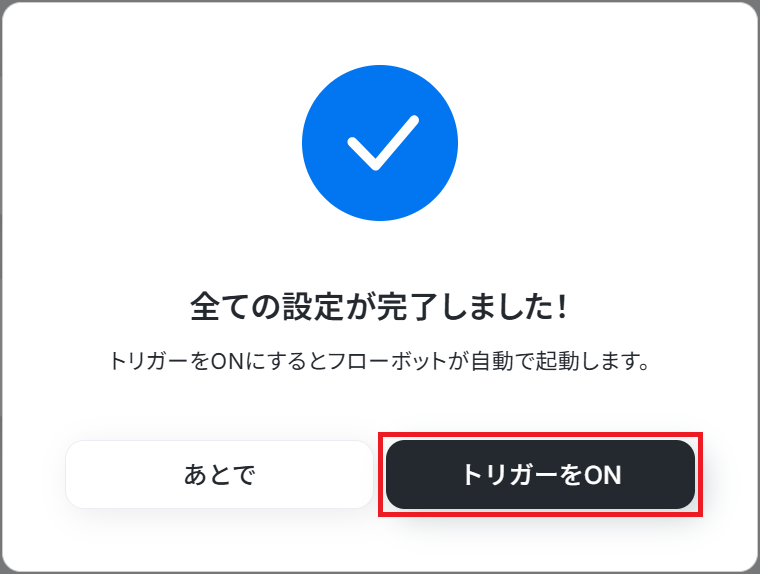
設定が完了すると、画面上に以下のようなメニューが表示されます。
トリガーをONにすることで、Googleフォームに回答が送信されたタイミングで、その入力内容をもとにParseurのメールボックスが自動で作成されるようになります。
実際にGoogleフォームに回答を送信し、Parseurにメールボックスが作成されるかを確認してみましょう。
まとめ
Parseurのメールボックス作成を自動化することで、これまで手作業で行っていた定型的な準備作業の手間を削減し、設定ミスを防ぐことができます。これにより、新しいメールソースからのデータ抽出に迅速に対応でき、分析や活用といった本来注力すべき業務に集中できる環境が整うでしょう!
今回ご紹介したような業務自動化を実現できるノーコードツール「Yoom」を使えば、プログラミングの知識がない方でも、直感的な操作で簡単に業務フローを構築できます。
もし自動化に少しでも興味を持っていただけたなら、ぜひ登録フォームから無料登録して、Yoomによる業務効率化を体験してみてください!
よくあるご質問
Q:Googleフォーム以外を起点に自動作成できますか?
A:
はい、可能です。
フローボットで利用するアプリやトリガーアクションを変更することで、Googleフォーム以外のアプリを起点にParseurのメールボックスを自動で作成できます。
Q:連携に失敗した場合、どうなりますか?
A:
Yoomに登録する際に設定したメールアドレスに通知が送られます。
通知先は、メールの他にSlackやChatworkも設定できます。
通知メールには、エラーが起きている該当のオペレーションや詳細のリンクが記載されているので、まずは通知内容を確認しましょう。
再実行は自動で行われないため、エラー修正後手動で再実行してください。
ヘルプページで解決しない場合は、サポート窓口を利用することもできます。
Q:フォームの回答をメールボックスのどの設定に反映できますか?
A:
たとえば、フォームで取得した値をもとに「Name」にメールボックス名を設定したり、「AI Instructions」に抽出したい項目や指示内容を設定したりできます。
また、「Retention Policy」に保存期間を反映することも可能です。
用途に応じて各項目に取得した値を割り当てることで、業務に合わせたメールボックス設定を行えます。
プログラミング知識なしで手軽に構築できます。