・
【ノーコードで実現】会議の音声を自動で文字起こししてAmazon S3に保存する方法

Webミーティング後の録音データを聞き返しながら、手作業で文字起こしをしていると、多くの時間が取られてしまいがちです。
さらに、作成した議事録やテキストデータをAmazon S3などのストレージサービスに手動でアップロードして管理する必要もあり、本来の業務に避ける時間が減ってしまうこともありますよね。
もし、Webミーティング終了時に音声データが自動で文字起こしされ、作成されたファイルが指定したストレージへ保存される仕組みがあれば、議事録作成にかかる負担を減らし、会議内容の振り返りや共有もスムーズに進められるでしょう。
その結果、企画立案や顧客対応などのより重要な業務に時間を使いやすくなります!
今回ご紹介する方法は、専門的な知識がなくてもノーコードで手軽に設定可能です。ぜひこの機会に自動化を導入して、日々の業務をもっと楽にしましょう!
とにかく早く試したい方へ
Yoomには、会議などの音声ファイルを文字起こしする業務フローを自動化できるテンプレートが用意されています。
「まずは試してみたい!」という方は、以下のバナーをクリックして自動化を体験してみましょう!
■概要ZoomやGoogle Meetなどで行ったWeb会議の録画データを、手作業で文字起こしして保存・管理することに手間を感じていませんか。このワークフローを活用すれば、Web会議が終了すると自動で音声の文字起こしが実行され、生成されたテキストファイルが指定のAmazon S3のバケットに保存されるため、議事録作成にかかる工数を削減し、ファイル管理を効率化できます。■このテンプレートをおすすめする方- Web会議後の議事録作成や、文字起こし作業の効率化を検討している方
- 会議で決定した内容の共有や管理を、Amazon S3を活用して行っている方
- 重要な会議の記録をテキストデータとして、手間なく資産化したいと考えている方
■このテンプレートを使うメリット- 会議が終了するだけで文字起こしからAmazon S3への保存までが自動で実行されるため、これまで手作業に費やしていた時間を短縮できます。
- 手作業でのファイル保存による、保存先の指定ミスや保存漏れといったヒューマンエラーの発生を防ぎ、確実なデータ管理を実現します。
■フローボットの流れ- はじめに、Amazon S3をYoomと連携します。
- 次に、トリガーでWeb会議トリガーを選択し、ZoomやGoogle Meetなどの会議が終了したらフローが起動するように設定します。このトリガーで音声の文字起こしも自動で実行されます。
- 次に、オペレーションで「書類を発行する」を選択し、Googleドキュメントで作成した雛形を使用してPDFを作成します。
- 最後に、オペレーションでAmazon S3の「オブジェクトをアップロード」アクションを設定し、PDFデータを指定のバケットにアップロードします。
※「トリガー」:フロー起動のきっかけとなるアクション、「オペレーション」:トリガー起動後、フロー内で処理を行うアクション
■このワークフローのカスタムポイント- Amazon S3で「オブジェクトをアップロード」のアクションを設定する際に、保存先となるバケット名と、保存する際のファイル名となるオブジェクトキーを、それぞれ任意の文字列や値で設定してください。
■注意事項- Amazon S3、GoogleドキュメントのそれぞれとYoomを連携してください。
- Web会議トリガーの設定方法や注意点は「Web会議トリガーの設定方法」をご参照ください。
- ダウンロード可能なファイル容量は最大300MBまでです。アプリの仕様によっては300MB未満になる可能性があるので、ご注意ください。
- トリガー、各オペレーションでの取り扱い可能なファイル容量の詳細は「ファイルの容量制限について」をご参照ください。


- Web会議後の議事録作成や、文字起こし作業の効率化を検討している方
- 会議で決定した内容の共有や管理を、Amazon S3を活用して行っている方
- 重要な会議の記録をテキストデータとして、手間なく資産化したいと考えている方
- 会議が終了するだけで文字起こしからAmazon S3への保存までが自動で実行されるため、これまで手作業に費やしていた時間を短縮できます。
- 手作業でのファイル保存による、保存先の指定ミスや保存漏れといったヒューマンエラーの発生を防ぎ、確実なデータ管理を実現します。
- はじめに、Amazon S3をYoomと連携します。
- 次に、トリガーでWeb会議トリガーを選択し、ZoomやGoogle Meetなどの会議が終了したらフローが起動するように設定します。このトリガーで音声の文字起こしも自動で実行されます。
- 次に、オペレーションで「書類を発行する」を選択し、Googleドキュメントで作成した雛形を使用してPDFを作成します。
- 最後に、オペレーションでAmazon S3の「オブジェクトをアップロード」アクションを設定し、PDFデータを指定のバケットにアップロードします。
■このワークフローのカスタムポイント
- Amazon S3で「オブジェクトをアップロード」のアクションを設定する際に、保存先となるバケット名と、保存する際のファイル名となるオブジェクトキーを、それぞれ任意の文字列や値で設定してください。
- Amazon S3、GoogleドキュメントのそれぞれとYoomを連携してください。
- Web会議トリガーの設定方法や注意点は「Web会議トリガーの設定方法」をご参照ください。
- ダウンロード可能なファイル容量は最大300MBまでです。アプリの仕様によっては300MB未満になる可能性があるので、ご注意ください。
- トリガー、各オペレーションでの取り扱い可能なファイル容量の詳細は「ファイルの容量制限について」をご参照ください。
Zoom会議の文字起こしをAmazon S3に自動保存するフローを作ってみよう
ここから代表的な例として、ZoomでのWebミーティングが終了したら録画データを自動で文字起こしし、PDFファイルとしてAmazon S3に保存するフローの作り方を解説します!
ここでは、Yoomを使用してノーコードで設定します。まだYoomのアカウントをお持ちでない場合は、こちらの登録フォームからアカウントを発行しておきましょう。
※今回連携するアプリの公式サイト:Amazon S3/Googleドキュメント
[Yoomとは]
フローの作成方法
今回は大きく分けて以下のプロセスで作成します。
- Amazon S3とGoogleドキュメントのマイアプリ連携
- テンプレートをコピー
- Web会議トリガーとAmazon S3アクションの設定
- トリガーをONにしてフローの動作確認
■概要ZoomやGoogle Meetなどで行ったWeb会議の録画データを、手作業で文字起こしして保存・管理することに手間を感じていませんか。このワークフローを活用すれば、Web会議が終了すると自動で音声の文字起こしが実行され、生成されたテキストファイルが指定のAmazon S3のバケットに保存されるため、議事録作成にかかる工数を削減し、ファイル管理を効率化できます。■このテンプレートをおすすめする方- Web会議後の議事録作成や、文字起こし作業の効率化を検討している方
- 会議で決定した内容の共有や管理を、Amazon S3を活用して行っている方
- 重要な会議の記録をテキストデータとして、手間なく資産化したいと考えている方
■このテンプレートを使うメリット- 会議が終了するだけで文字起こしからAmazon S3への保存までが自動で実行されるため、これまで手作業に費やしていた時間を短縮できます。
- 手作業でのファイル保存による、保存先の指定ミスや保存漏れといったヒューマンエラーの発生を防ぎ、確実なデータ管理を実現します。
■フローボットの流れ- はじめに、Amazon S3をYoomと連携します。
- 次に、トリガーでWeb会議トリガーを選択し、ZoomやGoogle Meetなどの会議が終了したらフローが起動するように設定します。このトリガーで音声の文字起こしも自動で実行されます。
- 次に、オペレーションで「書類を発行する」を選択し、Googleドキュメントで作成した雛形を使用してPDFを作成します。
- 最後に、オペレーションでAmazon S3の「オブジェクトをアップロード」アクションを設定し、PDFデータを指定のバケットにアップロードします。
※「トリガー」:フロー起動のきっかけとなるアクション、「オペレーション」:トリガー起動後、フロー内で処理を行うアクション
■このワークフローのカスタムポイント- Amazon S3で「オブジェクトをアップロード」のアクションを設定する際に、保存先となるバケット名と、保存する際のファイル名となるオブジェクトキーを、それぞれ任意の文字列や値で設定してください。
■注意事項- Amazon S3、GoogleドキュメントのそれぞれとYoomを連携してください。
- Web会議トリガーの設定方法や注意点は「Web会議トリガーの設定方法」をご参照ください。
- ダウンロード可能なファイル容量は最大300MBまでです。アプリの仕様によっては300MB未満になる可能性があるので、ご注意ください。
- トリガー、各オペレーションでの取り扱い可能なファイル容量の詳細は「ファイルの容量制限について」をご参照ください。
- Web会議後の議事録作成や、文字起こし作業の効率化を検討している方
- 会議で決定した内容の共有や管理を、Amazon S3を活用して行っている方
- 重要な会議の記録をテキストデータとして、手間なく資産化したいと考えている方
- 会議が終了するだけで文字起こしからAmazon S3への保存までが自動で実行されるため、これまで手作業に費やしていた時間を短縮できます。
- 手作業でのファイル保存による、保存先の指定ミスや保存漏れといったヒューマンエラーの発生を防ぎ、確実なデータ管理を実現します。
- はじめに、Amazon S3をYoomと連携します。
- 次に、トリガーでWeb会議トリガーを選択し、ZoomやGoogle Meetなどの会議が終了したらフローが起動するように設定します。このトリガーで音声の文字起こしも自動で実行されます。
- 次に、オペレーションで「書類を発行する」を選択し、Googleドキュメントで作成した雛形を使用してPDFを作成します。
- 最後に、オペレーションでAmazon S3の「オブジェクトをアップロード」アクションを設定し、PDFデータを指定のバケットにアップロードします。
■このワークフローのカスタムポイント
- Amazon S3で「オブジェクトをアップロード」のアクションを設定する際に、保存先となるバケット名と、保存する際のファイル名となるオブジェクトキーを、それぞれ任意の文字列や値で設定してください。
- Amazon S3、GoogleドキュメントのそれぞれとYoomを連携してください。
- Web会議トリガーの設定方法や注意点は「Web会議トリガーの設定方法」をご参照ください。
- ダウンロード可能なファイル容量は最大300MBまでです。アプリの仕様によっては300MB未満になる可能性があるので、ご注意ください。
- トリガー、各オペレーションでの取り扱い可能なファイル容量の詳細は「ファイルの容量制限について」をご参照ください。
事前準備
フローを構築する前に、以下の2点を準備しておきます。
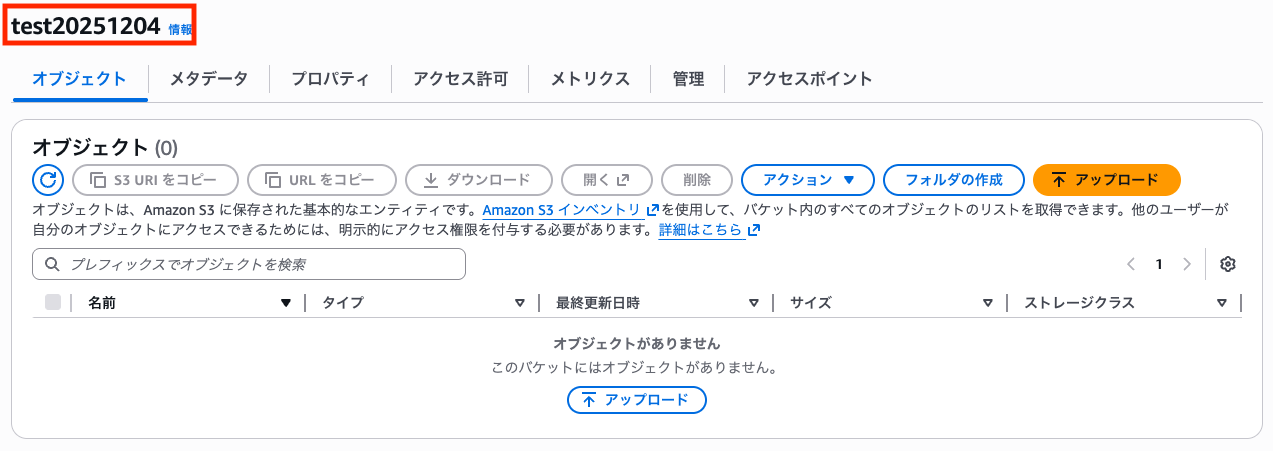
- Amazon S3にテスト用バケットを作成する
- Googleドキュメントで書類の雛形を作成する
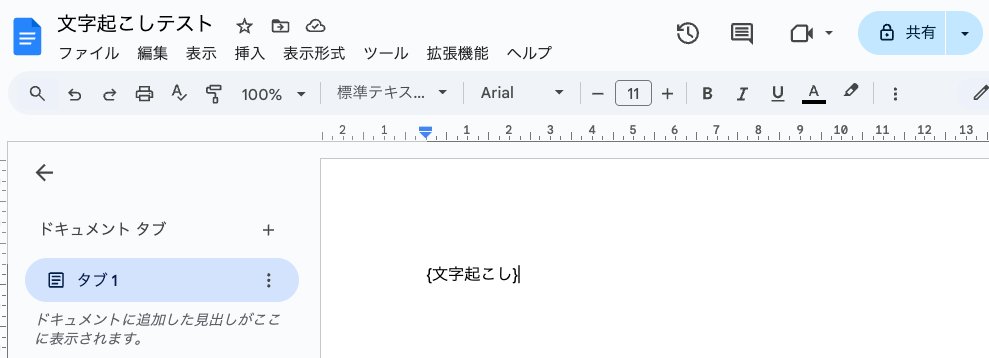
今回は例として、以下のバケットとGoogleドキュメントを用意しました。
雛形書類の詳しい作り方は、「書類を発行する」の設定方法をご参照ください。
ステップ1:Amazon S3とGoogleドキュメントのマイアプリ連携
ここでは、Yoomとそれぞれのアプリを連携して、操作が行えるようにしていきます。
まずは基本的な設定方法を解説しているナビをご覧ください!
ここからは、今回のフローで使用するアプリの連携方法を解説します。
Amazon S3の場合
検索窓にAmazon S3と入力し、対象のアプリを選択します。

新規登録画面が開いたら、記載されている説明を参考に、以下の項目の値をAmazon S3アカウントのページから取得してください。
- リージョン
- アクセスキーID
- シークレットアクセスキー
コピーした値を入力欄に貼り付けたら、「追加」をクリックしましょう!
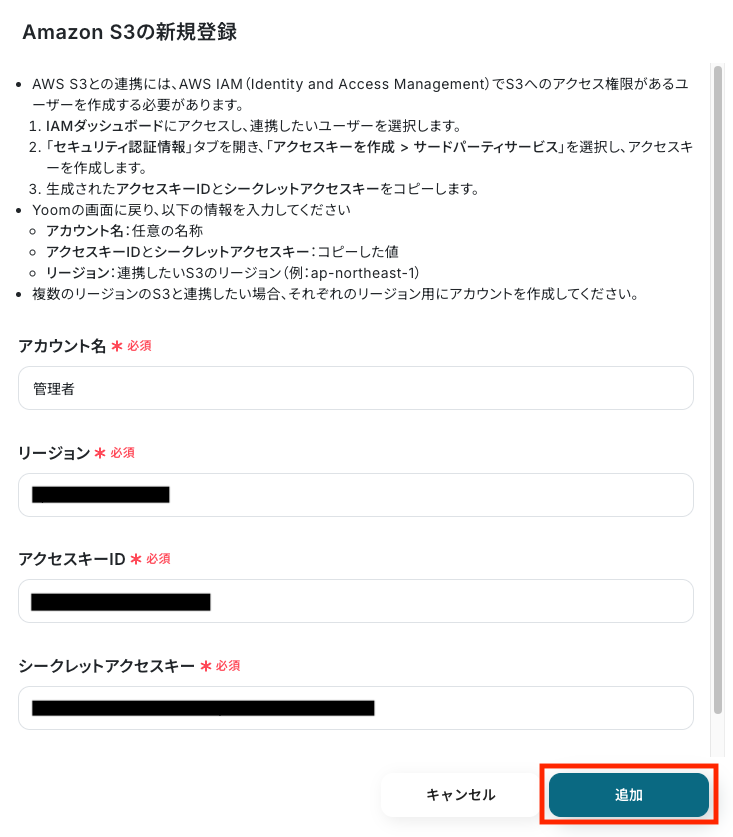
マイアプリ一覧にAmazon S3が表示されていれば、連携は完了です。
Googleドキュメントの場合
検索窓にGoogleドキュメントと入力し、検索結果に表示されたアプリを選択します。

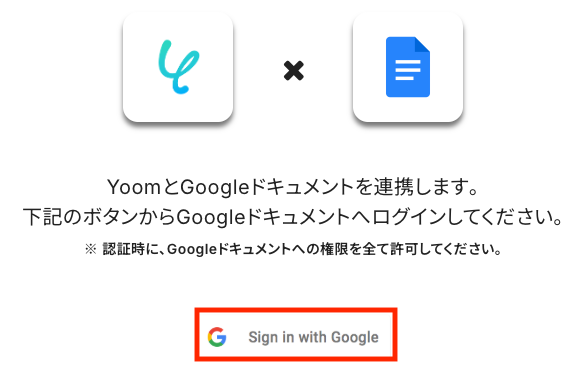
以下の画面が表示されたら、「Sign in with Google」をクリックしてください。
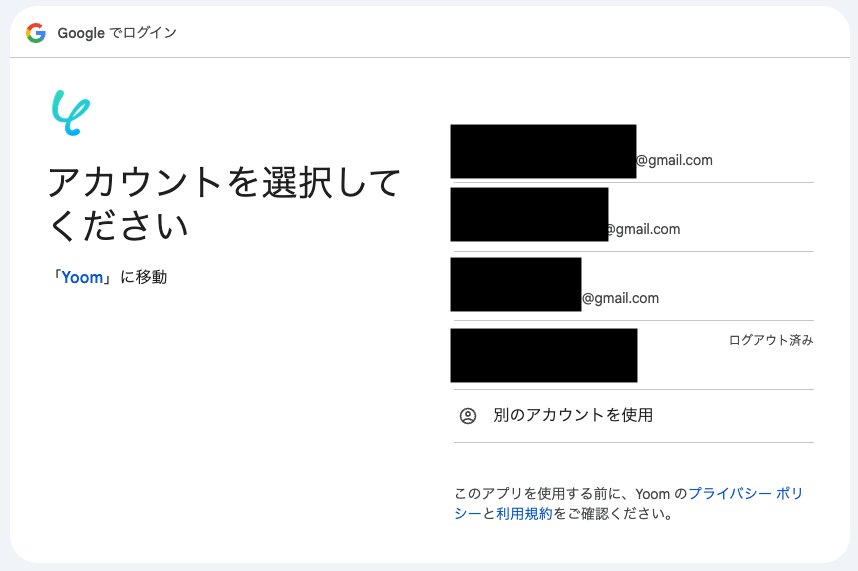
続いて、Yoomと連携するアカウントを選択します。
アクセス権の確認画面が開いたら、すべての権限を許可してログインしてください。
「このアプリはGoogleで確認されていません」といった文言が出る場合、「詳細」から続行できます。
Yoomのマイアプリ一覧にGoogleドキュメントが追加されていれば、連携は完了です。
ステップ2:テンプレートをコピー
続いて、下記バナーの「試してみる」をクリックしてテンプレートをコピーしてください。
■概要ZoomやGoogle Meetなどで行ったWeb会議の録画データを、手作業で文字起こしして保存・管理することに手間を感じていませんか。このワークフローを活用すれば、Web会議が終了すると自動で音声の文字起こしが実行され、生成されたテキストファイルが指定のAmazon S3のバケットに保存されるため、議事録作成にかかる工数を削減し、ファイル管理を効率化できます。■このテンプレートをおすすめする方- Web会議後の議事録作成や、文字起こし作業の効率化を検討している方
- 会議で決定した内容の共有や管理を、Amazon S3を活用して行っている方
- 重要な会議の記録をテキストデータとして、手間なく資産化したいと考えている方
■このテンプレートを使うメリット- 会議が終了するだけで文字起こしからAmazon S3への保存までが自動で実行されるため、これまで手作業に費やしていた時間を短縮できます。
- 手作業でのファイル保存による、保存先の指定ミスや保存漏れといったヒューマンエラーの発生を防ぎ、確実なデータ管理を実現します。
■フローボットの流れ- はじめに、Amazon S3をYoomと連携します。
- 次に、トリガーでWeb会議トリガーを選択し、ZoomやGoogle Meetなどの会議が終了したらフローが起動するように設定します。このトリガーで音声の文字起こしも自動で実行されます。
- 次に、オペレーションで「書類を発行する」を選択し、Googleドキュメントで作成した雛形を使用してPDFを作成します。
- 最後に、オペレーションでAmazon S3の「オブジェクトをアップロード」アクションを設定し、PDFデータを指定のバケットにアップロードします。
※「トリガー」:フロー起動のきっかけとなるアクション、「オペレーション」:トリガー起動後、フロー内で処理を行うアクション
■このワークフローのカスタムポイント- Amazon S3で「オブジェクトをアップロード」のアクションを設定する際に、保存先となるバケット名と、保存する際のファイル名となるオブジェクトキーを、それぞれ任意の文字列や値で設定してください。
■注意事項- Amazon S3、GoogleドキュメントのそれぞれとYoomを連携してください。
- Web会議トリガーの設定方法や注意点は「Web会議トリガーの設定方法」をご参照ください。
- ダウンロード可能なファイル容量は最大300MBまでです。アプリの仕様によっては300MB未満になる可能性があるので、ご注意ください。
- トリガー、各オペレーションでの取り扱い可能なファイル容量の詳細は「ファイルの容量制限について」をご参照ください。
- Web会議後の議事録作成や、文字起こし作業の効率化を検討している方
- 会議で決定した内容の共有や管理を、Amazon S3を活用して行っている方
- 重要な会議の記録をテキストデータとして、手間なく資産化したいと考えている方
- 会議が終了するだけで文字起こしからAmazon S3への保存までが自動で実行されるため、これまで手作業に費やしていた時間を短縮できます。
- 手作業でのファイル保存による、保存先の指定ミスや保存漏れといったヒューマンエラーの発生を防ぎ、確実なデータ管理を実現します。
- はじめに、Amazon S3をYoomと連携します。
- 次に、トリガーでWeb会議トリガーを選択し、ZoomやGoogle Meetなどの会議が終了したらフローが起動するように設定します。このトリガーで音声の文字起こしも自動で実行されます。
- 次に、オペレーションで「書類を発行する」を選択し、Googleドキュメントで作成した雛形を使用してPDFを作成します。
- 最後に、オペレーションでAmazon S3の「オブジェクトをアップロード」アクションを設定し、PDFデータを指定のバケットにアップロードします。
■このワークフローのカスタムポイント
- Amazon S3で「オブジェクトをアップロード」のアクションを設定する際に、保存先となるバケット名と、保存する際のファイル名となるオブジェクトキーを、それぞれ任意の文字列や値で設定してください。
- Amazon S3、GoogleドキュメントのそれぞれとYoomを連携してください。
- Web会議トリガーの設定方法や注意点は「Web会議トリガーの設定方法」をご参照ください。
- ダウンロード可能なファイル容量は最大300MBまでです。アプリの仕様によっては300MB未満になる可能性があるので、ご注意ください。
- トリガー、各オペレーションでの取り扱い可能なファイル容量の詳細は「ファイルの容量制限について」をご参照ください。
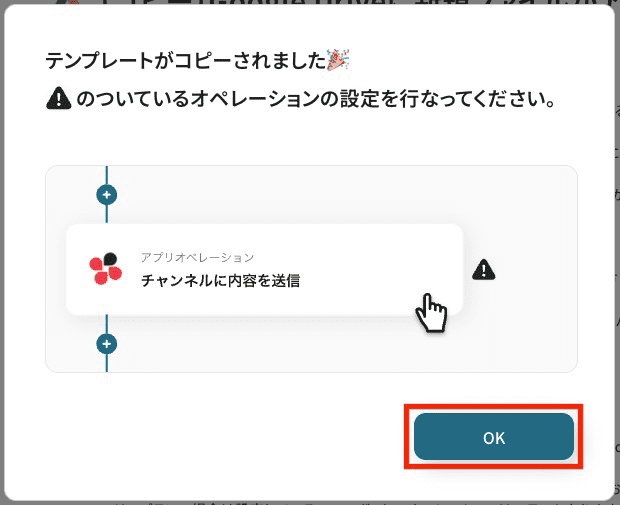
テンプレートがコピーできたら、「OK」をクリックします。
ステップ3:Web会議トリガーの設定
ここでは、Web会議が終了したら会議内容を自動で文字起こしするための設定を行います。
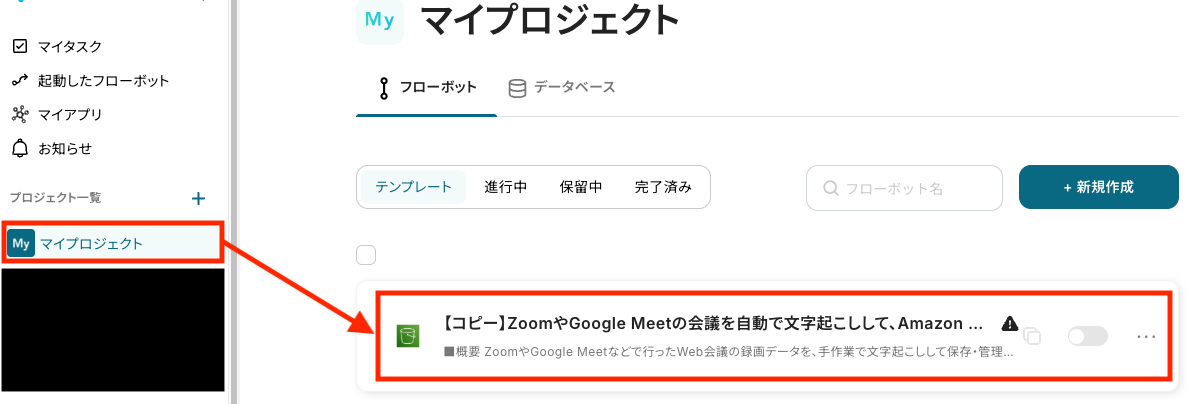
マイプロジェクトから、「【コピー】ZoomやGoogle Meetの会議を自動で文字起こしして、Amazon S3に保存」を選んでください。
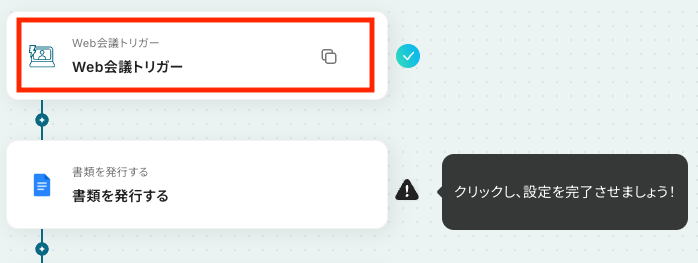
テンプレートを開いたら、最初に表示される「Web会議トリガー」をクリックします。
文字起こしの詳しい設定手順やミーティングの予約・開始方法は、Web会議トリガーの設定方法をご確認ください。
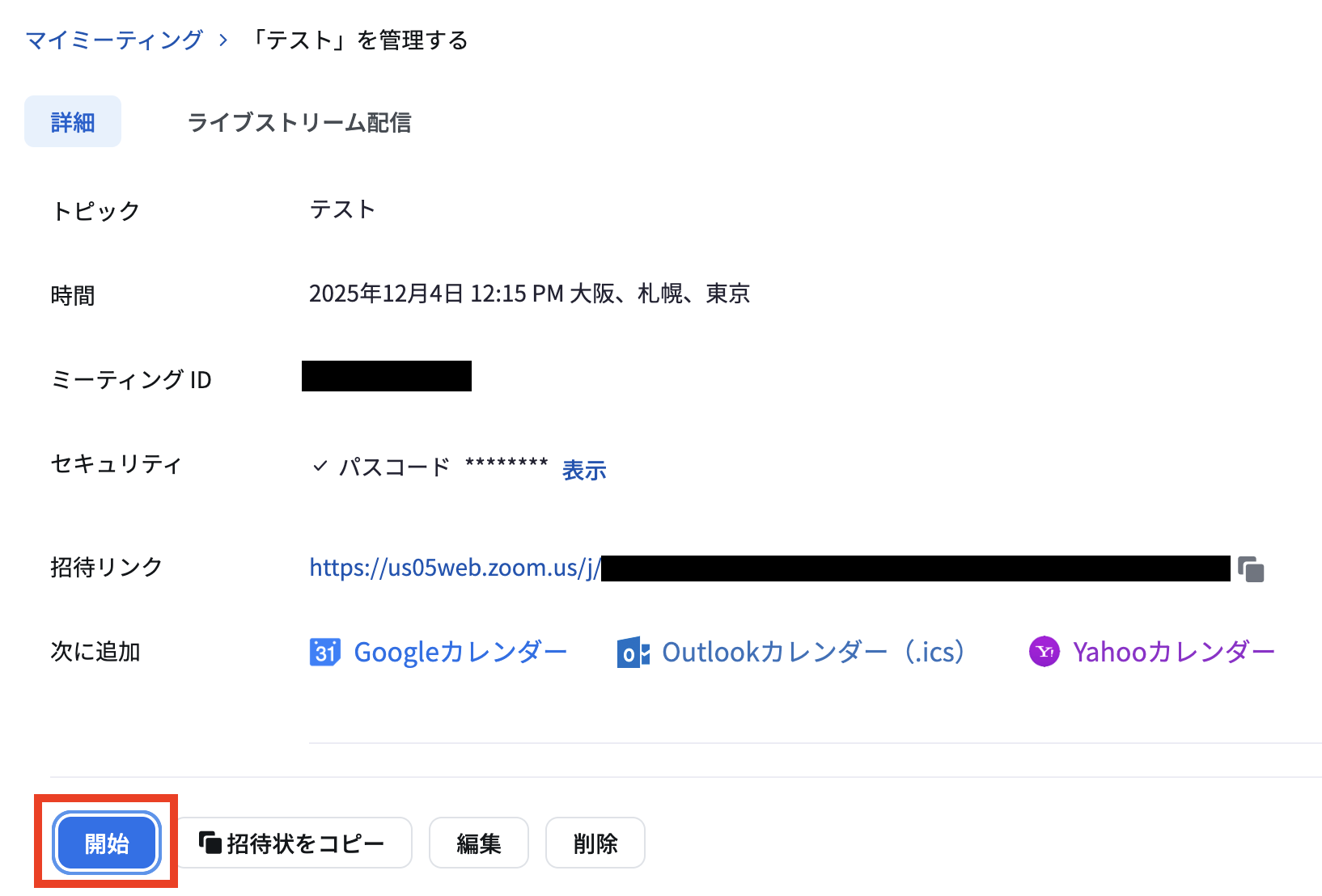
はじめに、Zoomで会議を作成します。
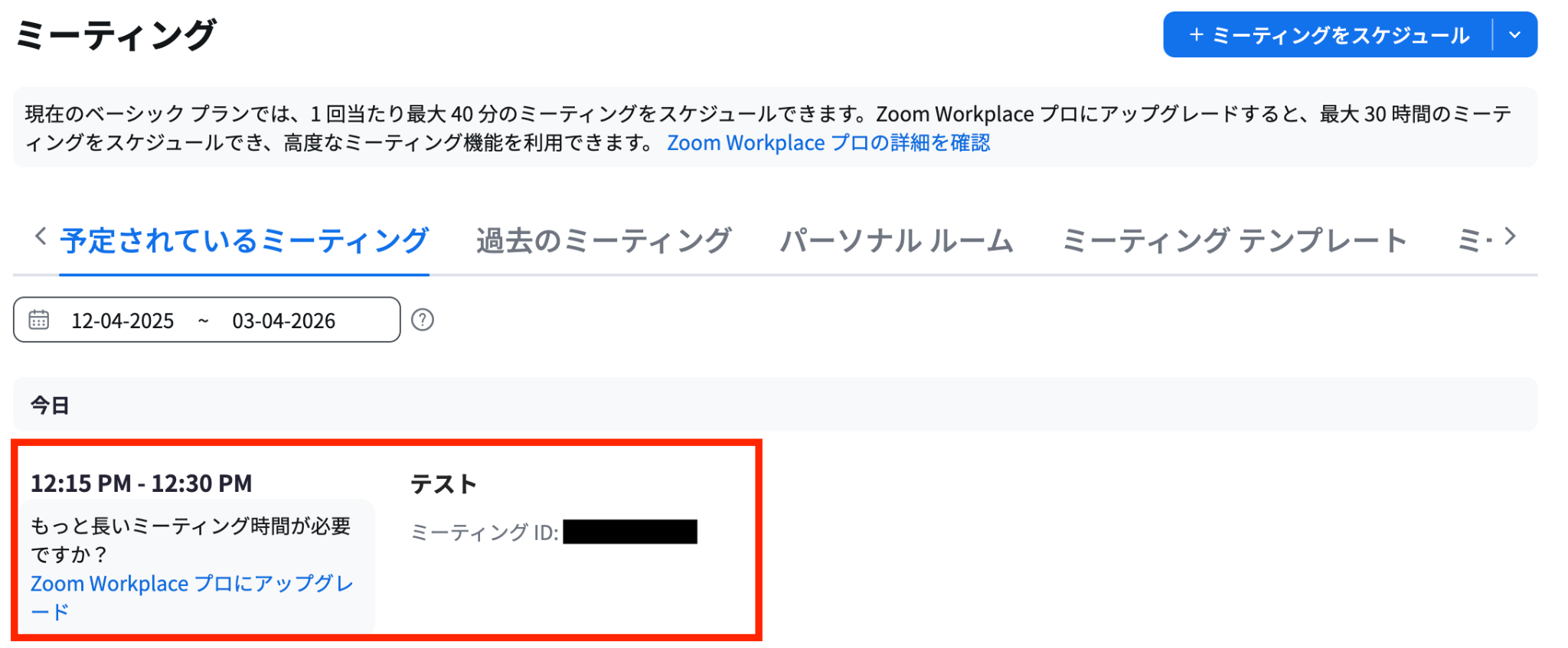
続いて、発行した会議URLに入室します。
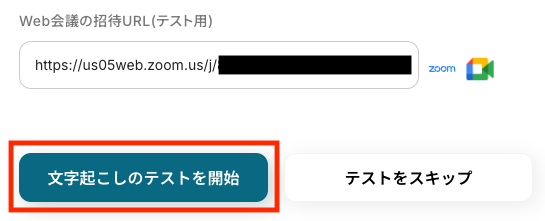
テンプレートに戻り、「Web会議の招待URL(テスト用)」に、現在入室している会議のURLを入力します。
入力できたら、「文字起こしのテストを開始」をクリックしましょう。
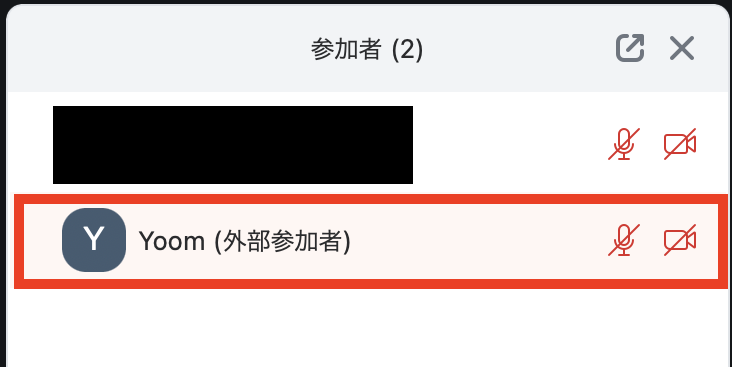
Web会議にYoomのボットが入室したことを確認し、発話を開始します。
※ボットの入室リクエストが表示された場合は、権限を持つ参加者が承諾してください。
録音がはじまると、以下のレコーディング画面が表示されます。
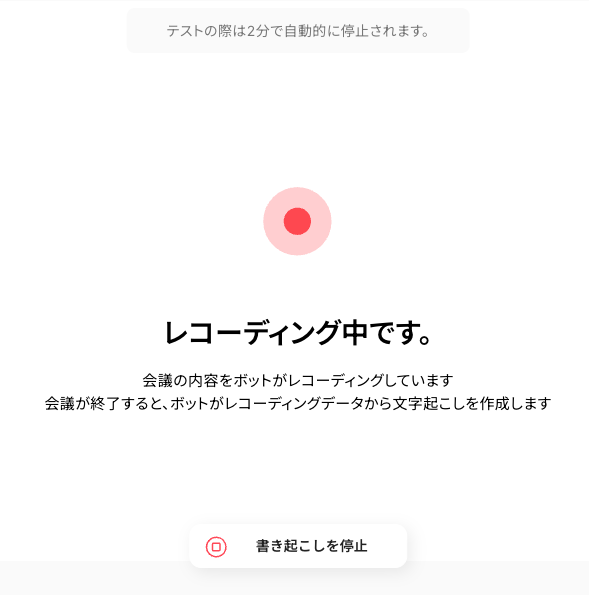
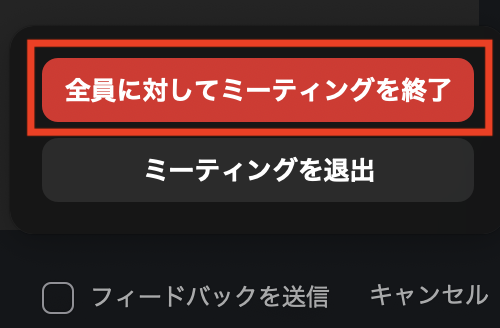
発話が終わったら、Web会議を終了するか、テンプレート画面の「書き起こしを停止」をクリックします。
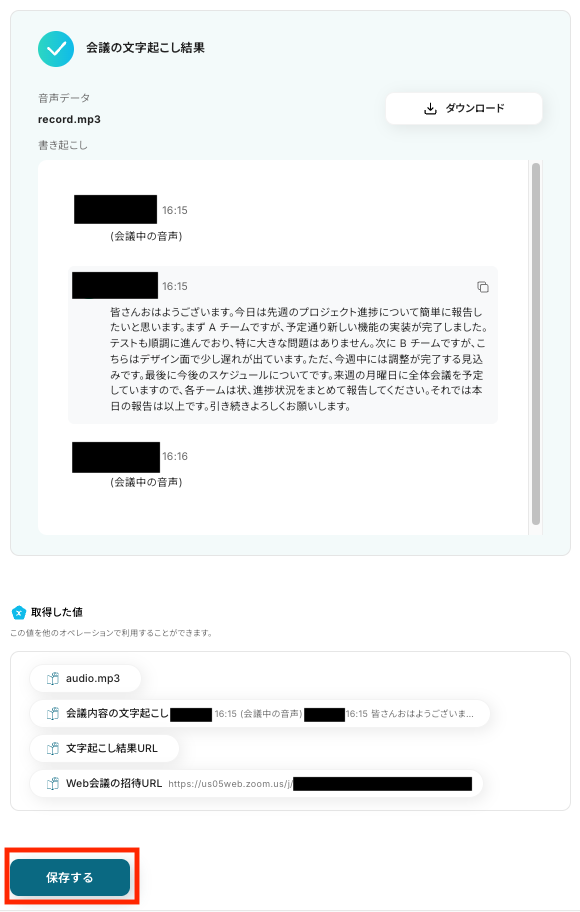
その後、自動で文字起こしが開始され、以下のように結果が表示されます。
内容を確認したら、保存しましょう。
ステップ4:書類を発行する設定
このステップでは、ステップ3で取得した文字起こしデータをもとに、Googleドキュメントを使ってPDFファイルを作成する設定を行います。
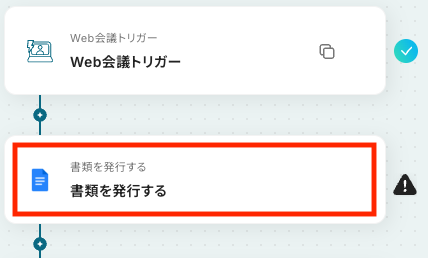
テンプレート内の「書類を発行する」をクリックしてください。
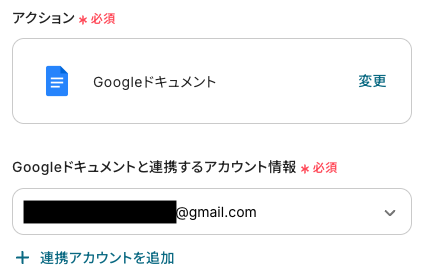
まず、アクションとアカウント情報を確認します。
- アクション:あらかじめ「Googleドキュメント」が選択されています。
- アカウント情報:ステップ1で連携したアカウントが自動で選択されています。別のアカウントを使用したい場合は、「+ 連携アカウントを追加」から変更可能です。
続いて、発行するPDFファイルの雛形書類を連携します。
「ドキュメントのファイルID」の入力欄をクリックし、表示された候補から事前に作成した雛形書類を選択します。
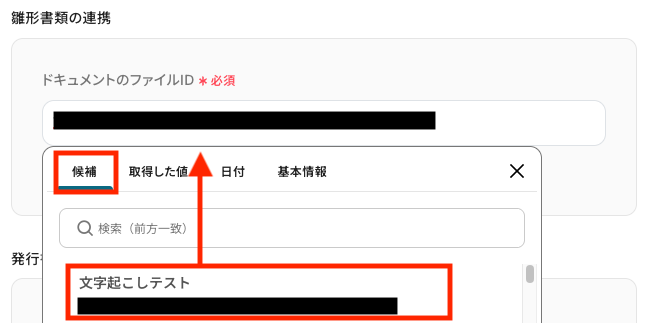
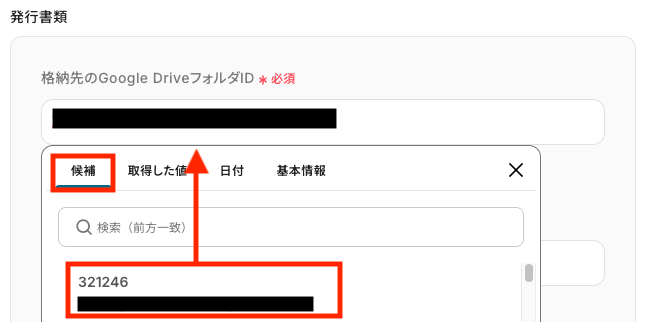
次に発行したPDFファイルの保存先とファイル名を設定します。
「格納先のGoogle DriveフォルダID」は、入力欄をクリックすると候補が表示されるので、保存したいフォルダを選択してください。
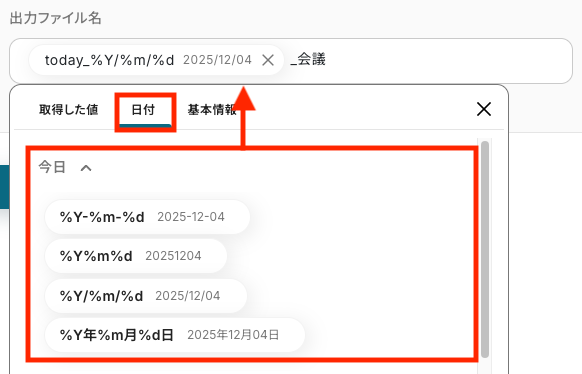
「出力ファイル名」には取得した値や日付を変数として入れることも、固定の文字列を使うことも可能です。
ただし、本番運用に移行した後もここで設定したファイル名がそのまま使われつづける点には注意が必要です。
たとえば、固定の文字列(例:「議事録」)だけを設定した場合、毎回同じファイル名になるため、内容を判別しにくくなります。
そのため、取得した値や日付を変数として組み込んで、動的に生成されるファイル名に設定するのがおすすめです。
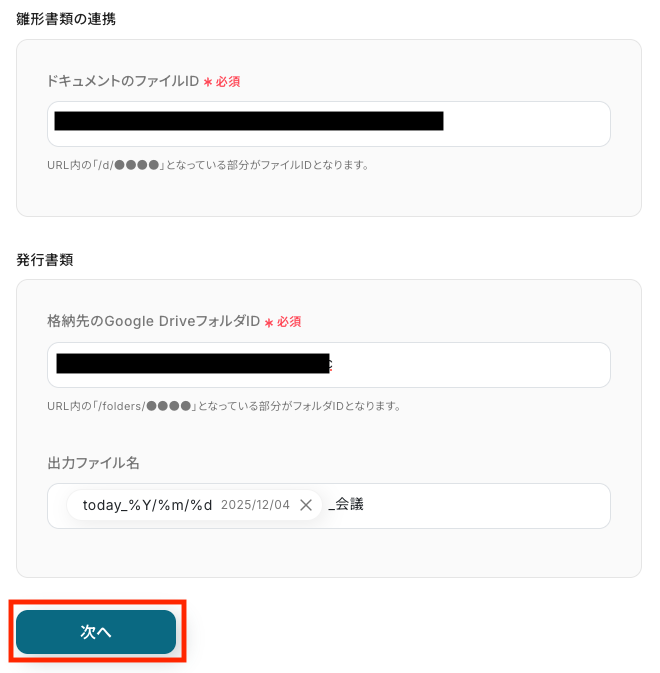
ここでは例として、日付と固定の文字列を組み合わせた「{今日の日付}_会議」という形式にしました。
すべての設定が完了したら次へ進みましょう!
次は、置換条件の設定です。
雛形書類内の{}で囲まれた部分を会議内容に置き換えます。
「置換後の文字列」には、ステップ3で取得した「会議内容の文字起こし」が自動で選択されています。
もし空欄になっている場合は、「置換後の文字列」の入力欄をクリックして「取得した値」タブを開き、「Web会議トリガー」の中から「会議内容の文字起こし」を選んでください。
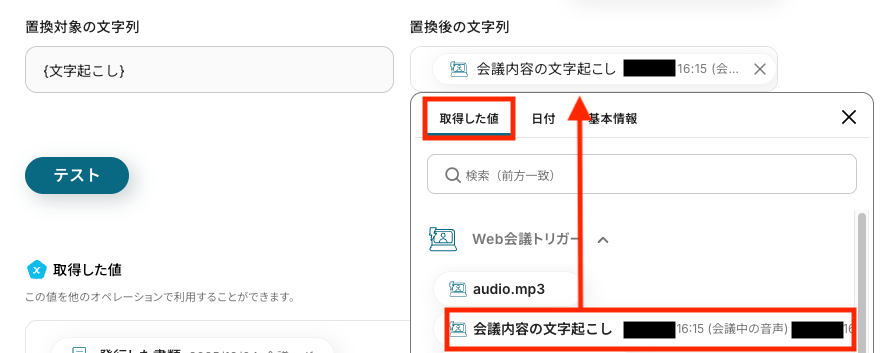
雛形書類の内容を更新した場合は、「置換条件を再取得」をクリックすると最新の状態が反映されます。
設定が完了したら、テストを実行します!
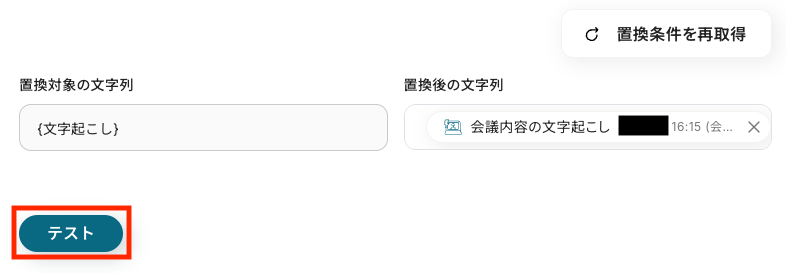
テストに成功すると、以下の画面が表示されます。
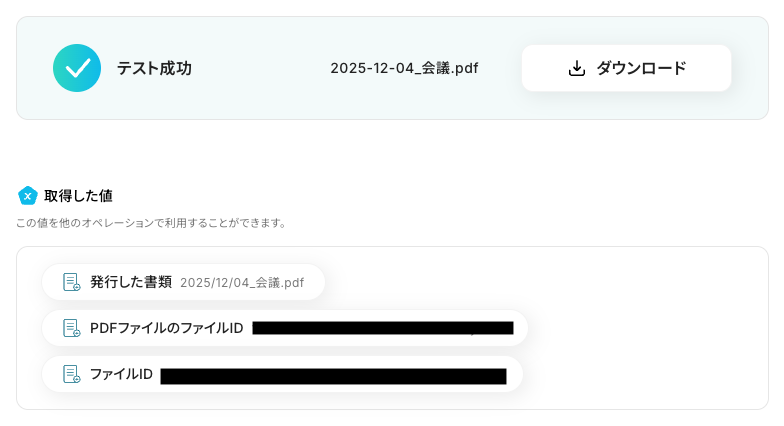
Google Driveに書類が作成されていることを確認してください。
Googleドキュメント形式とPDF形式の2つのファイルが保存されます。
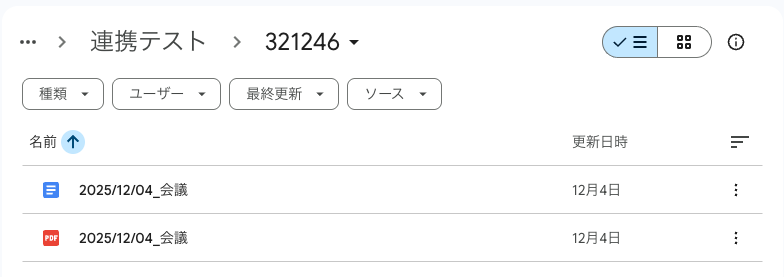
PDFファイルを開き、会議内容の文字起こしが記載されていれば、テスト成功です!
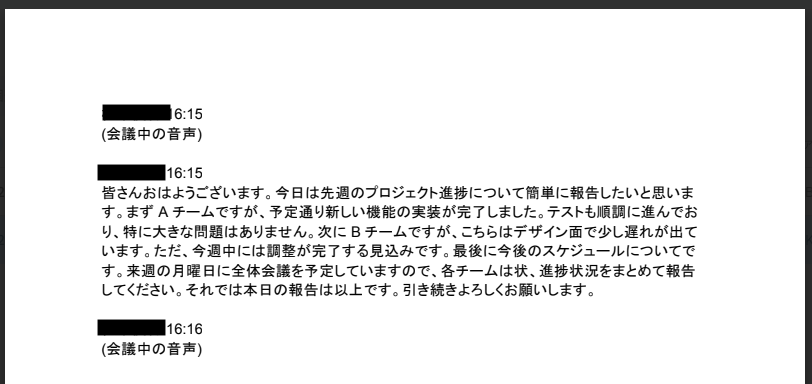
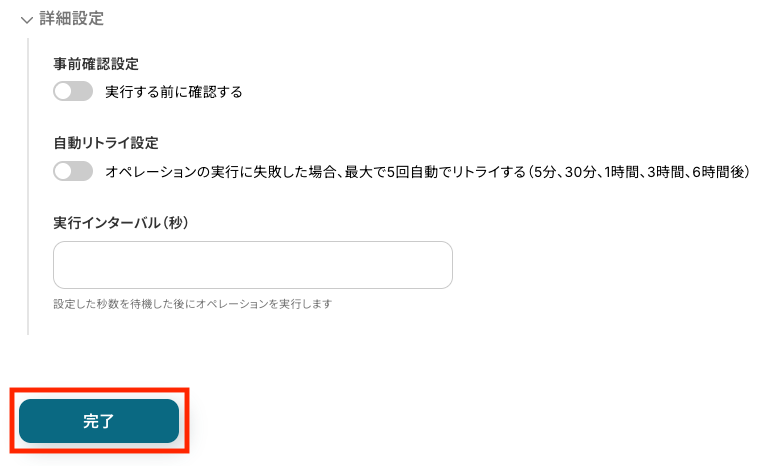
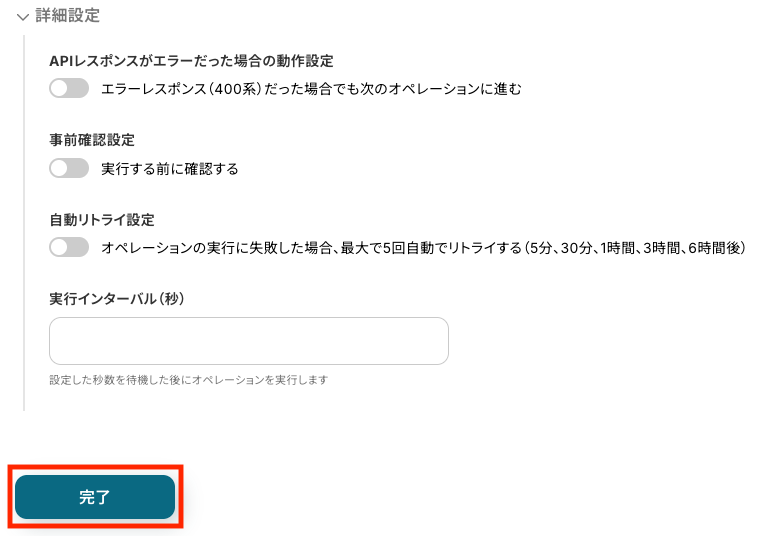
問題がなければ、任意で詳細設定を行って「完了」をクリックします。
ステップ5:Amazon S3のアクション設定
このステップでは、ステップ4で作成したPDFファイルをAmazon S3にアップロードする設定を行います。
テンプレート内の「オブジェクトをアップロード」をクリックしてください。
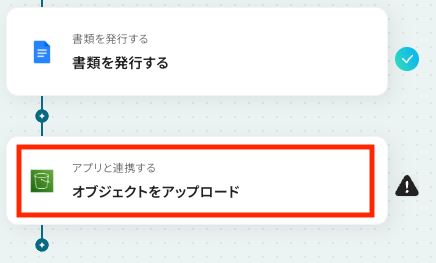
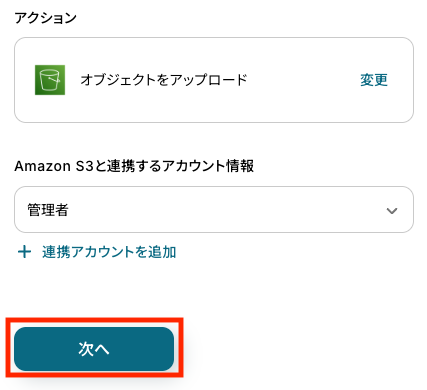
はじめに、アクションとアカウント情報を確認します。
- アクション:「オブジェクトをアップロード」が自動で選択されています。
- アカウント情報:ステップ1で連携したアカウントが自動で選択されています。別のアカウントを使用したい場合は、「+ 連携アカウントを追加」から変更可能です。
設定内容を確認したら、次へ進みましょう。
次に、Amazon S3のバケットにオブジェクトをアップロードする設定を行います。
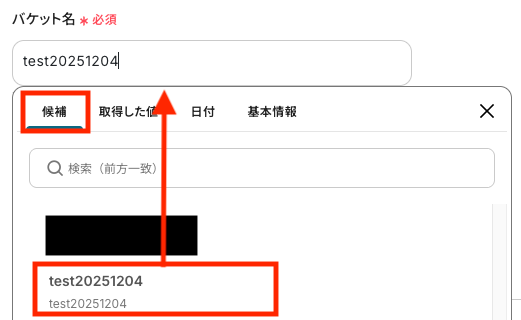
「バケット名」は入力欄をクリックすると候補が表示されるので、アップロード先のバケットを選択してください。
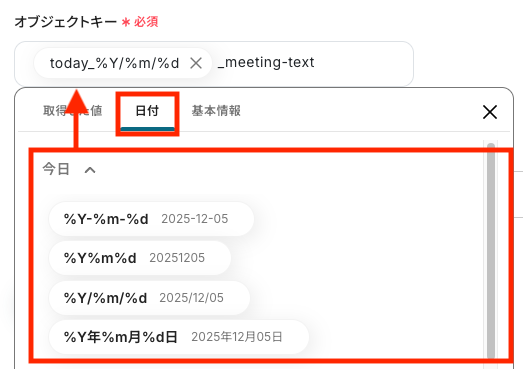
「オブジェクトキー」は保存する際のファイル名です。わかりやすい名前を設定しましょう。
ここでは例として、「{今日の日付}_meeting-text」としました。
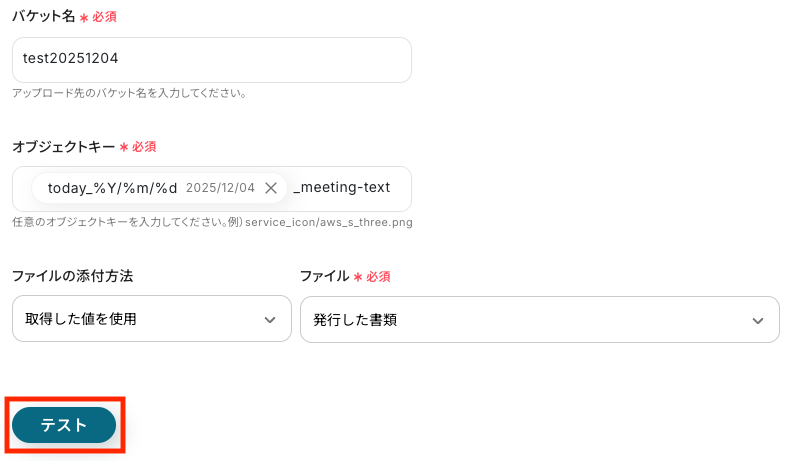
ファイルの添付方法は、あらかじめ以下のように設定されています。
- ファイルの添付方法:取得した値を使用
- ファイル:発行した書類
すべての設定が完了したら、テストを実行します!
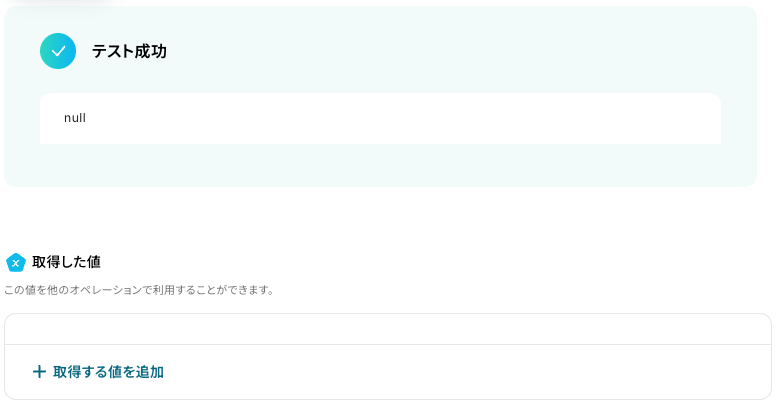
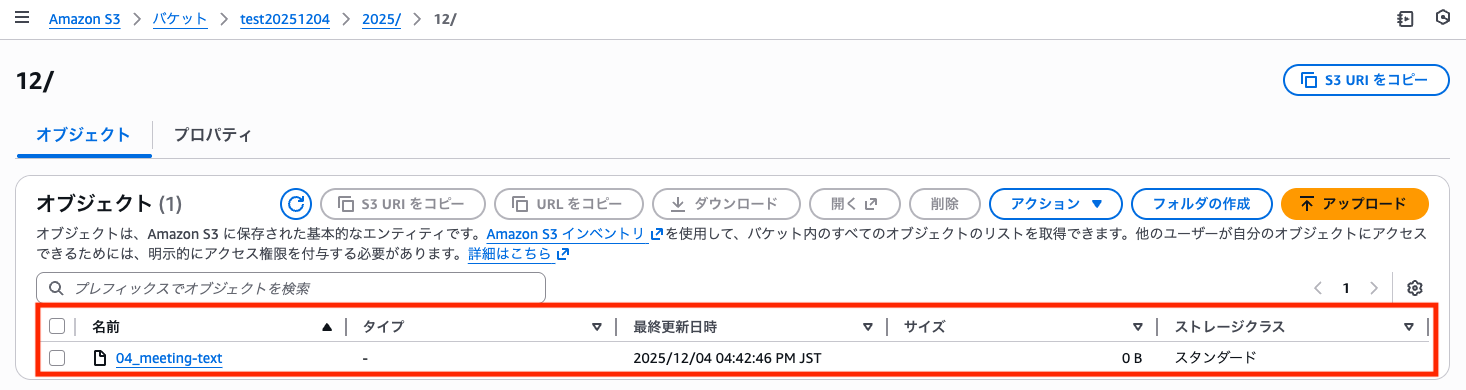
テストに成功すると、以下の画面が表示されます。
Amazon S3の指定したバケットを開き、PDFファイルがアップロードされていることを確認できたら、連携は成功です!
最後に、必要に応じて詳細設定を行い、「完了」をクリックしましょう。
ステップ6:トリガーをONにしてフローの動作確認
お疲れさまでした!
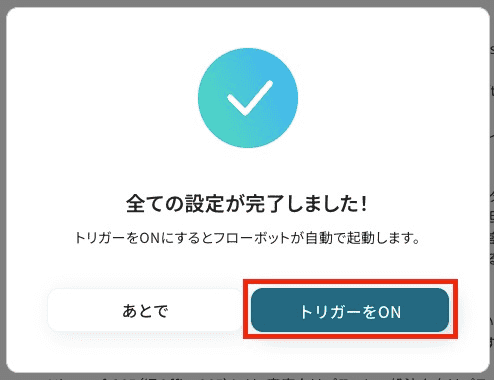
「全ての設定が完了しました!」と表示されていればフローの設定は完了です。
さっそくフローを稼働させるのであれば、「トリガーをON」をクリックします。
これで、Zoomでミーティングが終了したら、自動で文字起こしが行われ、PDFファイルがAmazon S3に保存されるようになります!
まとめ
会議の文字起こしとAmazon S3への保存を自動化することで、これまで手作業で行っていた録音データの確認や文字起こし、ファイル管理といった作業から解放され、ヒューマンエラーを抑えつつ議事録をスムーズに作成できるようになります。
その結果、会議の参加者が内容の振り返りや情報共有をより円滑に行えるようになり、業務効率の向上につながります!
今回ご紹介したノーコードツール「Yoom」を使えば、プログラミングの知識がなくても、直感的な操作で業務フローを構築することが可能です。自動化に少しでも興味を持っていただけたなら、ぜひ登録フォームから無料登録して、Yoomによる業務効率化を体験してみてください!
よくあるご質問
Q:Zoom以外のWeb会議ツールにも対応していますか?
A:
はい。
今回ご紹介した「Web会議トリガー」は、ZoomだけでなくGoogle Meetにも対応しています。
Q:Amazon S3のバケット作成で注意すべき点はありますか?
A:
バケット作成時の注意点は、以下のとおりです。
- Amazon S3のバケット名は、全AWSユーザーの中で重複してはいけません。
- バケットを作るリージョンは、データ転送速度や料金に影響します。自分やチームが主に使う場所(例:東京リージョン ap-northeast-1)を選びましょう。
- YoomがAmazon S3にファイルをアップロードできるように、IAMユーザーやロールを作成してバケットにアクセスできるようにしてください。
- パブリックアクセスは基本的にブロックのままにして、IAMユーザーやロール経由でアクセスさせるのが安全です。
- 必要に応じて、バージョニング(誤ってファイルを消しても復元できる設定)や暗号化を有効にするとより安全に運用できます。
バケットの概要やその他の注意点は、AWSの公式サイトをご確認ください。
Q:連携に失敗した場合はどうなりますか?
A:
運用中にエラーが発生すると、Yoomのアカウント作成時に登録したメールアドレス宛に通知が届きます。
また、Slack・Chatworkなどのチャットツールでエラー通知を受け取ることも可能です。
通知には、エラーが起きたオペレーションや、その詳細を確認できるリンクが記載されており、原因を迅速に把握できます。
なお、エラーが発生するとフローの再実行は自動で行われないため、手動での対応が必要です。
エラーが発生した際の対応方法は、以下のヘルプページをご参照ください。
ヘルプページで解決しない場合は、サポート窓口からお問い合わせいただけます。
プログラミング知識なしで手軽に構築できます。