・
【ノーコードで実現】DX Suiteで読み取ったデータをCSVで自動活用する方法

「DX Suiteで読み取った後のCSVデータ、毎回手動でダウンロードしてシステムに登録するのが面倒…」
「手作業でのデータ移行は時間がかかるし、ミスが起きそうで不安…」
このように、DX Suiteで電子化した後のデータ活用に手間や課題を感じていませんか?
もし、DX Suiteで読み取ったデータが自動でCSVとして出力され、指定のストレージに格納されたり、他のシステムに連携されたりする仕組みがあれば、これらの面倒な手作業から解放され、データの二重入力や転記ミスを防ぎ、より付加価値の高い業務に集中できる時間を生み出すことができます!
今回ご紹介する自動化は、ノーコードで簡単に設定できて、手間や時間もかからないので、ぜひ自動化を導入して作業をもっと楽にしましょう!
とにかく早く試したい方へ
YoomにはDX Suiteで読み取ったデータをCSVファイルで出力する業務フロー自動化のテンプレートが用意されています。「まずは試してみたい!」という方は、以下のバナーをクリックして、すぐに自動化を体験してみましょう!
■概要DX Suiteを利用してPDFなどの書類を読み取りCSVとして出力する際、元となるファイルをメールから都度ダウンロードし、手作業でアップロードしていませんか。 この一連の作業は定型的でありながら手間がかかるため、他の業務を圧迫することもあります。 このワークフローを活用すれば、Gmailで特定のメールを受信したことをきっかけに、DX Suiteでの読み取り処理からCSVファイルのダウンロード、指定フォルダへの格納までを自動化し、業務を効率化できます。■このテンプレートをおすすめする方- GmailやDX Suiteを用いたデータ処理業務を、より効率化したいと考えている方
- DX Suiteで読み取った後のCSVファイルを手動でダウンロードし、管理している方
- 手作業によるファイルの取り扱いで発生する、対応漏れなどのミスを減らしたい方
■このテンプレートを使うメリット- メール受信からファイル格納までが自動化されるため、手作業で行っていたファイルのダウンロードやアップロード、保存といった時間を短縮できます。
- ファイルの添付ミスや保存先の間違い、対応漏れといったヒューマンエラーを防ぎ、業務の正確性を高めることに繋がります。
■フローボットの流れ- はじめに、Gmail、DX Suite、DropboxをYoomと連携します。
- トリガーでGmailを選択し、「特定のラベルのメールを受信したら」アクションを設定します。
- オペレーションでDX Suiteを選択し、「読取ユニットを登録」アクションでメールに添付されたファイルを指定します。
- 続いて、DX Suiteの「CSVをダウンロード」アクションで、処理が完了したCSVファイルを取得します。
- 最後に、Dropboxの「ファイルをアップロード」アクションを設定し、ダウンロードしたCSVファイルを指定のフォルダに格納します。
※「トリガー」:フロー起動のきっかけとなるアクション、「オペレーション」:トリガー起動後、フロー内で処理を行うアクション
■このワークフローのカスタムポイント- Gmailのトリガー設定では、自動化のきっかけとしたいメールのラベルを任意で設定してください。
- DX Suiteのオペレーションでは、利用したいワークフローIDを任意で設定することが可能です。
- DropboxへCSVファイルをアップロードする際に、保存先のフォルダやファイル名を任意で指定できます。
■注意事項- Gmail、DX Suite、DropboxのそれぞれとYoomを連携してください。
- トリガーは5分、10分、15分、30分、60分の間隔で起動間隔を選択できます。
- プランによって最短の起動間隔が異なりますので、ご注意ください。
- ダウンロード可能なファイル容量は最大300MBまでです。アプリの仕様によっては300MB未満になる可能性があるので、ご注意ください。
- トリガー、各オペレーションでの取り扱い可能なファイル容量の詳細は「ファイルの容量制限について」をご参照ください。


- GmailやDX Suiteを用いたデータ処理業務を、より効率化したいと考えている方
- DX Suiteで読み取った後のCSVファイルを手動でダウンロードし、管理している方
- 手作業によるファイルの取り扱いで発生する、対応漏れなどのミスを減らしたい方
- メール受信からファイル格納までが自動化されるため、手作業で行っていたファイルのダウンロードやアップロード、保存といった時間を短縮できます。
- ファイルの添付ミスや保存先の間違い、対応漏れといったヒューマンエラーを防ぎ、業務の正確性を高めることに繋がります。
- はじめに、Gmail、DX Suite、DropboxをYoomと連携します。
- トリガーでGmailを選択し、「特定のラベルのメールを受信したら」アクションを設定します。
- オペレーションでDX Suiteを選択し、「読取ユニットを登録」アクションでメールに添付されたファイルを指定します。
- 続いて、DX Suiteの「CSVをダウンロード」アクションで、処理が完了したCSVファイルを取得します。
- 最後に、Dropboxの「ファイルをアップロード」アクションを設定し、ダウンロードしたCSVファイルを指定のフォルダに格納します。
■このワークフローのカスタムポイント
- Gmailのトリガー設定では、自動化のきっかけとしたいメールのラベルを任意で設定してください。
- DX Suiteのオペレーションでは、利用したいワークフローIDを任意で設定することが可能です。
- DropboxへCSVファイルをアップロードする際に、保存先のフォルダやファイル名を任意で指定できます。
- Gmail、DX Suite、DropboxのそれぞれとYoomを連携してください。
- トリガーは5分、10分、15分、30分、60分の間隔で起動間隔を選択できます。
- プランによって最短の起動間隔が異なりますので、ご注意ください。
- ダウンロード可能なファイル容量は最大300MBまでです。アプリの仕様によっては300MB未満になる可能性があるので、ご注意ください。
- トリガー、各オペレーションでの取り扱い可能なファイル容量の詳細は「ファイルの容量制限について」をご参照ください。
Gmailの添付ファイルをDX Suiteで読み取り、CSVをDropboxに格納するフローを作ってみよう
それではここから代表的な例として、Gmailに特定ラベルが付与されたメールの添付ファイルをDX Suiteで読み取り、CSVとして出力してDropboxに格納するフローを解説していきます!
ここではYoomを使用してノーコードで設定をしていくので、もしまだYoomのアカウントをお持ちでない場合は、下の無料登録フォームからアカウントを発行しておきましょう。
※今回連携するアプリの公式サイト:DX Suite/Gmail/Dropbox
[Yoomとは]
フローの作成方法
今回は大きく分けて以下のプロセスで作成します。
- Gmail、DX Suite、Dropboxのマイアプリ連携
- テンプレートをコピーする
- Gmailのトリガー設定とDX Suite、Dropboxのアクション設定
- トリガーをONに設定しフロー稼働の準備完了
■概要DX Suiteを利用してPDFなどの書類を読み取りCSVとして出力する際、元となるファイルをメールから都度ダウンロードし、手作業でアップロードしていませんか。 この一連の作業は定型的でありながら手間がかかるため、他の業務を圧迫することもあります。 このワークフローを活用すれば、Gmailで特定のメールを受信したことをきっかけに、DX Suiteでの読み取り処理からCSVファイルのダウンロード、指定フォルダへの格納までを自動化し、業務を効率化できます。■このテンプレートをおすすめする方- GmailやDX Suiteを用いたデータ処理業務を、より効率化したいと考えている方
- DX Suiteで読み取った後のCSVファイルを手動でダウンロードし、管理している方
- 手作業によるファイルの取り扱いで発生する、対応漏れなどのミスを減らしたい方
■このテンプレートを使うメリット- メール受信からファイル格納までが自動化されるため、手作業で行っていたファイルのダウンロードやアップロード、保存といった時間を短縮できます。
- ファイルの添付ミスや保存先の間違い、対応漏れといったヒューマンエラーを防ぎ、業務の正確性を高めることに繋がります。
■フローボットの流れ- はじめに、Gmail、DX Suite、DropboxをYoomと連携します。
- トリガーでGmailを選択し、「特定のラベルのメールを受信したら」アクションを設定します。
- オペレーションでDX Suiteを選択し、「読取ユニットを登録」アクションでメールに添付されたファイルを指定します。
- 続いて、DX Suiteの「CSVをダウンロード」アクションで、処理が完了したCSVファイルを取得します。
- 最後に、Dropboxの「ファイルをアップロード」アクションを設定し、ダウンロードしたCSVファイルを指定のフォルダに格納します。
※「トリガー」:フロー起動のきっかけとなるアクション、「オペレーション」:トリガー起動後、フロー内で処理を行うアクション
■このワークフローのカスタムポイント- Gmailのトリガー設定では、自動化のきっかけとしたいメールのラベルを任意で設定してください。
- DX Suiteのオペレーションでは、利用したいワークフローIDを任意で設定することが可能です。
- DropboxへCSVファイルをアップロードする際に、保存先のフォルダやファイル名を任意で指定できます。
■注意事項- Gmail、DX Suite、DropboxのそれぞれとYoomを連携してください。
- トリガーは5分、10分、15分、30分、60分の間隔で起動間隔を選択できます。
- プランによって最短の起動間隔が異なりますので、ご注意ください。
- ダウンロード可能なファイル容量は最大300MBまでです。アプリの仕様によっては300MB未満になる可能性があるので、ご注意ください。
- トリガー、各オペレーションでの取り扱い可能なファイル容量の詳細は「ファイルの容量制限について」をご参照ください。
- GmailやDX Suiteを用いたデータ処理業務を、より効率化したいと考えている方
- DX Suiteで読み取った後のCSVファイルを手動でダウンロードし、管理している方
- 手作業によるファイルの取り扱いで発生する、対応漏れなどのミスを減らしたい方
- メール受信からファイル格納までが自動化されるため、手作業で行っていたファイルのダウンロードやアップロード、保存といった時間を短縮できます。
- ファイルの添付ミスや保存先の間違い、対応漏れといったヒューマンエラーを防ぎ、業務の正確性を高めることに繋がります。
- はじめに、Gmail、DX Suite、DropboxをYoomと連携します。
- トリガーでGmailを選択し、「特定のラベルのメールを受信したら」アクションを設定します。
- オペレーションでDX Suiteを選択し、「読取ユニットを登録」アクションでメールに添付されたファイルを指定します。
- 続いて、DX Suiteの「CSVをダウンロード」アクションで、処理が完了したCSVファイルを取得します。
- 最後に、Dropboxの「ファイルをアップロード」アクションを設定し、ダウンロードしたCSVファイルを指定のフォルダに格納します。
■このワークフローのカスタムポイント
- Gmailのトリガー設定では、自動化のきっかけとしたいメールのラベルを任意で設定してください。
- DX Suiteのオペレーションでは、利用したいワークフローIDを任意で設定することが可能です。
- DropboxへCSVファイルをアップロードする際に、保存先のフォルダやファイル名を任意で指定できます。
- Gmail、DX Suite、DropboxのそれぞれとYoomを連携してください。
- トリガーは5分、10分、15分、30分、60分の間隔で起動間隔を選択できます。
- プランによって最短の起動間隔が異なりますので、ご注意ください。
- ダウンロード可能なファイル容量は最大300MBまでです。アプリの仕様によっては300MB未満になる可能性があるので、ご注意ください。
- トリガー、各オペレーションでの取り扱い可能なファイル容量の詳細は「ファイルの容量制限について」をご参照ください。
ステップ1:Gmail、DX Suite、Dropboxをマイアプリ連携
ここでは、Yoomとそれぞれのアプリを連携して、操作が行えるようにしていきます。
まずは基本的な設定方法を解説しているナビをご覧ください!
- Gmailのマイアプリ登録方法
- Dropboxのマイアプリ登録方法
- DX Suiteのマイアプリ登録方法
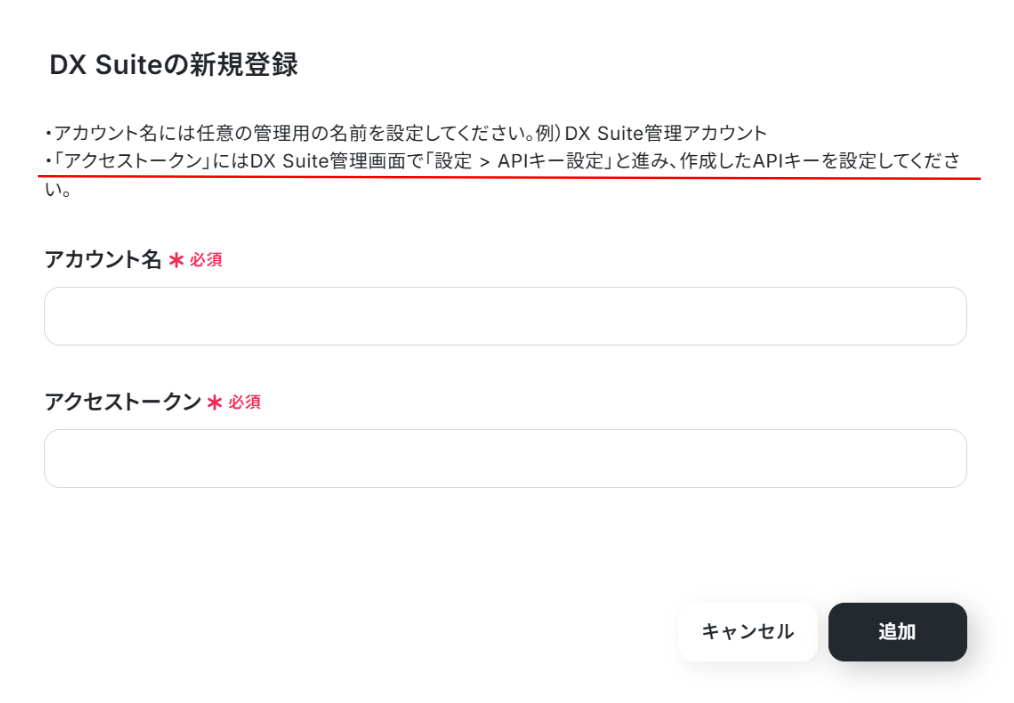
次は、DX Suiteの連携を行います。
- アカウント名:担当者など任意の名称を入力
- アクセストークン:赤線を確認の上、DX Suiteにログインし、作成したAPIキーをアクセストークンに入力
入力が終わったら「追加」をクリックしましょう!
連携が完了するとマイアプリにGmail、DX Suite、Dropboxが登録されます。
これでマイアプリ登録が完了しました。
次は、テンプレートを使用してトリガーの設定をしましょう!
ステップ2:テンプレートをコピーする
ここから、フローの作成に入ります!
Yoomのテンプレートを利用することで簡単に業務の自動化を実現できます。
まずは、下記テンプレートページを開き、『このテンプレートを試してみる』をクリックしましょう。
■概要DX Suiteを利用してPDFなどの書類を読み取りCSVとして出力する際、元となるファイルをメールから都度ダウンロードし、手作業でアップロードしていませんか。 この一連の作業は定型的でありながら手間がかかるため、他の業務を圧迫することもあります。 このワークフローを活用すれば、Gmailで特定のメールを受信したことをきっかけに、DX Suiteでの読み取り処理からCSVファイルのダウンロード、指定フォルダへの格納までを自動化し、業務を効率化できます。■このテンプレートをおすすめする方- GmailやDX Suiteを用いたデータ処理業務を、より効率化したいと考えている方
- DX Suiteで読み取った後のCSVファイルを手動でダウンロードし、管理している方
- 手作業によるファイルの取り扱いで発生する、対応漏れなどのミスを減らしたい方
■このテンプレートを使うメリット- メール受信からファイル格納までが自動化されるため、手作業で行っていたファイルのダウンロードやアップロード、保存といった時間を短縮できます。
- ファイルの添付ミスや保存先の間違い、対応漏れといったヒューマンエラーを防ぎ、業務の正確性を高めることに繋がります。
■フローボットの流れ- はじめに、Gmail、DX Suite、DropboxをYoomと連携します。
- トリガーでGmailを選択し、「特定のラベルのメールを受信したら」アクションを設定します。
- オペレーションでDX Suiteを選択し、「読取ユニットを登録」アクションでメールに添付されたファイルを指定します。
- 続いて、DX Suiteの「CSVをダウンロード」アクションで、処理が完了したCSVファイルを取得します。
- 最後に、Dropboxの「ファイルをアップロード」アクションを設定し、ダウンロードしたCSVファイルを指定のフォルダに格納します。
※「トリガー」:フロー起動のきっかけとなるアクション、「オペレーション」:トリガー起動後、フロー内で処理を行うアクション
■このワークフローのカスタムポイント- Gmailのトリガー設定では、自動化のきっかけとしたいメールのラベルを任意で設定してください。
- DX Suiteのオペレーションでは、利用したいワークフローIDを任意で設定することが可能です。
- DropboxへCSVファイルをアップロードする際に、保存先のフォルダやファイル名を任意で指定できます。
■注意事項- Gmail、DX Suite、DropboxのそれぞれとYoomを連携してください。
- トリガーは5分、10分、15分、30分、60分の間隔で起動間隔を選択できます。
- プランによって最短の起動間隔が異なりますので、ご注意ください。
- ダウンロード可能なファイル容量は最大300MBまでです。アプリの仕様によっては300MB未満になる可能性があるので、ご注意ください。
- トリガー、各オペレーションでの取り扱い可能なファイル容量の詳細は「ファイルの容量制限について」をご参照ください。
- GmailやDX Suiteを用いたデータ処理業務を、より効率化したいと考えている方
- DX Suiteで読み取った後のCSVファイルを手動でダウンロードし、管理している方
- 手作業によるファイルの取り扱いで発生する、対応漏れなどのミスを減らしたい方
- メール受信からファイル格納までが自動化されるため、手作業で行っていたファイルのダウンロードやアップロード、保存といった時間を短縮できます。
- ファイルの添付ミスや保存先の間違い、対応漏れといったヒューマンエラーを防ぎ、業務の正確性を高めることに繋がります。
- はじめに、Gmail、DX Suite、DropboxをYoomと連携します。
- トリガーでGmailを選択し、「特定のラベルのメールを受信したら」アクションを設定します。
- オペレーションでDX Suiteを選択し、「読取ユニットを登録」アクションでメールに添付されたファイルを指定します。
- 続いて、DX Suiteの「CSVをダウンロード」アクションで、処理が完了したCSVファイルを取得します。
- 最後に、Dropboxの「ファイルをアップロード」アクションを設定し、ダウンロードしたCSVファイルを指定のフォルダに格納します。
■このワークフローのカスタムポイント
- Gmailのトリガー設定では、自動化のきっかけとしたいメールのラベルを任意で設定してください。
- DX Suiteのオペレーションでは、利用したいワークフローIDを任意で設定することが可能です。
- DropboxへCSVファイルをアップロードする際に、保存先のフォルダやファイル名を任意で指定できます。
- Gmail、DX Suite、DropboxのそれぞれとYoomを連携してください。
- トリガーは5分、10分、15分、30分、60分の間隔で起動間隔を選択できます。
- プランによって最短の起動間隔が異なりますので、ご注意ください。
- ダウンロード可能なファイル容量は最大300MBまでです。アプリの仕様によっては300MB未満になる可能性があるので、ご注意ください。
- トリガー、各オペレーションでの取り扱い可能なファイル容量の詳細は「ファイルの容量制限について」をご参照ください。
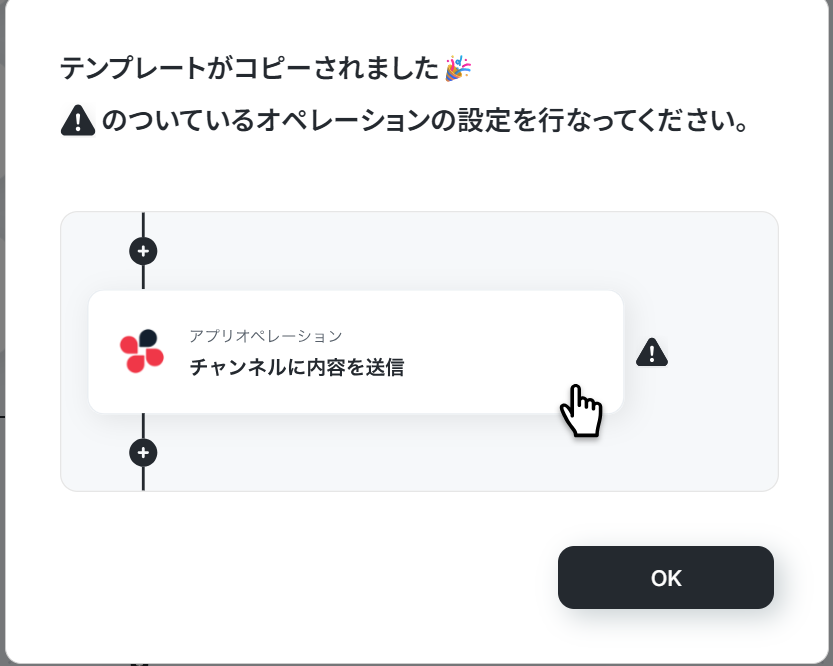
コピーすると下の画像のようにテンプレートがお使いのYoom管理画面にコピーされるので、OKを押して設定を進めていきましょう!
ステップ3:アプリトリガーの設定
Gmailと連携して、特定のラベルのメールを受信した際の設定を行います!
Yoomで設定する前にGmailにテスト用のメールを送信し、ラベルを付けておきましょう。
作成が終わったらYoomに戻ります。
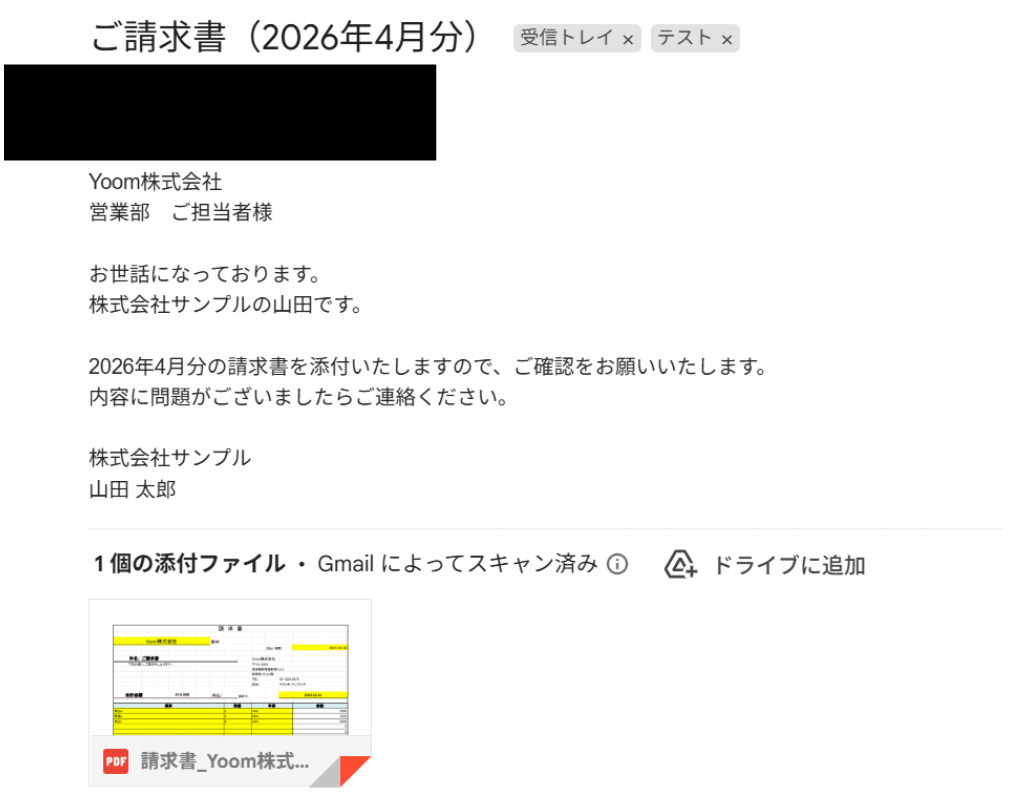
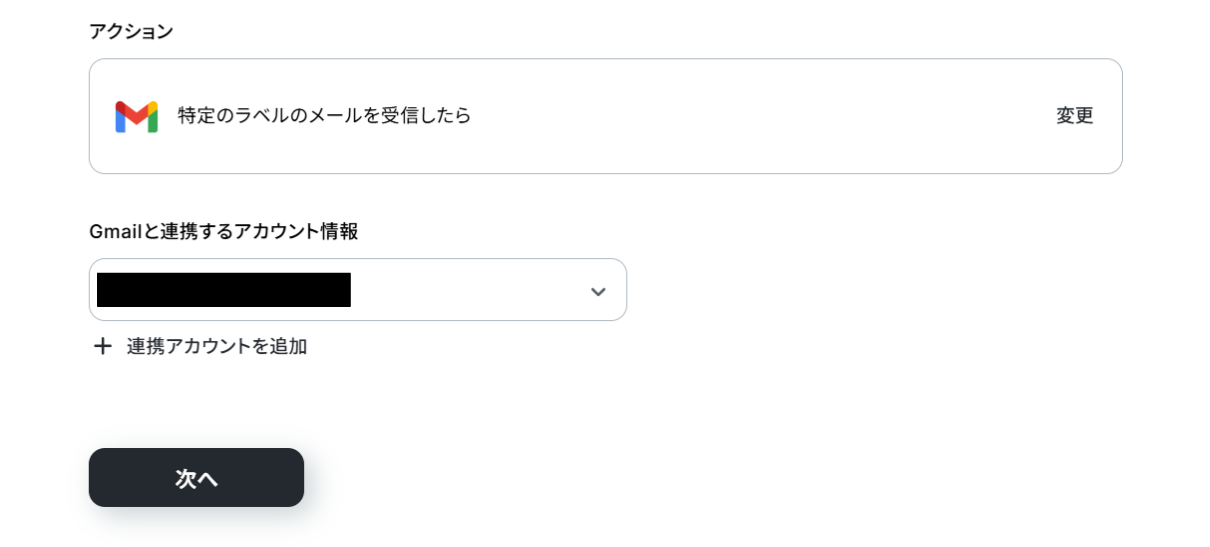
「特定のラベルのメールを受信したら」をクリックします。
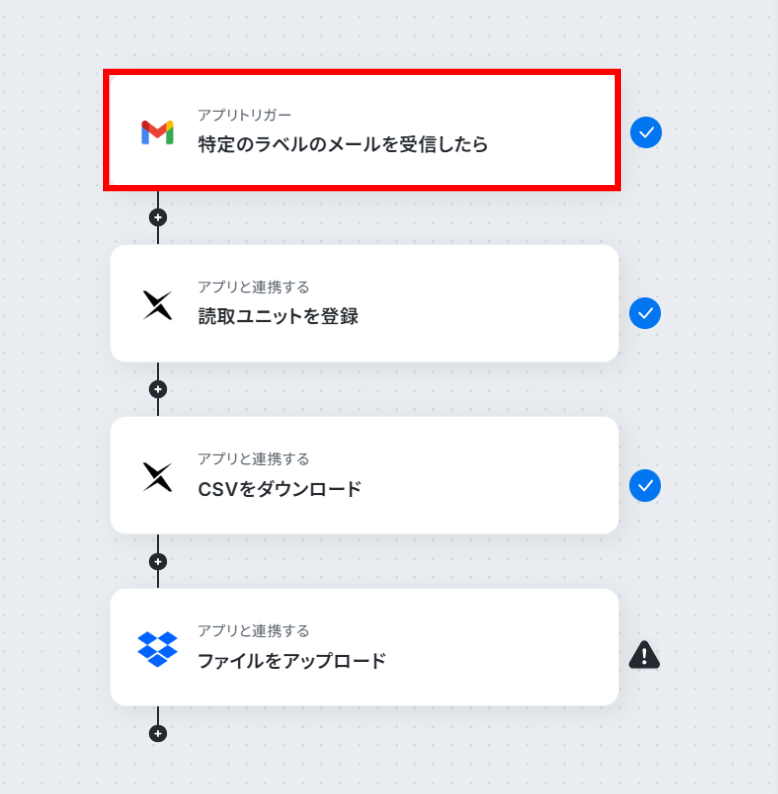
Gmailと連携するアカウント情報に誤りがないかを確認し、アクションは「特定のラベルのメールを受信したら」のままで「次へ」をクリックします。
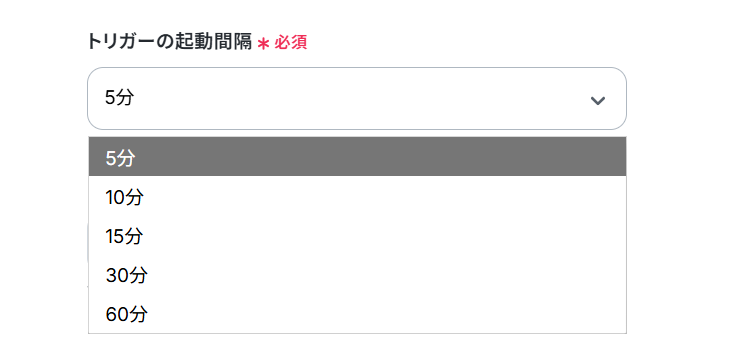
「API接続設定」画面から、トリガーの起動間隔を選択します。
トリガーの起動間隔はプルダウンより5分、10分、15分、30分、60分の間隔から選択してください。
※起動間隔はプランによって異なりますので、ご注意ください。
基本的には最短の起動間隔にしてお使いいただくことをおすすめします!
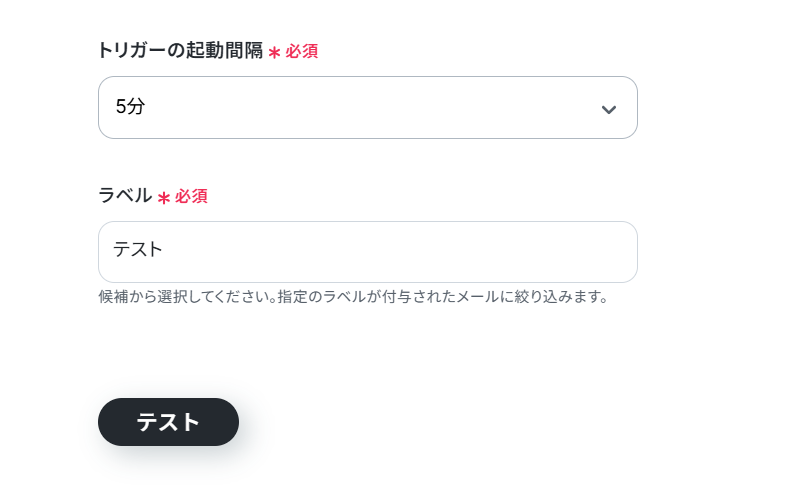
「ラベル」にテスト用のメールに付けたラベル名を記入します。
入力が終わったら「テスト」をクリックしましょう!
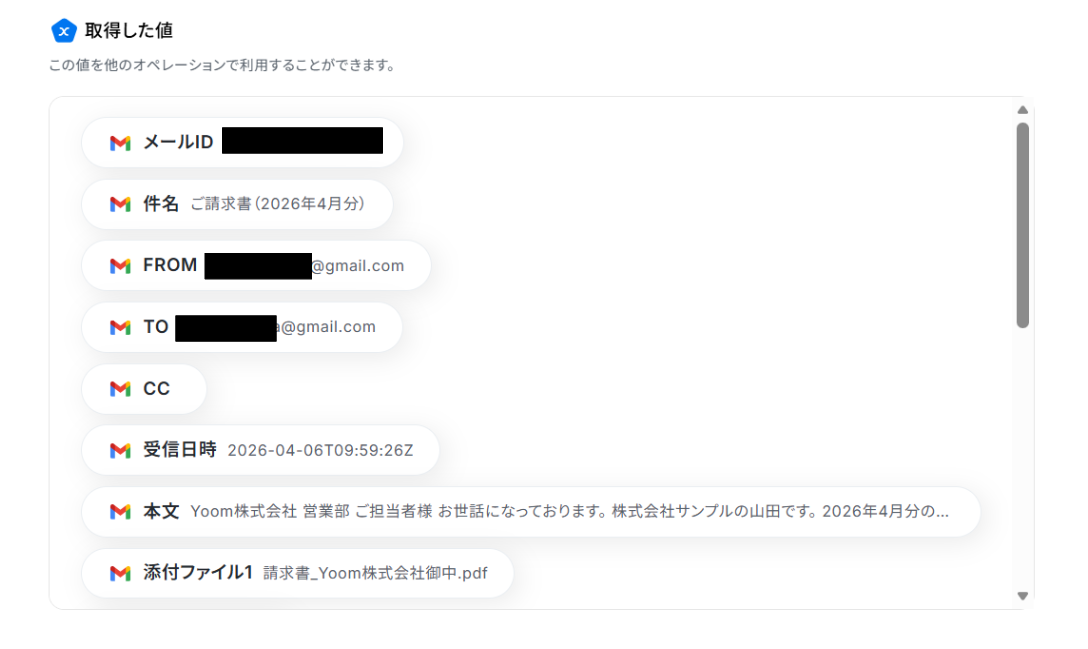
テストに成功しました!
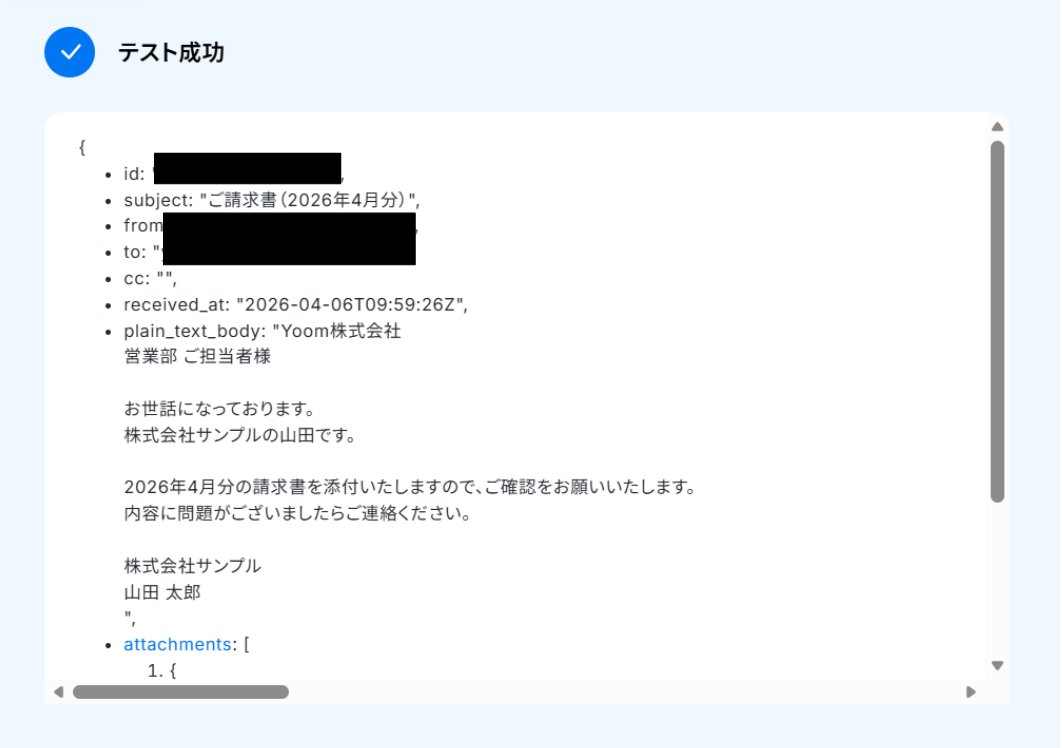
テストに成功すると、「取得した値」にGmailの情報が反映されます。
「取得した値ってなんだろう?」と思った方は下のサイトをご参照ください。
「完了」をクリックして次の工程へ進みましょう!
ステップ4:読取ユニットを登録
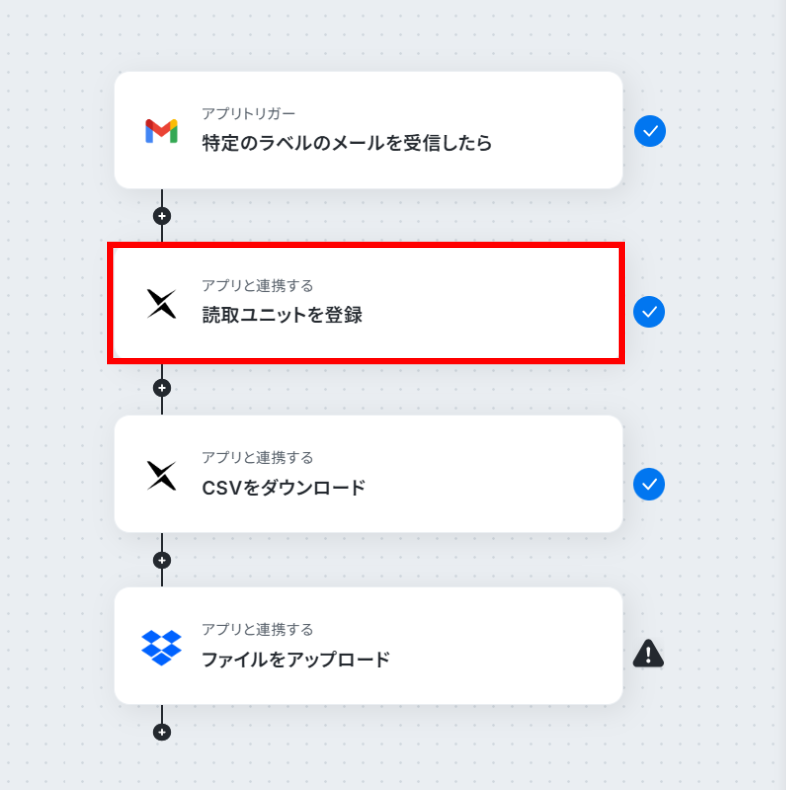
DX Suiteと連携して、読取ユニットを登録します!
「読取ユニットを登録」をクリックします。
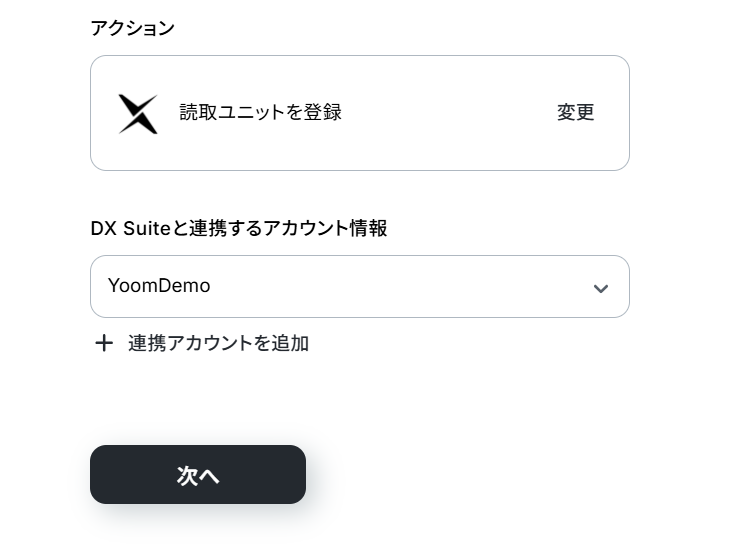
DX Suiteと連携するアカウント情報に誤りがないかを確認し、アクションは「読取ユニットを登録」のままで「次へ」をクリックします。
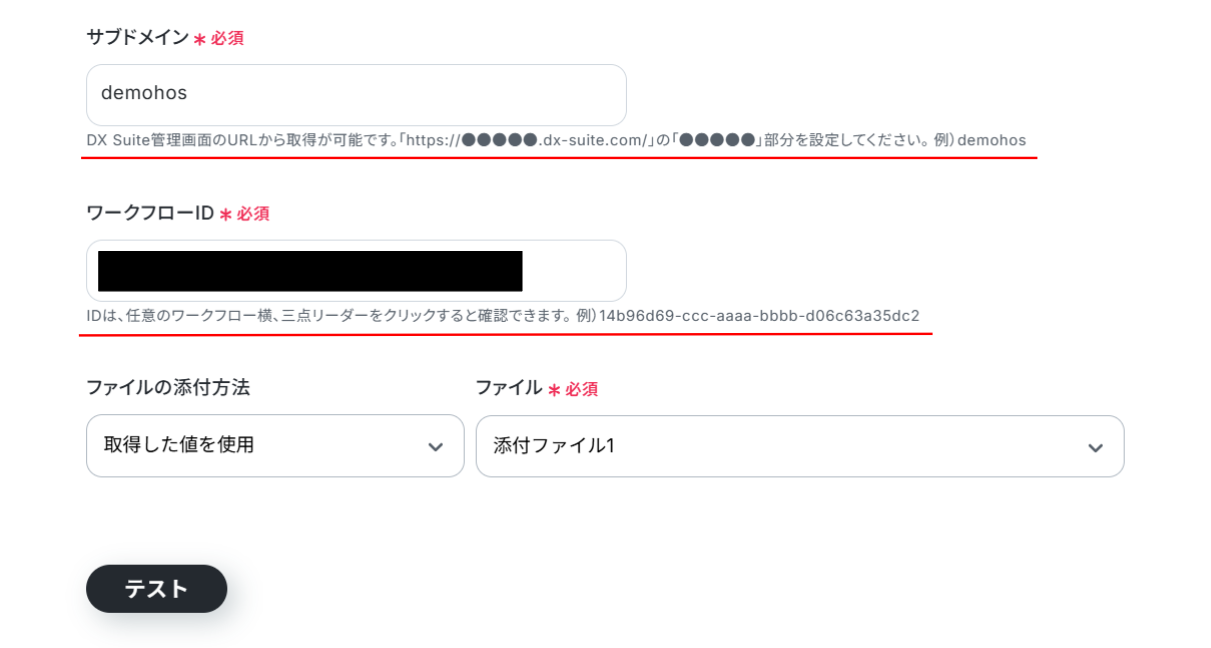
赤線を確認の上、サブドメイン、ワークフローIDを入力します。
- ファイルの添付方法:プルダウンから「取得した値を使用」を選択
- ファイル:プルダウンから「添付ファイル1」を選択
入力が終わったら「テスト」をクリックしましょう!
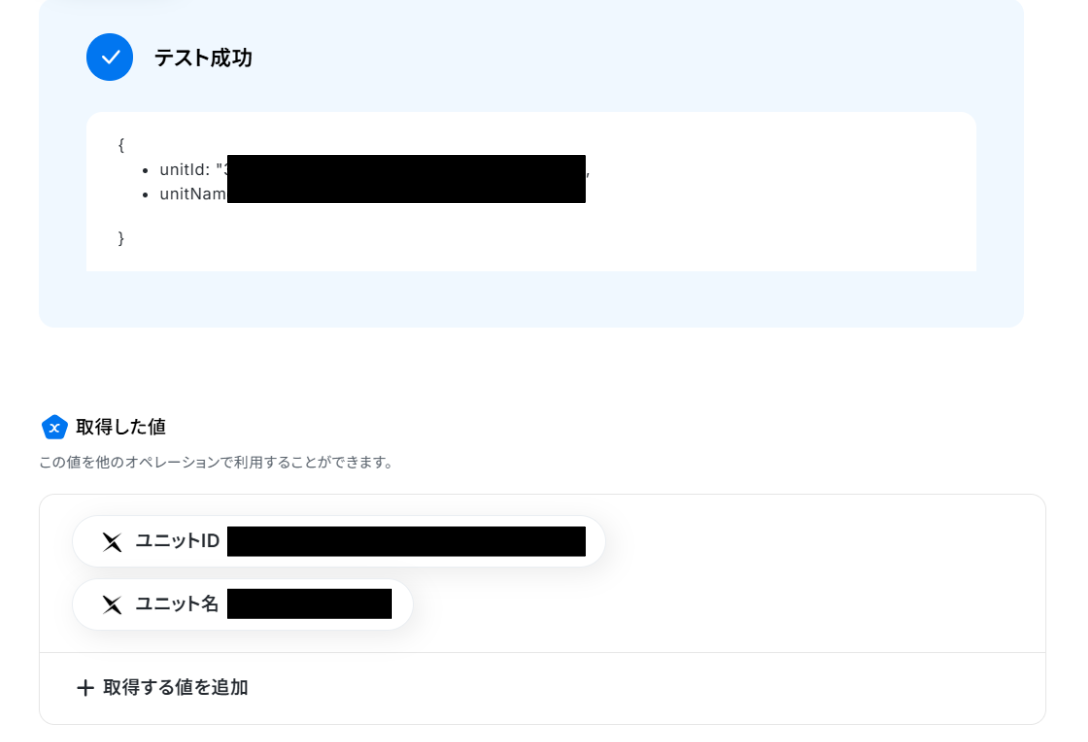
テストに成功しました!
テストに成功すると「取得した値」に読み取ったユニット情報が追加されます。
「完了」をクリックして次の工程に進みましょう。
ステップ5:CSVをダウンロード
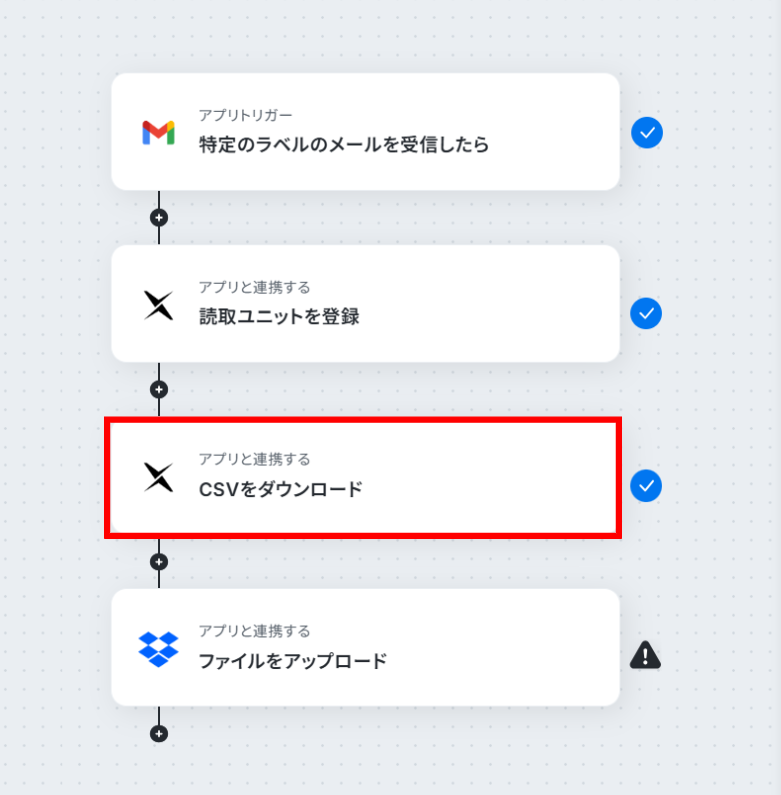
DX Suiteを使って読み取ったCSVデータをダウンロードします!
「CSVをダウンロード」をクリックします。
※ダウンロード可能なファイル容量は最大300MBまでです。アプリの仕様によっては300MB未満になる可能性があるので、ご注意ください。
トリガー、各オペレーションでの取り扱い可能なファイル容量の詳細は「ファイルの容量制限について」をご参照ください。
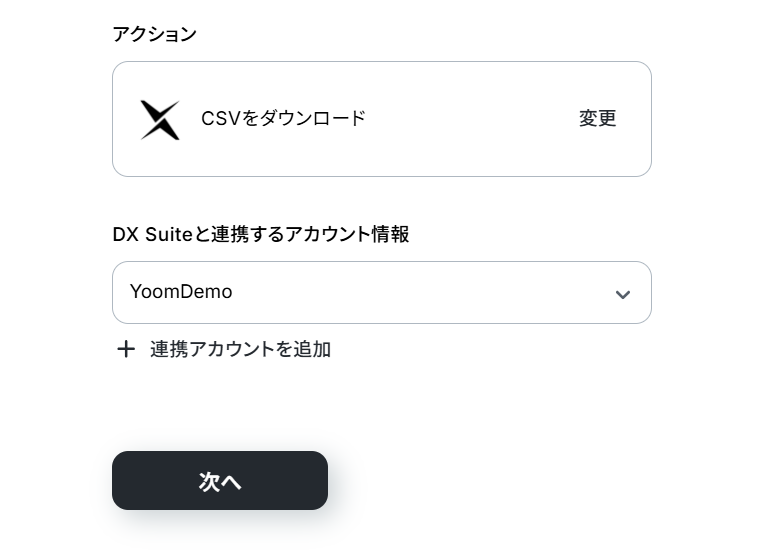
DX Suiteと連携するアカウント情報に誤りがないかを確認し、アクションは「CSVをダウンロード」のままで「次へ」をクリックします。
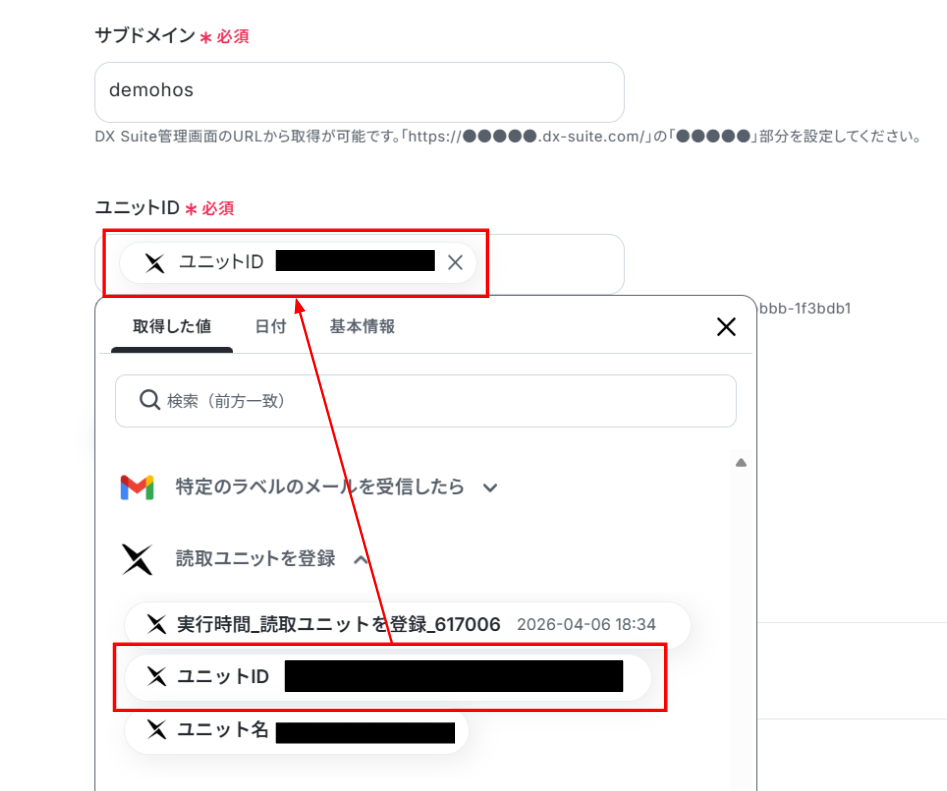
サブドメインを入力し、ユニットIDは先ほど取得した値を使って「ユニットID」を入力します。
「取得した値」を使って入力することで、都度変更することなくDX Suiteの情報を反映することができます!
入力が終わったら「テスト」をクリックしましょう!
テストに成功しました!
ダウンロードをクリックすると、ファイルを確認することができます。
「完了」をクリックして最後の行程に進みましょう。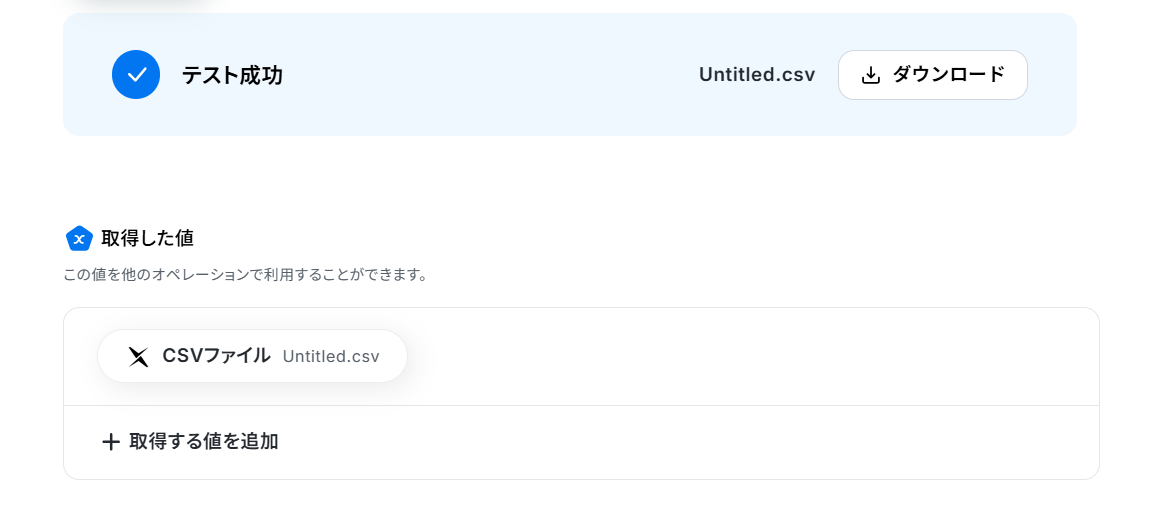
ステップ6:Dropboxにファイルをアップロードする
DropboxにDX SuiteのCSVデータをアップロードします!
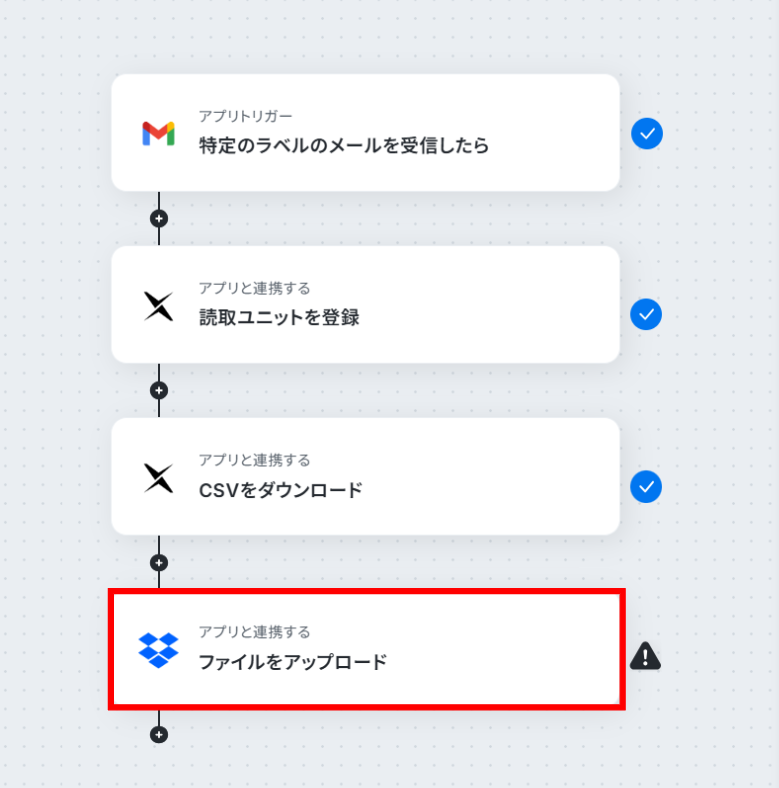
「ファイルをアップロード」をクリックします。
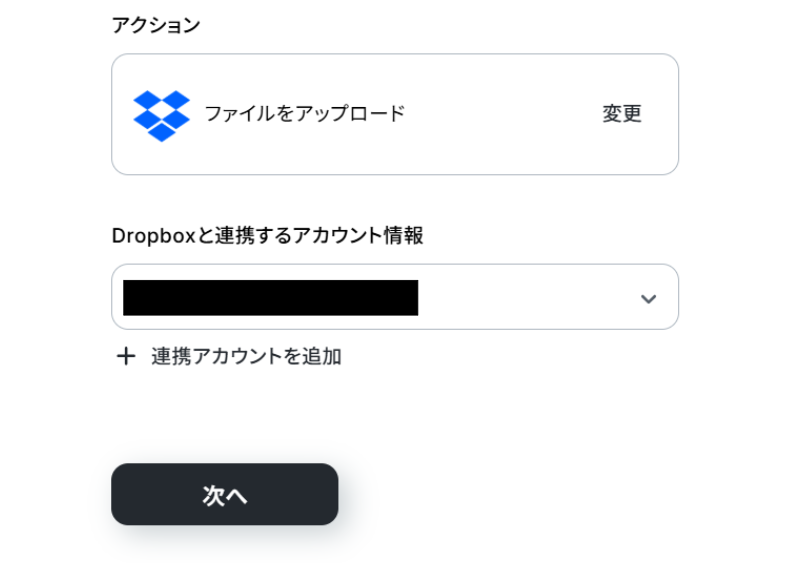
Dropboxと連携するアカウント情報に誤りがないかを確認し、アクションは「ファイルをアップロード」のままで「次へ」をクリックします。
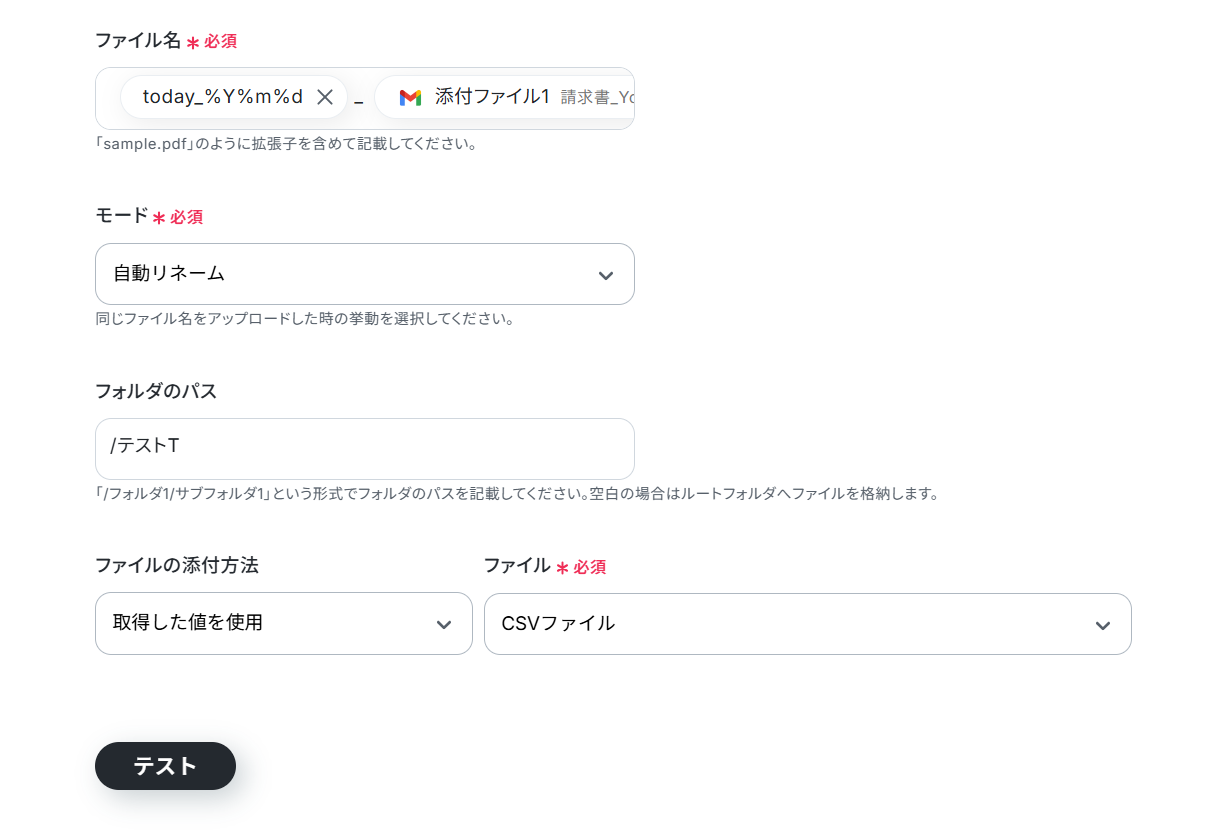
画像の格納先やファイル名を設定します。
- ファイル名:下の画像では「日付-添付ファイル.csv」となっていますが、自由に変更することが可能です。(ファイル名に.csvを含めるのを忘れないようにご注意ください。)
- モード:プルダウンから「自動リネーム」もしくは「上書き」を選択
- フォルダのパス:格納先を指定したい場合に入力
- ファイルの添付方法:プルダウンから「取得した値を使用」を選択
- ファイル:プルダウンから「CSVファイル」を選択
入力が終わったら「テスト」をクリックしましょう。
テストに成功しました!
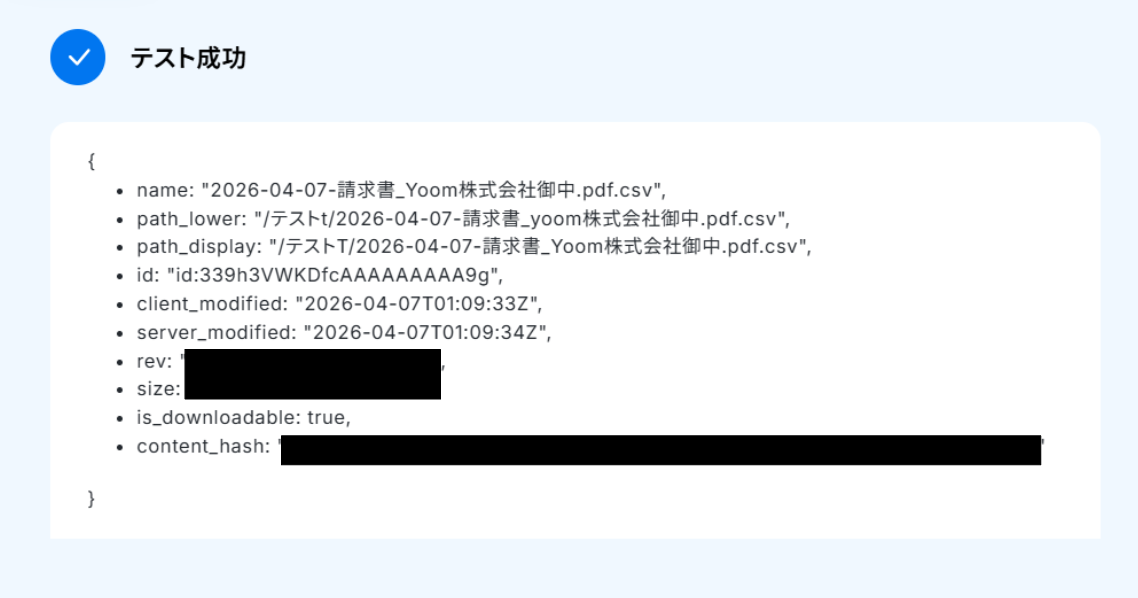
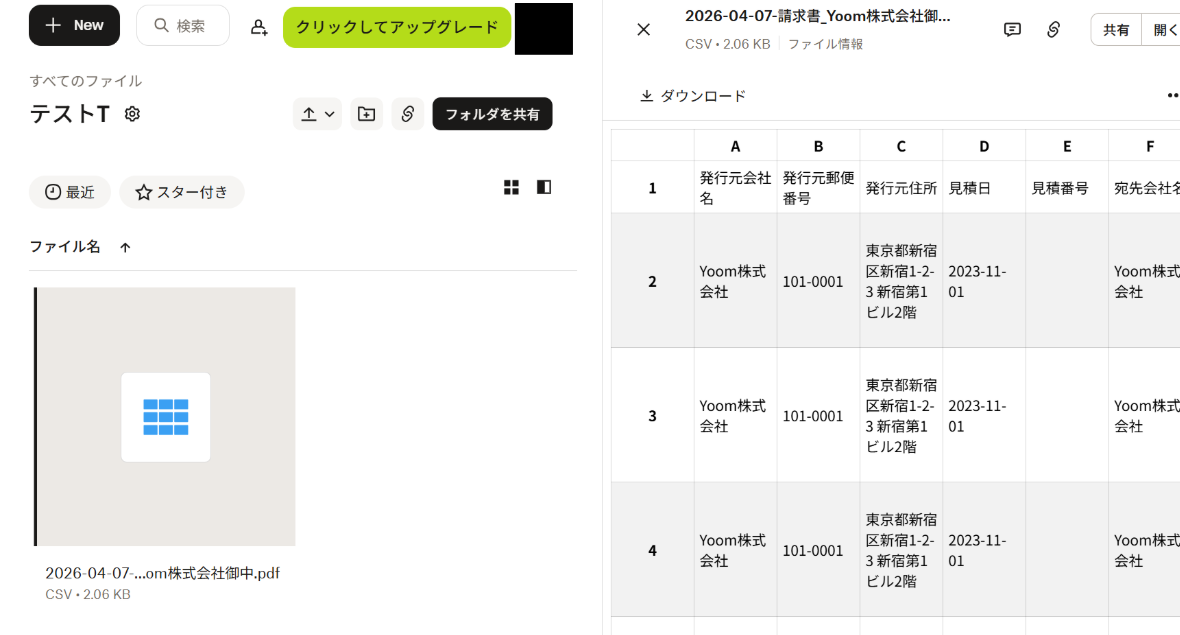
テストに成功すると、Dropboxにデータが格納されていました!
Yoomに戻り「完了」をクリックしましょう。
お疲れ様でした!これですべての設定が完了です。
トリガーをONにするとフローが起動します!
実際にフローボットを起動して、Gmailの特定ラベルメールの添付ファイルをDX Suiteで読み取り、CSVとして出力しDropboxに格納されるかを確認してみてくださいね!
まとめ
DX Suiteと様々なツールを連携させることで、これまで手作業で行っていた帳票の読み取りからCSVデータのダウンロード、そして他システムへの格納や連携といった一連の作業を自動化し、ヒューマンエラーを防ぐことができます。
これにより、担当者は面倒なデータ処理業務から解放され、よりコア業務に集中できる環境が整いやすくなります!
今回ご紹介したような業務自動化を実現できるノーコードツール「Yoom」を使えば、プログラミングの知識がない方でも、直感的な操作で簡単に業務フローを構築可能です。もし自動化に少しでも興味を持っていただけたなら、ぜひ下のサイトから無料登録して、Yoomによる業務効率化を体験してみてください!
よくあるご質問
Q:フローボットでエラーが発生した場合どうなる?
A:
フローボットでエラーが発生した場合、Yoomに登録したメールアドレスに通知が送信されます。
通知にはエラーが発生したオペレーションも記載されているので、問題がどこで起きたかすぐに確認できます。
通知先は、メールの他にSlackやChatworkも設定可能です。
再実行は自動で行われませんので、通知を確認後、手動で再実行を行ってください。
ヘルプページで解決しない場合は、サポート窓口もご利用いただけます。
Q:読み取り内容を目視で確認する工程を挟めますか?
A:
可能です。
DX Suiteのアクション以降の「+」をクリックし「承認を依頼」のアクションを追加することで、Dropboxにアップロード前にチェックすることができます。
設定方法は下のページをご参照ください。
Q:DropboxにアップロードされたことをSlackなどに通知できますか?
A:
可能です。
Dropboxの「ファイルをアップロード」のアクション以降に「+」をクリックしてSlackを検索します。Slackの「チャンネルにメッセージを送る」のアクションを追加することで、該当のチャンネルに分析結果を通知することができます。
プログラミング知識なしで手軽に構築できます。