









・
Gensparkでスライド作成を自動化!使い方やプロンプトのコツを徹底解説

「プレゼン資料作成の手間を減らし、本来の業務に集中したい」とお悩みではありませんか?
AIツール「Genspark(ジェンスパーク)」の「AIスライド」を使えば、テーマを指定するだけでリサーチからデザインまで全自動で完了し、正確で説得力のあるスライドを短時間で作成できます。
本記事では、Gensparkの基本機能や作成手順、質の高いスライドを作るプロンプトのコツ、料金プランまで徹底解説します。読むことで、資料作成の時間を大幅に削減し、今日から効率的なプレゼン準備を始められるようになります。
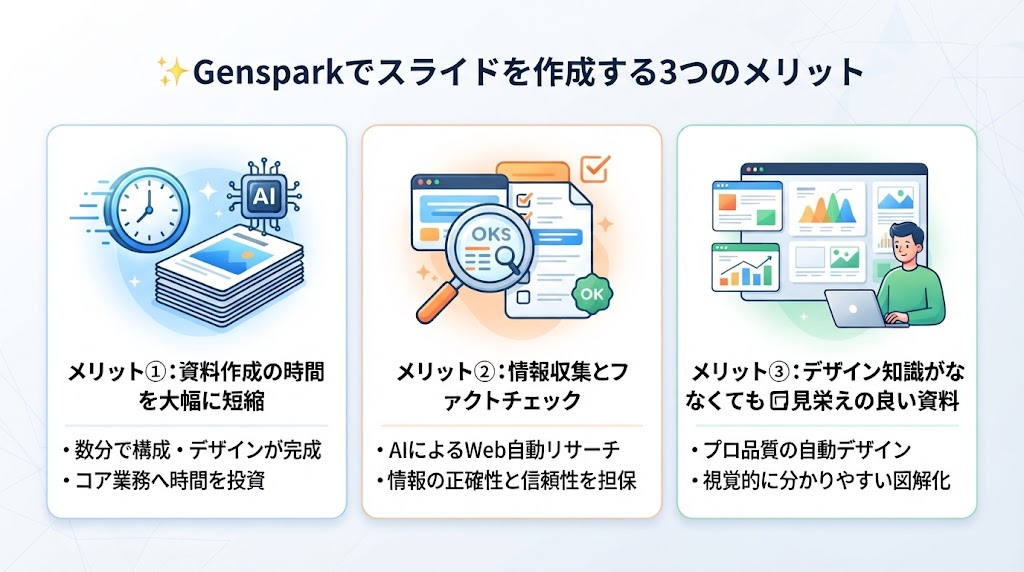
✨Gensparkでスライドを作成する3つのメリット
Genspark(ジェンスパーク)は、質問を投げかけるだけで情報を集約・整理してくれる「AIエージェント」サービスです。その機能のひとつである「AIスライド」は、作りたい資料のテーマや目的を入力するだけで、AIが構成の設計からスライドのデザインまでを自動で生成してくれます。
Gensparkを使ってスライドを作成することには、具体的にどのようなメリットがあるのでしょうか。ここでは代表的な3つを紹介します。
メリット①:資料作成の時間を大幅に短縮できる
最大のメリットは、やはり圧倒的な時短効果です。テーマを入力してから数分で、構成からデザインまで整ったスライドのたたき台が完成します。
ゼロから作れば数時間かかる作業が、GensparkならAIとの対話を通じて短時間で仕上げられます。空いた時間を、プレゼンの練習や企画のブラッシュアップといった本質的な業務に充てられるようになるでしょう。
メリット②:情報収集とファクトチェックまで任せられる
Gensparkは、スライドに盛り込む情報を自らWebでリサーチしてくれます。さらに、生成された内容の数値や主張に対して情報源を照合する「ファクトチェック」機能も備えており、ビジネス資料で重要となる情報の正確性と信頼性を担保しやすいのが特徴です。
「それっぽいだけで根拠のない資料」になりにくい点は、他のスライド生成AIにはない強みです。
メリット③:デザインの知識がなくても見栄えの良い資料ができる
「デザインセンスに自信がない」という方でも心配ありません。
Gensparkは、配色・レイアウト・図解などをプロ品質のバランスで自動的に組み上げてくれます。文字が多くなりがちな箇所も、適切に図やグラフへと変換してくれるため、誰でも視覚的に分かりやすいスライドを作成できます。
🚀Genspark AIスライドでできること・主な機能【最新】
ここでは、Genspark AIスライドで具体的に「できること」と、押さえておきたい主な機能を整理します。
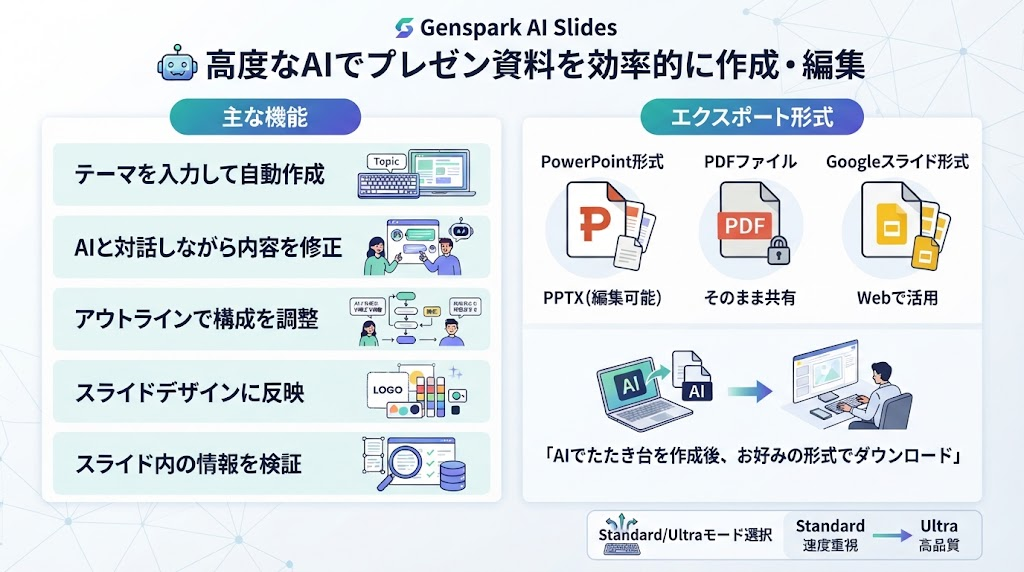
主な機能一覧
- テーマ入力だけの自動生成:目的・対象者・枚数などを指定するだけで、構成からデザインまで自動作成。
- Guide Mode(アウトライン確認):いきなり生成せず、まずAIが提案する構成(アウトライン)を確認・修正してから本生成に進める。
- 対話型編集:生成後も「このページの項目を変えて」などとテキストで指示するだけで、数値やアイコンまで含めて柔軟に修正できる。
- マイテンプレート:自社の既存スライドを読み込ませ、ブランドカラーやフォーマットを反映した生成が可能。
- ファクトチェック(Verify content):スライド内の主張・数値を、信頼できるWeb上の情報源と照合できる。
- 生成モードの選択:速度重視の「Standard」と高品質な「Ultra」を用途に応じて使い分け可能(詳細は後述)。
エクスポート形式(PowerPointでも編集できる?)
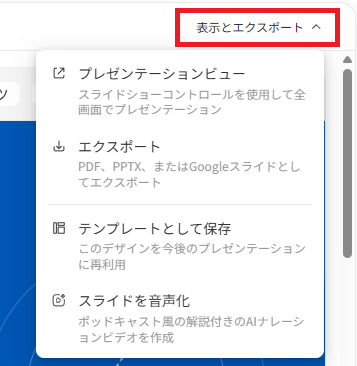
作成したスライドは、用途に合わせて複数の形式でエクスポートできます。
- PPTX(PowerPoint形式)
- Googleスライド
よくある質問として「PowerPointで編集できますか?」という点がありますが、答えは「できます」。
Gensparkで生成したスライドはPPTX形式でダウンロードできるため、ダウンロード後はPowerPoint上で細かな文言修正やレイアウト調整を自由に行えます。「AIでたたき台を作り、仕上げは使い慣れたPowerPointで」という実務的な使い方が可能です。
(※ファイルのダウンロードは有料プランが基本となります。詳しくは後述の料金プランをご覧ください。)
⭐Yoomはスライド作成前後の業務プロセスを自動化できます
Gensparkを活用することで、スライド作成にかかる時間は劇的に短縮されます。
しかし、実際の業務においては、完成したスライドの社内外への共有、フォルダへの格納といった多くの手作業が残っています。
ここで活躍するのが、日々の業務プロセスをノーコードで自動化できる「Yoom」です。
例えば、ファイルが格納されたら、AIワーカーでコンプライアンスチェックをおこなったり、ファイルの重要度を判別しSlackに通知することができます。
[Yoomとは]
以下のようなフローを、ノーコードで構築可能です。
気になる方はぜひチェックしてみてくださいね👀
■概要契約書や広告表現などのドキュメントに対するコンプライアンスチェックは、企業の信頼性を保つ上で欠かせない業務ですが、一件ずつ目視で確認するのは時間もかかり、見落としのリスクも伴います。このワークフローを活用すれば、Google Driveにファイルを格納するだけで、AIエージェントが自動でコンプライアンスチェックを実行します。手作業による確認業務を効率化し、担当者の負担を軽減できます。■このテンプレートをおすすめする方- 契約書や利用規約などのコンプライアンスチェックに多くの時間を要している法務担当者の方
- 広告表現やクリエイティブのレギュレーション遵守を効率化したいマーケティング担当者の方
- AIエージェントを活用したコンプライアンスチェックの自動化を推進しているDX担当者の方
■このテンプレートを使うメリット- Google Driveにファイルを格納するだけで自動でチェックが実行されるため、これまで目視での確認に費やしていた時間を短縮することができます。
- AIエージェントが規定のルールに基づきチェックを行うため、確認漏れや担当者ごとの判断のばらつきといったヒューマンエラーの防止に繋がります。
■フローボットの流れ- はじめに、Google Drive、Google スプレッドシート、SlackをYoomと連携します。
- 次に、トリガーでGoogle Driveを選択し、「特定のフォルダ内に新しくファイル・フォルダが作成されたら」というアクションを設定します。
- 最後に、オペレーションでAIワーカーを起動し、アップロードされたファイルに対してコンプライアンスチェックとGoogle スプレッドシート、Slackへの情報出力を行うためのマニュアル(指示)を作成します。
※「トリガー」:フロー起動のきっかけとなるアクション、「オペレーション」:トリガー起動後、フロー内で処理を行うアクション
■このワークフローのカスタムポイント- Google Driveのトリガー設定では、コンプライアンスチェックの対象ファイルが格納されるフォルダを任意で設定してください。
- AIワーカーに与える指示内容や、チェック結果の通知先となるSlackのチャンネル、または記録用のGoogle スプレッドシートのアカウントなどは任意で設定可能です。
■注意事項- Google Drive、Google スプレッドシート、SlackのそれぞれとYoomを連携してください。AIワーカー内で使用するツール(アプリ)についてもマイアプリ連携が必要です。
- トリガーは5分、10分、15分、30分、60分の間隔で起動間隔を選択できます。
- プランによって最短の起動間隔が異なりますので、ご注意ください。
- ダウンロード可能なファイル容量は最大300MBまでです。アプリの仕様によっては300MB未満になる可能性があるので、ご注意ください。
- トリガー、各オペレーションでの取り扱い可能なファイル容量の詳細は「ファイルの容量制限について」をご参照ください。
- AIワーカーの基本設定は「【AIワーカー】基本的な設定方法」をご参照ください。
- AIワーカーの同時実行数・作成可能なAIワーカー数・利用可能なAIモデルはご契約中のプランによって異なります。
- AIワーカー内でご利用いただけるアプリやオペレーション等はフローボットの利用制限と同様です。
- AIワーカーは、テスト実行でも本番実行と同様にタスクを消費しますのでご注意ください。詳細は「【AIワーカー】タスク実行数の計算方法」ご参照ください。
- AIワーカー内で使用するツール(アプリ)についてもマイアプリ連携が必要です。
- AIワーカーはマニュアルを詳細に設定することで適切な処理を実行しやすくなります。詳細は「【AIワーカー】マニュアルの作成方法」をご参照ください。
■概要OneDriveに保存されるファイルが増えるにつれて、その内容の確認や重要度の判断、関係者への共有といった作業が負担になっていませんか。手作業での対応は時間がかかるだけでなく、重要な情報の見落としに繋がる可能性もあります。このワークフローを活用すれば、まるで専属のOneDrive AIエージェントのように、ファイルが格納された際にAIが自動で内容を判別して要約し、Slackへ通知するため、ファイル管理に関する課題を円滑に解決します。■このテンプレートをおすすめする方- OneDriveに保存された大量のファイルを管理し、内容の確認や共有に手間を感じている方
- OneDriveと連携するAIエージェントのような仕組みで、情報共有を自動化・効率化したい方
- チーム内での重要ファイルの見落としを防ぎ、迅速な情報連携を実現したい管理者の方
■このテンプレートを使うメリット- OneDriveへのファイル格納を起点に、内容の判別から通知までが自動で実行されるため、手作業での確認や共有に費やしていた時間を短縮できます。
- AIがファイル内容の重要度を判断して通知するため、人為的な確認漏れや関係者への共有忘れといったヒューマンエラーの防止に繋がります。
■フローボットの流れ- はじめに、OneDriveとSlackをYoomと連携します。
- 次に、トリガーでOneDriveを選択し、「特定フォルダ内にファイルが作成または更新されたら」というアクションを設定します。
- 最後に、オペレーションでAIワーカーを設定し、格納されたドキュメントの内容を自動で判別・要約し、通知先を選定したうえでSlackで共有するためのマニュアル(指示)を作成します。
※「トリガー」:フロー起動のきっかけとなるアクション、「オペレーション」:トリガー起動後、フロー内で処理を行うアクション
■このワークフローのカスタムポイント- OneDriveのトリガー設定では、自動化の起動対象としたいフォルダを任意で設定できます。
- AIワーカーへの指示(プロンプト)は、ファイルの重要度を判別する基準や要約の形式など、業務に合わせて自由にカスタマイズが可能です。
- Slackの通知先やメッセージ内容も任意で設定できます。
■注意事項- OneDrive、SlackのそれぞれとYoomを連携してください。AIワーカー内で使用するツール(アプリ)についてもマイアプリ連携が必要です。
- Microsoft365(旧Office365)には、家庭向けプランと一般法人向けプラン(Microsoft365 Business)があり、一般法人向けプランに加入していない場合には認証に失敗する可能性があります。
- AIワーカーの基本設定は「【AIワーカー】基本的な設定方法」をご参照ください。
- AIワーカーの同時実行数・作成可能なAIワーカー数・利用可能なAIモデルはご契約中のプランによって異なります。
- AIワーカー内でご利用いただけるアプリやオペレーション等はフローボットの利用制限と同様です。
- AIワーカーは、テスト実行でも本番実行と同様にタスクを消費しますのでご注意ください。詳細は「【AIワーカー】タスク実行数の計算方法」ご参照ください。
- AIワーカーはマニュアルを詳細に設定することで適切な処理を実行しやすくなります。詳細は「【AIワーカー】マニュアルの作成方法」をご参照ください。
- トリガーは5分、10分、15分、30分、60分の間隔で起動間隔を選択できます。
- プランによって最短の起動間隔が異なりますので、ご注意ください。
- ダウンロード可能なファイル容量は最大300MBまでです。アプリの仕様によっては300MB未満になる可能性があるので、ご注意ください。
- トリガー、各オペレーションでの取り扱い可能なファイル容量の詳細は「ファイルの容量制限について」をご参照ください。


- 契約書や利用規約などのコンプライアンスチェックに多くの時間を要している法務担当者の方
- 広告表現やクリエイティブのレギュレーション遵守を効率化したいマーケティング担当者の方
- AIエージェントを活用したコンプライアンスチェックの自動化を推進しているDX担当者の方
- Google Driveにファイルを格納するだけで自動でチェックが実行されるため、これまで目視での確認に費やしていた時間を短縮することができます。
- AIエージェントが規定のルールに基づきチェックを行うため、確認漏れや担当者ごとの判断のばらつきといったヒューマンエラーの防止に繋がります。
- はじめに、Google Drive、Google スプレッドシート、SlackをYoomと連携します。
- 次に、トリガーでGoogle Driveを選択し、「特定のフォルダ内に新しくファイル・フォルダが作成されたら」というアクションを設定します。
- 最後に、オペレーションでAIワーカーを起動し、アップロードされたファイルに対してコンプライアンスチェックとGoogle スプレッドシート、Slackへの情報出力を行うためのマニュアル(指示)を作成します。
■このワークフローのカスタムポイント
- Google Driveのトリガー設定では、コンプライアンスチェックの対象ファイルが格納されるフォルダを任意で設定してください。
- AIワーカーに与える指示内容や、チェック結果の通知先となるSlackのチャンネル、または記録用のGoogle スプレッドシートのアカウントなどは任意で設定可能です。
- Google Drive、Google スプレッドシート、SlackのそれぞれとYoomを連携してください。AIワーカー内で使用するツール(アプリ)についてもマイアプリ連携が必要です。
- トリガーは5分、10分、15分、30分、60分の間隔で起動間隔を選択できます。
- プランによって最短の起動間隔が異なりますので、ご注意ください。
- ダウンロード可能なファイル容量は最大300MBまでです。アプリの仕様によっては300MB未満になる可能性があるので、ご注意ください。
- トリガー、各オペレーションでの取り扱い可能なファイル容量の詳細は「ファイルの容量制限について」をご参照ください。
- AIワーカーの基本設定は「【AIワーカー】基本的な設定方法」をご参照ください。
- AIワーカーの同時実行数・作成可能なAIワーカー数・利用可能なAIモデルはご契約中のプランによって異なります。
- AIワーカー内でご利用いただけるアプリやオペレーション等はフローボットの利用制限と同様です。
- AIワーカーは、テスト実行でも本番実行と同様にタスクを消費しますのでご注意ください。詳細は「【AIワーカー】タスク実行数の計算方法」ご参照ください。
- AIワーカー内で使用するツール(アプリ)についてもマイアプリ連携が必要です。
- AIワーカーはマニュアルを詳細に設定することで適切な処理を実行しやすくなります。詳細は「【AIワーカー】マニュアルの作成方法」をご参照ください。

- OneDriveに保存された大量のファイルを管理し、内容の確認や共有に手間を感じている方
- OneDriveと連携するAIエージェントのような仕組みで、情報共有を自動化・効率化したい方
- チーム内での重要ファイルの見落としを防ぎ、迅速な情報連携を実現したい管理者の方
- OneDriveへのファイル格納を起点に、内容の判別から通知までが自動で実行されるため、手作業での確認や共有に費やしていた時間を短縮できます。
- AIがファイル内容の重要度を判断して通知するため、人為的な確認漏れや関係者への共有忘れといったヒューマンエラーの防止に繋がります。
- はじめに、OneDriveとSlackをYoomと連携します。
- 次に、トリガーでOneDriveを選択し、「特定フォルダ内にファイルが作成または更新されたら」というアクションを設定します。
- 最後に、オペレーションでAIワーカーを設定し、格納されたドキュメントの内容を自動で判別・要約し、通知先を選定したうえでSlackで共有するためのマニュアル(指示)を作成します。
■このワークフローのカスタムポイント
- OneDriveのトリガー設定では、自動化の起動対象としたいフォルダを任意で設定できます。
- AIワーカーへの指示(プロンプト)は、ファイルの重要度を判別する基準や要約の形式など、業務に合わせて自由にカスタマイズが可能です。
- Slackの通知先やメッセージ内容も任意で設定できます。
- OneDrive、SlackのそれぞれとYoomを連携してください。AIワーカー内で使用するツール(アプリ)についてもマイアプリ連携が必要です。
- Microsoft365(旧Office365)には、家庭向けプランと一般法人向けプラン(Microsoft365 Business)があり、一般法人向けプランに加入していない場合には認証に失敗する可能性があります。
- AIワーカーの基本設定は「【AIワーカー】基本的な設定方法」をご参照ください。
- AIワーカーの同時実行数・作成可能なAIワーカー数・利用可能なAIモデルはご契約中のプランによって異なります。
- AIワーカー内でご利用いただけるアプリやオペレーション等はフローボットの利用制限と同様です。
- AIワーカーは、テスト実行でも本番実行と同様にタスクを消費しますのでご注意ください。詳細は「【AIワーカー】タスク実行数の計算方法」ご参照ください。
- AIワーカーはマニュアルを詳細に設定することで適切な処理を実行しやすくなります。詳細は「【AIワーカー】マニュアルの作成方法」をご参照ください。
- トリガーは5分、10分、15分、30分、60分の間隔で起動間隔を選択できます。
- プランによって最短の起動間隔が異なりますので、ご注意ください。
- ダウンロード可能なファイル容量は最大300MBまでです。アプリの仕様によっては300MB未満になる可能性があるので、ご注意ください。
- トリガー、各オペレーションでの取り扱い可能なファイル容量の詳細は「ファイルの容量制限について」をご参照ください。
🛠️Gensparkを使ったスライド作成の具体的な手順
ここからは、実際にGensparkでスライドを作成する流れを、ステップごとに解説します。
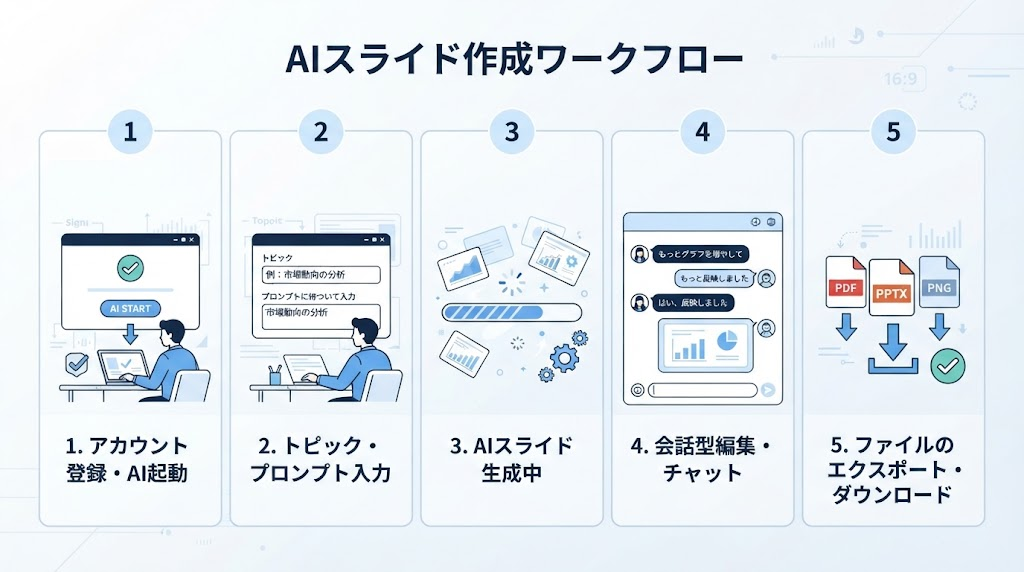
ステップ1:アカウント登録とAIスライドの起動
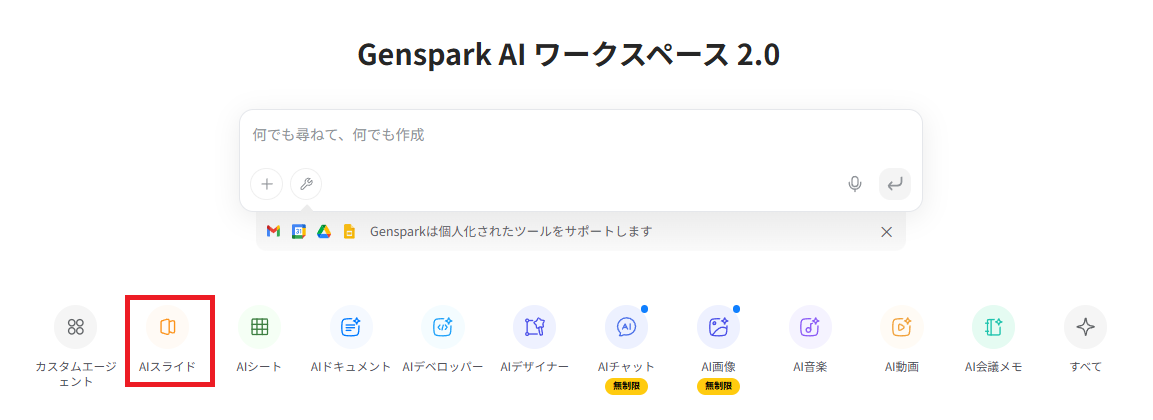
まずはGensparkの公式サイトにアクセスし、Googleアカウントなどを利用して会員登録を行います。ログイン後のダッシュボード画面には検索バーが表示されていますが、スライドを作成する場合は、メニューから「AIスライド」を選択して専用モードを起動します。
ステップ2:トピックとプロンプトの入力
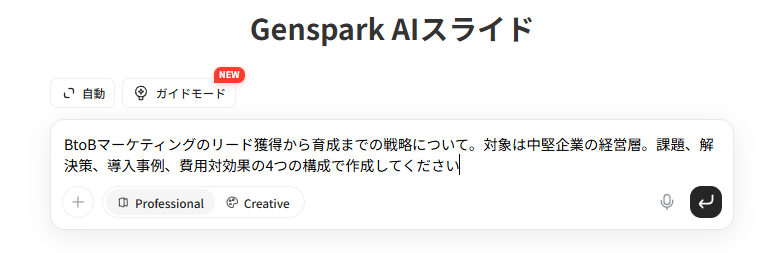
画面中央の入力ボックスに、作成したいスライドのテーマや構成の指示(プロンプト)を入力します。
単に「BtoBマーケティングの戦略」と入力するよりも、「BtoBマーケティングのリード獲得から育成までの戦略について。対象は中堅企業の経営層。課題、解決策、導入事例、費用対効果の4つの構成で作成してください」と具体的に記述するほうが、圧倒的に質の高いアウトプットが得られます。
ステップ3:スライドの生成と待機
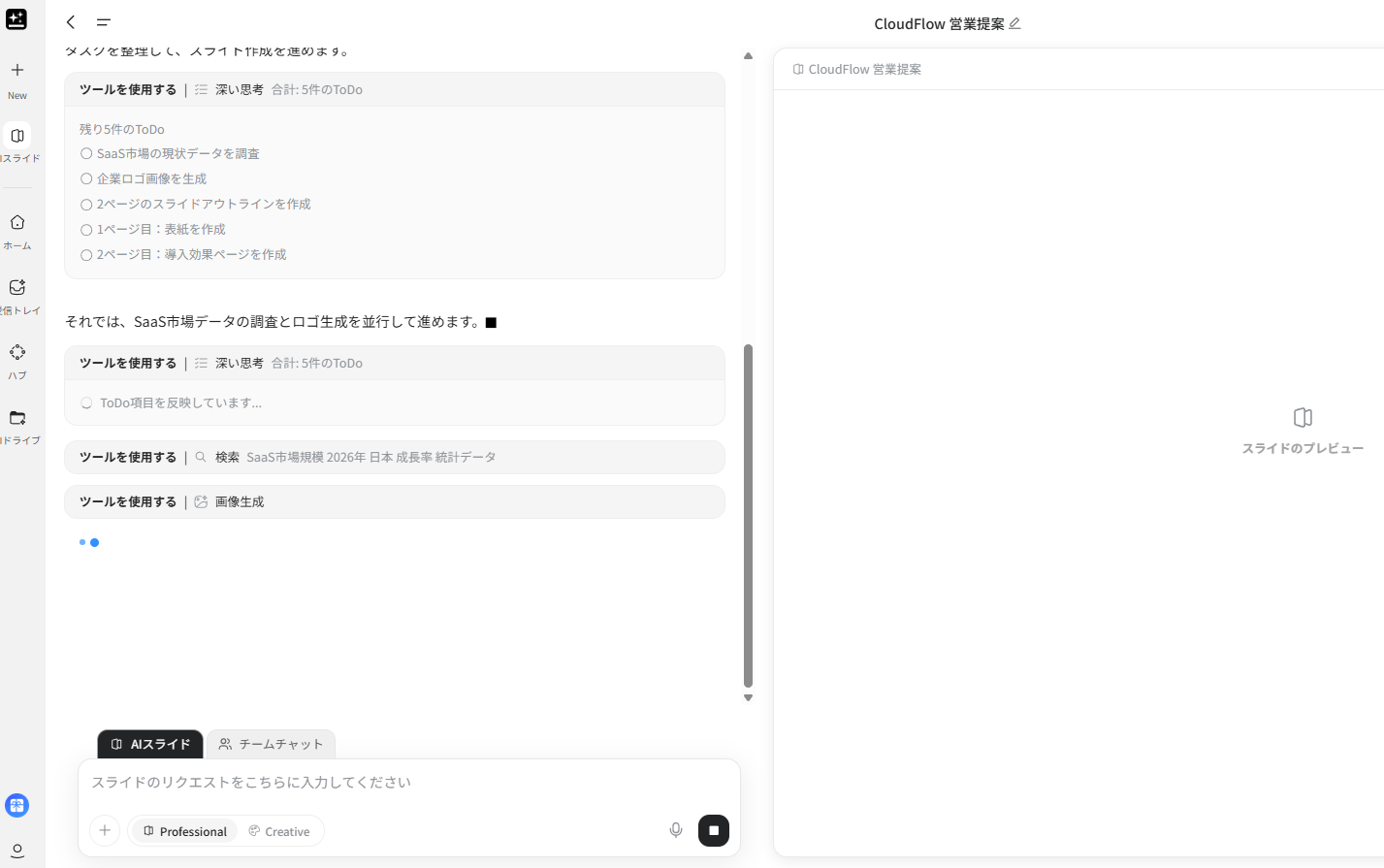
生成ボタンをクリックすると、Gensparkが裏側でWebリサーチを開始し、情報を構造化してスライドの生成を始めます。
テーマの複雑さやページ数にもよりますが、おおよそ数十秒から数分程度でスライドの全貌がブラウザ上に表示されます。
ステップ4:対話型編集とファクトチェック
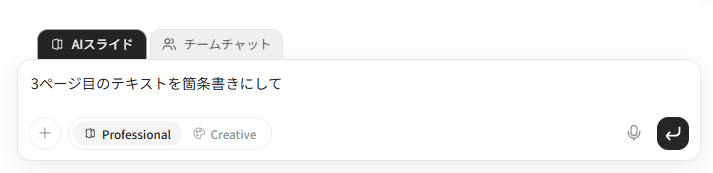
生成されたスライドを確認し、修正が必要な場合は「対話型編集」を活用します。
画面上のチャットインターフェースから「3ページ目のテキストを箇条書きにして」「もっと専門用語を噛み砕いて説明して」「新しいスライドを追加して〇〇のデータをいれて」とテキストで指示を出すだけで、AIがレイアウトを維持したまま即座に再生成してくれます。
また、この段階でファクトチェック機能を用いて、データの裏付けを行っておきましょう。
さらに、AIとの対話で修正するだけでなく、PowerPointのような直感的なドラッグ&ドロップ操作ができる『Advanced Edit(高度な編集)』モードを併用することで、細かなレイアウト調整をGenspark上で完結させることも可能です

ステップ5:エクスポート(書き出し)
GensparkはPowerPoint(.pptx)、PDF、Googleスライド形式での書き出しに対応していますが、現在、これらのファイルをダウンロードする機能は主に有料プラン(Plusプラン以上)の利用者向けとなっています。
無料プランの場合、ブラウザ上での閲覧や共有リンクによる公開までは可能ですが、手元のPCにファイルとして保存してさらに微調整を加えたい場合は、有料プランへのアップグレードが必要です。
👑Gensparkでのスライド作成を成功させるプロンプトのコツ
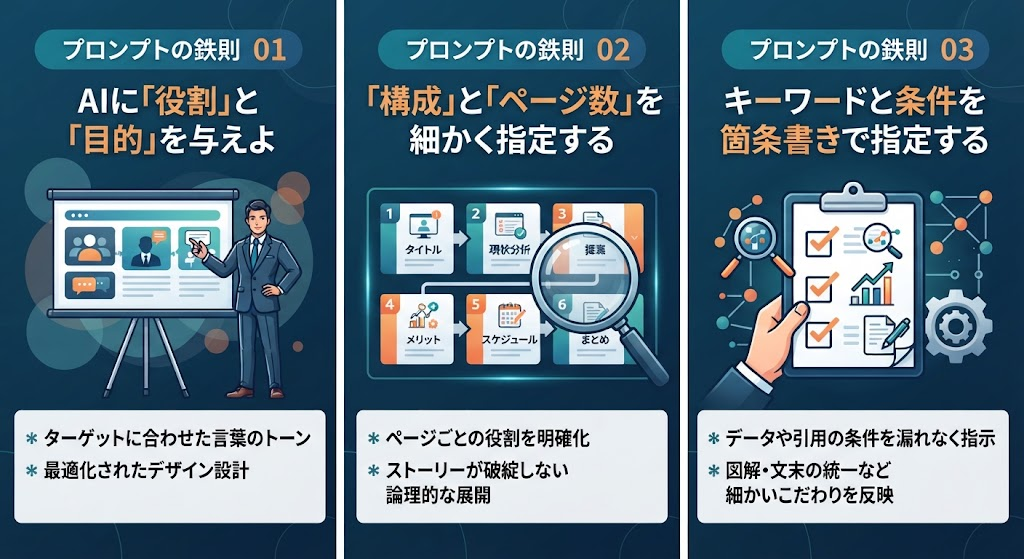
GensparkのAIスライドは優秀ですが、適当なキーワードを投げただけでは、一般的な当たり障りのない資料しか出力されません。
AIの能力を限界まで引き出し、質の高いスライドを作成するためには、「プロンプト(指示)」の作り方がすべてを握っています。ここでは、実践で使えるプロンプトのフレームワークを解説します。
1. AIに「役割(ロール)」と「目的」を与える
まずは、AIがどのような立場で資料を作るのかを明確にします。
役割と目的を与えることで、AIが選ぶ言葉のトーン(専門用語を多用するか、噛み砕くか)や、デザインの雰囲気がターゲットに合わせて最適化されます。
× 悪い例:「マーケティングの基本についてスライドを作って」
〇 良い例:「あなたは経験10年のトップマーケティングコンサルタントです。自社の新入社員に対して、BtoBマーケティングの基礎と実践的な手法を理解してもらうための研修用スライドを作成してください。」
2. スライドの「構成」と「ページ数」を細かく指定する
AIに「スライドを作って」とだけ指示すると、思っていた流れと違う資料になることがあります。
「全〇ページで、1ページ目は表紙」のように構成とページ数を先に指定してから作らせると、イメージに近いスライドになりやすくなります。
【プロンプト例】
全6ページで構成してください。
1ページ目:タイトルと導入
2ページ目:現在の市場環境と我が社が抱える課題
3ページ目:課題を解決するための新システムの提案
4ページ目:新システム導入による具体的なメリット(コスト削減と時間短縮の観点から)
5ページ目:導入までのスケジュールと概算費用
6ページ目:まとめと今後のアクションプラン
このようにページごとの役割を指定することで、ストーリーが破綻することなく、論理的なプレゼン資料に仕上がります。
3. 含めたい「キーワード」や「条件」を箇条書きにする
リサーチしてほしい特定の企業名、比較したいツール名、あるいは「このデータだけは必ず入れてほしい」という条件がある場合は、箇条書きで明確に指定します。
【プロンプト例】
以下の条件を必ず守ってください。
・最新の総務省のテレワーク導入率データを引用すること
・文字ばかりにならないよう、各ページに図解やグラフを挿入すること
・文末は『です・ます』調で統一すること
これらの要素を組み合わせたプロンプトの「型」を自分の中に持っておくことで、Gensparkはあなたの優秀なアシスタントとして、期待以上のアウトプットを返してくれるようになります。
🤔【使ってみた】Gensparkの機能を実際に検証

「本当にAIだけで実用的なスライドができるのか?」という疑問を解消するため、実際のビジネスシーンを想定してGensparkの機能を徹底的に検証してみました。
検証①:自社フォーマットの再現性
まずは、マイテンプレートを活用し、自社フォーマットの再現性を検証します。
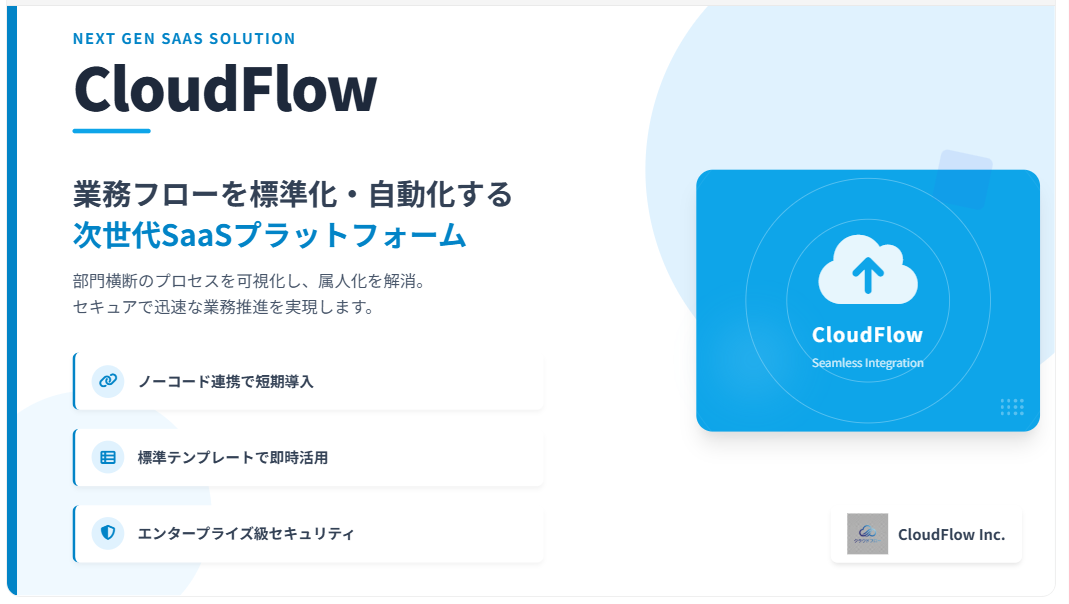
最初にコーポレートカラーである「青と白」を基調とした自社既存のスライドを「マイテンプレート」に読み込ませました。
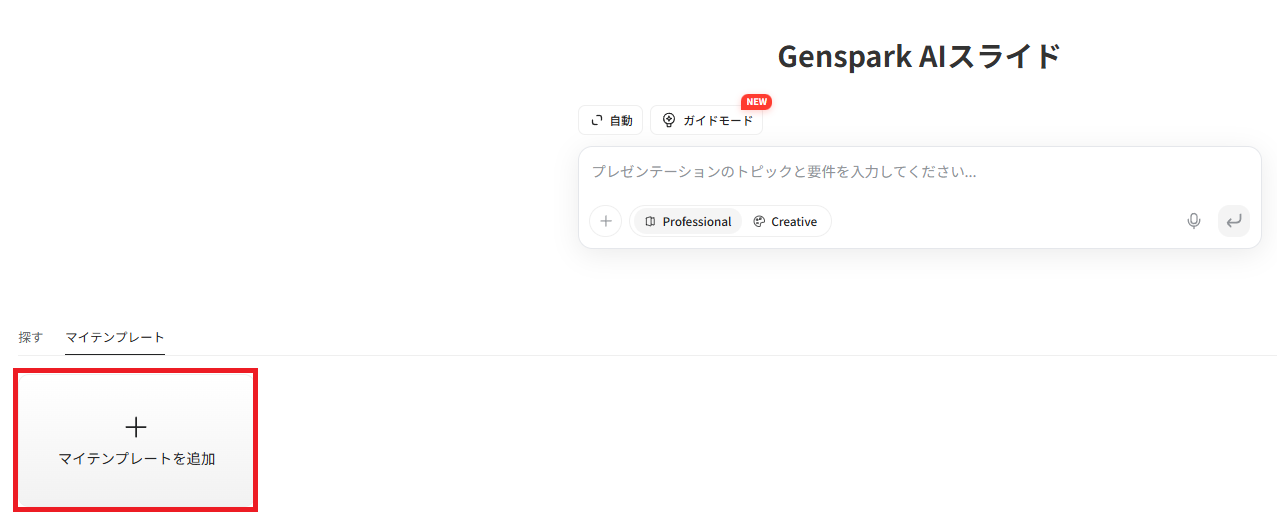
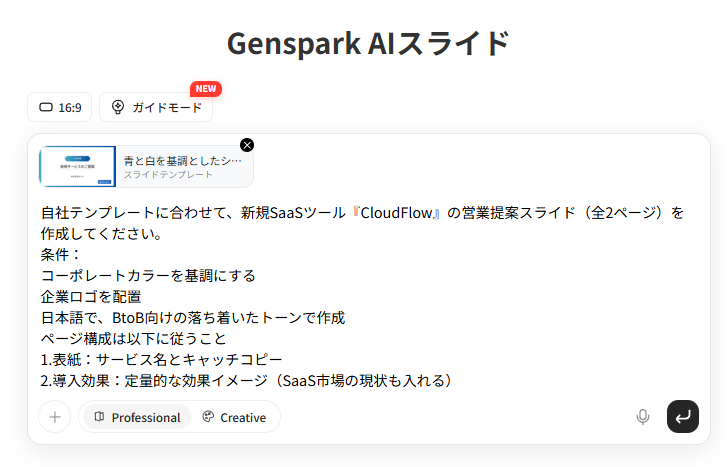
その上で、新規SaaSツール『CloudFlow』の営業提案スライド全2ページの作成を指示。
条件として、企業ロゴの配置、BtoB向けの落ち着いたトーン、そして「表紙」と「導入効果(定量的な効果イメージとSaaS市場の現状)」という具体的なページ構成を指定しました。
検証結果
マイテンプレートに登録した、青・白を基調としたシンプルなデザインが指定せずとも反映されました。
スライド自体のクオリティも高く、デザインの微調整を必要としないレベルでブランドアイデンティティを再現できています。長く使用していくうえで、非常に便利で実用性の高い機能です。
検証②:ファクトチェック機能の精度と実用性
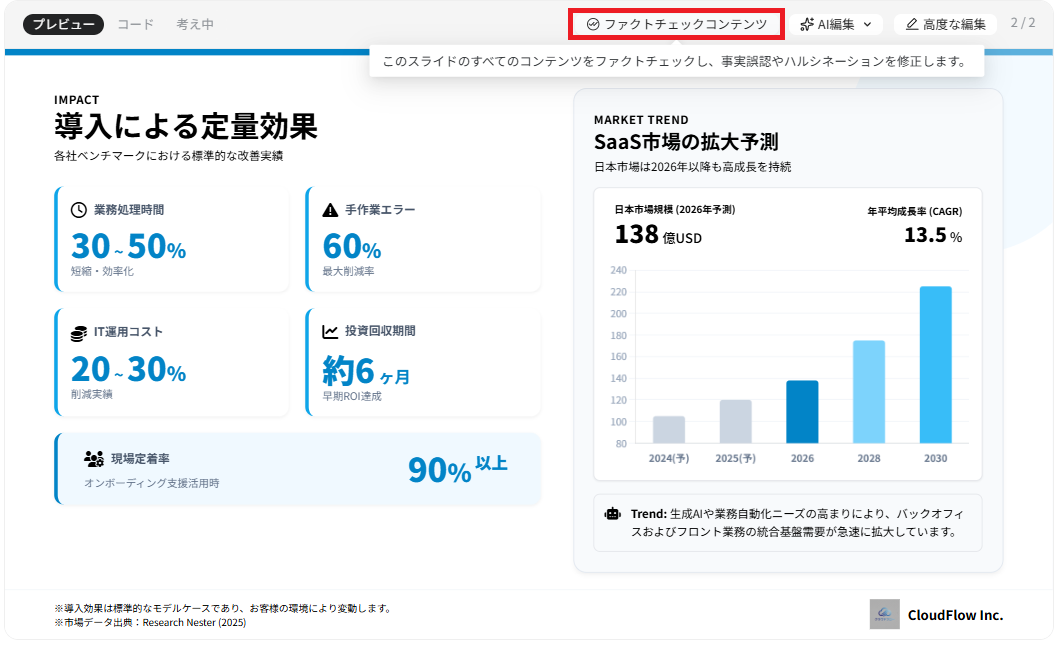
次に、生成されたスライド内の「SaaS市場の拡大予測」というデータに対し、Gensparkのファクトチェック機能を実行しました。
ビジネス資料において最も重要となる、数値データの正確性と根拠の有無を確認するためです。
検証結果
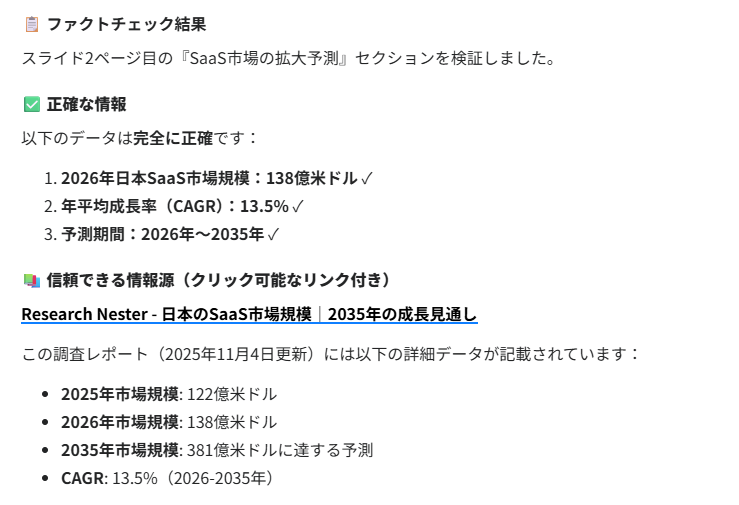
実行後、数分でWeb上の信頼できる情報源を提示しました。
提示された情報にはクリック可能なリンクが付随しており、「この調査レポートは下の詳細データが記載されています」という明確な裏付けが行われます。
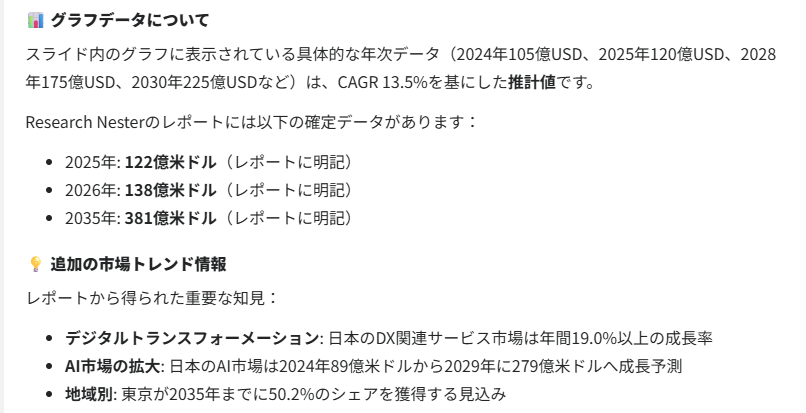
さらに、予測値に関しても「なぜこの予測に至ったか」という背景まで説明されました。
この機能により、データのリサーチと裏取りにかかっていた心理的ハードルと物理的な時間は一気に解消されます。
検証③:対話型編集(テキスト指示)による柔軟な修正
最後に、スライドの構成変更を対話形式で指示しました。
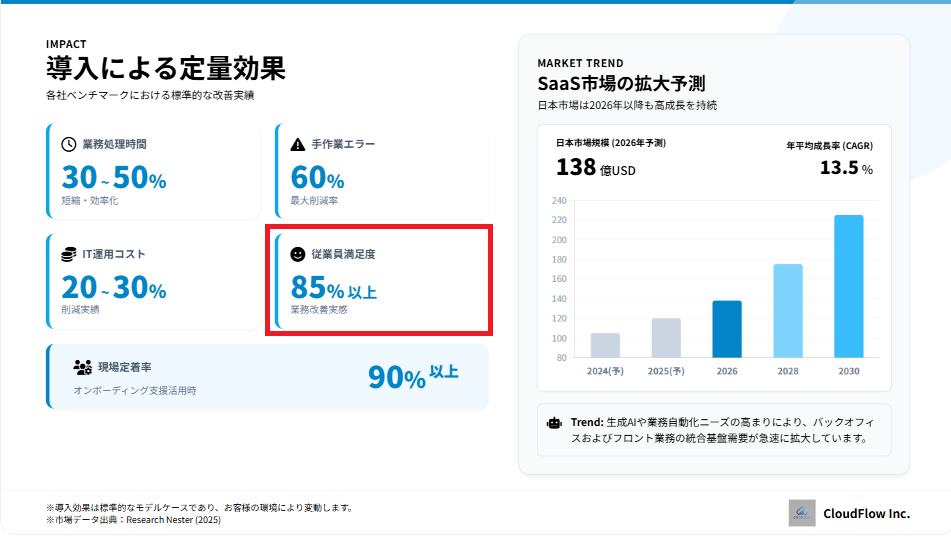
具体的には「導入による定量効果」のページにおいて、項目の変更をテキストで命令し、手動操作なしでどこまで意図が伝わるかを試します。
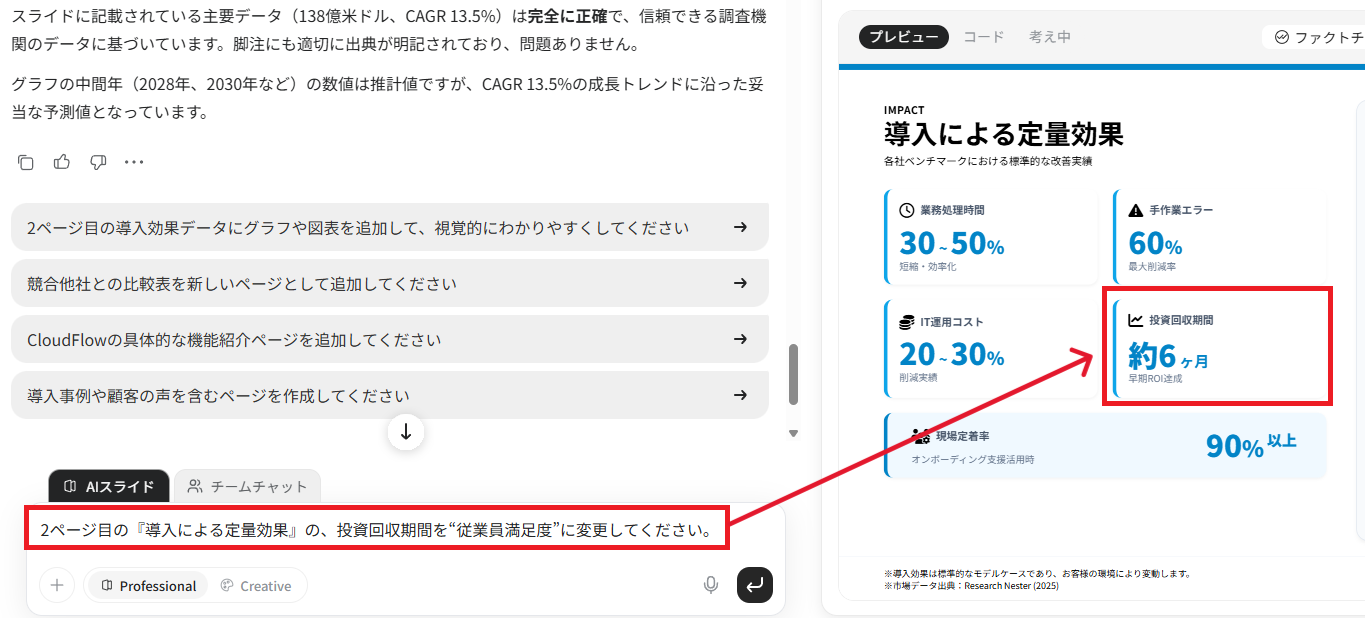
検証結果
指示を出してからわずか数秒後、テキスト内容が正しく反映されました。
驚くべきは、単に文字を置き換えるだけでなく、項目変更に付随する数値やアイコンまでもが自動で最適化された点です。
テキストボックスの切り貼りやレイアウトの微調整といった手作業が完全に不要となり、この直感的な編集機能こそが、Gensparkにおける最大の武器であると確信しました。
💰Gensparkの料金プラン【無料・有料】
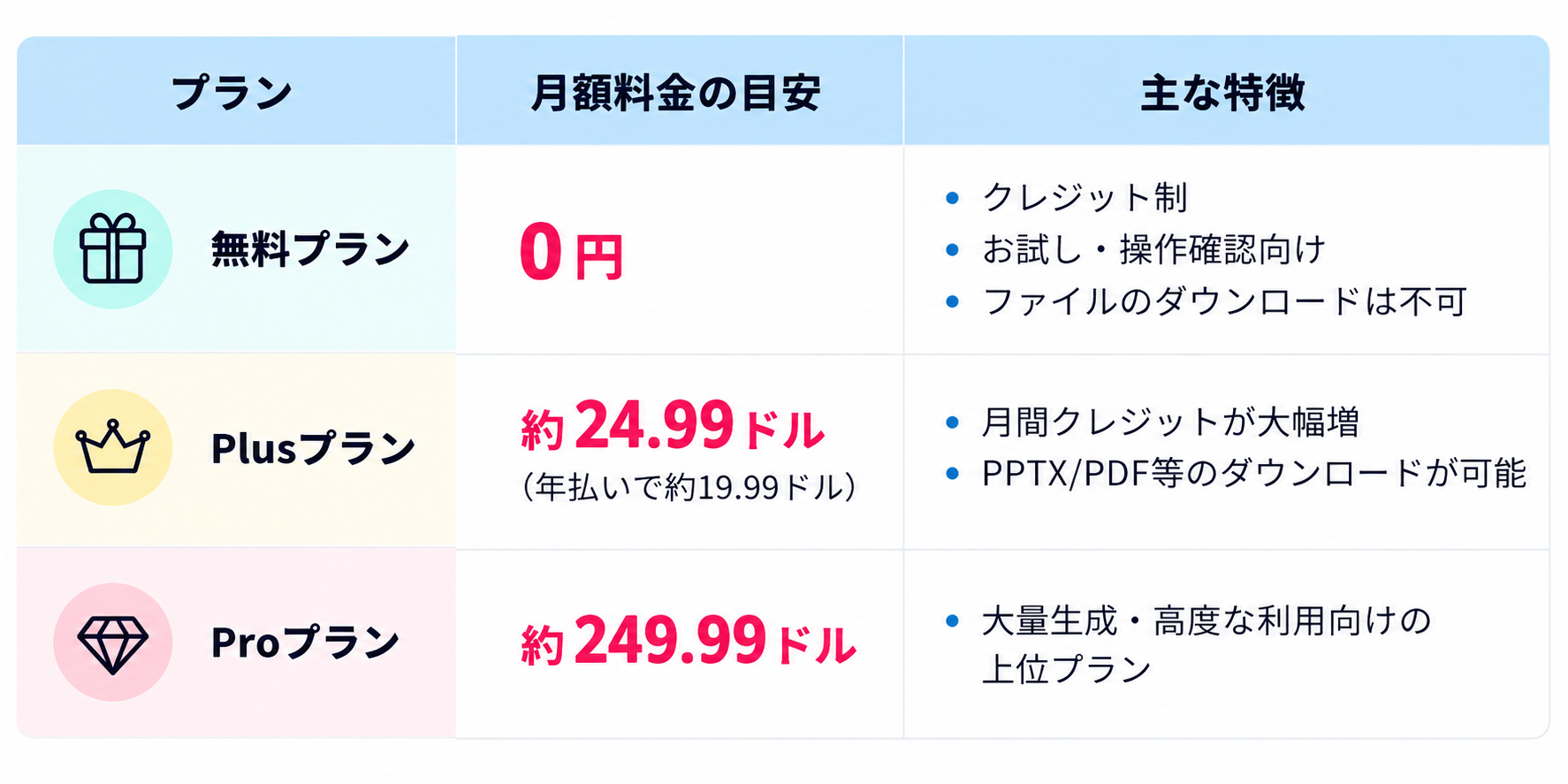
Gensparkを本格的に業務へ導入する前に、料金体系(クレジット制)を正しく理解しておくことが重要です。Gensparkは利用した機能に応じてクレジットを消費する仕組みで、無料プランと複数の有料プランが用意されています。
※料金・クレジット付与量は改定される場合があるため、最新の情報は公式サイトでご確認ください。
無料プランでできること・できないこと
無料プランではクレジットや利用できる機能に制限があり、作成したスライドファイルのダウンロードは有料プラン限定となっています。
そのため、まずは無料枠で操作感や生成品質を確かめ、実務で継続的にスライドを作成・ファイル出力したい場合は有料プランの導入を検討するのがおすすめです。
商用利用はできる?
Gensparkで作成したスライドは、有料プランであればビジネス用途(商用利用)での資料作成に活用できます。実際に、営業提案資料や社内研修資料など実務での利用を想定した機能が充実しています。ただし、利用規約や生成物の権利範囲は改定されることがあるため、重要な商用案件で使用する際は、必ず公式サイトの最新の利用規約を確認したうえでご利用ください。
効率的に活用するためのポイント
- 無料プランは「下書き」や「操作確認」と割り切る:まずは無料枠でリサーチ力やデザインの質を確認し、自分の業務に合うか判断しましょう。
- プロンプトを事前に練り上げる:いきなり生成を繰り返すとクレジットがすぐ枯渇します。あらかじめChatGPTやClaudeなどでアウトラインを固め、Gensparkへの指示を1回で成功させる準備が最大の節約術です。
- 実務利用なら有料プランを推奨:日常的にスライドを作成・ダウンロードするなら、Plusプラン以上の検討が現実的です。
⚖️Gensparkと他のAIスライドツールの比較(Gamma・Tome等)
スライド自動生成AIには複数の選択肢があります。代表的なツールと比較し、Gensparkがどんな場面で強いのかを整理します。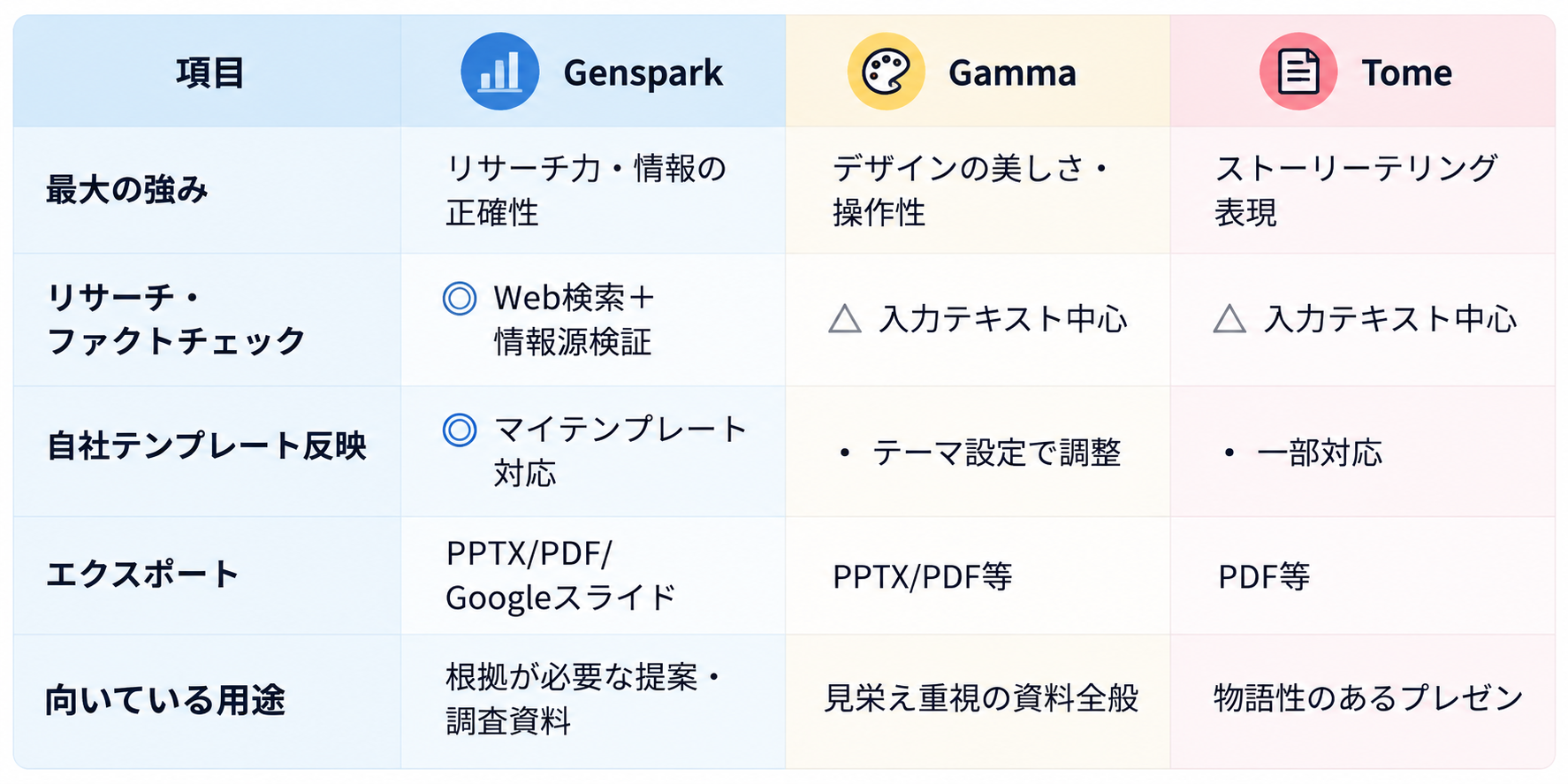
一方で、「市場動向」「競合分析」など根拠あるデータを盛り込みたい調査系・提案系の資料では、自らWebをリサーチして事実確認まで行うGensparkが頭ひとつ抜けています。
「見栄え」より「中身の説得力」を求める実務用途では、Gensparkが有力な選択肢になるでしょう。
⚠️Gensparkを利用する際の注意点
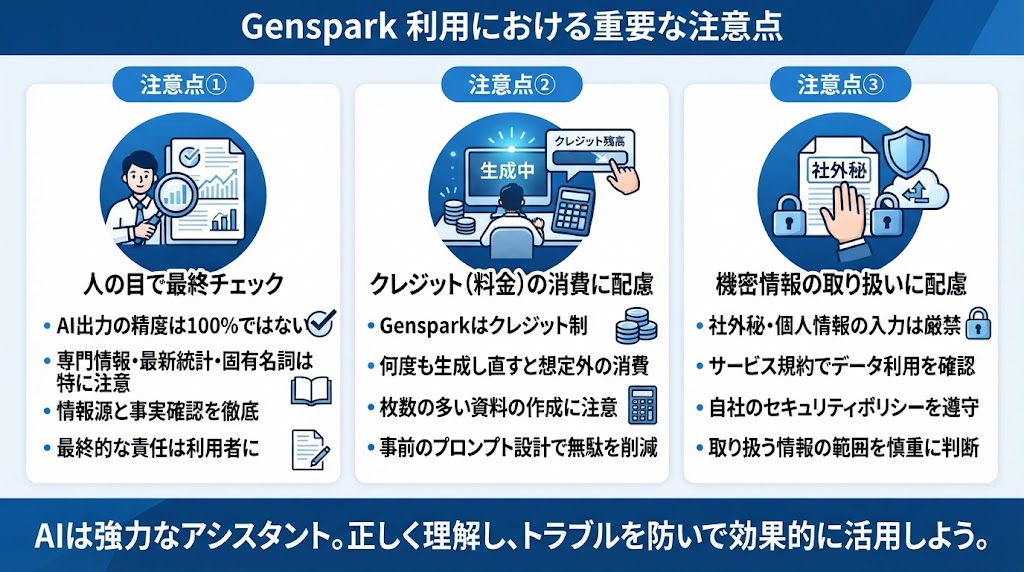
注意点①:生成内容は必ず人の目で最終チェックする
Gensparkはファクトチェック機能を備えているとはいえ、AIが生成する内容が100%正確である保証はありません。
特に、専門性の高い内容や最新の統計データ、固有名詞などは、AIが古い情報や誤った情報を含めてしまう可能性があります。
重要な会議やお客様向けの提案資料として使用する場合は、必ず記載された数値や事実関係を人の目で最終確認し、提示された情報源にも目を通したうえで利用しましょう。AIはあくまで「優秀なアシスタント」であり、最終的な責任は利用者にあるという意識が大切です。
注意点②:クレジット(料金)の消費に注意する
前述のとおり、Gensparkはクレジット制です。何度も生成をやり直したり、枚数の多い資料を繰り返し作成したりすると、想定以上にクレジットを消費してしまうことがあります。
無駄なクレジット消費を抑えるためにも、いきなり生成を始めるのではなく、事前にプロンプト(指示内容)を練り込んでおくことが重要です。
アウトラインを固めてから一度で狙いどおりの出力を得る、という進め方を意識しましょう。
注意点③:機密情報の取り扱いに配慮する
AIツール全般に言えることですが、社外秘の情報や個人情報など、機密性の高い情報の入力には十分注意が必要です。
入力した情報がどのように扱われるかは、利用するプランやサービスの規約によって異なります。
企業で利用する場合は、自社のセキュリティポリシーや利用規約を確認したうえで、取り扱う情報の範囲を慎重に判断しましょう。
🖊️まとめ
ここまで、Gensparkのスライド作成の魅力から、実践的な使い方、そしてプロンプトのコツまでを詳細に解説してきました。Gensparkは単なる自動生成ツールではなく、インターネット上の膨大なデータを整理・検証し、自社のブランドフォーマットに合わせて出力してくれる「自律型の優秀なリサーチャー兼デザイナー」です。
特に、マイテンプレート機能によるデザインの統一と、ファクトチェック機能による情報の正確性担保は、ビジネスの現場においてAI資料作成ツールを実用化するための決定的な突破口と言えます。さらに、対話型編集機能を駆使すれば、上司やクライアントからの急な修正依頼にも数分で対応できるようになります!
Gensparkを正しくマスターし、プレゼン資料作成にかかっていた膨大な時間を削減して、より本質的な戦略立案や顧客とのコミュニケーションにあなたのリソースを集中させましょう。
💡Yoomでできること
Yoomは、業務を自動化するハイパーオートメーションプラットフォームです。
これまで手動で利用していた各ツールをメインとした自動化フローが、直感的な操作で実現可能です。もし自動化に少しでも興味を持っていただけたなら、ぜひ登録フォームから無料登録して、Yoomによる業務効率化を体験してみてください。
■概要日々チェックするべき記事や情報が多く、その内容を要約して整理する作業に時間を要していませんか。AIエージェントなどを活用して情報収集をしても、その後の分類やNotionのようなツールへの転記が手作業のままでは、手間がかかり非効率です。このワークフローは、Slackに記事のURLを投稿するだけで、AIが内容を要約し、自律的に分類した上でNotionのデータベースへ自動で保存する一連の流れを実現します。■このテンプレートをおすすめする方- AIエージェントで収集した記事の要約や、Notionへの整理を手作業で行っている方
- 市場調査や競合分析などで多くのWeb記事を収集し、チームでの情報共有を効率化したい方
- Notionをナレッジの集約先としており、データベースへの情報入力を自動化したい方
■このテンプレートを使うメリット- SlackにURLを投稿するだけで記事の要約からNotionへの分類・保存までが完了するため、情報整理にかかる時間を短縮できます。
- AIによる一貫した処理によって、手作業で発生しがちなコピー&ペーストのミスや分類の間違いといったヒューマンエラーを防ぎます。
■フローボットの流れ- はじめに、SlackとNotionをYoomと連携します。
- 次に、トリガーでSlackを選択し、「メッセージがチャンネルに投稿されたら」というアクションを設定します。
- 最後に、オペレーションでAIワーカーを選択し、投稿された記事のURLから内容を解析・要約し、重要度に応じて分類した上でNotionへ保存するための一連のマニュアル(指示)を作成します。
※「トリガー」:フロー起動のきっかけとなるアクション、「オペレーション」:トリガー起動後、フロー内で処理を行うアクション
■このワークフローのカスタムポイント- Slackのトリガー設定では、情報収集の起点としたいチャンネルを任意で設定してください。
- AIワーカーへの指示内容(プロンプト)や、情報の保存先となるNotionのデータベースは、業務に合わせて自由にカスタマイズが可能です。
■注意事項- Slack、NotionのそれぞれとYoomを連携してください。AIワーカー内で使用するツール(アプリ)についてもマイアプリ連携が必要です。
- トリガーは5分、10分、15分、30分、60分の間隔で起動間隔を選択できます。
- プランによって最短の起動間隔が異なりますので、ご注意ください。
- AIワーカーの基本設定は「【AIワーカー】基本的な設定方法」をご参照ください。
- AIワーカーの同時実行数・作成可能なAIワーカー数・利用可能なAIモデルはご契約中のプランによって異なります。
- AIワーカー内でご利用いただけるアプリやオペレーション等はフローボットの利用制限と同様です。
- AIワーカーは、テスト実行でも本番実行と同様にタスクを消費しますのでご注意ください。詳細は「【AIワーカー】タスク実行数の計算方法」ご参照ください。
- AIワーカーはマニュアルを詳細に設定することで適切な処理を実行しやすくなります。詳細は「【AIワーカー】マニュアルの作成方法」をご参照ください。
■概要日々の業務における改善点の洗い出しや、その内容を資料化する作業に時間を要していませんか。手作業での情報収集や整理は手間がかかるだけでなく、チームへの共有も遅れがちです。このワークフローを活用すれば、Google Driveに資料を保存するだけで、AI agentが自動で業務改善コンサルティングを実行し、その結果をNotionに集約します。手動での分析や情報整理から解放され、効率的な業務改善プロセスを構築できます。■このテンプレートをおすすめする方- AI agentを活用して、業務改善コンサルティングのプロセス自体を効率化したいと考えている方
- Google DriveやNotion、Slackを日常的に利用しており、情報共有の自動化に関心がある方
- 業務改善案の立案や資料作成の手間を省き、より戦略的な企画業務に注力したい担当者の方
■このテンプレートを使うメリット- Google Driveへの資料保存を起点に、AIによる分析からNotionへの記録までを自動化し、これまで分析や資料作成にかかっていた時間を短縮します
- AI agentが業務改善コンサルティングを担うことで、担当者による提案の質のばらつきを抑え、業務プロセスの標準化を促進します
■フローボットの流れ- はじめに、Google Drive、Notion、SlackをYoomと連携します
- 次に、トリガーでGoogle Driveを選択し、「特定のフォルダ内に新しくファイル・フォルダが作成されたら」というアクションを設定します
- オペレーションでAIワーカーを設定し、アップロードされた資料を基に業務改善コンサルタントとして提案を行うためのマニュアル(指示)を作成します
- 続けて、オペレーションでNotionを選択し、AIワーカーが出力した内容をデータベースにページとして追加するよう設定します
- 最後に、オペレーションでSlackを選択し、Notionにページが作成されたことを指定のチャンネルに通知するよう設定します
※「トリガー」:フロー起動のきっかけとなるアクション、「オペレーション」:トリガー起動後、フロー内で処理を行うアクション
■このワークフローのカスタムポイント- Google Driveのトリガー設定では、監視対象としたいフォルダを任意で指定してください
- AIワーカーの設定では、利用したいAIモデルを任意で選択し、どのような観点で業務改善コンサルティングを行わせるか、具体的な指示内容を業務に合わせて設定してください
■注意事項- Google Dive、Notion、SlackのそれぞれとYoomを連携してください。
- トリガーは5分、10分、15分、30分、60分の間隔で起動間隔を選択できます。
- プランによって最短の起動間隔が異なりますので、ご注意ください。
- ダウンロード可能なファイル容量は最大300MBまでです。アプリの仕様によっては300MB未満になる可能性があるので、ご注意ください。
- トリガー、各オペレーションでの取り扱い可能なファイル容量の詳細は「ファイルの容量制限について」をご参照ください。
- AIワーカー内で使用するツール(アプリ)についてもマイアプリ連携が必要です。
- AIワーカーの基本設定は「【AIワーカー】基本的な設定方法」をご参照ください。
- AIワーカーの同時実行数・作成可能なAIワーカー数・利用可能なAIモデルはご契約中のプランによって異なります。
- AIワーカー内でご利用いただけるアプリやオペレーション等はフローボットの利用制限と同様です。
- AIワーカーは、テスト実行でも本番実行と同様にタスクを消費しますのでご注意ください。詳細は「【AIワーカー】タスク実行数の計算方法」ご参照ください。
- AIワーカーはマニュアルを詳細に設定することで適切な処理を実行しやすくなります。詳細は「【AIワーカー】マニュアルの作成方法」をご参照ください。

- AIエージェントで収集した記事の要約や、Notionへの整理を手作業で行っている方
- 市場調査や競合分析などで多くのWeb記事を収集し、チームでの情報共有を効率化したい方
- Notionをナレッジの集約先としており、データベースへの情報入力を自動化したい方
- SlackにURLを投稿するだけで記事の要約からNotionへの分類・保存までが完了するため、情報整理にかかる時間を短縮できます。
- AIによる一貫した処理によって、手作業で発生しがちなコピー&ペーストのミスや分類の間違いといったヒューマンエラーを防ぎます。
- はじめに、SlackとNotionをYoomと連携します。
- 次に、トリガーでSlackを選択し、「メッセージがチャンネルに投稿されたら」というアクションを設定します。
- 最後に、オペレーションでAIワーカーを選択し、投稿された記事のURLから内容を解析・要約し、重要度に応じて分類した上でNotionへ保存するための一連のマニュアル(指示)を作成します。
■このワークフローのカスタムポイント
- Slackのトリガー設定では、情報収集の起点としたいチャンネルを任意で設定してください。
- AIワーカーへの指示内容(プロンプト)や、情報の保存先となるNotionのデータベースは、業務に合わせて自由にカスタマイズが可能です。
- Slack、NotionのそれぞれとYoomを連携してください。AIワーカー内で使用するツール(アプリ)についてもマイアプリ連携が必要です。
- トリガーは5分、10分、15分、30分、60分の間隔で起動間隔を選択できます。
- プランによって最短の起動間隔が異なりますので、ご注意ください。
- AIワーカーの基本設定は「【AIワーカー】基本的な設定方法」をご参照ください。
- AIワーカーの同時実行数・作成可能なAIワーカー数・利用可能なAIモデルはご契約中のプランによって異なります。
- AIワーカー内でご利用いただけるアプリやオペレーション等はフローボットの利用制限と同様です。
- AIワーカーは、テスト実行でも本番実行と同様にタスクを消費しますのでご注意ください。詳細は「【AIワーカー】タスク実行数の計算方法」ご参照ください。
- AIワーカーはマニュアルを詳細に設定することで適切な処理を実行しやすくなります。詳細は「【AIワーカー】マニュアルの作成方法」をご参照ください。

- AI agentを活用して、業務改善コンサルティングのプロセス自体を効率化したいと考えている方
- Google DriveやNotion、Slackを日常的に利用しており、情報共有の自動化に関心がある方
- 業務改善案の立案や資料作成の手間を省き、より戦略的な企画業務に注力したい担当者の方
- Google Driveへの資料保存を起点に、AIによる分析からNotionへの記録までを自動化し、これまで分析や資料作成にかかっていた時間を短縮します
- AI agentが業務改善コンサルティングを担うことで、担当者による提案の質のばらつきを抑え、業務プロセスの標準化を促進します
- はじめに、Google Drive、Notion、SlackをYoomと連携します
- 次に、トリガーでGoogle Driveを選択し、「特定のフォルダ内に新しくファイル・フォルダが作成されたら」というアクションを設定します
- オペレーションでAIワーカーを設定し、アップロードされた資料を基に業務改善コンサルタントとして提案を行うためのマニュアル(指示)を作成します
- 続けて、オペレーションでNotionを選択し、AIワーカーが出力した内容をデータベースにページとして追加するよう設定します
- 最後に、オペレーションでSlackを選択し、Notionにページが作成されたことを指定のチャンネルに通知するよう設定します
■このワークフローのカスタムポイント
- Google Driveのトリガー設定では、監視対象としたいフォルダを任意で指定してください
- AIワーカーの設定では、利用したいAIモデルを任意で選択し、どのような観点で業務改善コンサルティングを行わせるか、具体的な指示内容を業務に合わせて設定してください
- Google Dive、Notion、SlackのそれぞれとYoomを連携してください。
- トリガーは5分、10分、15分、30分、60分の間隔で起動間隔を選択できます。
- プランによって最短の起動間隔が異なりますので、ご注意ください。
- ダウンロード可能なファイル容量は最大300MBまでです。アプリの仕様によっては300MB未満になる可能性があるので、ご注意ください。
- トリガー、各オペレーションでの取り扱い可能なファイル容量の詳細は「ファイルの容量制限について」をご参照ください。
- AIワーカー内で使用するツール(アプリ)についてもマイアプリ連携が必要です。
- AIワーカーの基本設定は「【AIワーカー】基本的な設定方法」をご参照ください。
- AIワーカーの同時実行数・作成可能なAIワーカー数・利用可能なAIモデルはご契約中のプランによって異なります。
- AIワーカー内でご利用いただけるアプリやオペレーション等はフローボットの利用制限と同様です。
- AIワーカーは、テスト実行でも本番実行と同様にタスクを消費しますのでご注意ください。詳細は「【AIワーカー】タスク実行数の計算方法」ご参照ください。
- AIワーカーはマニュアルを詳細に設定することで適切な処理を実行しやすくなります。詳細は「【AIワーカー】マニュアルの作成方法」をご参照ください。
プログラミング知識なしで手軽に構築できます。




