









・
画像から動画生成するAIとは?SNS向け動画制作での活用可否

従来は専門的な知識や長時間の編集作業が必要だった動画制作も、AIの登場によって、ブラウザやスマートフォンから手軽にプロ品質の映像を作成できるようになりました。
その中でも注目を集めているのが、画像から動画を生成するAI技術です。
本記事では、画像から動画を生成するAIの基本的な仕組みやおすすめのツール、そして実際に効果的なプロンプトを使って動画を作成した検証結果を詳しく解説します。動画制作のハードルを下げ、表現の幅を広げるヒントとしてお役立てください!
💻画像からAI動画する仕組みとメリットは?

ここでは、画像から動画を生成するAI技術の仕組みと、導入によって得られる具体的なメリットについて解説します。
▼基本的な仕組み
画像から動画を生成するAIとは、ユーザーがアップロードした1枚の静止画像(写真やイラスト)を解析し、人工知能が自動的に連続したフレームを生成して動画化するシステムです。
ディープラーニングや拡散モデルといった高度な技術がベースになっており、画像内の物体や背景の構造をAIが理解します。それに加えて、ユーザーが入力する「テキストプロンプト(指示文)」に従い、キャラクターの表情を変化させたり、背景に特定の環境効果(雨や雪など)を加えたり、カメラの視点を動かしたりします。
結果として、撮影機材を使わずに、まるで実際にカメラを回したかのような滑らかな映像を作り出すことが可能です。
▼導入するメリット
従来の動画制作と比べて、生成AIを活用することで以下のようなメリットがあります。
- 撮影機材の手配やキャスト・ロケーションの確保が不要
- 既存の写真やイラストをそのまま素材として活用できる
- 撮影にかかる物理的な制約やコストを削減できる
- 数秒のプロモーション動画であれば、数分程度で生成が完了
- 修正が必要な場合も、プロンプトを変更して再生成するだけで対応可能
- リテイクの手間を大幅に削減できる
- 外注費の抑制につながる
- 制作スピードが向上し、コンテンツ発信の量と頻度を高められる
生成AIを活用することで、動画制作は「手間・コスト・時間」のすべてを効率化できるのが大きな特徴です。
⭐Yoomはクリエイティブ関連業務を自動化できます
動画生成AIを利用することで、手軽に高品質な映像素材を作成できます。しかし、実務においては「作成した動画をSNSに投稿する」「チームの共有フォルダに保存する」「チャットツールで関係者に通知する」といった前後の作業が必ず発生します。
AIツール単体ではこれらの周辺業務までカバーできないため、手作業でのファイル移動や連絡の手間が残ります。ここで活躍するのが、業務フローを自動化できる「Yoom」です。
[Yoomとは]
たとえば、Google Driveに動画が追加されたら、AIワーカーで内容を自動分類して通知するといったことも可能です。気になる方はぜひチェックしてみてくださいね👀
■概要Google Driveに保存される動画が増えるにつれて、その内容を一つひとつ確認し、整理する作業に時間を要していませんか。手作業での動画分析は手間がかかるだけでなく、情報の見落としにも繋がりかねません。このワークフローを活用すれば、Google Driveに新しい動画が追加されると、AIが自動で動画を分析し、内容の分類や要約をSlackへ通知するため、動画コンテンツの管理を効率化できます。■このテンプレートをおすすめする方- Google Driveに保存した大量の動画の管理や内容把握に手間を感じている方
- AIを活用した動画分析を自動化し、コンテンツの活用を促進したいと考えている方
- 動画内容の要約や文字起こしを手作業で行っており、情報共有の迅速化を図りたい方
■このテンプレートを使うメリット- Google Driveへの動画追加を起点にAIが内容を分析し通知するため、これまで手作業で行っていた確認や分類の時間を短縮できます。
- AIが一定の基準で動画内容の要約や分類を行うため、担当者による内容把握のばらつきを防ぎ、業務の属人化削減に繋がります。
■フローボットの流れ- はじめに、Google Drive、Gemini、SlackをYoomと連携します。
- 次に、トリガーでGoogle Driveを選択し、「特定のフォルダ内に新しくファイル・フォルダが作成されたら」というアクションを設定します。
- 続けて、オペレーションでGoogle Driveの「ファイルをダウンロードする」アクションを設定します。
- 最後に、オペレーションでAIワーカーを設定し、ダウンロードした動画の内容を自動で分類・要約し、結果を通知するためのマニュアル(指示)を作成します。
※「トリガー」:フロー起動のきっかけとなるアクション、「オペレーション」:トリガー起動後、フロー内で処理を行うアクション
■このワークフローのカスタムポイント- Google Driveのトリガー設定では、動画のアップロードを検知したいフォルダを任意で設定してください。
- AIワーカーでは、動画を分析するGeminiのモデルや分析結果を通知するSlackのチャンネルなどを任意で設定できます。また、AIへの指示(プロンプト)も自由にカスタマイズが可能です。
■注意事項- Google Drive、Gemini、SlackのそれぞれとYoomを連携してください。AIワーカー内で使用するツール(アプリ)についてもマイアプリ連携が必要です。
- トリガーは5分、10分、15分、30分、60分の間隔で起動間隔を選択できます。
- プランによって最短の起動間隔が異なりますので、ご注意ください。
- ダウンロード可能なファイル容量は最大300MBまでです。アプリの仕様によっては300MB未満になる可能性があるので、ご注意ください。
- トリガー、各オペレーションでの取り扱い可能なファイル容量の詳細は「ファイルの容量制限について」をご参照ください。
- AIワーカーの基本設定は「【AIワーカー】基本的な設定方法」をご参照ください。
- AIワーカーの同時実行数・作成可能なAIワーカー数・利用可能なAIモデルはご契約中のプランによって異なります。
- AIワーカー内でご利用いただけるアプリやオペレーション等はフローボットの利用制限と同様です。
- AIワーカーは、テスト実行でも本番実行と同様にタスクを消費しますのでご注意ください。詳細は「【AIワーカー】タスク実行数の計算方法」ご参照ください。
- AIワーカーはマニュアルを詳細に設定することで適切な処理を実行しやすくなります。詳細は「【AIワーカー】マニュアルの作成方法」をご参照ください。
■概要YouTubeチャンネルに新しい動画を公開した後、各SNSへの拡散投稿を毎回手作業で行うのは手間がかかる作業です。また、効果的な投稿文を考えるのも大変ではないでしょうか。このワークフローを活用すれば、YouTube Data APIで動画公開をトリガーに、まるで専属のYouTube AIエージェントのようにSNSの拡散案を自動で生成し、kintoneに情報を保存できます。これにより、投稿内容の管理や拡散業務の効率化を実現します。■このテンプレートをおすすめする方- YouTube Data APIでチャンネルの動画公開に伴う、SNSでの拡散業務を効率化したいマーケティング担当者の方
- AIを活用して最適な投稿文を自動生成し、コンテンツの質を高めたいSNS運用者の方
- YouTube AIエージェントのような自動化の仕組みを導入し、手作業を減らしたいと考えている方
■このテンプレートを使うメリット- 動画公開からSNS拡散案の生成、kintoneへの保存までが自動化されるため、これまで手作業で行っていた一連の業務時間を短縮することができます。
- まるでYouTube AIエージェントのようにAIが拡散案を生成するため、担当者による投稿内容の質のばらつきを防ぎ、業務の属人化解消に繋がります。
■フローボットの流れ- はじめに、Yoomと連携させたいご自身のYouTube Data APIアカウントとkintoneをマイアプリへ登録します。
- 次に、トリガーでYouTube Data APIを選択し、「YouTubeチャンネルで最新の動画が公開されたら」というアクションを設定します。
- 最後に、オペレーションでAIワーカーを設定し、公開された動画情報をもとにSNS拡散案を生成し、kintoneに保存するためのマニュアル(指示)を作成します。
※「トリガー」:フロー起動のきっかけとなるアクション、「オペレーション」:トリガー起動後、フロー内で処理を行うアクション
■このワークフローのカスタムポイント- YouTube Data APIのトリガー設定では、動画公開を検知したいYouTubeのチャンネルIDを任意で設定してください。
- AIワーカーへの指示(プロンプト)は自由にカスタマイズが可能です。例えば、X(Twitter)向けやFacebook向けなど、各SNSに最適化された拡散案を生成するように指示内容を調整できます。
- 情報の保存先となるkintoneのアプリやアカウント設定も、ユーザーの環境に合わせて任意で設定してください。
■注意事項- YouTube Data API、kintoneのそれぞれとYoomを連携してください。AIワーカー内で使用するツール(アプリ)についてもマイアプリ連携が必要です。
- トリガーは5分、10分、15分、30分、60分の間隔で起動間隔を選択できます。
- プランによって最短の起動間隔が異なりますので、ご注意ください。
- AIワーカーの基本設定は「【AIワーカー】基本的な設定方法」をご参照ください。
- AIワーカーの同時実行数・作成可能なAIワーカー数・利用可能なAIモデルはご契約中のプランによって異なります。
- AIワーカー内でご利用いただけるアプリやオペレーション等はフローボットの利用制限と同様です。
- AIワーカーは、テスト実行でも本番実行と同様にタスクを消費しますのでご注意ください。詳細は「【AIワーカー】タスク実行数の計算方法」ご参照ください。
- AIワーカー内で使用するツール(アプリ)についてもマイアプリ連携が必要です。
- AIワーカーはマニュアルを詳細に設定することで適切な処理を実行しやすくなります。詳細は「【AIワーカー】マニュアルの作成方法」をご参照ください。


- Google Driveに保存した大量の動画の管理や内容把握に手間を感じている方
- AIを活用した動画分析を自動化し、コンテンツの活用を促進したいと考えている方
- 動画内容の要約や文字起こしを手作業で行っており、情報共有の迅速化を図りたい方
- Google Driveへの動画追加を起点にAIが内容を分析し通知するため、これまで手作業で行っていた確認や分類の時間を短縮できます。
- AIが一定の基準で動画内容の要約や分類を行うため、担当者による内容把握のばらつきを防ぎ、業務の属人化削減に繋がります。
- はじめに、Google Drive、Gemini、SlackをYoomと連携します。
- 次に、トリガーでGoogle Driveを選択し、「特定のフォルダ内に新しくファイル・フォルダが作成されたら」というアクションを設定します。
- 続けて、オペレーションでGoogle Driveの「ファイルをダウンロードする」アクションを設定します。
- 最後に、オペレーションでAIワーカーを設定し、ダウンロードした動画の内容を自動で分類・要約し、結果を通知するためのマニュアル(指示)を作成します。
■このワークフローのカスタムポイント
- Google Driveのトリガー設定では、動画のアップロードを検知したいフォルダを任意で設定してください。
- AIワーカーでは、動画を分析するGeminiのモデルや分析結果を通知するSlackのチャンネルなどを任意で設定できます。また、AIへの指示(プロンプト)も自由にカスタマイズが可能です。
- Google Drive、Gemini、SlackのそれぞれとYoomを連携してください。AIワーカー内で使用するツール(アプリ)についてもマイアプリ連携が必要です。
- トリガーは5分、10分、15分、30分、60分の間隔で起動間隔を選択できます。
- プランによって最短の起動間隔が異なりますので、ご注意ください。
- ダウンロード可能なファイル容量は最大300MBまでです。アプリの仕様によっては300MB未満になる可能性があるので、ご注意ください。
- トリガー、各オペレーションでの取り扱い可能なファイル容量の詳細は「ファイルの容量制限について」をご参照ください。
- AIワーカーの基本設定は「【AIワーカー】基本的な設定方法」をご参照ください。
- AIワーカーの同時実行数・作成可能なAIワーカー数・利用可能なAIモデルはご契約中のプランによって異なります。
- AIワーカー内でご利用いただけるアプリやオペレーション等はフローボットの利用制限と同様です。
- AIワーカーは、テスト実行でも本番実行と同様にタスクを消費しますのでご注意ください。詳細は「【AIワーカー】タスク実行数の計算方法」ご参照ください。
- AIワーカーはマニュアルを詳細に設定することで適切な処理を実行しやすくなります。詳細は「【AIワーカー】マニュアルの作成方法」をご参照ください。

- YouTube Data APIでチャンネルの動画公開に伴う、SNSでの拡散業務を効率化したいマーケティング担当者の方
- AIを活用して最適な投稿文を自動生成し、コンテンツの質を高めたいSNS運用者の方
- YouTube AIエージェントのような自動化の仕組みを導入し、手作業を減らしたいと考えている方
- 動画公開からSNS拡散案の生成、kintoneへの保存までが自動化されるため、これまで手作業で行っていた一連の業務時間を短縮することができます。
- まるでYouTube AIエージェントのようにAIが拡散案を生成するため、担当者による投稿内容の質のばらつきを防ぎ、業務の属人化解消に繋がります。
- はじめに、Yoomと連携させたいご自身のYouTube Data APIアカウントとkintoneをマイアプリへ登録します。
- 次に、トリガーでYouTube Data APIを選択し、「YouTubeチャンネルで最新の動画が公開されたら」というアクションを設定します。
- 最後に、オペレーションでAIワーカーを設定し、公開された動画情報をもとにSNS拡散案を生成し、kintoneに保存するためのマニュアル(指示)を作成します。
■このワークフローのカスタムポイント
- YouTube Data APIのトリガー設定では、動画公開を検知したいYouTubeのチャンネルIDを任意で設定してください。
- AIワーカーへの指示(プロンプト)は自由にカスタマイズが可能です。例えば、X(Twitter)向けやFacebook向けなど、各SNSに最適化された拡散案を生成するように指示内容を調整できます。
- 情報の保存先となるkintoneのアプリやアカウント設定も、ユーザーの環境に合わせて任意で設定してください。
- YouTube Data API、kintoneのそれぞれとYoomを連携してください。AIワーカー内で使用するツール(アプリ)についてもマイアプリ連携が必要です。
- トリガーは5分、10分、15分、30分、60分の間隔で起動間隔を選択できます。
- プランによって最短の起動間隔が異なりますので、ご注意ください。
- AIワーカーの基本設定は「【AIワーカー】基本的な設定方法」をご参照ください。
- AIワーカーの同時実行数・作成可能なAIワーカー数・利用可能なAIモデルはご契約中のプランによって異なります。
- AIワーカー内でご利用いただけるアプリやオペレーション等はフローボットの利用制限と同様です。
- AIワーカーは、テスト実行でも本番実行と同様にタスクを消費しますのでご注意ください。詳細は「【AIワーカー】タスク実行数の計算方法」ご参照ください。
- AIワーカー内で使用するツール(アプリ)についてもマイアプリ連携が必要です。
- AIワーカーはマニュアルを詳細に設定することで適切な処理を実行しやすくなります。詳細は「【AIワーカー】マニュアルの作成方法」をご参照ください。
📈画像をもとにしたAI動画生成の活用方法

ビジネスシーンでも、画像から動画生成AIの活用が進んでいます。
マーケティングやプレゼンテーションにおいて、どのように役立つのかを紹介します。
①商品プロモーション動画や広告素材の作成
商品のプロモーション動画やSNSの広告素材を作成する際、画像から動画生成AIは強力なツールになります。
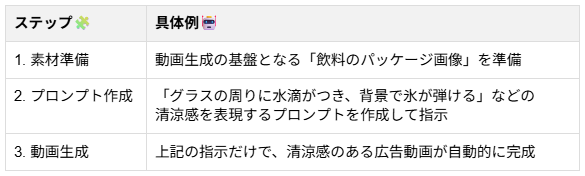
商品を実際に撮影するためのスタジオ代や小道具の準備費を削減できるだけでなく、複数のパターンを素早く生成してA/Bテストを実施することも容易です。少ないリソースで魅力的な広告クリエイティブを量産する体制を構築できます。
②プレゼン資料やWebサイトのアイキャッチ動画化
プレゼン資料や企業のWebサイトにおいて、静止画を動画化してアイキャッチとして活用する方法も効果的です。
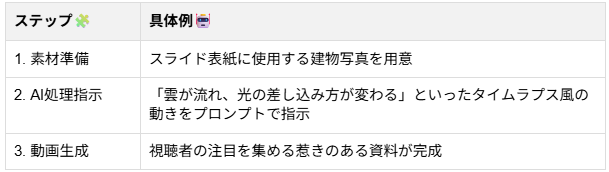
また、Webサイトのトップページに配置する画像を動画化することで、サイトを訪れたユーザーに洗練された印象を与え、滞在時間を延ばす効果も期待できます。
静止画だけでは伝わりにくいブランドの世界観やサービスの雰囲気を、動画を通じて直感的に伝えることが可能になります。
🤖画像からAI動画を生成できるおすすめツール3選

画像から動画を生成できるAIツールは多数存在し、それぞれ機能や料金体系が異なります。
ここでは代表的なツールの特徴と料金プランを紹介し、選び方のポイントを解説します。
①Runway
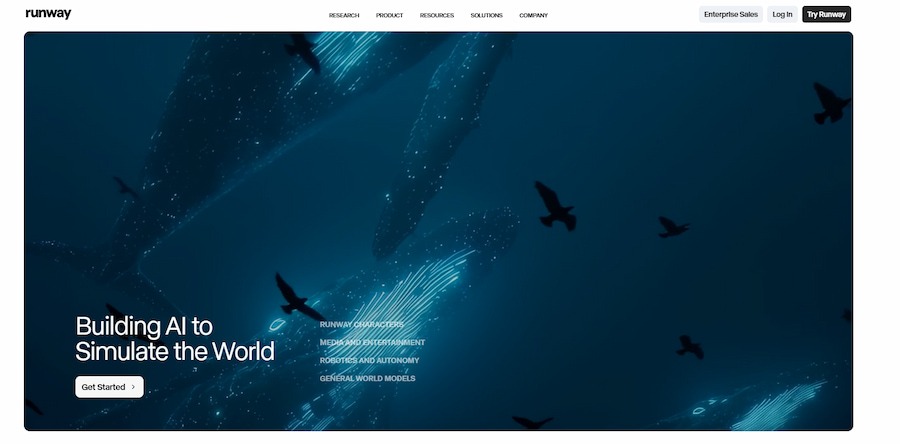
プロの映像クリエイターからも支持されるツールです。
高品質で物理的に自然な動きの生成に優れ、細かなカメラコントロールが可能です。
【料金プラン】※年払い時は20%オフ
- Freeプラン:$0
- Standardプラン:$15/月
- Proプラン:$35/月
- Unlimitedプラン:$95/月
- Enterpriseプラン:要問い合わせ
【生成する動画の強み・特徴】
- 高品質な動画生成で、人物の動作や表情の自然さが優れている。
- 操作が簡単で生成速度が速く、プロンプト忠実度が高い。
②Adobe Firefly Video Model
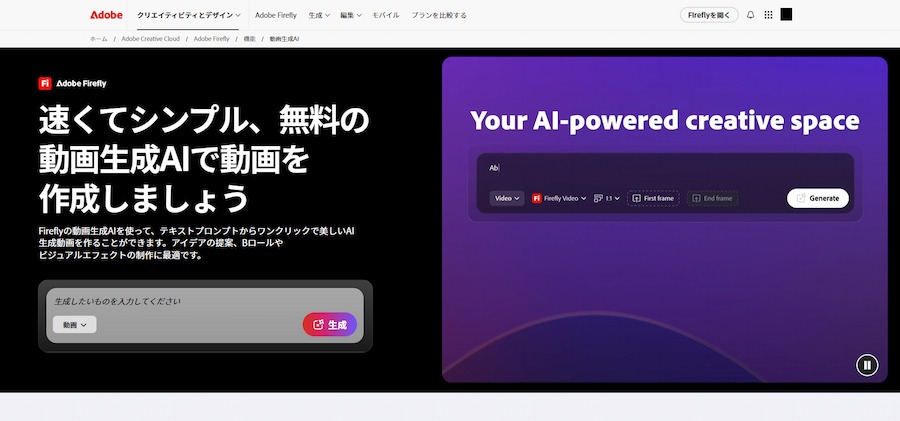
Adobeが提供する安全な商用利用を前提とした動画生成モデルです。
既存のPhotoshopやPremiere Proなどとの親和性が高く、クリエイティブワークフローに組み込みやすいのが特徴です。
【料金プラン】
- Free:0円
- Firefly Standard:1,580円/月
- Firefly Pro:3,180円/月
- Firefly Pro Plus:6,600円/月
- Firefly Premium:31,680円/月
【生成する動画の強み・特徴】
- 最大1080pの高品質出力で、滑らかでダイナミックな動画を数秒で生成。
- ズーム、パン、チルトなどのカメラコントロールでクリエイティブな精密制御が可能。
③Canva(AI動画生成)
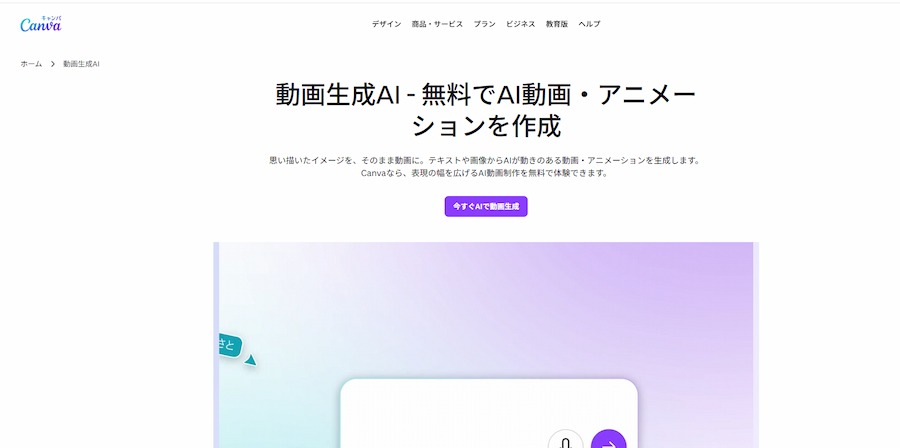
デザインツールとして有名なCanvaの機能の一部です。
初心者でも直感的に操作でき、生成した動画に文字や音楽を組み合わせてそのままSNS用のフォーマットで出力できます。
【料金プラン】
- 無料:0円
- Canvaプロ:11,800円/年払い
- Canvaビジネス:18,800円/年払い
- Canvaエンタープライズ:要問い合わせ
【生成する動画の強み・特徴】
- 画像アップロードだけで自動的に動きを追加し、初心者でも簡単に動画変換。
- テキスト指示でイメージをカスタマイズでき、デザイン・編集ツールとの親和性が高い。
▼ツール選びのポイント
ツールの選び方は、利用者のスキルと目的に応じて決定するのが適しています。
動画編集の経験がない初心者や、SNS用に素早くコンテンツを作りたい担当者には、操作画面がわかりやすくテンプレートが豊富なCanvaをおすすめします。一方、広告制作や本格的な映像作品の素材として利用するプロフェッショナルには、解像度や動きの細かな調整が可能なRunwayや、著作権面で安心して商用利用できるAdobe Fireflyが適しています。
まずは無料プランで実際に画像を動かしてみて、自社の求める品質や操作性に合致するかを確認してから、有料プランへの移行を検討する流れが良いでしょう。
🤔【検証】実際に画像からAI動画を生成してみた

ツールごとの違いやプロンプトの効果を確認するため、実際に画像を動画化する検証を行いました。具体的な操作内容と結果を共有します。
検証1:静止画に自然な動きを加える
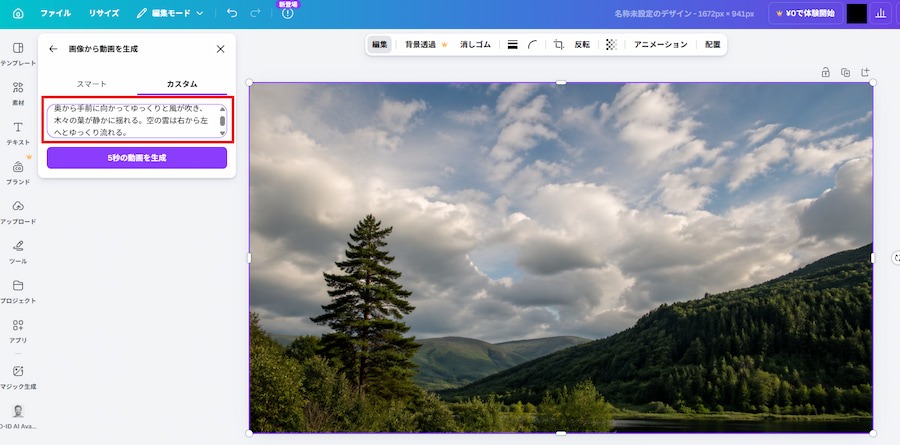
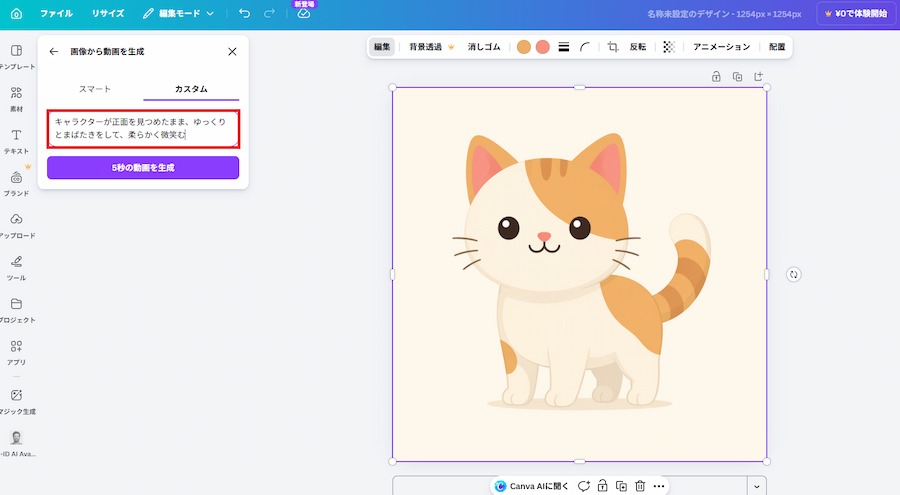
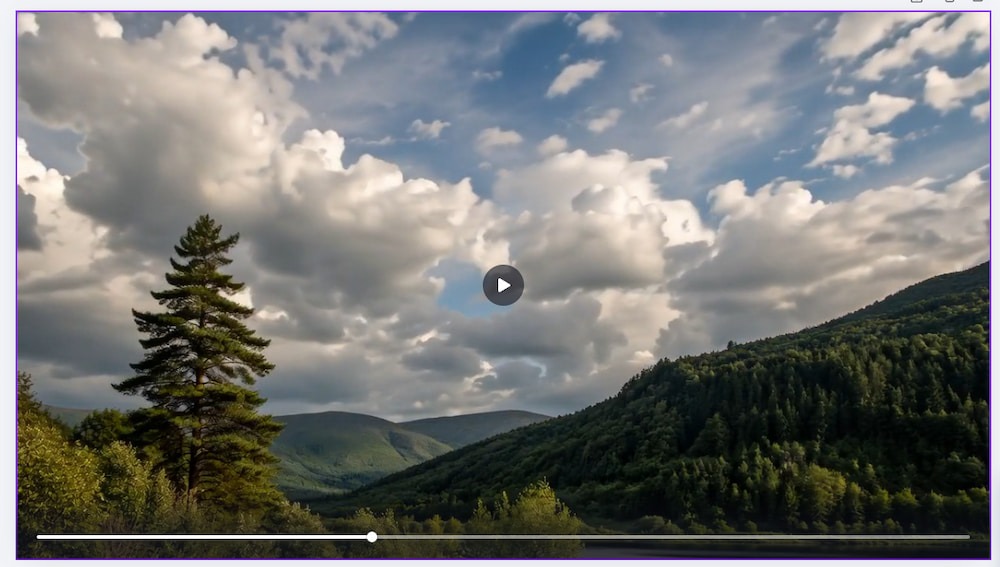
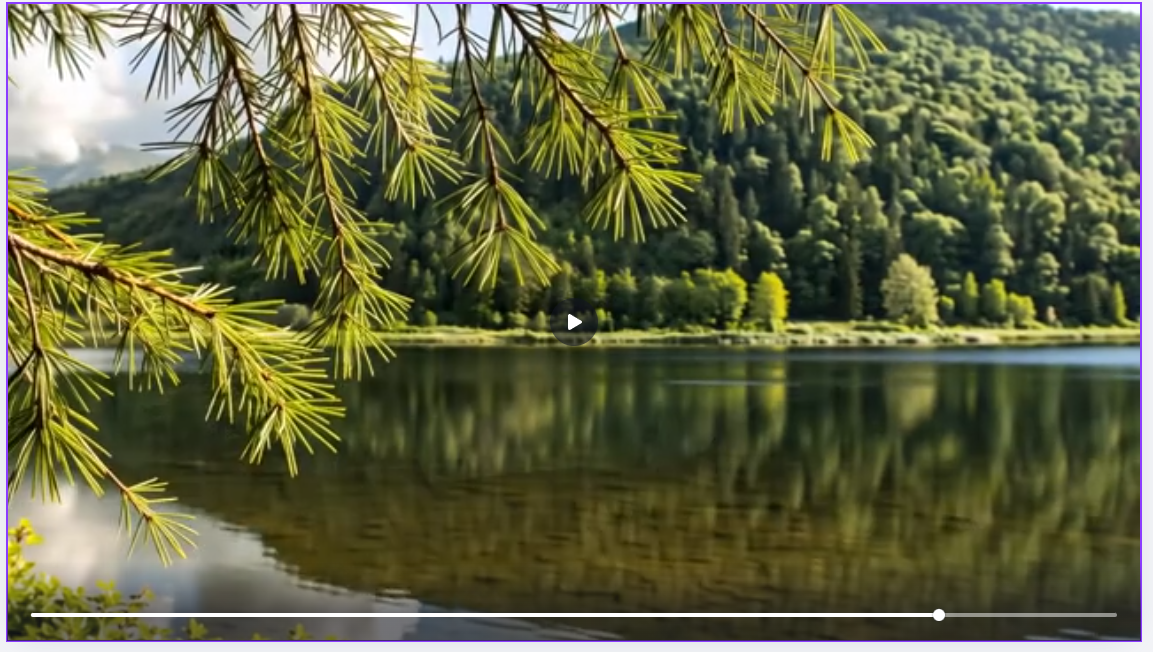
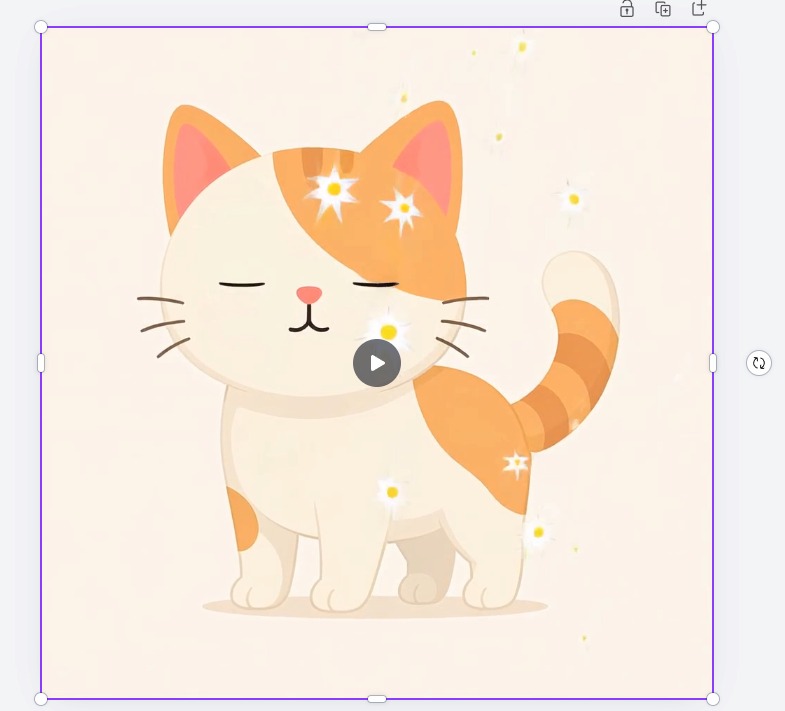
CanvaのAI機能を使用して、静止した風景写真とキャラクターのイラストに動きをつける検証を行いました。
【風景写真の検証プロンプト】
奥から手前に向かってゆっくりと風が吹き、木々の葉が静かに揺れる。空の雲は右から左へとゆっくり流れる。
【キャラクターイラストの検証プロンプト】
キャラクターが正面を見つめたまま、ゆっくりとまばたきをして、柔らかく微笑む。
検証結果
風景写真は数秒で自然なアニメーションが適用され、動きに破綻のない魅力的なシネマグラフが完成しました。
しかし途中で場面が切り替わり、元の画像と関係のないシーンに移りました。
キャラクターのイラストは、顔のパーツが歪むことなく滑らかに表現されました。
しかし、こちらも指示にない花が舞う演出や腕をあげる動作も加わったため、完全に指示通りとはいえない結果でした。意図した通りの動きにするには、複数回の試行が必要です。
検証2:SNS向けショート動画の作成
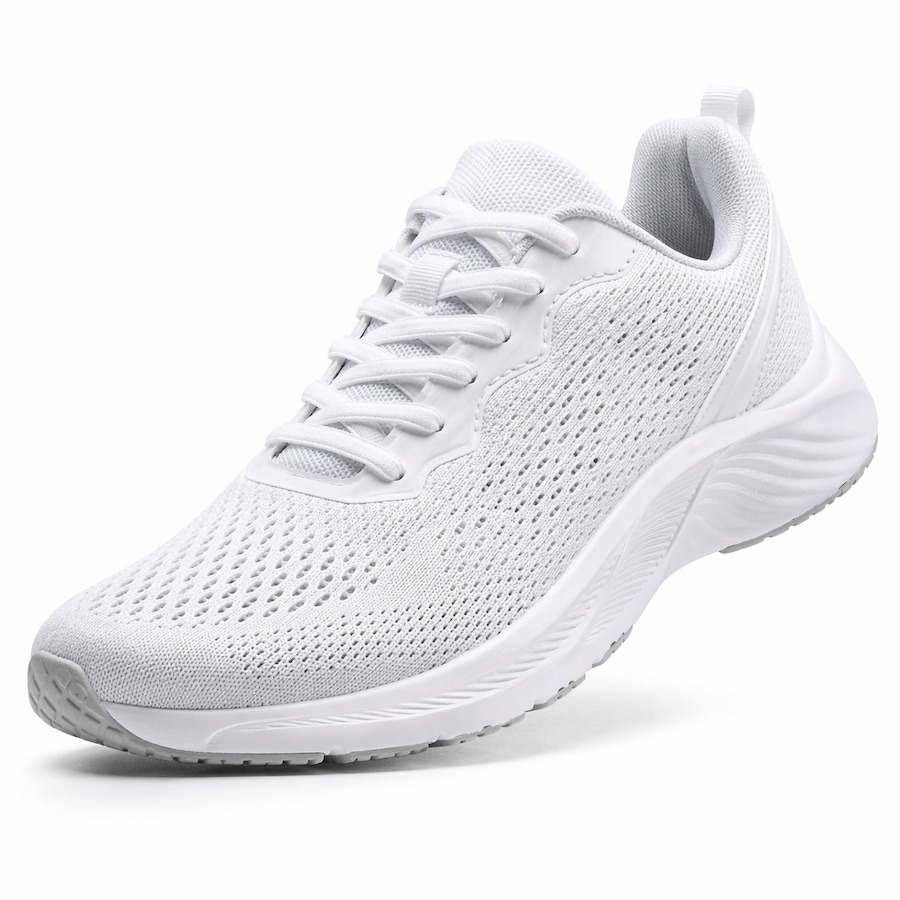
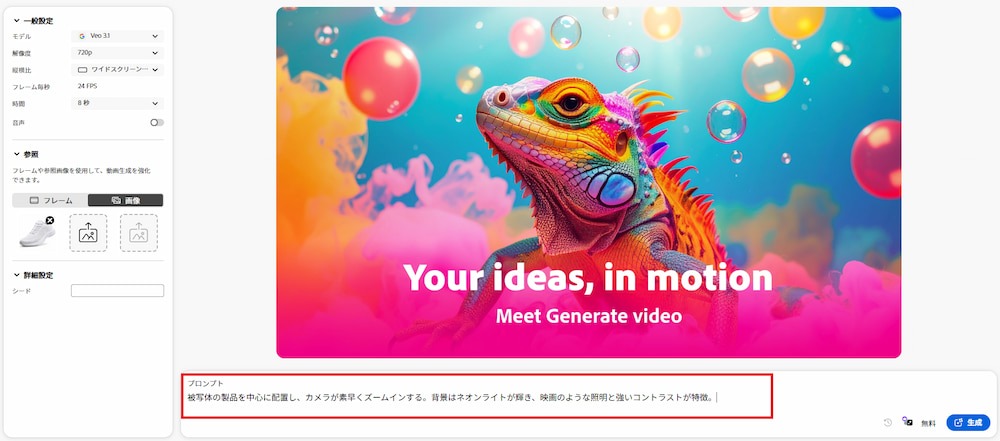
Adobe Firefly Video Modelを使用し、靴の画像を素材として、InstagramのリールやTikTok向けにダイナミックなカメラワークを伴う動画を作成しました。
▼素材となる元画像
【検証プロンプト】
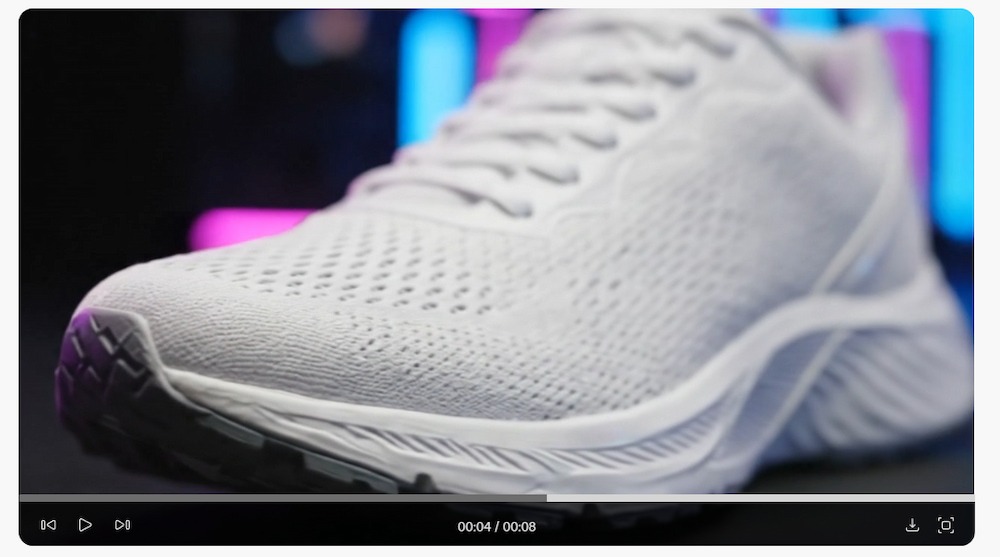
被写体の製品を中心に配置し、カメラが素早くズームインする。背景はネオンライトが輝き、映画のような照明と強いコントラストが特徴。
検証結果
結果、数秒で非常に実用的なクオリティの映像が出力されました。
そのままSNSに投稿できるレベルです。
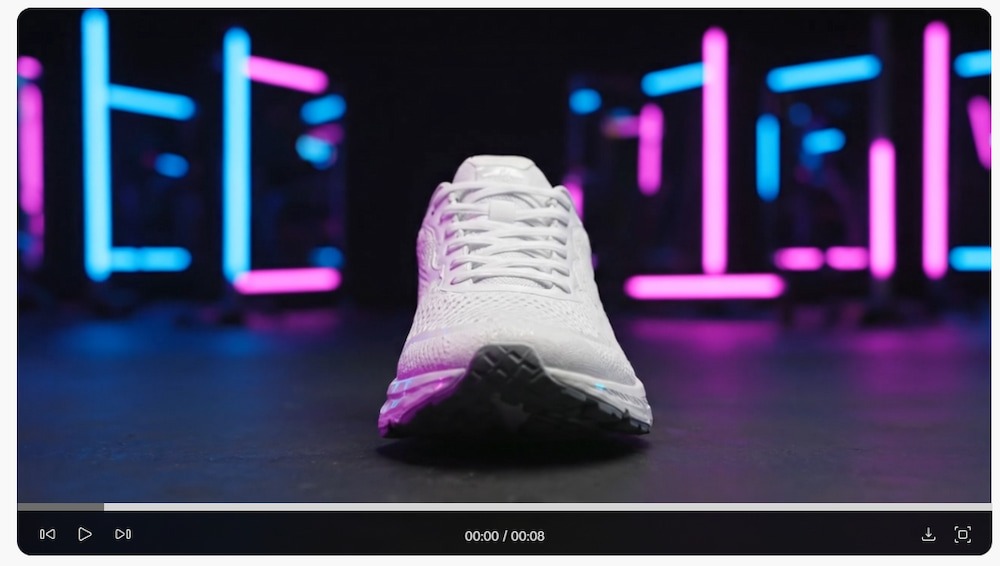
プロンプトにズームやパンといったカメラの動きを明確に記載したことで、AIがその意図を正確に汲み取り、ダイナミックな視点移動を実現しました。
▼高品質なAI動画を生成するためのポイント
検証を通じて、使用するツールによる違いはあるものの、動画の品質は「入力する元画像」と「プロンプト」に大きく左右されることがわかりました。
適切な元画像の選び方
- AIは画像内の情報をもとに動きを推定します。そのため、背景が複雑な場合や被写体が途切れている場合、解像度が低い場合には、補完処理によって歪みや粗さが目立ちます。被写体にピントがしっかり合っている写真や、線画がはっきりしたイラストを用いることが重要です。
プロンプトの工夫
- 上手く生成するコツは、カメラの動き(ズームイン、パンなど)、被写体の動作(歩く、振り返るなど)、環境の状況(雨が降る、風が吹くなど)を分けて具体的に記述することです。物理的変化を具体的に指示することが、映像の破綻を防ぐポイントです。生成が上手くいかない場合は、プロンプトの単語を少しずつ削ってシンプルな構成に戻し、どの指示が映像に悪影響を与えているかを検証するアプローチが有効です。
⚠️画像から動画生成するAIを利用する際の注意点

便利で強力なツールである一方で、ビジネスで利用する際にはいくつか注意すべきポイントがあります。特に権利関係と品質のチェックについて解説します。
1⃣著作権と商用利用ルールの確認
最も注意すべきなのが著作権と商用利用のルールです。
まず、AIに読み込ませる元画像が、他者の著作権を侵害していないことを確認する必要があります。インターネット上で拾った画像を無断で使用し、動画化して公開することは法的リスクを伴います。
また、使用するAIツール自体が商用利用を許可しているか、プランごとの規約を確認することも不可欠です。例えば、無料プランでは非商用のみに制限されていたり、出力動画にツールのロゴ(透かし)が入ったりする場合があります。ビジネスで安全に利用するためには、自社で撮影した写真や正当な権利を持つイラストを使用し、商用利用が明記された有料プランを選択することが重要です。
2⃣生成動画の不自然な動き(破綻)への対処
AIが生成する動画は常に完璧ではなく、時として物理法則を無視した不自然な動き(破綻)が発生することがあります。手足の関節が不自然に曲がったり、背景の直線が歪んだりする現象は、現在のAI技術でも頻繁に起こります。このような破綻をそのまま公開すると、企業のブランドイメージを損なう恐れがあります。
破綻を防ぐためには、動画生成後に必ず人間の目で細かくチェックを行うフローを設けることが必要です。不自然な箇所が見つかった場合は、プロンプトの指示をシンプルに修正して再生成するか、従来の動画編集ソフトを使って破綻した数フレームをカットするなどの微調整を行います。
AIの出力を鵜呑みにせず、最終的な品質管理は人間が行うことが求められます。
🖊️まとめ
画像をもとにAI動画を生成する技術は、動画制作の常識を覆すテクノロジーです。
専門知識がなくても、直感的なプロンプト操作でSNS向け動画やプロモーション素材を短時間で作成できるため、業務の効率化とコスト削減に大きく貢献します。一方で、プロンプトの工夫や元画像の選定、商用利用規約の確認といった基礎知識を押さえておくことが、品質の高い動画を安全に発信する上で欠かせません。
各ツールの特徴を理解し、自社の目的や予算に合ったサービスを選択して、動画コンテンツの制作体制を強化していきましょう。
💡Yoomでできること
Yoomは、業務を自動化するハイパーオートメーションプラットフォームです。
これまで手動で利用していた各ツールをメインとした自動化フローが、直感的な操作で実現可能です。もし自動化に少しでも興味を持っていただけたなら、ぜひ登録フォームから無料登録して、Yoomによる業務効率化を体験してみてください。
■概要YouTubeなどの動画コンテンツをマーケティングや情報収集に活用する際、動画を一つひとつ視聴して内容を分析し、まとめる作業に時間がかかっていませんか。このワークフローを活用すれば、Google スプレッドシートに動画のURLを追加するだけで、AIワーカーによってGeminiを活用した動画分析が自動で実行され、内容の精査や要約作成までを効率化できます。手作業による分析の手間を省き、より戦略的な業務に時間を使いましょう。■このテンプレートをおすすめする方- Geminiなど最新のAIを活用した動画分析を業務に導入したいと考えている方
- Google スプレッドシートで動画リストを管理しており、内容の要約作業に手間を感じている方
- 収集した動画コンテンツの分析や、それらを基にしたプロモーション業務を効率化したい方
■このテンプレートを使うメリット- 手作業で動画を視聴し内容をまとめる時間を削減できるため、本来注力すべきコア業務に集中できます
- AIによる動画分析で、確認漏れや要約の質のバラつきといったリスクを軽減し、業務の標準化に繋がります
■フローボットの流れ- はじめに、Google スプレッドシートをYoomと連携します
- 次に、トリガーでGoogle スプレッドシートを選択し、「行が追加されたら」というアクションを設定します
- 最後に、オペレーションでAIワーカーを選択し、Google スプレッドシートから取得した動画URLをもとに、情報精査し記録するためのマニュアル(指示)を作成します
※「トリガー」:フロー起動のきっかけとなるアクション、「オペレーション」:トリガー起動後、フロー内で処理を行うアクション
■このワークフローのカスタムポイント- Google スプレッドシートのトリガー設定では、動画URLが記載された任意のスプレッドシートIDとシート名(タブ名)を設定してください
- AIワーカーの設定では、動画分析に使用したい任意のAIモデルを選択し、目的に応じて「動画の要点を3つにまとめて」など、AIへの指示を自由にカスタマイズしてください
■注意事項- Google スプレッドシートとYoomを連携してください。AIワーカー内で使用するツール(アプリ)についてもマイアプリ連携が必要です。
- トリガーは5分、10分、15分、30分、60分の間隔で起動間隔を選択できます。
- プランによって最短の起動間隔が異なりますので、ご注意ください。
- Google スプレッドシートをアプリトリガーとして使用する際の注意事項は「【アプリトリガー】Google スプレッドシートのトリガーにおける注意事項」を参照してください。
- AIワーカーの基本設定は「【AIワーカー】基本的な設定方法」をご参照ください。
- AIワーカーの同時実行数・作成可能なAIワーカー数・利用可能なAIモデルはご契約中のプランによって異なります。
- AIワーカー内でご利用いただけるアプリやオペレーション等はフローボットの利用制限と同様です。
- AIワーカーは、テスト実行でも本番実行と同様にタスクを消費しますのでご注意ください。詳細は「【AIワーカー】タスク実行数の計算方法」ご参照ください。
- AIワーカーはマニュアルを詳細に設定することで適切な処理を実行しやすくなります。詳細は「【AIワーカー】マニュアルの作成方法」をご参照ください。
■概要日々の業務で発生する様々なファイルを特定のフォルダに集約していると、後からの仕分けや整理に手間がかかることはありませんか。このワークフローを活用すれば、Google Driveに新しいファイルが追加されるたびに、AIエージェント(AIワーカー)がファイル内容を分析し、適切なフォルダへ自動で移動させます。手作業によるフォルダ整理の手間を解消し、効率的なファイル管理を実現します。■このテンプレートをおすすめする方- Google Driveで大量のファイルを扱い、手作業でのフォルダ整理に課題を感じている方
- AIエージェントを活用したファイル管理業務の効率化や自動化を検討している方
- ファイルの種類に応じた仕分けルールが複雑で、業務が属人化してしまっているチームの方
■このテンプレートを使うメリット- Google Driveへのファイル追加をきっかけに、AIが自動でフォルダ整理を行うため、これまで仕分け作業に費やしていた時間を短縮できます。
- 手作業によるファイルの移動ミスや整理ルールの見落としといったヒューマンエラーを防ぎ、正確なファイル管理を実現します。
■フローボットの流れ- はじめに、Google DriveをYoomと連携します。
- 次に、トリガーでGoogle Driveを選択し、「特定のフォルダ内に新しくファイル・フォルダが作成されたら」というアクションを設定します。
- 最後に、オペレーションでAIワーカーを選択し、「Google Driveにアップロードされたファイルを分析し、最適なフォルダへ移動する」ためのマニュアル(指示)を作成します。
※「トリガー」:フロー起動のきっかけとなるアクション、「オペレーション」:トリガー起動後、フロー内で処理を行うアクション
■このワークフローのカスタムポイント- Google Driveのトリガー設定では、ファイルの追加を監視したいフォルダのIDを任意で設定してください。
- AIワーカーでは、どのような基準でフォルダ整理を行うかなど、目的に応じて指示内容などを任意で設定できます。
■注意事項- Google DriveとYoomを連携してください。AIワーカー内で使用するツール(アプリ)についてもマイアプリ連携が必要です。
- AIワーカーの基本設定は「【AIワーカー】基本的な設定方法」をご参照ください。
- AIワーカーの同時実行数・作成可能なAIワーカー数・利用可能なAIモデルはご契約中のプランによって異なります。
- AIワーカー内でご利用いただけるアプリやオペレーション等はフローボットの利用制限と同様です。
- AIワーカーは、テスト実行でも本番実行と同様にタスクを消費しますのでご注意ください。詳細は「【AIワーカー】タスク実行数の計算方法」ご参照ください。
- AIワーカーはマニュアルを詳細に設定することで適切な処理を実行しやすくなります。詳細は「【AIワーカー】マニュアルの作成方法」をご参照ください。
- ダウンロード可能なファイル容量は最大300MBまでです。アプリの仕様によっては300MB未満になる可能性があるので、ご注意ください。
- トリガー、各オペレーションでの取り扱い可能なファイル容量の詳細は「ファイルの容量制限について」をご参照ください。 https://intercom.help/yoom/ja/articles/9413924

- Geminiなど最新のAIを活用した動画分析を業務に導入したいと考えている方
- Google スプレッドシートで動画リストを管理しており、内容の要約作業に手間を感じている方
- 収集した動画コンテンツの分析や、それらを基にしたプロモーション業務を効率化したい方
- 手作業で動画を視聴し内容をまとめる時間を削減できるため、本来注力すべきコア業務に集中できます
- AIによる動画分析で、確認漏れや要約の質のバラつきといったリスクを軽減し、業務の標準化に繋がります
- はじめに、Google スプレッドシートをYoomと連携します
- 次に、トリガーでGoogle スプレッドシートを選択し、「行が追加されたら」というアクションを設定します
- 最後に、オペレーションでAIワーカーを選択し、Google スプレッドシートから取得した動画URLをもとに、情報精査し記録するためのマニュアル(指示)を作成します
■このワークフローのカスタムポイント
- Google スプレッドシートのトリガー設定では、動画URLが記載された任意のスプレッドシートIDとシート名(タブ名)を設定してください
- AIワーカーの設定では、動画分析に使用したい任意のAIモデルを選択し、目的に応じて「動画の要点を3つにまとめて」など、AIへの指示を自由にカスタマイズしてください
- Google スプレッドシートとYoomを連携してください。AIワーカー内で使用するツール(アプリ)についてもマイアプリ連携が必要です。
- トリガーは5分、10分、15分、30分、60分の間隔で起動間隔を選択できます。
- プランによって最短の起動間隔が異なりますので、ご注意ください。
- Google スプレッドシートをアプリトリガーとして使用する際の注意事項は「【アプリトリガー】Google スプレッドシートのトリガーにおける注意事項」を参照してください。
- AIワーカーの基本設定は「【AIワーカー】基本的な設定方法」をご参照ください。
- AIワーカーの同時実行数・作成可能なAIワーカー数・利用可能なAIモデルはご契約中のプランによって異なります。
- AIワーカー内でご利用いただけるアプリやオペレーション等はフローボットの利用制限と同様です。
- AIワーカーは、テスト実行でも本番実行と同様にタスクを消費しますのでご注意ください。詳細は「【AIワーカー】タスク実行数の計算方法」ご参照ください。
- AIワーカーはマニュアルを詳細に設定することで適切な処理を実行しやすくなります。詳細は「【AIワーカー】マニュアルの作成方法」をご参照ください。
- Google Driveで大量のファイルを扱い、手作業でのフォルダ整理に課題を感じている方
- AIエージェントを活用したファイル管理業務の効率化や自動化を検討している方
- ファイルの種類に応じた仕分けルールが複雑で、業務が属人化してしまっているチームの方
- Google Driveへのファイル追加をきっかけに、AIが自動でフォルダ整理を行うため、これまで仕分け作業に費やしていた時間を短縮できます。
- 手作業によるファイルの移動ミスや整理ルールの見落としといったヒューマンエラーを防ぎ、正確なファイル管理を実現します。
- はじめに、Google DriveをYoomと連携します。
- 次に、トリガーでGoogle Driveを選択し、「特定のフォルダ内に新しくファイル・フォルダが作成されたら」というアクションを設定します。
- 最後に、オペレーションでAIワーカーを選択し、「Google Driveにアップロードされたファイルを分析し、最適なフォルダへ移動する」ためのマニュアル(指示)を作成します。
■このワークフローのカスタムポイント
- Google Driveのトリガー設定では、ファイルの追加を監視したいフォルダのIDを任意で設定してください。
- AIワーカーでは、どのような基準でフォルダ整理を行うかなど、目的に応じて指示内容などを任意で設定できます。
- Google DriveとYoomを連携してください。AIワーカー内で使用するツール(アプリ)についてもマイアプリ連携が必要です。
- AIワーカーの基本設定は「【AIワーカー】基本的な設定方法」をご参照ください。
- AIワーカーの同時実行数・作成可能なAIワーカー数・利用可能なAIモデルはご契約中のプランによって異なります。
- AIワーカー内でご利用いただけるアプリやオペレーション等はフローボットの利用制限と同様です。
- AIワーカーは、テスト実行でも本番実行と同様にタスクを消費しますのでご注意ください。詳細は「【AIワーカー】タスク実行数の計算方法」ご参照ください。
- AIワーカーはマニュアルを詳細に設定することで適切な処理を実行しやすくなります。詳細は「【AIワーカー】マニュアルの作成方法」をご参照ください。
- ダウンロード可能なファイル容量は最大300MBまでです。アプリの仕様によっては300MB未満になる可能性があるので、ご注意ください。
- トリガー、各オペレーションでの取り扱い可能なファイル容量の詳細は「ファイルの容量制限について」をご参照ください。 https://intercom.help/yoom/ja/articles/9413924
プログラミング知識なしで手軽に構築できます。




