


・
病院でAI活用を進める手順|対象業務の選び方から、導入前後で効果を比べる方法まで

病院では、記録や紹介状の作成、院内の連絡が重なると、患者対応に使える時間が削られていきます。AIは、こうした事務作業の負担軽減に加え、画像診断などの診療支援にも活用されています。
ただ、どの業務に使えるのか、患者情報を入力してよいのかが分からず、検討を進めにくい場合もあります。
実際に使われている業務や公開事例、導入前に決めておきたい点、試行の進め方を押さえておくと、自院で最初に試す業務を選びやすくなります。
🏥AIの活用が求められる背景と、病院でAIが担う役割
病院のAI活用は、医療従事者の業務を支援し、患者への対応に使える時間を確保する方法の一つです。
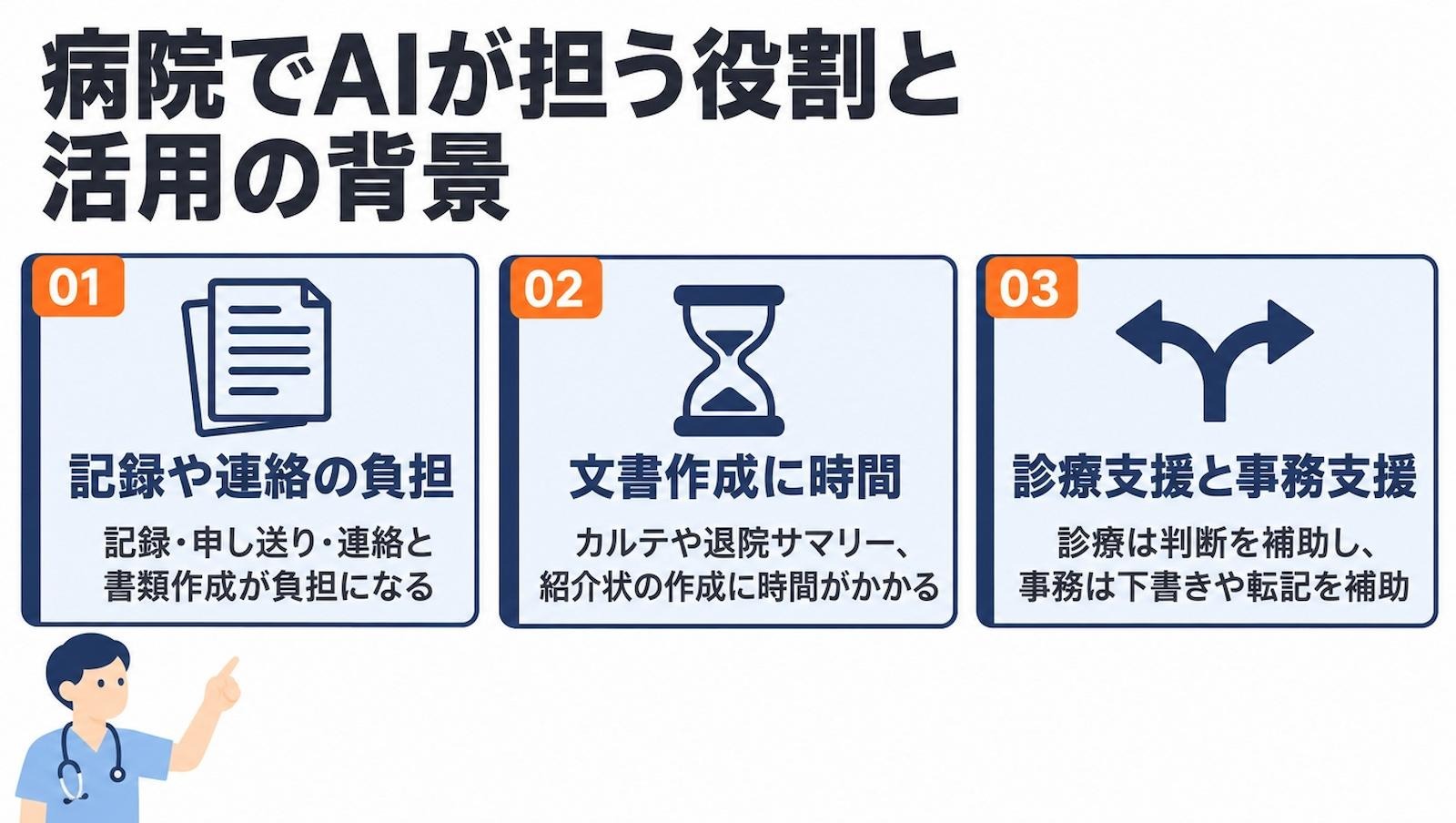
AIの活用が検討される背景には、職員の業務負担や、医療文書の作成にかかる時間といった課題があります。
記録や連絡などの業務が職員の負担になりやすい
病院では、診察や治療と並行して、次のような業務が発生します。
- 記録
- 申し送り
- 院内外への連絡
- 各種書類の作成
人員や時間に限りがあるなかで、こうした業務が積み重なると、職員の負担が増えやすくなります。
情報の整理や定型作業の補助にAIを使えば、その負担を軽減できる可能性があります。
カルテや医療文書の作成に時間がかかる
診療後のカルテ記載や退院サマリー、紹介状などの作成には、複数の記録を確認し、必要な情報を整理して文章にまとめる作業が伴います。
AIを活用すれば、音声の文字起こしや、記録内容の整理、文書の下書き作成などを任せることができます。
診療支援と事務支援では、AIの役割が異なる
診療支援では、診断や画像の確認など、医療上の判断に関わる業務をAIが補助します。事務支援では、文書の下書きや情報の転記など、記録や連絡に関わる作業をAIが補助します。
AIで何を支援したいのかを明確にし、診療上の判断を支援する用途と、事務作業を支援する用途を分けて検討しましょう。
🧭診療や院内業務でAI・ロボットが支援できる作業
AIは医療現場でどのように使われているのでしょうか。
ここでは、公開資料をもとに、各病院でAIを活用している業務と運用の様子を紹介します。
画像診断で病変が疑われる箇所を示す
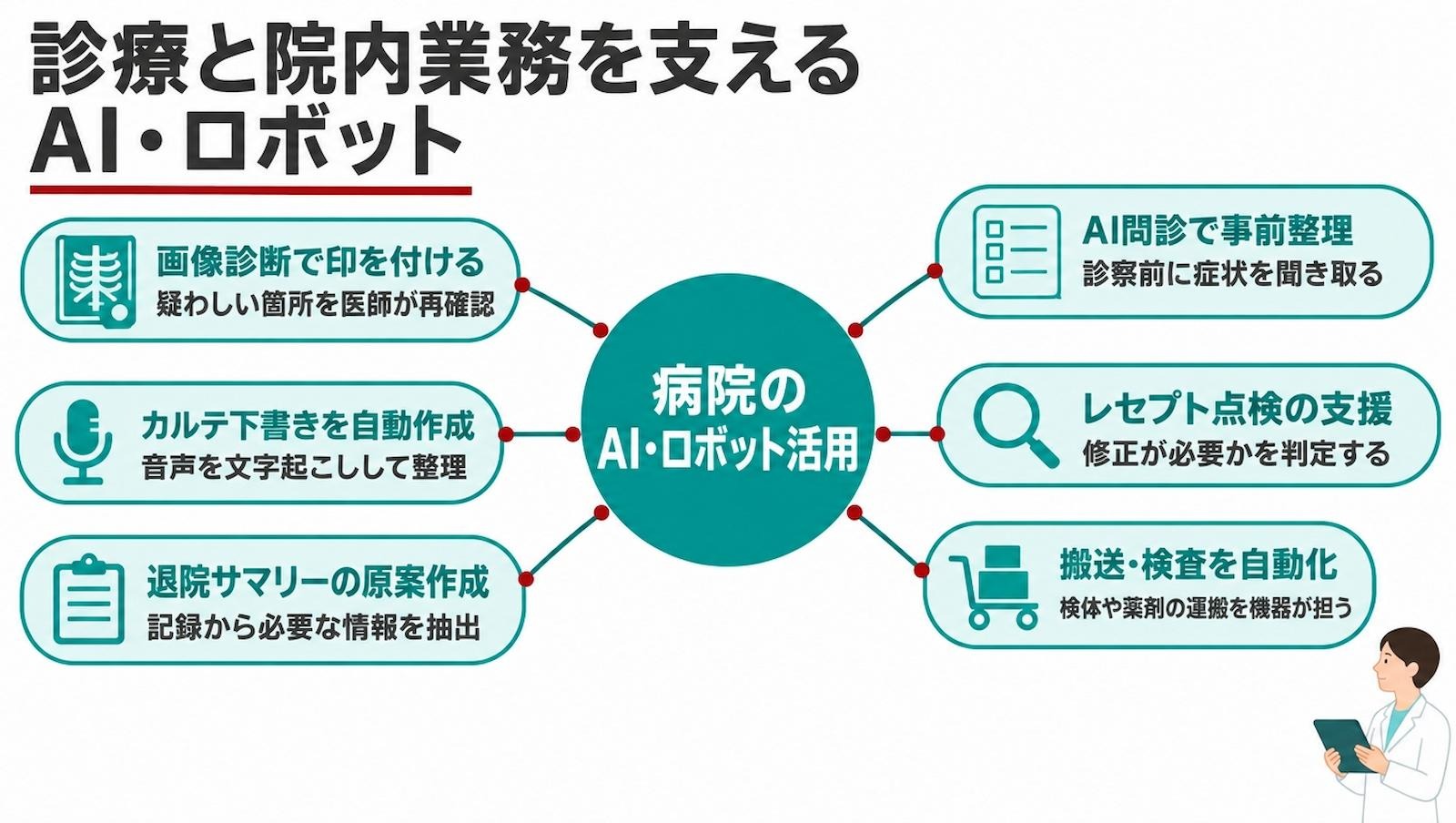
画像診断支援AIは、X線やCTなどの医療画像を解析し、医師による画像の確認を補助します。
例えば、胸部X線画像から病変が疑われる領域を検出し、印を付ける機能があります。
AIが示した箇所を医師が再確認することで、見落としを防ぎやすくなります。
音声認識や生成AIでカルテの下書きを作る
カルテ作成では、AIを使って記録の下書きを作れます。たとえば、- 音声認識で、診療中の会話や医師の発話を文字に起こします。
- 生成AIで、文字に起こした内容を整理し、カルテの下書きにまとめます。
のような活用が可能です。
発話した内容をもとに下書きを作ることで、診療後に一から入力する手間を減らせます。
医師は、専門用語や数値などが正しく記録されているかを確認し、必要に応じて修正します。
診療記録から退院サマリーや紹介状の原案をまとめる
退院サマリーは、入院中の診療経過や検査結果、退院後の治療方針などをまとめた文書です。
生成AIを使うと、電子カルテに蓄積された情報から必要な内容を抽出し、退院サマリーや紹介状の原案を作成できます。
複数の記録に分かれている情報を、文書の用途に合わせてまとめる工程をAIが補助します。
作成された原案は、担当の医師が元の記録と照らし合わせ、確認・修正して仕上げます。
AI問診で症状や経過を診察前に整理する
AI問診は、診察の前に患者の症状などを聞き取り、医師が確認しやすい形に整理する仕組みです。来院前にAIが事前問診を行う製品もあり、来院後の聞き取りにかかる時間を短縮できます。
回答内容を医師向けに整理することで、診察前の情報把握やカルテへの転記を支援できます。医師はその内容をもとに、診察で詳しく確認する点を絞り込みやすくなります。
レセプト点検で修正が必要な箇所の確認を支援する
レセプト(診療報酬明細書)の点検では、請求内容に誤りや不足がないかを確認します。AIを使った支援システムには、修正が必要かどうかを判定する機能があり、適応病名の候補を提示する製品もあります。
AIが示した箇所は、医師や医療事務の担当者が点検を進める手掛かりになります。
ロボットで院内搬送や検査工程の一部を自動化する
病院では、情報を扱うAIに加え、物を運んだり、決められた操作を繰り返したりするロボットも活用されています。
例えば、
- 検体や薬剤の院内搬送
- 微生物検査の工程の一部
といった作業を機器が担う取り組みがあります。
職員が繰り返し行う運搬や操作を機器で補助し、移動や作業にかかる負担を減らすことが目的です。
🤖Yoomなら病院の文書作成や情報連携を自動化できます
医療文書の作成や院内情報の連携は、便利な反面、内容を転記したり、関係者へ共有したりする手間がかかりますね。そんな問題もYoomなら解決できます!
Yoomでは、フォームへの回答などをきっかけにAIワーカーで文書の下書きを作成し、対応するアプリへの保存や通知につなげる業務フローを構築できます。
定型的な連携作業を見直し、職員が確認や患者対応などに集中しやすい環境づくりを支援します。


医療情報を扱う際は、利用するサービスや設定が院内の安全管理方針に適合するかを必ず確認してください。



診察メモや画像から医療情報を抽出し、院内のルールに基づいた紹介状(診療情報提供書)のドラフトを作成するAIワーカーです。情報の抽出からGoogleドキュメントへの保存、Google Driveへの格納までを一貫してサポートするため、事務作業の負担を軽減したい医師や医療従事者、書類のフォーマットを統一したい方や、紹介状を効率よく作成して患者への紹介を円滑に進めたい方におすすめです。
医療機関において、紹介状(診療情報提供書)の作成は、医師や医療事務担当者にとって大きな負担となる業務の一つです。診察メモの整理や画像情報の読み取り、さらには相手先への礼儀を尽くした書式の作成には細心の注意と多くの時間が費やされています。
- 医師の診察メモや画像データからの情報抽出、および紹介状の作成業務を効率化したい医療事務担当者の方
- 紹介先の医療機関に対して、失礼のない礼儀正しい構成での書類作成を自律的に行いたいと考えている医療従事者の方
- 入力内容にない情報を補完せず、自院の規定に沿った正確な書類作成を実現したいとお考えの管理者の方
- AIワーカーの「名前」や「役割」などの基本設定を行います。
- 次に、AIワーカー内で使用するGoogle DriveやGoogle ドキュメントをYoomとマイアプリ連携し、実行するアクションを設定します。普段お使いの他のアプリに変更することも可能です。
- 最後に、AIワーカーへの指示書である「スキル」を、院内の紹介状構成ルールや運用フローに合わせて作成・編集します。
■このAIワーカーのカスタムポイント
- スキル内の「# 抽出項目」に、自院の診療科目に合わせた項目を「患者情報(氏名、生年月日/年齢、性別)」のように追加・変更することで、AIがより実務に即した情報を正確に抽出できるようになります。
- スキル内の「# ドラフト構成ルール」を「冒頭挨拶:『平素より大変お世話になっております。下記の患者をご紹介申し上げます。ご高診のほど、よろしくお願い申し上げます。』を記載」のように具体的に調整することで、自院指定の挨拶文や項目の並び順に沿った、精度の高いドラフト作成が可能になります。
- スキル内の「# Google Drive格納先」の移動先フォルダIDを、自院の管理体系に合わせて任意で設定してください。
- Google Drive、GoogleドキュメントとYoomを連携してください。
- AIワーカーの基本設定は「【AIワーカー】基本的な設定方法」をご参照ください。
- AIワーカーの同時実行数・作成可能なAIワーカー数・利用可能なAIモデルはご契約中のプランによって異なります。
- AIワーカー内でご利用いただけるアプリやオペレーション等はワークフローの利用制限と同様です。
- AIワーカーは、テスト実行でも本番実行と同様にタスクを消費しますのでご注意ください。詳細は「【AIワーカー】タスク実行数の計算方法」をご参照ください。
- AIワーカーはスキルを詳細に設定することで適切な処理を実行しやすくなります。詳細は「【AIワーカー】スキル(旧マニュアル)の作成方法」をご参照ください。

予約台帳データと患者の連絡先情報をもとに、予約日時・来院場所・キャンセル連絡先などを盛り込んだリマインドメッセージ案を作成するAIワーカーです。手作業による連絡漏れや文面のばらつきを防ぎ、自院の運用ルールに沿った対応を効率よく行いたいクリニック・医療機関の担当者の方におすすめです。
- 「スキル」とは:
- AIワーカーが処理を行うための手順書です。詳しい設定方法は「【AIワーカー】スキル(旧マニュアル)の作成方法」をご参照ください。
- 「使用ツール」とは:
- AIワーカーが処理を行う際に使用するツールです。自社で普段使っているツールをAIに指示するだけで、データの取得先や出力先を自由に組み替えることができます。
- AIワーカーの同時実行数・作成可能なAIワーカー数・利用可能なAIモデルはご契約中のプランによって異なります。
- AIワーカー内でご利用いただけるアプリやオペレーション等はワークフローの利用制限と同様です。
- AIワーカーは、テスト実行でも本番実行と同様にタスクを消費しますのでご注意ください。詳細は「【AIワーカー】タスク実行数の計算方法」をご参照ください。
📌公開事例から見る病院でのAI活用
AIが医療現場でどのように使われているのか、公開資料から具体的な取り組みを紹介します。
慶應義塾大学病院と、東京都が事例を公開している3病院について、AIを使っている業務と運用の様子を紹介していきます。
慶應義塾大学病院の「AIホスピタル」の取り組み
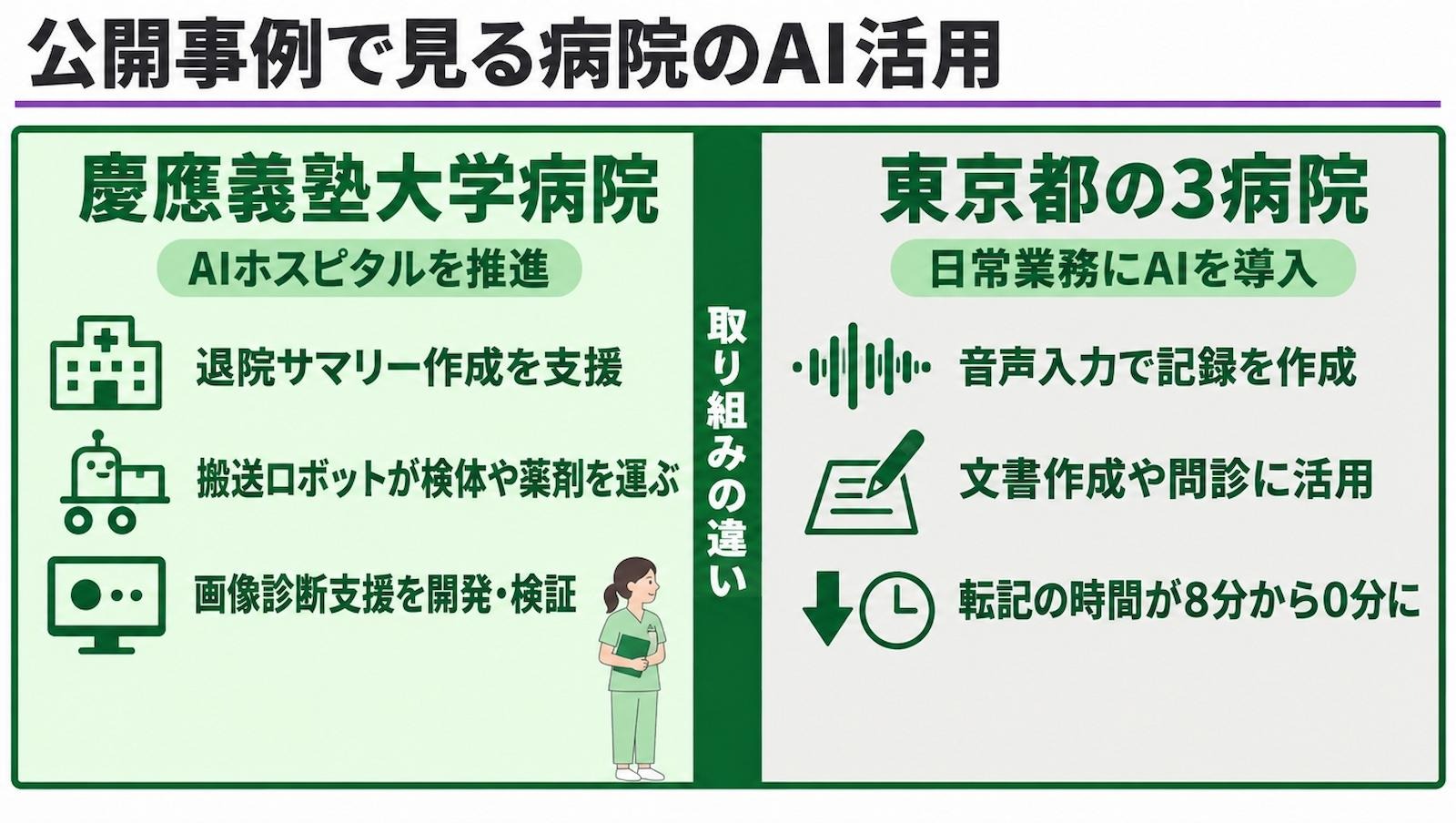
慶應義塾大学病院は、AIやICTを院内に取り入れる「AIホスピタル」の取り組みを進めています。
医療従事者の負担軽減などを目的に、次のような業務で技術を活用しています。
- 退院サマリーの作成では、生成AIを使った作成支援システムを企業と共同開発し、導入しています。
- 院内搬送では、ロボットがエレベーターやセキュリティドアを通り、検体や薬剤を運びます。
- 画像診断支援では、AIシステムの開発・導入・検証を進めています。
同院の公開資料では、導入済みの仕組みと、開発・検証を進めている取り組みの両方が紹介されています。
東京都の事業で紹介された3病院の活用事例
東京都は、「医療機関におけるAI技術活用促進事業」の令和6年度の活用事例を公開しています。
病院の事例では、音声入力や文書作成、問診など、日常業務へのAIの取り入れ方が紹介されています。
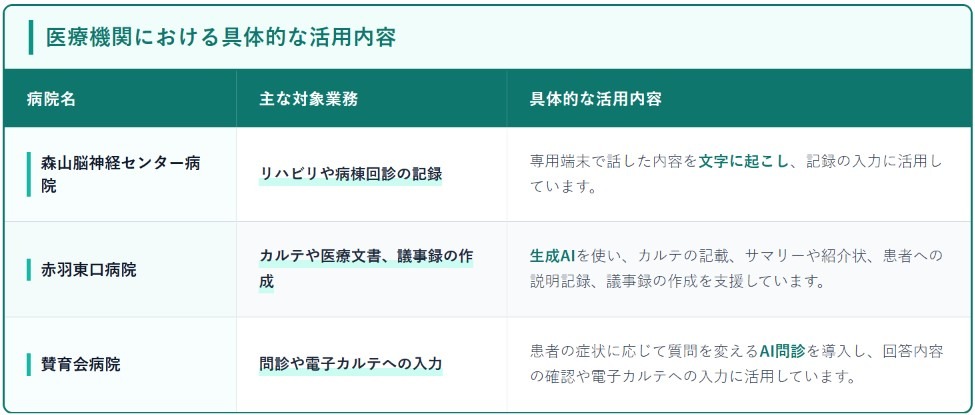
賛育会病院の報告では、医師が問診票を転記する時間が平均8分から0分になった一方、導入時には操作方法の案内などで職員が患者に対応する時間がわずかに増えたことも記載されています。
🏢院内の職員手続きや医療文書の保存・共有を自動化する
病院では、職員の申請や文書の作成に伴い、システムへの登録・保存や関係者への連絡が発生します。情報を受け取ってから更新・共有するまでの作業を自動化すれば、転記や連絡を繰り返す手間を減らせます。
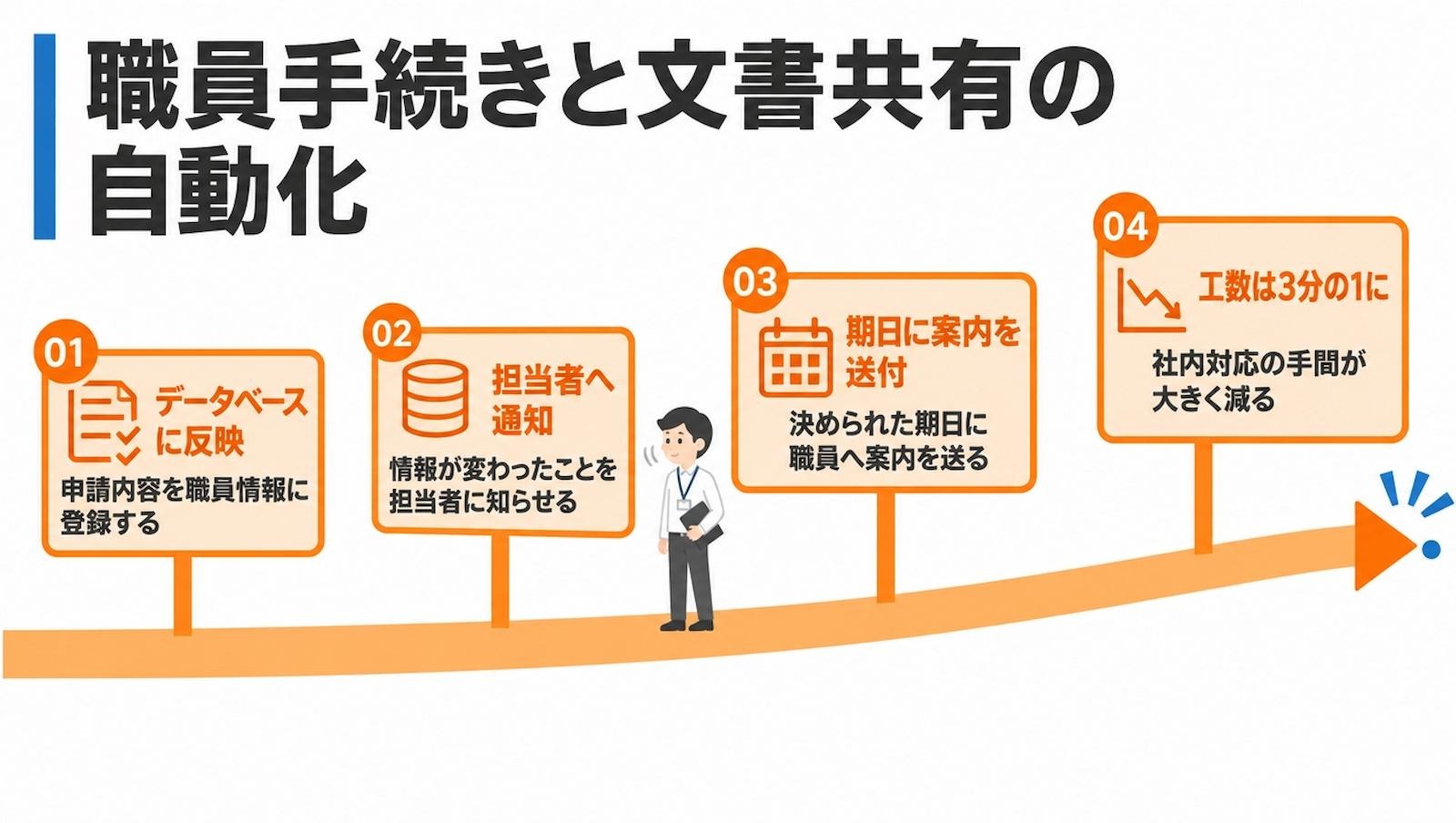
病院職員の住所変更や入退職の手続きを自動化する
職員の住所変更や入退職では、登録情報の更新に加え、関係者への連絡や必要書類の案内なども発生します。
システム間で情報を連携すると、たとえば、
- 申請内容を職員データベースに反映する
- 情報が変更されたことを担当者に通知する
- 決められた期日に職員へ案内を送る
といった処理を自動化できます。
医療法人敬愛会では、住所変更に伴うデータの更新や案内のリマインドをYoomで自動化しています。社内対応に費やす工数は、3分の1ほどに減ったと紹介されています。
👉合わせて読みたい:敬愛会:医療法人の業務を3分の1に削減
📝文書の下書き作成や保存・共有を支援するYoomテンプレート
紹介状や診断書などの文書作成では、下書きを作る作業に加えて、ファイルの保存や担当者への連絡も発生します。
Yoomのテンプレートを使えば、文書の下書き作成から保存・共有までを自動化し、こうした手間を減らせます。
ここでは、AIワーカーで医療文書の下書きを作るテンプレートと、フォームの回答から下書きの作成・保存・通知までを行うテンプレートを紹介します😊
👉AIワーカーの仕組みを知りたい方へ:AIワーカーとは|Yoomヘルプセンター
医療文書の下書き作成を支援するAIワーカー
「医療文書作成担当」は、紹介状や診断書などの書類作成に時間をとられている医師や医療スタッフ向けのAIワーカーです。
診療メモや患者情報から下書きを作り、足りない情報があれば確認を求めるため、記載漏れに気づきやすくなります。

診療メモや患者情報を読み取り、紹介状・診断書・証明書などの医療用書類のドラフトを作成するAIワーカーです。情報が不足している場合はAIが確認を求めるため記載漏れを防ぎやすく、書類作成の手間を減らして診療や患者対応に集中したい医師・医療スタッフの方におすすめです。
- 「スキル」とは:
- AIワーカーが処理を行うための手順書です。詳しい設定方法は「【AIワーカー】スキル(旧マニュアル)の作成方法」をご参照ください。
- 「使用ツール」とは:
- AIワーカーが処理を行う際に使用するツールです。自社で普段使っているツールをAIに指示するだけで、データの取得先や出力先を自由に組み替えることができます。
- AIワーカーの同時実行数・作成可能なAIワーカー数・利用可能なAIモデルはご契約中のプランによって異なります。
- AIワーカー内でご利用いただけるアプリやオペレーション等はワークフローの利用制限と同様です。
- AIワーカーは、テスト実行でも本番実行と同様にタスクを消費しますのでご注意ください。詳細は「【AIワーカー】タスク実行数の計算方法」をご参照ください。
フォームへの回答から紹介状の下書き作成・通知までを自動化するテンプレート
紹介状の作成から共有までを担当する医師や事務スタッフ向けのテンプレートです。
Google フォームに入力すると、紹介状の下書き作成からChatworkへの通知まで進むため、転記や連絡の手間を減らせます。


- 紹介状作成にかける時間を短縮し、診察業務により集中したいと考えている医師や医療スタッフの方
- フォーム入力から書類作成、関係者への共有までをスムーズに自動化したいクリニックの担当者の方
- 情報の抽出や下書き作成を効率化し、手作業による入力負担や転記ミスのリスクを軽減したいと考えている方
- Googleフォームへ入力した内容をもとに、AIワーカーが紹介状の下書きを自動生成するため、書類作成に費やしていた時間を短縮し、業務の効率化を図れます。
- 作成した下書きがGoogleドキュメントへ保存され、Chatworkへ自動通知されるため、スタッフ間の情報共有や患者の紹介対応をスムーズに進められます。
- はじめに、Googleフォーム、Googleドキュメント、Google Drive、ChatworkをYoomと連携します
- 次に、トリガーとして、Googleフォームの「フォームに回答が送信されたら」というアクションを設定します
- 次に、AIワーカーで、提供されたテキストや画像から情報を抽出し紹介状の下書きを作成するためのスキルを作成し、Googleドキュメント、Google Drive、Chatworkのアクションを使用ツールとして設定します
■このワークフローのカスタムポイント
- AIワーカーのスキル設定で、抽出したい項目や紹介状のトーンなどを、院内の運用ルールに合わせて細かく指示してください。
- Googleドキュメントの作成先フォルダを任意で指定し、管理しやすい構成にカスタマイズしてください。
- Chatworkでの通知先(ルームID)を、情報を共有したい事務スタッフや担当医に合わせて設定してください。
- Goolge フォーム、Googleドキュメント、Google Drive、ChatworkのそれぞれとYoomを連携してください。AIワーカー内で使用するツール(アプリ)についてもマイアプリ連携が必要です。
- トリガーは5分、10分、15分、30分、60分の間隔で起動間隔を選択できます。
- プランによって最短の起動間隔が異なりますので、ご注意ください。
- Googleフォームをトリガーとして使用した際の回答内容を取得する方法は「Googleフォームトリガーで、回答内容を取得する方法」を参照ください。
- ダウンロード可能なファイル容量は最大300MBまでです。アプリの仕様によっては300MB未満になる可能性があるので、ご注意ください。
- トリガー、各オペレーションでの取り扱い可能なファイル容量の詳細は「ファイルの容量制限について」をご参照ください。
- AIワーカーの基本設定は「【AIワーカー】基本的な設定方法」をご参照ください。
- AIワーカーの同時実行数・作成可能なAIワーカー数・利用可能なAIモデルはご契約中のプランによって異なります。
- AIワーカー内でご利用いただけるアプリやオペレーション等はワークフローの利用制限と同様です。
- AIワーカーは、テスト実行でも本番実行と同様にタスクを消費しますのでご注意ください。詳細は「【AIワーカー】タスク実行数の計算方法」ご参照ください。
- AIワーカーはスキルを詳細に設定することで適切な処理を実行しやすくなります。詳細は「【AIワーカー】スキル(旧マニュアル)の作成方法」をご参照ください。
📈病院でAIを活用するメリットと注意点
病院でAIを活用すれば、記録や文書作成の負担を減らせます。
一方、患者情報の管理や出力内容の確認など、医療現場で使うために整えておきたい点もあります。
期待できるメリットと、導入・運用時の注意点をあわせて紹介します。
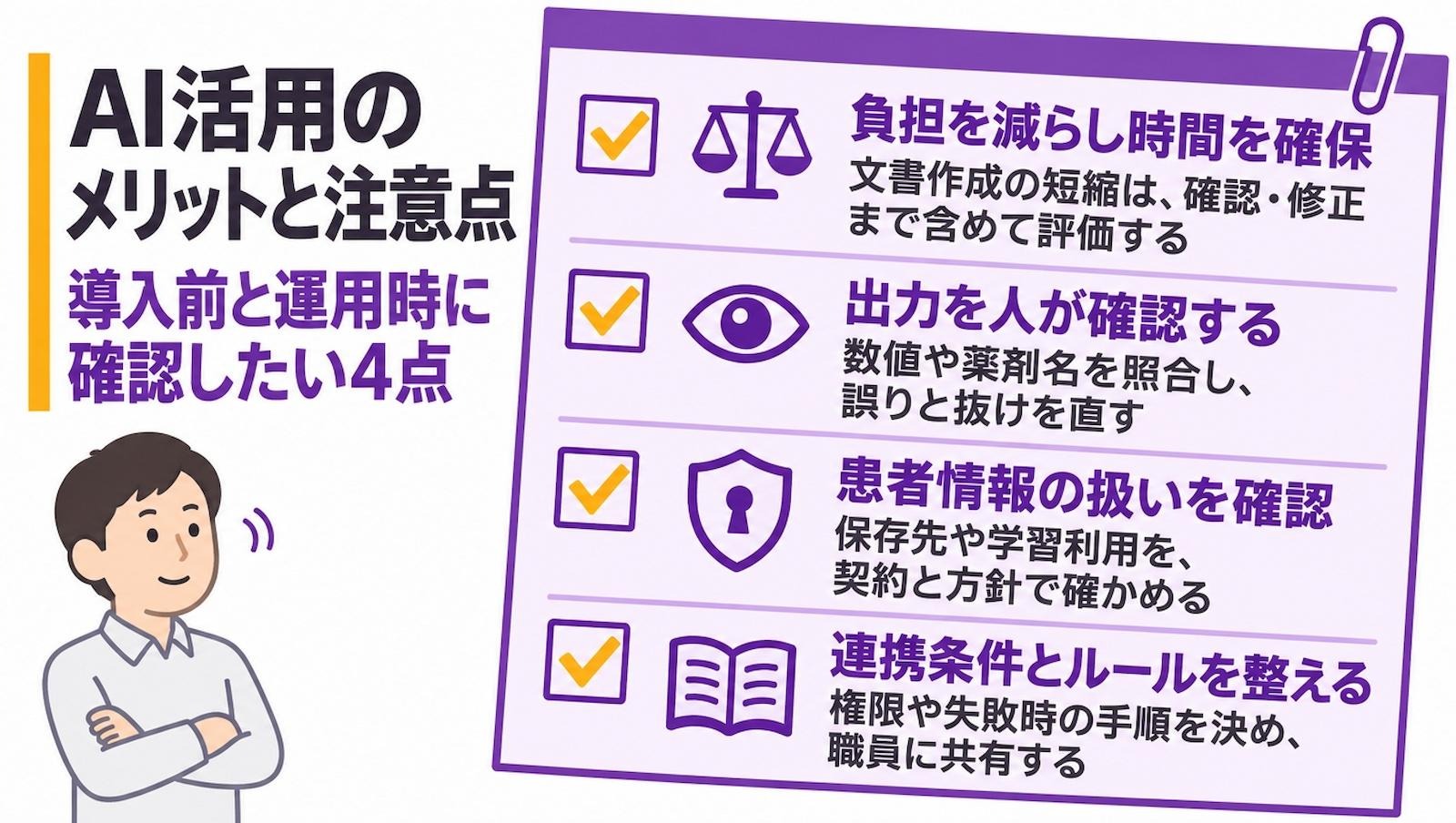
業務の負担を減らし、患者対応に時間を充てやすくなる
AIの活用やシステム間の連携によって、たとえば、
- 文書作成や情報整理にかかる時間を短縮する
- 患者や家族への説明、診療準備に使える時間を確保する
- 転記や連絡の手間を減らし、関係者への情報共有を進めやすくする
といった効果が見込めます。
ただし、導入効果は、下書きの作成時間だけでなく、確認・修正を含む業務全体で評価することが大切です。
作業時間の記録に加え、職員の使い勝手や負担の変化も確認しましょう。
AIの出力を確認し、誤りや記載漏れを修正する
生成AIの出力には、事実と異なる情報や、必要な記載の抜けが生じることがあります。入力情報の不足や偏りも出力に影響するため、文章が自然に読めるだけでは、内容が正しいとは判断できません。診療や患者に渡す文書にAIの結果を使う際は、担当する医療従事者が内容を確認する工程を設けましょう。
医療文書の下書きでは、数値、日付、薬剤名、診療経過、患者の意向などを元の記録と照合し、誤りや抜けを修正します。下書きの中のキーワードをハイライトし、元の記録と照合しやすくしたシステムもあります。
確認・承認する担当者と修正履歴の残し方を決め、AIが作成した下書きと確定した記録を区別できるようにしておくことも必要です。
患者情報を入力できる環境とデータの扱いを確認する
患者情報をAIサービスに入力する前に、契約や設定、データの取り扱いを確認します。確認する内容には、たとえば、
- 入力情報の保存先や保存期間
- AIの学習や、依頼した処理以外の目的で利用されるかどうか
- 情報を閲覧・編集できる人の範囲
- 利用終了後のデータの削除方法
などがあります。個人情報保護委員会も、生成AIへの個人情報の入力について、利用目的に必要な範囲か、個人データが機械学習に使われないかなどの確認を求めています。
患者情報を入力してよいかは、情報システムや個人情報保護の担当者を交え、院内の方針や契約条件に照らして判断しましょう。
厚生労働省の医療情報システムの安全管理に関するガイドラインも確認が必要です。
既存システムとの連携条件や院内の運用ルールを整える
電子カルテなどと連携する場合は、取得・登録する情報や操作権限、重複登録を防ぐ方法を、情報システム部門やシステム提供元と確認します。処理が失敗したときの通知先や復旧手順、操作履歴を確認する方法も決めておきましょう。利用できる業務や入力してよい情報、トラブル時の相談先は、ルールにまとめて職員に共有しておきます。
誤った出力や連携の不具合を報告する方法も定め、サービスや業務手順が変わった際には、ルールを見直しましょう。
🪜現状の整理から院内展開まで、AI活用を進める手順
病院でAI活用を進める際は、対象業務を絞り、試行の結果を確かめながら利用範囲を広げていきます。
ここでは、現状の整理から院内への展開までを、5つの手順で紹介します。
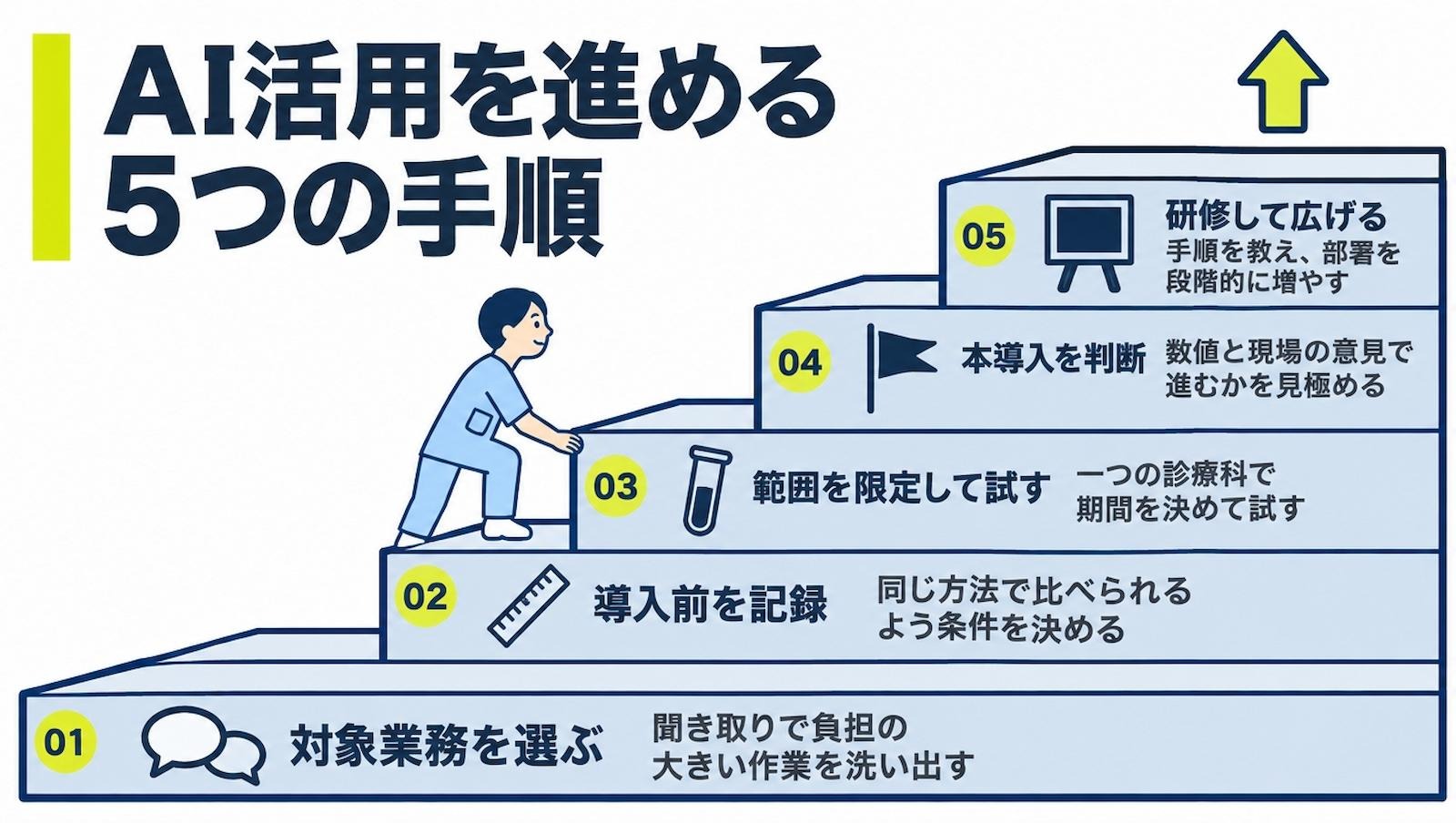
1.負担の大きい業務を洗い出し、試す対象を決める
まず、現場の職員に聞き取りを行い、時間がかかっている作業や、繰り返し発生する作業を洗い出します。業務ごとの担当者や発生頻度、作業の流れを整理し、どの工程に負担が集中しているかを確認しましょう。
最初に試す業務は、負担の大きさに加え、必要な情報を用意できるか、結果を確認する担当者を確保できるかを踏まえて選びます。既存システムの機能や業務手順の見直しで改善できる部分も確認しておくと、AIに任せたい作業を絞りやすくなります。
2.導入前の状態を記録し、比較する条件を決める
対象業務が決まったら、試行後と比較するための記録を取ります。紹介状の作成を対象にするなら、たとえば、- 一定期間内に作成した件数
- 1件の作成開始から確認・修正を終えるまでの作業時間
- 差し戻しや再修正が発生した件数
などを記録します。
集計する期間の長さや、作業時間に含める工程を決め、導入前後で同じ方法を使って比較できるようにしておきましょう。
作成する文書の種類や難しさに差がある場合は、その違いも記録しておき、条件が近い文書同士で作業時間や修正件数を比較しましょう。
3.部署や期間を限定して試行する
対象業務と院内の利用条件に合うツールを選び、試行用の環境とデータを準備します。紹介状の作成であれば、一つの診療科で担当者を決めて試すなど、利用する範囲と期間を限定しましょう。試行する職員には、開始前に操作手順を共有します。業務に支障が出た場合の中止条件や、従来の手順に戻す方法も決めておく必要があります。
試行中は、作業時間や修正件数に加え、追加で発生した作業や、対応に迷った場面も記録します。発生した状況を残しておけば、ツールの設定と業務手順のどちらを見直すべきか、検討しやすくなります。
4.試行結果をもとに、本導入へ進むか判断する
導入前の記録と比較し、対象業務の負担がどの程度変わったかを確認します。実際に使った職員にも、作業を進めにくかった点や、従来の手順より手間が増えた場面を聞き取りましょう。数値と現場の意見をもとに、本導入に進むか、設定や手順を修正して再度試すか、利用を見送るかを判断します。修正が必要な場合は、対応する担当者と期限を決め、問題が解消したかを再確認してから次の段階へ進めます。
5.職員への研修を行い、部署や用途を段階的に広げる
本導入が決まったら、試行で確定した手順をもとに、利用する職員向けの研修を行います。実際の操作や確認作業を練習する機会を設け、担当者が変わっても手順に沿って対応できるようにしましょう。利用範囲を広げる際は、同じ用途を別の部署で試すなど、変更する範囲を絞って進めます。部署によって扱う文書や作業の流れは異なるため、追加した部署でも無理なく使えるかを確かめます。
導入後に利用が進まない場合は、操作の分かりにくさや現場の手順とのずれを確認し、説明や設定を見直しましょう。
✅まとめ
病院では、画像診断支援、音声入力、医療文書の下書き作成、問診、搬送など、さまざまな業務でAIや関連技術の活用が進められています。導入にあたっては、対象業務を明確にし、AIの出力を人が確認する体制や、患者情報の取り扱い、既存システムとの連携方法を整えることが重要です。
また、診療支援と院内の管理業務の自動化は目的やリスクが異なるため、効果を分けて評価しましょう。
小規模な試行と効果検証を行い、安全な運用を確認しながら段階的に進めることが大切です。
🌱Yoomでできること
病院でのAI活用は、医療従事者の負担を減らし、患者対応に使える時間を確保するための選択肢です。
診療を支える業務とともに、職員の手続きや院内の問い合わせ対応にも、効率化できる作業がないか目を向けてみましょう。
Yoomでは、アプリの連携やAIを組み合わせて、院内の事務作業を自動化できます。健康保険の申請書類の確認や、規定・マニュアルをもとにした問い合わせへの回答作成にも使えます。
院内の業務効率化を進めたい担当者の方は、日々繰り返している書類の確認や問い合わせ対応から、Yoomの活用を検討してみてください。
まずはYoomに無料登録して、テンプレートをもとに自院の手続きやルールに合う使い方を試してみましょう。




健康保険の扶養追加や傷病手当金の申請書類をAIが自律的にチェックするAIワーカーです。複雑な判定基準や不備の確認を自動化することで、チェック業務のスピード向上と標準化を実現できます。審査の心理的負担を軽減し、より付加価値の高い業務に注力したい人事労務担当者の方におすすめです。
■このAIワーカーをおすすめする方
- 健康保険の扶養認定や傷病手当金の申請チェックに多くの時間を費やしている人事労務担当者の方
- 提出書類の不備確認や収入要件の照合をよりスムーズに行い、手続きのスピードを向上させたい方
- 自社の判定基準に基づいた正確なチェック体制を構築し、業務の属人化を防ぎたいと考えているチームリーダーの方
■AIワーカー設定の流れ
- Google スプレッドシート、Slack、SmartHRとYoomを連携します。
- AIワーカーの「名前」や「役割」などの基本情報を設定します。
- AIワーカー内で使用するアプリをYoomと連携し、マイアプリ連携を完了させます。
- 最後に、AIワーカーへの指示書となる「スキル」を自社の運用ルールに合わせて作成・編集します。
■このAIワーカーのカスタムポイント
- スキル内の「#自社判定基準」という項目に、扶養認定の収入基準や傷病手当金の支給要件など、自社の運用に合わせた詳細な定義を設定してください。これにより、AIが自社の基準を正確に理解し、実務に即した精度の高い判定結果を得られるようになります。
- スキル内の「#必要書類リスト」をカスタマイズすることで、申請の種類に応じた提出書類の網羅性をチェックすることが可能です。
- 判定結果の出力形式を調整することで、不備があった際の連絡文面をそのまま流用できるようにするなど、後続の業務に合わせた最適化が行えます。
■注意事項
- Google スプレッドシート、Slack、SmartHRのそれぞれとYoomを連携してください。
- AIワーカーの基本設定は「【AIワーカー】基本的な設定方法」をご参照ください。
- AIワーカーの同時実行数・作成可能なAIワーカー数・利用可能なAIモデルはご契約中のプランによって異なります。
- AIワーカー内でご利用いただけるアプリやオペレーション等はワークフローの利用制限と同様です。
- AIワーカーは、テスト実行でも本番実行と同様にタスクを消費しますのでご注意ください。詳細は「【AIワーカー】タスク実行数の計算方法」をご参照ください。
- AIワーカーはスキルを詳細に設定することで適切な処理を実行しやすくなります。詳細は「【AIワーカー】マニュアルの作成方法」をご参照ください。
- ダウンロード可能なファイル容量は最大300MBまでです。アプリの仕様によっては300MB未満になる可能性があるので、ご注意ください。
- トリガー、各オペレーションでの取り扱い可能なファイル容量の詳細は「ファイルの容量制限について」をご参照ください。

社内ナレッジから情報を検索し、根拠を明示して回答を生成するAIワーカーです。社内規定やマニュアルへの問い合わせ対応を自動化し、自己解決力を高めることで業務を効率化できるため、膨大な資料の確認に苦労している担当者や現場のメンバーにおすすめです。
- 社内規定や製品マニュアルの管理を担当しており、頻繁に発生する問い合わせ対応を効率化したいと考えている方
- 膨大なドキュメントの中から必要な情報を探す手間を省き、業務のスピードを上げたい現場のメンバーの方
- 自社のガイドラインに沿った一貫性のある回答を、社内の誰もが手軽に得られる環境を整えたい管理職の方
■事前準備
AIワーカーが自社のナレッジに基づいて正確に回答できるよう、自社の業務マニュアルやQ&A、社内規定などをまとめた「ナレッジベース(データソース)」をあらかじめ用意しておきましょう。Yoomと連携しているアプリであればどれでもナレッジベースとして利用できるので、普段お使いのツールを自由に設定してください。
その後、AIワーカーへのチャットで「◯◯(作成したナレッジベース名)を参照して」と指示することで、AIワーカーがその情報をもとに回答できるようになります。
チャットで指示を出すだけで自社の運用に合わせて自動で設定・アップデートされていきます。まずは、AIワーカーが処理を正しく実行できるよう「スキル」と「使用ツール」をカスタマイズしましょう。
- 「スキル」とは:
- AIワーカーが処理を行うための手順書です。詳しい設定方法は「【AIワーカー】スキル(旧マニュアル)の作成方法」をご参照ください。
- 「使用ツール」とは:
- AIワーカーが処理を行う際に使用するツールです。自社で普段使っているツールをAIに指示するだけで、データの取得先や出力先を自由に組み替えることができます。
- AIワーカーの同時実行数・作成可能なAIワーカー数・利用可能なAIモデルはご契約中のプランによって異なります。
- AIワーカー内でご利用いただけるアプリやオペレーション等はワークフローの利用制限と同様です。
- AIワーカーは、テスト実行でも本番実行と同様にタスクを消費しますのでご注意ください。詳細は「【AIワーカー】タスク実行数の計算方法」ご参照ください。
プログラミング知識なしで手軽に構築できます。




