


・
小売業の業務効率化を進める方法|店舗の課題別施策と導入時の注意点を解説

小売業の業務効率化を進めたいものの、日報の作成や在庫の確認、本部への報告に追われて、どこから見直せばよいか迷っていませんか。
人手が限られる店舗では、こうした作業が重なるほど、接客や売場づくりに使える時間が削られがちです。
本記事では、店舗で負担になりやすい作業と、日報や発注、問い合わせ対応を効率化する具体例を紹介します。
🧭小売業で業務効率化が求められる背景と課題
小売業では、限られた人員で日々の作業をこなしながら、接客や売場づくりの時間も確保する必要があります。
発注の判断や店舗報告に手間がかかると、現場の負担はさらに増えやすくなります。
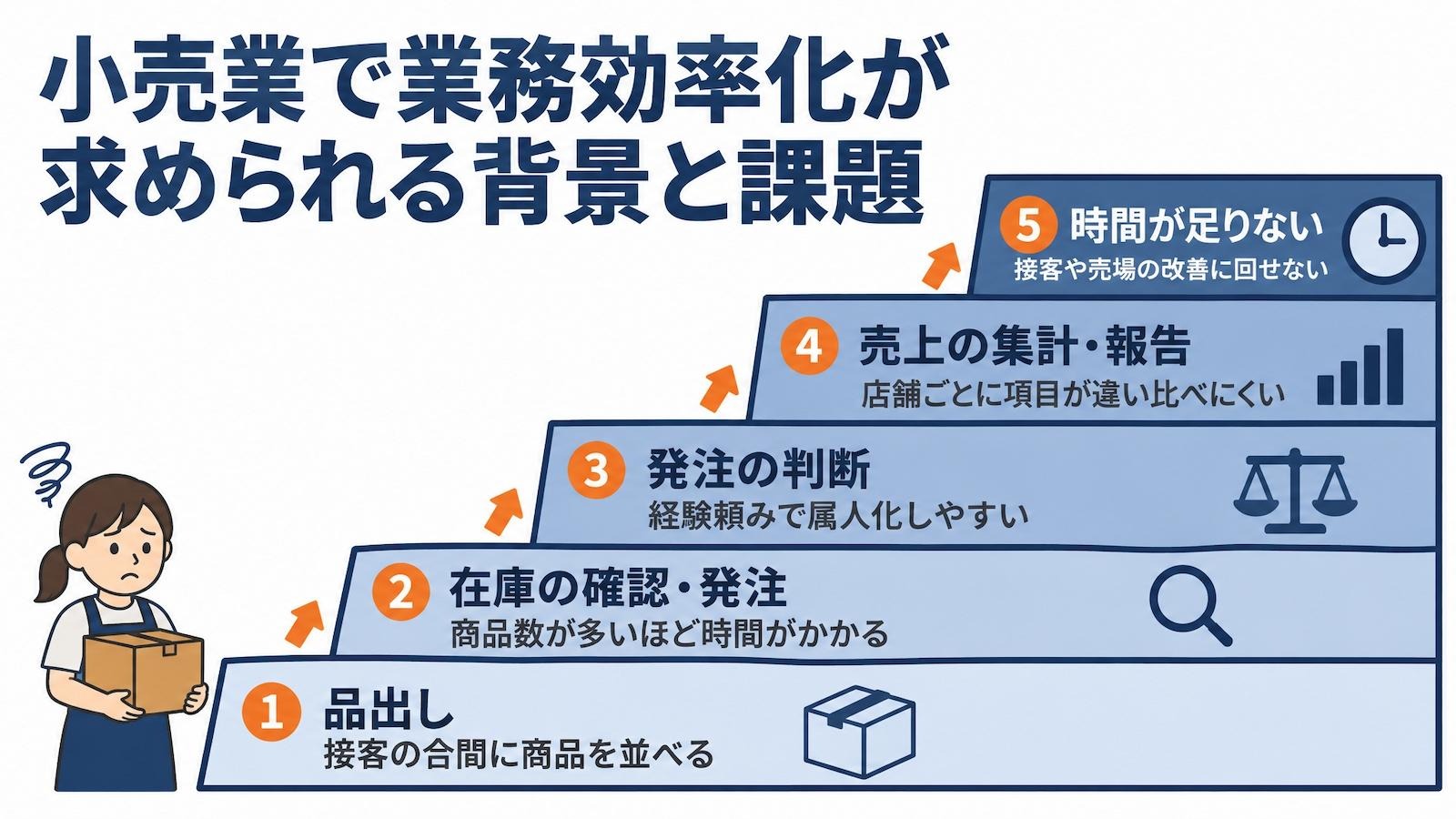
- 品出し
- 在庫の確認・発注
- 売上の集計・報告
なども担っています。
特に、商品数が多い店舗では、一つひとつの商品の販売状況や在庫を確認する作業にも時間がかかります。
人員が限られるなかで作業が積み重なると、その日の業務を終えることが優先されがちです。
そのため、顧客への丁寧な対応や売場の改善に、十分な時間を使えなくなる場合があります。
発注・在庫管理の属人化や店舗報告の手間が負担になる
発注・在庫管理や店舗報告では、たとえば次のような課題があります。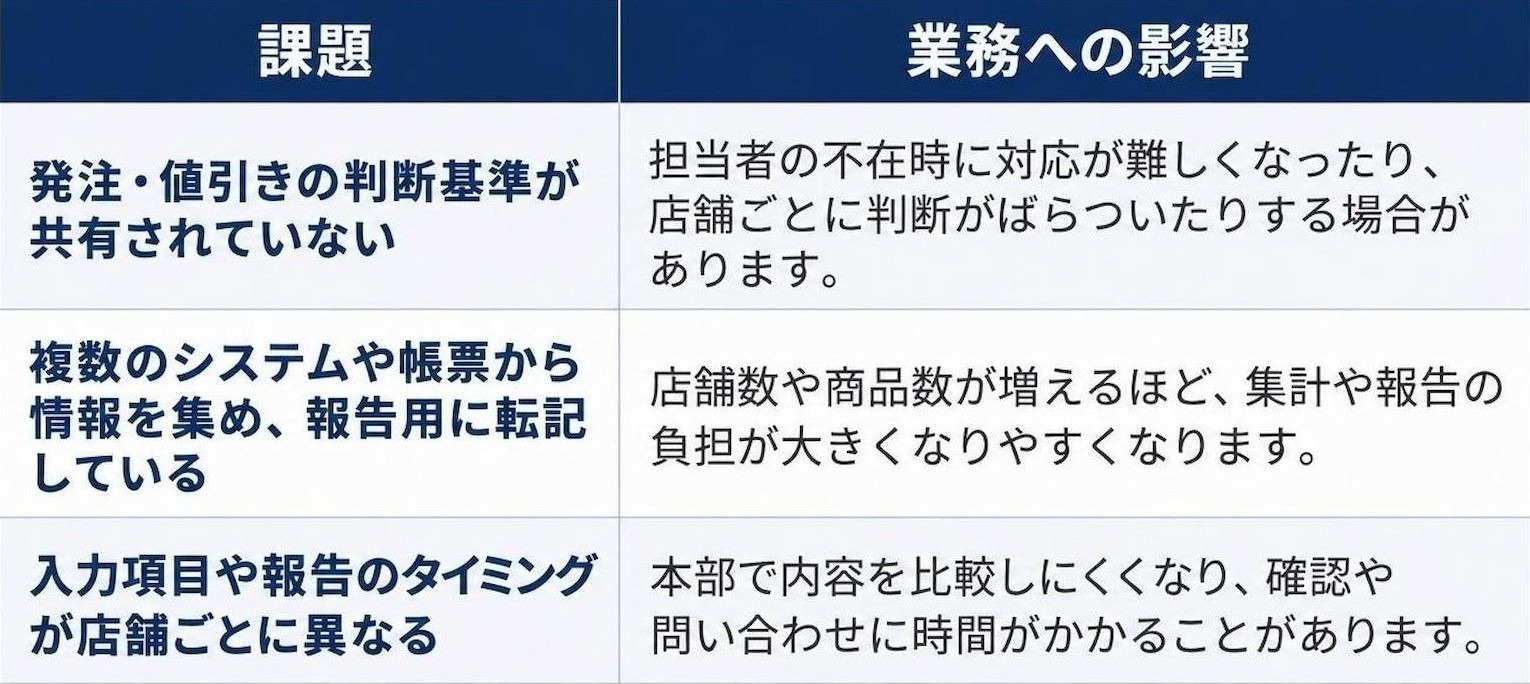
集計や報告の負担は、店舗数や商品数が増えるほど大きくなりやすいものです。
入力項目や報告のタイミングが店舗ごとに異なると、本部で内容を比較しにくくなり、確認や問い合わせに時間がかかることもあります。
🤖Yoomは小売業の売上・在庫報告や定型業務を自動化できます
売上や在庫の情報を確認したあと、報告用にまとめ直したり、別のツールへ転記したりする作業には手間がかかります。Yoomを活用すれば、対応するアプリや設定に応じて、こうした定型的なデータ連携や報告業務の自動化を検討できます。「これなら自分でもできそう!」と感じた方は、ぜひ以下からYoomをお試しください。


以下は、すぐに開始できるテンプレートです👀


- 日々の店舗運営が多忙で、POSデータの詳細な分析やレポート作成に十分な時間を割けていない店長や現場責任者の方
- POSデータを活用して売上の改善策を検討したいが、分析業務の工数を削減して効率的に店舗改善を行いたい方
- AIを活用して、データに基づいた客観的な改善アクションをSlackなどで迅速に関係者へ共有したいと考えているチームリーダーの方
- POSデータをBoxへ保存するだけで、AIが自動で内容を解析し改善案を提示するため、手作業で行っていた分析やレポート作成の時間を短縮できます。
- 作成されたレポートが自動的にSlackで共有されるため、店舗の課題や改善策が関係者に素早く伝達され、現場でのスピーディーな意思決定を支援します。
- はじめに、Box、Googleドキュメント、SlackをYoomと連携します。
- 次に、トリガーで、Boxの「フォルダにファイルがアップロードされたら」というアクションを設定します。
- 次に、AIワーカーで、POSデータを解析し改善策を立案するためのマニュアルを作成し、Googleドキュメントの「新しいドキュメントを作成する」アクションとSlackの「チャンネルにメッセージを送る」アクションを使用ツールとして設定します。
■このワークフローのカスタムポイント
- Boxのトリガー設定では、POSデータが保存される特定のフォルダIDを正確に指定してください。
- AIワーカーのマニュアル設定で、どのような観点(客単価、時間帯別売上、在庫状況など)でPOSデータを分析し改善策を出してほしいかを詳細に記述することで、分析の精度を向上させることができます。
- Slackの通知先チャンネルや、Googleドキュメントの保存先フォルダを店舗やチームの運用に合わせて任意に設定してください。
- Box、Googleドキュメント、SlackのそれぞれとYoomを連携してください。AIワーカー内で使用するツール(アプリ)についてもマイアプリ連携が必要です。
- AIワーカーの基本設定は「【AIワーカー】基本的な設定方法」をご参照ください。
- AIワーカーの同時実行数・作成可能なAIワーカー数・利用可能なAIモデルはご契約中のプランによって異なります。
- AIワーカー内でご利用いただけるアプリやオペレーション等はワークフローの利用制限と同様です。
- AIワーカーは、テスト実行でも本番実行と同様にタスクを消費しますのでご注意ください。詳細は「【AIワーカー】タスク実行数の計算方法」ご参照ください。
- AIワーカーはマニュアルを詳細に設定することで適切な処理を実行しやすくなります。詳細は「【AIワーカー】マニュアルの作成方法」をご参照ください。
- ダウンロード可能なファイル容量は最大300MBまでです。アプリの仕様によっては300MB未満になる可能性があるので、ご注意ください。
- トリガー、各オペレーションでの取り扱い可能なファイル容量の詳細は「ファイルの容量制限について」をご参照ください。

巡回時のメモや写真をもとに、良い点・課題点・改善アクションを整理した店舗巡回報告書を作成するAIワーカーです。複数店舗を担当するエリアマネージャーや巡回担当者の報告書作成にかかる手間を減らし、情報の整理・統一を効率よく進めたい方におすすめです。
- 複数の店舗を担当しており、巡回後の報告書作成に時間がかかっていると感じているエリアマネージャーの方
- 現場のメモや写真を見ながら報告書を手作業でまとめており、内容の整理や統一に負担を感じている巡回担当者の方
- 店舗ごとの改善ポイントを整理して、現場へフィードバックするまでの流れをスムーズにしたい店舗運営の管理者の方
- 「スキル」とは:
- AIワーカーが処理を行うための手順書です。詳しい設定方法は「【AIワーカー】スキル(旧マニュアル)の作成方法」をご参照ください。
- 「使用ツール」とは:
- AIワーカーが処理を行う際に使用するツールです。自社で普段使っているツールをAIに指示するだけで、データの取得先や出力先を自由に組み替えることができます。
- AIワーカーの同時実行数・作成可能なAIワーカー数・利用可能なAIモデルはご契約中のプランによって異なります。
- AIワーカー内でご利用いただけるアプリやオペレーション等はワークフローの利用制限と同様です。
- AIワーカーは、テスト実行でも本番実行と同様にタスクを消費しますのでご注意ください。詳細は「【AIワーカー】タスク実行数の計算方法」をご参照ください。
🛍️日報作成から備品申請まで、小売業の業務効率化の具体例
日報への転記や他店舗への在庫照会などは、データの整理や検索、通知をツールに任せることで手間を減らせます。店舗で繰り返す4つの場面を例に、具体的な方法を紹介します。
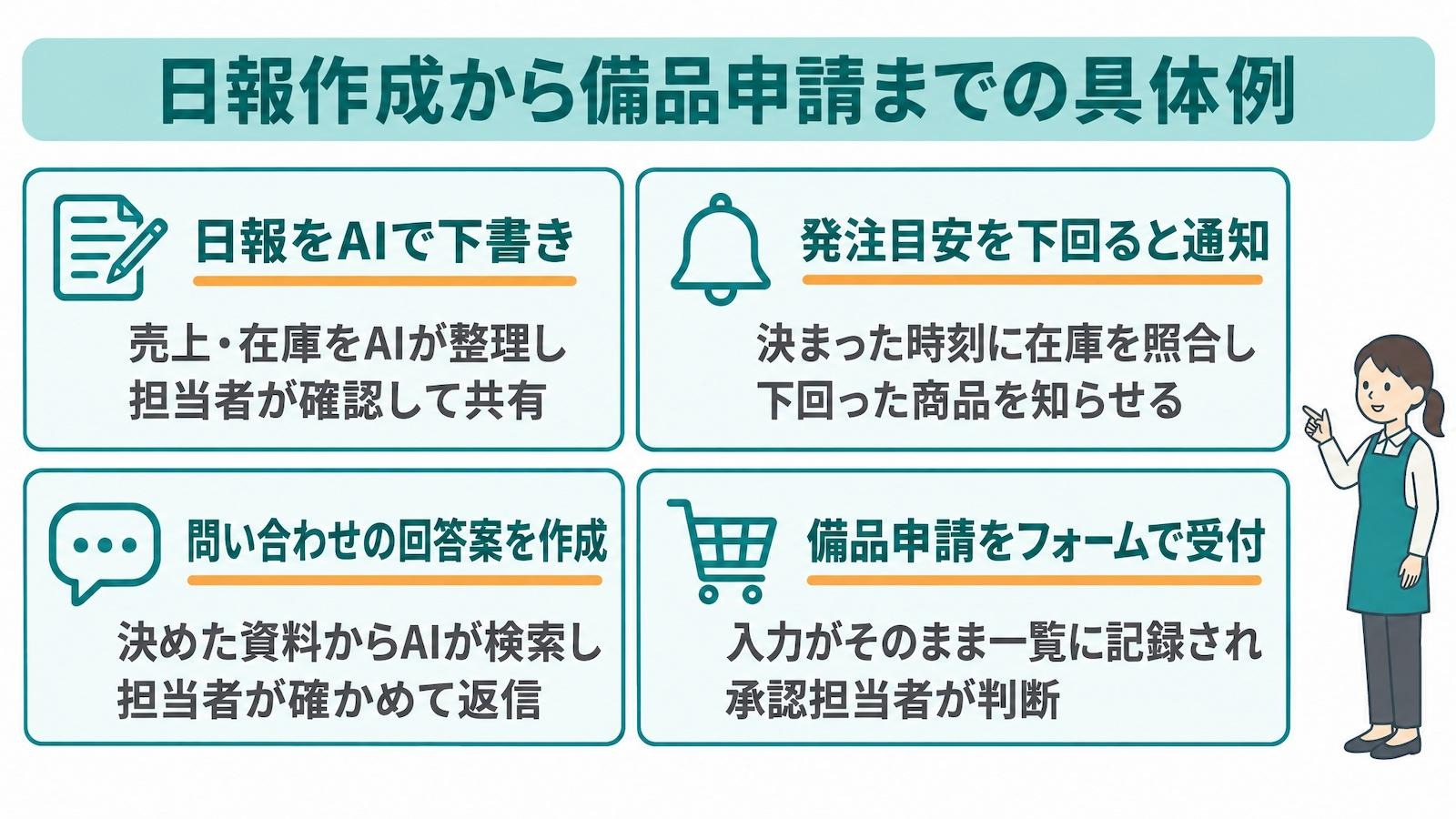
売上や在庫のデータをAIで整理し、日報の下書きを作る
たとえば、売上実績や在庫数を記録した表を使い、次のような流れで日報を作成します。
- 売上実績・目標・在庫数などの情報と、日報の書式をAIに渡す
- AIが目標の達成状況などを整理し、報告文の下書きを作る
- 担当者が数値や文章を確認し、本部へ共有する
大雨や近隣のイベントといった特記事項もAIに渡せば、現場の事情を含めた報告文を作れます。
表の数字を日報へ書き写す作業や、報告文を一から考える手間を減らせます。
👉合わせて読みたい:小売店舗の報告業務をAIエージェントで自動化!日報作成をラクにする方法
発注の目安を下回った商品だけを担当者に知らせる
まず、商品ごとに発注の目安となる在庫数を決めておきます。
開店前などの決まった時刻に、ツールが在庫データと目安を照らし合わせます。目安を下回った商品があれば、商品名と現在の在庫数を一覧にして担当者へ通知します。
担当者は通知された商品から確認すればよいため、在庫表を毎回一から見直す手間を減らせます。
そのうえで、販売傾向や売場の状況を確かめて、実際に発注する数量を決めます。
よくある問い合わせの回答案を、決まった資料から作る
商品の仕様や取り扱い、店舗ごとの対応状況などを尋ねられるたびに資料を探していると、回答までに時間がかかります。
回答に使う資料として、商品情報や店舗の対応記録などをあらかじめ決めておきます。
問い合わせが届いたら、AIがその資料を検索して回答案を作り、担当者が内容を確かめてから返信します。
担当者は資料を探し回らずに、回答案の確認から始められます。
備品の購入申請を一覧に記録し、承認担当者へ知らせる
備品の購入申請をメールなどで受け取っていると、そのたびに内容を申請一覧へ入力し直すことになります。
申請をフォームで受け付けるようにすれば、申請者が入力した品名・数量・希望日が、そのまま申請一覧に記録されます。
記録と同時に通知を受け取った承認担当者が、その内容を確認して購入の可否を判断します。
申請のたびに一覧へ書き写したり、確認を頼む連絡を作ったりする手間を減らせます。
⚙️標準化・データ活用・自動化で業務の進め方を見直す
店舗ごとの作業のばらつきを減らすには、手順やルールの標準化が役立ちます。
発注や売場づくりの判断には、スタッフの経験に加えて、売上や在庫のデータも活用できます。入力や集計など、同じ手順で繰り返す作業には自動化が向いています。
これらは組み合わせることもでき、手順や入力項目をそろえておくと、複数の店舗で自動化を導入しやすくなります。
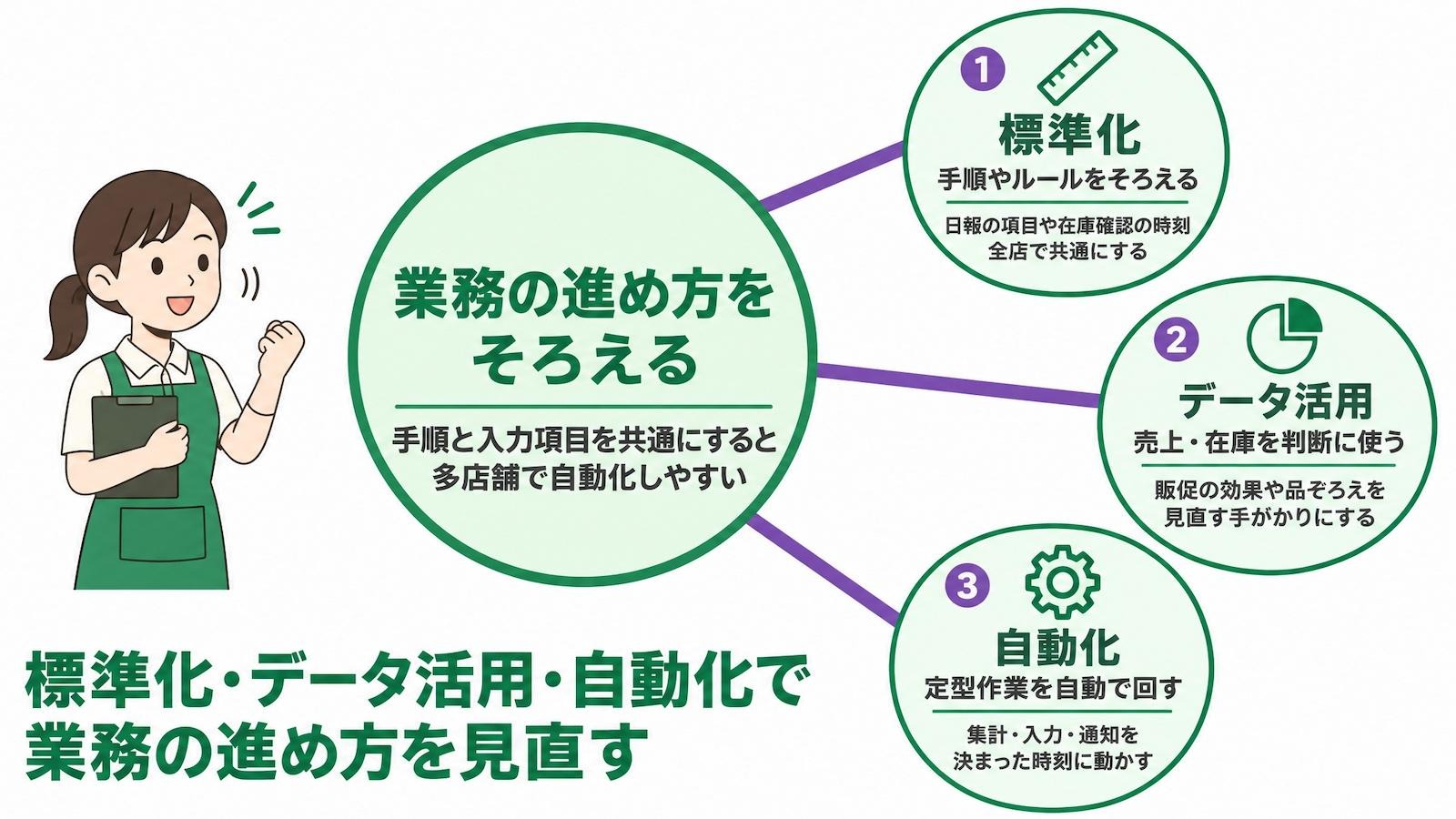
業務の手順やルールを標準化する
標準化では、店舗や担当者ごとに違う作業の進め方を、全店舗で共通の手順にそろえます。
まず、ふだんの作業を担当者に書き出してもらい、誰が、何を見て、どの順番で進めているかを並べて比べます。
そのうえで、次のような点を全店舗で共通にします。
- 日報に書く項目
- 在庫を確認する時刻
- 本部へ報告を送る締め切り
- 欠品やクレームなど、いつもと違うことが起きたときの連絡先
店舗の営業時間などに合わせて変更する箇所は、共通の手順と分けて手順書に記載します。
共通の手順と店舗ごとの違いが分かれば、引き継ぎの際に一から説明する手間を減らせます。
売上・在庫データを業務の判断に活用する
売上や在庫のデータは、発注や売場づくり、販促の見直しを判断する材料になります。
たとえば、販促を行った週の売上を、行わなかった週の同じ曜日と比べると、販促の効果を確かめやすくなります。
店舗ごとの売れ行きを並べて比べれば、売場の配置や品ぞろえを見直す手がかりも得られます。
売上が落ちた商品があっても、欠品で売れなかったのか、売れ行きそのものが落ちたのかは、売上の数値だけでは区別できません。
在庫の記録や売場の様子とあわせて確かめると、発注を増やすべきか、売場を見直すべきかを判断しやすくなります。
👉合わせて読みたい:小売業のDXとは?売上・在庫データを活用した業務改善と導入ステップ
定型的な入力・集計・通知を自動化する
自動化に向くのは、毎日や毎週など決まったタイミングで発生し、誰が担当しても同じ手順で進む作業です。売上の集計や管理表への入力、条件に合う情報の通知は、こうした作業に当てはまりやすいものです。
紙の帳票や手書きのメモで記録している場合は、表計算ソフトやフォームへの入力に切り替えると、記録したデータを集計や通知の自動化に使いやすくなります。
🪜小さく始めて、ほかの店舗へ広げる手順
最初から全店舗で始めると、うまくいかなかったときに、どの店舗のどの手順が原因なのかを切り分けにくくなります。
まずは1店舗の特定の業務で試し、現場に合わない点を確かめます。結果をもとに手順を直してから、対象を広げます。
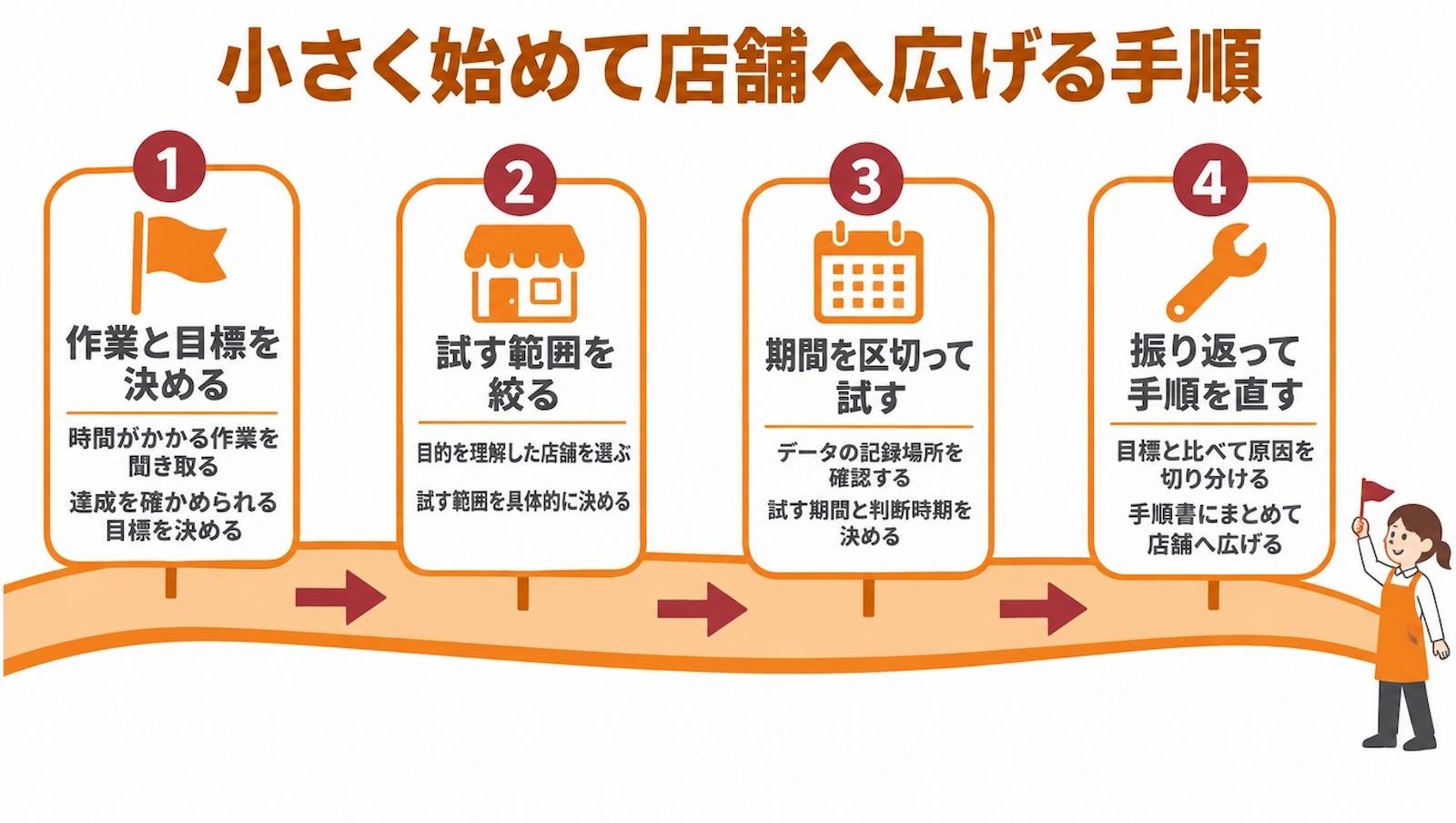
見直す作業と目標を決める
まず、どの作業に時間がかかっているかを、店舗のスタッフや店長に聞き取ります。
開店前や閉店後など時間帯ごとに聞くと、忙しい時間帯にだけ集中する作業が見つかることもあります。
見直す作業が決まったら、「日報の作成時間を半分にする」「発注前の在庫確認を開店前に終わらせる」など、達成したかどうかが分かる目標を決めます。
目標は、達成できたかどうかを後から確かめられる形にしておきます。
空いた時間を接客や売場づくりに充てるといった目的もあわせて共有すると、スタッフが取り組む理由を理解しやすくなります。
最初に試す範囲を絞る
最初に試す店舗は、店長やスタッフが試行の目的を理解していて、迷った点をその都度伝えてもらえるところを選びます。
在庫確認なら特定の商品カテゴリに限るなど、見直す作業の中でも試す範囲を具体的に決めると良いでしょう。
データを確かめてから、期間を区切って試す
試す前に、使うデータがどこに、どの形で記録されているかを確かめます。必要なデータが足りない場合は、記録の方法から見直します。
試す業務で使うシステムに店舗のスタッフがアクセスできるかどうかも、このときに確認しておきます。
準備ができたら、試す期間を区切り、続けるか見直すかを判断する時期を決めます。
試行を始める前に、データの取得から担当者の確認、本部への共有まで、実際の手順どおりに一度通して動かします。
試行中は、スタッフが操作に迷った箇所や、想定していなかった入力があったときの対応を記録しておきます。
結果を振り返り、手順や設定を直す
試行期間が終わったら、最初に決めた目標と照らして、試す前からどう変わったかを確かめます。
作業のしやすさや接客への影響など、数字に表れない変化はスタッフに聞き取ります。
効果が出ていない場合は、原因を次のように切り分けます。
- 必要なデータが足りていない
- 手順が複雑で、スタッフが迷っている
- 通知の時刻や送り先が、業務の流れに合っていない
手順や設定を直した後は、同じ範囲でもう一度試し、効果や使いやすさを確かめます。
改善が確認できたら、変更点や迷いやすい箇所を手順書にまとめてから、ほかの店舗や業務へ広げます。
⚠️複数店舗で自動化を続けるときの注意点
複数の店舗で自動化を使い続けると、店舗ごとのデータの書き方の違いや、セール・棚卸といったふだんと違う日の扱いで、数字が合わなくなったり処理が止まったりすることがあります。
導入する前に、データの書き方のルールと、いつもと違う日の対応を決めておきます。
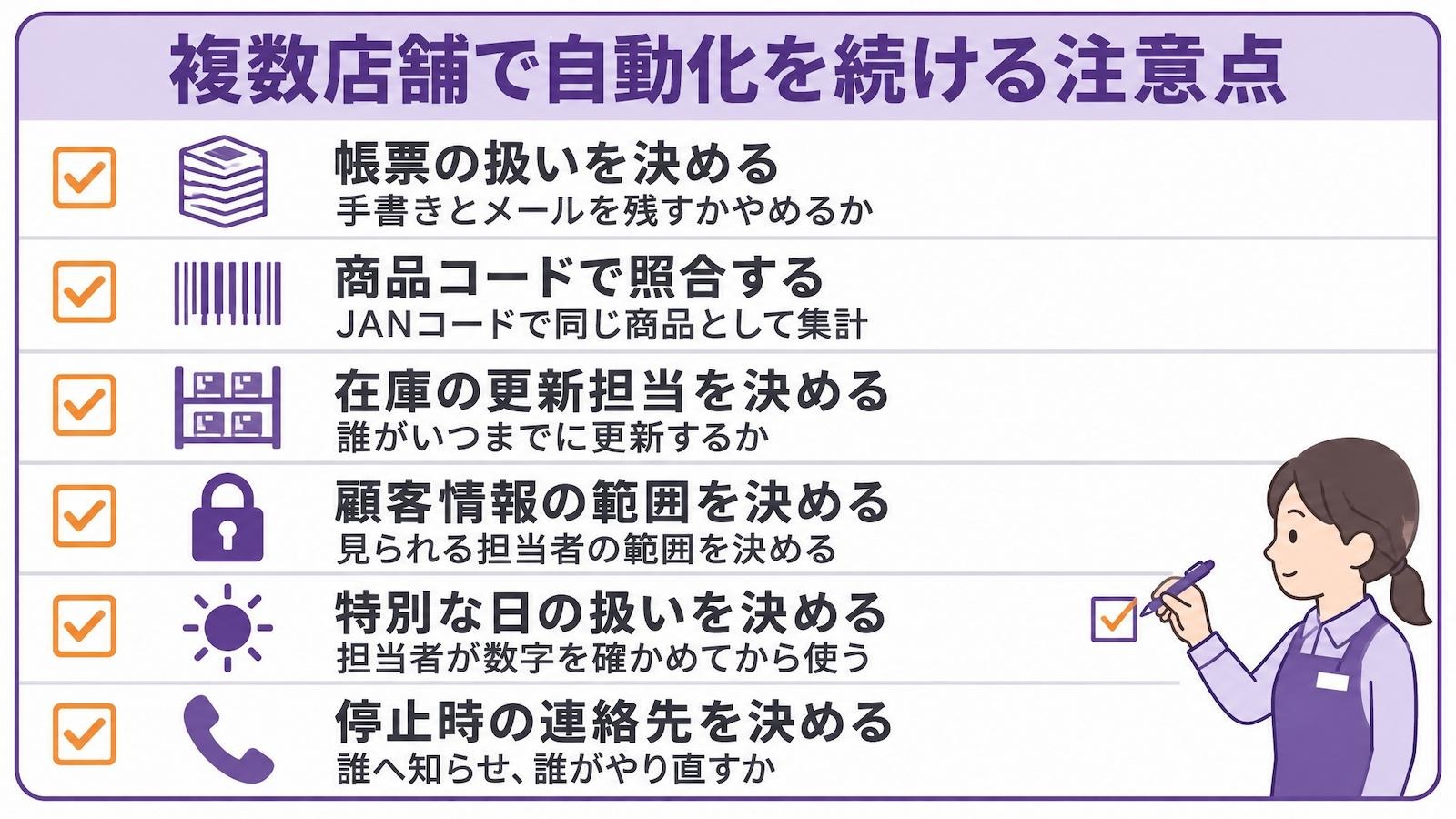
データの書き方と更新のタイミングを店舗でそろえる
POSの売上データと、日報に手で書いた数字の両方が残っていると、どちらが正しいのか分からなくなることがあります。
自動化した作業については、手書きの日報やメールでの報告をやめるのか、残すのかを先に決めておきます。
商品は名前ではなく、JANコード(商品に付いているバーコードの番号)などの商品コードで照合すると、店舗ごとに書き方が違っても同じ商品として集計できます。
在庫数は、入荷や棚卸のあとに誰がいつまでに更新するのか、誤りに気づいたときに誰がどう直すのかも決めておきます。
会員情報など顧客の情報を扱う場合は、閲覧できる担当者の範囲も決めておきます。
セールや棚卸など、いつもと違う日に備える
次のような日は、売上や在庫の数字がふだんと違う動きをします。- セールやキャンペーンの期間
- 棚卸の日
- 臨時休業や営業時間を変えた日
- 新しい商品や店舗を追加した日
こうした日に自動で作られた日報や発注の内容は、そのまま使わず、担当者が数字を確かめてから使います。
たとえば、新しい商品が商品の一覧に登録されていないと、その商品のデータを取り込めず、処理が途中で止まることがあります。
日報や発注の処理が止まったときに、誰へどう知らせるかを決めておきます。店長と本部のどちらが確認・再処理を担うかと、やり直す手順も共有します。
📊作業時間やミスの件数など、効率化の効果を測る指標
効果を確かめるために、導入前の作業時間やミスの件数も記録しておきます。
測る項目は、改善した業務に直接関わるものに絞りましょう。
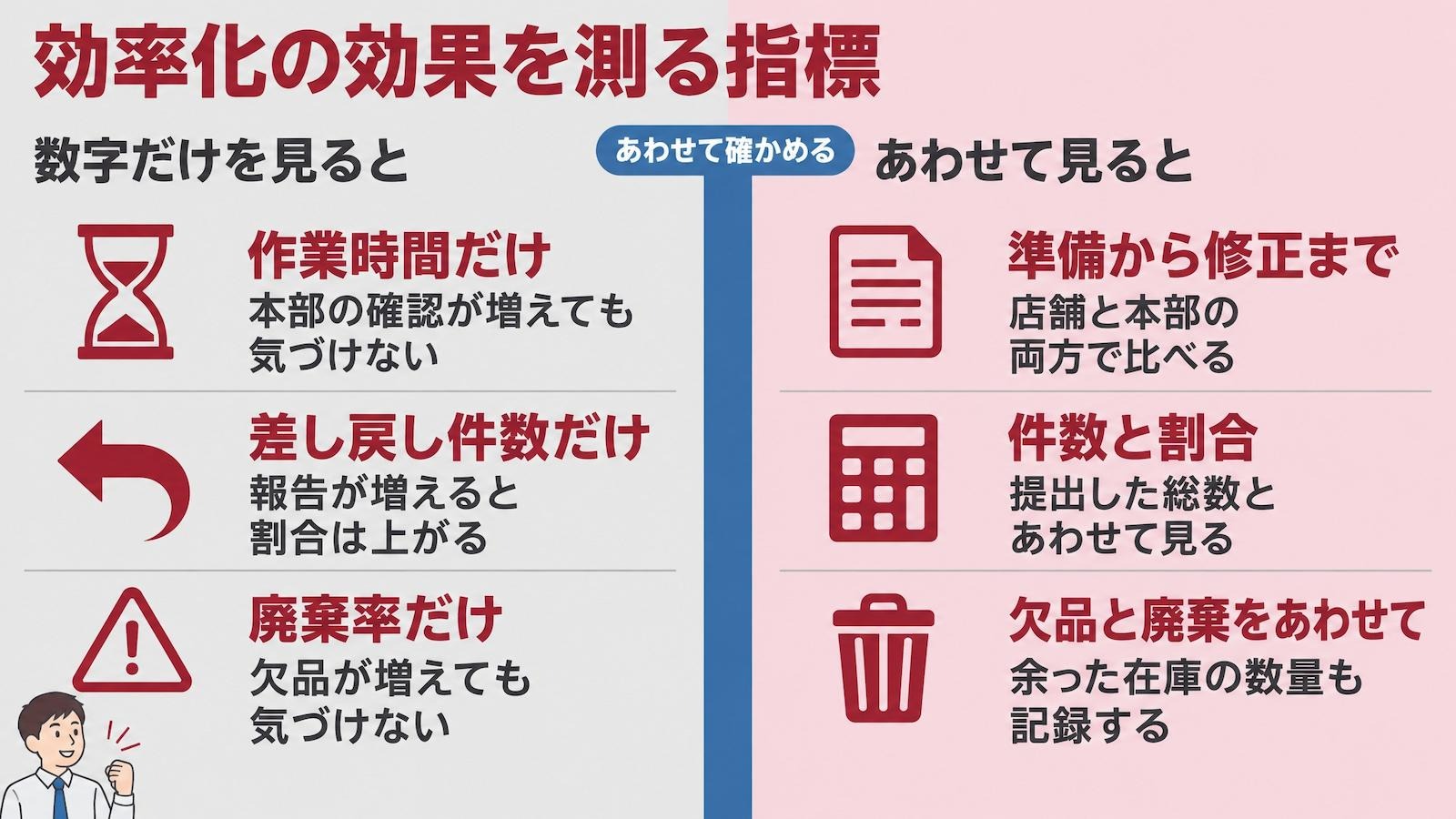
作業時間は、準備から確認・修正まで含めて比べる
日報なら、資料集め、報告文の作成、内容の確認・修正に使った時間を記録します。導入前後で測る範囲をそろえると、どの作業が短くなったかを比較できます。
店舗スタッフの作業が短くなっても、本部の確認や問い合わせが増えている場合があります。
店舗と本部の双方で、作業時間や確認回数がどう変わったかを確かめます。
ミスや差し戻しは、処理した件数とあわせて見る
差し戻しがあった報告の件数と、提出された報告の総数を記録します。たとえば、同じ種類の報告で次のような結果だったとします。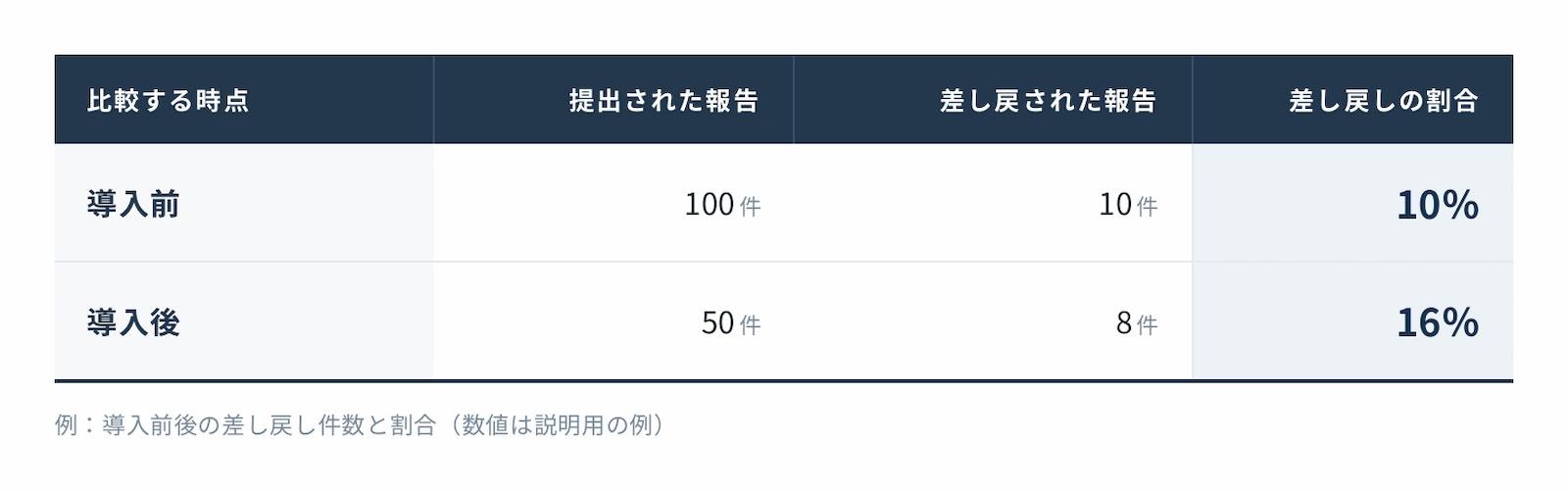
入力ミスや記入漏れも、処理した件数に対する割合をあわせて確認します。
在庫管理は、欠品と廃棄の変化をあわせて確かめる
発注や在庫管理を見直した場合は、欠品率や廃棄率、余っている在庫の数量などを記録します。
廃棄率が下がっていても欠品率が上がっていれば、在庫を減らしすぎていないかを確かめます。
対象の商品やカテゴリ、記録する日数、割合の計算方法をそろえて比較します。セールや連休が含まれる場合は、そのことも記録しておくと、数値が変わった背景を確認できます。
🔄「情報の受け渡し」から考える業務効率化
店舗で集めた情報は、本部での確認や発注など、次の業務でも使われます。
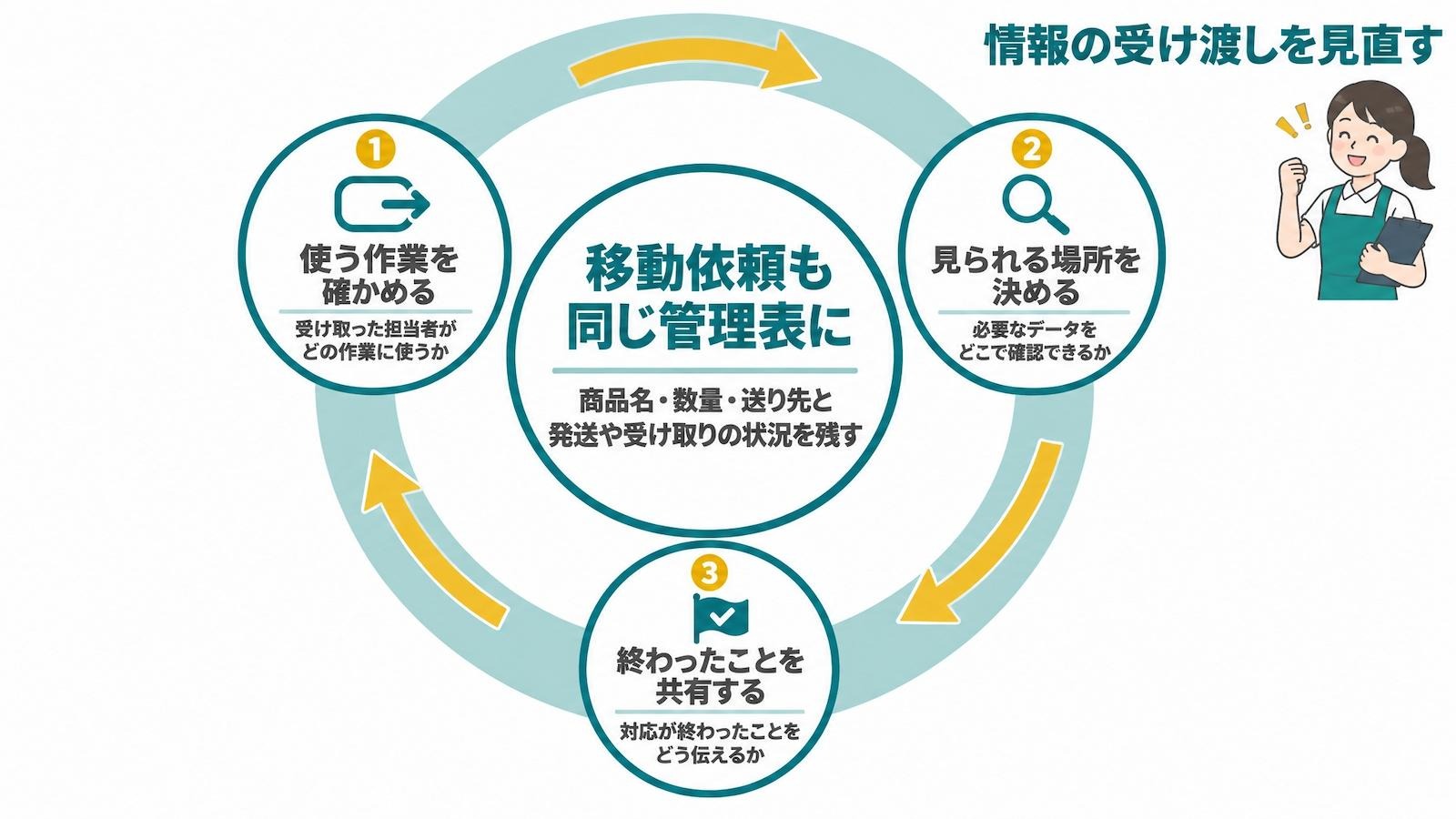
- 受け取った担当者が、どの作業に使うのか
- 必要なデータを、どこで確認できるのか
- 対応が終わったことを、どう共有するのか
を確認します。
たとえば、ほかの店舗に商品の移動を依頼する場合は、商品名・数量・送り先とあわせて、発送や受け取りの状況も同じ管理表に残します。
依頼元の店舗も同じ記録を見れば、発送済みかどうかを相手に聞き直す手間を減らせます。
🔎小売業の業務に役立つYoomテンプレート
Yoomのテンプレートを使うと、日報や発注情報の登録、担当者への通知などを自動化できます。
使用するアプリを連携し、AIワーカーの役割や作業手順、使用するツールを設定して利用します。
なお、AIワーカーで使える機能や同時に実行できる数は契約プランによって異なり、テスト実行でもタスクを消費します。
小売店舗業務報告サポーター
Google スプレッドシートから売上・シフト・在庫データを取得し、自社の日報作成ガイドラインに沿って報告文を作るAIワーカーです。
店長の確認を経てkintoneへ登録するため、内容を確かめながら日報の作成・登録を進められます。



Google スプレッドシートから売上や在庫などのデータを取得し、店舗の日報を自動で作成してkintoneに登録するAIワーカーです。事務作業の効率化と店舗運営の質向上を同時に実現できるので、売上分析や報告業務の負担を軽減したい小売店の店舗責任者の方におすすめです。
- 店舗の売上や生産性を分析し、本部に報告する業務に時間を要している店舗責任者の方
- Google スプレッドシートやkintoneを活用し、日報や数値管理をよりスムーズに進めたいと考えている方
- 現場の状況を反映させた質の高い日報を、指示に従って作成・登録したいと考えているチームリーダーの方
- AIワーカーの「名前」や「役割」などの基本設定を行います。
- AIワーカー内で使用するGoogle スプレッドシートやkintoneをYoomとマイアプリ連携し、必要なアクションを設定します。
- AIワーカーの「スキル」を、自社の店舗管理の運用ルールやkintoneのアプリ構造に合わせて作成・編集します。
- 使用するツールや管理項目は、普段お使いのアプリや業務内容に合わせて自由に調整が可能です。
- スキル内の「#使用するkintone」や「#スプレッドシート」の項目に、自社の環境に合わせたアプリIDやシートIDを設定してください。これにより、AIが適切な場所にアクセスできるようになります。
- 「#日報作成ガイドライン」を「【特記事項の構成】売上結果(達成・未達の事実)」のように、自社の運用ルールに合わせて書き換えることで、AIが作成する報告文のトーンや分析の切り口を自社に最適な形に調整できます。
- 「#シフト表ルール」を「①:9時から18時」のように自社のシフト表記に合わせて設定すれば、AIが複雑な勤務時間をより正確に把握し、人時生産性を算出できるようになります。
- kintone、Google スプレッドシートとYoomを連携してください。
- kintoneはミニプラン以上でご利用いただけるアプリとなっております。フリープラン・パーソナルプランの場合は設定しているワークフローのオペレーションやデータコネクトはエラーとなりますので、ご注意ください。
- パーソナルプラン・ミニプラン・チームプラン・サクセスプランなどの有料プランは、2週間の無料トライアルを行うことが可能です。無料トライアル中には制限対象のアプリや機能(オペレーション)を使用することができます。詳しくは、料金プランのページをご参照ください。
- AIワーカー内で20件を超える大容量データの取得やループ処理を行うと、タスクを著しく消費する可能性があるためご注意ください。
- AIワーカーの基本設定は「【AIワーカー】基本的な設定方法」をご参照ください。
- AIワーカーの同時実行数・作成可能なAIワーカー数・利用可能なAIモデルはご契約中のプランによって異なります。
- AIワーカー内でご利用いただけるアプリやオペレーション等はワークフローの利用制限と同様です。
- AIワーカーは、テスト実行でも本番実行と同様にタスクを消費しますのでご注意ください。詳細は「【AIワーカー】タスク実行数の計算方法」をご参照ください。
- AIワーカーはスキルを詳細に設定することで適切な処理を実行しやすくなります。詳細は「【AIワーカー】スキル(旧マニュアル)の作成方法」をご参照ください。
在庫データを分析し、boardに発注を登録する
決まった時刻にkintoneの在庫データをAIワーカーが分析し、需要予測をもとにboardへ発注を登録するテンプレートです。
分析対象のkintoneアプリや発注の条件を、自社の運用に合わせて設定できます。

このワークフローを活用すれば、kintoneに蓄積された在庫データを基に、まるで発注管理専門のAIエージェントのようにAIが自律的に需要を予測し、発注管理業務を自動化できるため、データに基づいた安定的な運用を実現します。
- kintoneを利用した在庫管理を行っており、より効率的な発注管理を模索している方
- AIを活用して需要予測の精度を高め、属人化した発注業務を改善したいと考えている方
- AIエージェントのように自律的に動く仕組みで、発注業務の自動化を実現したい方
- 毎日決まった時間に在庫データをAIが自動分析するため、これまで手作業での確認や判断業務に費やしていた時間を短縮できます
- データに基づいた客観的な発注管理が可能となり、担当者の経験則による判断のブレやヒューマンエラーの発生を防ぎます
- はじめに、kintoneとboardをYoomと連携します
- 次に、トリガーで「スケジュールトリガー」を選択し、ワークフローを起動したい日時を設定します
- 最後に、オペレーションで「AIワーカー」を選択し、kintoneの在庫データを分析して需要予測を行いboardに発注登録するためのマニュアル(指示)を作成します
■このワークフローのカスタムポイント
- スケジュールトリガーでは、このワークフローを起動する頻度や時刻を「毎日午前9時」や「毎週月曜日の午前10時」など、業務に合わせて任意で設定してください
- AIワーカーに与える指示内容は、分析対象となるkintoneのアプリやフィールド、需要予測のロジック、発注の閾値などを任意で設定することが可能です
- kintone、boardのそれぞれとYoomを連携してください。AIワーカー内で使用するツール(アプリ)についてもマイアプリ連携が必要です。
- AIワーカーの基本設定は「【AIワーカー】基本的な設定方法」をご参照ください。
- AIワーカーの同時実行数・作成可能なAIワーカー数・利用可能なAIモデルはご契約中のプランによって異なります。
- AIワーカー内でご利用いただけるアプリやオペレーション等はワークフローの利用制限と同様です。
- AIワーカーは、テスト実行でも本番実行と同様にタスクを消費しますのでご注意ください。詳細は「【AIワーカー】タスク実行数の計算方法」ご参照ください。
- AIワーカーはマニュアルを詳細に設定することで適切な処理を実行しやすくなります。詳細は「【AIワーカー】マニュアルの作成方法」をご参照ください。
毎日の店舗日報作成と通知
Google スプレッドシートの情報から、AIワーカーが日報を作成するテンプレートです。
毎日指定した時刻に実行し、kintoneへの登録とLINE WORKSへの通知まで行います。日報を保存した後に、担当者へ連絡する手間も減らせます。
- Google スプレッドシートで売上や在庫などの現場データを管理しており、日報作成を効率化したい店長の方
- 日報の提出漏れや遅延を防ぎ、タイムリーな情報共有を実現したい店舗責任者の方
- kintoneやLINE WORKSを日常的に活用しており、複数のアプリを跨ぐ報告業務を自動化したいと考えている経営者の方
- 毎日決まった時刻にAIワーカーが情報を集約して日報を生成するため、報告業務に費やしていた時間を他の重要なタスクに充てることができます。
- AIによる自動生成と通知により、人為的なミスの削減や報告内容の標準化が図られ、現場の状況を正確かつ迅速に把握できるようになります。
- はじめに、Google スプレッドシート、kintone、LINE WORKSをYoomと連携します
- 次に、トリガーで、スケジュールを選択し、毎日実行したい「特定の時刻」を設定します
- 最後に、AIワーカーで、Google スプレッドシートの情報を取得・判定して日報生成を行うためのスキルを作成し、Google スプレッドシート、kintone、LINE WORKSの各アクションを使用ツールとして設定し、一連の処理を自動化します
- Google スプレッドシートの参照範囲を、自社の売上管理表や在庫リスト等のシートの形式に合わせて任意で設定してください。
- AIワーカーへの指示(プロンプト)を調整することで、日報のトーンや分析の切り口を自社の運用ルールに合わせてカスタマイズ可能です。
- LINE WORKSでの通知先を、店長個人や特定のグループチャットなど、報告が必要な宛先に合わせて変更してください。
- kintone、Google スプレッドシート、LINE WORKSのそれぞれとYoomを連携してください。AIワーカー内で使用するツール(アプリ)についてもマイアプリ連携が必要です。
- kintoneはミニプラン以上でご利用いただけるアプリとなっております。フリープラン・パーソナルプランの場合は設定しているワークフローのオペレーションやデータコネクトはエラーとなりますので、ご注意ください。
- パーソナルプラン・ミニプラン・チームプラン・サクセスプランなどの有料プランは、2週間の無料トライアルを行うことが可能です。無料トライアル中には制限対象のアプリや機能(オペレーション)を使用することができます。詳しくは、料金プランのページをご参照ください。
- AIワーカー内で20件を超える大容量データの取得やループ処理を行うと、タスクを著しく消費する可能性があるためご注意ください。
- AIワーカーの基本設定は「【AIワーカー】基本的な設定方法」をご参照ください。
- AIワーカーの同時実行数・作成可能なAIワーカー数・利用可能なAIモデルはご契約中のプランによって異なります。
- AIワーカー内でご利用いただけるアプリやオペレーション等はワークフローの利用制限と同様です。
- AIワーカーは、テスト実行でも本番実行と同様にタスクを消費しますのでご注意ください。詳細は「【AIワーカー】タスク実行数の計算方法」ご参照ください。
- AIワーカーはスキルを詳細に設定することで適切な処理を実行しやすくなります。詳細は「【AIワーカー】スキル(旧マニュアル)の作成方法」をご参照ください。
スマレジの複数店舗の売上集計
「店舗売上集計サポーター」は、スマレジから複数店舗の売上データを取得するAIワーカーです。
総売上や前日比、目標の達成状況を分析し、Slackへ報告します。売上目標や重点的に確認したい店舗を設定できるため、自社で確認したい内容に合わせて集計・報告できます。


スマレジから複数店舗の売上データを取得し、総売上の算出や前日比の分析を自動で行いSlackへ報告するAIワーカーです。集計作業の自動化により、店舗運営の現状把握と意思決定をスムーズに行えるため、売上管理の負担軽減や転記ミスを防ぎたい方におすすめです。
■このAIワーカーをおすすめする方
- スマレジを複数店舗で導入しており、日々の売上集計や比較作業を効率化したい店舗管理責任者の方
- 前日比の成長率や目標達成状況を素早く把握し、店舗運営の意思決定に活かしたい経営者の方
- データの転記ミスや集計漏れを防ぎたい事務担当者の方
■AIワーカー設定の流れ
- AIワーカーの「名前」や「役割」などの基本設定を行います。
- AIワーカー内で使用するSlackとスマレジをYoomとマイアプリ連携し、必要なアクションを設定します。これらは普段お使いの他のアプリに変更することも可能です。
- AIワーカーへの指示書となる「マニュアル」を、自社の集計ルールや報告スタイルに合わせて作成・編集します。マニュアルの内容を調整することで、自社に最適な分析結果が得られます。
■このAIワーカーのカスタムポイント
- マニュアル内の「#目標達成の判定基準」という項目に、自社の1日の総売上目標額を設定してください。これにより、AIが実績と目標を照らし合わせ、達成状況を正確に判断できるようになります。
- マニュアル内の「#注力店舗の設定」という項目に、特に重点的に確認したい特定の店舗名を記載してください。特定の店舗に絞った個別状況の抽出が可能になり、より実務に即した詳細なレポートが得られます。
- Slack、スマレジとYoomを連携してください。
- スマレジのマイアプリ連携方法は「スマレジのマイアプリ登録方法」をご参照ください。
- AIワーカーの基本設定は「【AIワーカー】基本的な設定方法」をご参照ください。
- AIワーカーの同時実行数・作成可能なAIワーカー数・利用可能なAIモデルはご契約中のプランによって異なります。
- AIワーカー内でご利用いただけるアプリやオペレーション等はワークフローの利用制限と同様です。
- AIワーカーは、テスト実行でも本番実行と同様にタスクを消費しますのでご注意ください。詳細は「【AIワーカー】タスク実行数の計算方法」ご参照ください。
- AIワーカーはマニュアルを詳細に設定することで適切な処理を実行しやすくなります。詳細は「【AIワーカー】マニュアルの作成方法」をご参照ください。
✅まとめ
小売業の業務効率化は、在庫確認や売上報告など、現場で負担になっている業務を見つけるところから始められます。作業を標準化し、データの管理方法を整えたうえで、定型的な入力・集計・通知の自動化を検討しましょう。
取り組む際は、対象業務を絞って試し、作業時間やミス、現場の使いやすさを確認することが大切です。
情報が次の担当者や業務へどう渡るかも見直すことで、自社に合った改善につなげやすくなるでしょう。
🌱Yoomでできること
店舗報告や在庫確認、売上集計は、情報の転記や共有に手間がかかりやすい業務です。Yoomでは、対応するアプリ間の連携やAIワーカーを活用し、定型的なデータ処理や報告の流れを自社の運用に合わせて設計できます。
スタッフが接客や売場づくりなど、現場で注力したい業務に時間を使える環境づくりにお役立てください。
自社の業務に合わせた自動化を検討する際は、ぜひYoomをご活用ください。
以下は、すぐに開始できるテンプレートです👀

- Shopifyの注文データを活用した商品企画を、より効率的に進めたいと考えているECサイトの運営担当者の方
- データの分析からドキュメント作成、共有までのプロセスを自動化し、クリエイティブな業務に集中したいチームリーダーの方
- AIエージェントを活用して、自律的な業務フローを構築し、運用コストを抑えたい経営者の方
- Shopifyの注文データ分析から企画書の作成までをAIワーカーに一任できるため、毎週のルーティンワークに費やしていた時間を短縮できます。
- 分析結果をまとめた企画書がGoogleドキュメントに保存され、Chatworkへ共有されるため、関係者間での迅速な意思決定や施策の実行に繋がります。
- はじめに、Shopify、Googleドキュメント、Google Drive、ChatworkをYoomと連携します
- 次に、トリガーで、スケジュールを選択し、実行したい特定の曜日や時刻を設定します
- 最後に、AIワーカーで、Shopifyの注文データから併売傾向を分析し、セット商品の企画案をまとめて保存・通知するためのスキルを作成し、Shopifyアクション、Googleドキュメント、Google Drive、Chatworkのアクションを使用ツールとして設定します
■このワークフローのカスタムポイント
- スケジュールの設定では、週次だけでなく日次や月次など、ビジネスのサイクルに合わせた実行タイミングを任意で設定してください。
- AIワーカーに設定する指示(プロンプト)を調整することで、特定カテゴリーに絞った分析や、企画書構成の自社最適化(カスタマイズ)が可能です。
- Chatworkでの通知先として、企画内容を確認する担当チームや特定のルームIDを適切に指定してください。
- Chatwork、Google Drive、Shopify、GoogleドキュメントのそれぞれとYoomを連携してください。AIワーカー内で使用するツール(アプリ)についてもマイアプリ連携が必要です。
- AIワーカーの基本設定は「【AIワーカー】基本的な設定方法」をご参照ください。
- AIワーカーの同時実行数・作成可能なAIワーカー数・利用可能なAIモデルはご契約中のプランによって異なります。
- AIワーカー内でご利用いただけるアプリやオペレーション等はワークフローの利用制限と同様です。
- AIワーカーは、テスト実行でも本番実行と同様にタスクを消費しますのでご注意ください。詳細は「【AIワーカー】タスク実行数の計算方法」ご参照ください。
- AIワーカーはスキルを詳細に設定することで適切な処理を実行しやすくなります。詳細は「【AIワーカー】スキル(旧マニュアル)の作成方法」をご参照ください。

- Shopifyの在庫管理や消化率計算を手作業で行っており、業務の効率化を目指している在庫管理担当者の方
- AIによる機械的な判断だけでなく、人間の経験や意図を反映させた柔軟な販売施策を立案したいチームリーダーの方
- 定期的な在庫分析からSlackでの関係者共有までのフローをスムーズに完結させたいEC運営責任者の方
- Shopifyから最新の在庫データを自動で取得し、消化率の算出やアクションの判定を行うため、これまで分析に費やしていた時間を短縮できます。
- AIと担当者が対話して施策を決定するプロセスを組み込むことで、AIの利便性を活かしつつ、店舗の状況に即した精度の高い通知が可能になります。
- はじめに、ShopifyとSlackをYoomと連携します。
- 次に、スケジュールトリガーで、任意の日時にフローを起動するように設定します。
- 最後に、AIワーカーで、Shopifyから在庫データを取得し、在庫消化率の計算、販売施策のアクション判定、担当者へのマイタスクを通じた相談、そして最終的な施策のSlack通知までを行うためのスキル(指示)を作成します。その際、Shopifyの「商品の一覧を取得する」「商品を検索」アクションとSlackの「チャンネルにメッセージを送る」アクションを使用ツールとして設定します。
■このワークフローのカスタムポイント
- AIワーカーのスキル設定において、在庫消化率が何%以下の場合に「値下げ対象」と判断するかなど、貴社の運用ルールに合わせた具体的な基準を指示してください。
- Slackでの通知先チャンネルや、通知する際のメッセージ形式を、店舗のコミュニケーションスタイルに合わせて自由に変更できます。
- Shopify、SlackのそれぞれとYoomを連携してください。AIワーカー内で使用するツール(アプリ)についてもマイアプリ連携が必要です。
- AIワーカーの基本設定は「【AIワーカー】基本的な設定方法」をご参照ください。
- AIワーカーの同時実行数・作成可能なAIワーカー数・利用可能なAIモデルはご契約中のプランによって異なります。
- AIワーカー内でご利用いただけるアプリやオペレーション等はワークフローの利用制限と同様です。
- AIワーカーは、テスト実行でも本番実行と同様にタスクを消費しますのでご注意ください。詳細は「【AIワーカー】タスク実行数の計算方法」ご参照ください。
- AIワーカーはスキルを詳細に設定することで適切な処理を実行しやすくなります。詳細は「【AIワーカー】スキル(旧マニュアル)の作成方法」をご参照ください。
- AIワーカー内で20件を超える大容量データの取得やループ処理を行うと、タスクを著しく消費する可能性があるためご注意ください。
- このテンプレートでは、あらかじめ「チームメイト」を設定するようにしてください。設定したチームメイトに対し、AIワーカーが自ら判断して承認・確認の依頼を送ってくれます。
プログラミング知識なしで手軽に構築できます。




