










・
小売店舗の報告業務をAIエージェントで自動化!日報作成をラクにする方法

閉店後には、売上や在庫状況の確認、本部への日報作成、翌日のシフト確認など、接客以外の事務作業が次々と待っていますよね。
とくに、売上や在庫差異などの情報を確認し、同じ内容を何度も手作業で入力して本部へ報告する作業は、小売業の店長さんにとって大きな負担になりがちです。
本記事では、こうした現場のお悩みを解決するために、AIエージェントを活用して本部への報告業務を効率化する方法を解説します。
難しいプログラミングの知識は必要ありません。
日々の業務をサポートしてくれる心強いAIアシスタントの作り方をご紹介します!
とにかく早く試したい方へ
まずは実際にどのようなことができるのか、Yoomで提供しているテンプレートをご紹介します。
気になるものがあれば、ぜひ実際の画面で設定を体験してみてください!
AIエージェントをまず試したい方はこちら
店舗データを取得し、売上達成率や生産性の分析、報告文の作成から日報登録までを支援します。


 小売店舗業務報告サポーター
Google スプレッドシートから売上や在庫などのデータを取得し、店舗の日報を自動で作成してkintoneに登録するAIワーカーです。事務作業の効率化と店舗運営の質向上を同時に実現できるので、売上分析や報告業務の負担を軽減したい小売店の店舗責任者の方におすすめです。
試してみる
■概要小売店舗の現場では、日々の売上分析やシフト管理、在庫の棚卸といった多忙な業務に加え、本部に提出する日報の作成が大きな負担になりがちです。このAIワーカーは、Google スプレッドシートから売上やシフト、在庫データを自ら取得し、売上達成率や人時生産性を算出します。さらに、現場の状況を考慮して自社の「日報作成ガイドライン」に沿った報告文を生成し、店長の確認を経てkintoneへ登録するまでを自律的に遂行します。これにより、店舗運営の質を高めつつ、事務作業を効率化できます。
■このAIワーカーをおすすめする方- 店舗の売上や生産性を分析し、本部に報告する業務に時間を要している店舗責任者の方
- Google スプレッドシートやkintoneを活用し、日報や数値管理をよりスムーズに進めたいと考えている方
- 現場の状況を反映させた質の高い日報を、指示に従って作成・登録したいと考えているチームリーダーの方
■AIワーカー設定の流れ- AIワーカーの「名前」や「役割」などの基本設定を行います。
- AIワーカー内で使用するGoogle スプレッドシートやkintoneをYoomとマイアプリ連携し、必要なアクションを設定します。
- AIワーカーの「スキル」を、自社の店舗管理の運用ルールやkintoneのアプリ構造に合わせて作成・編集します。
- 使用するツールや管理項目は、普段お使いのアプリや業務内容に合わせて自由に調整が可能です。
■このAIワーカーのカスタムポイント- スキル内の「#使用するkintone」や「#スプレッドシート」の項目に、自社の環境に合わせたアプリIDやシートIDを設定してください。これにより、AIが適切な場所にアクセスできるようになります。
- 「#日報作成ガイドライン」を「【特記事項の構成】売上結果(達成・未達の事実)」のように、自社の運用ルールに合わせて書き換えることで、AIが作成する報告文のトーンや分析の切り口を自社に最適な形に調整できます。
- 「#シフト表ルール」を「①:9時から18時」のように自社のシフト表記に合わせて設定すれば、AIが複雑な勤務時間をより正確に把握し、人時生産性を算出できるようになります。
■注意事項- kintone、Google スプレッドシートとYoomを連携してください。
- kintoneはミニプラン以上でご利用いただけるアプリとなっております。フリープラン・パーソナルプランの場合は設定しているフローボットのオペレーションやデータコネクトはエラーとなりますので、ご注意ください。
- パーソナルプラン・ミニプラン・チームプラン・サクセスプランなどの有料プランは、2週間の無料トライアルを行うことが可能です。無料トライアル中には制限対象のアプリや機能(オペレーション)を使用することができます。詳しくは、料金プランのページをご参照ください。
- AIワーカー内で20件を超える大容量データの取得やループ処理を行うと、タスクを著しく消費する可能性があるためご注意ください。
- AIワーカーの基本設定は「【AIワーカー】基本的な設定方法」をご参照ください。
- AIワーカーの同時実行数・作成可能なAIワーカー数・利用可能なAIモデルはご契約中のプランによって異なります。
- AIワーカー内でご利用いただけるアプリやオペレーション等はフローボットの利用制限と同様です。
- AIワーカーは、テスト実行でも本番実行と同様にタスクを消費しますのでご注意ください。詳細は「【AIワーカー】タスク実行数の計算方法」をご参照ください。
- AIワーカーはスキルを詳細に設定することで適切な処理を実行しやすくなります。詳細は「【AIワーカー】スキル(旧マニュアル)の作成方法」をご参照ください。
Google スプレッドシートから売上や在庫などのデータを取得し、店舗の日報を自動で作成してkintoneに登録するAIワーカーです。事務作業の効率化と店舗運営の質向上を同時に実現できるので、売上分析や報告業務の負担を軽減したい小売店の店舗責任者の方におすすめです。
- 店舗の売上や生産性を分析し、本部に報告する業務に時間を要している店舗責任者の方
- Google スプレッドシートやkintoneを活用し、日報や数値管理をよりスムーズに進めたいと考えている方
- 現場の状況を反映させた質の高い日報を、指示に従って作成・登録したいと考えているチームリーダーの方
- AIワーカーの「名前」や「役割」などの基本設定を行います。
- AIワーカー内で使用するGoogle スプレッドシートやkintoneをYoomとマイアプリ連携し、必要なアクションを設定します。
- AIワーカーの「スキル」を、自社の店舗管理の運用ルールやkintoneのアプリ構造に合わせて作成・編集します。
- 使用するツールや管理項目は、普段お使いのアプリや業務内容に合わせて自由に調整が可能です。
- スキル内の「#使用するkintone」や「#スプレッドシート」の項目に、自社の環境に合わせたアプリIDやシートIDを設定してください。これにより、AIが適切な場所にアクセスできるようになります。
- 「#日報作成ガイドライン」を「【特記事項の構成】売上結果(達成・未達の事実)」のように、自社の運用ルールに合わせて書き換えることで、AIが作成する報告文のトーンや分析の切り口を自社に最適な形に調整できます。
- 「#シフト表ルール」を「①:9時から18時」のように自社のシフト表記に合わせて設定すれば、AIが複雑な勤務時間をより正確に把握し、人時生産性を算出できるようになります。
- kintone、Google スプレッドシートとYoomを連携してください。
- kintoneはミニプラン以上でご利用いただけるアプリとなっております。フリープラン・パーソナルプランの場合は設定しているフローボットのオペレーションやデータコネクトはエラーとなりますので、ご注意ください。
- パーソナルプラン・ミニプラン・チームプラン・サクセスプランなどの有料プランは、2週間の無料トライアルを行うことが可能です。無料トライアル中には制限対象のアプリや機能(オペレーション)を使用することができます。詳しくは、料金プランのページをご参照ください。
- AIワーカー内で20件を超える大容量データの取得やループ処理を行うと、タスクを著しく消費する可能性があるためご注意ください。
- AIワーカーの基本設定は「【AIワーカー】基本的な設定方法」をご参照ください。
- AIワーカーの同時実行数・作成可能なAIワーカー数・利用可能なAIモデルはご契約中のプランによって異なります。
- AIワーカー内でご利用いただけるアプリやオペレーション等はフローボットの利用制限と同様です。
- AIワーカーは、テスト実行でも本番実行と同様にタスクを消費しますのでご注意ください。詳細は「【AIワーカー】タスク実行数の計算方法」をご参照ください。
- AIワーカーはスキルを詳細に設定することで適切な処理を実行しやすくなります。詳細は「【AIワーカー】スキル(旧マニュアル)の作成方法」をご参照ください。
業務フローを丸ごと自動化したい方はこちら
毎日指定の時刻にGoogle スプレッドシートの情報をもとに日報を下書きし、kintoneへ登録してLINE WORKSで通知するフローボットです。
■概要小売店舗の売上や在庫などのデータをGoogle スプレッドシートで管理している際、日々の報告業務が負担になり、提出が遅れたり忘れてしまったりすることはありませんか?このワークフローを活用すれば、毎日指定した時刻にAIワーカーがGoogle スプレッドシートから必要な情報を取得・分析し、日報の下書き作成からkintoneへの登録、LINE WORKSへの通知までを自動で完結できます。手作業による転記や集計のプロセスを自動化することで、店長や現場スタッフの業務負荷を軽減し、本来注力すべき店舗運営に集中できる環境を整えます。
■このテンプレートをおすすめする方- Google スプレッドシートで売上や在庫などの現場データを管理しており、日報作成を効率化したい店長の方
- 日報の提出漏れや遅延を防ぎ、タイムリーな情報共有を実現したい店舗責任者の方
- kintoneやLINE WORKSを日常的に活用しており、複数のアプリを跨ぐ報告業務を自動化したいと考えている経営者の方
■このテンプレートを使うメリット- 毎日決まった時刻にAIワーカーが情報を集約して日報を生成するため、報告業務に費やしていた時間を他の重要なタスクに充てることができます。
- AIによる自動生成と通知により、人為的なミスの削減や報告内容の標準化が図られ、現場の状況を正確かつ迅速に把握できるようになります。
■フローボットの流れ- はじめに、Google スプレッドシート、kintone、LINE WORKSをYoomと連携します
- 次に、トリガーで、スケジュールを選択し、毎日実行したい「特定の時刻」を設定します
- 最後に、AIワーカーで、Google スプレッドシートの情報を取得・判定して日報生成を行うためのスキルを作成し、Google スプレッドシート、kintone、LINE WORKSの各アクションを使用ツールとして設定し、一連の処理を自動化します
※「トリガー」:フロー起動のきっかけとなるアクション、「オペレーション」:トリガー起動後、フロー内で処理を行うアクション
■このワークフローのカスタムポイント- Google スプレッドシートの参照範囲を、自社の売上管理表や在庫リスト等のシートの形式に合わせて任意で設定してください。
- AIワーカーへの指示(プロンプト)を調整することで、日報のトーンや分析の切り口を自社の運用ルールに合わせてカスタマイズ可能です。
- LINE WORKSでの通知先を、店長個人や特定のグループチャットなど、報告が必要な宛先に合わせて変更してください。
■注意事項- kintone、Google スプレッドシート、LINE WORKSのそれぞれとYoomを連携してください。AIワーカー内で使用するツール(アプリ)についてもマイアプリ連携が必要です。
- kintoneはミニプラン以上でご利用いただけるアプリとなっております。フリープラン・パーソナルプランの場合は設定しているフローボットのオペレーションやデータコネクトはエラーとなりますので、ご注意ください。
- パーソナルプラン・ミニプラン・チームプラン・サクセスプランなどの有料プランは、2週間の無料トライアルを行うことが可能です。無料トライアル中には制限対象のアプリや機能(オペレーション)を使用することができます。詳しくは、料金プランのページをご参照ください。
- AIワーカー内で20件を超える大容量データの取得やループ処理を行うと、タスクを著しく消費する可能性があるためご注意ください。
- AIワーカーの基本設定は「【AIワーカー】基本的な設定方法」をご参照ください。
- AIワーカーの同時実行数・作成可能なAIワーカー数・利用可能なAIモデルはご契約中のプランによって異なります。
- AIワーカー内でご利用いただけるアプリやオペレーション等はフローボットの利用制限と同様です。
- AIワーカーは、テスト実行でも本番実行と同様にタスクを消費しますのでご注意ください。詳細は「【AIワーカー】タスク実行数の計算方法」ご参照ください。
- AIワーカーはスキルを詳細に設定することで適切な処理を実行しやすくなります。詳細は「【AIワーカー】スキル(旧マニュアル)の作成方法」をご参照ください。

- Google スプレッドシートで売上や在庫などの現場データを管理しており、日報作成を効率化したい店長の方
- 日報の提出漏れや遅延を防ぎ、タイムリーな情報共有を実現したい店舗責任者の方
- kintoneやLINE WORKSを日常的に活用しており、複数のアプリを跨ぐ報告業務を自動化したいと考えている経営者の方
- 毎日決まった時刻にAIワーカーが情報を集約して日報を生成するため、報告業務に費やしていた時間を他の重要なタスクに充てることができます。
- AIによる自動生成と通知により、人為的なミスの削減や報告内容の標準化が図られ、現場の状況を正確かつ迅速に把握できるようになります。
- はじめに、Google スプレッドシート、kintone、LINE WORKSをYoomと連携します
- 次に、トリガーで、スケジュールを選択し、毎日実行したい「特定の時刻」を設定します
- 最後に、AIワーカーで、Google スプレッドシートの情報を取得・判定して日報生成を行うためのスキルを作成し、Google スプレッドシート、kintone、LINE WORKSの各アクションを使用ツールとして設定し、一連の処理を自動化します
- Google スプレッドシートの参照範囲を、自社の売上管理表や在庫リスト等のシートの形式に合わせて任意で設定してください。
- AIワーカーへの指示(プロンプト)を調整することで、日報のトーンや分析の切り口を自社の運用ルールに合わせてカスタマイズ可能です。
- LINE WORKSでの通知先を、店長個人や特定のグループチャットなど、報告が必要な宛先に合わせて変更してください。
- kintone、Google スプレッドシート、LINE WORKSのそれぞれとYoomを連携してください。AIワーカー内で使用するツール(アプリ)についてもマイアプリ連携が必要です。
- kintoneはミニプラン以上でご利用いただけるアプリとなっております。フリープラン・パーソナルプランの場合は設定しているフローボットのオペレーションやデータコネクトはエラーとなりますので、ご注意ください。
- パーソナルプラン・ミニプラン・チームプラン・サクセスプランなどの有料プランは、2週間の無料トライアルを行うことが可能です。無料トライアル中には制限対象のアプリや機能(オペレーション)を使用することができます。詳しくは、料金プランのページをご参照ください。
- AIワーカー内で20件を超える大容量データの取得やループ処理を行うと、タスクを著しく消費する可能性があるためご注意ください。
- AIワーカーの基本設定は「【AIワーカー】基本的な設定方法」をご参照ください。
- AIワーカーの同時実行数・作成可能なAIワーカー数・利用可能なAIモデルはご契約中のプランによって異なります。
- AIワーカー内でご利用いただけるアプリやオペレーション等はフローボットの利用制限と同様です。
- AIワーカーは、テスト実行でも本番実行と同様にタスクを消費しますのでご注意ください。詳細は「【AIワーカー】タスク実行数の計算方法」ご参照ください。
- AIワーカーはスキルを詳細に設定することで適切な処理を実行しやすくなります。詳細は「【AIワーカー】スキル(旧マニュアル)の作成方法」をご参照ください。
本部報告をAIエージェントで自動化するメリットと活用シーン
AIエージェントを業務に取り入れると、単に作業の時間を減らせるだけでなく、複数のデータをもとに報告内容を自動的に整理でき、入力ミスの防止にもつなげられます。
ここでは、本部への報告業務を自動化する具体的なメリットを見ていきましょう!
1. 単なる時短だけではない、転記ミスや二重入力の防止
手作業での日報作成は時間がかかるだけでなく、入力ミスやデータの二重入力による手戻りが起きやすい作業です。
AIが自動で売上や在庫などのデータを読み取り、必要な数値の算出や情報の整理・集計を行ったうえで日報を作成することで、こうしたヒューマンエラーを防ぎ、より正確な報告ができます。
疲れが溜まりやすい閉店後の作業で、ミスを気にせず進められるのは大きな安心材料になります。
2. 複数のデータソースを統合した日報の自動生成
Google スプレッドシートなど複数のデータをもとに、日報や報告文をAIが自動で作ってくれます。
「大雨だった」「近隣でイベントがあった」といった特記事項も加味して、状況に応じた報告を作成できるため、現状の分析や翌日の対策を考えるなど、本来力を入れるべき業務に時間を使えるようになります。
本部報告担当のAIワーカーを作ってみよう
まずは、Yoomの「AIワーカー」を活用して、Google スプレッドシートのデータから日報を自動生成し、kintoneへ登録する専用のアシスタントを作ってみましょう!
※今回連携するアプリの公式サイト:Google スプレッドシート/kintone
[Yoomとは]
▼【初心者もOK】1つで10人分働くAIエージェントが登場!?色んなアプリを使いこなす「仕事」をするAIが登場しました【Yoom/AIワーカー】
AIワーカー設定の全体像
YoomのAIワーカーは、以下の手順で簡単に設定を進められます。
1.テンプレートをコピーする
2. 基本設定を入力する
3. 使用ツールを設定する
4. スキル設定
5. チャットでテスト送信してみる
ステップ1:AIワーカーをコピー
まずは、下のAIワーカーのテンプレートをコピーして、自分のワークスペースに追加してみてください!
小売店舗業務報告サポーター
Google スプレッドシートから売上や在庫などのデータを取得し、店舗の日報を自動で作成してkintoneに登録するAIワーカーです。事務作業の効率化と店舗運営の質向上を同時に実現できるので、売上分析や報告業務の負担を軽減したい小売店の店舗責任者の方におすすめです。
試してみる
■概要小売店舗の現場では、日々の売上分析やシフト管理、在庫の棚卸といった多忙な業務に加え、本部に提出する日報の作成が大きな負担になりがちです。このAIワーカーは、Google スプレッドシートから売上やシフト、在庫データを自ら取得し、売上達成率や人時生産性を算出します。さらに、現場の状況を考慮して自社の「日報作成ガイドライン」に沿った報告文を生成し、店長の確認を経てkintoneへ登録するまでを自律的に遂行します。これにより、店舗運営の質を高めつつ、事務作業を効率化できます。
■このAIワーカーをおすすめする方- 店舗の売上や生産性を分析し、本部に報告する業務に時間を要している店舗責任者の方
- Google スプレッドシートやkintoneを活用し、日報や数値管理をよりスムーズに進めたいと考えている方
- 現場の状況を反映させた質の高い日報を、指示に従って作成・登録したいと考えているチームリーダーの方
■AIワーカー設定の流れ- AIワーカーの「名前」や「役割」などの基本設定を行います。
- AIワーカー内で使用するGoogle スプレッドシートやkintoneをYoomとマイアプリ連携し、必要なアクションを設定します。
- AIワーカーの「スキル」を、自社の店舗管理の運用ルールやkintoneのアプリ構造に合わせて作成・編集します。
- 使用するツールや管理項目は、普段お使いのアプリや業務内容に合わせて自由に調整が可能です。
■このAIワーカーのカスタムポイント- スキル内の「#使用するkintone」や「#スプレッドシート」の項目に、自社の環境に合わせたアプリIDやシートIDを設定してください。これにより、AIが適切な場所にアクセスできるようになります。
- 「#日報作成ガイドライン」を「【特記事項の構成】売上結果(達成・未達の事実)」のように、自社の運用ルールに合わせて書き換えることで、AIが作成する報告文のトーンや分析の切り口を自社に最適な形に調整できます。
- 「#シフト表ルール」を「①:9時から18時」のように自社のシフト表記に合わせて設定すれば、AIが複雑な勤務時間をより正確に把握し、人時生産性を算出できるようになります。
■注意事項- kintone、Google スプレッドシートとYoomを連携してください。
- kintoneはミニプラン以上でご利用いただけるアプリとなっております。フリープラン・パーソナルプランの場合は設定しているフローボットのオペレーションやデータコネクトはエラーとなりますので、ご注意ください。
- パーソナルプラン・ミニプラン・チームプラン・サクセスプランなどの有料プランは、2週間の無料トライアルを行うことが可能です。無料トライアル中には制限対象のアプリや機能(オペレーション)を使用することができます。詳しくは、料金プランのページをご参照ください。
- AIワーカー内で20件を超える大容量データの取得やループ処理を行うと、タスクを著しく消費する可能性があるためご注意ください。
- AIワーカーの基本設定は「【AIワーカー】基本的な設定方法」をご参照ください。
- AIワーカーの同時実行数・作成可能なAIワーカー数・利用可能なAIモデルはご契約中のプランによって異なります。
- AIワーカー内でご利用いただけるアプリやオペレーション等はフローボットの利用制限と同様です。
- AIワーカーは、テスト実行でも本番実行と同様にタスクを消費しますのでご注意ください。詳細は「【AIワーカー】タスク実行数の計算方法」をご参照ください。
- AIワーカーはスキルを詳細に設定することで適切な処理を実行しやすくなります。詳細は「【AIワーカー】スキル(旧マニュアル)の作成方法」をご参照ください。
Google スプレッドシートから売上や在庫などのデータを取得し、店舗の日報を自動で作成してkintoneに登録するAIワーカーです。事務作業の効率化と店舗運営の質向上を同時に実現できるので、売上分析や報告業務の負担を軽減したい小売店の店舗責任者の方におすすめです。
- 店舗の売上や生産性を分析し、本部に報告する業務に時間を要している店舗責任者の方
- Google スプレッドシートやkintoneを活用し、日報や数値管理をよりスムーズに進めたいと考えている方
- 現場の状況を反映させた質の高い日報を、指示に従って作成・登録したいと考えているチームリーダーの方
- AIワーカーの「名前」や「役割」などの基本設定を行います。
- AIワーカー内で使用するGoogle スプレッドシートやkintoneをYoomとマイアプリ連携し、必要なアクションを設定します。
- AIワーカーの「スキル」を、自社の店舗管理の運用ルールやkintoneのアプリ構造に合わせて作成・編集します。
- 使用するツールや管理項目は、普段お使いのアプリや業務内容に合わせて自由に調整が可能です。
- スキル内の「#使用するkintone」や「#スプレッドシート」の項目に、自社の環境に合わせたアプリIDやシートIDを設定してください。これにより、AIが適切な場所にアクセスできるようになります。
- 「#日報作成ガイドライン」を「【特記事項の構成】売上結果(達成・未達の事実)」のように、自社の運用ルールに合わせて書き換えることで、AIが作成する報告文のトーンや分析の切り口を自社に最適な形に調整できます。
- 「#シフト表ルール」を「①:9時から18時」のように自社のシフト表記に合わせて設定すれば、AIが複雑な勤務時間をより正確に把握し、人時生産性を算出できるようになります。
- kintone、Google スプレッドシートとYoomを連携してください。
- kintoneはミニプラン以上でご利用いただけるアプリとなっております。フリープラン・パーソナルプランの場合は設定しているフローボットのオペレーションやデータコネクトはエラーとなりますので、ご注意ください。
- パーソナルプラン・ミニプラン・チームプラン・サクセスプランなどの有料プランは、2週間の無料トライアルを行うことが可能です。無料トライアル中には制限対象のアプリや機能(オペレーション)を使用することができます。詳しくは、料金プランのページをご参照ください。
- AIワーカー内で20件を超える大容量データの取得やループ処理を行うと、タスクを著しく消費する可能性があるためご注意ください。
- AIワーカーの基本設定は「【AIワーカー】基本的な設定方法」をご参照ください。
- AIワーカーの同時実行数・作成可能なAIワーカー数・利用可能なAIモデルはご契約中のプランによって異なります。
- AIワーカー内でご利用いただけるアプリやオペレーション等はフローボットの利用制限と同様です。
- AIワーカーは、テスト実行でも本番実行と同様にタスクを消費しますのでご注意ください。詳細は「【AIワーカー】タスク実行数の計算方法」をご参照ください。
- AIワーカーはスキルを詳細に設定することで適切な処理を実行しやすくなります。詳細は「【AIワーカー】スキル(旧マニュアル)の作成方法」をご参照ください。
AIワーカーのコピーに成功すると、以下のようなチャット画面が表示されます。
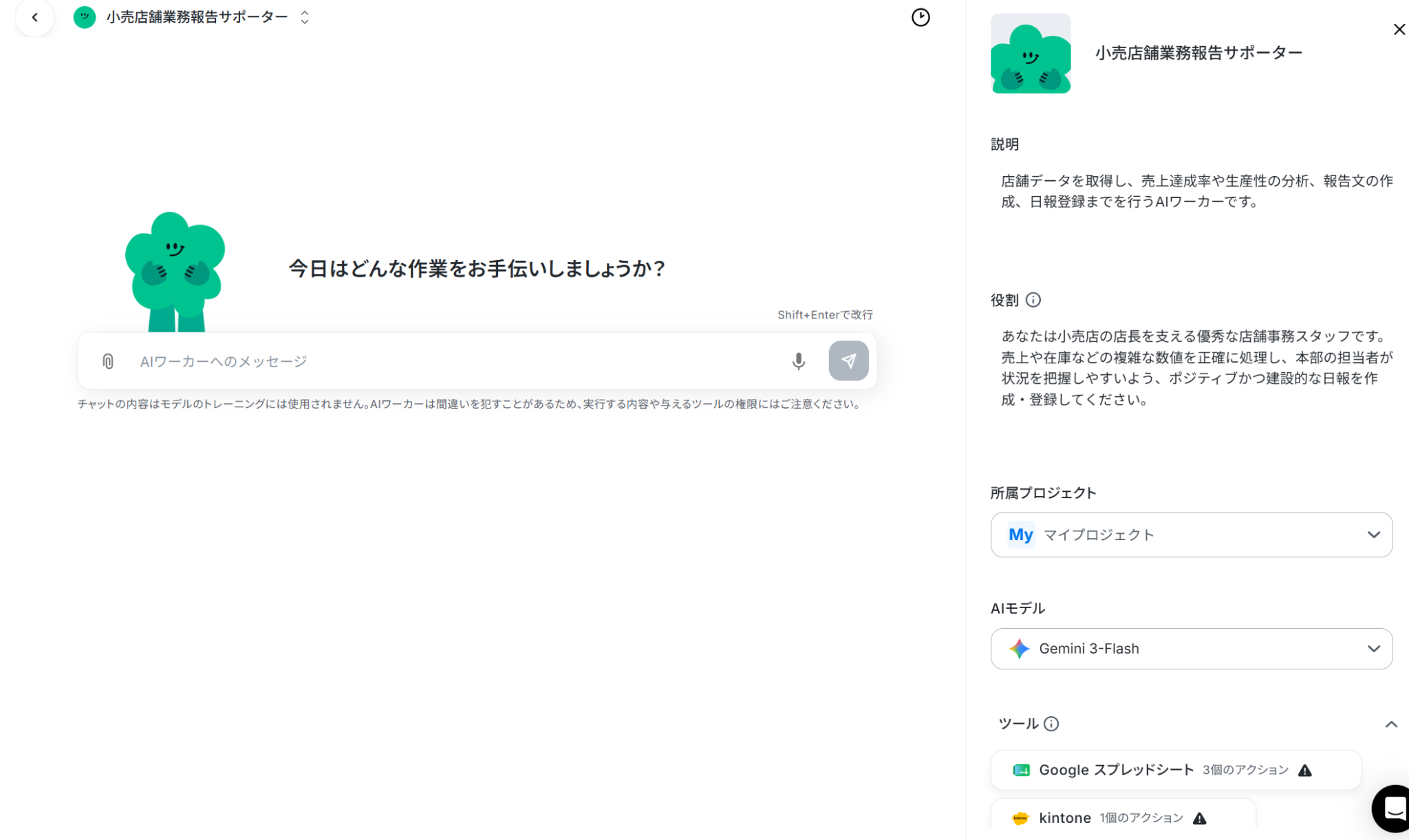
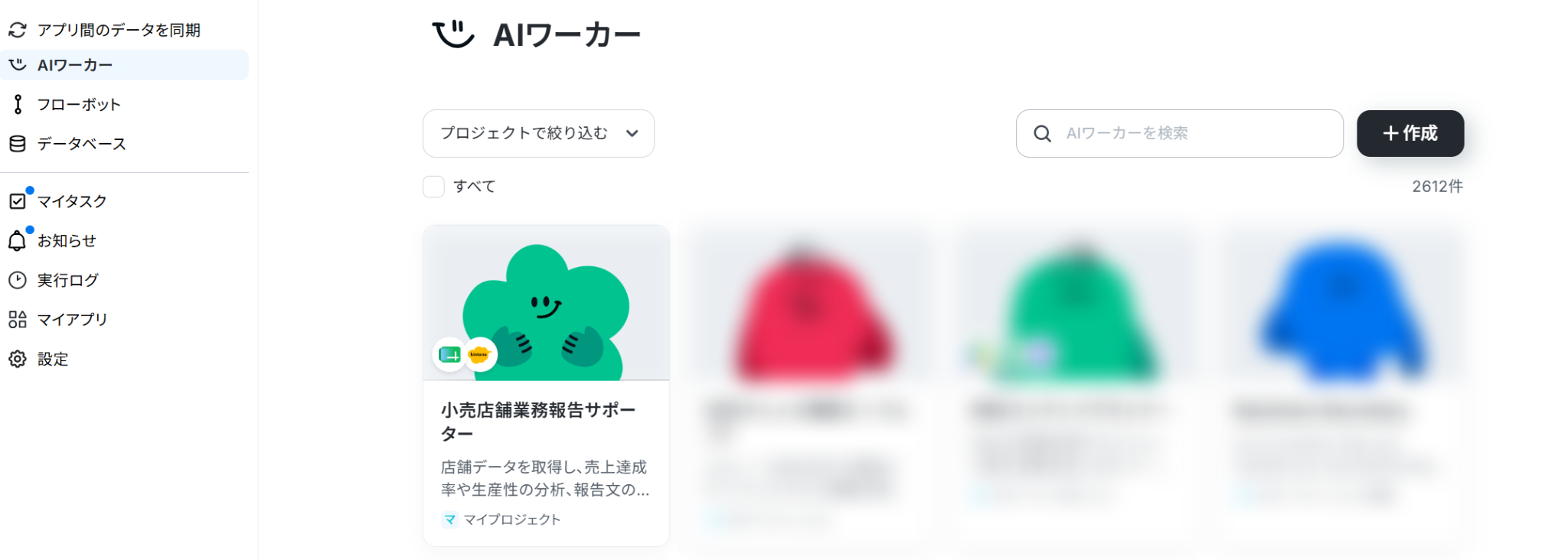
コピーしたテンプレートは、サイドメニューの「AIワーカー」から確認できます。
ステップ2:AIワーカーの基本設定
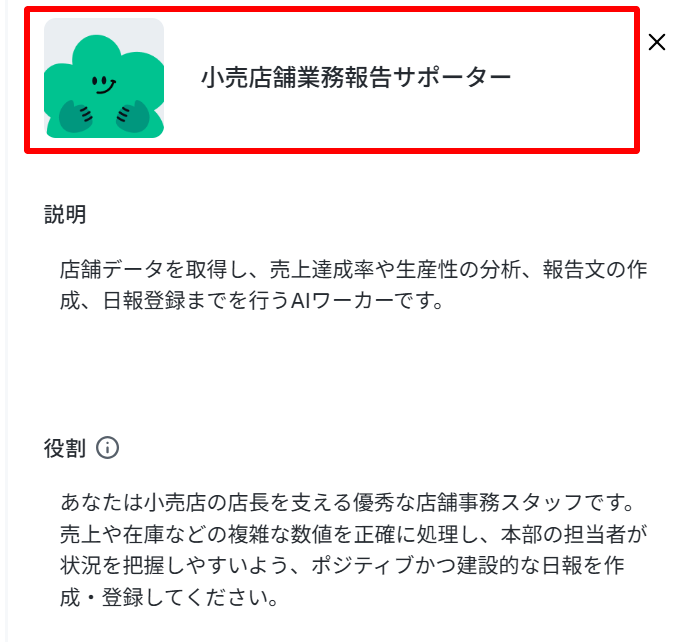
テンプレートをコピーしたら、AIワーカーの名前やアイコンを好きに編集しましょう。
「小売店舗業務報告サポーター」みたいに、チームのみんなが見てすぐに役割がわかる名前にしておくのがおすすめです!
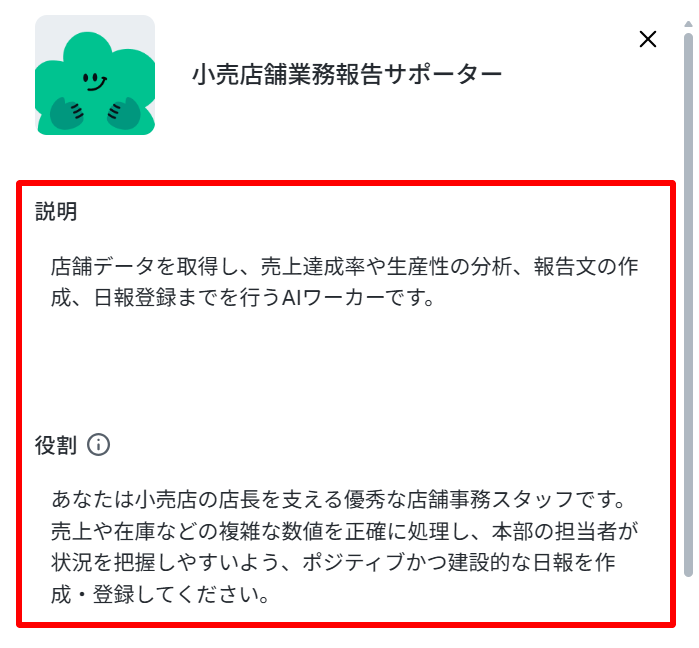
- 説明:AIワーカーの紹介文です。どんなことができるのかをメモしておきましょう!
説明に記載した内容は動作に影響しません。 - 役割:AIワーカーに自身の役割を伝えましょう。AIワーカーはここで設定した役割を認識し、処理を実行する中でその役割を全うします。
ステップ3:AIワーカーの使用ツール設定
次は、AIワーカーが実際に操作するツールの連携設定を行います。
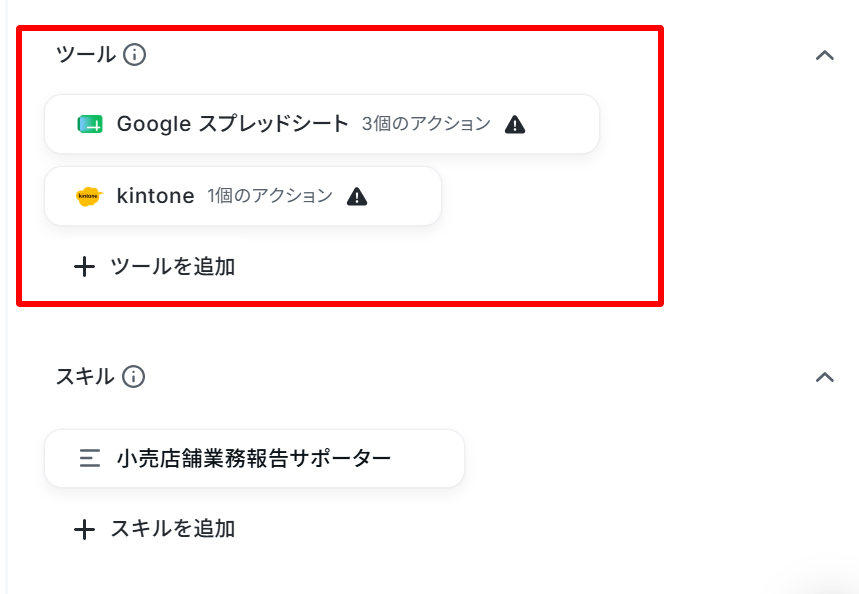
今回はGoogle スプレッドシートとkintoneを使用します。
それでは、Google スプレッドシートのアイコンをクリックしましょう!
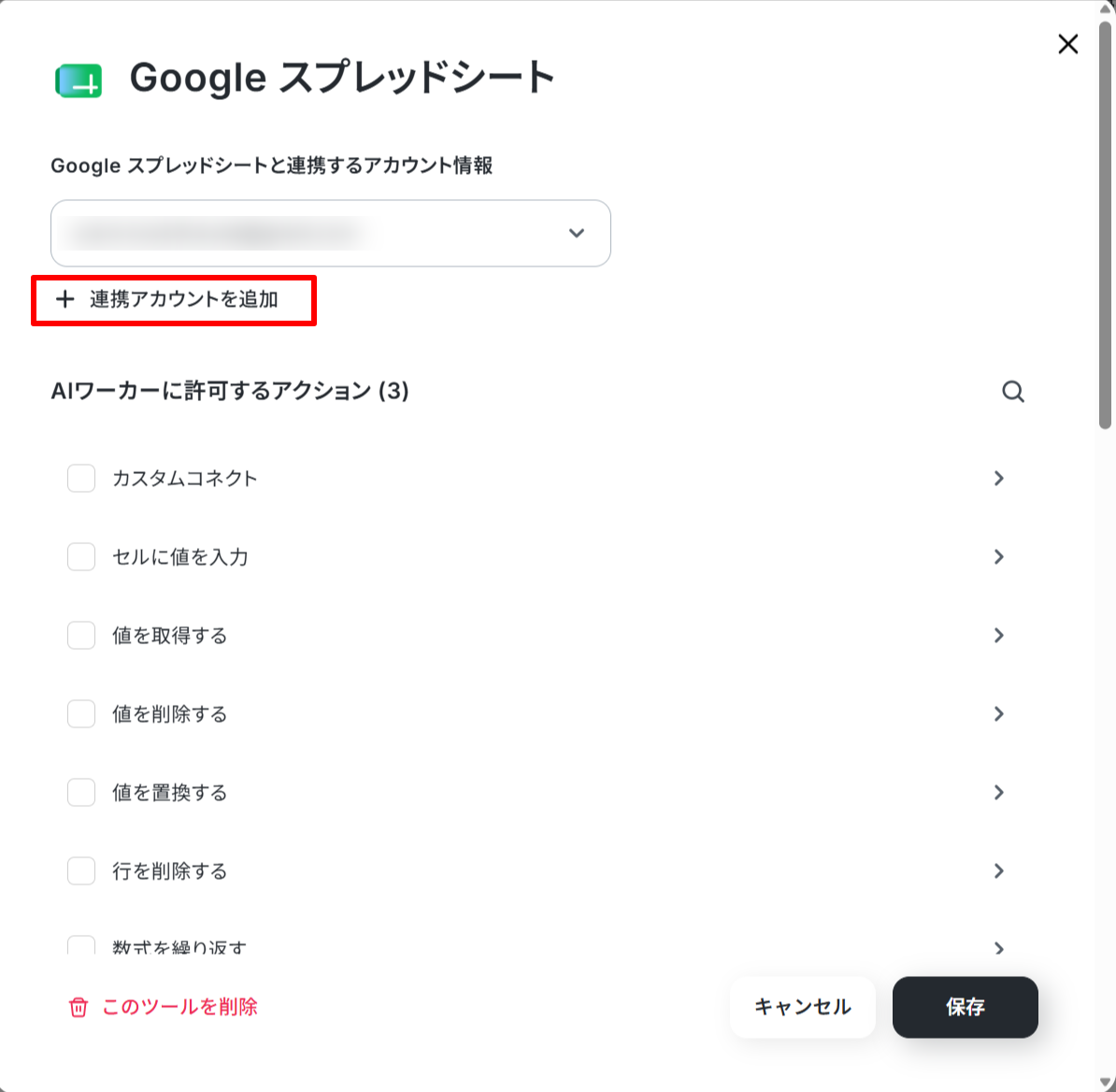
「+連携アカウントを追加」をクリックしてGoogle スプレッドシートを連携します。
設定方法を解説しているナビをご覧ください !
ナビではフローボットからの設定方法を解説していますが、「連携アカウントを追加」をクリックした後の手順は同じです。
※kintoneはミニプラン以上でご利用いただけるアプリとなっております。フリープラン・パーソナルプランの場合は設定しているフローボットのオペレーションやデータコネクトはエラーとなりますので、ご注意ください。
また、パーソナルプラン・ミニプラン・チームプラン・サクセスプランなどの有料プランは、2週間の無料トライアルを行うことが可能です。無料トライアル中には制限対象のアプリや機能(オペレーション)を使用することができます。詳しくは、料金プランのページをご参照ください。
- Google スプレッドシート
- kintone
なお、普段お使いのアプリに変更や追加したい場合は、AIワーカーに直接「使用ツールにChatworkを追加して」などといった指示を投げれば、必要な手続きを提案してくれます。
チャットに表示されたAIワーカーの指示に沿って操作すれば、簡単にツールの変更や追加ができます。
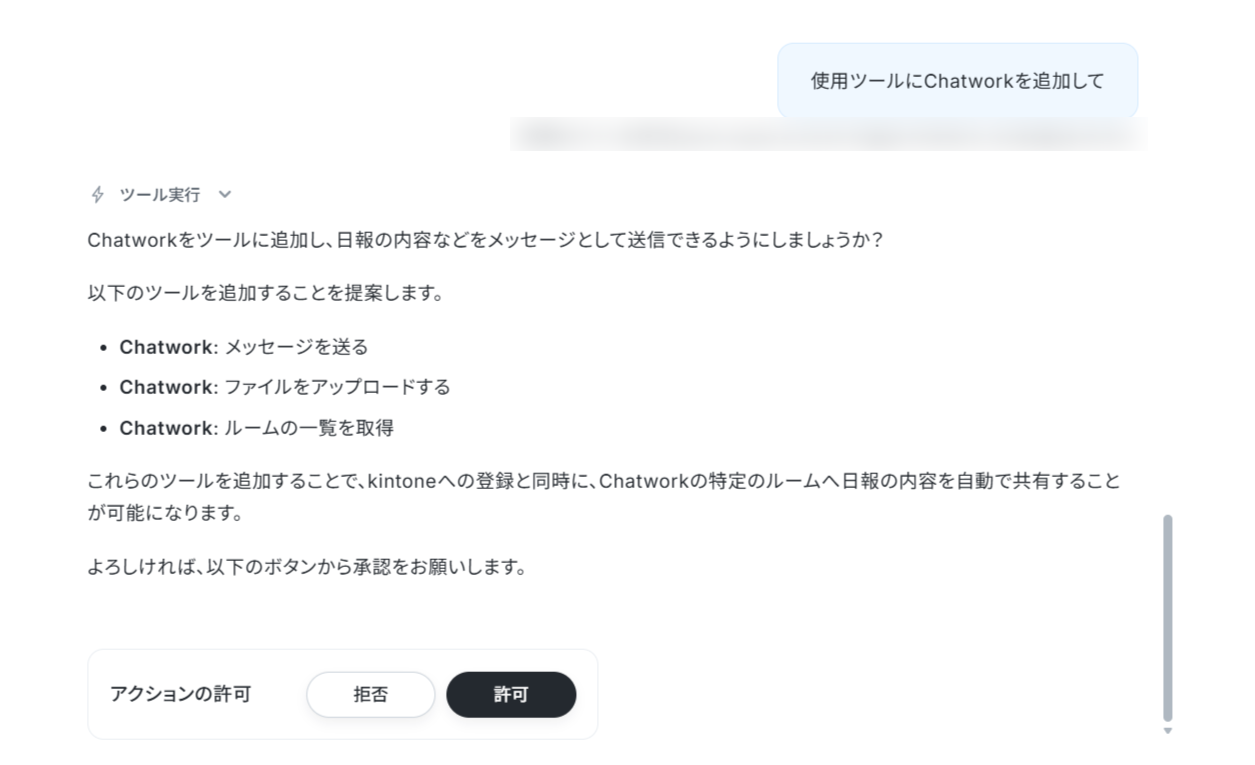
連携アプリに記載されているツールであれば変更可能なので、運用に合わせて自由にアレンジしてみてくださいね!
【Google スプレッドシートに許可するアクション】
連携アカウントが設定できたら、続いて、「AIワーカーに許可するアクション」を設定します。
AIワーカーは記載のアクションの中からチェックが入っている内容のみ操作することができます!
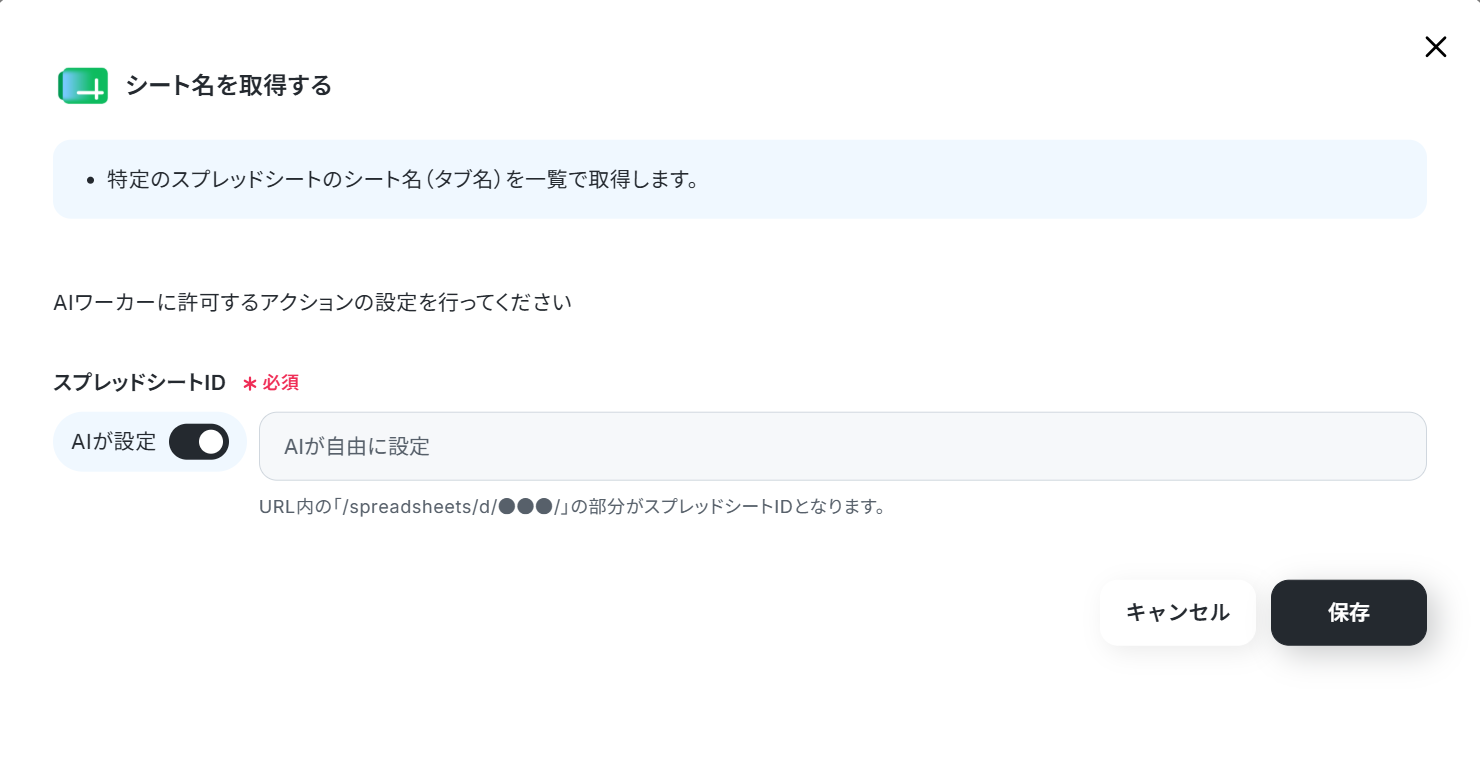
「シート名を取得する」をクリックしてみましょう。
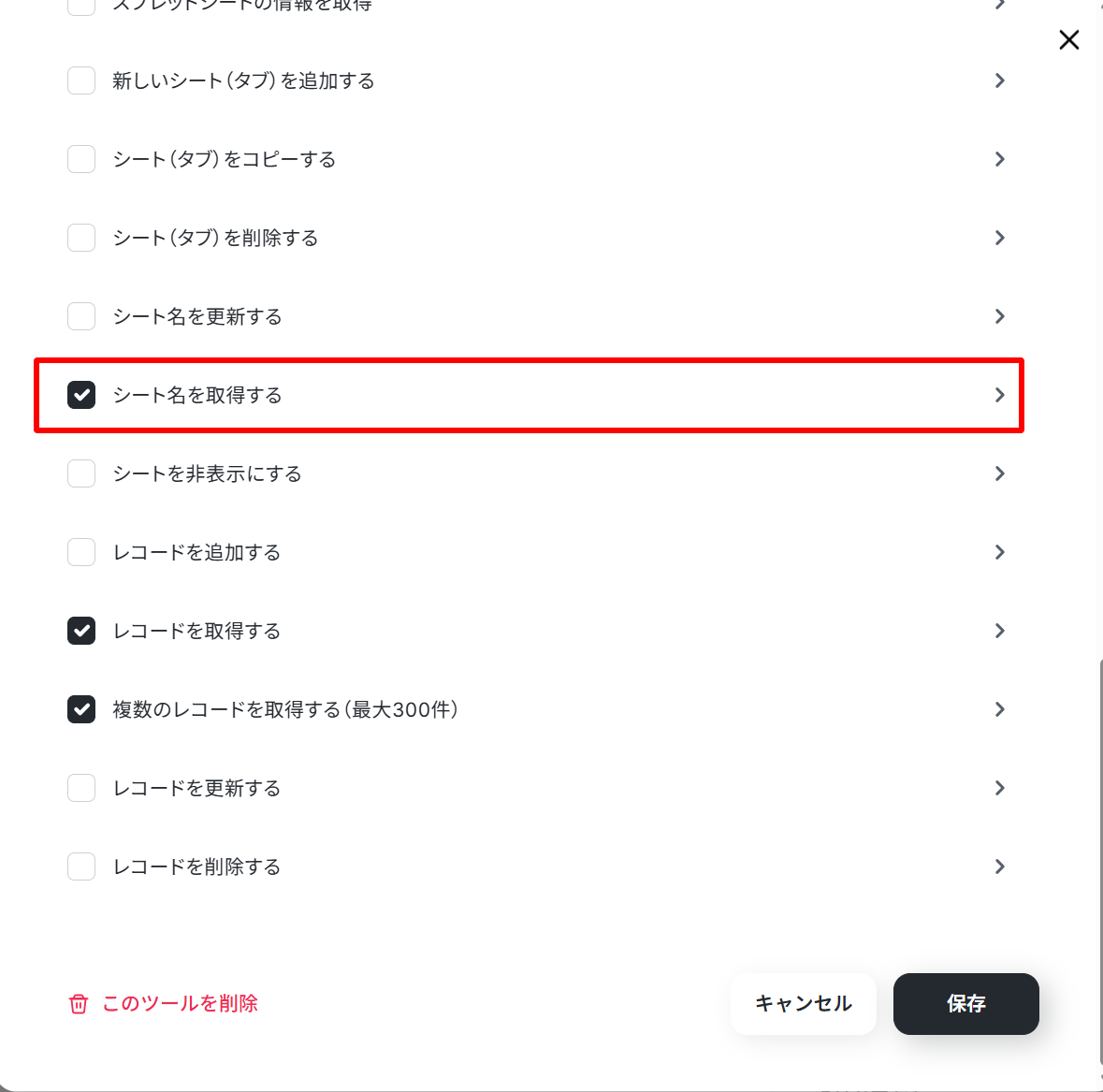
クリックすると詳細設定画面が開きます。
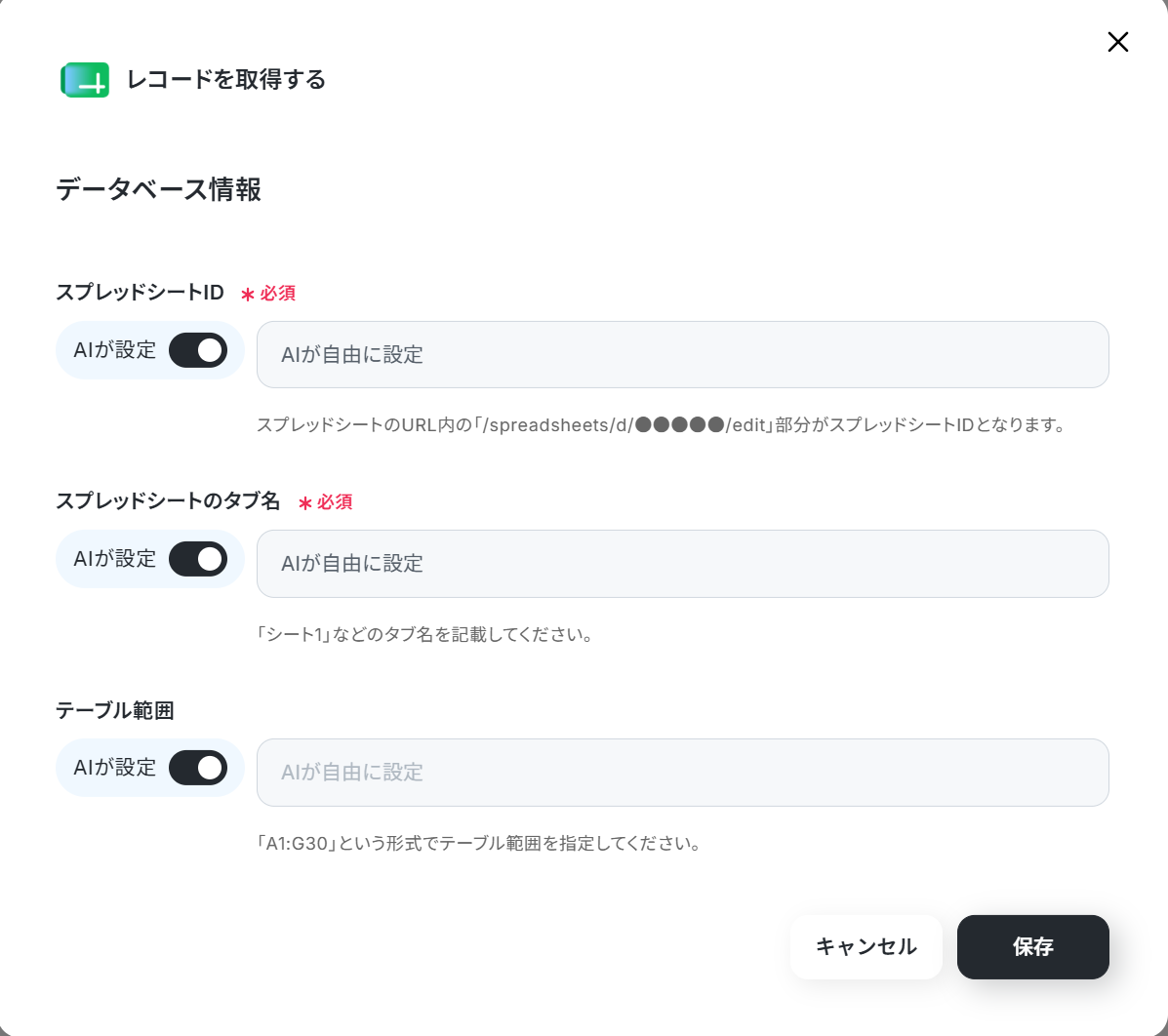
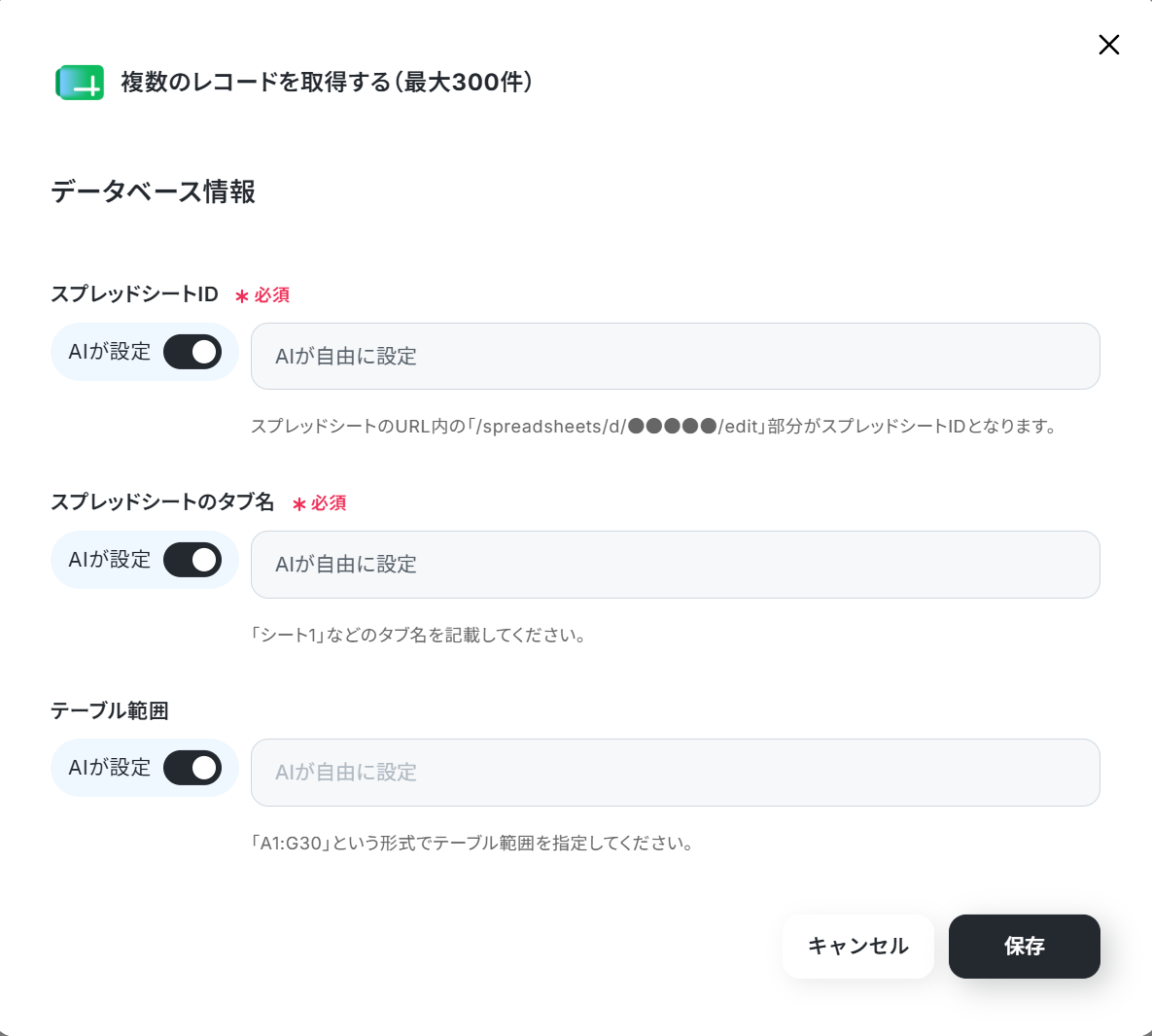
「AIが設定」をオフにすると、入力できるようになります。
詳細設定では、情報を取得するGoogle スプレッドシートを指定することができます。
今回はこの後設定するスキルの中でGoogle スプレッドシートを指定しているため、設定しなくて構いません。
※スキルで指定した場合でも、この画面での設定が優先されるためご注意ください。
▼シート名を取得する
▼レコードを取得する
▼複数のレコードを取得する(最大300件)
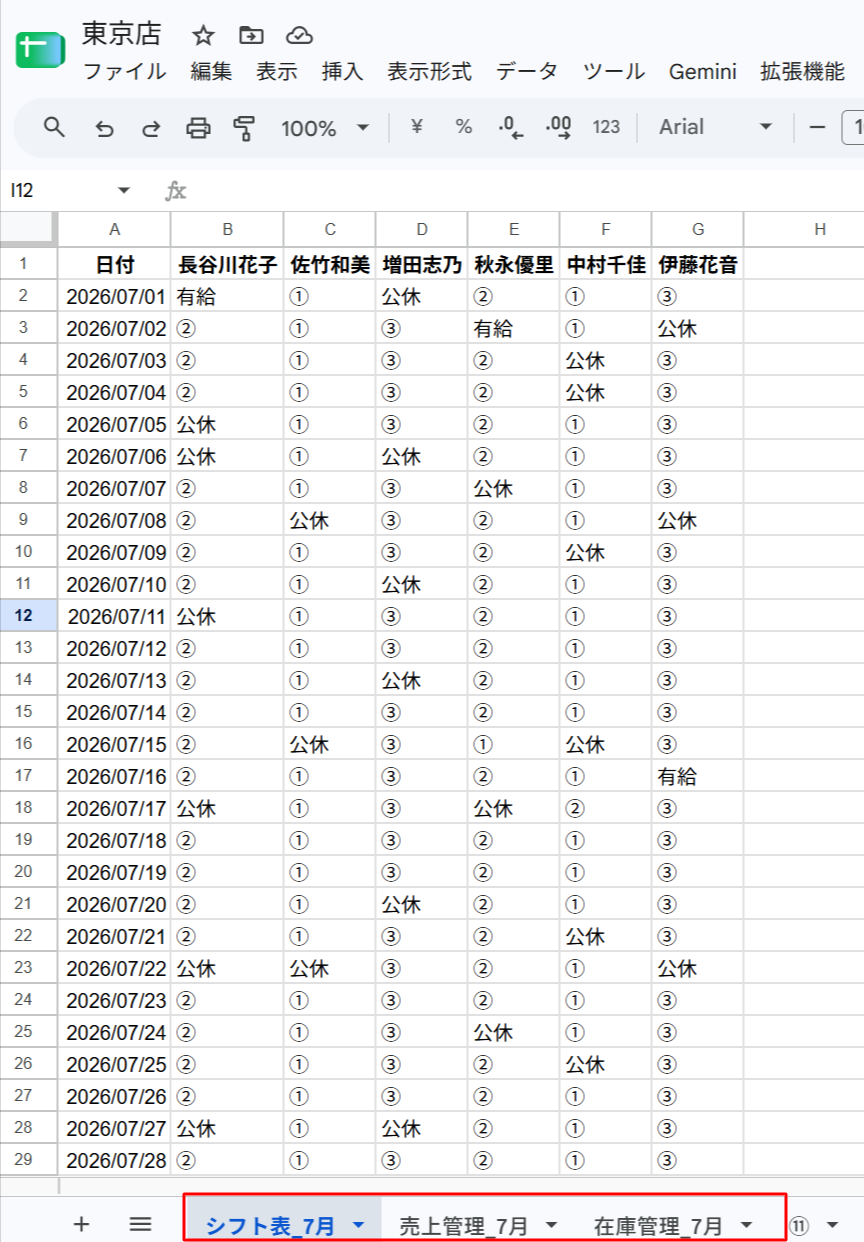
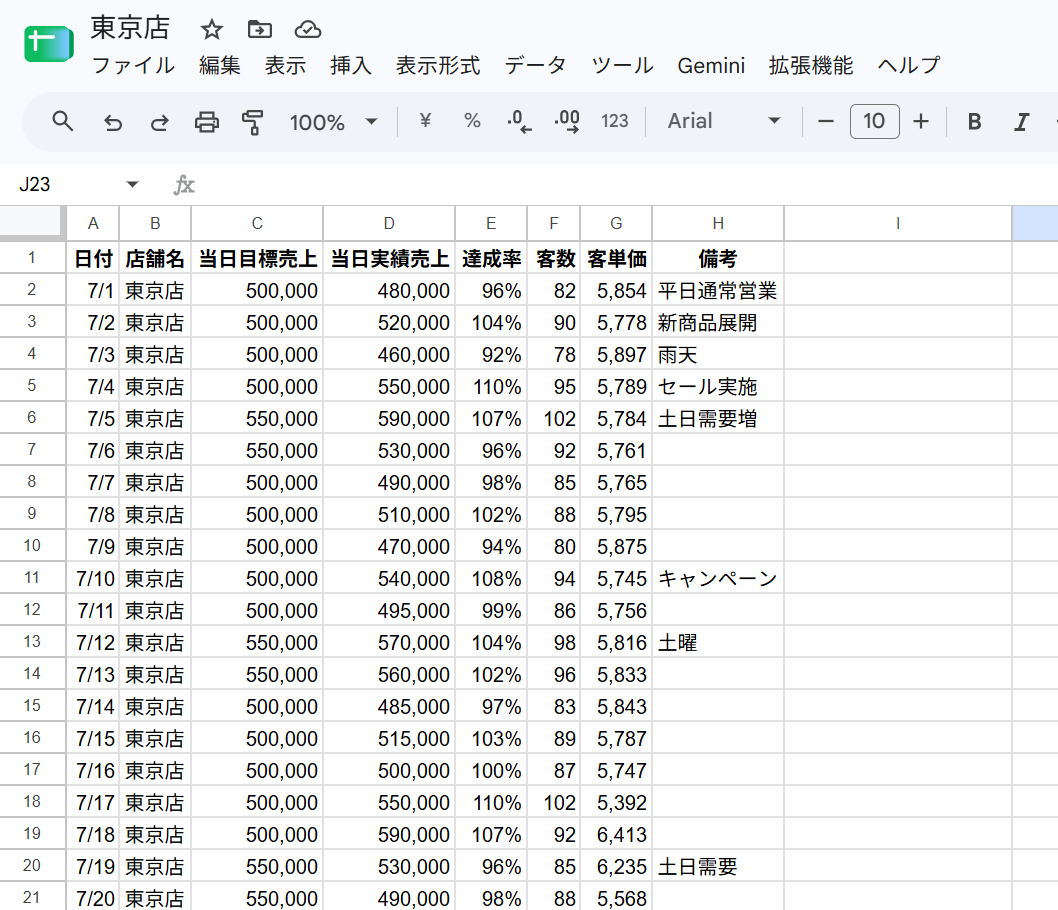
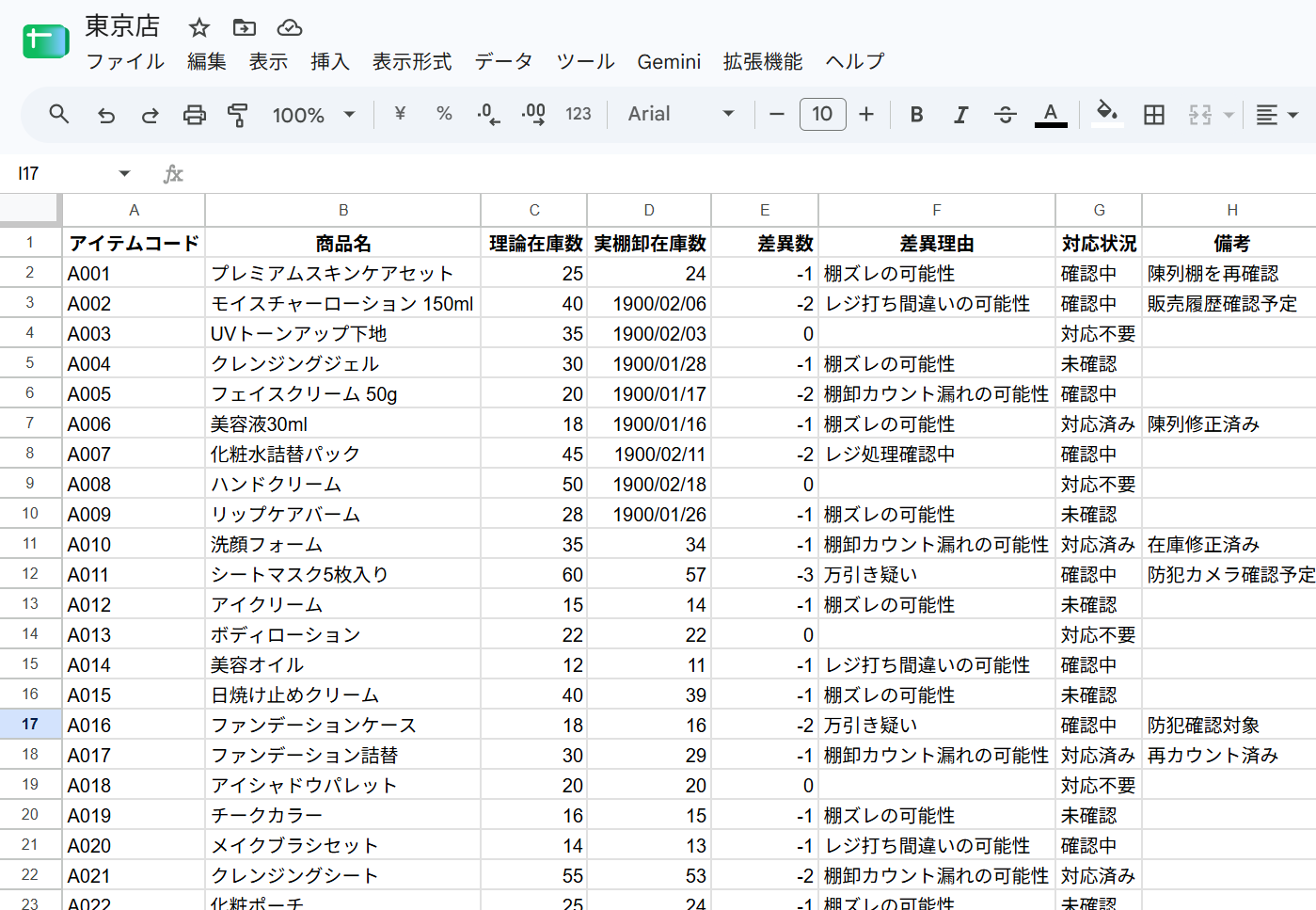
テストに使用するGoogle スプレッドシートは以下の通りです。
スキルでタブ名を取得し、売上、シフト、在庫差異データのシートを特定し、データを取得するように設定されているため、シート別に項目を分けて作成しています。
実際の運用では、普段お使いのシートを参照するように設定してください。
▼シフトデータ
▼売上データ
▼在庫差異データ
【kintoneに許可するアクション】
次はkintoneの許可するアクションです。
kintoneでは「レコードの登録」にチェックが入っています。
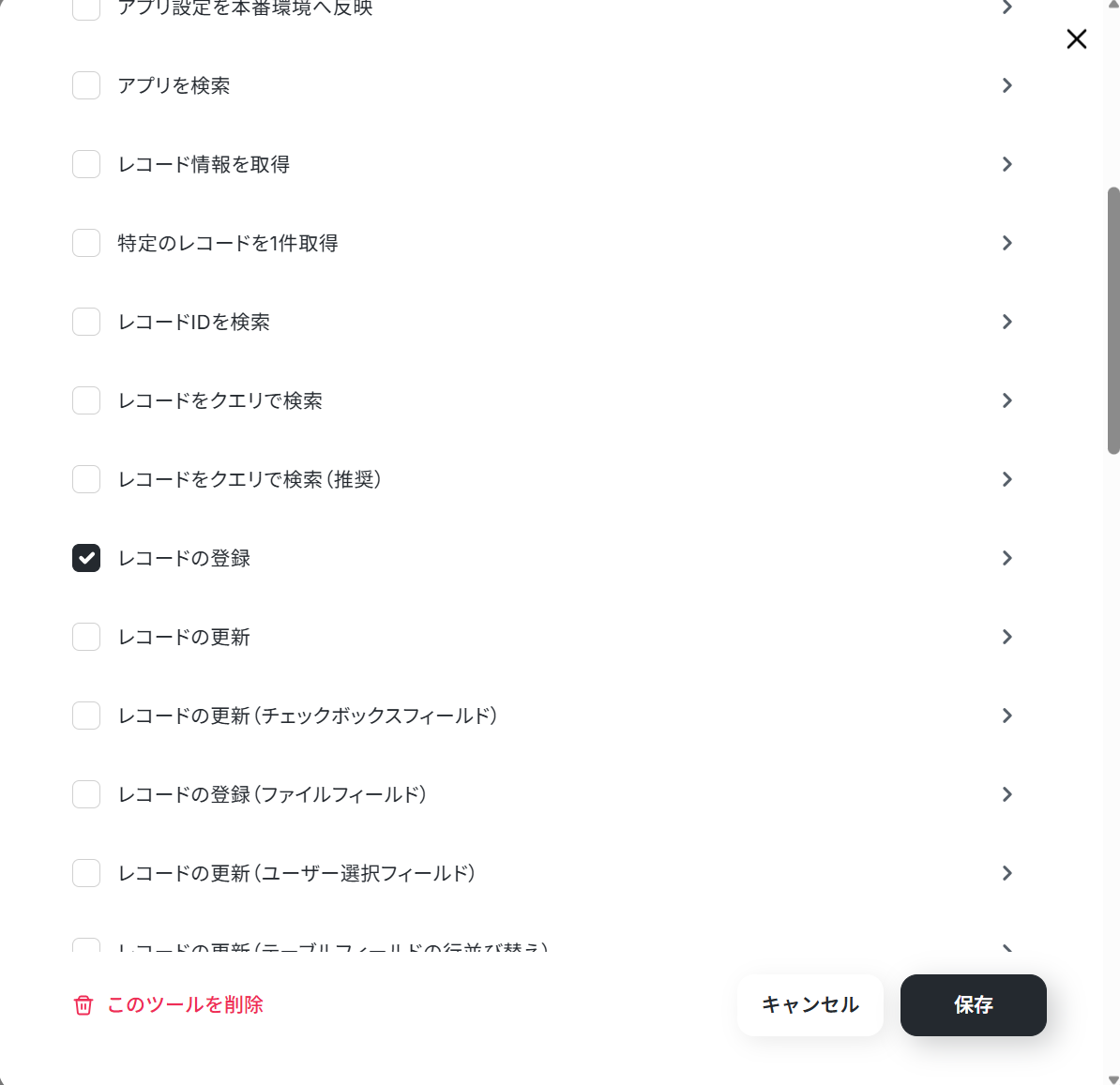
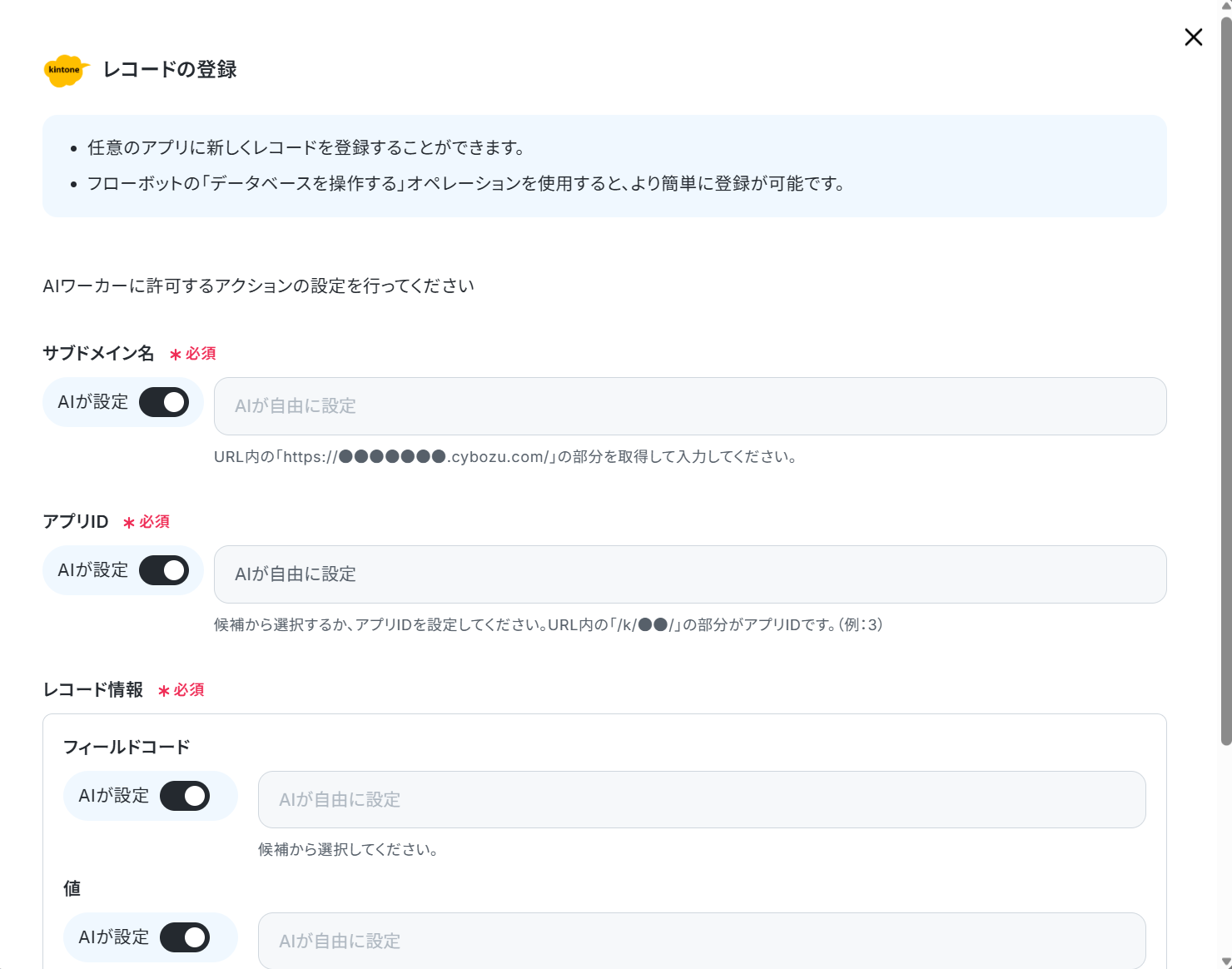
kintoneもスキルで設定しているため、今回は設定しないで進めます!
▼レコードの登録
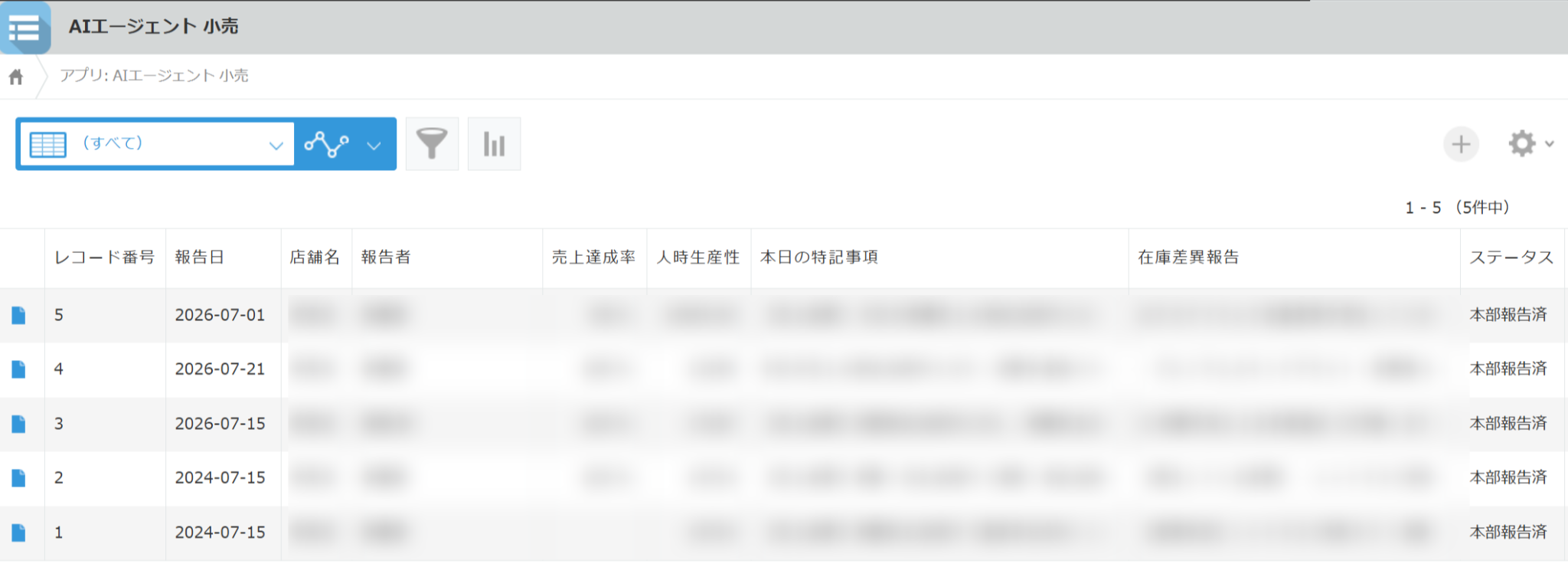
テストには以下のアプリを使用します。
※AIワーカーの基本設定は「【AIワーカー】基本的な設定方法」をご参照ください。
※AIワーカーの同時実行数・作成可能なAIワーカー数・利用可能なAIモデルはご契約中のプランによって異なります。
※AIワーカー内でご利用いただけるアプリやオペレーション等はフローボットの利用制限と同様です。
※AIワーカー内で20件を超える大容量データの取得やループ処理を行うと、タスクを著しく消費する可能性があるためご注意ください。
ステップ4:AIワーカーのスキル設定
ここがAIワーカーに正確な動作をしてもらうための重要なポイントです。
AIワーカーはスキルを詳細に設定することで適切な処理を実行しやすくなります。
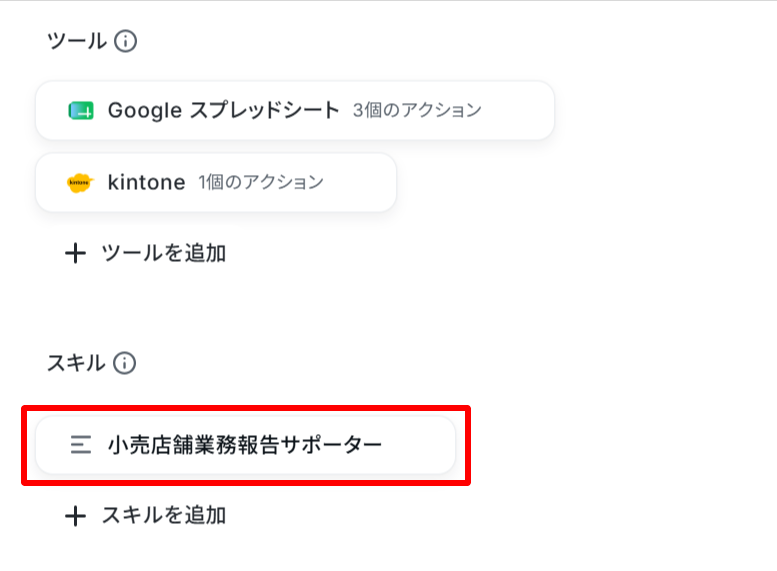
スキル名をクリックして編集しましょう。
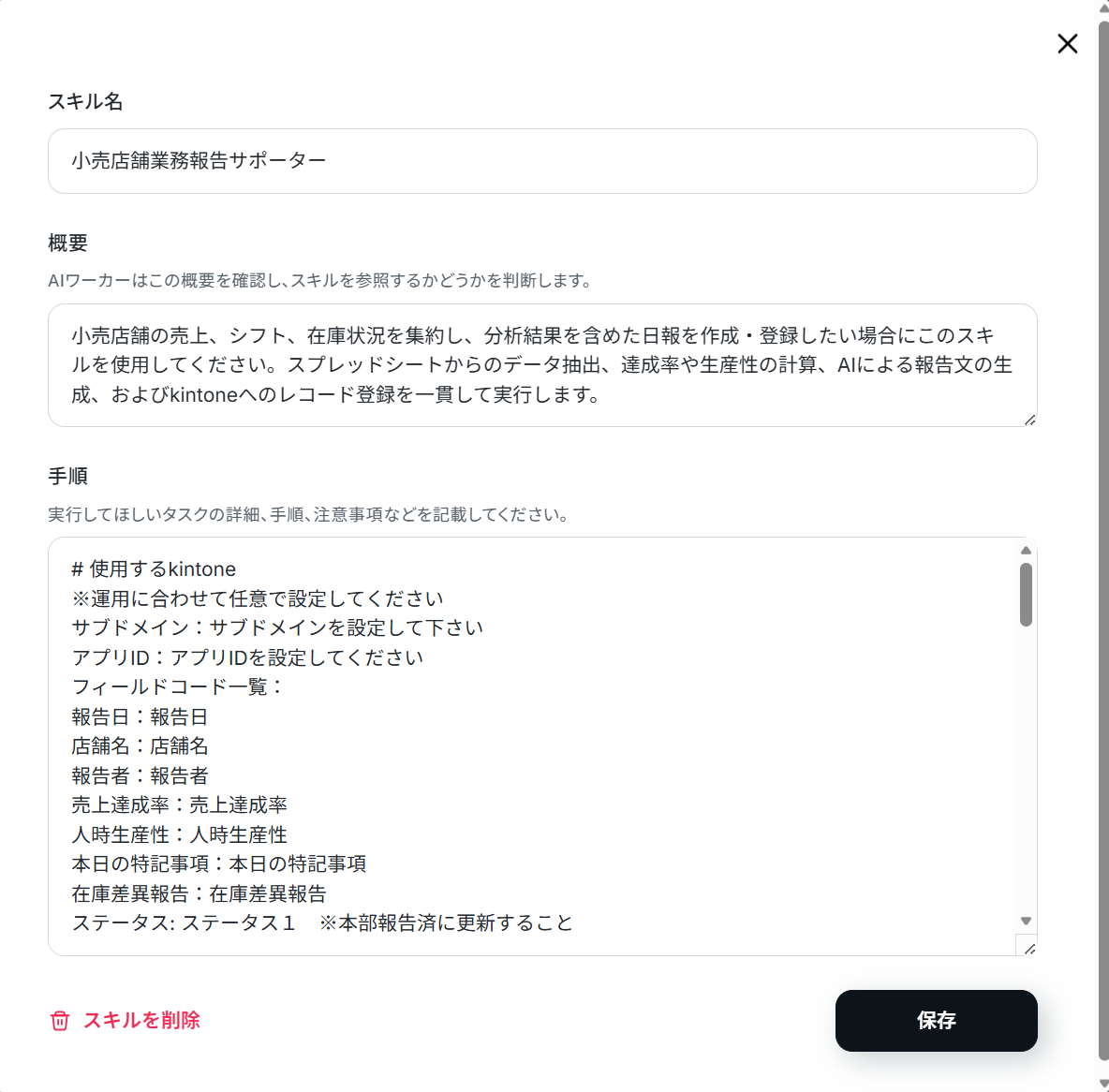
- スキル名:自由に変更できます。「報告業務」「日報」など、役割が分かる名前を付けると管理しやすくなります。
- 概要:AIワーカーは概要を確認してスキルを参照するか判断します。
「何ができるAIワーカーなのか」や「いつ使用するのか」を端的にわかりやすく説明しましょう。 - 手順:AIが正しく判断・処理できるよう、タスクの詳細や手順などを記述します。
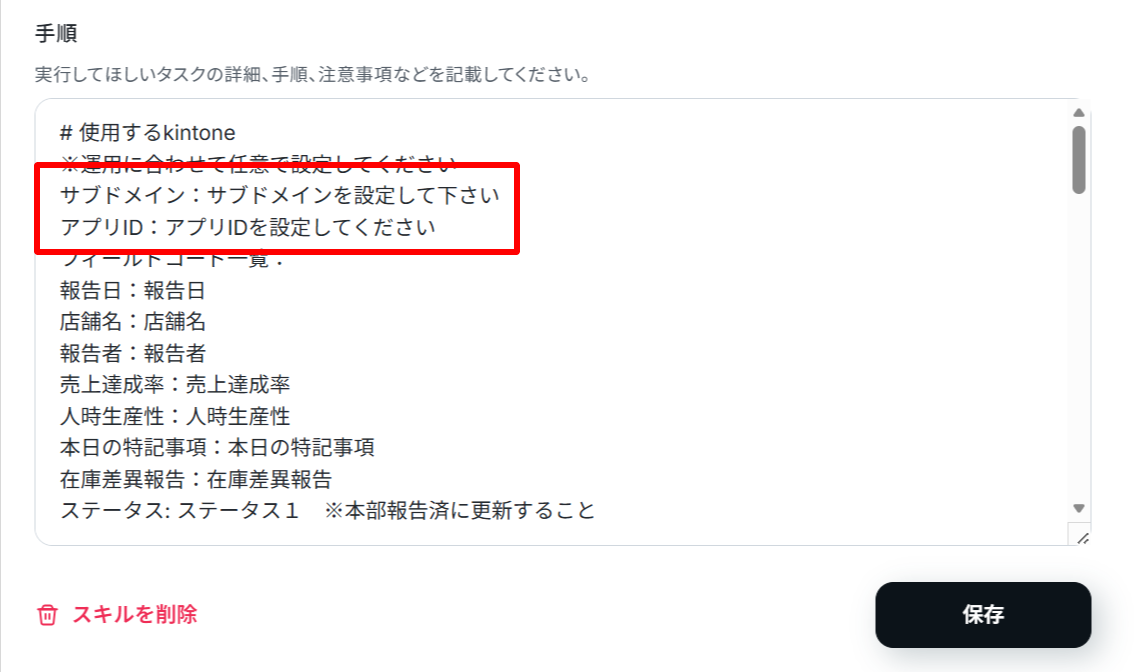
手順の中にはkintoneの「サブドメイン名」と「アプリID」、Google スプレッドシートの「スプレッドシートID」を設定する箇所があります。
これによって、AIワーカーがGoogle スプレッドシートのどの情報を参照し、kintoneのどのアプリに登録すればいいのかを理解します。
▼kintone
▼Google スプレッドシート
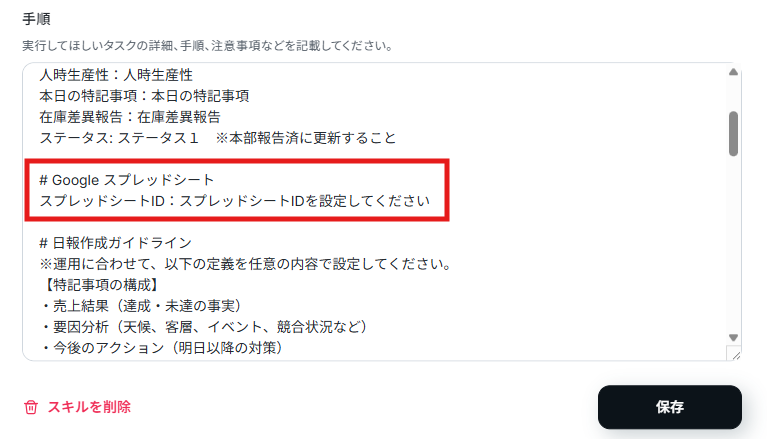
登録したい項目、作成したい内容に合わせて設定しましょう。
このように、AIワーカーの精度を高めるには、実際の運用に合わせてスキルの内容を具体的に設定することがポイントです!
普段自分がどんな流れで作業しているかを思い浮かべながら、「どんな順番で進めているか」「どこを確認しているか」「何に注意しているか」を整理して、スキルに記入してみましょう。
手順や注意点、ルール、参照先や登録先の情報を細かく書いておくことで、AIワーカーも迷わず動けるようになり、精度アップにつながります。
テンプレートには基本的なスキルが設定されていますが、店舗の運用に合わせてカスタマイズすることで、さらに実務に合った処理を行えるようになります。
カスタマイズ例をいくつかご紹介します。
1. 前日比・前週比を踏まえた要因分析の補強
- スキル内容
当日の実績数値だけでなく前日や前週同曜日のデータと比較を行い、売上増減の傾向を把握した上で要因分析を作成してください。数値変化の背景について客数と客単価のどちらが大きく影響したかを整理して記載すること。 - ポイント
既存スキルでは当日データの要約が中心ですが、前日・前週比の視点を自動で組み込むことで、店舗スタッフが比較分析にかける「考える時間」を削減し、変化の要因まで踏まえた日報の作成が可能です。 なお、前日・前週のデータを取得するだけでなく、客数と客単価の変化をどのように評価するか、あらかじめ判断基準を設定しておくことで、より一貫したルールで売上変動の要因を整理できます。
2. 在庫差異における緊急度の自動判定と要約
- スキル内容
在庫差異が発生している商品の中から高価格帯アイテムや複数個の差異があるものを抽出し、優先して確認すべき緊急度が高い事例として明記してください。差異理由に応じたリスクの分析も併せて記載すること。 - ポイント
すべての差異を並べるだけでなく、金額や個数の影響度から「特に注力して確認すべきポイント」をAIが提示することで、本部や店長が優先して確認すべき在庫差異を把握し、迅速な確認・対応につなげられます。あらかじめ金額・差異数などの基準を設定しておくことで、対象商品の抽出精度が高まります。
3. シフト状況に応じた翌日以降のアクション提案
- スキル内容
当日の欠勤・遅刻や勤務時間の状況を踏まえ、店舗運営への影響や翌日以降の改善策を整理してください。人員が不足した場合の作業優先順位の見直しなど、実行しやすい対策を含めること。 - ポイント
単なる事実報告にとどまらず、当日の勤務状況から翌日以降の具体的なオペレーション改善案まで自動生成させることで、現場責任者の思考負担を減らし、前向きな店舗改善サイクルを回せます。
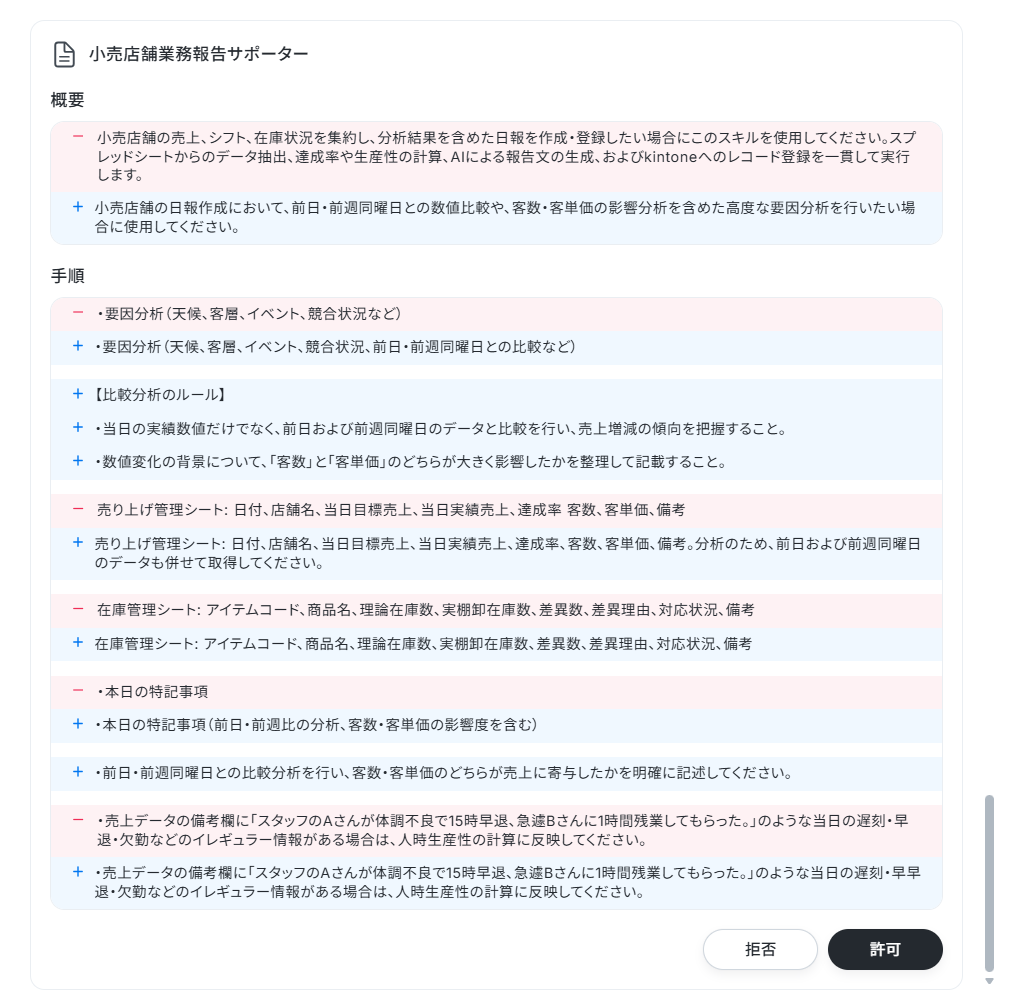
上記のような内容をスキルに組み込みたい場合は、AIワーカーにチャット上で指示すれば、自動でスキルに反映してくれます。
以下のように指示するだけでOKです。
指示例:スキルに「当日の実績数値だけでなく前日や前週同曜日のデータと比較を行い、売上増減の傾向を把握した上で要因分析を作成してください。数値変化の背景について客数と客単価のどちらが大きく影響したかを整理して記載すること。」を追加してください。
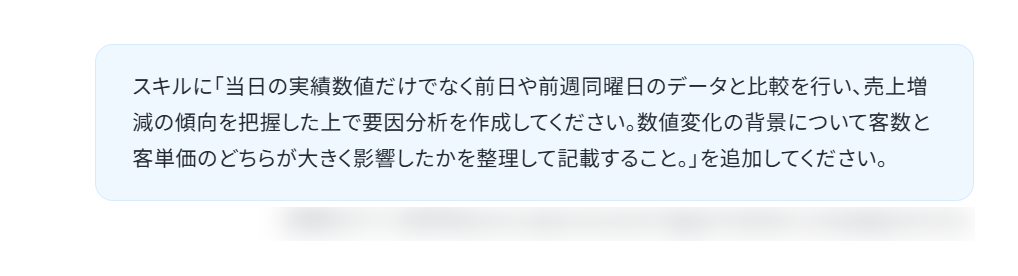
すると、以下のようにスキルに追加しても良いか確認されるので、問題なければ「許可」をクリックします。
しばらくすると、スキルを追加したことを報告してくれます。
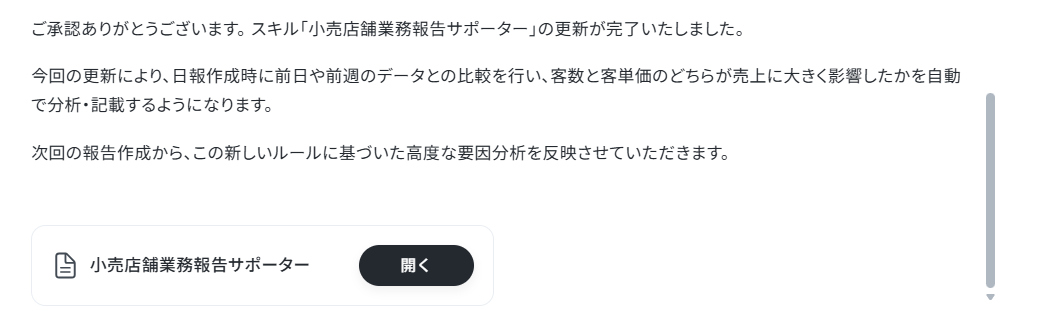
スキルを確認すると、無事内容が追加されていました!
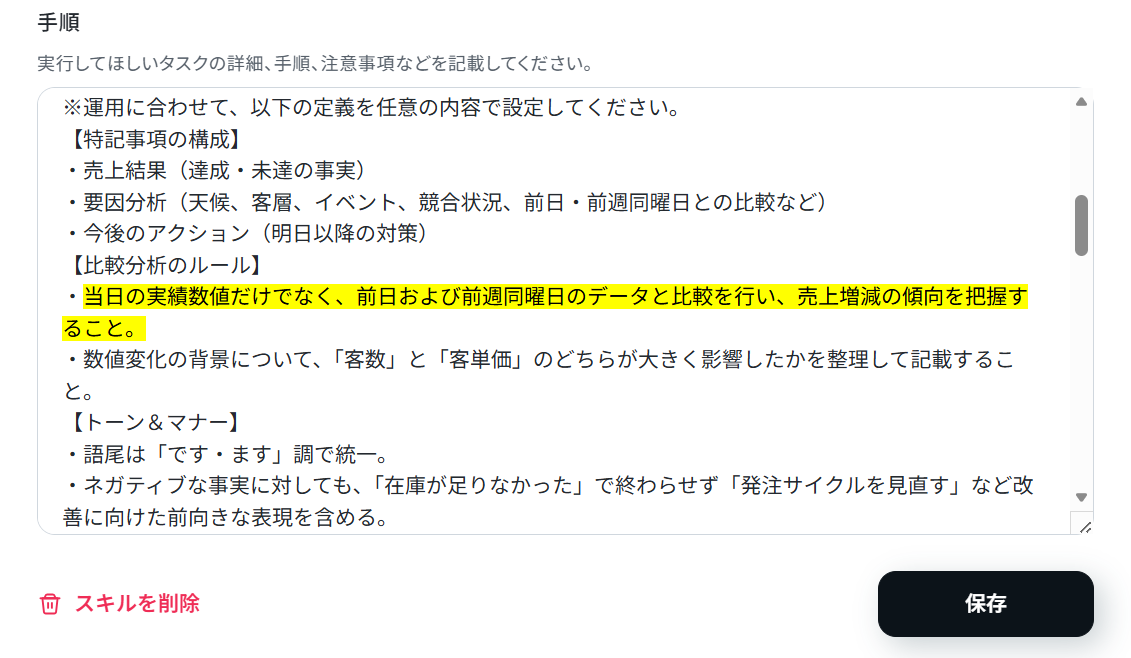
※AIワーカーはスキルを詳細に設定することで適切な処理を実行しやすくなります。詳細は「【AIワーカー】スキル(旧マニュアル)の作成方法」をご参照ください。
ステップ5:チャットに指示を送信
設定が完了したら、AIワーカーのチャット画面から指示を送信しましょう。
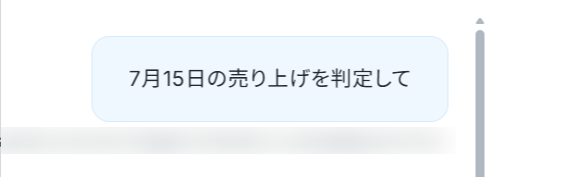
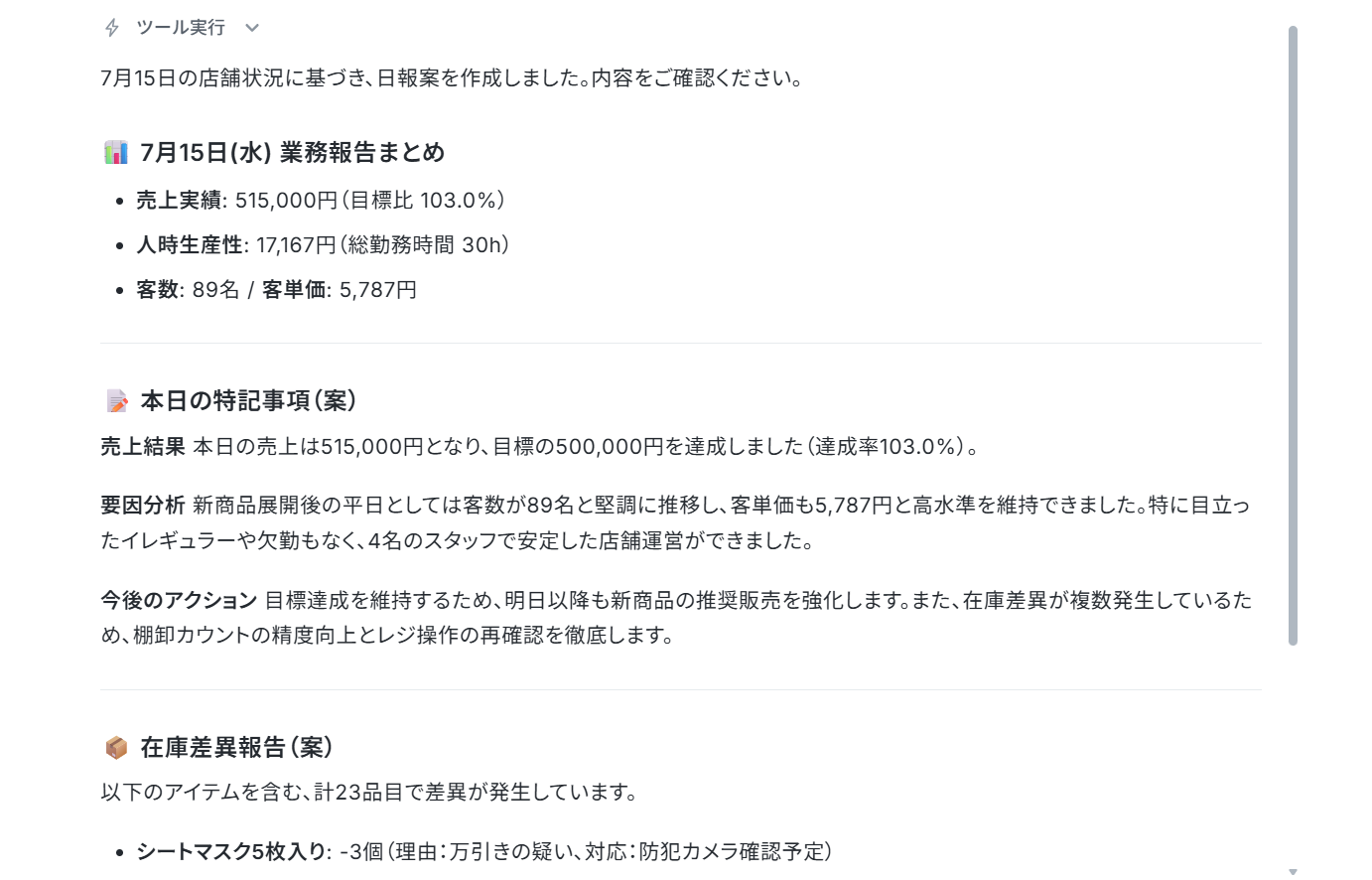
AIワーカーから実行結果が回答されました!
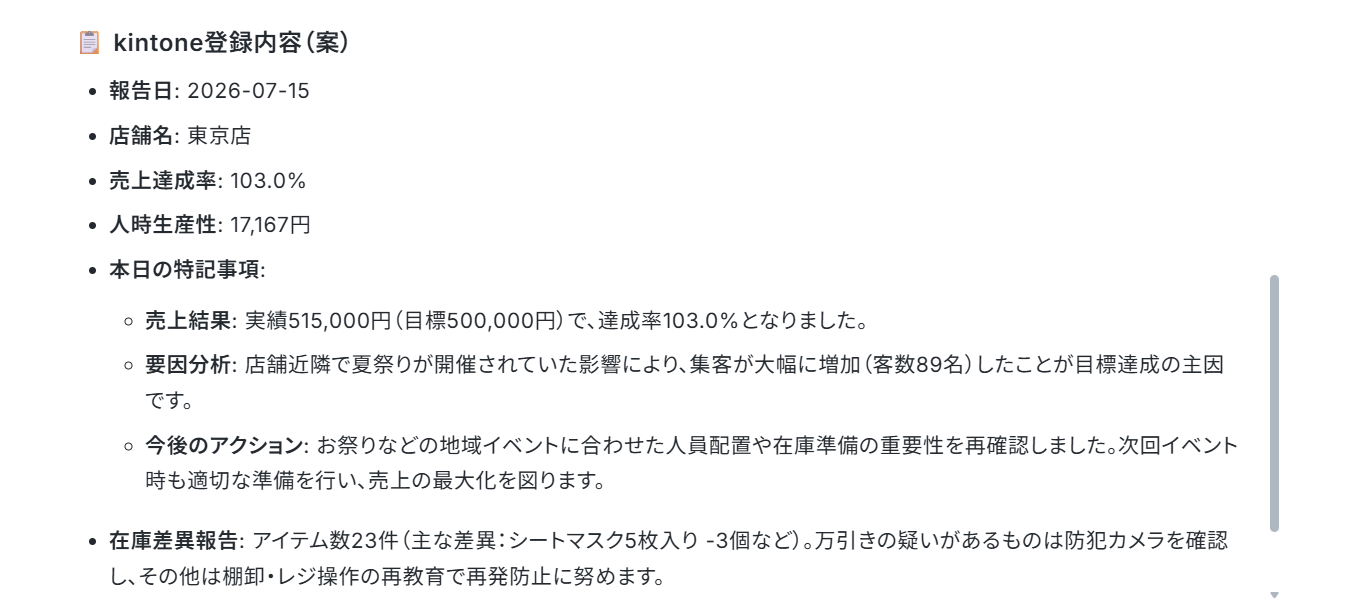
次は報告の仕方を変えて送信してみました!

要因分析にお祭りがあったことも含め分析されました!
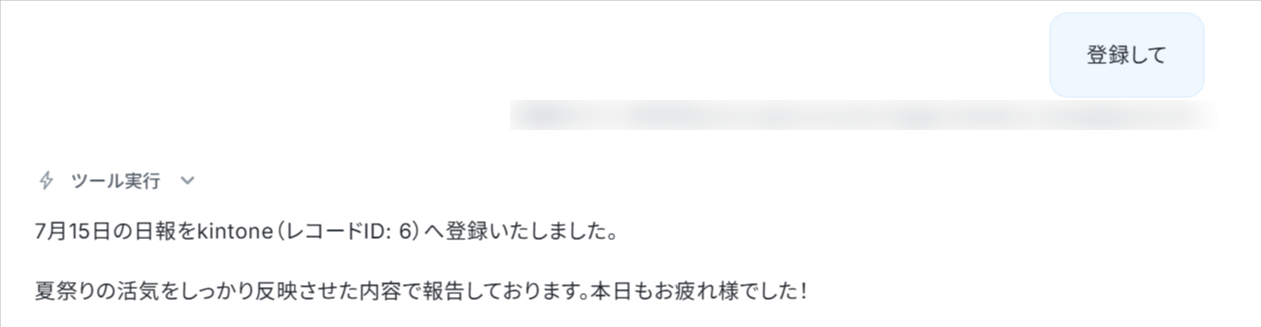
kintoneに登録してもらうために、チャットに「登録して」と送信してみると、AIワーカーから登録完了の返信が届きました。
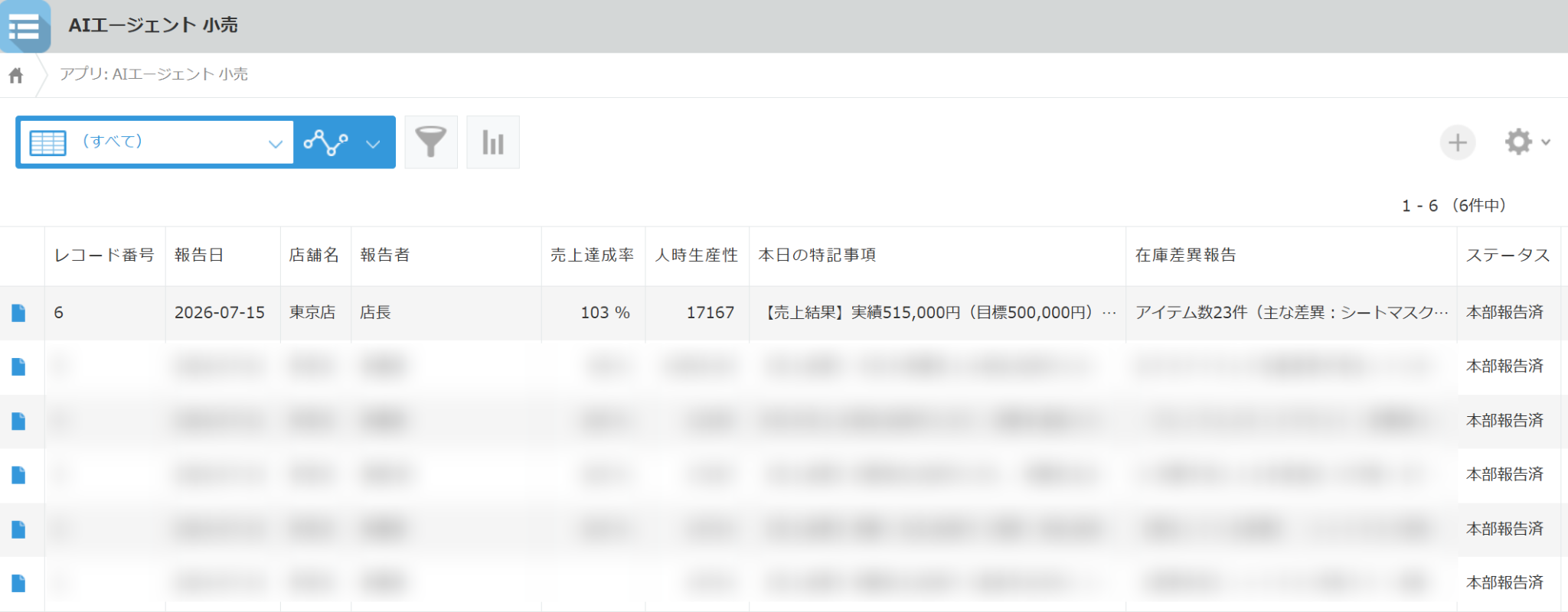
kintoneを確認してみると、指定したアプリに情報が反映されていました!
※AIワーカーは、テスト実行でも本番実行と同様にタスクを消費しますのでご注意ください。詳細は「【AIワーカー】タスク実行数の計算方法」をご参照ください。
AIワーカーをフローに組み込んでさらに自動化してみよう
運用に慣れてきたら、AIワーカー単体での利用から、AIワーカーを組み込んだフローボットを毎日指定した時刻に起動する運用へ移行するのがおすすめです!
kintoneに下書きを作り、LINE WORKSで確認通知を送ることで、日報作成や本部への報告の抜け漏れを防ぐ仕組みを作ります。
実際にフローボットを設定していきましょう。
※今回連携するアプリの公式サイト:LINE WORKS
フロー設定の全体像
フローボットの設定手順はこちらです。
- テンプレートをコピー
- トリガー設定
- AIワーカーの設定
- トリガーON
ステップ1:テンプレートをコピー
以下のテンプレートをワークスペースにコピーします。
「このテンプレートを試す」をクリックしましょう!
■概要小売店舗の売上や在庫などのデータをGoogle スプレッドシートで管理している際、日々の報告業務が負担になり、提出が遅れたり忘れてしまったりすることはありませんか?このワークフローを活用すれば、毎日指定した時刻にAIワーカーがGoogle スプレッドシートから必要な情報を取得・分析し、日報の下書き作成からkintoneへの登録、LINE WORKSへの通知までを自動で完結できます。手作業による転記や集計のプロセスを自動化することで、店長や現場スタッフの業務負荷を軽減し、本来注力すべき店舗運営に集中できる環境を整えます。
■このテンプレートをおすすめする方- Google スプレッドシートで売上や在庫などの現場データを管理しており、日報作成を効率化したい店長の方
- 日報の提出漏れや遅延を防ぎ、タイムリーな情報共有を実現したい店舗責任者の方
- kintoneやLINE WORKSを日常的に活用しており、複数のアプリを跨ぐ報告業務を自動化したいと考えている経営者の方
■このテンプレートを使うメリット- 毎日決まった時刻にAIワーカーが情報を集約して日報を生成するため、報告業務に費やしていた時間を他の重要なタスクに充てることができます。
- AIによる自動生成と通知により、人為的なミスの削減や報告内容の標準化が図られ、現場の状況を正確かつ迅速に把握できるようになります。
■フローボットの流れ- はじめに、Google スプレッドシート、kintone、LINE WORKSをYoomと連携します
- 次に、トリガーで、スケジュールを選択し、毎日実行したい「特定の時刻」を設定します
- 最後に、AIワーカーで、Google スプレッドシートの情報を取得・判定して日報生成を行うためのスキルを作成し、Google スプレッドシート、kintone、LINE WORKSの各アクションを使用ツールとして設定し、一連の処理を自動化します
※「トリガー」:フロー起動のきっかけとなるアクション、「オペレーション」:トリガー起動後、フロー内で処理を行うアクション
■このワークフローのカスタムポイント- Google スプレッドシートの参照範囲を、自社の売上管理表や在庫リスト等のシートの形式に合わせて任意で設定してください。
- AIワーカーへの指示(プロンプト)を調整することで、日報のトーンや分析の切り口を自社の運用ルールに合わせてカスタマイズ可能です。
- LINE WORKSでの通知先を、店長個人や特定のグループチャットなど、報告が必要な宛先に合わせて変更してください。
■注意事項- kintone、Google スプレッドシート、LINE WORKSのそれぞれとYoomを連携してください。AIワーカー内で使用するツール(アプリ)についてもマイアプリ連携が必要です。
- kintoneはミニプラン以上でご利用いただけるアプリとなっております。フリープラン・パーソナルプランの場合は設定しているフローボットのオペレーションやデータコネクトはエラーとなりますので、ご注意ください。
- パーソナルプラン・ミニプラン・チームプラン・サクセスプランなどの有料プランは、2週間の無料トライアルを行うことが可能です。無料トライアル中には制限対象のアプリや機能(オペレーション)を使用することができます。詳しくは、料金プランのページをご参照ください。
- AIワーカー内で20件を超える大容量データの取得やループ処理を行うと、タスクを著しく消費する可能性があるためご注意ください。
- AIワーカーの基本設定は「【AIワーカー】基本的な設定方法」をご参照ください。
- AIワーカーの同時実行数・作成可能なAIワーカー数・利用可能なAIモデルはご契約中のプランによって異なります。
- AIワーカー内でご利用いただけるアプリやオペレーション等はフローボットの利用制限と同様です。
- AIワーカーは、テスト実行でも本番実行と同様にタスクを消費しますのでご注意ください。詳細は「【AIワーカー】タスク実行数の計算方法」ご参照ください。
- AIワーカーはスキルを詳細に設定することで適切な処理を実行しやすくなります。詳細は「【AIワーカー】スキル(旧マニュアル)の作成方法」をご参照ください。
- Google スプレッドシートで売上や在庫などの現場データを管理しており、日報作成を効率化したい店長の方
- 日報の提出漏れや遅延を防ぎ、タイムリーな情報共有を実現したい店舗責任者の方
- kintoneやLINE WORKSを日常的に活用しており、複数のアプリを跨ぐ報告業務を自動化したいと考えている経営者の方
- 毎日決まった時刻にAIワーカーが情報を集約して日報を生成するため、報告業務に費やしていた時間を他の重要なタスクに充てることができます。
- AIによる自動生成と通知により、人為的なミスの削減や報告内容の標準化が図られ、現場の状況を正確かつ迅速に把握できるようになります。
- はじめに、Google スプレッドシート、kintone、LINE WORKSをYoomと連携します
- 次に、トリガーで、スケジュールを選択し、毎日実行したい「特定の時刻」を設定します
- 最後に、AIワーカーで、Google スプレッドシートの情報を取得・判定して日報生成を行うためのスキルを作成し、Google スプレッドシート、kintone、LINE WORKSの各アクションを使用ツールとして設定し、一連の処理を自動化します
- Google スプレッドシートの参照範囲を、自社の売上管理表や在庫リスト等のシートの形式に合わせて任意で設定してください。
- AIワーカーへの指示(プロンプト)を調整することで、日報のトーンや分析の切り口を自社の運用ルールに合わせてカスタマイズ可能です。
- LINE WORKSでの通知先を、店長個人や特定のグループチャットなど、報告が必要な宛先に合わせて変更してください。
- kintone、Google スプレッドシート、LINE WORKSのそれぞれとYoomを連携してください。AIワーカー内で使用するツール(アプリ)についてもマイアプリ連携が必要です。
- kintoneはミニプラン以上でご利用いただけるアプリとなっております。フリープラン・パーソナルプランの場合は設定しているフローボットのオペレーションやデータコネクトはエラーとなりますので、ご注意ください。
- パーソナルプラン・ミニプラン・チームプラン・サクセスプランなどの有料プランは、2週間の無料トライアルを行うことが可能です。無料トライアル中には制限対象のアプリや機能(オペレーション)を使用することができます。詳しくは、料金プランのページをご参照ください。
- AIワーカー内で20件を超える大容量データの取得やループ処理を行うと、タスクを著しく消費する可能性があるためご注意ください。
- AIワーカーの基本設定は「【AIワーカー】基本的な設定方法」をご参照ください。
- AIワーカーの同時実行数・作成可能なAIワーカー数・利用可能なAIモデルはご契約中のプランによって異なります。
- AIワーカー内でご利用いただけるアプリやオペレーション等はフローボットの利用制限と同様です。
- AIワーカーは、テスト実行でも本番実行と同様にタスクを消費しますのでご注意ください。詳細は「【AIワーカー】タスク実行数の計算方法」ご参照ください。
- AIワーカーはスキルを詳細に設定することで適切な処理を実行しやすくなります。詳細は「【AIワーカー】スキル(旧マニュアル)の作成方法」をご参照ください。
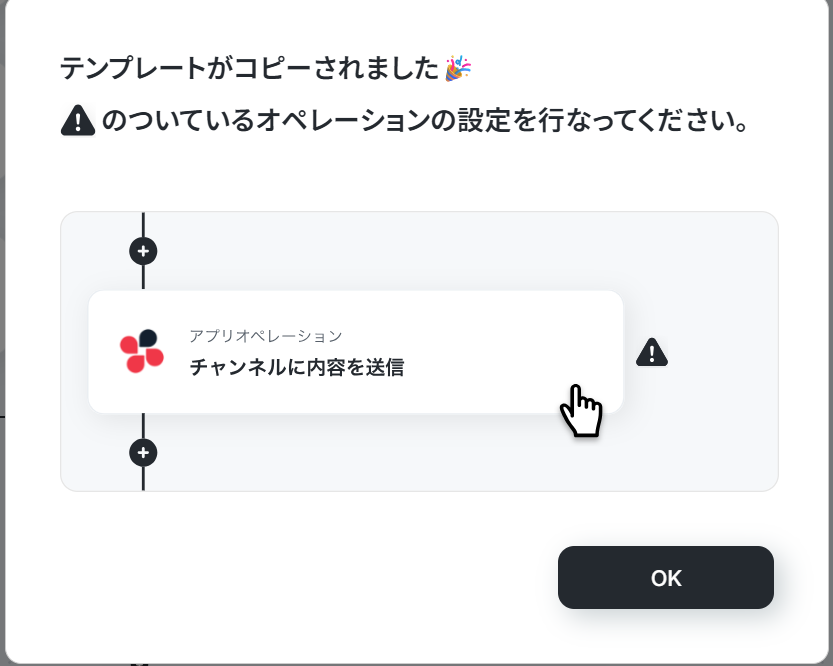
コピーすると下の画像のようにテンプレートがお使いのYoom管理画面にコピーされるので、OKを押して設定を進めていきましょう!
ステップ2:トリガー設定
Yoomのスケジュール機能を使って起動日時を指定します!
「スケジュールトリガー」をクリックしましょう。
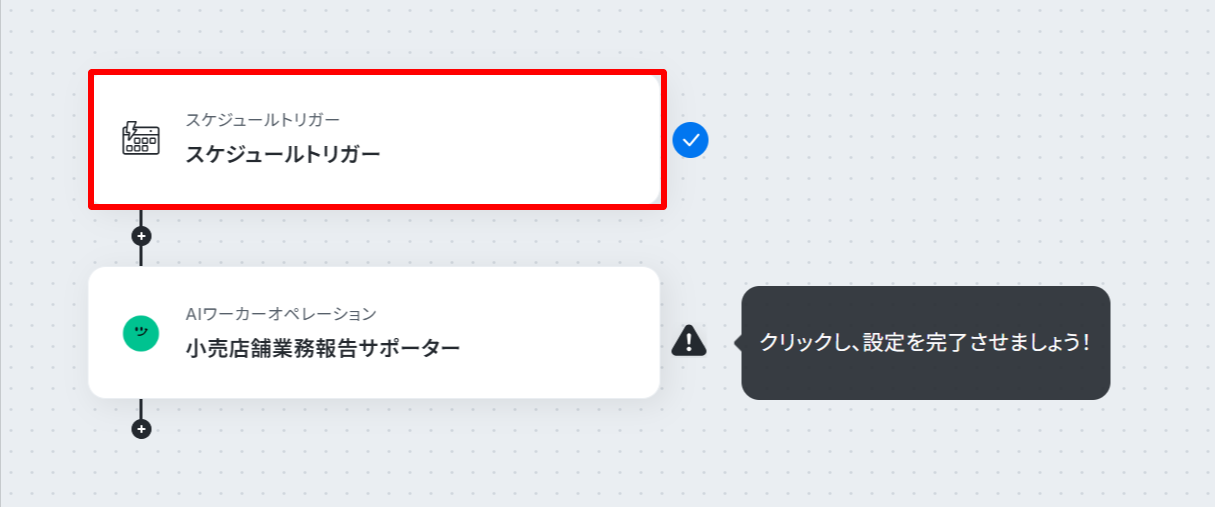
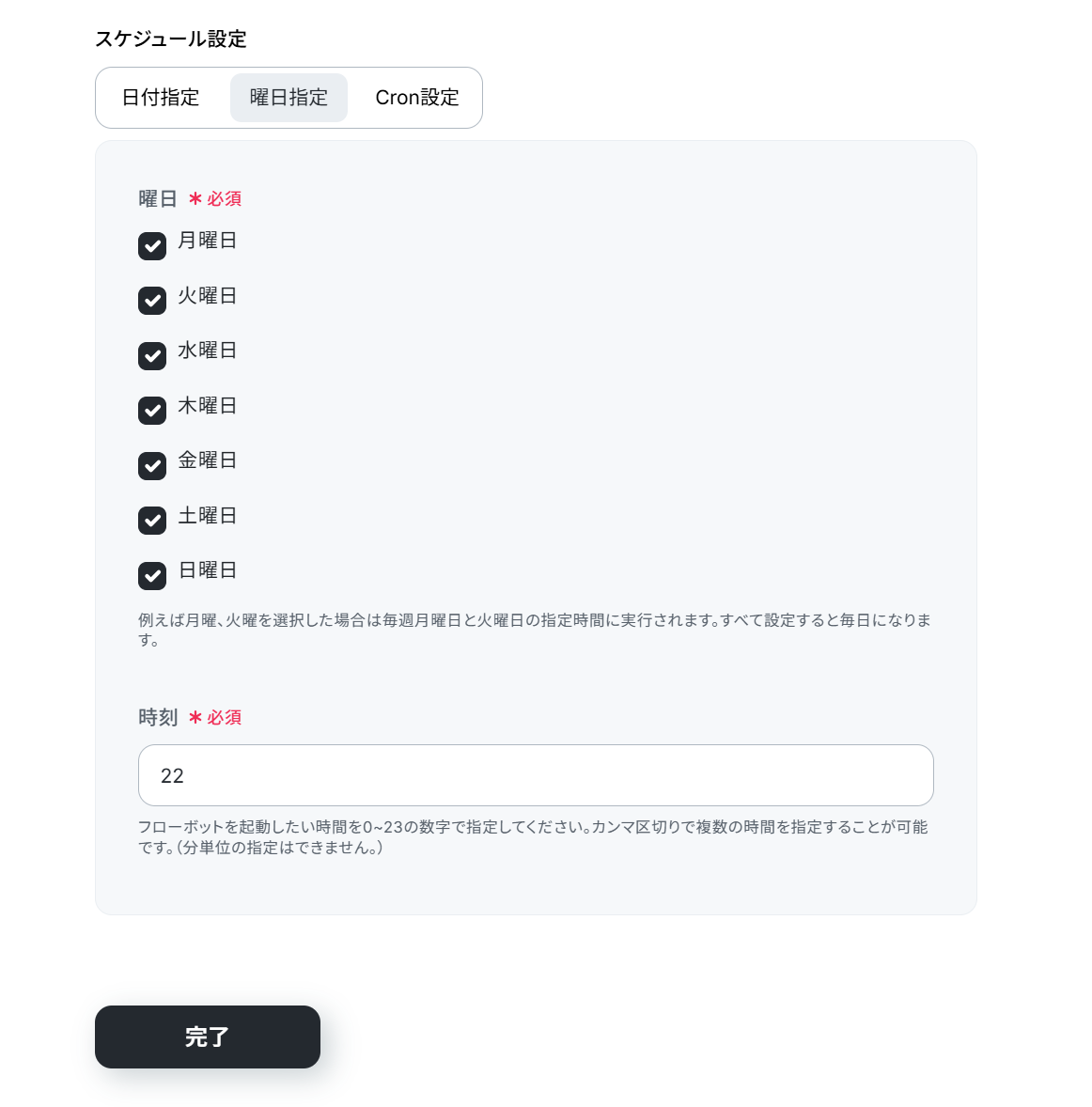
スケジュール設定から起動するタイミングを選択します。
下の画像では毎日22時に起動するように設定しました!
入力が終わったら「完了」をクリックしましょう。
ステップ3:AIワーカーの設定
次に、AIワーカーの設定を行っていきます!
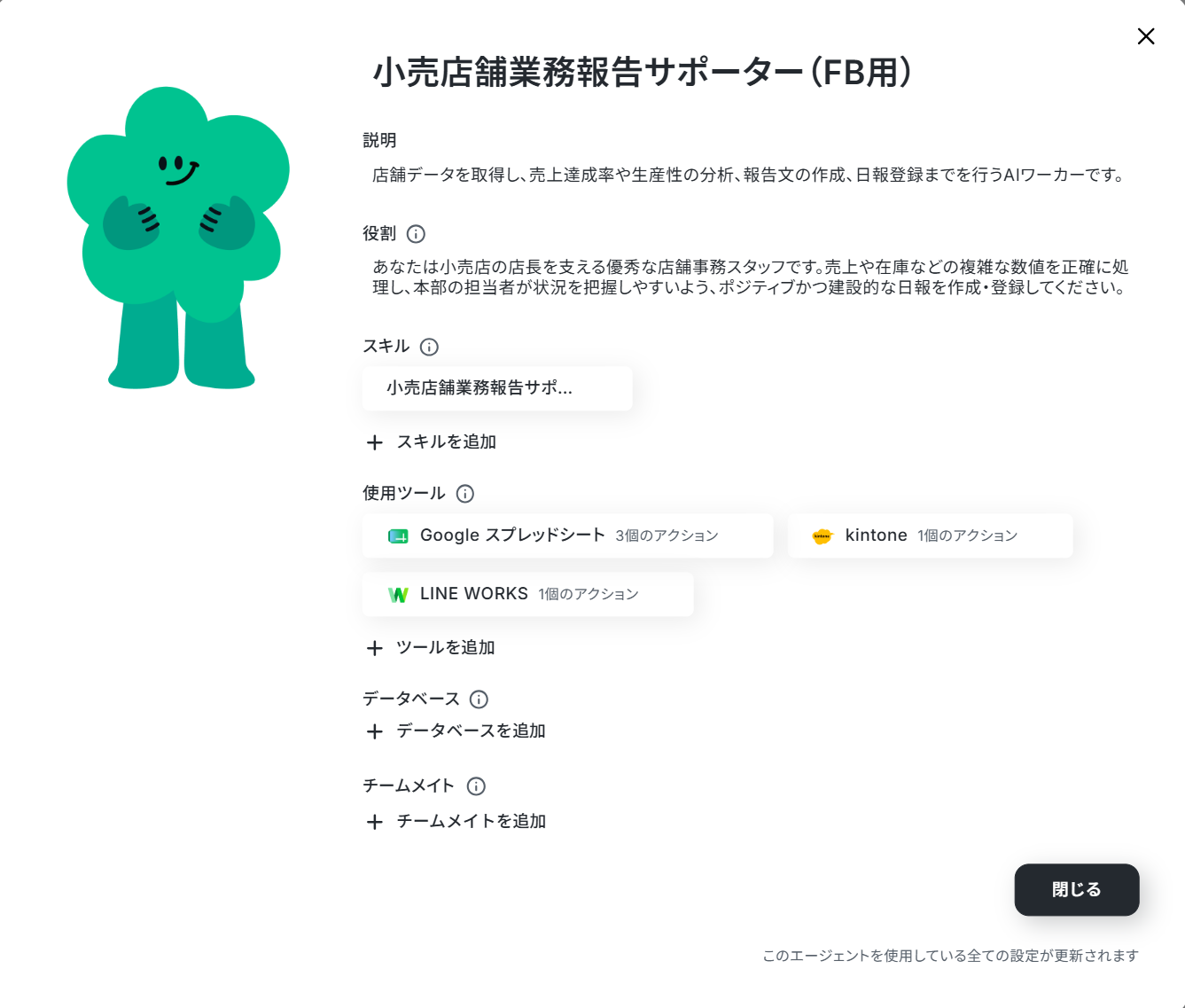
「小売店舗業務報告サポーター」をクリックします。
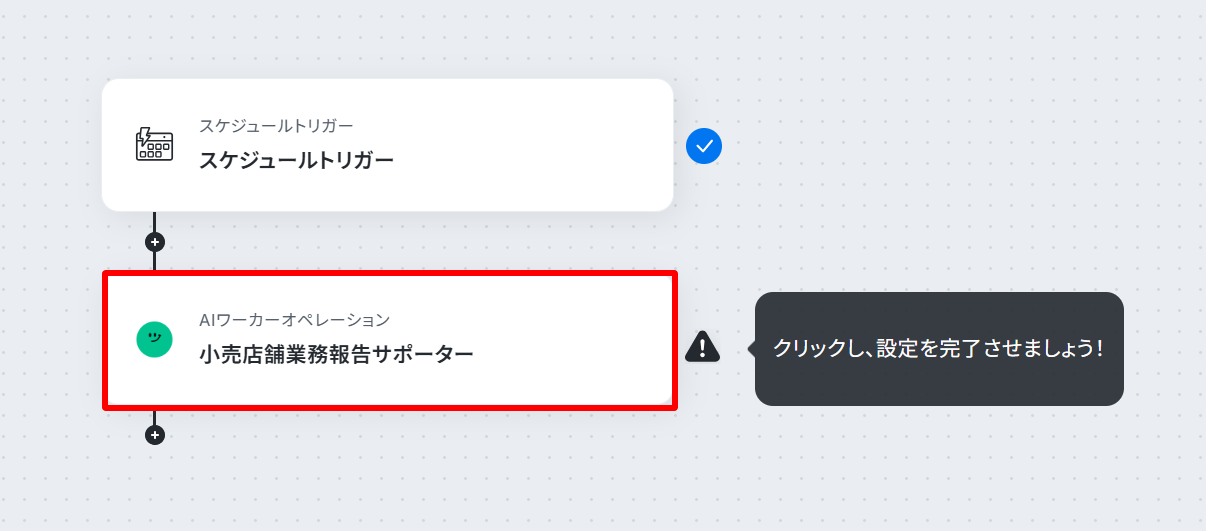
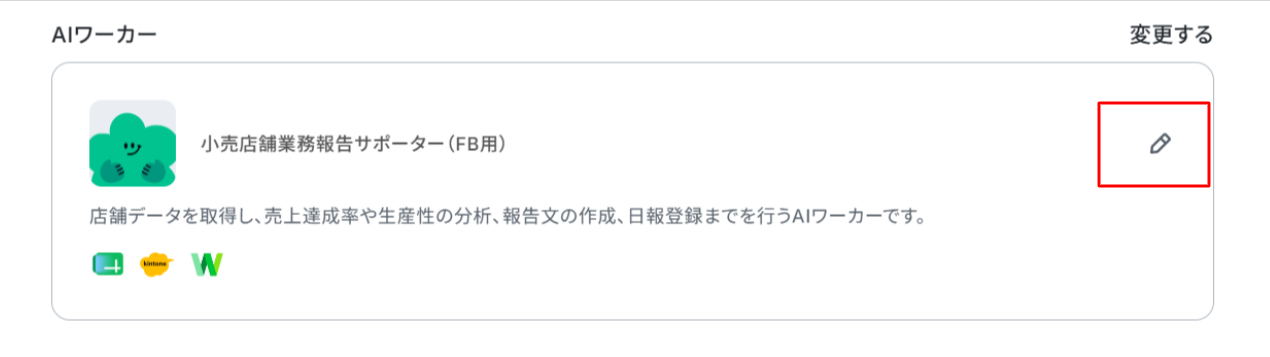
画面右側にある鉛筆マークをクリックします。
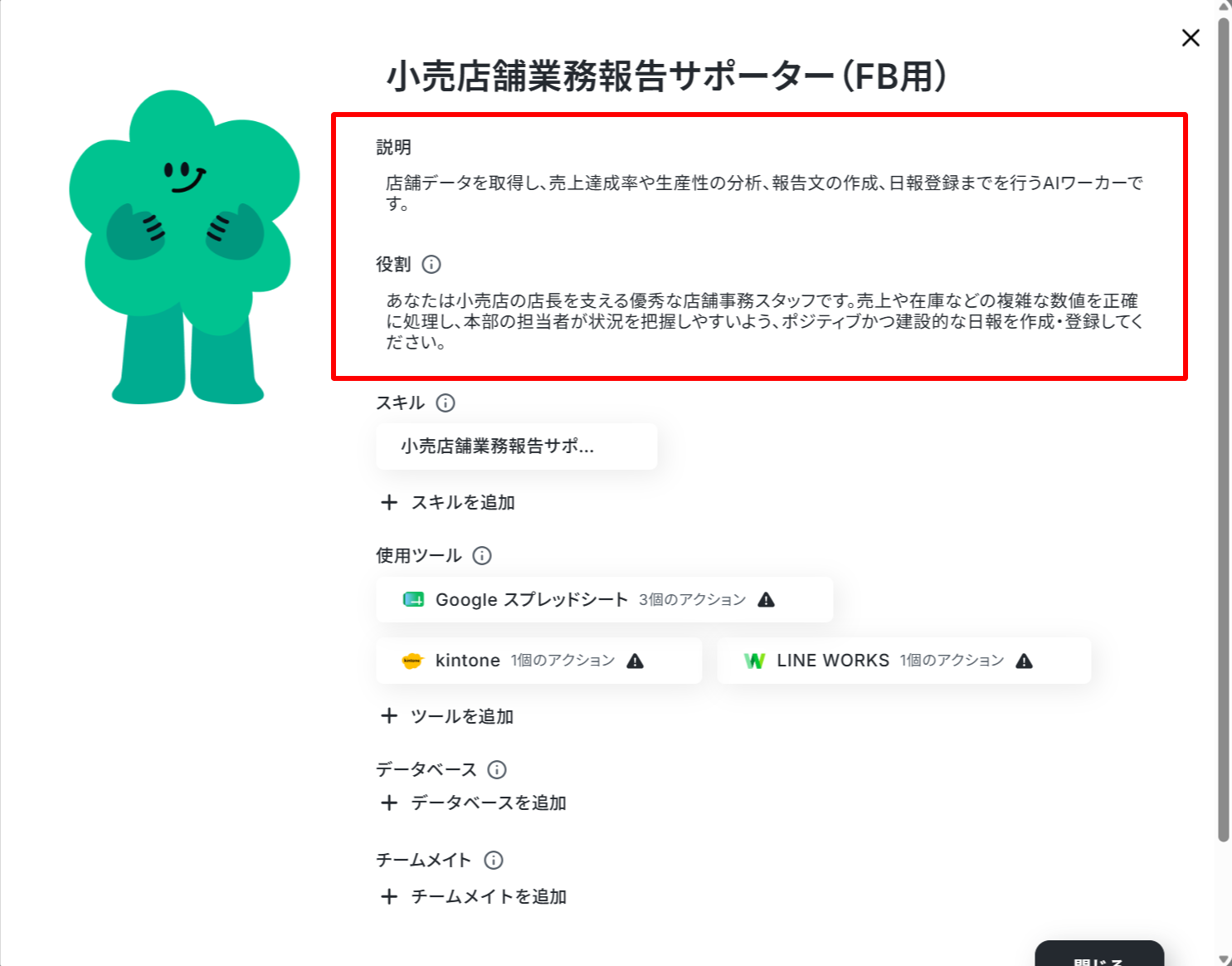
説明・役割はデフォルトの状態です。
設定方法は「ステップ2:AIワーカーの基本設定」をご確認ください。
スキルを確認してみましょう!
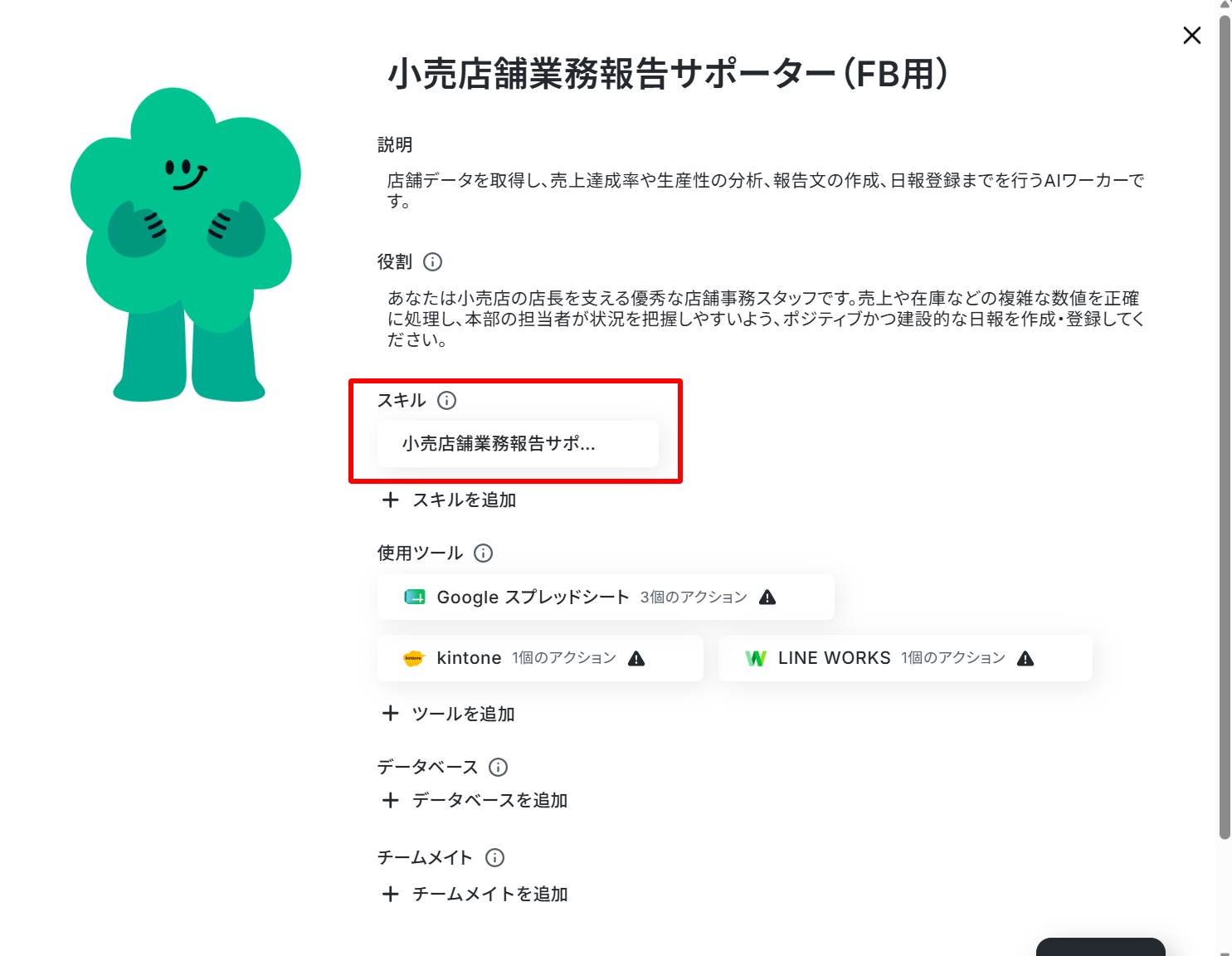
このテンプレートではLINE WORKSを使用するため、kintoneとGoogle スプレッドシートと同様にLINE WORKSのボットIDとチャンネルIDを入力する必要があります。
また、単体の時と違いユーザー確認を行わずkintoneへの登録やLINE WORKSへの通知が行われるようになっています。
その他、調整したい内容があれば、「ステップ4:AIワーカーのスキル設定」をご参照ください。
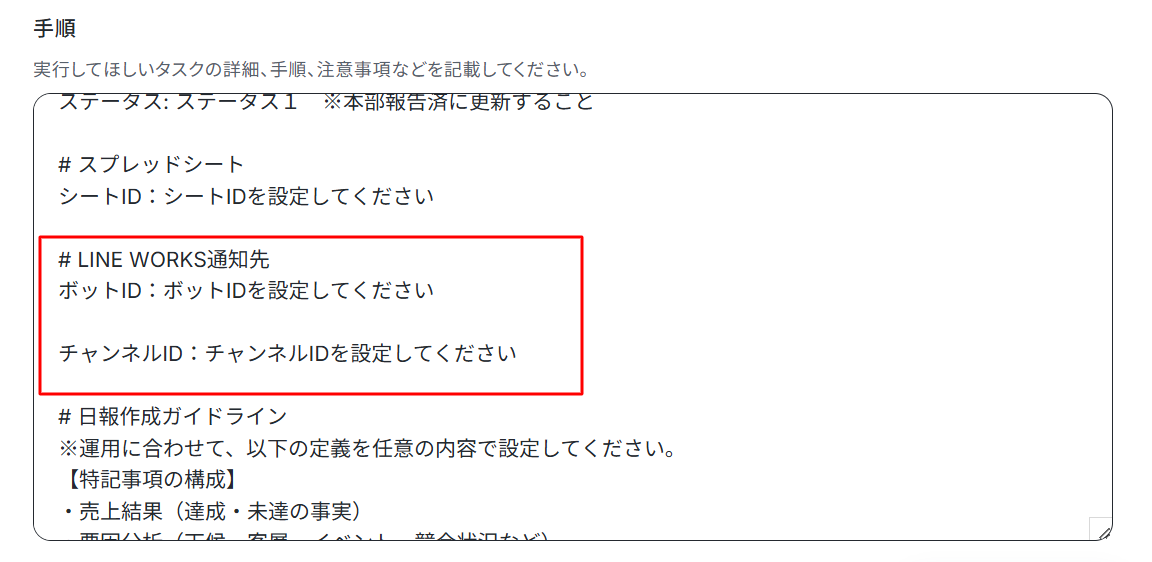
それでは、使用ツールを連携しましょう!
kintoneとGoogle スプレッドシート連携方法は「ステップ3:AIワーカーの使用ツール設定」をご確認ください。
ここではLINE WORKSの連携方法を紹介していきます。
設定方法は下のナビをご覧ください!
- LINE WORKS
【LINE WORKSに許可するアクション】
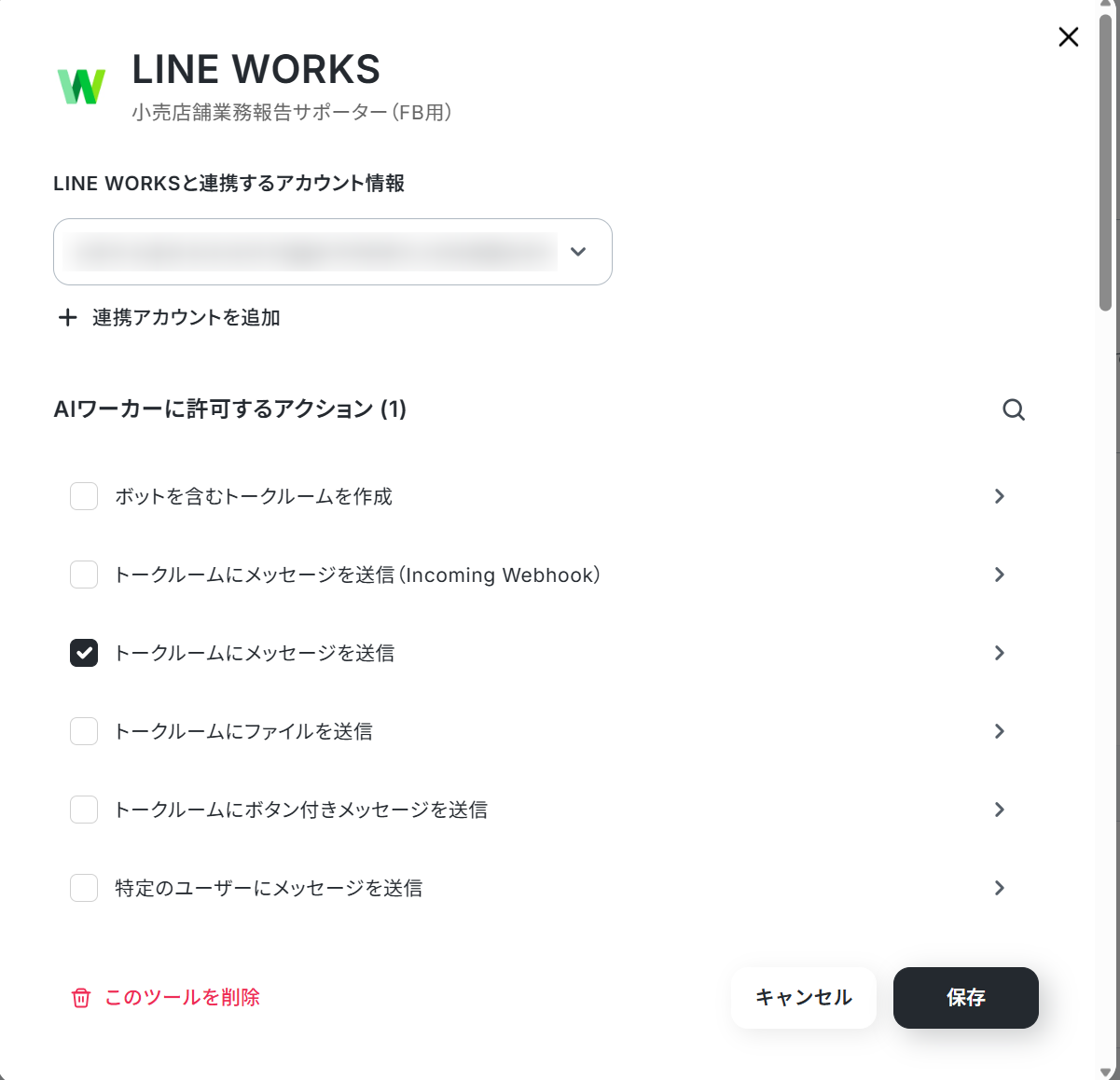
「AIワーカーに許可するアクション」を見てみましょう。
デフォルトで「トークルームにメッセージを送信」にチェックが入っています。
これにより、指定したトークルームにメッセージを送信できるようになります!
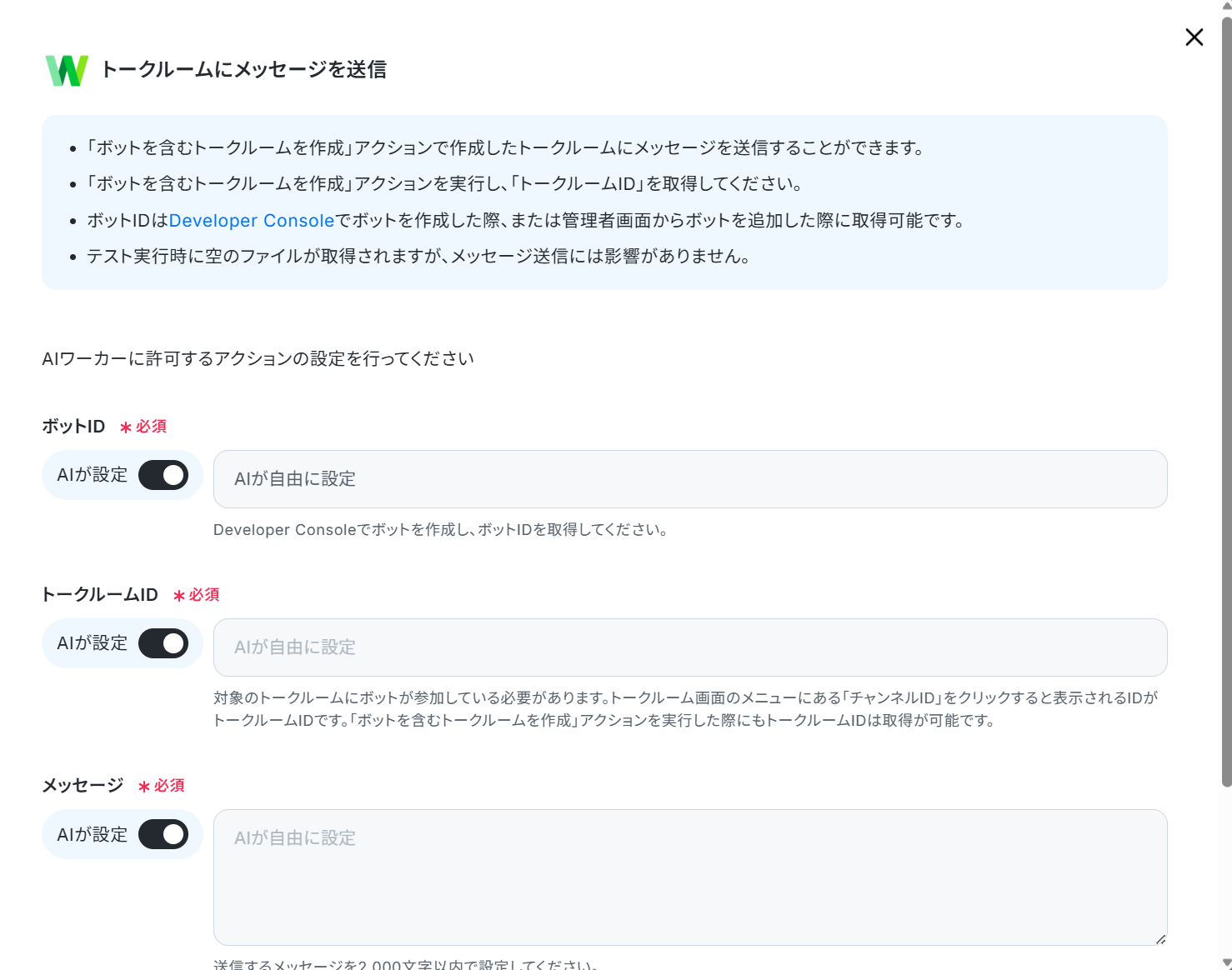
詳細設定ではボットIDやトークルームIDを設定することができます。
ここでもスキルに記載しているため、設定しないで進みます。
ボットIDはDeveloper Consoleから取得可能です。
AIワーカーの設定が完了したら、「閉じる」をクリックします。
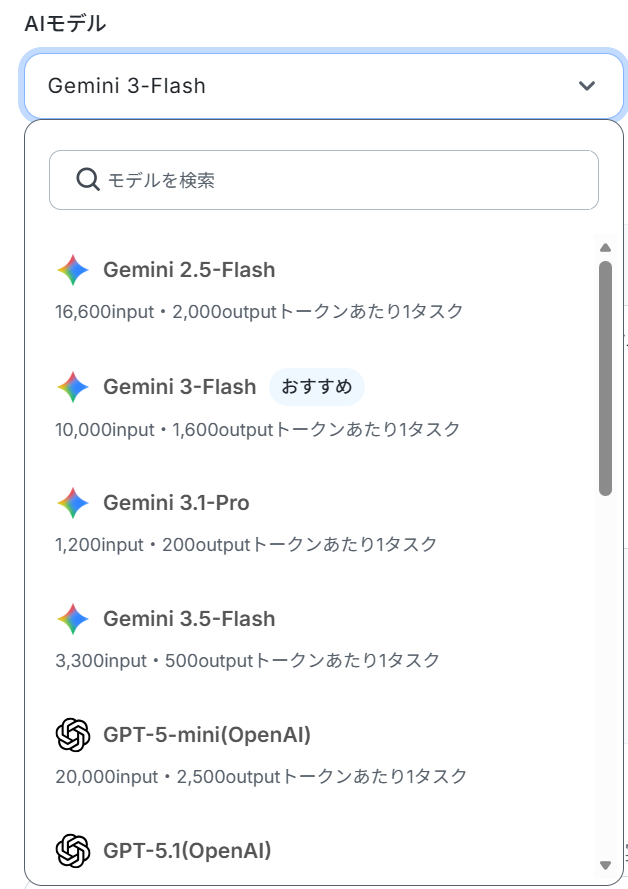
次はAIモデルを設定します。
Gemini・ChatGPT・Claudeのモデルをプルダウンで選択できるので、適したものを選びましょう!
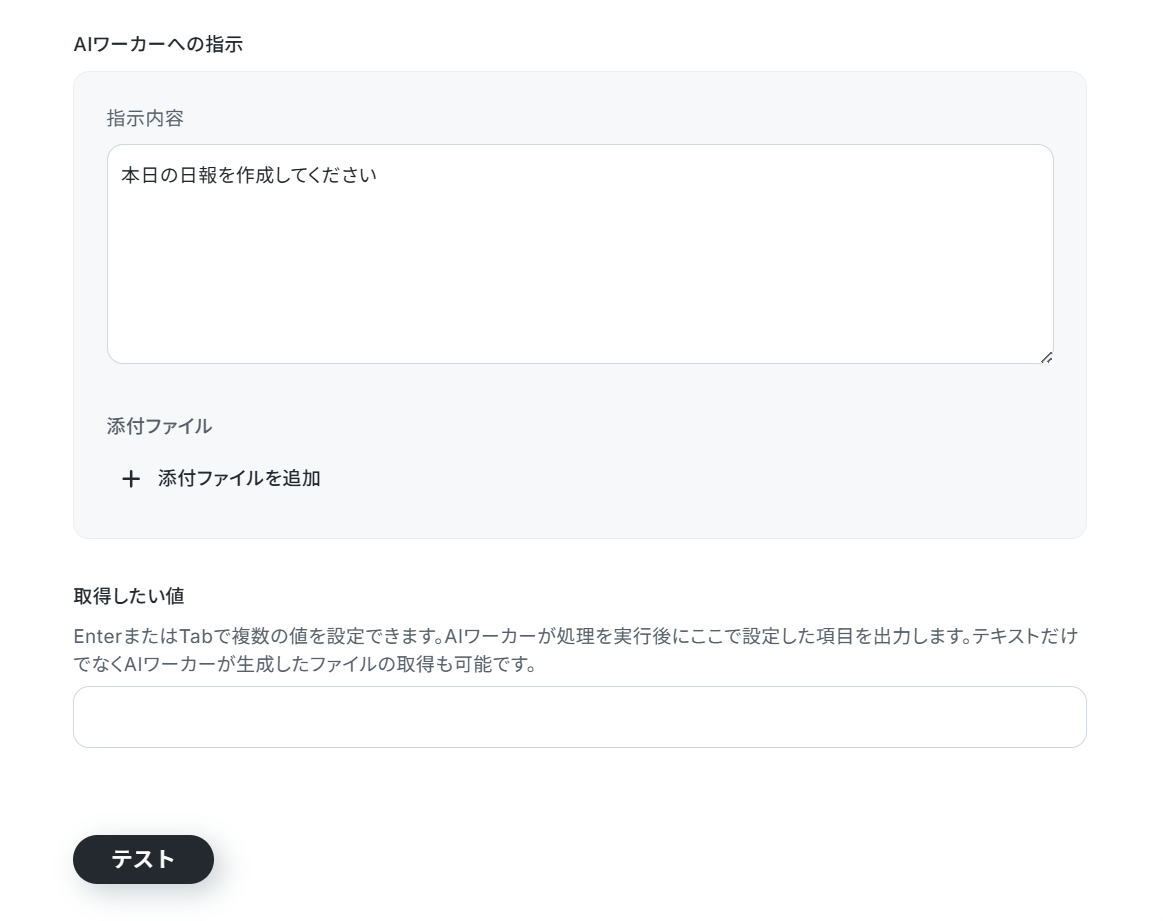
AIワーカーへの指示内容を入力します。
入力が終わったら「テスト」をクリックしましょう!
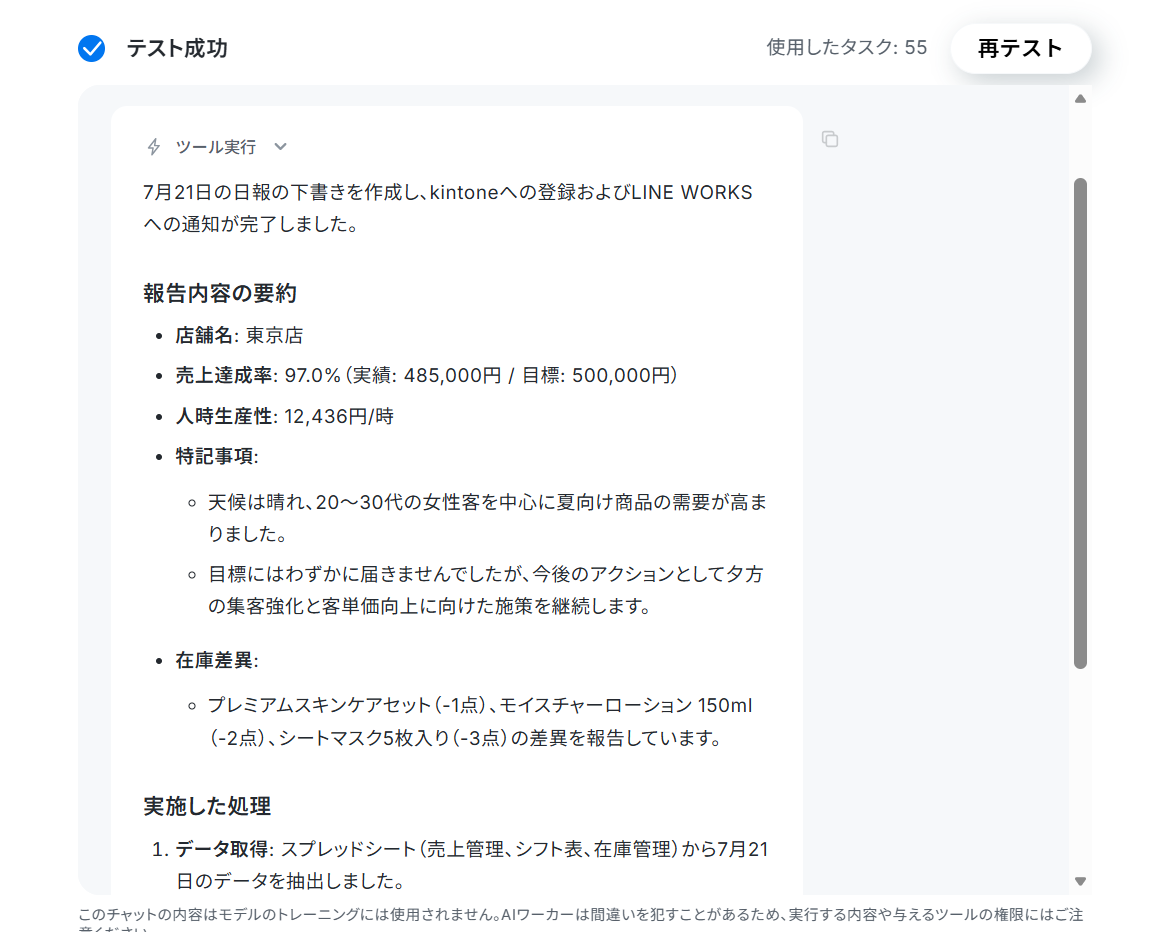
テストに成功すると、AIワーカーの処理結果を確認できます。
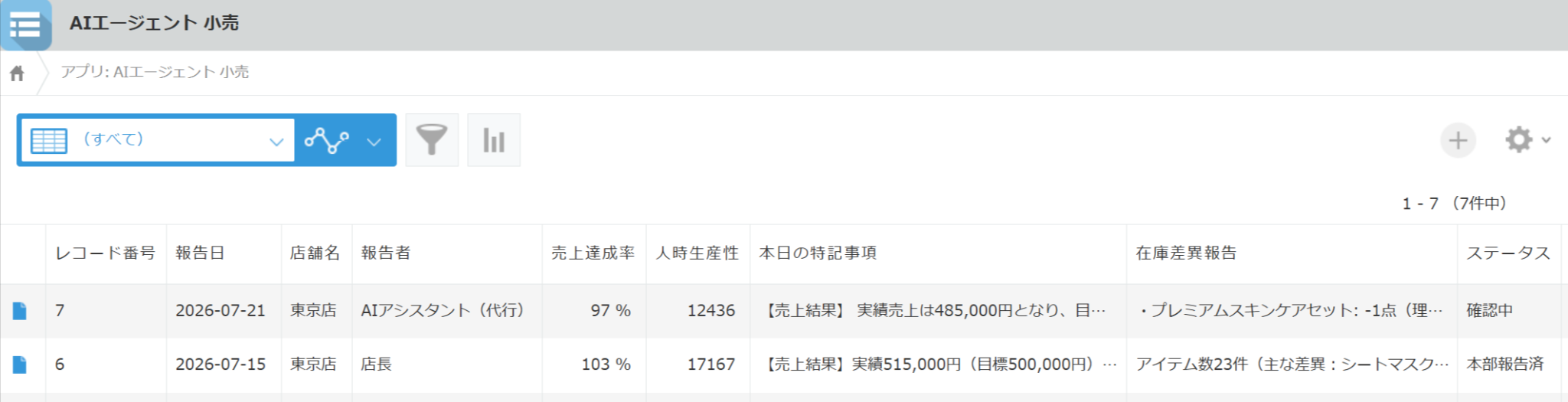
kintoneを確認してみると新しいレコードが追加されています!
また、下書きを作成したので、ステータスは「確認中」となっています。
LINE WORKSを確認すると、指定のチャンネルにkintoneで日報の下書きが作成された旨と、リンクが通知されていました!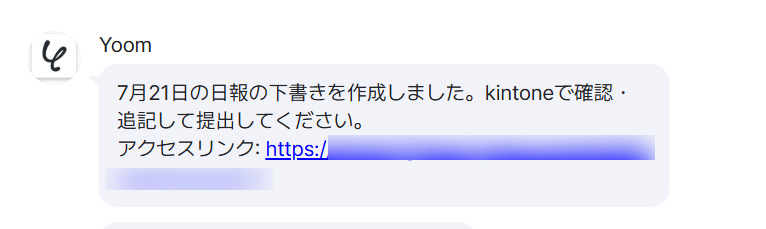
テスト結果に問題がなければ、Yoomに戻って「完了」をクリックしましょう。
ステップ4:トリガーON
お疲れ様でした!
最後にトリガーを「ON」にすれば設定完了です。フローボットを起動し、正しく動作するか確認してみてくださいね!
導入時の注意点と運用ルール
AIエージェントは毎日の店舗業務を楽にしてくれますが、最初からすべてを任せきりにするのではなく、少しずつ自動化を進めていくことが大切です。
ここでは、スムーズに運用をスタートするための重要なポイントを3つ見ていきましょう。
1. テスト運用から段階的な自動化へのステップアップ
最初から完全な自動化を目指すのではなく、まずはAIワーカー単体でチャットを通じたテスト運用を行いましょう。
出力の内容を確認し、スキルを調整してから、AIに任せる範囲を少しずつ広げていくという段階を踏むことで、現場の混乱を防げます。
2. データ入力ルールと項目の整備によるAI出力精度の向上
AIの出力の質は、スキルの指示内容だけでなく、Google スプレッドシートに入力されるデータそのものにも影響されます。
売上や在庫差異データについて、表記のばらつきを防ぐための入力ルールや項目をあらかじめ整理しておくことが大切です。
3. 連携先の権限設定と人間による最終確認ルールの設定
kintoneなどへデータを連携する際は、適切な権限設定を行ってください。また、AIが作成・登録する日報の内容はそのまま提出するのではなく、必ず責任者が一度確認し、必要に応じて修正してから報告を完了する運用にすることで、誤った情報の報告を防げます。
まとめ
小売業の閉店後、疲れが溜まる時間帯に、日報作成や本部への報告業務をAIエージェントで効率化できれば、店長の負担を減らすことができるでしょう。YoomならAIを活用した自動化を手軽に試せます。
閉店後の事務作業の負担を減らすため、まずは複雑な設定がいらない「自分専用のAIアシスタント」を作ってみることから始めてみませんか?
日々の報告業務を効率化し、店舗運営や接客など、本来力を入れるべき業務に集中できる環境を整えていきましょう!
よくあるご質問
Q:複雑なスケジュール設定は可能ですか?
A:
Q:Google スプレッドシートの入力表記に表記揺れがある場合は?
A:
AIワーカーは 入力内容をもとにデータを解釈して処理できますが、極端なフォーマットずれや必須項目の未入力があると、誤った集計結果を出力したり登録エラーが発生したりします。
安定した運用のために、Google スプレッドシート側に「入力規則(プルダウン選択など)」を設定するか、AIワーカーのスキル(指示文)に「データフォーマットが不揃いな場合の補正ルール」を明記しておくことが有効です。
Q:複数店舗で運用する場合のデータや権限の分離方法は?
A:
kintone側でアプリやレコードレベルの閲覧・編集権限を設定し、店舗ごとに参照・編集できるデータを分けることが基本です。
運用に応じて、AIワーカー側でも店舗ごとに参照するGoogle スプレッドシートや範囲を分けるなど、データの参照先を明確にしておくと、店舗間のデータが混在するリスクを抑えられます。
プログラミング知識なしで手軽に構築できます。










