










・
AIエージェントで新規開拓営業のリード精査を効率化する方法

「展示会やウェビナーで獲得した名刺リストの優先順位付けに時間がかかっている…」
「Webフォームから問い合わせが来ても、企業情報を調べている間に初回対応が遅れてしまう…」
BtoB営業やマーケティング活動において、このような課題を感じていませんか?
リード獲得後は、企業規模や事業内容、自社サービスとの相性などを確認し、優先度を判断する必要があります。
しかし、企業サイトの確認や従業員数・事業領域の調査、Hot/Warm/Coldなどのスコアリングを手作業で行うには多くの時間がかかります。
その結果、確度の高いリードへの初回アプローチが遅れたり、優先順位が不明瞭なまま営業担当者が対応したりするケースも少なくありません。
そこで本記事では、AIエージェントを活用して、名刺画像やCSVリストの精査から企業リサーチ、スコアリング、SFA/CRM・データベースへの登録までを効率化する方法や、Webフォームから流入したリードの調査・優先度判定・通知を自動化する方法をご紹介します。
AIがリード情報をもとに企業概要を調査し、自社のターゲット基準に沿って優先度を判定することで、営業担当者は確度の高い企業へのアプローチや商談準備に集中しやすくなるでしょう。
とにかく早く試したい方へ
Yoomでは、名刺画像やCSVリストをもとに企業情報の調査・スコアリングを行い、承認後にSFA/CRM・データベースへ登録するAIワーカーや、フォーム流入を起点に企業リサーチから優先度判定、リード登録、Slack通知までを自動化するフローボットを利用できます。
まずは用途に合わせて、以下のテンプレートから自動化を体験してみましょう。
AIエージェントをまず試したい方はこちら
名刺画像やCSVファイルをアップロードするだけで、AIが企業情報の抽出・Webリサーチ・優先順位付けを実施し、承認したリードのみをSalesforceなどのSFA/CRM・データベースへ登録できるAIワーカーです。

 新規開拓営業アシスタント
名刺画像やCSVから企業情報を抽出し、自律的なWebリサーチとスコアリングを経てSalesforceへリード登録するAIワーカーです。リサーチや優先順位付けの自動化により営業活動の質を高め、Salesforceへの入力負荷を軽減し、確度の高い顧客へアプローチしたい方におすすめです。
試してみる
■概要新規開拓営業において、ターゲット企業のリストアップや詳細な情報のWebリサーチ、優先順位の判定には膨大な時間がかかるでしょう。一つひとつの企業サイトを確認し、自社の基準に合致するかを手作業で判断する過程は、営業担当者にとって大きな負担となりがちです。
このAIワーカーは、アップロードされた名刺画像やCSVファイルから企業情報を抽出し、Webサイトを自律的にリサーチします。さらに、設定されたスコアリング基準に基づき優先順位を判定し、担当者の承認を得た上でSalesforceへリードとして自動登録します。これにより、営業活動の質を高めつつ、事務作業の効率化をサポートします。
■このAIワーカーをおすすめする方- Salesforceを利用しており、リード情報の入力や管理を効率化したい営業担当者の方
- 日々多くの企業リサーチを行い、優先順位付けに時間がかかっているインサイドセールスのチーム
- 名刺交換後のフォローを迅速化し、確度の高い顧客へのアプローチを優先したい営業マネージャーの方
■AIワーカー設定の流れ- AIワーカーの「名前」や「説明」などの基本設定を行い、AIに役割を与えます。
- 使用するSalesforceをYoomとマイアプリ連携し、リードの作成などのアクションを設定します。
- AIワーカーへの具体的な指示書である「スキル」を、自社の営業戦略や判定基準に合わせて作成・編集します。
- 情報の抽出元となるファイル形式(名刺画像やCSV)や、最終的な登録先となるSalesforceの項目などを微調整します。
■このAIワーカーのカスタムポイント- スキル内の「#使用するSalesforce情報」に、自社のマイドメインやリード所有者IDを正しく設定してください。
- スキル内の【ターゲット基準】や【スコアリング基準】を自社の理想的な顧客像に合わせて書き換えることで、AIの判定精度が向上し、より実務に即した優先順位付けが可能になります。
- 【最終的な優先順位の判定ルール】の点数配分を調整することで、組織の営業リソースに合わせた適切なリードの振り分けを実現できます。
- Salesforceに登録する項目を追加したい場合は、スキルの手順5の内容を調整し、必要なフィールドへ情報を流し込めるようカスタムしてください。
■注意事項- SalesforceとYoomを連携してください。
- Salesforceはミニプラン以上でご利用いただけるアプリとなっております。フリープラン・パーソナルプランの場合は設定しているフローボットのオペレーションやデータコネクトはエラーとなりますので、ご注意ください。
- ミニプラン・チームプラン・サクセスプランなどの有料プランは、2週間の無料トライアルを行うことが可能です。無料トライアル中には制限対象のアプリを使用することができます。
- AIワーカーの基本設定は「【AIワーカー】基本的な設定方法」をご参照ください。
- AIワーカーの同時実行数・作成可能なAIワーカー数・利用可能なAIモデルはご契約中のプランによって異なります。
- AIワーカー内でご利用いただけるアプリやオペレーション等はフローボットの利用制限と同様です。
- AIワーカーは、テスト実行でも本番実行と同様にタスクを消費しますのでご注意ください。詳細は「【AIワーカー】タスク実行数の計算方法」をご参照ください。
- AIワーカーはスキルを詳細に設定することで適切な処理を実行しやすくなります。詳細は「【AIワーカー】マニュアルの作成方法」をご参照ください。
- ダウンロード可能なファイル容量は最大300MBまでです。アプリの仕様によっては300MB未満になる可能性があるので、ご注意ください。
- トリガー、各オペレーションでの取り扱い可能なファイル容量の詳細は「ファイルの容量制限について」をご参照ください。
名刺画像やCSVから企業情報を抽出し、自律的なWebリサーチとスコアリングを経てSalesforceへリード登録するAIワーカーです。リサーチや優先順位付けの自動化により営業活動の質を高め、Salesforceへの入力負荷を軽減し、確度の高い顧客へアプローチしたい方におすすめです。
このAIワーカーは、アップロードされた名刺画像やCSVファイルから企業情報を抽出し、Webサイトを自律的にリサーチします。さらに、設定されたスコアリング基準に基づき優先順位を判定し、担当者の承認を得た上でSalesforceへリードとして自動登録します。これにより、営業活動の質を高めつつ、事務作業の効率化をサポートします。
- Salesforceを利用しており、リード情報の入力や管理を効率化したい営業担当者の方
- 日々多くの企業リサーチを行い、優先順位付けに時間がかかっているインサイドセールスのチーム
- 名刺交換後のフォローを迅速化し、確度の高い顧客へのアプローチを優先したい営業マネージャーの方
- AIワーカーの「名前」や「説明」などの基本設定を行い、AIに役割を与えます。
- 使用するSalesforceをYoomとマイアプリ連携し、リードの作成などのアクションを設定します。
- AIワーカーへの具体的な指示書である「スキル」を、自社の営業戦略や判定基準に合わせて作成・編集します。
- 情報の抽出元となるファイル形式(名刺画像やCSV)や、最終的な登録先となるSalesforceの項目などを微調整します。
- スキル内の「#使用するSalesforce情報」に、自社のマイドメインやリード所有者IDを正しく設定してください。
- スキル内の【ターゲット基準】や【スコアリング基準】を自社の理想的な顧客像に合わせて書き換えることで、AIの判定精度が向上し、より実務に即した優先順位付けが可能になります。
- 【最終的な優先順位の判定ルール】の点数配分を調整することで、組織の営業リソースに合わせた適切なリードの振り分けを実現できます。
- Salesforceに登録する項目を追加したい場合は、スキルの手順5の内容を調整し、必要なフィールドへ情報を流し込めるようカスタムしてください。
- SalesforceとYoomを連携してください。
- Salesforceはミニプラン以上でご利用いただけるアプリとなっております。フリープラン・パーソナルプランの場合は設定しているフローボットのオペレーションやデータコネクトはエラーとなりますので、ご注意ください。
- ミニプラン・チームプラン・サクセスプランなどの有料プランは、2週間の無料トライアルを行うことが可能です。無料トライアル中には制限対象のアプリを使用することができます。
- AIワーカーの基本設定は「【AIワーカー】基本的な設定方法」をご参照ください。
- AIワーカーの同時実行数・作成可能なAIワーカー数・利用可能なAIモデルはご契約中のプランによって異なります。
- AIワーカー内でご利用いただけるアプリやオペレーション等はフローボットの利用制限と同様です。
- AIワーカーは、テスト実行でも本番実行と同様にタスクを消費しますのでご注意ください。詳細は「【AIワーカー】タスク実行数の計算方法」をご参照ください。
- AIワーカーはスキルを詳細に設定することで適切な処理を実行しやすくなります。詳細は「【AIワーカー】マニュアルの作成方法」をご参照ください。
- ダウンロード可能なファイル容量は最大300MBまでです。アプリの仕様によっては300MB未満になる可能性があるので、ご注意ください。
- トリガー、各オペレーションでの取り扱い可能なファイル容量の詳細は「ファイルの容量制限について」をご参照ください。
業務フローを丸ごと自動化したい方はこちら
Googleフォームへの新規回答を起点に、AIによる企業リサーチと優先度判定を行い、SalesforceなどのSFA/CRM・データベースへの登録やSlack通知までを自動化できるフローボットです。
■概要インバウンドからの問い合わせ対応が生じた際、企業情報の調査やリードの優先順位付けを手作業で行うのは、多くの時間と労力を要する課題ではないでしょうか?特に問い合わせ数が増加すると、アプローチの優先度判定が遅れ、せっかくの商談機会を逃してしまいかねません。
このワークフローを活用すれば、Googleフォームへの回答をきっかけに、AIワーカーが企業リサーチからスコアリングまでを一気に自動で行います。Webリサーチの結果に基づいたリード判定を行い、Salesforceへの登録とSlack通知までをAIで自動化することで、新規開拓営業における迅速かつ角度の高い営業活動をサポートします。
■このテンプレートをおすすめする方- Googleフォームからの問い合わせ対応を効率化し、商談化の可能性が高いリードへ迅速にアプローチしたい営業担当者の方
- Salesforceへのリード登録や企業情報の調査といった定型業務を削減し、コア業務に集中したいマーケティング担当者の方
- インバウンドリードの優先度判定をAIで自動化し、対応の漏れや遅れを減らしたいマネージャーの方
■このテンプレートを使うメリット- AIが自動で企業リサーチと判定を行うため、これまでリサーチに費やしていた時間を短縮し、確度の高いリードへの迅速な対応が可能になります。
- Salesforceへの登録とSlackへの通知が自動化されるため、手作業による入力漏れや共有の遅延を防ぎ、チーム全体で情報をスムーズに把握できます。
■フローボットの流れ- はじめに、Googleフォーム、Salesforce、SlackをYoomと連携します。
- 次に、トリガーとして、Googleフォームの「フォームに回答が送信されたら」というアクションを設定します。
- 最後に、AIワーカーで企業情報を抽出し、Webリサーチとスコアリングを行った上でCRMへのデータ登録をサポートするためのスキルを作成します。その際、Salesforceの「リードを作成する」アクションとSlackの「チャンネルにメッセージを送る」アクションを使用ツールとして設定します。
※「トリガー」:フロー起動のきっかけとなるアクション、「オペレーション」:トリガー起動後、フロー内で処理を行うアクション
■このワークフローのカスタムポイント- AIワーカーのスキル設定では、自社のターゲット基準に合わせて「Hot/Warm/Cold」などの判定ロジックを自由にカスタマイズしてください。
- Salesforceのリード作成では、Googleフォームの各情報をどの項目に紐づけるかを、自社の運用に合わせて設定してください。
- Slackの通知先チャンネルやメッセージの内容を、担当者が一目で状況を把握できるように調整してください。
■注意事項- Googleフォーム、Salesforce、SlackのそれぞれとYoomを連携してください。AIワーカー内で使用するツール(アプリ)についてもマイアプリ連携が必要です。
- Salesforceはミニプラン以上でご利用いただけるアプリとなっております。フリープラン・パーソナルプランの場合は設定しているフローボットのオペレーションやデータコネクトはエラーとなりますので、ご注意ください。
- ミニプラン・チームプラン・サクセスプランなどの有料プランは、2週間の無料トライアルを行うことが可能です。無料トライアル中には制限対象のアプリを使用することができます。
- トリガーは5分、10分、15分、30分、60分の間隔で起動間隔を選択できます。
- プランによって最短の起動間隔が異なりますので、ご注意ください。
- Googleフォームをトリガーとして使用した際の回答内容を取得する方法は「Googleフォームトリガーで、回答内容を取得する方法」を参照ください。
- AIワーカーの基本設定は「【AIワーカー】基本的な設定方法」をご参照ください。
- AIワーカーの同時実行数・作成可能なAIワーカー数・利用可能なAIモデルはご契約中のプランによって異なります。
- AIワーカー内でご利用いただけるアプリやオペレーション等はフローボットの利用制限と同様です。
- AIワーカーは、テスト実行でも本番実行と同様にタスクを消費しますのでご注意ください。詳細は「【AIワーカー】タスク実行数の計算方法」ご参照ください。
- AIワーカーはスキルを詳細に設定することで適切な処理を実行しやすくなります。詳細は「【AIワーカー】マニュアルの作成方法」をご参照ください。


このワークフローを活用すれば、Googleフォームへの回答をきっかけに、AIワーカーが企業リサーチからスコアリングまでを一気に自動で行います。Webリサーチの結果に基づいたリード判定を行い、Salesforceへの登録とSlack通知までをAIで自動化することで、新規開拓営業における迅速かつ角度の高い営業活動をサポートします。
- Googleフォームからの問い合わせ対応を効率化し、商談化の可能性が高いリードへ迅速にアプローチしたい営業担当者の方
- Salesforceへのリード登録や企業情報の調査といった定型業務を削減し、コア業務に集中したいマーケティング担当者の方
- インバウンドリードの優先度判定をAIで自動化し、対応の漏れや遅れを減らしたいマネージャーの方
- AIが自動で企業リサーチと判定を行うため、これまでリサーチに費やしていた時間を短縮し、確度の高いリードへの迅速な対応が可能になります。
- Salesforceへの登録とSlackへの通知が自動化されるため、手作業による入力漏れや共有の遅延を防ぎ、チーム全体で情報をスムーズに把握できます。
- はじめに、Googleフォーム、Salesforce、SlackをYoomと連携します。
- 次に、トリガーとして、Googleフォームの「フォームに回答が送信されたら」というアクションを設定します。
- 最後に、AIワーカーで企業情報を抽出し、Webリサーチとスコアリングを行った上でCRMへのデータ登録をサポートするためのスキルを作成します。その際、Salesforceの「リードを作成する」アクションとSlackの「チャンネルにメッセージを送る」アクションを使用ツールとして設定します。
■このワークフローのカスタムポイント
- AIワーカーのスキル設定では、自社のターゲット基準に合わせて「Hot/Warm/Cold」などの判定ロジックを自由にカスタマイズしてください。
- Salesforceのリード作成では、Googleフォームの各情報をどの項目に紐づけるかを、自社の運用に合わせて設定してください。
- Slackの通知先チャンネルやメッセージの内容を、担当者が一目で状況を把握できるように調整してください。
- Googleフォーム、Salesforce、SlackのそれぞれとYoomを連携してください。AIワーカー内で使用するツール(アプリ)についてもマイアプリ連携が必要です。
- Salesforceはミニプラン以上でご利用いただけるアプリとなっております。フリープラン・パーソナルプランの場合は設定しているフローボットのオペレーションやデータコネクトはエラーとなりますので、ご注意ください。
- ミニプラン・チームプラン・サクセスプランなどの有料プランは、2週間の無料トライアルを行うことが可能です。無料トライアル中には制限対象のアプリを使用することができます。
- トリガーは5分、10分、15分、30分、60分の間隔で起動間隔を選択できます。
- プランによって最短の起動間隔が異なりますので、ご注意ください。
- Googleフォームをトリガーとして使用した際の回答内容を取得する方法は「Googleフォームトリガーで、回答内容を取得する方法」を参照ください。
- AIワーカーの基本設定は「【AIワーカー】基本的な設定方法」をご参照ください。
- AIワーカーの同時実行数・作成可能なAIワーカー数・利用可能なAIモデルはご契約中のプランによって異なります。
- AIワーカー内でご利用いただけるアプリやオペレーション等はフローボットの利用制限と同様です。
- AIワーカーは、テスト実行でも本番実行と同様にタスクを消費しますのでご注意ください。詳細は「【AIワーカー】タスク実行数の計算方法」ご参照ください。
- AIワーカーはスキルを詳細に設定することで適切な処理を実行しやすくなります。詳細は「【AIワーカー】マニュアルの作成方法」をご参照ください。
リードの企業リサーチ・スコアリングをAIエージェントで自動化するメリットと活用シーン
1. 初回対応のスピードを高められる
リード獲得後の対応では、企業概要や事業内容、自社サービスとの相性を確認してから営業アプローチを行うケースが多くあります。
しかし、すべてのリードを手作業で調査していると、熱度の高いリードへの初回対応も遅れ、商談機会を逃してしまう可能性があります。
AIエージェントを活用すれば、会社名やURLをもとに企業情報をリサーチし、自社のターゲット基準に沿って優先度を判定できます。
これにより、営業担当者はHotなリードを早めに把握し、優先度の高い企業からアプローチしやすくなるでしょう。
2. 営業リソースを確度の高いリードに集中できる
展示会やウェビナー、購入リストなどから大量のリードを獲得すると、どの企業から優先的にアプローチすべきか判断するだけでも大きな負担になります。
企業規模や業種、導入可能性などを確認しないまま営業活動を進めると、アポイントメント獲得につながりにくい企業への対応に時間を使ってしまうこともあるでしょう。
AIエージェントでリードのスコアリングを行えば、Hot/Warm/Coldなどの優先度をもとに、営業担当者が注力すべき企業を判断しやすくなります。
手作業でのリサーチや一次判定の負担を減らせるため、営業チームは顧客との対話や商談準備にリソースを割きやすくなるでしょう。
3. 自社の営業方針に沿ったリード判定がしやすくなる
リードの優先度は、単に企業規模が大きいかどうかだけで決まるものではありません。
業種、従業員数、利用中のツール、課題感、問い合わせ内容など、自社の商材に合った判定基準を設定することが重要です。
AIエージェントでは、スキルや指示内容に自社のターゲット基準やスコアリングルールを設定できます。
たとえば、「従業員数100名以上のBtoB企業をHotにする」「特定の業種は優先度を高める」「情報が不足している場合は要確認として扱う」といったルールを加えることで、自社専用のリサーチャーのように、営業方針に沿ったリード判定を行いやすくなります。
また、判定結果をデータベースに記録したり、チャットツールへ通知したりすることで、営業メンバーへの共有や次の対応にもつなげやすくなるでしょう。
リードの企業リサーチ・スコアリングを行うAIワーカーを作ってみよう
それでは実際に、Yoomの「AIワーカー」を利用して、リードの企業リサーチとスコアリングを自動化する仕組みを作ってみましょう。
今回は、名刺画像やCSVリストなどのリード情報をもとに、企業情報の抽出、Webリサーチ、自社のターゲット基準に沿った優先度判定を行い、担当者が承認したリードのみをSalesforceなどのSFA/CRM・データベースへ登録するAIワーカーを作成します。
※今回連携するアプリの公式サイト:Salesforce
[Yoomとは]
AIワーカー設定の全体像
- AIワーカーをコピー
- AIワーカーの基本設定
- AIワーカーのスキル設定
- 使用ツール(Salesforce)の連携設定
- チャットに指示を送信して動作を確認
ステップ1:AIワーカーをコピー
以下のバナーにある「試してみる」をクリックし、AIワーカーのテンプレートを自分のワークスペースにコピーしましょう。
新規開拓営業アシスタント
名刺画像やCSVから企業情報を抽出し、自律的なWebリサーチとスコアリングを経てSalesforceへリード登録するAIワーカーです。リサーチや優先順位付けの自動化により営業活動の質を高め、Salesforceへの入力負荷を軽減し、確度の高い顧客へアプローチしたい方におすすめです。
試してみる
■概要新規開拓営業において、ターゲット企業のリストアップや詳細な情報のWebリサーチ、優先順位の判定には膨大な時間がかかるでしょう。一つひとつの企業サイトを確認し、自社の基準に合致するかを手作業で判断する過程は、営業担当者にとって大きな負担となりがちです。
このAIワーカーは、アップロードされた名刺画像やCSVファイルから企業情報を抽出し、Webサイトを自律的にリサーチします。さらに、設定されたスコアリング基準に基づき優先順位を判定し、担当者の承認を得た上でSalesforceへリードとして自動登録します。これにより、営業活動の質を高めつつ、事務作業の効率化をサポートします。
■このAIワーカーをおすすめする方- Salesforceを利用しており、リード情報の入力や管理を効率化したい営業担当者の方
- 日々多くの企業リサーチを行い、優先順位付けに時間がかかっているインサイドセールスのチーム
- 名刺交換後のフォローを迅速化し、確度の高い顧客へのアプローチを優先したい営業マネージャーの方
■AIワーカー設定の流れ- AIワーカーの「名前」や「説明」などの基本設定を行い、AIに役割を与えます。
- 使用するSalesforceをYoomとマイアプリ連携し、リードの作成などのアクションを設定します。
- AIワーカーへの具体的な指示書である「スキル」を、自社の営業戦略や判定基準に合わせて作成・編集します。
- 情報の抽出元となるファイル形式(名刺画像やCSV)や、最終的な登録先となるSalesforceの項目などを微調整します。
■このAIワーカーのカスタムポイント- スキル内の「#使用するSalesforce情報」に、自社のマイドメインやリード所有者IDを正しく設定してください。
- スキル内の【ターゲット基準】や【スコアリング基準】を自社の理想的な顧客像に合わせて書き換えることで、AIの判定精度が向上し、より実務に即した優先順位付けが可能になります。
- 【最終的な優先順位の判定ルール】の点数配分を調整することで、組織の営業リソースに合わせた適切なリードの振り分けを実現できます。
- Salesforceに登録する項目を追加したい場合は、スキルの手順5の内容を調整し、必要なフィールドへ情報を流し込めるようカスタムしてください。
■注意事項- SalesforceとYoomを連携してください。
- Salesforceはミニプラン以上でご利用いただけるアプリとなっております。フリープラン・パーソナルプランの場合は設定しているフローボットのオペレーションやデータコネクトはエラーとなりますので、ご注意ください。
- ミニプラン・チームプラン・サクセスプランなどの有料プランは、2週間の無料トライアルを行うことが可能です。無料トライアル中には制限対象のアプリを使用することができます。
- AIワーカーの基本設定は「【AIワーカー】基本的な設定方法」をご参照ください。
- AIワーカーの同時実行数・作成可能なAIワーカー数・利用可能なAIモデルはご契約中のプランによって異なります。
- AIワーカー内でご利用いただけるアプリやオペレーション等はフローボットの利用制限と同様です。
- AIワーカーは、テスト実行でも本番実行と同様にタスクを消費しますのでご注意ください。詳細は「【AIワーカー】タスク実行数の計算方法」をご参照ください。
- AIワーカーはスキルを詳細に設定することで適切な処理を実行しやすくなります。詳細は「【AIワーカー】マニュアルの作成方法」をご参照ください。
- ダウンロード可能なファイル容量は最大300MBまでです。アプリの仕様によっては300MB未満になる可能性があるので、ご注意ください。
- トリガー、各オペレーションでの取り扱い可能なファイル容量の詳細は「ファイルの容量制限について」をご参照ください。
名刺画像やCSVから企業情報を抽出し、自律的なWebリサーチとスコアリングを経てSalesforceへリード登録するAIワーカーです。リサーチや優先順位付けの自動化により営業活動の質を高め、Salesforceへの入力負荷を軽減し、確度の高い顧客へアプローチしたい方におすすめです。
このAIワーカーは、アップロードされた名刺画像やCSVファイルから企業情報を抽出し、Webサイトを自律的にリサーチします。さらに、設定されたスコアリング基準に基づき優先順位を判定し、担当者の承認を得た上でSalesforceへリードとして自動登録します。これにより、営業活動の質を高めつつ、事務作業の効率化をサポートします。
- Salesforceを利用しており、リード情報の入力や管理を効率化したい営業担当者の方
- 日々多くの企業リサーチを行い、優先順位付けに時間がかかっているインサイドセールスのチーム
- 名刺交換後のフォローを迅速化し、確度の高い顧客へのアプローチを優先したい営業マネージャーの方
- AIワーカーの「名前」や「説明」などの基本設定を行い、AIに役割を与えます。
- 使用するSalesforceをYoomとマイアプリ連携し、リードの作成などのアクションを設定します。
- AIワーカーへの具体的な指示書である「スキル」を、自社の営業戦略や判定基準に合わせて作成・編集します。
- 情報の抽出元となるファイル形式(名刺画像やCSV)や、最終的な登録先となるSalesforceの項目などを微調整します。
- スキル内の「#使用するSalesforce情報」に、自社のマイドメインやリード所有者IDを正しく設定してください。
- スキル内の【ターゲット基準】や【スコアリング基準】を自社の理想的な顧客像に合わせて書き換えることで、AIの判定精度が向上し、より実務に即した優先順位付けが可能になります。
- 【最終的な優先順位の判定ルール】の点数配分を調整することで、組織の営業リソースに合わせた適切なリードの振り分けを実現できます。
- Salesforceに登録する項目を追加したい場合は、スキルの手順5の内容を調整し、必要なフィールドへ情報を流し込めるようカスタムしてください。
- SalesforceとYoomを連携してください。
- Salesforceはミニプラン以上でご利用いただけるアプリとなっております。フリープラン・パーソナルプランの場合は設定しているフローボットのオペレーションやデータコネクトはエラーとなりますので、ご注意ください。
- ミニプラン・チームプラン・サクセスプランなどの有料プランは、2週間の無料トライアルを行うことが可能です。無料トライアル中には制限対象のアプリを使用することができます。
- AIワーカーの基本設定は「【AIワーカー】基本的な設定方法」をご参照ください。
- AIワーカーの同時実行数・作成可能なAIワーカー数・利用可能なAIモデルはご契約中のプランによって異なります。
- AIワーカー内でご利用いただけるアプリやオペレーション等はフローボットの利用制限と同様です。
- AIワーカーは、テスト実行でも本番実行と同様にタスクを消費しますのでご注意ください。詳細は「【AIワーカー】タスク実行数の計算方法」をご参照ください。
- AIワーカーはスキルを詳細に設定することで適切な処理を実行しやすくなります。詳細は「【AIワーカー】マニュアルの作成方法」をご参照ください。
- ダウンロード可能なファイル容量は最大300MBまでです。アプリの仕様によっては300MB未満になる可能性があるので、ご注意ください。
- トリガー、各オペレーションでの取り扱い可能なファイル容量の詳細は「ファイルの容量制限について」をご参照ください。
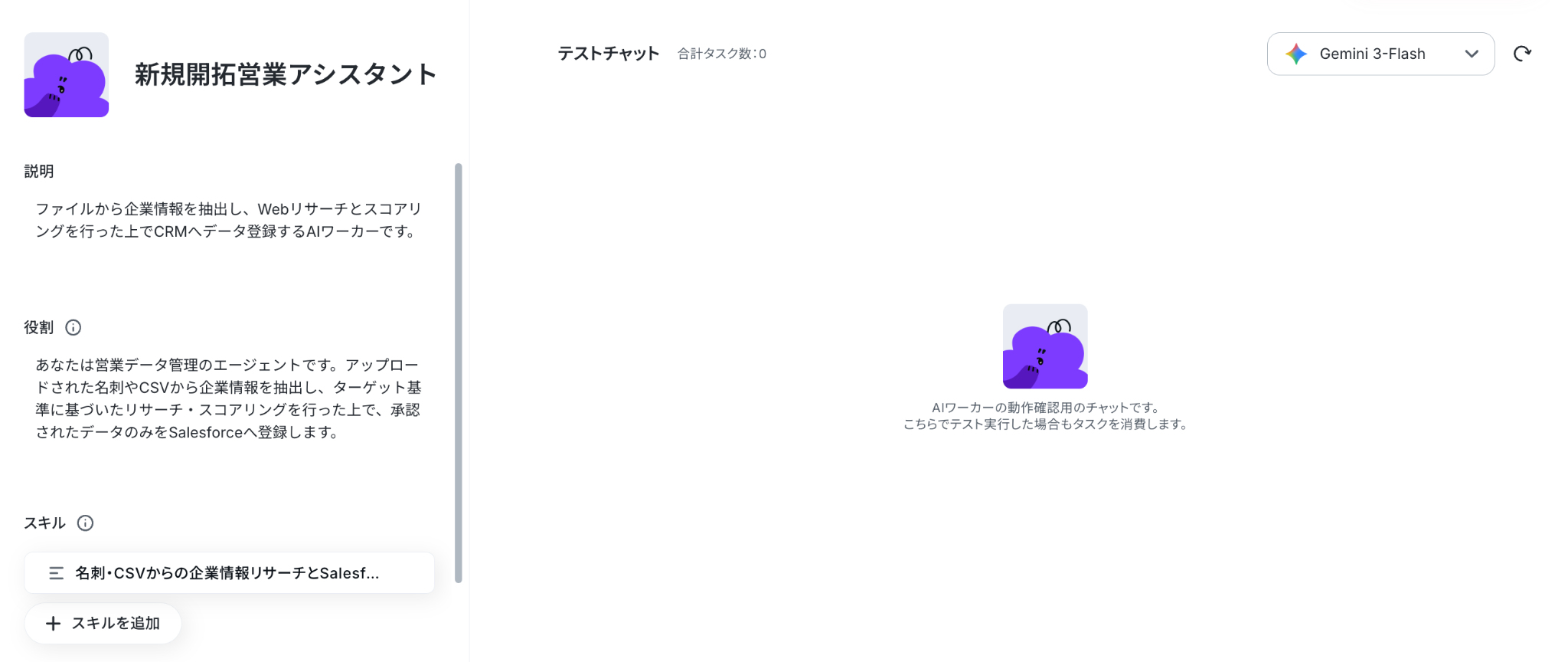
以下の画像のような画面が表示されたらテンプレートのコピーは完了です。
ステップ2:AIワーカーの基本設定
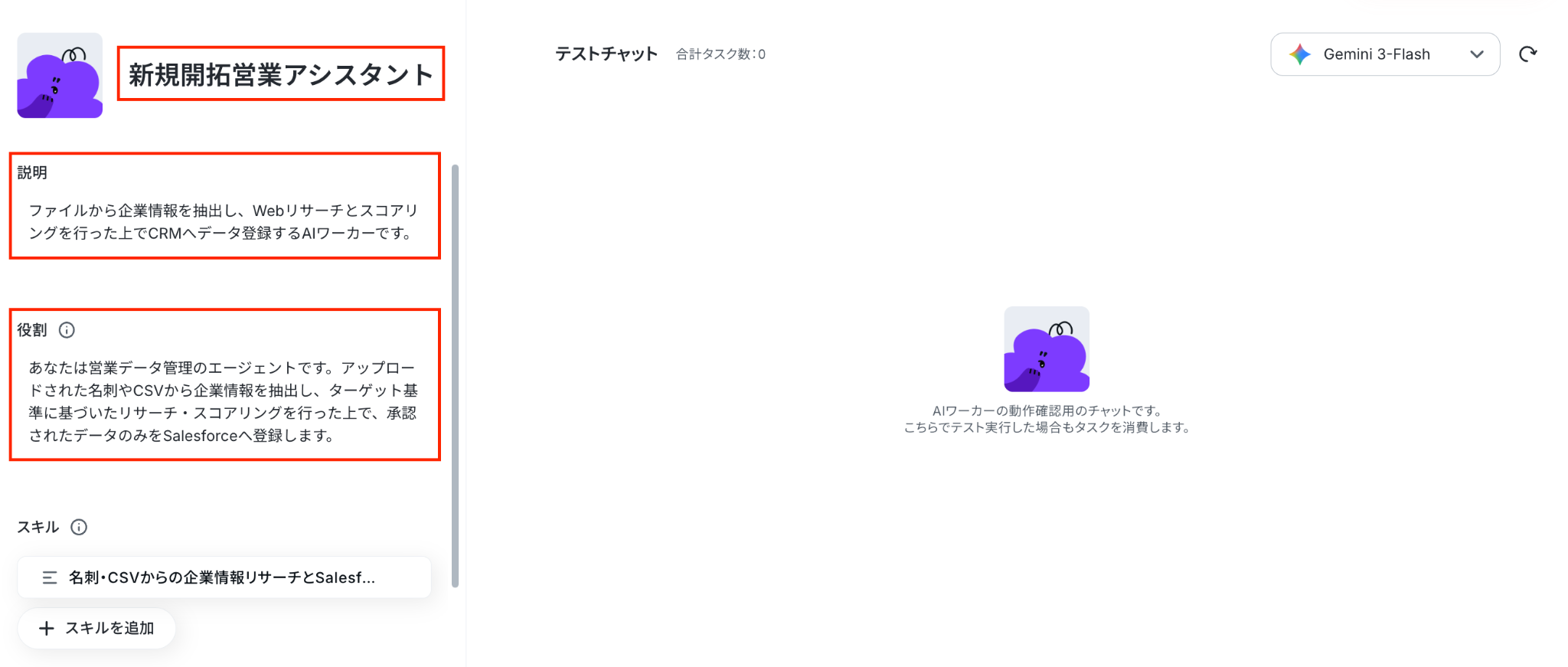
AIワーカーの名前・説明・役割を設定しましょう。
テンプレートにあらかじめ設定されている内容をそのまま活用することも可能です。
※AIワーカーの基本設定は「【AIワーカー】基本的な設定方法」をご参照ください。
名前:担当させる業務や処理内容がひと目で分かる名前に設定すると、管理しやすくなります。
説明:使う人が分かれば問題ないので、メモ程度に書いておきましょう。
役割:AIワーカーに対して「あなたはどのような立場で業務を行うか」を明確に指示する設定箇所です。
たとえば「あなたはBtoB営業のリード精査に詳しいインサイドセールス担当者です」といった形で役割を定義することで、企業情報の抽出、Webリサーチ、ターゲット基準に沿ったスコアリング、登録可否の判断といったアウトプットの方向性をコントロールできます。
AIワーカーに向けて「どのような役割を担うのか」「どのような基準でリードを判断するのか」を伝えられるようにしましょう。
以上で基本設定は終了です!
ステップ3:AIワーカーのスキル設定
スキルは、AIワーカーが設定された役割に沿って業務を進めるための手順書です。
内容を適切に設定することで、自社のターゲット基準やスコアリングルールに沿った、より精度の高いリード精査が期待できます。
テンプレートにもスキルは用意されていますが、名刺画像やCSVファイルから抽出する項目、Webリサーチ時に確認する内容、Hot/Warm/Coldなどの優先度判定基準、Salesforceへ登録する項目などは、自社の営業方針やリード管理ルールに合わせて調整することをおすすめします。
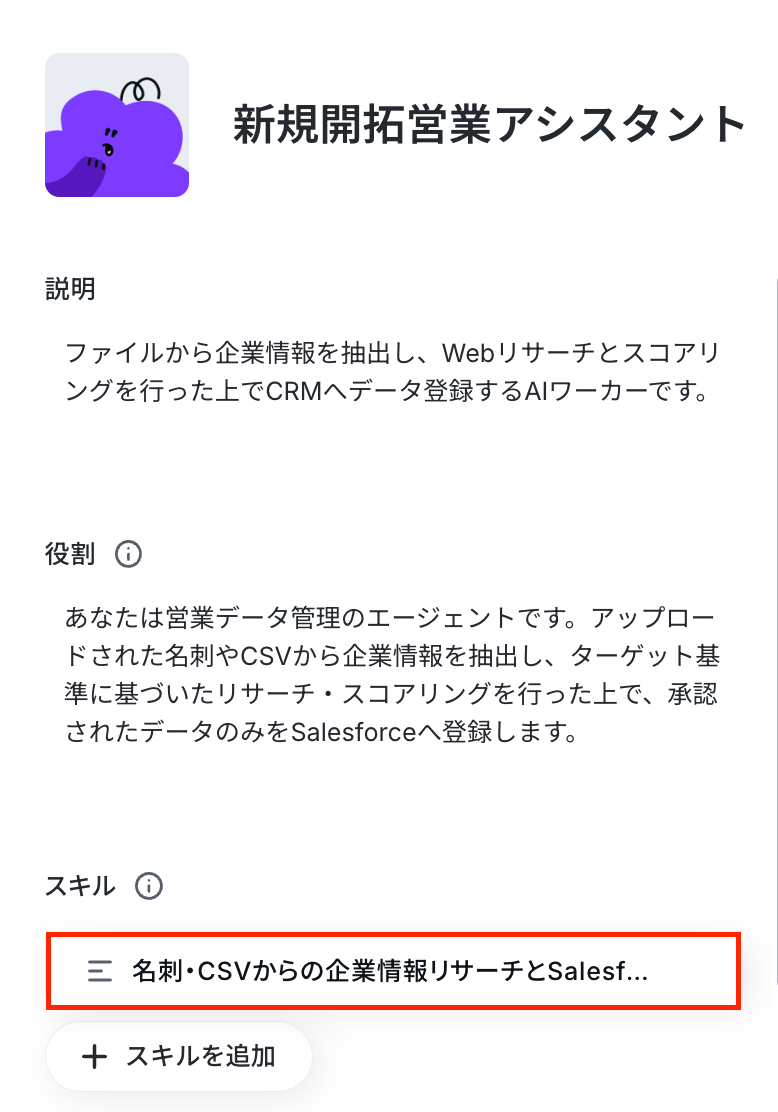
スキル名をクリックして、内容を編集しましょう。
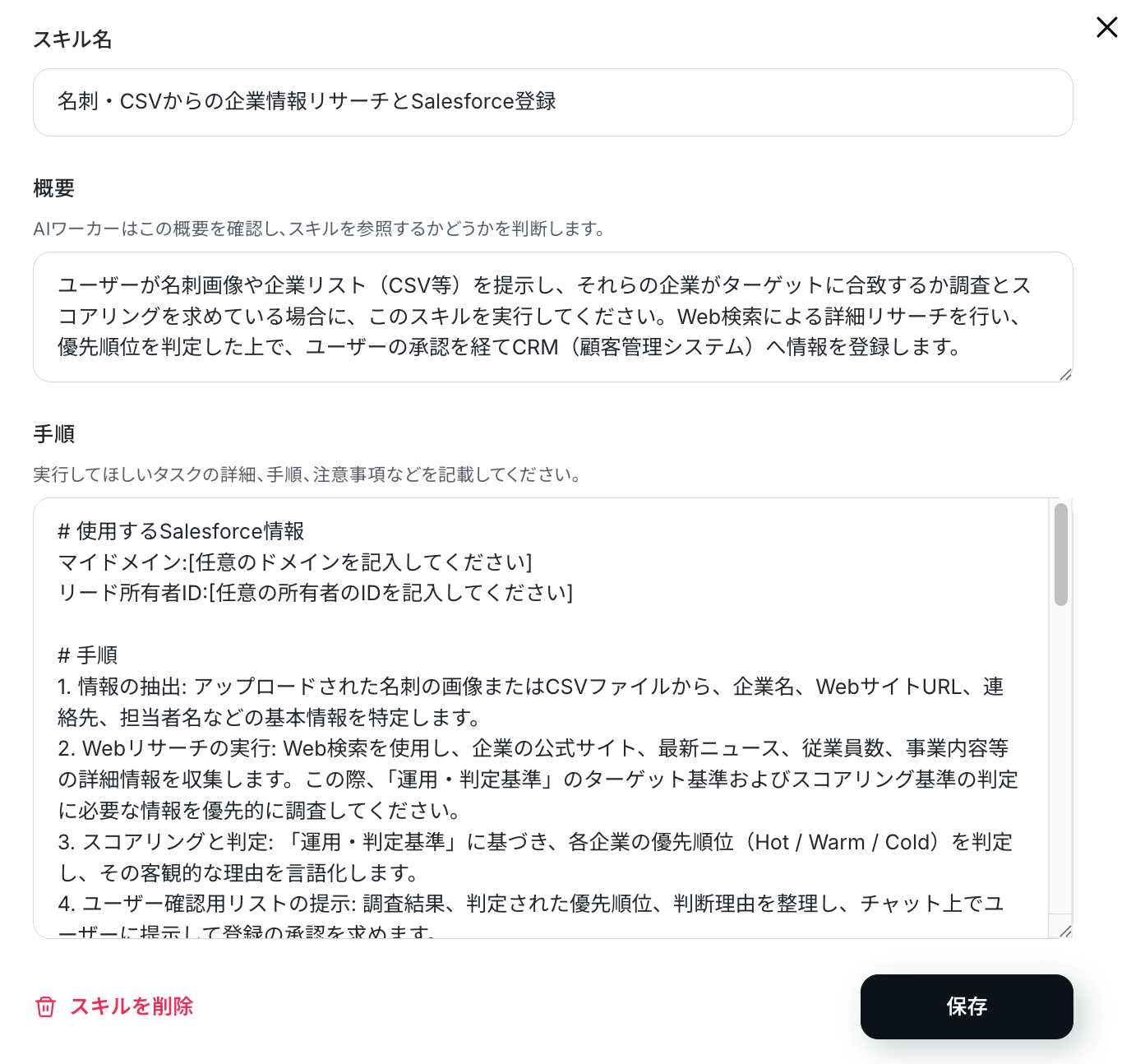
「スキル名」は、必要に応じて変更してください。
「概要」は、AIワーカーが参照するスキルを判断するための説明文です。
「何ができるAIワーカーなのか」と「どのような場面で使うのか」を端的に記載しましょう。
「手順」には、AIワーカーが迷わず処理できるよう、具体的な手順を設定していきます。
新人に業務を引き継ぐ際の手順書をイメージし、曖昧な表現を避けて記載することがポイントです。
また、注意点や判断基準、出力ルールなどもあわせて設定することで、AIワーカーの精度向上につながります。
テンプレートにもあらかじめスキルは用意されていますが、実際の営業・マーケティング運用では、リードソースごとの扱い、情報不足時の確認ルール、Salesforceへ登録する補足項目などを追加しておくと、より実務に即したリード精査を行いやすくなります。
例えば、以下のような指示をスキルに追加できます。
- 例1:リードソースごとの対応ルール
- スキル内容:
リード情報を精査する際は、リードソースに応じて以下の観点も確認してください。
展示会・ウェビナー経由の場合:イベント名、参加目的、取得日を確認し、直近で接点があるため優先度を一段階高めるか検討する
購入リストの場合:企業情報が古い可能性があるため、公式サイトで現在の事業内容や所在地を確認する
Webフォーム経由の場合:問い合わせ内容や入力された課題感を重視し、具体的な相談内容がある場合はHot候補として扱う
リードソースが不明な場合は、判断理由に「リードソース不明」と記載し、ユーザー確認用リストで確認を促してください。 - ポイント:
同じ企業情報でも、展示会で接点を持ったリードと購入リストのリードでは、営業の優先度や確認すべきポイントが異なります。
リードソースごとの対応ルールを追加しておくことで、AIワーカーが単純な企業情報だけでなく、獲得経路も踏まえて判断しやすくなります。
- スキル内容:
- 例2:情報不足時の保留・確認ルール
- スキル内容:
企業名、WebサイトURL、担当者名、連絡先のいずれかが不足している場合は、無理にSalesforceへ登録せず、ユーザー確認用リストで「要確認」として提示してください。
また、企業サイトが見つからない場合や、同名企業が複数存在する場合は、候補となる企業名・URL・所在地を整理し、どの企業として扱うべきかユーザーに確認してください。
企業情報が不足している場合でも、憶測でHot/Warm/Coldを断定せず、判断理由に不足している情報を明記してください。 - ポイント:
名刺画像やCSVリストでは、会社名の表記揺れやURLの欠落、同名企業の混在が起こることがあります。
情報不足時の保留ルールを明確にしておくことで、誤った企業情報の登録や、根拠の薄いスコアリングを防ぎやすくなります。
- スキル内容:
- 例3:Salesforce登録時の補足項目
- スキル内容:
Salesforceへリードを登録する際は、基本情報や優先順位に加えて、以下の情報も登録できるように整理してください。
・リードソース
・最終判定日
・次回推奨アクション
・確認が必要な項目
・参照した企業サイトURL
・スコアリング時に参考にした情報の要約
次回推奨アクションには、Hotの場合は「早期架電」、Warmの場合は「メール送付・ナーチャリング」、Coldの場合は「当面対応不要」など、営業担当者が次に取るべき行動を簡潔に記載してください。 - ポイント:
優先度だけを登録しても、営業担当者が次に何をすればよいか分かりにくい場合があります。
次回推奨アクションや確認事項をSalesforceに残しておくことで、AIワーカーによるリサーチ結果を営業活動に活かしやすくなります。
- スキル内容:
例1の内容を組み込む場合、以下のように指示するだけでOKです。
以下の内容をスキルに追加してください。
展示会・ウェビナー経由の場合は、イベント名、取得日、参加目的が分かるかを確認し、直近で接点があるリードとして判断理由に記載してください。
購入リストの場合は、情報が古い可能性があるため、公式サイトで現在の事業内容や所在地、問い合わせ先を確認してください。
Webフォーム経由の場合は、問い合わせ内容や入力された課題感を重視し、具体的な相談内容がある場合は優先確認対象として扱ってください。
リードソースが不明な場合は、判断理由に「リードソース不明」と記載し、ユーザー確認用リストで確認を促してください。
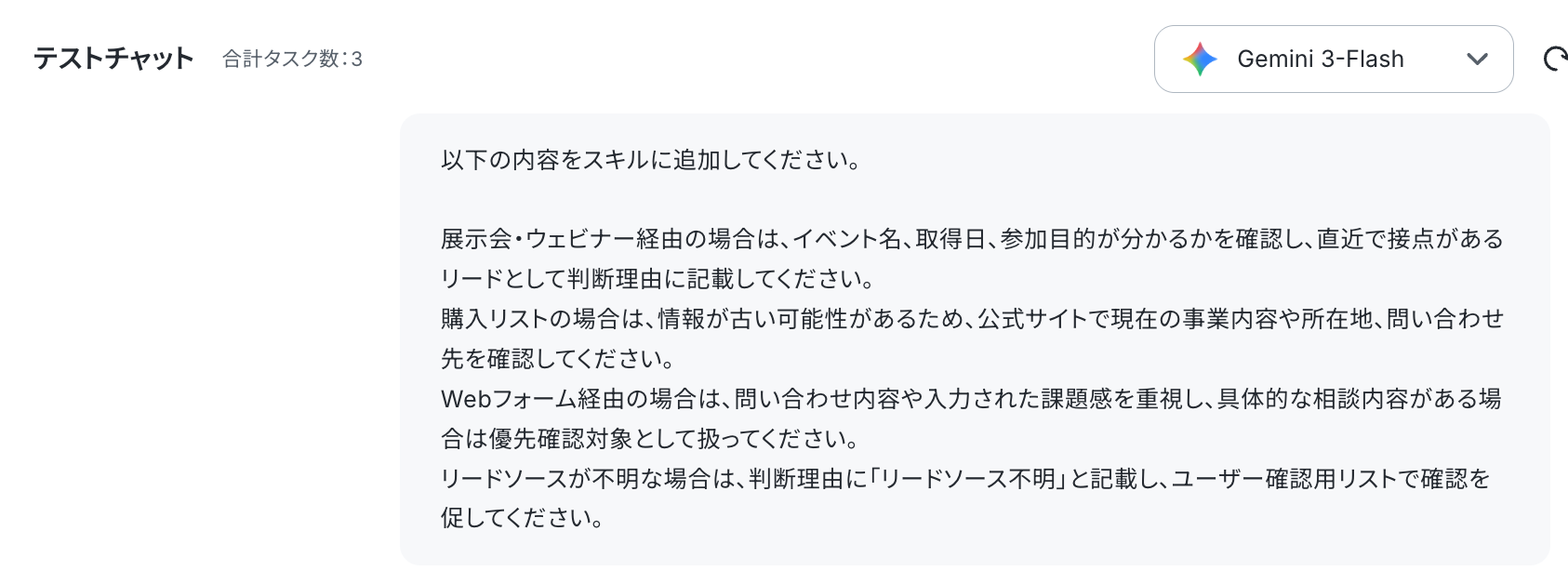
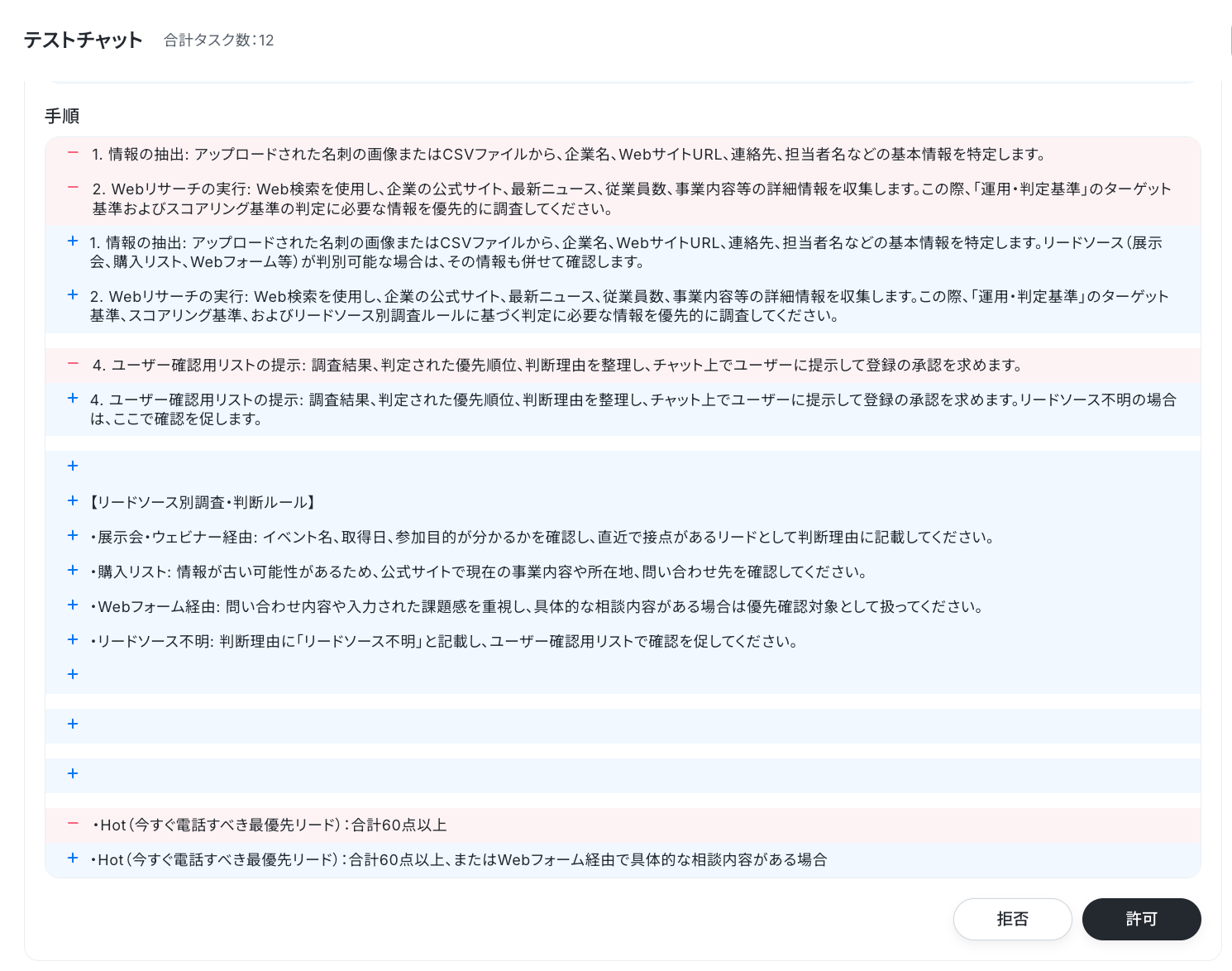
すると、以下のようにスキルに追加してもよいか確認されるので、問題なければ「許可」をクリックします。
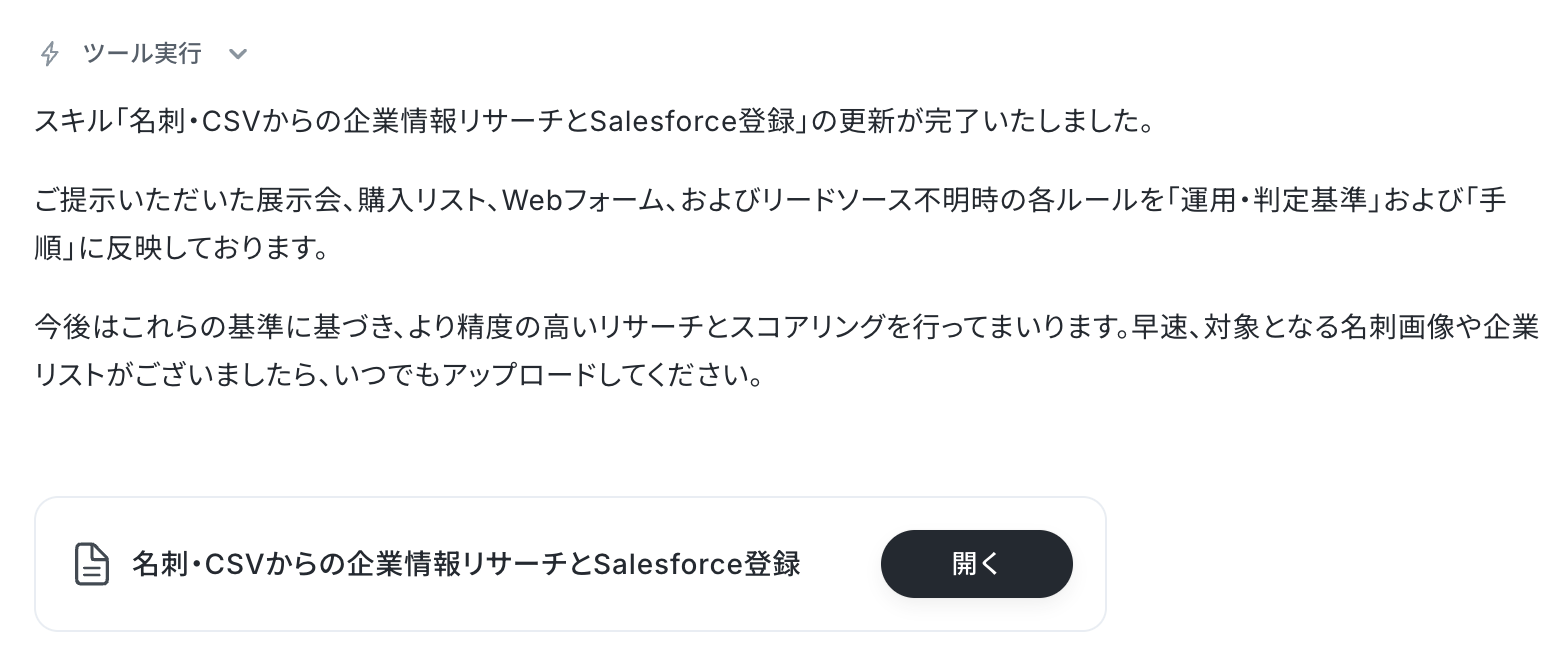
しばらくすると「スキルの更新が完了しました」と出力されます。
スキルを確認すると、無事内容が追加されていました!
スキルの作り方については、【AIワーカー】スキル(旧マニュアル)の作成方法で詳しく解説していますので、ぜひ参考にしてください。
以上でスキルの設定は完了です!
ステップ4:AIワーカーの使用ツール設定
スキルの設定が完了したら、続いてAIワーカーが使用するツールを連携していきましょう。
ここで設定したツールをもとに、AIワーカーが各処理を実行します。
今回は、Salesforceを連携します。
使用ツールからSalesforceを選択し、「+連携アカウントを追加」をクリックします。
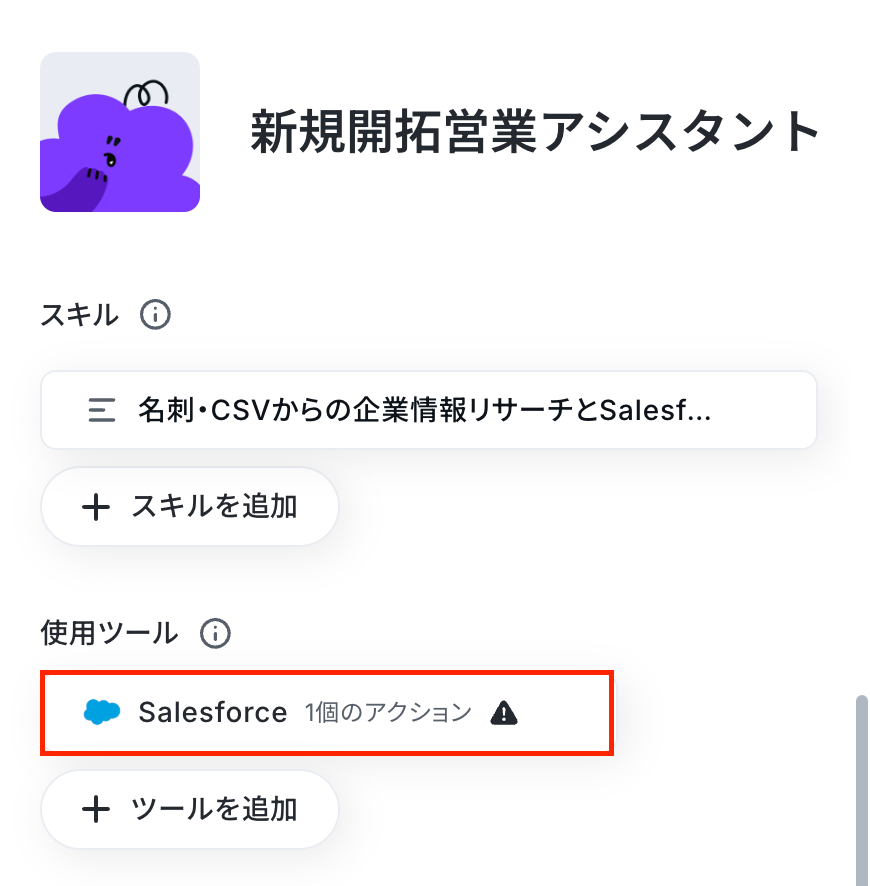
基本的な設定方法については、以下の解説ナビをご参照ください。
※下記のナビはフローボットからマイアプリ連携を行う手順を案内していますが、「連携アカウントを追加」をクリックした後の流れは共通のため、同様の手順で設定を進められます。
Salesforceとの連携が完了したら、続いてAIワーカーに許可するアクションを設定していきましょう。
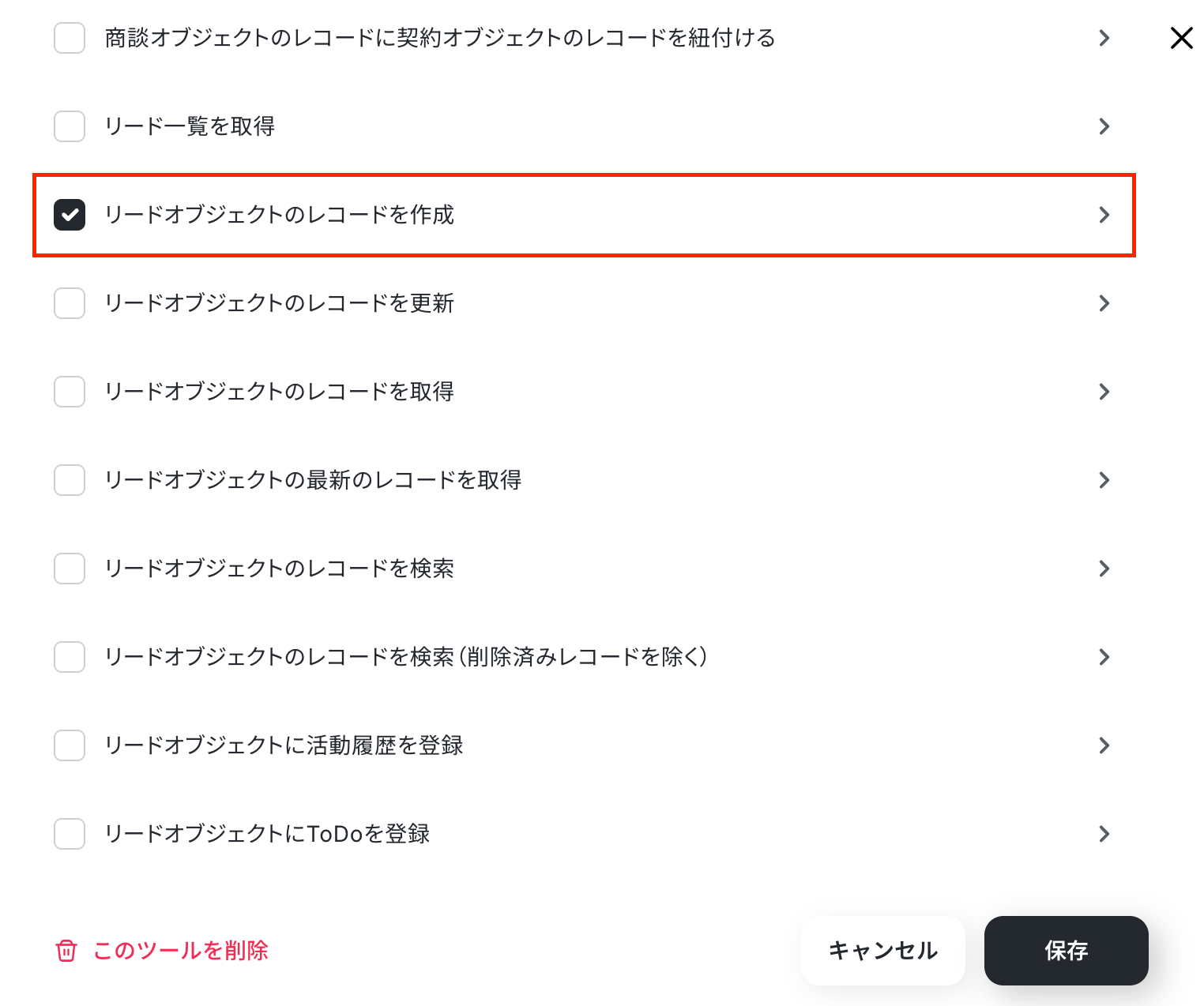
今回は、AIワーカーがリサーチ・スコアリングしたリード情報をSalesforceへ登録するため、「リードオブジェクトのレコードを作成」にチェックを入れ、アクション名をクリックします。
アクション名をクリックすると、設定の詳細画面が表示されます。
マイドメインURL、会社名、リード所有者IDなど、Salesforceにリード情報を登録するために必要な項目を設定できます。
基本的にはAIが自動で設定を行いますが、マイドメインURLやリード所有者IDなどは、必要に応じて手動で入力することも可能です。
※ここで設定した場合は、スキル上で指定しても変更されなくなるため、ご注意ください。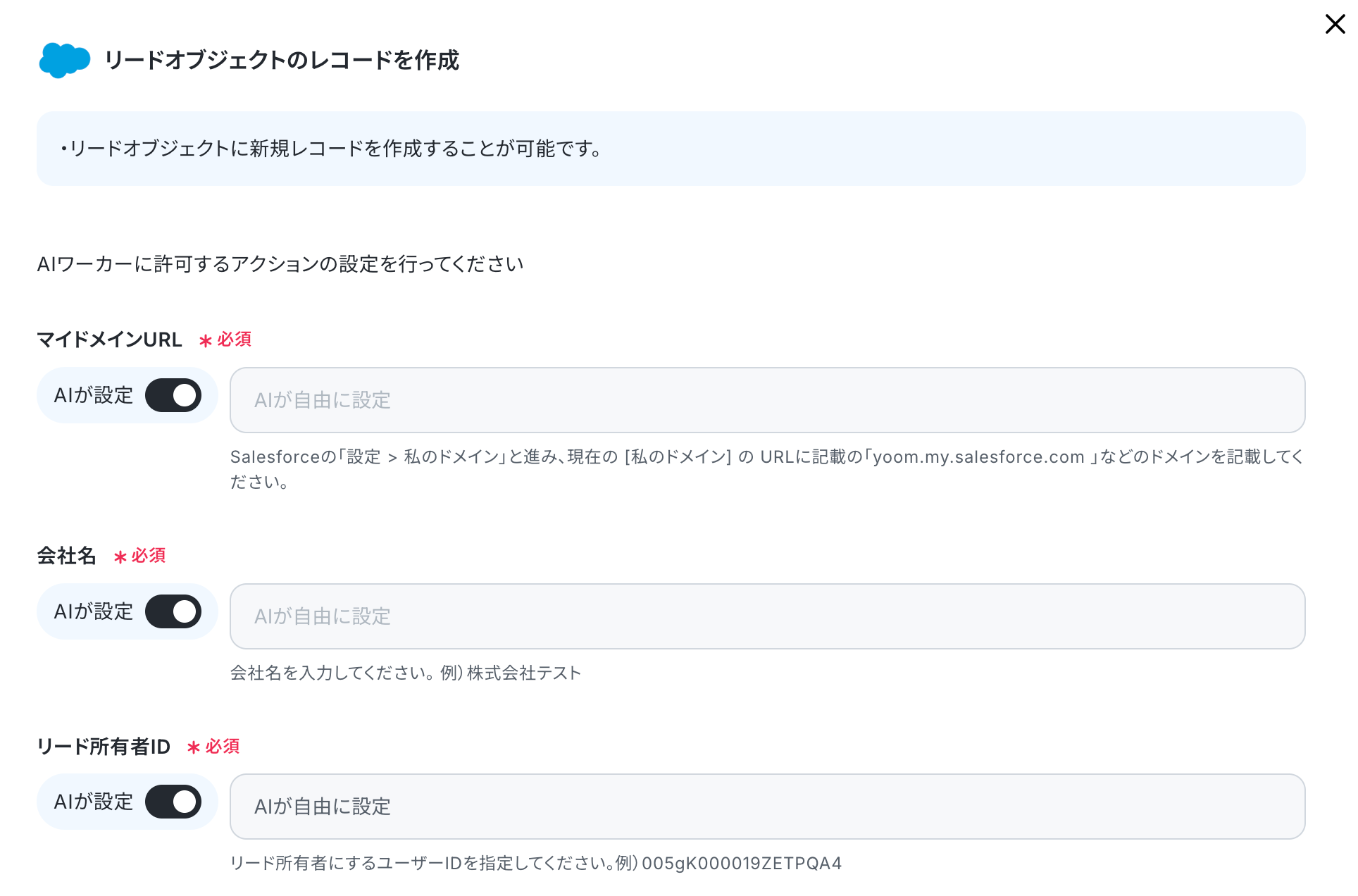
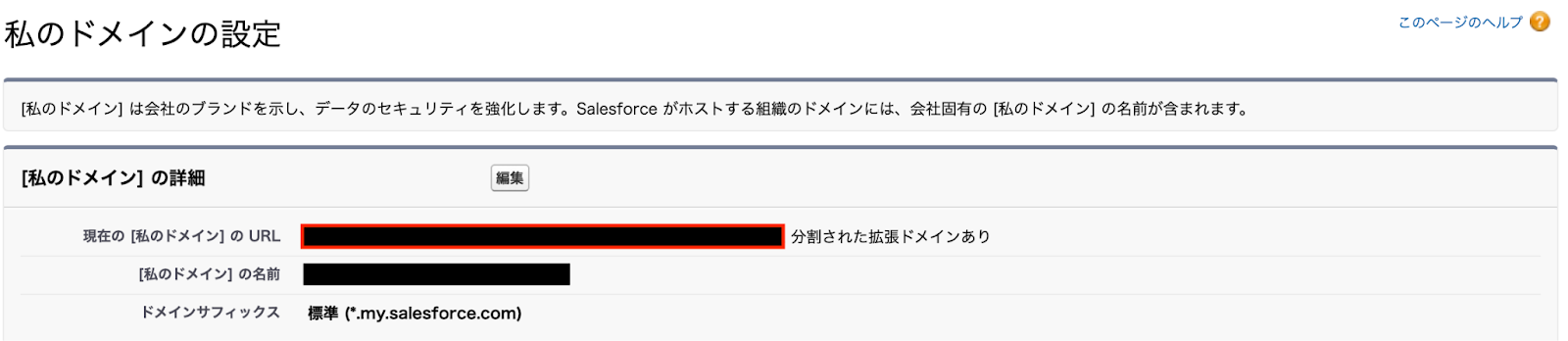
【マイドメインURLの確認方法】
Salesforceにログイン後、画面右上の歯車アイコンをクリックし、表示されるメニューから「設定」を選択します。

画面中央上部の検索バーに「私の」と入力すると、「私のドメイン」が候補に表示されるのでクリックしてください。

下記の画面が表示されたら、現在の「私のドメイン」のURL(赤枠部分)をコピーします。
Yoomの操作画面から、マイドメインURL欄にコピーしたURLを貼り付けましょう。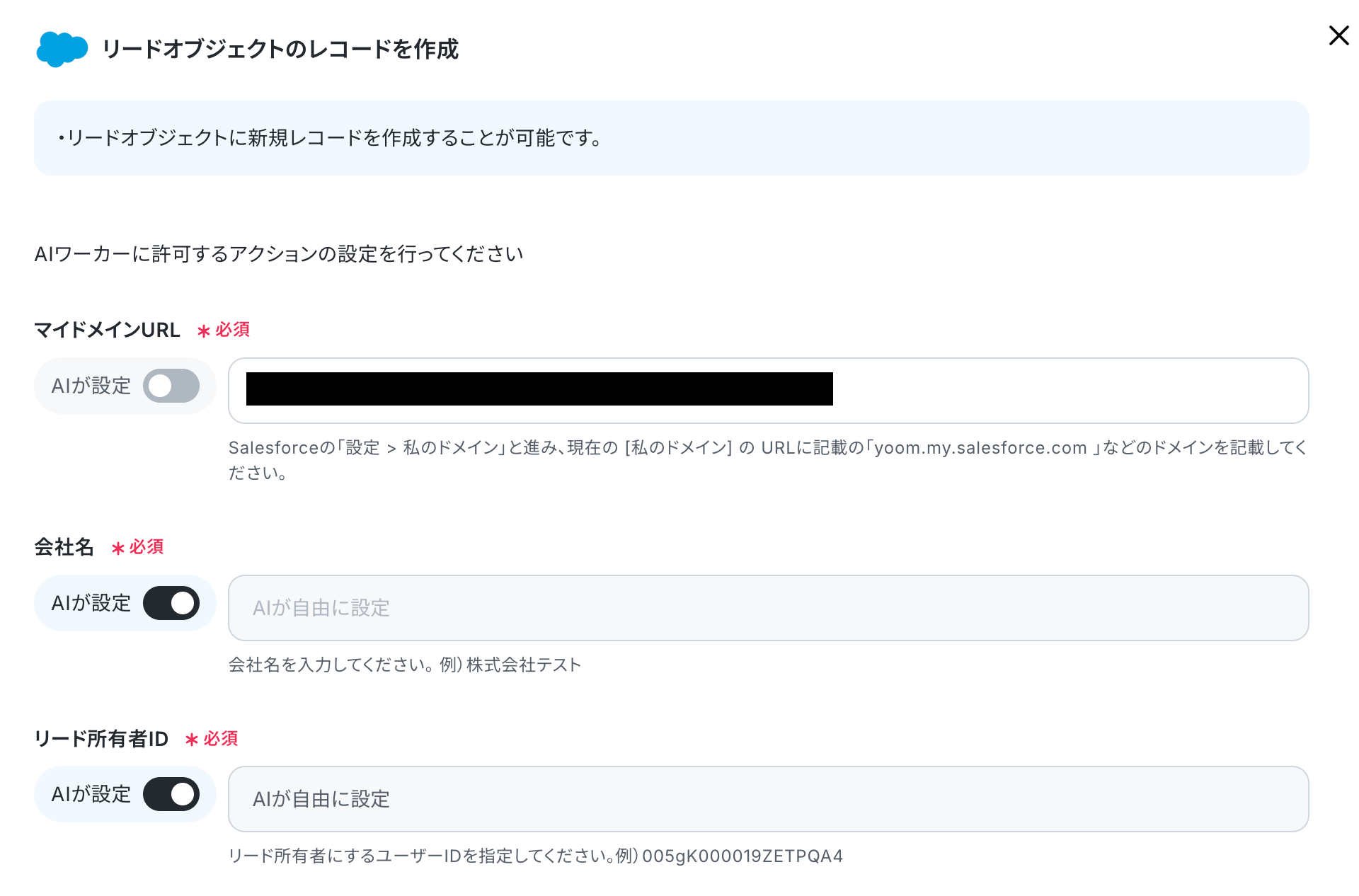
以上でツールの設定は完了です!
なお、使用ツールは、運用に合わせて変更することも可能です。
今回は、AIワーカーが名刺画像やCSVリストなどのリード情報をもとに企業情報を抽出し、Webリサーチとスコアリングを行ったうえで、承認されたリード情報をSalesforceへ登録する設定で進めています。
自社で利用しているツールに合わせて、リード情報の登録先やスコアリング結果の記録先、確認依頼の通知先などを変更することも可能です。
AIワーカーにチャット上で直接伝えることで、使用ツールの追加や変更を依頼できます。
たとえば、「リード情報の登録先をSalesforceからkintoneに変更してください」や「リード精査結果の通知先としてSlackを追加してください」と指示すると、AIワーカーが必要なツール設定を提案・反映します。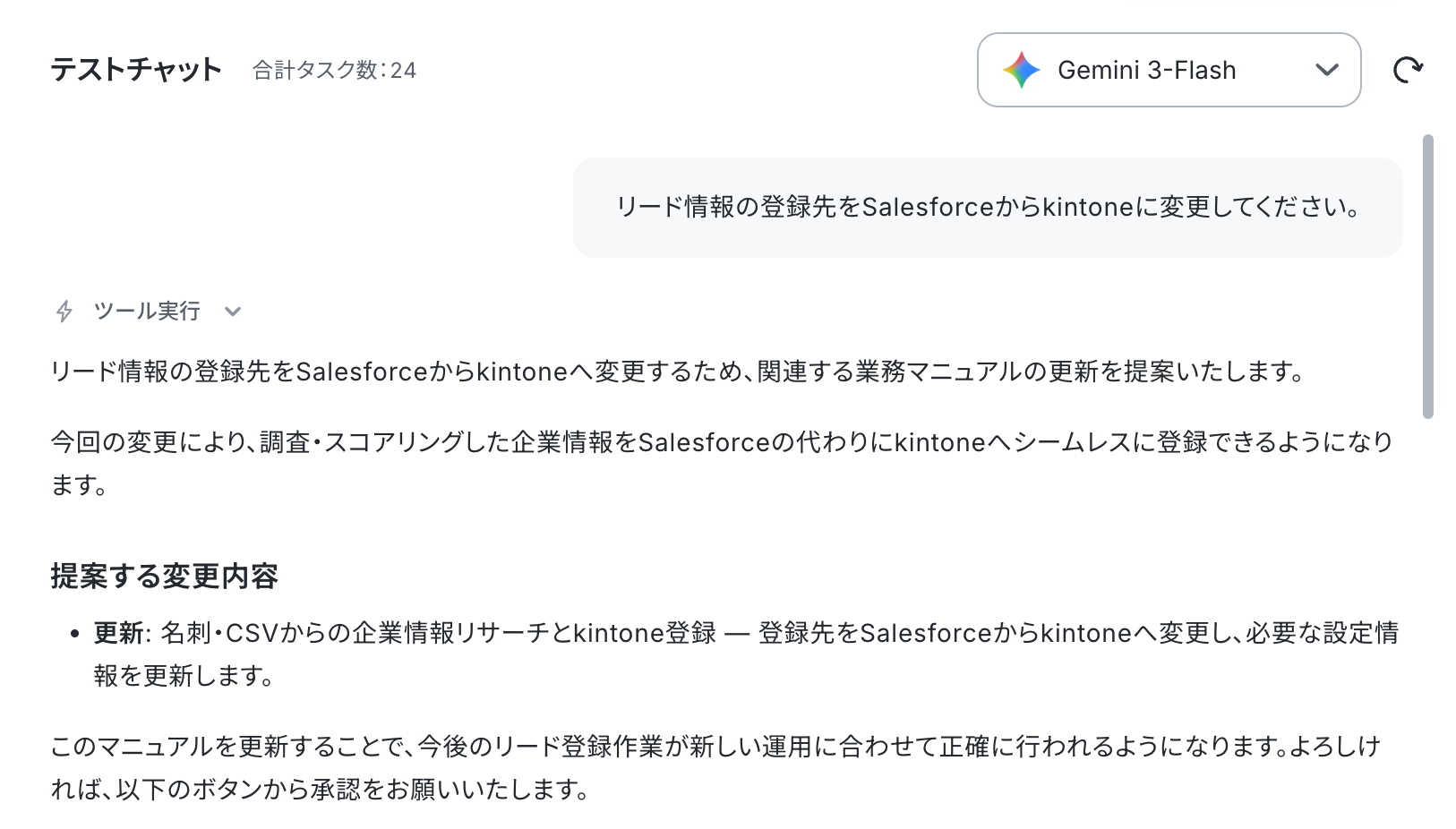
また、変更可能なツールは、AIワーカーの使用ツール設定画面や連携アプリから確認できます。
利用中の業務ツールが連携対象に含まれているかを確認したうえで、自社の運用に合わせて調整しましょう。
ステップ5:チャットに指示を送信
それでは実際にチャット画面からテストを行いましょう。
今回は下記のテストチャットを送信しました。
※これ以降の画像内の会社名、氏名、メールアドレス、電話番号などは、リード例を説明するために作成したサンプルデータです。実在の企業・団体・個人とは関係ありません。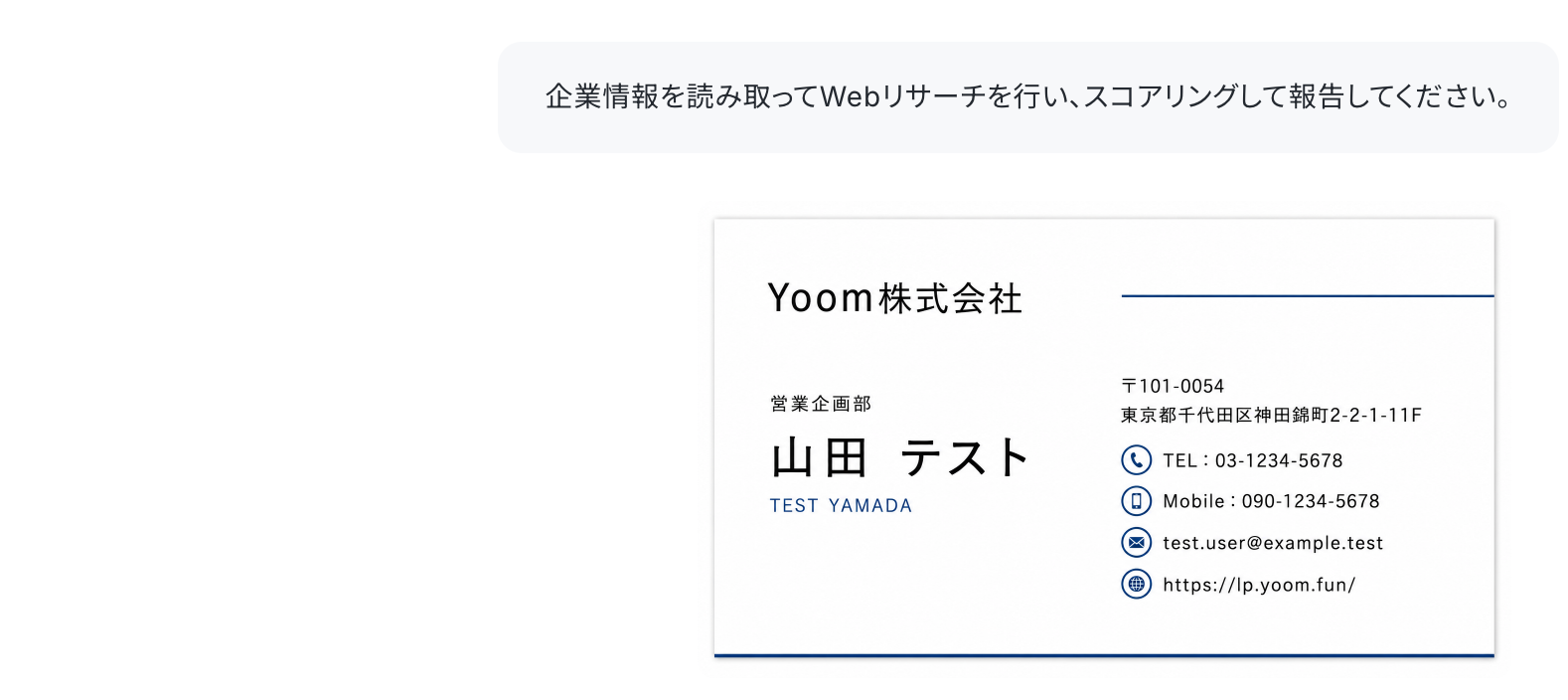
テストに成功すると、名刺画像やCSVファイルから抽出したリード情報をもとに、企業情報のWebリサーチとスコアリングが行われます。
チャット上には、調査対象企業の基本情報、Hot/Warm/Coldなどの優先順位、項目ごとの判定結果やスコア、判断理由が整理され、Salesforceへリード登録してよいか確認するメッセージが表示されます。
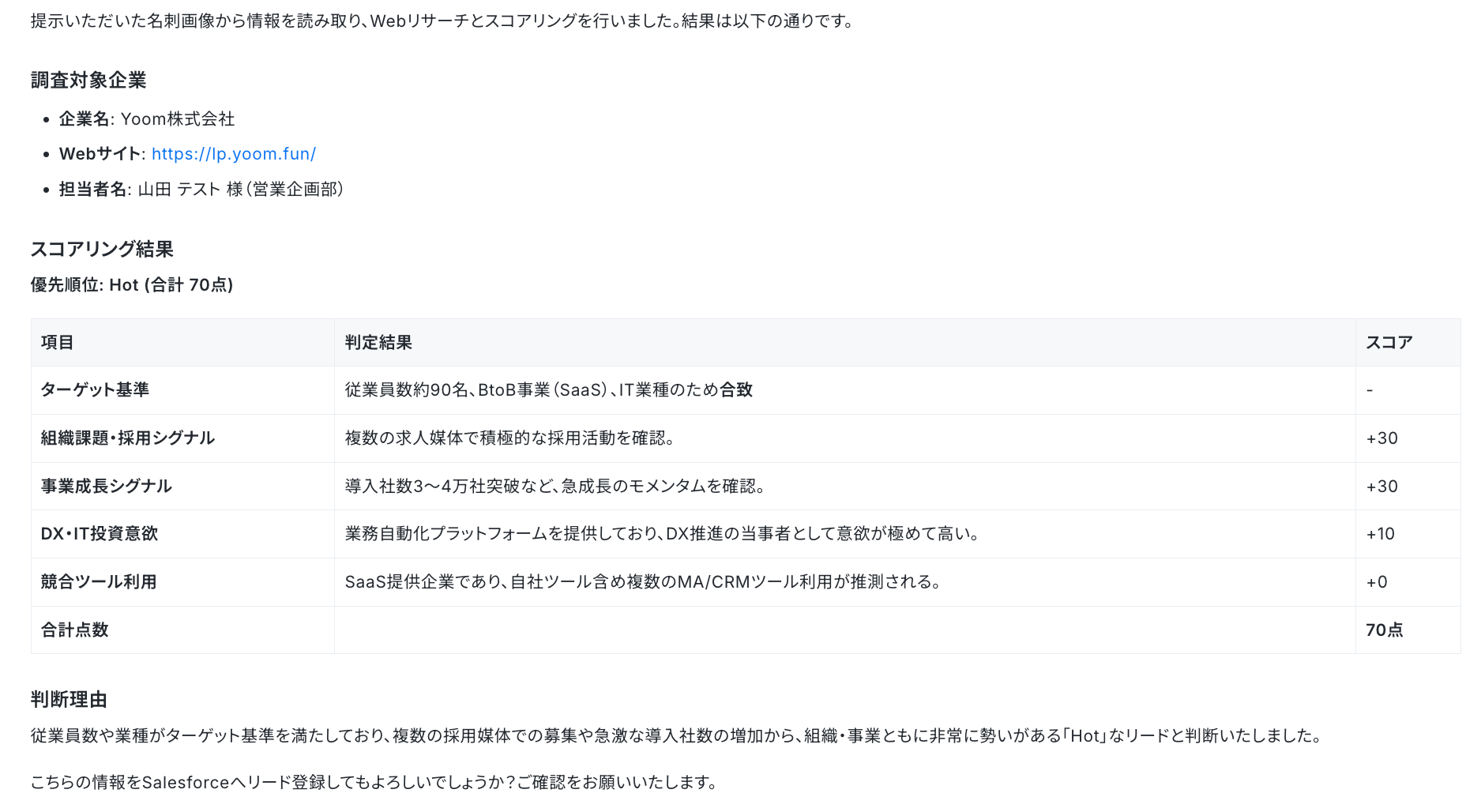
承認を受けると、AIワーカーがSalesforceへリード情報を登録します。
併せて、Salesforceにリード情報が登録されているか確認しましょう。
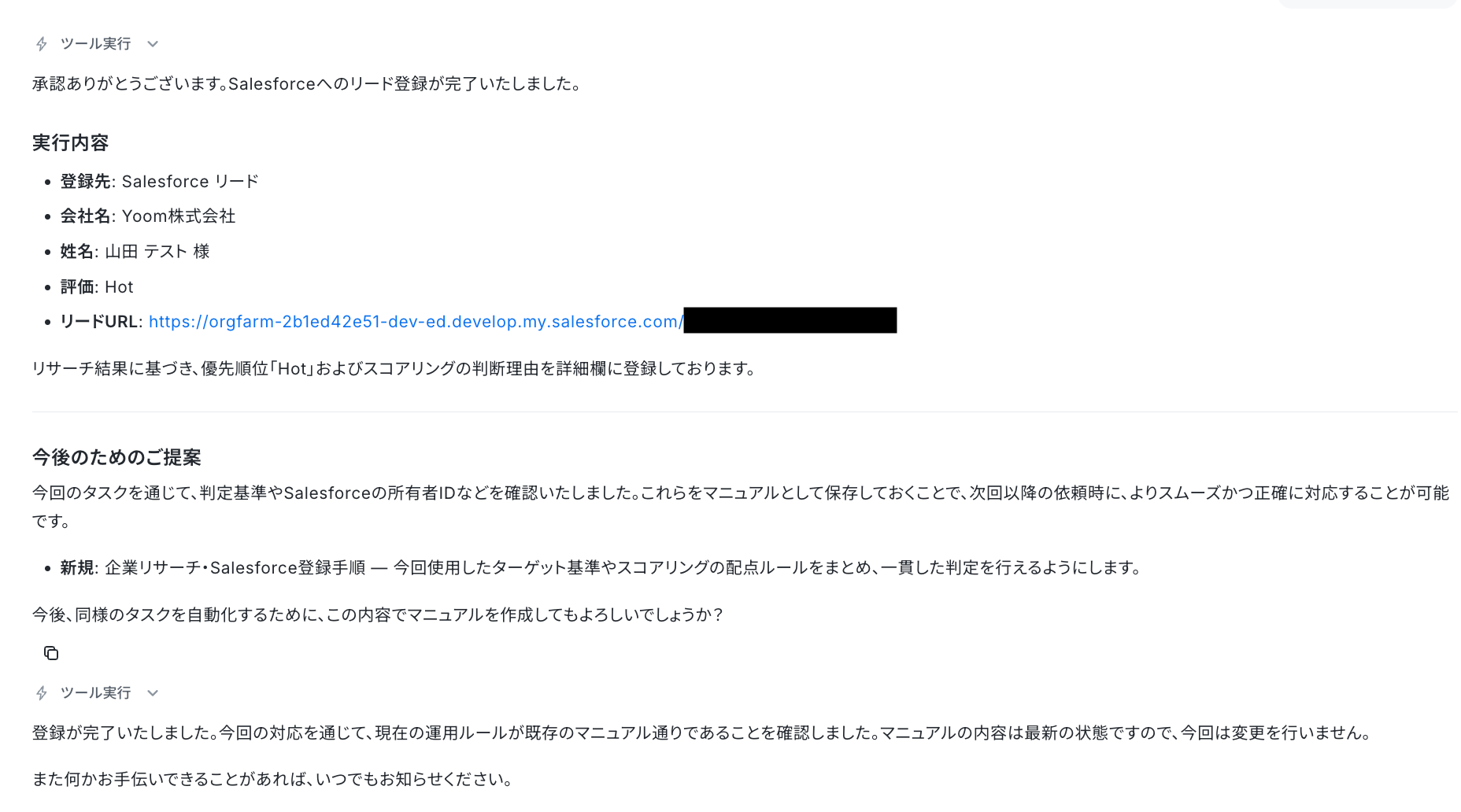
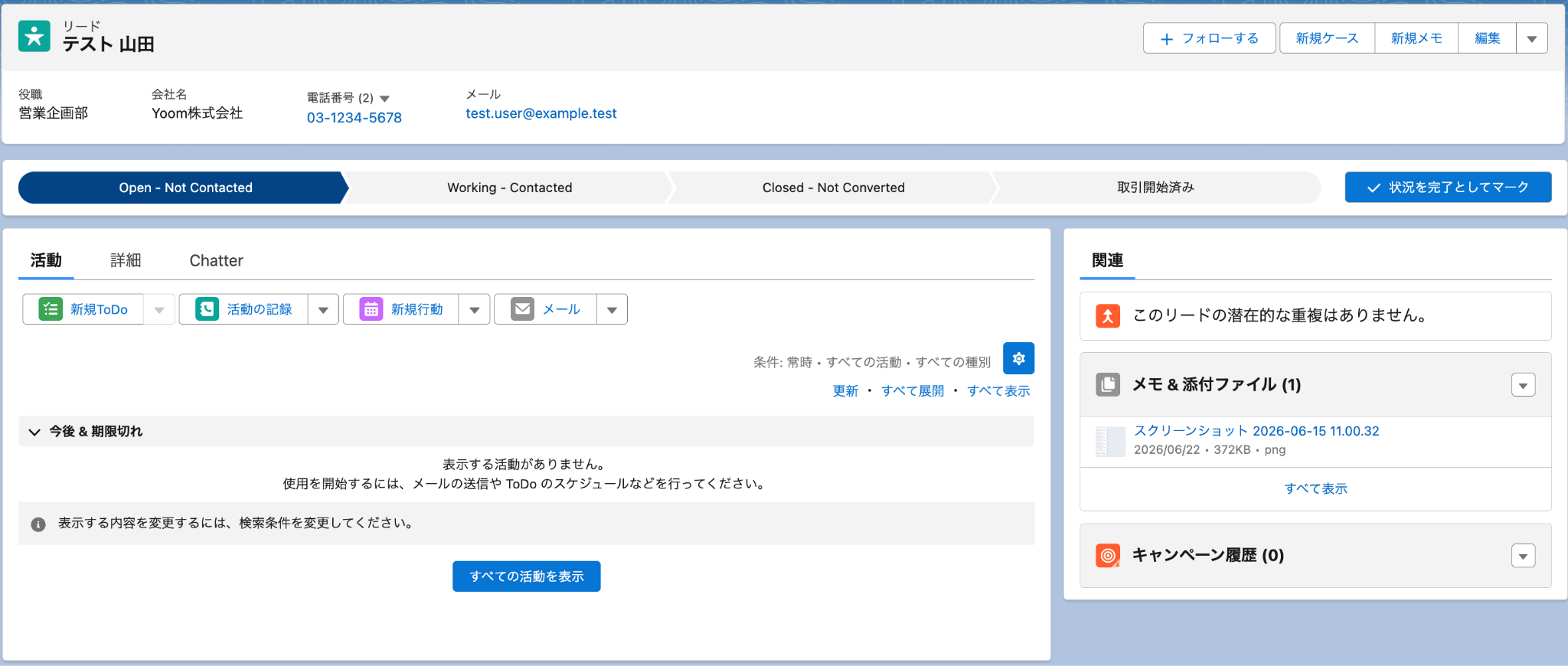
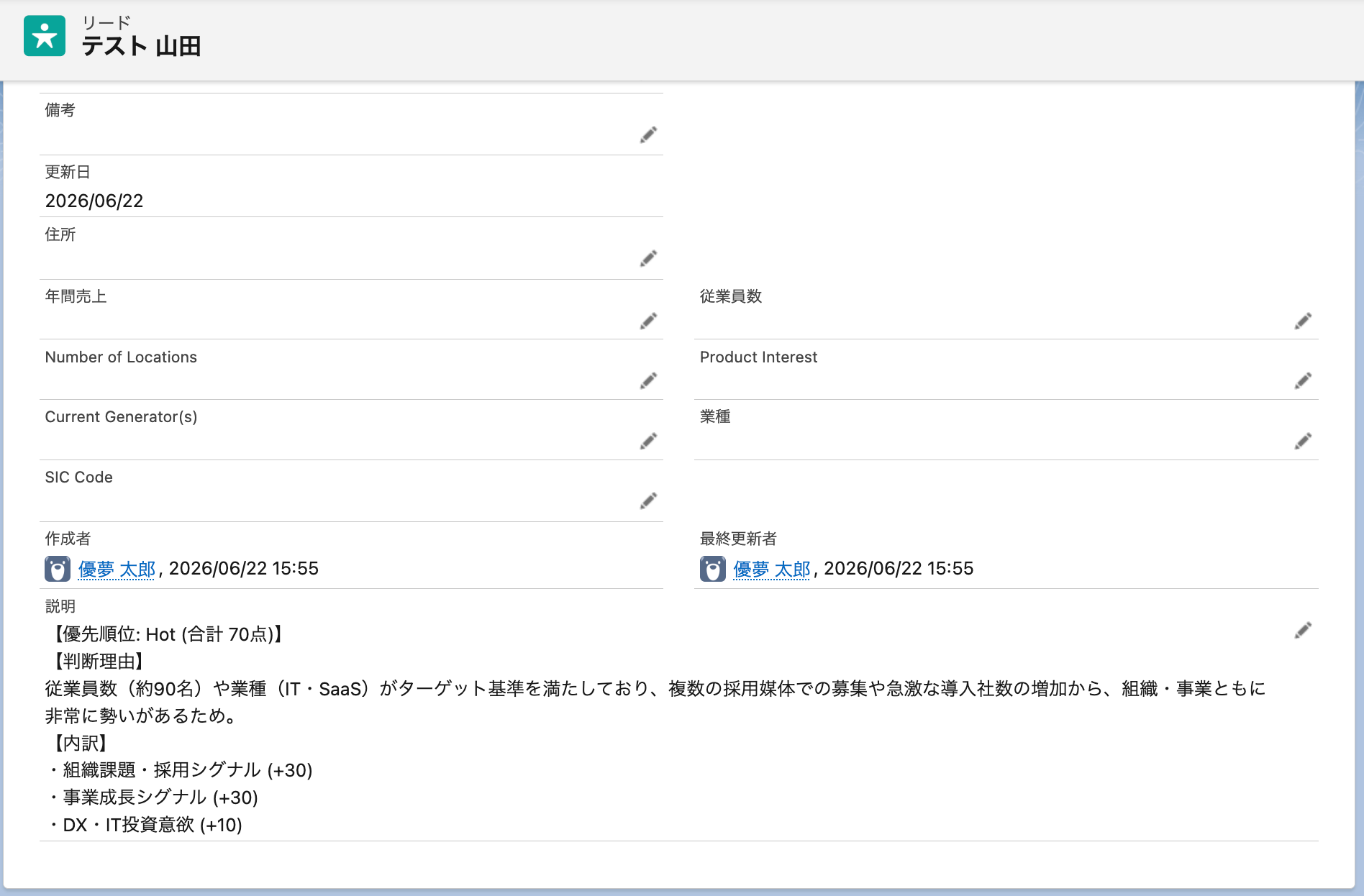
以下のとおり、Salesforceのリードオブジェクトに新規レコードが作成され、会社名や担当者名、役職、Webサイト、スコアリング結果や判定理由などのリード情報が登録されていました!
AIワーカーをフローに組み込んでさらに自動化してみよう
ここからは、リードの企業リサーチ・スコアリングを行うAIワーカーを組み込んだフローボットを作ってみましょう!
フローボット上でAIワーカーを設定することで、フォームへの新規回答などをきっかけに自動で処理を進めることができます。
今回は、Googleフォームの回答をもとに、リードを自動リサーチ・判定し、Salesforceへ登録してSlack通知する一連の流れを自動化するように設定していきます。
※今回連携するアプリの公式サイト:Googleフォーム/Slack
フロー設定の全体像
1. フローボットのテンプレートをコピー
2. トリガー設定
3. AIワーカーの設定
4. トリガーをONにして自動化を開始
ステップ1:テンプレートをコピー
まずは、以下のバナーをクリックし、テンプレートをコピーしてください。
■概要インバウンドからの問い合わせ対応が生じた際、企業情報の調査やリードの優先順位付けを手作業で行うのは、多くの時間と労力を要する課題ではないでしょうか?特に問い合わせ数が増加すると、アプローチの優先度判定が遅れ、せっかくの商談機会を逃してしまいかねません。
このワークフローを活用すれば、Googleフォームへの回答をきっかけに、AIワーカーが企業リサーチからスコアリングまでを一気に自動で行います。Webリサーチの結果に基づいたリード判定を行い、Salesforceへの登録とSlack通知までをAIで自動化することで、新規開拓営業における迅速かつ角度の高い営業活動をサポートします。
■このテンプレートをおすすめする方- Googleフォームからの問い合わせ対応を効率化し、商談化の可能性が高いリードへ迅速にアプローチしたい営業担当者の方
- Salesforceへのリード登録や企業情報の調査といった定型業務を削減し、コア業務に集中したいマーケティング担当者の方
- インバウンドリードの優先度判定をAIで自動化し、対応の漏れや遅れを減らしたいマネージャーの方
■このテンプレートを使うメリット- AIが自動で企業リサーチと判定を行うため、これまでリサーチに費やしていた時間を短縮し、確度の高いリードへの迅速な対応が可能になります。
- Salesforceへの登録とSlackへの通知が自動化されるため、手作業による入力漏れや共有の遅延を防ぎ、チーム全体で情報をスムーズに把握できます。
■フローボットの流れ- はじめに、Googleフォーム、Salesforce、SlackをYoomと連携します。
- 次に、トリガーとして、Googleフォームの「フォームに回答が送信されたら」というアクションを設定します。
- 最後に、AIワーカーで企業情報を抽出し、Webリサーチとスコアリングを行った上でCRMへのデータ登録をサポートするためのスキルを作成します。その際、Salesforceの「リードを作成する」アクションとSlackの「チャンネルにメッセージを送る」アクションを使用ツールとして設定します。
※「トリガー」:フロー起動のきっかけとなるアクション、「オペレーション」:トリガー起動後、フロー内で処理を行うアクション
■このワークフローのカスタムポイント- AIワーカーのスキル設定では、自社のターゲット基準に合わせて「Hot/Warm/Cold」などの判定ロジックを自由にカスタマイズしてください。
- Salesforceのリード作成では、Googleフォームの各情報をどの項目に紐づけるかを、自社の運用に合わせて設定してください。
- Slackの通知先チャンネルやメッセージの内容を、担当者が一目で状況を把握できるように調整してください。
■注意事項- Googleフォーム、Salesforce、SlackのそれぞれとYoomを連携してください。AIワーカー内で使用するツール(アプリ)についてもマイアプリ連携が必要です。
- Salesforceはミニプラン以上でご利用いただけるアプリとなっております。フリープラン・パーソナルプランの場合は設定しているフローボットのオペレーションやデータコネクトはエラーとなりますので、ご注意ください。
- ミニプラン・チームプラン・サクセスプランなどの有料プランは、2週間の無料トライアルを行うことが可能です。無料トライアル中には制限対象のアプリを使用することができます。
- トリガーは5分、10分、15分、30分、60分の間隔で起動間隔を選択できます。
- プランによって最短の起動間隔が異なりますので、ご注意ください。
- Googleフォームをトリガーとして使用した際の回答内容を取得する方法は「Googleフォームトリガーで、回答内容を取得する方法」を参照ください。
- AIワーカーの基本設定は「【AIワーカー】基本的な設定方法」をご参照ください。
- AIワーカーの同時実行数・作成可能なAIワーカー数・利用可能なAIモデルはご契約中のプランによって異なります。
- AIワーカー内でご利用いただけるアプリやオペレーション等はフローボットの利用制限と同様です。
- AIワーカーは、テスト実行でも本番実行と同様にタスクを消費しますのでご注意ください。詳細は「【AIワーカー】タスク実行数の計算方法」ご参照ください。
- AIワーカーはスキルを詳細に設定することで適切な処理を実行しやすくなります。詳細は「【AIワーカー】マニュアルの作成方法」をご参照ください。
このワークフローを活用すれば、Googleフォームへの回答をきっかけに、AIワーカーが企業リサーチからスコアリングまでを一気に自動で行います。Webリサーチの結果に基づいたリード判定を行い、Salesforceへの登録とSlack通知までをAIで自動化することで、新規開拓営業における迅速かつ角度の高い営業活動をサポートします。
- Googleフォームからの問い合わせ対応を効率化し、商談化の可能性が高いリードへ迅速にアプローチしたい営業担当者の方
- Salesforceへのリード登録や企業情報の調査といった定型業務を削減し、コア業務に集中したいマーケティング担当者の方
- インバウンドリードの優先度判定をAIで自動化し、対応の漏れや遅れを減らしたいマネージャーの方
- AIが自動で企業リサーチと判定を行うため、これまでリサーチに費やしていた時間を短縮し、確度の高いリードへの迅速な対応が可能になります。
- Salesforceへの登録とSlackへの通知が自動化されるため、手作業による入力漏れや共有の遅延を防ぎ、チーム全体で情報をスムーズに把握できます。
- はじめに、Googleフォーム、Salesforce、SlackをYoomと連携します。
- 次に、トリガーとして、Googleフォームの「フォームに回答が送信されたら」というアクションを設定します。
- 最後に、AIワーカーで企業情報を抽出し、Webリサーチとスコアリングを行った上でCRMへのデータ登録をサポートするためのスキルを作成します。その際、Salesforceの「リードを作成する」アクションとSlackの「チャンネルにメッセージを送る」アクションを使用ツールとして設定します。
■このワークフローのカスタムポイント
- AIワーカーのスキル設定では、自社のターゲット基準に合わせて「Hot/Warm/Cold」などの判定ロジックを自由にカスタマイズしてください。
- Salesforceのリード作成では、Googleフォームの各情報をどの項目に紐づけるかを、自社の運用に合わせて設定してください。
- Slackの通知先チャンネルやメッセージの内容を、担当者が一目で状況を把握できるように調整してください。
- Googleフォーム、Salesforce、SlackのそれぞれとYoomを連携してください。AIワーカー内で使用するツール(アプリ)についてもマイアプリ連携が必要です。
- Salesforceはミニプラン以上でご利用いただけるアプリとなっております。フリープラン・パーソナルプランの場合は設定しているフローボットのオペレーションやデータコネクトはエラーとなりますので、ご注意ください。
- ミニプラン・チームプラン・サクセスプランなどの有料プランは、2週間の無料トライアルを行うことが可能です。無料トライアル中には制限対象のアプリを使用することができます。
- トリガーは5分、10分、15分、30分、60分の間隔で起動間隔を選択できます。
- プランによって最短の起動間隔が異なりますので、ご注意ください。
- Googleフォームをトリガーとして使用した際の回答内容を取得する方法は「Googleフォームトリガーで、回答内容を取得する方法」を参照ください。
- AIワーカーの基本設定は「【AIワーカー】基本的な設定方法」をご参照ください。
- AIワーカーの同時実行数・作成可能なAIワーカー数・利用可能なAIモデルはご契約中のプランによって異なります。
- AIワーカー内でご利用いただけるアプリやオペレーション等はフローボットの利用制限と同様です。
- AIワーカーは、テスト実行でも本番実行と同様にタスクを消費しますのでご注意ください。詳細は「【AIワーカー】タスク実行数の計算方法」ご参照ください。
- AIワーカーはスキルを詳細に設定することで適切な処理を実行しやすくなります。詳細は「【AIワーカー】マニュアルの作成方法」をご参照ください。
以下の画像のような画面が表示されたらテンプレートのコピーは完了です。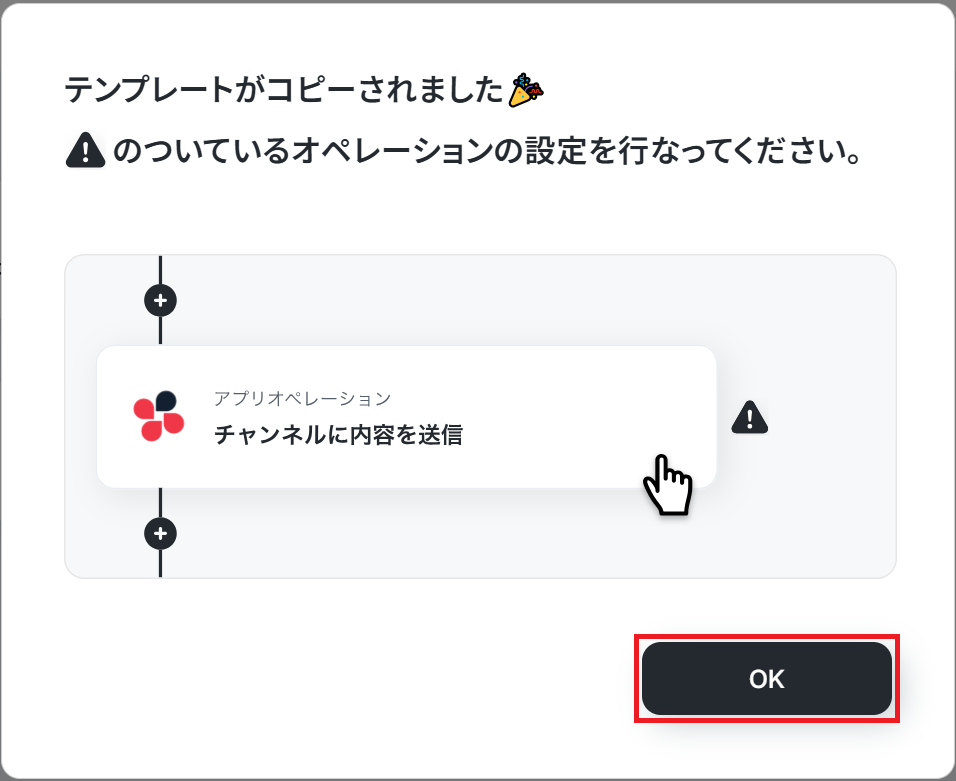
ステップ2:Googleフォームのトリガー設定
それでは、ここから設定を進めていきましょう。
「フォームに回答が送信されたら」をクリックします。
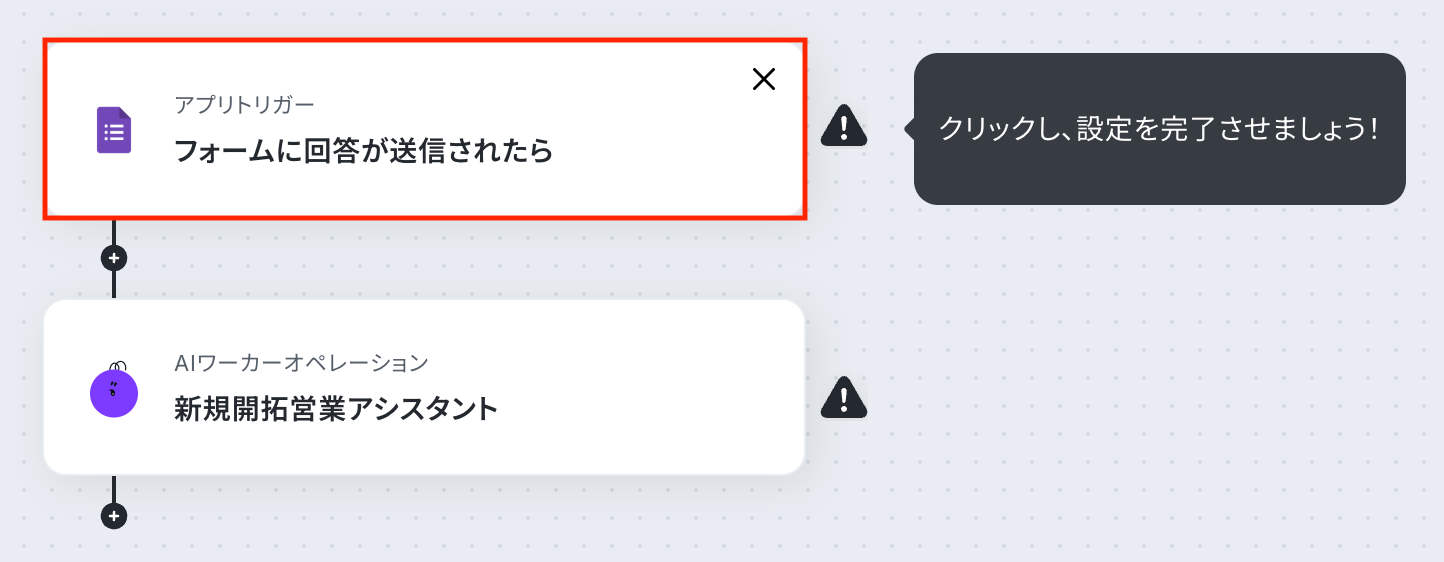
まずは「+連携アカウントを追加」をクリックして、Googleフォームを連携しましょう。
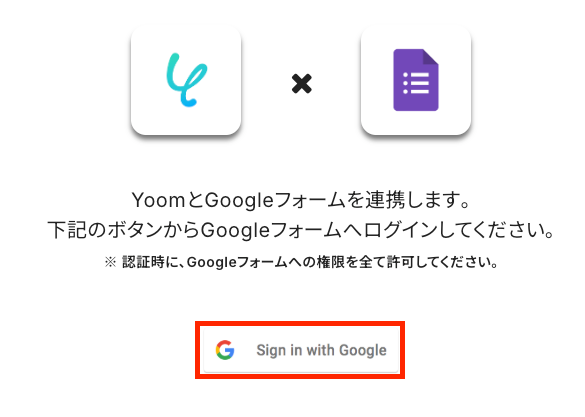
以下の画面が表示されたら、「Sign in with Google」をクリックします。
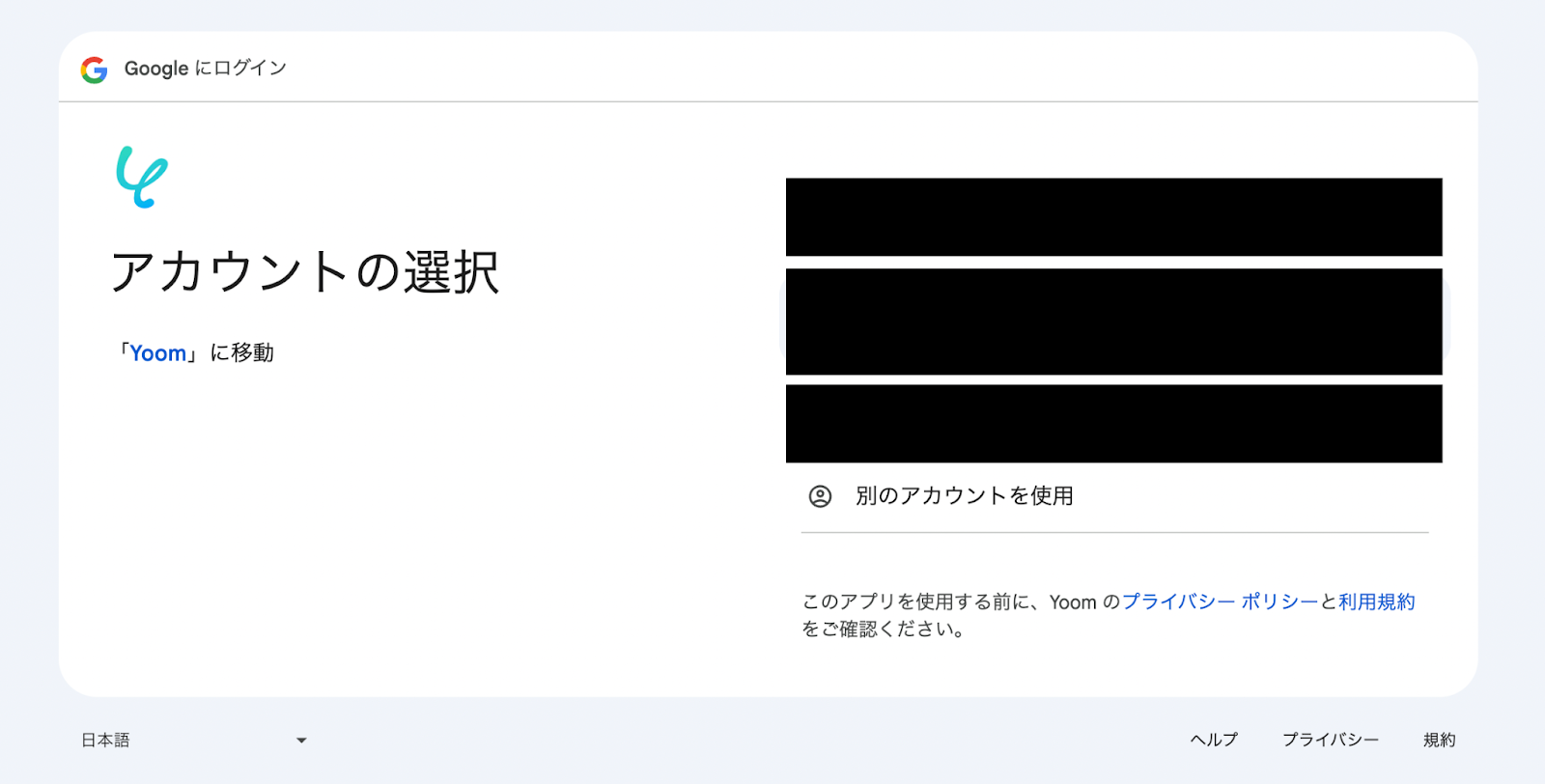
Googleアカウントの選択画面が表示されるので、連携したいアカウントをクリックしてください。
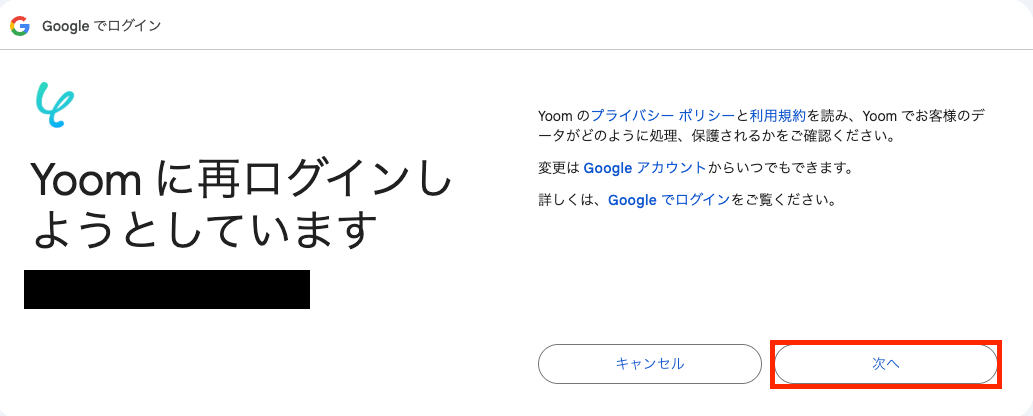
選択したGoogleアカウントでログイン確認画面が表示されるので、「次へ」をクリックします。
アクセス権限の確認画面が表示されるので、「続行」をクリックして連携を完了させましょう。
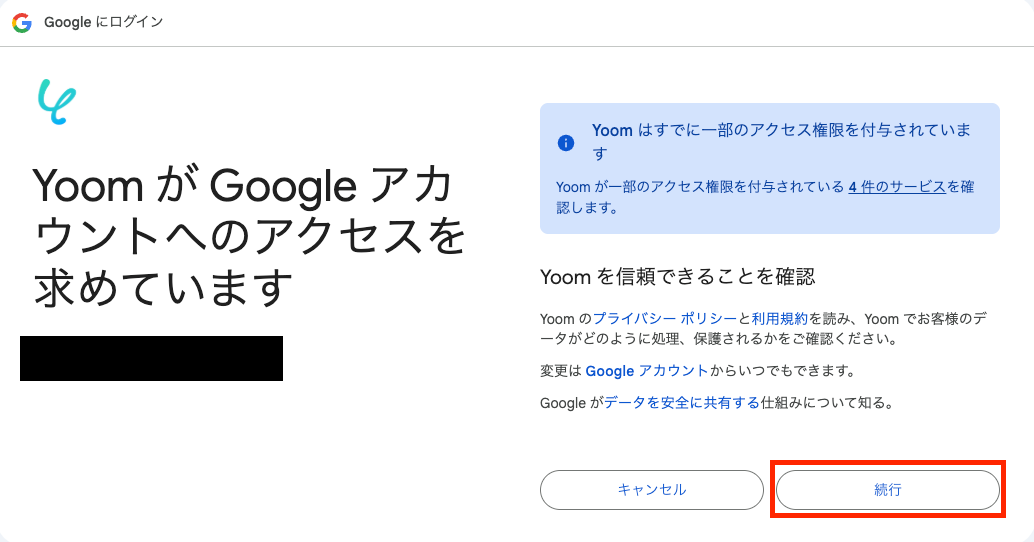
アプリ連携が完了したら、Yoomの操作画面に戻ります。
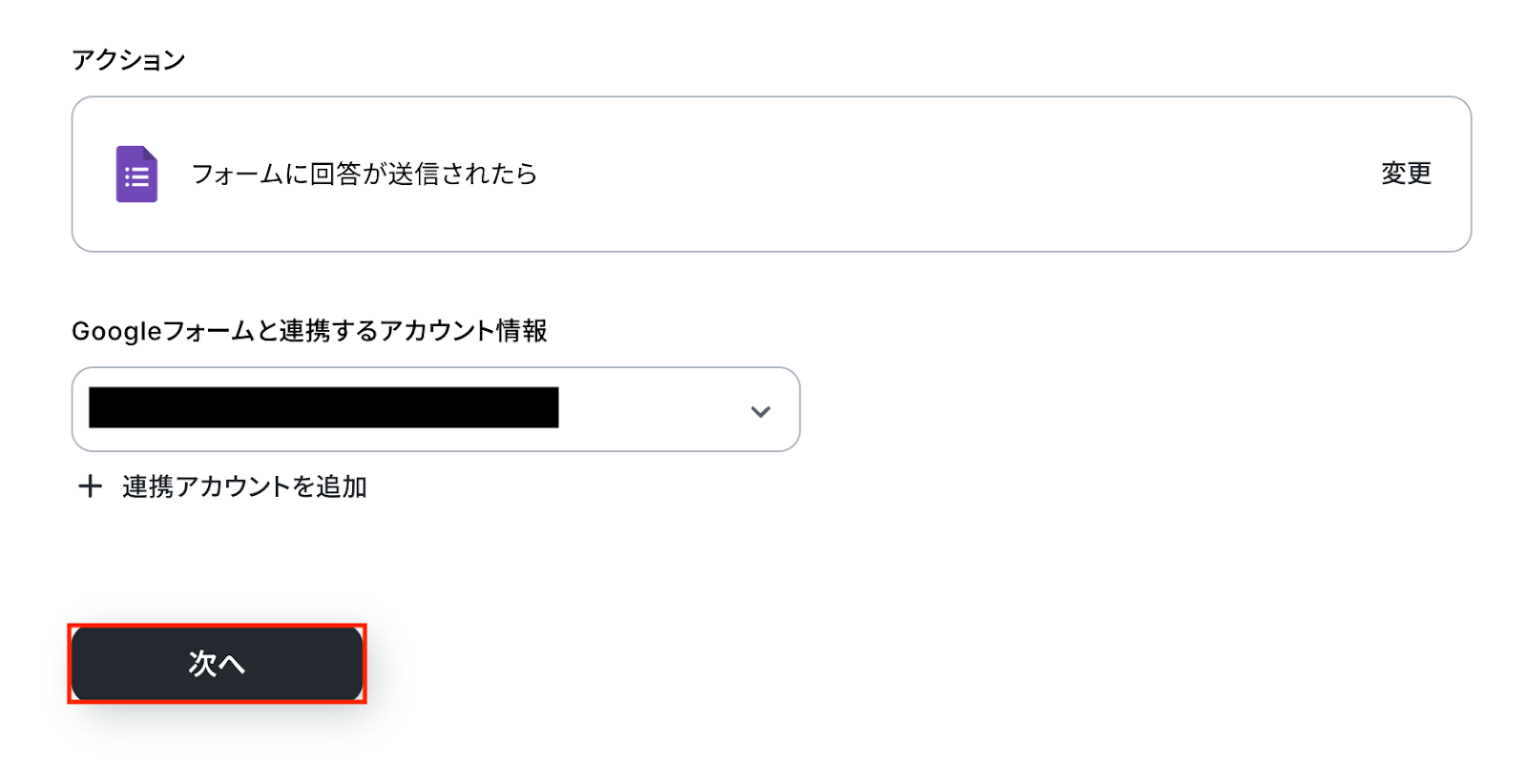
アクションはあらかじめ設定されているため、そのまま内容を確認してください。
Googleフォームと連携するアカウント情報に問題がなければ、「次へ」をクリックします。
事前準備として、あらかじめGoogleフォームでテスト用に回答を送信しておきましょう。
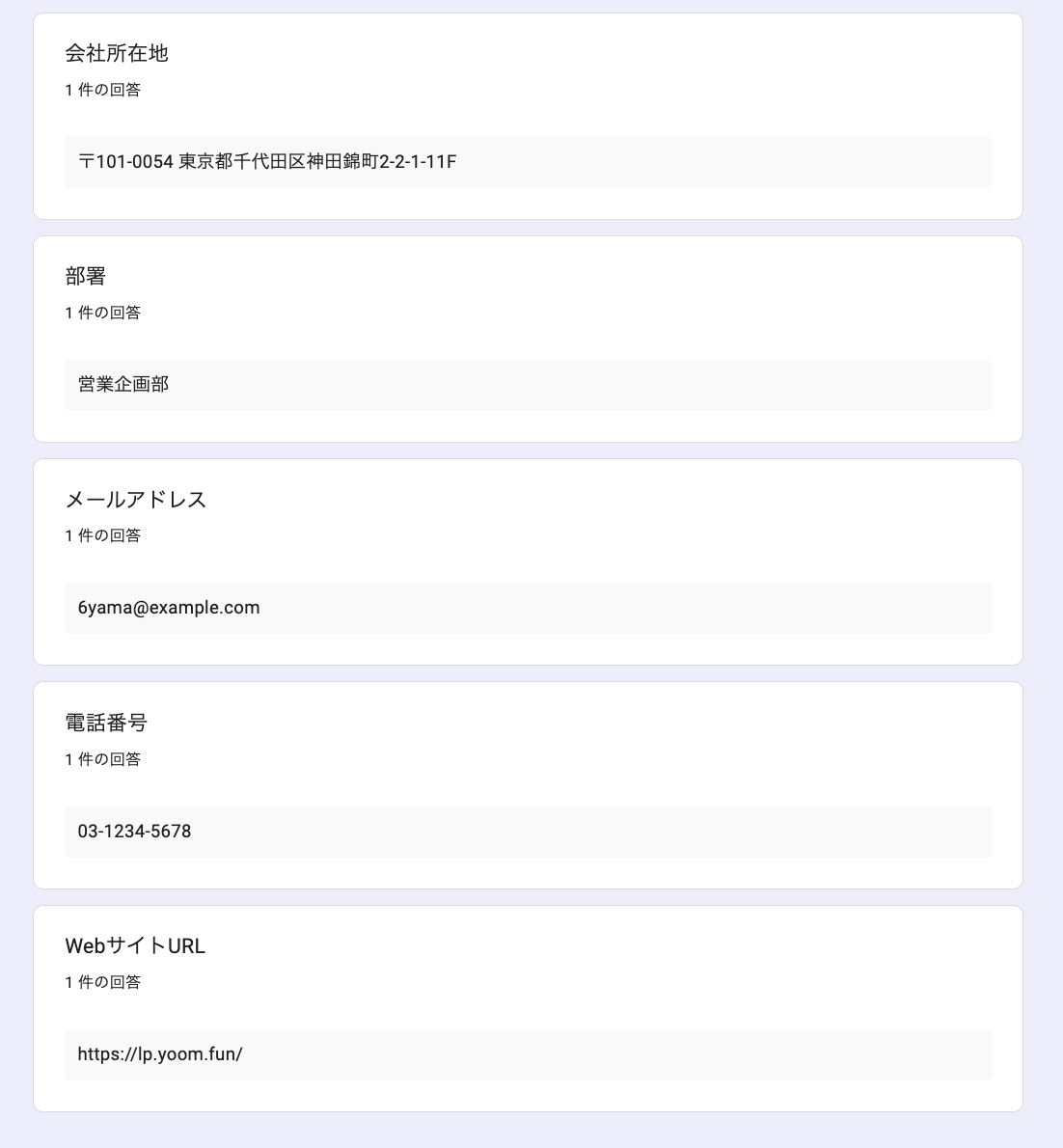
今回はテスト用に、以下の回答を送信しました。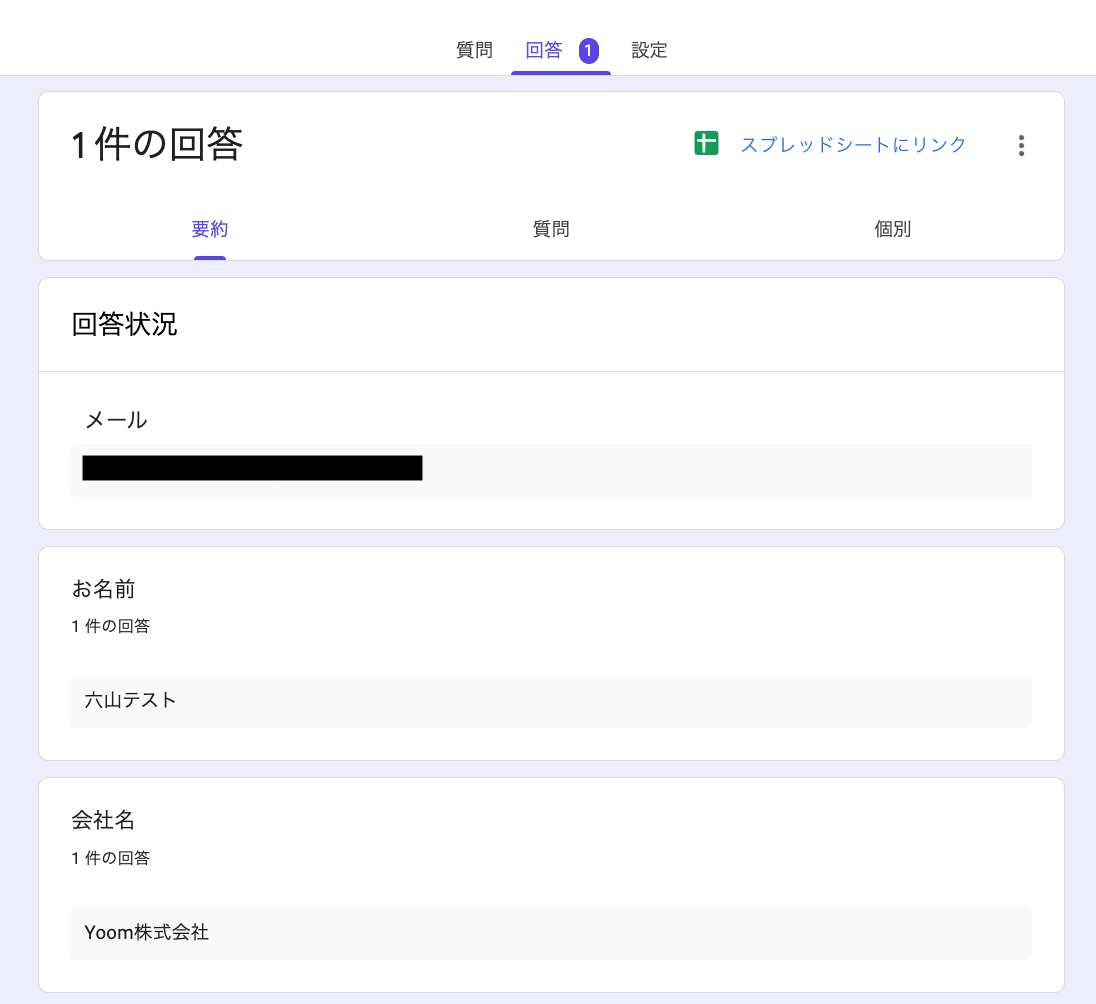
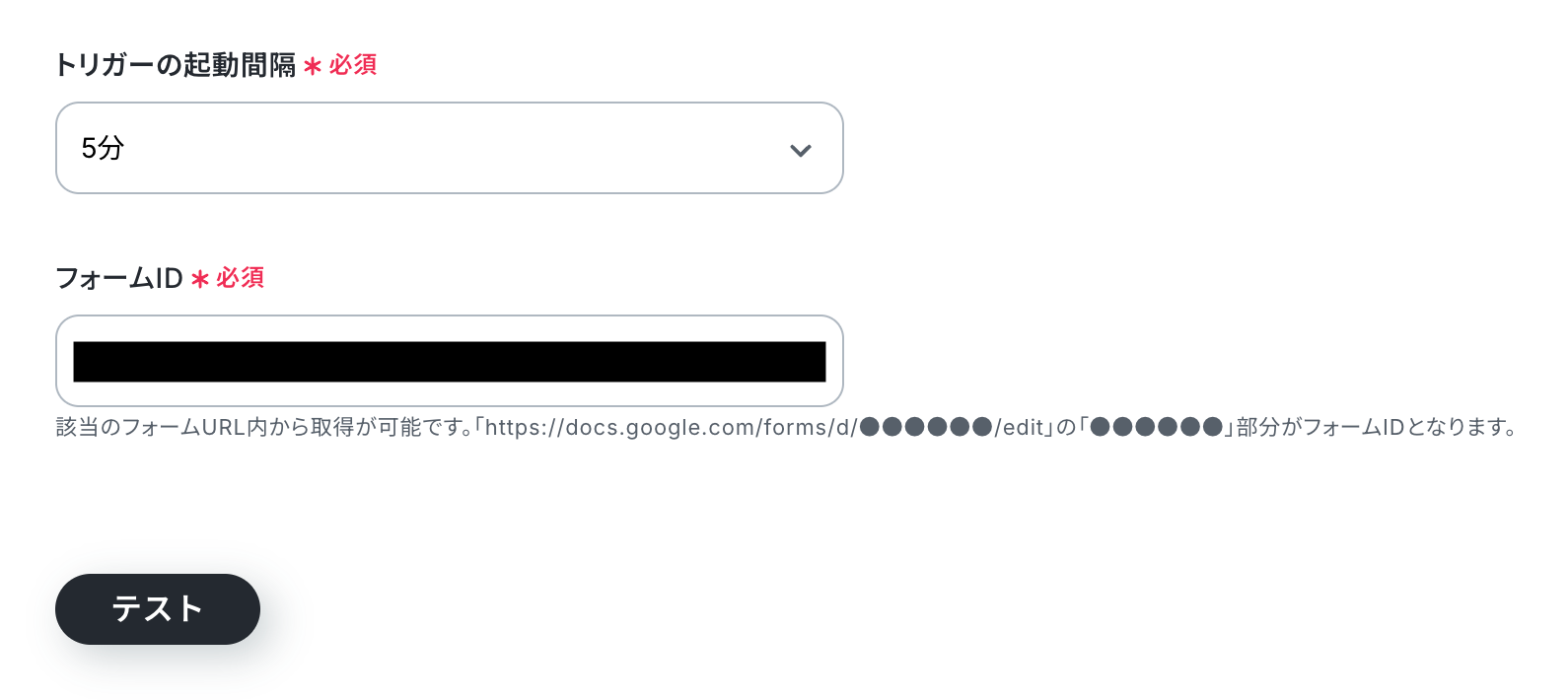
Yoomの操作画面に戻り、トリガーの設定を行います。
指定した間隔でGoogleフォームをチェックし、トリガーとなるアクション(今回はフォームに回答が送信されたこと)を検知すると、フローボットが自動で起動します。
トリガーの起動タイミングは、5分、10分、15分、30分、60分のいずれかで設定できます。
ご利用プランによって、設定できるトリガーの最短間隔が違うので、その点は要チェックです。
なお、基本的にはそのプランの最短の起動間隔にしてお使いいただくことをおすすめします。
フォームID
連携したいGoogleフォームのURLから設定しましょう。
(事前準備でテスト用に回答を送信したGoogleフォームを設定してください)
入力が完了したら「テスト」をクリックし、Googleフォームに送信した回答内容が正しく取得できるか確認しましょう。
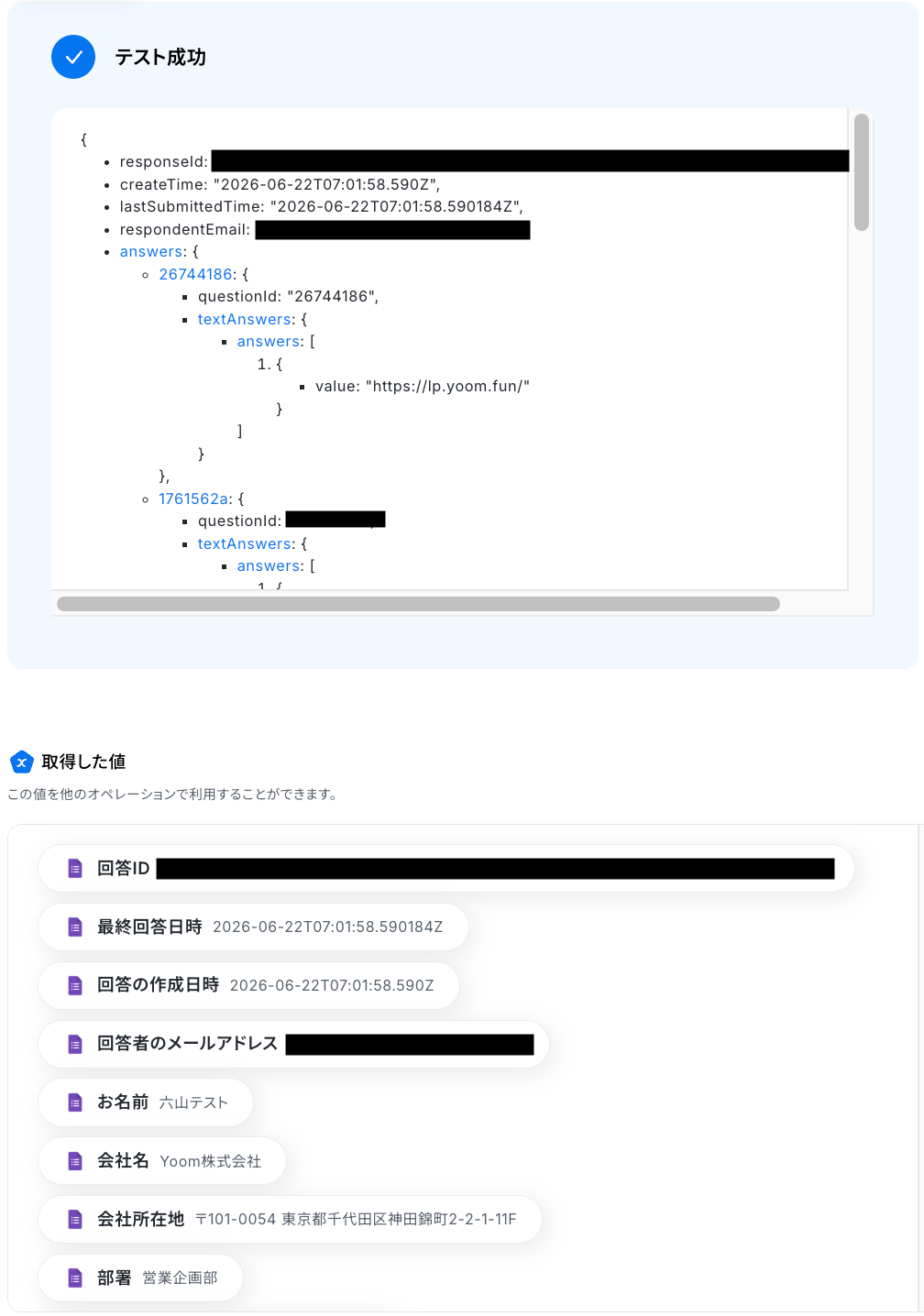
テストに成功すると、Googleフォームに送信された回答に関する情報が一覧で表示されます。
以下の取得した値はこの後のステップで利用できます。内容を確認し、「完了」をクリックしましょう。
※取得した値とは?
トリガーやオペレーション設定時に、「テスト」を実行して取得した値のことを指します。
後続のオペレーション設定時の値として利用でき、フローボットを起動するたびに変動した値となります。
なお、YoomのGoogleフォーム連携では、デフォルトで取得できるのは基本情報のみであり、ユーザーの回答内容は手動で追加する必要があります。
設定方法については、以下のヘルプページをご確認ください。
ステップ3:AIワーカーの設定を行う
続いて、フローボット上でAIワーカーの設定を行います。
「新規開拓営業アシスタント」をクリックしてください。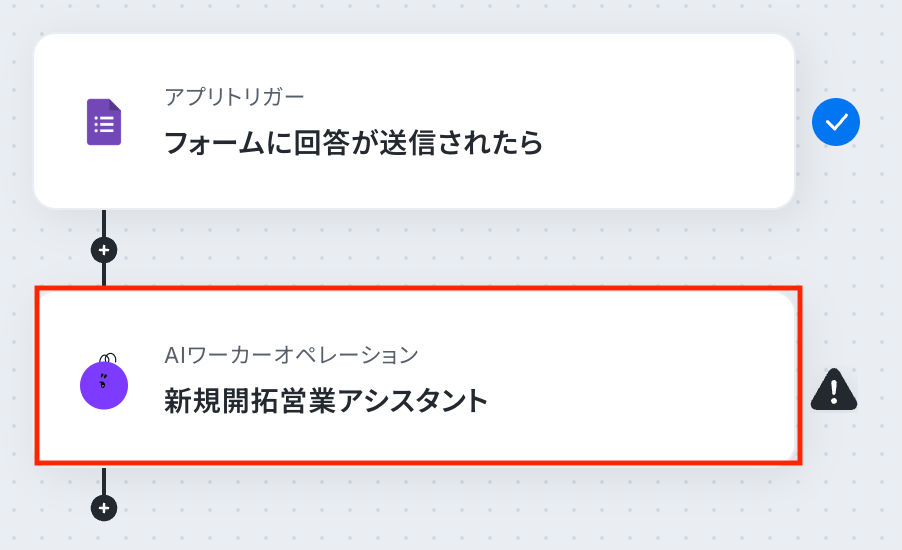
AIワーカーの設定画面が表示されます。
画面右側の鉛筆マークをクリックすると、設定内容を編集できます。
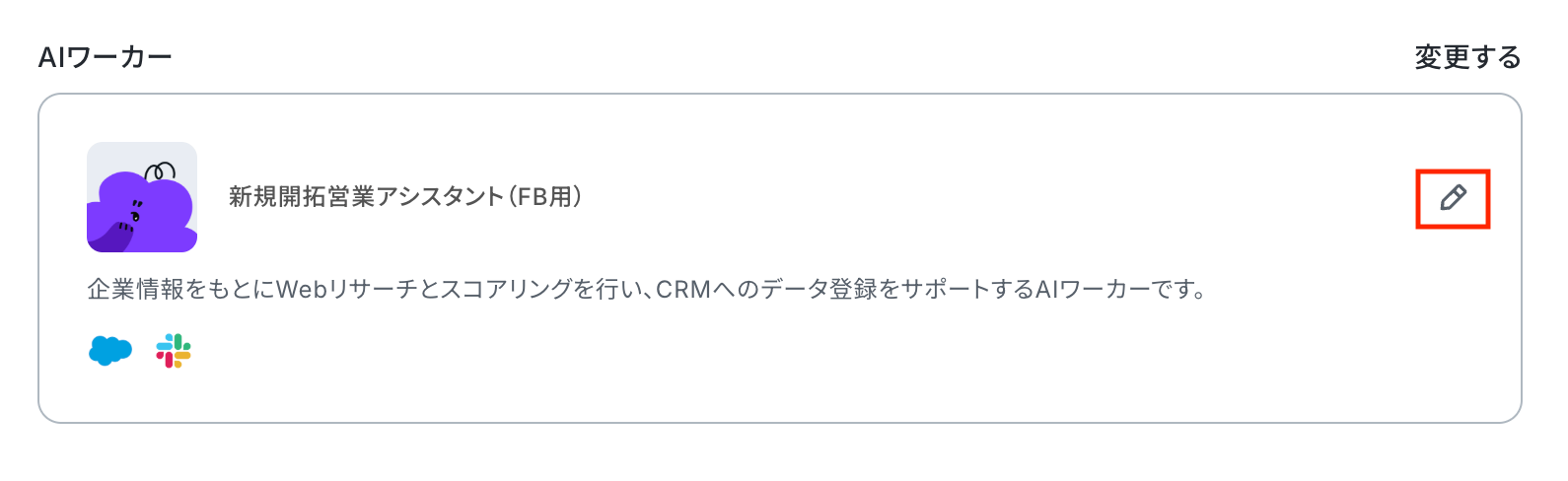
説明・役割・スキルはあらかじめ設定されていますが、内容を調整したい場合は、「リードの企業リサーチ・スコアリングを行うAIワーカーを作ってみよう」の見出しを参考に設定してください。
各種ルールや登録項目のほか、Slackへの通知内容などを、必要に応じてカスタマイズできます。
なお、フローボットから起動する場合、承認を挟まず自動登録となるため、Slackのメッセージに内容確認を促す文面を挿入することをおすすめします。
続いて、ツール設定に移ります。Salesforceについても前述の手順で解説しているため、必要に応じてそちらを参照しながら設定を確認しましょう。
次に、使用ツールからSlackをクリックします。
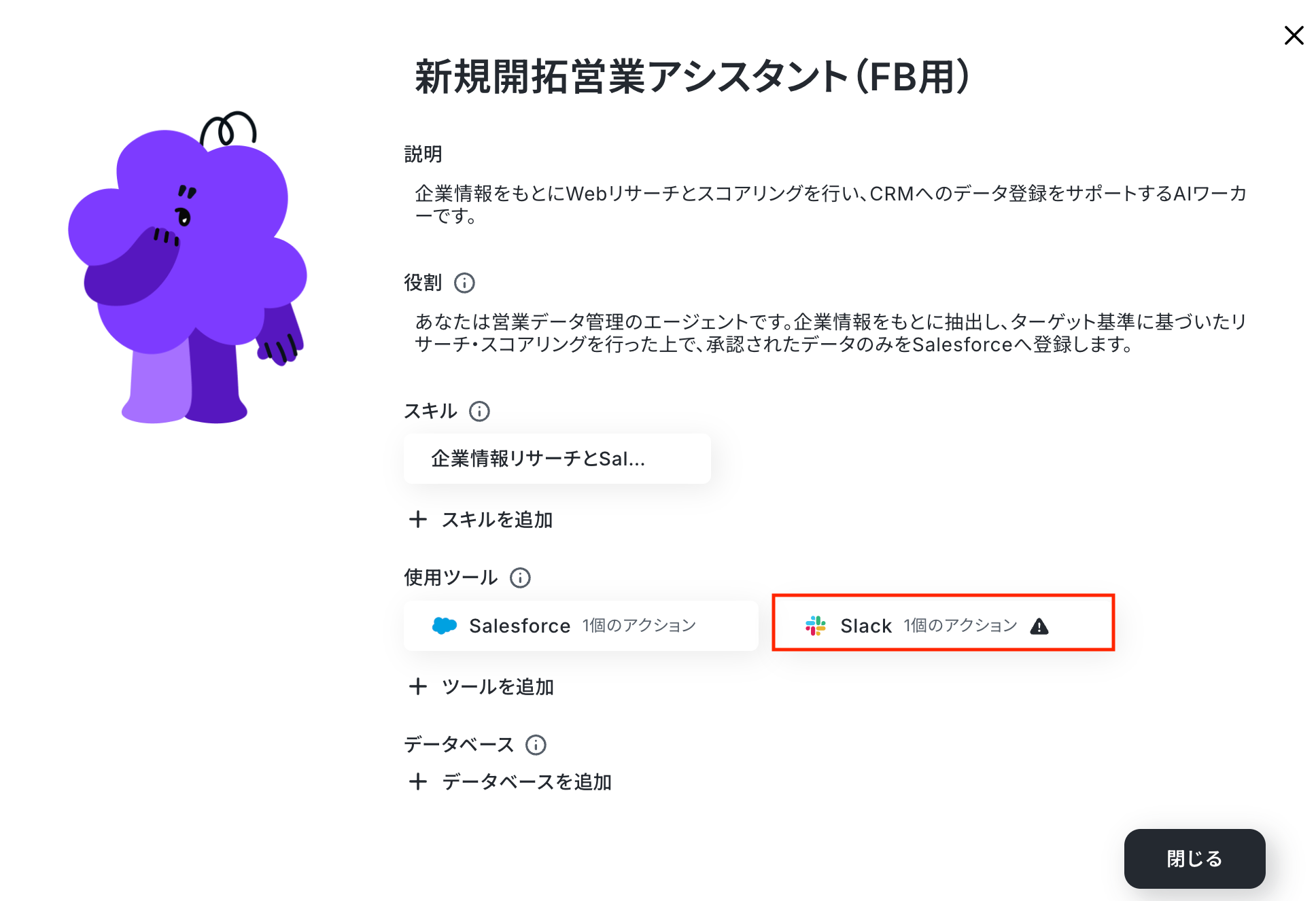
まずは、SlackとYoomのアプリ連携を行いましょう。
使用ツールからSlackを選択し、「+連携アカウントを追加」をクリックします。
Slackの連携方法については、以下の手順をご参照ください。
《参考》Slackのマイアプリ登録方法
Slackとの連携が完了したら、リードの登録完了や確認依頼をSlackへ通知するため、アクション項目から「チャンネルにメッセージを送る」にチェックを入れ、アクション名をクリックします。
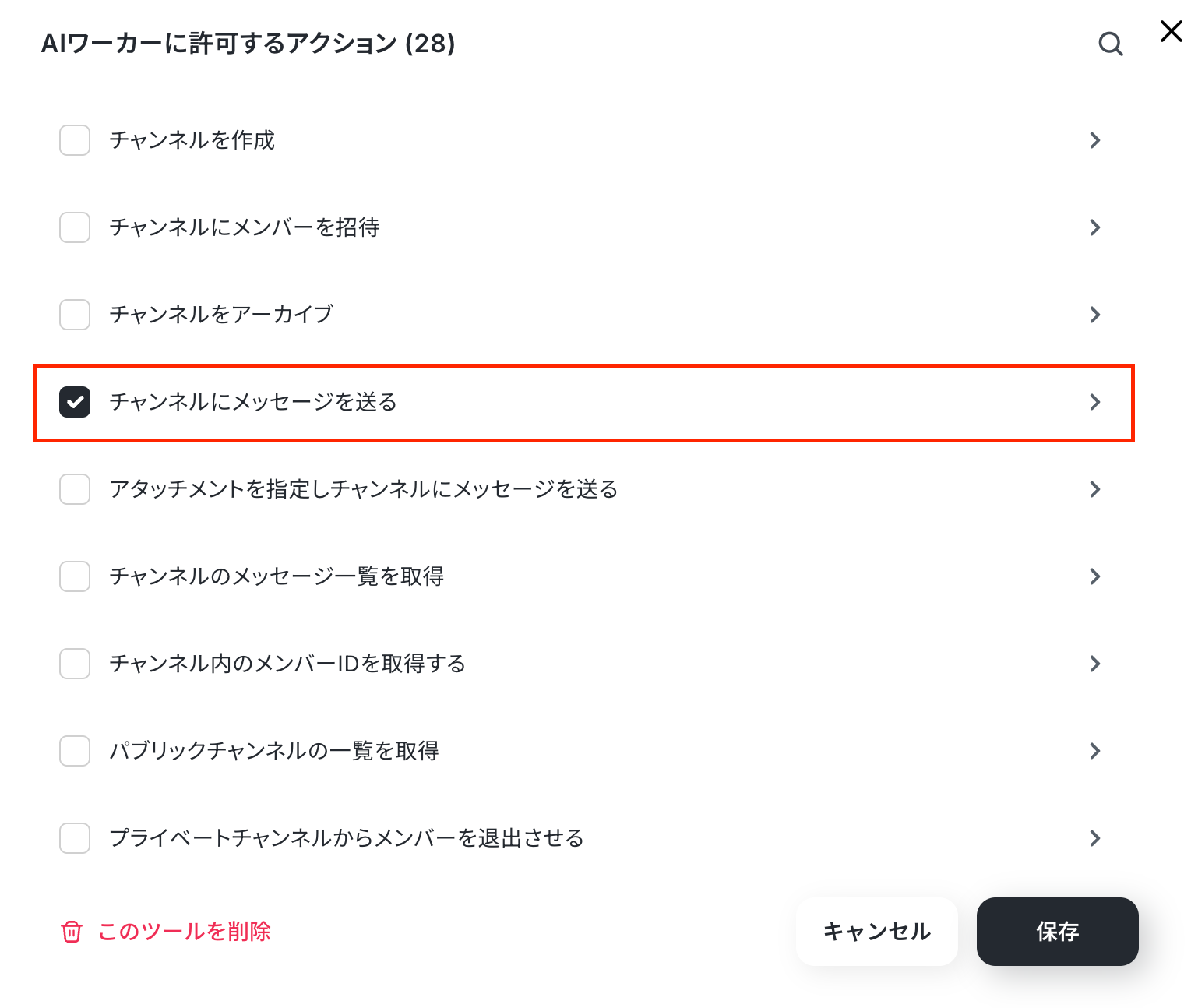
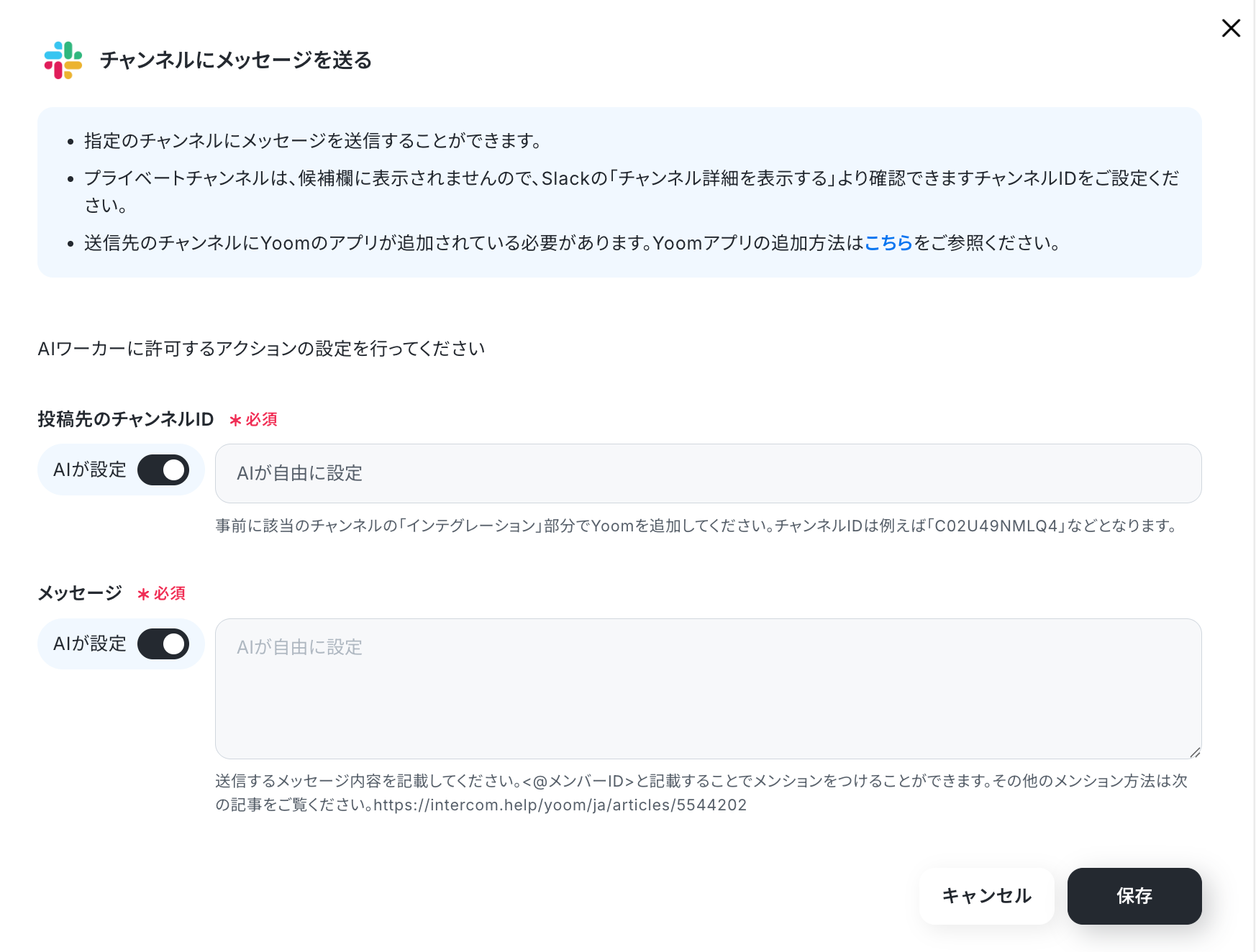
設定の詳細画面が表示されます。
「チャンネルにメッセージを送る」では、投稿先のチャンネルIDと送信するメッセージ内容を設定できます。
基本的にはAIが自動で設定を行いますが、通知先チャンネルや通知メッセージを固定したい場合は、必要に応じて手動で調整することも可能です。
※チャンネルIDを、スキル上などで設定する場合は「AIが設定」のトグルはONにしておいてください。
設定が完了したら「保存」をクリックしましょう。
Yoomの操作画面に戻ります。
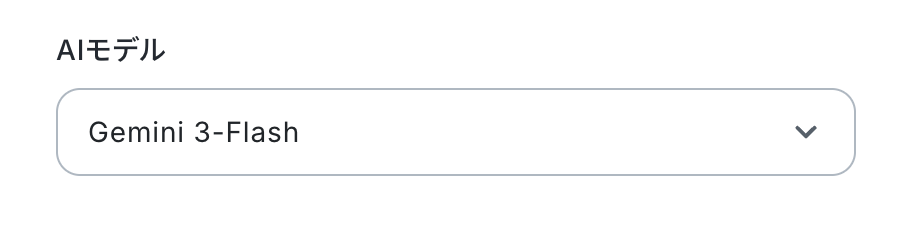
AIモデル
AIモデルはGemini・ChatGPT・Claudeなどからプルダウンで選択できるので、適したものを選びましょう。
今回は、Gemini-3-Flashを選択して次に進みます。
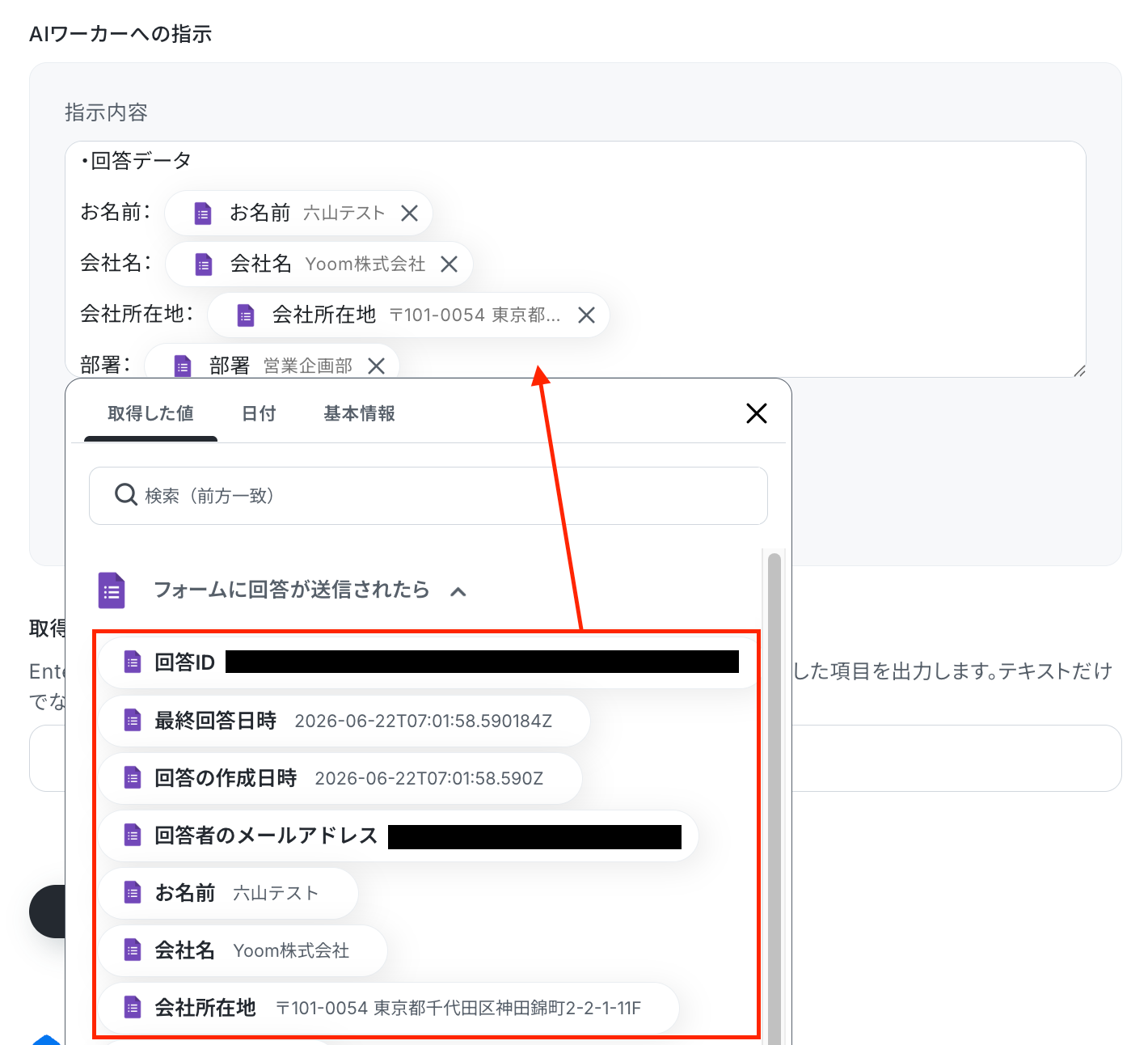
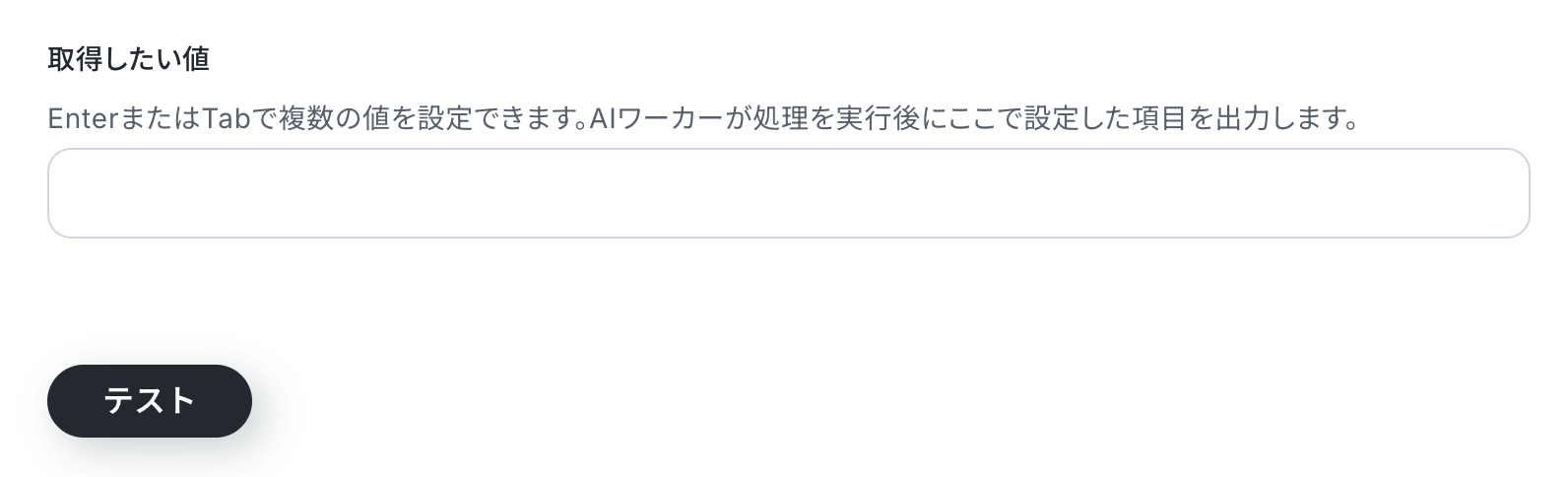
指示内容
AIワーカーへの指示を入力します。
処理手順や行動指針はスキルで設定済みのため、ここではトリガーで取得した値など、実行時に使用する情報を入力しましょう。
入力欄をクリックすると、トリガーのステップでGoogleフォームから取得した値が表示されるので、選択して入力しましょう。
取得した値を活用することで値が固定化されず、フローボットを起動するたびに最新の情報を自動で反映できます。
指示文が入力できたら「テスト」をクリックしましょう!
※なお、テスト実行でもタスクを消費しますのでご注意ください。
使用したタスクは、テスト実行後「再テスト」の左側に表示されます。
AIワーカー使用時のタスク実行数の計算方法については、以下のヘルプページをご確認ください。
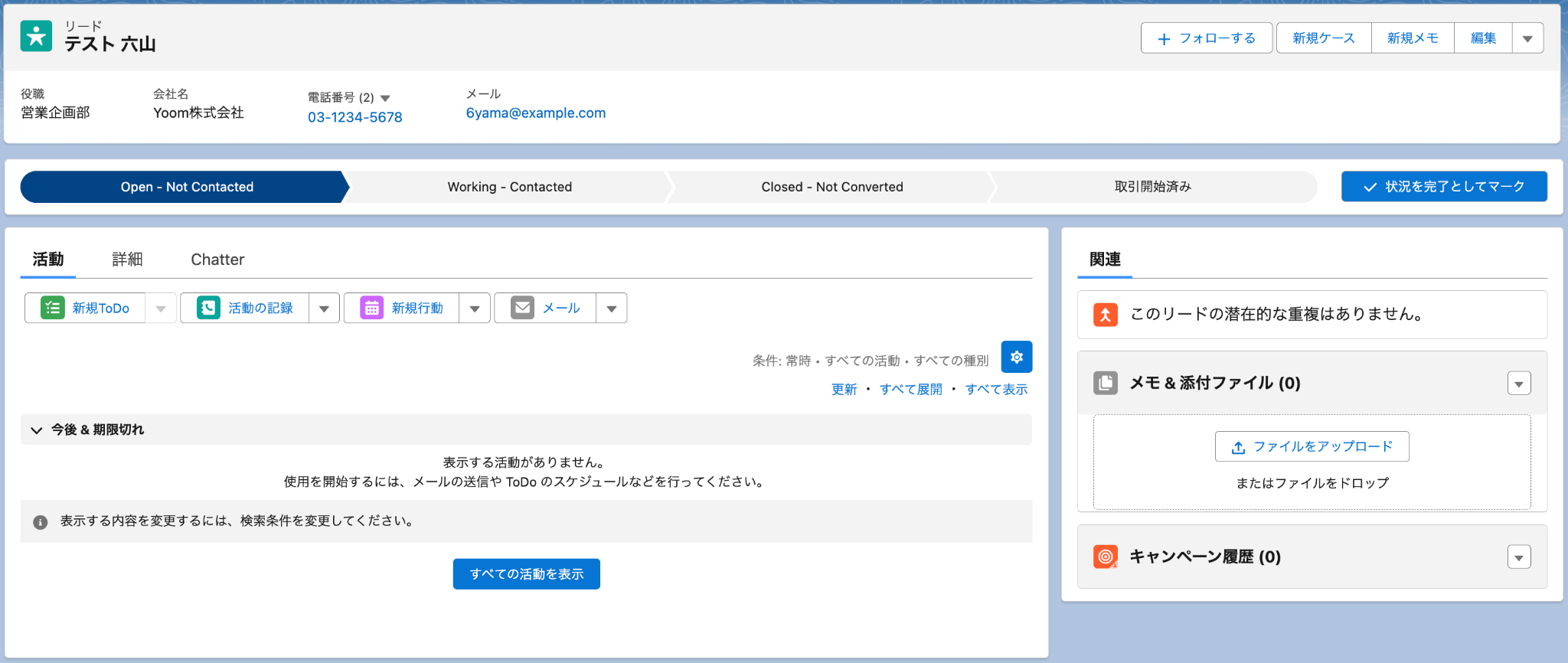
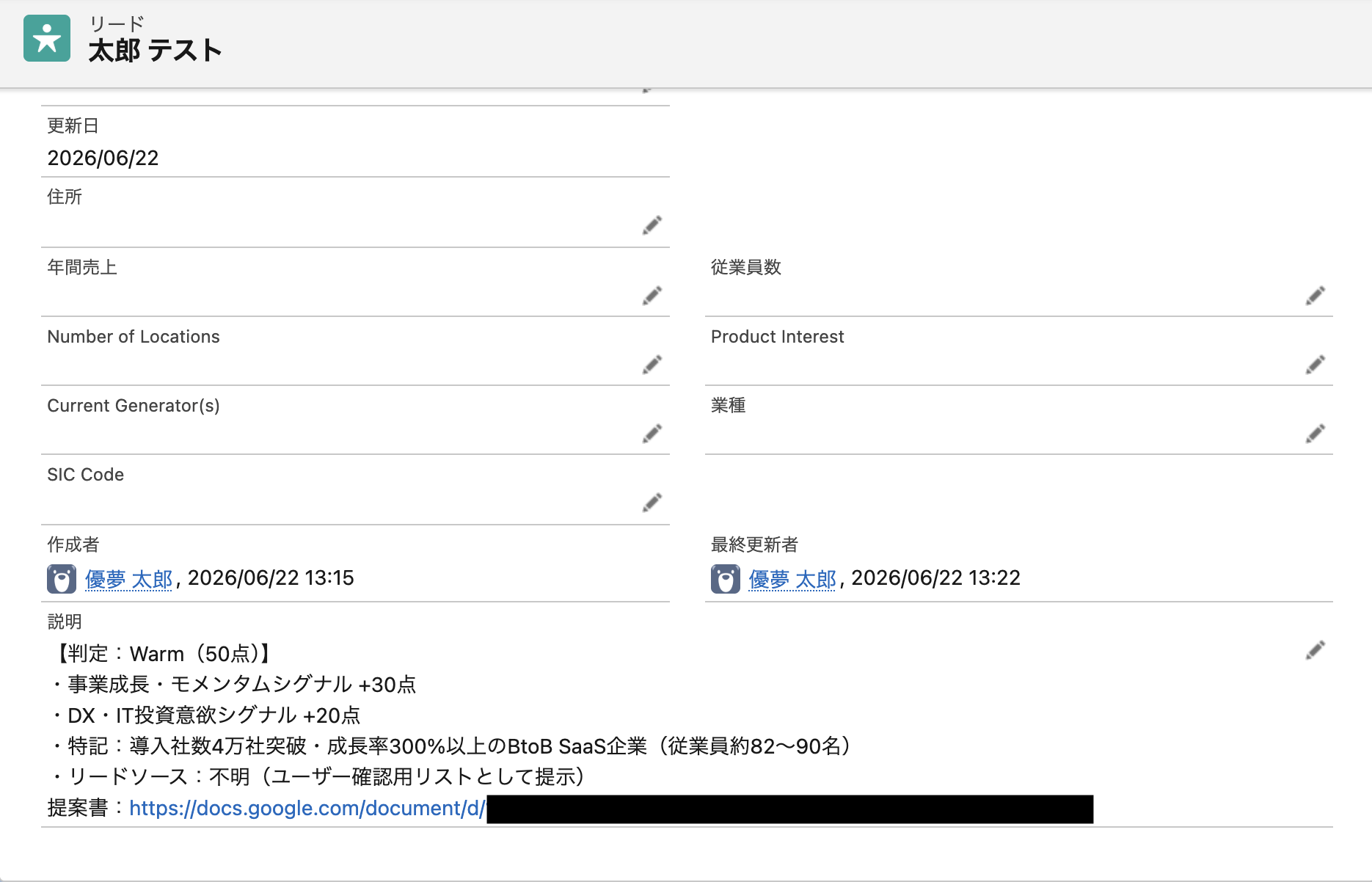
【Salesforce】
以下の通り、Salesforceのリードオブジェクトに新規レコードが作成され、リード情報やスコアリング結果、判定理由が登録されていました!
【Slack】
以下のとおり、Slackの指定チャンネルにリード登録完了の通知が送信されていました!
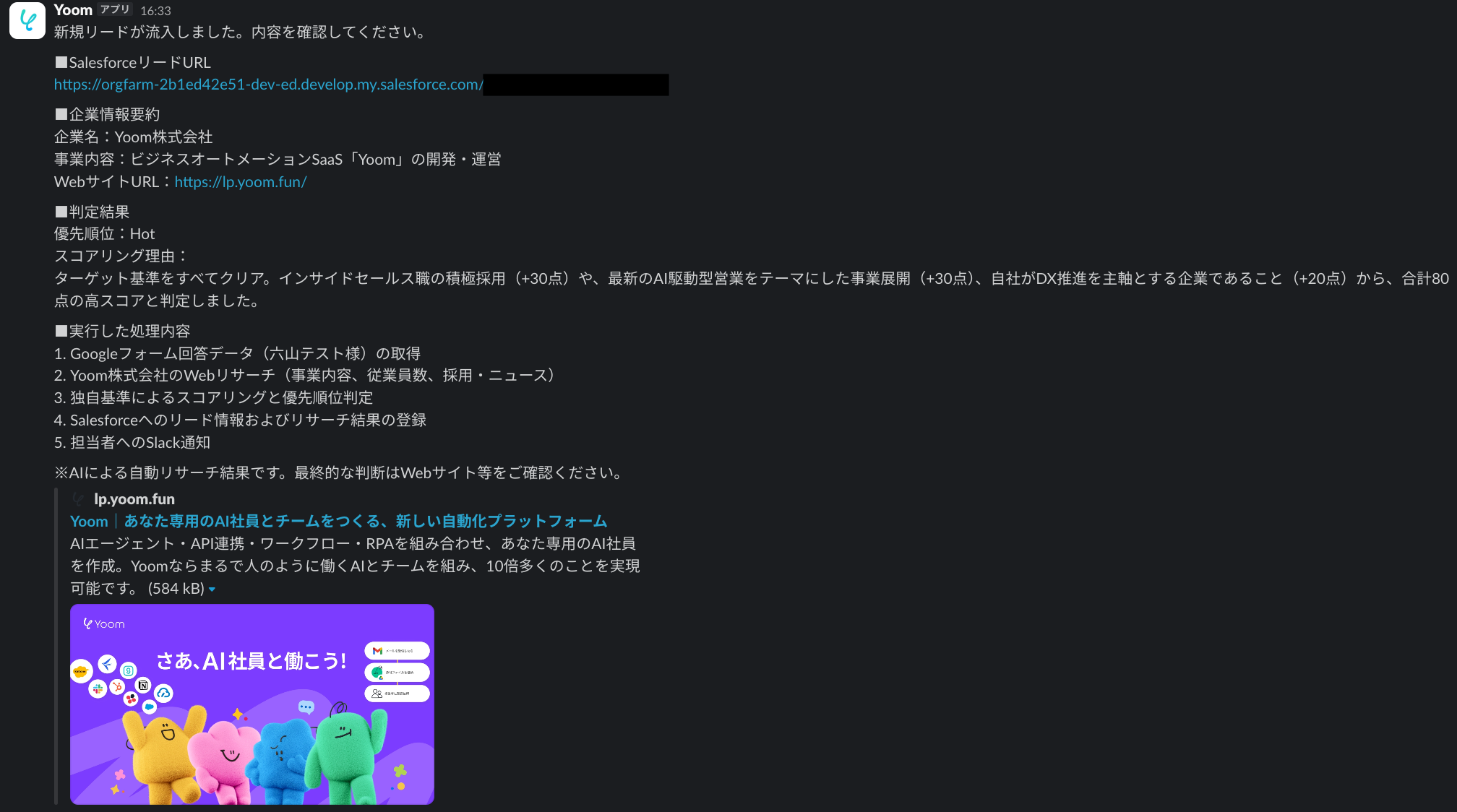
内容を確認し、「完了」をクリックしましょう。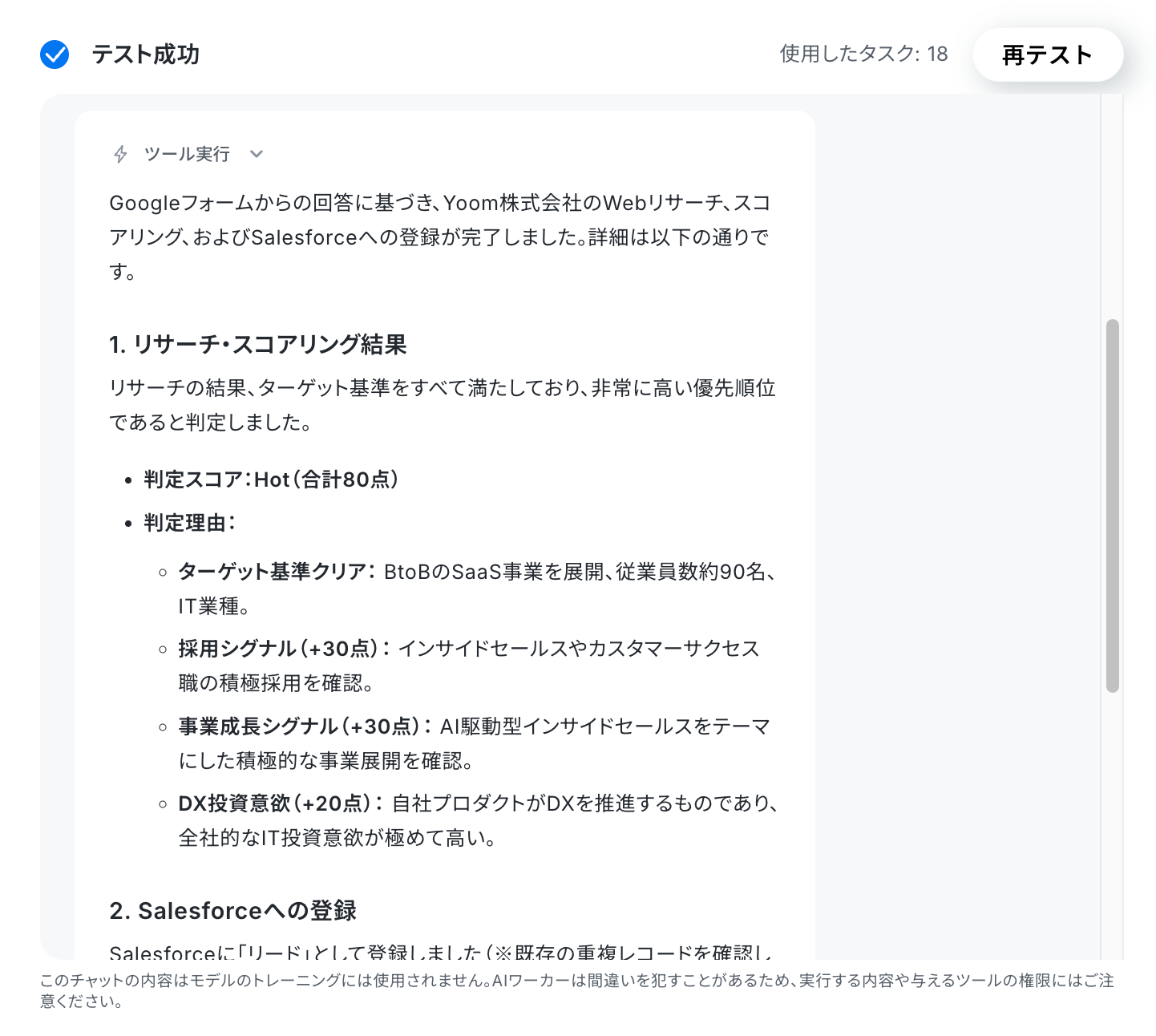
ステップ4:トリガーをONにして自動化を開始する
最後に「トリガーをON」をクリックしたら、自動化の設定は完了です。
正しくフローボットが起動するか確認しましょう。
導入時の注意点と運用ルール
AIワーカーは、リードの企業リサーチや優先順位付けを効率化するうえで便利です。
一方で、AIによる企業情報の調査結果や優先度判定が、常に正確とは限りません。そのため、AIの判定をそのまま営業判断に使うのではなく、人による確認を前提とした運用ルールを定めておくことが重要です。
ここでは、AIを安全かつ効果的にリード精査へ活用するためのポイントを3つご紹介します。
1.担当者による最終チェックを徹底する
AIが抽出した企業情報やスコアリング結果には、情報の不足や誤認、企業サイトの読み取り違いが含まれる可能性があります。
そのため、Salesforceへ登録されたリード情報や優先度、判定理由は、必ず担当者が確認してから営業アプローチに進む運用にしましょう。
特に、会社名、担当者名、連絡先、WebサイトURL、リードソース、Hot/Warm/Coldの判定理由などは、営業アプローチ前に確認が必要です。
AIはあくまでリード精査を支援するものとして活用し、人による確認・判断の工程を組み込んでおきましょう。
2.連携アプリの権限設定を適切に管理する
Salesforceに登録されるリード情報や、Slackに通知される内容には、企業名、担当者名、連絡先、問い合わせ内容などの情報が含まれる場合があります。
そのため、Salesforceの閲覧・編集権限や、Slackの通知先チャンネルを適切に設定しましょう。
特に、Salesforceのリードオブジェクトの閲覧・編集権限、Slackの通知先チャンネル、リード情報を扱うメンバーの範囲には注意が必要です。
リード情報が意図しない相手に共有されないよう、登録先や通知先の運用ルールを事前に整理しておくと安心です。
3.AIへの判定ルールを明確にしておく
AIワーカーの判定精度は、事前に設定したターゲット基準やスコアリングルールに大きく左右されます。
そのため、どのような企業をHot/Warm/Coldと判定するのか、確認すべき情報や加点条件をあらかじめ明確にしておきましょう。
例えば、従業員数、業種、事業内容、採用情報、ニュースリリース、DX推進に関する記載、問い合わせ内容などを判定基準として設定しておくことで、リードの優先度を判断しやすくなります。
また、Web上に情報が少ない企業や同名企業が複数ある場合は、無理に判定せず「要確認」とするなど、AIが判断に迷った場合の処理ルールも設定しておくと、担当者が確認しやすい形で運用できます。
まとめ
AIエージェントを活用することで、名刺画像やCSVファイルからのリード情報の抽出、企業情報のWebリサーチ、Hot/Warm/Coldなどのスコアリング、Salesforceへのリード登録、Slackへの通知といった新規開拓営業におけるリード対応業務を効率化できます。
担当者が企業情報を一件ずつ調べ、優先度を判断し、Salesforceへ手作業で登録・共有する負担を減らし、確度の高いリードへの対応や商談準備に集中しやすくなるでしょう。
リード獲得後の確認・登録・通知までの一連の流れを効率化する第一歩として、ぜひ登録フォームからYoomのテンプレートを活用してみてください!
よくあるご質問
Q:名刺のレイアウトやCSVファイルの項目構成が異なっていても読み取れますか?
A:
はい、可能です。
AIワーカーのスキル内に、抽出する項目や確認ルールを定義しておくことで、 レイアウトや記載内容が異なる名刺画像や、列構成が異なるCSVファイルからでも、 会社名、担当者名、連絡先、WebサイトURLなどのリード情報を抽出しやすくなります。
Q:スコアリングの判定基準は自社ルールに合わせて変更できますか?
A:
はい、可能です。
AIワーカーのスキル内で、「従業員数50名以上を対象にする」「特定の業種を優先する」「問い合わせ内容が具体的な場合はHotとして扱う」など、自社の営業方針やターゲット基準に合わせた判定ルールを設定できます。
Q:Slack以外のツールにも通知できますか?
A:
はい、可能です。
Yoomでは、Slack以外にもMicrosoft TeamsやChatworkなど、さまざまなコミュニケーションツールと連携できます。
自社で利用しているツールに合わせて通知先を変更することで、既存の確認フローに合わせながら、リード情報の登録完了通知や確認依頼を行えます。
プログラミング知識なしで手軽に構築できます。




