









・
Google「AI モード」の使い方|AI Overviewsとの違いや実務での精度を徹底検証

Google検索の「AI Mode」の使い方や、AI Overviewsとの違いに疑問を抱いていませんか?
本記事では、基本操作から実務での精度検証、具体的な活用シーンまで徹底解説します。
AI Modeを正しく使いこなし、日常のリサーチや資料作成の工数を削減していきましょう。
💡Google検索の機能「AI Mode(AIモード)」とは
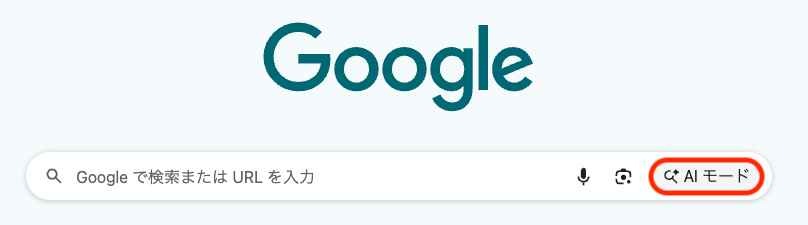
Google検索におけるAIモードとは、ユーザーの複雑な問いかけに対し、AIモデルを活用して包括的な回答を生成する機能のことです。
従来の検索では、断片的な情報を得るために何度も検索し直す必要がありましたが、AIモードでは「〜についてメリット・デメリットを比較して」といった自然な文章での依頼が可能となります。
AIは文脈を理解し、単なる情報の羅列ではなく、論理的に構成された回答を返してくれます。
AI Overviews(AIによる概要)とAIモードの違い
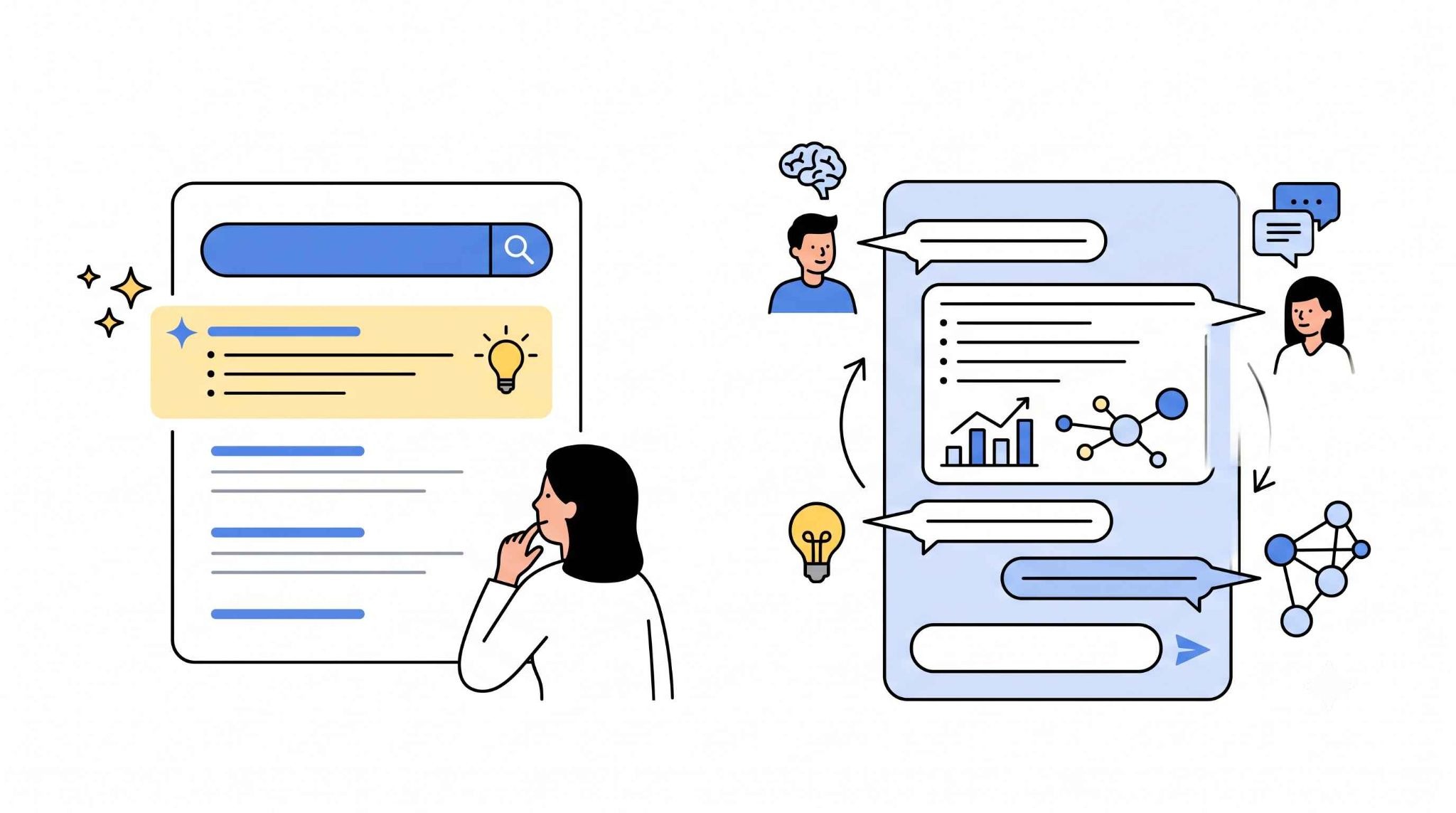
AI OverviewsとAIモードは混同されやすいですが、表示される場所や情報の深さに違いがあります。
AI Overviews(AIによる概要)は、通常の検索結果画面の上部に自動で表示される簡潔なまとめです。
一方、AIモードはより詳細な調査や対話を目的とした専用のインターフェースを提供します。
AIモードでは、回答の根拠となったソースを詳細に確認したり、追加の質問を重ねて情報を深掘りしたりすることが可能です。
📱デバイス別|AIモードの出し方と使い方の基本手順
AIモードは、使用するデバイスやブラウザの設定によってアクセス方法が異なりますが、基本的には検索窓の近くにある専用ボタンから起動します。
アップデートにより、Google検索の標準機能として統合されつつありますが、明示的にAIと対話したい場合は特定のタブやアイコンを選択する必要があります。
1.PCブラウザでAIモードを起動する方法
デスクトップ版のGoogle ChromeなどでAIモードを利用する場合、検索結果画面の上部にあるメニューを確認しましょう。
検索結果が表示された後、画面上部にあるメニュー(すべて、画像、動画など)を確認しましょう。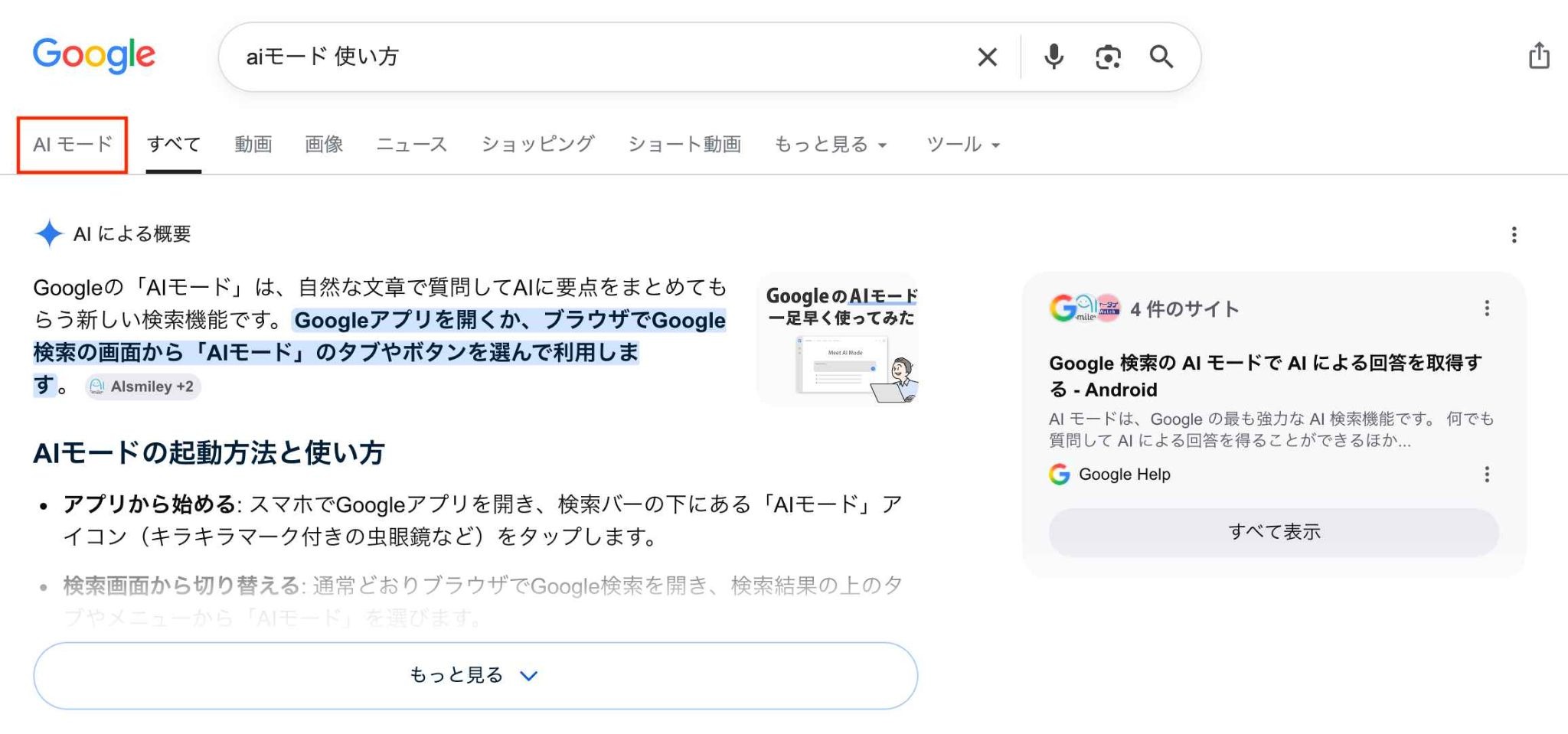
その並びに「AI モード」という項目が表示されていれば、これを選択することでAIとの対話専用画面に切り替わります。
また、Search Labsの設定を有効にしている場合、ブラウザ画面の右上(プロフィールアイコンの左隣など)にフラスコ状のアイコンが表示されます。
ここから最新の試験運用機能を管理することも可能です。
2.スマホ(Googleアプリ)でAIモードを使う手順
iPhoneやAndroidのGoogleアプリでも、AIモードを活用して外出先で素早くリサーチを行うことが可能です。
アプリを起動し、検索窓に質問を入力すると、検索結果の上部に「AIによる概要」が表示されます。
さらに詳しく知りたい場合は、回答の下にある「さらに質問」や対話アイコンをタップすることで、フル画面のAIモードへと移行します。
音声入力と組み合わせることで、ハンズフリーでの情報整理も可能です。
👀AIモードが見当たらない・表示されない時の対処法

設定や環境によっては、AIモードのメニューが表示されないことがあります。
その場合は、ブラウザの更新やGoogleアカウントのステータスを確認してください。
✔️Googleアカウントへのログイン状態を確認する
一部のAI機能はログイン状態でないと利用できません。まずはアカウントに正しくログインできているか確認してください。
✔️ブラウザの更新とキャッシュクリアを行う
ブラウザの表示不具合が原因の場合があります。ページを更新するか、キャッシュを削除してから再度アクセスしてみましょう。
✔️シークレットモードで試してみる
拡張機能などが干渉している可能性もあるため、ブラウザのシークレットウィンドウで動作を確認するのも有効です。
🔍AIモードでできることと具体的な活用シーン
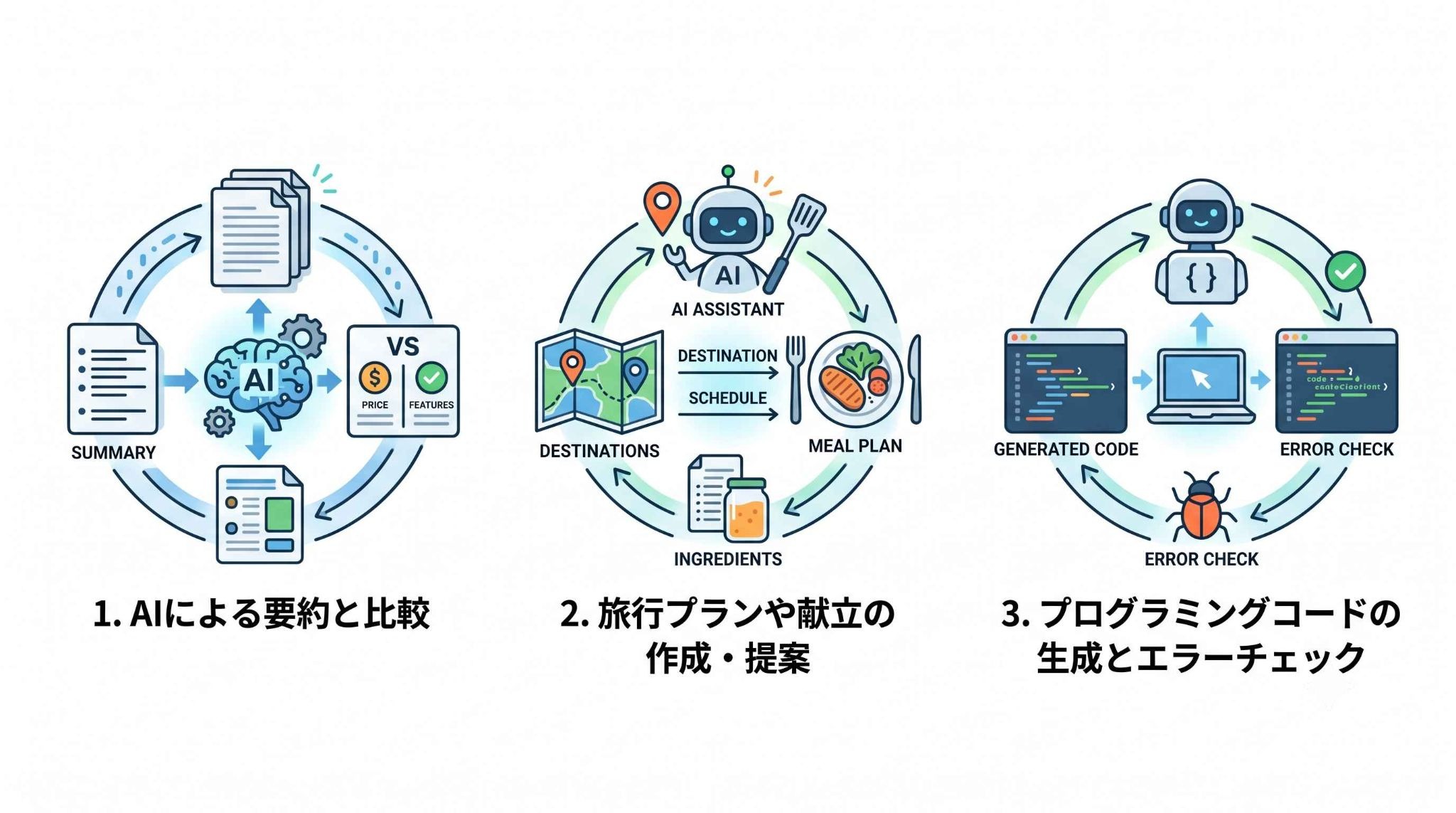
AIモードは単なる「調べ物」の道具ではなく、情報を整理・加工して「形にする」ための便利なアシスタントとして機能します。
1.長文記事や検索結果の要約・比較
複数のウェブサイトにまたがる膨大な情報を、指定した文字数や観点で瞬時に要約できるのがAIモードの強みです。
「A社とB社のサービスの違いを表形式でまとめて」といった依頼により、自分で複数のページを往復する手間がなくなります。
これにより、競合調査や技術動向の把握といった、情報収集に時間がかかる作業のスピードが向上します。
2.旅行プランや献立の作成・提案
条件を指定してパーソナライズされたプランを作成する際にも、AIモードは役立ちます。
「家族4人で混雑を避けた穴場スポットを含めた京都旅行のプランを作って」といった具体的な要望に対し、交通手段やルートを考慮した提案をしてくれます。
また、冷蔵庫にある食材を伝えるだけで、栄養バランスを考えた献立を提案してもらうといった活用も可能です。
3.プログラミングコードの生成とエラーチェック
エンジニアだけでなく、非エンジニアが業務で簡単なスクリプトを書きたい時にもAIモードは心強い味方です。
「Googleスプレッドシートで特定の条件を満たす行を別シートにコピーするGASのコードを書いて」と依頼すれば、ベースとなるコードを数秒で生成してくれます。
エラーが出たコードを貼り付けて「どこが間違っているか教えて」と聞けば、修正案とともに解説を提示してくれます。
🚀YoomならAIを使った業務フローをノーコードで構築できます
Yoomは、単なる検索に留まらず、AIを実務の実行者として業務プロセスに組み込めるプラットフォームです。
Google検索のAIモードで得た知見を、そのまま自動で実務のワークフロー(文章作成、データ抽出、通知)へと繋げられます。
[Yoomとは]
例えば、「Slackでメッセージが送信されたら、AIワーカーでWeb検索と情報精査を行い回答する」といった一連の工程をノーコードで構築できます。
以下のようなテンプレートを活用して、情報収集の自動化を体験してみてください。
■概要Slackでの情報収集や不明点の解消は迅速さが求められますが、Web上の膨大な情報から信頼性の高いソースを探し出し、精査して共有するのは手間のかかる作業です。このワークフローを活用すれば、Slackへの投稿をトリガーとして、AIワーカーが自律的にWeb検索を実行し、情報の裏付けを取りながら回答を生成・返信するまでの一連の流れを自動化できます。AIが最新情報を収集・精査するプロセスを組み込むことで、市場調査や技術調査における情報整理の効率を向上させます。■このテンプレートをおすすめする方- Slack上で発生する調査依頼や問い合わせに対し、最新のWeb情報を基にした回答を自動化したい方
- 特定のトピックに関する競合動向や技術情報を、AIに自律調査させて効率的に把握したい方
- 手作業での検索や情報収集の時間を削減し、根拠に基づいた情報共有を迅速に行いたい方
■このテンプレートを使うメリット- AIワーカーがWeb検索と情報精査を代行するため、調査に伴う工数を削減し、判断や意思決定などの本来の業務に集中できます。
- AIが複数の情報ソースを基に回答を構成するため、主観に頼らない客観的な情報の整理が可能になり、チーム内での情報共有の質を標準化できます。
■フローボットの流れ- はじめに、SlackをYoomと連携します。
- 次に、トリガーでSlackを選択し、「メッセージがチャンネルに投稿されたら(Webhook)」というアクションを設定します。
- 最後に、オペレーションでAIワーカーを選択し、Slackから受け取ったメッセージを基にWeb検索と情報精査を行い、自動で返信を行うためのマニュアル(指示)を作成します。
※「トリガー」:フロー起動のきっかけとなるアクション、「オペレーション」:トリガー起動後、フロー内で処理を行うアクション
■このワークフローのカスタムポイント- Slackのトリガー設定では、メッセージを検知する対象のチャンネルや、特定のキーワードを任意で設定することが可能です。
- AIワーカーに与える指示内容は、どのような観点で情報の検索や精査をし、どういった形式で回答を作成するか、通知文の形式はどう指定するかなど、業務に合わせて自由にカスタマイズできます。
■注意事項- SlackとYoomを連携してください。
- AIワーカーの基本設定は「【AIワーカー】基本的な設定方法」をご参照ください。
- AIワーカーの同時実行数・作成可能なAIワーカー数・利用可能なAIモデルはご契約中のプランによって異なります。
- AIワーカー内でご利用いただけるアプリやオペレーション等はフローボットの利用制限と同様です。
- AIワーカーは、テスト実行でも本番実行と同様にタスクを消費しますのでご注意ください。詳細は「【AIワーカー】タスク実行数の計算方法」ご参照ください。
- AIワーカー内で使用するツール(アプリ)についてもマイアプリ連携が必要です。
- AIワーカーはマニュアルを詳細に設定することで適切な処理を実行しやすくなります。詳細は「【AIワーカー】マニュアルの作成方法」をご参照ください。
■概要競合の動向調査や市場リサーチのために、定期的にGoogle検索を行い、その結果をまとめて分析する作業は手間がかかる業務の一つです。手作業での情報収集は時間がかかるだけでなく、重要な情報を見落としてしまう可能性もあります。このワークフローを活用すれば、スケジュールに合わせてSerpApiでGoogle検索を自動で実行し、取得した結果をGeminiで分析、要約した内容をメールで通知する一連の流れを自動化できます。
■このテンプレートをおすすめする方- SerpApiを活用して、Google検索の結果を定期的にモニタリングしたいマーケティング担当者の方
- Geminiを利用して、収集した情報の分析や要約作成を効率化したい事業企画担当者の方
- 手作業でのリサーチ業務を自動化し、より戦略的な業務に時間を割きたいと考えている方
■このテンプレートを使うメリット- スケジュールに基づき自動で情報収集と分析が実行されるため、これまで手作業での検索や分析に費やしていた時間を短縮できます。
- 手作業による検索キーワードの入力ミスや、分析結果の転記漏れといったヒューマンエラーを防ぎ、業務の正確性を高めます。
■フローボットの流れ- はじめに、GeminiとSerpApiをYoomと連携します。
- 次に、トリガーで、スケジュールトリガー機能を選択し、フローボットを起動したい日時を設定します。
- 次に、オペレーションで、SerpApiの「Google検索の結果を取得」アクションを設定し、任意のキーワードで検索を実行します。
- 次に、オペレーションで、Geminiの「コンテンツを生成」アクションを設定し、SerpApiで取得した検索結果を分析・要約させます。
- 最後に、オペレーションで、メール機能の「メールを送る」アクションを設定し、Geminiが生成した内容を指定の宛先に送付します。
※「トリガー」:フロー起動のきっかけとなるアクション、「オペレーション」:トリガー起動後、フロー内で処理を行うアクション
■このワークフローのカスタムポイント- スケジュールトリガー機能では、フローボットを起動する頻度や日時を任意で設定してください。
- SerpApiのアクションでは、検索したいキーワードを固定値で設定したり、別のアプリから取得した情報を変数として設定したりすることが可能です。
- Geminiにコンテンツを生成させるためのプロンプトは、目的に合わせて自由にカスタマイズでき、SerpApiで取得した情報を変数として活用できます。
- メール機能では、通知先のメールアドレスや件名、本文などを任意で設定でき、Geminiが生成したテキストを変数としてメッセージ内容に含めることが可能です。
■注意事項- Gemini、SerpApiのそれぞれとYoomを連携してください。
- 検索の際は複数のキーワードを組み合わせることで、比較的正確な情報を取得することが可能です。


- Slack上で発生する調査依頼や問い合わせに対し、最新のWeb情報を基にした回答を自動化したい方
- 特定のトピックに関する競合動向や技術情報を、AIに自律調査させて効率的に把握したい方
- 手作業での検索や情報収集の時間を削減し、根拠に基づいた情報共有を迅速に行いたい方
- AIワーカーがWeb検索と情報精査を代行するため、調査に伴う工数を削減し、判断や意思決定などの本来の業務に集中できます。
- AIが複数の情報ソースを基に回答を構成するため、主観に頼らない客観的な情報の整理が可能になり、チーム内での情報共有の質を標準化できます。
- はじめに、SlackをYoomと連携します。
- 次に、トリガーでSlackを選択し、「メッセージがチャンネルに投稿されたら(Webhook)」というアクションを設定します。
- 最後に、オペレーションでAIワーカーを選択し、Slackから受け取ったメッセージを基にWeb検索と情報精査を行い、自動で返信を行うためのマニュアル(指示)を作成します。
■このワークフローのカスタムポイント
- Slackのトリガー設定では、メッセージを検知する対象のチャンネルや、特定のキーワードを任意で設定することが可能です。
- AIワーカーに与える指示内容は、どのような観点で情報の検索や精査をし、どういった形式で回答を作成するか、通知文の形式はどう指定するかなど、業務に合わせて自由にカスタマイズできます。
- SlackとYoomを連携してください。
- AIワーカーの基本設定は「【AIワーカー】基本的な設定方法」をご参照ください。
- AIワーカーの同時実行数・作成可能なAIワーカー数・利用可能なAIモデルはご契約中のプランによって異なります。
- AIワーカー内でご利用いただけるアプリやオペレーション等はフローボットの利用制限と同様です。
- AIワーカーは、テスト実行でも本番実行と同様にタスクを消費しますのでご注意ください。詳細は「【AIワーカー】タスク実行数の計算方法」ご参照ください。
- AIワーカー内で使用するツール(アプリ)についてもマイアプリ連携が必要です。
- AIワーカーはマニュアルを詳細に設定することで適切な処理を実行しやすくなります。詳細は「【AIワーカー】マニュアルの作成方法」をご参照ください。


■このテンプレートをおすすめする方
- SerpApiを活用して、Google検索の結果を定期的にモニタリングしたいマーケティング担当者の方
- Geminiを利用して、収集した情報の分析や要約作成を効率化したい事業企画担当者の方
- 手作業でのリサーチ業務を自動化し、より戦略的な業務に時間を割きたいと考えている方
■このテンプレートを使うメリット
- スケジュールに基づき自動で情報収集と分析が実行されるため、これまで手作業での検索や分析に費やしていた時間を短縮できます。
- 手作業による検索キーワードの入力ミスや、分析結果の転記漏れといったヒューマンエラーを防ぎ、業務の正確性を高めます。
■フローボットの流れ
- はじめに、GeminiとSerpApiをYoomと連携します。
- 次に、トリガーで、スケジュールトリガー機能を選択し、フローボットを起動したい日時を設定します。
- 次に、オペレーションで、SerpApiの「Google検索の結果を取得」アクションを設定し、任意のキーワードで検索を実行します。
- 次に、オペレーションで、Geminiの「コンテンツを生成」アクションを設定し、SerpApiで取得した検索結果を分析・要約させます。
- 最後に、オペレーションで、メール機能の「メールを送る」アクションを設定し、Geminiが生成した内容を指定の宛先に送付します。
■このワークフローのカスタムポイント
- スケジュールトリガー機能では、フローボットを起動する頻度や日時を任意で設定してください。
- SerpApiのアクションでは、検索したいキーワードを固定値で設定したり、別のアプリから取得した情報を変数として設定したりすることが可能です。
- Geminiにコンテンツを生成させるためのプロンプトは、目的に合わせて自由にカスタマイズでき、SerpApiで取得した情報を変数として活用できます。
- メール機能では、通知先のメールアドレスや件名、本文などを任意で設定でき、Geminiが生成したテキストを変数としてメッセージ内容に含めることが可能です。
■注意事項
- Gemini、SerpApiのそれぞれとYoomを連携してください。
- 検索の際は複数のキーワードを組み合わせることで、比較的正確な情報を取得することが可能です。
📝【検証】GoogleのAIモードは実務で使える?3つの業務シーンで精度をチェック
GoogleのAIモード機能を実際に使用し、実務でどの程度役立つのかを検証してみました。
検証1|複雑な条件での競合調査表作成
まずは、最新のAI管理ツール3選をピックアップし、料金・機能を比較する表の作成を指示します。
【プロンプト】
あなたはITリサーチャーです。
最新の「AIタスク管理ツール」について、おすすめのサービスを3つピックアップし、以下の条件に従って比較表を作成してください。
# 条件
1. 比較項目:サービス名 / 月額料金(無料枠の有無) / 主な機能特徴 / 日本語対応の有無
2. 形式:Markdownのテーブル形式
3. 表のあとに、各ツールの「どのようなユーザーにおすすめか」を箇条書きで1行ずつ補足してください。
出力結果
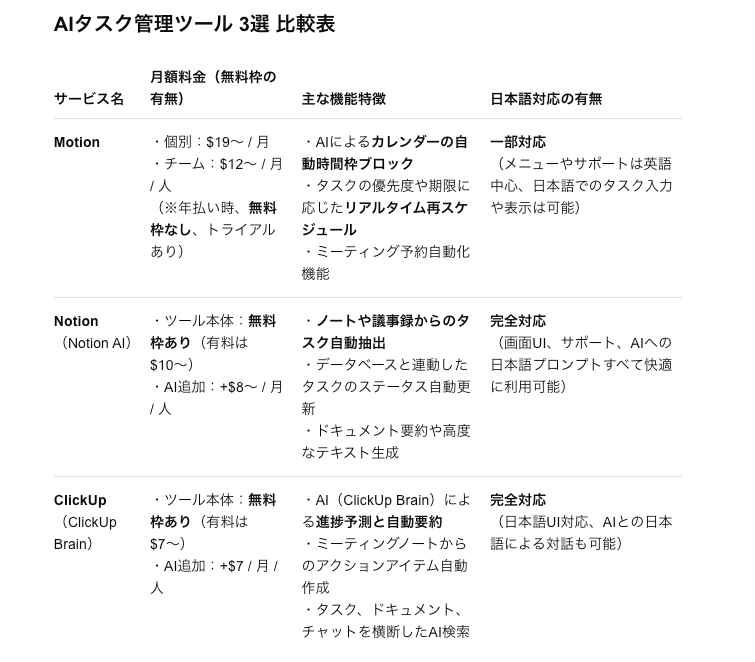
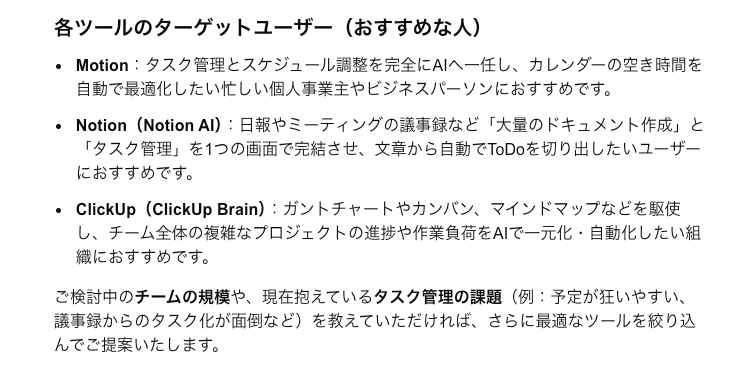
指定した項目・出力形式・ターゲット補足の条件を網羅し、主要ツールを選定しました。
しかしながら、「1行ずつ補足」の指示に対し文章がやや長く見づらいです。
💡Tips
2つのAIを併用するとリサーチ精度がさらに向上
試しにPerplexityでも同じ条件で検証したところ、参照ソースが30件ほどリストアップされました。
今回の検証においてGoogleのAI モードが示したソース(15件)と比較すると、より広範な情報源から引用したい場合にはPerplexityが優位となるケースもありそうです。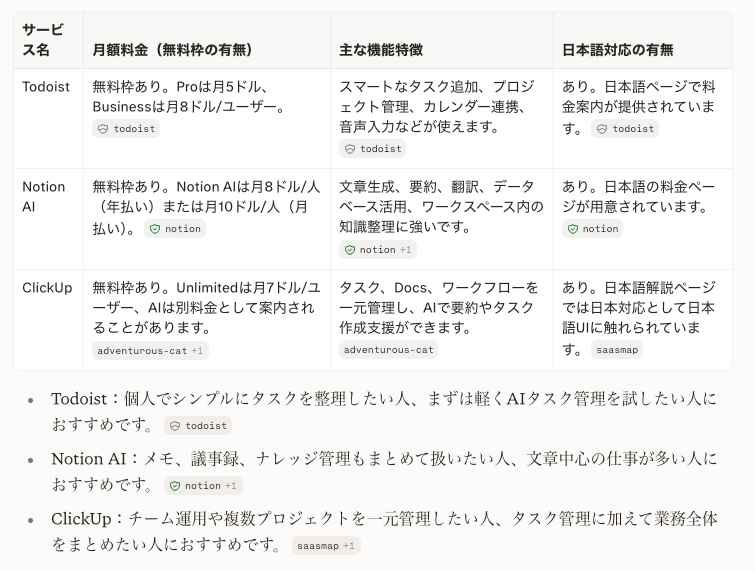
豊富なソースによるファクトチェックを強みとするPerplexityと、自然な文脈理解やアイデア出しがメリットのGoogleを併用するのも、リサーチの質を高める方法の一つといえます。
検証2|最新ニュースをもとにしたブログ構成案の自動生成
次は、特定のキーワードに関する最新のニュースを取得し、それを盛り込んだ記事構成案を作成する検証です。
【プロンプト】
# 役割
あなたはプロのWebライター・SEOコンテンツディレクターです。
# 目的
キーワード「生成AI 著作権」に関する最新ニュースをWeb検索し、その動向を踏まえたブログ記事の構成案を作成してください。
# 条件
1. 最新ニュースを3つピックアップし、それぞれ要点を簡潔に要約してください。
2. 「生成AI利用者が知っておくべき著作権の注意点」をテーマとした記事構成案を作成してください。
3. 読者が理解しやすい論理的な展開にしてください。
# 出力フォーマット
■ ピックアップした最新ニュース(3選)
・[ニュースタイトル1](参照元/日付など):要約
・[ニュースタイトル2](参照元/日付など):要約
・[ニュースタイトル3](参照元/日付など):要約
■ ブログ記事タイトル案
■ 記事構成案
- H2: [見出し] - H3: [小見出し] - H3: [小見出し]
※各H2の直下に「このセクションで執筆すべきポイント(1〜2行)」を記載してください。
出力結果
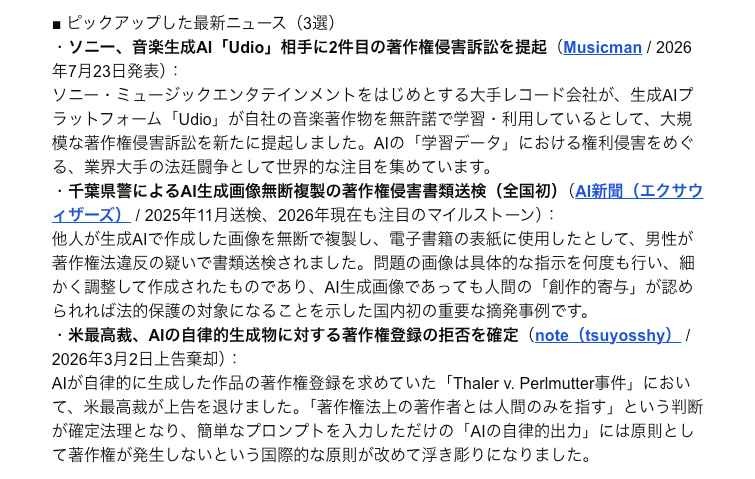
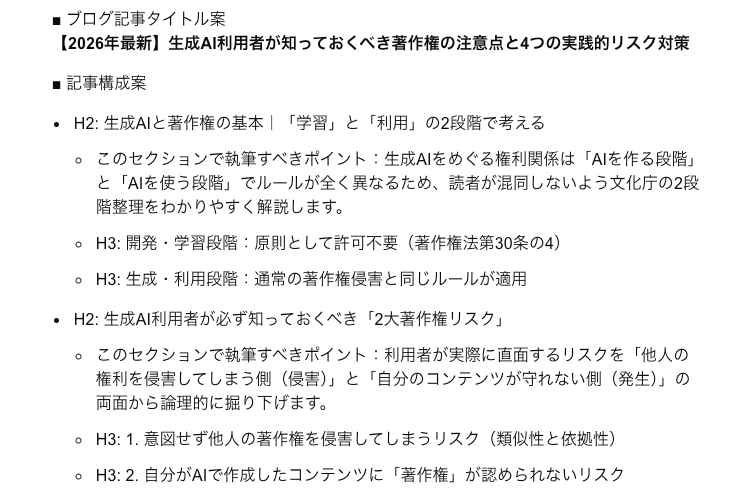
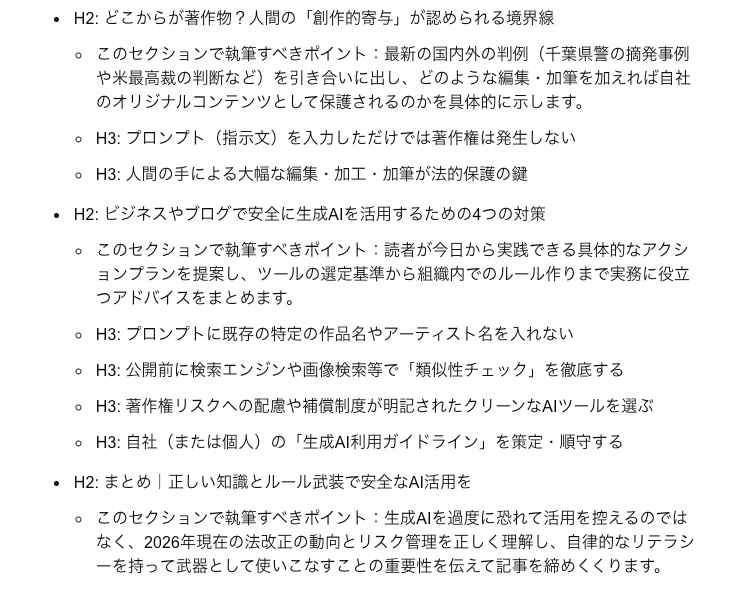
直近のニュースをブラウジング・要約し、その事例を構成案の中に組み込みました。
各H2の執筆ポイントも指定通り出力できています。
💡Tips
AI Modeでの検索演算子のクセ
GoogleのAI Modeは「Googleの検索エンジン」と密接に融合しているのが大きな特徴です。
そのため、普段のGoogle検索でおなじみの「検索演算子」をプロンプトに組み込んでみました。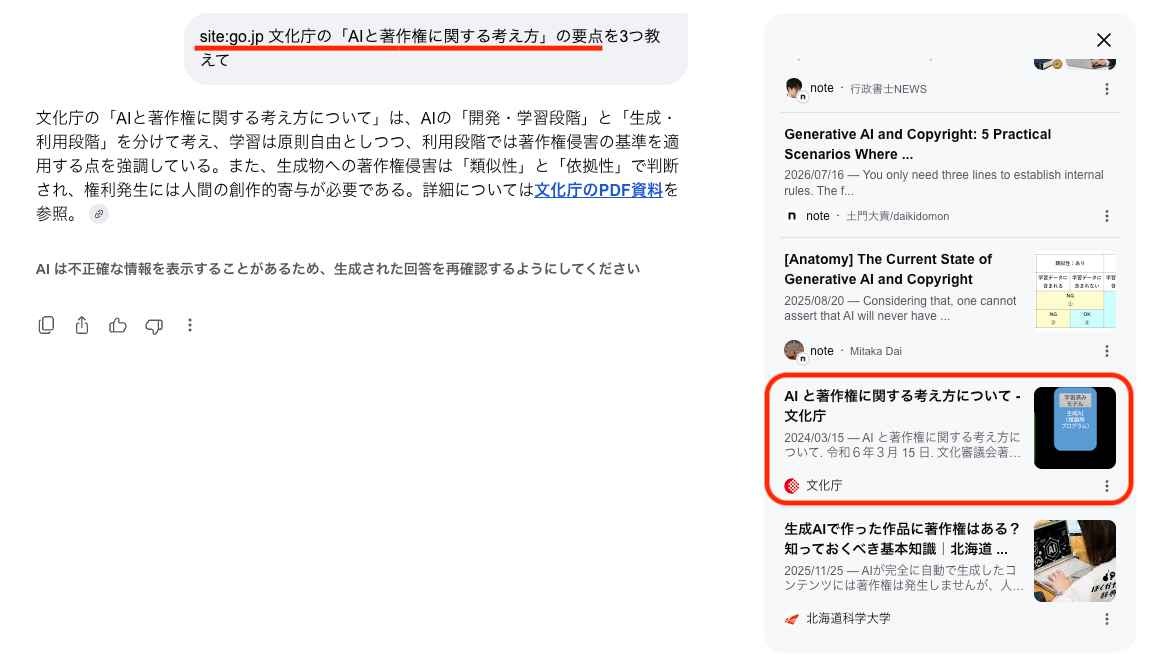
完全なドメイン絞り込みとまではいかなかったものの、AIに「一次情報を優先的に参照させるプロンプト」としては機能したようです。
参照元に一部の解説記事などが含まれましたが、AIの回答自体は公式の解釈に絞られるため、確証の高い情報を素早く引き出すテクニックとしては有効といえるかもしれません。
検証3|SNS投稿アイデアのブレインストーミング
最後に、30個のSNS投稿ネタをトレンドを考慮しながら一気に生成できるかを検証しました。
【プロンプト】
# 役割
あなたは凄腕のSNSコンテンツマーケター・SNSコンサルタントです。
# 目的
ターゲット層に向けたSNS投稿アイデアを30個、一気にブレインストーミングして作成してください。
# 前提情報
- ターゲット:20代の新人エンジニア
- メインテーマ:明日から使える業務効率化・仕事術
# 条件
1. 数量:投稿アイデアを30個作成してください。
2. トレンド比率:30個のうち、全体の3割以上は最新の技術トレンドをテーマに組み込んでください。
3. 形式:Markdownのテーブル(表)形式で出力してください。
出力結果
※一部抜粋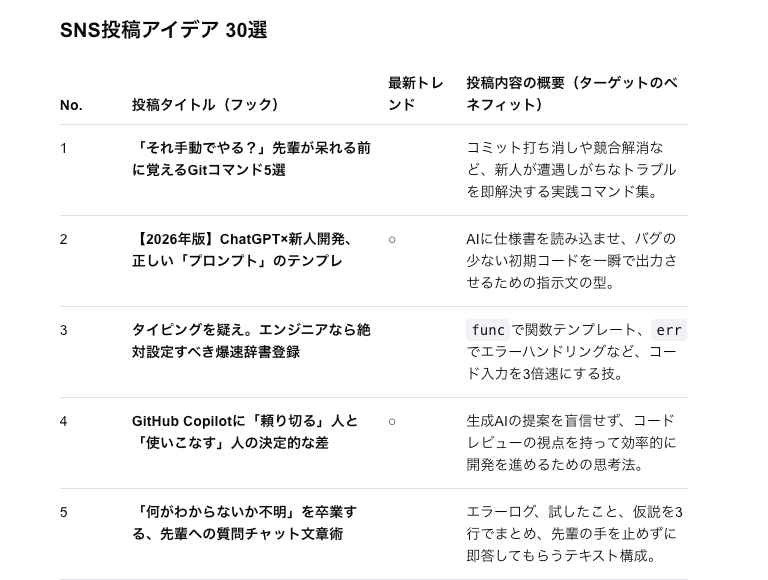
30個の提案を途切れず出力しました。トレンド比率や表形式の条件もクリアしています。
💡Tips
そのまま対話で投稿本文まで作らせると楽!
AI Modeでアイデアを出させたら、そのまま対話を続けて文章作成まで進めてしまうのが一番手軽な使い方です。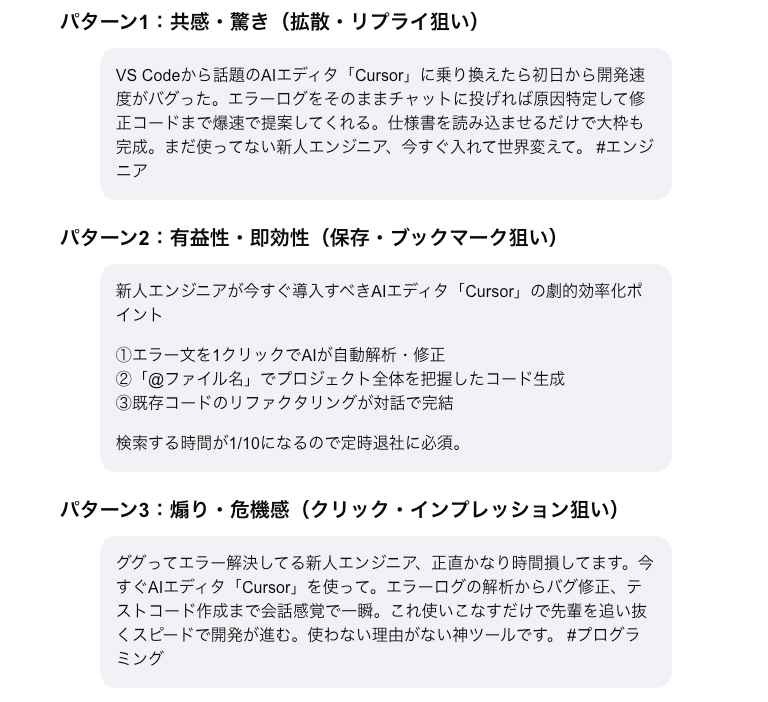
一覧の中から気になるものを選び、「No.17のアイデアについて、X(旧Twitter)用の投稿本文(140文字)を3パターン作って」と続けてチャットするだけで、企画から本文作成まで一気に完了します。
検証のまとめ
役割や出力形式(表など)をプロンプトで明確に指定すると、実務で使える成果物を生成しやすくなります。
また、最新ニュースのリサーチでは検索演算子(site:など)を掛け合わせることで一次情報へ絞り込みやすくなり、アイデア出しではそのまま対話を続けて本文作成まで一気に進めると作業工数を削減できます。
単発の質問で終わらせず、「具体的な条件指定」と「連続対話」を意識することが、AIモードを業務で使いこなすポイントです。
🛠️AIモードの消し方・非表示にする方法
AIモードは便利ですが、従来の検索結果だけをシンプルに見たい場合や、AIによる回答が不要な場面もあります。
現在のGoogleの仕様では、完全に機能を無効化する「オフボタン」は公式には提供されていませんが、いくつかの方法でAIの表示を回避することが可能です。
✔️従来の検索結果だけを表示させる「ウェブ」タブの活用
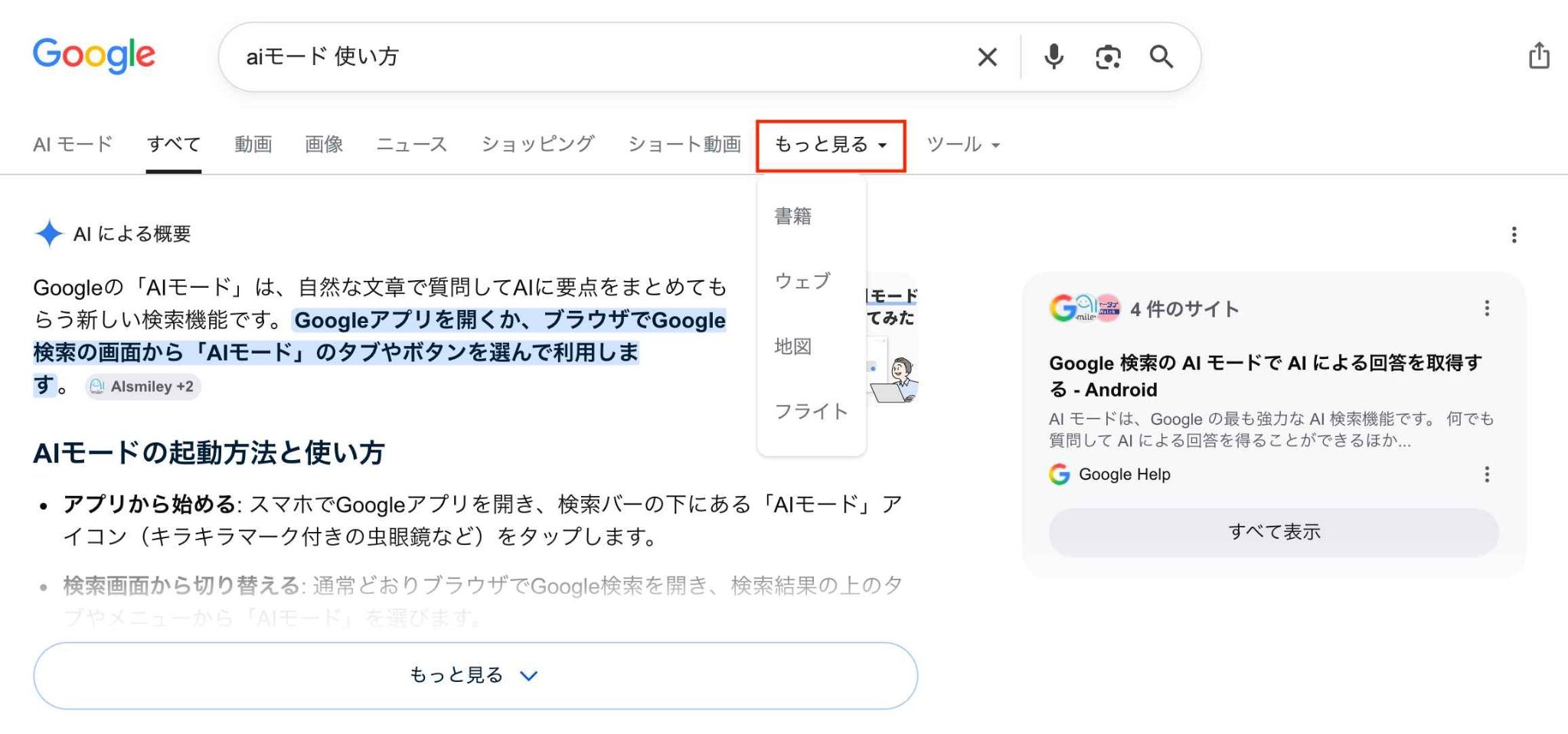
AIによる回答を一切介さず、従来の「青いリンク」だけを表示させたい場合に最も確実なのが「ウェブ」タブの利用です。
検索を行った後、画面上部のメニューにある「もっと見る」または直接表示されている「ウェブ」を選択してください。
このフィルタを適用すると、AIによる概要や広告、地図などの付加情報が排除され、テキストベースのウェブサイト一覧のみが表示されるようになります。
✔️検索URLのパラメータ(&udm=14)でAIを回避する裏技
ブラウザの設定から、検索URLの末尾に「&udm=14」というパラメータを加えた検索エンジンを自作し、既定に設定する方法もあります。
これはGoogleが提供する「ウェブ」フィルター(従来のリスト型結果を表示する機能)を直接呼び出すテクニックですが、公式の設定機能ではないため、将来的に挙動が変わる可能性がある点には注意が必要です。
⚠️AIモードを使う際の注意点
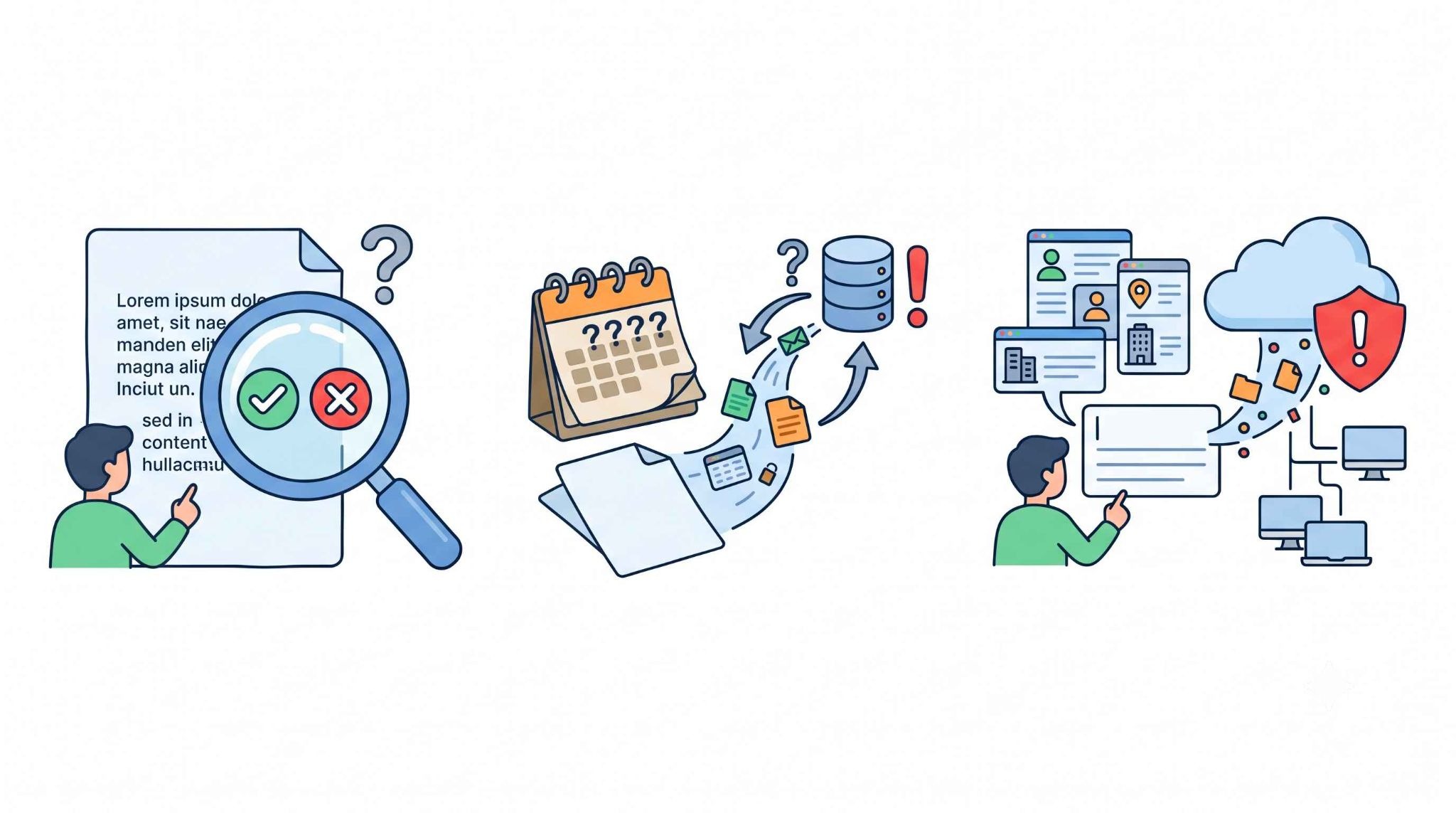
AIモードは便利ですが、その回答を無条件に信頼することにはリスクが伴います。
1.ハルシネーション(誤情報)のリスクとファクトチェック
AIがもっともらしい嘘をつく「ハルシネーション(幻覚)」は、現在の技術における課題です。
特に、専門的な判断が必要な場面や最新の時事問題については、AIが間違った情報を生成する可能性があります。
重要な意思決定に利用する場合は、必ず一次情報を確認する、あるいは「根拠となるURLを提示して」とAIに指示を出すなどの対策を講じてください。
2.情報の鮮度不足と一次ソース(参照元)の未確認
AIモードが表示する情報の「日付」や「出典」を確認する癖をつけましょう。
AIモデルには学習データの期限があり、リアルタイムな情報であっても誤った解釈をしている場合があります。
回答に含まれるリンクをクリックして実際のWebサイトを開き、情報がいつ更新されたものか、信頼できる発信元かを見極めることが重要です。
3.機密情報・個人データの入力による情報漏洩リスク
AIモードに入力した情報は、モデルの学習に利用される可能性があることを忘れてはいけません。
機密情報や顧客の個人データをAIに入力することは、情報漏洩のリスクを伴います。
企業で利用する場合は、入力データが学習に利用されない「法人向けプラン」の利用を検討するか、個人を特定できる情報を伏せて入力するなどのガイドラインを徹底してください。
✅まとめ
AIモードは、検索という行為を「探す」から「解決する」へと変える革新的な機能です。
Google検索での情報収集から、Yoomを活用した実務への橋渡しまでをスムーズに行うことで、あなたの仕事の質とスピードは大きく向上します。
まずは、AIとの対話を始めてみてください。これまで数時間かけていたリサーチや資料作成が、数分で終わる驚きを実感できるはずです。
🤖Yoomでできること
Google検索とAIを組み合わせた情報収集は便利な半面、手作業での転記には意外と時間がかかります。
しかし、Yoomを使えば、SerpApiでGoogle検索の結果を取得し、それをGeminiやClaudeで分析させ、結果をSlackなどに自動出力するフローをノーコードで構築可能です。
これらのテンプレートを起点にして、ぜひ業務の効率化を体験してみてください。
■概要Googleドキュメントで作成した議事録の要約や、記事の構成案作成などを手作業で行っていませんか?このワークフローを活用すれば、Googleドキュメントと生成AIであるAnthropic(Claude)の連携がスムーズに実現します。ドキュメントの内容をAIが解析し、その結果を新しいGoogleドキュメントに自動で追加するため、コピー&ペーストといった手作業の手間を省くことが可能です。
■このテンプレートをおすすめする方- GoogleドキュメントとAIを連携させ、議事録の要約や翻訳作業を効率化したい方
- Anthropic(Claude)を活用し、ドキュメントの構成案作成などを自動化したい方
- 手作業でのコピー&ペーストによる情報転記の手間やミスをなくしたい方
■このテンプレートを使うメリット- Googleドキュメント上から直接AIを起動し、結果が自動で別ドキュメントに反映されるため、これまで手作業に費やしていた時間を短縮できます。
- 手作業によるコピー&ペーストが不要になるため、テキストの転記ミスや貼り付け先の誤りといったヒューマンエラーの防止に繋がります。
■フローボットの流れ- はじめに、GoogleドキュメントとAnthropic(Claude)をYoomと連携します。
- 次に、トリガーでChrome拡張機能トリガーを選択し、「Googleドキュメント上から起動」を設定して、任意のドキュメントからフローを開始できるようにします。
- 次に、オペレーションでAnthropic(Claude)の「テキストを生成」アクションを設定し、起動したドキュメントの内容を元に任意のテキストを生成させます。
- 次に、オペレーションでGoogleドキュメントの「新しいドキュメントを作成する」アクションを設定し、生成結果を格納するファイルを作成します。
- 最後に、オペレーションでGoogleドキュメントの「文末にテキストを追加」アクションを設定し、先ほど生成されたテキストを新規ドキュメントに追加します。
※「トリガー」:フロー起動のきっかけとなるアクション、「オペレーション」:トリガー起動後、フロー内で処理を行うアクション
■このワークフローのカスタムポイント- Anthropic(Claude)でテキストを生成する際のプロンプト(指示文)は、要約、翻訳、校正、アイデア出しなど、目的に合わせて自由に設定が可能です。
- Googleドキュメントにテキストを追加する際、Anthropic(Claude)で生成した内容だけでなく、「要約結果:」のような固定の文言を組み合わせることもできます。
■注意事項- Googleドキュメント、Anthropic(Claude)のそれぞれとYoomを連携してください。
- Chrome拡張機能を使用したトリガーを使用することで、Googleドキュメント上から直接トリガーを起動させることができます。
- Chrome拡張機能を使ったトリガーの設定方法は「Chrome拡張機能を使ったトリガーの設定方法」をご参照ください。
■概要競合の動向調査やSEO対策などで、特定のキーワードの検索結果を定期的にチェックする業務は、手作業では手間がかかりませんか。複数のキーワードを一つひとつ検索し、結果をまとめる作業は時間がかかるだけでなく、見落としなどのミスも起こりがちです。
このワークフローを活用すれば、Google スプレッドシートにキーワードを追加するだけで、SerpApiによるGoogle検索の実行から結果のメール通知までを自動化し、日々のリサーチ業務を効率化します。
■このテンプレートをおすすめする方- WebサイトのSEOを担当しており、対策キーワードの検索結果を定期的にモニタリングしたい方
- マーケティング業務で、競合の広告出稿状況やコンテンツの動向を手作業で調査している方
- 手作業による情報収集を自動化し、より正確でスピーディーな市場調査を実現したい方
■このテンプレートを使うメリット- Google スプレッドシートにキーワードを追加するだけで検索と通知が完了するため、手作業での調査にかかっていた時間を短縮できます。
- 手作業による検索キーワードの入力ミスや、結果の転記漏れといったヒューマンエラーを防ぎ、調査の正確性を高めます。
■フローボットの流れ- はじめに、Google スプレッドシートとSerpApiをYoomに連携します。
- トリガーでGoogle スプレッドシートを選択し、「行が追加されたら」というアクションを設定します。
- 次に、オペレーションでSerpApiを選択し、追加された行のキーワードをもとに「Google検索の結果を取得」するよう設定します。
- 続いて、オペレーションでAI機能を活用し、取得した検索結果を要約するなど「テキストを生成」するアクションを設定します。
- さらに、オペレーションでGoogle スプレッドシートを選択し、生成したテキストを元のシートに書き込むため「レコードを更新する」アクションを設定します。
- 最後に、オペレーションでGmailを選択し、整形された検索結果を指定の宛先に「メールを送る」よう設定します。
※「トリガー」:フロー起動のきっかけとなるアクション、「オペレーション」:トリガー起動後、フロー内で処理を行うアクション
■このワークフローのカスタムポイント- Google スプレッドシートのトリガー設定では、監視対象のスプレッドシート、シート、およびテーブルの範囲を任意に指定できます。
- SerpApiの設定では、検索キーワードをスプレッドシートから取得した情報で指定するだけでなく、検索する国や言語などを固定値で設定することも可能です。
- AI機能によるテキスト生成では、検索結果をどのように要約・整形するかを指示するプロンプトを自由にカスタマイズでき、定型文や前段で取得した情報を変数として利用できます。
- Google スプレッドシートのレコード更新アクションでは、更新対象のスプレッドシートやシートを指定し、どのセルに情報を書き戻すかを任意に設定できます。
- Gmailのメール送信設定では、宛先、件名、メッセージ内容を自由に設定でき、SerpApiやAI機能で取得・生成した情報を変数として件名や本文に含めることが可能です。
■注意事項- Google スプレッドシート、SerpApiのそれぞれとYoomを連携してください。
- Google スプレッドシートをアプリトリガーとして使用する際の注意事項は「【アプリトリガー】Google スプレッドシートのトリガーにおける注意事項」を参照してください。
- トリガーは5分、10分、15分、30分、60分の間隔で起動間隔を選択できます。
- プランによって最短の起動間隔が異なりますので、ご注意ください。
- 検索の際は複数のキーワードを組み合わせることで、比較的正確な情報を取得することが可能です。


■このテンプレートをおすすめする方
- GoogleドキュメントとAIを連携させ、議事録の要約や翻訳作業を効率化したい方
- Anthropic(Claude)を活用し、ドキュメントの構成案作成などを自動化したい方
- 手作業でのコピー&ペーストによる情報転記の手間やミスをなくしたい方
■このテンプレートを使うメリット
- Googleドキュメント上から直接AIを起動し、結果が自動で別ドキュメントに反映されるため、これまで手作業に費やしていた時間を短縮できます。
- 手作業によるコピー&ペーストが不要になるため、テキストの転記ミスや貼り付け先の誤りといったヒューマンエラーの防止に繋がります。
■フローボットの流れ
- はじめに、GoogleドキュメントとAnthropic(Claude)をYoomと連携します。
- 次に、トリガーでChrome拡張機能トリガーを選択し、「Googleドキュメント上から起動」を設定して、任意のドキュメントからフローを開始できるようにします。
- 次に、オペレーションでAnthropic(Claude)の「テキストを生成」アクションを設定し、起動したドキュメントの内容を元に任意のテキストを生成させます。
- 次に、オペレーションでGoogleドキュメントの「新しいドキュメントを作成する」アクションを設定し、生成結果を格納するファイルを作成します。
- 最後に、オペレーションでGoogleドキュメントの「文末にテキストを追加」アクションを設定し、先ほど生成されたテキストを新規ドキュメントに追加します。
■このワークフローのカスタムポイント
- Anthropic(Claude)でテキストを生成する際のプロンプト(指示文)は、要約、翻訳、校正、アイデア出しなど、目的に合わせて自由に設定が可能です。
- Googleドキュメントにテキストを追加する際、Anthropic(Claude)で生成した内容だけでなく、「要約結果:」のような固定の文言を組み合わせることもできます。
■注意事項
- Googleドキュメント、Anthropic(Claude)のそれぞれとYoomを連携してください。
- Chrome拡張機能を使用したトリガーを使用することで、Googleドキュメント上から直接トリガーを起動させることができます。
- Chrome拡張機能を使ったトリガーの設定方法は「Chrome拡張機能を使ったトリガーの設定方法」をご参照ください。

このワークフローを活用すれば、Google スプレッドシートにキーワードを追加するだけで、SerpApiによるGoogle検索の実行から結果のメール通知までを自動化し、日々のリサーチ業務を効率化します。
■このテンプレートをおすすめする方
- WebサイトのSEOを担当しており、対策キーワードの検索結果を定期的にモニタリングしたい方
- マーケティング業務で、競合の広告出稿状況やコンテンツの動向を手作業で調査している方
- 手作業による情報収集を自動化し、より正確でスピーディーな市場調査を実現したい方
■このテンプレートを使うメリット
- Google スプレッドシートにキーワードを追加するだけで検索と通知が完了するため、手作業での調査にかかっていた時間を短縮できます。
- 手作業による検索キーワードの入力ミスや、結果の転記漏れといったヒューマンエラーを防ぎ、調査の正確性を高めます。
■フローボットの流れ
- はじめに、Google スプレッドシートとSerpApiをYoomに連携します。
- トリガーでGoogle スプレッドシートを選択し、「行が追加されたら」というアクションを設定します。
- 次に、オペレーションでSerpApiを選択し、追加された行のキーワードをもとに「Google検索の結果を取得」するよう設定します。
- 続いて、オペレーションでAI機能を活用し、取得した検索結果を要約するなど「テキストを生成」するアクションを設定します。
- さらに、オペレーションでGoogle スプレッドシートを選択し、生成したテキストを元のシートに書き込むため「レコードを更新する」アクションを設定します。
- 最後に、オペレーションでGmailを選択し、整形された検索結果を指定の宛先に「メールを送る」よう設定します。
■このワークフローのカスタムポイント
- Google スプレッドシートのトリガー設定では、監視対象のスプレッドシート、シート、およびテーブルの範囲を任意に指定できます。
- SerpApiの設定では、検索キーワードをスプレッドシートから取得した情報で指定するだけでなく、検索する国や言語などを固定値で設定することも可能です。
- AI機能によるテキスト生成では、検索結果をどのように要約・整形するかを指示するプロンプトを自由にカスタマイズでき、定型文や前段で取得した情報を変数として利用できます。
- Google スプレッドシートのレコード更新アクションでは、更新対象のスプレッドシートやシートを指定し、どのセルに情報を書き戻すかを任意に設定できます。
- Gmailのメール送信設定では、宛先、件名、メッセージ内容を自由に設定でき、SerpApiやAI機能で取得・生成した情報を変数として件名や本文に含めることが可能です。
■注意事項
- Google スプレッドシート、SerpApiのそれぞれとYoomを連携してください。
- Google スプレッドシートをアプリトリガーとして使用する際の注意事項は「【アプリトリガー】Google スプレッドシートのトリガーにおける注意事項」を参照してください。
- トリガーは5分、10分、15分、30分、60分の間隔で起動間隔を選択できます。
- プランによって最短の起動間隔が異なりますので、ご注意ください。
- 検索の際は複数のキーワードを組み合わせることで、比較的正確な情報を取得することが可能です。
プログラミング知識なしで手軽に構築できます。




