










・
Arcブラウザの使い方は?実務のリサーチ業務でArk Maxの利便性を検証

「調べものをしているうちにタブが増えすぎて、目的のページが見つからない……」
「話題のArcブラウザ、見た目はおしゃれだけど、仕事でも本当に使いやすいのかな?」
ブラウザについて、こんなモヤっとした悩みや疑問を感じたことはありませんか。
Arcブラウザを一言で表すなら、これまでの「タブを切り替える」使い方から、「作業スペースを整理する」発想へと進化したブラウザです。
画面上部に並んでいたタブを左側のサイドバーにまとめることで、Webサイトの表示領域を広く確保でき、プロジェクトごとに作業環境をスムーズに切り替えられるのが特徴です。
ただ、従来のブラウザとは操作感が大きく異なるため、「自分にも使いこなせるだろうか」と不安に感じる方も多いですよね。
本記事では、Arcブラウザの基本的な仕組みや導入方法に加えて、「スプリットビュー(画面分割)」やAI機能の「Arc Max」が、日々の作業にどのように役立つのかを、実際に使ってみた感想を交えながら分かりやすく解説します。
読み終えたときには、Arcを使って自分に合った快適な作業環境をつくるための具体的なイメージが持てるはずです。
🌟Yoomを使い、AIリサーチとデータ入力を自動化
Arcブラウザは、情報を集める作業を快適にしてくれます。一方で、集めた情報を整理したり、別のツールへ入力したりする工程は、どうしても手作業になりがちで、意外と時間がかかってしまいますよね。
そんなときに役立つのが、業務自動化プラットフォームの「Yoom」です。Yoomを使えば、AIを活用したリサーチ作業を、さらに一歩進めて自動化できます。
たとえば、Yoomを使って、AIリサーチツールのPerplexityなどと連携すれば、特定の情報を検索して、その要約をSlackなどのチャットツールで通知するといった一連の流れを自動で行うことが可能です。
情報のリサーチから要約、共有までを自動化することで、アイデアを練る時間や、表現をブラッシュアップする工程といった、本来注力したい部分に集中しやすくなります。
こうした自動化を取り入れることで、定型作業の負担を減らし、内容の検討やブラッシュアップにより多くの時間を使えるようになります。


■このテンプレートをおすすめする方
- Perplexityを活用したニュースの自動収集で、情報収集を効率化したい方
- 業界や競合の動向を毎日チェックし、チームへ共有している事業開発やマーケティング担当者の方
- 手作業でのニュースクリッピングやレポーティング業務に課題を感じている方
■このテンプレートを使うメリット
- Perplexityでの検索から要約、通知までが自動で実行されるため、情報収集と共有にかかる時間を短縮できます
- 毎日の定型業務を自動化することで、情報の共有漏れや遅延といった人的ミスを防ぎ、安定した情報共有が可能です
■フローボットの流れ
- はじめに、PerplexityとSlackをYoomと連携します
- 次に、トリガーでスケジュールトリガーを選択し、毎日特定の時刻にフローが起動するよう設定します
- 続いて、オペレーションでPerplexityの「情報を検索」アクションを設定し、収集したい情報のキーワードを指定します
- 次に、オペレーションでPerplexityの「テキストを生成」アクションを設定し、前段で取得した情報を任意のプロンプトを使用して要約します
- 最後に、Slackの「チャンネルにメッセージを送る」アクションで、要約した内容を指定のチャンネルに通知します
■このワークフローのカスタムポイント
- スケジュールトリガー機能では、フローを起動させたい曜日や時間を任意に設定できます
- Perplexityで検索するキーワードは、固定のテキストだけでなく、前段のオペレーションで取得した情報を変数として設定することも可能です
- Perplexityで生成するテキストは、前段で取得したインプットやプロンプトを使用して任意の文章を生成できます
- Slackへの通知先チャンネルは任意で設定でき、メッセージ本文にはAIが要約したテキストなどを変数として自由に組み込めます
■注意事項
- Perplexity、SlackのそれぞれとYoomを連携してください。

- 企業データをGoogle スプレッドシートで管理している営業やマーケティング担当者の方
- 企業リストの情報を常に最新の状態に保つためのリサーチ業務に手間を感じている方
- Perplexityを活用して、手作業での情報収集と要約作業の自動化を検討している方
- Google スプレッドシートに企業名などを追加するだけで、情報収集から要約、転記までが自動化され、リサーチ業務にかかる時間を短縮できます
- 手作業による検索漏れやコピー&ペーストのミスを防ぎ、企業データの正確性を保つことで、リストの品質向上に繋がります
- はじめに、Google スプレッドシートとPerplexityをYoomと連携します
- 次に、トリガーでGoogle スプレッドシートを選択し、「行が追加されたら」というアクションを設定します
- 次に、オペレーションでPerplexityの「情報を検索(AIが情報を要約)」アクションを設定し、追加された行の企業名をもとに情報を検索します
- 最後に、オペレーションでGoogle スプレッドシートの「レコードを更新する」アクションを設定し、Perplexityが要約した情報を該当の行に追記します
■このワークフローのカスタムポイント
- Google スプレッドシートのトリガーおよびオペレーション設定では、対象としたいスプレッドシートのIDとタブ(シート)名を任意で設定してください
- Perplexityで情報を検索するアクションでは、企業名に加えて「事業内容」や「最新のプレスリリース」など、取得したい情報に応じた検索クエリを任意で設定してください
- Google スプレッドシート、PerplexityのそれぞれとYoomを連携してください。
- トリガーは5分、10分、15分、30分、60分の間隔で起動間隔を選択できます。
- プランによって最短の起動間隔が異なりますので、ご注意ください。
- Google スプレッドシートをアプリトリガーとして使用する際の注意事項は「【アプリトリガー】Google スプレッドシートのトリガーにおける注意事項」を参照してください。
✍️Arcブラウザの基本構造と導入環境
Arcブラウザの特徴のひとつが、タブが画面上部ではなく「左側のサイドバー」にまとめられている点です。
この構造によって、Webサイトの表示エリアを縦に広く使えるようになり、ページの内容により集中しやすくなります。また、タブの整理もしやすく、どこに何があるのかを把握しやすいのも魅力です
ArcはmacOSに加えて、Windows 10(19H1以降)やWindows 11にも正式対応しています。公式サイトからインストーラーをダウンロードし、画面の案内に沿って設定するだけで、スムーズに使い始められます。
現在のArcはメンテナンスモードに移行しており、大きな仕様変更は行われていませんが、セキュリティ対策や不具合の修正は継続されています。そのため、日常的に使うブラウザとしても、安心して利用しやすい状態が保たれています。
👓安定した操作環境と今後の展望
Arcの開発元であるThe Browser Companyは、現在Atlassian(アトラシアン)社の傘下に入り、運用体制の面でも安定感が増しています。
開発の中心は、次世代のAI体験を重視した新ブラウザ「Dia」へと移っていますが、Arc自体はひとつの完成形として位置づけられています。
新機能の追加よりも現在の高い利便性を維持することに注力されているため、ツールとしての安定感を求めるユーザーに最適です。
🤔【実体験】Arcブラウザの効率的な使い方を検証してみた
実務での利用を想定し、Arcブラウザの機能や利便性を2つのシナリオで検証しました。
検証条件
- 環境:Arcブラウザ(macOS)
検証内容とポイント一覧
シナリオ1:スプリットビューによる並行リサーチ
【想定されるユースケース】
3つのツール(Notion / Trello / Asana)の特徴を比較しながら、1画面内のスプリットビューで「資料閲覧+メモ作成」を同時進行できるか検証する。
【検証項目】
- 4分割時にも重要な情報が読み取れるか
- 必要な情報にすぐフォーカスできるか
- メモと資料の行き来にストレスがないか
シナリオ2:5-Second Previews機能による情報収集効率化
【想定されるユースケース】
社内資料で引用したい市場規模データの一次情報ソースを探す。
【検証項目】
- 5-Second Previews機能使用時と未使用時で情報収集にかかった時間はどれくらいか
- 5-Second Previews機能の要約内容に間違いはないか
- 5-Second Previews機能を使うと、タイトルやメタディスクリプションよりも要点がつかみやすいか
※本機能は2026年現在macOS版のみ対応
🧪【検証方法】各シナリオの具体的な検証手順
各シナリオの検証方法をまとめます。
シナリオ1:スプリットビューによる並行リサーチ
ここではArcブラウザのスプリッドビューを使った検証の手順を紹介します。STEP1:Arcブラウザを起動し、新しいフォルダを用意する
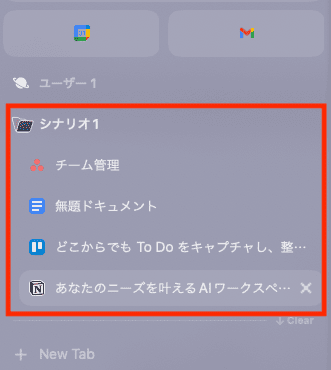
Arcブラウザを起動し、画面左下の「+」をクリックして検証用にフォルダを作成します。
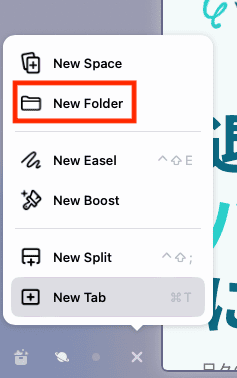
フォルダの中には、検証で使用するWebサイトをあらかじめ保存しておきます。
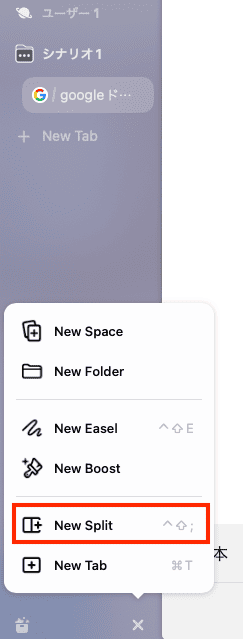
STEP2:スプリットビューで4分割を試す
次に、サイドバー左下にある「+」をクリックし、「New Split」を選択します。
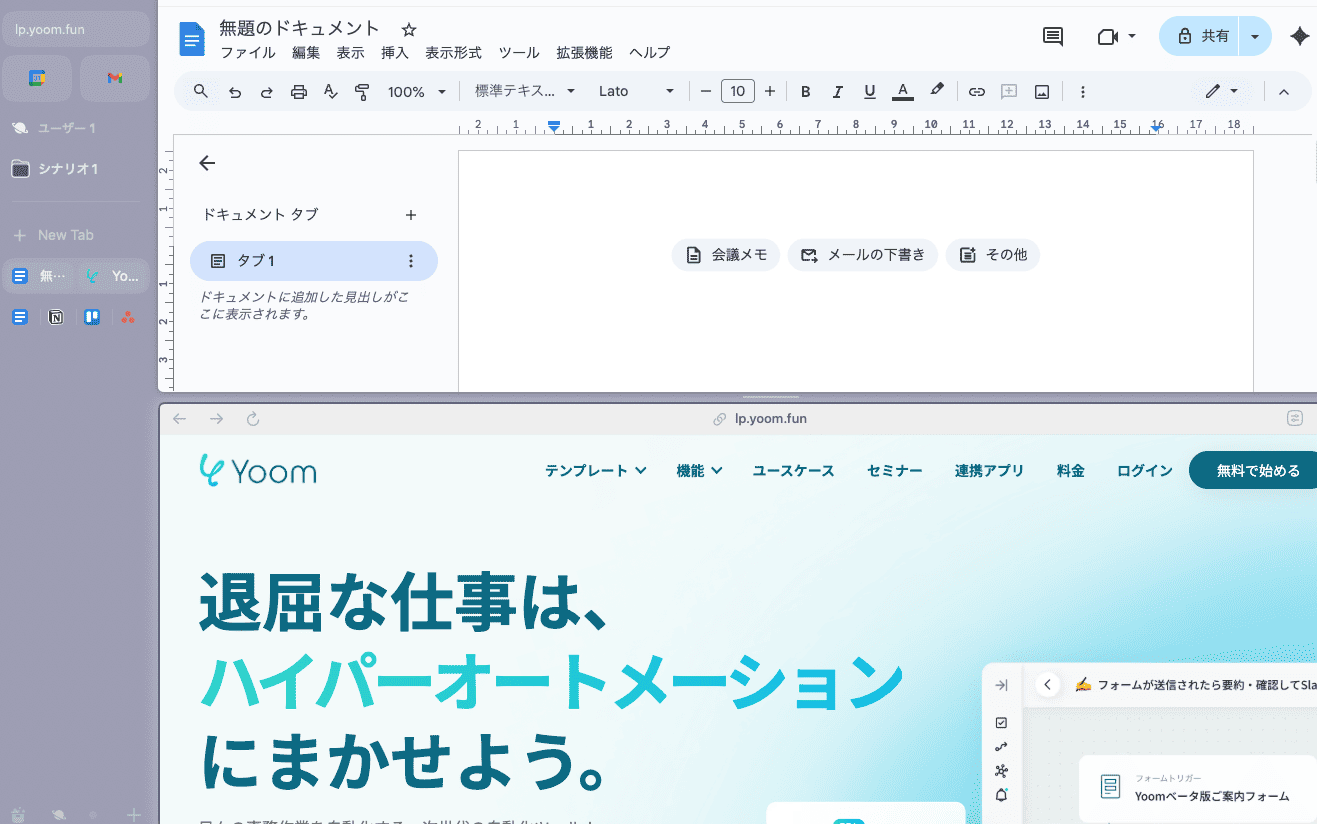
スプリットビューに、以下の4つのサイトを垂直で表示しました。
- Notion
- Trello
- Asana
- Google ドキュメント(メモ用)
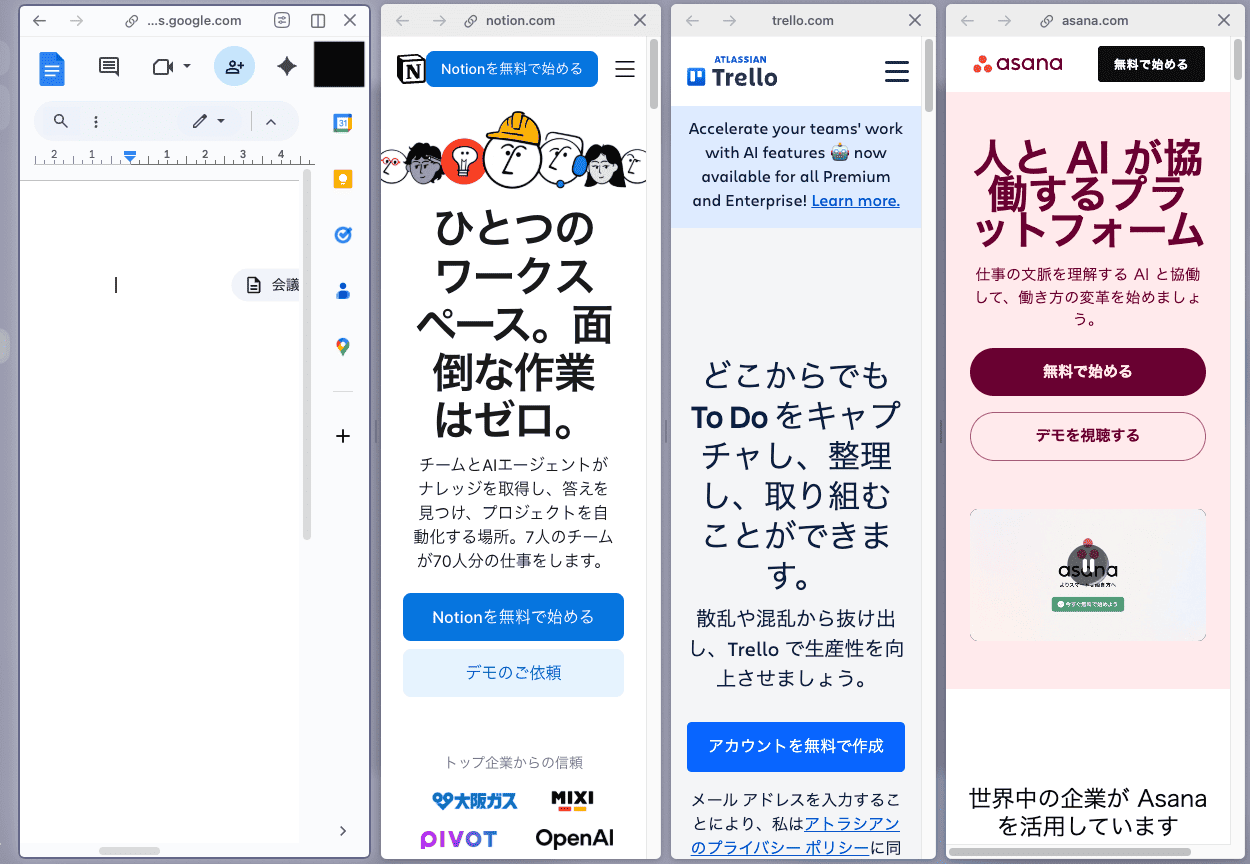
ちなみに、画面右上の「Split View Options」から「Convert to Vertical Split View」をクリックすると、水平に表示することも可能です。
STEP3:リサーチ&メモ取りを行う
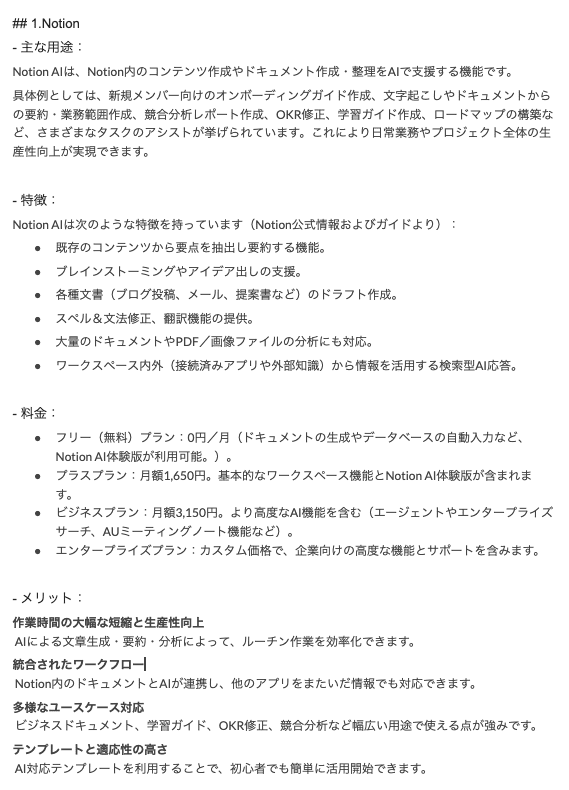
各ツールの公式サイトを確認しながら、Googleドキュメントに特徴や料金などをメモしていきます!
Arcには「ChatGPT in the Command Bar」(※macOS限定)という機能があり、Command + Option + GまたはCommand + Tを押してコマンドバーに「ChatGPT」と入力することで起動できます。
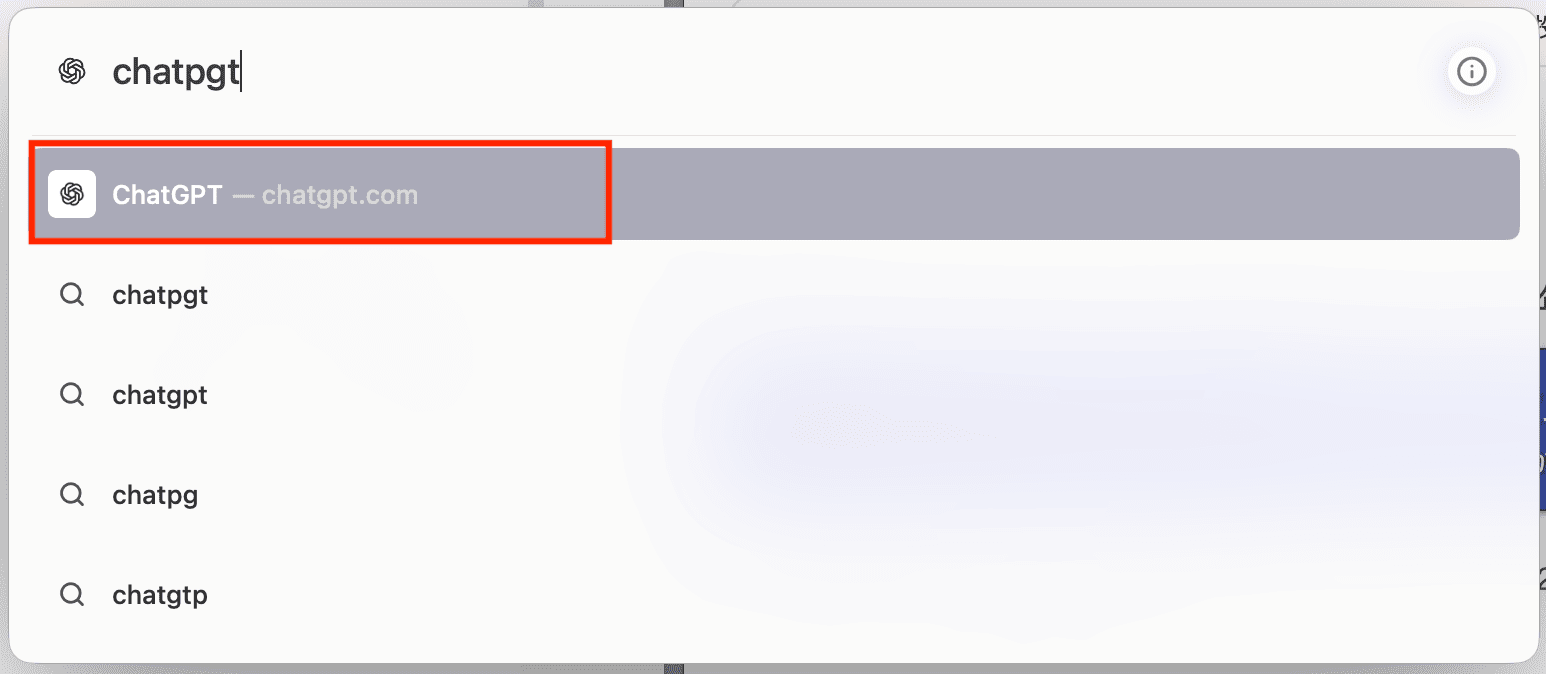
URLを入力して要約を依頼するとページ内容を要約できるので、記事やドキュメントの要点を素早く把握したいときに便利ですね。
今回はこの機能も活用しつつ、情報を整理しながら調査を進めました。
その結果、調査内容のまとめはおよそ20分ほどで完了しました。
シナリオ2:5-Second Previews機能による情報収集効率化
次に、Arcブラウザの5-Second Previews機能による情報収集の手順を紹介します。STEP1:「5-Second Previews」を有効にする
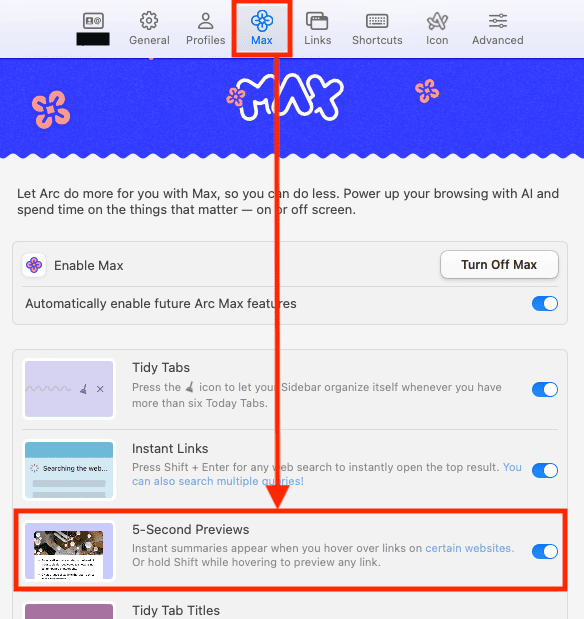
Command + ,(カンマ)でArcブラウザの設定を開き、「5-Second Previews」を有効にしておきます。
STEP2:Googleの検索結果一覧から各リンクを開き、自分で内容を確認する
次に、「IT業界 市場規模 日本」というキーワードでGoogle検索を行い、検索結果の上位3記事をそれぞれ開いて内容を確認しました。
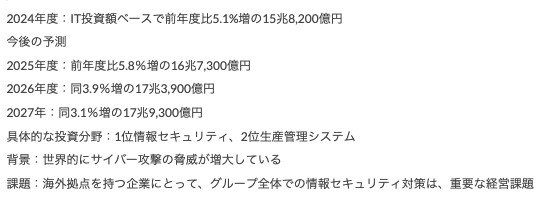
市場規模などの主要なデータを把握するまでに、1記事あたりおよそ10分ほどかかりました。やはり、リンクをひとつずつ開いて内容を確認するのは、少し手間ですね。
【要約内容】一部抜粋
STEP3:同じキーワードでGoogle検索し、5-Second Previewsで確認する
続いて、同じキーワードで再度Google検索し、今度は検索結果一覧のタイトルやリンクにマウスをホバーしてみます。
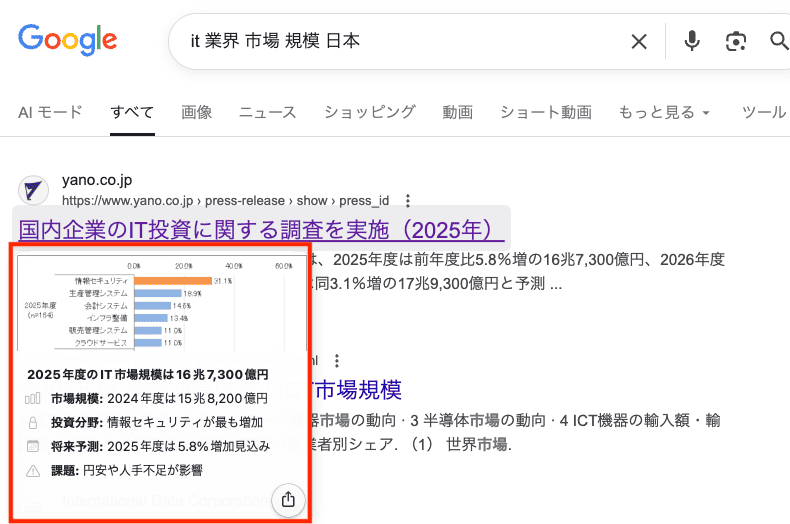
すると、約5秒で記事の内容が要約表示され、ページを開かなくても概要を確認できました。
この方法なら記事を書きながらでも、必要な一次情報にあたりをつけやすくなります。
✅Arcブラウザの便利な使い方を検証してみた結果
各シナリオの検証結果をまとめます!
シナリオ1:スプリットビューによる並行リサーチ
Arcブラウザのスプリットビューを使った検証の結果をまとめます。検証結果
①4分割時にもスムーズに内容を読み取れるか
判定:△
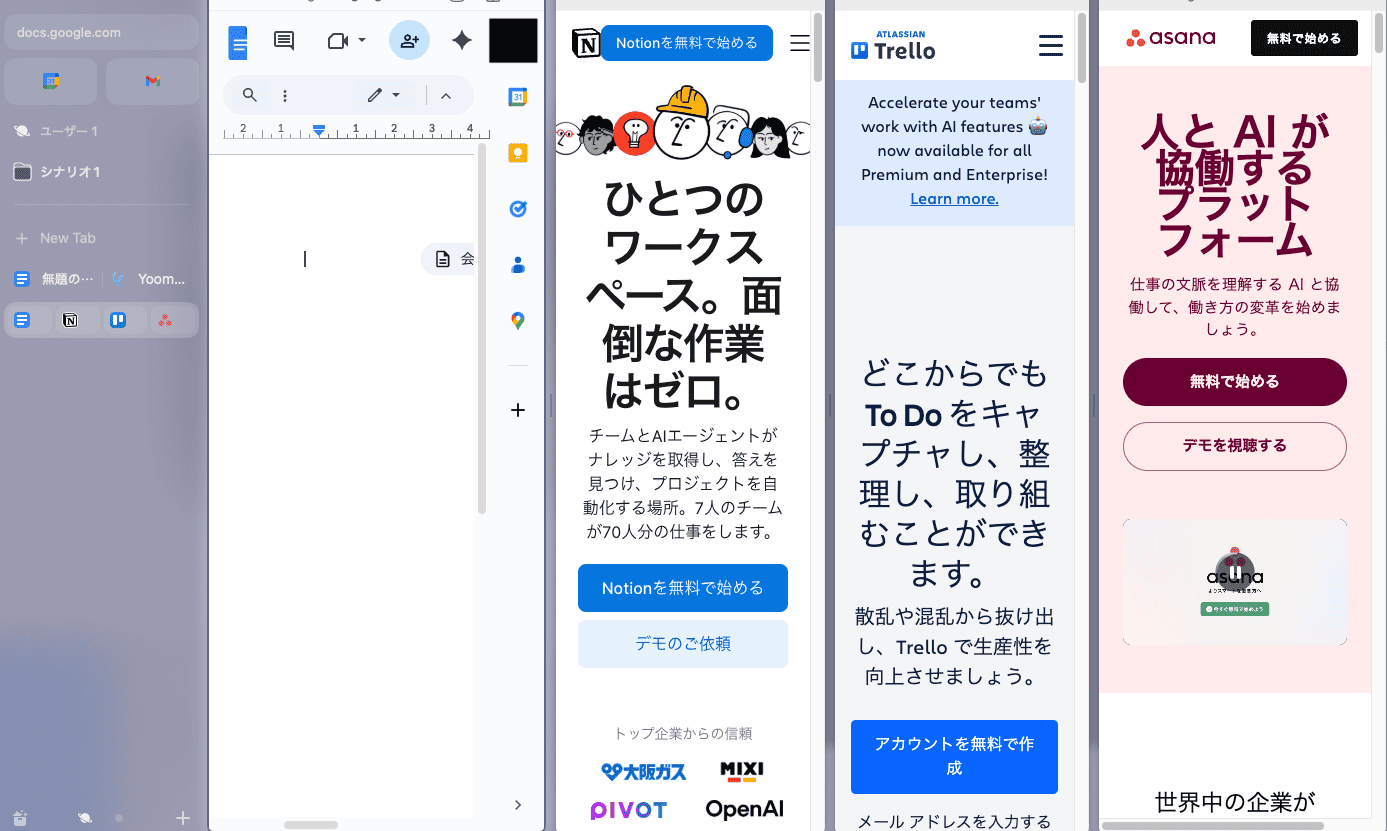
結論からお伝えすると、4分割にすると画面はやや窮屈に感じました。
標準表示のままだと、1画面あたりの表示領域がかなり狭くなり、必要な情報が埋もれてしまう印象です。
特にGoogleドキュメントでは横スクロールが必要になる場面があり、快適とは言いにくい状態でした。
ただし、サイドバーを非表示にすることで、画面を広く使えるようになり、見える情報量は増えます。その分、多少読みやすさは改善されました。
【サイドバーあり】
【サイドバーなし】
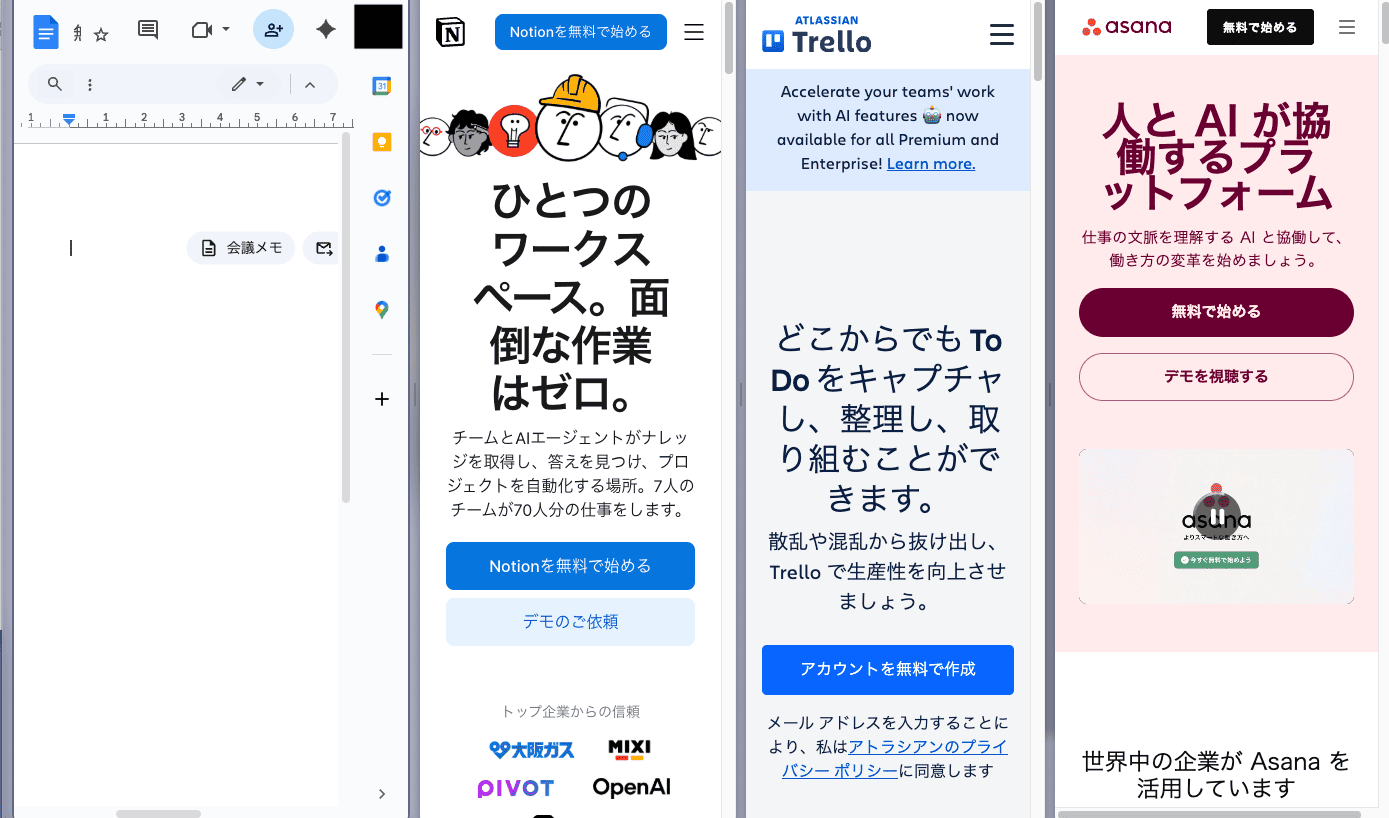
また、各ツールのサイトはモバイル向けのレイアウトに切り替わるため、Webサイトの表示が横に見切れてしまう心配はありません。この点は安心できるポイントです。
②必要な情報にすぐフォーカスできるか
判定:◎
「どこに何があるか」が直感的にわかりやすく、作業中に迷うことはほとんどありませんでした。
通常のブラウザだと、「あの資料、どのタブに開いてたっけ?」と探すことがありますが、スプリットビューではすべての画面が固定された位置に並びます。
そのため、「一番左はメモ」「中央はNotion」といったように、自然と視線を切り替えられるのが便利だと感じました。
③メモと資料の行き来にストレスがないか
判定:◎
タブを切り替えなくて良いだけで、ここまで楽になるのかと感じました。
4つの画面を同時に表示しておけるので、資料を読みながらすぐメモを取るという流れがスムーズです。
URLのコピーもワンクリックでできるため、リサーチ全体のテンポも良くなります。
モバイル表示になる影響でデスクトップ表示より縦スクロールは増えますが、タブを探して行き来する手間を考えると、分割画面での作業のほうが快適に進められました。
わかったこと・失敗したこと
今回の検証を通して、Arcのスプリットビューは複数の情報を見比べながら進めるリサーチ作業にとても相性が良いと感じました。
特に、タブを切り替えるストレスが減る点は大きな魅力です。
中でも、評価できたポイントは次の3つです。
- 同時並行作業のしやすさ:調査・執筆・確認を1画面内で行えるため、コピー&ペーストの手間が減る。
- 作業中の状況を把握しやすい:画面を固定できることで情報の配置が頭に入りやすく、迷わず作業を続けられる。
- 情報確認がスムーズ:Command BarによるChatGPTの要約や参照URLの確認で、ファクトチェックがしやすい。
一方で、4分割では画面がかなり狭くなり、ツールによっては横スクロールが頻繁に発生します。また、4分割状態ではChatGPTを同時表示できないため、その都度切り替える必要があり、少し手間に感じました。
なお、3分割以下であればChatGPTをスプリットビューに含めて同時表示できます。
まずは2〜3分割から試し、市場調査をしながらの企画作成や仕様書を確認しつつ進める実装作業など、情報を行き来することが多い業務から取り入れてみると、その作業スピードの変化を実感しやすいです。
シナリオ2:5-Second Previews機能による情報収集効率化
続いて、5-Second Previews機能で情報収集を行ってみた結果を解説します。検証結果
①5-Second Previews機能使用時と未使用時で情報収集にかかる時間はどれくらいか
判定:5-Second Previews機能 5秒 / リンクをひとつずつ開く方法 10分
結論として、要点を手早く把握したい場合は、5-Second Previews機能のほうが効率的でした。
- リンクをひとつずつ開く方法:記事を流し読みしながら必要な情報を探す手間がかかる
- 5-Second Previews機能:タイトルやリンクにマウスを合わせるだけで要約が表示される
単純に比較すると、情報にあたりをつけるまでの時間は短縮されます。特に、限られた時間で多くの情報を確認したいビジネスシーンでは、初動を早める手段として役立つと感じました。
②5-Second Previews機能の要約内容に間違いはないか
判定: ◎
AIによる要約で気になるのは内容の正確さですが、今回の検証では、明らかな誤りは見受けられませんでした。
市場規模の数値や出典の確認が必要な情報についても、下調べとして使う分には十分な精度があります。
もちろん、最終的な判断や引用の前には元記事の確認が欠かせませんが、「まず方向性をつかむ」段階では安心して使える印象です。
③5-Second Previews機能を使うと、タイトルやメタディスクリプションよりも要点がつかみやすいか
判定:◯
検索結果に表示されるタイトルやメタディスクリプションを見るよりも、5-Second Previewsのほうが、記事の要点を把握しやすいと感じました!
通常はページを開かないと見えない記事の中心となる内容を、事前に確認できるため、必要な一次情報にたどり着くまでの流れがスムーズになります。
ただし、要約されることで情報が簡略化され、文脈がつかみにくいケースもありました。
- 要約表示:円安や人手不足が影響
- 元記事の内容:円安や人手不足によるコスト上昇が、投資計画の遅れや規模縮小のリスクとなる
スピーディーに全体像をつかむには便利ですが、細かな因果関係やニュアンスまで理解したい場合は、プレビューを入口にして元記事を確認する使い方が向いていそうです。
わかったこと・失敗したこと
今回の検証を通して、Arcの5-Second Previewsは情報収集の初動を早め、一次情報にあたる前の取捨選択を助けてくれる機能だと感じました。
特に評価できたポイントは、次の3つです。
- 情報収集の時短:これまで数分かかっていた確認作業を数秒で済ませることが可能。
- 要点の把握しやすさ:ページを開かなくても、記事の主旨や一次情報の有無を判断しやすい。
- 要約の安定感:市場規模などの重要な数値情報も、下調べとしては十分に活用可能。
一方で、官公庁(総務省・厚労省など)の一部サイトでは、要約が表示されないケースもあり、すべてのページに対応しているわけではありません。
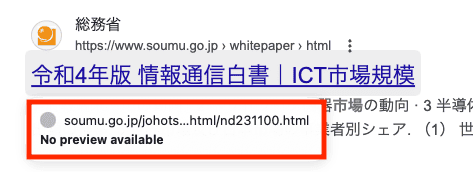
また、文脈が省略されることもあるため、詳細な背景や因果関係を理解するには、元記事の確認が必要です。
まずは全体像を素早くつかむためのフィルターとして取り入れることで、情報収集の効率を無理なく高められると感じました。
☝️外出先でも快適な「Arc Search」
外出先や移動中には、AI検索に特化したモバイルアプリ「Arc Search」が便利です。Arc SearchはiOSとAndroidの両方に対応しており、スマートフォンから手軽に利用できます。
このアプリの特徴のひとつは、PC版との双方向の同期です。PCで開いているタブを外出先のスマホで確認できるのはもちろん、スマホでリサーチしてピン留めしたタブを帰宅後にPCでそのまま引き継いで閲覧することも可能です。場所やデバイスを問わず、同じ流れで情報収集を進められるのは嬉しいポイントですね。
🖋まとめ:Arcブラウザで自分だけの作業空間を構築しよう
今回の検証を通して、Arcブラウザはタブを切り替えながら作業する従来のスタイルから一歩進み、情報を整理しながら扱えるブラウザだと感じました。
特に印象に残ったポイントは、以下のとおりです。
- スプリットビュー:1画面を分割して複数サイトを同時に閲覧でき、資料を確認しながらメモを取るといった作業を1画面で完結。
- 5-Second Previews:検索結果にマウスを合わせるだけで、AIが内容を要約。ページを開かずに概要をつかめるので、これまで数分かかっていた確認作業を短縮できる。
4分割表示では画面がやや窮屈に感じる場面もありますが、2〜3分割での運用やサイドバーを非表示にする工夫をすれば、十分に快適な作業スペースを確保できます。
タブが増えすぎて管理に困っている方や、情報収集をもっと整理して行いたい方は、Arcを使って新しいブラウジング体験を試してみてはいかがでしょうか?
💡Yoomでできること
Arcで効率よく情報を集められるようになったら、次に考えたいのはその情報をどう活かすかです。
そこで役立つのが、業務自動化プラットフォームのYoomです。
Yoomを使うとGeminiやSlack、Google スプレッドシートなど、日常的に使っているビジネスツール同士をノーコードで手軽に連携できます。
たとえば、Arcブラウザで見つけた情報を入力するだけで、ほかのAIツールで整理・要約してレポートを作成したり、チームに共有したりといった一連の流れを自動化することが可能です。
情報収集から整理、共有までを一気通貫でつなぐことで、日々の業務もスムーズに進めやすくなります。
[yoomとは]
【出典】
プログラミング知識なしで手軽に構築できます。




