









・
【実践】Google AntigravityをWindowsで使うには?動作環境や導入手順を詳しく解説

Googleが提供するエージェント型開発プラットフォーム「Google Antigravity」について、Windows環境での使い方を解説します。
動作条件やインストール手順、自然言語での指示によるアプリ作成という実践的な内容まで、詳しくまとめました。
💻Google Antigravityとは?概要と料金
まずはGoogle Antigravityがどのようなツールなのか、全体像を把握しておきましょう。
ここではツールの概要と使用にかかる料金について解説します。
ツール概要|AIエージェントを活用する開発プラットフォーム
Google Antigravityは、AIエージェントを活用して開発を進められるエージェント型開発プラットフォームです。
Cursor、GitHub Copilot、Claude Codeなどと並ぶAIコーディングツールの新定番として注目されています。
【主な特徴】
- AIエージェントを使った設計:
従来のAIコーディングツールが「人間主導・AI補助」だったのに対し、Antigravityは開発者が自然言語で目的を伝えるだけで、AIエージェントが計画立案からコード作成、テスト実行、エラー修正までを自律的に行います。 - 複数のAIモデルを利用可能:
Geminiを中心とした高性能AIを必要に応じて使い分けられます。 - Artifacts生成:
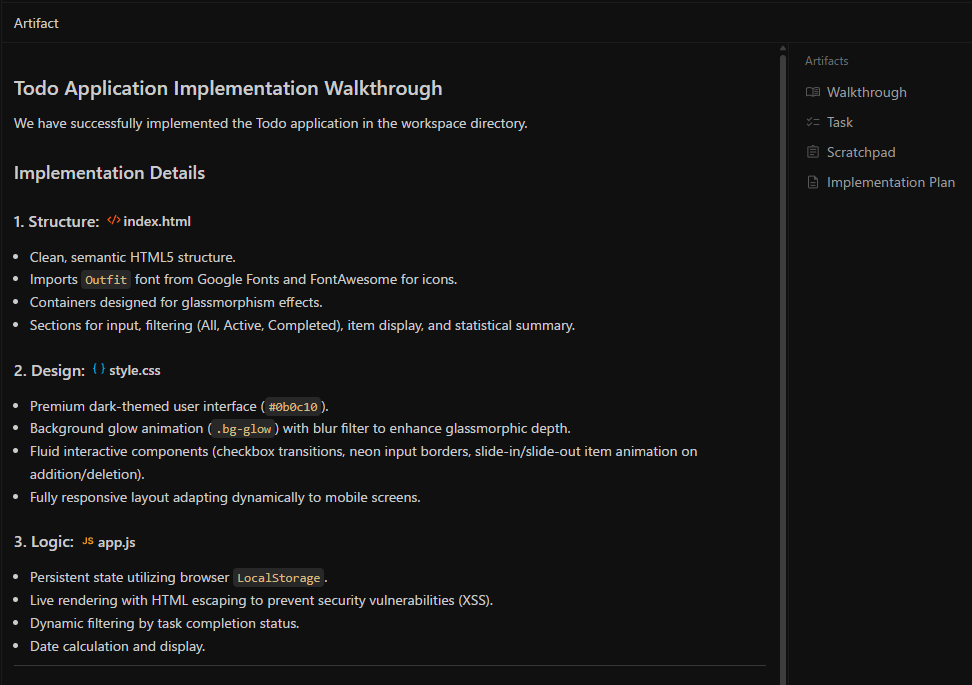
Artifactsとは、エージェントが自分の仕事を遂行したり、人間のユーザーに成果を伝えるために作成した実装計画や差分ビューなどを指します。
通常、画面の右側に表示され、これを見ればAIの詳しい作業内容を確認できます。
料金体系|個人向け無料プランあり
Google Antigravityは、個人向けに月額0ドルのプランが用意されています。
また、Google AI Pro、Google AI Ultra、Google Cloud経由のOrganization planも提供されています。料金形態や利用上限は変更される可能性があるため、利用時は公式サイトの最新情報を確認してください。
個人向け無料プランから試せる点は、大きなメリットといえるでしょう。
⭐Yoomは開発業務や日々のタスクを自動化できます
Google Antigravityがコーディングやテストといった開発プロセスを自律的に進めてくれる一方で、開発現場には作業の進行管理やチームへの進捗共有など、コード作成以外の周辺タスクも多く存在します。
Yoomを活用すれば、こうした日常的なワークフローを自動化し、エンジニアがGoogle Antigravityでの設計や要件定義により集中できる環境を構築できます。
例えば、プロジェクト管理ツールやチャットツールを連携し、Issueの自動作成やチームへの通知を簡単に行うことが可能です。
[Yoomとは]
日々の定型業務に時間を奪われていると感じている方は、ぜひ以下のテンプレートを利用して自動化を体験してみてください。


- AirtableとAsanaを利用し、依頼からタスク作成までの流れを手作業で行っている方
- Airtableで受けた依頼内容をもとに、Asanaへタスクを自動で作成したいと考えている方
- 依頼内容の確認や担当者の割り振りといったタスク管理業務を効率化したいプロジェクトリーダーの方
- Airtableへのレコード登録をきっかけにAsanaのタスク作成が自動化されるため、手作業での転記や内容確認にかかっていた時間を削減できます。
- AIが依頼内容を分析して担当者や優先度を判断するため、タスクの割り振り業務が標準化され、特定の担当者に依存する状況を解消します。
- はじめに、AirtableとAsanaをYoomと連携します。
- 次に、トリガーでAirtableを選択し、「レコードが登録されたら」というアクションを設定します。
- 最後に、オペレーションでAIワーカーを設定し、「Airtableの依頼内容を分析し、緊急度・重要度に基づいた優先順位の判定、担当者の選定、期限の設定を自動で行い、Asanaにタスクを追加する」ためのマニュアル(指示)を作成します。
■このワークフローのカスタムポイント
- Airtableのトリガー設定では、連携対象となるベースIDやテーブルIDを任意で設定してください。また、レコードの作成日時を判定するフィールド名もカスタマイズが可能です。
- AIワーカーでは、タスクの担当者選定や期限設定のルールなど、ユーザーの運用に合わせてマニュアル(指示)を任意で設定できます。
- Airtable、AsanaのそれぞれとYoomを連携してください。AIワーカー内で使用するツール(アプリ)についてもマイアプリ連携が必要です。
- トリガーは5分、10分、15分、30分、60分の間隔で起動間隔を選択できます。
- プランによって最短の起動間隔が異なりますので、ご注意ください。
- AirtableのアウトプットはJSONPathから取得可能です。
- AIワーカーの基本設定は「【AIワーカー】基本的な設定方法」をご参照ください。
- AIワーカーの同時実行数・作成可能なAIワーカー数・利用可能なAIモデルはご契約中のプランによって異なります。
- AIワーカー内でご利用いただけるアプリやオペレーション等はフローボットの利用制限と同様です
- AIワーカーは、テスト実行でも本番実行と同様にタスクを消費しますのでご注意ください。詳細は「【AIワーカー】タスク実行数の計算方法」ご参照ください。
- AIワーカーはマニュアルを詳細に設定することで適切な処理を実行しやすくなります。詳細は「【AIワーカー】マニュアルの作成方法」をご参照ください。

- 案件資料から必要なタスクを洗い出し、WBSを構築する作業を効率化したいコンサルタントの方
- AIエージェントを活用して、客観的な視点でタスクの優先度や工数を判定させたい方
- Google DriveとNotionを連携させ、プロジェクト管理の初期設定を自動化したいプロジェクトマネージャーの方
- 資料をGoogle Driveに保存するだけでAIがタスク一覧を構成するため、ゼロからWBSを作成する手間を省き、プロジェクトの始動を早めることができます
- AIが資料の文脈に沿って各タスクの重要度を判定するため、担当者による判断のばらつきを抑え、精度の高いプロジェクト計画の策定を支援します
- はじめに、Google DriveとNotionをYoomと連携します
- 次に、トリガーでGoogle Driveを選択し、「特定のフォルダ内に新しくファイル・フォルダが作成されたら」というアクションを設定します
- 最後に、オペレーションで、プロジェクト資料の解析やWBSの自動生成を行うためのAIワーカーへのマニュアル(指示)を作成します
- Google Driveのトリガー設定では、処理の対象としたいフォルダを任意のフォルダIDで指定してください
- AIワーカーのオペレーションでは、利用したい任意のAIモデルを選択し、実行させたい内容に合わせてAIワーカーへの指示を自由に設定することが可能です
- Google Drive、NotionのそれぞれとYoomを連携してください。AIワーカー内で使用するツール(アプリ)についてもマイアプリ連携が必要です。
- トリガーは5分、10分、15分、30分、60分の間隔で起動間隔を選択できます。
- プランによって最短の起動間隔が異なりますので、ご注意ください。
- ダウンロード可能なファイル容量は最大300MBまでです。アプリの仕様によっては300MB未満になる可能性があるので、ご注意ください。
- トリガー、各オペレーションでの取り扱い可能なファイル容量の詳細は「ファイルの容量制限について」をご参照ください。
- AIワーカーの基本設定は「【AIワーカー】基本的な設定方法」をご参照ください。
- AIワーカーの同時実行数・作成可能なAIワーカー数・利用可能なAIモデルはご契約中のプランによって異なります。
- AIワーカー内でご利用いただけるアプリやオペレーション等はフローボットの利用制限と同様です。
- AIワーカーは、テスト実行でも本番実行と同様にタスクを消費しますのでご注意ください。詳細は「【AIワーカー】タスク実行数の計算方法」ご参照ください。
- AIワーカーはマニュアルを詳細に設定することで適切な処理を実行しやすくなります。詳細は「【AIワーカー】マニュアルの作成方法」をご参照ください。
✅Google AntigravityをWindows環境で利用する要件と導入手順
ここではGoogle AntigravityをWindowsで使用するための要件と、実際の画面スクショを交えた具体的なインストール手順を解説します。
Windows環境で利用する要件
Windows環境で利用するためには、以下のシステム要件を満たす必要があります。
- 対応OS:
Windows 10(64ビット)以降のx64およびARM64アーキテクチャ - 必須ブラウザ:
Google Chrome(または対応するChromium系ブラウザ。ブラウザベースの自動テストを利用するため) - アカウント:
個人のGoogleアカウント(対応地域で利用可能。Workspaceアカウントでは認証できない場合があります)
事前に環境を整えておくことで、スムーズにインストールを進めることができます。
実際のインストール手順
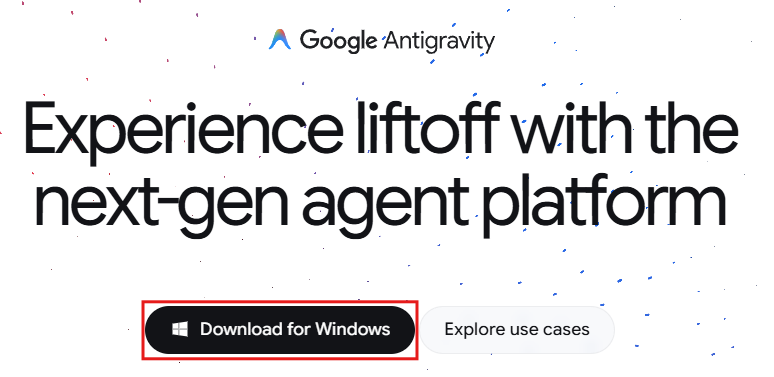
①公式サイトの「Download for Windows」をクリック
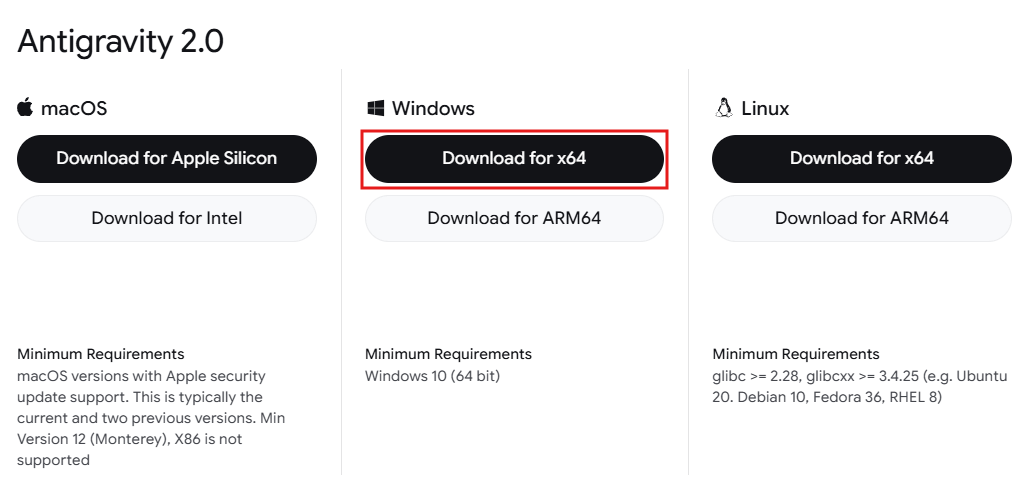
②自分のPCに合ったインストーラを選ぶ
- 一般的なPC(Intel/AMD)→ x64版 ※多くのPCはこちら
- Surface Pro Xなど → ARM64版
③ダウンロードファイルをクリックして実行
④初回設定を行う
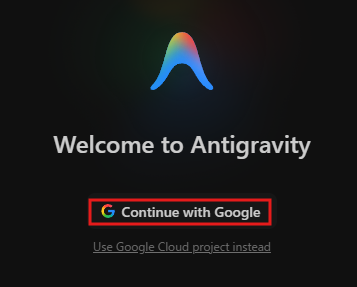
インストールするとAntigravityが起動するので、画面の表示に従って設定を進めます。
- 「Continue With Google」をクリック
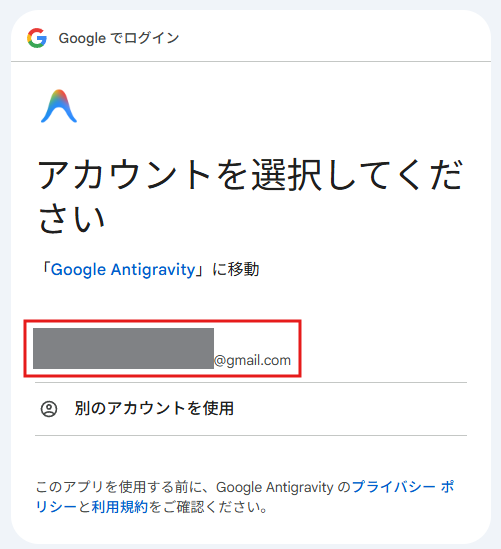
- ブラウザでGoogleアカウントを選択
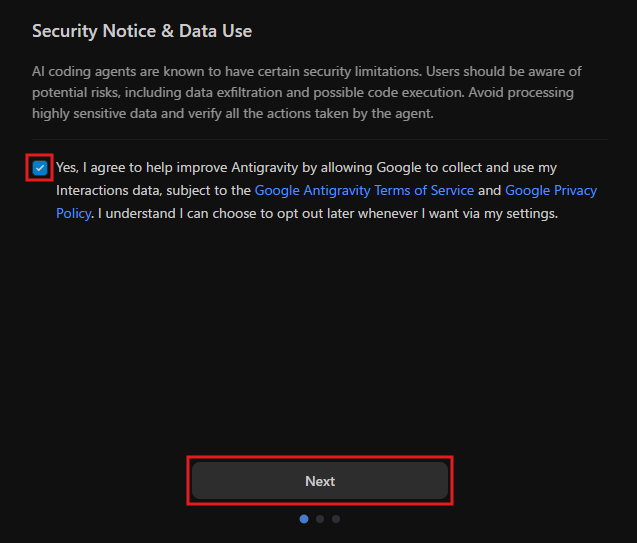
- Googleへの情報収集の可否確認
こちらは任意で選べます。チェックを入れても外しても操作自体には影響しません。
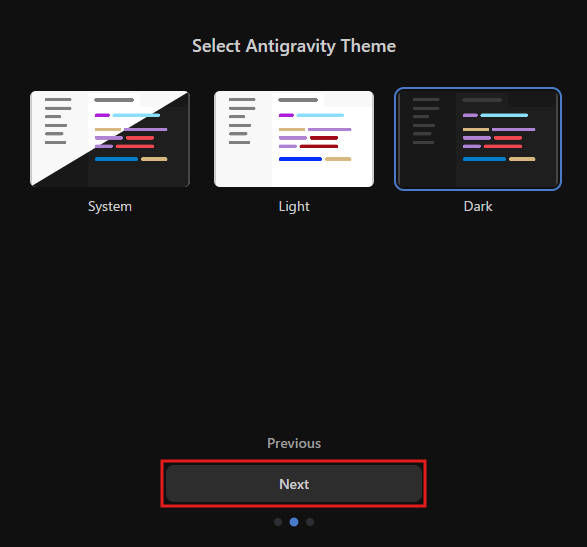
選んだら「Next」で次へ進みます。
- 画面のテーマを選択
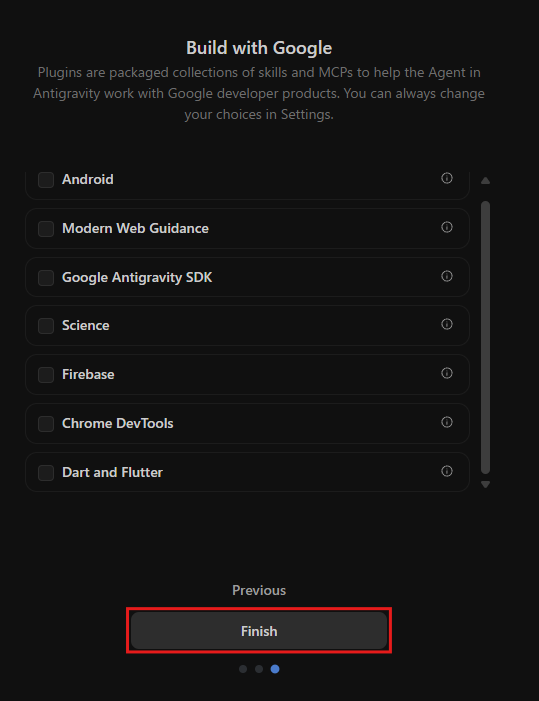
- プラグインを選択
「Build With Google」を選ぶ画面が出たら、必要な場合のみ任意のものにチェックを入れます。
プラグインとは、AntigravityのAIエージェントがGoogleの開発者向け製品と連携して作業できるようにする、スキルとMCP(外部ツール接続機能)のパッケージです。
今の段階では特に必要なく、また後から変更もできるので何も選択していない状態にしました。
「Finish」で初期設定完了です。
🤔【実践】WindowsでGoogle Antigravityを実際に使ってみた

ここからは、実際にWindows環境でGoogle Antigravityを利用してシンプルなTodoアプリを作成した所感をお伝えします。
非エンジニアの筆者でも簡単にできるのか、試してみたいと思います。
ステップ1:Google Antigravityを起動
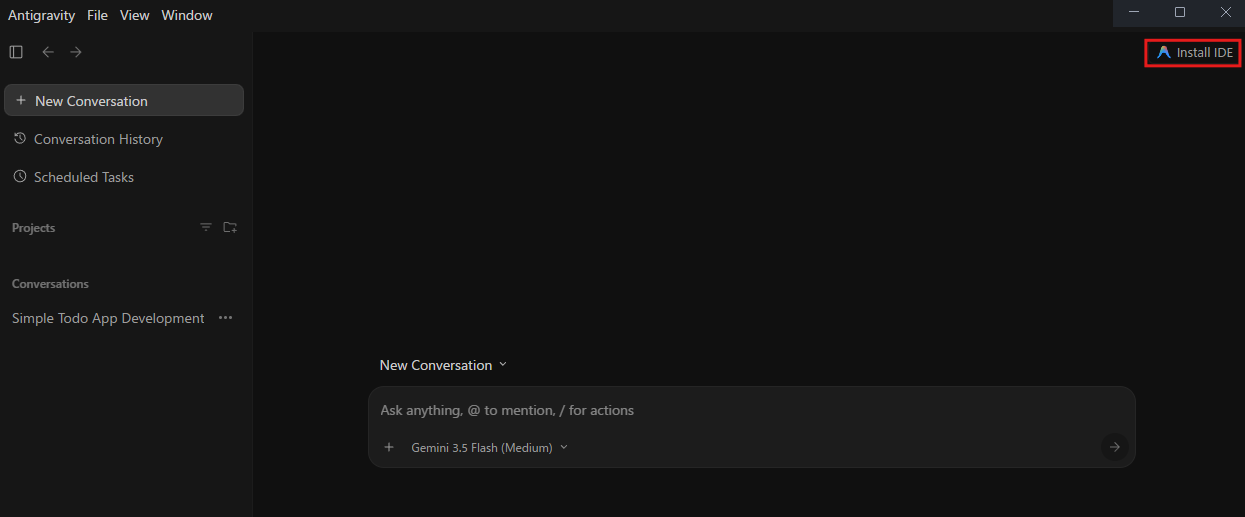
立ち上げると以下のような画面が表示されます。
IDEは別コンポーネントとなっているので、コードを直接確認・編集したい場合は、画面右上の「Install IDE」から追加インストールします。
ステップ2:指示を出してアプリ作成をスタート
画面真ん中のプロンプト入力欄に、
タスク管理機能を持つシンプルなTodoアプリを作成し、動作確認をして
と入力し送信します。

すると要件を分析し、実装計画が作成されました。
実装計画を開くと画面右側に詳細が表示されます。
内容を確認のうえ、チャット欄で「承認します」と送信。
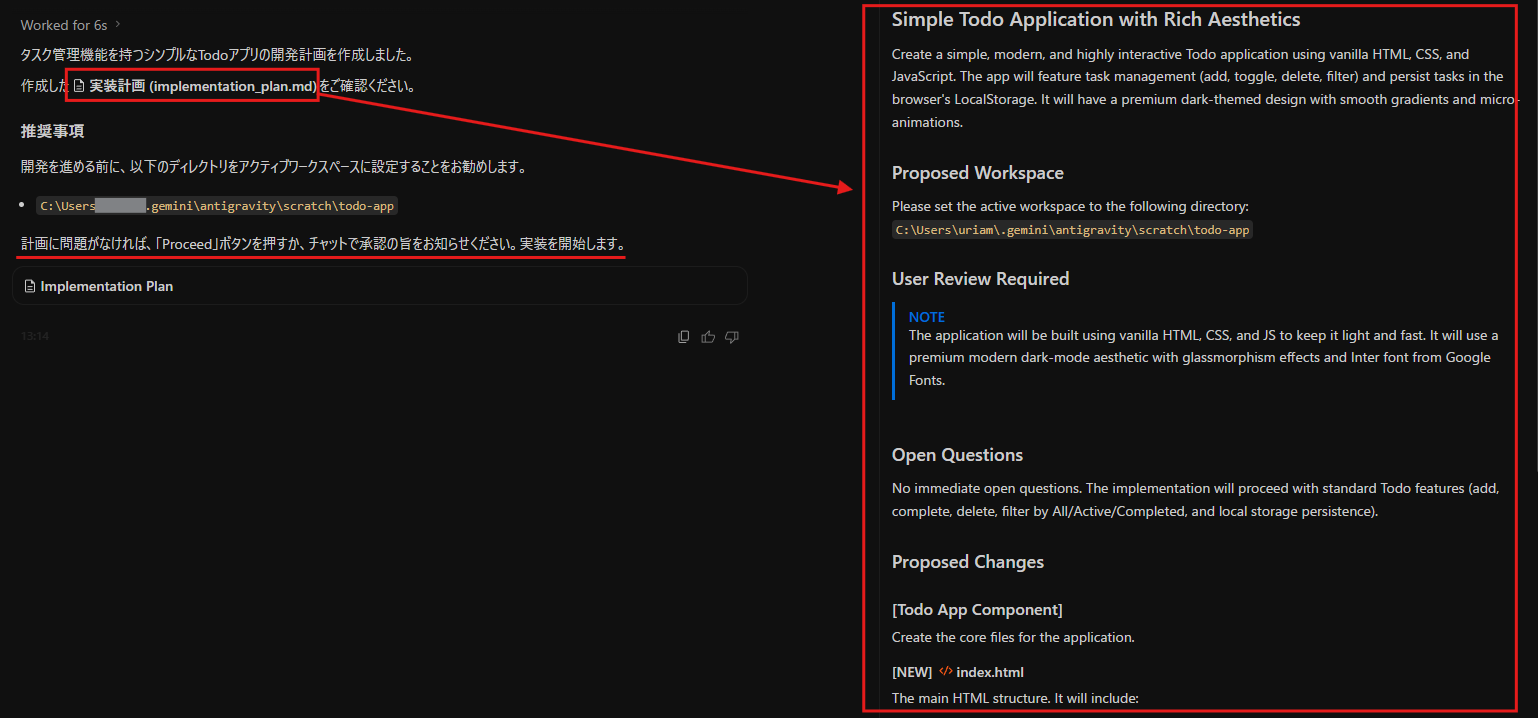
するとアプリの作成が始まりました。
ステップ3:実行許可を出す
途中で以下のような確認が表示されたら内容を確認し、許可を出すか判断します。
今回は都度実行内容を確認できる「Yes, allow this time(今回だけ許可)」を選択。キーボードで1を押すと次に進みます。
選択肢2・3のような「常に自動許可」を選択した場合、実行内容の確認をスキップし自動で実行されます。
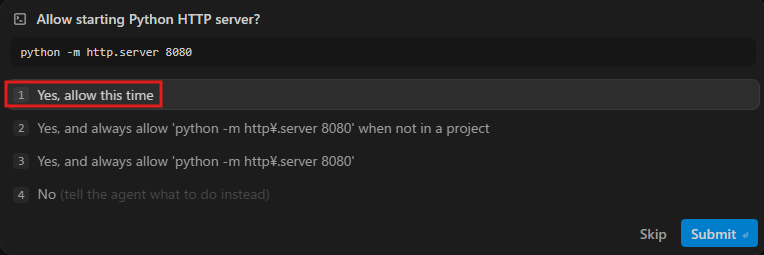
次に「Deny」「Allow Once」「Always Allow」という3つの選択肢が出たので「Allow Once」を選択。
「Always Allow」でも大丈夫ですが、勝手に操作されるのが不安という場合は「Allow Once」がおすすめです。
「Deny」は不要な操作が提示された場合に使えます。

その後も同じ「許可を出す → 動作が進む」という手順を繰り返します。
ステップ4:アプリを開いて動作確認
作成が終わると、「アプリは正しく作成されたものの、環境側の問題で自動での動作確認は不可」との内容が表示されました。
利用環境によっては自動でテスト画面が表示される場合もありますが、今回は指示に従って青字のURLから手動でテスト画面を立ち上げ、操作確認することにします。
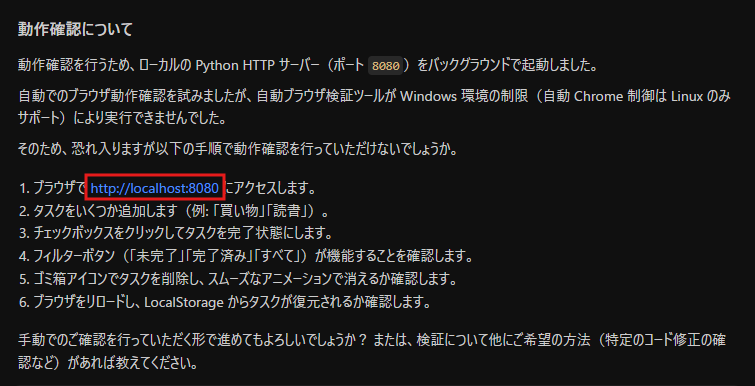
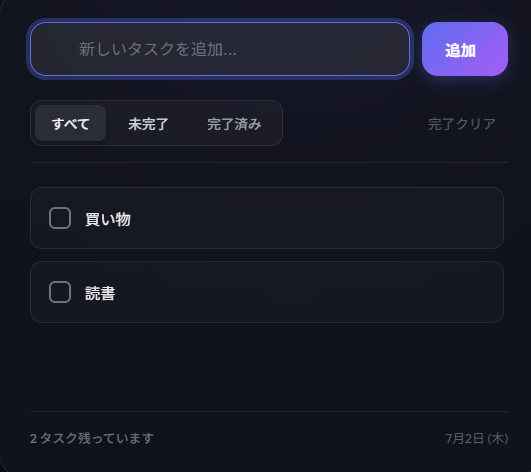
リンクをクリックすると、作成されたTodoアプリがブラウザに表示されました。
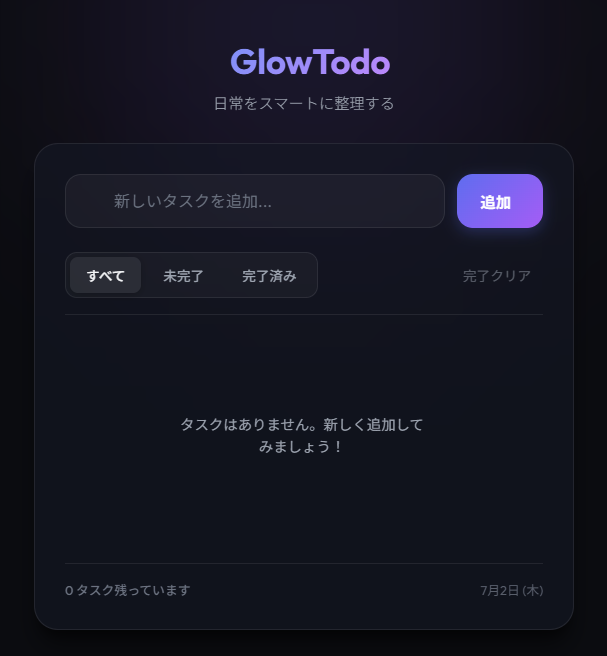
ここへ適当なタスクを入力して動作テストを行います。
試しに<買い物><読書>と入力し「追加」を押すと、タスク一覧に追加されました。
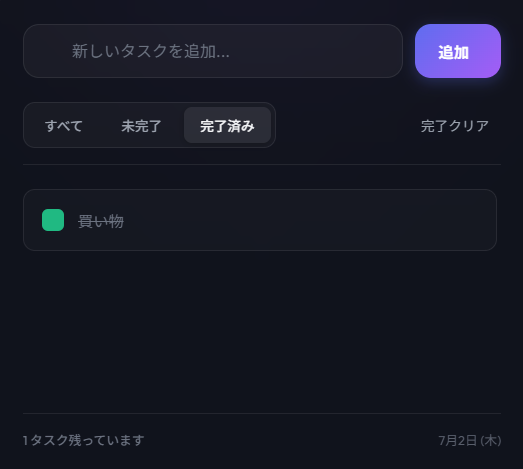
チェックボックスをクリックしてタスクを完了状態にすると、「完了済み」に追加されます。
その他タスクの削除などいくつか試してみたところ、全て問題なく動作しました。
今回作成したのは簡易的なものではあるものの、自分でコードを書くことなくアプリが作成できることが体感できました。
⚠️企業環境におけるインストールの注意点

Google Antigravityは、現状は個人のGmailアカウント向けの無料プレビュー提供という位置づけです。
個人のPCであれば問題ありませんが、企業での利用においては注意が必要です。
- セキュリティ上の懸念:
システム全体ではなくユーザー領域にインストールされる - 企業のポリシー抵触:
一部の企業では、ユーザー単位のアプリ追加を制限している場合がある
企業環境で導入する場合は、アプリの配布方法や権限要件が自社ポリシーに適合するか、事前にIT部門へ確認すると安心です。
📝まとめ
Google Antigravityは、AIが主体となって自律的にコーディングを行うツールです。
自然言語で指示するだけで、AIエージェントが計画立案やコード作成などを行います。
人は実行内容を確認し、許可を出すだけでアプリなどを構築できます。
執筆時点ではGoogleアカウントがあれば無料で提供されているため、最新の開発スタイルを体験する絶好の機会です。
ぜひ実際に動かして、自身の開発フローに合うか検証してみてください。
🚩Yoomでできること
Google Antigravityを活用した開発の効率化に加えて、Yoomを使えば開発に伴うプロジェクト管理や情報共有の業務も自動化が可能です。
例えば、コードのバグ報告やユーザーからの問い合わせ対応など、周辺のタスクを自動化することで、チーム全体の生産性が向上します。
開発業務における様々なツール間の連携をスムーズにするため、ぜひYoomの導入をご検討ください。
以下のようなAIを使ったフローボットテンプレートを活用し、日々の面倒な作業を効率化しましょう。

- kintoneでの問い合わせ管理において、優先度付けの作業に手間を感じている担当者の方
- kintone AIエージェントのような機能を活用して、対応の迅速化を図りたいチームリーダーの方
- kintoneとSlackを連携させ、情報共有の自動化と効率化を推進したい方
- kintoneへのレコード登録後、AIが自動で内容を分析し優先度付けを行うため、手作業での確認と判断にかかる時間を削減できます。
- AIが一定の基準で優先度を判断することで、担当者による判断のばらつきを防ぎ、業務の属人化解消と対応品質の安定化に繋がります。
- はじめに、kintoneとSlackをYoomと連携します。
- 次に、トリガーでkintoneを選択し、「レコードが登録されたら(Webhook起動)」を設定します。
- 最後に、オペレーションでAIワーカーを選択し、kintoneから取得したレコード内容を基に、優先度を自動で判定してkintoneのデータ更新とSlack通知を行うためのマニュアル(指示)を作成します。
■このワークフローのカスタムポイント
- AIワーカーの設定では、利用したい任意のAIモデルを選択してください。
- 同じくAIワーカーで、kintoneのレコード内容からどのように優先度を判定するか、具体的な指示を任意で設定してください。
- Slackの通知先としたいチャンネルや、通知するメッセージの内容は任意で設定することが可能です。
- kintone、SlackのそれぞれとYoomを連携してください。AIワーカー内で使用するツール(アプリ)についてもマイアプリ連携が必要です。
- AIワーカーの基本設定は「【AIワーカー】基本的な設定方法」をご参照ください。
- AIワーカーの同時実行数・作成可能なAIワーカー数・利用可能なAIモデルはご契約中のプランによって異なります。
- AIワーカー内でご利用いただけるアプリやオペレーション等はフローボットの利用制限と同様です。
- AIワーカーは、テスト実行でも本番実行と同様にタスクを消費しますのでご注意ください。詳細は「【AIワーカー】タスク実行数の計算方法」ご参照ください。
- AIワーカーはマニュアルを詳細に設定することで適切な処理を実行しやすくなります。詳細は「【AIワーカー】マニュアルの作成方法」をご参照ください。
■このテンプレートをおすすめする方
- 新入社員のアカウント発行やメール案内の手作業を自動化し、業務効率を向上させたい人事担当者の方
- 複数のツールへのユーザー登録作業における入力ミスや漏れを防ぎたい管理部門の方
- AIワーカーを活用して、内定者一人ひとりに合わせた親しみやすいウェルカムメールを自動で作成・送付したい方
■このテンプレートを使うメリット
- 入社前の適切なタイミングでアカウント発行と案内が自動実行されるため、入社直前の繁忙期における事務作業の工数を削減できます。
- AIワーカーがパーソナライズされたメール文面を自動生成することで、事務的な案内だけでなく歓迎の気持ちを伝え、内定者のエンゲージメントを高めることができます。
■フローボットの流れ
- はじめに、Google スプレッドシート、Google Drive、Google Workspace、cybozu.com共通管理、Gmail、SlackをYoomと連携します。
- 次に、スケジュールトリガーにより、あらかじめ設定したタイミングでフローを起動します。
- 最後に、AIワーカーで、入社前の内定者検知からメールアドレスの生成、ウェルカムメールの作成までを行うマニュアル(指示)を作成します。
■このワークフローのカスタムポイント
- 「入社7日前」や「入社3日前」といった情報をAIワーカーへの指示(プロンプト)に記載することで、検知対象となるレコードを任意に設定できます。
- AIワーカーへの指示(プロンプト)を編集することで、自社の社風に合わせたメールのトーン&マナーや、メールアドレスの生成ルールをカスタマイズ可能です。
- Slackで通知するチャンネルやメッセージ内容を、受け入れ部署や担当者に合わせて柔軟に変更できます。
■注意事項
- Google スプレッドシート、Google Drive、Google Workspace、cybozu.com共通管理、Gmail、SlackのそれぞれとYoomを連携してください。AIワーカー内で使用するツール(アプリ)についてもマイアプリ連携が必要です。
- Google Workspaceはチームプラン・サクセスプランでのみご利用いただけるアプリとなっております。フリープラン・ミニプランの場合は設定しているフローボットのオペレーションやデータコネクトはエラーとなりますので、ご注意ください。
- チームプランやサクセスプランなどの有料プランは、2週間の無料トライアルを行うことが可能です。無料トライアル中には制限対象のアプリを使用することができます。
- ダウンロード可能なファイル容量は最大300MBまでです。アプリの仕様によっては300MB未満になる可能性があるので、ご注意ください。
- トリガー、各オペレーションでファイルを使用する際は、「ファイルの容量制限について」をご参照ください。
- AIワーカーの基本設定は「【AIワーカー】基本的な設定方法」をご参照ください。
- AIワーカーの同時実行数・作成可能なAIワーカー数・利用可能なAIモデルはご契約中のプランによって異なります。
- AIワーカー内でご利用いただけるアプリやオペレーション等はフローボットの利用制限と同様です。
- AIワーカーは、テスト実行でも本番実行と同様にタスクを消費しますのでご注意ください。詳細は「【AIワーカー】タスク実行数の計算方法」ご参照ください。
- AIワーカーはマニュアルを詳細に設定することで適切な処理を実行しやすくなります。詳細は「【AIワーカー】マニュアルの作成方法」をご参照ください。
プログラミング知識なしで手軽に構築できます。




