









・
【Google Flowの使い方を徹底解説】動画企画から生成まで試した結果

映像制作のプロセスは、企画から撮影、編集まで多くの工数を伴う複雑な作業です。
しかし、AI技術の発展により映像制作のハードルを大きく下げるツールが登場しています。
本記事では、映像生成と編集を統合したプラットフォームであるGoogle Flowについて、基本的な使い方や実践的な活用方法を詳しく解説します。具体的なプロンプトの入力方法から、品質を高めるためのコツまで操作のポイントを網羅しています!
💻Google Flowとは?

Google Flow(グーグル フロー)は、GoogleのAI技術を活用した映像制作のためのプラットフォームです。プロンプトと呼ばれるテキスト指示を入力するだけで、イメージに合致した画像や動画を生成できます。プラットフォーム内で映像の生成から編集、シーン拡張、オブジェクト編集、構成管理などを一貫して行えるため、複数のソフトウェアを行き来する手間を省けます。
また、クラウド上で動作するため、高性能なパソコンを用意しなくても、対応地域であればブラウザからアクセスして作業を進められます。
▼Google Flowの機能
Google Flowには、映像制作をサポートする多様な機能が用意されています。
用途に合わせて機能を使い分けることで、イメージ通りの映像を作成できます。
- Text to Video(Image):テキストのプロンプトからゼロベースで動画(または画像)を生成します。
- Frames to Video:開始フレーム、または開始フレームと終了フレームの画像を指定し、その間をつなぐ動画を生成します。
- Ingredients to Video:ユーザーがアップロードした複数の画像やテキスト素材を組み合わせて動画を構築します。
- シーンビルダー:生成した複数の動画クリップをタイムライン上で繋ぎ合わせ、一つの映像作品にまとめます。
▼Google Flowの特徴
Google Flowの大きな特徴は、複数のAI技術を組み合わせて活用できる点です。
動画生成には「Veo」シリーズのモデルが使われており、自然な動きの映像を生成できます。
画像生成では「Imagen」や「Nano Banana」シリーズも利用でき、動画制作に使うビジュアル素材の作成に役立ちます。こうした技術を組み合わせることで、ユーザーは構成を考え、必要な素材を用意し、動画として形にするまでの工程を一つの環境で進めやすくなっています。それぞれのAIが得意とする分野を活かすことで、映像制作の幅を広げられます。
▼料金プランとクレジットの仕組み
画像生成や動画生成などの基本機能を中心に無料枠で利用できます。
ただし、動画生成機能には月ごとの回数やクレジットの上限があります。
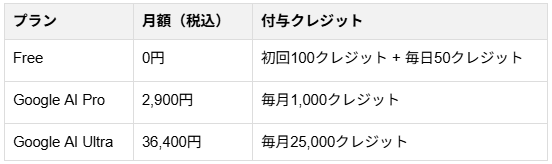
Googleの有料プランであるGoogle AIプランに加入すると、Flowと共通のAIクレジットが毎月付与され動画生成に使える上限が増えます。さらに、一部の動画関連機能が解放・強化され、高品質なVeoモデルを使った動画生成も利用しやすくなります。
■クレジットの仕組み
Google Flowでは、システム内で実行するタスクの負荷に応じてAIクレジットが消費される仕組みが採用されています。使用するモードによって消費されるクレジット量が異なり、より高画質で長時間の複雑な演算を要する設定を選ぶほど、一度に多くのクレジットが必要になります。
【消費クレジットの目安】
- Veo 3.1 - Lite:10クレジット
- Veo 3.1 - Fast:20クレジット
- Veo 3.1 - Quality:100クレジット
- 動画の編集:20クレジット
※消費クレジットは執筆時点の目安です。プラン、選択モデル、生成内容などによって変動する場合があります。実際の利用時は画面上の表示もあわせて確認してください。
⭐Yoomは映像制作に関連する業務を自動化できます
Google Flowを活用すれば映像制作自体は大幅に効率化されますが、チームで制作を進める際のタスク管理や情報共有はAIだけでは完結しません。構成案のレビュー、生成した映像ファイルの共有、関係者への進捗報告など、周辺業務には手作業が多く残ります。
ここで活躍するのが、業務フローを自動化できる「Yoom」です。
[Yoomとは]
たとえば、Google Driveに動画が追加されたら、AIワーカーで内容を自動分類して通知するといったことも可能です。
気になる方はぜひチェックしてみてくださいね👀
■概要Google Driveに保存される動画が増えるにつれて、その内容を一つひとつ確認し、整理する作業に時間を要していませんか。手作業での動画分析は手間がかかるだけでなく、情報の見落としにも繋がりかねません。このワークフローを活用すれば、Google Driveに新しい動画が追加されると、AIが自動で動画を分析し、内容の分類や要約をSlackへ通知するため、動画コンテンツの管理を効率化できます。■このテンプレートをおすすめする方- Google Driveに保存した大量の動画の管理や内容把握に手間を感じている方
- AIを活用した動画分析を自動化し、コンテンツの活用を促進したいと考えている方
- 動画内容の要約や文字起こしを手作業で行っており、情報共有の迅速化を図りたい方
■このテンプレートを使うメリット- Google Driveへの動画追加を起点にAIが内容を分析し通知するため、これまで手作業で行っていた確認や分類の時間を短縮できます。
- AIが一定の基準で動画内容の要約や分類を行うため、担当者による内容把握のばらつきを防ぎ、業務の属人化削減に繋がります。
■フローボットの流れ- はじめに、Google Drive、Gemini、SlackをYoomと連携します。
- 次に、トリガーでGoogle Driveを選択し、「特定のフォルダ内に新しくファイル・フォルダが作成されたら」というアクションを設定します。
- 続けて、オペレーションでGoogle Driveの「ファイルをダウンロードする」アクションを設定します。
- 最後に、オペレーションでAIワーカーを設定し、ダウンロードした動画の内容を自動で分類・要約し、結果を通知するためのマニュアル(指示)を作成します。
※「トリガー」:フロー起動のきっかけとなるアクション、「オペレーション」:トリガー起動後、フロー内で処理を行うアクション
■このワークフローのカスタムポイント- Google Driveのトリガー設定では、動画のアップロードを検知したいフォルダを任意で設定してください。
- AIワーカーでは、動画を分析するGeminiのモデルや分析結果を通知するSlackのチャンネルなどを任意で設定できます。また、AIへの指示(プロンプト)も自由にカスタマイズが可能です。
■注意事項- Google Drive、Gemini、SlackのそれぞれとYoomを連携してください。AIワーカー内で使用するツール(アプリ)についてもマイアプリ連携が必要です。
- トリガーは5分、10分、15分、30分、60分の間隔で起動間隔を選択できます。
- プランによって最短の起動間隔が異なりますので、ご注意ください。
- ダウンロード可能なファイル容量は最大300MBまでです。アプリの仕様によっては300MB未満になる可能性があるので、ご注意ください。
- トリガー、各オペレーションでの取り扱い可能なファイル容量の詳細は「ファイルの容量制限について」をご参照ください。
- AIワーカーの基本設定は「【AIワーカー】基本的な設定方法」をご参照ください。
- AIワーカーの同時実行数・作成可能なAIワーカー数・利用可能なAIモデルはご契約中のプランによって異なります。
- AIワーカー内でご利用いただけるアプリやオペレーション等はフローボットの利用制限と同様です。
- AIワーカーは、テスト実行でも本番実行と同様にタスクを消費しますのでご注意ください。詳細は「【AIワーカー】タスク実行数の計算方法」ご参照ください。
- AIワーカーはマニュアルを詳細に設定することで適切な処理を実行しやすくなります。詳細は「【AIワーカー】マニュアルの作成方法」をご参照ください。
■概要AIに関する最新ニュースをもとにした動画コンテンツのアイデア出しに、手間や時間をかけていませんか?関連情報を手動でリサーチし、構成案を作成する作業は大きな負担になりがちです。このワークフローを活用すれば、Notionにテーマを書き込むだけで、AIがRedditのトレンドを調査し、魅力的な動画の構成案を自動で作成するため、アイデア創出のプロセスを効率化できます。■このテンプレートをおすすめする方- AIニュース動画のアイデア探しに時間をかけているコンテンツクリエイターの方
- Notionでコンテンツ管理を行い、情報収集プロセスを効率化したいと考えている方
- Redditのトレンドを分析し、より質の高い動画企画を立案したいマーケターの方
■このテンプレートを使うメリット- Notionにテーマを追加するだけでAIが動画のアイデアをリサーチし構成案を作成するため、情報収集や企画立案にかかる時間を短縮できます
- AIがトレンド調査から構成案作成までを担うため、担当者のスキルに依存せず、安定した品質の動画企画を生み出すことが可能になります
■フローボットの流れ- はじめに、NotionとRedditをYoomと連携します
- 次に、トリガーでNotionを選択し、「ページが作成されたら(Webhook)」というアクションを設定します
- 最後に、オペレーションでAIワーカーを設定し、Redditのトレンドを分析して動画の企画案を作成しNotionに記録するためのマニュアル(指示)を作成します
※「トリガー」:フロー起動のきっかけとなるアクション、「オペレーション」:トリガー起動後、フロー内で処理を行うアクション
■このワークフローのカスタムポイント- Notionのトリガー設定では、監視対象としたいデータベースのIDを任意で設定してください
- AIワーカーの設定では、用途に応じて最適なAIモデルを任意で選択してください
- AIワーカーへの指示(プロンプト)は、動画のターゲット層やトーン&マナーなど、アウトプットの要件を任意で設定・変更してください
■注意事項- Notion、RedditのそれぞれとYoomを連携してください。 AIワーカー内で使用するツール(アプリ)についてもマイアプリ連携が必要です。
- AIワーカーの基本設定は「【AIワーカー】基本的な設定方法」をご参照ください。
- AIワーカーの同時実行数・作成可能なAIワーカー数・利用可能なAIモデルはご契約中のプランによって異なります。
- AIワーカー内でご利用いただけるアプリやオペレーション等はフローボットの利用制限と同様です。
- AIワーカーは、テスト実行でも本番実行と同様にタスクを消費しますのでご注意ください。詳細は「【AIワーカー】タスク実行数の計算方法」ご参照ください。
- AIワーカーはマニュアルを詳細に設定することで適切な処理を実行しやすくなります。詳細は「【AIワーカー】マニュアルの作成方法」をご参照ください。


- Google Driveに保存した大量の動画の管理や内容把握に手間を感じている方
- AIを活用した動画分析を自動化し、コンテンツの活用を促進したいと考えている方
- 動画内容の要約や文字起こしを手作業で行っており、情報共有の迅速化を図りたい方
- Google Driveへの動画追加を起点にAIが内容を分析し通知するため、これまで手作業で行っていた確認や分類の時間を短縮できます。
- AIが一定の基準で動画内容の要約や分類を行うため、担当者による内容把握のばらつきを防ぎ、業務の属人化削減に繋がります。
- はじめに、Google Drive、Gemini、SlackをYoomと連携します。
- 次に、トリガーでGoogle Driveを選択し、「特定のフォルダ内に新しくファイル・フォルダが作成されたら」というアクションを設定します。
- 続けて、オペレーションでGoogle Driveの「ファイルをダウンロードする」アクションを設定します。
- 最後に、オペレーションでAIワーカーを設定し、ダウンロードした動画の内容を自動で分類・要約し、結果を通知するためのマニュアル(指示)を作成します。
■このワークフローのカスタムポイント
- Google Driveのトリガー設定では、動画のアップロードを検知したいフォルダを任意で設定してください。
- AIワーカーでは、動画を分析するGeminiのモデルや分析結果を通知するSlackのチャンネルなどを任意で設定できます。また、AIへの指示(プロンプト)も自由にカスタマイズが可能です。
- Google Drive、Gemini、SlackのそれぞれとYoomを連携してください。AIワーカー内で使用するツール(アプリ)についてもマイアプリ連携が必要です。
- トリガーは5分、10分、15分、30分、60分の間隔で起動間隔を選択できます。
- プランによって最短の起動間隔が異なりますので、ご注意ください。
- ダウンロード可能なファイル容量は最大300MBまでです。アプリの仕様によっては300MB未満になる可能性があるので、ご注意ください。
- トリガー、各オペレーションでの取り扱い可能なファイル容量の詳細は「ファイルの容量制限について」をご参照ください。
- AIワーカーの基本設定は「【AIワーカー】基本的な設定方法」をご参照ください。
- AIワーカーの同時実行数・作成可能なAIワーカー数・利用可能なAIモデルはご契約中のプランによって異なります。
- AIワーカー内でご利用いただけるアプリやオペレーション等はフローボットの利用制限と同様です。
- AIワーカーは、テスト実行でも本番実行と同様にタスクを消費しますのでご注意ください。詳細は「【AIワーカー】タスク実行数の計算方法」ご参照ください。
- AIワーカーはマニュアルを詳細に設定することで適切な処理を実行しやすくなります。詳細は「【AIワーカー】マニュアルの作成方法」をご参照ください。

- AIニュース動画のアイデア探しに時間をかけているコンテンツクリエイターの方
- Notionでコンテンツ管理を行い、情報収集プロセスを効率化したいと考えている方
- Redditのトレンドを分析し、より質の高い動画企画を立案したいマーケターの方
- Notionにテーマを追加するだけでAIが動画のアイデアをリサーチし構成案を作成するため、情報収集や企画立案にかかる時間を短縮できます
- AIがトレンド調査から構成案作成までを担うため、担当者のスキルに依存せず、安定した品質の動画企画を生み出すことが可能になります
- はじめに、NotionとRedditをYoomと連携します
- 次に、トリガーでNotionを選択し、「ページが作成されたら(Webhook)」というアクションを設定します
- 最後に、オペレーションでAIワーカーを設定し、Redditのトレンドを分析して動画の企画案を作成しNotionに記録するためのマニュアル(指示)を作成します
■このワークフローのカスタムポイント
- Notionのトリガー設定では、監視対象としたいデータベースのIDを任意で設定してください
- AIワーカーの設定では、用途に応じて最適なAIモデルを任意で選択してください
- AIワーカーへの指示(プロンプト)は、動画のターゲット層やトーン&マナーなど、アウトプットの要件を任意で設定・変更してください
- Notion、RedditのそれぞれとYoomを連携してください。 AIワーカー内で使用するツール(アプリ)についてもマイアプリ連携が必要です。
- AIワーカーの基本設定は「【AIワーカー】基本的な設定方法」をご参照ください。
- AIワーカーの同時実行数・作成可能なAIワーカー数・利用可能なAIモデルはご契約中のプランによって異なります。
- AIワーカー内でご利用いただけるアプリやオペレーション等はフローボットの利用制限と同様です。
- AIワーカーは、テスト実行でも本番実行と同様にタスクを消費しますのでご注意ください。詳細は「【AIワーカー】タスク実行数の計算方法」ご参照ください。
- AIワーカーはマニュアルを詳細に設定することで適切な処理を実行しやすくなります。詳細は「【AIワーカー】マニュアルの作成方法」をご参照ください。
📖Google Flowの基本的な使い方

ここからは、Google Flowを実際に使い始めるための基本手順を解説します。
ステップ1:アクセスする
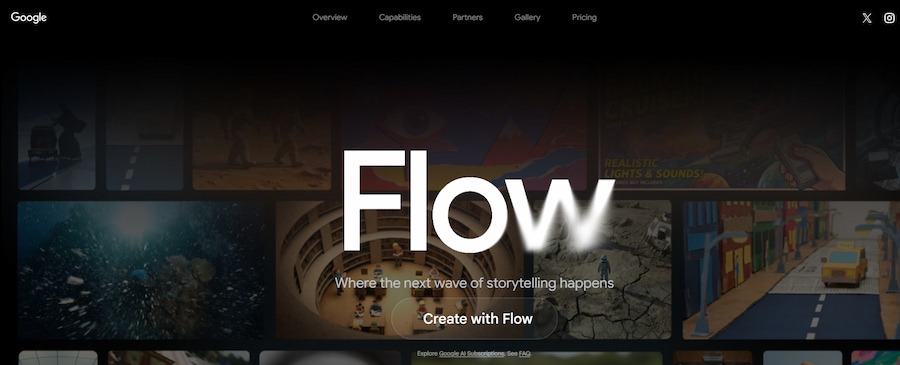
まずは、Google Flowの公式サイトにアクセスします。
ステップ2:ログインする
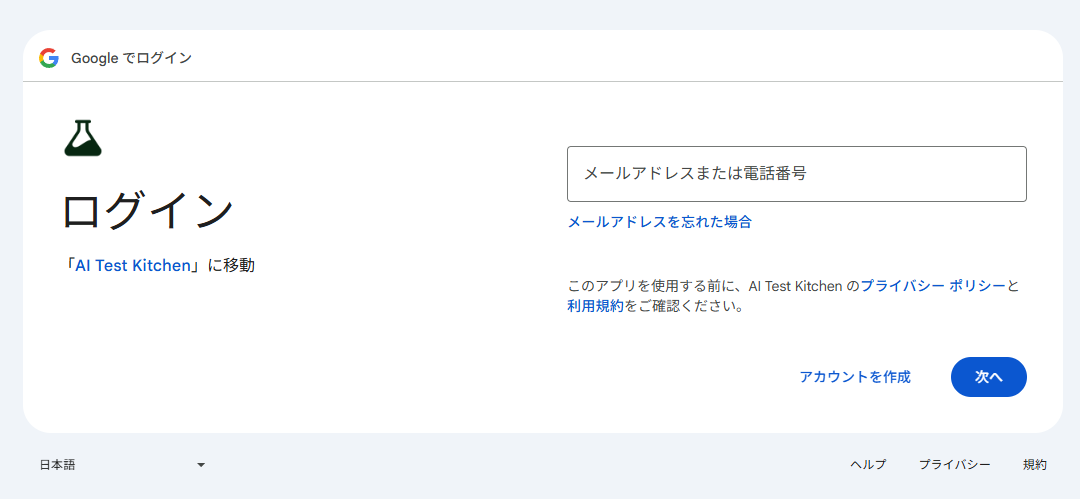
初めて利用する際には、Googleアカウントのログイン画面に移行します。
利用規約やプライバシーポリシーへの同意が求められる画面が表示されるため、内容を確認し「続行ボタン」を押して進みましょう。
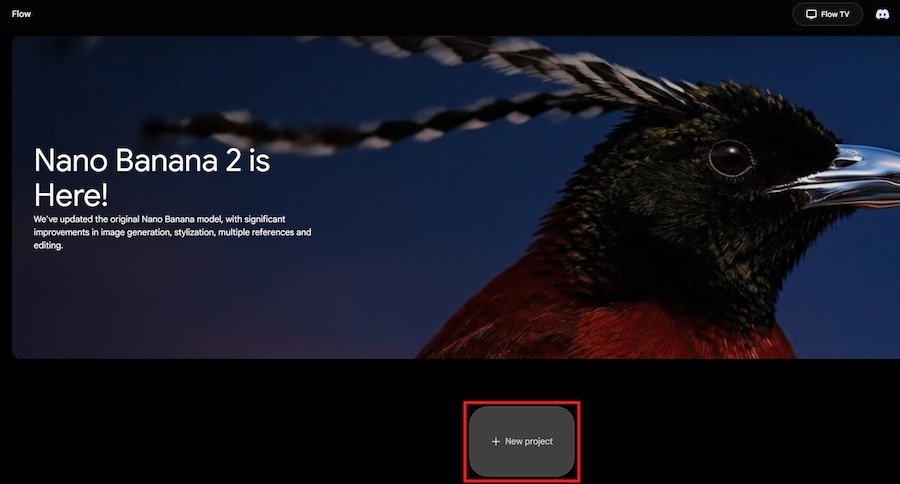
ログインすると以下の画面が表示されるので「New project」をクリックします。
ステップ3:ワークスペース画面
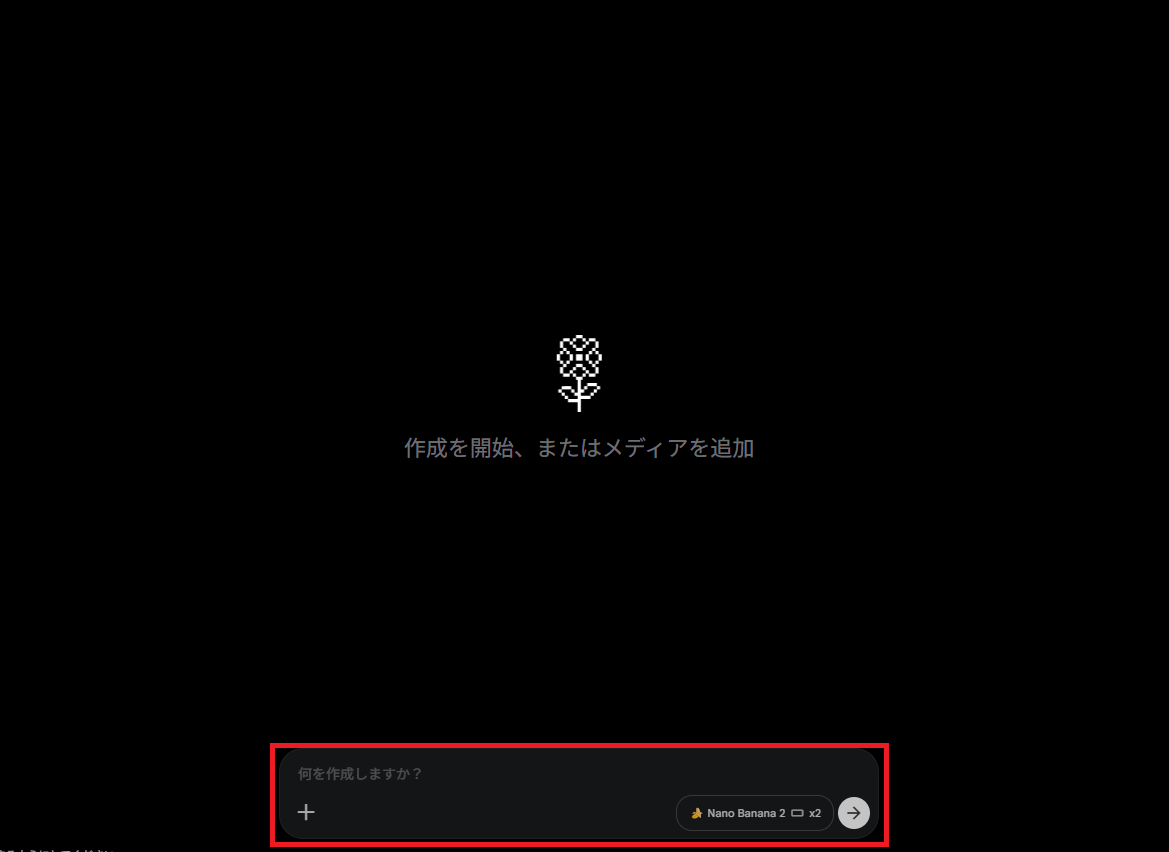
ワークスペース画面へと移行し、入力欄が表示されます。
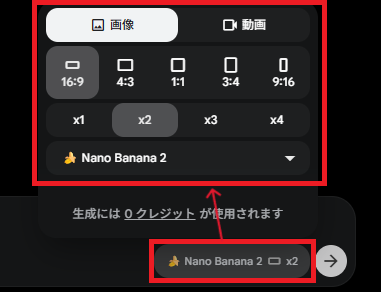
素材となる画像のアップロードや、生成物の詳細設定もここから可能です。
▼詳細設定
- 生成物の種類(画像または動画)
- 縦横比(画像:16:9、4:3、1:1、3:4、9:16)(動画:9:16、16:9)
- 生成数(1~4)
- AIモデル(画像:Imagen、Nano Bananaシリーズ)(動画:Veoシリーズ)
ステップ4:プロンプト(テキスト)を入力する
プロンプト入力欄に具体的な情景を記述して生成ボタンを押します。
なお、日本語での入力にも対応しており、情景や動きを日本語の文章で指定できます。
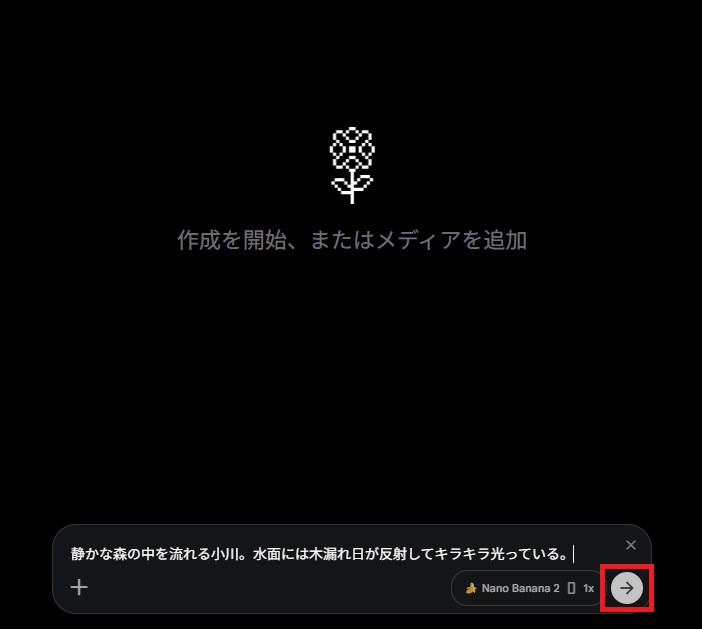
生成ボタンを押すと、数分でプレビューが提示されます。
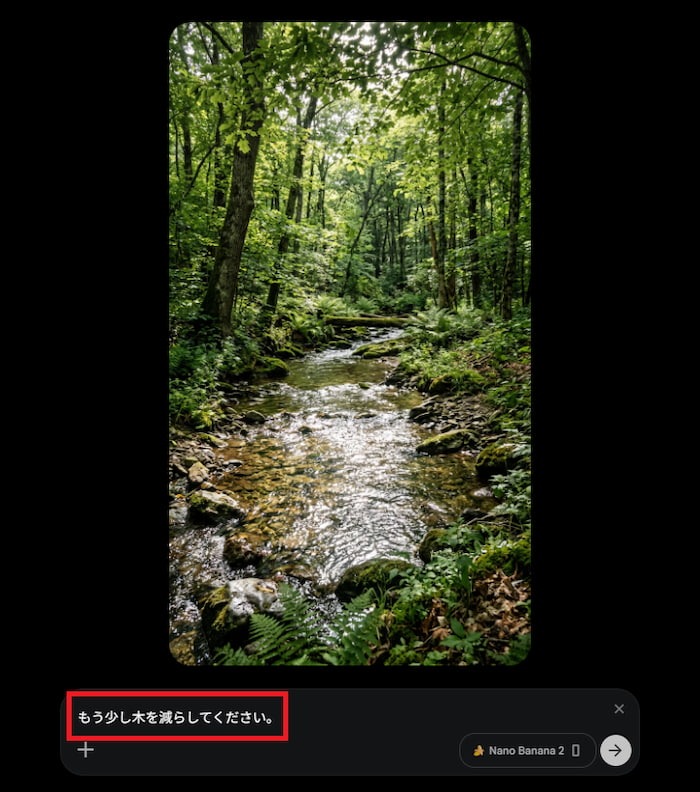
イメージと異なる場合は、プロンプトの単語を入れ替えたり、詳細な描写を追記したりして再生成を行います。
【Tips】生成回数を節約する生成モードの使い分け
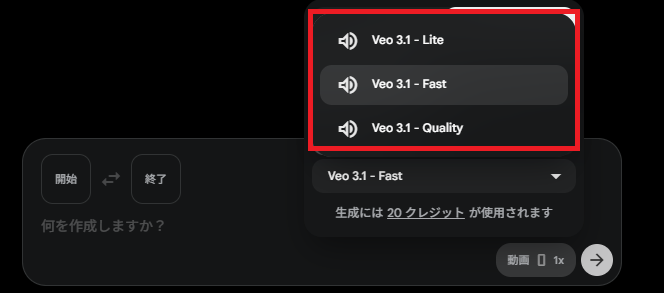
動画の生成にはシステムリソースを消費するため、月間の生成制限を意識して作業する必要があります。Google Flowでは、用途に応じてLite/Fast/Qualityなどの生成モードを使い分けられます。
- Liteモード:軽めの生成を試したいときに向いており、アイデアのたたき台を素早く確認したい場面で役立ちます。
- Fastモード:比較的すばやく動画を生成します。構図や被写体の動き、全体的な雰囲気を大まかに確認したいテスト生成の段階で利用します。
- Qualityモード:より高品質な動画を生成します。LiteやFastでプロンプトの調整を終え、最終的な成果物を出力する際に選択します。
これらのモードを適切に使い分けることで、不要な生成回数の消費を防ぎ、効率的にイメージ通りの動画を完成させることができます。
🪄Google Flowの映像編集機能の使い方
Google Flowでは、生成した動画クリップをそのまま利用するだけでなく、プラットフォーム内でシームレスに編集を行う機能が備わっています。
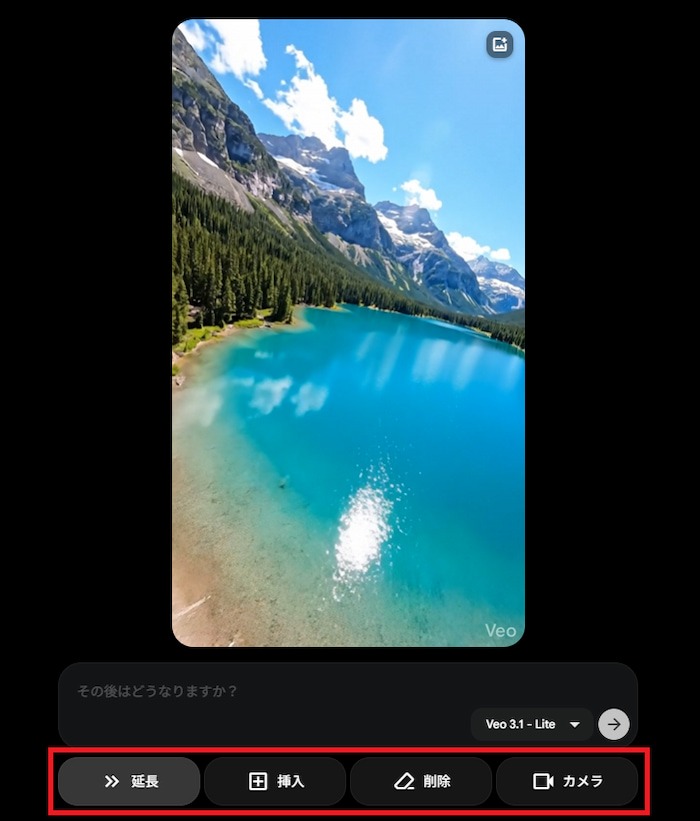
①延長
既存の動画の“続き”を生成します。
流れや雰囲気を維持したまま、ストーリーを先へ展開できます。
②挿入
動画の途中に新しい要素(オブジェクト)を差し込む機能です。
構成を崩さずに内容を追加でき、編集の自由度が高まります。
【例】空の風景に「飛んでいる鳥」を追加する
③削除
動画内の不要な要素(オブジェクト)を取り除く機能です。
構成を崩さずに無駄を省き、テンポの良い映像に整えられます。
【例】室内のシーンから「不要な家具」を取り除く
④カメラ
視点やカメラワークを変更して再生成する機能です。
同じシーンでも、見せ方や印象を大きく変えることができます。
上記の編集を外部ソフトを使わずに、ブラウザ上で基本的な編集作業を完結できます。
📈Google Flowで高品質な映像を作るコツ
この章では、生成される映像のクオリティをさらに一段階引き上げるための実践的なテクニックを解説します。
①詳細で具体的なプロンプトを記述するコツ
高品質な映像を生成するためには、AIに情景を正確に伝える具体的なプロンプトが必要です。
曖昧な表現を避け、被写体の外見、背景の環境、照明の当たり方、そして映像の質感などを細かく指定します。例えば「走る車」だけでなく、車種、色、走行している場所の天候や時間帯まで記述します。要素を整理して的確に言語化することで、AIの解釈のブレを減らし、意図した通りのビジュアルを引き出せます。
【プロンプト例】
クラシックな赤いスポーツカーが、雨上がりのネオン街を疾走している。
路面の水たまりに街のネオンサインが反射している。
夜間撮影、被写界深度を浅くして背景をぼかす。シネマティックライティング。
②カメラコントロールを活用したダイナミックな表現
映像にプロフェッショナルな印象を与えるには、カメラワークの指定が効果的です。
プロンプト内でカメラの動きを明確に指示することで、静止画が動いているだけのような単調な映像を避け、ダイナミックな表現を作り出せます。
ズームイン、ズームアウト、パン(左右への振り)、チルト(上下への振り)、トラッキング(被写体への追従)などの用語を用いて指示を出します。なお、編集機能を用いて後から付け加えることも可能です。
【プロンプト例】
雪に覆われた広大な山脈の風景。ドローンによる空撮映像。
カメラは上空から谷底に向かってゆっくりと下降しながら、前方に直進する。
滑らかな動きで壮大なスケール感を表現する。
③画像素材の活用による動画の一貫性の維持
動画を生成する際、テキストのみではシーンが変わるたびに被写体の顔や服装が変わってしまう問題が起こりがちです。
動画全体で一貫性を保つためには、ベースとなる画像素材を活用する手法が有効です。
特定のキャラクター画像をあらかじめ生成し、それを「Ingredients to Video」機能で参照元として指定します。プロンプト内で「提供した画像のキャラクターが歩いている」と指示することで、同じデザインを維持したまま異なるアクションの動画を生成できます。
🤔【実践】Google Flowを実際に使ってみた

Google Flowの機能を組み合わせて実際に短い動画を作成した過程をご紹介します!
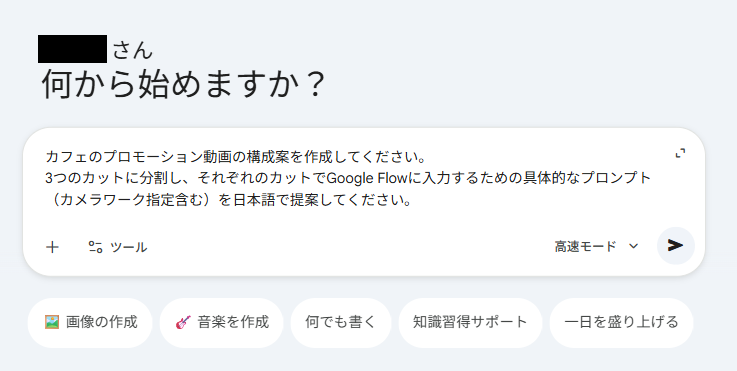
ステップ1:Geminiを活用して動画の構成案を作成
動画を作り始める前に、対話型AIのGoogle Geminiを活用して動画全体の構成案を作成しました。Geminiのチャット画面に動画の目的と尺を入力し、シーンごとの描写を提案させます。
【検証プロンプト】
カフェのプロモーション動画の構成案を作成してください。
3つのカットに分割し、それぞれのカットでGoogle Flowに入力するための具体的なプロンプト(カメラワーク指定含む)を日本語で提案してください。
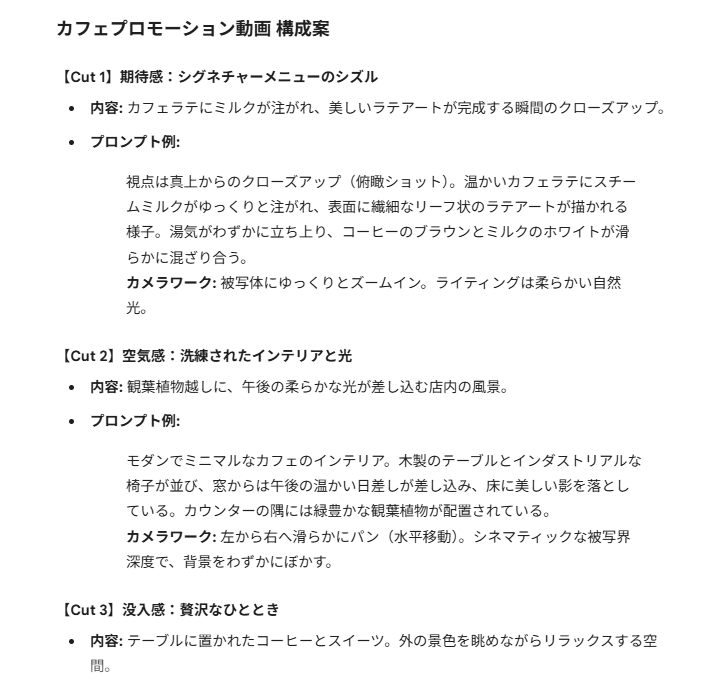
出力結果
Geminiは、映像として映えるシーンの分割と、それぞれのカットに最適なプロンプトの原案を出力してくれます。この原案をGoogle Flowのプロンプト入力欄にコピーして利用できるため、企画から制作への移行が非常にスムーズです。
構成の段階で映像の完成形をイメージしやすくなるため、無駄な生成を防ぐ効果もあります。
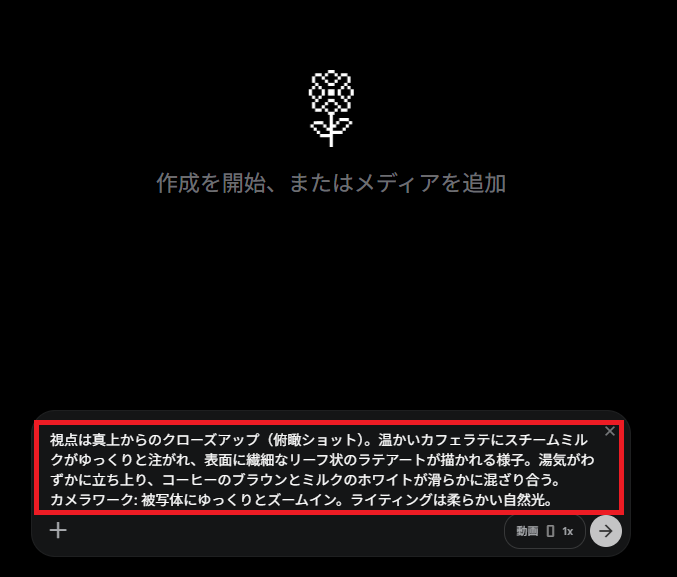
ステップ2:構成案に沿った動画生成
Geminiの提案に沿って、それぞれ動画を生成していきます。
入力欄に提示されたプロンプトをコピー&ペーストしました。
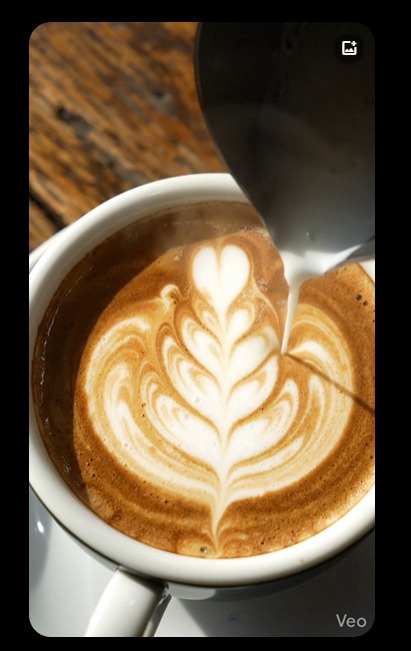
出力結果
手間をかけることなく、高品質な動画が完成しました。
ミルクが注がれるシーンでも、水が落ちる動作に破綻はなく、リアルな表現が保たれています。
その結果、滑らかな動きの中で自然にラテアートが描かれ、細部まで違和感のない仕上がりになりました。細かな挙動や質感の再現性も高く、全体として完成度の高い映像に仕上がっています。
ステップ3:シーンビルダーを使った動画編集
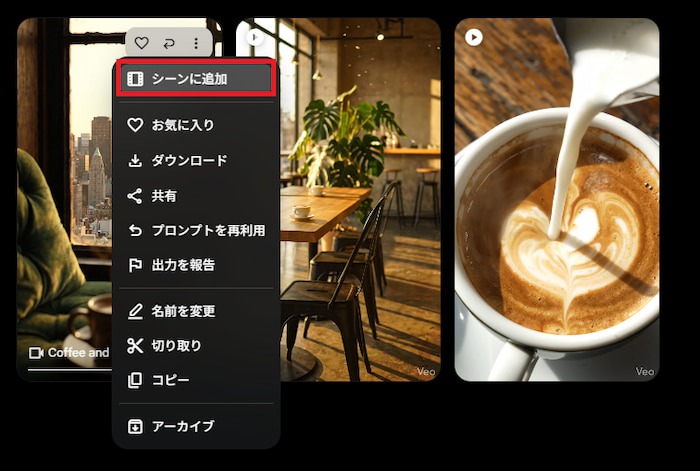
生成した3つの動画クリップを、シーンビルダー機能で編集しました。
統合したい動画の縦三点リーダーを押し、「シーンに追加」をクリックします。
次に、画面右上の「Scene Builder」アイコンをクリックします。
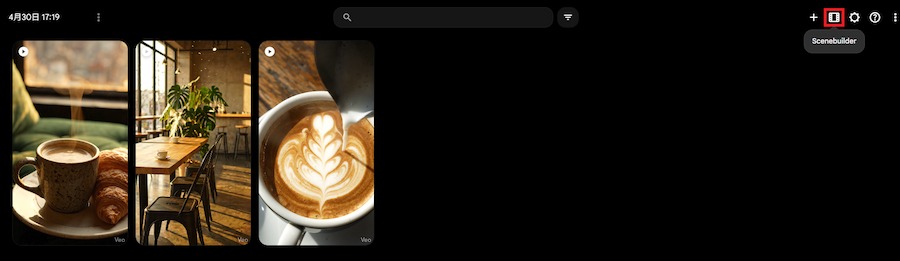
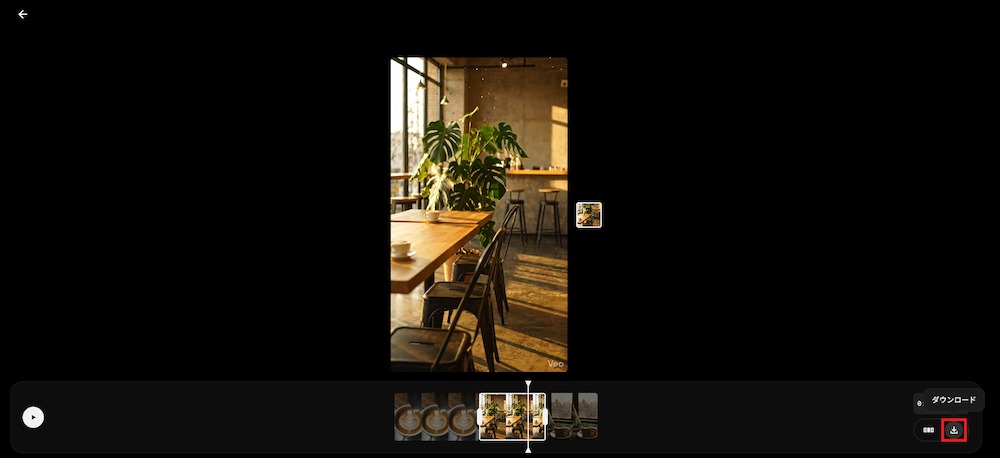
すると、シーン編集画面に移行します。
ここでは以下の調整が可能です。
- シーンの順番の編集
- シーンごとの長さ調整
今回は、順番を入れ替え、クリップの前後をトリミングして不要な部分をカットしました。
外部の動画編集ソフトを使わずに、ブラウザ上の操作だけで基本作業が完結し、効率的に動画の体裁を整えることができました。なお、完成後は右下からダウンロードできます。
🖊️まとめ
Google Flowは、高品質な映像を直感的に作り出せる強力なプラットフォームです。
単に「作れる」だけでなく、構成・演出・編集といった映像制作の各プロセスを一貫して操作できる点が大きな特徴です。また、プロンプトの工夫や生成結果の調整を重ねることで、表現の方向性を段階的に整えていける点も実務上の利点といえます。
ツール特有の機能を理解し実践に落とし込むことで、映像制作の可能性を広げ、質の高いコンテンツを継続的に発信するための強力な基盤となります!
💡Yoomでできること
Yoomは、業務を自動化するハイパーオートメーションプラットフォームです。
これまで手動で利用していた各ツールをメインとした自動化フローが、直感的な操作で実現可能です。もし自動化に少しでも興味を持っていただけたなら、ぜひ登録フォームから無料登録して、Yoomによる業務効率化を体験してみてください。
■概要日々の業務で発生する様々なファイルを特定のフォルダに集約していると、後からの仕分けや整理に手間がかかることはありませんか。このワークフローを活用すれば、Google Driveに新しいファイルが追加されるたびに、AIエージェント(AIワーカー)がファイル内容を分析し、適切なフォルダへ自動で移動させます。手作業によるフォルダ整理の手間を解消し、効率的なファイル管理を実現します。■このテンプレートをおすすめする方- Google Driveで大量のファイルを扱い、手作業でのフォルダ整理に課題を感じている方
- AIエージェントを活用したファイル管理業務の効率化や自動化を検討している方
- ファイルの種類に応じた仕分けルールが複雑で、業務が属人化してしまっているチームの方
■このテンプレートを使うメリット- Google Driveへのファイル追加をきっかけに、AIが自動でフォルダ整理を行うため、これまで仕分け作業に費やしていた時間を短縮できます。
- 手作業によるファイルの移動ミスや整理ルールの見落としといったヒューマンエラーを防ぎ、正確なファイル管理を実現します。
■フローボットの流れ- はじめに、Google DriveをYoomと連携します。
- 次に、トリガーでGoogle Driveを選択し、「特定のフォルダ内に新しくファイル・フォルダが作成されたら」というアクションを設定します。
- 最後に、オペレーションでAIワーカーを選択し、「Google Driveにアップロードされたファイルを分析し、最適なフォルダへ移動する」ためのマニュアル(指示)を作成します。
※「トリガー」:フロー起動のきっかけとなるアクション、「オペレーション」:トリガー起動後、フロー内で処理を行うアクション
■このワークフローのカスタムポイント- Google Driveのトリガー設定では、ファイルの追加を監視したいフォルダのIDを任意で設定してください。
- AIワーカーでは、どのような基準でフォルダ整理を行うかなど、目的に応じて指示内容などを任意で設定できます。
■注意事項- Google DriveとYoomを連携してください。AIワーカー内で使用するツール(アプリ)についてもマイアプリ連携が必要です。
- AIワーカーの基本設定は「【AIワーカー】基本的な設定方法」をご参照ください。
- AIワーカーの同時実行数・作成可能なAIワーカー数・利用可能なAIモデルはご契約中のプランによって異なります。
- AIワーカー内でご利用いただけるアプリやオペレーション等はフローボットの利用制限と同様です。
- AIワーカーは、テスト実行でも本番実行と同様にタスクを消費しますのでご注意ください。詳細は「【AIワーカー】タスク実行数の計算方法」ご参照ください。
- AIワーカーはマニュアルを詳細に設定することで適切な処理を実行しやすくなります。詳細は「【AIワーカー】マニュアルの作成方法」をご参照ください。
- ダウンロード可能なファイル容量は最大300MBまでです。アプリの仕様によっては300MB未満になる可能性があるので、ご注意ください。
- トリガー、各オペレーションでの取り扱い可能なファイル容量の詳細は「ファイルの容量制限について」をご参照ください。 https://intercom.help/yoom/ja/articles/9413924
■概要YouTubeチャンネルを運営する上で、視聴者から寄せられたテーマや社内外から収集した断片情報などをもとに毎回動画の台本を作成する作業は、時間と労力がかかるのではないでしょうか。このワークフローを活用すれば、フォームから動画のテーマが送信されるだけで、AIエージェント(AIワーカー)が自動でYouTube投稿用の台本を作成するため、アイデアをスムーズにコンテンツ化できます。手作業での台本作成から解放され、より創造的な業務に集中することが可能です。■このテンプレートをおすすめする方- YouTube投稿における台本作成のプロセスを効率化したいと考えているチャンネル運営者の方
- フォームで収集したアイデアをもとにしたコンテンツ制作フローを自動化したいマーケターの方
- AIエージェントを活用して、動画制作における一連のワークフローを改善したいコンテンツ制作者の方
■このテンプレートを使うメリット- フォームへの投稿を起点に台本作成が自動化されるため、これまで手作業で行っていた構成案の作成にかかる時間を短縮できます。
- AIワーカーが設定した指示に基づき台本を生成するため、YouTube投稿コンテンツの品質を安定させ、属人化を防ぐことにも繋がります。
■フローボットの流れ- はじめに、GoogleドキュメントをYoomと連携します。
- 次に、トリガーでフォームを選択し、「回答が送信されたら」というアクションを設定します。
- 最後に、オペレーションでAIワーカーを選択し、YouTube動画の構成を作成するためのマニュアル(指示)を作成します。
※「トリガー」:フロー起動のきっかけとなるアクション、「オペレーション」:トリガー起動後、フロー内で処理を行うアクション■このワークフローのカスタムポイント- AIワーカーへの指示内容は、生成したい動画のトーン&マナーやターゲット層に応じて任意で設定してください。どのような構成や内容の台本を生成したいか、プロンプトを具体的に記述することで、アウトプットの精度を高めることができます。
■注意事項- GoogleドキュメントとYoomを連携してください。AIワーカー内で使用するツール(アプリ)についてもマイアプリ連携が必要です。
- AIワーカーの基本設定は「【AIワーカー】基本的な設定方法」をご参照ください。
- AIワーカーの同時実行数・作成可能なAIワーカー数・利用可能なAIモデルはご契約中のプランによって異なります。
- AIワーカー内でご利用いただけるアプリやオペレーション等はフローボットの利用制限と同様です。
- AIワーカーは、テスト実行でも本番実行と同様にタスクを消費しますのでご注意ください。詳細は「【AIワーカー】タスク実行数の計算方法」ご参照ください。
- AIワーカーはマニュアルを詳細に設定することで適切な処理を実行しやすくなります。詳細は「【AIワーカー】マニュアルの作成方法」をご参照ください。
- Google Driveで大量のファイルを扱い、手作業でのフォルダ整理に課題を感じている方
- AIエージェントを活用したファイル管理業務の効率化や自動化を検討している方
- ファイルの種類に応じた仕分けルールが複雑で、業務が属人化してしまっているチームの方
- Google Driveへのファイル追加をきっかけに、AIが自動でフォルダ整理を行うため、これまで仕分け作業に費やしていた時間を短縮できます。
- 手作業によるファイルの移動ミスや整理ルールの見落としといったヒューマンエラーを防ぎ、正確なファイル管理を実現します。
- はじめに、Google DriveをYoomと連携します。
- 次に、トリガーでGoogle Driveを選択し、「特定のフォルダ内に新しくファイル・フォルダが作成されたら」というアクションを設定します。
- 最後に、オペレーションでAIワーカーを選択し、「Google Driveにアップロードされたファイルを分析し、最適なフォルダへ移動する」ためのマニュアル(指示)を作成します。
■このワークフローのカスタムポイント
- Google Driveのトリガー設定では、ファイルの追加を監視したいフォルダのIDを任意で設定してください。
- AIワーカーでは、どのような基準でフォルダ整理を行うかなど、目的に応じて指示内容などを任意で設定できます。
- Google DriveとYoomを連携してください。AIワーカー内で使用するツール(アプリ)についてもマイアプリ連携が必要です。
- AIワーカーの基本設定は「【AIワーカー】基本的な設定方法」をご参照ください。
- AIワーカーの同時実行数・作成可能なAIワーカー数・利用可能なAIモデルはご契約中のプランによって異なります。
- AIワーカー内でご利用いただけるアプリやオペレーション等はフローボットの利用制限と同様です。
- AIワーカーは、テスト実行でも本番実行と同様にタスクを消費しますのでご注意ください。詳細は「【AIワーカー】タスク実行数の計算方法」ご参照ください。
- AIワーカーはマニュアルを詳細に設定することで適切な処理を実行しやすくなります。詳細は「【AIワーカー】マニュアルの作成方法」をご参照ください。
- ダウンロード可能なファイル容量は最大300MBまでです。アプリの仕様によっては300MB未満になる可能性があるので、ご注意ください。
- トリガー、各オペレーションでの取り扱い可能なファイル容量の詳細は「ファイルの容量制限について」をご参照ください。 https://intercom.help/yoom/ja/articles/9413924

- YouTube投稿における台本作成のプロセスを効率化したいと考えているチャンネル運営者の方
- フォームで収集したアイデアをもとにしたコンテンツ制作フローを自動化したいマーケターの方
- AIエージェントを活用して、動画制作における一連のワークフローを改善したいコンテンツ制作者の方
- フォームへの投稿を起点に台本作成が自動化されるため、これまで手作業で行っていた構成案の作成にかかる時間を短縮できます。
- AIワーカーが設定した指示に基づき台本を生成するため、YouTube投稿コンテンツの品質を安定させ、属人化を防ぐことにも繋がります。
- はじめに、GoogleドキュメントをYoomと連携します。
- 次に、トリガーでフォームを選択し、「回答が送信されたら」というアクションを設定します。
- 最後に、オペレーションでAIワーカーを選択し、YouTube動画の構成を作成するためのマニュアル(指示)を作成します。
- AIワーカーへの指示内容は、生成したい動画のトーン&マナーやターゲット層に応じて任意で設定してください。どのような構成や内容の台本を生成したいか、プロンプトを具体的に記述することで、アウトプットの精度を高めることができます。
- GoogleドキュメントとYoomを連携してください。AIワーカー内で使用するツール(アプリ)についてもマイアプリ連携が必要です。
- AIワーカーの基本設定は「【AIワーカー】基本的な設定方法」をご参照ください。
- AIワーカーの同時実行数・作成可能なAIワーカー数・利用可能なAIモデルはご契約中のプランによって異なります。
- AIワーカー内でご利用いただけるアプリやオペレーション等はフローボットの利用制限と同様です。
- AIワーカーは、テスト実行でも本番実行と同様にタスクを消費しますのでご注意ください。詳細は「【AIワーカー】タスク実行数の計算方法」ご参照ください。
- AIワーカーはマニュアルを詳細に設定することで適切な処理を実行しやすくなります。詳細は「【AIワーカー】マニュアルの作成方法」をご参照ください。
プログラミング知識なしで手軽に構築できます。




