









・
デザインエージェント「Lovart」の使い方を解説!ロゴ作成と編集機能を試した結果

デザイン制作の現場では、短期間で高品質なビジュアルを大量に用意することが求められます。
しかし、デザイナーの工数には限りがあり、非デザイナーが画像生成AIを使いこなすにはプロンプトの習得に時間がかかるという課題があります。
そこで注目したいのが、デザインエージェントAI「Lovart」です。
本記事では、Lovartの基本的な機能から具体的な操作手順、さらには無料枠での検証結果までを詳しく解説します。クリエイティブ制作の効率化を図り、本来注力すべき戦略立案や企画業務に時間を割くためのヒントとして活用してください!
🎨デザインエージェントLovartとは?

ここからは、Lovartの定義や独自の生成プロセスについて詳しく説明します。
▼編集できるキャンバスを備えたデザインエージェント
Lovartは、プロンプトを入力するだけで、編集可能な複数の要素が配置された「デザインプロジェクト」を即座に構築するAIデザインプラットフォームです。
最大の特徴は、出力結果が一枚の統合された画像ではなく、テキスト、背景、ロゴ、装飾といった各パーツが独立したレイヤーとして「無限キャンバス」上に展開される点にあります。ユーザーはAIが生成した土台をベースにしながら、ドラッグ&ドロップでの配置変更やテキストの直接編集を自由に行うことができます。
このように、AIの爆発的な生成力と、人間による直感的なエディタ操作をシームレスに融合させた設計により、デザインの未経験者であってもプロレベルの成果物を数分で形にできる、まさに「デザインエージェント」と呼ぶにふさわしいツールとなっています。
▼プロンプトから「完成されたデザイン」を生成する仕組み
Lovartが「完成品に近い」デザインを出力できる背景には、複数の生成モデルや編集機能を組み合わせながら、ひとつの制作フローとして処理を進める設計があります。
ユーザーの指示内容に応じて、画像生成やテキスト編集、要素単位の調整などが組み合わされ、単なる画像生成にとどまらない形でデザイン案が組み立てられていきます。
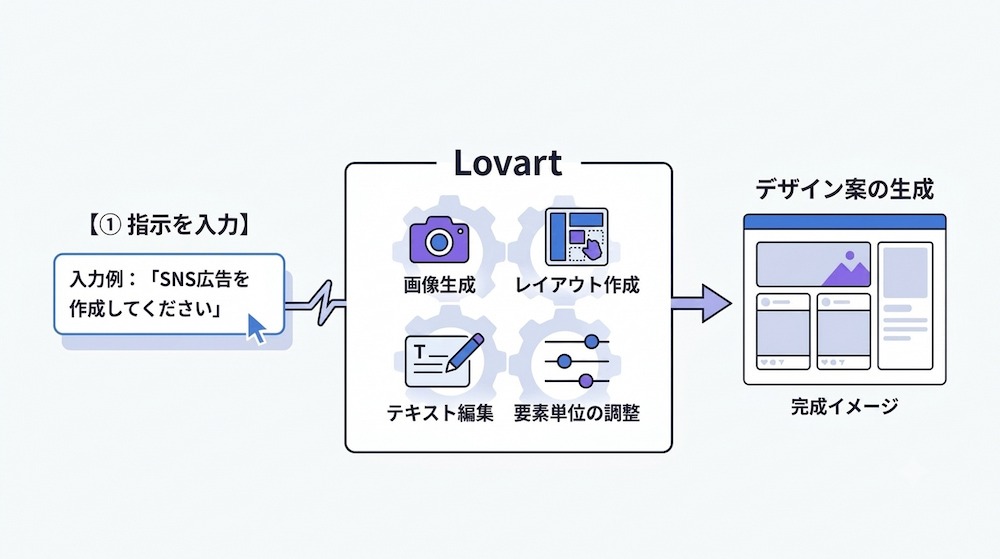
こうした仕組みによって、テキストを含むクリエイティブやレイアウトを伴うアウトプットも作成しやすく、生成後はキャンバス上で配置や文言を調整しながら完成度を高めていくことができます。
そのため、ユーザーはゼロから手作業で組み上げる負担を抑えつつ、広告やSNS投稿、プレゼンテーション資料などに活用しやすいデザインの土台を短時間で得やすくなっています。
🤖Yoomはデザイン制作業務を自動化できます
Lovartは高品質なデザインを生成できる優れたAIですが、依頼の受付や成果物の保存・共有といった、デザイン制作の前後で発生する業務までは自動化できません。 そのため、AIでデザインを作成しても、周辺業務は手作業で対応する必要があります。
そこで活躍するのが、業務フロー全体を自動化できる「Yoom」です。
[Yoomとは]
たとえば、Googleフォームの回答が届いたら、AIワーカーで名刺デザイン案を自律的に作成するといったことも可能です。気になる方はぜひチェックしてみてくださいね👀
■概要名刺デザインの依頼を受ける際、ヒアリングやアイデア出しに多くの時間を費やしていませんか。また、細かな要望の伝達ミスや認識齟齬が発生することもあるかもしれません。このワークフローを活用すれば、Googleフォームで受け付けた要望をもとに、AIエージェント(AIワーカー)が自律的に名刺デザイン案を生成して記録・通知します。クリエイティブ業務の初期段階を自動化し、デザイン制作のプロセスを効率化することが可能です。■このテンプレートをおすすめする方- AIエージェントを活用し、名刺デザインのアイデア出しや作成業務を効率化したいと考えている方
- Googleフォームで受けた依頼内容をもとに、デザイン案を作成する手間を削減したい担当者の方
- クリエイティブ業務の定型部分を自動化し、より創造的な作業に集中したいデザイナーの方
■このテンプレートを使うメリット- フォーム回答を起点にAIが自律的に名刺デザイン案を作成するため、アイデア出しやドラフト作成にかかる時間を短縮できます。
- 要件定義から初稿作成までを自動化することで、担当者のスキルに依存しない安定した品質の初期案を生成し、業務の属人化を防ぎます。
■フローボットの流れ- はじめに、Googleフォーム、Notion、SlackをYoomと連携します。
- 次に、トリガーでGoogleフォームを選択し、「フォームに回答が送信されたら」というアクションを設定します。
- 最後に、オペレーションでAIワーカーを選択し、フォームの回答内容をもとに名刺デザイン案を自律的に生成し、Notionへの記録とSlack通知を行うためのマニュアル(指示)を作成します。
※「トリガー」:フロー起動のきっかけとなるアクション、「オペレーション」:トリガー起動後、フロー内で処理を行うアクション■このワークフローのカスタムポイント- Googleフォームのトリガー設定では、デザイン依頼を受け付ける対象のフォームを任意で設定してください。
- AIワーカーへの指示内容は、生成したい名刺デザインのテイストや要件に合わせて自由にカスタマイズが可能です。また、デザイン案の出力先となるNotionのデータベースや通知先のSlackのチャンネルなども任意で設定してください。
■注意事項- Googleフォーム、Notion、SlackのそれぞれとYoomを連携してください。AIワーカー内で使用するツール(アプリ)についてもマイアプリ連携が必要です。
- トリガーは5分、10分、15分、30分、60分の間隔で起動間隔を選択できます。
- プランによって最短の起動間隔が異なりますので、ご注意ください。
- Googleフォームをトリガーとして使用した際の回答内容を取得する方法は「Googleフォームトリガーで、回答内容を取得する方法」を参照ください。
- AIワーカーの基本設定は「【AIワーカー】基本的な設定方法」をご参照ください。
- AIワーカーの同時実行数・作成可能なAIワーカー数・利用可能なAIモデルはご契約中のプランによって異なります。
- AIワーカー内でご利用いただけるアプリやオペレーション等はフローボットの利用制限と同様です。
- AIワーカーは、テスト実行でも本番実行と同様にタスクを消費しますのでご注意ください。詳細は「【AIワーカー】タスク実行数の計算方法」ご参照ください。
- AIワーカーはマニュアルを詳細に設定することで適切な処理を実行しやすくなります。詳細は「【AIワーカー】マニュアルの作成方法」をご参照ください。
■概要新サービスの立ち上げなどでロゴ制作を行う際、イメージの言語化ができずデザイナーへの発注に苦労していませんか?曖昧な指示では初稿とのズレが生じ、修正ラリーによるタイムロスが発生しがちです。このワークフローを活用すれば、Slackで名称とコンセプトを送信するだけで、AIワーカーがプロンプト作成からLeonardo AIでのロゴ生成、Google Driveへの保存、チーム共有までを一貫して代行します。デザイナーへの具体的な「叩き台」を自動で用意できるため、クリエイティブ業務の認識の齟齬を解消できます。
■このテンプレートをおすすめする方- ロゴのイメージをうまく言語化できず、デザイナーへの発注用ラフ作成に課題を感じているマーケティング担当者の方
- 新規事業の立ち上げを幅広く兼務しており、クリエイティブ制作のディレクション業務を効率化したい企画担当者の方
- Slackを起点として、アプリを切り替えずにロゴの自動生成からデータ管理までを完結させたいチームリーダーの方
■このテンプレートを使うメリット- サービス名とコンセプトを伝えるだけでAIが最適なプロンプトを考案し、Leonardo AIでラフ案を生成するため、制作のヒントを迅速に得られます。
- 生成された画像は自動でGoogle Driveへ保存されるため、データの格納漏れを防ぎ、Slackへの自動投稿によりチーム内での迅速な情報共有が可能です。
■フローボットの流れ- はじめに、Slack、Leonardo AI、Google DriveをYoomと連携します
- 次に、トリガーで、Slackの「新しいメッセージが投稿されたら」アクションを設定します
- 最後に、AIワーカーで、ロゴ生成プロンプトの考案、Leonardo AIでのロゴ画像生成、 Google Driveへの保存、Slackへの通知を一括で行うためのマニュアルを作成し、各ツール・アクションを使用ツールとして設定します
※「トリガー」:フロー起動のきっかけとなるアクション、「オペレーション」:トリガー起動後、フロー内で処理を行うアクション
■このワークフローのカスタムポイント- Slackのトリガー設定では、ロゴ制作依頼を投稿する専用のチャンネルを指定してください。
- AIワーカーのマニュアル(指示内容)を調整することで、ロゴのテイスト(フラットデザイン、ミニマル、手書き風など)や生成する枚数などをより細かく指定することが可能です。
- Google Driveの保存先フォルダをプロジェクトごとに変更するなど、運用に合わせてカスタマイズしてください。
■注意事項- Slack、Leonardo AI、Google DriveのそれぞれとYoomを連携してください。AIワーカー内で使用するツール(アプリ)についてもマイアプリ連携が必要です。
- AIワーカーの基本設定は「【AIワーカー】基本的な設定方法」をご参照ください。
- AIワーカーの同時実行数・作成可能なAIワーカー数・利用可能なAIモデルはご契約中のプランによって異なります。
- AIワーカー内でご利用いただけるアプリやオペレーション等はフローボットの利用制限と同様です。
- AIワーカーは、テスト実行でも本番実行と同様にタスクを消費しますのでご注意ください。詳細は「【AIワーカー】タスク実行数の計算方法」ご参照ください。
- AIワーカーはマニュアルを詳細に設定することで適切な処理を実行しやすくなります。詳細は「【AIワーカー】マニュアルの作成方法」をご参照ください。
- ダウンロード可能なファイル容量は最大300MBまでです。アプリの仕様によっては300MB未満になる可能性があるので、ご注意ください。
- トリガー、各オペレーションでの取り扱い可能なファイル容量の詳細は「ファイルの容量制限について」をご参照ください。


- AIエージェントを活用し、名刺デザインのアイデア出しや作成業務を効率化したいと考えている方
- Googleフォームで受けた依頼内容をもとに、デザイン案を作成する手間を削減したい担当者の方
- クリエイティブ業務の定型部分を自動化し、より創造的な作業に集中したいデザイナーの方
- フォーム回答を起点にAIが自律的に名刺デザイン案を作成するため、アイデア出しやドラフト作成にかかる時間を短縮できます。
- 要件定義から初稿作成までを自動化することで、担当者のスキルに依存しない安定した品質の初期案を生成し、業務の属人化を防ぎます。
- はじめに、Googleフォーム、Notion、SlackをYoomと連携します。
- 次に、トリガーでGoogleフォームを選択し、「フォームに回答が送信されたら」というアクションを設定します。
- 最後に、オペレーションでAIワーカーを選択し、フォームの回答内容をもとに名刺デザイン案を自律的に生成し、Notionへの記録とSlack通知を行うためのマニュアル(指示)を作成します。
- Googleフォームのトリガー設定では、デザイン依頼を受け付ける対象のフォームを任意で設定してください。
- AIワーカーへの指示内容は、生成したい名刺デザインのテイストや要件に合わせて自由にカスタマイズが可能です。また、デザイン案の出力先となるNotionのデータベースや通知先のSlackのチャンネルなども任意で設定してください。
- Googleフォーム、Notion、SlackのそれぞれとYoomを連携してください。AIワーカー内で使用するツール(アプリ)についてもマイアプリ連携が必要です。
- トリガーは5分、10分、15分、30分、60分の間隔で起動間隔を選択できます。
- プランによって最短の起動間隔が異なりますので、ご注意ください。
- Googleフォームをトリガーとして使用した際の回答内容を取得する方法は「Googleフォームトリガーで、回答内容を取得する方法」を参照ください。
- AIワーカーの基本設定は「【AIワーカー】基本的な設定方法」をご参照ください。
- AIワーカーの同時実行数・作成可能なAIワーカー数・利用可能なAIモデルはご契約中のプランによって異なります。
- AIワーカー内でご利用いただけるアプリやオペレーション等はフローボットの利用制限と同様です。
- AIワーカーは、テスト実行でも本番実行と同様にタスクを消費しますのでご注意ください。詳細は「【AIワーカー】タスク実行数の計算方法」ご参照ください。
- AIワーカーはマニュアルを詳細に設定することで適切な処理を実行しやすくなります。詳細は「【AIワーカー】マニュアルの作成方法」をご参照ください。

■このテンプレートをおすすめする方
- ロゴのイメージをうまく言語化できず、デザイナーへの発注用ラフ作成に課題を感じているマーケティング担当者の方
- 新規事業の立ち上げを幅広く兼務しており、クリエイティブ制作のディレクション業務を効率化したい企画担当者の方
- Slackを起点として、アプリを切り替えずにロゴの自動生成からデータ管理までを完結させたいチームリーダーの方
■このテンプレートを使うメリット
- サービス名とコンセプトを伝えるだけでAIが最適なプロンプトを考案し、Leonardo AIでラフ案を生成するため、制作のヒントを迅速に得られます。
- 生成された画像は自動でGoogle Driveへ保存されるため、データの格納漏れを防ぎ、Slackへの自動投稿によりチーム内での迅速な情報共有が可能です。
■フローボットの流れ
- はじめに、Slack、Leonardo AI、Google DriveをYoomと連携します
- 次に、トリガーで、Slackの「新しいメッセージが投稿されたら」アクションを設定します
- 最後に、AIワーカーで、ロゴ生成プロンプトの考案、Leonardo AIでのロゴ画像生成、 Google Driveへの保存、Slackへの通知を一括で行うためのマニュアルを作成し、各ツール・アクションを使用ツールとして設定します
■このワークフローのカスタムポイント
- Slackのトリガー設定では、ロゴ制作依頼を投稿する専用のチャンネルを指定してください。
- AIワーカーのマニュアル(指示内容)を調整することで、ロゴのテイスト(フラットデザイン、ミニマル、手書き風など)や生成する枚数などをより細かく指定することが可能です。
- Google Driveの保存先フォルダをプロジェクトごとに変更するなど、運用に合わせてカスタマイズしてください。
■注意事項
- Slack、Leonardo AI、Google DriveのそれぞれとYoomを連携してください。AIワーカー内で使用するツール(アプリ)についてもマイアプリ連携が必要です。
- AIワーカーの基本設定は「【AIワーカー】基本的な設定方法」をご参照ください。
- AIワーカーの同時実行数・作成可能なAIワーカー数・利用可能なAIモデルはご契約中のプランによって異なります。
- AIワーカー内でご利用いただけるアプリやオペレーション等はフローボットの利用制限と同様です。
- AIワーカーは、テスト実行でも本番実行と同様にタスクを消費しますのでご注意ください。詳細は「【AIワーカー】タスク実行数の計算方法」ご参照ください。
- AIワーカーはマニュアルを詳細に設定することで適切な処理を実行しやすくなります。詳細は「【AIワーカー】マニュアルの作成方法」をご参照ください。
- ダウンロード可能なファイル容量は最大300MBまでです。アプリの仕様によっては300MB未満になる可能性があるので、ご注意ください。
- トリガー、各オペレーションでの取り扱い可能なファイル容量の詳細は「ファイルの容量制限について」をご参照ください。
🛠️デザインエージェントLovartの主要機能
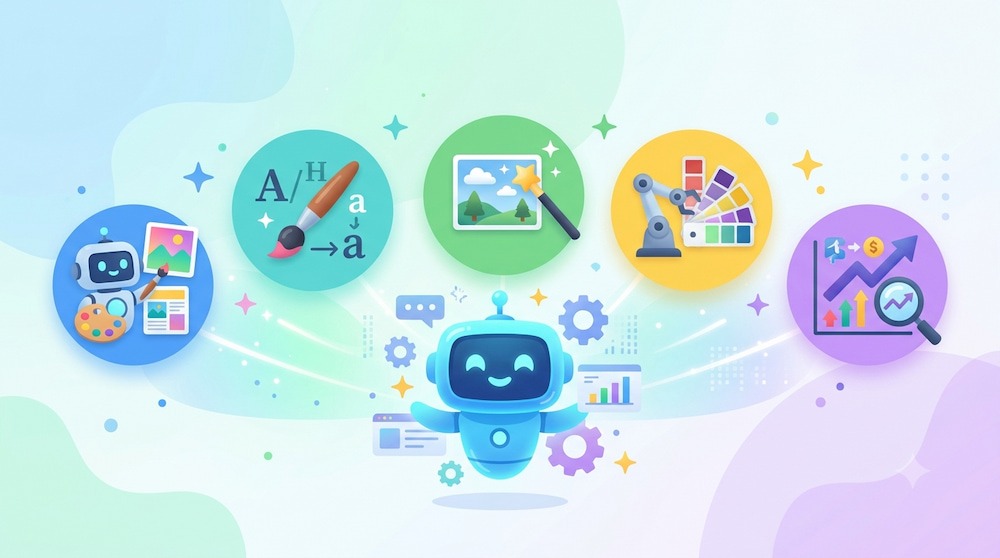
この章では、Lovartに搭載されている「Talk」「Tab」「Tune」の3つの操作モードや、ブランドの一貫性を保つための機能を紹介します。
1.自然言語でデザインを作る「Talkモード」
Talkモードは、チャット形式でAIに直接指示を出しながらデザインを構築していく基本の操作モードです。
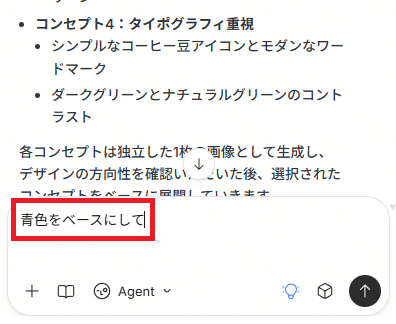
「背景をもう少し明るい青に変更して」
「左上のロゴを20パーセント大きくして」
といった具体的な言葉をAIが瞬時に理解し、リアルタイムでキャンバス上の要素に反映させます。指示を出すたびにデザインが動的に更新され、納得がいくまで何度でも対話を繰り返すことができるため、理想のイメージを段階的に形にすることが可能です。
2.デザイン全体を整える「Tabモード」
Tabモードは、生成後のデザインに対して編集候補を呼び出しながら、全体の雰囲気や見え方を調整できます。
言葉では伝えにくい「雰囲気」や「トーン」も直感的に調整しやすく、複数のパターンを比較しながら試行錯誤の時間を短縮できます。素材の魅力を活かしたままデザイン全体の印象を整えられるため、クリエイティブの方向性を効率よく決めるための強力なアシスタントとして機能します。
3.細部まで調整しやすい「Tuneモード」
Tuneモードは、生成後のデザインを仕上げるための微調整を行えます。
AIの提案を土台としながら、レイアウトや色味、テキスト表現などを丁寧に磨き込みたい場合に相性がよく、最終的な成果物のクオリティラインをプロフェッショナルなレベルへ引き上げるうえで重要な役割を担います。AIと人間の共同作業を完成させるための、仕上げの工程に役立つ機能です。
4.ブランドを統一できるブランドキット機能
ブランドキットは、
- 特定の企業のロゴデータ
- 指定フォント
- 規定のカラーパレット
をあらかじめシステムに登録しておくことができる機能です。
このキットを有効にした状態でデザインを生成すると、AIは自動的に登録されたブランドルールを遵守し、一貫性のあるアウトプットを行います。これにより、複数の担当者が制作に関わる場合でも、ブランドのトーン&マナーが崩れる心配がなく、企業のアイデンティティを正しく反映したクリエイティブを量産できるようになります。ブランド価値を損なうことなくAIのスピードを享受するための、ビジネス利用において不可欠な機能と言えます。
5.PSD・SVG・PPTXへの書き出し機能
Lovartは単独で利用できるだけでなく、既存のデザイン制作環境と高い互換性を備えている点も大きな特徴です。用途に応じてさまざまな形式で書き出せるため、他のツールとの連携もスムーズに行えます。
【主な書き出し形式】
- 画像:PNG・JPEG
- 動画:MP4
- スライド:PDF・PPTX
- ベクター素材:SVG
- レイヤー付きデータ:PSD
例えば、ロゴやアイコンをSVG形式で書き出せば、拡大・縮小しても画質が劣化しないベクター素材として他のデザインツールでも活用できます。また、PPTX形式で書き出せば、そのままプレゼンテーション資料として編集・利用できるため、複数のソフトを経由する手間も削減できます。このように、Lovartで作成した素材はさまざまな業務フローに組み込みやすく、既存の制作環境とも柔軟に連携できます。
💰Lovartの料金プランとクレジットの仕組み

ここからは、無料プランから複数の有料プラン、そしてクレジットを効率的に運用するための仕組みについて詳しく解説します。
▼料金プランとクレジット数
Lovartは個人のクリエイターから大規模な制作チームまで、利用規模に合わせた複数の料金体系を提供しています。主な有料プランにはStarter、Basic、Pro、Ultimateの4種類があり、月額契約だけでなく割引が適用される年額契約の選択も可能です。
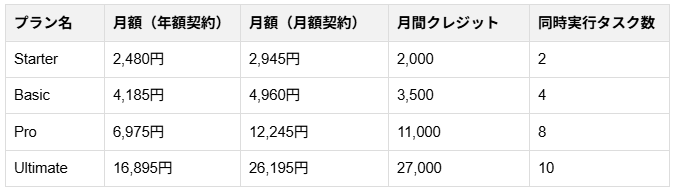
上位プランほど1クレジットあたりの単価が安く設定されており、同時に実行できるタスク数も増えるため、日常的に大量のクリエイティブ制作を行うユーザーほど、コストパフォーマンスを高く保ちながら運用できる仕組みになっています。
▼無料プランでできること
Lovartには「Free」プランも用意されており、基本的な機能を無料で体験することが可能です。
まずは生成の流れや操作感、日本語プロンプトとの相性を気軽に確かめられるため、初回の検証用途にも向いています。
商用利用のライセンスについては、原則としてStarterプラン以上の有料契約を締結しているユーザーに付与される仕組みとなっています。そのため、ビジネス目的で作成したデザインをWebに公開したり、クライアントへ納品したりすることを検討している場合は、初期の検証を無料プランで行った後、適切なタイミングで有料プランへと移行することが推奨されます。
▼オフピーク割引の活用方法
Lovartには、サーバーの負荷が低い時間帯にクレジットの消費率が下がる「オフピーク割引」があります。指定された時間帯に生成タスクを実行すると、通常より少ないクレジットでデザインを生成できます。そのため、同じクレジット量でも、より多くのデザインを試せます。
特に、次のような用途ではオフピーク割引を活用すると効率的です。
- A/Bテスト用のバリエーションを作成したい
- 試作品を何度も作り直したい
- 納期に余裕があるプロジェクトを進めたい
Nano Banana Proなどの人気モデルが割引対象になることもあるため、急ぎではない制作であれば、オフピーク割引を活用することで月間の運用コストを抑えながら効率よく制作を進められます。
🖱️Lovartの基本的な使い方と操作手順

初めてツールに触れる方でも迷わないよう、初期設定からデザインの出力、そして保存に至るまでの具体的なステップを詳しく解説します。
ステップ1:アカウント登録とプロジェクト作成
Lovartの利用を始める第一歩は、公式サイトでのアカウント作成です。
Googleアカウントなどの外部連携を利用すれば、わずか数クリックでセットアップが完了し、即座にダッシュボードへと遷移します。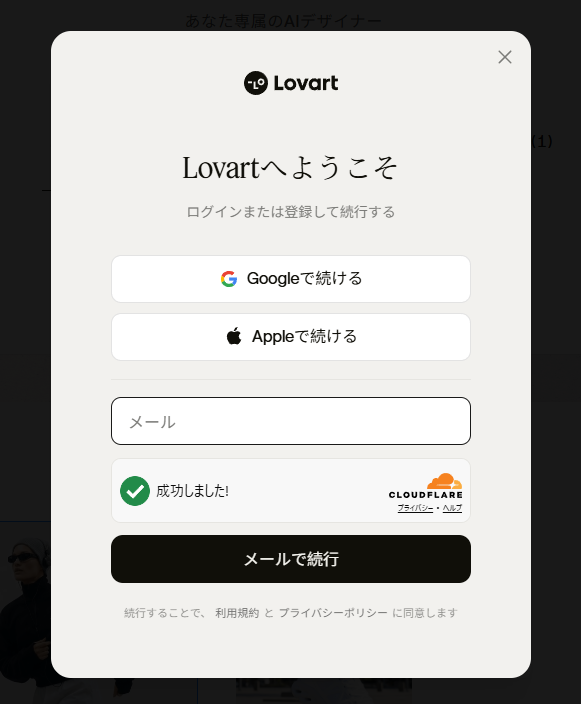
UIは非常に整理されており、初心者でも直感的に作業準備を整えられる設計が魅力です。
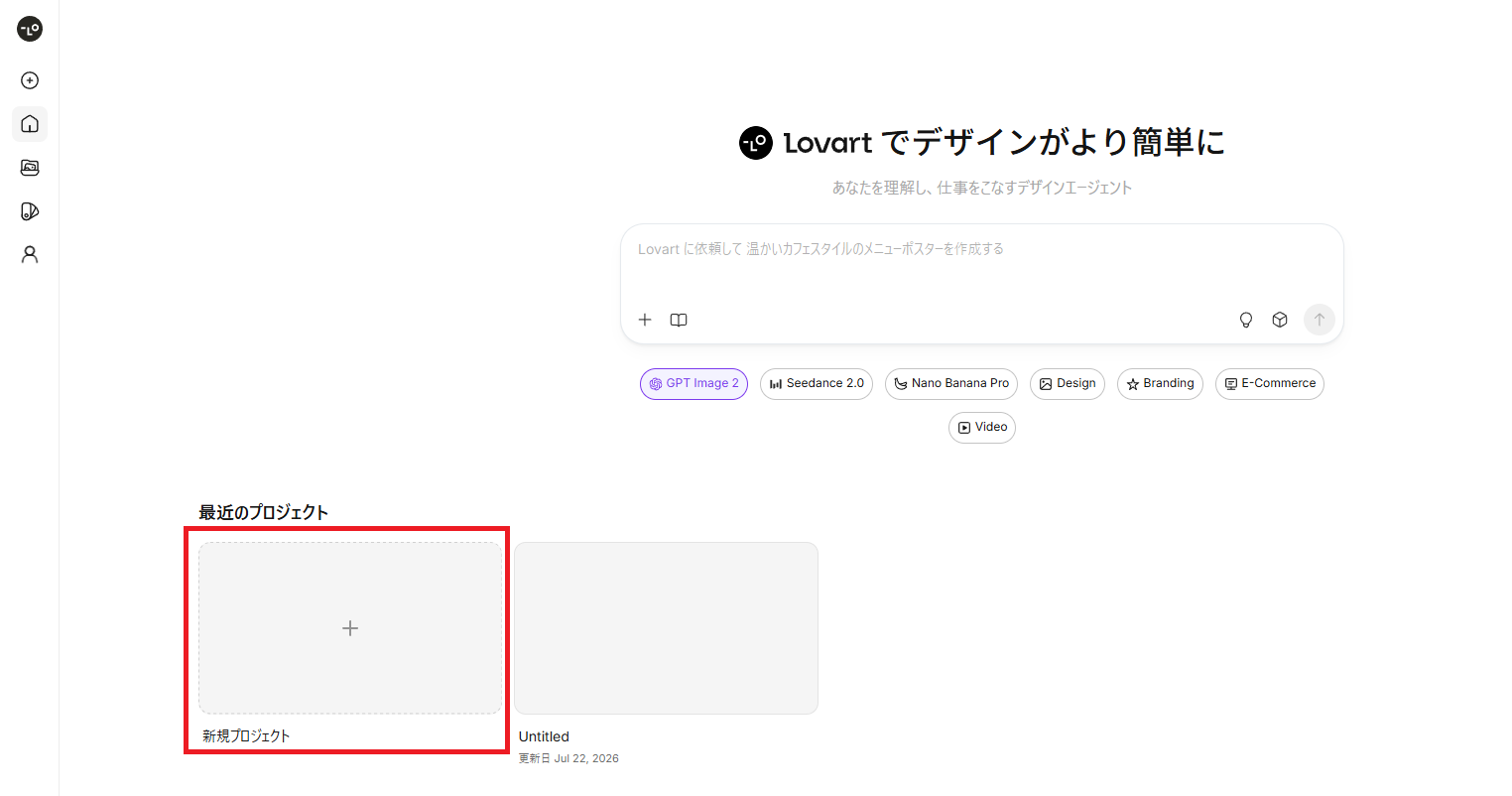
ステップ2:Talkモードでデザインを生成
プロジェクトが開始されたら、画面右下のチャット欄から「Talkモード」を用いてAIに具体的な指示を出します。ここでのポイントは、目的、ターゲット、雰囲気を一つの文章に盛り込むことです。例えば、
「20代向けカフェの新規開店告知バナーを作成して。店名はCafe Lovart。明るくモダンな雰囲気で、背景にはコーヒーの画像を使って」
といった具合に指示を入力します。Lovartは日本語を高度に理解するため、まるでプロのデザイナーに口頭で発注しているような感覚で作業を進められます。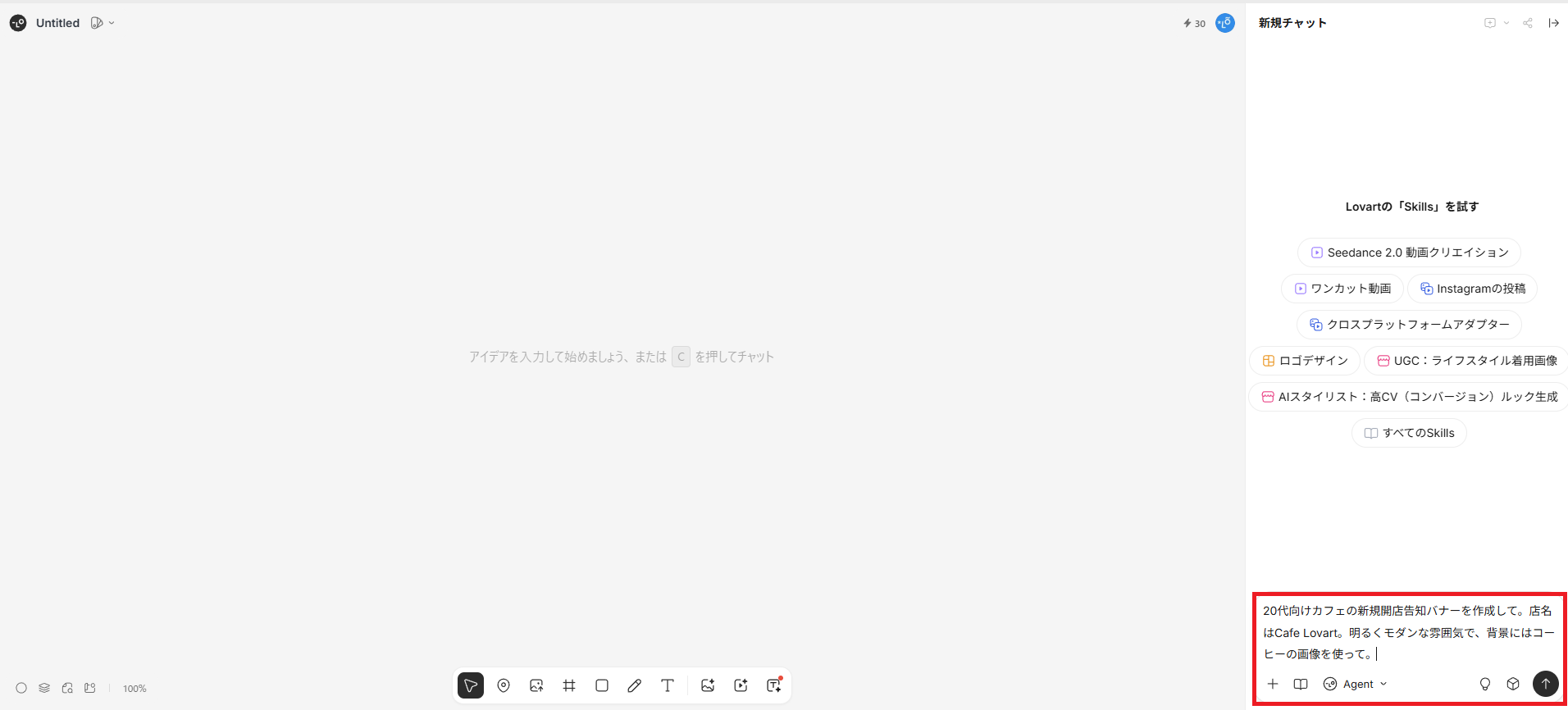
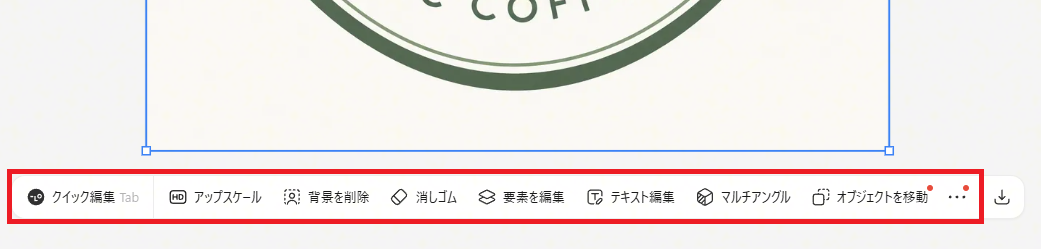
ステップ3:生成したデザインを編集
AIによる生成が完了した後は、キャンバス上での直接編集に移ります。
Lovartでは生成されたすべてのパーツが独立したレイヤーとなっているため、気になる箇所をクリックするだけで即座に修正が可能です。
- テキストをクリックして内容やフォント、色を書き換える
- 画像をドラッグして配置を入れ替える
といった作業が、専用のソフトなしでブラウザ上のみで完結します。AIが提案したデザインを土台にしつつ、人間のこだわりを数分で反映させるこのフローこそが、Lovartを活用した制作の醍醐味です。
ステップ4:書き出し・保存する
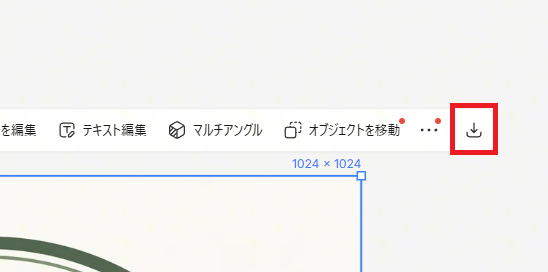
デザインが完成したら、「ダウンロードボタン」から成果物をローカル環境へ保存します。
PNGやJPEGをはじめ、用途に応じた形式で書き出せるため、そのままプレゼン資料で使用したり、他のデザインツールで編集を続けたりと、実務フローへスムーズにつなげられます。
🧪【検証】Lovartでデザイン制作を試してみた

Freeプランを用いて、日本語プロンプトの理解度や編集の自由度、クレジットの消費感を実際に検証した結果を報告します。
検証1:日本語プロンプトでロゴを作成
Lovartの日本語理解力を確認するため、ロゴ生成を行いました。
今回の検証ではこちらからモデルを指定せず、自動選択で行います。
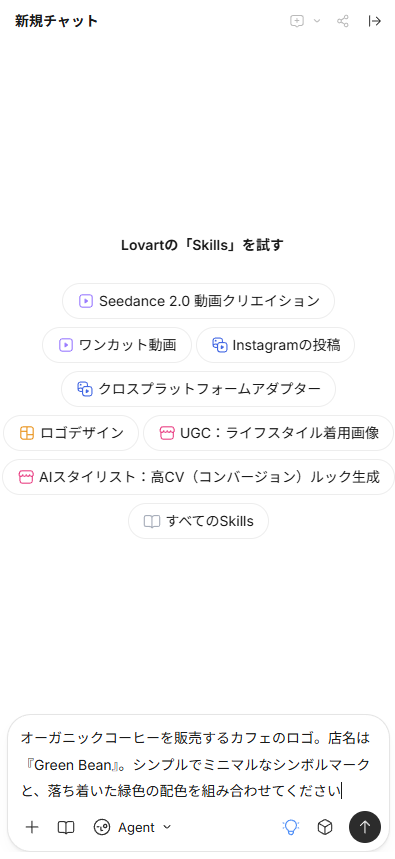
【検証プロンプト】
オーガニックコーヒーを販売するカフェのロゴ。
店名は『Green Bean』。
シンプルでミニマルなシンボルマークと、落ち着いた緑色の配色を組み合わせてください。
検証結果
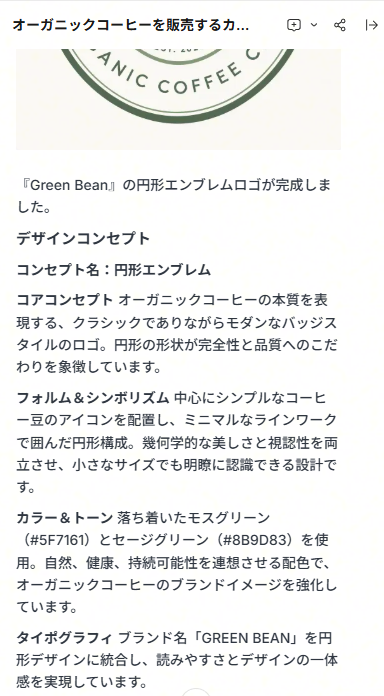
プロンプトを送信してから約2分でロゴデザインが完成しました。
使用されたモデルは「GPT Image 2」で、消費クレジットは30です。
AIは指定した「Green Bean」という文字列を正確に認識し、スペルミスなくロゴへ反映しました。また、コーヒー豆をイメージしたシンボルマークとフォントのバランスも良く、無料プランで利用できる標準モデルでも、日本のユーザーが求める水準を十分に満たすロゴを生成できることが確認できました。
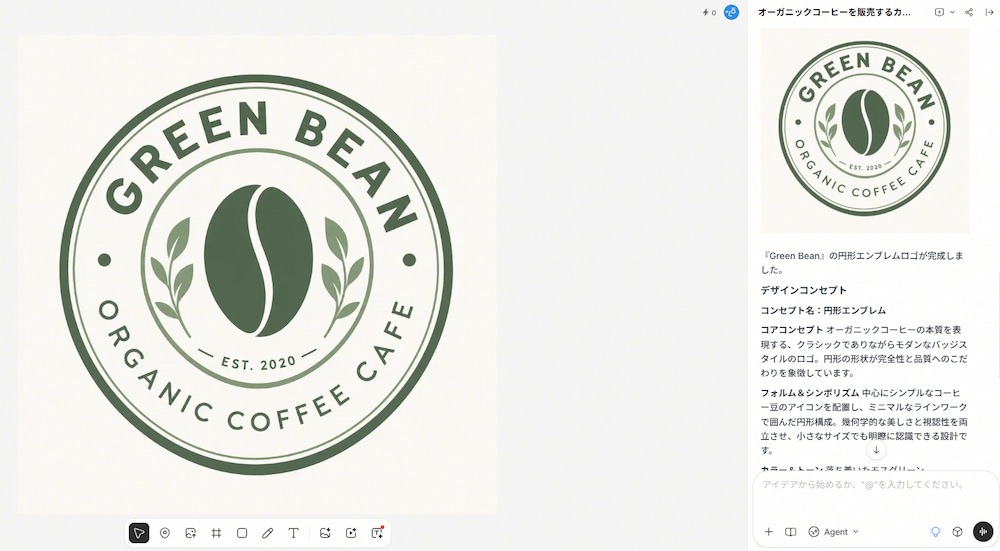
チャット画面にはデザインコンセプトやカラー、トーンなどの制作意図もテキストで表示されるため、どのような考え方でデザインが作られたのかを把握しやすい点も魅力です。
結果として、日本語のプロンプトでも精度の高いロゴデザインを生成できることが分かりました。
検証2:レイアウト編集を試す
生成されたデザインに対し、ユーザーが後からどれだけ自由に介入できるかを検証しました。
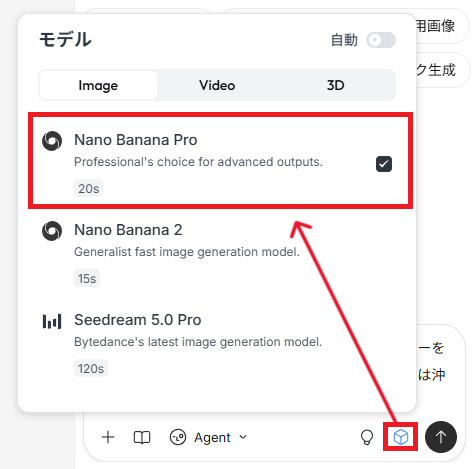
今回の検証ではモデルを指定し、「Nano Banana Pro」を使用します。
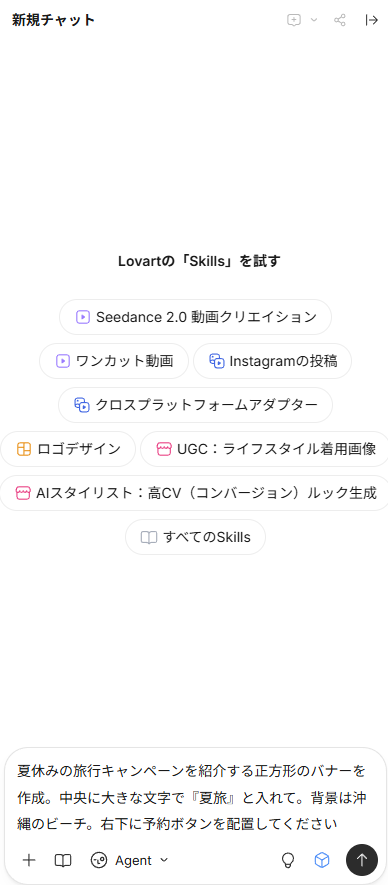
【検証プロンプト】
夏休みの旅行キャンペーンを紹介する正方形のバナーを作成。
中央に大きな文字で『夏旅』と入れて。
背景は沖縄のビーチ。右下に予約ボタンを配置してください。
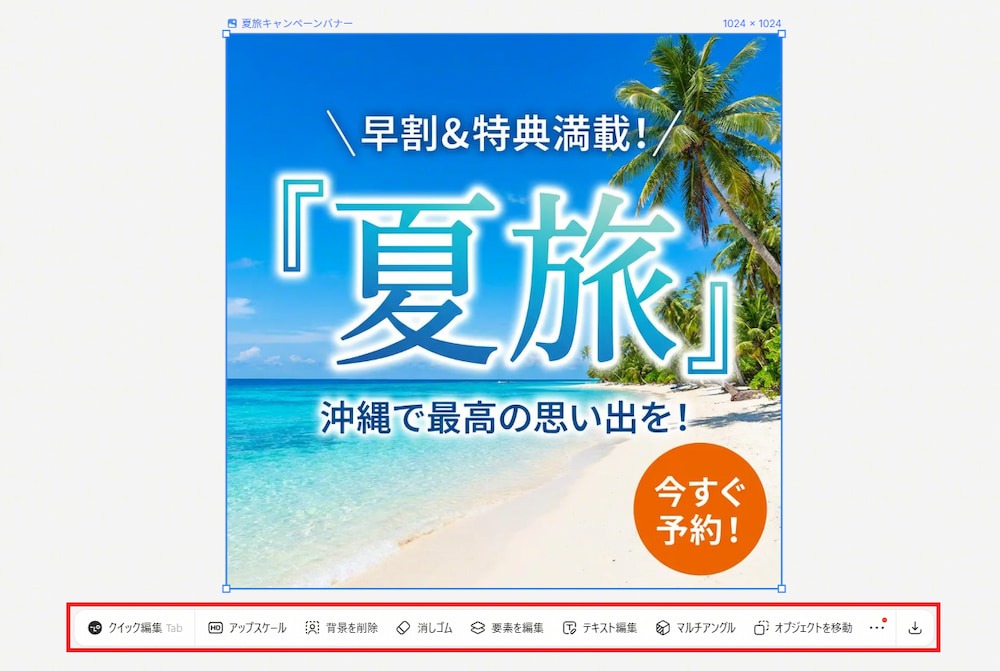
約1分でバナーが生成されました。今回の消費クレジットは16です。
ここから生成したバナーの編集機能を検証します。
検証結果
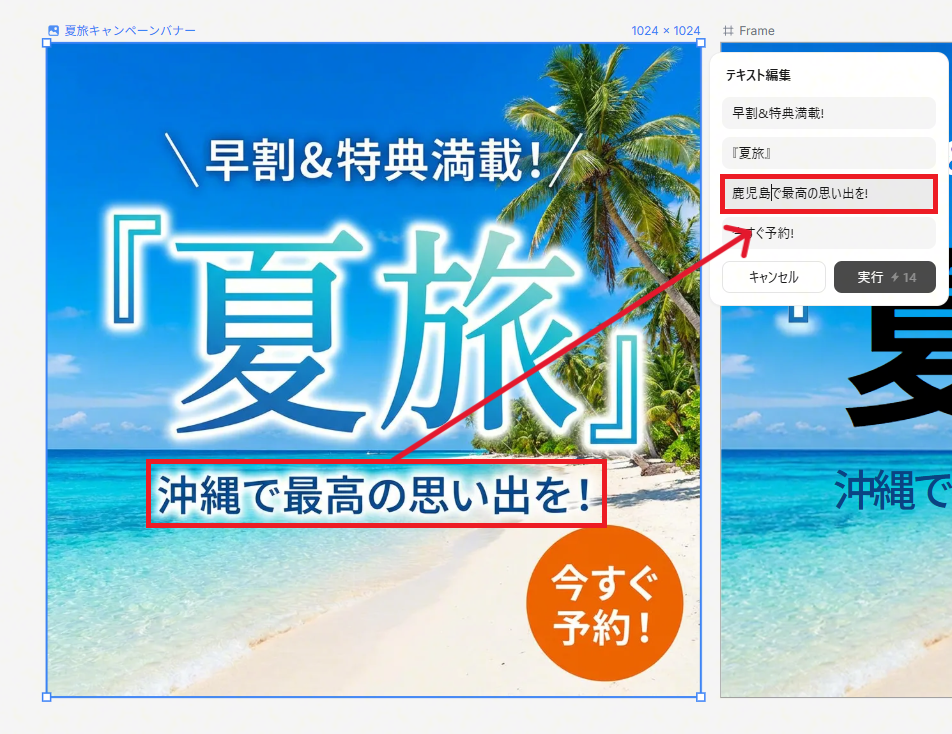
まず、「テキストの編集」に関してはテキストを分かりやすく抽出してくれるため入力を変更するだけですぐにできました。ただ修正を実行するのにもクレジット消費がある(今回は14)ので注意が必要です。
次に、「要素を編集」を5クレジットを消費して行う事ができました。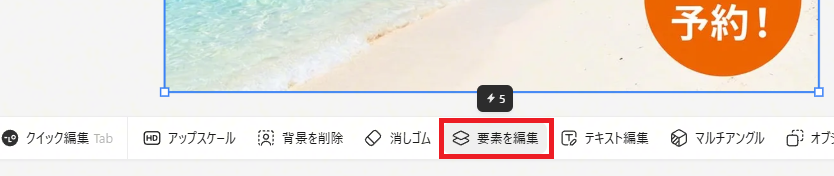
これを行うと各要素が独立したレイヤーとして保持されているため、気になる箇所のみをスムーズに編集できます。
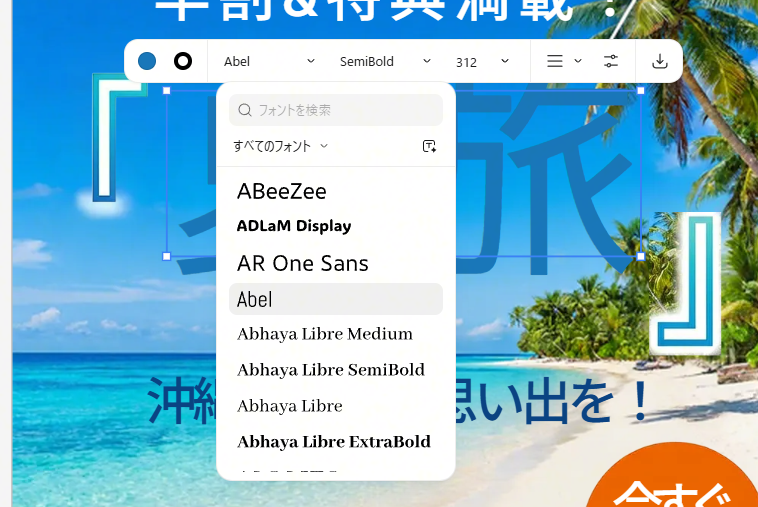
今回はキャンバス上で「夏旅」のフォント・太さ・サイズを変更し、「」を削除してみましたが、背景画像を損なうことなく編集できました。
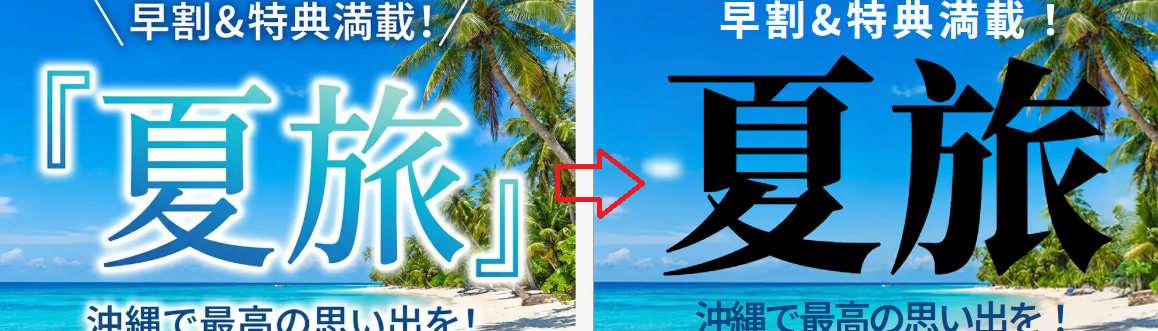
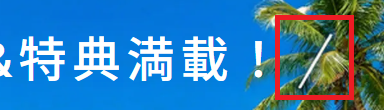
ただし、すべての要素が完全に構造化されるわけではありません。今回の検証では、「/」は独立した要素として認識されず、移動や編集を行えませんでした。そのため、すべての要素がレイヤーとして編集できるわけではない点には注意が必要です。
とはいえ、デザイン全体のレイアウトを維持したまま細かな修正を行えるため、生成後も同じ画面で手軽に仕上げまで進められる柔軟性の高さを確認できました。
⚖️Lovart導入時の注意点

Lovartを実務に導入するにあたって、クレジットの効率的な管理やAI生成特有の技術的な制限など、事前に把握しておくべき留意事項を解説します。
1⃣AIモデル選択によるクレジット消費の加速
Lovartは非常に多機能ですが、使用するAIモデルの種類や出力するデザインの精細さによって、クレジットの消費量が大きく変動します。
例えば、動画生成や高精細な画像を出力する最新のプロモデルでは、標準モデルよりも1回あたりの消費クレジットが大幅に増える場合があります。また、4K解像度へのアップスケールにも追加のクレジットが必要です。
クレジットを効率よく運用するために、次のような使い分けを意識しましょう。
- 構想段階は低コストなモデルで試行を重ねる
- 最終的な仕上げのみ高品質モデルを利用する
このように用途に応じてAIモデルを使い分けることで、クレジット切れによる作業の停滞を防ぎやすくなります。
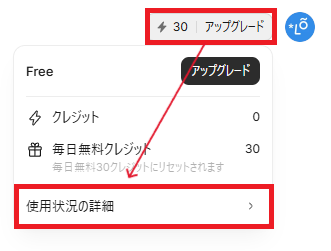
【使用状況の確認箇所】
2⃣AI生成後の手動修正が必要な場合がある
Lovartは優れたレイアウト生成能力を備えていますが、画像内の細かな描写に関しては、プロンプトの解釈次第でAI特有の不自然な形状やノイズが混じることがあります。
例えば、背景に描かれた人物の指の形や、複雑な幾何学模様の一部が歪んで生成される可能性はゼロではありません。このような場合は、以下の方法で対処しましょう。
- 再生成を行う
- 画像を書き出して他の画像編集ツールで微修正する
AIが構成したデザインを土台とし、人が最後に品質チェックや微修正を行うという運用を前提にすることで、ビジネスでのトラブルも防ぎやすくなります。
📝まとめ
Lovartは、これまでの画像生成AIでは手が届かなかった「デザインの編集性」と「レイアウトの完成度」を両立したツールです。対話形式で指示を出すだけで、文字やロゴが含まれた実用的なクリエイティブが生成され、その後も無限キャンバス上で自由に調整できる点は、多くのビジネスパーソンにとって強力な武器となります。
デザイン制作のプロセスにAIエージェントを取り入れることで、クリエイティブな意思決定のスピードを上げ、より付加価値の高い業務にリソースを集中させることが可能になります。まずは一歩踏み出し、AIと共に創る新しいデザイン体験を始めてみてください!
💡Yoomでできること
Yoomは、業務を自動化するハイパーオートメーションプラットフォームです。
これまで手動で利用していた各ツールをメインとした自動化フローが、直感的な操作で実現可能です。もし自動化に少しでも興味を持っていただけたなら、ぜひ登録フォームから無料登録して、Yoomによる業務効率化を体験してみてください。
■概要Googleフォームで受け付けたデザイン依頼を、Canvaで制作する際の構成案作成やフォルダ準備に手間を感じていませんか。手作業での転記や準備は、時間もかかり本来集中すべきクリエイティブな業務を圧迫してしまいます。 このワークフローは、フォームへの回答を起点に、まるでCanva専属のAIエージェントのようにデザイン構成案の生成から専用フォルダの作成、関係者への通知までを自動化し、デザイン制作の初動を円滑にします。■このテンプレートをおすすめする方- GoogleフォームとCanvaを連携させ、デザイン依頼の受付業務を効率化したい方
- AIを活用してデザイン構成案の作成を自動化し、制作準備の手間を削減したいチーム
- Canva AIエージェントのような仕組みを構築し、制作フローの自動化に関心がある方
■このテンプレートを使うメリット- フォーム回答からCanvaのフォルダ作成、構成案作成までが自動処理されるため、手作業の時間を削減し、より創造的な業務に集中できます。
- デザイン依頼から制作準備までの流れが標準化されるため、担当者によるバラつきが減り、業務の属人化を防ぐことに繋がります。
■フローボットの流れ- はじめに、Googleフォーム、Canva、SlackをYoomと連携します。
- 次に、トリガーでGoogleフォームを選択し、「フォームに回答が送信されたら」というアクションを設定します。
- 最後に、オペレーションでAIワーカーを設定し、フォームの回答内容をもとに、デザインの構成案を生成し、Canvaに専用フォルダを作成、Slackに通知を行うためのマニュアル(指示)を作成します。
※「トリガー」:フロー起動のきっかけとなるアクション、「オペレーション」:トリガー起動後、フロー内で処理を行うアクション
■このワークフローのカスタムポイント- Googleフォームのトリガー設定では、起動のきっかけとしたいフォームを任意で設定可能です。
- AIワーカーに与える指示(プロンプト)や、連携するCanva、Slackのアカウント、通知先のチャンネルなどは、業務内容に合わせて任意で設定できます。
■注意事項- Googleフォーム、Canva、SlackのそれぞれとYoomを連携してください。AIワーカー内で使用するツール(アプリ)についてもマイアプリ連携が必要です。
- トリガーは5分、10分、15分、30分、60分の間隔で起動間隔を選択できます。
- プランによって最短の起動間隔が異なりますので、ご注意ください。
- Googleフォームをトリガーとして使用した際の回答内容を取得する方法は「Googleフォームトリガーで、回答内容を取得する方法」を参照ください。
- AIワーカーの基本設定は「【AIワーカー】基本的な設定方法」をご参照ください。
- AIワーカーの同時実行数・作成可能なAIワーカー数・利用可能なAIモデルはご契約中のプランによって異なります。
- AIワーカー内でご利用いただけるアプリやオペレーション等はフローボットの利用制限と同様です。
- AIワーカーは、テスト実行でも本番実行と同様にタスクを消費しますのでご注意ください。詳細は「【AIワーカー】タスク実行数の計算方法」ご参照ください。
- AIワーカーはマニュアルを詳細に設定することで適切な処理を実行しやすくなります。詳細は「【AIワーカー】マニュアルの作成方法」をご参照ください。
■概要アップロードされた画像の目視チェックに、多くの時間と手間がかかっていませんか。 特に、大量の画像を扱う業務では、確認漏れや判断基準のブレといった課題も発生しがちです。 このワークフローを活用すれば、Google Driveに保存された画像をトリガーに、AIによる画像検証の自動化が可能です。検証結果はSlackに通知されるため、一連のチェック業務を効率化し、人的ミスを減らすことに繋がります。■このテンプレートをおすすめする方- Google Driveにアップロードされる大量の画像の目視確認に追われている方
- AIを活用して画像検証を自動化し、チェック業務の精度を高めたい方
- 画像チェック後のSlackへの報告作業を効率化し、コア業務に集中したい方
■このテンプレートを使うメリット- Google Driveへの画像保存を起点に、AIによる検証からSlack通知までが自動で実行されるため、これまで手作業に費やしていた時間を短縮できます
- AIが一定の基準で検証を行うため、目視による確認漏れや判断の揺れといったヒューマンエラーを防ぎ、検証品質の安定化に繋がります
■フローボットの流れ- はじめに、Google DriveとSlackをYoomと連携します
- 次に、トリガーでGoogle Driveを選択し、「特定のフォルダ内に新しくファイル・フォルダが作成されたら」というアクションを設定します
- 最後に、オペレーションでAIワーカーを選択し、アップロードされた画像の検証とSlackへの通知を行うためのマニュアル(指示)を作成します
※「トリガー」:フロー起動のきっかけとなるアクション、「オペレーション」:トリガー起動後、フロー内で処理を行うアクション■このワークフローのカスタムポイント- Google Driveのトリガー設定では、自動化の起動対象としたいフォルダのIDを任意で設定してください
- AIワーカーオペレーションでは、検証に使用したい任意のAIモデルを選択し、具体的な検証内容やSlackへの通知内容に関する指示を任意で設定してください
■注意事項- Google Drive、SlackのそれぞれとYoomを連携してください。AIワーカー内で使用するツール(アプリ)についてもマイアプリ連携が必要です。
- AIワーカーの基本設定は「【AIワーカー】基本的な設定方法」をご参照ください。
- AIワーカーの同時実行数・作成可能なAIワーカー数・利用可能なAIモデルはご契約中のプランによって異なります。
- AIワーカー内でご利用いただけるアプリやオペレーション等はフローボットの利用制限と同様です。
- AIワーカーは、テスト実行でも本番実行と同様にタスクを消費しますのでご注意ください。詳細は「【AIワーカー】タスク実行数の計算方法」ご参照ください。
- AIワーカーはマニュアルを詳細に設定することで適切な処理を実行しやすくなります。詳細は「【AIワーカー】マニュアルの作成方法」をご参照ください。
- トリガーは5分、10分、15分、30分、60分の間隔で起動間隔を選択できます。
- プランによって最短の起動間隔が異なりますので、ご注意ください。
- ダウンロード可能なファイル容量は最大300MBまでです。アプリの仕様によっては300MB未満になる可能性があるので、ご注意ください。
- トリガー、各オペレーションでの取り扱い可能なファイル容量の詳細は「ファイルの容量制限について」をご参照ください。

- GoogleフォームとCanvaを連携させ、デザイン依頼の受付業務を効率化したい方
- AIを活用してデザイン構成案の作成を自動化し、制作準備の手間を削減したいチーム
- Canva AIエージェントのような仕組みを構築し、制作フローの自動化に関心がある方
- フォーム回答からCanvaのフォルダ作成、構成案作成までが自動処理されるため、手作業の時間を削減し、より創造的な業務に集中できます。
- デザイン依頼から制作準備までの流れが標準化されるため、担当者によるバラつきが減り、業務の属人化を防ぐことに繋がります。
- はじめに、Googleフォーム、Canva、SlackをYoomと連携します。
- 次に、トリガーでGoogleフォームを選択し、「フォームに回答が送信されたら」というアクションを設定します。
- 最後に、オペレーションでAIワーカーを設定し、フォームの回答内容をもとに、デザインの構成案を生成し、Canvaに専用フォルダを作成、Slackに通知を行うためのマニュアル(指示)を作成します。
■このワークフローのカスタムポイント
- Googleフォームのトリガー設定では、起動のきっかけとしたいフォームを任意で設定可能です。
- AIワーカーに与える指示(プロンプト)や、連携するCanva、Slackのアカウント、通知先のチャンネルなどは、業務内容に合わせて任意で設定できます。
- Googleフォーム、Canva、SlackのそれぞれとYoomを連携してください。AIワーカー内で使用するツール(アプリ)についてもマイアプリ連携が必要です。
- トリガーは5分、10分、15分、30分、60分の間隔で起動間隔を選択できます。
- プランによって最短の起動間隔が異なりますので、ご注意ください。
- Googleフォームをトリガーとして使用した際の回答内容を取得する方法は「Googleフォームトリガーで、回答内容を取得する方法」を参照ください。
- AIワーカーの基本設定は「【AIワーカー】基本的な設定方法」をご参照ください。
- AIワーカーの同時実行数・作成可能なAIワーカー数・利用可能なAIモデルはご契約中のプランによって異なります。
- AIワーカー内でご利用いただけるアプリやオペレーション等はフローボットの利用制限と同様です。
- AIワーカーは、テスト実行でも本番実行と同様にタスクを消費しますのでご注意ください。詳細は「【AIワーカー】タスク実行数の計算方法」ご参照ください。
- AIワーカーはマニュアルを詳細に設定することで適切な処理を実行しやすくなります。詳細は「【AIワーカー】マニュアルの作成方法」をご参照ください。
- Google Driveにアップロードされる大量の画像の目視確認に追われている方
- AIを活用して画像検証を自動化し、チェック業務の精度を高めたい方
- 画像チェック後のSlackへの報告作業を効率化し、コア業務に集中したい方
- Google Driveへの画像保存を起点に、AIによる検証からSlack通知までが自動で実行されるため、これまで手作業に費やしていた時間を短縮できます
- AIが一定の基準で検証を行うため、目視による確認漏れや判断の揺れといったヒューマンエラーを防ぎ、検証品質の安定化に繋がります
- はじめに、Google DriveとSlackをYoomと連携します
- 次に、トリガーでGoogle Driveを選択し、「特定のフォルダ内に新しくファイル・フォルダが作成されたら」というアクションを設定します
- 最後に、オペレーションでAIワーカーを選択し、アップロードされた画像の検証とSlackへの通知を行うためのマニュアル(指示)を作成します
- Google Driveのトリガー設定では、自動化の起動対象としたいフォルダのIDを任意で設定してください
- AIワーカーオペレーションでは、検証に使用したい任意のAIモデルを選択し、具体的な検証内容やSlackへの通知内容に関する指示を任意で設定してください
- Google Drive、SlackのそれぞれとYoomを連携してください。AIワーカー内で使用するツール(アプリ)についてもマイアプリ連携が必要です。
- AIワーカーの基本設定は「【AIワーカー】基本的な設定方法」をご参照ください。
- AIワーカーの同時実行数・作成可能なAIワーカー数・利用可能なAIモデルはご契約中のプランによって異なります。
- AIワーカー内でご利用いただけるアプリやオペレーション等はフローボットの利用制限と同様です。
- AIワーカーは、テスト実行でも本番実行と同様にタスクを消費しますのでご注意ください。詳細は「【AIワーカー】タスク実行数の計算方法」ご参照ください。
- AIワーカーはマニュアルを詳細に設定することで適切な処理を実行しやすくなります。詳細は「【AIワーカー】マニュアルの作成方法」をご参照ください。
- トリガーは5分、10分、15分、30分、60分の間隔で起動間隔を選択できます。
- プランによって最短の起動間隔が異なりますので、ご注意ください。
- ダウンロード可能なファイル容量は最大300MBまでです。アプリの仕様によっては300MB未満になる可能性があるので、ご注意ください。
- トリガー、各オペレーションでの取り扱い可能なファイル容量の詳細は「ファイルの容量制限について」をご参照ください。
プログラミング知識なしで手軽に構築できます。




