









・
仕事で使えるMCPサーバーの使い方|予定表の読み取りからカレンダーへの登録を検証

AIの性能が向上していますが、依然として業務ツール上では手作業での操作が必要になるケースがあります。こうした課題を解決する方法の1つが、「MCP(Model Context Protocol)」という仕組みです。
本記事では、MCPサーバーの基本から非エンジニアでも手軽に利用できるClaudeを例にした使い方などを詳しく解説します。また、実際に試した使用感についても紹介するので、ぜひ参考にしてみてください。
🔌MCPの基本と利用するメリット

MCP(Model Context Protocol)は、AIが外部のツールやデータと直接やり取りするための共通言語のような存在です。ここでは、MCPの基本と利用するメリットを解説します。
MCP(Model Context Protocol)の基本
MCPは、AIモデルと外部のデータソースやツールをつなぐオープンな標準規格であり、AIが「自分で情報を探しに行き、アクションを起こす」ことを可能にします。これまではAIに何かを頼む際、ユーザーが手動でデータをコピー&ペーストしたり、ファイルをアップロードしたりする必要がありました。
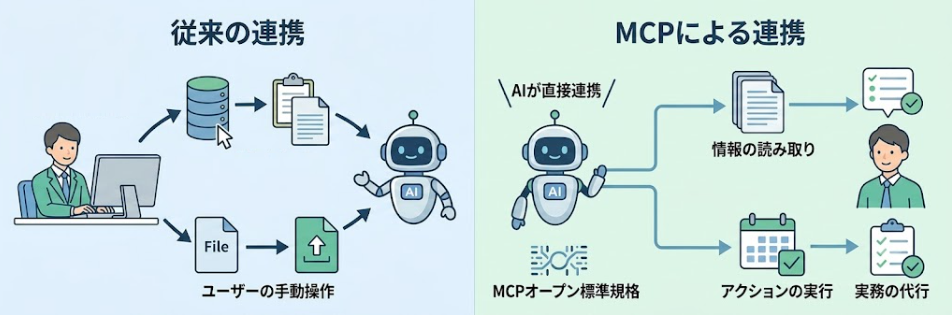
しかしMCPを利用すれば、AIが直接Notionのページを読み取ったり、Googleカレンダーに予定を書き込んだりできるようになります。AIの知能が外部のツールと直結することで、まるで優秀な秘書が実務を代行してくれるような体験が実現するのです。
MCPを利用するメリット
MCPを利用する最大のメリットは、ブラウザ版やデスクトップ版のClaudeといった使い慣れたインターフェースから、一切のコードを書かずに高度なアプリ連携ができる点です。 以前はこうした連携を行うために、ターミナルでのコマンド入力や複雑な設定ファイルの編集が不可欠でしたが、公式のコネクタ機能により、直感的に設定できるMCPが増えています。
これにより、非エンジニアの方でもセキュリティを担保しながら、自分のアカウントにあるデータをAIに安全に参照させることが可能です。一度設定してしまえば、あとは自然な言葉で指示を出すだけで、複数のアプリを跨いだ作業をAIが完結させてくれます。
🚀Yoomは複雑な設定なしでAIと業務ツールの連携を自動化できます
MCPを活用した業務の自動化は魅力的ですが、毎回AIに指示を入力するのは手間がかかります。しかし、Yoomを導入すれば、そんな手間を一切必要とせず、一度設定するだけで業務プロセス全体を自動で処理することが可能になります。
例えば、メールの受信やデータベースへの記録、ファイルの保存といったさまざまな条件をきっかけに自動でフローを起動して一連の作業を処理することが可能です。これにより、重要な業務へより多くのリソースを割けるようになります。
[Yoomとは]
Yoomは直感的な設定だけで柔軟なフローを構築できるため、業務に合わせたカスタマイズもノーコードで行えます。無料プランや以下のようなテンプレートも豊富に用意されており、気軽に試すことができるので、自動化による新しい働き方をぜひ体験してみてください。


- 証券会社のアナリストレポートを手作業で確認し、Notionなどへの転記作業に課題を感じている経営企画や投資調査部門の方
- Google Driveに保存された大量のPDF資料から、特定の重要情報を抽出する作業を効率化したいと考えている方
- 最新の市場分析結果を社内の情報共有基盤であるNotionへ反映させ、チームでの情報共有を促進したい方
- Google Driveへファイルを保存するだけで、AIが自動で内容を解析・転記するため、これまで手作業での転記に費やしていた時間を短縮できます。
- 大量のレポートから重要指標や要約を構造化して抽出することで、転記漏れや入力ミスのない正確なデータベース構築が可能になります。
- はじめに、Google Drive、NotionをYoomと連携します。
- AIワーカー内で使用するため、Google DriveとNotionを個別にマイアプリ連携します。
- 次に、トリガーで、Google Driveの「特定のフォルダ内に新しくファイル・フォルダが作成されたら」アクションを設定します。
- 最後に、オペレーションで、AIワーカーを活用してアナリストレポートから重要項目を抽出・分析するためのスキルを作成し、使用ツールとしてGoogle Driveの「ファイルをダウンロードする」アクションとNotionの「ページを作成」アクションを設定します。
■このワークフローのカスタムポイント
- Google Driveのトリガー設定では、アナリストレポートを保存する特定のフォルダIDを任意で設定してください。
- AIワーカーのスキル設定では、レポートから抽出したい具体的な項目(レーティング、目標株価、要約など)をプロンプトで詳細に指示することで、より精度の高い解析が可能になります。
- Notionの設定では、解析結果を保存するデータベースのプロパティ(日付、会社名など)をあらかじめ用意し、AIワーカーのアウトプットと対応させてください。
- Google Drive、NotionのそれぞれとYoomを連携してください。AIワーカー内で使用するツール(アプリ)についてもマイアプリ連携が必要です。
- AIワーカーの基本設定は「【AIワーカー】基本的な設定方法」をご参照ください。
- AIワーカーの同時実行数・作成可能なAIワーカー数・利用可能なAIモデルはご契約中のプランによって異なります。
- AIワーカー内でご利用いただけるアプリやオペレーション等はフローボットの利用制限と同様です。
- AIワーカーは、テスト実行でも本番実行と同様にタスクを消費しますのでご注意ください。詳細は「【AIワーカー】タスク実行数の計算方法」をご参照ください。
- AIワーカーはスキルを詳細に設定することで適切な処理を実行しやすくなります。詳細は「【AIワーカー】スキル(旧マニュアル)の作成方法」をご参照ください。
- トリガーは5分、10分、15分、30分、60分の間隔で起動間隔を選択できます。プランによって最短の起動間隔が異なりますので、ご注意ください。
- ダウンロード可能なファイル容量は最大300MBまでです。アプリの仕様によっては300MB未満になる可能性があるので、ご注意ください。
- トリガー、各オペレーションでの取り扱い可能なファイル容量の詳細は「ファイルの容量制限について」をご参照ください。

- 投資家やアナリストからの問い合わせ対応に多くの時間を費やしているIR担当者の方
- 過去の開示資料やIRポリシーとの照合を、人の手で一つひとつ行っている管理部門の方
- IRポリシーに基づいた正確な回答案を、工数をかけずに素早く作成したいと考えているチームリーダーの方
- AIワーカーが社内資料を基に回答案を自律的に作成するため、資料を探し出す手間を省き、回答までの時間を短縮できます。
- サイレント期間などのIRポリシー判定も一貫して自動化されるため、判断の漏れを防ぎ、精度の高い情報発信を維持できます。
- はじめに、Gmail、Slack、Google Drive、Google スプレッドシートをYoomと連携します
- 次に、トリガーでGmailを選択し、「特定のラベルのメールを受信したら」というアクションを設定します
- 最後に、AIワーカーで「投資家向け回答案の作成とログ記録、Slackでのメンション通知を行うためのスキル」を作成します。その際、Google Driveの「ファイルをダウンロードする」アクションやGoogle スプレッドシートの「レコードを取得する」アクション、Slackの「メッセージを送る」アクションなどを参照ツールとして設定し、回答案・根拠・判定結果をセットで送信するようにします
■このワークフローのカスタムポイント
- Gmailのトリガー設定では、IR窓口のラベルを任意で設定してください。
- AIワーカーの設定では、参照元となるGoogle Driveのフォルダや記録先のGoogle スプレッドシートを自社の運用に合わせて指定してください。
- Slackの通知先チャンネルやメンションする担当者を、用途に応じて柔軟にカスタマイズしてください。
- Gmail、Slack、Google Drive、Google スプレッドシートのそれぞれとYoomを連携してください。
- トリガーは5分、10分、15分、30分、60分の間隔で起動間隔を選択できます。
- プランによって最短の起動間隔が異なりますので、ご注意ください。
- ダウンロード可能なファイル容量は最大300MBまでです。アプリの仕様によっては300MB未満になる可能性があるので、ご注意ください。
- トリガー、各オペレーションでの取り扱い可能なファイル容量の詳細は「ファイルの容量制限について」をご参照ください。
- AIワーカー内で使用するツール(アプリ)についてもマイアプリ連携が必要です。
- AIワーカーの基本設定は「【AIワーカー】基本的な設定方法」をご参照ください。
- AIワーカーの同時実行数・作成可能なAIワーカー数・利用可能なAIモデルはご契約中のプランによって異なります。
- AIワーカー内でご利用いただけるアプリやオペレーション等はフローボットの利用制限と同様です。
- AIワーカーは、テスト実行でも本番実行と同様にタスクを消費しますのでご注意ください。詳細は「【AIワーカー】タスク実行数の計算方法」ご参照ください。
- AIワーカーはスキルを詳細に設定することで適切な処理を実行しやすくなります。詳細は「【AIワーカー】スキル(旧マニュアル)の作成方法」をご参照ください。
🛠️ClaudeでのMCPサーバーの使い方
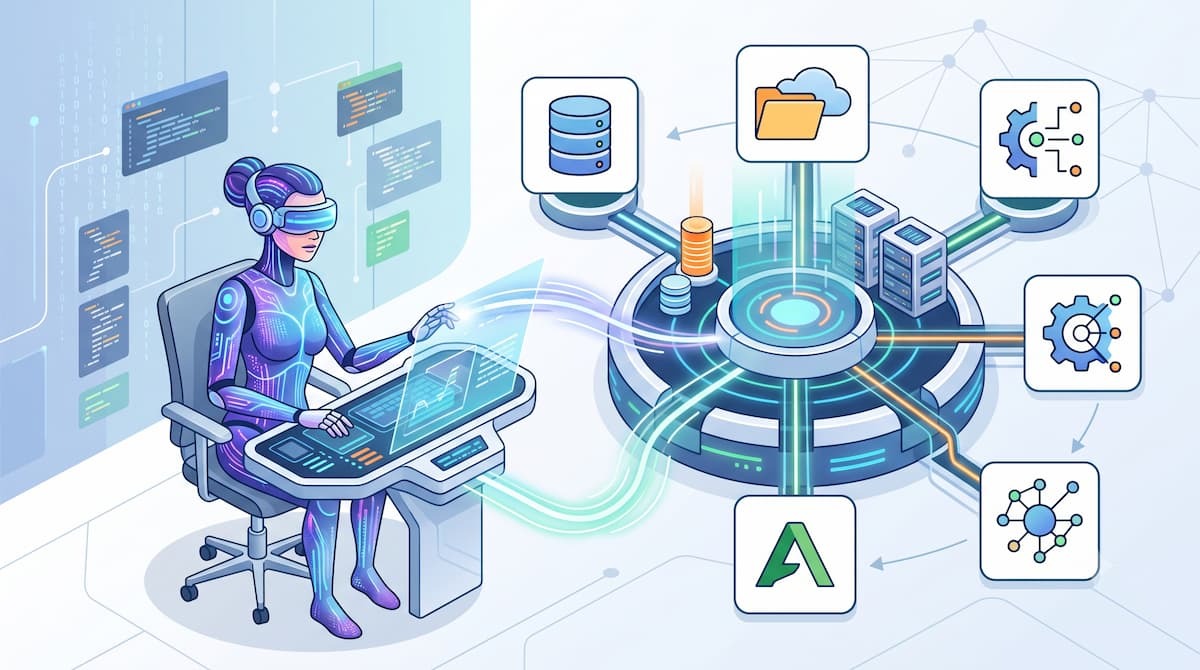
MCPサーバーを使い始めるための設定は簡単で、エンジニアのような専門スキルは必要ありません。ここでは、ブラウザ版Claudeを例に、コネクタ機能(MCPによる接続)の使い方を詳しく解説します。
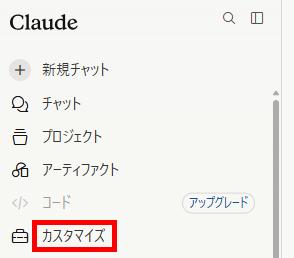
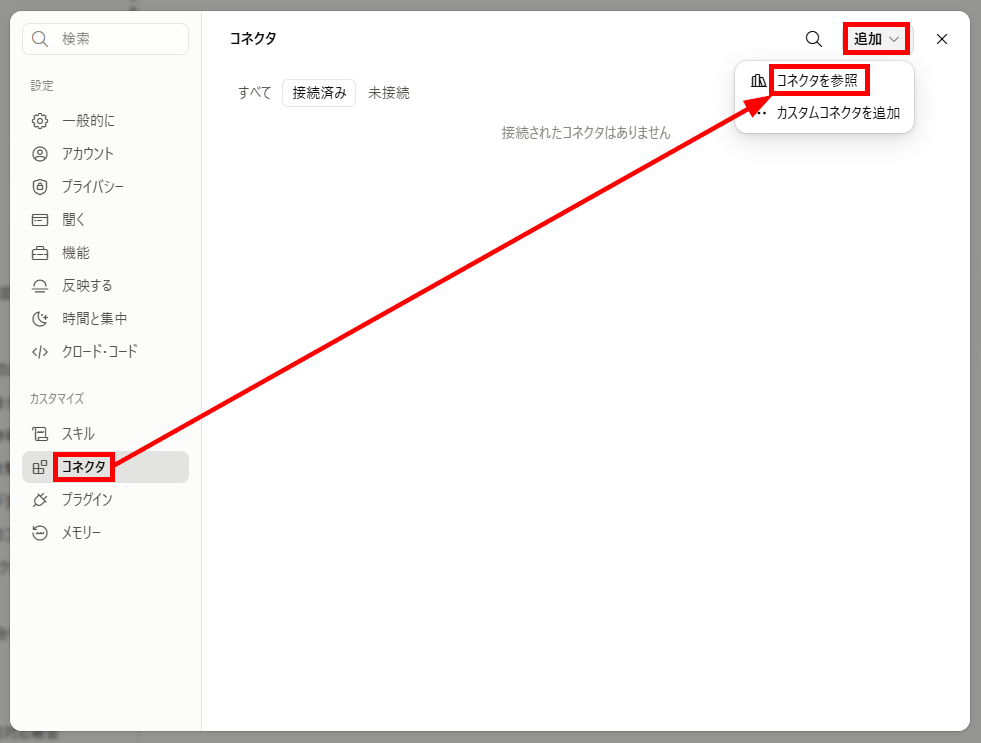
- カスタマイズメニューを選択:Claudeにログインしてメニュー一覧から「カスタマイズ」を選択します。
- コネクタの検索:「コネクタ」メニューを開き、「追加」から「コネクタを参照」をクリックします。
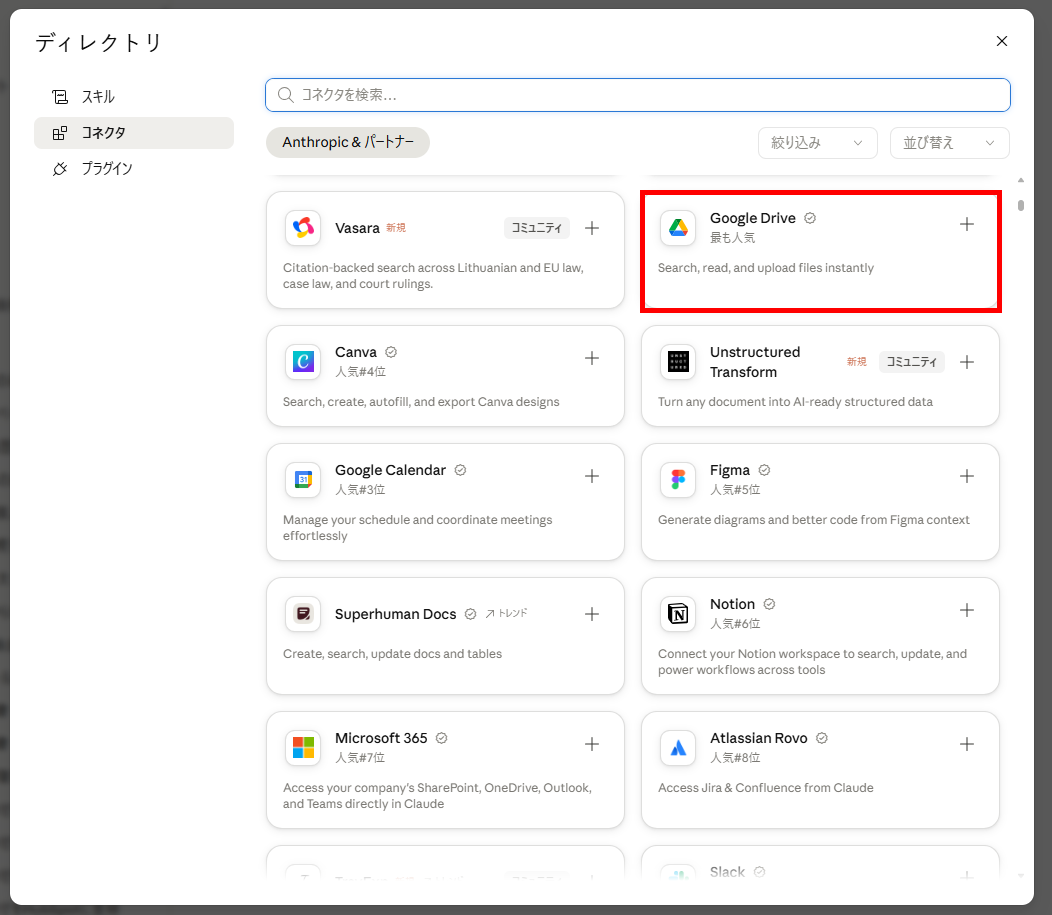
- 連携アプリの選択:「コネクタを参照」をクリックしたら、アプリの一覧から連携したいアプリを選択します。
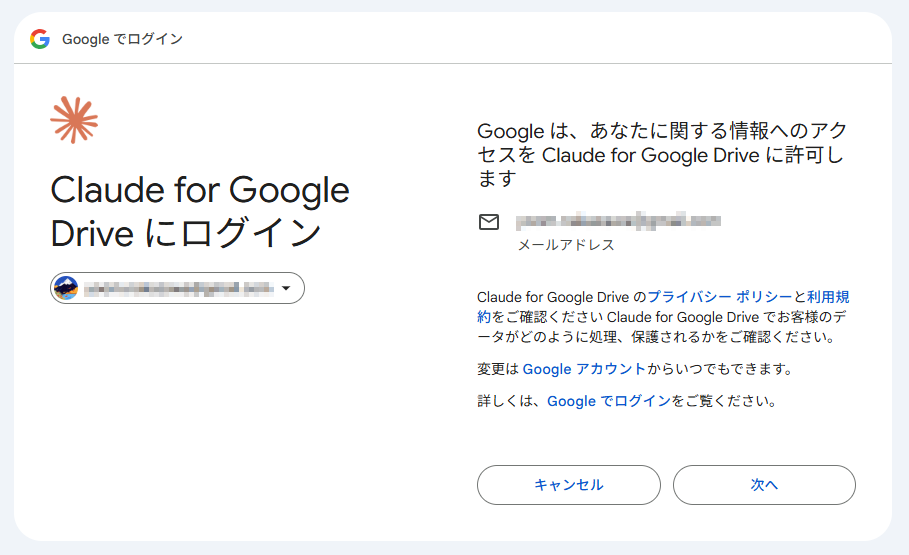
- アクセス権の確認:連携したいアカウントを選択して進みます。
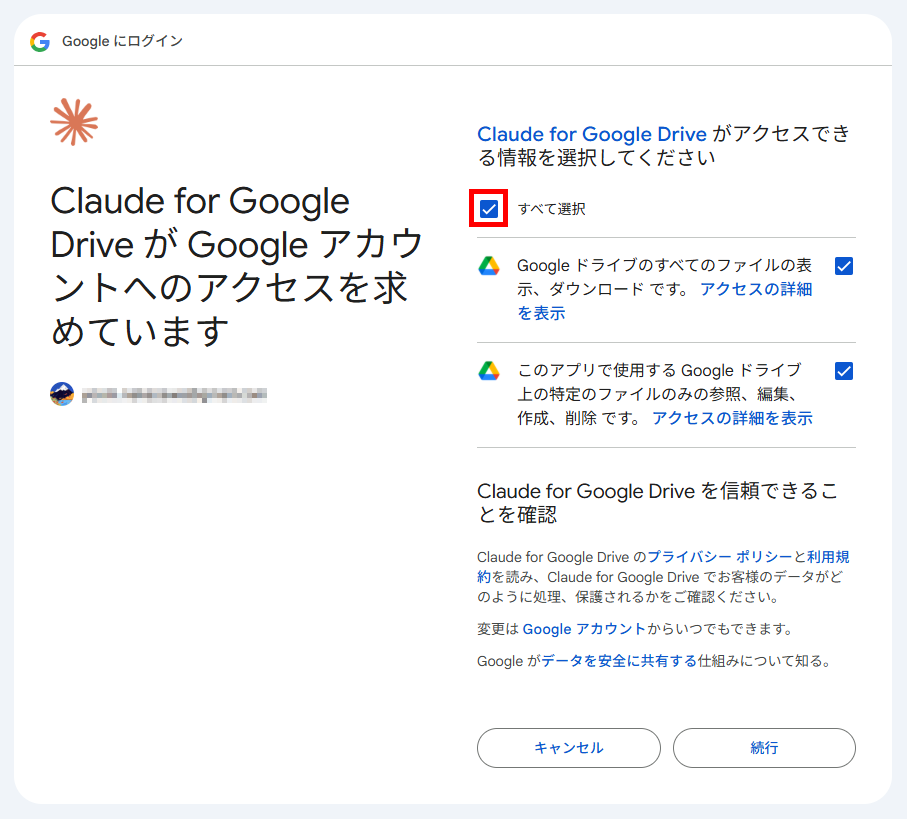
- アクセス権の選択:Claudeに許可する項目を選択し、設定を完了させます。
- 権限の確認:「コネクタ」に追加されたアプリを開き、各アクションの権限を必要に応じて確認・編集します。
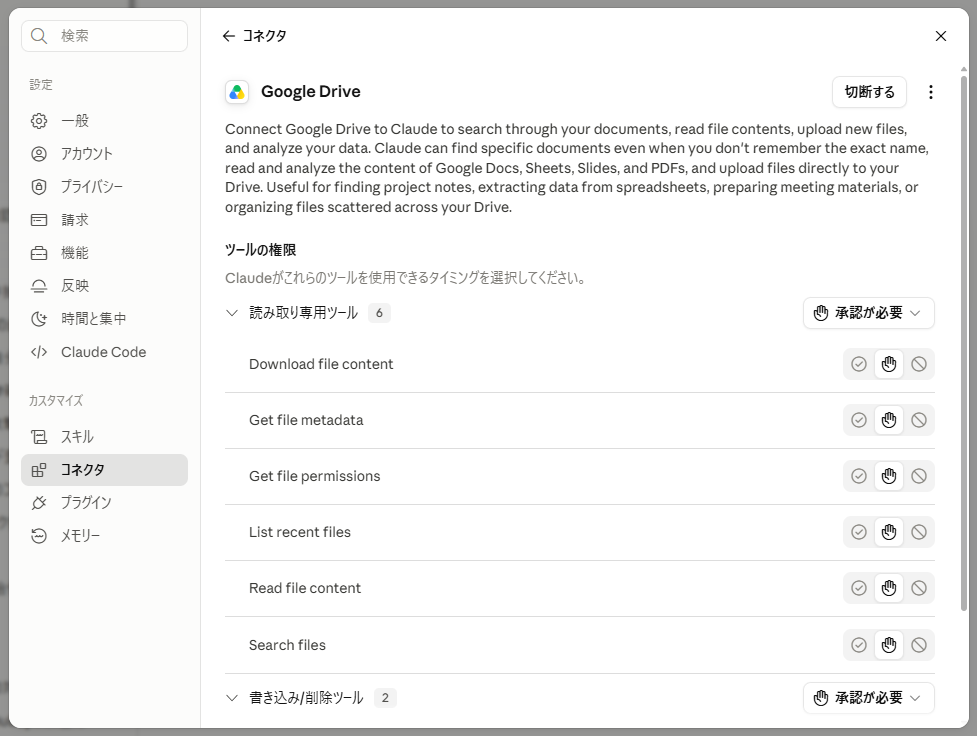
以上で、設定は完了です。
🌟Claudeの機能を拡張する主要なMCPサーバー10選
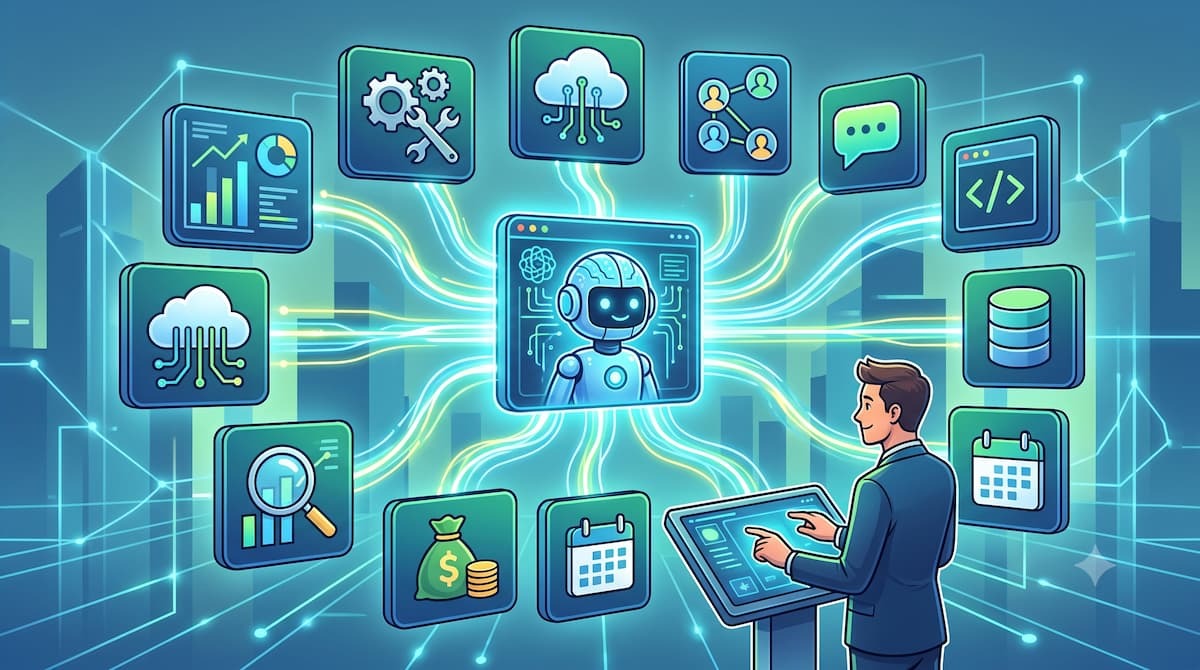
Claudeのコネクタ機能により、ビジネスの現場でもさまざまなMCPサーバーを利用できるようになりました。ここでは、主要なMCPサーバー10選を、利用できるアクションと活用シーンと合わせて紹介します。
Notion MCP
Notion内に蓄積された膨大なドキュメントやデータベースを、Claudeの知識として直接活用できるようになります。
【利用できる主なアクション】
- ページの読み取り
- ページの作成
- ページの編集
- データベースへのレコード追加など
【活用シーン】
過去の議事録から特定のプロジェクトの決定事項を抽出して要約し、新しい企画案の参考資料としてまとめさせることができます。
Googleドライブ MCP
クラウド上に保存されている様々なファイルをClaudeに直接解析させたり、新しいファイルを生成して保存したりできます。
【利用できる主なアクション】
- ファイルの内容の取得
- リスト表示
- ファイルの作成など
【活用シーン】
ドライブ内の特定のフォルダにある複数のPDF資料を一括で読み取らせ、それらの共通点や相違点を比較分析したレポートを作成させることができます。
Googleカレンダー MCP
自分のスケジュールをClaudeが把握し、カレンダーの確認や予定の調整をチャット上でスムーズに行えます。
【利用できる主なアクション】
- スケジュールの検索
- 新規予定の登録
- 既存の予定の修正や削除など
【活用シーン】
「来週の空いている時間に30分のMTGをいれて」と指示するだけで、空き時間を自動で探し出し、タイトルや場所を入力した状態で予定を登録してくれます。
Gmail MCP
過去のメール履歴を検索して文脈を把握したり、最適な返信文案を作成して下書きに保存したりできます。
【利用できる主なアクション】
- メールの検索
- スレッドの取得
- メッセージの下書き作成など
【活用シーン】
特定の顧客との過去半年間のやり取りを振り返り、現在の状況に合わせた丁寧なフォローアップメールの文面を自動で作成させることができます。
Atlassian Rovo MCP
JiraやConfluenceなど、アトラシアン製品に分散しているプロジェクト情報を集約して活用できます。
【利用できる主なアクション】
- プロジェクトの課題検索
- ページ情報の取得など
【活用シーン】
開発プロジェクトの進行状況をJiraから取得し、Confluenceに記載された仕様書と照らし合わせて、現在の遅延リスクを整理することができます。
Microsoft 365 MCP
SharePointやOutlookといったMicrosoftのツールとClaudeをシームレスに接続します。
【利用できる主なアクション】
- SharePoint内を検索
- Outlookカレンダーを検索など
【活用シーン】
Outlookで受信した複数のメールを横断して情報を取得・整理することができます。
※利用には、Microsoftの職場または学校アカウントが必要です。
HubSpot MCP

顧客管理(CRM)システムに登録されている顧客情報や商談履歴を、営業支援に役立てることができます。
【利用できる主なアクション】
- コンタクト情報の取得
- タスクの作成・更新
- メモの記録など
【活用シーン】
次の商談の前に、これまでの顧客との接点や要望をHubSpotから引き出し、成約率を高めるためのプレゼン構成案を練らせることが可能です。
Slack MCP
チャットツールであるSlackと連携することで、Claudeから直接メッセージを送信したり、特定のチャンネル内の投稿を検索して情報を収集したりできます。
【利用できる主なアクション】
- メッセージの送信
- チャンネルのリスト表示
- 過去のメッセージ履歴の検索など
【活用シーン】
特定のプロジェクトに関連する過去のやり取りをSlack内から横断的に検索させ、これまでの議論の経緯を時系列で整理したまとめ資料を作成させることができます。
Canva MCP
デザインツール内の素材を管理したり、新しいクリエイティブの構成案を作成したりする際の補助として活用できます。
【利用できる主なアクション】
- デザインアセットの検索
- プロジェクト情報の取得など
【活用シーン】
SNS広告のバナー作成において、過去の成功事例をCanva内から検索させ、それに基づいた新しいキャッチコピーやレイアウトの案を出させることができます。
Figma MCP
デザインデータの内容をClaudeが理解し、画面構成の説明文作成やコードへの書き出しをサポートします。
【利用できる主なアクション】
- デザインファイルの構造取得
- コンポーネントの解析
- テキスト情報の抽出など
【活用シーン】
作成したUIデザインの意図を言語化させ、開発者向けの仕様ドキュメントやCSSコードを自動で生成させることができます。
📂【検証】GoogleドライブとGoogleカレンダーのMCPをClaudeで使ってみた!

MCPの使用感を確認するため、実際にGoogleドライブとGoogleカレンダーをコネクタ機能で連携させ検証を行いました。今回は、Googleドライブに保存した予定表から内容を読み取り、Googleカレンダーへ登録する操作を試してみました。
検証条件
検証は、以下の条件で行いました。
- Claudeアカウント:無料プラン
- 処理モデル(エフォート):Sonnet 5(中)
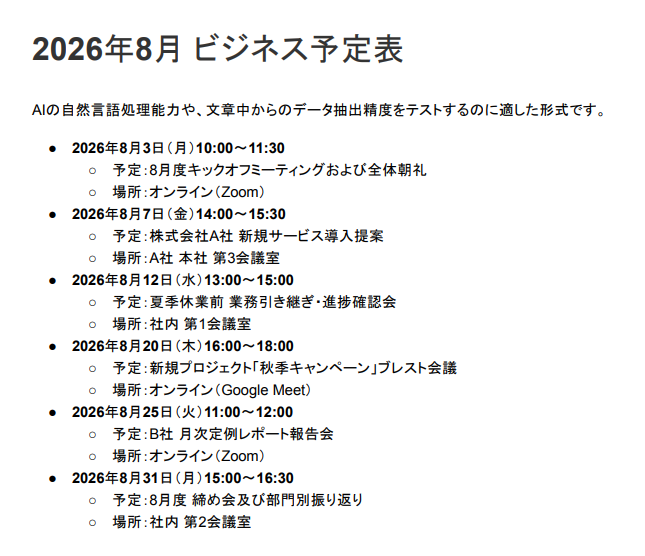
Googleドライブには、以下のように予定表(PDF)を保存しておきました。
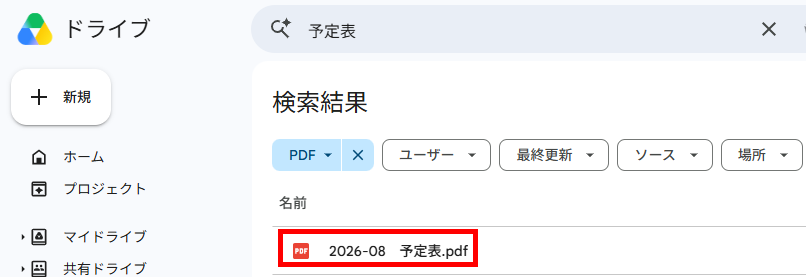
予定表の内容は、以下の通りです。
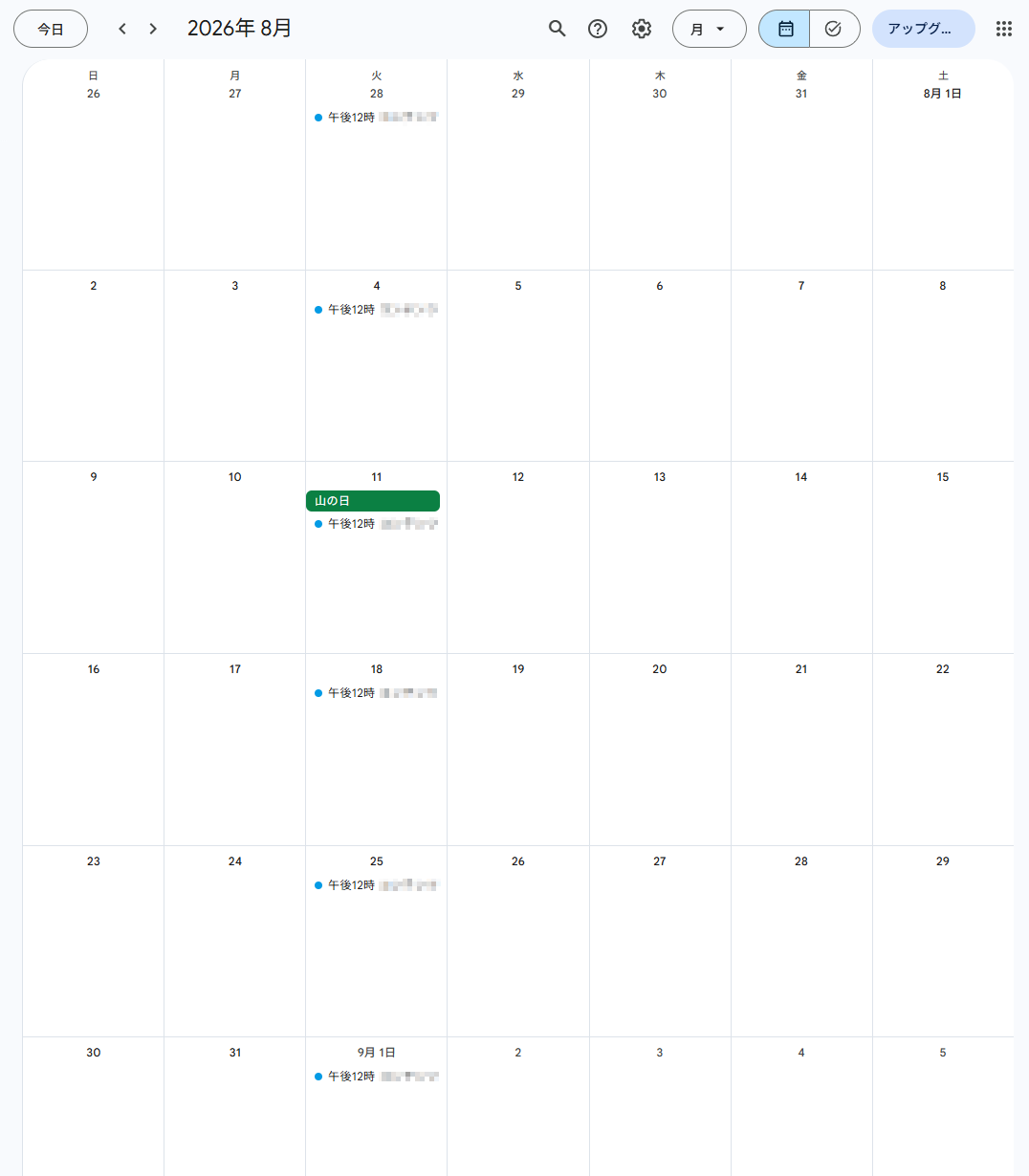
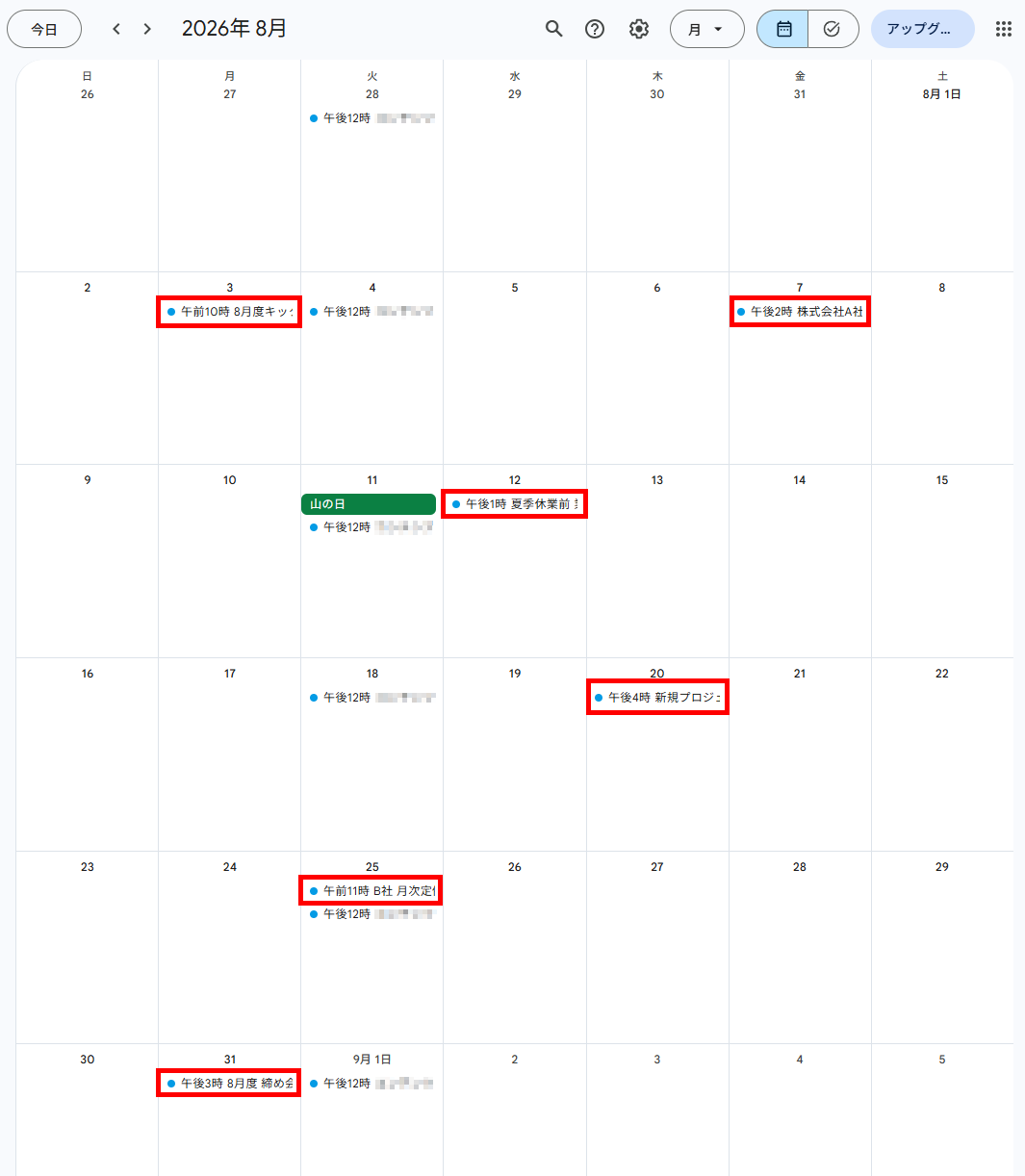
また、予定の登録を検証する前のGoogleカレンダーは、以下の状態です。
動作確認
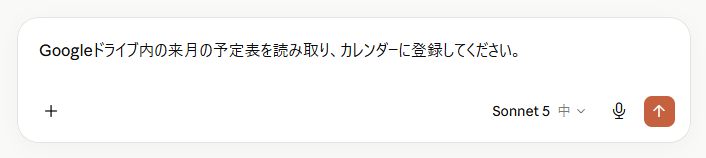
実際に、動作を確認したプロセスを紹介します。プロンプトには、以下の指示を入力しました。
【検証プロンプト】
- Googleドライブ内の来月の予定表を読み取り、カレンダーに登録してください。
【手順】
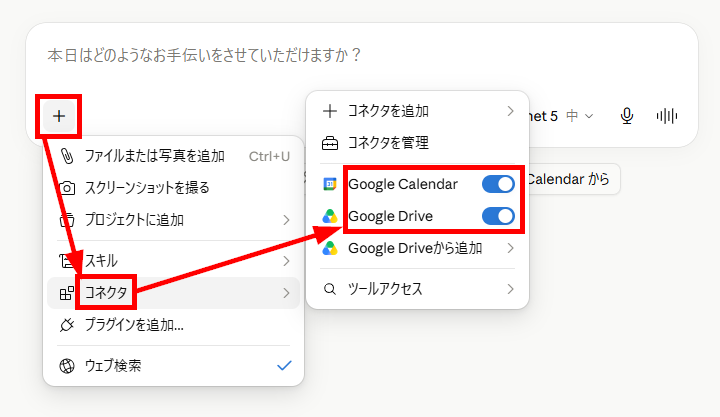
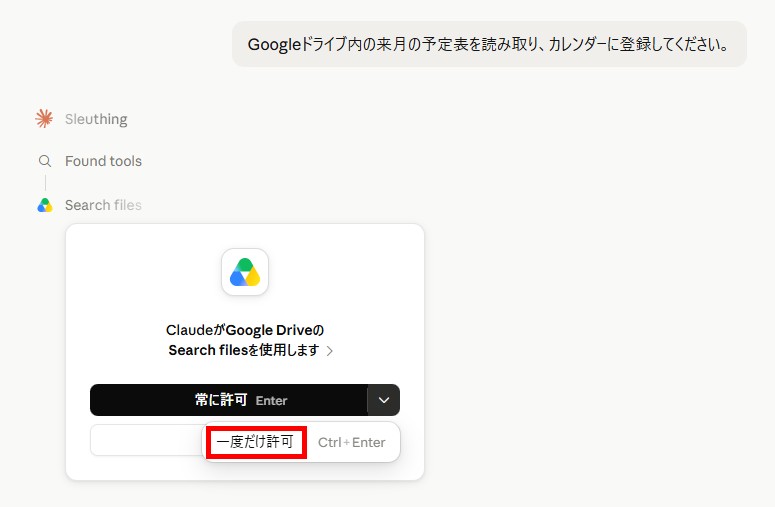
- コネクタの有効化:「+」ボタンをクリックし、連携したいコネクタを有効化します。
- プロンプトの送信:上記のプロンプトを入力して送信します。
- 操作の許可:Claudeがファイルを探すための許可を出します。
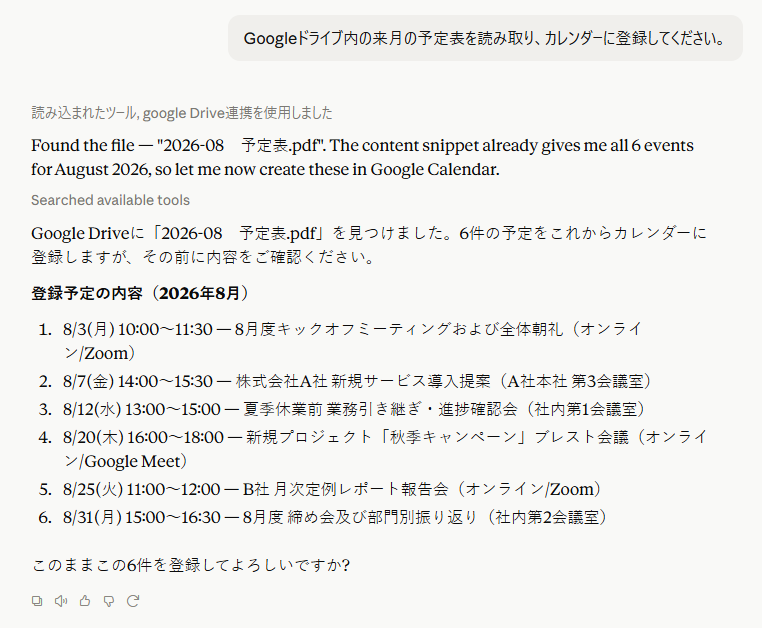
- 結果の出力:Claudeが対象のファイルを読み取った結果が表示されます。
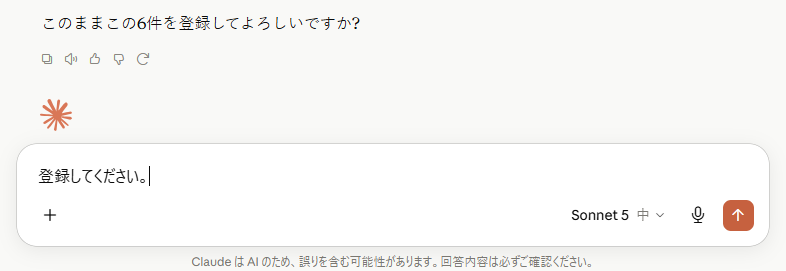
- 登録指示の送信:内容をGoogleカレンダーに登録する指示を入力して送信します。
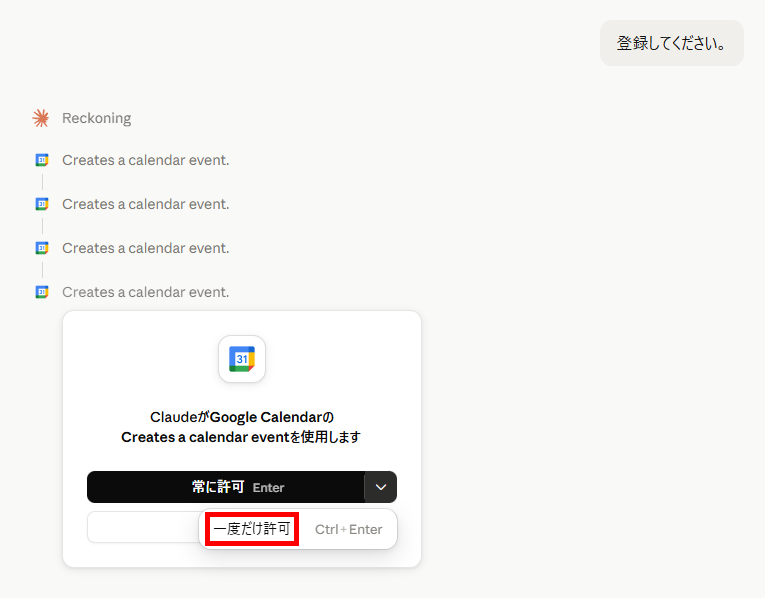
- 操作の許可:Claudeが予定を登録するための許可を出します。
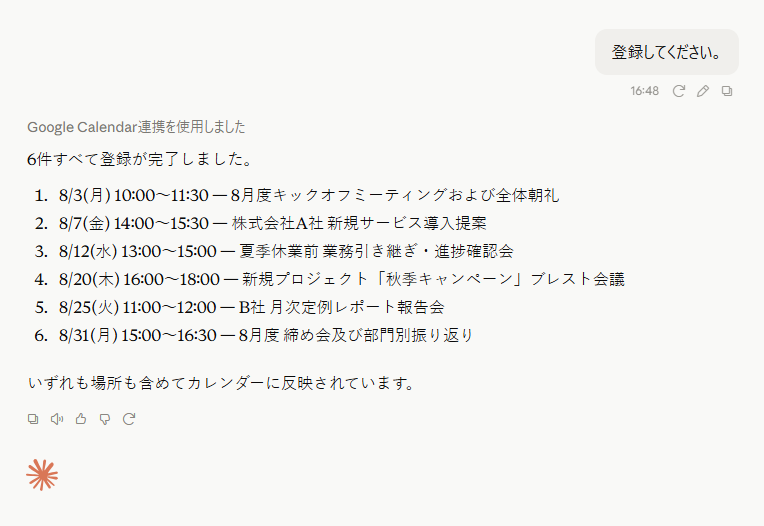
※今回は、6つの予定を登録するため、6回許可を出しています。 - 処理の完了:Claudeが処理した結果が表示されます。
- 登録内容の確認:登録された予定を確認します。
検証結果
ClaudeでGoogleドライブとGoogleカレンダーのMCPを使ってみて、以下のことがわかりました。
- プログラミング不要でGoogleドライブとGoogleカレンダーのMCPを簡単に設定できました。
- チャット画面から複数ツールを一元操作でき、高い利便性が確認できました。
- 予定表の読み取りと予定の登録が、正確に処理されました。
- 2つのツールを同時に操作する指示では、一度処理が止まり再指示が必要でした。
- 6件の予定登録時に6回の権限許可が求められ、一括処理には工夫が求められることがわかりました。
🔷ノーコード設定と高い処理精度による業務効率化
複雑なプログラミングコードを一切記述することなく、GoogleドライブとGoogleカレンダーのMCPサーバーを簡単に設定できました。導入のハードルが非常に低いため、非エンジニアの方でもすぐに利用を開始できます。
実際の検証でも、Googleドライブ内のPDF予定表の読み取りから、Googleカレンダーへのスケジュール登録までをチャット画面上で正確に完結しています。データの抽出から登録までをミスなく行えたことから、複数の業務ツールをまたぐ作業でも安心して任せられるため、日々の業務効率を大きく向上させるはずです。
🔷一括処理時の指示の手間と権限許可の煩雑さ
検証では、複数のツールを跨ぐ一括操作や、大量のデータを連続して登録する場面においては、操作に手間がかかる場面がありました。具体的には、以下の操作です。
- ファイルの読み取りと予定の登録を同時に指示したが、読み取り後に再度登録をする指示が必要でした。
- 6つの予定を登録する際に、1件ごとに1回、計6回の権限許可を求められました。
権限の許可を求める設定は、意図しない動作を防ぐセキュリティ機能としては有効ですが、実務において大量の予定を登録する際は、作業者の負担が増えてしまいます。そのため、最初の許可依頼で一時的に「常に許可」を選択し、すべての処理が終わった後に権限設定を元に戻すといった、運用上の工夫が実用的です。
⚠️MCPを使う際の注意点と限界
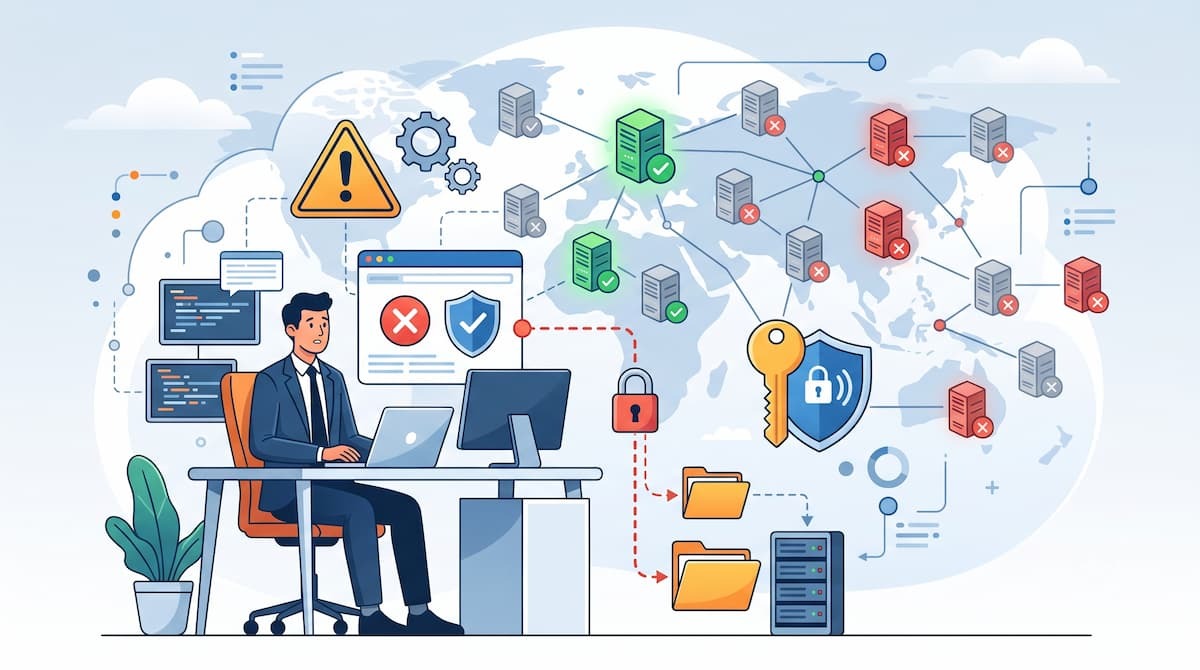
便利なMCPですが、利用にあたってはいくつかの注意点や技術的な限界を理解しておく必要があります。これらを知っておくことで、予期せぬエラーやセキュリティリスクを回避し、より安全にツールを活用できるようになります。
ブラウザ版では「ローカル環境の操作」に制限がある
ブラウザ版のClaudeでコネクタ機能を利用する場合、主にクラウド上のサービスやデータとの連携が前提となり、自分のPC内のローカル環境を直接扱う用途には向きません。例えば、デスクトップ上の特定のフォルダを開いたり、オフラインで動作しているローカルアプリを操作したりすることは不可能です。
こうしたローカル操作を行いたい場合は、デスクトップ版のClaudeを利用し、適切な環境構築を行う必要があります。ブラウザ版は手軽である反面、操作の及ぶ範囲がWeb上のサービスに限定されるという点がポイントです。
セキュリティとデータアクセス権限の管理
アプリを連携する際の認証プロセスでは、Claudeがどの範囲のデータまでアクセスできるかという「スコープ」を適切に管理することが重要です。 便利だからといって、あらゆるデータへの全権限を許可してしまうと、万が一の際のリスクが高まります。
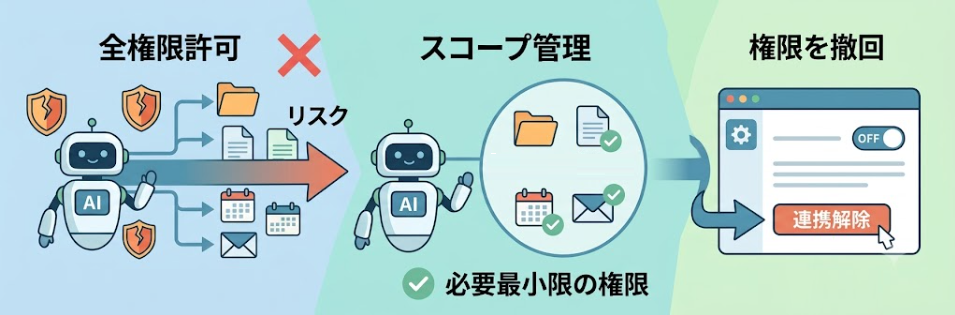
必要最小限の権限だけを与えるように設定したり、機密性の極めて高い情報が含まれるアカウントは連携を避けたりといった判断が求められます。また、連携を解除したくなった場合は、いつでもClaudeの設定画面や各サービスの連携解除メニューから権限を撤回することが可能です。
利用可能なMCPサーバーの判別方法
利用したいMCPサーバーが、Claude側で用意された「公式コネクタ」なのか、それとも外部で公開されている「リモートURL」が必要なサーバーなのかを判別する必要があります。公式コネクタは設定画面のスイッチをオンにするだけで使えますが、リモートURLを使用するタイプは、以下の注意点があります。
- そのサーバーが稼働しているURLを取得し、手動で登録する。
- サーバーによっては特定のAPIキーが必要になる。
自分が使いたいツールがどちらの形式で提供されているかは、公式サイトやGitHubなどのドキュメントを確認して判断することが可能です。
📝まとめ
MCPは、AIを単なる「相談相手」から、実際の業務を肩代わりしてくれる「実働パートナー」へと進化させる画期的な技術です。特にClaudeのコネクタ機能を活用すれば、非エンジニアの方でもコードを書くことなく、NotionやGoogleドライブといった日常ツールとAIを直結させることができます。
ただし、手軽に導入できる反面、利用時にはClaudeへの許可が手間になる点や利用環境による制限などもあります。こうした注意点を踏まえて、まずは簡単な作業からAIに任せてみてはいかがでしょうか。
🤖Yoomでできること
今回ご紹介したMCPは非常に便利な反面、チャットで都度指示を出す必要があるという手間がかかりますね。そんな問題もYoomなら解決できます!
Yoomを使えば、チャットでの指示すら不要で、例えば、フォームの送信やCRMへのデータ入力といった操作をきっかけに関連する業務ツールへのデータ連携や処理が自動で完了します。
Yoomには、自動化フローを構築するためのテンプレートが豊富にあり、直感的な操作で簡単に設定できるので、ぜひ試してみてください。

- 従業員からのメンタルヘルス相談やハラスメント相談の一次対応を効率化したい人事・労務担当者の方
- 相談内容を客観的にスコアリングして、対応の緊急度や優先順位を明確にしたい管理職の方
- 複数のツールへの転記作業を自動化し、重要な相談の対応漏れや情報の散逸を防ぎたいチームリーダーの方
- AIが相談内容を分析・判定するため、担当者が内容を確認する前に緊急性を把握でき、迅速な初期対応が可能になります。
- 相談内容とAIによる判定結果がkintoneへ自動的に蓄積されるため、手作業による転記の手間を省き、後からの振り返りや傾向分析も容易になります。
- はじめに、Google フォーム、kintone、SlackをYoomと連携します。
- 次に、トリガーとして、Google フォームの「フォームに回答が送信されたら」アクションを設定します。
- 次に、AIワーカーで「従業員の相談内容を要約・判定する」ためのスキル(指示)を作成し、Google フォームの「特定の回答情報を取得」、kintoneの「レコードの登録」、Slackの「チャンネルにメッセージを送る」を内部オペレーション(使用ツール)として設定します。
■このワークフローのカスタムポイント
- AIワーカーの指示内容(プロンプト)を調整することで、自社の運用ルールに基づいた緊急度の判定基準や、要約のトーンを指定することが可能です。
- kintoneのアプリ側には、相談内容だけでなく、AIが算出したスコアを格納するためのフィールドを事前に用意してください。
- Slackの通知先チャンネルを、秘匿性の高い情報として特定の担当者のみが閲覧できるプライベートチャンネルに設定するなど、プライバシーに配慮した設計が可能です。
- Googleフォーム、kintone、SlackのそれぞれとYoomを連携してください。AIワーカー内で使用するツール(アプリ)についてもマイアプリ連携が必要です。
- トリガーは5分、10分、15分、30分、60分の間隔で起動間隔を選択できます。プランによって最短の起動間隔が異なりますので、ご注意ください。
- Googleフォームをトリガーとして使用した際の回答内容を取得する方法は「Googleフォームトリガーで、回答内容を取得する方法」をご参照ください。
- AIワーカーの基本設定は「【AIワーカー】基本的な設定方法」をご参照ください。
- AIワーカーの同時実行数・作成可能なAIワーカー数・利用可能なAIモデルはご契約中のプランによって異なります。
- AIワーカー内でご利用いただけるアプリやオペレーション等はフローボットの利用制限と同様です。
- AIワーカーは、テスト実行でも本番実行と同様にタスクを消費しますのでご注意ください。詳細は「【AIワーカー】タスク実行数の計算方法」をご参照ください。
- AIワーカーはスキルを詳細に設定することで適切な処理を実行しやすくなります。詳細は「【AIワーカー】スキル(旧マニュアル)の作成方法」をご参照ください。
- Salesforceを活用し、リードへのアプローチ速度と質を向上させたいインサイドセールスや営業担当者の方
- AIエージェントを活用して、効果的なフォローアップメールの作成を効率化したいと考えている方
- リードへの初回対応を標準化し、対応の属人化を解消したいマーケティングや営業のチームリーダーの方
- Salesforceへのリード登録後の企業調査やメール作成といった手作業が自動化されるため、本来注力すべきコア業務の時間を確保できます
- AIが企業情報を基にメール文面の草案を作成するため、担当者による質のばらつきを防ぎ、常に一定水準以上のフォローアップが可能です
- はじめに、SalesforceとGmailをYoomと連携します
- 次に、トリガーでSalesforceを選択し、「リードオブジェクトに新規レコードが登録されたら」というアクションを設定します
- 次に、オペレーションでAIワーカーを選択し、Salesforceから取得したリード情報を基に企業分析やフォローアップメールの草案作成を行うためのマニュアル(指示)を作成します
- 次に、担当者依頼のオペレーションで、AIが作成したメール文面の確認や修正を担当者へ依頼するアクションを設定します
- 最後に、オペレーションでGmailを選択し、担当者が承認した内容でメールを送信するアクションを設定します
■このワークフローのカスタムポイント
- Salesforceと連携する際に、ご利用の環境に合わせて任意のマイドメインURLを設定してください
- AIワーカーの設定では、利用したいAIモデルの選択や、どのような企業分析を行い、どういったトーンのメールを作成するかといった、具体的な指示を任意で設定してください
- 担当者への依頼内容を通知する際に、確認してほしい項目などを「対応を依頼する内容の詳細」や「フォーム」に任意で設定してください
- Salesforce、GmailのそれぞれとYoomを連携してください。AIワーカー内で使用するツール(アプリ)についてもマイアプリ連携が必要です。
- トリガーは5分、10分、15分、30分、60分の間隔で起動間隔を選択できます。
- プランによって最短の起動間隔が異なりますので、ご注意ください。
- Salesforceはチームプラン・サクセスプランでのみご利用いただけるアプリとなっております。フリープラン・ミニプランの場合は設定しているフローボットのオペレーションやデータコネクトはエラーとなりますので、ご注意ください。
- チームプランやサクセスプランなどの有料プランは、2週間の無料トライアルを行うことが可能です。無料トライアル中には制限対象のアプリを使用することができます。
- AIワーカーの基本設定は「【AIワーカー】基本的な設定方法」をご参照ください。
- AIワーカーの同時実行数・作成可能なAIワーカー数・利用可能なAIモデルはご契約中のプランによって異なります。
- AIワーカー内でご利用いただけるアプリやオペレーション等はフローボットの利用制限と同様です。
- AIワーカーは、テスト実行でも本番実行と同様にタスクを消費しますのでご注意ください。詳細は「【AIワーカー】タスク実行数の計算方法」ご参照ください。
- AIワーカーはマニュアルを詳細に設定することで適切な処理を実行しやすくなります。詳細は「【AIワーカー】マニュアルの作成方法」をご参照ください。
【出典】
出典1:あなたのニーズを叶えるAIワークスペース。| Notion (ノーション)/出典2:Googleドライブ/出典3:Googleカレンダー/出典4:Gmail/出典5:Jira | AI 時代のプロジェクト管理 | アトラシアン/出典6:Microsoft 365/出典7:HubSpot/出典8:Slack | AI 活用型の仕事用プラットフォーム&生産性ツール/出典9:Canva(キャンバ):信じられないほど、素晴らしく/出典10:Figma: デザイン、コード、AIのためのコラボレーションキャンバス/その他出典:Introducing the Model Context Protocol \ Anthropic/Model Context Protocol
プログラミング知識なしで手軽に構築できます。




