









・
NotebookLMで法務業務を効率化!契約書レビュー・リサーチの活用術と実体験レビュー

企業の法務業務において、膨大な契約書や法令の確認は非常に手間のかかる作業です。
本記事では、ユーザーが追加したソースに基づいて回答を生成するAIツール「NotebookLM」を法務で活用する方法と、実際に試して見えた使いどころをご紹介します。
📔 NotebookLMの仕組み
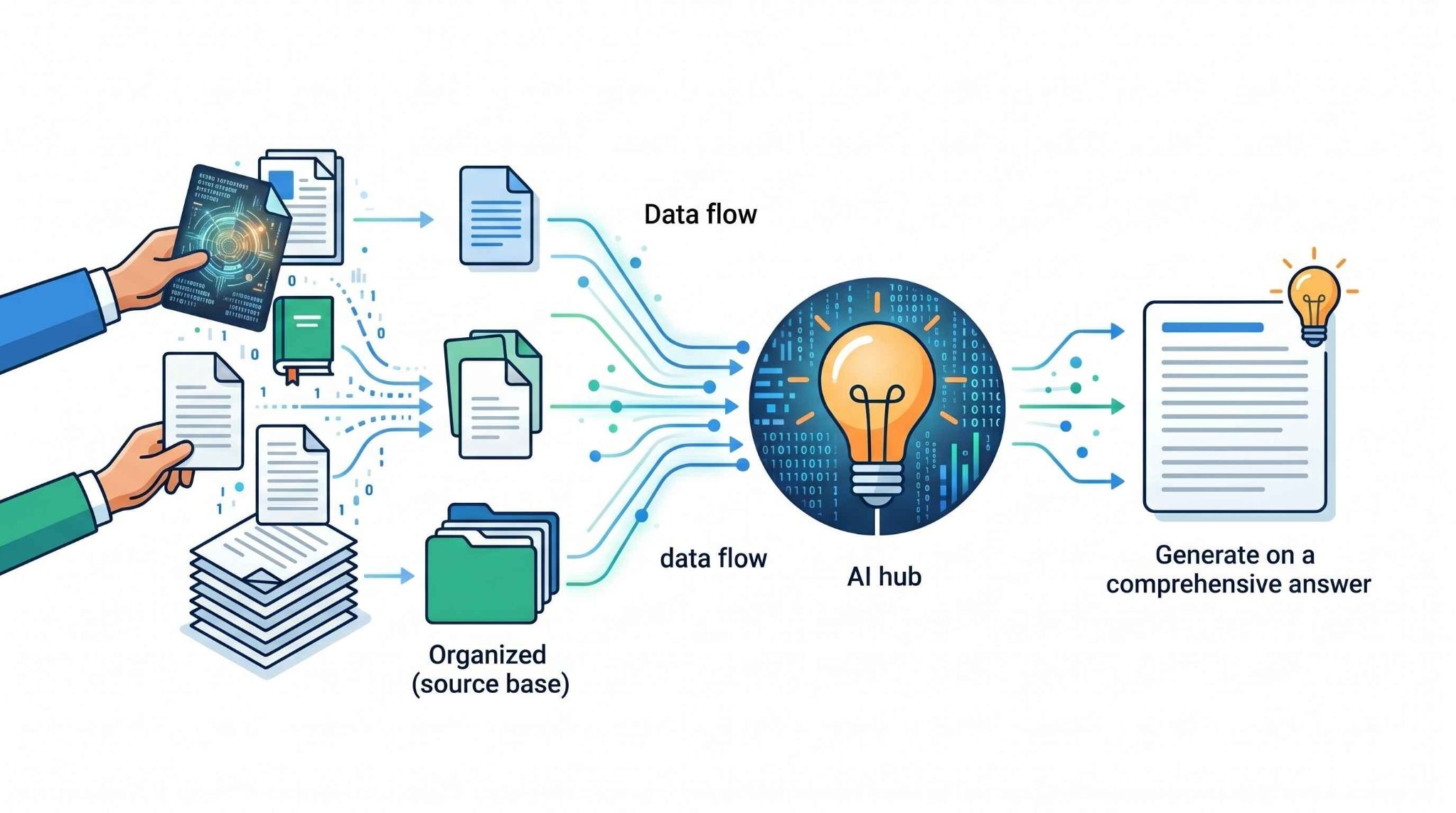
NotebookLMは、Googleが提供しているAIアシスタントツールです。
一般的な生成AIとは異なり、ユーザー自身がアップロードしたPDFやドキュメントなどの資料(ソース)に基づいて回答を生成する「グラウンディング」という仕組みを採用しているのが大きな特徴です。
法務業務と相性が良い理由
法務業務では、自社の契約書雛形や社内規程、特定の法令や判例など、厳密な根拠に基づいた正確な情報処理が求められます。
インターネット上の不特定多数の情報を元に回答する一般的なAIツールでは、事実とは異なる情報をもっともらしく出力してしまう「ハルシネーション(幻覚)」のリスクがつきものです。
しかし、NotebookLMであれば指定した資料の範囲内で回答を構築するため、リスクを抑えられます。
また、複数の資料を同時に読み込ませて横断的に情報を検索・要約する機能に長けているのも魅力の一つです。
過去の類似案件の資料や分厚いガイドラインなどを一括で処理し、必要な情報だけを抽出するといった作業の効率化に貢献します。
NotebookLMと他の生成AIツールとの使い分け
ChatGPTやGeminiは、幅広い一般知識をもとに発想を広げたり、論点を整理したりするのに向いています。
一方で、自社の規程や個別契約のような社内資料を正確に扱うには、対象ファイルのアップロードや参照範囲の明示が前提になります。
これに対しNotebookLMは、アップロードされた特定のドキュメントの内容を理解し、情報を抽出することに特化しています。
そのため、「この契約書の第5条のリスクは何か」「この社内規程に照らし合わせて現在の運用は適法か」といった、参照範囲が明確な法務リサーチや文書レビューでは、根拠を追いやすいのがNotebookLMの強みです。
🔍 NotebookLMの法務業務での一般的な活用方法
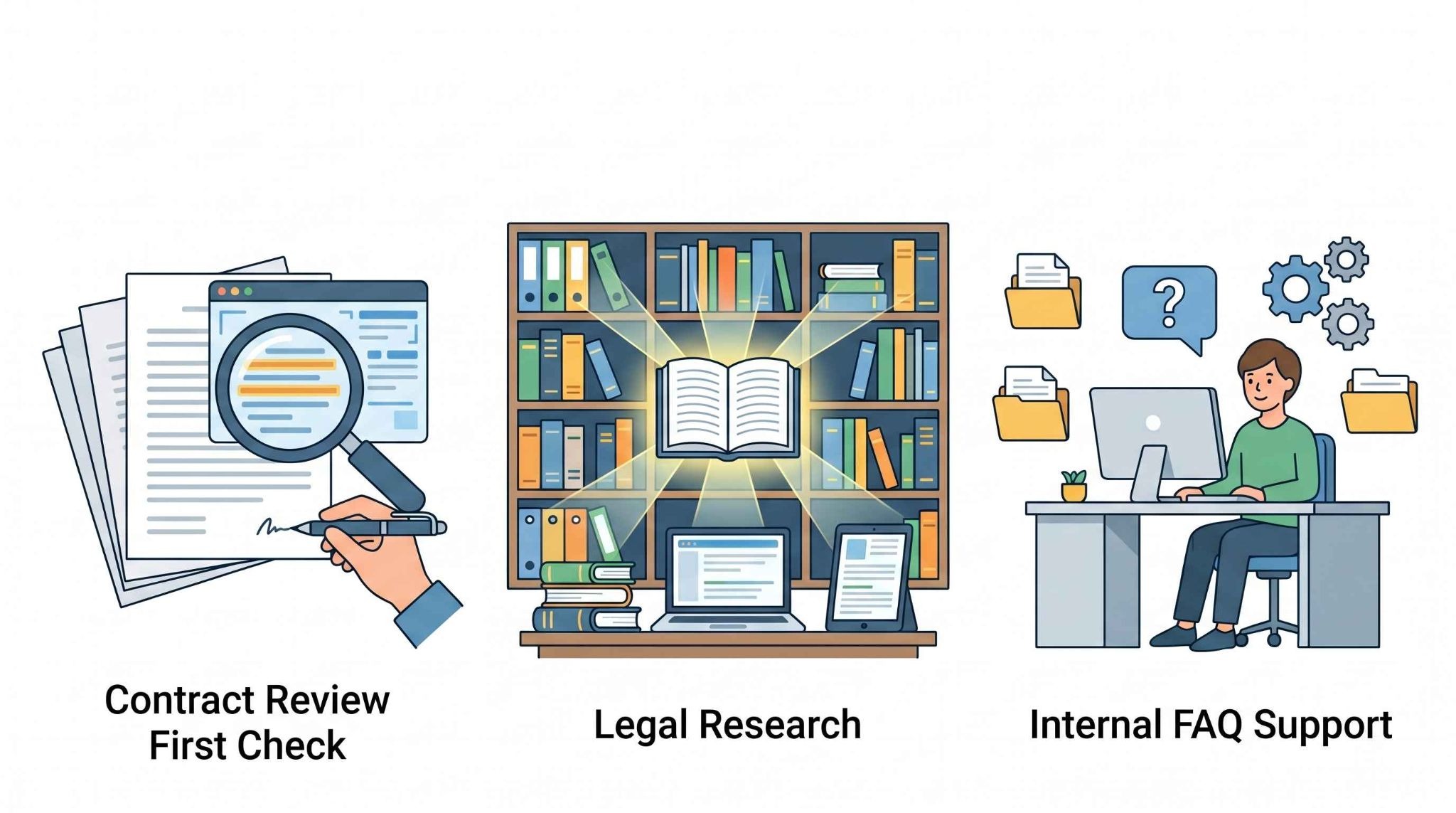
法務業務において、NotebookLMが具体的にどのような場面で活用できるのか、代表的な活用方法を見ていきましょう。
契約書レビューの一次チェック
NotebookLMの一般的な法務活用として最もイメージしやすいのが、契約書レビューの一次チェックです。
自社の契約書雛形や、これまでの契約における審査基準をまとめたマニュアルをソースとしてアップロードしておき、そこに相手方から提示された契約書を追加することで、効率的なチェックが可能になります。
例えば、
自社の雛形と比較して、不利な条項や不足している条項を洗い出してください。
とプロンプト(指示)を入力します。
すると、NotebookLMが複数資料を照らし合わせ、差異や潜在的なリスクを抽出してくれます。
もちろん最終的な法的判断は人間が行う必要がありますが、人間が目視で一からチェックする前の一次スクリーニングとして活用することで、チェック漏れを防ぐ効果が期待できます。
さらに、契約相手の業界特有のルールや過去の交渉経緯を記したメモなども同時にアップロードしておけば、それらも踏まえたより実務的なレビュー案を提示させることも可能です。
膨大な法務資料・判例のリサーチ
法務業務では、新しいビジネスモデルの適法性を検討する際などに、関連する法令、省庁のガイドライン、過去の類似判例など、膨大な資料を読み込む必要があります。
こうしたリサーチ業務にもNotebookLMは有効に活用できます。
関連する数十ページから数百ページに及ぶPDF資料をまとめてアップロードし、
この事業スキームにおいて法的リスクとなる可能性のあるポイントを、ガイドラインに基づいて整理してください。
と質問することで、AIが該当箇所を見つけ出し、要約して提示してくれます。
さらに、NotebookLMは回答の根拠となったソースの該当箇所に「引用元」の注釈をつけてくれる機能があります。
法務担当者はその注釈をクリックするだけで原文の該当部分に飛んで直接確認することができ、事実確認(ファクトチェック)がスムーズに行えるようになります。
社内規程やマニュアルに基づくFAQ対応
法務部門には、営業部や人事部など他の部署から「この契約書はどの稟議ルートを通せばいいか」「就業規則のこの部分の解釈を教えてほしい」といった定型的な問い合わせが寄せられます。
こうした社内からの問い合わせ対応(FAQ)の効率化にも活用されています。
就業規則や契約管理規程、過去の社内向けQ&AリストなどをNotebookLMにソースとして読み込ませておくことで、担当者は質問が来るたびにAIに回答案を作成させることが可能です。
また、NotebookLMの機能を使って
社内規程に基づくよくある質問と回答(FAQ)のリストを作成して。
と指示すれば、新入社員や他部署向けのガイド資料を自動で生成することもできます。
💡 Yoomは法務関連の定型業務を自動化できます
法務業務の効率化を進めるうえで、AIツールの活用と併せて検討したいのが、業務プロセスの自動化です。
Yoomを活用することで、契約書のレビュー依頼の受付や、法務チェック完了後の関係部署への通知といった定型業務を簡単に自動化することができます。
[Yoomとは]
例えば、「Googleフォームで企業法務の相談を受け付けたら、AIワーカーでリスク分析しkintoneに登録する」といったフローの構築が可能です。
■概要企業法務への相談は、その都度の内容確認や潜在的なリスク分析に手間がかかるのではないでしょうか。特に専門的な知見が求められるため、担当者の負担が大きく、対応の属人化も課題となりがちです。このワークフローを活用すれば、Googleフォームで受け付けた相談内容を、高性能なai agentが自動で分析し、企業法務としての初期的な見解を生成、kintoneに登録までを自動化できるため、こうした課題の解消に繋がります。■このテンプレートをおすすめする方- 日々多くの相談を受け付け、一次対応の効率化を模索している企業法務担当者の方
- ai agentなどの技術を活用して、企業法務全体の生産性を向上させたいと考えている方
- 法務関連の相談内容や対応履歴をkintoneで一元管理し、ナレッジ化したい方
■このテンプレートを使うメリット- フォームへの投稿を起点にAIが自動でリスク分析を行うため、担当者の一次対応や情報整理にかかる時間を短縮することができます
- 相談内容とAIによる分析結果が自動でkintoneに蓄積されるため、対応の属人化を防ぎ、法務ナレッジの一元管理を実現します
■フローボットの流れ- はじめに、GoogleフォームとkintoneをYoomと連携します
- 次に、トリガーでGoogleフォームを選択し、「フォームに回答が送信されたら」というアクションを設定します
- 次に、オペレーションでAIワーカーを選択し、フォームで受け付けた相談内容の法務リスク分析や対応方針の生成を行うためのマニュアル(指示)を作成します
- 最後に、オペレーションでkintoneの「レコードを登録する」アクションを設定し、フォームの回答内容とAIの分析結果を指定のアプリに登録します
※「トリガー」:フロー起動のきっかけとなるアクション、「オペレーション」:トリガー起動後、フロー内で処理を行うアクション
■このワークフローのカスタムポイント- Googleフォームのトリガー設定では、連携対象としたいフォームのIDを任意で設定してください
- AIワーカーのオペレーションでは、利用したいAIモデルを選択し、相談内容をどのような観点で分析し、どういった形式で結果を出力してほしいか、といった指示を任意で設定してください
- kintoneにレコードを登録する際、どのアプリに、どのフィールドへ何の情報を登録するかを任意で設定してください
■注意事項- Googleフォーム、kintoneのそれぞれとYoomを連携してください
- トリガーは5分、10分、15分、30分、60分の間隔で起動間隔を選択できます
- プランによって最短の起動間隔が異なりますので、ご注意ください
- Googleフォームをトリガーとして使用した際の回答内容を取得する方法は「Googleフォームトリガーで、回答内容を取得する方法」を参照ください。
- AIワーカー内で使用するツール(アプリ)についてもマイアプリ連携が必要です
- AIワーカーの基本設定は「【AIワーカー】基本的な設定方法」をご参照ください。
- AIワーカーの同時実行数・作成可能なAIワーカー数・利用可能なAIモデルはご契約中のプランによって異なります
- AIワーカー内でご利用いただけるアプリやオペレーション等はフローボットの利用制限と同様です
- AIワーカーは、テスト実行でも本番実行と同様にタスクを消費しますのでご注意ください。詳細は「【AIワーカー】タスク実行数の計算方法」ご参照ください。
- AIワーカーはマニュアルを詳細に設定することで適切な処理を実行しやすくなります。詳細は「【AIワーカー】マニュアルの作成方法」をご参照ください。
■概要契約書の管理業務は、内容を確認して台帳へ情報を転記し、さらに関係者へ共有するまで…手作業による負担が課題となりがちです。特に契約件数が増えると、情報の入力漏れや共有の遅延が発生し、業務の停滞に繋がりかねません。
このワークフローを活用すれば、Google Driveに契約書をアップロードするだけで、AIワーカーが契約情報の抽出からGoogle スプレッドシートへの追記、Slackでの通知までを自動で行います。一連の契約書管理を自動化することで、法務担当者の手作業を軽減させ、スムーズな情報管理をサポートします。
■このテンプレートをおすすめする方- Google Driveに保存した契約書の内容をGoogle スプレッドシートへ手作業で転記しており、効率化したい法務担当者の方
- 契約書の要約や情報の抽出を自動化し、Slackでの共有漏れを防ぎたいチームリーダーの方
- 契約書管理に関わる事務作業を削減し、コア業務に集中できる環境を整えたい経営者の方
■このテンプレートを使うメリット- Google Driveへのファイルアップロードを起点にAIが情報を抽出するため、Google スプレッドシートへの転記ミスや漏れといったリスクの低減に繋げられます。
- 契約情報の要約と関係者へのSlack通知までが自動で行われるため、情報共有のスピードが向上し、管理業務の工数を削減できます。
■フローボットの流れ- はじめに、Google Drive、Google スプレッドシート、SlackをYoomと連携します。
- 次に、トリガーで、Google Driveを選択し「特定のフォルダにファイルがアップロードされたら」というアクションを設定します。
- 最後に、AIワーカーで、契約書PDFから必要な情報を抽出し要約を作成するためのマニュアルを作成し、Google Driveの「ファイルをダウンロードする」アクション、Google スプレッドシートの「レコードを追加する」アクション、Slackの「チャンネルにメッセージを送る」アクションを使用ツールとして設定します。
※「トリガー」:フロー起動のきっかけとなるアクション、「オペレーション」:トリガー起動後、フロー内で処理を行うアクション
■このワークフローのカスタムポイント- Google Driveのトリガー設定で、監視対象とするフォルダを契約書がアップロードされるフォルダに指定してください。
- AIワーカーの指示出し(プロンプト)を調整することで、契約書から抽出したい特定の項目(契約締結日、金額、有効期限など)を自由に変更できます。
- Google スプレッドシートの書き込み先となるシートや、Slackでの通知先チャンネルを自身の環境に合わせて設定してください。
■注意事項- Google Drive、Google スプレッドシート、SlackのそれぞれとYoomを連携してください。AIワーカー内で使用するツール(アプリ)についてもマイアプリ連携が必要です。
- トリガーは5分、10分、15分、30分、60分の間隔で起動間隔を選択できます。
- プランによって最短の起動間隔が異なりますので、ご注意ください。
- ダウンロード可能なファイル容量は最大300MBまでです。アプリの仕様によっては300MB未満になる可能性があるので、ご注意ください。
- トリガー、各オペレーションでの取り扱い可能なファイル容量の詳細は「ファイルの容量制限について」をご参照ください。
- AIワーカーの基本設定は「【AIワーカー】基本的な設定方法」をご参照ください。
- AIワーカーの同時実行数・作成可能なAIワーカー数・利用可能なAIモデルはご契約中のプランによって異なります。
- AIワーカー内でご利用いただけるアプリやオペレーション等はフローボットの利用制限と同様です。
- AIワーカーは、テスト実行でも本番実行と同様にタスクを消費しますのでご注意ください。詳細は「【AIワーカー】タスク実行数の計算方法」ご参照ください。
- AIワーカーはマニュアルを詳細に設定することで適切な処理を実行しやすくなります。詳細は「【AIワーカー】マニュアルの作成方法」をご参照ください。


- 日々多くの相談を受け付け、一次対応の効率化を模索している企業法務担当者の方
- ai agentなどの技術を活用して、企業法務全体の生産性を向上させたいと考えている方
- 法務関連の相談内容や対応履歴をkintoneで一元管理し、ナレッジ化したい方
- フォームへの投稿を起点にAIが自動でリスク分析を行うため、担当者の一次対応や情報整理にかかる時間を短縮することができます
- 相談内容とAIによる分析結果が自動でkintoneに蓄積されるため、対応の属人化を防ぎ、法務ナレッジの一元管理を実現します
- はじめに、GoogleフォームとkintoneをYoomと連携します
- 次に、トリガーでGoogleフォームを選択し、「フォームに回答が送信されたら」というアクションを設定します
- 次に、オペレーションでAIワーカーを選択し、フォームで受け付けた相談内容の法務リスク分析や対応方針の生成を行うためのマニュアル(指示)を作成します
- 最後に、オペレーションでkintoneの「レコードを登録する」アクションを設定し、フォームの回答内容とAIの分析結果を指定のアプリに登録します
■このワークフローのカスタムポイント
- Googleフォームのトリガー設定では、連携対象としたいフォームのIDを任意で設定してください
- AIワーカーのオペレーションでは、利用したいAIモデルを選択し、相談内容をどのような観点で分析し、どういった形式で結果を出力してほしいか、といった指示を任意で設定してください
- kintoneにレコードを登録する際、どのアプリに、どのフィールドへ何の情報を登録するかを任意で設定してください
- Googleフォーム、kintoneのそれぞれとYoomを連携してください
- トリガーは5分、10分、15分、30分、60分の間隔で起動間隔を選択できます
- プランによって最短の起動間隔が異なりますので、ご注意ください
- Googleフォームをトリガーとして使用した際の回答内容を取得する方法は「Googleフォームトリガーで、回答内容を取得する方法」を参照ください。
- AIワーカー内で使用するツール(アプリ)についてもマイアプリ連携が必要です
- AIワーカーの基本設定は「【AIワーカー】基本的な設定方法」をご参照ください。
- AIワーカーの同時実行数・作成可能なAIワーカー数・利用可能なAIモデルはご契約中のプランによって異なります
- AIワーカー内でご利用いただけるアプリやオペレーション等はフローボットの利用制限と同様です
- AIワーカーは、テスト実行でも本番実行と同様にタスクを消費しますのでご注意ください。詳細は「【AIワーカー】タスク実行数の計算方法」ご参照ください。
- AIワーカーはマニュアルを詳細に設定することで適切な処理を実行しやすくなります。詳細は「【AIワーカー】マニュアルの作成方法」をご参照ください。

このワークフローを活用すれば、Google Driveに契約書をアップロードするだけで、AIワーカーが契約情報の抽出からGoogle スプレッドシートへの追記、Slackでの通知までを自動で行います。一連の契約書管理を自動化することで、法務担当者の手作業を軽減させ、スムーズな情報管理をサポートします。
- Google Driveに保存した契約書の内容をGoogle スプレッドシートへ手作業で転記しており、効率化したい法務担当者の方
- 契約書の要約や情報の抽出を自動化し、Slackでの共有漏れを防ぎたいチームリーダーの方
- 契約書管理に関わる事務作業を削減し、コア業務に集中できる環境を整えたい経営者の方
- Google Driveへのファイルアップロードを起点にAIが情報を抽出するため、Google スプレッドシートへの転記ミスや漏れといったリスクの低減に繋げられます。
- 契約情報の要約と関係者へのSlack通知までが自動で行われるため、情報共有のスピードが向上し、管理業務の工数を削減できます。
- はじめに、Google Drive、Google スプレッドシート、SlackをYoomと連携します。
- 次に、トリガーで、Google Driveを選択し「特定のフォルダにファイルがアップロードされたら」というアクションを設定します。
- 最後に、AIワーカーで、契約書PDFから必要な情報を抽出し要約を作成するためのマニュアルを作成し、Google Driveの「ファイルをダウンロードする」アクション、Google スプレッドシートの「レコードを追加する」アクション、Slackの「チャンネルにメッセージを送る」アクションを使用ツールとして設定します。
■このワークフローのカスタムポイント
- Google Driveのトリガー設定で、監視対象とするフォルダを契約書がアップロードされるフォルダに指定してください。
- AIワーカーの指示出し(プロンプト)を調整することで、契約書から抽出したい特定の項目(契約締結日、金額、有効期限など)を自由に変更できます。
- Google スプレッドシートの書き込み先となるシートや、Slackでの通知先チャンネルを自身の環境に合わせて設定してください。
- Google Drive、Google スプレッドシート、SlackのそれぞれとYoomを連携してください。AIワーカー内で使用するツール(アプリ)についてもマイアプリ連携が必要です。
- トリガーは5分、10分、15分、30分、60分の間隔で起動間隔を選択できます。
- プランによって最短の起動間隔が異なりますので、ご注意ください。
- ダウンロード可能なファイル容量は最大300MBまでです。アプリの仕様によっては300MB未満になる可能性があるので、ご注意ください。
- トリガー、各オペレーションでの取り扱い可能なファイル容量の詳細は「ファイルの容量制限について」をご参照ください。
- AIワーカーの基本設定は「【AIワーカー】基本的な設定方法」をご参照ください。
- AIワーカーの同時実行数・作成可能なAIワーカー数・利用可能なAIモデルはご契約中のプランによって異なります。
- AIワーカー内でご利用いただけるアプリやオペレーション等はフローボットの利用制限と同様です。
- AIワーカーは、テスト実行でも本番実行と同様にタスクを消費しますのでご注意ください。詳細は「【AIワーカー】タスク実行数の計算方法」ご参照ください。
- AIワーカーはマニュアルを詳細に設定することで適切な処理を実行しやすくなります。詳細は「【AIワーカー】マニュアルの作成方法」をご参照ください。
✅ 実際に使ってみた!NotebookLMで法務業務を検証
このセクションでは、NotebookLMを実際に法務業務で活用した場合の効果を検証します。
検証目的
- 作業時間の削減
- 情報の正確性と根拠の確認
検証1|契約書レビューの効率化
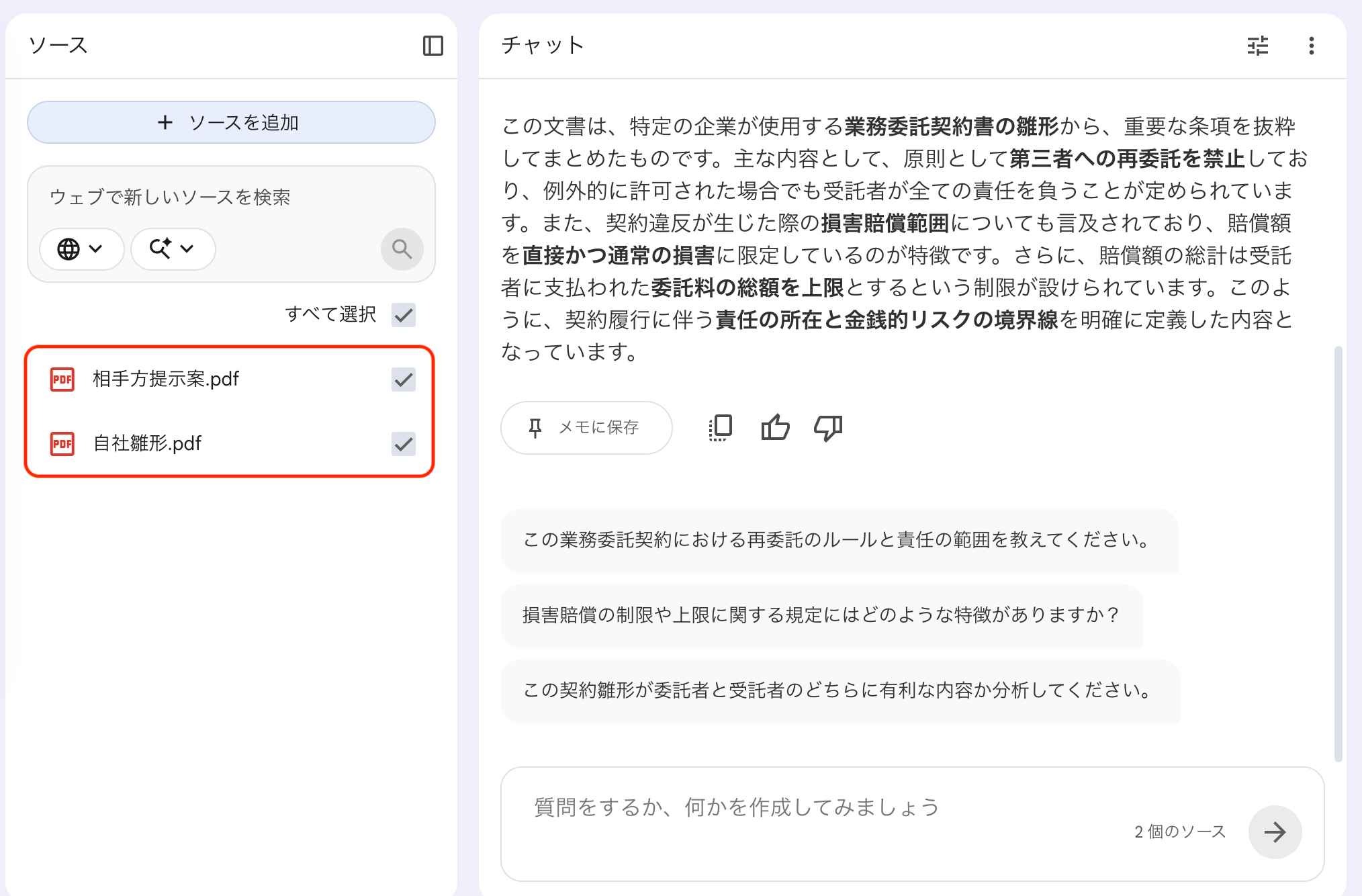
まずは、自社雛形と業務委託契約書(PDF)をアップロードし、一次スクリーニングの効率を検証しました。
【プロンプト】
2つのソース(自社雛形=甲/相手方提示案=乙)を比較してください。
自社(甲)にとって不利な変更点や不足している条項を抽出し、その理由を簡潔に説明してください。
出力結果
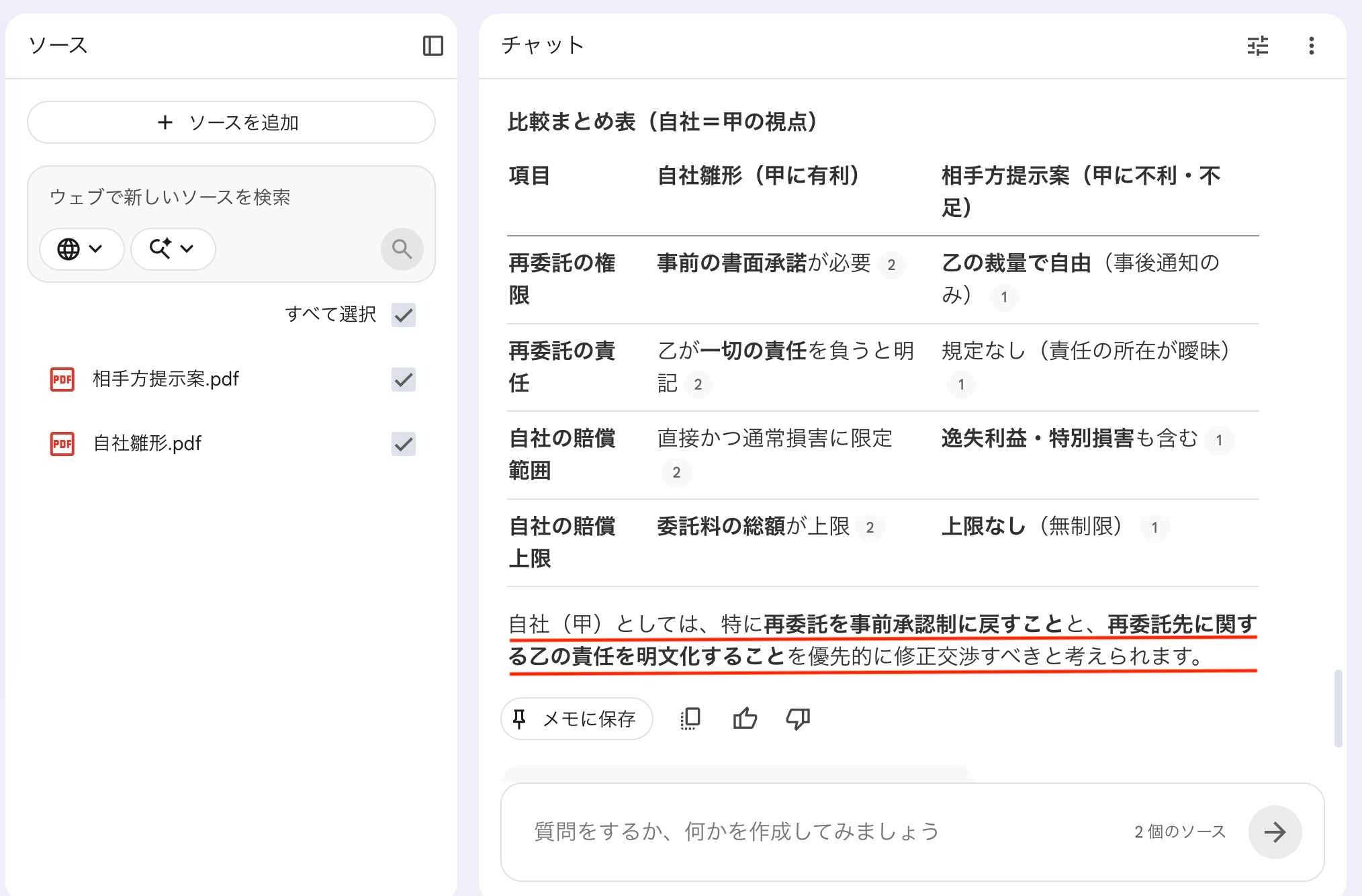
再委託に関する事前承諾条項や再委託先に関する乙の責任といった、法務として見逃せないリスクポイントの提示を確認できました。
これまでは人間がすべてのページに目を通し、雛形と見比べながら差異を探していましたが、AIが論点をあらかじめ整理してくれるため、レビュー作業の初動が早まります。
なお、検証が終わった後は、相手方のファイルだけをソースから削除すれば、他の案件と情報が混同する心配もありません。
実務における契約書ファーストチェックの相棒として、実用性が高いと感じます。
検証2|法律リサーチと複雑な争点整理
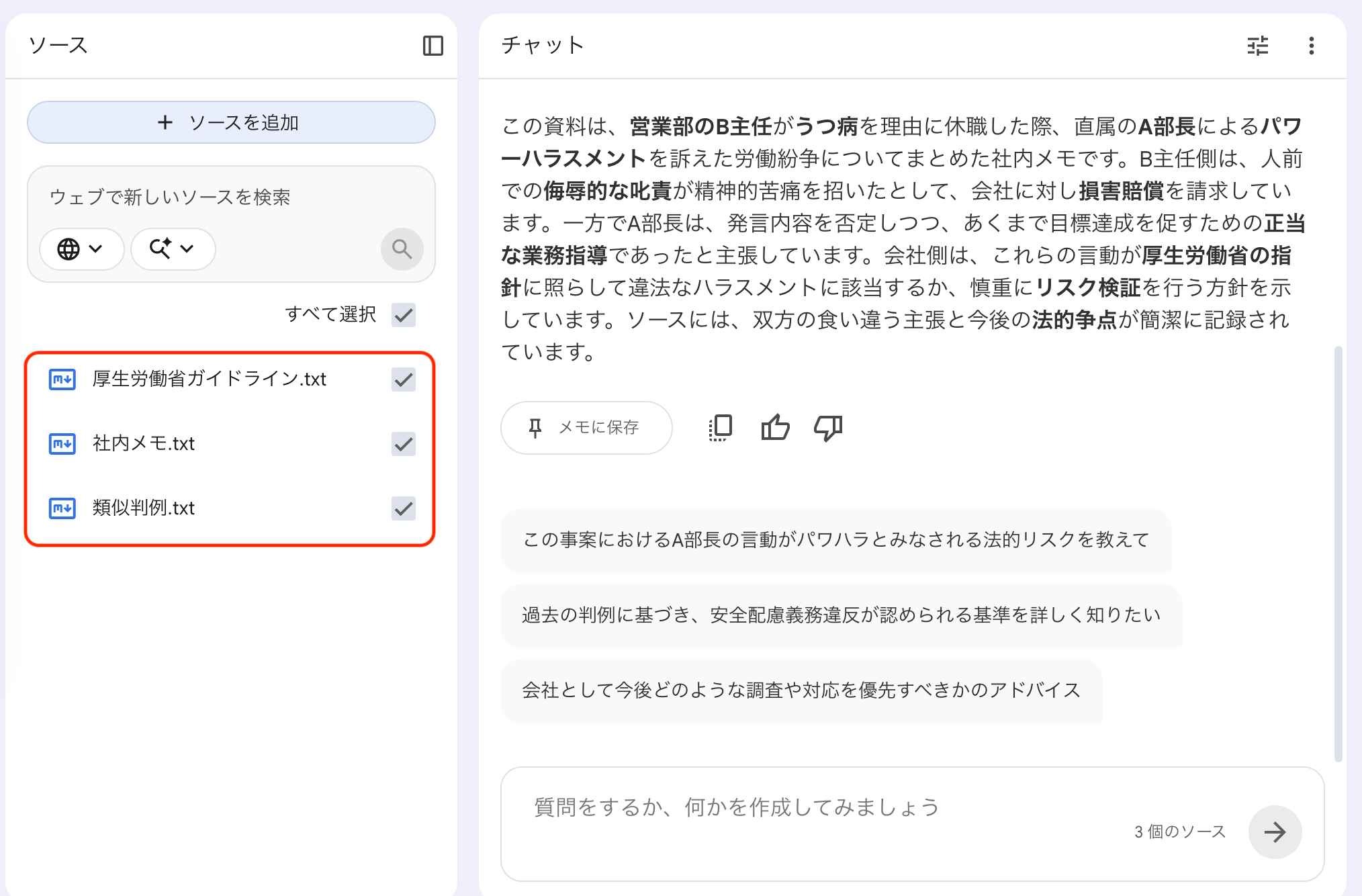
次に、労働トラブルに関するメモと、関連する厚生労働省のガイドライン、類似判例のテキストデータを読み込ませて検証を行いました。
【プロンプト】
3つのソースを読み込み、労使双方の主張、および何が法的問題になるのかという争点を表形式でわかりやすく整理してください。
出力結果
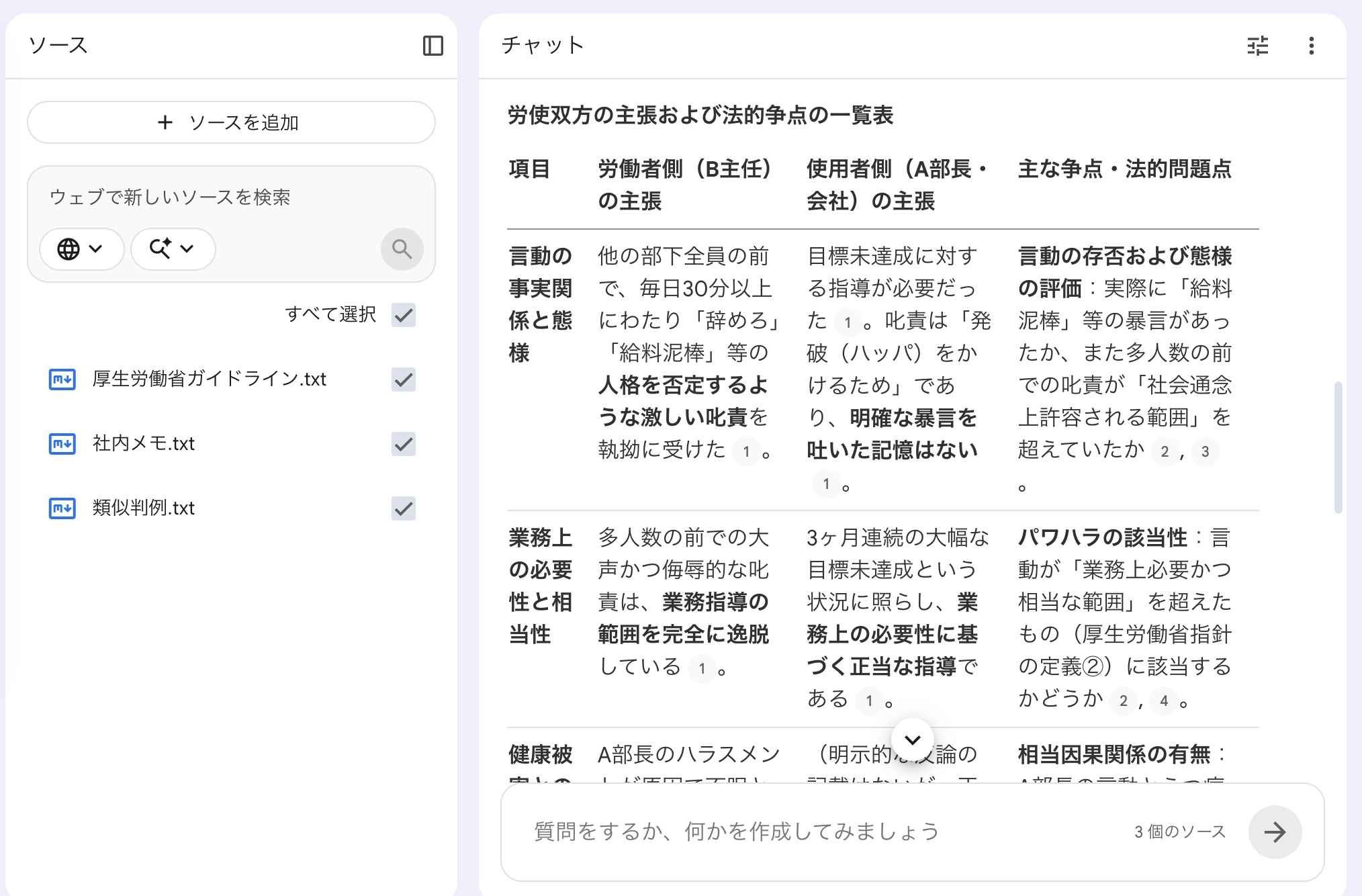
NotebookLMは3つのソースをクロス分析し、労使の主張と法的争点を整理しました。
類似判例をもとに、正当な指導とパワハラの境界線を言語化する精度は秀逸です。
出力された各解説の文末には引用元が明示され、ファクトチェックもスムーズに行えました。
検証のまとめ
- 作業時間の削減
作業の起点がゼロから問題を探す状態から、AIが提示した懸念点の妥当性を確認する状態へと変化するため、人間が確認する前の初動にかかる工数や作業時間を削減できると確認できました。
- 情報の正確性と根拠の確認
出力結果には根拠となる原文の引用元番号が明示され、ワンクリックで該当箇所へジャンプできるため、慎重を期すファクトチェックの手間も軽減されます。
⚠️ NotebookLMを法務で利用する際の注意点・制限事項
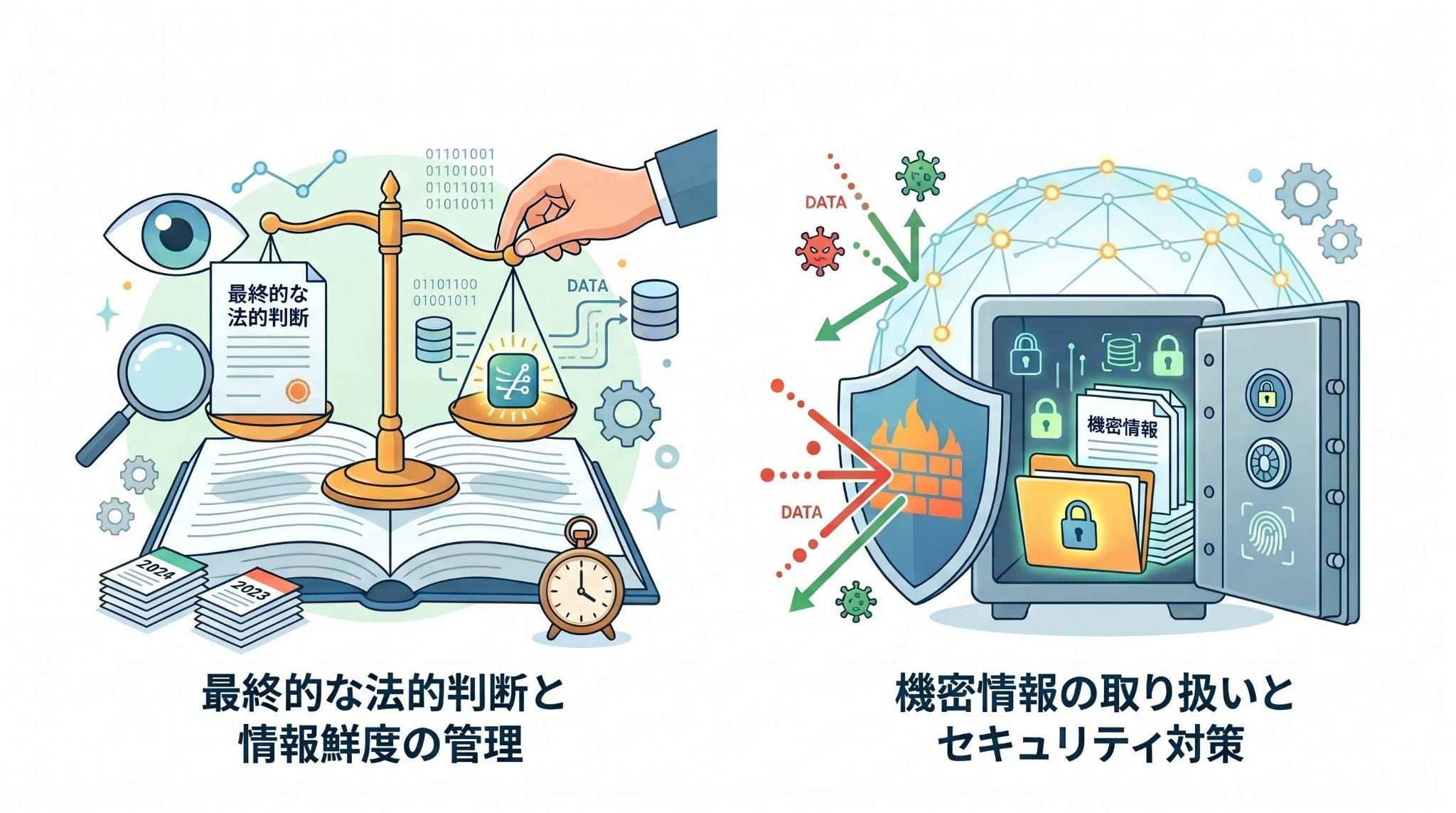
優れた機能を持つNotebookLMですが、実務で安全に利用するためにはいくつかの注意点と制限事項を理解しておく必要があります。
最終的な法的判断と情報鮮度の管理
NotebookLMを利用する際の最大の注意点は、最終的な法的判断は必ず人間が行う必要があるということです。
AIはあくまでアップロードされた資料に基づく情報の整理や抽出をサポートするツールに過ぎません。
抽出された法的解釈の妥当性や最終的なリスク評価、契約内容の可否については、法務担当者や弁護士などの専門家が責任を持って判断しなければなりません。
また、情報ソースの鮮度管理もユーザー自身の責任となります。
NotebookLMが取り込んだソースは静的コピーであり自動では最新化されないため、法令改正があった場合は、最新の法令データや改正版のガイドラインをユーザー自身で改めてアップロードする必要があります。
古い情報をソースにしたまま使い続けると、誤った前提で回答が生成されてしまうリスクがある点に注意が必要です。
機密情報の取り扱いとセキュリティ対策
法務業務では、未発表の新規事業のスキームや、個人情報が含まれる契約内容など、極めて機密性の高い情報を扱います。
そのため、ツールにデータをアップロードする際のセキュリティ対策の確認は必須です。
個人アカウントと Google Workspace/Workspace for Education ではデータ取り扱いが異なり、個人アカウントはフィードバック送信時に内容が人手レビューされる場合がありますが、Workspace/Educationではレビュー・学習に利用されません。利用規約と自社のセキュリティポリシーを事前に確認することが重要です。
必要に応じて、機密性の高い特定の情報はマスキングして入力する、あるいは機密情報を含むファイルのアップロードを禁止するなど、社内で明確な運用ルールを策定することが推奨されます。
🚩 まとめ
法務業務に求められる「情報の正確性」と「厳密なファクトチェック」において、ソースを限定してハルシネーションを抑え、引用元を明示してくれるNotebookLMは頼もしいツールです。
実際に試した範囲では、契約書レビューの一次チェックや複雑な法令リサーチの論点整理において、作業の出発点を整えるツールとして有用性を感じました。
一方で、最終的な法的判断は専門家が行う必要がある点や、法令などの情報鮮度の管理、機密情報の取り扱いに関するセキュリティポリシーの徹底など、運用上のルール整備も重要です。
ツールの特性を正しく理解し、自社の法務プロセスに適切に組み込むことで、業務効率化を前進させることができるでしょう。
⚙️ Yoomでできること
法務部門では、契約書の審査だけでなく、他部署とのやり取りやデータの管理など、多岐にわたる付随業務が発生します。
そんなとき、「AIと業務ツール間の手作業」を自動化するのがYoomです。
例えば、「Googleフォームで契約条件を登録したら、AIワーカーでリーガルチェックと契約書作成を行いSlackに通知する」といった仕組みを作ることができます。
さらに、「Google Driveに契約書が保存されたら、AIワーカーで契約書レビューを行う」などの連携も可能です。
■概要契約締結の業務一連において、法務担当者による内容の確認や書類の作成は、多くの時間と労力を要する業務ではないでしょうか。特に契約件数が多い場合、確認の遅れが取引のスピードを停滞させてしまいかねません。
このワークフローを活用すれば、Google フォームで契約条件を登録するだけで、AIワーカーが自社基準に沿ったリーガルチェックと契約書のドラフト作成を自動で行い、担当チームにSlackで確認を促します。法務部門の負担を抑えつつ、スピード感を維持しながらの契約準備をサポート可能です。
■このテンプレートをおすすめする方- Google フォームから受け取った契約依頼の一次審査や、ドラフト作成を手作業で行っている法務担当者の方
- 営業部門からの契約締結依頼に対して、スピード感を持って正確な契約準備を進めたいと考えているチームリーダーの方
- 法務部門の工数を削減し、全社的な契約業務の効率化を目指している経営者の方
■このテンプレートを使うメリット- Google フォームの情報を基にAIが自動で契約内容の審査を行うため、一次回答までの時間を短縮し、業務の効率性を高めることができます。
- 法務基準に沿った契約書の作成まで自動化されるため、手作業による記載漏れや転記ミスなどのヒューマンエラーを未然に防止します。
■フローボットの流れ- はじめに、Google フォーム、Google ドキュメント、Google ドライブ、SlackをYoomと連携します。
- 次に、トリガーでGoogle フォームを選択し、「新しい回答が送信されたら」というアクションを設定します。
- 次に、AIワーカーで提示された契約条件を自社基準で審査し、合格時は契約書作成、Slack通知までを一貫して行うためのマニュアルを作成し、使用ツールとしてGoogle ドキュメント、Google ドライブ、Slack、Google フォームの各アクションを設定します。
- 最後に、オペレーションでSlackを選択し、「チャンネルにメッセージを送る」アクションを設定し、完了の通知を送付します。
※「トリガー」:フロー起動のきっかけとなるアクション、「オペレーション」:トリガー起動後、フロー内で処理を行うアクション
■このワークフローのカスタムポイント- AIワーカーのマニュアル設定では、自社の法務基準や審査のポイントを詳細に記述することで、より精度の高いリーガルチェックが可能になります。
- 契約書の雛形として使用する入力フォーマットや、保存先となるGoogle ドライブのフォルダを、自社の運用に合わせてマニュアル内で指定してください。
- Slackでの通知先チャンネルを、法務部門や営業担当者が常駐するチャンネルに設定することで、運用環境に即した情報共有が可能になります。
■注意事項- Googleフォーム、Googleドキュメント、Google Drive、SlackのそれぞれとYoomを連携してください。AIワーカー内で使用するツール(アプリ)についてもマイアプリ連携が必要です。
- トリガーは5分、10分、15分、30分、60分の間隔で起動間隔を選択できます。
- プランによって最短の起動間隔が異なりますので、ご注意ください。
- Googleフォームをトリガーとして使用した際の回答内容を取得する方法は「Googleフォームトリガーで、回答内容を取得する方法」を参照ください。
- AIワーカーの基本設定は「【AIワーカー】基本的な設定方法」をご参照ください。
- AIワーカーの同時実行数・作成可能なAIワーカー数・利用可能なAIモデルはご契約中のプランによって異なります。
- AIワーカー内でご利用いただけるアプリやオペレーション等はフローボットの利用制限と同様です。
- AIワーカーは、テスト実行でも本番実行と同様にタスクを消費しますのでご注意ください。詳細は「【AIワーカー】タスク実行数の計算方法」ご参照ください。
- AIワーカーはマニュアルを詳細に設定することで適切な処理を実行しやすくなります。詳細は「【AIワーカー】マニュアルの作成方法」をご参照ください。
■概要
Zoomでミーティングが終了したら自動的に会議内容を自動で文字起こしと要約をして、文字起こしの結果をSlackに通知するフローです。
■このテンプレートをおすすめする方
1.Zoomミーティングを頻繁に利用してSlackで情報共有するチーム
・ミーティングの内容を文字起こしして記録に残したい方
・議事録作成の手間を省いて業務効率を向上させたい方
・会議の内容をSlackでチームメンバーに共有したい方
2.会議の内容を分析・活用したい方
・文字起こしデータを分析して発言内容や議論の傾向を把握したい方
・自動要約機能で会議の要点を素早く把握して次のアクションに繋げたい方
■このテンプレートを使うメリット
Zoomはオンライン会議を効率的するツールですが、ミーティング終了後に議事録を作成するのは作成担当者は時間と手間がかかってしまい情報共有の遅れに繋がる可能性があります。
このフローを活用すれば、Zoomミーティングが終了後に内容をAIで文字起こしと要約して議事録化したものをSlackに通知します。これによって作成担当者の手間を省くことができます。また、会議を欠席したメンバーもSlackで共有された情報を確認することで、議論の内容を把握してプロジェクトにスムーズに参加することができます。
■注意事項
・Zoom、SlackのそれぞれとYoomを連携してください。
・AIオペレーションはチームプラン・サクセスプランでのみご利用いただける機能となっております。フリープラン・ミニプランの場合は設定しているフローボットのオペレーションはエラーとなりますので、ご注意ください。
・チームプランやサクセスプランなどの有料プランは、2週間の無料トライアルを行うことが可能です。無料トライアル中には制限対象のアプリやAI機能(オペレーション)を使用することができます。
・Zoomのレコーディング情報を取得するためには、ミーティングデータがクラウドレコーディングされている必要があります。・クラウドレコーディングはZoomの特定プランに限定されるためご注意ください。詳細はこちらをご参照ください。
このワークフローを活用すれば、Google フォームで契約条件を登録するだけで、AIワーカーが自社基準に沿ったリーガルチェックと契約書のドラフト作成を自動で行い、担当チームにSlackで確認を促します。法務部門の負担を抑えつつ、スピード感を維持しながらの契約準備をサポート可能です。
- Google フォームから受け取った契約依頼の一次審査や、ドラフト作成を手作業で行っている法務担当者の方
- 営業部門からの契約締結依頼に対して、スピード感を持って正確な契約準備を進めたいと考えているチームリーダーの方
- 法務部門の工数を削減し、全社的な契約業務の効率化を目指している経営者の方
- Google フォームの情報を基にAIが自動で契約内容の審査を行うため、一次回答までの時間を短縮し、業務の効率性を高めることができます。
- 法務基準に沿った契約書の作成まで自動化されるため、手作業による記載漏れや転記ミスなどのヒューマンエラーを未然に防止します。
- はじめに、Google フォーム、Google ドキュメント、Google ドライブ、SlackをYoomと連携します。
- 次に、トリガーでGoogle フォームを選択し、「新しい回答が送信されたら」というアクションを設定します。
- 次に、AIワーカーで提示された契約条件を自社基準で審査し、合格時は契約書作成、Slack通知までを一貫して行うためのマニュアルを作成し、使用ツールとしてGoogle ドキュメント、Google ドライブ、Slack、Google フォームの各アクションを設定します。
- 最後に、オペレーションでSlackを選択し、「チャンネルにメッセージを送る」アクションを設定し、完了の通知を送付します。
■このワークフローのカスタムポイント
- AIワーカーのマニュアル設定では、自社の法務基準や審査のポイントを詳細に記述することで、より精度の高いリーガルチェックが可能になります。
- 契約書の雛形として使用する入力フォーマットや、保存先となるGoogle ドライブのフォルダを、自社の運用に合わせてマニュアル内で指定してください。
- Slackでの通知先チャンネルを、法務部門や営業担当者が常駐するチャンネルに設定することで、運用環境に即した情報共有が可能になります。
- Googleフォーム、Googleドキュメント、Google Drive、SlackのそれぞれとYoomを連携してください。AIワーカー内で使用するツール(アプリ)についてもマイアプリ連携が必要です。
- トリガーは5分、10分、15分、30分、60分の間隔で起動間隔を選択できます。
- プランによって最短の起動間隔が異なりますので、ご注意ください。
- Googleフォームをトリガーとして使用した際の回答内容を取得する方法は「Googleフォームトリガーで、回答内容を取得する方法」を参照ください。
- AIワーカーの基本設定は「【AIワーカー】基本的な設定方法」をご参照ください。
- AIワーカーの同時実行数・作成可能なAIワーカー数・利用可能なAIモデルはご契約中のプランによって異なります。
- AIワーカー内でご利用いただけるアプリやオペレーション等はフローボットの利用制限と同様です。
- AIワーカーは、テスト実行でも本番実行と同様にタスクを消費しますのでご注意ください。詳細は「【AIワーカー】タスク実行数の計算方法」ご参照ください。
- AIワーカーはマニュアルを詳細に設定することで適切な処理を実行しやすくなります。詳細は「【AIワーカー】マニュアルの作成方法」をご参照ください。


■概要
Zoomでミーティングが終了したら自動的に会議内容を自動で文字起こしと要約をして、文字起こしの結果をSlackに通知するフローです。
■このテンプレートをおすすめする方
1.Zoomミーティングを頻繁に利用してSlackで情報共有するチーム
・ミーティングの内容を文字起こしして記録に残したい方
・議事録作成の手間を省いて業務効率を向上させたい方
・会議の内容をSlackでチームメンバーに共有したい方
2.会議の内容を分析・活用したい方
・文字起こしデータを分析して発言内容や議論の傾向を把握したい方
・自動要約機能で会議の要点を素早く把握して次のアクションに繋げたい方
■このテンプレートを使うメリット
Zoomはオンライン会議を効率的するツールですが、ミーティング終了後に議事録を作成するのは作成担当者は時間と手間がかかってしまい情報共有の遅れに繋がる可能性があります。
このフローを活用すれば、Zoomミーティングが終了後に内容をAIで文字起こしと要約して議事録化したものをSlackに通知します。これによって作成担当者の手間を省くことができます。また、会議を欠席したメンバーもSlackで共有された情報を確認することで、議論の内容を把握してプロジェクトにスムーズに参加することができます。
■注意事項
・Zoom、SlackのそれぞれとYoomを連携してください。
・AIオペレーションはチームプラン・サクセスプランでのみご利用いただける機能となっております。フリープラン・ミニプランの場合は設定しているフローボットのオペレーションはエラーとなりますので、ご注意ください。
・チームプランやサクセスプランなどの有料プランは、2週間の無料トライアルを行うことが可能です。無料トライアル中には制限対象のアプリやAI機能(オペレーション)を使用することができます。
・Zoomのレコーディング情報を取得するためには、ミーティングデータがクラウドレコーディングされている必要があります。・クラウドレコーディングはZoomの特定プランに限定されるためご注意ください。詳細はこちらをご参照ください。
プログラミング知識なしで手軽に構築できます。




