









・
NotebookLMのマインドマップ機能とは?使い方や活用事例、編集可否を解説

GoogleのAIノートブック「NotebookLM」に、 待望のマインドマップ機能が追加されました。
大量の資料を読み込ませるだけで、一瞬にして情報の全体像を視覚化できるこの機能は、ビジネスや学習の効率を劇的に向上させます。
「資料を読むのに時間がかかる」「内容が頭に入ってこない」そんな悩みを抱えている方にとって、救世主となるかもしれません。
本記事では、NotebookLMのマインドマップ機能の概要から具体的な使い方、実際に使ってみた感想、そして多くのユーザーが気になる「編集はできるのか?」という点について詳しく解説します。
💻NotebookLMのマインドマップ機能とは

NotebookLMとはどんなAI?
NotebookLMは、Googleが提供するAI搭載のノートブックアプリです。
最大の特徴は、ユーザーがアップロードした資料(ソース)の内容に基づいて回答を生成する点です。一般的なChatGPTなどの生成AIは、インターネット上の膨大な学習データから回答を生成するため、時に「ハルシネーション(もっともらしい嘘)」を含むことがありますが、NotebookLMは指定した資料のみを根拠とするため、信頼性の高い情報整理が可能です。
また、基本的には指定した資料を根拠としますが、設定によりウェブ検索(ディープリサーチ)を併用した、より広範な情報整理も可能になりました
主な特徴
- ワンクリック生成:ソースをアップロードしてボタンを押すだけで自動生成されます。プロンプト(指示文)を入力する必要すらありません。
- インタラクティブな操作:ノード(枝)をクリックして詳細を表示したり、そこからチャットで深掘りしたりできます。
- ソースへのリンク:各ノードの情報がどの資料に基づいているか、情報の根拠が番号(引用リンク)で示されており、すぐに原文を参照可能です。
マインドマップ機能の概要
マインドマップ機能は、 アップロードされたソースの内容をAIが解析し、主要なトピックとそれに関連するアイデアを樹形図として自動的に視覚化する機能です。
テキストだけでは把握しづらい情報の構造を一目で理解できるようになります
マインドマップ機能はこんな人におすすめ
- 大量の資料を読む必要がある研究者やビジネスパーソン
- テキスト情報だけでは頭に入ってこない視覚優位の人
- 情報の全体像を素早く把握して、効率的に作業を進めたい人
📝NotebookLM マインドマップの活用事例
マインドマップ機能は、情報を構造化し、複雑な内容を目で把握できる点が特長です。
例えば、以下のような場面で活用できます。
■ビジネスシーン
- 会議議事録の整理:長時間の会議録音や文字起こしテキストを読み込ませれば、議論の論点や決定事項、ネクストアクションを視覚化して共有できます。
- レポート作成の補助:膨大な調査資料からレポートを作成する際、まずはマインドマップで全体像を把握し、構成案を練るためのたたき台として活用できます。
■学習・研究シーン
- 論文の構造理解:難解な論文を読み込ませ、主張や根拠の構造を可視化することで、理解を助けます。
- アイデア出し:関連する複数の記事やメモを読み込ませ、共通点や相違点を視覚的に整理することで、新しいアイデアを生み出すブレインストーミングの種になります。
⭐ Yoomは情報収集や資料整理を自動化できます
NotebookLMは情報の「整理・視覚化」に優れたツールですが、その前段階である情報の「収集」や、整理した後の「共有・保存」といったフロー全体を効率化するにはYoomが役立ちます。
Yoomは、様々なアプリを連携させて業務を自動化するツールです。
NotebookLMで整理する前の「素材集め」を自動化することで、より本質的な思考に時間を使えるようになります。気になる方はぜひチェックしてみてくださいね👀
■概要
Zoomでミーティングが終了したら自動的に会議内容を自動で文字起こしと要約をして、文字起こしの結果をGoogle Chatに通知するフローです。
■このテンプレートをおすすめする方
1.Zoomミーティングを頻繁に利用してGoogle Chatで情報共有する部署
・議事録作成の手間を省いて業務効率を向上させたい方
・会議の内容をGoogle Chatでチームメンバーに共有したい方
2.会議の内容を分析・活用したい方
・文字起こしデータを分析して発言内容や議論の傾向を把握したい方
■このテンプレートを使うメリット
会議後の議事録作成は、参加者にとって大きな負担となることがあります。
音声データからの書き起こしや発言の整理、要約など、多くの手間と時間がかかることで本来の業務に集中できない原因となることも少なくありません。
このフローを導入すれば、Zoomミーティング終了後にAIが自動的に会議内容を文字起こしと要約を作成し、その文字起こし結果がGoogle Chatに送信されるため、会議参加者は議事録作成の手間がなくなる事によって、会議内容の振り返りや次のアクションに集中することが可能となり業務の改善に繋がります。
■注意事項
・Zoom、Google ChatのそれぞれとYoomを連携してください。
・AIオペレーションはチームプラン・サクセスプランでのみご利用いただける機能となっております。フリープラン・ミニプランの場合は設定しているフローボットのオペレーションはエラーとなりますので、ご注意ください。
・チームプランやサクセスプランなどの有料プランは、2週間の無料トライアルを行うことが可能です。無料トライアル中には制限対象のアプリやAI機能(オペレーション)を使用することができます。
・Zoomのレコーディング情報を取得するためには、ミーティングデータがクラウドレコーディングされている必要があります。・クラウドレコーディングはZoomの特定プランに限定されるためご注意ください。詳細はこちらをご参照ください。
・Google Chatとの連携はGoogle Workspaceの場合のみ可能です。詳細は下記を参照ください。
■概要
ブログ記事の作成には、多くの時間と手間がかかるのではないでしょうか。特に定期的な情報発信が求められる中で、アイデアの整理から執筆までを手作業で行うのは大きな負担です。このワークフローは、フォームに入力したキーワードや概要をもとに、Anthropic(Claude)を活用してブログ記事を自動で作成し、Googleドキュメントに保存します。Claudeによるブログ作成プロセスを自動化することで、コンテンツ制作の効率を高めることが可能です。
■このテンプレートをおすすめする方
- Anthropic(Claude)を活用したブログ作成のフローを自動化し、コンテンツ制作を効率化したい方
- 定期的な記事更新の負担を軽減し、より戦略的な業務に時間を割きたいコンテンツマーケターの方
- AIライティングツールを用いた業務自動化の具体的な方法を探しているDX推進担当者の方
■このテンプレートを使うメリット
- フォーム送信を起点に記事生成からドキュメントへの保存までを自動化し、ブログ作成にかかる時間を短縮します。
- Anthropic(Claude)への指示を定型化することで、ブログ記事の品質を安定させ、属人化しがちな作成業務を標準化します。
■フローボットの流れ
- はじめに、Anthropic(Claude)とGoogleドキュメントをYoomと連携します。
- 次に、トリガーでフォーム機能を選択し、「フォームが送信されたら」というアクションを設定します。
- 次に、オペレーションでAnthropic(Claude)を選択し、「テキストを生成」アクションを設定し、フォームで受け取った内容をもとにブログ記事を生成するよう指示します。
- 次に、オペレーションでGoogleドキュメントを選択し、「新しいドキュメントを作成」アクションを設定します。
- 最後に、Googleドキュメントの「文末にテキストを追加」アクションを設定し、生成されたブログ記事をドキュメントに反映します。
※「トリガー」:フロー起動のきっかけとなるアクション、「オペレーション」:トリガー起動後、フロー内で処理を行うアクション
■このワークフローのカスタムポイント
- トリガーとなるフォームで設定する項目は、ブログ記事のタイトルやキーワード、含めたい内容の概要など、生成したい内容に応じて任意で設定してください。
- Anthropic(Claude)にテキスト生成を依頼する際のプロンプトは、文字数や文体、構成などを指定することで、より目的に沿った内容に調整することが可能です。
- Googleドキュメントに追加する情報は、生成されたテキストだけでなく、フォームで受け取った内容や任意のテキストを組み合わせて反映させることができます。
■注意事項
- Anthropic(Claude)とGoogleドキュメントのそれぞれとYoomを連携してください。


■概要
Zoomでミーティングが終了したら自動的に会議内容を自動で文字起こしと要約をして、文字起こしの結果をGoogle Chatに通知するフローです。
■このテンプレートをおすすめする方
1.Zoomミーティングを頻繁に利用してGoogle Chatで情報共有する部署
・議事録作成の手間を省いて業務効率を向上させたい方
・会議の内容をGoogle Chatでチームメンバーに共有したい方
2.会議の内容を分析・活用したい方
・文字起こしデータを分析して発言内容や議論の傾向を把握したい方
■このテンプレートを使うメリット
会議後の議事録作成は、参加者にとって大きな負担となることがあります。
音声データからの書き起こしや発言の整理、要約など、多くの手間と時間がかかることで本来の業務に集中できない原因となることも少なくありません。
このフローを導入すれば、Zoomミーティング終了後にAIが自動的に会議内容を文字起こしと要約を作成し、その文字起こし結果がGoogle Chatに送信されるため、会議参加者は議事録作成の手間がなくなる事によって、会議内容の振り返りや次のアクションに集中することが可能となり業務の改善に繋がります。
■注意事項
・Zoom、Google ChatのそれぞれとYoomを連携してください。
・AIオペレーションはチームプラン・サクセスプランでのみご利用いただける機能となっております。フリープラン・ミニプランの場合は設定しているフローボットのオペレーションはエラーとなりますので、ご注意ください。
・チームプランやサクセスプランなどの有料プランは、2週間の無料トライアルを行うことが可能です。無料トライアル中には制限対象のアプリやAI機能(オペレーション)を使用することができます。
・Zoomのレコーディング情報を取得するためには、ミーティングデータがクラウドレコーディングされている必要があります。・クラウドレコーディングはZoomの特定プランに限定されるためご注意ください。詳細はこちらをご参照ください。
・Google Chatとの連携はGoogle Workspaceの場合のみ可能です。詳細は下記を参照ください。


■概要
ブログ記事の作成には、多くの時間と手間がかかるのではないでしょうか。特に定期的な情報発信が求められる中で、アイデアの整理から執筆までを手作業で行うのは大きな負担です。このワークフローは、フォームに入力したキーワードや概要をもとに、Anthropic(Claude)を活用してブログ記事を自動で作成し、Googleドキュメントに保存します。Claudeによるブログ作成プロセスを自動化することで、コンテンツ制作の効率を高めることが可能です。
■このテンプレートをおすすめする方
- Anthropic(Claude)を活用したブログ作成のフローを自動化し、コンテンツ制作を効率化したい方
- 定期的な記事更新の負担を軽減し、より戦略的な業務に時間を割きたいコンテンツマーケターの方
- AIライティングツールを用いた業務自動化の具体的な方法を探しているDX推進担当者の方
■このテンプレートを使うメリット
- フォーム送信を起点に記事生成からドキュメントへの保存までを自動化し、ブログ作成にかかる時間を短縮します。
- Anthropic(Claude)への指示を定型化することで、ブログ記事の品質を安定させ、属人化しがちな作成業務を標準化します。
■フローボットの流れ
- はじめに、Anthropic(Claude)とGoogleドキュメントをYoomと連携します。
- 次に、トリガーでフォーム機能を選択し、「フォームが送信されたら」というアクションを設定します。
- 次に、オペレーションでAnthropic(Claude)を選択し、「テキストを生成」アクションを設定し、フォームで受け取った内容をもとにブログ記事を生成するよう指示します。
- 次に、オペレーションでGoogleドキュメントを選択し、「新しいドキュメントを作成」アクションを設定します。
- 最後に、Googleドキュメントの「文末にテキストを追加」アクションを設定し、生成されたブログ記事をドキュメントに反映します。
※「トリガー」:フロー起動のきっかけとなるアクション、「オペレーション」:トリガー起動後、フロー内で処理を行うアクション
■このワークフローのカスタムポイント
- トリガーとなるフォームで設定する項目は、ブログ記事のタイトルやキーワード、含めたい内容の概要など、生成したい内容に応じて任意で設定してください。
- Anthropic(Claude)にテキスト生成を依頼する際のプロンプトは、文字数や文体、構成などを指定することで、より目的に沿った内容に調整することが可能です。
- Googleドキュメントに追加する情報は、生成されたテキストだけでなく、フォームで受け取った内容や任意のテキストを組み合わせて反映させることができます。
■注意事項
- Anthropic(Claude)とGoogleドキュメントのそれぞれとYoomを連携してください。
🤔【実践】NotebookLMでマインドマップを作ってみた

実際にNotebookLMを使って、手持ちのPDF資料からマインドマップを作成してみました。
手順
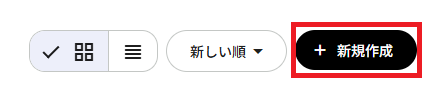
1.NotebookLMにアクセスし、「新規作成」をクリックします。
2.いずれかの形式で資料をアップロードします。
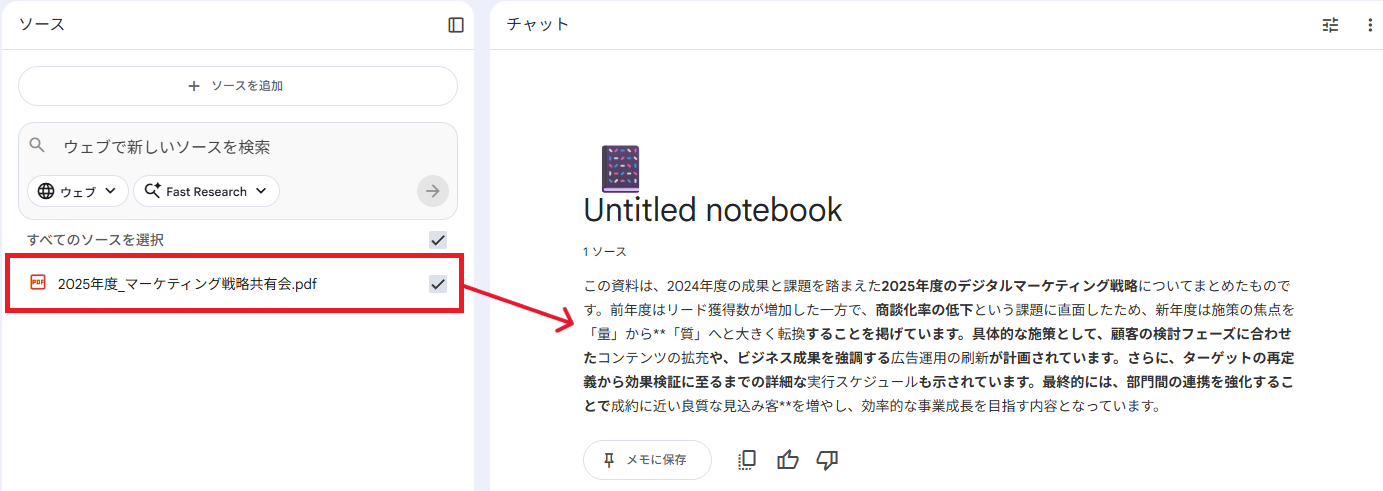
今回の実践検証では、「マーケティング戦略資料(PDF)」を1つのソースとしてアップロードしてみました。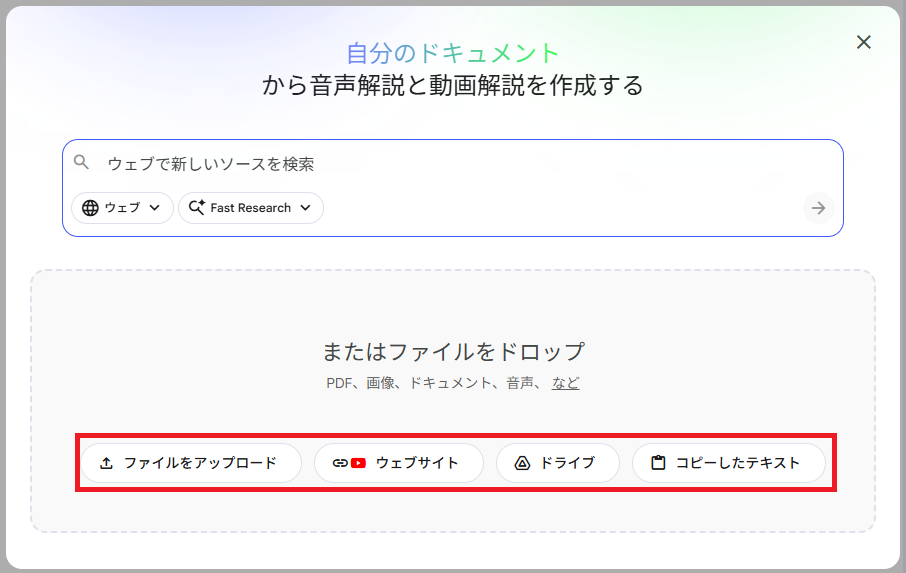
3.アップロードが完了すると、ノートブック内にソースが一覧表示され、NotebookLMがバックグラウンドで内容を解析します。
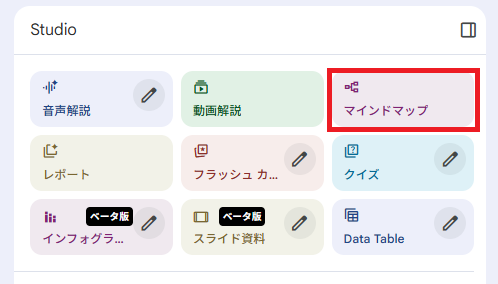
4.ノートブック画面の右側に表示される「マインドマップ」ボタンをクリックします。
5. 数秒〜十数秒ほど待つと、トピックが整理されたマインドマップが生成されました。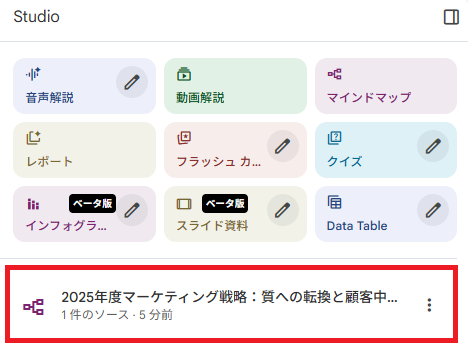
生成結果
NotebookLMは期待を上回る精度でマインドマップを生成しました。
特筆すべきは、アップロードしたソース内の「タイトル」や「章立て」が、マインドマップの中心および第一階層として極めて正確に抽出されている点です。
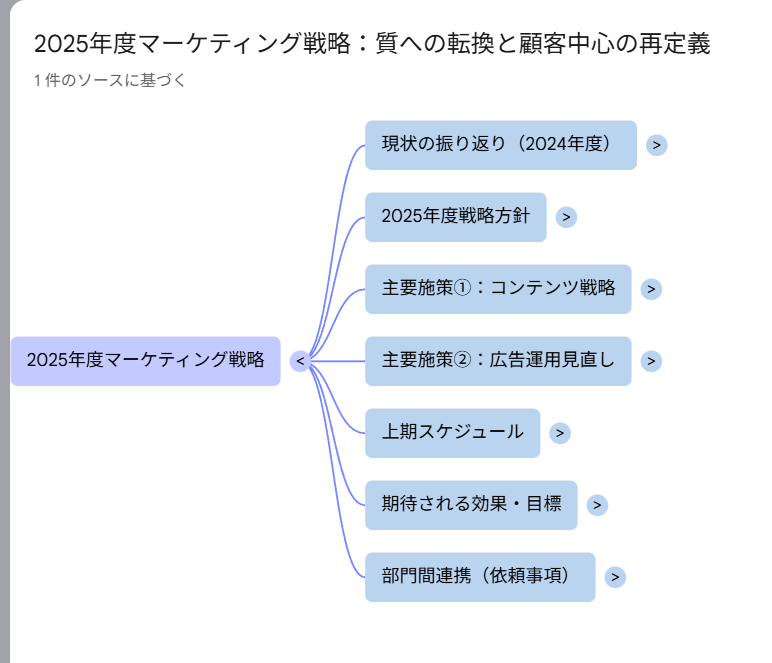
情報が整理されているため、生成された図をそのまま研修のアジェンダやブログの構成案として転用できるレベルに達しています。
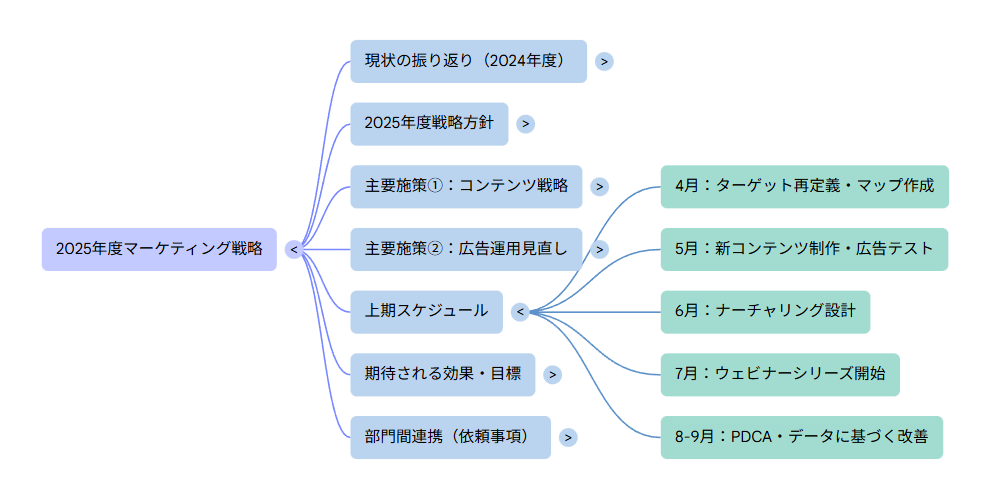
さらに、各トピックをクリックするだけで、その内容に対応したセミナー資料の該当箇所や要約が即座に表示されます。
単なる画像としてのマインドマップではなく、元の情報源とシームレスに紐付いた「動くデータベース」として機能しているのが最大の特徴です。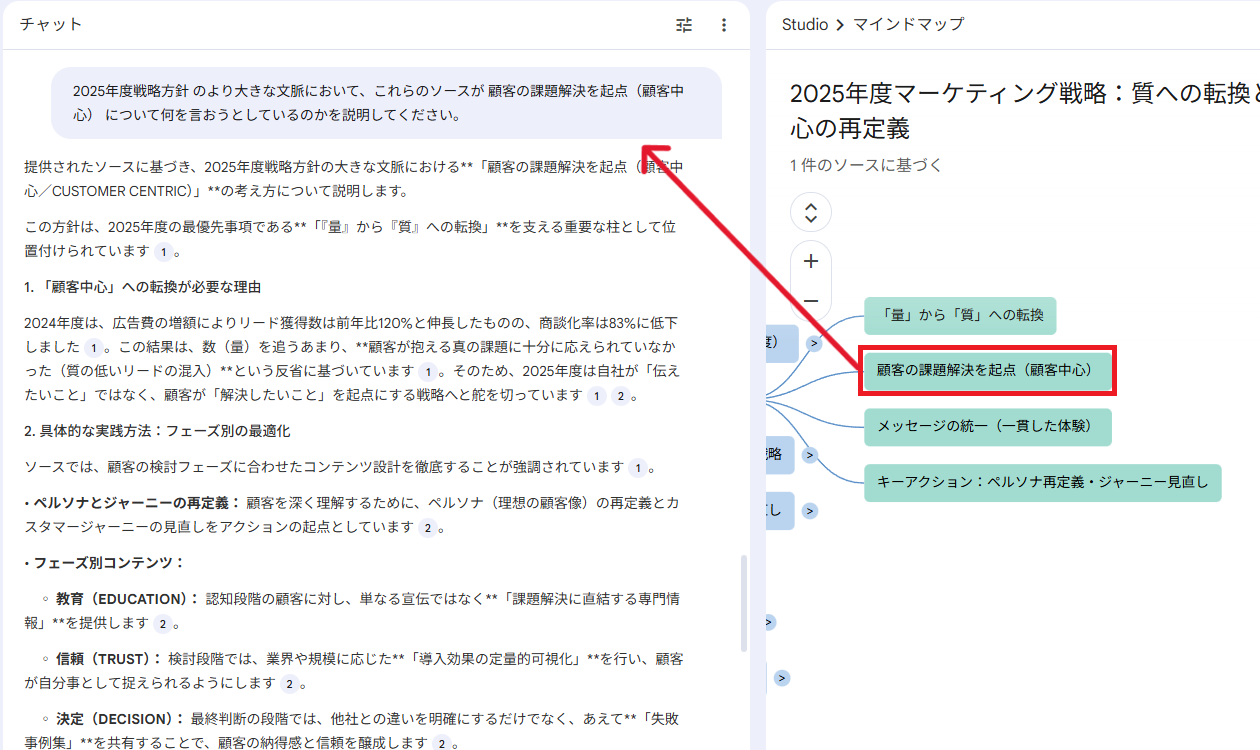
使ってみた感想
実際に使ってみて感じたのは、「圧倒的なスピード」と「構造化の精度」です。
手動でマインドマップを作成する場合、資料を読み込み、キーワードを抽出し、配置を考えるという工程に数十分から数時間かかりますが、NotebookLMなら数秒で完了します。
また、AIが自動的にトピックを分類してくれるため、「この記事はこういう構成で書かれていたのか」と、自分では気づかなかった情報のつながりを発見できました。
気になったキーワードをクリックすると関連情報が表示されるため、「視覚的な目次」として活用するのが非常に便利だと感じました。
膨大な資料の全体像を把握し、必要な情報へ最短距離で到達するためのツールとして、これ以上のものはありません。
⚠️制限事項と活用のコツ

非常に便利なマインドマップ機能ですが、現時点ではいくつかの制限があります。
直接編集は不可
生成されたマインドマップのノードを直接自由に編集(追加・削除・テキスト変更)することはできません。あくまでAIによる「ソースの視覚的要約」という位置付けであり、人間が思考を整理して書き込むためのツールではない点に注意が必要です。
PNG形式のみエクスポート可能
マインドマップはPNG画像としてダウンロードできます。
資料に貼り付けたり、チャットで共有したりするのに便利です。
一方で、XmindやMindMeisterといった専用のマインドマップツールの形式(.xmindなど)でのエクスポートには対応していません。
制限を踏まえた使い分けが有効
上記の制限を前提に、NotebookLMは「情報の全体構造を素早く可視化する」用途に活用するのが効果的です。その後の詳細な編集や再構成、デザイン調整は、XmindやMiroなどの専用ツールで行うと効率的です。
役割を分けることで、構造抽出と深掘り作業を整理できます。
🖊️まとめ

NotebookLMのマインドマップ機能は、情報過多の現代において非常に強力なツールです。
編集機能の制限などはありますが、大量の情報を瞬時に視覚化できるメリットは計り知れません。
無料で利用できるため、まずは手持ちの資料をアップロードして、そのスピードと利便性を体感してみてください。
情報の波に溺れることなく、効率的にインプットを行うための強力な武器となるはずです!
💡Yoomでできること
Yoomは、業務を自動化するハイパーオートメーションプラットフォームです。
これまで手動で利用していた各ツールをメインとした自動化フローが、直感的な操作で実現可能です。もし自動化に少しでも興味を持っていただけたなら、ぜひ登録フォームから無料登録して、Yoomによる業務効率化を体験してみてください!
■概要Notionでタスク管理や情報集約を行い、分析のためにGoogle スプレッドシートへ手作業で転記していませんか?こうした二重入力は手間がかかるだけでなく、入力ミスや更新漏れの原因にもなりがちです。このワークフローを活用すれば、Notionのデータベースに新しい情報が追加されると、自動でGoogle スプレッドシートにもデータが同期されるため、こうした課題をスムーズに解消し、データ管理を効率化できます。
■このテンプレートをおすすめする方- NotionとGoogle スプレッドシートを併用し、二重入力の手間をなくしたいと考えている方
- 手作業でのデータ転記による、情報の更新漏れや入力ミスといったヒューマンエラーを防ぎたい方
- Notionを情報集約のハブとしつつ、Google スプレッドシートでのデータ活用も効率化したい方
■このテンプレートを使うメリット- Notionのデータベースにページを追加するだけで、Google スプレッドシートへ自動で情報が追加されるため、手作業での転記時間を短縮できます。
- システムが自動でデータを連携するため、手作業による入力ミスや更新漏れといったヒューマンエラーを防ぎ、データの正確性を保つことができます。
■フローボットの流れ- はじめに、NotionとGoogle スプレッドシートをYoomと連携します。
- 次に、トリガーでNotionを選択し、「特定のデータソースのページが作成・更新されたら」というアクションを設定します。
- 次に、オペレーションで分岐機能を設定し、特定の条件に合致した場合のみ後続の処理に進むようにします。
- 次に、オペレーションでNotionの「レコードを取得する(ID検索)」アクションを設定し、トリガーで取得したページのさらに詳細な情報を取得します。
- 最後に、オペレーションでGoogle スプレッドシートの「レコードを追加する」アクションを設定し、取得した情報を指定のスプレッドシートに追加します。
※「トリガー」:フロー起動のきっかけとなるアクション、「オペレーション」:トリガー起動後、フロー内で処理を行うアクション
■このワークフローのカスタムポイント- Notionのトリガー設定では、連携の対象としたいデータベースのIDを任意で設定してください。
- 分岐の条件は、Notionから取得した情報をもとに「ステータスが完了の場合のみ」といったように自由にカスタマイズが可能です。
- Google スプレッドシートでレコードを追加するアクションでは、出力先のスプレッドシートIDやシート名を任意のものに設定してください。
■注意事項- Notion、Google スプレッドシートのそれぞれとYoomを連携してください。
- トリガーは5分、10分、15分、30分、60分の間隔で起動間隔を選択できます。プランによって最短の起動間隔が異なりますので、ご注意ください。
- 分岐はパーソナルプラン以上のプランでご利用いただける機能(オペレーション)となっております。フリープランの場合は設定しているフローボットのオペレーションはエラーとなりますので、ご注意ください。
- パーソナルプランなどの有料プランは、2週間の無料トライアルを行うことが可能です。無料トライアル中には制限対象のアプリや機能(オペレーション)を使用することができます。詳しくは、料金プランのページをご参照ください。
■概要競合調査や情報収集のためにX(Twitter)の投稿を確認するものの、手作業での収集や内容の把握に時間がかかっていることはありませんか? また、重要な投稿を見逃してしまったり、情報をチームで共有する際に手間がかかったりすることも課題となりがちです。 このワークフローを活用すれば、X(Twitter)の投稿収集から要約、Notionへの追加までの一連の流れを自動化し、効率的な情報収集体制を構築できます。
■このテンプレートをおすすめする方- X(Twitter)での情報収集を手作業で行っており、業務を効率化したいと考えている方
- 特定ユーザーの投稿を自動で収集し、効率的に情報把握を進めたいマーケティング担当者の方
- Notionで情報を一元管理しており、X(Twitter)からの情報も集約したいと考えている方
■このテンプレートを使うメリット- 毎日決まった時間にX(Twitter)の投稿が自動で収集・要約されるため、手作業での情報収集にかかっていた時間を他の業務に充てることが可能です
- 手動での確認作業が不要になるため、重要な投稿の見逃しや、Notionへの転記ミスといったヒューマンエラーの防止に繋がります
■フローボットの流れ- はじめに、NotionとX(Twitter)をYoomと連携します
- 次に、トリガーでスケジュールトリガー機能を選択し、毎日決まった時間にフローが起動するよう設定します
- 次に、オペレーションでX(Twitter)の「ユーザー投稿一覧を取得」アクションを設定し、対象のユーザーを指定します
- 次に、AI機能の「要約する」アクションを設定し、取得した投稿内容を要約します
- 最後に、Notionの「レコードを追加する」アクションを設定し、要約結果を指定のデータベースに追加します
※「トリガー」:フロー起動のきっかけとなるアクション、「オペレーション」:トリガー起動後、フロー内で処理を行うアクション
■このワークフローのカスタムポイント- スケジュールトリガー機能では、フローを起動する日時を自由に設定できます。例えば、毎朝9時に設定することなどが可能です
- X(Twitter)で投稿を収集するユーザーアカウントは、任意のアカウントIDに設定できます
- AI機能で要約する際には、要約対象の文章を指定したり、文字数や要約の形式といった条件をカスタマイズしたりすることが可能です
- Notionへレコードを追加する際には、どのデータベースに追加するかを選択でき、投稿内容や要約結果などをどのプロパティに格納するかを自由に設定できます
■注意事項- X(Twitter)、NotionのそれぞれとYoomを連携してください。
- X(Twitter)の値はJSONPathから取得可能です。取得方法は「『取得する値』を追加する方法」をご参照ください。
- 要約機能はミニプラン以上でご利用いただけるアプリとなっております。フリープラン・パーソナルプランの場合は設定しているフローボットのオペレーションやデータコネクトはエラーとなりますので、ご注意ください。
- パーソナルプラン・ミニプラン・チームプラン・サクセスプランなどの有料プランは、2週間の無料トライアルを行うことが可能です。無料トライアル中には制限対象のアプリを使用することができます。詳しくは、「料金プランのページ」をご参照ください。


■このテンプレートをおすすめする方
- NotionとGoogle スプレッドシートを併用し、二重入力の手間をなくしたいと考えている方
- 手作業でのデータ転記による、情報の更新漏れや入力ミスといったヒューマンエラーを防ぎたい方
- Notionを情報集約のハブとしつつ、Google スプレッドシートでのデータ活用も効率化したい方
■このテンプレートを使うメリット
- Notionのデータベースにページを追加するだけで、Google スプレッドシートへ自動で情報が追加されるため、手作業での転記時間を短縮できます。
- システムが自動でデータを連携するため、手作業による入力ミスや更新漏れといったヒューマンエラーを防ぎ、データの正確性を保つことができます。
■フローボットの流れ
- はじめに、NotionとGoogle スプレッドシートをYoomと連携します。
- 次に、トリガーでNotionを選択し、「特定のデータソースのページが作成・更新されたら」というアクションを設定します。
- 次に、オペレーションで分岐機能を設定し、特定の条件に合致した場合のみ後続の処理に進むようにします。
- 次に、オペレーションでNotionの「レコードを取得する(ID検索)」アクションを設定し、トリガーで取得したページのさらに詳細な情報を取得します。
- 最後に、オペレーションでGoogle スプレッドシートの「レコードを追加する」アクションを設定し、取得した情報を指定のスプレッドシートに追加します。
■このワークフローのカスタムポイント
- Notionのトリガー設定では、連携の対象としたいデータベースのIDを任意で設定してください。
- 分岐の条件は、Notionから取得した情報をもとに「ステータスが完了の場合のみ」といったように自由にカスタマイズが可能です。
- Google スプレッドシートでレコードを追加するアクションでは、出力先のスプレッドシートIDやシート名を任意のものに設定してください。
■注意事項
- Notion、Google スプレッドシートのそれぞれとYoomを連携してください。
- トリガーは5分、10分、15分、30分、60分の間隔で起動間隔を選択できます。プランによって最短の起動間隔が異なりますので、ご注意ください。
- 分岐はパーソナルプラン以上のプランでご利用いただける機能(オペレーション)となっております。フリープランの場合は設定しているフローボットのオペレーションはエラーとなりますので、ご注意ください。
- パーソナルプランなどの有料プランは、2週間の無料トライアルを行うことが可能です。無料トライアル中には制限対象のアプリや機能(オペレーション)を使用することができます。詳しくは、料金プランのページをご参照ください。

■このテンプレートをおすすめする方
- X(Twitter)での情報収集を手作業で行っており、業務を効率化したいと考えている方
- 特定ユーザーの投稿を自動で収集し、効率的に情報把握を進めたいマーケティング担当者の方
- Notionで情報を一元管理しており、X(Twitter)からの情報も集約したいと考えている方
■このテンプレートを使うメリット
- 毎日決まった時間にX(Twitter)の投稿が自動で収集・要約されるため、手作業での情報収集にかかっていた時間を他の業務に充てることが可能です
- 手動での確認作業が不要になるため、重要な投稿の見逃しや、Notionへの転記ミスといったヒューマンエラーの防止に繋がります
■フローボットの流れ
- はじめに、NotionとX(Twitter)をYoomと連携します
- 次に、トリガーでスケジュールトリガー機能を選択し、毎日決まった時間にフローが起動するよう設定します
- 次に、オペレーションでX(Twitter)の「ユーザー投稿一覧を取得」アクションを設定し、対象のユーザーを指定します
- 次に、AI機能の「要約する」アクションを設定し、取得した投稿内容を要約します
- 最後に、Notionの「レコードを追加する」アクションを設定し、要約結果を指定のデータベースに追加します
■このワークフローのカスタムポイント
- スケジュールトリガー機能では、フローを起動する日時を自由に設定できます。例えば、毎朝9時に設定することなどが可能です
- X(Twitter)で投稿を収集するユーザーアカウントは、任意のアカウントIDに設定できます
- AI機能で要約する際には、要約対象の文章を指定したり、文字数や要約の形式といった条件をカスタマイズしたりすることが可能です
- Notionへレコードを追加する際には、どのデータベースに追加するかを選択でき、投稿内容や要約結果などをどのプロパティに格納するかを自由に設定できます
■注意事項
- X(Twitter)、NotionのそれぞれとYoomを連携してください。
- X(Twitter)の値はJSONPathから取得可能です。取得方法は「『取得する値』を追加する方法」をご参照ください。
- 要約機能はミニプラン以上でご利用いただけるアプリとなっております。フリープラン・パーソナルプランの場合は設定しているフローボットのオペレーションやデータコネクトはエラーとなりますので、ご注意ください。
- パーソナルプラン・ミニプラン・チームプラン・サクセスプランなどの有料プランは、2週間の無料トライアルを行うことが可能です。無料トライアル中には制限対象のアプリを使用することができます。詳しくは、「料金プランのページ」をご参照ください。
プログラミング知識なしで手軽に構築できます。




