









・
NotebookLMスライド生成機能の使い方!プロンプトのコツや上限・できない時の対処法も

「プレゼン資料の作成に時間がかかる……」と悩んでいませんか?
そんなとき、NotebookLMのスライド生成機能を使えば、手元の資料から素早くスライドの骨格が完成します。
本記事では、実践的な使い方やプロンプトのコツ、エラーの対処法をまとめました。この記事では、NotebookLMを使ったスライド作成の時短方法を分かりやすく紹介します!
📌 NotebookLMのスライド生成機能とは?

Googleが提供するNotebookLMは、もともとアップロードした資料をもとにAIが回答を生成するリサーチツールとして人気を集めていました。
そのNotebookLMに新たな機能として「スライド資料」の自動生成機能が追加され、大きな話題を呼んでいます。
スライド生成機能の大きな特徴は、ユーザーが用意したソースをもとにプレゼンテーション用のスライド資料を生成できる点です。
NotebookLMでは、PDFやGoogleドキュメント、WebサイトのURL、YouTube動画URLに加え、Googleスライド、Googleスプレッドシート、Word、CSV、PowerPoint(pptx)など、さまざまな形式のソースを取り込めます。
単なる要約にとどまらず、ソースの内容をもとにスライドの構成案を自動生成できるのが特徴です。
ただし、タイトルや要点整理、視覚的な見せ方を含めてプレゼン資料のたたき台を短時間で作れる一方、生成結果はAIによるものであるため、内容や見た目に不正確さが含まれる可能性があります。
🤖 NotebookLMでスライドを生成する手順
資料のアップロードからスライドが完成するまでの具体的な手順を、2つのステップに分けて分かりやすくご紹介します。
ステップ1:ソース(PDF・URL・ドキュメントなど)を追加する
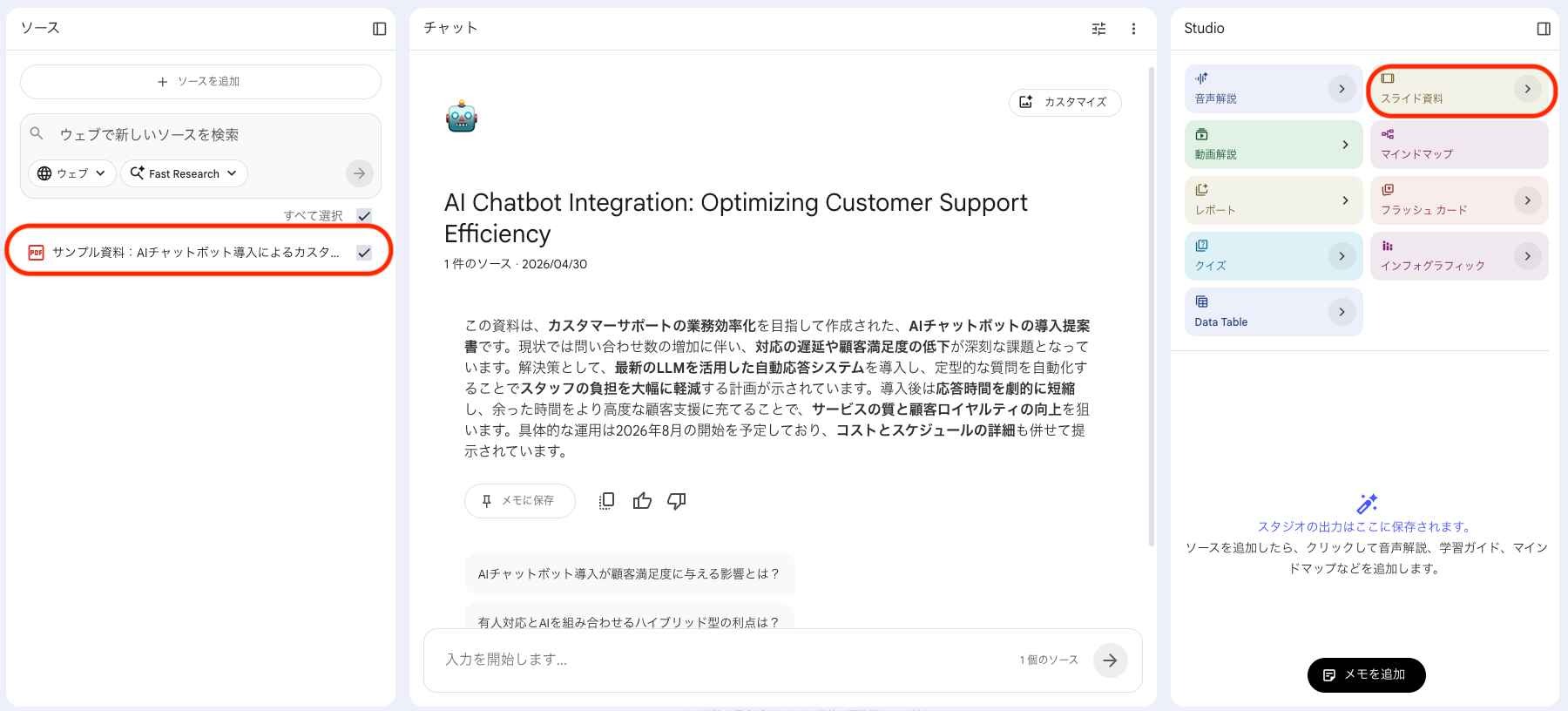
まずはNotebookLMにアクセスし、新しいノートブックを作成してください。続いて、ベースとなる資料を「ソース」として追加していきます。
追加できるソースの形式は幅広く、PDFやテキストファイル、Word、CSV、PowerPoint(pptx)などのローカルファイルに加え、Googleドライブ上のGoogleドキュメント、Googleスライド、Googleスプレッドシートも取り込めます。
WebサイトのURLや公開されたYouTube動画URLなどもソースとして利用可能です。
ステップ2:Studioパネルから「スライド資料」を選択し生成する
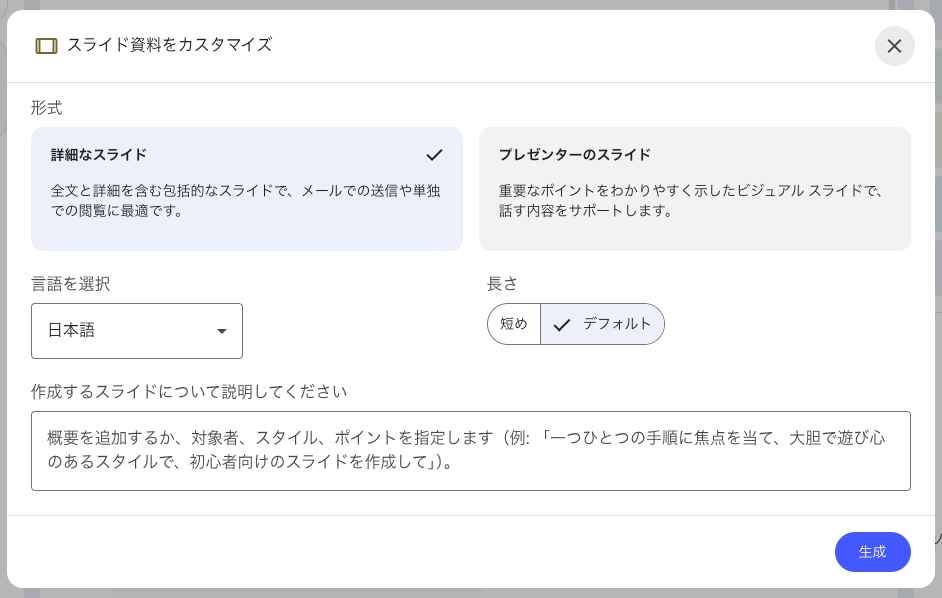
必要なソースをすべてアップロードし終えたら、画面右側に表示されている「Studio」パネルに注目してください。
パネルの中にある「スライド資料」というメニューをクリックすると、AIによる生成プロセスがスタートします。
ボタンを押した後はバックグラウンドで処理が進むため、画面を閉じずにそのまま待機するか、別の作業を進めることもできます。
生成後は、プレビューで内容を確認したうえで、必要に応じてPDFまたはPowerPoint(PPTX)形式でダウンロードできます。
共有リンクの作成やNotebookLM上での閲覧にも対応しています。
💡 Yoomは作成したスライド資料の共有やタスク登録を自動化できます
NotebookLMを利用してスライド資料のドラフトを素早く生成できるようになった後は、その資料をチームメンバーに共有したり、次のアクションに向けたタスクとして管理したりするステップが必要になります。
そこで活躍するのが、Yoomによる自動化の仕組みです。
[Yoomとは]
例えば、「Google Driveに資料を保存したら、AIワーカーでNotionにWBSを自動生成しプロジェクト管理を効率化する」といったフローを作成できます。
AIツールを使った後の処理までシームレスにつなぐことで、チーム全体の生産性を高められます。
■概要クライアントから受領したプロジェクト概要資料など、複雑なドキュメントから作業工程を書き出す業務に負担を感じていませんか。資料の内容を理解し、適切なタスク分割や工数見積もりを行う作業には専門的な知識と時間を要します。このワークフローは、Google Driveに資料を保存するだけで、AIエージェント(AIワーカー)が文脈を解析してWBSを自律的に作成します。プロジェクトのセットアップが迅速化され、円滑なタスク管理を開始することが可能です。 ■このテンプレートをおすすめする方- 案件資料から必要なタスクを洗い出し、WBSを構築する作業を効率化したいコンサルタントの方
- AIエージェントを活用して、客観的な視点でタスクの優先度や工数を判定させたい方
- Google DriveとNotionを連携させ、プロジェクト管理の初期設定を自動化したいプロジェクトマネージャーの方
■このテンプレートを使うメリット- 資料をGoogle Driveに保存するだけでAIがタスク一覧を構成するため、ゼロからWBSを作成する手間を省き、プロジェクトの始動を早めることができます
- AIが資料の文脈に沿って各タスクの重要度を判定するため、担当者による判断のばらつきを抑え、精度の高いプロジェクト計画の策定を支援します
■フローボットの流れ- はじめに、Google DriveとNotionをYoomと連携します
- 次に、トリガーでGoogle Driveを選択し、「特定のフォルダ内に新しくファイル・フォルダが作成されたら」というアクションを設定します
- 最後に、オペレーションで、プロジェクト資料の解析やWBSの自動生成を行うためのAIワーカーへのマニュアル(指示)を作成します
※「トリガー」:フロー起動のきっかけとなるアクション、「オペレーション」:トリガー起動後、フロー内で処理を行うアクション■このワークフローのカスタムポイント- Google Driveのトリガー設定では、処理の対象としたいフォルダを任意のフォルダIDで指定してください
- AIワーカーのオペレーションでは、利用したい任意のAIモデルを選択し、実行させたい内容に合わせてAIワーカーへの指示を自由に設定することが可能です
■注意事項- Google Drive、NotionのそれぞれとYoomを連携してください。AIワーカー内で使用するツール(アプリ)についてもマイアプリ連携が必要です。
- トリガーは5分、10分、15分、30分、60分の間隔で起動間隔を選択できます。
- プランによって最短の起動間隔が異なりますので、ご注意ください。
- ダウンロード可能なファイル容量は最大300MBまでです。アプリの仕様によっては300MB未満になる可能性があるので、ご注意ください。
- トリガー、各オペレーションでの取り扱い可能なファイル容量の詳細は「ファイルの容量制限について」をご参照ください。
- AIワーカーの基本設定は「【AIワーカー】基本的な設定方法」をご参照ください。
- AIワーカーの同時実行数・作成可能なAIワーカー数・利用可能なAIモデルはご契約中のプランによって異なります。
- AIワーカー内でご利用いただけるアプリやオペレーション等はフローボットの利用制限と同様です。
- AIワーカーは、テスト実行でも本番実行と同様にタスクを消費しますのでご注意ください。詳細は「【AIワーカー】タスク実行数の計算方法」ご参照ください。
- AIワーカーはマニュアルを詳細に設定することで適切な処理を実行しやすくなります。詳細は「【AIワーカー】マニュアルの作成方法」をご参照ください。
■概要Google Driveに蓄積された資料から、FAQを作成する作業に時間を取られていませんか?特に、Google DriveのドキュメントでQAシステムを構築しようとしても、手動での更新作業は抜け漏れの原因にもなります。このワークフローを活用すれば、Google Driveに新しい資料が追加されると、AIが自動で内容を読み取り、GoogleドキュメントにFAQを生成するため、こうした手間を解消できます。■このテンプレートをおすすめする方- Google Driveの資料を基にした社内FAQの作成・更新を手作業で行っている方
- Google DriveのドキュメントでQAシステムを構築し、ナレッジ共有を効率化したい方
- AIを活用して、ドキュメント作成業務の自動化を検討している情報システム担当の方
■このテンプレートを使うメリット- Google Driveへの資料追加をトリガーにFAQが自動生成され、手作業での資料確認やドキュメント作成の時間を短縮できます
- AIによる自動生成でFAQ作成プロセスが標準化され、担当者による品質のばらつきや更新漏れといったリスクの軽減に繋がります
■フローボットの流れ- はじめに、Google DriveとGoogleドキュメントをYoomと連携します
- 次に、トリガーでGoogle Driveを選択し、「特定のフォルダ内に新しくファイル・フォルダが作成されたら」というアクションを設定します
- 最後に、オペレーションでAIワーカーを選択し、トリガーで取得したファイルの内容を基にFAQを生成し、新規Googleドキュメントに反映するためのマニュアル(指示)を作成します
※「トリガー」:フロー起動のきっかけとなるアクション、「オペレーション」:トリガー起動後、フロー内で処理を行うアクション
■このワークフローのカスタムポイント- Google Driveのトリガー設定では、FAQ生成の対象となる資料が格納されるフォルダをIDで任意に指定してください
- AIワーカーのオペレーション設定では、FAQを生成する設定や作成するGoogleドキュメントのタイトル、記載内容などを任意で設定することが可能です
■注意事項- Google Drive、GoogleドキュメントのそれぞれとYoomを連携してください。 AIワーカー内で使用するツール(アプリ)についてもマイアプリ連携が必要です。
- AIワーカーの基本設定は「【AIワーカー】基本的な設定方法」をご参照ください。
- AIワーカーの同時実行数・作成可能なAIワーカー数・利用可能なAIモデルはご契約中のプランによって異なります。
- AIワーカー内でご利用いただけるアプリやオペレーション等はフローボットの利用制限と同様です。
- AIワーカーは、テスト実行でも本番実行と同様にタスクを消費しますのでご注意ください。詳細は「【AIワーカー】タスク実行数の計算方法」ご参照ください。
- トリガーは5分、10分、15分、30分、60分の間隔で起動間隔を選択できます。
- プランによって最短の起動間隔が異なりますので、ご注意ください。
- AIワーカーはマニュアルを詳細に設定することで適切な処理を実行しやすくなります。詳細は「【AIワーカー】マニュアルの作成方法」をご参照ください。
- ダウンロード可能なファイル容量は最大300MBまでです。アプリの仕様によっては300MB未満になる可能性があるので、ご注意ください。
- トリガー、各オペレーションでの取り扱い可能なファイル容量の詳細は「ファイルの容量制限について」をご参照ください。


- 案件資料から必要なタスクを洗い出し、WBSを構築する作業を効率化したいコンサルタントの方
- AIエージェントを活用して、客観的な視点でタスクの優先度や工数を判定させたい方
- Google DriveとNotionを連携させ、プロジェクト管理の初期設定を自動化したいプロジェクトマネージャーの方
- 資料をGoogle Driveに保存するだけでAIがタスク一覧を構成するため、ゼロからWBSを作成する手間を省き、プロジェクトの始動を早めることができます
- AIが資料の文脈に沿って各タスクの重要度を判定するため、担当者による判断のばらつきを抑え、精度の高いプロジェクト計画の策定を支援します
- はじめに、Google DriveとNotionをYoomと連携します
- 次に、トリガーでGoogle Driveを選択し、「特定のフォルダ内に新しくファイル・フォルダが作成されたら」というアクションを設定します
- 最後に、オペレーションで、プロジェクト資料の解析やWBSの自動生成を行うためのAIワーカーへのマニュアル(指示)を作成します
- Google Driveのトリガー設定では、処理の対象としたいフォルダを任意のフォルダIDで指定してください
- AIワーカーのオペレーションでは、利用したい任意のAIモデルを選択し、実行させたい内容に合わせてAIワーカーへの指示を自由に設定することが可能です
- Google Drive、NotionのそれぞれとYoomを連携してください。AIワーカー内で使用するツール(アプリ)についてもマイアプリ連携が必要です。
- トリガーは5分、10分、15分、30分、60分の間隔で起動間隔を選択できます。
- プランによって最短の起動間隔が異なりますので、ご注意ください。
- ダウンロード可能なファイル容量は最大300MBまでです。アプリの仕様によっては300MB未満になる可能性があるので、ご注意ください。
- トリガー、各オペレーションでの取り扱い可能なファイル容量の詳細は「ファイルの容量制限について」をご参照ください。
- AIワーカーの基本設定は「【AIワーカー】基本的な設定方法」をご参照ください。
- AIワーカーの同時実行数・作成可能なAIワーカー数・利用可能なAIモデルはご契約中のプランによって異なります。
- AIワーカー内でご利用いただけるアプリやオペレーション等はフローボットの利用制限と同様です。
- AIワーカーは、テスト実行でも本番実行と同様にタスクを消費しますのでご注意ください。詳細は「【AIワーカー】タスク実行数の計算方法」ご参照ください。
- AIワーカーはマニュアルを詳細に設定することで適切な処理を実行しやすくなります。詳細は「【AIワーカー】マニュアルの作成方法」をご参照ください。

- Google Driveの資料を基にした社内FAQの作成・更新を手作業で行っている方
- Google DriveのドキュメントでQAシステムを構築し、ナレッジ共有を効率化したい方
- AIを活用して、ドキュメント作成業務の自動化を検討している情報システム担当の方
- Google Driveへの資料追加をトリガーにFAQが自動生成され、手作業での資料確認やドキュメント作成の時間を短縮できます
- AIによる自動生成でFAQ作成プロセスが標準化され、担当者による品質のばらつきや更新漏れといったリスクの軽減に繋がります
- はじめに、Google DriveとGoogleドキュメントをYoomと連携します
- 次に、トリガーでGoogle Driveを選択し、「特定のフォルダ内に新しくファイル・フォルダが作成されたら」というアクションを設定します
- 最後に、オペレーションでAIワーカーを選択し、トリガーで取得したファイルの内容を基にFAQを生成し、新規Googleドキュメントに反映するためのマニュアル(指示)を作成します
■このワークフローのカスタムポイント
- Google Driveのトリガー設定では、FAQ生成の対象となる資料が格納されるフォルダをIDで任意に指定してください
- AIワーカーのオペレーション設定では、FAQを生成する設定や作成するGoogleドキュメントのタイトル、記載内容などを任意で設定することが可能です
- Google Drive、GoogleドキュメントのそれぞれとYoomを連携してください。 AIワーカー内で使用するツール(アプリ)についてもマイアプリ連携が必要です。
- AIワーカーの基本設定は「【AIワーカー】基本的な設定方法」をご参照ください。
- AIワーカーの同時実行数・作成可能なAIワーカー数・利用可能なAIモデルはご契約中のプランによって異なります。
- AIワーカー内でご利用いただけるアプリやオペレーション等はフローボットの利用制限と同様です。
- AIワーカーは、テスト実行でも本番実行と同様にタスクを消費しますのでご注意ください。詳細は「【AIワーカー】タスク実行数の計算方法」ご参照ください。
- トリガーは5分、10分、15分、30分、60分の間隔で起動間隔を選択できます。
- プランによって最短の起動間隔が異なりますので、ご注意ください。
- AIワーカーはマニュアルを詳細に設定することで適切な処理を実行しやすくなります。詳細は「【AIワーカー】マニュアルの作成方法」をご参照ください。
- ダウンロード可能なファイル容量は最大300MBまでです。アプリの仕様によっては300MB未満になる可能性があるので、ご注意ください。
- トリガー、各オペレーションでの取り扱い可能なファイル容量の詳細は「ファイルの容量制限について」をご参照ください。
✅ 【使ってみた】スライド生成のメリット・デメリット
実際にNotebookLMのスライド生成機能を業務で使ってみると、優れた点と少し使いにくい点が見えてきました。ここでは、実体験をもとに感じたメリット・デメリットを率直にお伝えします。
【プロンプト】
SlideConfiguration:
Target: 社内経営会議
Tone: プロフェッショナルかつ説得力のあるトーン
Slides:
- Page: 1
Title: カスタマーサポート改革案
Subtitle: AI導入による顧客体験の向上とコスト削減
- Page: 2
Title: 我々が直面している3つの課題
Content_Type: 箇条書き(現状の数値データを強調)
- Page: 3
Title: AIチャットボット導入による解決策
Content_Type: 概要とメリットの対比
- Page: 4
Title: 導入スケジュールとKPI
Content_Type: 2026年内のロードマップ
- Page: 5
Title: まとめ・ネクストステップ
【出力結果】
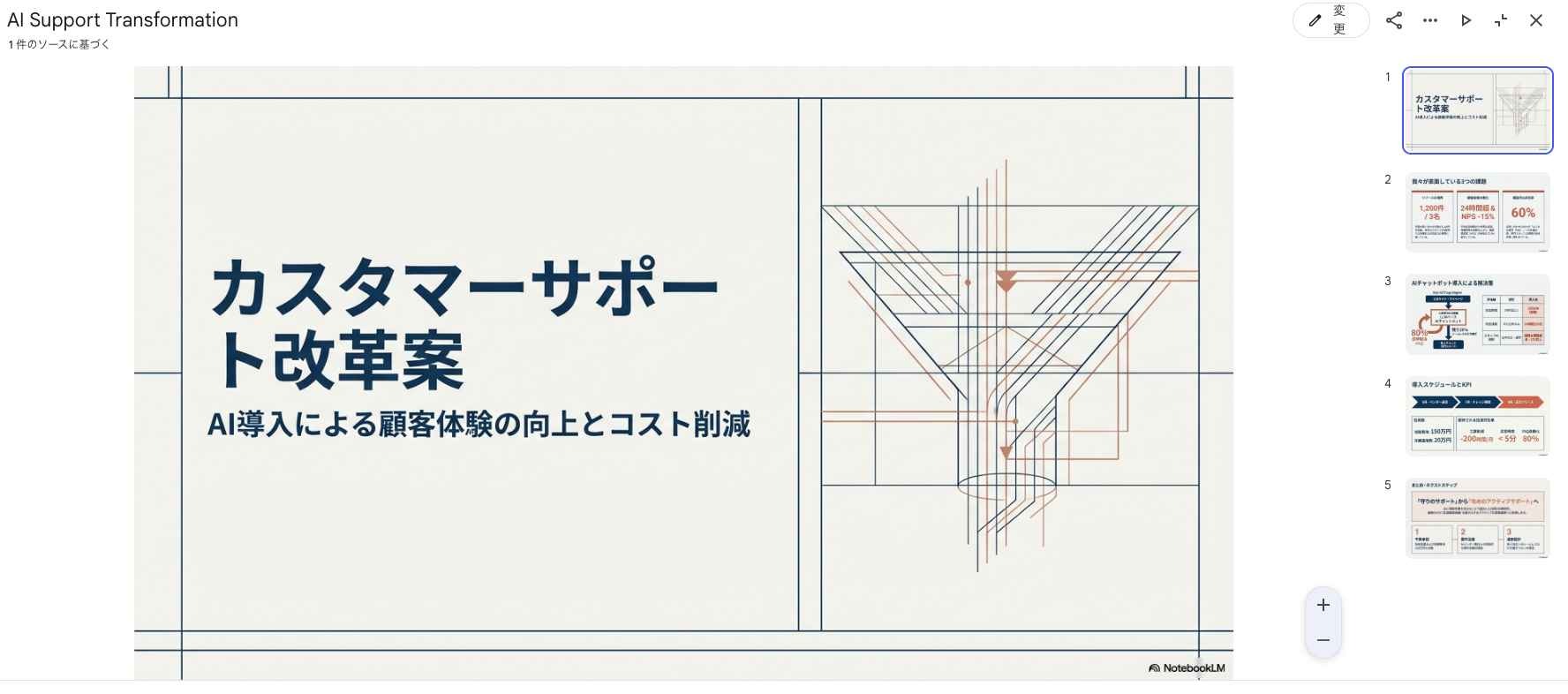
メリット|図解構成が秀逸
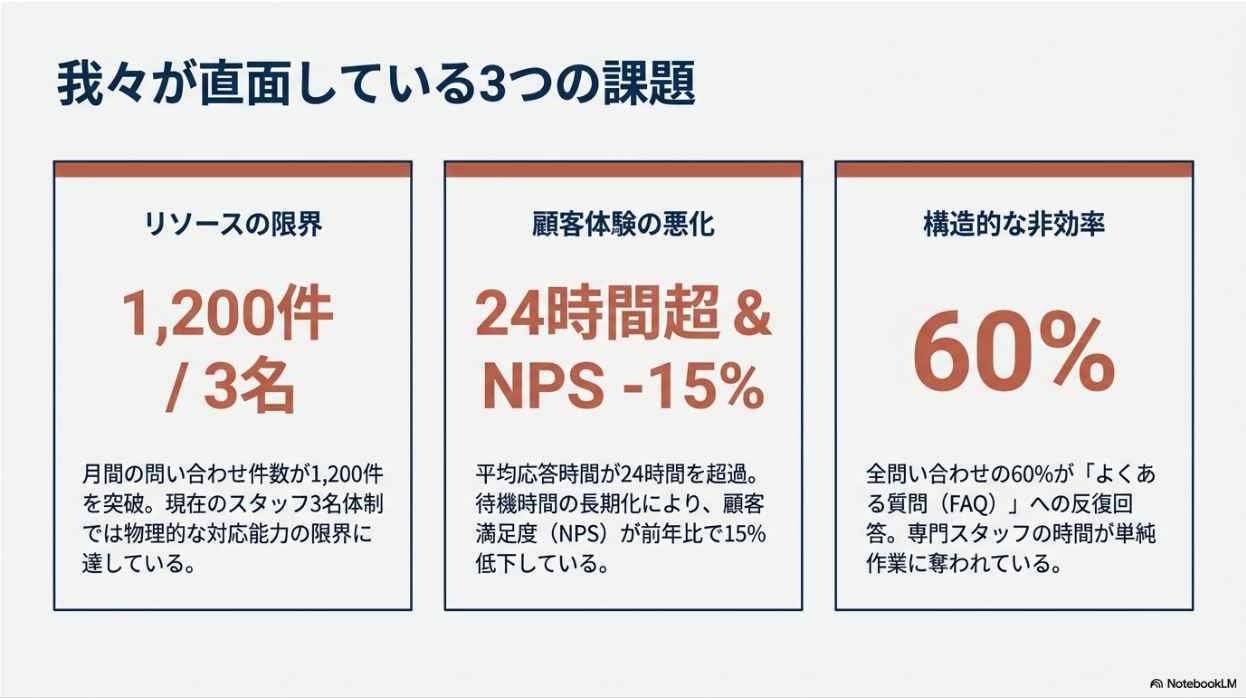
※スライド2
実際に生成して驚いたのは、単なる情報の羅列にとどまらない論理構成の巧みさです。
読み込ませた資料に含まれる複雑な数値を正確に拾い上げ、スライド2のように視覚的な比較ボックスに整理したり、スライド3のように「現状と導入後」の対比表を自動生成したりする能力が高いと感じました。
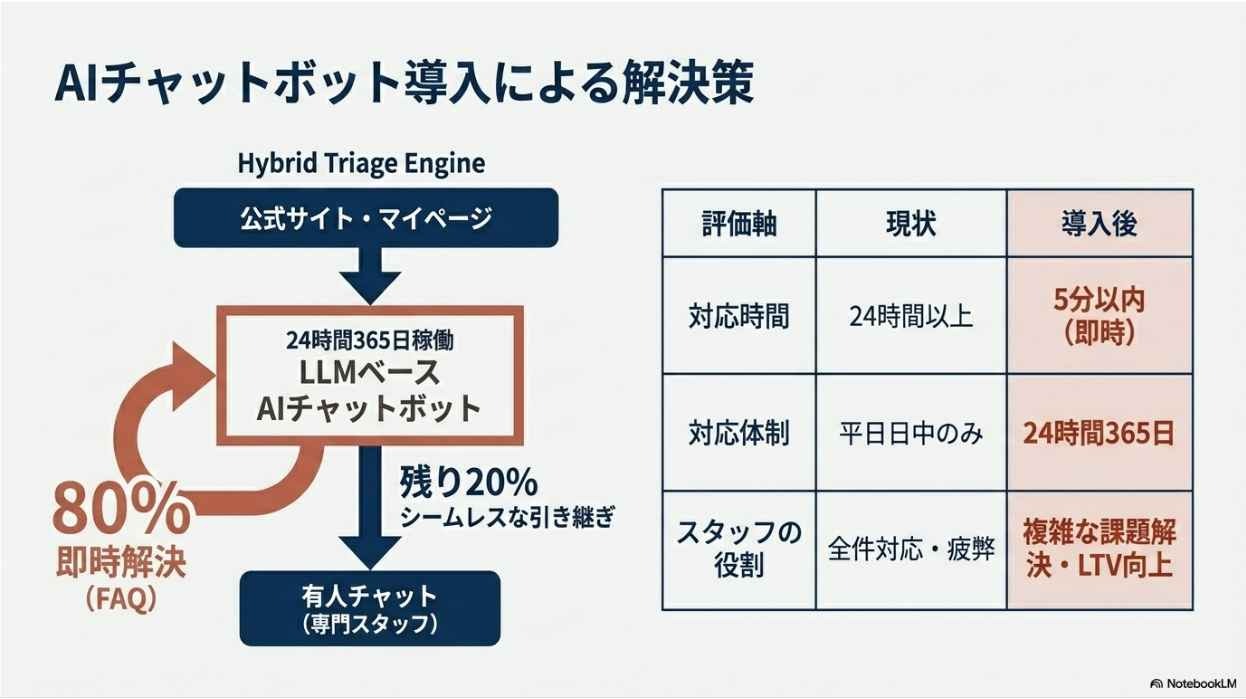
※スライド3
特に、YAML形式のプロンプトを併用することで、こちらの意図したページ割りでのドラフトが完成するため、資料作成で苦労しがちな構成案の作成という工程をほぼゼロにできます。
デザインもクオリティが高く、文字だけの資料から一瞬でプロフェッショナルな骨子が出来上がる点は、実務において圧倒的な時短メリットといえます。
デメリット|細かな直接編集には向かず、最終仕上げは外部ツールが便利
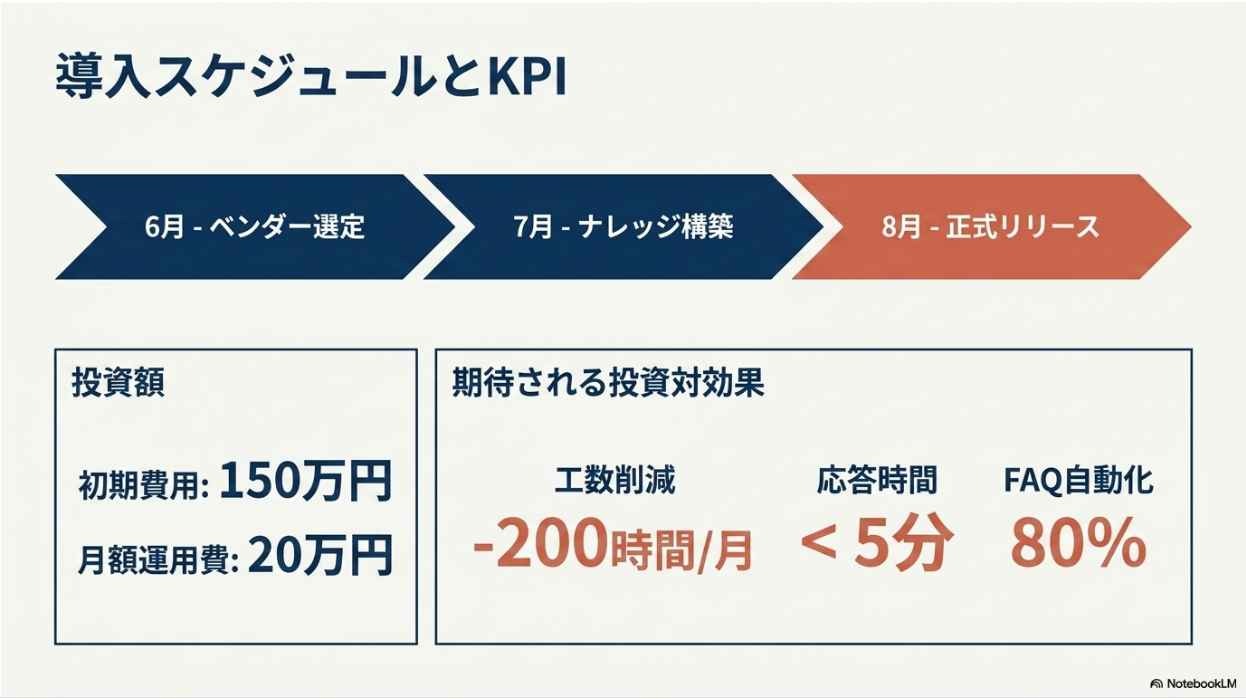
※スライド4
一方で、生成されたスライドをPowerPointのように画面上で直接細かく編集する使い方には向いていません。
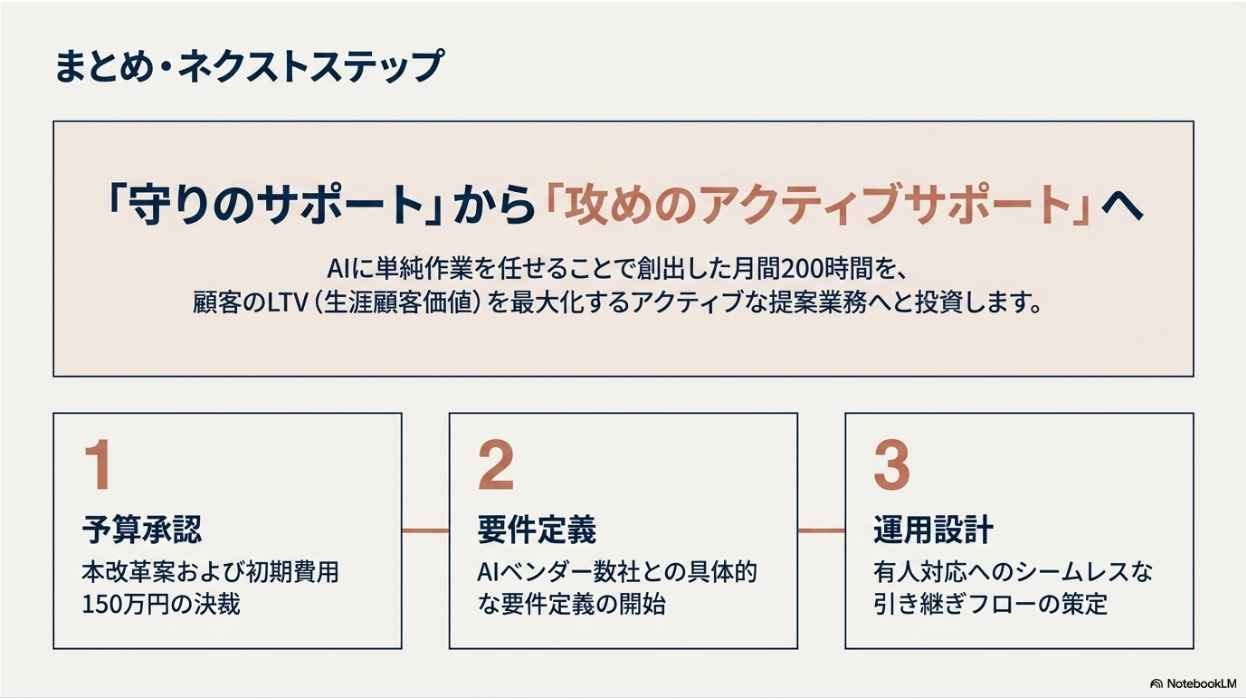
※スライド5
NotebookLMでは、鉛筆アイコンから修正指示を出してスライドを改訂できますが、テキストボックスを直接触ったり、細かなレイアウトをピクセル単位で調整したりする用途には不向きです。
そのため、ブランドカラーの反映や厳密なレイアウト調整が必要な場合は、PPTX形式で書き出してPowerPointやGoogleスライドで仕上げる運用が現実的です。
👉 思い通りのスライドを作る!プロンプト活用のコツ
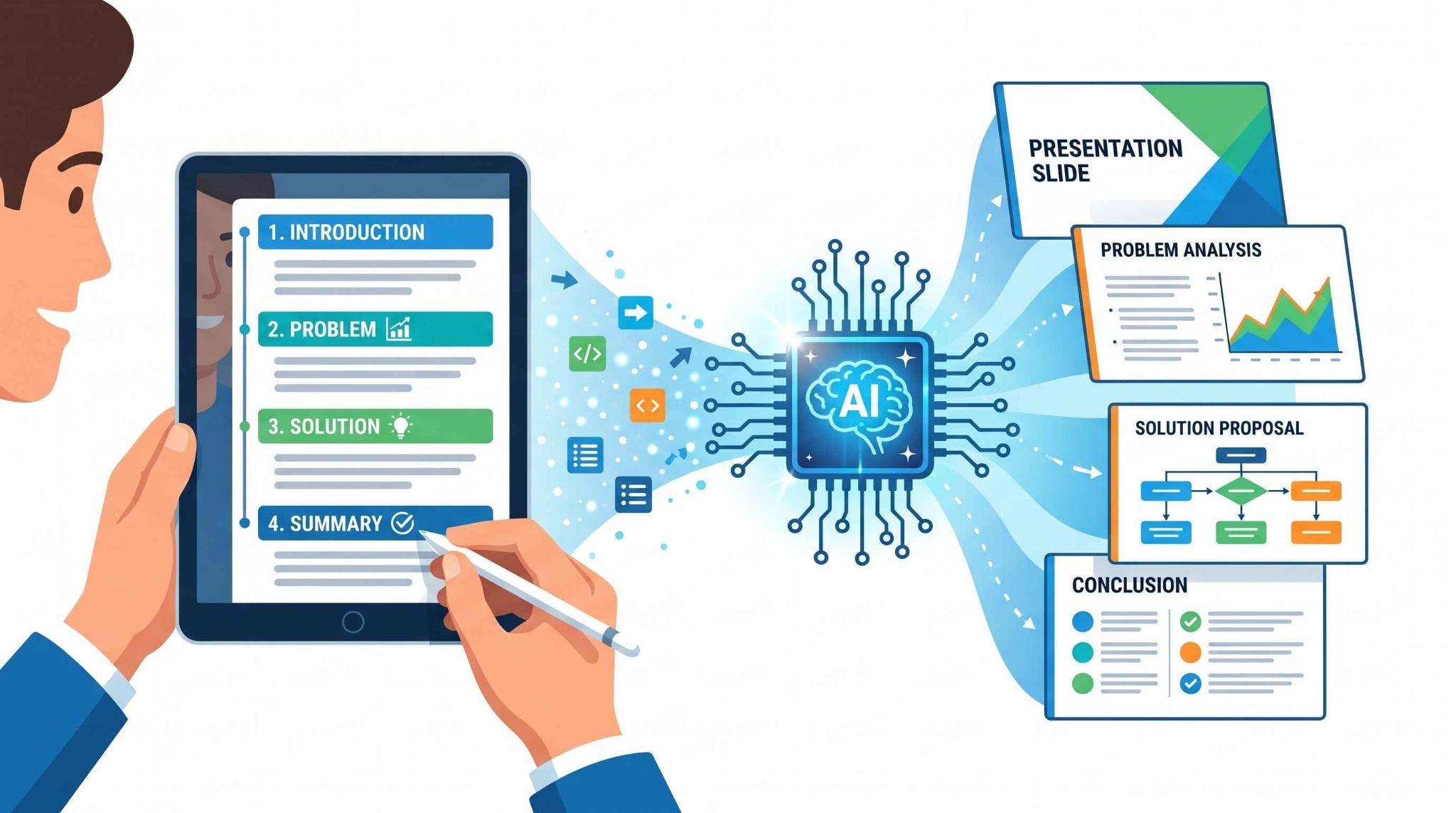
AI任せにするだけでなく、指示出しを工夫することでスライドの完成度はさらに高まります。
プロンプトを構造化(YAML形式等)して構成をコントロールする
NotebookLMでは、対象読者・スタイル・重点ポイント・構成イメージなどをプロンプトで指定できます。
ページ構成を整理した指示文を与えることで、意図に近い出力を得やすくなります。
ただし、指示への反映度は常に完全ではないため、必要に応じて改訂機能や外部編集を併用すると安心です。
エクスポートしてGemini in Google Workspaceなどと連携して仕上げる実践的ワークフロー
NotebookLMの役割は、あくまで構成案とドラフトの最速作成と割り切るのが、実務におけるスマートな使い方です。
生成された結果に完璧を求めるのではなく、8割程度の出来でPPTXファイルとしてエクスポートしてしまいましょう。
ダウンロードしたファイルをGoogleスライドにインポートし、そこから先は「Gemini in Google Workspace」の機能を使ってブラッシュアップを行います。
社内の指定テンプレートやデザインテーマを適用しつつ、文章のトーン&マナーを調整したり、不足している情報を補足したりすることで、クオリティの高いプレゼン資料が効率よく完成します。
⚠️ NotebookLMでスライド生成ができない時の原因と対処法
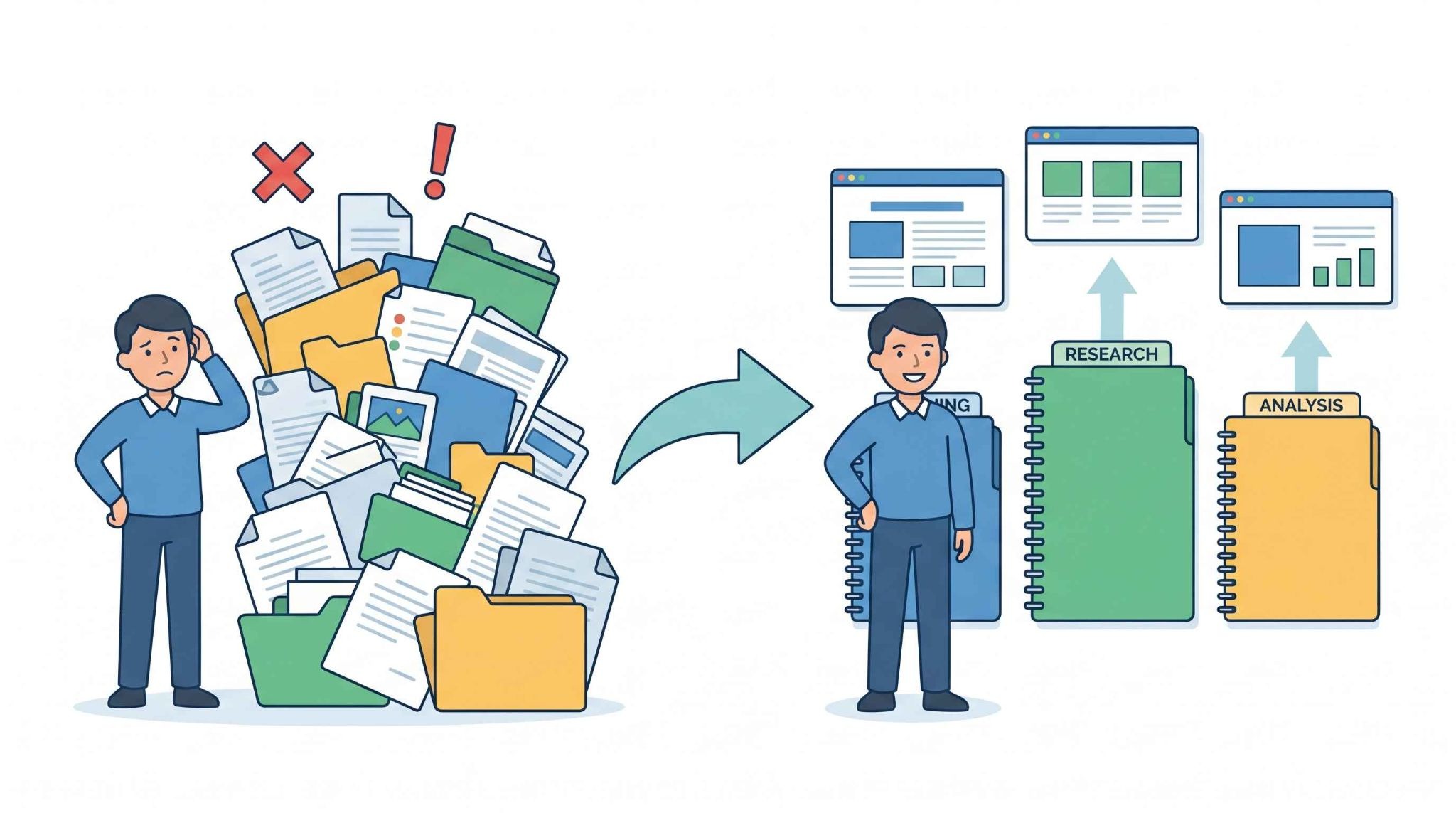
便利なスライド生成機能ですが、エラーが発生してうまく作れないこともあります。
「プレゼンテーションを作成できませんでした」などのエラー原因
時には「プレゼンテーションを作成できませんでした」といったエラーメッセージが表示され、処理が失敗してしまうトラブルも報告されています。
エラーの主な原因として考えられるのは、読み込ませたソースの内容が複雑すぎる、あるいは情報が不足していてAIが構成を組み立てられなかったというケースです。
一時的なサーバーの過負荷が影響していることもあります。
生成されるスライド枚数の上限やソースの容量制限について
生成できるスライドの長さには設定や利用上限がありますが、固定の枚数上限が常に明示されているわけではありません。
長めの資料を作りたい場合でも、内容を詰め込みすぎず、目的ごとにノートブックやソースを整理して生成するほうが安定しやすいです。
また、ソースとして読み込ませるファイルの容量が大きすぎたり、テキスト量が膨大すぎたりすると、AIの処理能力を超えてしまいエラーの原因となります。
不要なページを削除してからアップロードするなど、ソースを適切に整理することが成功の秘訣です。
生成時間が長い?完了までの待機時間の目安
スライドの生成には、ソースの量や内容に応じて数分かかることがあります。
NotebookLMはバックグラウンドで処理を進められるため、生成中は別の作業をしながら待つことも可能です。
処理が長引く場合は、ソースが多すぎないか、内容が複雑すぎないかを見直してみると改善することがあります。
🚩 まとめ
NotebookLMのスライド生成機能は、手持ちの雑多な資料からプレゼン資料の骨格を短時間で作り上げる強力なツールです。
生成時間がかかる場合や、スライド上で細かな直接編集がしにくいといった制約はあるものの、プロンプトの工夫や他ツールとの連携を前提とすることで、実務の生産性を大きく引き上げることができます。
ぜひ日々の業務に取り入れて、資料作成にかかる時間を削減してみてください。
⚙️ Yoomでできること
日々の業務効率化において、SaaSツールを適切に連携し、手作業を減らしていくアプローチはますます重要になっています。
Yoomを活用すれば、今回ご紹介したようなAIツールで作成した成果物を起点として、その後のワークフロー全体をシームレスに自動化することが可能です。
例えば、「Slackでメッセージが送信されたら、AIワーカーで分析しGoogleドキュメントに資料を自動作成する」といった一連の作業も、ノーコードで簡単に構築できます。
まずは身近な小さな業務から自動化を始め、組織全体の生産性を向上させてみてはいかがでしょうか。
■概要Slack上での活発な議論やアイデア出しの後、その内容を議事録や企画書としてまとめる作業に手間を感じていませんか。このワークフローを活用することで、Slackで特定のメッセージが送信されたら、AIエージェント(AIワーカー)が自動で内容を分析し、Googleドキュメントに資料を作成する一連の流れを自動化できます。これまで手作業で行っていた情報整理や資料作成の時間を削減し、より創造的な業務に集中できる環境を構築します。■このテンプレートをおすすめする方- Slackでの議論内容をもとにした、議事録や企画書の作成を効率化したいと考えている方
- AIエージェントを活用して、資料のドラフト作成を自動化し、業務の生産性を高めたい方
- SlackとGoogleドキュメント間での手作業による情報転記をなくし、業務を効率化したい方
■このテンプレートを使うメリット- Slackの投稿をきっかけに、AIエージェント(AIワーカー)が資料を自動で作成するため、これまで手作業で行っていた情報整理や転記の時間を削減できます。
- 手作業による情報の転記ミスや要点の見落としといったヒューマンエラーを防ぎ、議論の内容を正確に資料へ反映させることが可能です。
■フローボットの流れ- はじめに、GoogleドキュメントとSlackをYoomに連携します。
- 次に、トリガーでSlackを選択し、「メッセージがチャンネルに投稿されたら(Webhook)」というアクションを設定します。
- 最後に、オペレーションでAIワーカーを選択し、Slackの投稿内容を分析して企画書のドラフトを生成して新規Googleドキュメントに記録するための指示を作成します。
※「トリガー」:フロー起動のきっかけとなるアクション、「オペレーション」:トリガー起動後、フロー内で処理を行うアクション■このワークフローのカスタムポイント- Slackの「メッセージがチャンネルに投稿されたら(Webhook)」の設定では、どのチャンネルの投稿を検知してフローを起動させるか、任意のチャンネルIDを設定してください。
- AIワーカーの設定では、利用したいAIモデルを選択したり、どのような観点で情報を分析し、どのような構成で資料を作成してほしいか、といった指示を任意で設定することが可能です。
■注意事項- Slack、GoogleドキュメントのそれぞれとYoomを連携してください。 AIワーカー内で使用するツール(アプリ)についてもマイアプリ連携が必要です。
- AIワーカーの基本設定は「【AIワーカー】基本的な設定方法」をご参照ください。
- AIワーカーの同時実行数・作成可能なAIワーカー数・利用可能なAIモデルはご契約中のプランによって異なります。
- AIワーカー内でご利用いただけるアプリやオペレーション等はフローボットの利用制限と同様です。
- AIワーカーは、テスト実行でも本番実行と同様にタスクを消費しますのでご注意ください。詳細は「【AIワーカー】タスク実行数の計算方法」ご参照ください。
- AIワーカーはマニュアルを詳細に設定することで適切な処理を実行しやすくなります。詳細は「【AIワーカー】マニュアルの作成方法」をご参照ください。
■概要新製品がリリースされるたびに、特徴を捉えた営業資料の作成に多くの時間を費やしている、という課題はありませんか? このワークフローを活用することで、HubSpotに新しい製品情報が登録されると、AIワーカーが自動で製品の強みや特徴を分析し、Googleドキュメントで営業資料を作成するプロセスを自動化できます。属人化しがちな資料作成を効率化し、営業活動を迅速に後押しします。■このテンプレートをおすすめする方- HubSpotで製品情報を管理しており、新製品リリースのたびに営業資料を作成している方
- AIワーカーを活用した営業資料作成の自動化で、チームの生産性を向上させたいと考えている方
- 資料作成業務を標準化し、よりスピーディーな情報展開を実現したいマーケティングや営業企画の担当者の方
■このテンプレートを使うメリット- HubSpotへの製品登録をきっかけに資料作成が自動で開始されるため、これまで手作業で行っていた情報収集や構成案作成の時間を短縮できます
- AIワーカーが製品情報に基づき一定の品質で資料を作成するため、担当者による品質のばらつきを防ぎ、業務の属人化解消に繋がります
■フローボットの流れ- はじめに、GoogleドキュメントとHubSpotをYoomと連携します
- 次に、トリガーでHubSpotを選択し、「製品が作成されたら」というアクションを設定します
- 次に、オペレーションでAIワーカーを選択し、HubSpotから取得した製品情報を基に営業資料を作成するためのマニュアル(指示)を作成します
- 最後に、オペレーションでGoogleドキュメントの「ドキュメントを作成する」アクションを設定し、AIワーカーが生成した内容を書き込みます
※「トリガー」:フロー起動のきっかけとなるアクション、「オペレーション」:トリガー起動後、フロー内で処理を行うアクション■このワークフローのカスタムポイント- AIワーカーのオペレーションでは、ClaudeやGemini、GPTなど、用途に応じて任意のAIモデルを選択することが可能です
- AIワーカーに与える指示(プロンプト)を任意で設定してください。製品のターゲット層や強調したいポイントなどを具体的に指示することで、より質の高い営業資料を作成できます
■注意事項- HubSpot、GoogleドキュメントのそれぞれとYoomを連携してください。
- トリガーは5分、10分、15分、30分、60分の間隔で起動間隔を選択できます。
- プランによって最短の起動間隔が異なりますので、ご注意ください。
- AIワーカー内で使用するツール(アプリ)についてもマイアプリ連携が必要です。
- AIワーカーの基本設定は「【AIワーカー】基本的な設定方法」をご参照ください。
- AIワーカーの同時実行数・作成可能なAIワーカー数・利用可能なAIモデルはご契約中のプランによって異なります。
- AIワーカー内でご利用いただけるアプリやオペレーション等はフローボットの利用制限と同様です。
- AIワーカーは、テスト実行でも本番実行と同様にタスクを消費しますのでご注意ください。詳細は「【AIワーカー】タスク実行数の計算方法」ご参照ください。
- AIワーカーはマニュアルを詳細に設定することで適切な処理を実行しやすくなります。詳細は「【AIワーカー】マニュアルの作成方法」をご参照ください。
- Slackでの議論内容をもとにした、議事録や企画書の作成を効率化したいと考えている方
- AIエージェントを活用して、資料のドラフト作成を自動化し、業務の生産性を高めたい方
- SlackとGoogleドキュメント間での手作業による情報転記をなくし、業務を効率化したい方
- Slackの投稿をきっかけに、AIエージェント(AIワーカー)が資料を自動で作成するため、これまで手作業で行っていた情報整理や転記の時間を削減できます。
- 手作業による情報の転記ミスや要点の見落としといったヒューマンエラーを防ぎ、議論の内容を正確に資料へ反映させることが可能です。
- はじめに、GoogleドキュメントとSlackをYoomに連携します。
- 次に、トリガーでSlackを選択し、「メッセージがチャンネルに投稿されたら(Webhook)」というアクションを設定します。
- 最後に、オペレーションでAIワーカーを選択し、Slackの投稿内容を分析して企画書のドラフトを生成して新規Googleドキュメントに記録するための指示を作成します。
- Slackの「メッセージがチャンネルに投稿されたら(Webhook)」の設定では、どのチャンネルの投稿を検知してフローを起動させるか、任意のチャンネルIDを設定してください。
- AIワーカーの設定では、利用したいAIモデルを選択したり、どのような観点で情報を分析し、どのような構成で資料を作成してほしいか、といった指示を任意で設定することが可能です。
- Slack、GoogleドキュメントのそれぞれとYoomを連携してください。 AIワーカー内で使用するツール(アプリ)についてもマイアプリ連携が必要です。
- AIワーカーの基本設定は「【AIワーカー】基本的な設定方法」をご参照ください。
- AIワーカーの同時実行数・作成可能なAIワーカー数・利用可能なAIモデルはご契約中のプランによって異なります。
- AIワーカー内でご利用いただけるアプリやオペレーション等はフローボットの利用制限と同様です。
- AIワーカーは、テスト実行でも本番実行と同様にタスクを消費しますのでご注意ください。詳細は「【AIワーカー】タスク実行数の計算方法」ご参照ください。
- AIワーカーはマニュアルを詳細に設定することで適切な処理を実行しやすくなります。詳細は「【AIワーカー】マニュアルの作成方法」をご参照ください。

- HubSpotで製品情報を管理しており、新製品リリースのたびに営業資料を作成している方
- AIワーカーを活用した営業資料作成の自動化で、チームの生産性を向上させたいと考えている方
- 資料作成業務を標準化し、よりスピーディーな情報展開を実現したいマーケティングや営業企画の担当者の方
- HubSpotへの製品登録をきっかけに資料作成が自動で開始されるため、これまで手作業で行っていた情報収集や構成案作成の時間を短縮できます
- AIワーカーが製品情報に基づき一定の品質で資料を作成するため、担当者による品質のばらつきを防ぎ、業務の属人化解消に繋がります
- はじめに、GoogleドキュメントとHubSpotをYoomと連携します
- 次に、トリガーでHubSpotを選択し、「製品が作成されたら」というアクションを設定します
- 次に、オペレーションでAIワーカーを選択し、HubSpotから取得した製品情報を基に営業資料を作成するためのマニュアル(指示)を作成します
- 最後に、オペレーションでGoogleドキュメントの「ドキュメントを作成する」アクションを設定し、AIワーカーが生成した内容を書き込みます
- AIワーカーのオペレーションでは、ClaudeやGemini、GPTなど、用途に応じて任意のAIモデルを選択することが可能です
- AIワーカーに与える指示(プロンプト)を任意で設定してください。製品のターゲット層や強調したいポイントなどを具体的に指示することで、より質の高い営業資料を作成できます
- HubSpot、GoogleドキュメントのそれぞれとYoomを連携してください。
- トリガーは5分、10分、15分、30分、60分の間隔で起動間隔を選択できます。
- プランによって最短の起動間隔が異なりますので、ご注意ください。
- AIワーカー内で使用するツール(アプリ)についてもマイアプリ連携が必要です。
- AIワーカーの基本設定は「【AIワーカー】基本的な設定方法」をご参照ください。
- AIワーカーの同時実行数・作成可能なAIワーカー数・利用可能なAIモデルはご契約中のプランによって異なります。
- AIワーカー内でご利用いただけるアプリやオペレーション等はフローボットの利用制限と同様です。
- AIワーカーは、テスト実行でも本番実行と同様にタスクを消費しますのでご注意ください。詳細は「【AIワーカー】タスク実行数の計算方法」ご参照ください。
- AIワーカーはマニュアルを詳細に設定することで適切な処理を実行しやすくなります。詳細は「【AIワーカー】マニュアルの作成方法」をご参照ください。
プログラミング知識なしで手軽に構築できます。




