









・
AI動画生成ツール「Synthesia(シンセシア)」の使い方とは?概要や料金を徹底解説

AI技術の進化により、動画制作のハードルは劇的に下がっています。
本記事では、テキストを入力するだけでAIアバターが話す動画を生成できる「Synthesia(シンセシア)」の概要や料金プラン、基本的な使い方を分かりやすく解説します。
💫Synthesia(シンセシア)の主な特徴5選と料金プラン

Synthesia(シンセシア)は、ロンドンに拠点を置くSynthesia Ltd.が提供する、企業向けのAI動画生成プラットフォームです。
Synthesiaについて詳しく解説していきます!
リアルなAIアバター
利用できるAIアバター数はプランによって異なりますが、公式サイトではEnterpriseプランで240以上、Starterプランで125以上、Creatorプランで180以上のAIアバターが案内されています。
多様な年齢、人種、服装のアバターからブランドのトーン&マナーに最適な人物を選べるため、企業の顔として違和感の少ない、信頼性の高い動画の制作が可能になります。
多数の言語に対応
160種類以上の言語に対応しています。このため、グローバルに展開する企業にとっては最適だと言えそうです。利用できる機能や範囲はプランによって異なりますが、日本語で入力したスクリプトを英語や中国語に翻訳し、ネイティブのような発音でアバターに話させることが可能です。
精度の高いリップシンク
AIによる音声合成とリップシンク技術により、複数の言語で音声とAIアバターの口の動きを自然に同期させることができます。AI特有の不自然さなどが軽減されているため、視聴者はストレスなく動画の内容に集中することができます。
動画制作をSynthesiaで完結できる
従来の動画制作に不可欠だった撮影スタジオ、カメラマン、出演者、高度な動画編集ソフトが不要になります。
さらに、製品仕様の変更に伴う動画の修正も、テキストを打ち直すだけで数分で完了するため、再撮影のコストや時間をかけることなく、常に最新の情報を盛り込んだ動画を維持できます。なお、利用できる連携機能はプランによって異なりますが、動画生成・編集・翻訳・字幕追加が可能です。SCORM書き出しについてはEnterpriseでのみ利用できます。
動画制作に関わるあらゆるプロセスをSynthesiaで完結できるので、企業のオンボーディング動画や、製品マニュアル、営業資料の動画化など、幅広いビジネスシーンで活用が期待できます。
豊富なデザインテンプレートによる簡単編集
ビジネスの目的に応じた豊富なテンプレートが用意されています。
動画のレイアウトや構成を一から考える必要はありません。動画編集の専門スキルがない人も、好みのデザインを選ぶだけで、社内研修、製品デモ、マーケティングなどに最適な高品質動画を作成できます。
Synthesiaの料金プランは?
Synthesiaの料金体系は、用途や規模に合わせて複数のプランが用意されています。
「動画の長さ」は、月ごとではなく「年間一括」の枠管理となっています。
Starterプランは月10分(年換算で120分相当)、Creatorプランは月30分(同360分相当)の動画生成枠が付与され、Enterpriseは無制限です。
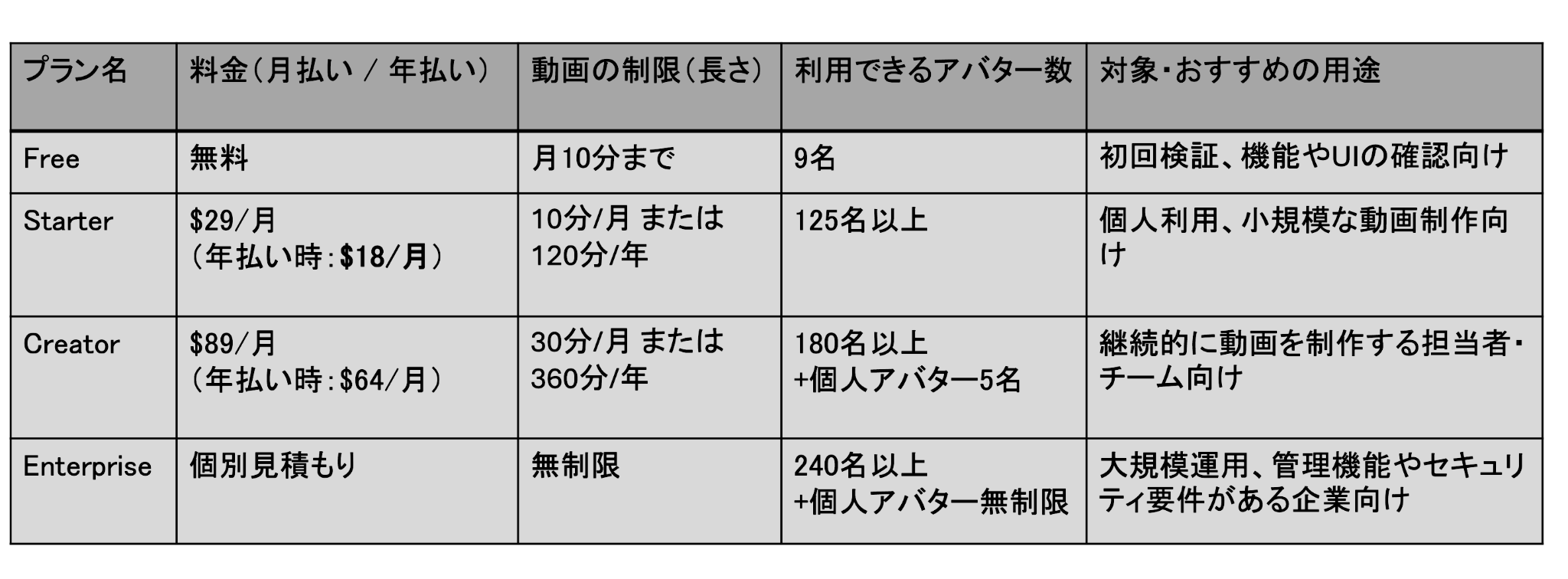
まず気軽に操作や使用感を試してみたい方は、無料プランの利用が可能です。
月に3〜4本以上の動画(合計10分以上)を継続して作る場合、Starterプラン(年120分)ではすぐに上限に達してしまいます。そのため、業務で日常的に運用する場合は Creatorプラン、またはそれ以上のボリュームであれば Enterpriseプランが実質的な選択肢となります。
予算や制作頻度に合わせて最適なプランを選べる点は良いですね!
⭐Yoomは動画制作の事前準備や業務連絡を自動化できます
動画制作において、アイデアの整理や台本の作成、関係者への共有といった事前準備には多くの時間がかかります。
しかし、業務自動化ツールのYoomを活用することで、これらのプロセスをシームレスに連携し、大幅な作業効率化を実現できます。
[Yoomとは]
これにより、ディレクターや担当者が手作業で情報をまとめ直す手間を減らし、よりクリエイティブな作業にリソースを集中させることが期待できます。
以下は、動画制作の事前準備に役立つおすすめのYoomテンプレートです。
これらを活用して、ワークフローの自動化を体験してみてください。


■このテンプレートをおすすめする方
- YouTube動画の企画リサーチやトレンド調査に膨大な時間を費やしており、作業を効率化したいディレクターの方
- 視聴者のニーズを反映した再生されやすい動画構成や台本を、データに基づいて自動で作成したいコンテンツ制作担当者の方
- Slackを活用してチームで動画制作のアイデア出しを行っており、そのままシームレスに台本作成まで自動化したい方
■このテンプレートを使うメリット
- 最新のトレンドや競合データをAIが自動で分析するため、手作業での膨大なリサーチ時間を短縮し、企画のスピードを向上させることが可能です。
- 検索データや動画分析に基づいた構成案がGoogleドキュメントへ自動生成されるため、内容のブレを防ぎ、安定したクオリティの台本作成を実現します。
■フローボットの流れ
- はじめに、Slack、Googleドキュメント、SerpApi、YouTube Data APIをYoomと連携します。
- 次に、トリガーで、Slackを選択し、「メッセージがチャンネルに投稿されたら」というアクションを設定します。
- 次に、AIワーカーで、SerpApiによるトレンド調査やYouTubeデータの分析、Googleドキュメントでの台本作成を一貫して行うためのマニュアルを作成し、使用ツールとしてSerpApi、YouTube Data API、Googleドキュメントの各アクションを設定します。
- 最後に、オペレーションで、Slackの「スレッドにメッセージを送る」アクションを設定し、完了通知を送信します。
■このワークフローのカスタムポイント
- Slackのトリガー設定では、動画テーマを投稿する特定のチャンネルIDを正しく指定してください。
- AIワーカーのマニュアルを調整することで、台本のトーン(親しみやすい、ビジネスライクなど)や構成のフォーマットを任意に指定することが可能です。
- Googleドキュメントでの保存先フォルダなどを指定したい場合は、AIワーカー内のマニュアルを調整してカスタマイズしてください。
■注意事項
- トリガーは5分、10分、15分、30分、60分の間隔で起動間隔を選択できます。プランによって最短の起動間隔が異なりますので、ご注意ください。
- Slack、Googleドキュメント、SerpApi、YouTube Data APIとYoomを連携してください。AIワーカー内で使用するツール(アプリ)についてもマイアプリ連携が必要です。
- AIワーカーの基本設定は「【AIワーカー】基本的な設定方法」をご参照ください。
- AIワーカーの同時実行数・作成可能なAIワーカー数・利用可能なAIモデルはご契約中のプランによって異なります。
- AIワーカー内でご利用いただけるアプリやオペレーション等はフローボットの利用制限と同様です。
- AIワーカーは、テスト実行でも本番実行と同様にタスクを消費しますのでご注意ください。詳細は「【AIワーカー】タスク実行数の計算方法」ご参照ください。
- AIワーカーはマニュアルを詳細に設定することで適切な処理を実行しやすくなります。詳細は「【AIワーカー】マニュアルの作成方法」をご参照ください。

- 動画コンテンツや広告の制作で、ナレーション作成の手間を削減したいマーケティング担当者の方
- AIエージェントを活用し、台本から高品質なナレーションを自動生成する仕組みを構築したい方
- Google スプレッドシートで管理している原稿をもとに、音声ファイルの作成を自動化したい方
- Google スプレッドシートに原稿を追加するだけでナレーション作成が完了するため、原稿の確認や音声合成ツールへの転記、ファイル共有といった手作業の時間を短縮することができます。
- AIが台本をもとにナレーションを自動生成するため、手作業によるコピー&ペーストミスや生成後のファイル共有漏れといったヒューマンエラーを防ぎます。
- はじめに、Google スプレッドシート、ElevenLabs、DiscordをYoomと連携します。
- 次に、トリガーでGoogle スプレッドシートを選択し、「行が追加されたら」というアクションを設定します。
- 最後に、オペレーションでAIワーカーを設定し、Google スプレッドシートから取得したテキストをもとにナレーション原稿の最適化や演出の調整、ElevenLabsでの音声生成、Discordでのファイル共有を行うためのマニュアル(指示)を作成します。
■このワークフローのカスタムポイント
- Google スプレッドシートのトリガー設定では、フローボットを起動させたい対象のスプレッドシートやシートを任意で設定してください。
- AIワーカーへの指示内容は自由にカスタマイズが可能です。生成するナレーションの声のトーンや話す速さを変更したり、音声の生成に利用するElevenLabsの音声、完成した音声ファイルを通知するDiscordのチャンネルなどを任意で設定できます。
- Google スプレッドシート、ElevenLabs、DiscordのそれぞれとYoomを連携してください。AIワーカー内で使用するツール(アプリ)についてもマイアプリ連携が必要です。
- トリガーは5分、10分、15分、30分、60分の間隔で起動間隔を選択できます。
- プランによって最短の起動間隔が異なりますので、ご注意ください。
・Googleスプレッドシートをアプリトリガーとして使用する際の注意事項は「【アプリトリガー】Googleスプレッドシートのトリガーにおける注意事項」を参照してください。 - AIワーカーの基本設定は「【AIワーカー】基本的な設定方法」をご参照ください。
- AIワーカーの同時実行数・作成可能なAIワーカー数・利用可能なAIモデルはご契約中のプランによって異なります。
- AIワーカー内でご利用いただけるアプリやオペレーション等はフローボットの利用制限と同様です。
- AIワーカーは、テスト実行でも本番実行と同様にタスクを消費しますのでご注意ください。詳細は「【AIワーカー】タスク実行数の計算方法」ご参照ください。
- AIワーカーはマニュアルを詳細に設定することで適切な処理を実行しやすくなります。詳細は「【AIワーカー】マニュアルの作成方法」をご参照ください。
- ダウンロード可能なファイル容量は最大300MBまでです。アプリの仕様によっては300MB未満になる可能性があるので、ご注意ください。
- トリガー、各オペレーションでの取り扱い可能なファイル容量の詳細は「ファイルの容量制限について」をご参照ください。
✅Synthesiaと他のAI動画生成ツールHeyGenとの違いは?
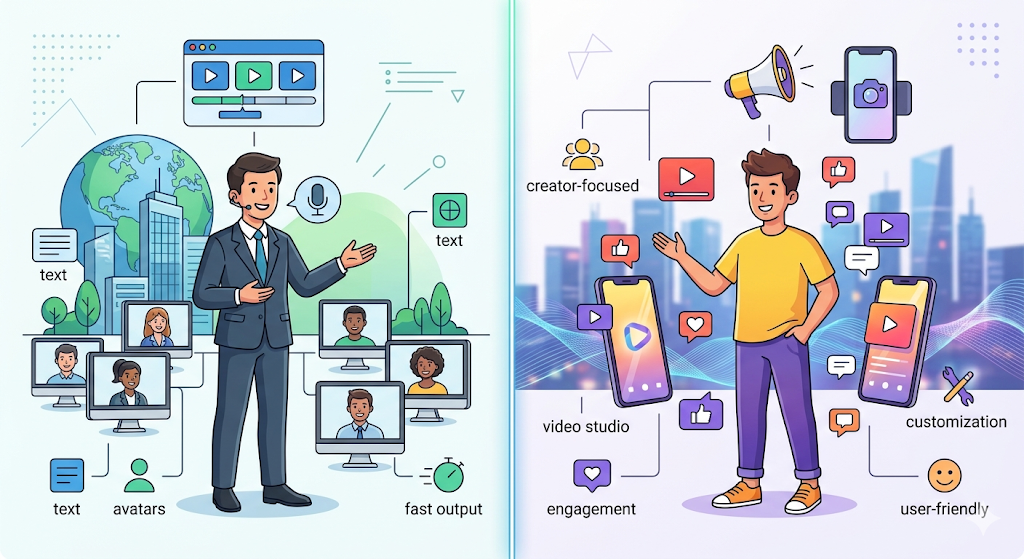
AIアバターを活用した動画生成ツールは多数あります。
その中でもSynthesiaとHeyGenは代表的なAIアバターツールです。
そこで2つのアプリの比較を表にしました。
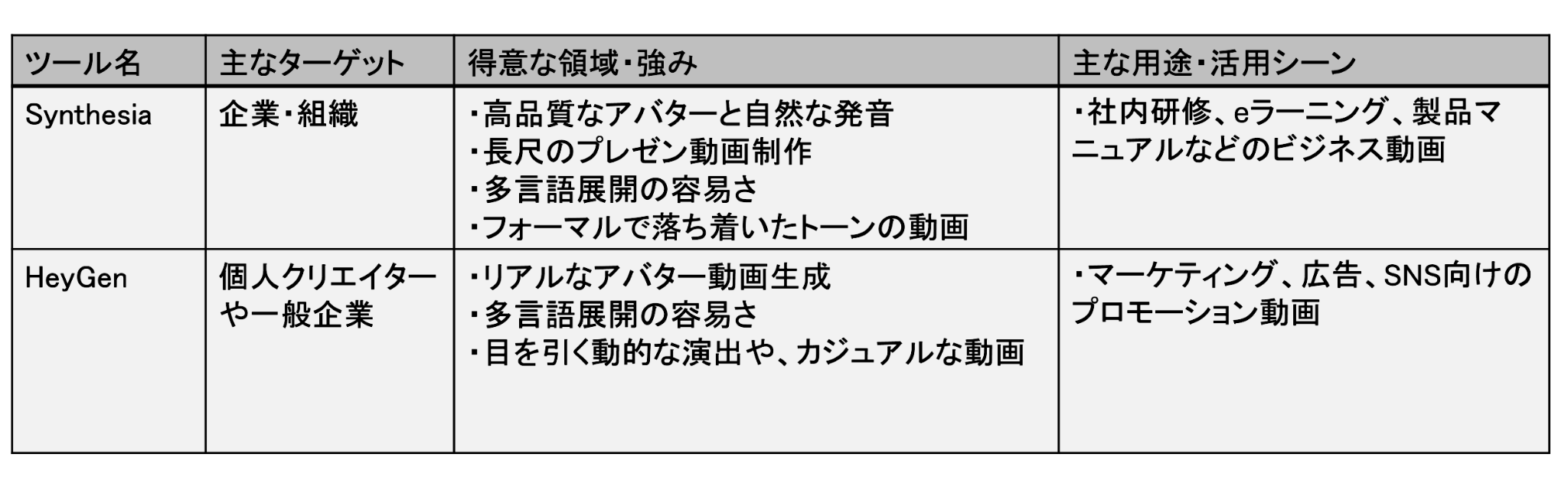
一見似ているように思える両者ですが、得意とするユースケースに違いがあります。
主な1つは、落ち着いたビジネス動画全般(研修・営業資料など)に向くか、マーケティングやSNS向けのカジュアルな動画表現に向くか、という傾向の違いです。
表からもわかるように、Synthesiaは主に社内研修などのビジネス動画に向くことが多く、落ち着いたトーンの動画を作るのを得意としています。
一方でHeyGenは マーケティングなどプロモーション動画が強い傾向があります。
視聴者の注目を得られるような動的な演出など、どちらかと言えばカジュアルな動画表現が得意です。
これらの違いを踏まえると、Synthesiaは営業資料をリッチな動画コンテンツに変換したい具体的なビジネス課題を抱える企業に向いているツールといえます。
💡Synthesiaの基本的な使い方・始め方
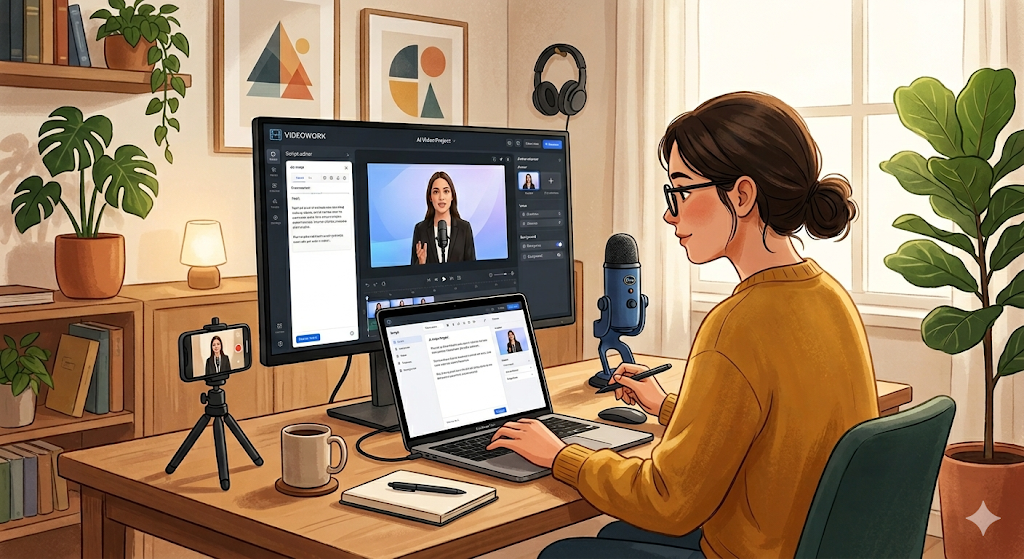
Synthesiaを利用して動画を制作する手順は、シンプルで直感的に操作できます。
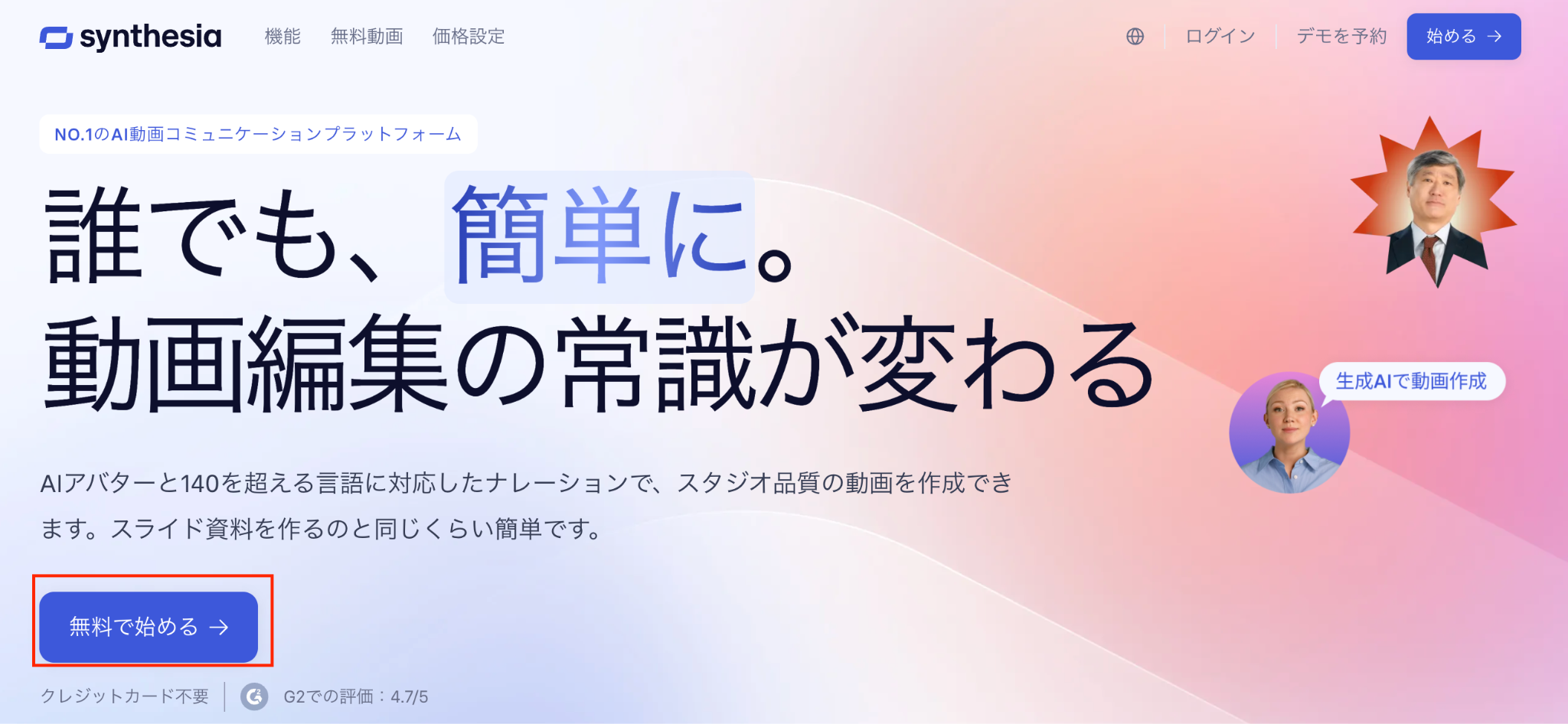
まずはSynthesiaと検索し、アカウントを作成してください。
アカウントを持っている人は、そのままログインしましょう。
出典1:公式リンク
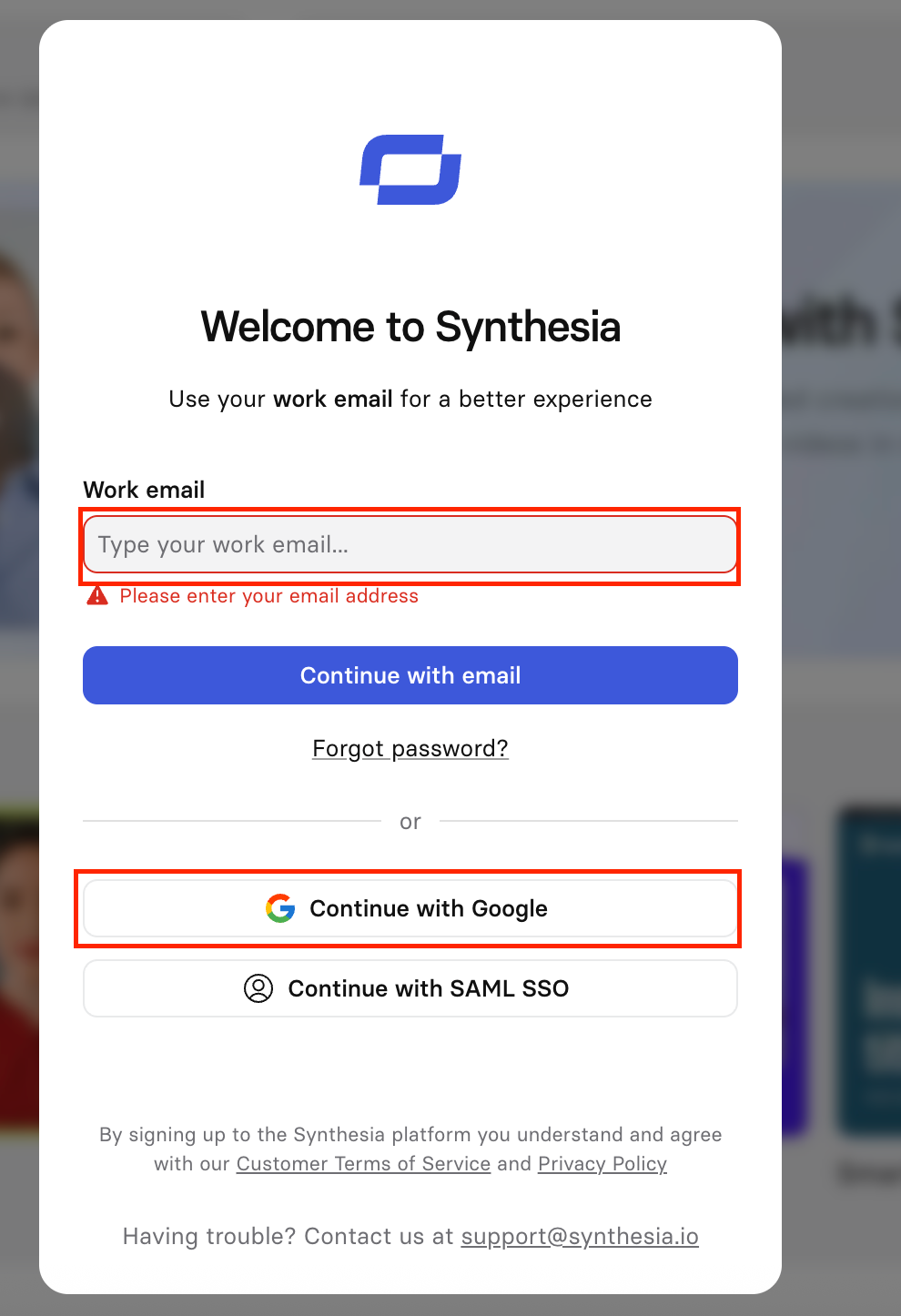
メールアドレスから登録することもできますが、Googleアカウントをお持ちの方はこちらを利用するとすぐにアカウント開設ができます!
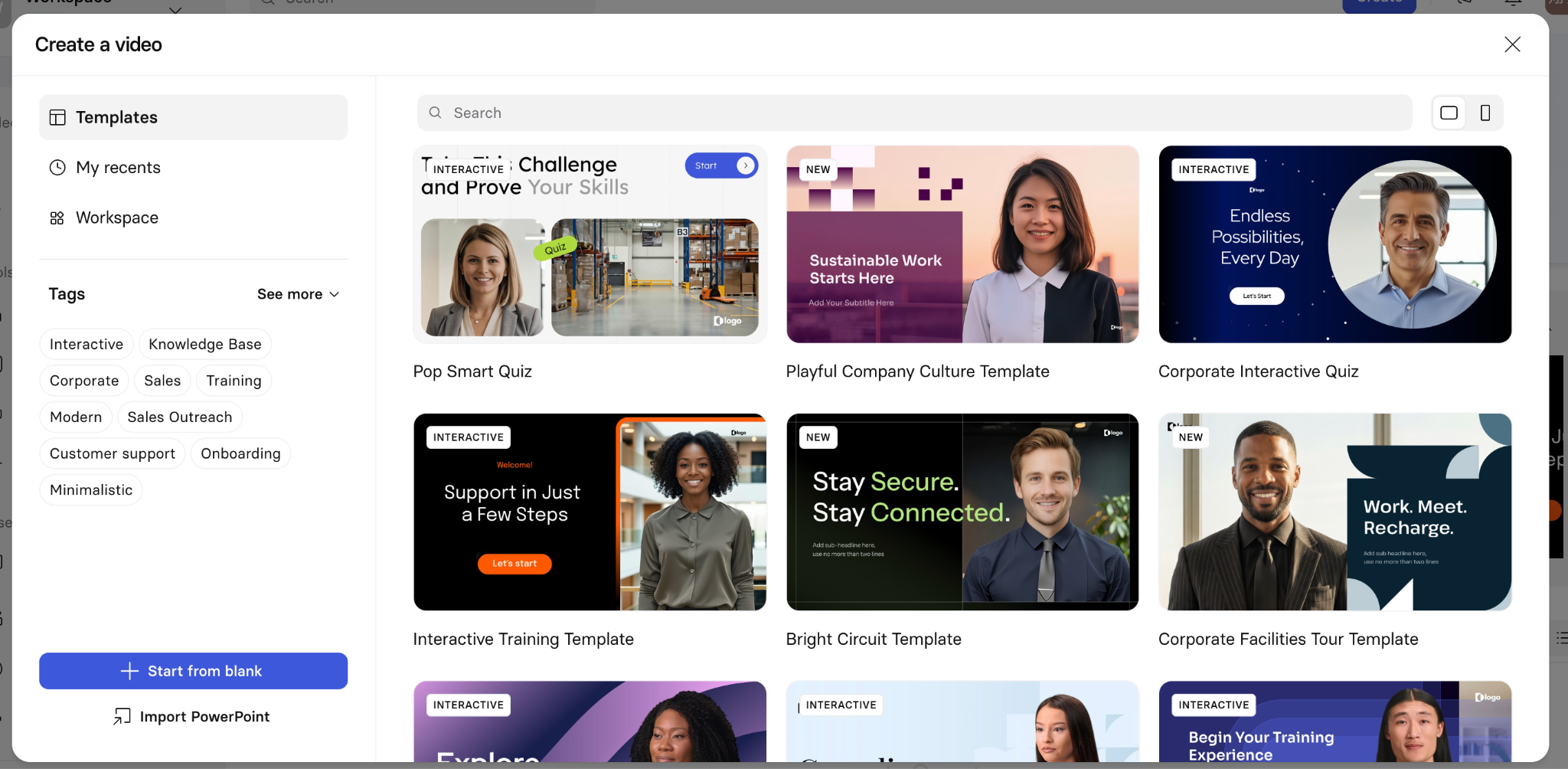
ログイン後、用途に合わせた豊富なテンプレートの中から、作成したい動画のイメージに近いものを選択しましょう。
もちろん、ゼロから白紙の状態で作り始めることも可能です。
テンプレートなどを選択したら、スクリプト(台本)の入力を行います。
動画内でアバターに話させたい内容をテキストボックスに打ち込むだけで準備は完了です。テキストの入力が終わったら、AIアバターと音声の設定に進みます。
性別や年齢、人種など多様なアバターが用意されており、ブランドのイメージに合わせた選択が可能です。同時に、160以上の言語やアクセントから適切な音声を選び、プレビューで口の動きや発音を確認します。
さらに、ブランドカラーの適用や、独自の背景画像、ロゴの挿入など、視覚的なカスタマイズを施します。これにより、企業オリジナルの動画としての完成度を高めることができます。
最後に、必要に応じて翻訳や字幕の設定を行い、「Generate」ボタンをクリックして動画を書き出せば完成です。
専門的な編集スキルがなくても、数分でプロフェッショナルな動画を制作できるのが大きなメリットです。
🤔【実体験】Synthesiaを実際に使ってみた!おすすめの活用方法
ここでは、Synthesiaを実際の業務フローに組み込んだ際の有用性を確かめるため、
「テンプレートを活用する方法」と「アバターを変更しカスタマイズする」検証を行います。
以下の内容を検証します。
業務時間の削減と生産性の向上
生成アバターのクオリティ
UI/UXの優位性
①テンプレートを利用した動画の作成
まずは直感的な操作性を確かめるため、あらかじめ用意されているテンプレートを利用して動画の作成プロセスを試します。
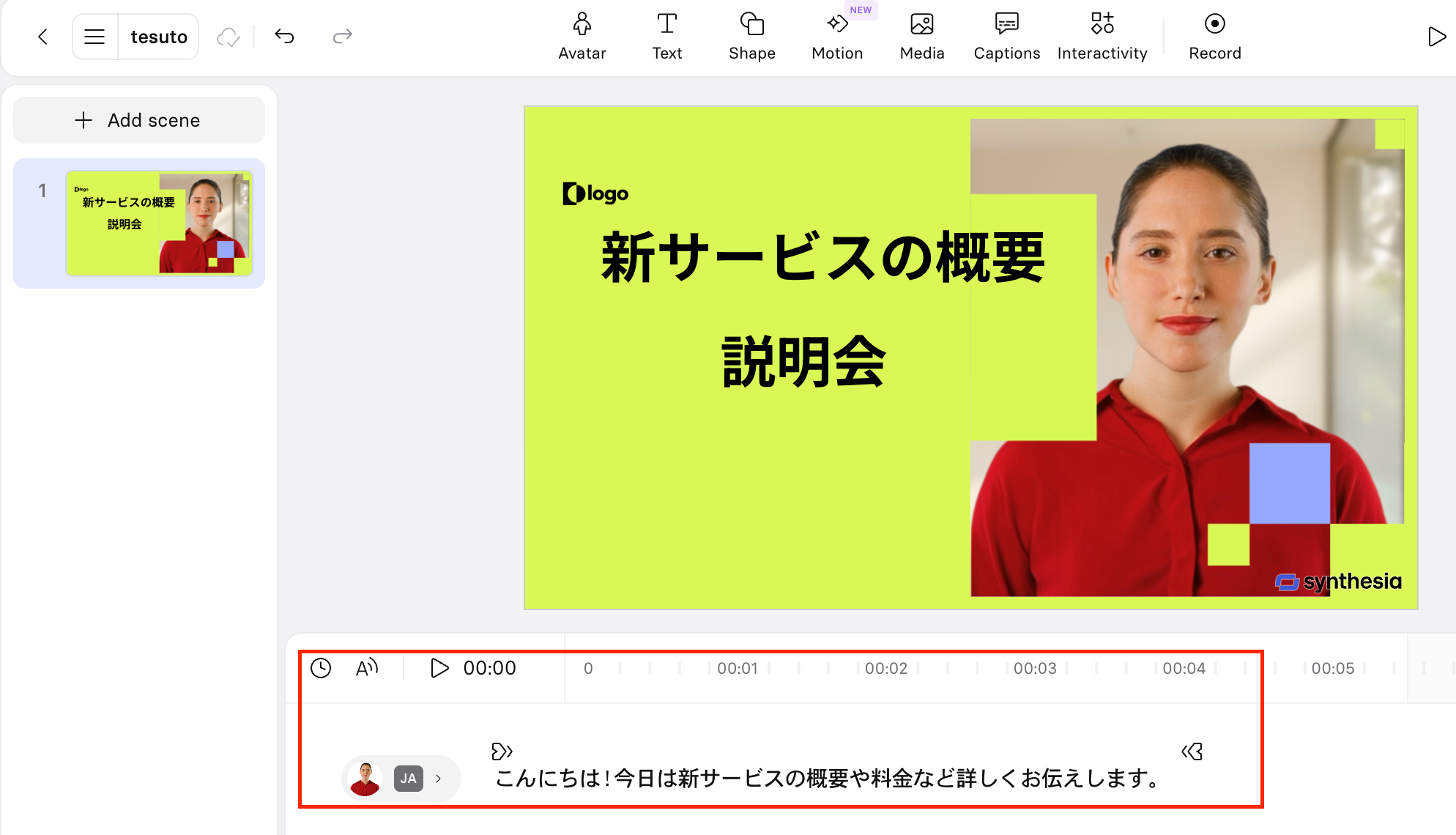
まずはデザイン済みのスライドを選び、台本となる数行の文を赤枠欄に入力します。
日本語を打ち込めば、勝手に言語を判断してくれます。
スライドの内容は「Text」をクリックすれば、自由に文字を入力できます!
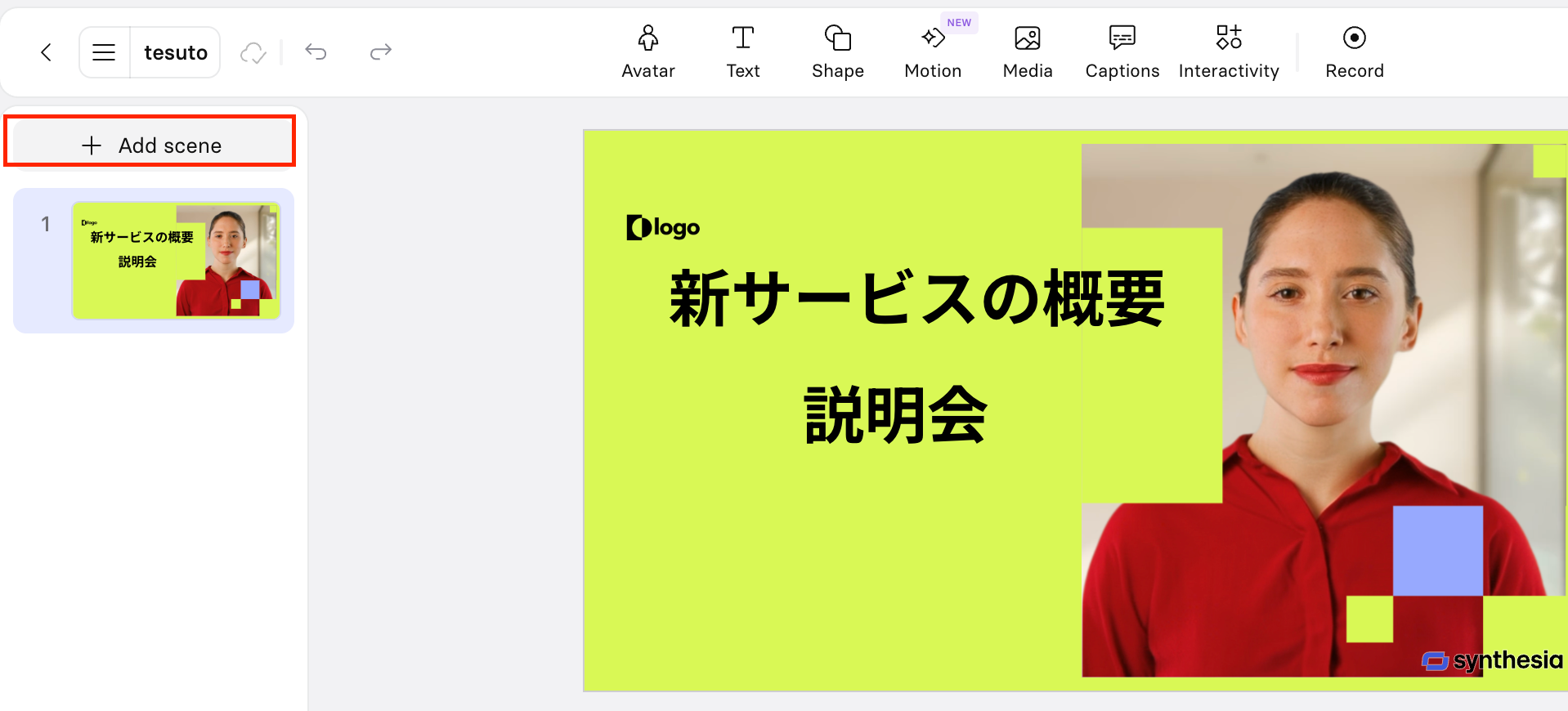
Add sceneからスライドを増やすことも可能です!
完成したら、右上の「Generate」をクリックすると、すぐに動画を生成できました。
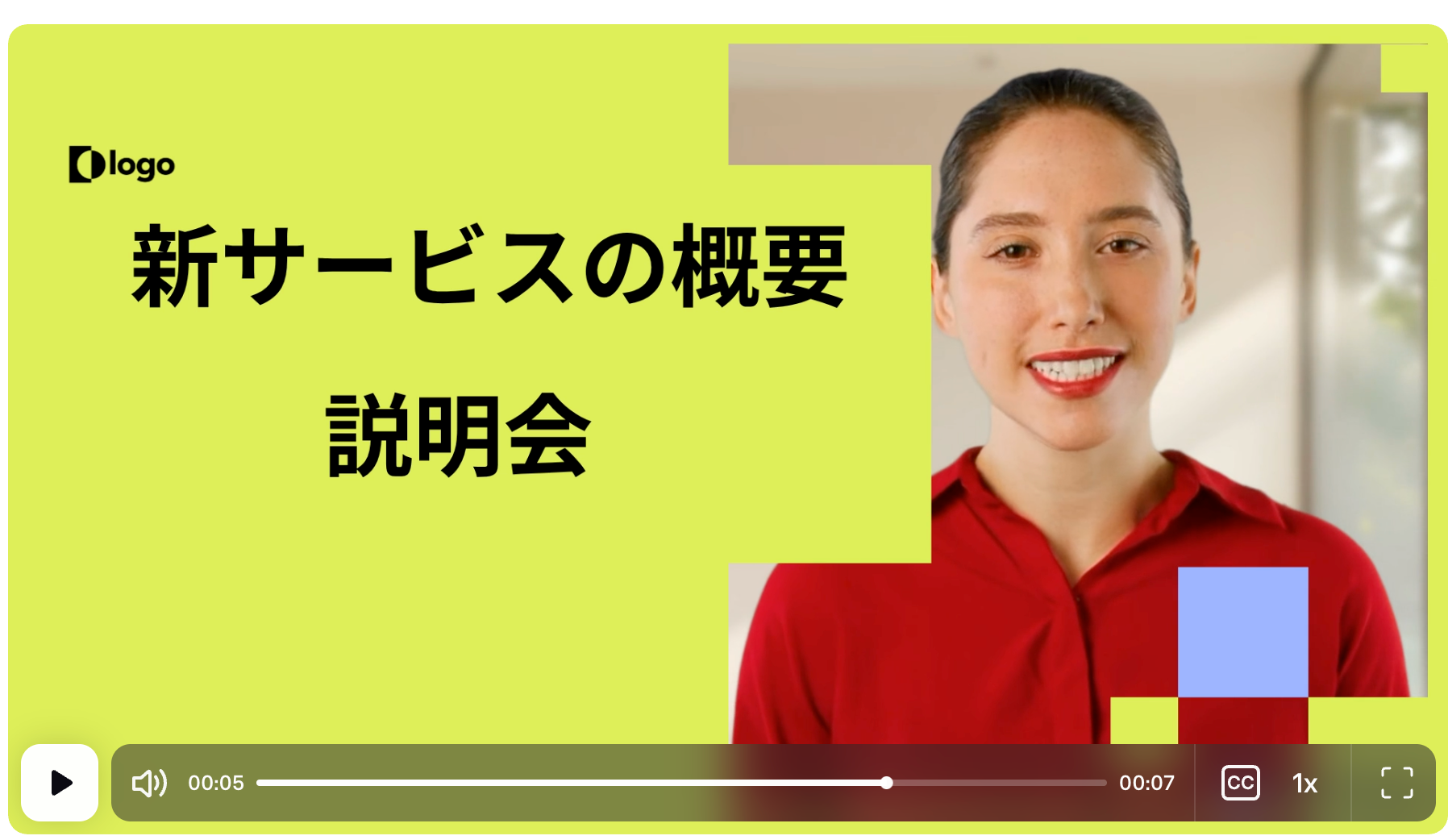
上記の画像からもわかるように、言葉に合わせてアバターが話しています。
リップシンクも自然で、まばたきや話す時に付随して発生する頭の動きなども表現されています。
②無料プランの範囲内でのカスタマイズ機能と、AIアバターのクオリティについての検証
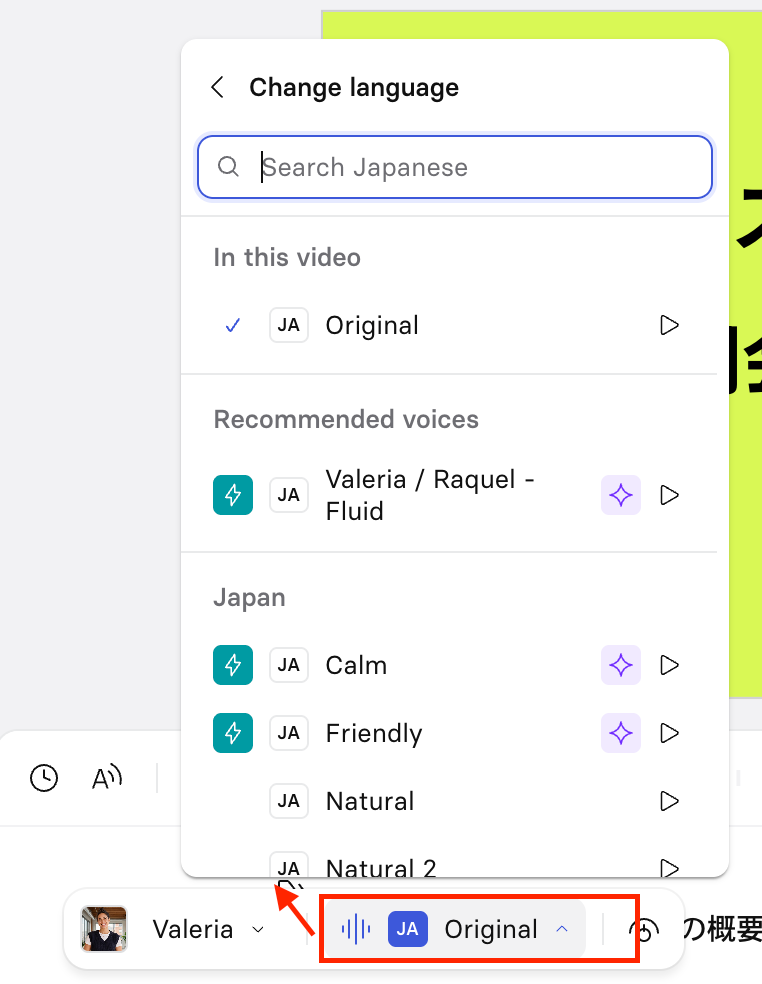
次に無料プランで提供されているストックアバターをいくつか変更し、先ほど生成した動画をカスタマイズしてみました。入力したテキストに合わせて日本語の音声や声のトーンを切り替えてみます。
赤枠内でアバターや背景を変更できます。
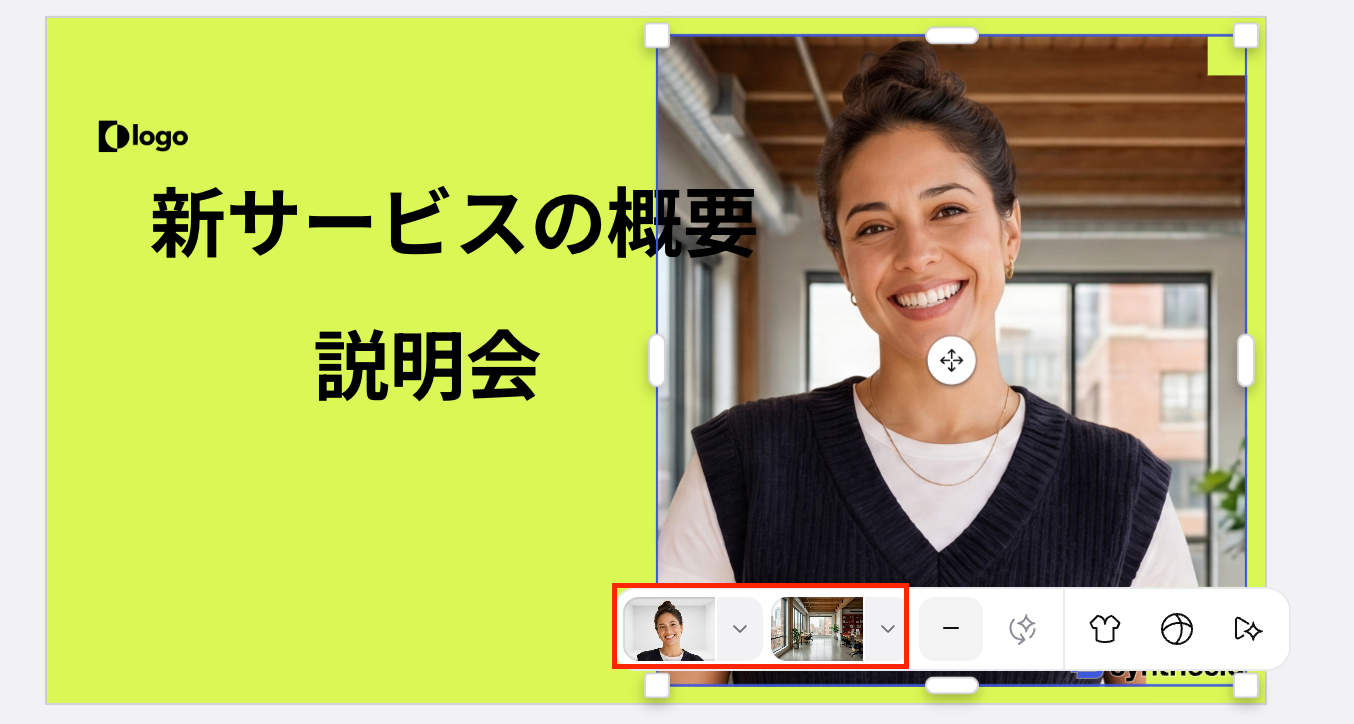
声色も赤枠から簡単に変更できました!
プレビュー再生すればどのような声になっているか聞くことができます。
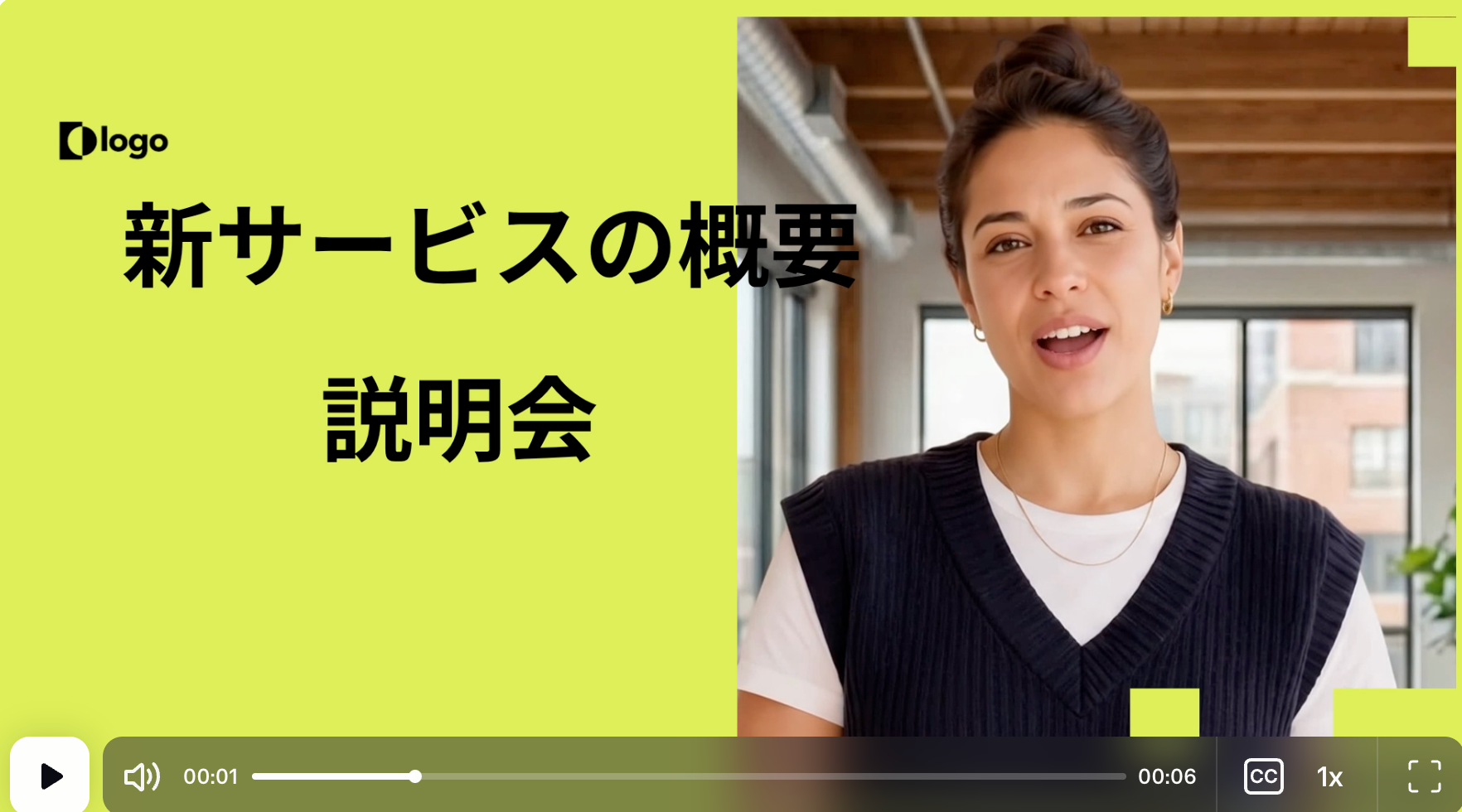
最後に動画の生成をしてみました。
テキストの入力とアバターの選択という、ブラウザ上のシンプルなステップのみで、
実際に撮影したかのような動画を作成できました。
検証結果
業務時間の削減と生産性の向上
テンプレートが充実しているため、デザインセンスに自信がない私でも、触ってすぐに動画が作れました。
一から土台を作る手間がなくなる分、「どうすればもっと伝わるか」という中身のブラッシュアップに時間を割けるのが大きなメリットです。
また、テンプレートベースでありながら、必要なシーンだけをつまみ食いして追加できるカスタマイズ性の高さも魅力です。
何より、修正したい場所があっても「台本のテキストを書き直すだけ」で一瞬で直せるため、従来の動画編集のような手戻りのストレスが一切なく、非常に実用性が高いと感じました。
生成アバターのクオリティ(再現度)
今回の検証では、入力した台本通りにきれいに喋ってくれて、見ていて引っかかるような違和感はほぼありませんでした。リップシンクが合っているのはもちろん、身振り手振りなどの全体的な動きもリアルな人間に近く、AI特有の不自然さをうまくクリアしている印象です。
UI/UXの優位性(操作の容易さ)
今回初めてSynthesiaを触りましたが、動画編集の専門知識が全くなくても、直感的にサクサクと作業を進めることができました。
操作画面がシンプルで分かりやすいため、社内で展開しても「難しくて使えない」という事態になるリスクは低いと感じました。
検証まとめ
今回の検証から、Synthesiaは実際の業務フローにおいて高い有用性を持つことがわかりました。
豊富なテンプレートによりデザインの手間を省き、修正もテキストの書き換えだけで完結するため、従来の動画編集に伴う手戻りのストレスや工数を削減できます。
また、生成アバターのクオリティも非常に高く、自然なリップシンクや人間らしい身振り手振りにより、AI特有の違和感も少なかったです。
さらに、専門知識不要で直感的に操作できる優れたUI/UXを備えているため、社内へ導入・展開する際も教育コストを抑え、スムーズに定着させることが可能です。
ただ1つ残念なところは、操作画面が英語だったところです。わざわざ翻訳しながら操作しないといけない点は今後改善してくれるとさらに使用しやすいツールになりそうです。
⭐Yoomでできること
日常の業務において、複数のアプリをまたいだ手作業によるデータ入力や通知業務に煩わしさを感じていないでしょうか。
Yoomを導入することで、こうした繰り返しのルーティン業務を自動化し、ミスを減らしながら業務スピードを加速させることができます。
例えば、新しいプロジェクトの依頼が投稿されたらそのメッセージを検知して自動的にAIへ台本作成を指示し、結果を再びチャットへ返信するといったフローも構築可能です。
これにより、AIが作成したドラフトを確認し、微調整するだけで済むようになり、ゼロから企画や台本を練る時間を大幅に短縮できます。
Yoomは、動画制作の領域に限らず、バックオフィス業務から営業支援まで、あらゆる部門の業務効率化に貢献します。
以下は、日々のコミュニケーションツールとAIを連携させるためのおすすめテンプレートです。
日々の業務フローに組み込んで、自動化の便利さを体感してください。
■概要
Discordでの活発なコミュニケーションの中で、動画コンテンツのアイデアが生まれた際に、その台本作成に手間を感じていませんか? 特に、迅速な情報共有やコンテンツ展開が求められる場面では、手作業での台本作成がボトルネックになることもあります。 このワークフローを活用すれば、Discordで特定のメッセージが送信されたことをきっかけに、AI機能が動画の台本を自動で生成し、指定されたチャンネルへ返信するため、コンテンツ制作の初動を効率化できます。
■このテンプレートをおすすめする方
- Discordを情報共有やコミュニケーションのハブとして活用しているチームの方
- AIを活用して動画コンテンツの企画や台本作成を効率化したいと考えている担当者の方
- Discord上での特定の問いかけに対し、定型的な動画構成案などを自動返信したい方
■このテンプレートを使うメリット
- Discordへのメッセージ投稿をトリガーにAIが動画台本を自動生成し返信するため、アイデアを即座に形にし、コンテンツ制作の時間を短縮できます。
- AIによる台本生成プロセスを組み込むことで、動画コンテンツのアイデア出しや構成案作成の業務を標準化し、属人化を防ぐことに繋がります。
■フローボットの流れ
- はじめに、DiscordをYoomと連携する
- 次に、トリガーで、Discordを選択し、「チャンネルでメッセージが送信されたら」というアクションを設定する
- オペレーションで、AI機能の「テキストを生成する」アクションを設定し、動画台本作成のための指示を行う
- 最後に、オペレーションで、Discordの「メッセージを送信」アクションを設定し、生成された台本を指定チャンネルに投稿する
※「トリガー」:フロー起動のきっかけとなるアクション、「オペレーション」:トリガー起動後、フロー内で処理を行うアクション
■このワークフローのカスタムポイント
- AI機能で「テキストを生成する」アクションを設定する際、どのような動画の台本を生成したいか、具体的な指示内容(プロンプト)を任意で指定してください。
- Discordで「メッセージを送信」アクションを設定する際に、返信先のチャンネルIDを指定し、送信するメッセージ内容(AIが生成した台本をどのように含めるかなど)を任意でカスタマイズしてください。
■注意事項
- DiscordとYoomを連携してください。
- トリガーは5分、10分、15分、30分、60分の間隔で起動間隔を選択できます。
- プランによって最短の起動間隔が異なりますので、ご注意ください。
■概要
フォームが送信されるたびに、手作業で動画の台本を作成し、関係者に通知する作業は手間がかかるのではないでしょうか?特に、迅速な情報共有が求められる場面では、これらの作業がボトルネックとなり、非効率を感じることもあるかもしれません。このワークフローを活用すれば、フォームトリガー機能への入力内容をもとにAI機能が動画の台本を自動で制作し、Discordへ通知するため、こうした課題をスムーズに解消できます。
■このテンプレートをおすすめする方
- フォーム送信後の動画制作やコンテンツ作成プロセスに手間を感じている担当者の方
- AI機能を利用して、動画台本などのコンテンツ作成業務を効率化したいと考えている方
- Discordをチーム内の情報共有や通知手段として活用し、迅速な連携を目指す方
■このテンプレートを使うメリット
- フォームが送信されると、AI機能による動画台本制作からDiscordへの通知までが自動化されるため、手作業に費やしていた時間を削減できます。
- 手作業による台本作成時のアイデアの偏りや、Discordへの通知漏れといったヒューマンエラーのリスク軽減に繋がります。
■フローボットの流れ
- はじめに、DiscordをYoomと連携します。
- 次に、トリガーでフォームトリガー機能を選択し、「フォームが送信されたら」というアクションを設定し、フォームの入力項目を設定します。
- 続いて、オペレーションでAI機能を選択し、「テキストを生成する」アクションを設定します。ここで、フォームの入力内容をプロンプトに含めることで、入力内容に基づいた動画台本を生成するようにします。
- 最後に、オペレーションでDiscordを選択し、「メッセージを送信」アクションを設定し、AI機能で生成された動画台本を指定したチャンネルに送信します。
※「トリガー」:フロー起動のきっかけとなるアクション、「オペレーション」:トリガー起動後、フロー内で処理を行うアクション
■このワークフローのカスタムポイント
- AI機能で「テキストを生成する」アクションを設定する際、動画のテーマやターゲット層、desired tone of voiceなどに合わせて、プロンプトの内容を任意でカスタマイズしてください。
- Discordで「メッセージを送信」アクションを設定する際に、通知するメッセージの内容や、通知先のチャンネルIDを任意で設定してください。
■注意事項
- DiscordとYoomを連携してください。
プログラミング知識なしで手軽に構築できます。




