・
【ノーコードで実現】NeverBounceと各種ツールを連携し、メールアドレスを自動で検証する方法
「新しく獲得したリードのメールアドレス、本当に有効なのかな…」
「配信エラーが多発して、メールマーケティングの成果が上がらない…」
日々のメールリストの品質管理に課題を感じていませんか?
手作業でのアドレス検証は時間がかかる上に、見落としなどのヒューマンエラーも発生しがちです。
だからこそCRMやMAツールに新しい連絡先が登録された際に、自動でメールアドレスの有効性がチェックできる仕組みを作りませんか?
自動化することで手作業から解放されるだけでなく、今までの作業時間をマーケティング活動などに充てることもできるようになります!
今回ご紹介する自動化は、ノーコードで簡単に設定できて、手間や時間もかからない方法です。
ぜひ自動化を導入して作業をもっとラクにしましょう!
とにかく早く試したい方へ
Yoomにはメールアドレスの有効性を自動で検証する業務フロー自動化のテンプレートが用意されているので、「まずは試してみたい!」という方は、以下のバナーをクリックして、すぐに自動化を体験してみましょう!
■概要SendXで管理しているコンタクトリストのメールアドレス、その有効性を一つひとつ手作業で確認するのは手間がかかる作業ではないでしょうか。 このワークフローは、NeverBounceの基本的な使い方の一つとして、SendXに新しいコンタクトが登録されると自動でメールアドレスの有効性を検証し、その結果をSendXのコンタクト情報に反映します。手作業による確認業務を自動化し、常にクリーンなリストを維持することが可能です。■このテンプレートをおすすめする方- SendXを活用したメールマーケティングで、リストの品質管理に課題を感じている方
- 手作業でのメールアドレス検証を効率化し、コア業務に集中したいと考えている方
- NeverBounceの使い方を学び、他のSaaSと連携させて業務を自動化したい方
■このテンプレートを使うメリット- SendXへのコンタクト登録をきっかけに、NeverBounceによる検証と情報更新が自動で完了するため、手作業での確認業務にかかる時間を短縮できます
- 自動処理によって検証漏れや更新ミスといったヒューマンエラーを防ぎ、メールリストの品質を高く維持することで、マーケティング活動の成果向上に繋がります
■フローボットの流れ- はじめに、NeverBounceとSendXをYoomと連携します
- 次に、トリガーでSendXを選択し、「New Contact」というアクションを設定します
- 次に、オペレーションでNeverBounceの「Verify Email Address」アクションを設定し、取得したメールアドレスの有効性を確認します
- 次に、オペレーションで分岐機能を設定し、NeverBounceの検証結果に応じてその後の処理を分岐させます
- 最後に、オペレーションでSendXの「Update Contact」アクションを設定し、検証結果を基にコンタクト情報を更新します
■このワークフローのカスタムポイント- SendXの「コンタクト情報を更新する」アクションにて、NeverBounceによるメールアドレスの検証結果に応じて付与するタグを任意で設定してください
- 例えば、無効なメールアドレスと判定されたコンタクトに「検証結果_invalid」といったタグを付与することで、その後の配信リストの管理が容易になります
■注意事項
・SendX、NeverBounceのそれぞれとYoomを連携してください。
・分岐はミニプラン以上のプランでご利用いただける機能(オペレーション)となっております。フリープランの場合は設定しているフローボットのオペレーションはエラーとなりますので、ご注意ください。
・ミニプランなどの有料プランは、2週間の無料トライアルを行うことが可能です。無料トライアル中には制限対象のアプリや機能(オペレーション)を使用することができます。


- SendXを活用したメールマーケティングで、リストの品質管理に課題を感じている方
- 手作業でのメールアドレス検証を効率化し、コア業務に集中したいと考えている方
- NeverBounceの使い方を学び、他のSaaSと連携させて業務を自動化したい方
- SendXへのコンタクト登録をきっかけに、NeverBounceによる検証と情報更新が自動で完了するため、手作業での確認業務にかかる時間を短縮できます
- 自動処理によって検証漏れや更新ミスといったヒューマンエラーを防ぎ、メールリストの品質を高く維持することで、マーケティング活動の成果向上に繋がります
- はじめに、NeverBounceとSendXをYoomと連携します
- 次に、トリガーでSendXを選択し、「New Contact」というアクションを設定します
- 次に、オペレーションでNeverBounceの「Verify Email Address」アクションを設定し、取得したメールアドレスの有効性を確認します
- 次に、オペレーションで分岐機能を設定し、NeverBounceの検証結果に応じてその後の処理を分岐させます
- 最後に、オペレーションでSendXの「Update Contact」アクションを設定し、検証結果を基にコンタクト情報を更新します
- SendXの「コンタクト情報を更新する」アクションにて、NeverBounceによるメールアドレスの検証結果に応じて付与するタグを任意で設定してください
- 例えば、無効なメールアドレスと判定されたコンタクトに「検証結果_invalid」といったタグを付与することで、その後の配信リストの管理が容易になります
・SendX、NeverBounceのそれぞれとYoomを連携してください。
・分岐はミニプラン以上のプランでご利用いただける機能(オペレーション)となっております。フリープランの場合は設定しているフローボットのオペレーションはエラーとなりますので、ご注意ください。
・ミニプランなどの有料プランは、2週間の無料トライアルを行うことが可能です。無料トライアル中には制限対象のアプリや機能(オペレーション)を使用することができます。
NeverBounceでメールアドレスを自動検証するフローを作ってみよう
それではここから代表的な例として、SendXに新しい連絡先が登録された際に、NeverBounceでメールアドレスの有効性を自動で確認し、結果をSendXに更新するフローを解説していきます!
ここではYoomを使用してノーコードで設定をしていくので、もしまだYoomのアカウントをお持ちでない場合は、こちらの登録フォームからアカウントを発行しておきましょう。
※今回連携するアプリの公式サイト:NeverBounce/SendX
[Yoomとは]
フローの作成方法
今回は大きく分けて以下のプロセスで作成します。
- SendXとNeverBounceのマイアプリ連携
- テンプレートをコピー
- SendXのトリガー設定とNeverBounce、SendXのアクション設定
- トリガーをONにし、フローが起動するかを確認
■概要SendXで管理しているコンタクトリストのメールアドレス、その有効性を一つひとつ手作業で確認するのは手間がかかる作業ではないでしょうか。 このワークフローは、NeverBounceの基本的な使い方の一つとして、SendXに新しいコンタクトが登録されると自動でメールアドレスの有効性を検証し、その結果をSendXのコンタクト情報に反映します。手作業による確認業務を自動化し、常にクリーンなリストを維持することが可能です。■このテンプレートをおすすめする方- SendXを活用したメールマーケティングで、リストの品質管理に課題を感じている方
- 手作業でのメールアドレス検証を効率化し、コア業務に集中したいと考えている方
- NeverBounceの使い方を学び、他のSaaSと連携させて業務を自動化したい方
■このテンプレートを使うメリット- SendXへのコンタクト登録をきっかけに、NeverBounceによる検証と情報更新が自動で完了するため、手作業での確認業務にかかる時間を短縮できます
- 自動処理によって検証漏れや更新ミスといったヒューマンエラーを防ぎ、メールリストの品質を高く維持することで、マーケティング活動の成果向上に繋がります
■フローボットの流れ- はじめに、NeverBounceとSendXをYoomと連携します
- 次に、トリガーでSendXを選択し、「New Contact」というアクションを設定します
- 次に、オペレーションでNeverBounceの「Verify Email Address」アクションを設定し、取得したメールアドレスの有効性を確認します
- 次に、オペレーションで分岐機能を設定し、NeverBounceの検証結果に応じてその後の処理を分岐させます
- 最後に、オペレーションでSendXの「Update Contact」アクションを設定し、検証結果を基にコンタクト情報を更新します
■このワークフローのカスタムポイント- SendXの「コンタクト情報を更新する」アクションにて、NeverBounceによるメールアドレスの検証結果に応じて付与するタグを任意で設定してください
- 例えば、無効なメールアドレスと判定されたコンタクトに「検証結果_invalid」といったタグを付与することで、その後の配信リストの管理が容易になります
■注意事項
・SendX、NeverBounceのそれぞれとYoomを連携してください。
・分岐はミニプラン以上のプランでご利用いただける機能(オペレーション)となっております。フリープランの場合は設定しているフローボットのオペレーションはエラーとなりますので、ご注意ください。
・ミニプランなどの有料プランは、2週間の無料トライアルを行うことが可能です。無料トライアル中には制限対象のアプリや機能(オペレーション)を使用することができます。
- SendXを活用したメールマーケティングで、リストの品質管理に課題を感じている方
- 手作業でのメールアドレス検証を効率化し、コア業務に集中したいと考えている方
- NeverBounceの使い方を学び、他のSaaSと連携させて業務を自動化したい方
- SendXへのコンタクト登録をきっかけに、NeverBounceによる検証と情報更新が自動で完了するため、手作業での確認業務にかかる時間を短縮できます
- 自動処理によって検証漏れや更新ミスといったヒューマンエラーを防ぎ、メールリストの品質を高く維持することで、マーケティング活動の成果向上に繋がります
- はじめに、NeverBounceとSendXをYoomと連携します
- 次に、トリガーでSendXを選択し、「New Contact」というアクションを設定します
- 次に、オペレーションでNeverBounceの「Verify Email Address」アクションを設定し、取得したメールアドレスの有効性を確認します
- 次に、オペレーションで分岐機能を設定し、NeverBounceの検証結果に応じてその後の処理を分岐させます
- 最後に、オペレーションでSendXの「Update Contact」アクションを設定し、検証結果を基にコンタクト情報を更新します
- SendXの「コンタクト情報を更新する」アクションにて、NeverBounceによるメールアドレスの検証結果に応じて付与するタグを任意で設定してください
- 例えば、無効なメールアドレスと判定されたコンタクトに「検証結果_invalid」といったタグを付与することで、その後の配信リストの管理が容易になります
・SendX、NeverBounceのそれぞれとYoomを連携してください。
・分岐はミニプラン以上のプランでご利用いただける機能(オペレーション)となっております。フリープランの場合は設定しているフローボットのオペレーションはエラーとなりますので、ご注意ください。
・ミニプランなどの有料プランは、2週間の無料トライアルを行うことが可能です。無料トライアル中には制限対象のアプリや機能(オペレーション)を使用することができます。
ステップ1:SendXとNeverBounceをマイアプリ連携
ここでは、Yoomとそれぞれのアプリを連携して、操作が行えるようにしていきます。
まずは基本的な設定方法を解説しているナビをご覧ください!
SendXとYoomの連携方法
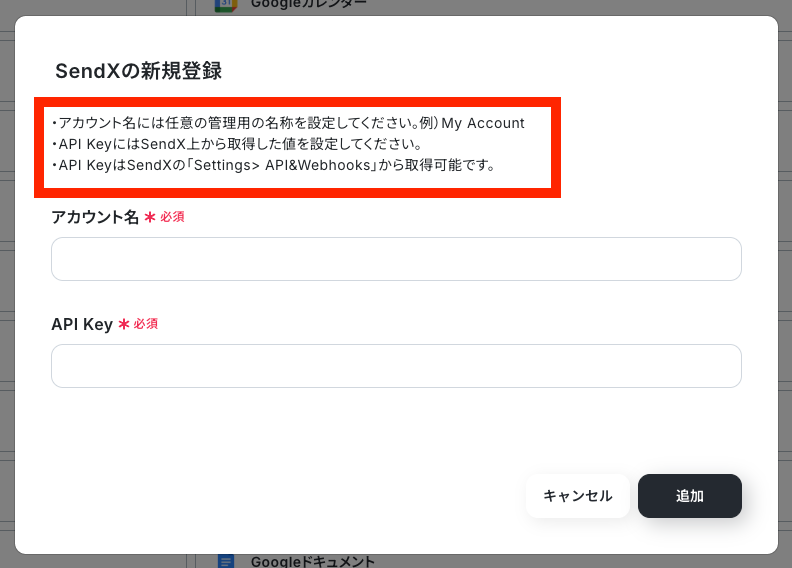
SendXを検索すると、新規登録画面が表示されます。
下の画像の赤枠部分を確認しながら「アカウント名」と「API Key」を入力して「追加」をクリックしたら連携完了です!
NeverBounceとYoomの連携方法
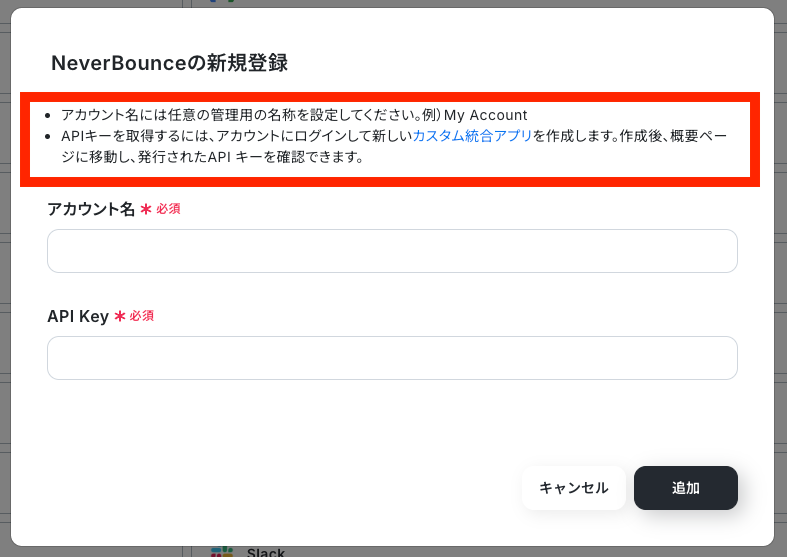
NeverBounceも検索すると、新規登録画面が表示されます。
下の画像の赤枠部分を確認しながら「アカウント名」と「API Key」を入力して「追加」をクリックしたら連携完了です!
ステップ2:テンプレートをコピー
次に、今回使用するテンプレートをコピーします。
- 下のバナーの「試してみる」を押す。
- Yoomの登録がまだの場合は、登録を行う。
※すでに登録が完了している場合は、ログインしてください。
■概要SendXで管理しているコンタクトリストのメールアドレス、その有効性を一つひとつ手作業で確認するのは手間がかかる作業ではないでしょうか。 このワークフローは、NeverBounceの基本的な使い方の一つとして、SendXに新しいコンタクトが登録されると自動でメールアドレスの有効性を検証し、その結果をSendXのコンタクト情報に反映します。手作業による確認業務を自動化し、常にクリーンなリストを維持することが可能です。■このテンプレートをおすすめする方- SendXを活用したメールマーケティングで、リストの品質管理に課題を感じている方
- 手作業でのメールアドレス検証を効率化し、コア業務に集中したいと考えている方
- NeverBounceの使い方を学び、他のSaaSと連携させて業務を自動化したい方
■このテンプレートを使うメリット- SendXへのコンタクト登録をきっかけに、NeverBounceによる検証と情報更新が自動で完了するため、手作業での確認業務にかかる時間を短縮できます
- 自動処理によって検証漏れや更新ミスといったヒューマンエラーを防ぎ、メールリストの品質を高く維持することで、マーケティング活動の成果向上に繋がります
■フローボットの流れ- はじめに、NeverBounceとSendXをYoomと連携します
- 次に、トリガーでSendXを選択し、「New Contact」というアクションを設定します
- 次に、オペレーションでNeverBounceの「Verify Email Address」アクションを設定し、取得したメールアドレスの有効性を確認します
- 次に、オペレーションで分岐機能を設定し、NeverBounceの検証結果に応じてその後の処理を分岐させます
- 最後に、オペレーションでSendXの「Update Contact」アクションを設定し、検証結果を基にコンタクト情報を更新します
■このワークフローのカスタムポイント- SendXの「コンタクト情報を更新する」アクションにて、NeverBounceによるメールアドレスの検証結果に応じて付与するタグを任意で設定してください
- 例えば、無効なメールアドレスと判定されたコンタクトに「検証結果_invalid」といったタグを付与することで、その後の配信リストの管理が容易になります
■注意事項
・SendX、NeverBounceのそれぞれとYoomを連携してください。
・分岐はミニプラン以上のプランでご利用いただける機能(オペレーション)となっております。フリープランの場合は設定しているフローボットのオペレーションはエラーとなりますので、ご注意ください。
・ミニプランなどの有料プランは、2週間の無料トライアルを行うことが可能です。無料トライアル中には制限対象のアプリや機能(オペレーション)を使用することができます。
- SendXを活用したメールマーケティングで、リストの品質管理に課題を感じている方
- 手作業でのメールアドレス検証を効率化し、コア業務に集中したいと考えている方
- NeverBounceの使い方を学び、他のSaaSと連携させて業務を自動化したい方
- SendXへのコンタクト登録をきっかけに、NeverBounceによる検証と情報更新が自動で完了するため、手作業での確認業務にかかる時間を短縮できます
- 自動処理によって検証漏れや更新ミスといったヒューマンエラーを防ぎ、メールリストの品質を高く維持することで、マーケティング活動の成果向上に繋がります
- はじめに、NeverBounceとSendXをYoomと連携します
- 次に、トリガーでSendXを選択し、「New Contact」というアクションを設定します
- 次に、オペレーションでNeverBounceの「Verify Email Address」アクションを設定し、取得したメールアドレスの有効性を確認します
- 次に、オペレーションで分岐機能を設定し、NeverBounceの検証結果に応じてその後の処理を分岐させます
- 最後に、オペレーションでSendXの「Update Contact」アクションを設定し、検証結果を基にコンタクト情報を更新します
- SendXの「コンタクト情報を更新する」アクションにて、NeverBounceによるメールアドレスの検証結果に応じて付与するタグを任意で設定してください
- 例えば、無効なメールアドレスと判定されたコンタクトに「検証結果_invalid」といったタグを付与することで、その後の配信リストの管理が容易になります
・SendX、NeverBounceのそれぞれとYoomを連携してください。
・分岐はミニプラン以上のプランでご利用いただける機能(オペレーション)となっております。フリープランの場合は設定しているフローボットのオペレーションはエラーとなりますので、ご注意ください。
・ミニプランなどの有料プランは、2週間の無料トライアルを行うことが可能です。無料トライアル中には制限対象のアプリや機能(オペレーション)を使用することができます。
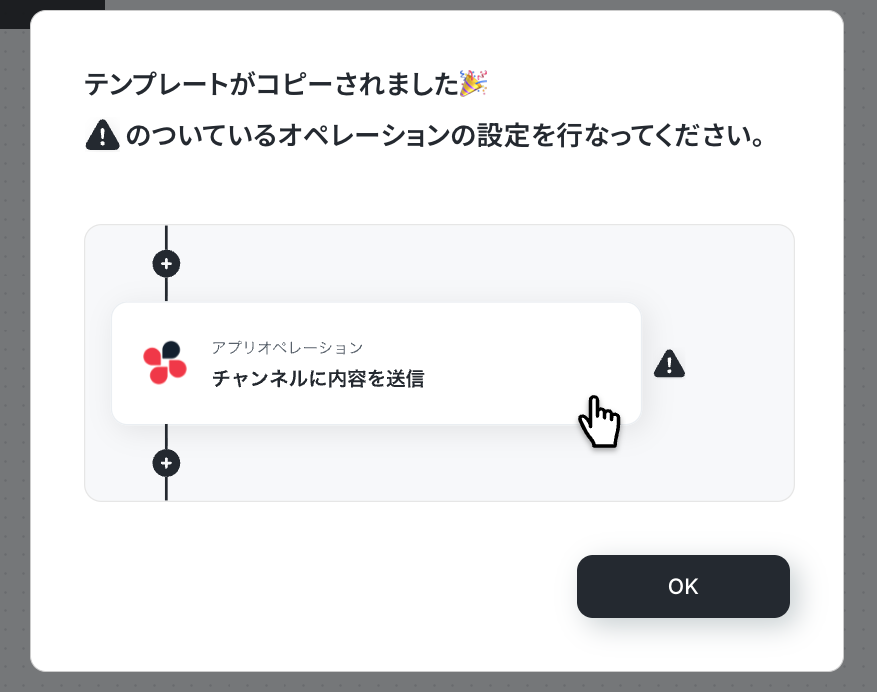
テンプレートがフローボット内の「マイプロジェクト」にコピーされると、このような画面が表示されます。
ステップ3:アプリトリガーの設定
- コピーしたテンプレートを開く
左側にあるメニューの「フローボット」から、コピーしたテンプレートを開きます。
(※テンプレートをコピー後、すぐに設定する場合はテンプレートを開く操作は不要です。設定を中断した場合のみ「フローボット」から設定作業を再開してください!)

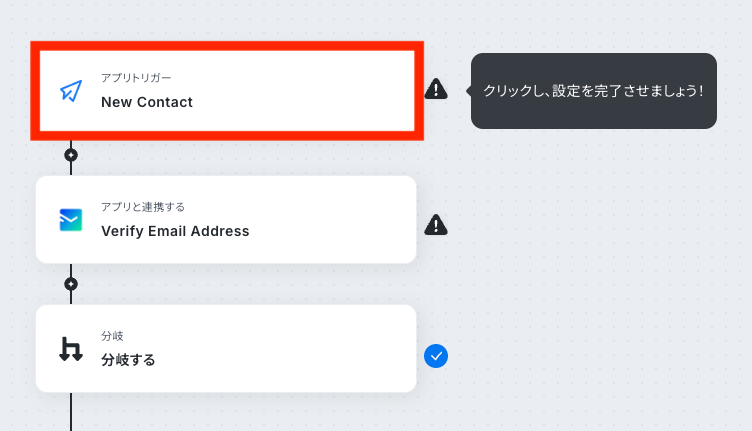
- アプリトリガー(SendX)を開く
「New Contact」をクリックします。
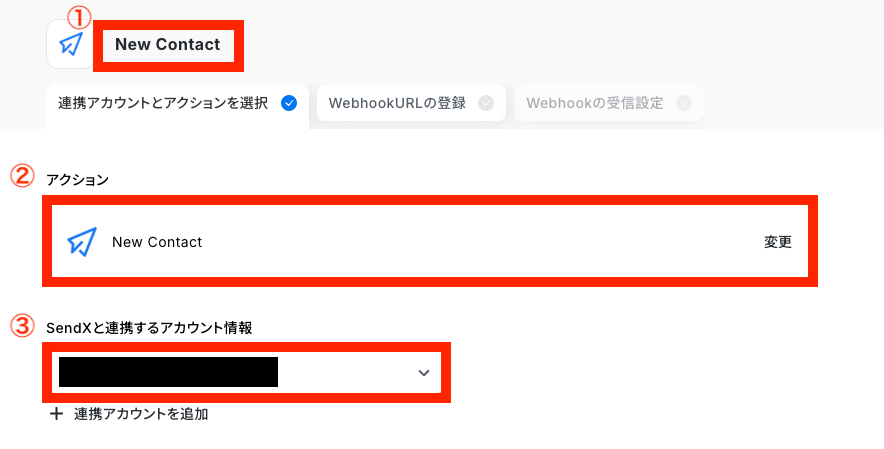
- 連携アカウントとアクションを選択する
必要箇所を入力していきます。
①タイトル:必要に応じて変更可能です。分かりやすい名前に修正してもOK!
②アクション:デフォルトで「New Contact」が選択されているのでそのままでOK!
③SendXと連携するアカウント情報:ステップ1で連携したアカウントが表示されていることを確認しましょう。
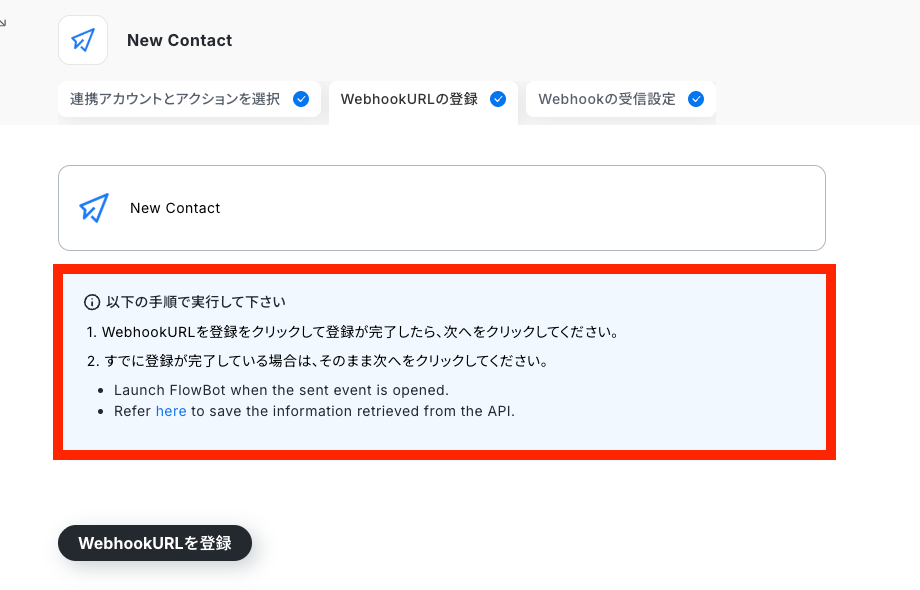
- WebhookURLの登録をする
下の画像の赤枠部分の確認の上「WebhookURLを登録」をクリックします。
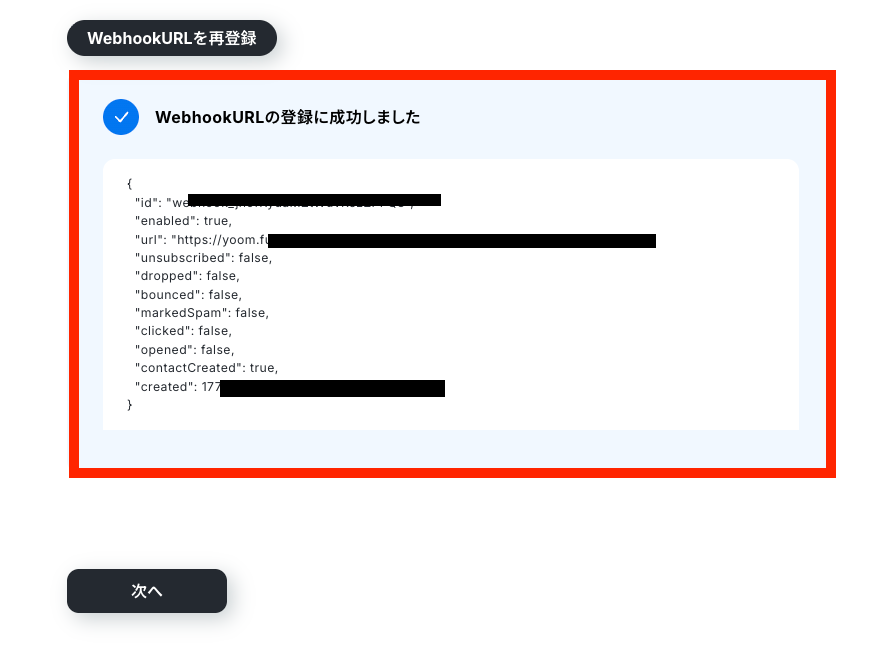
登録に成功すると、下の画像の通り表示されるので「次へ」をクリックします。
- Webhookの受信設定をする
ここまで設定ができたら、テスト用で問題ないので実際にSendXにコンタクトを登録してみましょう。
今回はテスト用に下の画像の通り登録をしました!
(次のステップでEmailをNeverBounceで有効性について確認するのでNeverBounce
でもメール認証を実施しておいてください!)
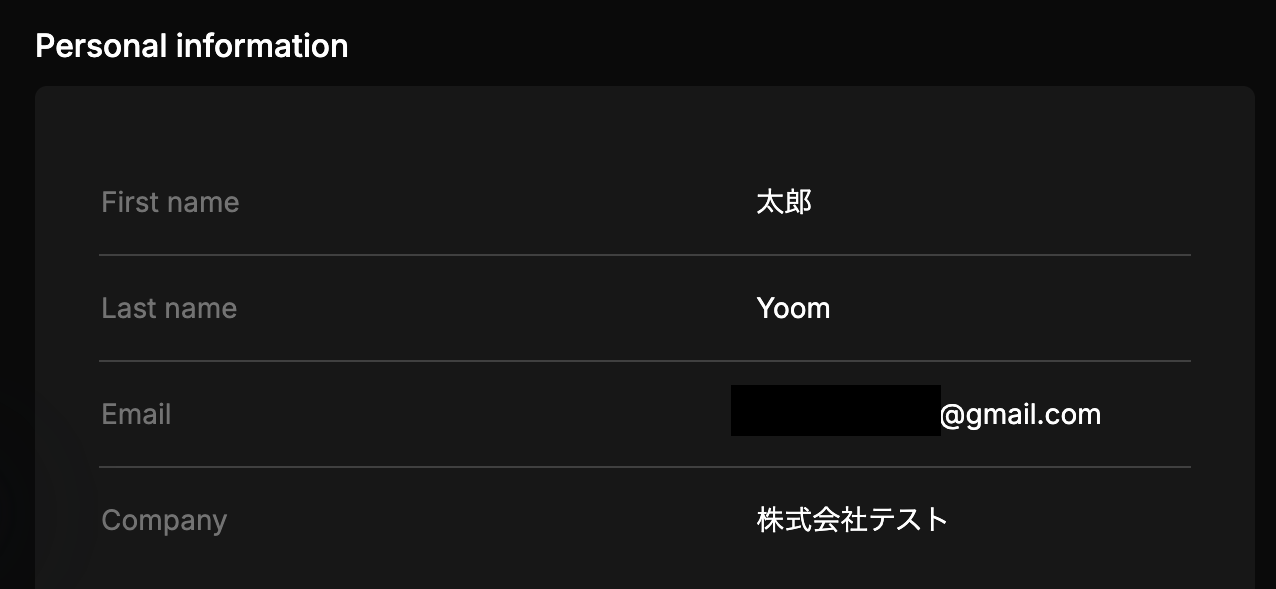
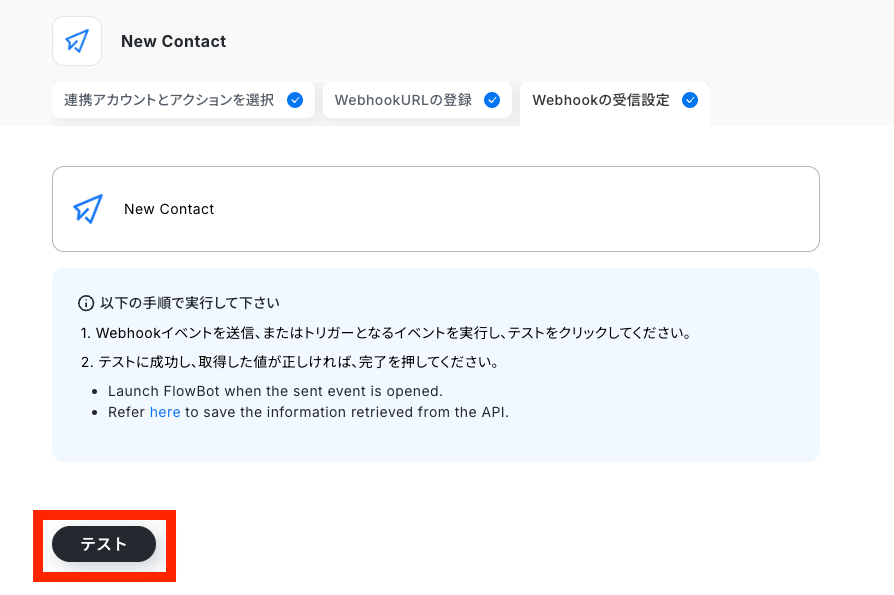
コンタクトの登録が完了したら「テスト」をクリックします。
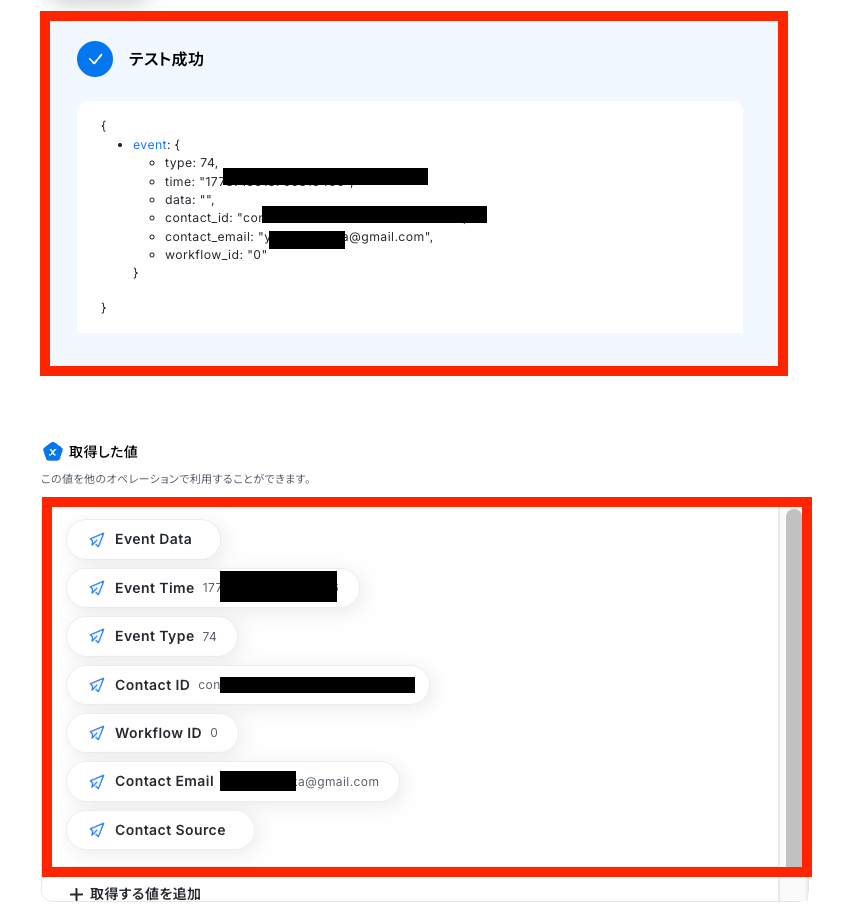
テストに成功すると、先ほど登録したSendXのデータが「取得した値(※)」の欄に反映されるので、確認できたら「完了」をクリックしてください。
※取得した値とは?
トリガーやオペレーション設定時に「テスト」を実行して取得した値のことです。
後続のオペレーション設定時の値として利用でき、フローボットを起動する度に変動した値となります。
ステップ4:NeverBounceのアクション設定
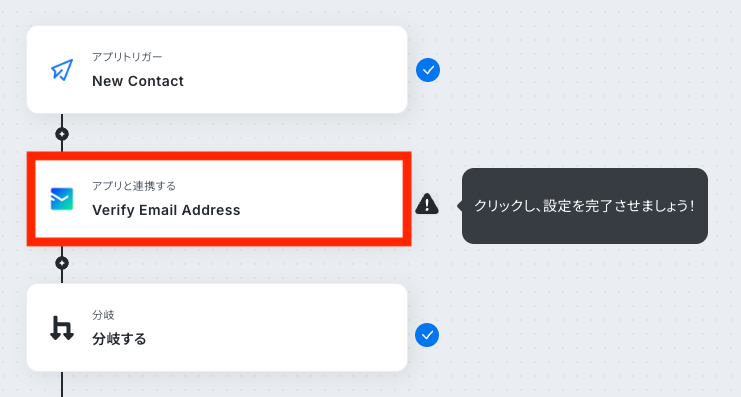
- 該当するアクションを開く
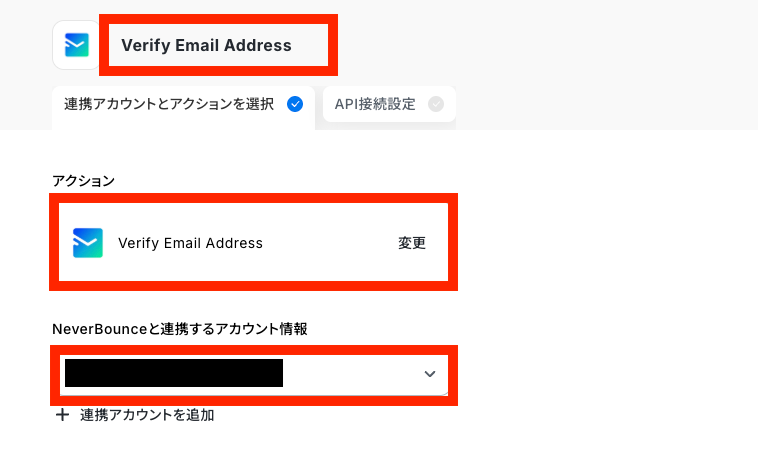
「Verify Email Address」をクリックします。
- 連携アカウントとアクションを選択する
ステップ3同様に、まずは連携するアカウントが正しく反映されているかなどを確認します。
- APIの接続設定をする
「Email」はステップ3で取得した値を埋め込みます。
手入力で入力してしまうと、フローボットが起動する度に毎回同じメールアドレスが反映されてしまうので、必ず「取得した値」を埋め込むのがポイントです!
【取得した値を埋め込む方法】
①入力欄をクリックして「取得した値」を表示
②「New Contact」をクリック
③「Contact Email」をを選択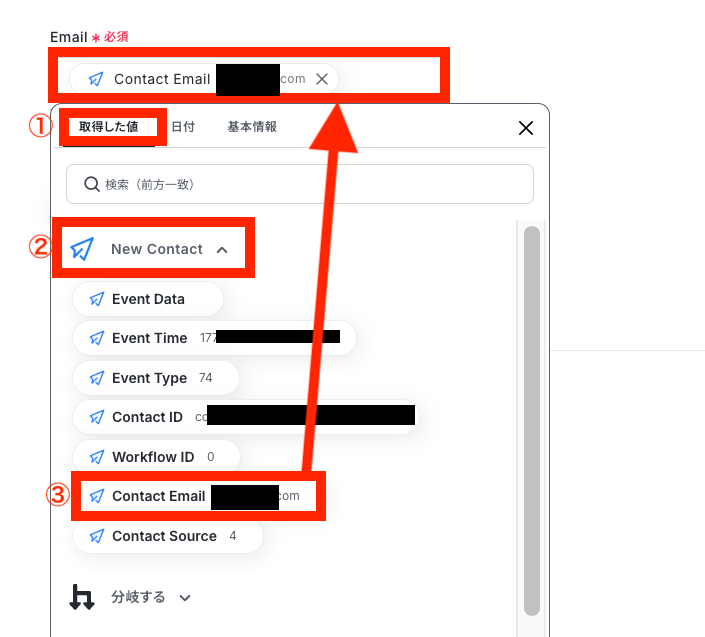
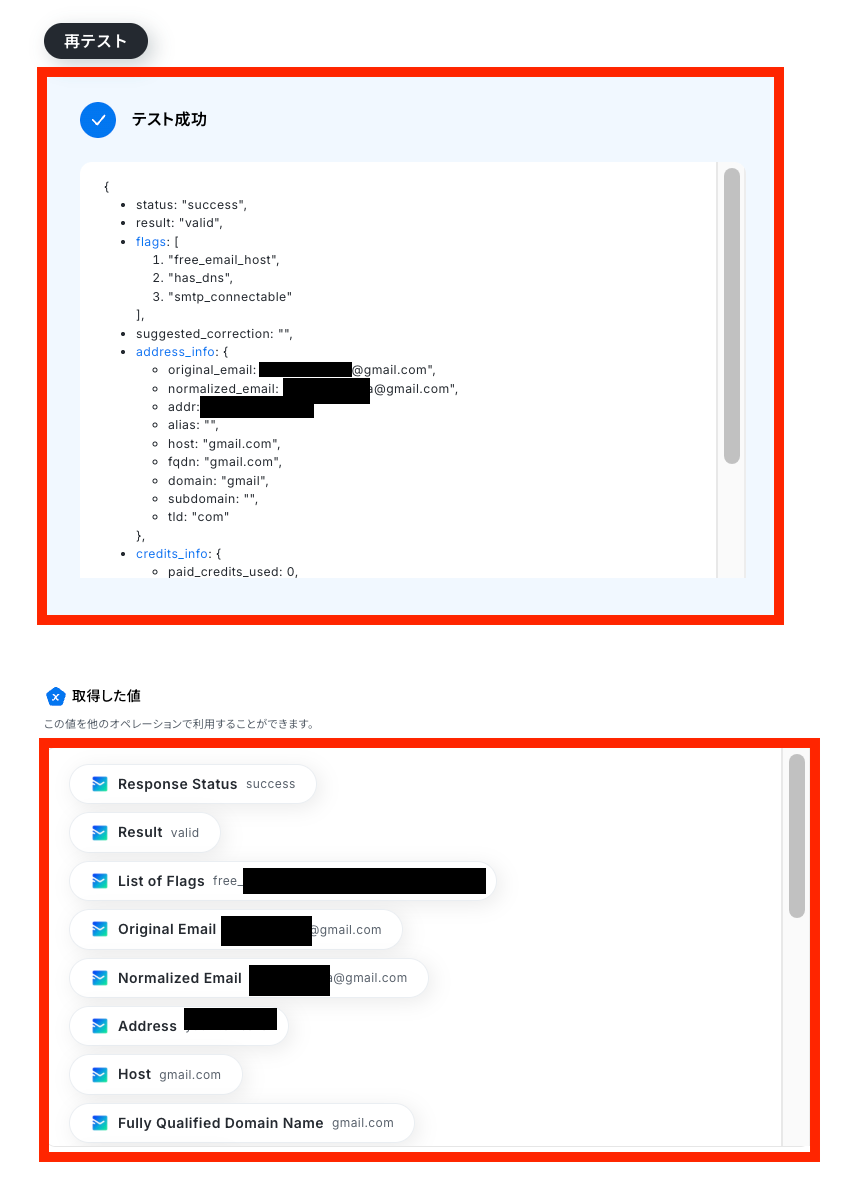
設定が完了したら「テスト」をクリックします。
問題なくテストが成功できていたら「完了」をクリックしましょう。
ステップ5:分岐設定
- 該当するアクションを開く
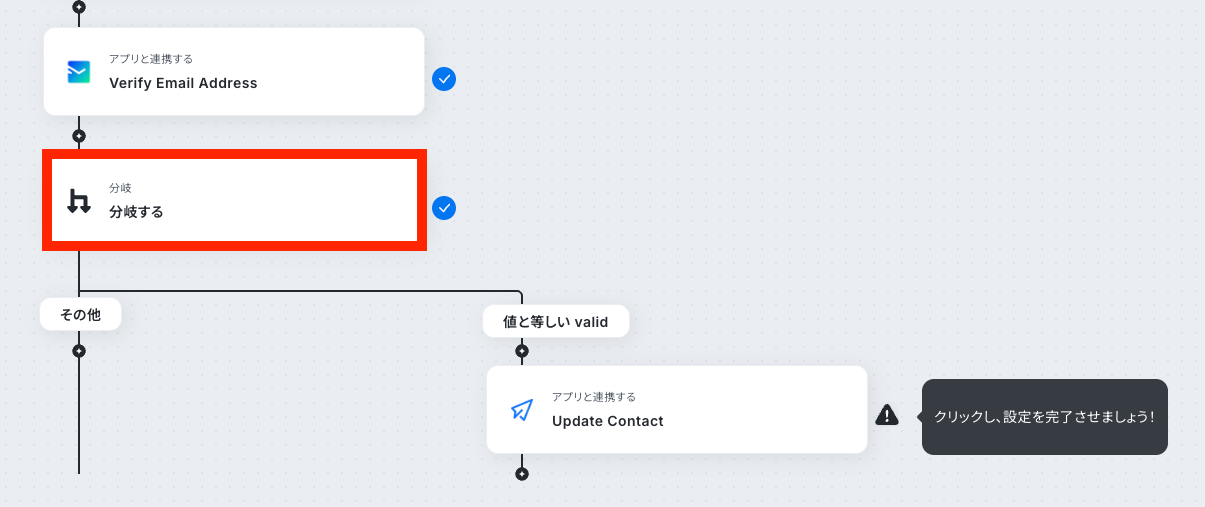
「分岐する」をクリックします。
※「分岐機能」はパーソナルプラン以上のプランで利用できる機能です。フリープランで利用するとエラーになってしまうのでご注意ください。
※パーソナルプランなどの有料プランは2週間の無料トライアルが可能です。無料トライアル中なら、普段制限されているアプリや機能も自由に試すことができるので、ぜひ活用してみてください!
- 分岐条件を設定する
「分岐条件を指定」します。
下の画像の通り「オペーレーション」と「取得した値」を設定しましょう。
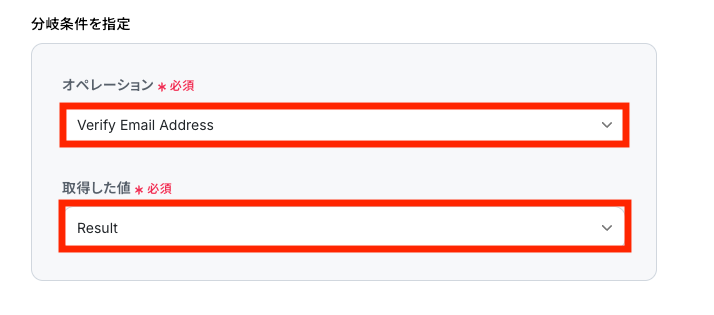
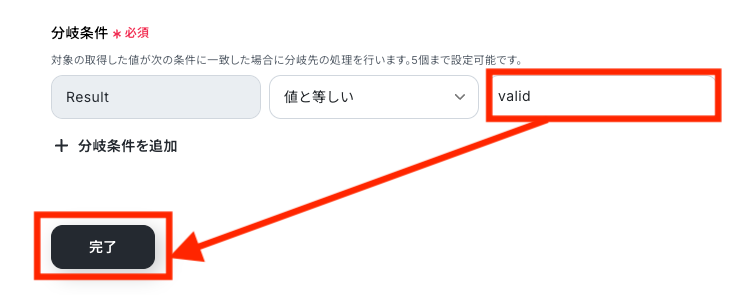
「分岐条件」を指定します。
今回は、有効なメールアドレスなのか調べたいので「valid」と入力しましたが、業務に合わせて抽出したい条件を設定してください。
ここまで設定が完了したら「完了」をクリックします。
ステップ6:SendXのアクション設定
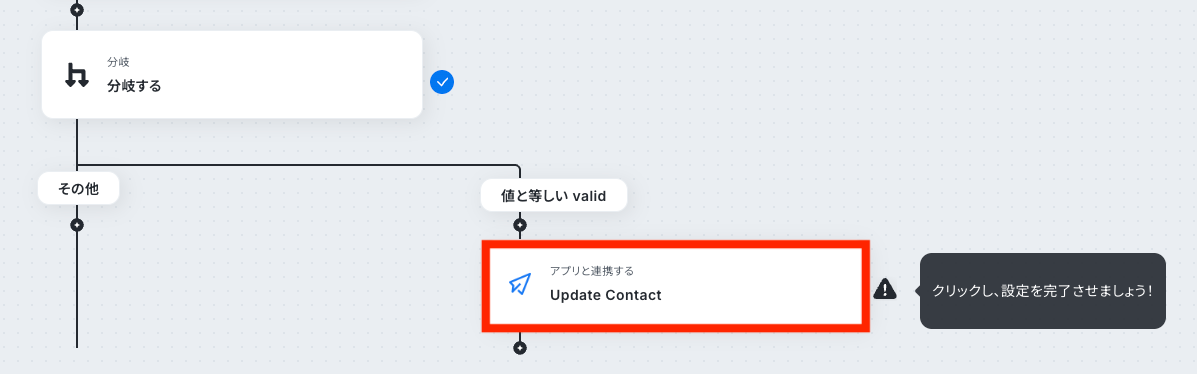
- 該当するアクションを開く
「Update Contact」をクリックします。
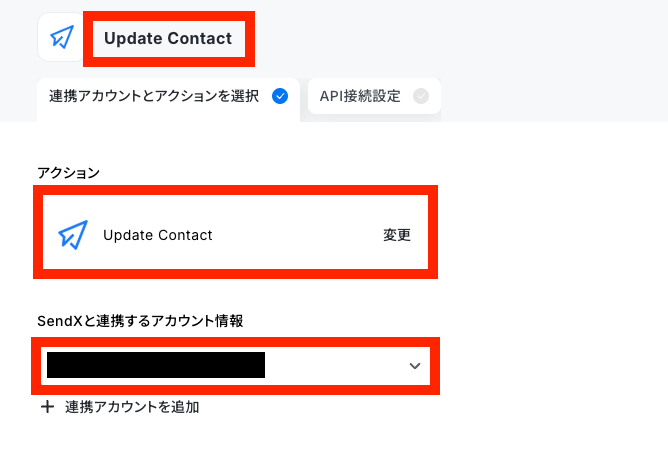
- 連携アカウントとアクションを選択する
まずは、連携するアカウント情報が正しく反映されているかなどを確認しましょう。
- APIの接続設定をする
「Contact ID」を取得した値を埋め込んで設定します。
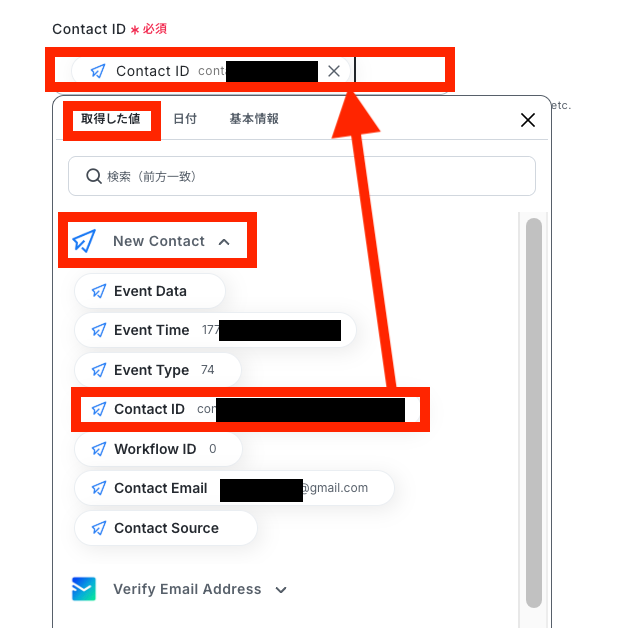
- 更新したい項目を設定していきます。
今回は「Tag List」に「Valid」を追加したいと思います。
設定が完了したら「テスt」をクリックしてください。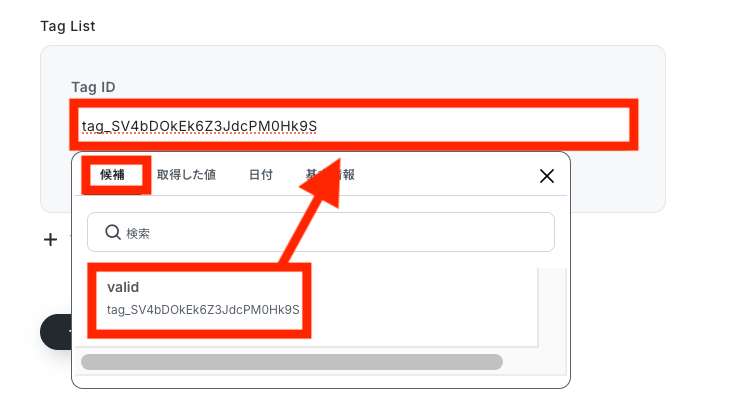
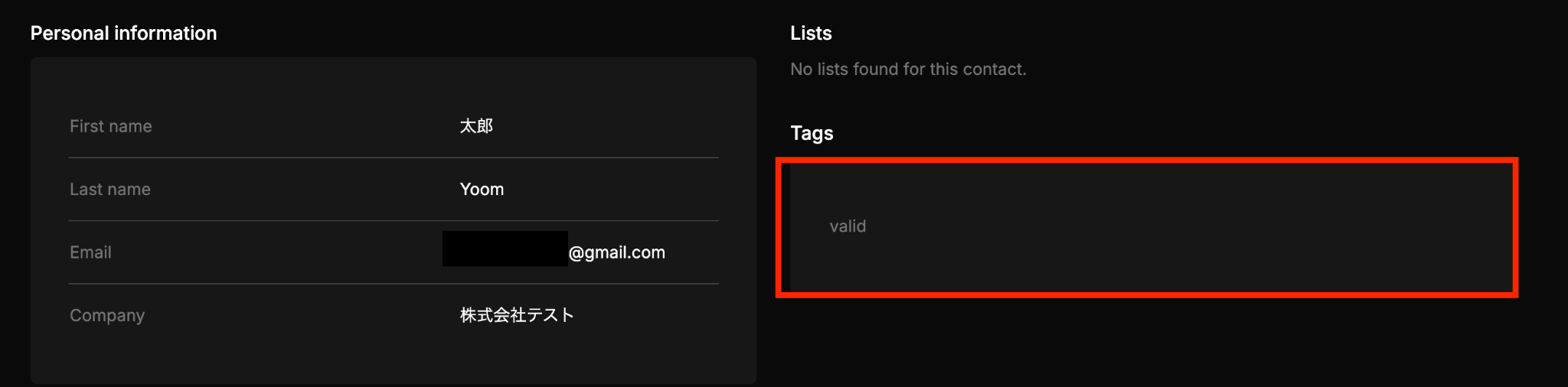
テストに成功したら、SendXが更新されているかも忘れずに確認しましょう。
問題なければYoomの画面に戻って「完了」をクリックします。
ステップ7:トリガーをONにして動作を確認
最後に「トリガーをON」をクリックして、自動化の設定は終了です。
正しく、フローボットが起動するか動作確認をしましょう。
設定、お疲れ様でした!
以上が、SendXにContactが登録されたら、NeverBounceでEmail Addressを確認し更新する手順になります。
NeverBounceのAPIを使ったその他の自動化例
NeverBounceのAPIを活用することで、自動化の実現が可能になります。NeverBounceを使った自動化例
Airtableに登録されたメールアドレスをNeverBounceで検証し、有効でない場合はSlackで通知することが可能です。
■概要Airtableに登録されたメールアドレスの有効性を、一つひとつ手作業で確認していませんか?こうした作業は時間がかかるだけでなく、無効なアドレスがリストに混在する原因にもなりかねません。このワークフローを活用すれば、Airtableへのデータ登録をトリガーとして、自動でNeverBounceによるメール検証を実行できます。無効なアドレスはSlackで自動的に通知されるため、常にクリーンなリストを維持し、マーケティング活動の質を高めることが可能です。■このテンプレートをおすすめする方- Airtableで顧客リストを管理しており、手作業での検証に課題を感じている方
- NeverBounceでのメール検証を自動化し、常にクリーンなリストを維持したい方
- 無効なアドレスへのアプローチをなくし、マーケティング活動の質を高めたい方
■このテンプレートを使うメリット- Airtableへのデータ登録を起点に、NeverBounceによるメール検証からSlack通知までを自動化し、手作業での確認業務に費やしていた時間を削減します。
- 自動で処理が実行されるため、手作業による確認漏れや検証ミスといったヒューマンエラーを防ぎ、リストの正確性を高めることに繋がります。
■フローボットの流れ- はじめに、Airtable、NeverBounce、SlackをYoomと連携します。
- 次に、トリガーでAirtableを選択し、「レコードが登録されたら」というアクションを設定します。
- 次に、オペレーションでNeverBounceの「Verify Email Address」アクションを設定し、トリガーで取得したメールアドレスを検証します。
- 次に、オペレーションで「分岐機能」を使い、NeverBounceの検証結果が「invalid」などの場合に後続の処理に進むよう設定します。
- 最後に、オペレーションでSlackの「チャンネルにメッセージを送る」アクションを設定し、検証結果が無効だった旨を指定のチャンネルに通知します。
※「トリガー」:フロー起動のきっかけとなるアクション、「オペレーション」:トリガー起動後、フロー内で処理を行うアクション
■このワークフローのカスタムポイント- Airtableのトリガー設定では、監視対象としたい任意のベースID、テーブルIDを設定してください。
- Slackの「チャンネルにメッセージを送る」オペレーションでは、通知先として任意のチャンネルIDを設定してください。
■注意事項- Airtable、NeverBounce、SlackのそれぞれとYoomを連携してください。
- トリガーは5分、10分、15分、30分、60分の間隔で起動間隔を選択できます。
- プランによって最短の起動間隔が異なりますので、ご注意ください。
- 分岐はミニプラン以上のプランでご利用いただける機能(オペレーション)となっております。フリープランの場合は設定しているフローボットのオペレーションはエラーとなりますので、ご注意ください。
- ミニプランなどの有料プランは、2週間の無料トライアルを行うことが可能です。無料トライアル中には制限対象のアプリや機能(オペレーション)を使用することができます。
- AirtableのアウトプットはJSONPathから取得可能です。取得方法は「『取得する値』を追加する方法」をご参照ください。

- Airtableで顧客リストを管理しており、手作業での検証に課題を感じている方
- NeverBounceでのメール検証を自動化し、常にクリーンなリストを維持したい方
- 無効なアドレスへのアプローチをなくし、マーケティング活動の質を高めたい方
- Airtableへのデータ登録を起点に、NeverBounceによるメール検証からSlack通知までを自動化し、手作業での確認業務に費やしていた時間を削減します。
- 自動で処理が実行されるため、手作業による確認漏れや検証ミスといったヒューマンエラーを防ぎ、リストの正確性を高めることに繋がります。
- はじめに、Airtable、NeverBounce、SlackをYoomと連携します。
- 次に、トリガーでAirtableを選択し、「レコードが登録されたら」というアクションを設定します。
- 次に、オペレーションでNeverBounceの「Verify Email Address」アクションを設定し、トリガーで取得したメールアドレスを検証します。
- 次に、オペレーションで「分岐機能」を使い、NeverBounceの検証結果が「invalid」などの場合に後続の処理に進むよう設定します。
- 最後に、オペレーションでSlackの「チャンネルにメッセージを送る」アクションを設定し、検証結果が無効だった旨を指定のチャンネルに通知します。
■このワークフローのカスタムポイント
- Airtableのトリガー設定では、監視対象としたい任意のベースID、テーブルIDを設定してください。
- Slackの「チャンネルにメッセージを送る」オペレーションでは、通知先として任意のチャンネルIDを設定してください。
- Airtable、NeverBounce、SlackのそれぞれとYoomを連携してください。
- トリガーは5分、10分、15分、30分、60分の間隔で起動間隔を選択できます。
- プランによって最短の起動間隔が異なりますので、ご注意ください。
- 分岐はミニプラン以上のプランでご利用いただける機能(オペレーション)となっております。フリープランの場合は設定しているフローボットのオペレーションはエラーとなりますので、ご注意ください。
- ミニプランなどの有料プランは、2週間の無料トライアルを行うことが可能です。無料トライアル中には制限対象のアプリや機能(オペレーション)を使用することができます。
- AirtableのアウトプットはJSONPathから取得可能です。取得方法は「『取得する値』を追加する方法」をご参照ください。
まとめ
いかがでしたか?
NeverBounceと各種ツールを連携してメールアドレスの検証を自動化することで、これまで手作業で行っていた確認作業の手間を削減できるだけでなく、メール配信エラー防止に繋げることができます。
担当者にとっては、リストクリーニングの作業から解放されることでコンテンツ作成や戦略立案などの他の業務に集中できる環境が整うことも期待できますね!
業務自動化を実現できるノーコードツール「Yoom」は、プログラミングの知識がない方でも、直感的な操作で業務フローを構築できるのが魅力です。
もし自動化に少しでも興味を持っていただけたなら、ぜひ登録フォームから無料登録して、業務効率化を体験してみてください!
よくあるご質問
Q:「valid」以外の検証結果の扱いも設定できますか?
A:
はい、設定できます!
分岐設定のステップで「分岐条件」を増やすことができるので、業務に合わせて自由に設定をしてください。
Q:HubSpotなどの他のツールとも連携できますか?
A:
はい、連携できます!
Yoomでは他にも数多くのアプリと連携ができます。
連携可能なアプリについては、連携アプリ一覧からご確認ください。
Q:SendXのContactが登録されてからどのくらいでフローボットが起動されますか?
A:
Webhookを使用しているため、SendXのContact登録をトリガーとしてフローボットが即時に起動します。
ただし、通信状況やサービスの状況によっては、処理開始までに多少時間がかかる場合があります。
プログラミング知識なしで手軽に構築できます。